# CEPA - Controle de Emendas Parlamentares

Cadastro de novos usuários no sistema CEPA e introdução ao sistema

# CEPA - Inclusão de novos usuários

> <span style="color: #000000;"><span style="font-family: Century Gothic, sans-serif;">*Novos acessos devem ser previamente autorizados pela Controladoria.*</span></span><span style="font-family: Century Gothic, sans-serif;">  
> Referência: Caroliny Nunes (canunes@sorocaba.sp.gov.br).</span>

<span style="text-decoration: underline;"><span style="font-family: Century Gothic, sans-serif;">Entrar em Catálogo de Sistemas/ Permisys/ </span><span style="font-family: Century Gothic, sans-serif;">Usuários</span></span>

- <span style="font-family: Century Gothic, sans-serif;">No campo “Pesquisa” digitar o nome do usuário que deverá ter permissão para o sistema CEPA, para verificar se o mesmo já possui cadastro no Permisys.</span>
- <span style="font-family: Century Gothic, sans-serif;">Caso o usuário não seja localizado selecione o botão “+ Incluir Usuário”.</span>

<span style="font-family: Century Gothic, sans-serif;">[![image.png](https://consultic.sorocaba.sp.gov.br/uploads/images/gallery/2023-11/scaled-1680-/ZVLimage.png)](https://consultic.sorocaba.sp.gov.br/uploads/images/gallery/2023-11/ZVLimage.png)</span>

- <span style="font-family: Century Gothic, sans-serif;">Ao selecionar o botão “+ Incluir Usuário” inserir os dados do usuário, iniciando o preenchimento pelo campo “Tipo”, em que se deve escolher a opção “Funcionário PMS Interno”. No campo “Login AD” colocar o login de rede da Prefeitura do usuário, os campos “Nome” e “E-mail” serão preenchidos automaticamente; complete o cadastro informando a “Matrícula” e o “CPF”. Para finalizar clique em “Salvar”.</span>

[![image.png](https://consultic.sorocaba.sp.gov.br/uploads/images/gallery/2023-11/scaled-1680-/5lyimage.png)](https://consultic.sorocaba.sp.gov.br/uploads/images/gallery/2023-11/5lyimage.png)

- <span style="font-family: Century Gothic, sans-serif;">Após finalizar o cadastro do usuário, selecionar a opção “Sistemas” no menu lateral e no campo “Pesquisa” digitar CEPA. Ao encontrá-lo, clicar em “Detalhes”.</span>

[![image.png](https://consultic.sorocaba.sp.gov.br/uploads/images/gallery/2023-11/scaled-1680-/Uznimage.png)](https://consultic.sorocaba.sp.gov.br/uploads/images/gallery/2023-11/Uznimage.png)

- <span style="font-family: Century Gothic, sans-serif;">Selecionar a aba “Usuários”, e no campo “Filtro” digitar o nome do usuário a quem foi solicitada a permissão, em seguida, selecionar no quadro </span><span style="font-family: Century Gothic, sans-serif;">**Disponível**</span><span style="font-family: Century Gothic, sans-serif;"> (à esquerda) o nome do usuário com o perfil a ser atribuído (padrão: “Responsável Secretaria”). Para finalizar clicar no botão “Atribuir X Itens”.</span>

[![image.png](https://consultic.sorocaba.sp.gov.br/uploads/images/gallery/2023-11/scaled-1680-/rycimage.png)](https://consultic.sorocaba.sp.gov.br/uploads/images/gallery/2023-11/rycimage.png)

- <span style="font-family: Century Gothic, sans-serif;">O perfil selecionado será movido para o quadro </span><span style="font-family: Century Gothic, sans-serif;">**Associado**</span><span style="font-family: Century Gothic, sans-serif;"> (à direita)</span><span style="font-family: Century Gothic, sans-serif;">.</span>

[![image.png](https://consultic.sorocaba.sp.gov.br/uploads/images/gallery/2023-11/scaled-1680-/d76image.png)](https://consultic.sorocaba.sp.gov.br/uploads/images/gallery/2023-11/d76image.png)

- <span style="font-family: Century Gothic, sans-serif;">Feita a atribuição do usuário solicitado, pesquisar pelo seu próprio nome, e atribuir a permissão com perfil “Administrador”, para que seja possível realizar o vínculo do usuário com a Secretaria dentro do sistema.</span>
- <span style="font-family: Century Gothic, sans-serif;">Retornar ao Catálogo de Sistemas e acessar o sistema CEPA.</span>

[![image.png](https://consultic.sorocaba.sp.gov.br/uploads/images/gallery/2023-11/scaled-1680-/vOZimage.png)](https://consultic.sorocaba.sp.gov.br/uploads/images/gallery/2023-11/vOZimage.png)

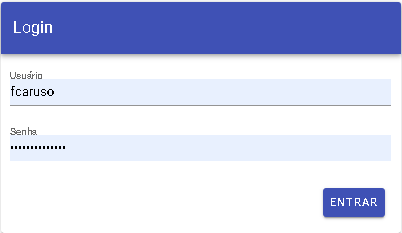
- <span style="font-family: Century Gothic, sans-serif;">O login deverá ser realizado com suas credencias de acesso à rede.</span>
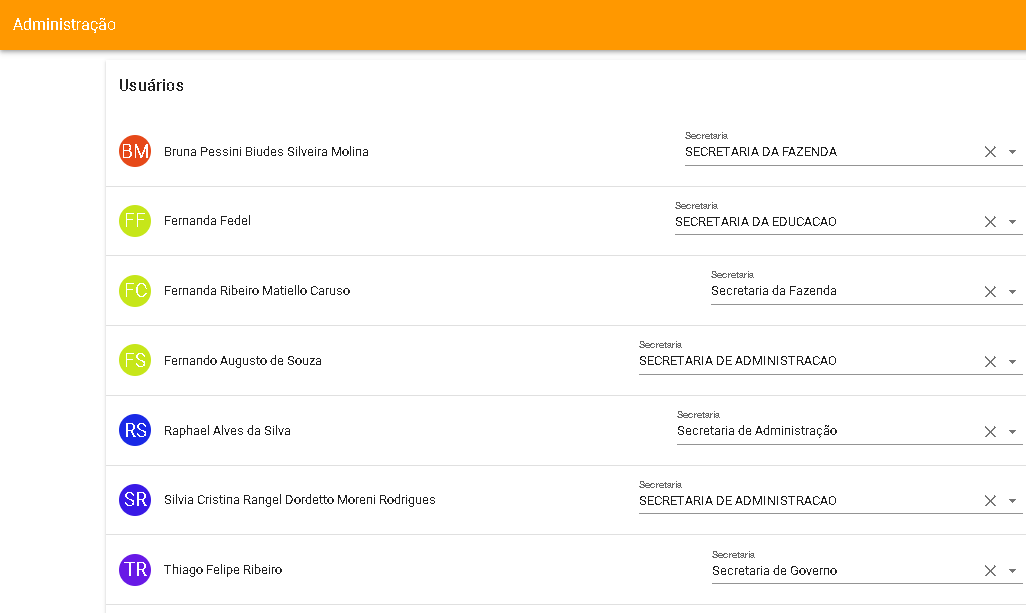
- <span style="font-family: Century Gothic, sans-serif;">Dentro do sistema, selecionar a opção “Administração” no menu lateral.</span>

[![image.png](https://consultic.sorocaba.sp.gov.br/uploads/images/gallery/2023-11/scaled-1680-/EQHimage.png)](https://consultic.sorocaba.sp.gov.br/uploads/images/gallery/2023-11/EQHimage.png)

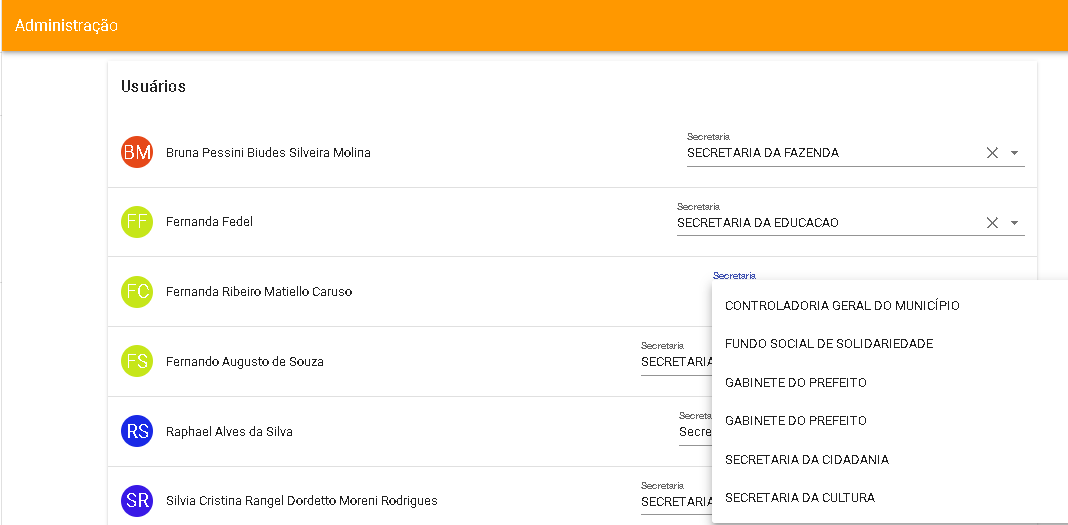
- <span style="font-family: Century Gothic, sans-serif;">Localizar o nome do usuário a quem está sendo atribuída a permissão ao CEPA e selecionar a </span><span style="font-family: Century Gothic, sans-serif;"><u>Secretaria</u></span><span style="font-family: Century Gothic, sans-serif;"> a qual o mesmo pertence, concluindo assim o procedimento de inclusão do novo usuário.</span>

[![image.png](https://consultic.sorocaba.sp.gov.br/uploads/images/gallery/2023-11/scaled-1680-/H4Oimage.png)](https://consultic.sorocaba.sp.gov.br/uploads/images/gallery/2023-11/H4Oimage.png)

# CEPA - Manual do Usuário

##### **Objetivo**

<span style="font-family: Arial, sans-serif;"><span style="font-size: medium;">Todos os anos, durante o processo de aprovação da **Lei Orçamentária Anual**, os vereadores do Município podem propor emendas impositivas, ou seja, de execução obrigatória por parte do **Poder Executivo Municipal**. Contudo o processo de execução das emendas tem diversas etapas até sua execução de fato, uma vez que envolve diversos setores, destacando o trabalho de controle realizado pela Seção de Planejamento Orçamentário.</span></span>

<span style="font-family: Arial, sans-serif;"><span style="font-size: medium;">A Seção de Planejamento Orçamentário controla as seguintes tarefas:</span></span>

- <span style="font-family: Arial, sans-serif;"><span style="font-size: medium;">Encaminhar a proposta de Lei Orçamentaria Anual (LOA) para votação na câmara</span></span>
- <span style="font-family: Arial, sans-serif;"><span style="font-size: medium;">Receber a LOA com as emendas propostas pelos vereadores</span></span>
- <span style="font-family: Arial, sans-serif;"><span style="font-size: medium;">Encaminhar os vetos do Executivo para a Câmara</span></span>
- <span style="font-family: Arial, sans-serif;"><span style="font-size: medium;">Encaminhar as emendas incluídas na sanção da LOA para análise de exequibilidade</span></span>
- <span style="font-family: Arial, sans-serif;"><span style="font-size: medium;">Encaminhar proposta de alteração da LOA quando a emenda for considerada inexequível, ou por necessidade de correção da composição da chave orçamentária.</span></span>
- <span style="font-family: Arial, sans-serif;"><span style="font-size: medium;">Acompanhar a execução das emendas impositivas, tendo em vista a obrigatoriedade de sua aplicação.</span></span>

<span style="font-family: Arial, sans-serif;"><span style="font-size: medium;">Também é possível controlar as emendas/transferências voluntárias de parlamentares da esfera Estadual e Federal, que tem um processo de acompanhamento diferente, pois a execução depende da efetiva transferência dos recursos das outras esferas de Governo, que geralmente ocorrem em descompasso à previsão Orçamentaria da LOA.</span></span>

<span style="font-family: Arial, sans-serif;"><span style="font-size: medium;">O sistema faz o controle visando maior transparência e publicidade, conforme a Lei Federal Complementar 131/2008 da Transparência e a Lei Federal 12.527/2011 de Acesso à Informação.</span></span>

##### **Para acessar o sistema CEPA**

<span style="font-family: Times New Roman, serif;"><span style="font-size: medium;"><span style="font-family: Arial, sans-serif;">Em seu navegador de internet digite o endereço: </span><span style="color: #0000ff;"><u>[<span style="font-family: Arial, sans-serif;">https://sistemas.sorocaba.sp.gov.br/CEPA</span>](https://sistemas.sorocaba.sp.gov.br/CEPA)</u></span><span style="font-family: Arial, sans-serif;">.</span></span></span>

<span style="font-family: Arial, sans-serif;"><span style="font-size: medium;">Aparece a tela abaixo onde deve colocar as credenciais de usuário e senha.</span></span>

[![image.png](https://consultic.sorocaba.sp.gov.br/uploads/images/gallery/2023-08/scaled-1680-/SO6image.png)](https://consultic.sorocaba.sp.gov.br/uploads/images/gallery/2023-08/SO6image.png)

<span style="font-family: Arial, sans-serif;"><span style="font-size: small;">Figura 1 - Tela para o login de acesso ao sistema CEPA</span></span>

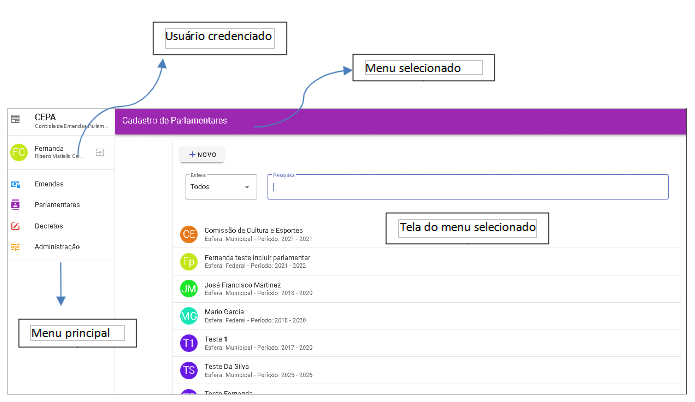
<span style="font-family: Arial, sans-serif;"><span style="font-size: medium;">Assim que suas credenciais forem validadas a tela abaixo aparecerá.</span></span>

[![image.png](https://consultic.sorocaba.sp.gov.br/uploads/images/gallery/2023-08/scaled-1680-/uRBimage.png)](https://consultic.sorocaba.sp.gov.br/uploads/images/gallery/2023-08/uRBimage.png)

<span style="font-family: Arial, sans-serif;"><span style="font-size: small;">Figura 2 - Menu Principal</span></span>

##### **Opção Administração**

<span style="font-family: Arial, sans-serif;"><span style="font-size: medium;">Menu Administração é o menu onde informa quais são os usuários que tem as credenciais para acessar o sistema.</span></span>

[![image.png](https://consultic.sorocaba.sp.gov.br/uploads/images/gallery/2023-08/scaled-1680-/OrYimage.png)](https://consultic.sorocaba.sp.gov.br/uploads/images/gallery/2023-08/OrYimage.png)

<span style="font-family: Arial, sans-serif;"><span style="font-size: medium;">Alterar a Secretaria que o usuário está lotado.</span></span>

[![image.png](https://consultic.sorocaba.sp.gov.br/uploads/images/gallery/2023-08/scaled-1680-/2Zjimage.png)](https://consultic.sorocaba.sp.gov.br/uploads/images/gallery/2023-08/2Zjimage.png)

<span style="font-family: Arial, sans-serif;"><span style="font-size: small;">Figura 3 - Opção Administração</span></span>

##### **Para alterar a Secretaria que o usuário está lotado**

<span style="font-family: Arial, sans-serif;"><span style="font-size: medium;">Na opção <span style="background-color: rgb(35, 111, 161); color: rgb(255, 255, 255);">Administração</span> selecione o usuário a alterar a Secretaria. Clique no campo <span style="background-color: rgb(35, 111, 161); color: rgb(255, 255, 255);">Secretaria</span> e selecione a nova Secretaria. Pressione a tecla <span style="background-color: rgb(35, 111, 161); color: rgb(255, 255, 255);">&lt;Enter&gt;</span>.</span></span>

[![image.png](https://consultic.sorocaba.sp.gov.br/uploads/images/gallery/2023-08/scaled-1680-/d13image.png)](https://consultic.sorocaba.sp.gov.br/uploads/images/gallery/2023-08/d13image.png)

<span style="font-family: Arial, sans-serif;"><span style="font-size: small;">Figura 4- Alteração de Secretaria do usuário</span></span>

##### **Opção Dotações**

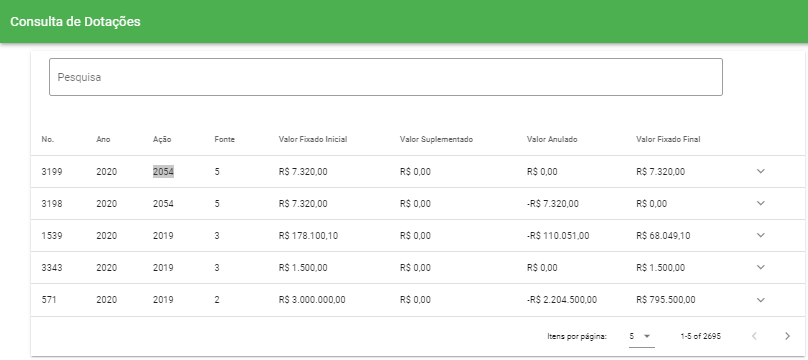
<span style="font-family: Arial, sans-serif;"><span style="font-size: medium;">Essa opção é apenas para consultar as Dotações.</span></span>

[![image.png](https://consultic.sorocaba.sp.gov.br/uploads/images/gallery/2023-08/scaled-1680-/t9ximage.png)](https://consultic.sorocaba.sp.gov.br/uploads/images/gallery/2023-08/t9ximage.png)

<span style="font-family: Arial, sans-serif;"><span style="font-size: small;">Figura 5 - Consulta Dotações</span></span>

<span style="font-family: Arial, sans-serif;"><span style="font-size: medium;">Nesta opção é possível pesquisar a *Dotação* que deseja. Para pesquisar digite a informação no campo <span style="color: rgb(255, 255, 255); background-color: rgb(35, 111, 161);">*Pesquisa*</span>. Assim que a informação for sendo digitada as informações serão filtradas no painel das Dotações. </span></span>

[![image.png](https://consultic.sorocaba.sp.gov.br/uploads/images/gallery/2023-08/scaled-1680-/SiGimage.png)](https://consultic.sorocaba.sp.gov.br/uploads/images/gallery/2023-08/SiGimage.png)

##### **Opção Parlamentares**

[![image.png](https://consultic.sorocaba.sp.gov.br/uploads/images/gallery/2023-08/scaled-1680-/Dviimage.png)](https://consultic.sorocaba.sp.gov.br/uploads/images/gallery/2023-08/Dviimage.png)

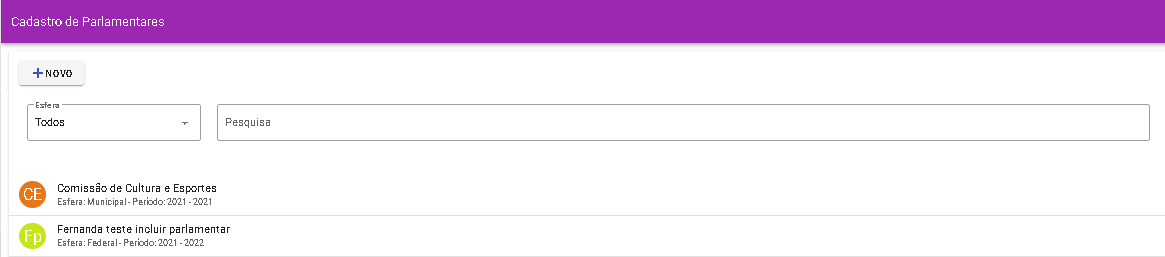
<span style="font-family: Arial, sans-serif;"><span style="font-size: medium;">Parlamentar são pessoas que solicitam a suplementação de dotação com Emendas Parlamentar.</span></span>

<span style="font-family: Arial, sans-serif;"><span style="font-size: medium;"><span lang="pt-BR">Para incluir um novo Parlamentar [![image.png](https://consultic.sorocaba.sp.gov.br/uploads/images/gallery/2023-08/scaled-1680-/jJcimage.png)](https://consultic.sorocaba.sp.gov.br/uploads/images/gallery/2023-08/jJcimage.png)</span></span></span>

[![image.png](https://consultic.sorocaba.sp.gov.br/uploads/images/gallery/2023-08/scaled-1680-/uhIimage.png)](https://consultic.sorocaba.sp.gov.br/uploads/images/gallery/2023-08/uhIimage.png)

<span style="font-family: Arial, sans-serif;"><span style="font-size: small;">Figura 6 - Cadastro de Parlamentar</span></span>

<span style="font-family: Arial, sans-serif;"><span style="font-size: medium;">O campo Emendas está relacionado com a quantidade de emendas cadastradas para o Parlamentar. É um campo automatizado.</span></span>

<span style="font-family: Arial, sans-serif;"><span style="font-size: medium;">Para a correção do Parlamentar, basta clicar sobre o nome do parlamentar para a alteração.</span></span>

#####   


##### **Pesquisa de Parlamentar**

<span style="font-family: Arial, sans-serif; font-size: medium;">Para pesquisar um Parlamentar, selecionando a esfera que o Parlamentar faz parte e/ou digitar o seu nome. Assim que inicia a digitação no campo </span>*Pesquisa*<span style="font-family: Arial, sans-serif; font-size: medium;"> os dados do painel são filtrados de acordo com a digitação.</span>

[![image.png](https://consultic.sorocaba.sp.gov.br/uploads/images/gallery/2023-08/scaled-1680-/JNlimage.png)](https://consultic.sorocaba.sp.gov.br/uploads/images/gallery/2023-08/JNlimage.png)

<span style="font-family: Arial, sans-serif;"><span style="font-size: small;">Figura 8 - Pesquisa de Parlamentar</span></span>

##### **Opção Emendas**

[![image.png](https://consultic.sorocaba.sp.gov.br/uploads/images/gallery/2023-08/scaled-1680-/eKuimage.png)](https://consultic.sorocaba.sp.gov.br/uploads/images/gallery/2023-08/eKuimage.png)

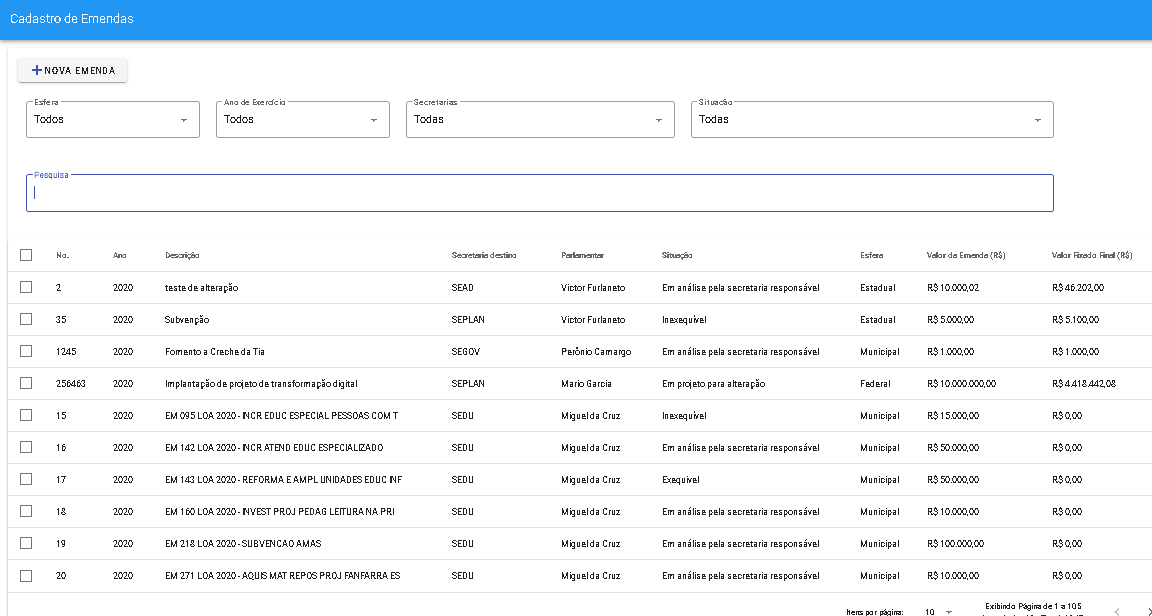
<span style="font-family: Arial, sans-serif;"><span style="font-size: medium;">Abaixo segue o painel com as emendas registradas.</span></span>

[![image.png](https://consultic.sorocaba.sp.gov.br/uploads/images/gallery/2023-08/scaled-1680-/7odimage.png)](https://consultic.sorocaba.sp.gov.br/uploads/images/gallery/2023-08/7odimage.png)

<span style="font-family: Arial, sans-serif;"><span style="font-size: small;">Figura 9 - Emendas Registradas</span></span>

<span style="font-family: Arial, sans-serif;"><span style="font-size: medium;"><span lang="pt-BR">Na opção de Emendas é possível incluir, alterar e remover Emendas.</span></span></span>

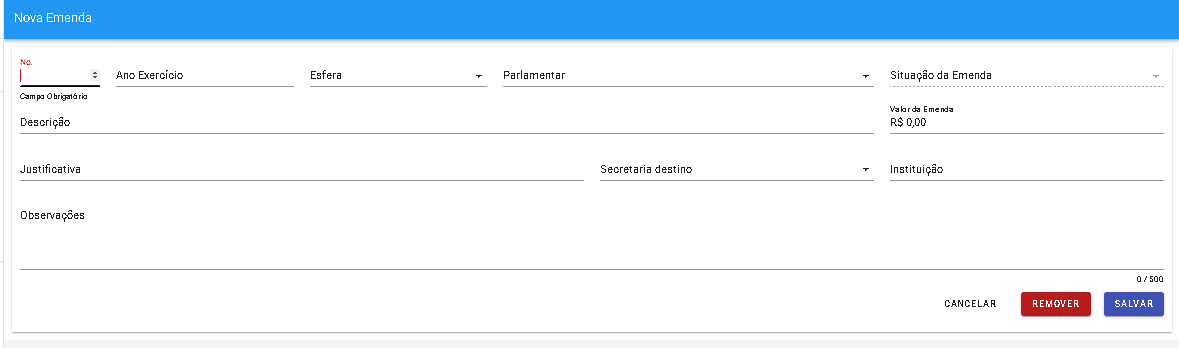
<span style="font-family: Arial, sans-serif;"><span style="font-size: medium;"><span lang="pt-BR">Para inclusão de uma nova Emenda é necessário clicar sobre o botão [![image.png](https://consultic.sorocaba.sp.gov.br/uploads/images/gallery/2023-08/scaled-1680-/WSkimage.png)](https://consultic.sorocaba.sp.gov.br/uploads/images/gallery/2023-08/WSkimage.png)</span></span></span>

[![image.png](https://consultic.sorocaba.sp.gov.br/uploads/images/gallery/2023-08/scaled-1680-/GTRimage.png)](https://consultic.sorocaba.sp.gov.br/uploads/images/gallery/2023-08/GTRimage.png)

<span style="font-family: Arial, sans-serif;"><span style="font-size: small;">Figura 10-Inclusão da Emenda</span></span>

<span style="font-family: Arial, sans-serif;"><span style="font-size: medium;">É obrigatório a informações nos campos abaixo:</span></span>

- <span style="font-family: Arial, sans-serif;"><span style="font-size: medium;">***Número***</span></span>
- <span style="font-family: Arial, sans-serif;"><span style="font-size: medium;">***Ano Exercício***</span></span>
- <span style="font-family: Arial, sans-serif;"><span style="font-size: medium;">***Escolher Esfera***</span></span>
- <span style="font-family: Arial, sans-serif;"><span style="font-size: medium;">***Escolher Parlamentar***</span></span>

<span style="font-family: Arial, sans-serif;"><span style="font-size: medium;">O campo <span style="color: rgb(255, 255, 255); background-color: rgb(35, 111, 161);">Situação da Emenda</span> é um campo automático. A medida da movimentação da Emenda o sistema altera o status. Continuando com a inserção dos dados nos campos obrigatórios:</span></span>

- <span style="font-family: Arial, sans-serif;"><span style="font-size: medium;">***Descrição da Emenda***</span></span>
- <span style="font-family: Arial, sans-serif;"><span style="font-size: medium;">***Valor da Emenda***</span></span>
- <span style="font-family: Arial, sans-serif;"><span style="font-size: medium;">***Secretaria destino***</span></span>

<span style="font-family: Arial, sans-serif;"><span style="font-size: medium;">Após as informações dos campos obrigatórios, é importante informar a Justificativa para abastecer informações sobre a Emenda, para que outra pessoa possa consultar e entender do que se trata a Emenda.</span></span>

<span style="font-family: Arial, sans-serif;"><span style="font-size: medium;">O campo <span style="color: rgb(255, 255, 255); background-color: rgb(35, 111, 161);">Instituição</span> é a informação da Instituição que será beneficiada pela Emenda.</span></span>

<span style="font-family: Arial, sans-serif;"><span style="font-size: medium;">O campo <span style="color: rgb(255, 255, 255); background-color: rgb(35, 111, 161);">Observações</span> pode ser preenchido com informações adicionais para complementar as informações do campo <span style="color: rgb(255, 255, 255); background-color: rgb(35, 111, 161);">Descrição</span> da Emenda e do campo <span style="color: rgb(255, 255, 255); background-color: rgb(35, 111, 161);">Justificativa</span>.</span></span>

<span style="font-family: Arial, sans-serif;"><span style="font-size: medium;">O botão [![image.png](https://consultic.sorocaba.sp.gov.br/uploads/images/gallery/2023-08/scaled-1680-/p7zimage.png) , ](https://consultic.sorocaba.sp.gov.br/uploads/images/gallery/2023-08/p7zimage.png)</span></span><span style="font-family: Arial, sans-serif;"><span style="font-size: medium;">salva as informações preenchidas na tela das Emendas.</span></span>

<span style="font-family: Arial, sans-serif;"><span style="font-size: medium;">Após salvar, o sistema retorna para a página de inserção da Emenda.</span></span>

##### **Como incluir a suplementação e a anulação na Emenda**

<span style="font-family: Arial, sans-serif;"><span style="font-size: medium;">Após Salvar a Emenda, a mesma volta para o painel principal.</span></span>

<span style="font-family: Arial, sans-serif;"><span style="font-size: medium;">Selecione a emenda que deseja incluir a suplementação e/ou anulação.</span></span>

<span style="font-family: Arial, sans-serif;"><span style="font-size: medium;">Aparecerá uma tela, onde deve ser selecionada a opção <span style="color: rgb(255, 255, 255); background-color: rgb(35, 111, 161);">Dotação</span>.</span></span>

[![image.png](https://consultic.sorocaba.sp.gov.br/uploads/images/gallery/2023-08/scaled-1680-/uTVimage.png)](https://consultic.sorocaba.sp.gov.br/uploads/images/gallery/2023-08/uTVimage.png)

<span style="font-family: Arial, sans-serif;"><span style="font-size: small;">Figura 11 - Cabeçalho da Emenda</span></span>

<span style="font-family: Arial, sans-serif;"><span style="font-size: medium;">A opção <span style="color: rgb(255, 255, 255); background-color: rgb(35, 111, 161);">Geral</span> traz as informações da Emenda Parlamentar.</span></span>

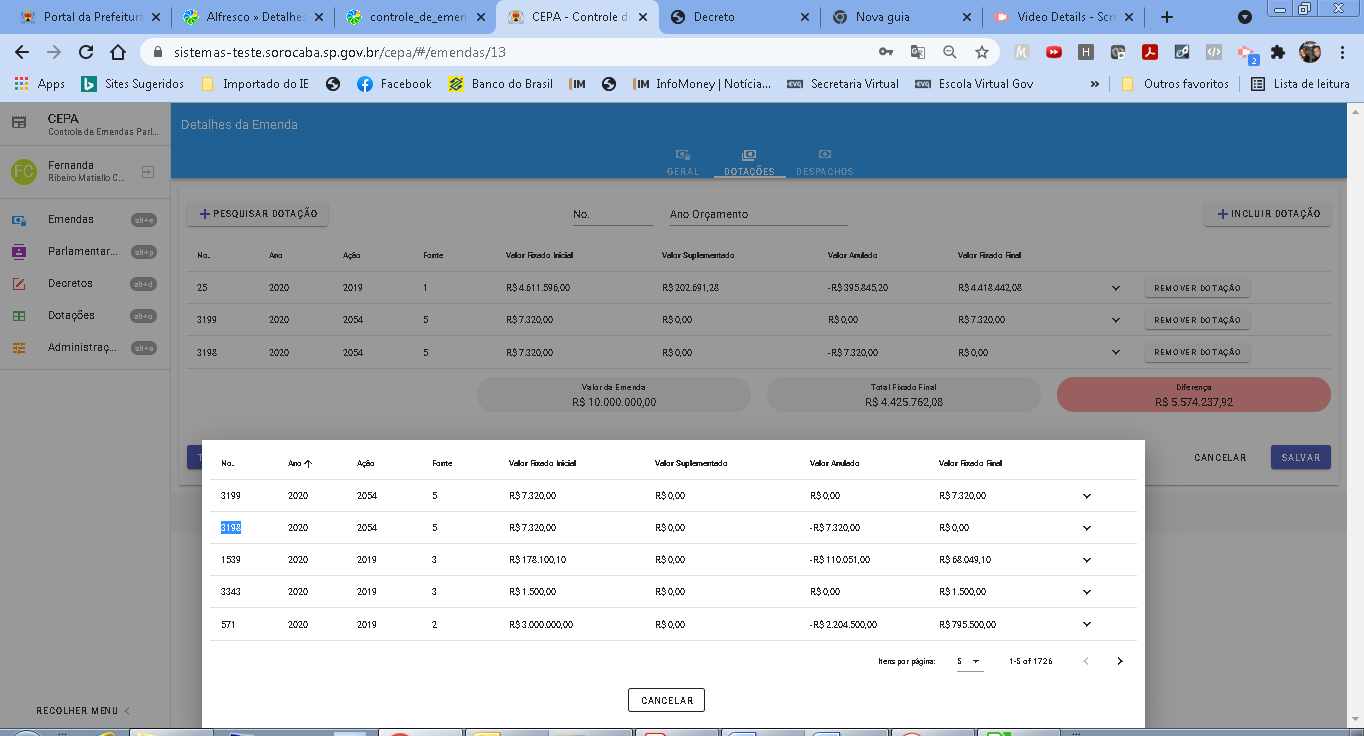
<span style="font-family: Arial, sans-serif;"><span style="font-size: medium;"><span lang="pt-BR">Ao selecionar a opção </span></span></span><span style="font-family: Arial, sans-serif; color: rgb(255, 255, 255); background-color: rgb(35, 111, 161);"><span style="font-size: medium; background-color: rgb(35, 111, 161);"><span lang="pt-BR">Dotações</span></span></span><span style="font-family: Arial, sans-serif;"><span style="font-size: medium;"><span lang="pt-BR"> você irá suplementar ou anular a dotação. Clique no botão [![image.png](https://consultic.sorocaba.sp.gov.br/uploads/images/gallery/2023-08/scaled-1680-/Awvimage.png)](https://consultic.sorocaba.sp.gov.br/uploads/images/gallery/2023-08/Awvimage.png)</span></span></span>

[![image.png](https://consultic.sorocaba.sp.gov.br/uploads/images/gallery/2023-08/scaled-1680-/lXaimage.png)](https://consultic.sorocaba.sp.gov.br/uploads/images/gallery/2023-08/lXaimage.png)

<span style="font-family: Arial, sans-serif;"><span style="font-size: small;">Figura 12 - Pesquisar dotação</span></span>

<span style="font-family: Arial, sans-serif;"><span style="font-size: medium;">Selecione a dotação que deseja <span style="color: rgb(255, 255, 255); background-color: rgb(35, 111, 161);">Suplementar</span>.</span></span>

<span style="font-family: Arial, sans-serif;"><span style="font-size: medium;">Informe o valor a ser suplementado e clique no botão <span style="color: rgb(255, 255, 255); background-color: rgb(35, 111, 161);">Salva</span>r. </span></span>

<span style="font-family: Arial, sans-serif;"><span style="font-size: medium;"> [![image.png](https://consultic.sorocaba.sp.gov.br/uploads/images/gallery/2023-08/scaled-1680-/ngzimage.png)](https://consultic.sorocaba.sp.gov.br/uploads/images/gallery/2023-08/ngzimage.png)</span></span>

<span style="font-family: Arial, sans-serif;"><span style="font-size: medium;"><span lang="pt-BR">Caso deseje </span></span></span><span style="font-family: Arial, sans-serif; color: rgb(255, 255, 255); background-color: rgb(35, 111, 161);"><span style="font-size: medium; background-color: rgb(35, 111, 161);"><span lang="pt-BR">Cancelar</span></span></span><span style="font-family: Arial, sans-serif;"><span style="font-size: medium;"><span lang="pt-BR"> a inclusão da dotação na Emenda, clique no botão. </span></span></span>

<span style="font-family: Arial, sans-serif;"><span style="font-size: medium;"><span lang="pt-BR">[![image.png](https://consultic.sorocaba.sp.gov.br/uploads/images/gallery/2023-08/scaled-1680-/LbLimage.png)](https://consultic.sorocaba.sp.gov.br/uploads/images/gallery/2023-08/LbLimage.png)</span></span></span>

#####   


##### **Opção Despachos**

[![image.png](https://consultic.sorocaba.sp.gov.br/uploads/images/gallery/2023-08/scaled-1680-/LRjimage.png)](https://consultic.sorocaba.sp.gov.br/uploads/images/gallery/2023-08/LRjimage.png)

<span style="font-family: Arial, sans-serif;"><span style="font-size: medium;">Posicione o mouse e clique sobre a opção </span></span><span style="font-family: Arial, sans-serif; color: rgb(255, 255, 255); background-color: rgb(35, 111, 161);"><span style="font-size: medium; background-color: rgb(35, 111, 161);">Despachos</span></span><span style="font-family: Arial, sans-serif;"><span style="font-size: medium;"> ou clique no botão <span style="color: rgb(255, 255, 255); background-color: rgb(35, 111, 161);">Tramitar.</span></span></span>

<span style="font-family: Arial, sans-serif;"><span style="font-size: medium;"> [![image.png](https://consultic.sorocaba.sp.gov.br/uploads/images/gallery/2023-08/scaled-1680-/6WWimage.png) ](https://consultic.sorocaba.sp.gov.br/uploads/images/gallery/2023-08/6WWimage.png)</span></span>

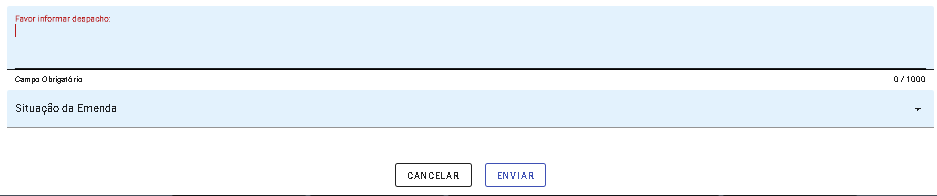
<span style="font-family: Arial, sans-serif;"><span style="font-size: medium;">Aparecerá a tela abaixo.</span></span>

[![image.png](https://consultic.sorocaba.sp.gov.br/uploads/images/gallery/2023-08/scaled-1680-/4tPimage.png)](https://consultic.sorocaba.sp.gov.br/uploads/images/gallery/2023-08/4tPimage.png)

<span style="font-family: Arial, sans-serif;"><span style="font-size: small;">Figura 13 - Adicionar Despachos</span></span>

<span style="font-family: Arial, sans-serif;"><span style="font-size: medium;">Informe o <span style="color: rgb(255, 255, 255); background-color: rgb(35, 111, 161);">Despacho</span> no campo. É um campo <span style="color: rgb(255, 255, 255); background-color: rgb(35, 111, 161);">**obrigatório**</span>.</span></span>

<span style="font-family: Arial, sans-serif;"><span style="font-size: medium;">No campo, <span style="color: rgb(255, 255, 255); background-color: rgb(35, 111, 161);">Situação da Emenda</span>, pode selecionar as opções disponíveis. É um campo obrigatório, caso deseje incluir um <span style="color: rgb(255, 255, 255); background-color: rgb(35, 111, 161);">Despacho</span>.</span></span>

<span style="font-family: Arial, sans-serif;"><span style="font-size: medium;">Para dar continuidade na inclusão do <span style="color: rgb(255, 255, 255); background-color: rgb(35, 111, 161);">Despacho</span>, deve clicar no botão *<span style="color: rgb(255, 255, 255); background-color: rgb(35, 111, 161);">**Enviar**</span>*.</span></span>

[![image.png](https://consultic.sorocaba.sp.gov.br/uploads/images/gallery/2023-08/scaled-1680-/tthimage.png)](https://consultic.sorocaba.sp.gov.br/uploads/images/gallery/2023-08/tthimage.png)

<span style="font-family: Arial, sans-serif;"><span style="font-size: medium;"><span lang="pt-BR">Caso deseje Cancelar a inclusão de Despacho, basta clicar no botão do <span style="color: rgb(255, 255, 255); background-color: rgb(35, 111, 161);">Cancelar</span>. </span></span></span>

[![image.png](https://consultic.sorocaba.sp.gov.br/uploads/images/gallery/2023-08/scaled-1680-/5AFimage.png)](https://consultic.sorocaba.sp.gov.br/uploads/images/gallery/2023-08/5AFimage.png)

[![image.png](https://consultic.sorocaba.sp.gov.br/uploads/images/gallery/2023-08/scaled-1680-/QhPimage.png)](https://consultic.sorocaba.sp.gov.br/uploads/images/gallery/2023-08/QhPimage.png)
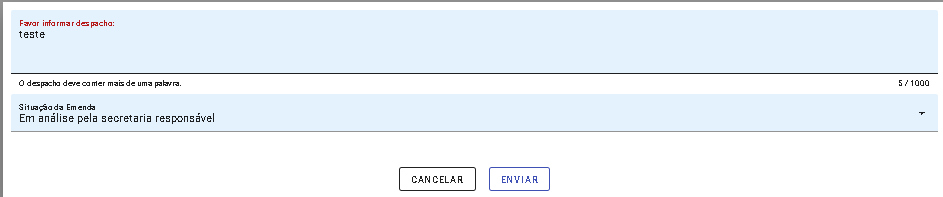
<span style="font-family: Arial, sans-serif;"><span style="font-size: small;">Figura 14- Inclusão dos Despachos</span></span>

#####   


##### **Para remover Emenda**

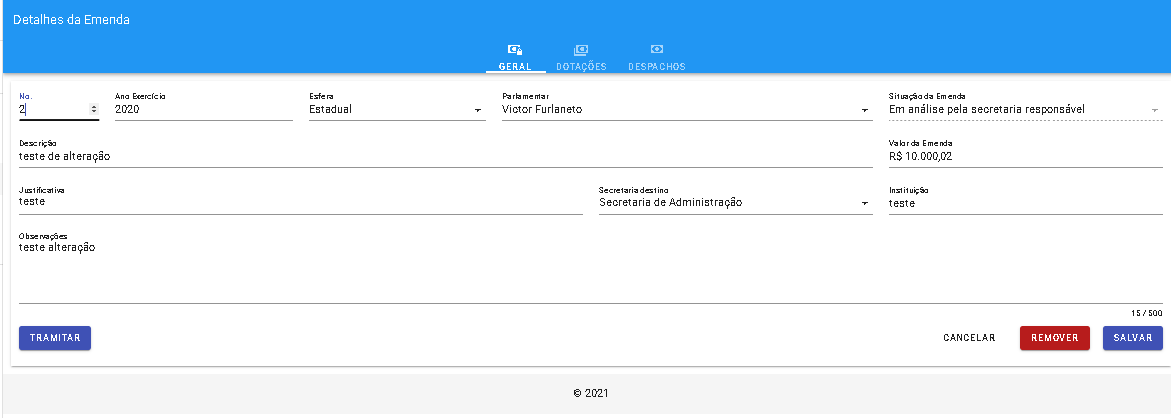
<span style="font-family: Arial, sans-serif;"><span style="font-size: medium;">Selecione a Emenda e aparecerá a tela da Emenda, conforme abaixo:</span></span>

[![image.png](https://consultic.sorocaba.sp.gov.br/uploads/images/gallery/2023-08/scaled-1680-/XXZimage.png)](https://consultic.sorocaba.sp.gov.br/uploads/images/gallery/2023-08/XXZimage.png)

<span style="font-size: small;"><span style="font-family: Arial, sans-serif;"><span lang="pt-BR">Figura 15 - Remover Emenda</span></span></span>

<span style="font-family: Arial, sans-serif;"><span style="font-size: medium;">Se verificar a necessidade de exclusão, basta confirmar os dados e clicar sobre o botão [![image.png](https://consultic.sorocaba.sp.gov.br/uploads/images/gallery/2023-08/scaled-1680-/qw1image.png).](https://consultic.sorocaba.sp.gov.br/uploads/images/gallery/2023-08/qw1image.png)</span></span>

##### **Opção Decretos**

[![image.png](https://consultic.sorocaba.sp.gov.br/uploads/images/gallery/2023-08/scaled-1680-/IkAimage.png)](https://consultic.sorocaba.sp.gov.br/uploads/images/gallery/2023-08/IkAimage.png)

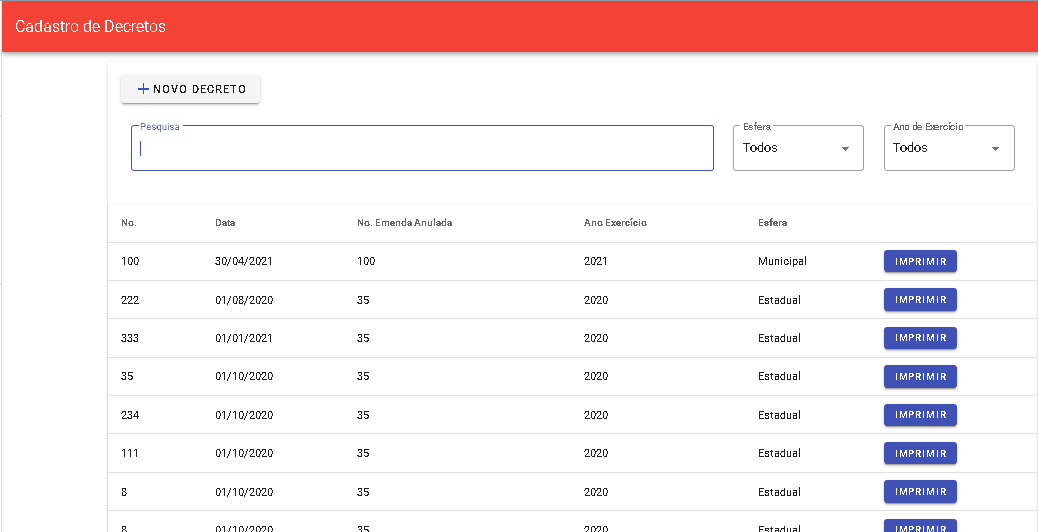
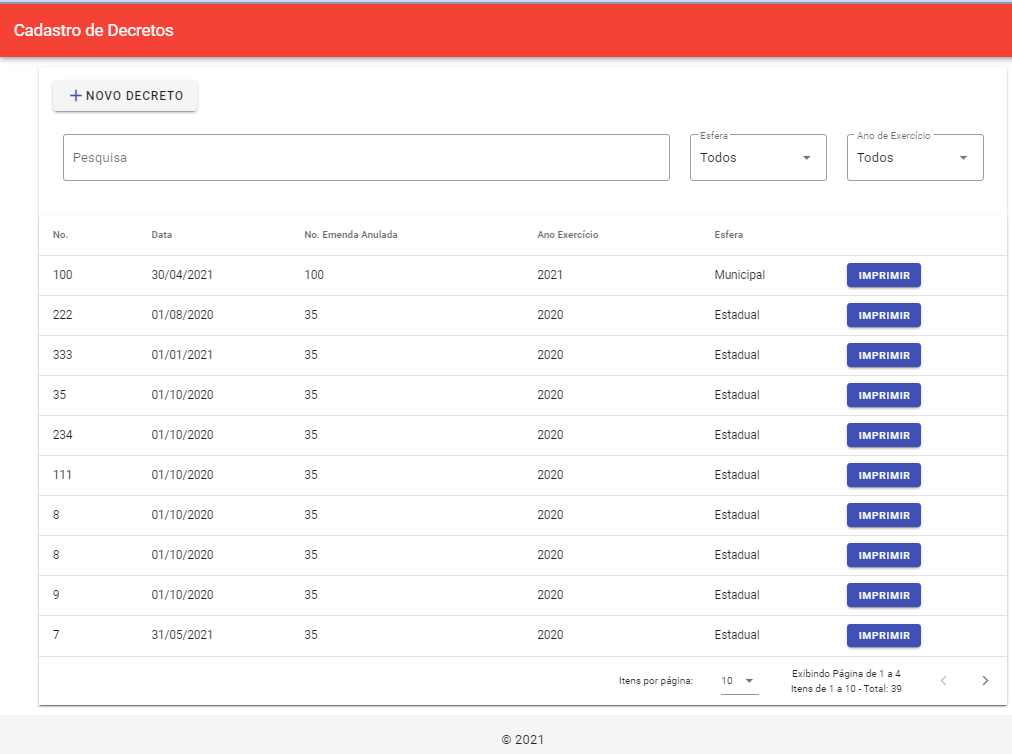
<span style="font-family: Arial, sans-serif;"><span style="font-size: medium;">Tela que demonstra os <span style="color: rgb(255, 255, 255); background-color: rgb(35, 111, 161);">Decretos</span> cadastrados.</span></span>

[![image.png](https://consultic.sorocaba.sp.gov.br/uploads/images/gallery/2023-08/scaled-1680-/j6Limage.png)](https://consultic.sorocaba.sp.gov.br/uploads/images/gallery/2023-08/j6Limage.png)

<span style="font-family: Arial, sans-serif;"><span style="font-size: small;">Figura 16 – Decretos</span></span>

<span style="font-family: Arial, sans-serif;"><span style="font-size: medium;"><span lang="pt-BR">Para <span style="color: rgb(255, 255, 255); background-color: rgb(35, 111, 161);">INCLUIR UM NOVO</span> deve clicar sob o botão <span style="color: rgb(255, 255, 255); background-color: rgb(35, 111, 161);">Novo Decreto</span>.</span></span></span>

[![image.png](https://consultic.sorocaba.sp.gov.br/uploads/images/gallery/2023-08/scaled-1680-/Cvsimage.png)](https://consultic.sorocaba.sp.gov.br/uploads/images/gallery/2023-08/Cvsimage.png)

[![image.png](https://consultic.sorocaba.sp.gov.br/uploads/images/gallery/2023-08/scaled-1680-/iTwimage.png)](https://consultic.sorocaba.sp.gov.br/uploads/images/gallery/2023-08/iTwimage.png)
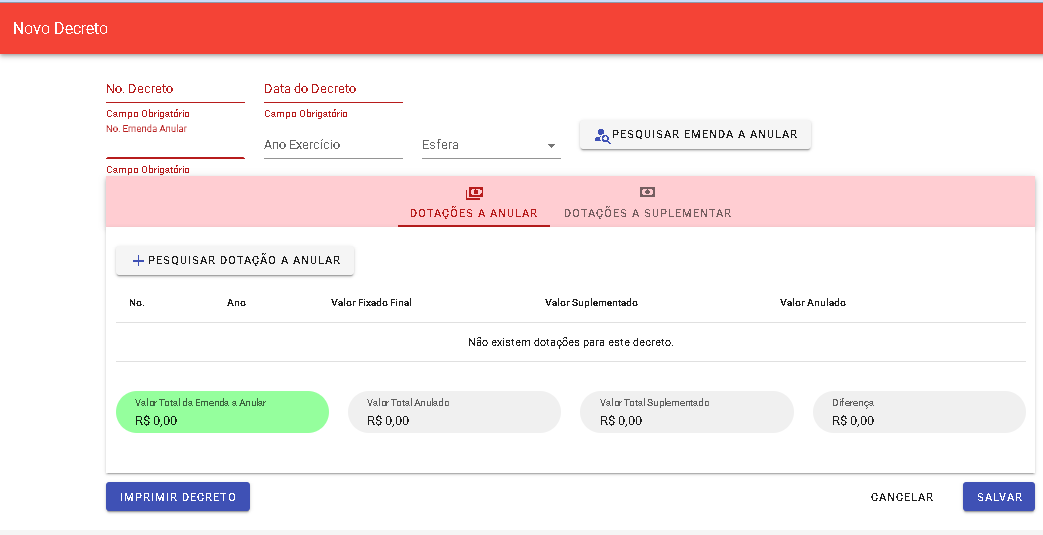
<span style="font-family: Arial, sans-serif;"><span style="font-size: small;">Figura 17 – Inclusão de Decreto</span></span>

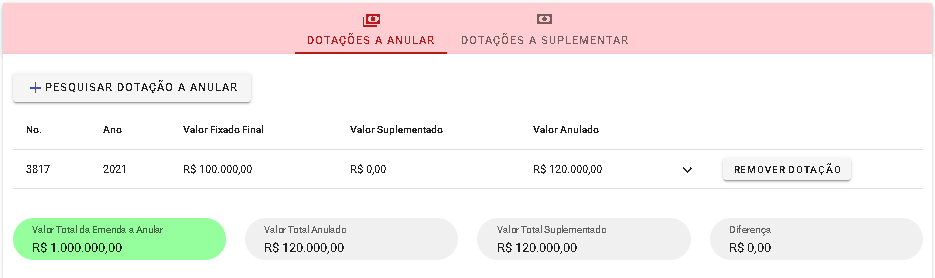
<span style="font-family: Arial, sans-serif;"><span style="font-size: medium;">Para informações sobre <span style="color: rgb(255, 255, 255); background-color: rgb(35, 111, 161);">DOTAÇÕES A ANULAR</span>, clique sobre o botão de <span style="color: rgb(255, 255, 255); background-color: rgb(35, 111, 161);">Dotações a anular</span>.</span></span>

[![image.png](https://consultic.sorocaba.sp.gov.br/uploads/images/gallery/2023-08/scaled-1680-/qzWimage.png)](https://consultic.sorocaba.sp.gov.br/uploads/images/gallery/2023-08/qzWimage.png)

<span style="font-family: Arial, sans-serif;"><span style="font-size: medium;">Nesta opção deve ser informar os seguintes campos obrigatórios:</span></span>

- <span style="font-family: Arial, sans-serif;"><span style="font-size: medium;">*Número do Decreto*</span></span>
- <span style="font-family: Arial, sans-serif;"><span style="font-size: medium;">*Data do Decreto*</span></span>
- <span style="font-family: Arial, sans-serif;"><span style="font-size: medium;">*Número da Emenda a Anular*</span></span>
- <span style="font-family: Arial, sans-serif;"><span style="font-size: medium;">*Exercício*</span></span>
- <span style="font-family: Arial, sans-serif;"><span style="font-size: medium;">*Esfera*</span></span>

<span style="font-family: Arial, sans-serif;"><span style="font-size: medium;">Para pesquisar a Emenda a Anular deve pode-se digitar diretamente ao campo ou clicar sobre</span></span><span style="font-family: Arial, sans-serif;"><span style="font-size: medium;"> </span></span><span style="font-family: Arial, sans-serif;"><span style="font-size: medium;">o botão <span style="color: rgb(255, 255, 255); background-color: rgb(35, 111, 161);">Pesquisar Dotação a Anular</span>.</span></span>

[![image.png](https://consultic.sorocaba.sp.gov.br/uploads/images/gallery/2023-08/scaled-1680-/E9Uimage.png)](https://consultic.sorocaba.sp.gov.br/uploads/images/gallery/2023-08/E9Uimage.png)

<span style="font-family: Arial, sans-serif;"><span style="font-size: small;">Figura 18 - Inclusão da DOTAÇÃO A ANULAR no Decreto</span></span>

[![image.png](https://consultic.sorocaba.sp.gov.br/uploads/images/gallery/2023-08/scaled-1680-/g6gimage.png)](https://consultic.sorocaba.sp.gov.br/uploads/images/gallery/2023-08/g6gimage.png)

[![image.png](https://consultic.sorocaba.sp.gov.br/uploads/images/gallery/2023-08/scaled-1680-/XnUimage.png)](https://consultic.sorocaba.sp.gov.br/uploads/images/gallery/2023-08/XnUimage.png)
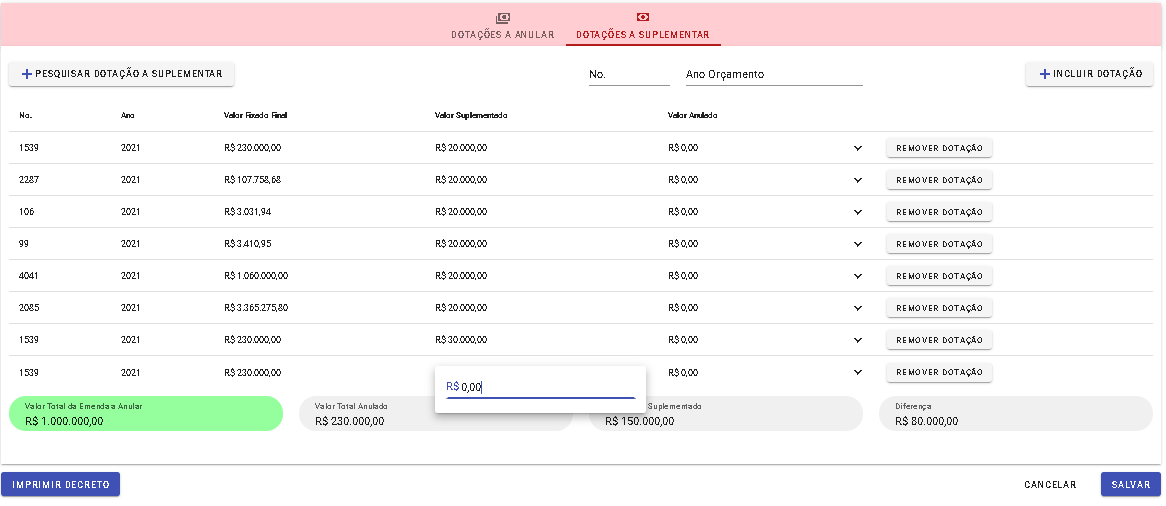
<span style="font-family: Arial, sans-serif;"><span style="font-size: small;">Figura 19 - Incluir DOTAÇÃO A SUPLEMENTAR no Decreto</span></span>

<span style="font-family: Arial, sans-serif;"><span style="font-size: medium;">Ao informar o <span style="color: rgb(255, 255, 255); background-color: rgb(35, 111, 161);">Número da Dotação</span> e o <span style="color: rgb(255, 255, 255); background-color: rgb(35, 111, 161);">Ano do Orçamento</span> nos campos <span style="background-color: rgb(35, 111, 161); color: rgb(255, 255, 255);">No.</span> e <span style="color: rgb(255, 255, 255); background-color: rgb(35, 111, 161);">Ano Orçamento</span> clique no botão <span style="color: rgb(255, 255, 255); background-color: rgb(35, 111, 161);">Incluir Dotação</span>. </span></span>

[![image.png](https://consultic.sorocaba.sp.gov.br/uploads/images/gallery/2023-08/scaled-1680-/fwkimage.png)](https://consultic.sorocaba.sp.gov.br/uploads/images/gallery/2023-08/fwkimage.png)

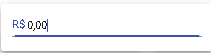
<span style="font-family: Arial, sans-serif;"><span style="font-size: medium;">Para incluir o valor a ser suplementado clique sob o campo <span style="color: rgb(255, 255, 255); background-color: rgb(35, 111, 161);">valor</span>. Aparecerá a seguinte tela.</span></span>

[![image.png](https://consultic.sorocaba.sp.gov.br/uploads/images/gallery/2023-08/scaled-1680-/fEKimage.png)](https://consultic.sorocaba.sp.gov.br/uploads/images/gallery/2023-08/fEKimage.png)

<span style="font-family: Arial, sans-serif;"><span style="font-size: medium;">Informe o valor a ser suplementado.</span></span>

<p class="callout warning"><span style="font-family: Arial, sans-serif;"><span style="font-size: medium;">Lembrando que o valor total a ser suplementado deve ser igual ao anulado.</span></span></p>

<span style="font-family: Arial, sans-serif;"><span style="font-size: medium;">Após tudo certo, basta clicar no botão <span style="color: rgb(255, 255, 255); background-color: rgb(35, 111, 161);">Salvar.</span></span></span>

<span style="font-family: Arial, sans-serif;"><span style="font-size: medium;">[![image.png](https://consultic.sorocaba.sp.gov.br/uploads/images/gallery/2023-08/scaled-1680-/fqfimage.png)](https://consultic.sorocaba.sp.gov.br/uploads/images/gallery/2023-08/fqfimage.png)</span></span>

##### **Pesquisar Decreto**

[![image.png](https://consultic.sorocaba.sp.gov.br/uploads/images/gallery/2023-08/scaled-1680-/Li0image.png)](https://consultic.sorocaba.sp.gov.br/uploads/images/gallery/2023-08/Li0image.png)

<span style="font-family: Arial, sans-serif;"><span style="font-size: medium;">É possível pesquisar todos os campos: número, data, Número da Emenda Anulada, Ano Exercício, Esferas. À medida que a digitação ocorre o painel irá filtrando.</span></span>

#####   


##### **Impressão de Decreto**

<span style="font-family: Arial, sans-serif;"><span style="font-size: medium;">Para impressão de Decreto o usuário deve clicar no botão imprimir no painel de <span style="color: rgb(255, 255, 255); background-color: rgb(35, 111, 161);">Cadastro de Decreto</span>.</span></span>

[![image.png](https://consultic.sorocaba.sp.gov.br/uploads/images/gallery/2023-08/scaled-1680-/ozyimage.png)](https://consultic.sorocaba.sp.gov.br/uploads/images/gallery/2023-08/ozyimage.png)

<span style="font-family: Arial, sans-serif;"><span style="font-size: small;">Figura 20 - Imprimir Decreto</span></span>

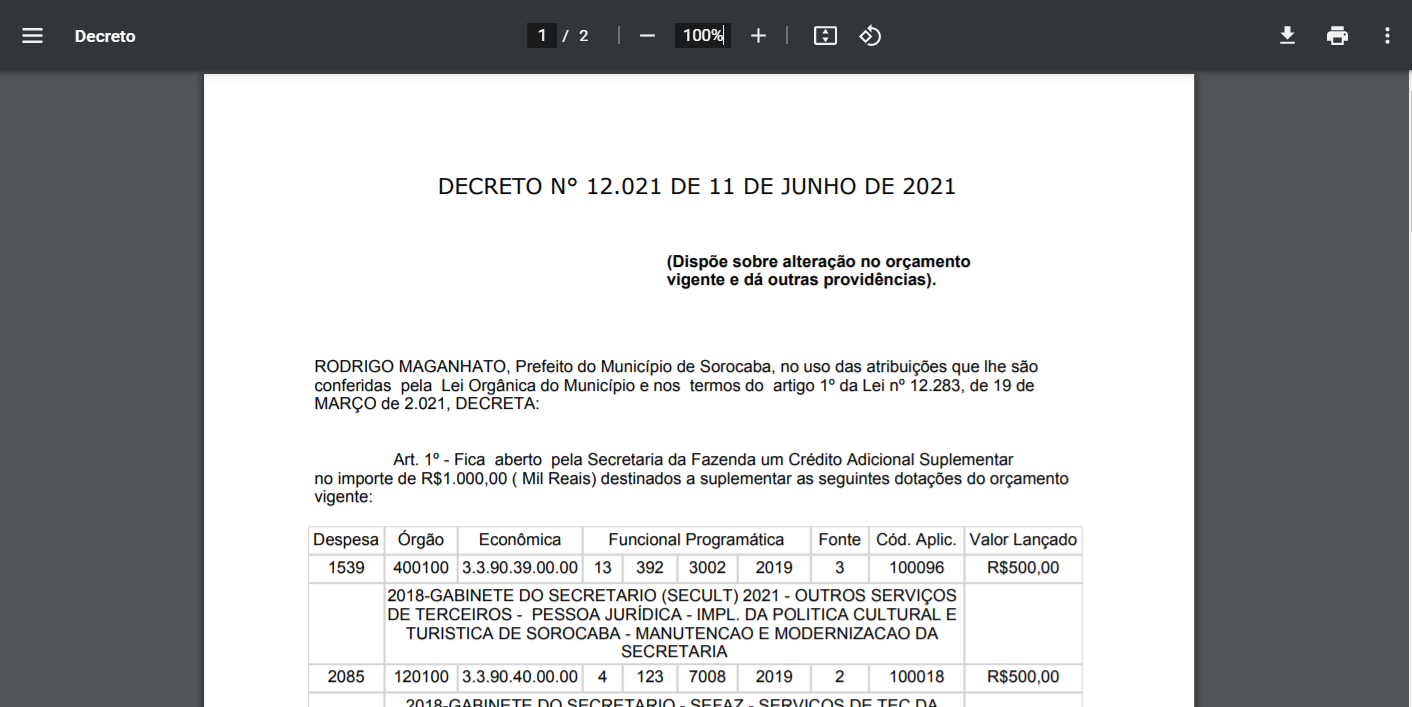
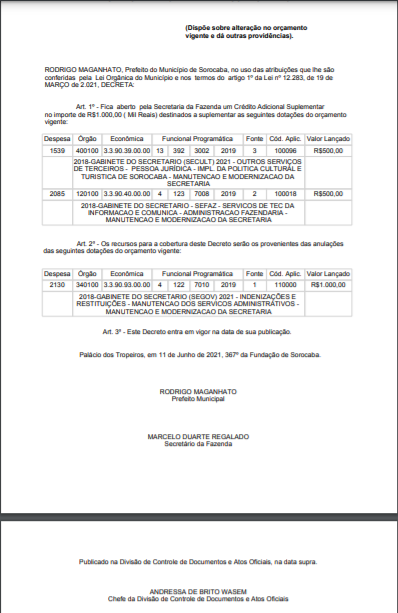
<span style="font-family: Arial, sans-serif;"><span style="font-size: medium;">Ao solicitar a impressão o sistema salvará o decreto em formato pdf numa pasta que o usuário selecionar. O usuário poderá fazer a impressão no momento que lhe for mais conveniente.</span></span>

<span style="font-family: Arial, sans-serif;"><span style="font-size: medium;">O sistema abrirá um leitor do aplicativo padrão instalado no computador. Exibirá o conteúdo do arquivo (do decreto) e deve selecionar o <span style="color: rgb(255, 255, 255); background-color: rgb(35, 111, 161);">botão de impressora</span> para imprimir o documento.</span></span>

[![image.png](https://consultic.sorocaba.sp.gov.br/uploads/images/gallery/2023-08/scaled-1680-/aGRimage.png)](https://consultic.sorocaba.sp.gov.br/uploads/images/gallery/2023-08/aGRimage.png)

<span style="font-family: Arial, sans-serif;"><span style="font-size: small;">Figura 21 - Impressão do Decreto</span></span>

[![image.png](https://consultic.sorocaba.sp.gov.br/uploads/images/gallery/2023-08/scaled-1680-/4lyimage.png)](https://consultic.sorocaba.sp.gov.br/uploads/images/gallery/2023-08/4lyimage.png)

<span style="font-family: Arial, sans-serif;"><span style="font-size: small;">Figura 22 - Impressão de um Decreto exemplo</span></span>