DAS - Dados Abertos Sorocaba
Sistema para exibir dados públicos de obras e empresas
DAS - Dados Abertos Sorocaba - obras
DAS – Dados Aberto Sorocaba
Sistema de transparência dos dados de obras
1 Transparência de obras públicas
Consulta das informações de obras públicas de Sorocaba, existentes no sistema PPLC – Plataforma de Planejamento de Licitações e Contratos.
Estas informações podem ser acessadas por qualquer munícipe que possua acesso à internet, sem necessidade de login.
1.1 Acesse o portal da prefeitura de Sorocaba:
https://www.sorocaba.sp.gov.br/
1.2 Clique em Transparência:

Imagem 1 – portal da prefeitura
1.3 Pesquise o ícone de ‘Obras Municipais (Sistema interativo)’ e clique nele:
Observe que existem dois ícones de obras municipais, deve-se clicar no sistema interativo.

Imagem 2 – portal da prefeitura – transparência
1.4 Exibirá uma tela com os contratos existentes no município.
Caso queira consultar um contrato específico, é possível informar no filtro, e clicar no botão ‘Aplicar filtros’:

Imagem 3 – portal da prefeitura – consulta obras
1.5 O sistema exibirá os contratos que possuem o filtro informado.
Ao clicar no ‘X’, o mapa dos itens das obras selecionadas será exibido.

Imagem 4 – portal da prefeitura – consulta obras

Imagem 5 – portal da prefeitura – consulta obras – mapa
As cores dos pontos indica o andamento das obras:
verde = obra concluída
azul = obra em andamento
vermelho = obra paralisada
cinza = sem definição
Ao clicar em um ponto, o sistema exibe as informações do contrato.
Para retornar à tela de detalhes e filtro, clique no menu lateral esquerdo:

Imagem 6 – portal da prefeitura – consulta obras – mapa
2 Detalhamento do contrato
2.1 Itens do contrato:
Na tela de filtro, pode-se exibir/ocultar os itens e detalhes dos itens da obra, clicando nos ícones abaixo:

Imagem 7 – portal da prefeitura – consulta obras - itens da obra

Imagem 8 – portal da prefeitura – consulta obras – detalhe do item da obra
2.2 Detalhes do contrato:
No botão ‘Detalhar obra’, é possível consultar mais informações sobre a obra selecionada.

Imagem 9 – portal da prefeitura – consulta obras – botão detalhe da obra
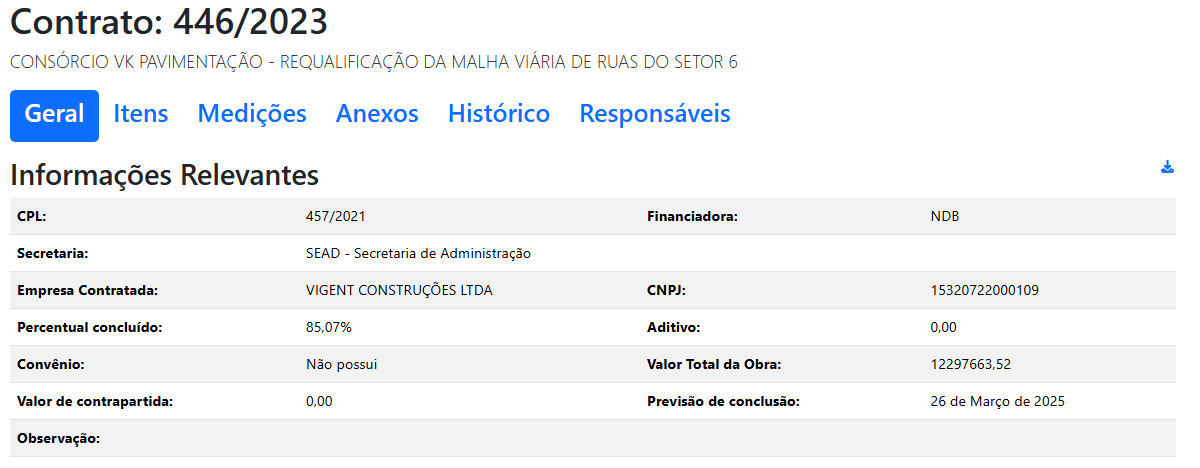 Imagem 10 – portal da prefeitura – consulta obras – detalhes da obra
3 Geração dos dados em formato CSV
É possível efetuar o download das informações dos contratos em formato CSV.
3.1 Dados de contrato:
Na tela de filtro do contrato, clique no ícone para efetuar o download das informações dos contratos selecionados no filtro:

Imagem 11 – portal da prefeitura – consulta obras – exportar em csv
No diretório downloads do computador, será criado o arquivo ‘contratos.csv’, com as informações dos contratos.

Imagem 12 – windows explorer – arquivo csv gerado
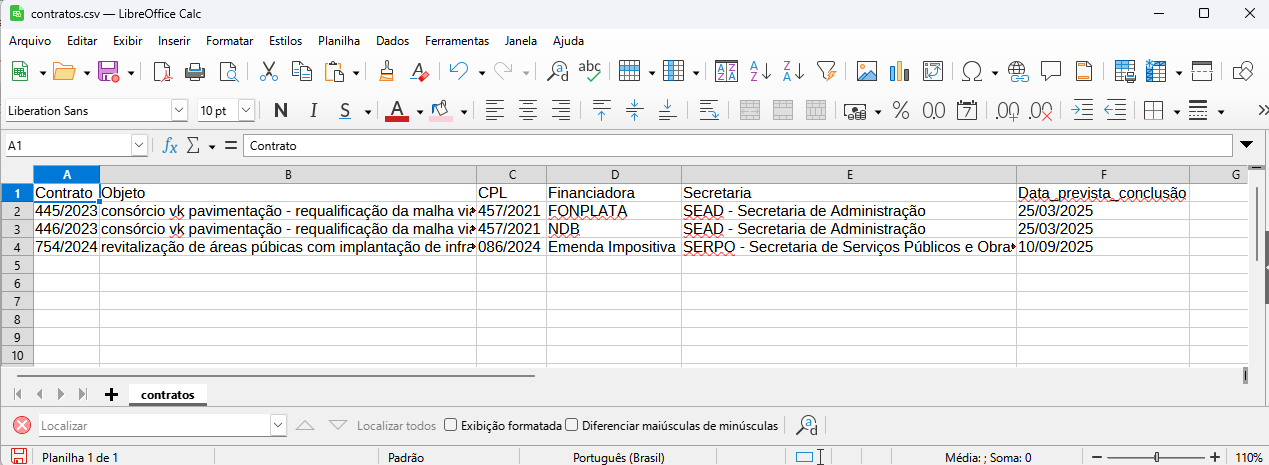
Imagem 13 – arquivo csv de contratos gerado
3.2 Dados gerais:
No diretório download do computador, será criado o arquivo geral_obra.csv:

Imagem 14 – portal da prefeitura – consulta obras – detalhe da obra - geral
3.3 Itens do contrato:
No diretório download do computador, será criado o arquivo itens_obra.csv:

Imagem 15 – portal da prefeitura – consulta obras – detalhe da obra - itens
3.4 Medições do contrato:
No diretório download do computador, será criado o arquivo medicao_obra.csv e as planilhas podem ser baixadas individualmente:
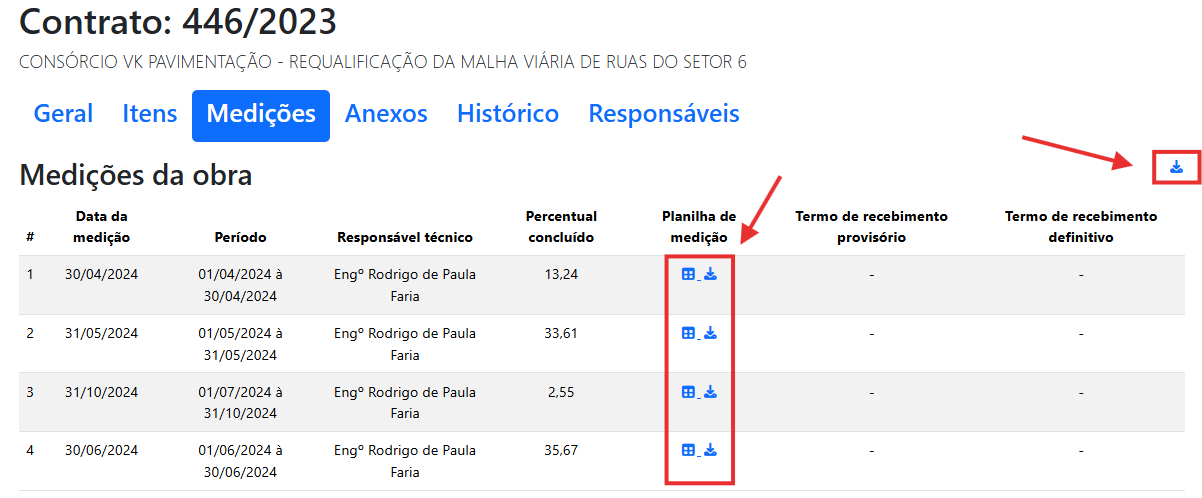
Imagem 16 – portal da prefeitura – consulta obras – detalhe da obra - medições
3.5 Anexos do contrato:
Os arquivos anexos podem ser baixados individualmente:
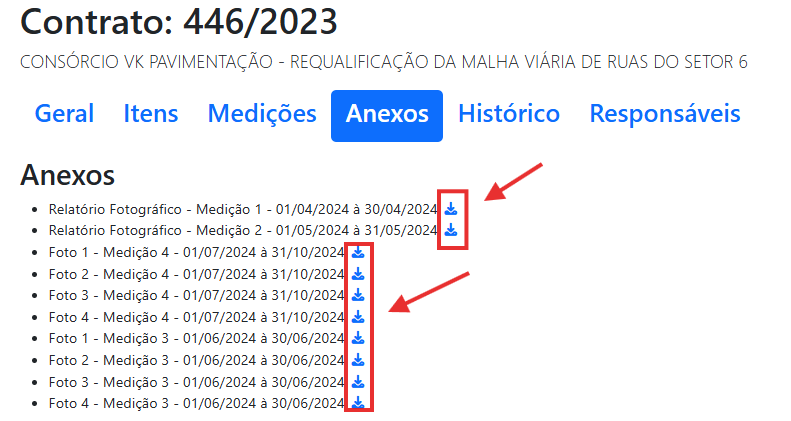
Imagem 17 – portal da prefeitura – consulta obras – detalhe da obra - anexos
3.6 Histórico do contrato:
No diretório download do computador, será criado o arquivo historico_obra.csv:

Imagem 18 – portal da prefeitura – consulta obras – detalhe da obra - histórico
3.7 Responsáveis do contrato:
No diretório download do computador, será criado o arquivo responsaveis_obra.csv:

Imagem 19 – portal da prefeitura – consulta obras – detalhe da obra - responsáveis
DAS - Dados Abertos Sorocaba - cadastro de empresas
1 – Introdução
Sistema para cadastro das empresas que serão exibidos no portal de empresas da prefeitura.
2 – Acesso ao sistema
O sistema é acessado pelo endereço:
https://docker.sorocaba.sp.gov.br/das/
A seguinte tela irá exibir:

Imagem 1 - tela de apresentação do sistema
Clicando no botão ‘Identificar’, informe seu usuário, senha e clique no botão ‘Login’ para acesso ao sistema.
 Imagem 2 - tela de login do sistema
Após o login, a tela inicial do sistema será exibida:
 Imagem 3 - tela inicial do sistema
Clicando no botão 'Iniciar', o menu do sistema exibirá.
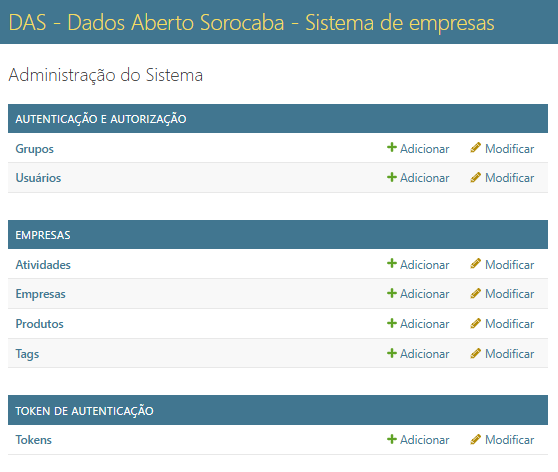
2.1 – Esqueci a Senha
Caso o usuário não lembre a senha, pode-se utilizar na tela inicial, a opção ‘Esqueci minha senha’ para recuperação.
 Imagem 5 - botão esqueci minha senha
Siga os passos informados no site e clique no botão ‘Enviar instruções’:
 Imagem 6 - tela esqueci minha senha
Caso o e-mail informado estiver cadastrado para algum usuário, o sistema enviará para o endereço as instruções de login.
 Imagem 7 - Informação esqueci minha senha
Siga as informações do e-mail recebido para redefinir a senha.
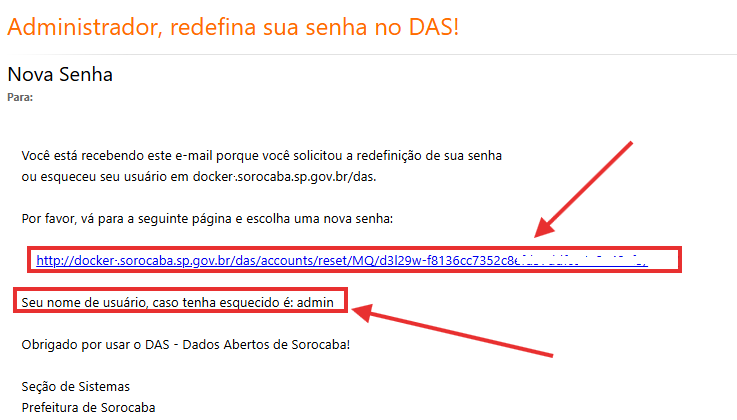
Imagem 8 - informação esqueci minha
No site, informe a nova senha, confirme a nova senha e clique no botão ‘Alterar minha senha’.
 Imagem 9 - troca senha
Se os campos estiverem corretos, a senha será alterada.
Ao clicar no botão ‘Identificar’, a tela de login será aberta.
 Imagem 10 - confirmação de alteração de senha
2.2 – Troca Senha
Para alteração da senha, clique no botão ‘Trocar Senha’ na tela inicial do sistema.
 Imagem 11 - botão troca senha
Informe a senha anterior, a nova senha e confirme a nova senha.

Imagem 12 - tela troca senha
Caso a senha anterior esteja errada ou a confirmação da nova senha não esteja correta, uma mensagem de erro será exibida.
 Imagem 13 - mensagem de erro troca senha
Se os campos estiverem corretos, a senha será alterada, e o botão ‘Iniciar’ volta na tela de início do sistema.
 Imagem 14 - menagem confirmação troca senha
3 – Cadastros do sistema
3.1 – Cadastro de atividades e tags
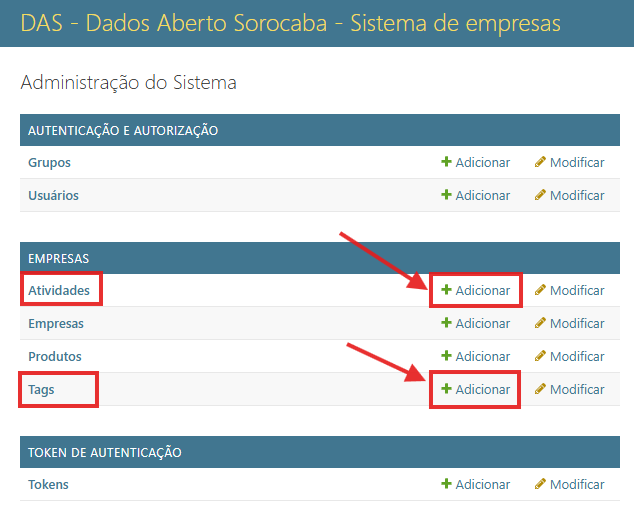
O cadastro de atividades possui somente o nome da atividade.

Imagem 16 - cadastro de atividade
Pode-se informar o nome da cor em inglês.

Imagem 17 - cadastro de tag

Imagem 18 - cadastro de tag com cor
3.2 – Cadastro de empresas
Para cadastro de empresas, clique na opção ‘adicionar’ no menu inicial.
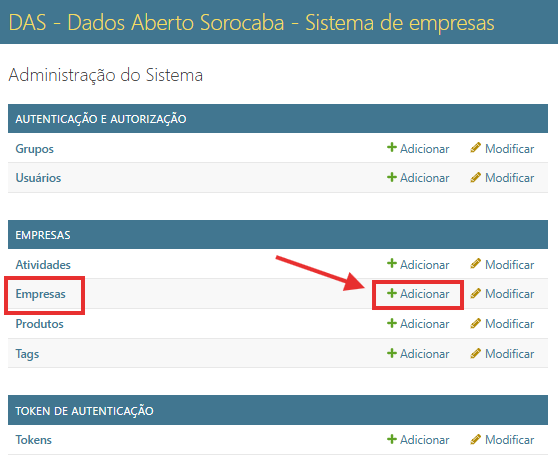
Ou na tela de cadastro de empresas, clique no botão ‘Adicionar Empresa’:
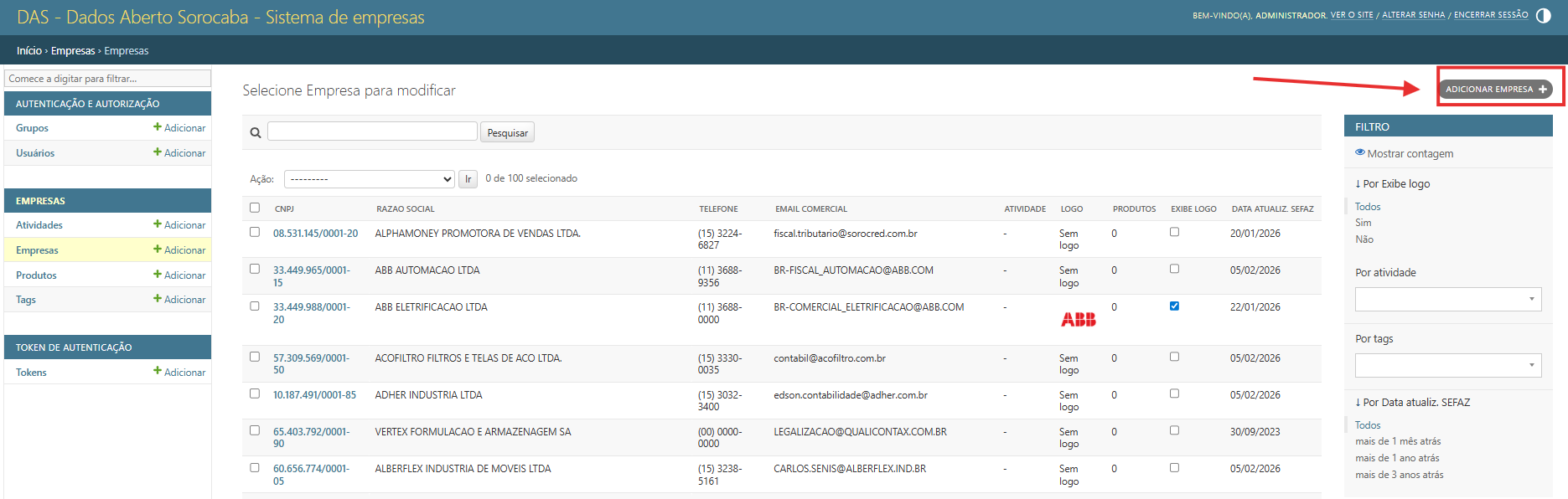
Imagem 20 - cadastro de empresas - adicionar empresa
3.2.1 – Dados da SEFAZ
Informe o CNPJ da empresa que deseja cadastrar.

Imagem 21 - cadastro de empresa - informar CNPJ
Caso o CNPJ exista no sistema da SEFAZ, as seguintes informações serão inicializadas:
Todos estes campos são inicializados a partir da informação vinda da SEFAZ (com exceção do campo nome), o sistema não permitirá alterá-las, caso seja necessário alteração, deve-se primeiro alterar o cadastro na SEFAZ.

Imagem 22 - cadastro de empresas - dados gerais da SEFAZ

Imagem 23 - cadastro de empresas - dados de contato da SEFAZ

Imagem 24 - cadastro de empresas - mensagem de erro alteração de dados da SEFAZ
3.2.2 – Empresa Ativa / Inativa
A informação da empresa Ativa (checado ou não), será inicializada a partir da informação do campo "situação" vinda da SEFAZ. Caso o conteúdo do campo situação for 'A', o campo 'Ativa' será checado, caso contrário, o campo será inicializado não checado.
A informação do campo 'Ativa' é utilizado para exibir as empresas no site das empresas.
Se o campo estiver checado, a empresa é exibida no site, se não estiver checado, a empresa não é exibida.
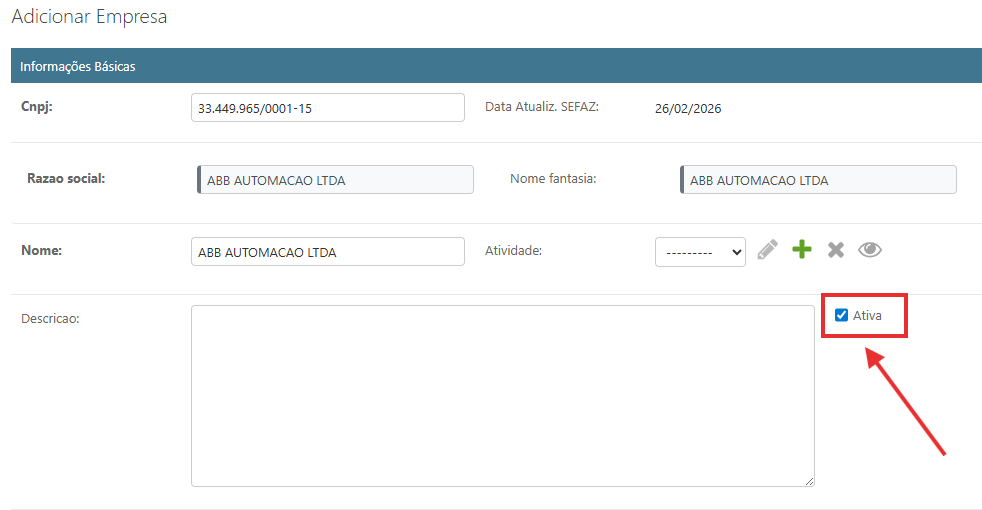
Imagem 25 - campo Ativo da empresa
3.2.3 – Localização da empresa
O sistema fará a criação da localização no mapa, de acordo com o CEP (se informado). A localização, neste momento não é precisa, podendo ser necessário um ajuste manual.
Para efetuar o ajuste da localização, clique no localizador ou utilize os ícones no mapa.

Imagem 26 - cadastro de empresas - dados de localização
3.2.4 – Dados de mídia e produtos
As informações de logotipo, tag para pesquisa e produtos podem ser informados clicando nas opções relacionadas, que a tela para informar os dados aparecerá.

Imagem 27 - cadastro de empresas - dados de mídia e produtos
Informe no grupo mídia e classificação, o logotipo da empresa, se o logotipo será exibido na página do sistema, e as tags que serão utilizadas para pesquisa.
Para selecionar mais de uma tag, pressione a tecla ‘CTRL’ e clique nas tags desejadas.
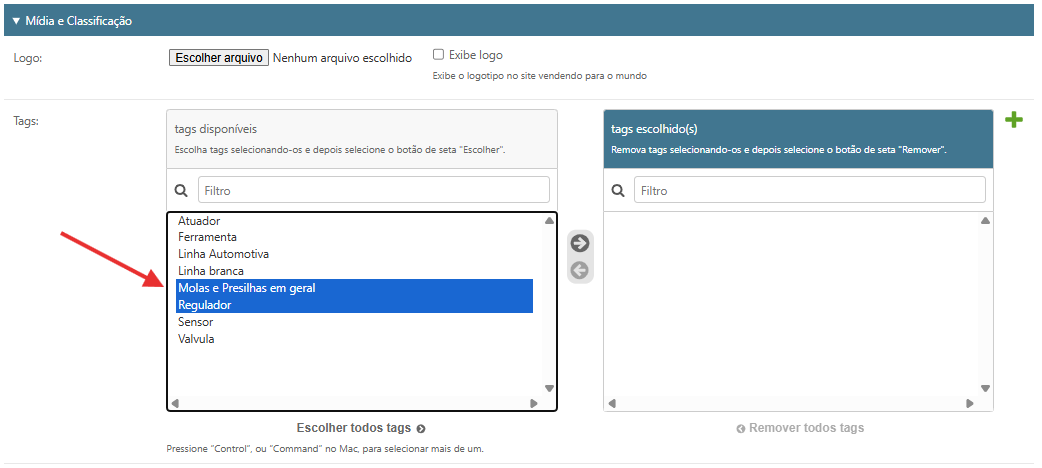
Imagem 28 - cadastro de empresas - dados de tag
No cadastro da empresa, também é possível incluir os produtos que a empresa possui.
Clique na opção ‘adicionar outro(a) Produto’ e informe os dados do produto.
Quando as informações da empresa estiverem finalizadas, clique no botão ‘Salvar’.
 Imagem 29 - cadastro de empresas - dados de produto
Uma mensagem de cadastro da empresa exibirá na tela.

Imagem 30 - cadastro de empresas - mensagem de sucesso
3.2.5 – Atualizar dados via SEFAZ
Caso os dados da empresa estejam desatualizados com as informações da SEFAZ, pode-se atualizar utilizando a opção ‘Atualizar dados via SEFAZ’, existente no cadastro de empresa.
 Imagem 31 - cadastro de empresa - atualizar dados via SEFAZ
Selecione as empresas que deseja atualizar as informações e clique em ‘ir’.
 Imagem 32 - cadastro de empresas - atualizar dados via SEFAZ
As informações da SEFAZ serão atualizadas no sistema e uma mensagem na tela é exibida. Os dados atualizados são os mesmos descritos no item 3.2.1. Dados da SEFAZ.
A data de atualização das informações da SEFAZ também é atualizada, desta forma, o usuário tem a visão de quando as informações foram trazidas da SEFAZ.
Observação: Caso a informação do CEP for alterada, indica que a empresa mudou de endereço, portanto, a localização da empresa no mapa também será atualizada, sendo necessário efetuar o ajuste manual da localização novamente.
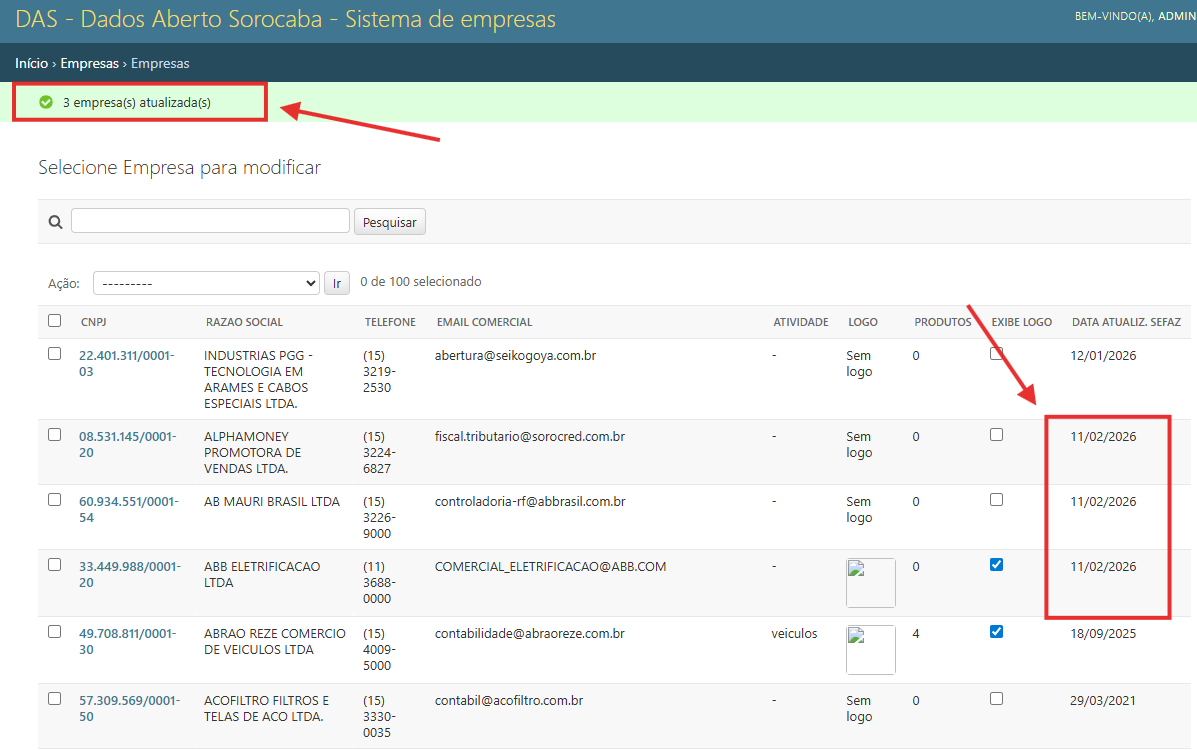
Imagem 33 - cadastro de empresas - mensagem de atualização dos dados via SEFAZ.
3.3 – Cadastro de produtos
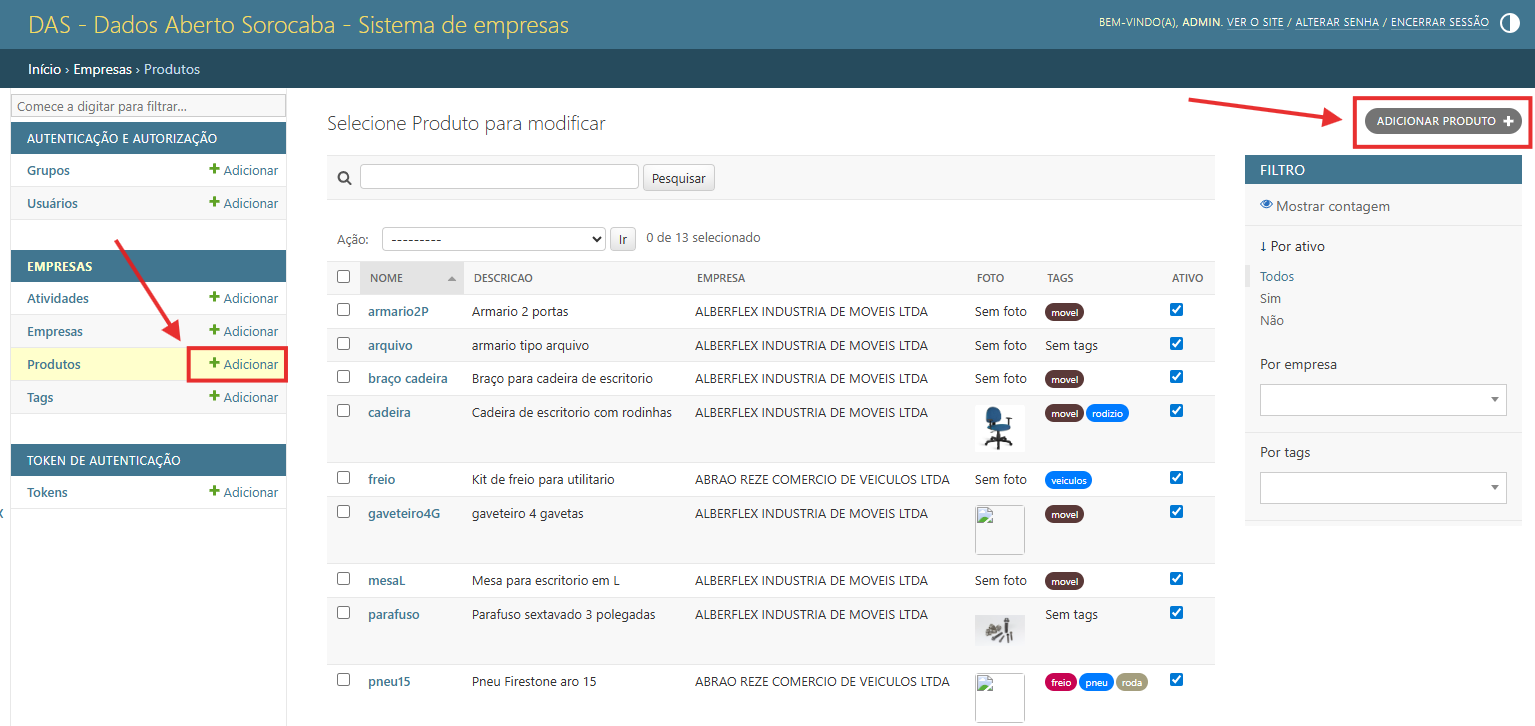
O cadastro de produtos também pode ser efetuado a partir do menu inicial, clicando na opção ‘Adicionar’ no menu ou no botão ‘adicionar produto’ dentro do cadastro de produto.
Informe o nome, descrição, empresa, foto e tags para pesquisa (para selecionar mais de uma, clique no botão ‘CTRL’ e selecione as tags), e clique no botão ‘salvar’ Imagem 35 - cadastro de produtos
O produto será cadastrado no sistema.
 Imagem 36 - cadastro de produtos - mensagem de sucesso