# GECON - Gestão de Contas de Consumo

Controle de contas de consumo de energia e água

# GECON - Manual SEAD

### Gecon – Sistema de Gestão de Contas de Consumo (SEAD)

<span style="font-family: Liberation Sans, sans-serif;"><span style="font-size: large;">**Sumário**</span></span>

<span style="font-family: Liberation Sans, sans-serif;"><span style="font-size: large;">Gecon – Sistema de Gestão de Contas de Consumo (SEAD)   
1\. Introdução </span></span><span style="font-family: Liberation Sans, sans-serif;"><span style="font-size: large;">   
2\. Acessando o Sistema  
3\. Cadastros Gerais   
4\. Cadastro de Robô   
Dashboard do robô:   
5\. Cadastro de Contratos   
Observações do contrato   
Dashboard de contratos   
Dashboard de conciliação de medidor / hidrômetro   
6\. Cadastro de contas   
Tipo de conta Normal:   
Funcionalidade de inclusão de contas em lote:  
Tipo de conta sem código de barras:   
Botão histórico de Contas   
Liquidação individual de contas  
Exclusão de contas   
7\. Relatório de contas   
Alteração de data de pagamento agendado   
8\. Relatório de Contrato sem Lançamento de Conta</span></span>

<span style="font-family: Liberation Sans, sans-serif;"><span style="font-size: large;">9. Relatório de Consumo</span></span>

<span style="font-family: Liberation Sans, sans-serif;"><span style="font-size: large;">10. Relatório de Consumo por Dotação</span></span>

<span style="font-family: Liberation Sans, sans-serif;"><span style="font-size: large;">11. Relatório de Consumo Fora da Média</span></span>

### <a name="__RefHeading___Toc107_250228252"></a> 1.Introdução

  
<span style="font-family: Arial, sans-serif;"><span style="font-size: small;">O Sistema de gestão de contas de consumo - Gecon tem como principal objetivo o gerenciamento das faturas de energia elétrica e faturas de água que a prefeitura de Sorocaba é responsável, como por exemplo, as unidades de saúde, escolas, iluminação pública, entre outras.</span></span>

<span style="font-family: Arial, sans-serif;"><span style="font-size: small;">Neste sistema, é possível gerar o arquivo de remessa para o banco para o pagamento das faturas e efetuar o controle das dotações e empenhos que estão sendo consumidas.</span></span>

### <a name="__RefHeading___Toc109_250228252"></a> 2.Acessando o Sistema

<span style="font-family: Arial, sans-serif;"><span style="font-size: small;">  
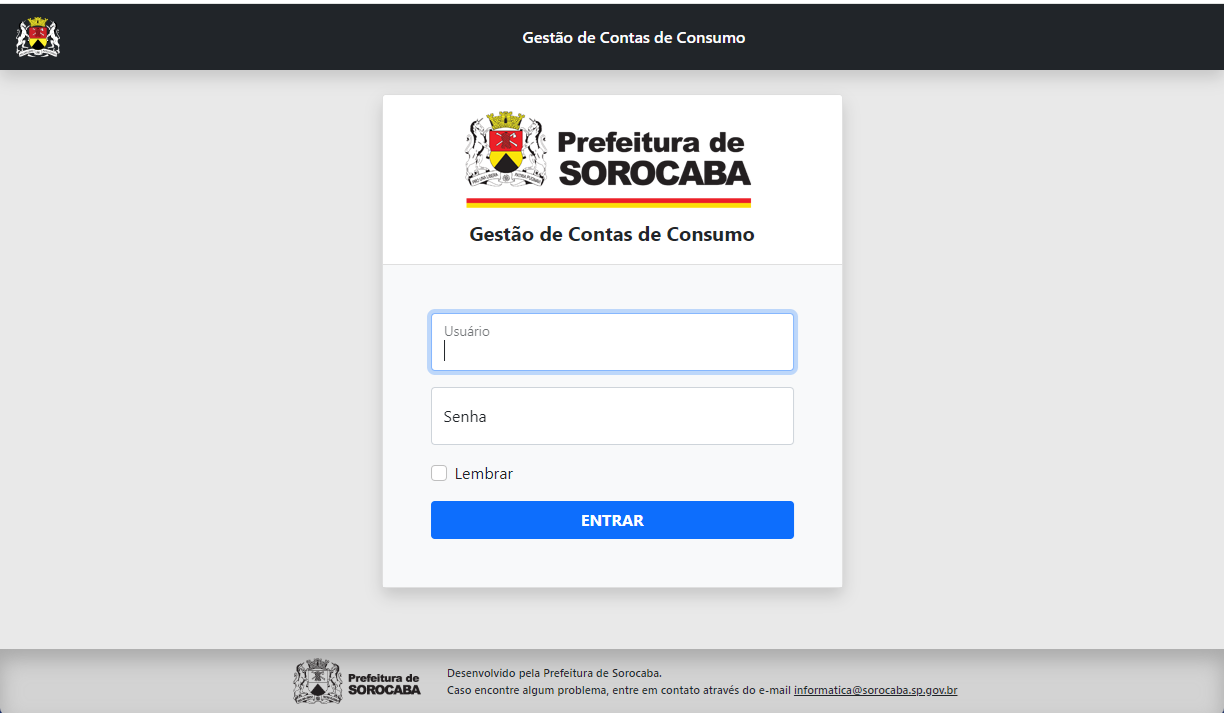
Para acessar o sistema, utilize o link: </span></span>

<span style="font-family: Arial, sans-serif;"><span style="font-size: small;">[https://gecon.sorocaba.sp.gov.br](https://gecon.sorocaba.sp.gov.br/)</span></span>

<span style="font-family: Arial, sans-serif;"><span style="font-size: small;">O usuário e senha para acesso ao sistema é o mesmo utilizado para acesso à rede da prefeitura.</span></span>

<span style="font-family: Arial, sans-serif;"><span style="font-size: small;">Caso não possua acesso ao sistema, solicite ao setor de TI/seção de sistemas.</span></span>

<span style="font-family: Arial, sans-serif;"><span style="font-size: small;">Informar o nome do usuário da rede, email e nome completo para que o usuário possa ser cadastrado no sistema.</span></span>

[![image.png](https://consultic.sorocaba.sp.gov.br/uploads/images/gallery/2024-01/scaled-1680-/S0Aimage.png)](https://consultic.sorocaba.sp.gov.br/uploads/images/gallery/2024-01/S0Aimage.png)<span style="font-family: Arial, sans-serif;"><span style="font-size: small;">Imagem 1 – Tela de Login</span></span>

### <a name="__RefHeading___Toc111_250228252"></a> 3.Cadastros Gerais

<span style="font-family: Arial, sans-serif;"><span style="font-size: small;">  
No menu de cadastros, estão os cadastros utilizados tanto pelas contas de energia e quanto pelas contas de água: </span></span><span style="font-family: Arial, sans-serif;"><span style="font-size: small;">Banco, agência, conta corrente, categoria, fornecedor, responsável, tipo de imóvel e dotações.  
Todas as opções de cadastros do sistema possuem o mesmo padrão. </span></span><span style="font-family: Arial, sans-serif;"><span style="font-size: small;">Na tela principal, são exibidos todos os registros existentes.</span></span><span style="font-family: Arial, sans-serif;"><span style="font-size: small;">No canto superior direito, possui o botão azul ‘+’ para inclusão de um novo registro.</span></span>

<span style="font-family: Arial, sans-serif;"><span style="font-size: small;">Em cada registro, possui o botão amarelo ‘lápis’ onde é possível alterar os dados do registro selecionado.</span></span>

<span style="font-family: Arial, sans-serif;"><span style="font-size: small;">O botão vermelho ‘lata de lixo’ exclui o registro selecionado.</span></span>

[![image.png](https://consultic.sorocaba.sp.gov.br/uploads/images/gallery/2024-01/scaled-1680-/sAUimage.png)](https://consultic.sorocaba.sp.gov.br/uploads/images/gallery/2024-01/sAUimage.png)<span style="font-family: Arial, sans-serif;"><span style="font-size: small;">Imagem 2 – Tela inicial de cadastro (exemplo conta corrente)</span></span>

<span style="font-family: Arial, sans-serif;"><span style="font-size: small;">  
Na inclusão ou alteração de cadastro, um formulário é exibido.   
Se for inclusão, os dados são inicializados vazio, se for alteração, o formulário é preenchido com as informações do registro selecionado.</span></span>

<span style="font-family: Arial, sans-serif;"><span style="font-size: small;">Após preencher os dados necessários, clique no botão Salvar (ou pressione a tecla Enter), no canto inferior esquerdo.</span></span>

<span style="font-family: Arial, sans-serif;"><span style="font-size: small;">O botão Voltar, retorna à tela inicial do cadastro, sem salvar as informações.</span></span>

[![image.png](https://consultic.sorocaba.sp.gov.br/uploads/images/gallery/2024-01/scaled-1680-/Z6timage.png)](https://consultic.sorocaba.sp.gov.br/uploads/images/gallery/2024-01/Z6timage.png)<span style="font-family: Arial, sans-serif;"><span style="font-size: small;">Imagem 3 – tela de cadastro de conta corrente</span></span>

<span style="font-family: Arial, sans-serif;"><span style="font-size: small;">A exclusão do registro pede uma confirmação do usuário.</span></span>

[![image.png](https://consultic.sorocaba.sp.gov.br/uploads/images/gallery/2024-01/scaled-1680-/HdRimage.png)](https://consultic.sorocaba.sp.gov.br/uploads/images/gallery/2024-01/HdRimage.png)

<span style="font-family: Arial, sans-serif;"><span style="font-size: small;">Imagem 4 – tela confirmação de exclusão do cadastro de conta corrente</span></span>

<span style="font-family: Arial, sans-serif;"><span style="font-size: small;">Os cadastros de responsáveis e dotações possuem na tela inicial do cadastro, campos para permitir filtrar a lista inicial.</span></span>

<span style="font-family: Arial, sans-serif;"><span style="font-size: small;">Ao informar os campos e clicar no botão azul ‘filtro’, a lista inicial do cadastro exibirá somente os registros que possuem a informação do campo.</span></span>

<span style="font-family: Arial, sans-serif;"><span style="font-size: small;">O botão cinza (limpar filtro) exclui o filtro e a lista volta a exibir todos os registros.</span></span>

<span style="font-family: Arial, sans-serif;"><span style="font-size: small;">No cadastro de responsáveis pode-se filtrar pelos campos: nome, CPF, número e se está ativo (S / N / Todos)</span></span>

[![image.png](https://consultic.sorocaba.sp.gov.br/uploads/images/gallery/2024-11/scaled-1680-/gLbimage.png)](https://consultic.sorocaba.sp.gov.br/uploads/images/gallery/2024-11/gLbimage.png)<span style="font-family: Arial, sans-serif;"><span style="font-size: small;">Imagem 5 – tela de cadastro de responsáveis com filtro.</span></span>

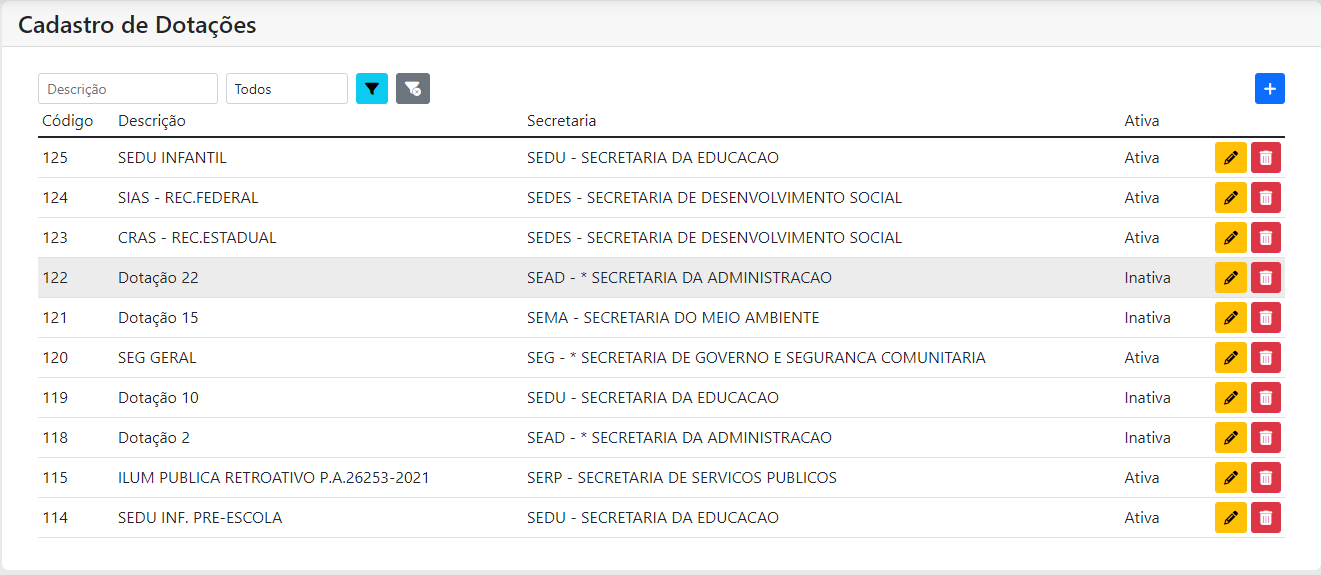
No cadastro de dotações, pode-se filtrar pelos campos: descrição e se está ativo (somente ativos, somente inativos , todos).

[![image.png](https://consultic.sorocaba.sp.gov.br/uploads/images/gallery/2025-01/scaled-1680-/Vriimage.png)](https://consultic.sorocaba.sp.gov.br/uploads/images/gallery/2025-01/Vriimage.png)<span style="font-family: Arial, sans-serif;"><span style="font-size: small;">Imagem 6 – tela de cadastro de dotações com filtro.</span></span>

### <a name="__RefHeading___Toc113_250228252"></a>4.Cadastro de Robô

<span style="font-family: Arial, sans-serif;"><span style="font-size: small;">  
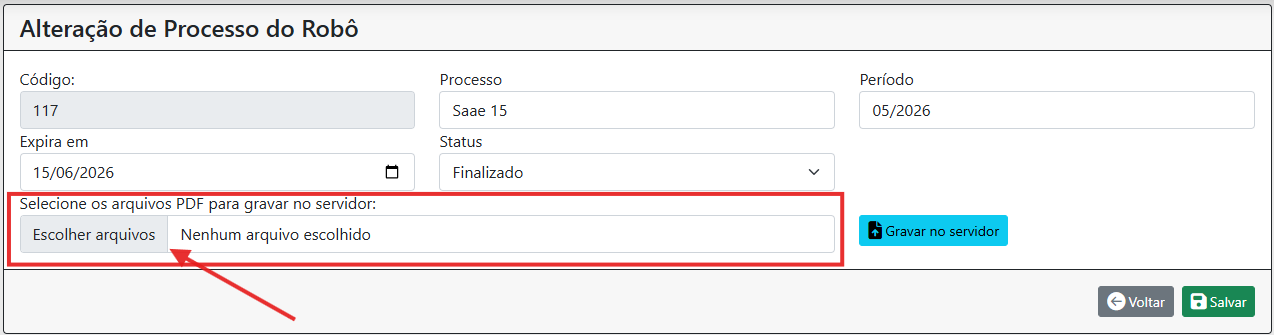
O robô é um processo automático que efetua o download e inclusão das faturas de água e energia no sistema.</span></span>

<span style="font-family: Arial, sans-serif;"><span style="font-size: small;">Para isso, é necessário cadastrar o tipo de conta (água ou energia) que o robô deve processar. </span></span>

**<span style="font-family: Arial, sans-serif;"><span style="font-size: small;">Tipo de processo:</span></span>**

- <span style="font-family: Arial, sans-serif;"><span style="font-size: small;">CPFL baixa – faturas de energia elétrica de baixa tensão</span></span>
- <span style="font-family: Arial, sans-serif;"><span style="font-size: small;">CPFL média – faturas de energia elétrica de média tensão</span></span>
- <span style="font-family: Arial, sans-serif;"><span style="font-size: small;">SAAE 15 – faturas de água com dia de vencimento de 01 até 15</span></span>
- <span style="font-family: Arial, sans-serif;"><span style="font-size: small;">SAAE 30 – faturas de água com dia de vencimento de 16 até 31</span></span>

<span style="font-family: Arial, sans-serif;"><span style="font-size: small;">Não é permitido incluir dois robôs ativos para o mesmo tipo de processo.</span></span>

<span style="font-family: Arial, sans-serif;"><span style="font-size: small;">  
**Período:**   
Indica o período em que as faturas que serão processadas se referem.</span></span>

<span style="font-family: Arial, sans-serif;"><span style="font-size: small;">Este campo permite ao robô selecionar os contratos que ainda não possuem fatura no período informado.  
  
</span></span>

**<span style="font-family: Arial, sans-serif;"><span style="font-size: small;">Expira em: </span></span>**

<span style="font-family: Arial, sans-serif;"><span style="font-size: small;">Indica ao robô até qual data o processo será executado.</span></span>

<span style="font-family: Arial, sans-serif;"><span style="font-size: small;">Após esta data, o robô será automaticamente inativado (Expirado).</span></span>

<span style="font-family: Arial, sans-serif;"><span style="font-size: small;">Não é possível cadastrar um processo que expira em mais de 30 dias.</span></span>

<span style="font-family: Arial, sans-serif;"><span style="font-size: small;">**Status**:  
Indica se o robô pode ser executado (Ativo) ou não (Inativo) ou (Expirado).</span></span>

**<span style="font-family: Arial, sans-serif;"><span style="font-size: small;">Seleção:</span></span>**

<span style="font-family: Arial, sans-serif;"><span style="font-size: small;">A lista de contratos que o robô seleciona para processar são de acordo com:</span></span>

- <span style="font-family: Arial, sans-serif;"><span style="font-size: small;">Contratos com situação do contrato = ‘ativo’ ou = ‘transferido’, ponto ativo = ‘checado’ e habilitar a inclusão de contas no sistema = 'checado'</span></span>
- <span style="font-family: Arial, sans-serif;"><span style="font-size: small;">O tipo de processo: CPFL (baixa/média tensão) ou SAAE (vencimento 15 ou 30);</span></span>
- <span style="font-family: Arial, sans-serif;"><span style="font-size: small;">Período – contratos que não possuem fatura lançada no período informado.</span></span>

**<span style="font-family: Arial, sans-serif;"><span style="font-size: small;">Processamento:</span></span>**

<span style="font-family: Arial, sans-serif;"><span style="font-size: small;">O processamento de download das faturas é efetuado em dois horários: 00:30 e 12:30.</span></span>

<span style="font-family: Arial, sans-serif;"><span style="font-size: small;">O processamento para leitura dos arquivos e geração das faturas no sistema é efetuado em 4 horários: 00:00, 6:00, 12:00 e 16:30.</span></span>

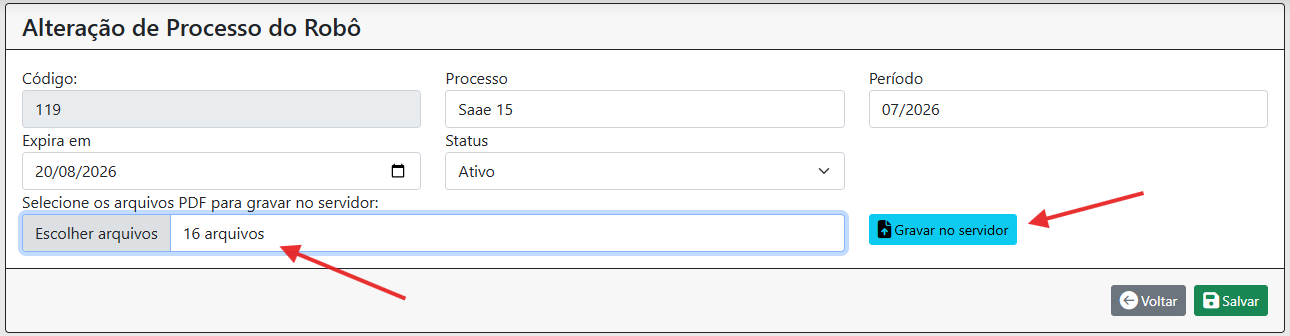
[![image.png](https://consultic.sorocaba.sp.gov.br/uploads/images/gallery/2024-01/scaled-1680-/ZQSimage.png)](https://consultic.sorocaba.sp.gov.br/uploads/images/gallery/2024-01/ZQSimage.png)<span style="font-family: Arial, sans-serif;"><span style="font-size: small;">Imagem 7 – tela de cadastro do robô.</span></span>

#### 4.1 Dashboard do robô:

<span style="font-family: Arial, sans-serif;"><span style="font-size: small;">  
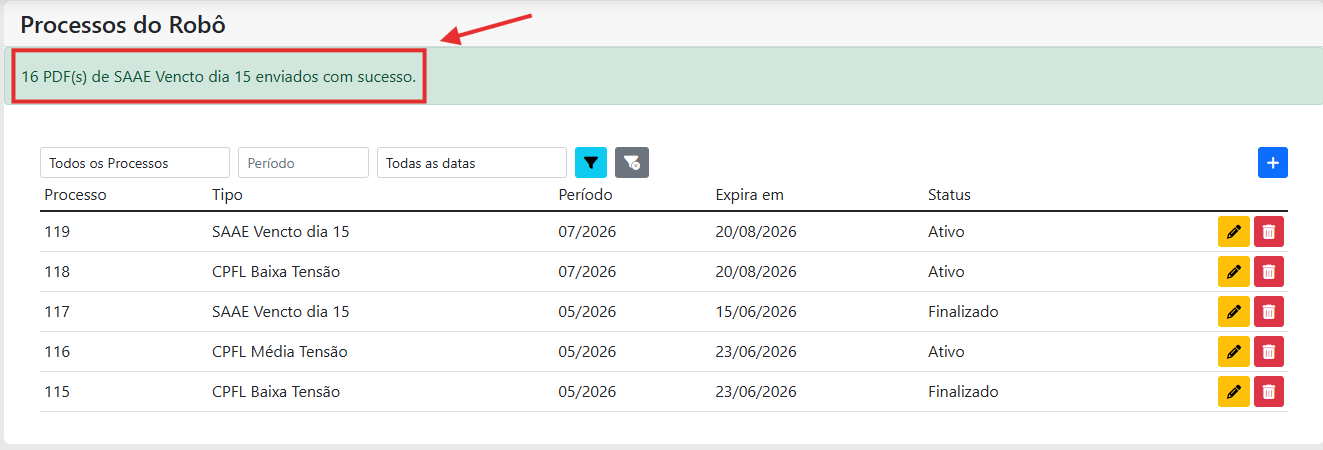
Na tela inicial, o sistema exibe os processos que estão ativos e um resumo do processamento. </span></span>

[![image.png](https://consultic.sorocaba.sp.gov.br/uploads/images/gallery/2024-01/scaled-1680-/sXXimage.png)](https://consultic.sorocaba.sp.gov.br/uploads/images/gallery/2024-01/sXXimage.png)

<span style="font-family: Arial, sans-serif;"><span style="font-size: small;">Imagem 8 – tela de dashboard do processo do robô</span></span>

### <a name="__RefHeading___Toc117_250228252"></a>5.Cadastro de Contratos

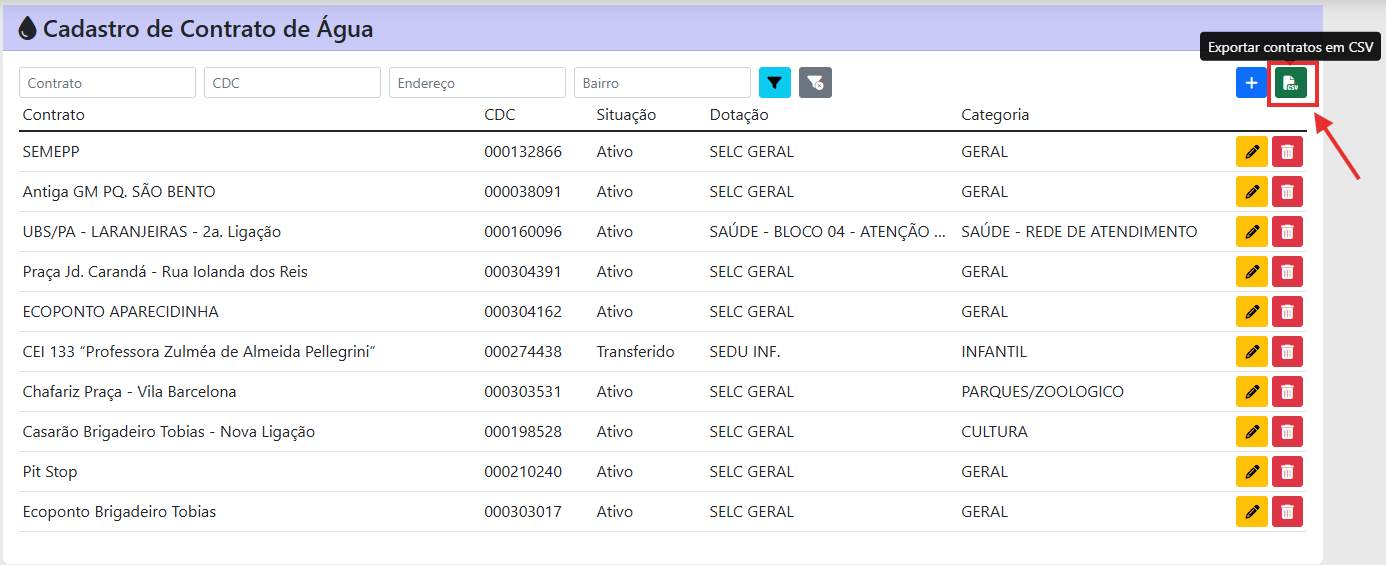
<span style="font-family: Arial, sans-serif;"><span style="font-size: small;">Na tela inicial de cadastro de contratos, existe o botão csv no canto superior direito, onde é possível gerar um arquivo em formato CSV com as informações de todos os contratos do sistema, inclusive os contratos encerrados.</span></span>

[![image.png](https://consultic.sorocaba.sp.gov.br/uploads/images/gallery/2026-03/scaled-1680-/ifjimage.png)](https://consultic.sorocaba.sp.gov.br/uploads/images/gallery/2026-03/ifjimage.png)Imagem 9 - cadastro de contratos - botão exportar em CSV

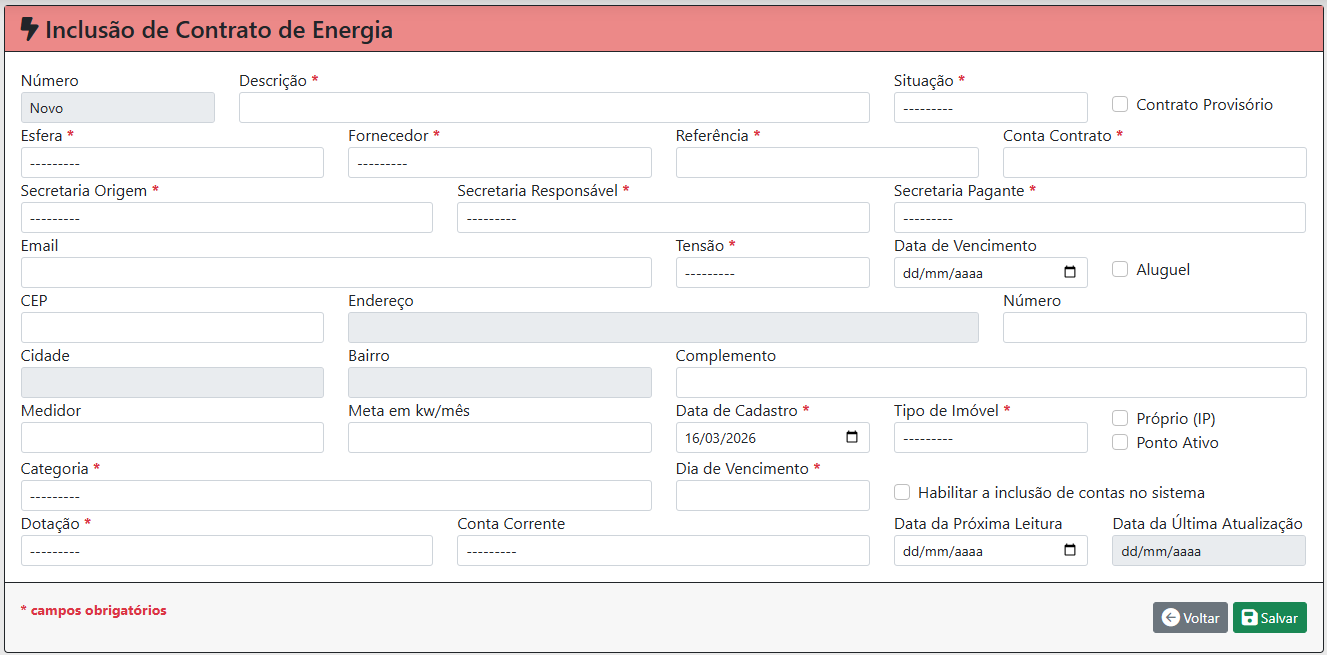
<span style="font-family: Arial, sans-serif;"><span style="font-size: small;">Este cadastro possui as informações do contrato, os campos indicados com asterisco são obrigatórios.</span></span>

[![image.png](https://consultic.sorocaba.sp.gov.br/uploads/images/gallery/2025-01/scaled-1680-/kYqimage.png)](https://consultic.sorocaba.sp.gov.br/uploads/images/gallery/2025-01/kYqimage.png)<span style="font-family: Arial, sans-serif;"><span style="font-size: small;">Imagem 10 – tela de cadastro de contrato de água</span></span>

[![image.png](https://consultic.sorocaba.sp.gov.br/uploads/images/gallery/2026-03/scaled-1680-/image.png)](https://consultic.sorocaba.sp.gov.br/uploads/images/gallery/2026-03/image.png)<span style="font-family: Arial, sans-serif;"><span style="font-size: small;">Imagem 11 – tela de cadastro de contrato de energia</span></span>

#### 5.1 Campos do contrato

Secretaria origem: indica qual o setor onde a unidade está vinculada.

Secretaria responsável: indica a secretaria que é responsável pelo consumo da unidade.

Secretaria pagante: indica a secretaria que efetua o pagamento da fatura.

Dia de vencimento: informa ao sistema como calcular a data de vencimento da fatura, caso seja incluída manualmente no sistema.

Habilitar contas no sistema: se não checado, não permite o lançamento da fatura no sistema.

Categoria e dotação: indica de onde os empenhos serão utilizados para o pagamento da fatura.

Conta corrente: informa qual a conta corrente será utilizada para pagamento da fatura.

Data da próxima leitura (contrato de energia): utilizado no processo de download das faturas pelo robô, este irá pesquisar a fatura no site para efetuar o download, somente se esta data estiver no passado ou nula. Este campo é inicializado no momento da inclusão da fatura via o processo do robô (considera a informação existente na fatura).

#### 5.2 Validações do contrato

<span style="font-family: Arial, sans-serif;"><span style="font-size: small;">Validações existentes no cadastro – as validações são utilizadas tanto no contrato de água quanto no contrato de energia:</span></span>

<span style="font-family: Arial, sans-serif;"><span style="font-size: small;">Para informar a categoria e a dotação, é necessário informar a secretaria pagante.</span></span>

[![image.png](https://consultic.sorocaba.sp.gov.br/uploads/images/gallery/2024-01/scaled-1680-/F07image.png)](https://consultic.sorocaba.sp.gov.br/uploads/images/gallery/2024-01/F07image.png)

<span style="font-family: Arial, sans-serif;"><span style="font-size: small;">Imagem 12 – mensagem informe a secretaria pagante</span></span>

<span style="font-family: Arial, sans-serif;"><span style="font-size: small;">É permitido informar somente a categoria e dotação vinculada à secretaria pagante.</span></span>

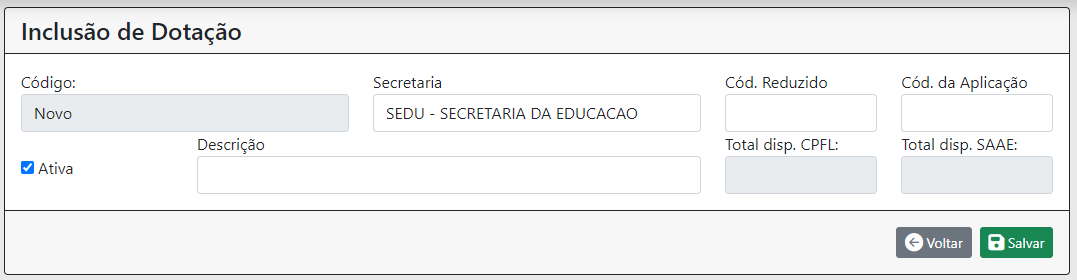
[![image.png](https://consultic.sorocaba.sp.gov.br/uploads/images/gallery/2024-01/scaled-1680-/WDDimage.png)](https://consultic.sorocaba.sp.gov.br/uploads/images/gallery/2024-01/WDDimage.png)<span style="font-family: Arial, sans-serif;"><span style="font-size: small;">Imagem 13 – tela de cadastro de dotação com a secretaria</span></span>

[![image.png](https://consultic.sorocaba.sp.gov.br/uploads/images/gallery/2024-01/scaled-1680-/CCoimage.png)](https://consultic.sorocaba.sp.gov.br/uploads/images/gallery/2024-01/CCoimage.png)<span style="font-family: Arial, sans-serif;"><span style="font-size: small;">Imagem 14 – tela de cadastro de secretaria com a categoria</span></span>

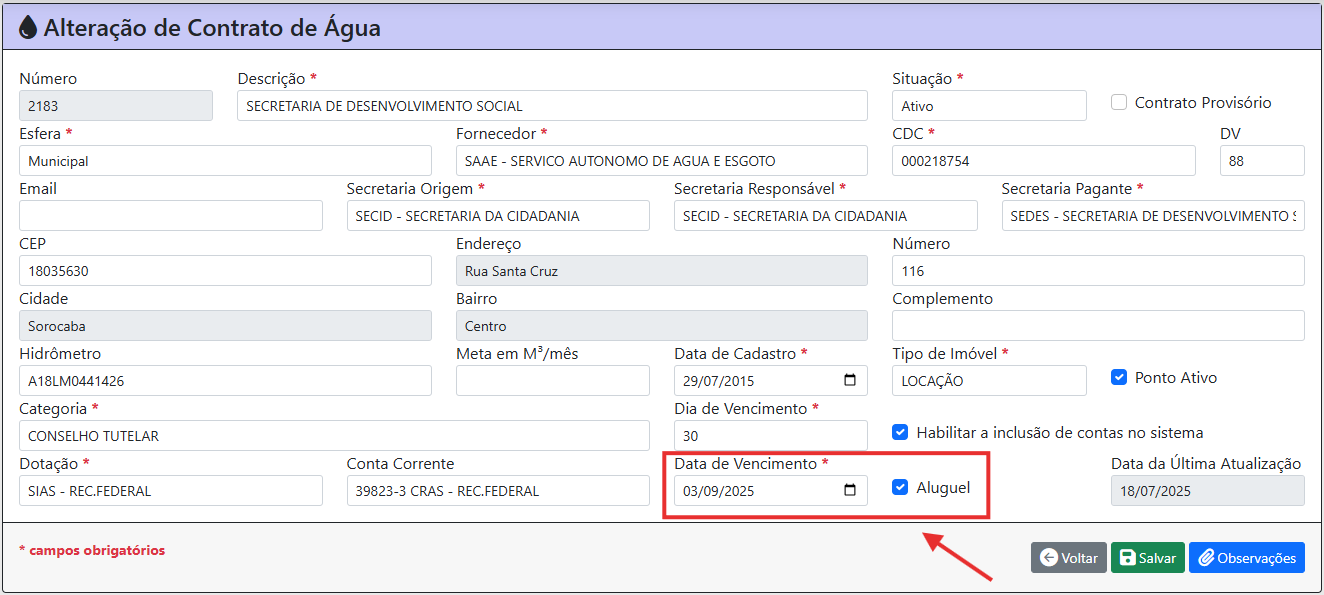
<span style="font-family: Arial, sans-serif;"><span style="font-size: small;">A data de vencimento é obrigatória quando campo aluguel está checado.</span></span>

[![image.png](https://consultic.sorocaba.sp.gov.br/uploads/images/gallery/2026-03/scaled-1680-/wDDimage.png)](https://consultic.sorocaba.sp.gov.br/uploads/images/gallery/2026-03/wDDimage.png)<span style="font-family: Arial, sans-serif;"><span style="font-size: small;">Imagem 15 – tela de cadastro de contrato com o campo aluguel checado</span></span>

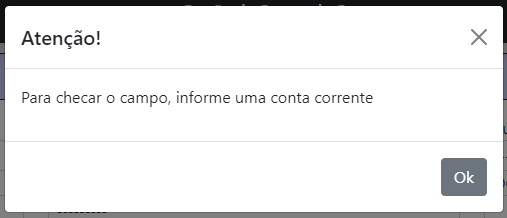
<span style="font-family: Arial, sans-serif;"><span style="font-size: small;">Para checar o campo ‘Habilitar a inclusão de contas no sistema’ é obrigatório informar o campo conta corrente. </span></span>

<span style="font-family: Arial, sans-serif;"><span style="font-size: small;">O sistema permite lançar contas para o contrato somente se este campo estiver checado.</span></span>

[![image.png](https://consultic.sorocaba.sp.gov.br/uploads/images/gallery/2024-01/scaled-1680-/lHYimage.png)](https://consultic.sorocaba.sp.gov.br/uploads/images/gallery/2024-01/lHYimage.png)

<span style="font-family: Arial, sans-serif;"><span style="font-size: small;">Imagem 16 – mensagem informe a conta corrente</span></span>

#### 5.3 Observações do contrato

<span style="font-family: Arial, sans-serif;"><span style="font-size: small;">Na tela de alteração de contrato, existe o botão Observações, onde é possível anexar arquivos.</span></span>

<span style="font-family: Arial, sans-serif;"><span style="font-size: small;">Para anexar um arquivo, é necessário informar uma descrição na observação.</span></span>

<span style="font-family: Arial, sans-serif;"><span style="font-size: small;">O nome do arquivo anexo não pode possuir caracteres especiais, como por exemplo ‘~^$%/?=+’. Ele também não pode ter tamanho maior que 5mb.</span></span>

<span style="font-family: Arial, sans-serif;"><span style="font-size: small;">É possível adicionar uma observação sem o anexo.</span></span>

<span style="font-family: Arial, sans-serif;"><span style="font-size: small;">O sistema salva a data que a observação foi informada e quem foi o usuário que gravou.</span></span>

[![image.png](https://consultic.sorocaba.sp.gov.br/uploads/images/gallery/2024-01/scaled-1680-/Q9vimage.png)](https://consultic.sorocaba.sp.gov.br/uploads/images/gallery/2024-01/Q9vimage.png)<span style="font-family: Arial, sans-serif;"><span style="font-size: small;">Imagem 17 – tela de observações do contrato</span></span>

#### 5.4 Inclusão automática da observação do contrato

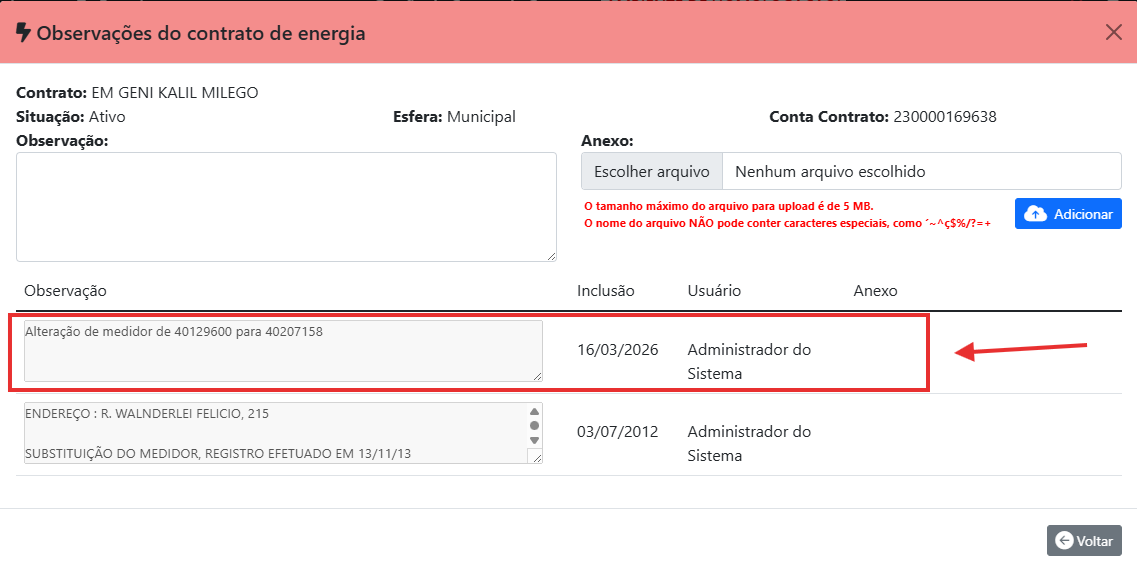
Quando o número do medidor (energia) / hidrômetro (água) for alterado, o sistema gera automaticamente a observação do contrato.

A inclusão do número do medidor/hidrômetro e a exclusão do número também geram automaticamente a observação do contrato.

[![image.png](https://consultic.sorocaba.sp.gov.br/uploads/images/gallery/2026-03/scaled-1680-/E7Nimage.png)](https://consultic.sorocaba.sp.gov.br/uploads/images/gallery/2026-03/E7Nimage.png)Imagem 18 - observação incluída automaticamente
#### 5.5 Dashboard de contratos

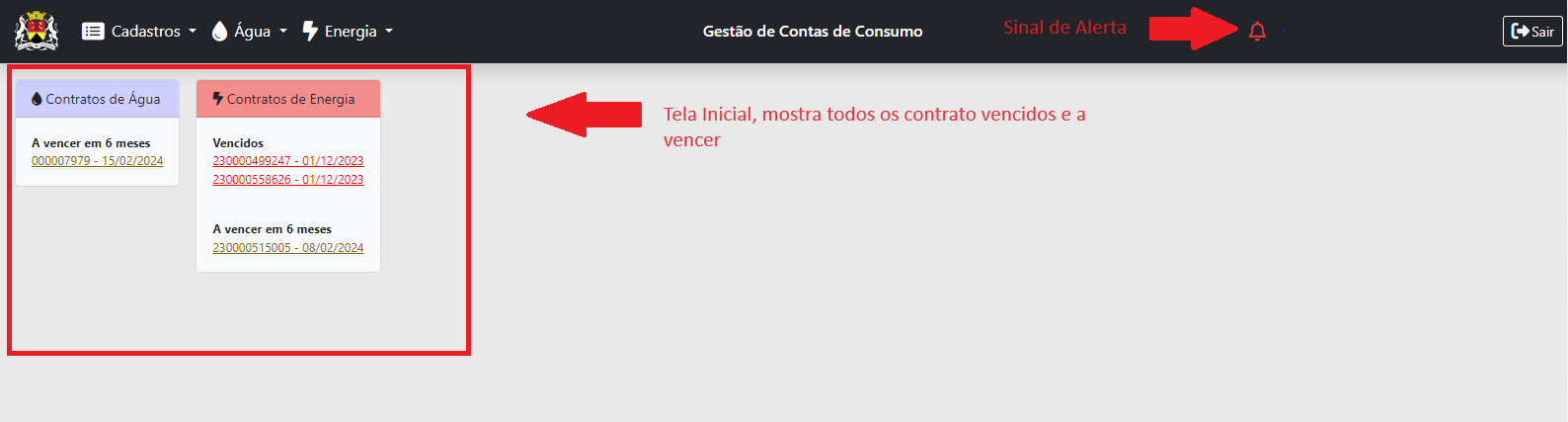
<span style="font-family: Arial, sans-serif;"><span style="font-size: small;">Quando o contrato está vencido ou prestes a vencer (em 6 meses), eles são exibidos na tela inicial do sistema.</span></span>

<span style="font-family: Arial, sans-serif;"><span style="font-size: small;">Um sino também aparecerá no canto superior direito da tela.</span></span>

<span style="font-family: Arial, sans-serif;"><span style="font-size: small;">Ao clicar no contrato, o sistema direciona para a opção de alteração do contrato.</span></span>

[![image.png](https://consultic.sorocaba.sp.gov.br/uploads/images/gallery/2024-01/scaled-1680-/MGrimage.png)](https://consultic.sorocaba.sp.gov.br/uploads/images/gallery/2024-01/MGrimage.png)<span style="font-family: Arial, sans-serif;"><span style="font-size: small;">Imagem 19 – tela de dashboard contratos vencidos e a vencer e sinal de alerta</span></span>

#### 5.6 Dashboard de conciliação de medidor / hidrômetro

<span style="font-family: Arial, sans-serif;"><span style="font-size: small;">A conciliação de medidor / hidrômetro indica os contratos que possuem a informação do número do medidor (e</span></span><span style="font-family: Arial, sans-serif;"><span style="font-size: small;">nergia) ou número do hidrômetro (água) diferente da faturas .</span></span>

<span style="font-family: Arial, sans-serif;"><span style="font-size: small;">O dashboard de conciliação de medidor/hidrômetro será exibido somente quando existir a informação diferente e houver um processo de robô ativo.</span></span>

<span style="font-family: Arial, sans-serif;"><span style="font-size: small;">Se existir mais de 10 contratos com a informação diferente, o sistema exibirá os 10 primeiros, ao clicar em ‘Exibir mais’, outros 10 registros serão exibidos, e assim por diante. Quando existir mais registros, o total de registros é exibido. </span></span>

[![image.png](https://consultic.sorocaba.sp.gov.br/uploads/images/gallery/2024-01/scaled-1680-/xvVimage.png)](https://consultic.sorocaba.sp.gov.br/uploads/images/gallery/2024-01/xvVimage.png)<span style="font-family: Arial, sans-serif;"><span style="font-size: small;">Imagem 20 – tela de dashboard de conciliação de medidor/hidrômetro</span></span>

### <a name="__RefHeading___Toc123_250228252"></a>6.Cadastro de contas

<span style="font-family: Arial, sans-serif;"><span style="font-size: small;">Opção para adicionar as faturas de água (SAAE) e energia (CPFL) propriamente ditas.</span></span>

<span style="font-family: Arial, sans-serif;"><span style="font-size: small;">As funcionalidades do cadastro de faturas de água são as mesmas do cadastro de faturas de energia.</span></span>

<span style="font-family: Arial, sans-serif;"><span style="font-size: small;">Para chamar a tela de inclusão de faturas , clique no botão mais (+) ou na tecla de atalho (F2).</span></span>

[![image.png](https://consultic.sorocaba.sp.gov.br/uploads/images/gallery/2024-01/scaled-1680-/erIimage.png)](https://consultic.sorocaba.sp.gov.br/uploads/images/gallery/2024-01/erIimage.png)<span style="font-family: Arial, sans-serif;"><span style="font-size: small;">Imagem 21 – tela de cadastro de contas de água com o botão de atalho (+)</span></span>

<span style="font-family: Arial, sans-serif;"><span style="font-size: small;">Ao abrir a tela de inclusão de faturas , o usuário pode selecionar o tipo de conta que será adicionado.</span></span>

#### 6.1 Tipo de conta Normal:

<span style="font-family: Arial, sans-serif;"><span style="font-size: small;">Informe o código de barras (manualmente ou com o leitor de código de barras).</span></span>

<span style="font-family: Arial, sans-serif;"><span style="font-size: small;">Ao sair do campo código de barras ou clicar no botão </span></span>[![image.png](https://consultic.sorocaba.sp.gov.br/uploads/images/gallery/2025-01/scaled-1680-/nO0image.png)](https://consultic.sorocaba.sp.gov.br/uploads/images/gallery/2025-01/nO0image.png)<span style="font-family: Arial, sans-serif;"><span style="font-size: small;">, o sistema efetuará a validação do código. </span></span>

<span style="font-family: Arial, sans-serif;"><span style="font-size: small;">Validações efetuadas:</span></span>

- <span style="font-family: Arial, sans-serif;"><span style="font-size: small;">O código de barras deve ser um código válido, isto é, os dígitos verificadores dos blocos devem ser válidos.</span></span>
- <span style="font-family: Arial, sans-serif;"><span style="font-size: small;">Verificar se já existe uma faturas com o mesmo número do código de barras, não pode existir.</span></span>
- <span style="font-family: Arial, sans-serif;"><span style="font-size: small;">Verificar se o número da conta contrato está cadastrado no sistema.</span></span>
- <span style="font-family: Arial, sans-serif;"><span style="font-size: small;">Verificar se o contrato está ativo no sistema.</span></span>
- <span style="font-family: Arial, sans-serif;"><span style="font-size: small;">Verificar se o contrato não está vencido, </span></span>
- <span style="font-family: Arial, sans-serif;"><span style="font-size: small;">Verificar se o contrato está habilitado para efetuar lançamento da fatura.</span></span>

[![image.png](https://consultic.sorocaba.sp.gov.br/uploads/images/gallery/2024-01/scaled-1680-/4KPimage.png)](https://consultic.sorocaba.sp.gov.br/uploads/images/gallery/2024-01/4KPimage.png)<span style="font-family: Arial, sans-serif;"><span style="font-size: small;">Imagem 22 – tela de inclusão de faturas de água, com a informação de tipo de conta, código de barras e a mensagem de validação do código de barras</span></span>

<span style="font-family: Arial, sans-serif;"><span style="font-size: small;">Após as validações, o botão avançar ficará habilitado para chamar a tela de inclusão das outras informações da fatura.</span></span>

<span style="font-family: Arial, sans-serif;"><span style="font-size: small;">Se for fatura de água, o sistema trará a informação do período a partir do código de barras.</span></span>

<span style="font-family: Arial, sans-serif;"><span style="font-size: small;">O sistema trará a informação do valor da fatura a partir do código de barras.</span></span>

<span style="font-family: Arial, sans-serif;"><span style="font-size: small;">A data de vencimento da fatura será inicializada de acordo com o dia de vencimento informado no cadastro de contrato e o mês e ano corrente da inclusão da fatura. Caso esteja incluindo a fatura no mês de fevereiro e o dia de vencimento informado no contrato for maior que 28, o sistema irá inicializar a data com o dia 28, independente de for ano bissexto.</span></span>

<span style="font-family: Arial, sans-serif;"><span style="font-size: small;">A data de pagamento agendado será inicializada com a data de vencimento calculada no item anterior.</span></span>

<span style="font-family: Arial, sans-serif;"><span style="font-size: small;">O usuário deverá informar o consumo.</span></span>

<span style="font-family: Arial, sans-serif;"><span style="font-size: small;">É possível vincular o arquivo à fatura.</span></span>

<span style="font-family: Arial, sans-serif;"><span style="font-size: small;">A tecla \[ENTER\] salva as informações.</span></span>

[![image.png](https://consultic.sorocaba.sp.gov.br/uploads/images/gallery/2025-01/scaled-1680-/oRsimage.png)](https://consultic.sorocaba.sp.gov.br/uploads/images/gallery/2025-01/oRsimage.png)<span style="font-family: Arial, sans-serif;"><span style="font-size: small;">Imagem 23 – tela de cadastro de contas de água </span></span>

####   


#### 6.2 Funcionalidade de inclusão de contas em lote:

<span style="font-family: Arial, sans-serif;"><span style="font-size: small;">Na tela de inclusão de faturas, checando o campo ‘Inclusão de contas em lote’, indica ao sistema que as informações do período, data de vencimento e data de pagamento agendado da primeira fatura, serão replicadas para as próximas faturas, a informação será sugerida, e o usuário poderá modificar a qualquer momento, sendo que, a partir deste ponto, será utilizada esta informação nas próximas faturas.</span></span>

<span style="font-family: Arial, sans-serif;"><span style="font-size: small;">Exemplo: se o usuário informar a data de vencimento ‘15/01/2024’, as próximas faturas serão inicializadas com ‘15/01/2024’.</span></span>

<span style="font-family: Arial, sans-serif;"><span style="font-size: small;">A partir do momento que o usuário alterar a data de vencimento para ‘23/01/2024’, as faturas seguintes serão inicializadas com ‘23/01/2024’</span></span>

[![image.png](https://consultic.sorocaba.sp.gov.br/uploads/images/gallery/2024-01/scaled-1680-/iNXimage.png)](https://consultic.sorocaba.sp.gov.br/uploads/images/gallery/2024-01/iNXimage.png)<span style="font-family: Arial, sans-serif;"><span style="font-size: small;">Imagem 24 – tela de inclusão de contas com o check ‘Inclusão de contas em lote’</span></span>

#### 6.3 Tipo de conta sem código de barras:

<span style="font-family: Arial, sans-serif;"><span style="font-size: small;">Informe o CDC (água) / referência (energia)</span></span>

<span style="font-family: Arial, sans-serif;"><span style="font-size: small;">Ao clicar em ‘Avançar’, habilitará para o usuário preencher as outras informações da fatura, neste caso, não haverá o código de barras.</span></span>

[![image.png](https://consultic.sorocaba.sp.gov.br/uploads/images/gallery/2024-01/scaled-1680-/0BBimage.png)](https://consultic.sorocaba.sp.gov.br/uploads/images/gallery/2024-01/0BBimage.png)<span style="font-family: Arial, sans-serif;"><span style="font-size: small;">Imagem 25 – tela de inclusão de contas sem código de barras</span></span>

#### 6.4 Botão histórico de Contas

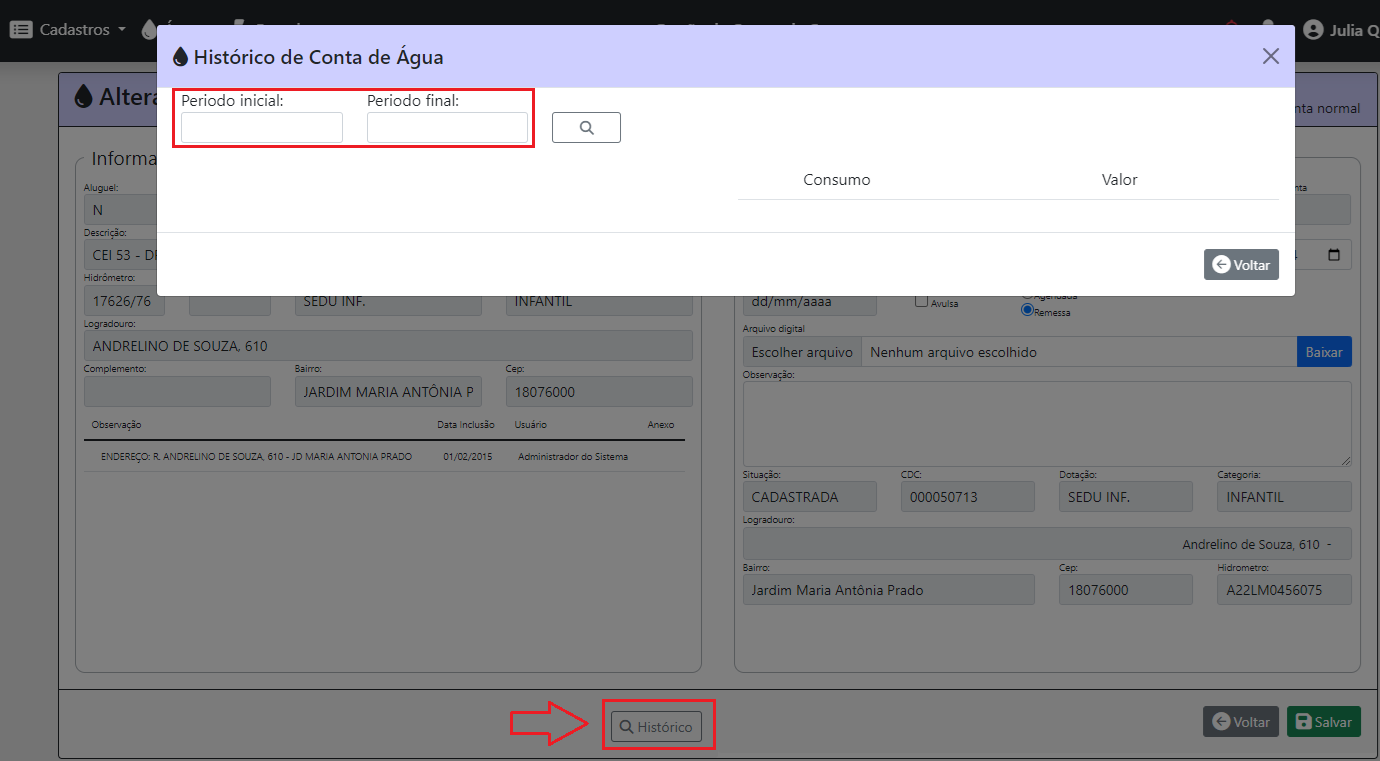
<span style="font-family: Arial, sans-serif;"><span style="font-size: small;">Na opção de alteração de faturas, é possível analisar o histórico da fatura. </span></span>

[![image.png](https://consultic.sorocaba.sp.gov.br/uploads/images/gallery/2024-08/scaled-1680-/XfIimage.png)](https://consultic.sorocaba.sp.gov.br/uploads/images/gallery/2024-08/XfIimage.png)<span style="font-family: Arial, sans-serif;"><span style="font-size: small;">Imagem 26 – tela de alteração de contas – botão histórico de conta</span></span>

<span style="font-family: Arial, sans-serif;"><span style="font-size: small;">Informe o período inicial e final para pesquisar o histórico.</span></span>

<span style="font-family: Arial, sans-serif;"><span style="font-size: small;">São exibidos um gráfico com as informações de consumo e valor em reais (R$)</span></span>

[![image.png](https://consultic.sorocaba.sp.gov.br/uploads/images/gallery/2024-08/scaled-1680-/H4Vimage.png)](https://consultic.sorocaba.sp.gov.br/uploads/images/gallery/2024-08/H4Vimage.png)<span style="font-family: Arial, sans-serif;"><span style="font-size: small;">Imagem 27 – tela do gráfico do histórico da conta</span></span>

#### 6.5 Liquidação individual de contas

<span style="font-family: Arial, sans-serif;"><span style="font-size: small;">As faturas agendadas são liquidadas na opção de cadastro de contas, botão ‘$’.</span></span>

<span style="font-family: Arial, sans-serif;"><span style="font-size: small;">Este botão fica habilitado somente para as faturas cadastradas como ‘Agendada’</span></span>

[![image.png](https://consultic.sorocaba.sp.gov.br/uploads/images/gallery/2024-01/scaled-1680-/jwvimage.png)](https://consultic.sorocaba.sp.gov.br/uploads/images/gallery/2024-01/jwvimage.png)<span style="font-family: Arial, sans-serif;"><span style="font-size: small;">Imagem 28 – tela de cadastro de contas de água botão ‘$’</span></span>

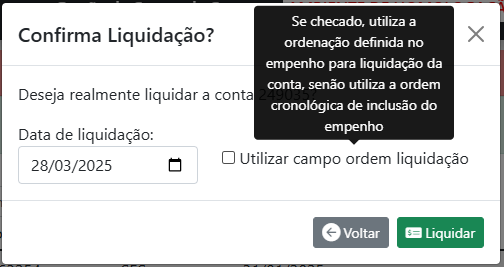
<span style="font-family: Arial, sans-serif;"><span style="font-size: small;">A liquidação individual da remessa utiliza os empenhos em ordem cronológica.</span></span>

<span style="font-family: Arial, sans-serif;"><span style="font-size: small;">É possível informar a data de liquidação e se utilizará a ordem para liquidação das faturas informado no cadastro de empenho.</span></span>

<span style="font-family: Arial, sans-serif;"><span style="font-size: small;">Para mais informações sobre a ordem de liquidação da fatura, ver o documento GECON - Manual SEFAZ, item 8 - Liquidação de remessas.</span></span>

[![image.png](https://consultic.sorocaba.sp.gov.br/uploads/images/gallery/2025-03/scaled-1680-/7vrimage.png)](https://consultic.sorocaba.sp.gov.br/uploads/images/gallery/2025-03/7vrimage.png)

<span style="font-family: Arial, sans-serif;"><span style="font-size: small;">Imagem 29 – tela de confirmação de liquidação de contas de água</span></span>

#### 6.6 Exclusão de contas

<span style="font-family: Arial, sans-serif;"><span style="font-size: small;">A fatura poderá ser excluída somente se a situação for cadastrada ou não processada. Conforme consta na imagem abaixo.</span></span>

[![image.png](https://consultic.sorocaba.sp.gov.br/uploads/images/gallery/2024-01/scaled-1680-/xZNimage.png)](https://consultic.sorocaba.sp.gov.br/uploads/images/gallery/2024-01/xZNimage.png)

<span style="font-family: Arial, sans-serif;"><span style="font-size: small;">Imagem 30 – tela de cadastro de faturas com a situação da conta</span></span>

[![image.png](https://consultic.sorocaba.sp.gov.br/uploads/images/gallery/2024-01/scaled-1680-/AdXimage.png)](https://consultic.sorocaba.sp.gov.br/uploads/images/gallery/2024-01/AdXimage.png)<span style="font-family: Arial, sans-serif;"><span style="font-size: small;">Imagem 31 – tela de mensagem de confirmação da exclusão da conta </span></span>

[![image.png](https://consultic.sorocaba.sp.gov.br/uploads/images/gallery/2024-01/scaled-1680-/q5Bimage.png)](https://consultic.sorocaba.sp.gov.br/uploads/images/gallery/2024-01/q5Bimage.png)<span style="font-family: Arial, sans-serif;"><span style="font-size: small;">Imagem 32– tela de cadastro de contas com a mensagem que a conta não pode ser excluída.</span></span>

### <a name="__RefHeading___Toc1387_832497773"></a>7.Relatório de contas

<span style="font-family: Arial, sans-serif;"><span style="font-size: small;">Relatório das contas lançadas.</span></span>

<span style="font-family: Arial, sans-serif;"><span style="font-size: small;">Informações para filtro:</span></span>

- <span style="font-family: Arial, sans-serif;"><span style="font-size: small;">Período inicial e final</span></span>
- <span style="font-family: Arial, sans-serif;"><span style="font-size: small;">Data de vencimento – inicial e final</span></span>
- <span style="font-family: Arial, sans-serif;"><span style="font-size: small;">Data de pagamento agendada – inicial e final </span></span>
- <span style="font-family: Arial, sans-serif;"><span style="font-size: small;">Lançamento – faturas agendadas / remessa / todas </span></span>
- <span style="font-family: Arial, sans-serif;"><span style="font-size: small;">CDC (para faturas de água) / referência (para faturas de energia)</span></span>
- <span style="font-family: Arial, sans-serif;"><span style="font-size: small;">Tensão (somente para relatório de faturas de energia)</span></span>
- <span style="font-family: Arial, sans-serif;"><span style="font-size: small;">Layout de impressão – formato do relatório – por dotação / por categoria</span></span>
- <span style="font-family: Arial, sans-serif;"><span style="font-size: small;">Seleção de dotação</span></span>
- <span style="font-family: Arial, sans-serif;"><span style="font-size: small;">Seleção de Categoria</span></span>

<span style="font-family: Arial, sans-serif;"><span style="font-size: small;">Para gerar o relatório, é obrigatório informar pelo menos o período ou a data início e fim (de vencimento ou de pagamento agendada).</span></span>

[![image.png](https://consultic.sorocaba.sp.gov.br/uploads/images/gallery/2024-08/scaled-1680-/DUBimage.png)](https://consultic.sorocaba.sp.gov.br/uploads/images/gallery/2024-08/DUBimage.png)<span style="font-family: Arial, sans-serif;"><span style="font-size: small;">Imagem 33 – tela de relatório de faturas de água</span></span>

[![image.png](https://consultic.sorocaba.sp.gov.br/uploads/images/gallery/2024-08/scaled-1680-/7N8image.png)](https://consultic.sorocaba.sp.gov.br/uploads/images/gallery/2024-08/7N8image.png)<span style="font-family: Arial, sans-serif;"><span style="font-size: small;">Imagem 34 – tela de relatório de faturas de energia</span></span>

<span style="font-family: Arial, sans-serif;"><span style="font-size: small;">Funcionalidades botões ‘Selecionar’, imprimir e ‘exportar CSV’.</span></span>

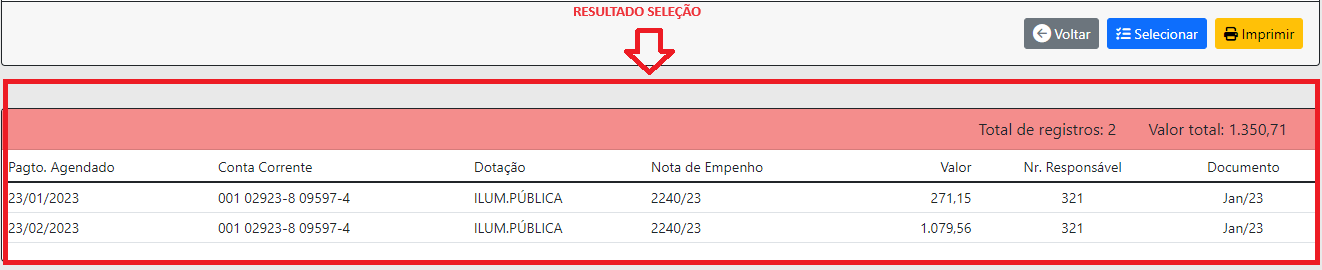
<span style="font-family: Arial, sans-serif;"><span style="font-size: small;">Após inserir as Informações de p</span></span><span style="font-family: Arial, sans-serif;"><span style="font-size: small;">eríodo inicial e final e seleção de dotação, este busca as faturas </span></span><span style="font-family: Arial, sans-serif;"><span style="font-size: small;">trazendo o total de contas e Valor total das faturas.</span></span>

[![image.png](https://consultic.sorocaba.sp.gov.br/uploads/images/gallery/2024-08/scaled-1680-/ndMimage.png)](https://consultic.sorocaba.sp.gov.br/uploads/images/gallery/2024-08/ndMimage.png)

<span style="font-family: Arial, sans-serif;"><span style="font-size: small;">Imagem 35 – Botão Selecionar- Selecionando conforme o filtro de pesquisa</span></span>

[![image.png](https://consultic.sorocaba.sp.gov.br/uploads/images/gallery/2024-08/scaled-1680-/qIiimage.png)](https://consultic.sorocaba.sp.gov.br/uploads/images/gallery/2024-08/qIiimage.png)<span style="font-family: Arial, sans-serif;"><span style="font-size: small;">Imagem 36 – As faturas existentes com total de contas e valor de total das faturas.</span></span>

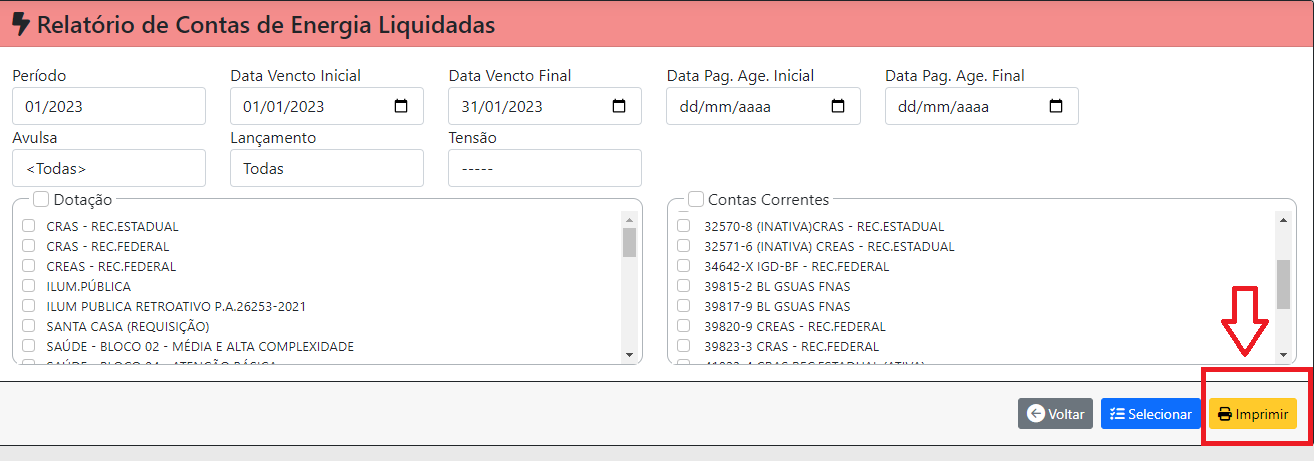
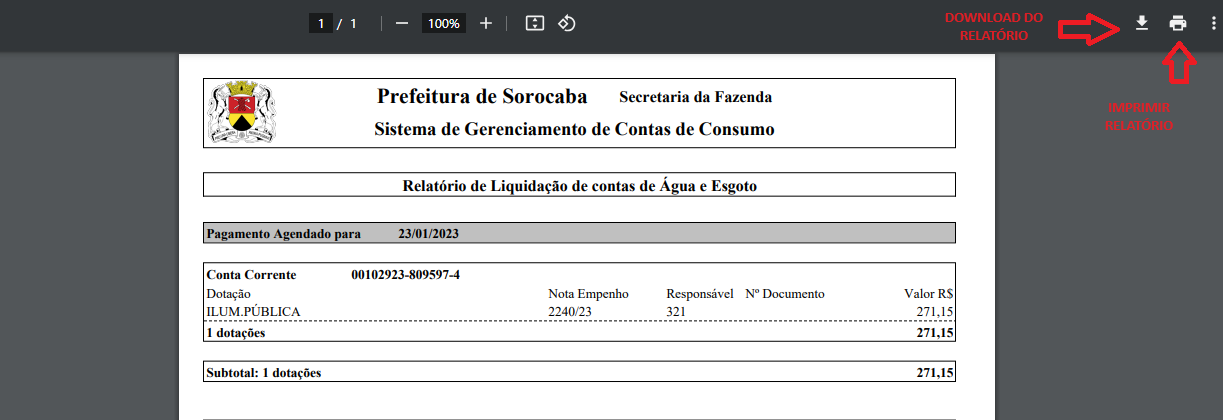
<span style="font-family: Arial, sans-serif;"><span style="font-size: small;">Botão Imprimir gera um relatório que pode ser feito o download ou impressão.</span></span>

[![image.png](https://consultic.sorocaba.sp.gov.br/uploads/images/gallery/2024-01/scaled-1680-/vvYimage.png)](https://consultic.sorocaba.sp.gov.br/uploads/images/gallery/2024-01/vvYimage.png)<span style="font-family: Arial, sans-serif;"><span style="font-size: small;">Imagem 37 – Botão Imprimir</span></span>

[![image.png](https://consultic.sorocaba.sp.gov.br/uploads/images/gallery/2024-01/scaled-1680-/s4Kimage.png)](https://consultic.sorocaba.sp.gov.br/uploads/images/gallery/2024-01/s4Kimage.png)<span style="font-family: Arial, sans-serif;"><span style="font-size: small;">Imagem 38 – fazer download ou impressão do Relatório</span></span>

<span style="font-family: Arial, sans-serif;"><span style="font-size: small;">Botão Exportar ‘CSV’. Cria uma Planilha em Excel com todos os dados existentes, a mesma é feita o download. (Observação: ao utilizar essa opção verifique a pasta de download).</span></span>

[![image.png](https://consultic.sorocaba.sp.gov.br/uploads/images/gallery/2024-08/scaled-1680-/g83image.png)](https://consultic.sorocaba.sp.gov.br/uploads/images/gallery/2024-08/g83image.png)<span style="font-family: Arial, sans-serif;"><span style="font-size: small;">Imagem 39 – Exportar Cria uma Planilha em Excel</span></span>

[![image.png](https://consultic.sorocaba.sp.gov.br/uploads/images/gallery/2024-01/scaled-1680-/1W9image.png)](https://consultic.sorocaba.sp.gov.br/uploads/images/gallery/2024-01/1W9image.png)<span style="font-family: Arial, sans-serif;"><span style="font-size: small;">Imagem 40 – relatório de contas em formato CSV</span></span>

<span style="font-family: Arial, sans-serif;"><span style="font-size: small;">O relatório poderá ser gerado em formato PDF, de acordo com o layout selecionado (por dotação / por categoria).</span></span>

<span style="font-family: Arial, sans-serif;"><span style="font-size: small;">A opção ‘Contas em PDF’ gerará um arquivo PDF com todas os arquivos vinculados às faturas, se não existir arquivo vinculado à fatura, o sistema ignora o registro.</span></span>[![image.png](https://consultic.sorocaba.sp.gov.br/uploads/images/gallery/2024-01/scaled-1680-/MTdimage.png)](https://consultic.sorocaba.sp.gov.br/uploads/images/gallery/2024-01/MTdimage.png)<span style="font-family: Arial, sans-serif;"><span style="font-size: small;">Imagem 41 – relatório de contas em formato PDF, layout por dotação</span></span>

[![image.png](https://consultic.sorocaba.sp.gov.br/uploads/images/gallery/2024-01/scaled-1680-/Me1image.png)](https://consultic.sorocaba.sp.gov.br/uploads/images/gallery/2024-01/Me1image.png)<span style="font-family: Arial, sans-serif;"><span style="font-size: small;">Imagem 42 – relatório de contas em formato PDF, layout por categoria</span></span>

#### Alteração de data de pagamento agendado

<span style="font-family: Arial, sans-serif;"><span style="font-size: small;">Após selecionar as faturas, é possível alterar a data de pagamento agendado das faturas exibidas.</span></span>

<span style="font-family: Arial, sans-serif;"><span style="font-size: small;">Ao clicar no botão ‘Alterar Data’, o usuário pode informar a nova data de pagamento agendada. O sistema efetuará a alteração da data de todas as faturas exibidas.</span></span>

[![image.png](https://consultic.sorocaba.sp.gov.br/uploads/images/gallery/2024-08/scaled-1680-/6USimage.png)](https://consultic.sorocaba.sp.gov.br/uploads/images/gallery/2024-08/6USimage.png)<span style="font-family: Arial, sans-serif;"><span style="font-size: small;">Imagem 43 – tela de relatório de contas com o botão ‘Alterar data’</span></span>

[![image.png](https://consultic.sorocaba.sp.gov.br/uploads/images/gallery/2024-01/scaled-1680-/KFDimage.png)](https://consultic.sorocaba.sp.gov.br/uploads/images/gallery/2024-01/KFDimage.png)

<span style="font-family: Arial, sans-serif;"><span style="font-size: small;">Imagem 44 – tela de alteração de data de pagamento agendada</span></span>

### <a name="__RefHeading___Toc1391_832497773"></a>8.Relatório de Contrato sem Lançamento de Conta

<span style="font-family: Arial, sans-serif;"><span style="font-size: small;">Relatório de contratos sem fatura lançada em um período.</span></span>

<span style="font-family: Arial, sans-serif;"><span style="font-size: small;">Informações para filtro: </span></span>

- <span style="font-family: Arial, sans-serif;"><span style="font-size: small;">Período (obrigatório)</span></span>
- <span style="font-family: Arial, sans-serif;"><span style="font-size: small;">Dia de vencimento inicial e final</span></span>
- <span style="font-family: Arial, sans-serif;"><span style="font-size: small;">Tensão (somente para relatório de contas de energia)</span></span>
- <span style="font-family: Arial, sans-serif;"><span style="font-size: small;">Seleção de dotação </span></span>
- <span style="font-family: Arial, sans-serif;"><span style="font-size: small;">Seleção de categoria</span></span>

[![image.png](https://consultic.sorocaba.sp.gov.br/uploads/images/gallery/2024-01/scaled-1680-/btximage.png)](https://consultic.sorocaba.sp.gov.br/uploads/images/gallery/2024-01/btximage.png)<span style="font-family: Arial, sans-serif;"><span style="font-size: small;">Imagem 45 – tela de relatório de contrato sem lançamento de faturas de água</span></span>

[![image.png](https://consultic.sorocaba.sp.gov.br/uploads/images/gallery/2024-01/scaled-1680-/1WXimage.png)](https://consultic.sorocaba.sp.gov.br/uploads/images/gallery/2024-01/1WXimage.png)<span style="font-family: Arial, sans-serif;"><span style="font-size: small;">Imagem 46 – tela de relatório de contrato sem lançamento de faturas de energia</span></span>

<span style="font-family: Arial, sans-serif;"><span style="font-size: small;">Funcionalidades botões ‘Selecionar’, imprimir e ‘exportar CSV’.</span></span>

<span style="font-family: Arial, sans-serif;"><span style="font-size: small;">Após inserir as informações de período, dia inicial e final, e seleção de dotação, </span></span><span style="font-family: Arial, sans-serif;"><span style="font-size: small;">este busca pelos contratos que não possui faturas lançadas no período informado.</span></span>

[![image.png](https://consultic.sorocaba.sp.gov.br/uploads/images/gallery/2024-01/scaled-1680-/jBOimage.png)](https://consultic.sorocaba.sp.gov.br/uploads/images/gallery/2024-01/jBOimage.png)<span style="font-family: Arial, sans-serif;"><span style="font-size: small;">Imagem 47 – Botão Selecionar - Faz a Seleção conforme o filtro de pesquisa</span></span>

[![image.png](https://consultic.sorocaba.sp.gov.br/uploads/images/gallery/2024-01/scaled-1680-/rnpimage.png)](https://consultic.sorocaba.sp.gov.br/uploads/images/gallery/2024-01/rnpimage.png)<span style="font-family: Arial, sans-serif;"><span style="font-size: small;">Imagem 48 – Resultado de Seleção Contratos sem Lançamento</span></span>

<span style="font-family: Arial, sans-serif;"><span style="font-size: small;">Botão Imprimir gera um relatório que pode ser feito o download ou impressão.</span></span>

[![image.png](https://consultic.sorocaba.sp.gov.br/uploads/images/gallery/2024-01/scaled-1680-/HJgimage.png)](https://consultic.sorocaba.sp.gov.br/uploads/images/gallery/2024-01/HJgimage.png)<span style="font-family: Arial, sans-serif;"><span style="font-size: small;">Imagem 49 – Botão Imprimir.</span></span>

[![image.png](https://consultic.sorocaba.sp.gov.br/uploads/images/gallery/2024-01/scaled-1680-/GmYimage.png)](https://consultic.sorocaba.sp.gov.br/uploads/images/gallery/2024-01/GmYimage.png)<span style="font-family: Arial, sans-serif;"><span style="font-size: small;">Imagem 50 – fazer download ou impressão do Relatório</span></span>

<span style="font-family: Arial, sans-serif;"><span style="font-size: small;">Botão Exportar ‘CSV’. Cria uma Planilha em Excel com todos os dados existentes, a mesma é feita o download. (Observação: ao utilizar essa opção verifique a pasta de download).</span></span>

[![image.png](https://consultic.sorocaba.sp.gov.br/uploads/images/gallery/2024-01/scaled-1680-/QjEimage.png)](https://consultic.sorocaba.sp.gov.br/uploads/images/gallery/2024-01/QjEimage.png)<span style="font-family: Arial, sans-serif;"><span style="font-size: small;">Imagem 51– Exportar Cria uma Planilha em Excel</span></span>

[![image.png](https://consultic.sorocaba.sp.gov.br/uploads/images/gallery/2024-01/scaled-1680-/rUMimage.png)](https://consultic.sorocaba.sp.gov.br/uploads/images/gallery/2024-01/rUMimage.png)<span style="font-family: Arial, sans-serif;"><span style="font-size: small;">Imagem 52– relatório de faturas em formato CSV</span></span>

### 9<a name="__RefHeading___Toc1391_832497773"></a>.Relatório de Consumo

<span style="font-family: Arial, sans-serif;"><span style="font-size: small;">Relatório de consumo por secretaria de origem.</span></span>

<span style="font-family: Arial, sans-serif;"><span style="font-size: small;">Informações para filtro: </span></span>

- <span style="font-family: Arial, sans-serif;"><span style="font-size: small;">Período inicial e final (obrigatório)</span></span>
- <span style="font-family: Arial, sans-serif;"><span style="font-size: small;">Secretaria de origem (obrigatório)</span></span>

[![image.png](https://consultic.sorocaba.sp.gov.br/uploads/images/gallery/2024-08/scaled-1680-/5MNimage.png)](https://consultic.sorocaba.sp.gov.br/uploads/images/gallery/2024-08/5MNimage.png)<span style="font-family: Arial, sans-serif;"><span style="font-size: small;">Imagem 53 – relatório de consumo</span></span>

Ao informar o período e a secretaria de origem, o sistema irá gerar um arquivo em formato PDF com o gráfico de consumo dos contratos existentes na secretaria e período informados.

Será gerado uma página para cada contrato.

Este relatório exclui os contratos que são da categoria 15 - iluminação pública. Isto foi solicitado porque os contratos de iluminação pública são numerosos, e o sistema gerava erro e não conseguia gerar o relatório.

[![image.png](https://consultic.sorocaba.sp.gov.br/uploads/images/gallery/2024-08/scaled-1680-/IvOimage.png)](https://consultic.sorocaba.sp.gov.br/uploads/images/gallery/2024-08/IvOimage.png)<span style="font-family: Arial, sans-serif;"><span style="font-size: small;">Imagem 54 – relatório de consumo - seleção do período e secretaria de origem</span></span>

[![image.png](https://consultic.sorocaba.sp.gov.br/uploads/images/gallery/2024-08/scaled-1680-/LbXimage.png)](https://consultic.sorocaba.sp.gov.br/uploads/images/gallery/2024-08/LbXimage.png)

<span style="font-family: Arial, sans-serif;"><span style="font-size: small;">Imagem 55 – relatório de consumo em formato PDF</span></span>

### 10<a name="__RefHeading___Toc1391_832497773"></a>.Relatório de Consumo por Dotação

<span style="font-family: Arial, sans-serif;"><span style="font-size: small;">Relatório de consumo por dotação.</span></span>

<span style="font-family: Arial, sans-serif;"><span style="font-size: small;">Informações para filtro: </span></span>

- <span style="font-family: Arial, sans-serif;"><span style="font-size: small;">Período inicial e final (obrigatório)</span></span>
- <span style="font-family: Arial, sans-serif;"><span style="font-size: small;">Dotação (obrigatório)</span></span>

[![image.png](https://consultic.sorocaba.sp.gov.br/uploads/images/gallery/2024-08/scaled-1680-/4fPimage.png)](https://consultic.sorocaba.sp.gov.br/uploads/images/gallery/2024-08/4fPimage.png)<span style="font-family: Arial, sans-serif;"><span style="font-size: small;">Imagem 56 – relatório de consumo por dotação</span></span>

Este relatório é idêntico ao relatório de consumo, somente difere a seleção de dotação ao invés de secretaria.

Ao informar o período e a dotação, o sistema irá gerar um arquivo em formato PDF com o gráfico de consumo dos contratos existentes na dotação e período informados.

Será gerado uma página para cada contrato.

[![image.png](https://consultic.sorocaba.sp.gov.br/uploads/images/gallery/2024-08/scaled-1680-/WVpimage.png)](https://consultic.sorocaba.sp.gov.br/uploads/images/gallery/2024-08/WVpimage.png)<span style="font-family: Arial, sans-serif;"><span style="font-size: small;">Imagem 57 – relatório de consumo por dotação - seleção do período e dotação</span></span>

[![image.png](https://consultic.sorocaba.sp.gov.br/uploads/images/gallery/2024-08/scaled-1680-/VnKimage.png)](https://consultic.sorocaba.sp.gov.br/uploads/images/gallery/2024-08/VnKimage.png)

<span style="font-family: Arial, sans-serif;"><span style="font-size: small;">Imagem 58 – relatório de consumo por dotação em formato PDF</span></span>

**Observação:** Tanto no relatório de consumo quanto no relatório de consumo por dotação, o gráfico considera a secretaria de origem informada atualmente no contrato.

Exemplo: conta contrato '230001432154 - arquivo central de documentos B2', até o mês '06/2024', a secretaria de origem era a SEPLAN e a partir de '07/2024', mudou para a SEAD.

[![image.png](https://consultic.sorocaba.sp.gov.br/uploads/images/gallery/2024-11/scaled-1680-/z74image.png)](https://consultic.sorocaba.sp.gov.br/uploads/images/gallery/2024-11/z74image.png)<span style="font-family: Arial, sans-serif;"><span style="font-size: small;">Imagem 59 – contas do contrato 'arquivo central de documentos B2'</span></span>

Quando o relatório deste período for gerado, o sistema irá considerar a secretaria de origem atual, que é a SEAD:

[![image.png](https://consultic.sorocaba.sp.gov.br/uploads/images/gallery/2024-11/scaled-1680-/Ib4image.png)](https://consultic.sorocaba.sp.gov.br/uploads/images/gallery/2024-11/Ib4image.png)

<span style="font-family: Arial, sans-serif;"><span style="font-size: small;">Imagem 60 – relatório de consumo do contrato 'arquivo central de documentos B2'</span></span>

### 11<a name="__RefHeading___Toc1391_832497773"></a>.Relatório de Consumo Fora da Média

<span style="font-family: Arial, sans-serif;"><span style="font-size: small;">Relatório de consumo considerando a média de consumo no mesmo mês em anos anteriores</span></span>

<span style="font-family: Arial, sans-serif;"><span style="font-size: small;">Informações para filtro:</span></span>

- <span style="font-family: Arial, sans-serif;"><span style="font-size: small;">Período referência (obrigatório) - período que o relatório irá efetuar a análise.</span></span>
- <span style="font-family: Arial, sans-serif;"><span style="font-size: small;">Quant. Anos para Análise (obrigatório) - número de anos anteriores que será utilizado para cálculo da média e desvio padrão.</span></span>
- <span style="font-family: Arial, sans-serif;"><span style="font-size: small;">Secretaria de origem (obrigatório) - filtro para seleção dos contratos.</span></span>
- <span style="font-family: Arial, sans-serif;"><span style="font-size: small;">Somente Fora da média - se checado, exibe somente os contratos que possuem consumo maior ou menor que a média e desvio padrão calculado.</span></span>

[![image.png](https://consultic.sorocaba.sp.gov.br/uploads/images/gallery/2024-11/scaled-1680-/Z1Yimage.png)](https://consultic.sorocaba.sp.gov.br/uploads/images/gallery/2024-11/Z1Yimage.png)<span style="font-family: Arial, sans-serif;"><span style="font-size: small;">Imagem 61 – Relatório de consumo fora da média</span></span>

<span style="font-family: Arial, sans-serif;"><span style="font-size: small;">Ao clicar no botão 'Imprimir', o relatório seleciona os contratos que possuem conta no período referência, calcula a média e o desvio padrão de consumo dos anos anteriores.</span></span>

[![image.png](https://consultic.sorocaba.sp.gov.br/uploads/images/gallery/2024-11/scaled-1680-/oyBimage.png)](https://consultic.sorocaba.sp.gov.br/uploads/images/gallery/2024-11/oyBimage.png)

<span style="font-family: Arial, sans-serif;"><span style="font-size: small;">Imagem 62 – Relatório de consumo fora da média</span></span>

# GECON – Manual SEFAZ

###   
Sumário

##### Gecon – Sistema de Gestão de Contas de Consumo (SEFAZ)   


##### 1. Introdução   


##### 2. Acessando o Sistema   


##### 3. Cadastro de Dotação   


##### 4. Cadastro de Empenhos   


##### 5. Liquidação de Empenho 

##### 6. Estorno de Empenho 

##### 7. Remessas 

##### 8. Liquidação da Remessas 

##### 9. Relatório de Contas Liquidadas 


### <a name="__RefHeading___Toc107_250228252"></a>1.Introdução

  
<span style="font-family: Liberation Sans, sans-serif;"><span style="font-size: medium;">O Sistema de gestão de contas de consumo - Gecon tem como principal objetivo o gerenciamento das faturas de energia elétrica e faturas de água que a prefeitura de Sorocaba é responsável, como por exemplo, as unidades de saúde, escolas, iluminação pública, entre outras.</span></span>

<span style="font-family: Liberation Sans, sans-serif;"><span style="font-size: medium;">Neste sistema, é possível gerar o arquivo de remessa para o banco para o pagamento das faturas e efetuar o controle das dotações e empenhos que estão sendo consumidas.</span></span>

### <a name="__RefHeading___Toc109_250228252"></a>2.Acessando o Sistema

<span style="font-family: Arial, sans-serif;"><span style="font-size: small;">  
<span style="font-family: Liberation Sans, sans-serif;"><span style="font-size: medium;">Para acessar o sistema, utilize o link: </span></span></span></span>

<span style="font-family: Arial, sans-serif;"><span style="font-size: small;">[<span style="font-family: Liberation Sans, sans-serif;"><span style="font-size: medium;">https://gecon.sorocaba.sp.gov.br</span></span>](https://gecon.sorocaba.sp.gov.br/)</span></span>

<span style="font-family: Liberation Sans, sans-serif;"><span style="font-size: medium;">  
O usuário e senha para acesso ao sistema é o mesmo utilizado para acesso à rede da prefeitura.</span></span>

<span style="font-family: Liberation Sans, sans-serif;"><span style="font-size: medium;">Caso não possua acesso ao sistema, solicite ao setor de TI/seção de sistemas. </span></span>

<span style="font-family: Liberation Sans, sans-serif;"><span style="font-size: medium;">Informar o nome do usuário da rede, email e nome completo para que o usuário possa ser cadastrado no sistema.</span></span>

[![image.png](https://consultic.sorocaba.sp.gov.br/uploads/images/gallery/2024-01/scaled-1680-/LwCimage.png)](https://consultic.sorocaba.sp.gov.br/uploads/images/gallery/2024-01/LwCimage.png)<span style="font-family: Liberation Sans, sans-serif;"><span style="font-size: medium;">Imagem 1 – Tela de Login</span></span>

### <a name="__RefHeading___Toc111_250228252"></a> 3.Cadastro de Dotação

<span style="font-family: Liberation Sans, sans-serif;"><span style="font-size: medium;">  
Cadastro das dotações, empenhos e estornos. </span></span>

<span style="font-family: Liberation Sans, sans-serif;"><span style="font-size: medium;">As opções de cadastros são as mesmas para todos os cadastros do sistema.</span></span>

<span style="font-family: Liberation Sans, sans-serif;"><span style="font-size: medium;">Na tela principal, são exibidos todos os registros existentes.</span></span>

<span style="font-family: Liberation Sans, sans-serif;"><span style="font-size: medium;">No canto superior esquerdo, possui os campos para filtro. Ao clicar no botão azul ‘filtrar’, a lista inicial do cadastro exibirá somente os registros que possuem a informação do campo.</span></span>

<span style="font-family: Liberation Sans, sans-serif;"><span style="font-size: medium;">O botão cinza (limpar filtro) exclui o filtro e a lista volta a exibir todos os registros.</span></span>

<span style="font-family: Liberation Sans, sans-serif;"><span style="font-size: medium;">No canto superior direito, possui o botão azul ‘+’ para inclusão de um novo registro.</span></span>

<span style="font-family: Liberation Sans, sans-serif;"><span style="font-size: medium;">Em cada registro, possui o botão amarelo ‘lápis’ onde é possível alterar os dados do registro selecionado.</span></span>

<span style="font-family: Liberation Sans, sans-serif;"><span style="font-size: medium;">O botão vermelho ‘lata de lixo’ exclui o registro selecionado.</span></span>

[![image.png](https://consultic.sorocaba.sp.gov.br/uploads/images/gallery/2024-01/scaled-1680-/6zkimage.png)](https://consultic.sorocaba.sp.gov.br/uploads/images/gallery/2024-01/6zkimage.png)<span style="font-family: Liberation Sans, sans-serif;"><span style="font-size: medium;">Imagem 2 – Tela inicial de cadastro de dotação</span></span>

<span style="font-family: Liberation Sans, sans-serif;"><span style="font-size: medium;">Para a inclusão de dotação informe a secretaria, código reduzido, código da aplicação e a descrição da dotação. Após preencher os dados necessários, clique no botão Salvar (ou pressione a tecla Enter), no canto inferior esquerdo.</span></span>

<span style="font-family: Liberation Sans, sans-serif;"><span style="font-size: medium;">O botão Voltar, retorna à tela inicial do cadastro, sem salvar as informações.</span></span>

[![image.png](https://consultic.sorocaba.sp.gov.br/uploads/images/gallery/2024-01/scaled-1680-/5Ibimage.png)](https://consultic.sorocaba.sp.gov.br/uploads/images/gallery/2024-01/5Ibimage.png)<span style="font-family: Liberation Sans, sans-serif;"><span style="font-size: large;">Imagem 3 – tela de cadastro de dotação</span></span>

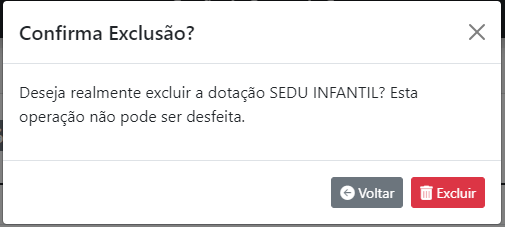
<span style="font-family: Arial, sans-serif;"><span style="font-size: small;"><span style="font-family: Liberation Sans, sans-serif;"><span style="font-size: medium;">A exclusão do registro pede uma confirmação do usuário.</span></span></span></span>

[![image.png](https://consultic.sorocaba.sp.gov.br/uploads/images/gallery/2024-01/scaled-1680-/JFLimage.png)](https://consultic.sorocaba.sp.gov.br/uploads/images/gallery/2024-01/JFLimage.png)<span style="font-family: Liberation Sans, sans-serif;"><span style="font-size: medium;">Imagem 4 – tela confirmação de exclusão do cadastro de dotação</span></span>

#####   


### <a name="__RefHeading___Toc111_250228252"></a> 4.Cadastro de Empenhos


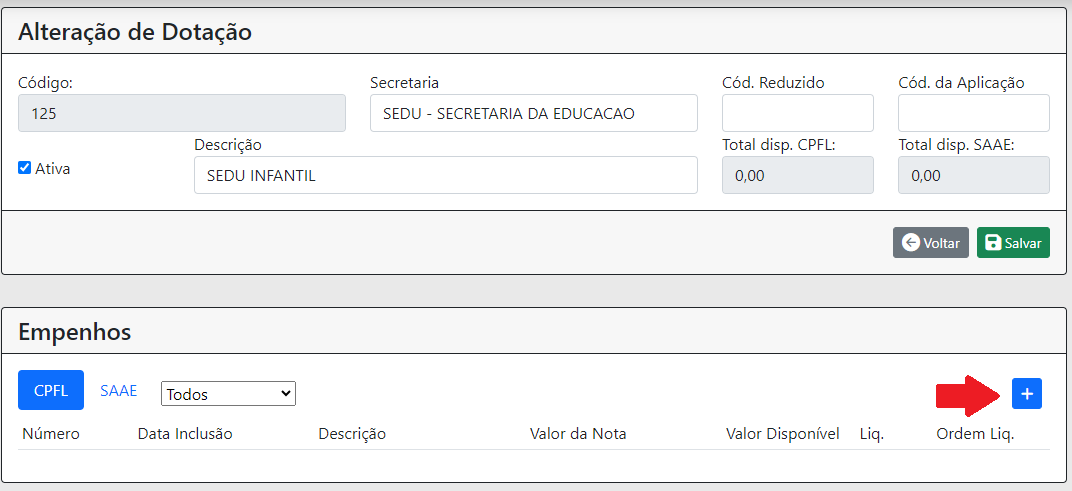
<span style="font-family: Liberation Sans, sans-serif;"><span style="font-size: medium;">Na alteração de dotação exibe os valores de empenho da dotação. </span></span>

<span style="font-family: Liberation Sans, sans-serif;"><span style="font-size: medium;">Os empenhos são separados por CPFL e SAAE.</span></span>

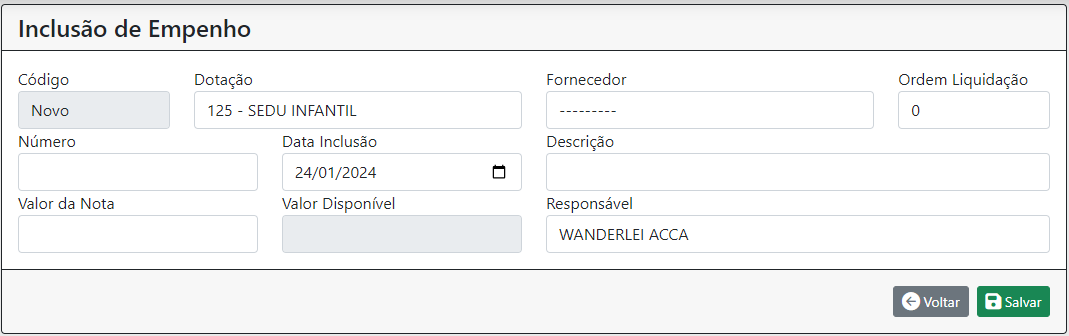
<span style="font-family: Liberation Sans, sans-serif;"><span style="font-size: medium;">No botão (+) é possível adicionar um novo empenho. </span></span>

[![image.png](https://consultic.sorocaba.sp.gov.br/uploads/images/gallery/2024-01/scaled-1680-/IiMimage.png)](https://consultic.sorocaba.sp.gov.br/uploads/images/gallery/2024-01/IiMimage.png)<span style="font-family: Liberation Sans, sans-serif;"><span style="font-size: medium;">Imagem 5 – tela de alteração de dotação, botão adicionar empenho</span></span>

<span style="font-family: Liberation Sans, sans-serif;"><span style="font-size: medium;">Informe o fornecedor (CPFL / SAAE) para indicar para onde o empenho será destinado.</span></span>

<span style="font-family: Liberation Sans, sans-serif;"><span style="font-size: medium;">A ordem de liquidação, indica ao sistema a ordem que o empenho será utilizado na liquidação das faturas, será utilizado somente se o usuário indicar na liquidação da conta (item 7).</span></span>

<span style="font-family: Liberation Sans, sans-serif;"><span style="font-size: medium;">Número, data inclusão, descrição e valor da nota.</span></span>

<span style="font-family: Liberation Sans, sans-serif;"><span style="font-size: medium;">O botão Salvar grava as informações do empenho.</span></span>

[![image.png](https://consultic.sorocaba.sp.gov.br/uploads/images/gallery/2024-01/scaled-1680-/hFIimage.png)](https://consultic.sorocaba.sp.gov.br/uploads/images/gallery/2024-01/hFIimage.png)<span style="font-family: Liberation Sans, sans-serif;"><span style="font-size: medium;">Imagem 6 – tela de cadastro de empenhos</span></span>

### <a name="__RefHeading___Toc111_250228252"></a> 5.Liquidação de Empenho

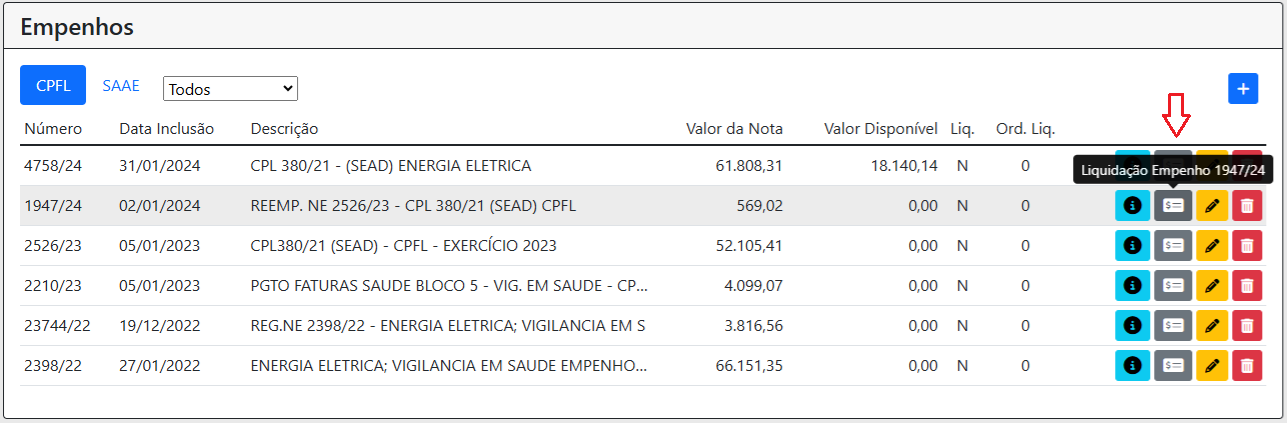
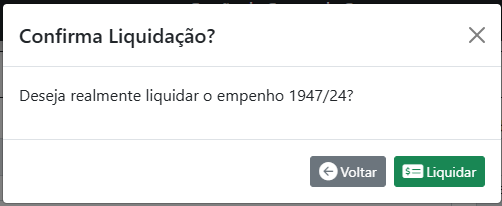
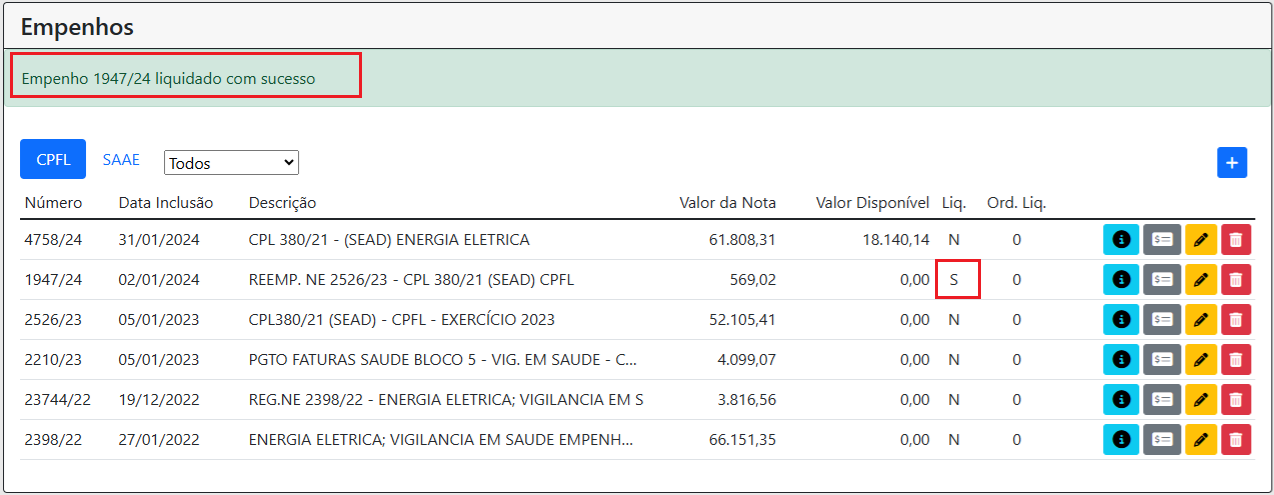
<span style="font-family: Liberation Sans, sans-serif;"><span style="font-size: medium;">É possível liquidar manualmente o empenho, neste caso, o sistema irá somente alterar o status de liquidação para 'S'.</span></span>

[![image.png](https://consultic.sorocaba.sp.gov.br/uploads/images/gallery/2024-11/scaled-1680-/MFJimage.png)](https://consultic.sorocaba.sp.gov.br/uploads/images/gallery/2024-11/MFJimage.png)<span style="font-family: Liberation Sans, sans-serif;"><span style="font-size: medium;">Imagem 7 – tela de cadastro de empenhos - botão liquidação</span></span>

[![image.png](https://consultic.sorocaba.sp.gov.br/uploads/images/gallery/2024-11/scaled-1680-/UTmimage.png)](https://consultic.sorocaba.sp.gov.br/uploads/images/gallery/2024-11/UTmimage.png)

<span style="font-family: Liberation Sans, sans-serif;"><span style="font-size: medium;">Imagem 8 – tela de confirmação de liquidação de empenho</span></span>

[![image.png](https://consultic.sorocaba.sp.gov.br/uploads/images/gallery/2024-11/scaled-1680-/yVrimage.png)](https://consultic.sorocaba.sp.gov.br/uploads/images/gallery/2024-11/yVrimage.png)<span style="font-family: Liberation Sans, sans-serif;"><span style="font-size: medium;">Imagem 9 – tela de cadastro de empenhos - liquidado</span></span>

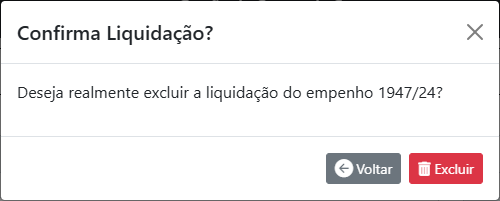
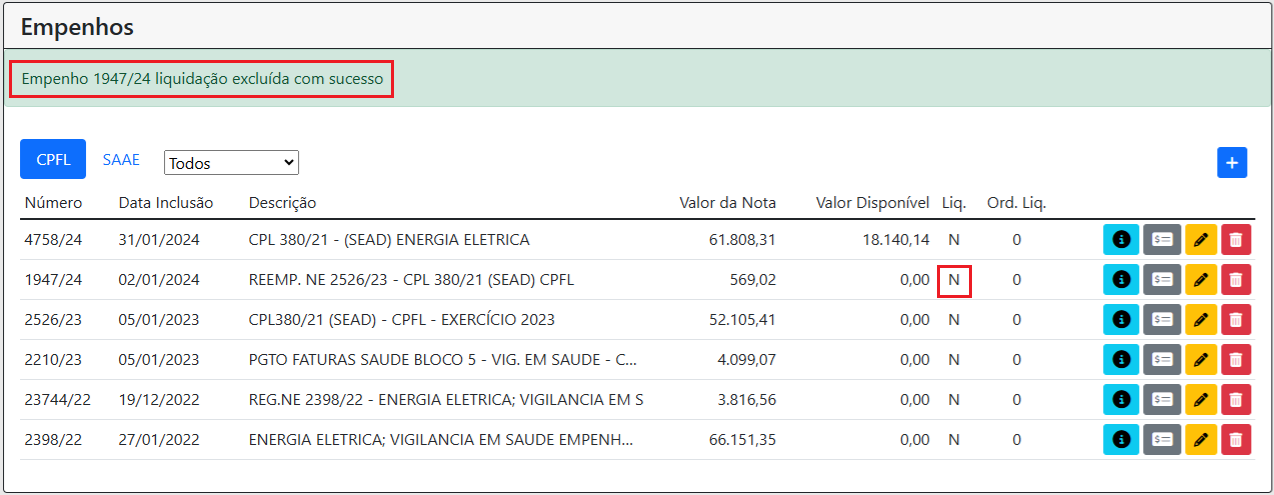
<span style="font-family: Liberation Sans, sans-serif;"><span style="font-size: medium;">A liquidação também pode ser excluída, onde o status de liquidação é alterado para 'N'.</span></span>

[![image.png](https://consultic.sorocaba.sp.gov.br/uploads/images/gallery/2024-11/scaled-1680-/kk8image.png)](https://consultic.sorocaba.sp.gov.br/uploads/images/gallery/2024-11/kk8image.png)

<span style="font-family: Liberation Sans, sans-serif;"><span style="font-size: medium;">Imagem 10 – tela de confirmação de exclusão de liquidação</span></span>

[![image.png](https://consultic.sorocaba.sp.gov.br/uploads/images/gallery/2024-11/scaled-1680-/bZLimage.png)](https://consultic.sorocaba.sp.gov.br/uploads/images/gallery/2024-11/bZLimage.png)<span style="font-family: Liberation Sans, sans-serif;"><span style="font-size: medium;">Imagem 11 – tela de cadastro de empenhos - exclusão de liquidação</span></span>

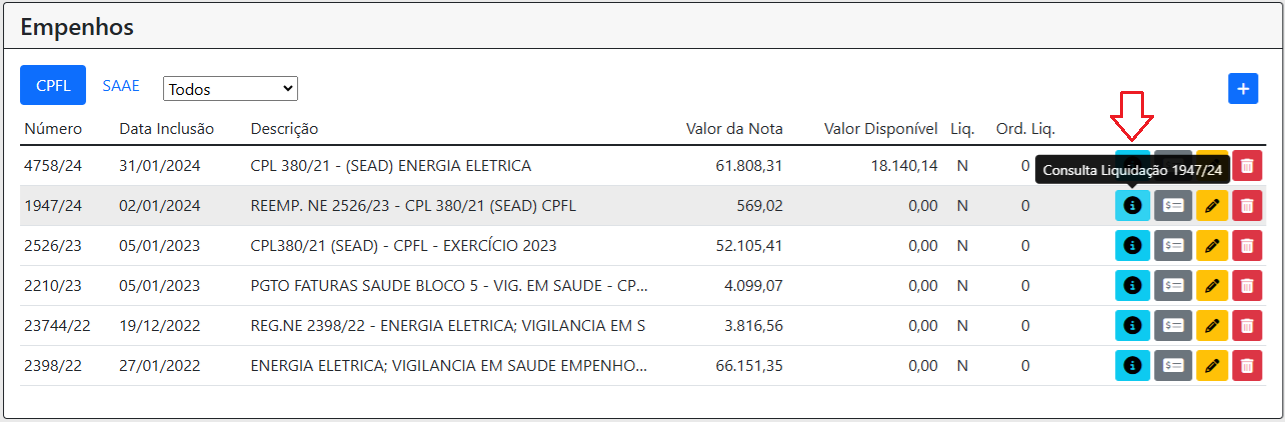
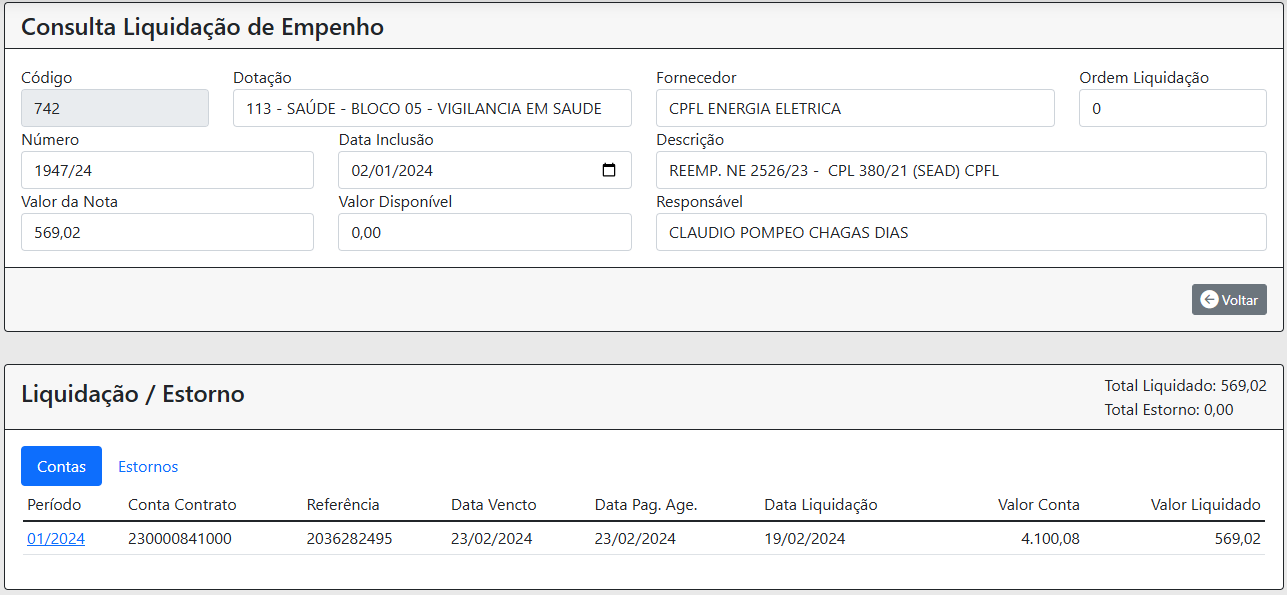
<span style="font-family: Liberation Sans, sans-serif;"><span style="font-size: medium;">É possível consultar as faturas que utilizaram o empenho e os estornos efetuados em um empenho.</span></span>

[![image.png](https://consultic.sorocaba.sp.gov.br/uploads/images/gallery/2024-11/scaled-1680-/6a7image.png)](https://consultic.sorocaba.sp.gov.br/uploads/images/gallery/2024-11/6a7image.png)<span style="font-family: Liberation Sans, sans-serif;"><span style="font-size: medium;">Imagem 12 – tela de cadastro de empenhos - botão consulta liquidação de empenho</span></span>

[![image.png](https://consultic.sorocaba.sp.gov.br/uploads/images/gallery/2024-11/scaled-1680-/CTKimage.png)](https://consultic.sorocaba.sp.gov.br/uploads/images/gallery/2024-11/CTKimage.png)<span style="font-family: Liberation Sans, sans-serif;"><span style="font-size: medium;">Imagem 13 – tela de consulta liquidação de empenho</span></span>

### <a name="__RefHeading___Toc111_250228252"></a> 6.Estorno de Empenho

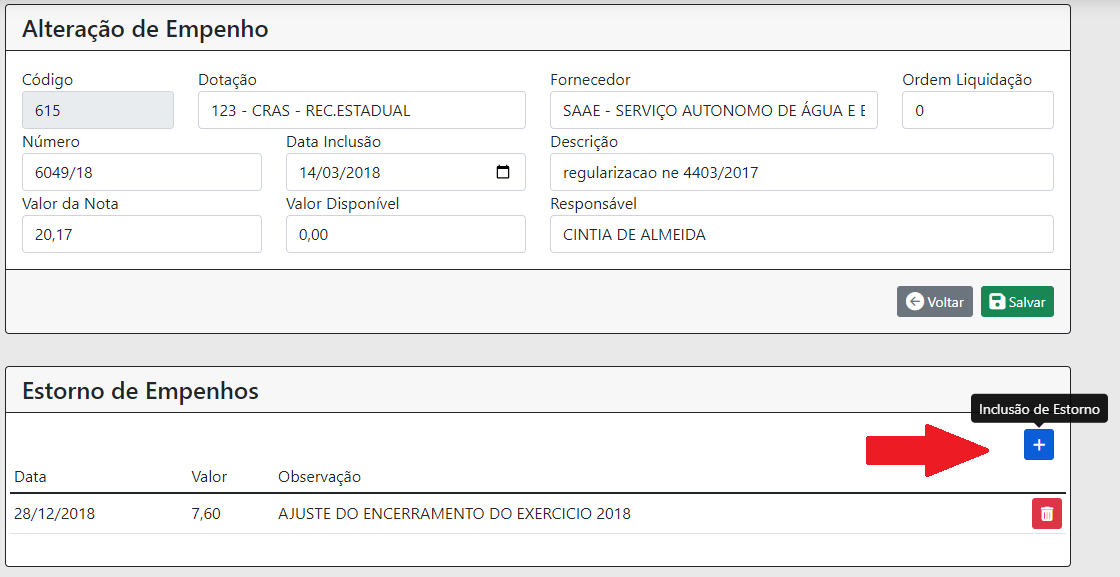
<span style="font-family: Liberation Sans, sans-serif;"><span style="font-size: medium;">Na alteração de empenhos exibe os estornos do empenho selecionado.</span></span>

<span style="font-family: Liberation Sans, sans-serif;"><span style="font-size: medium;">No botão (+) é possível adicionar um novo estorno ao empenho.</span></span>

[![image.png](https://consultic.sorocaba.sp.gov.br/uploads/images/gallery/2024-01/scaled-1680-/vVLimage.png)](https://consultic.sorocaba.sp.gov.br/uploads/images/gallery/2024-01/vVLimage.png)<span style="font-family: Liberation Sans, sans-serif;"><span style="font-size: medium;">Imagem 14 – tela de alteração de empenho – botão adicionar estorno de empenho</span></span>

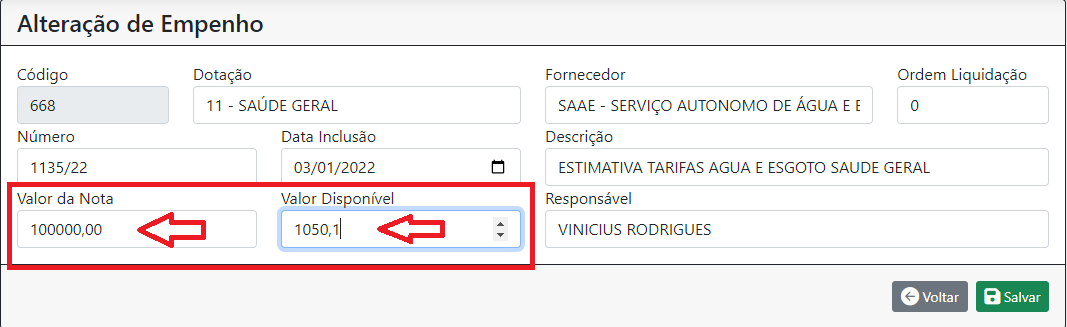
<span style="font-family: Liberation Sans, sans-serif;"><span style="font-size: medium;">Informe a data de inclusão do estorno, valor do estorno e observação.</span></span>

<span style="font-family: Liberation Sans, sans-serif;"><span style="font-size: medium;">O botão Salvar grava as informações do estorno do empenho.</span></span>

<span style="font-family: Liberation Sans, sans-serif;"><span style="font-size: medium;">O sistema deduzirá o valor do estorno do valor disponível do empenho.</span></span>

[![image.png](https://consultic.sorocaba.sp.gov.br/uploads/images/gallery/2024-01/scaled-1680-/M93image.png)](https://consultic.sorocaba.sp.gov.br/uploads/images/gallery/2024-01/M93image.png)<span style="font-family: Liberation Sans, sans-serif;"><span style="font-size: medium;">Imagem 15 – tela de alteração de empenho, com o valor disponível calculado</span></span>

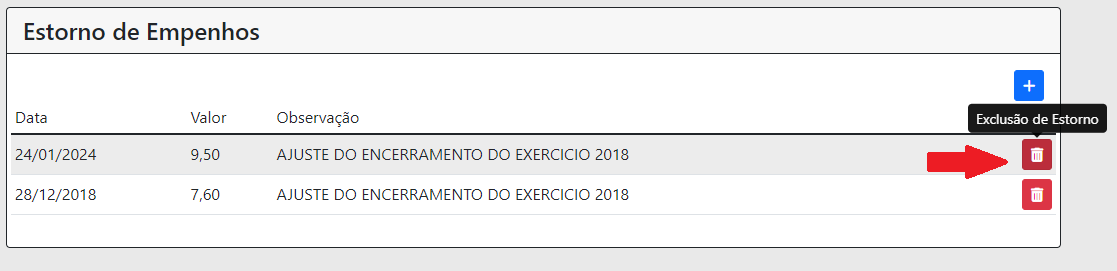
<span style="font-family: Liberation Sans, sans-serif;"><span style="font-size: medium;">A exclusão de estorno de empenho soma o valor do estorno no valor disponível do empenho.</span></span>

[![image.png](https://consultic.sorocaba.sp.gov.br/uploads/images/gallery/2024-01/scaled-1680-/L1nimage.png)](https://consultic.sorocaba.sp.gov.br/uploads/images/gallery/2024-01/L1nimage.png)<span style="font-family: Liberation Sans, sans-serif;"><span style="font-size: medium;">Imagem 16 – tela de exclusão de estorno de empenho</span></span>

### <a name="__RefHeading___Toc111_250228252"></a> 7.Remessas

<span style="font-family: Liberation Sans, sans-serif;"><span style="font-size: medium;">Opção para gerar o arquivo de remessa para pagamento ao banco, e liquidação das faturas.</span></span>

<span style="font-family: Liberation Sans, sans-serif;"><span style="font-size: medium;">As funcionalidades da geração da remessa de faturas de água são as mesmas da geração da remessa de faturas de energia.</span></span>

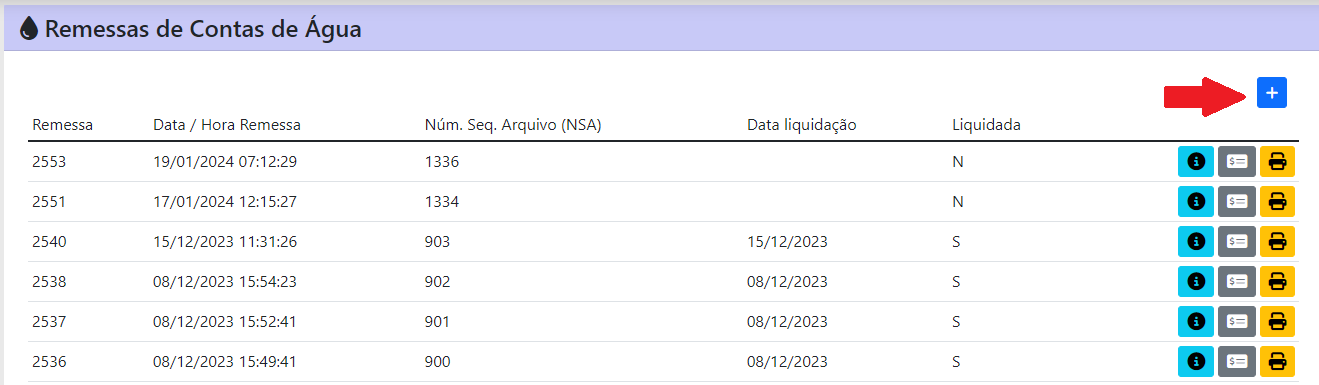
<span style="font-family: Liberation Sans, sans-serif;"><span style="font-size: medium;">A tela inicial exibem as remessas geradas, em ordem cronológica inversa (o mais recente primeiro).</span></span>

<span style="font-family: Liberation Sans, sans-serif;"><span style="font-size: medium;">O botão (+) cria uma nova remessa.</span></span>

[![image.png](https://consultic.sorocaba.sp.gov.br/uploads/images/gallery/2024-01/scaled-1680-/8A6image.png)](https://consultic.sorocaba.sp.gov.br/uploads/images/gallery/2024-01/8A6image.png)<span style="font-family: Liberation Sans, sans-serif;"><span style="font-size: medium;">Imagem 17 – tela de remessa de contas de água com o botão mais (+)</span></span>

<span style="font-family: Liberation Sans, sans-serif;"><span style="font-size: medium;">Para gerar uma nova remessa, o usuário deve informar o período: data de vencimento inicial e final ou data de pagamento inicial e final.</span></span>

<span style="font-family: Liberation Sans, sans-serif;"><span style="font-size: medium;">Conta corrente vinculada ao contrato</span></span>

<span style="font-family: Liberation Sans, sans-serif;"><span style="font-size: medium;">Seleção de Dotação</span></span>

<span style="font-family: Liberation Sans, sans-serif;"><span style="font-size: medium;">Seleção de Secretaria origem</span></span>

<span style="font-family: Liberation Sans, sans-serif;"><span style="font-size: medium;">Seleção de Categoria </span></span>

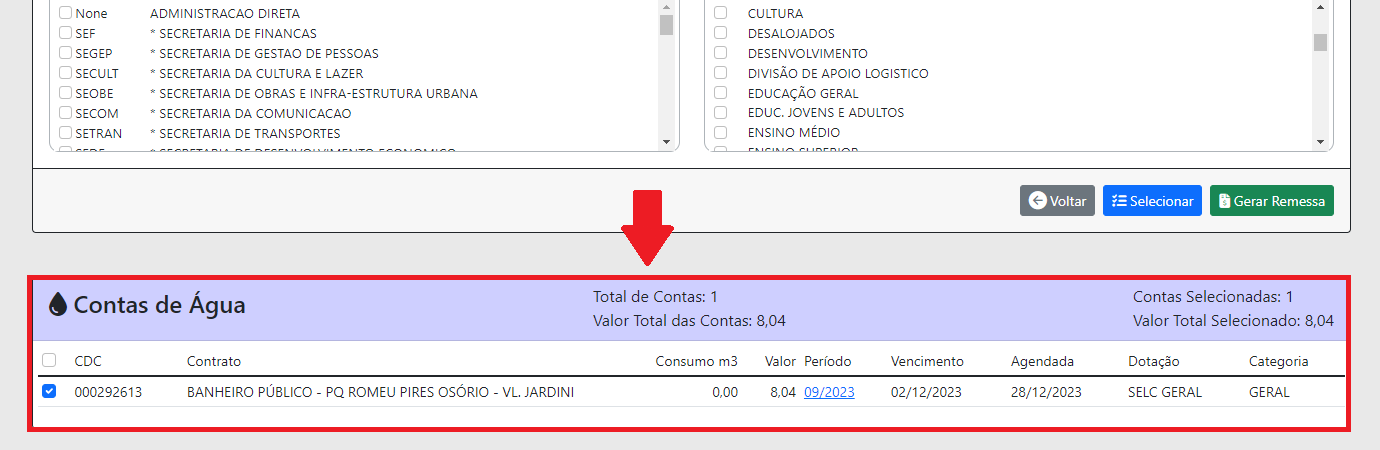
<span style="font-family: Liberation Sans, sans-serif;"><span style="font-size: medium;">O botão ‘selecionar’ filtra as faturas de água de acordo com a seleção. Somente as faturas indicadas como 'Remessa' serão selecionadas.</span></span>

<span style="font-family: Liberation Sans, sans-serif;"><span style="font-size: medium;">O usuário poderá selecionar todas ou individualmente as faturas que serão adicionadas no arquivo de remessa. O sistema exibirá a quantidade e valor total de faturas exibidas e selecionadas.</span></span>

[![image.png](https://consultic.sorocaba.sp.gov.br/uploads/images/gallery/2024-01/scaled-1680-/wahimage.png)](https://consultic.sorocaba.sp.gov.br/uploads/images/gallery/2024-01/wahimage.png)<span style="font-family: Liberation Sans, sans-serif;"><span style="font-size: medium;">Imagem 18 – tela de remessa com a seleção das faturas e total selecionado</span></span>

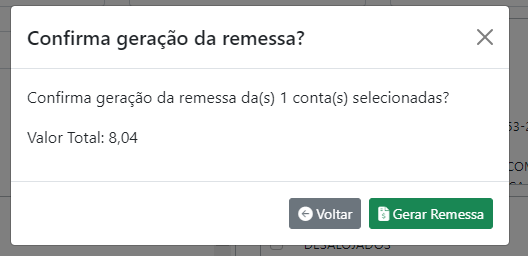
<span style="font-family: Liberation Sans, sans-serif;"><span style="font-size: medium;">O botão ‘Gerar Remessa’ gerará o arquivo de remessa para envio ao banco com as faturas selecionadas.</span></span>

[![image.png](https://consultic.sorocaba.sp.gov.br/uploads/images/gallery/2024-01/scaled-1680-/DI0image.png)](https://consultic.sorocaba.sp.gov.br/uploads/images/gallery/2024-01/DI0image.png)<span style="font-family: Liberation Sans, sans-serif;"><span style="font-size: medium;">Imagem 19 – tela de confirmação de geração da remessa de contas de água</span></span>

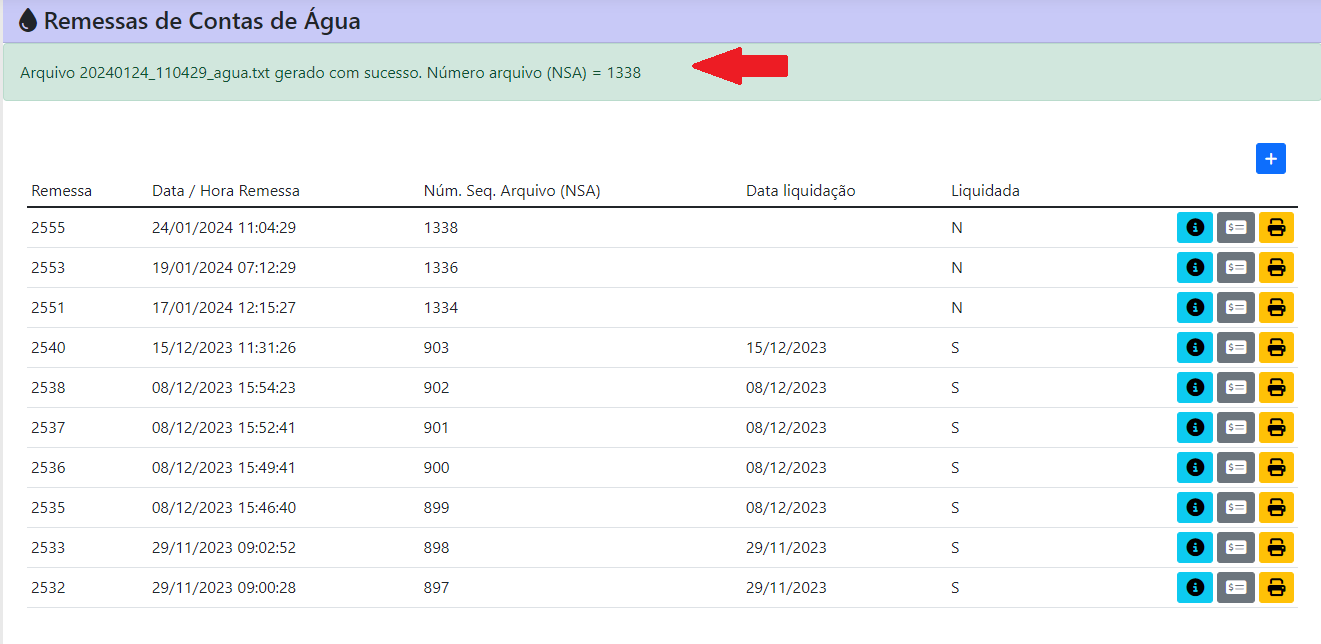
<span style="font-family: Liberation Sans, sans-serif;"><span style="font-size: medium;">Ao confirmar a geração do arquivo de remessa, o sistema efetuará o download do arquivo gerado.</span></span>

<span style="font-family: Liberation Sans, sans-serif;"><span style="font-size: medium;">O registro de remessa é gerado com o status 'não liquidado'.</span></span>

[![image.png](https://consultic.sorocaba.sp.gov.br/uploads/images/gallery/2024-01/scaled-1680-/21Wimage.png)](https://consultic.sorocaba.sp.gov.br/uploads/images/gallery/2024-01/21Wimage.png)<span style="font-family: Liberation Sans, sans-serif;"><span style="font-size: medium;">Imagem 20 – tela de remessa com a mensagem de geração do arquivo.</span></span>

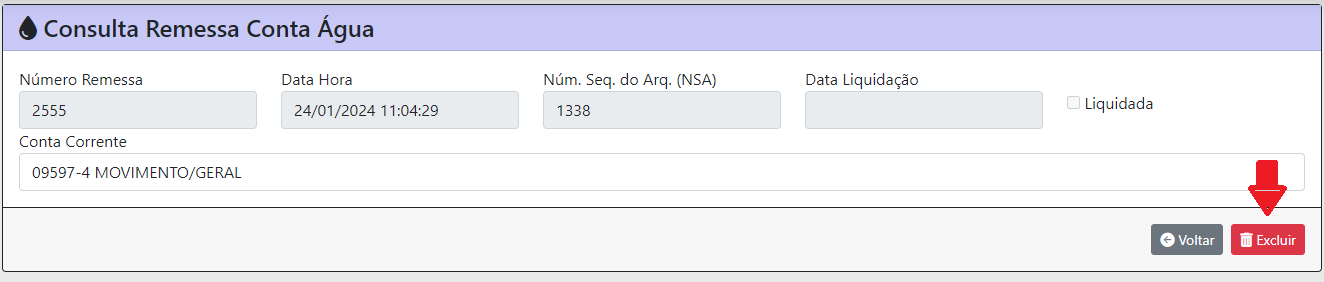
<span style="font-family: Liberation Sans, sans-serif;"><span style="font-size: medium;">No botão ‘i’ (consulta) é possível consultar as faturas que foram selecionadas na remessa.</span></span>

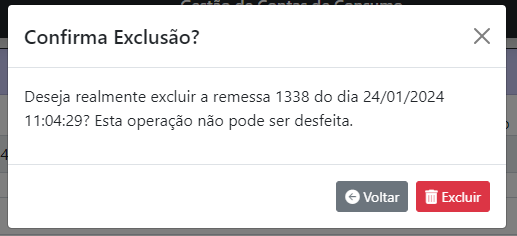
<span style="font-family: Liberation Sans, sans-serif;"><span style="font-size: medium;">Na tela de consulta é possível excluir a remessa gerada. Caso a remessa esteja liquidada, o botão excluir não é exibido.</span></span>

[![image.png](https://consultic.sorocaba.sp.gov.br/uploads/images/gallery/2024-01/scaled-1680-/7GRimage.png)](https://consultic.sorocaba.sp.gov.br/uploads/images/gallery/2024-01/7GRimage.png)<span style="font-family: Liberation Sans, sans-serif;"><span style="font-size: medium;">Imagem 21 – tela de consulta remessa, botão excluir</span></span>

[![image.png](https://consultic.sorocaba.sp.gov.br/uploads/images/gallery/2024-01/scaled-1680-/jMUimage.png)](https://consultic.sorocaba.sp.gov.br/uploads/images/gallery/2024-01/jMUimage.png)

<span style="font-family: Liberation Sans, sans-serif;"><span style="font-size: medium;">Imagem 22 – tela de confirmação da exclusão da remessa </span></span>

### <a name="__RefHeading___Toc111_250228252"></a> 8.Liquidação de Remessas

<span style="font-family: Liberation Sans, sans-serif;"><span style="font-size: medium;">O botão ‘$’ é utilizado para liquidação a remessa.</span></span>

<span style="font-family: Liberation Sans, sans-serif;"><span style="font-size: medium;">O usuário pode conferir as faturas que foram geradas na remessa e informar a data de liquidação.</span></span>

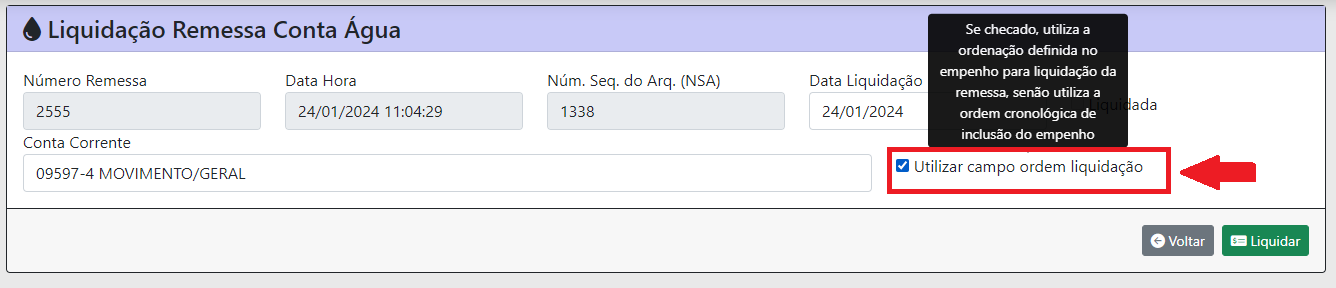
<span style="font-family: Liberation Sans, sans-serif;"><span style="font-size: medium;">O campo ‘Utilizar campo ordem liquidação’ indica que o sistema liquidará os empenhos na ordem informada no cadastro de empenho (item 4).</span></span>

<span style="font-family: Liberation Sans, sans-serif;"><span style="font-size: medium;">Se este campo não for checado, o sistema utiliza a ordem cronológica dos empenhos.</span></span>

[![image.png](https://consultic.sorocaba.sp.gov.br/uploads/images/gallery/2024-01/scaled-1680-/JUJimage.png)](https://consultic.sorocaba.sp.gov.br/uploads/images/gallery/2024-01/JUJimage.png)<span style="font-family: Liberation Sans, sans-serif;"><span style="font-size: medium;">Imagem 23 – tela de liquidação de remessa – campo ‘Utilizar campo ordem liquidação’</span></span>

[![image.png](https://consultic.sorocaba.sp.gov.br/uploads/images/gallery/2024-01/scaled-1680-/9jZimage.png)](https://consultic.sorocaba.sp.gov.br/uploads/images/gallery/2024-01/9jZimage.png)

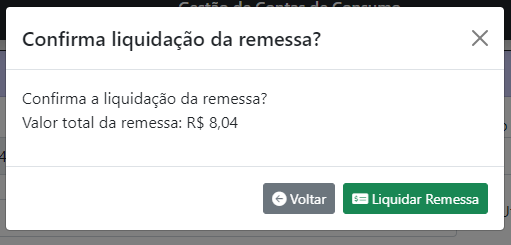
<span style="font-family: Liberation Sans, sans-serif;"><span style="font-size: medium;">Imagem 24 – tela de confirmação de liquidação de remessa</span></span>

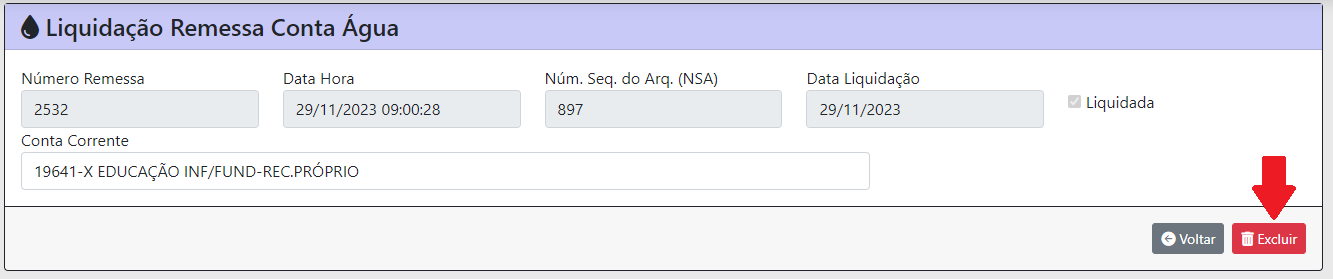
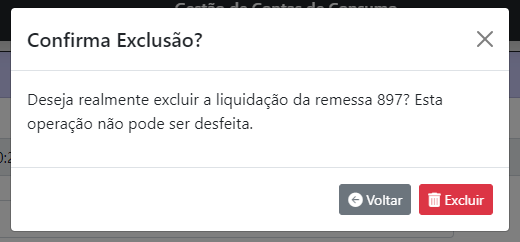
<span style="font-family: Liberation Sans, sans-serif;"><span style="font-size: medium;">Caso a remessa já esteja liquidada, esta tela pode ser utilizada para a exclusão da liquidação da remessa.</span></span>

[![image.png](https://consultic.sorocaba.sp.gov.br/uploads/images/gallery/2024-01/scaled-1680-/3uaimage.png)](https://consultic.sorocaba.sp.gov.br/uploads/images/gallery/2024-01/3uaimage.png)<span style="font-family: Liberation Sans, sans-serif;"><span style="font-size: medium;">Imagem 25– tela de liquidação da remessa – botão excluir liquidação</span></span>

[![image.png](https://consultic.sorocaba.sp.gov.br/uploads/images/gallery/2024-01/scaled-1680-/wYJimage.png)](https://consultic.sorocaba.sp.gov.br/uploads/images/gallery/2024-01/wYJimage.png)

<span style="font-family: Liberation Sans, sans-serif;"><span style="font-size: medium;">Imagem 26– tela de confirmação de exclusão de liquidação de remessa</span></span>

### <a name="__RefHeading___Toc111_250228252"></a> 9.Relatório de Contas Liquidadas

<span style="font-family: Liberation Sans, sans-serif;"><span style="font-size: medium;">Relatório de contas liquidadas em um período.</span></span>

<span style="font-family: Liberation Sans, sans-serif;"><span style="font-size: medium;">Informações para filtro: </span></span>

<span style="font-family: Liberation Sans, sans-serif;"><span style="font-size: medium;">Período</span></span>

<span style="font-family: Liberation Sans, sans-serif;"><span style="font-size: medium;">Data de vencimento inicial e final</span></span>

<span style="font-family: Liberation Sans, sans-serif;"><span style="font-size: medium;">Data de pagamento agendada inicial e final</span></span>

<span style="font-family: Liberation Sans, sans-serif;"><span style="font-size: medium;">Avulsa – Todas / Sim / Não</span></span>

<span style="font-family: Liberation Sans, sans-serif;"><span style="font-size: medium;">Lançamento – Todas / Agendada / Remessa</span></span>

<span style="font-family: Liberation Sans, sans-serif;"><span style="font-size: medium;">Contas com empenho – Sim / Não / Todas</span></span>

<span style="font-family: Liberation Sans, sans-serif;"><span style="font-size: medium;">Tensão (contas de energia)</span></span>

<span style="font-family: Liberation Sans, sans-serif;"><span style="font-size: medium;">Seleção de dotação </span></span>

<span style="font-family: Liberation Sans, sans-serif;"><span style="font-size: medium;">Seleção de contas corrente</span></span>

<span style="font-family: Liberation Sans, sans-serif;"><span style="font-size: medium;">Para gerar o relatório, é obrigatório informar pelo menos o período ou a data início e fim (de vencimento ou de pagamento agendada).</span></span>

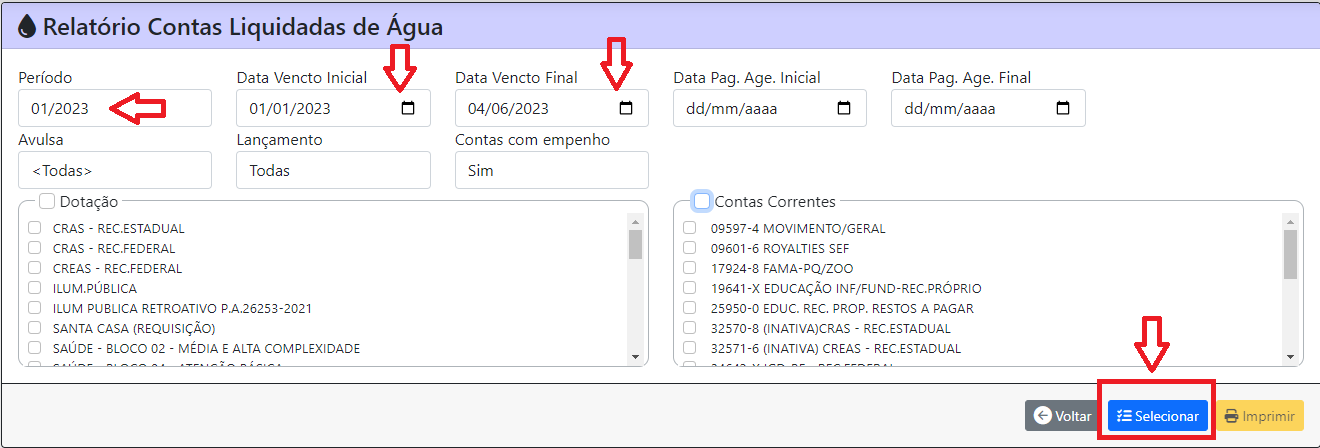
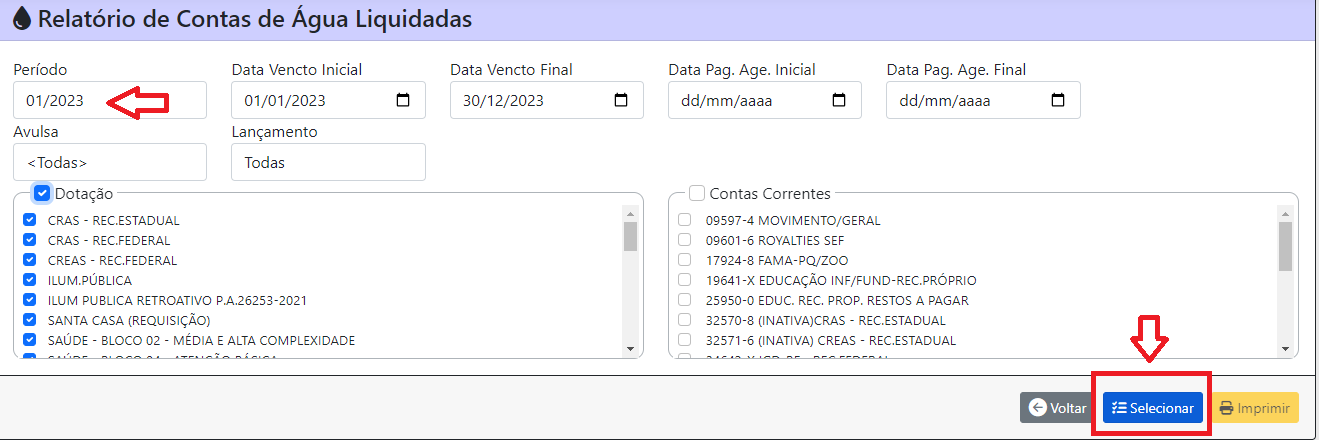
[![image.png](https://consultic.sorocaba.sp.gov.br/uploads/images/gallery/2024-01/scaled-1680-/icwimage.png)](https://consultic.sorocaba.sp.gov.br/uploads/images/gallery/2024-01/icwimage.png)<span style="font-family: Liberation Sans, sans-serif;"><span style="font-size: medium;">Imagem 27 – tela de relatório de contas de água liquidadas</span></span>

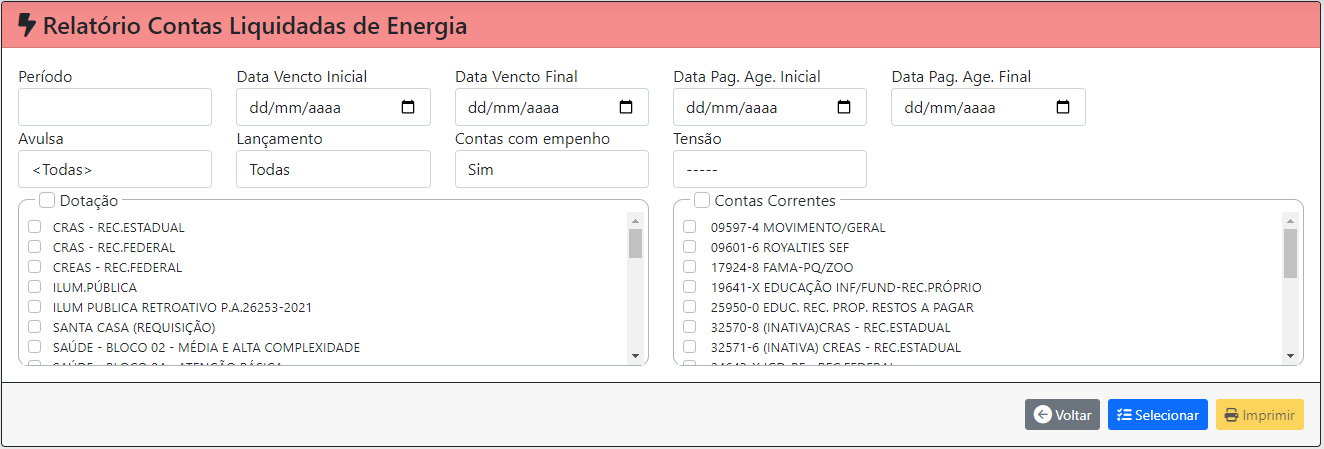
[![image.png](https://consultic.sorocaba.sp.gov.br/uploads/images/gallery/2024-01/scaled-1680-/bafimage.png)](https://consultic.sorocaba.sp.gov.br/uploads/images/gallery/2024-01/bafimage.png)<span style="font-family: Liberation Sans, sans-serif;"><span style="font-size: medium;">Imagem 28– tela de relatório de contas de energia liquidadas</span></span>

<span style="font-family: Liberation Sans, sans-serif;"><span style="font-size: medium;">Funcionalidades botões ‘Selecionar’ e imprimir </span></span>

<span style="font-family: Liberation Sans, sans-serif;"><span style="font-size: medium;">Após inserir as Informações para filtro:</span></span>

<span style="font-family: Liberation Sans, sans-serif;"><span style="font-size: medium;">Período</span></span>

<span style="font-family: Liberation Sans, sans-serif;"><span style="font-size: medium;">Data de vencimento – inicial e final </span></span>

<span style="font-family: Liberation Sans, sans-serif;"><span style="font-size: medium;">Selecionar Dotação ou Conta corrente</span></span>

<span style="font-family: Liberation Sans, sans-serif;"><span style="font-size: medium;">O relatório busca pelas faturas trazendo a quantidade total e o valor total das faturas.</span></span>

[![image.png](https://consultic.sorocaba.sp.gov.br/uploads/images/gallery/2024-01/scaled-1680-/m7Ximage.png)](https://consultic.sorocaba.sp.gov.br/uploads/images/gallery/2024-01/m7Ximage.png)<span style="font-family: Liberation Sans, sans-serif;"><span style="font-size: medium;">Imagem 29 – Botão Selecionar - Faz a Seleção conforme o filtro de pesquisa</span></span>

[![image.png](https://consultic.sorocaba.sp.gov.br/uploads/images/gallery/2024-01/scaled-1680-/FuXimage.png)](https://consultic.sorocaba.sp.gov.br/uploads/images/gallery/2024-01/FuXimage.png)<span style="font-family: Liberation Sans, sans-serif;"><span style="font-size: medium;">Imagem 30 – Resultado de Seleção Contas de energia Liquidadas</span></span>

<span style="font-family: Liberation Sans, sans-serif;"><span style="font-size: medium;">Botão Imprimir gera um relatório que pode ser feito o download ou impressão.</span></span>

[![image.png](https://consultic.sorocaba.sp.gov.br/uploads/images/gallery/2024-01/scaled-1680-/kWdimage.png)](https://consultic.sorocaba.sp.gov.br/uploads/images/gallery/2024-01/kWdimage.png)<span style="font-family: Liberation Sans, sans-serif;"><span style="font-size: medium;">Imagem 31 – Botão Imprimir.</span></span>

[![image.png](https://consultic.sorocaba.sp.gov.br/uploads/images/gallery/2024-01/scaled-1680-/x54image.png)](https://consultic.sorocaba.sp.gov.br/uploads/images/gallery/2024-01/x54image.png)<span style="font-family: Liberation Sans, sans-serif;"><span style="font-size: medium;">Imagem 32 – fazer download ou impressão do Relatório</span></span>

# GECON - Gráfico de Consumo - primeiro acesso

Para acesso ao gráfico de consumo de contas de água e energia, é necessário liberar o acesso ao sistema metabase.

1- Acesse o link:

[https://servicos.sorocaba.sp.gov.br/metabase/](https://servicos.sorocaba.sp.gov.br/metabase/)

2 - Informe o usuário e senha da rede.

3 - Uma mensagem de erro será gerada, abra um chamado em <informatica@sorocaba.sp.gov.br>, solicitando a inclusão do usuário no grupo do metabase 'Gecon-SEGOV' e no grupo da rede 'Gecon-sistema'.

Exemplo de utilização:

<iframe allowfullscreen="allowfullscreen" height="314" src="https://www.youtube.com/embed/4WAG6ldR6Fs?si=jLaisu-viaf-b1II" width="560"></iframe>

# GECON - Gráfico de Consumo - utilização

1 - Para consultar o gráfico de consumo de contas de energia e água, acessar o link:

[https://servicos.sorocaba.sp.gov.br/metabase/dashboard/159-gestao-de-contas-de-consumo?per%25C3%25ADodo=past6months](https://servicos.sorocaba.sp.gov.br/metabase/dashboard/159-gestao-de-contas-de-consumo?per%25C3%25ADodo=past6months)

2 - Para efetuar o login no metabase, informe o usuário e senha da rede.

3 - Selecione a secretaria que se deseja analisar o gráfico. Clique em 'Filtrar'

4 -Selecione a unidade que se deseja analisar o gráfico - informe uma parte da descrição da unidade, que o sistema trará as unidades com a parte da descrição. Clique em 'Filtrar'

5 - O padrão do gráfico está selecionar os últimos 6 meses de consumo, esta informação pode ser alterada conforme a necessidade.

Exemplo de utilização:

<iframe allowfullscreen="allowfullscreen" height="314" src="https://www.youtube.com/embed/ROvDX6ILkpw?si=sx87dtwFr9wygHK2" width="560"></iframe>