# GIP - Sistema de Gestão de Iluminação pública
auxiliar na gestão das ordens de serviço enviadas por munícipes sobre pontos que necessitam de atenção/reparo.
# GIP - Encerramento de OS - Sistema de Gestão de Iluminação Pública
#### **Sistema GIP- Encerramento de OS**
####
### **Introdução**
O sistema de GIP - Gestão de Iluminação Pública tem como principal função facilitar, o encerramento de Ordens de Serviços , conforme as seguintes etapas:
1. É criada uma Tramitação de Encerramento
2. São registrados os materiais
3. São registrados os procedimentos realizados
4. É atualizado a Ordem de Serviço.
####
#### **Acessando o Sistema**
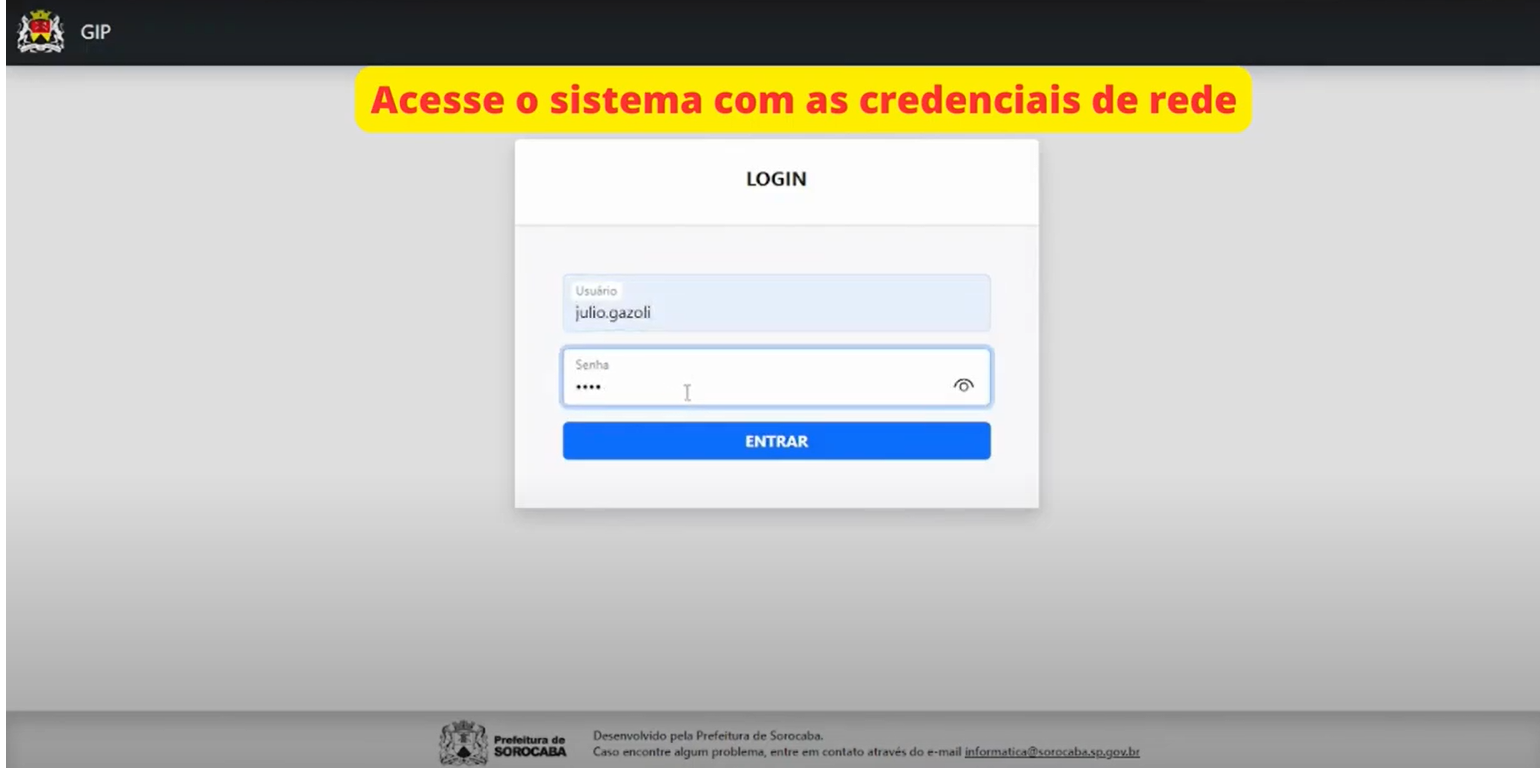
Para acessar o sistema OS precisa efetuar o login com as suas credenciais de rede "Usuário" e "Senha".
**TELA DE LOGIN**
[](https://consultic.sorocaba.sp.gov.br/uploads/images/gallery/2023-08/gip-login-credencias.png)
#### **Registro de material**
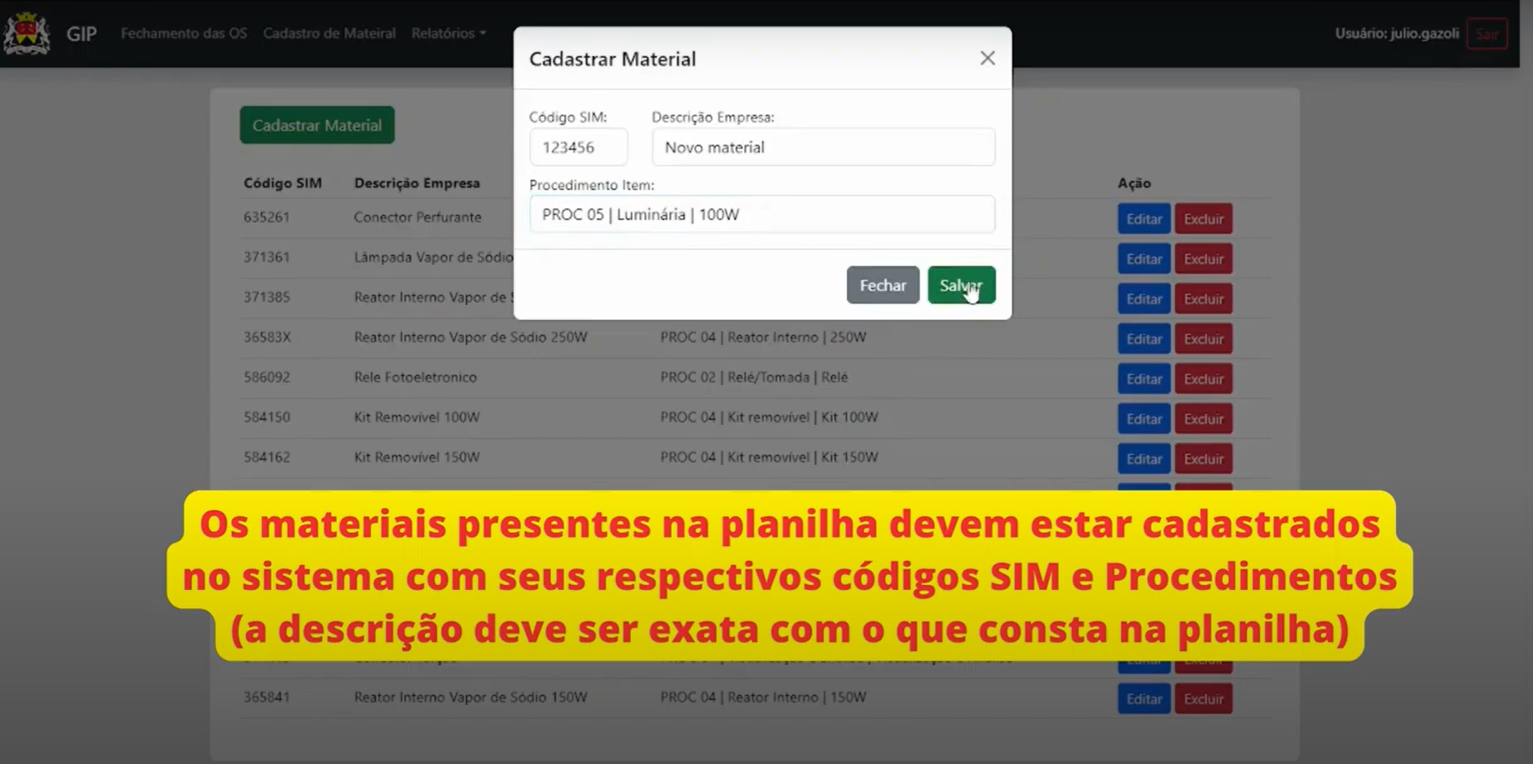
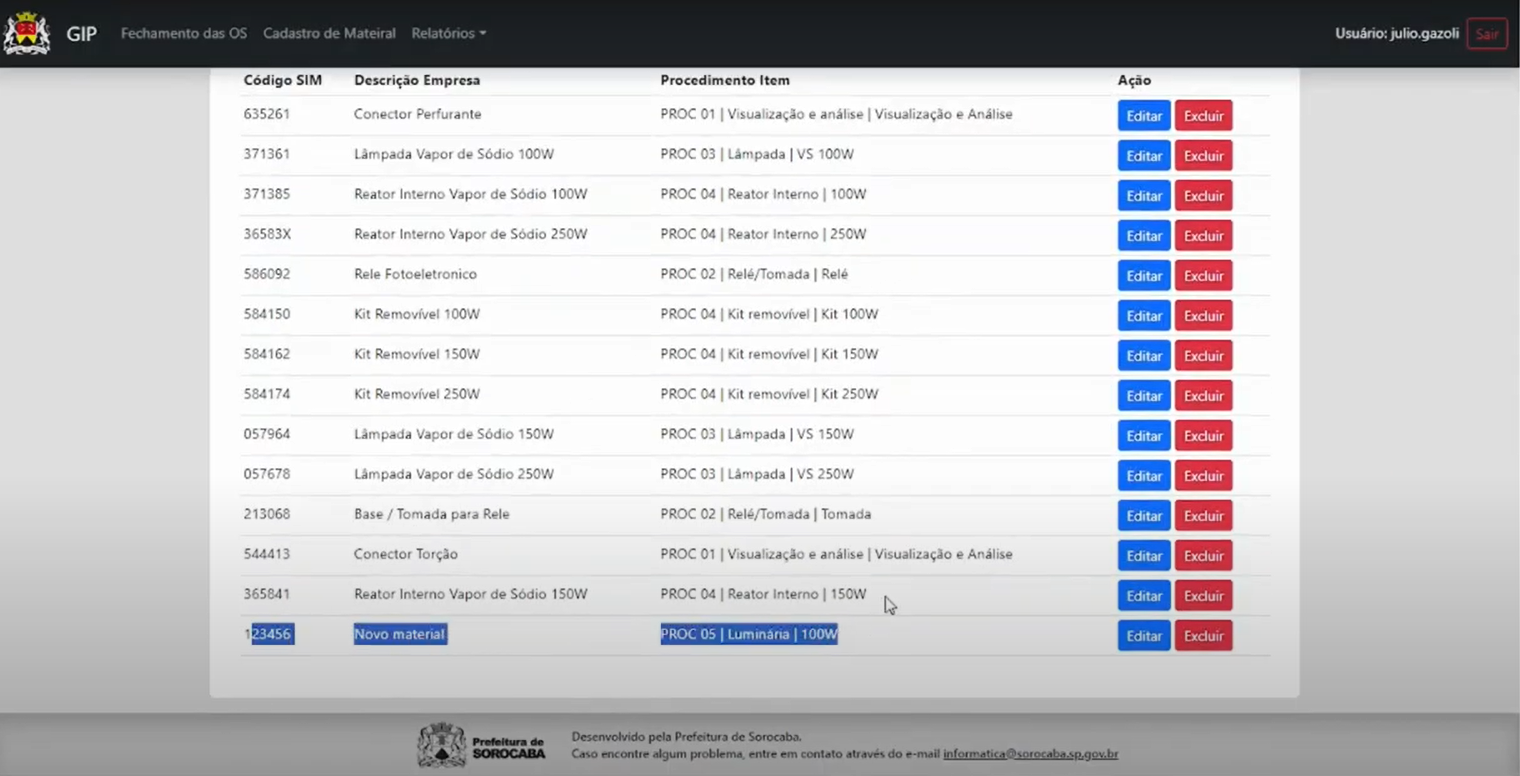
Nesta seção os materiais apresentados na planilha devem estar cadastrados no sistema com seus respectivos códigos SIM e procedimentos (a descrição deve ser exata com o que consta na planilha).
**IMAGEM 1 CADASTRO DE MATERIAL**
[](https://consultic.sorocaba.sp.gov.br/uploads/images/gallery/2023-08/gip-cadastro.png)
**IMAGEM 2**. **MATERIAL INCLUÍDO NO SISTEMA**
**[](https://consultic.sorocaba.sp.gov.br/uploads/images/gallery/2023-08/gip-cadastro-salvo.png)**
#### **Fechamento do OS**
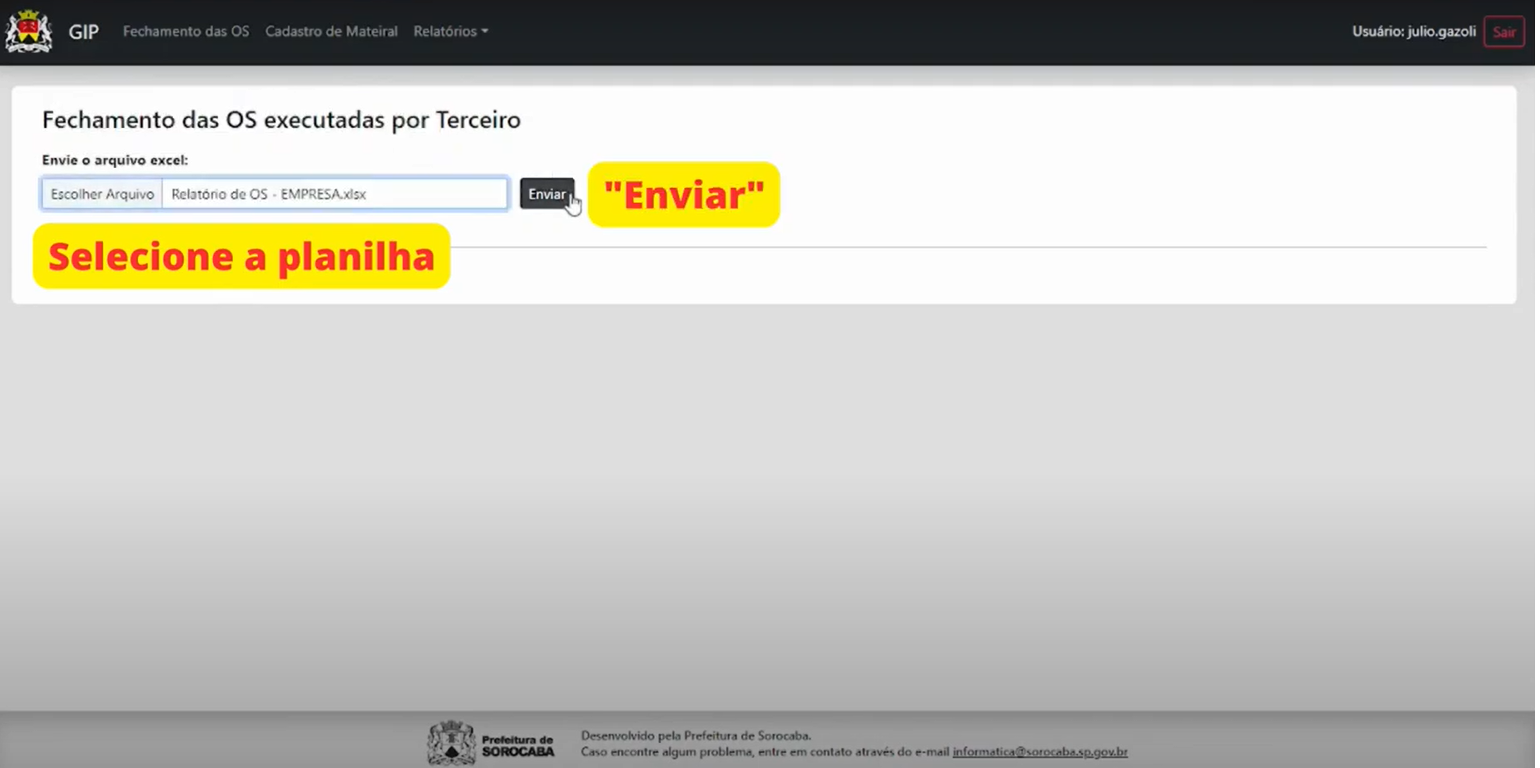
Nesta seção escolha o arquivo e selecione a planilha e depois clique em "Enviar. Depois selecione as Ordens de Serviço a serem encerradas ou clique em "Selecionar todas" e clique em "Encerrar no Portal. São apresentados os resultados da ação de encerramento. Clique no número da Ordem de Serviço para aceder aos detalhes.
**IMAGEM 1 SELECIONE A PLANILHA.**
**[](https://consultic.sorocaba.sp.gov.br/uploads/images/gallery/2023-08/gip-fechamento-sel-planilha.png)**
**IMAGEM 2. SELECIONE AS OS**
[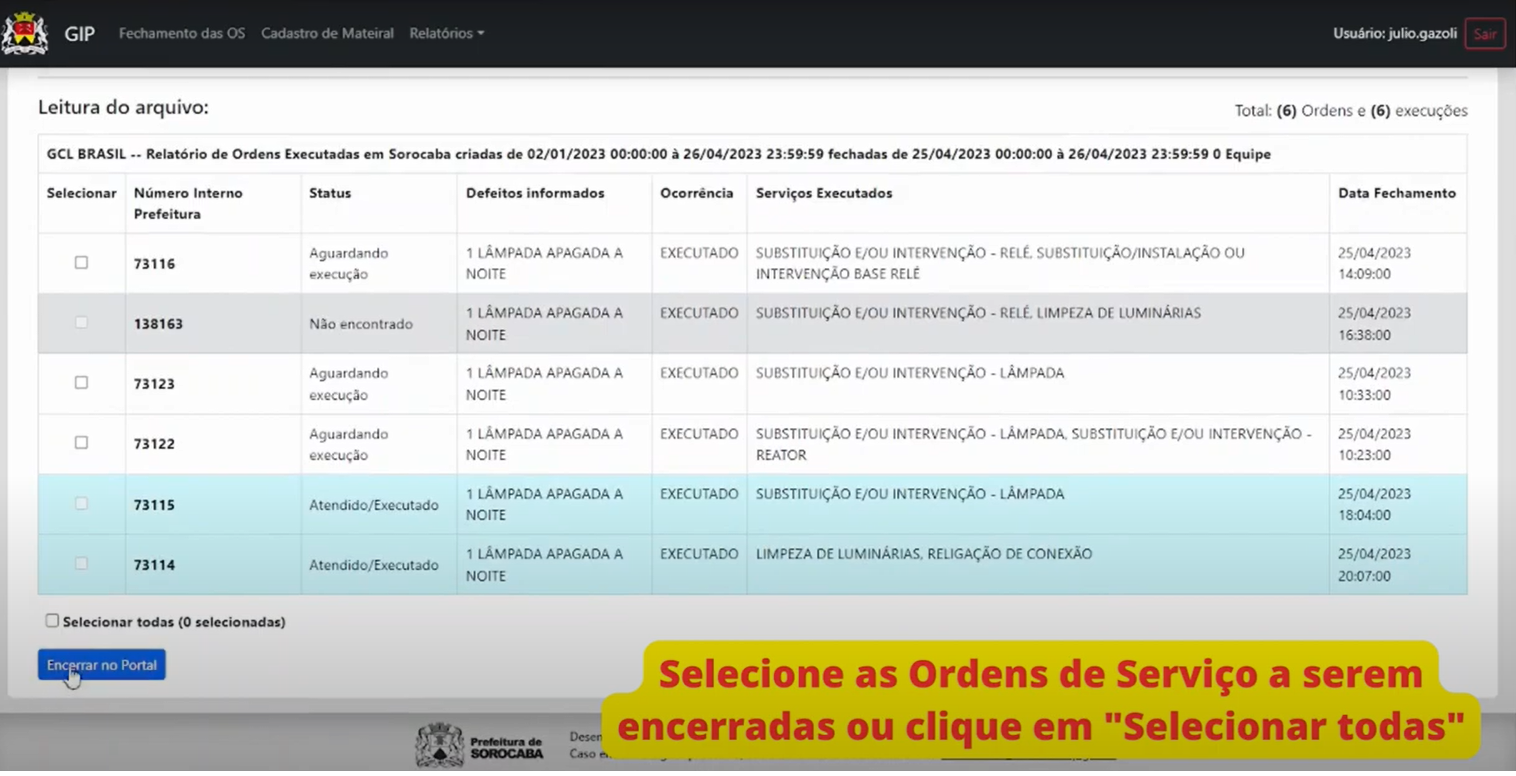](https://consultic.sorocaba.sp.gov.br/uploads/images/gallery/2023-08/gip-selecione-1.png)
**IMAGEM 3. ENCERRAR A OS SELECIONADAS**
**[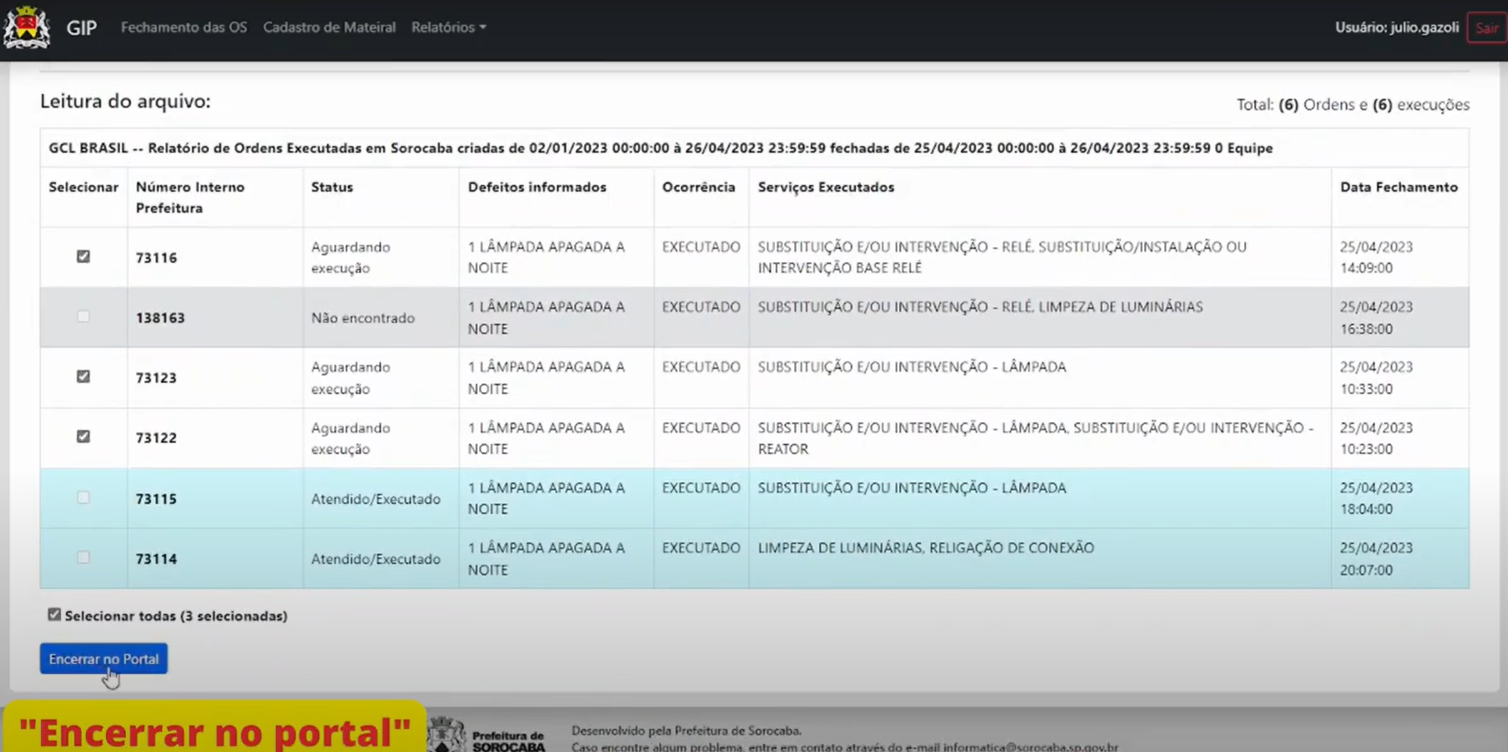](https://consultic.sorocaba.sp.gov.br/uploads/images/gallery/2023-08/gip-encerrar-no-portal.png)**
#### **ACOMPANHAR OS DETALHES DOS FECHAMENTOS DE OS**
Aqui você acompanha as ordens de serviços encerradas, são apresentados os resultados da ação de encerramento.
**IMAGEM 1.**
**[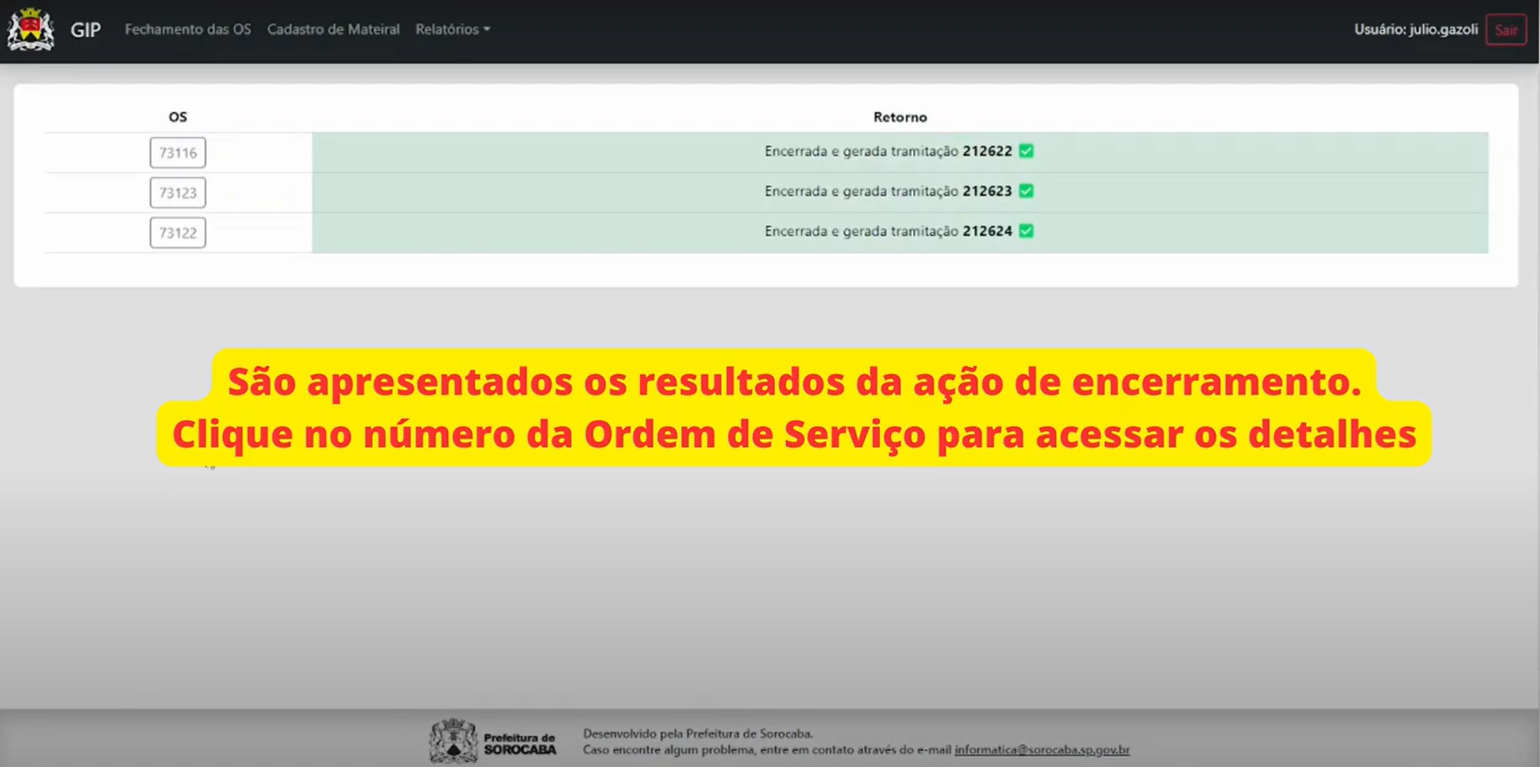](https://consultic.sorocaba.sp.gov.br/uploads/images/gallery/2023-08/gip-detalhes-1.png)**
**IMAGEM 2 OS EM DETALHES.**
**[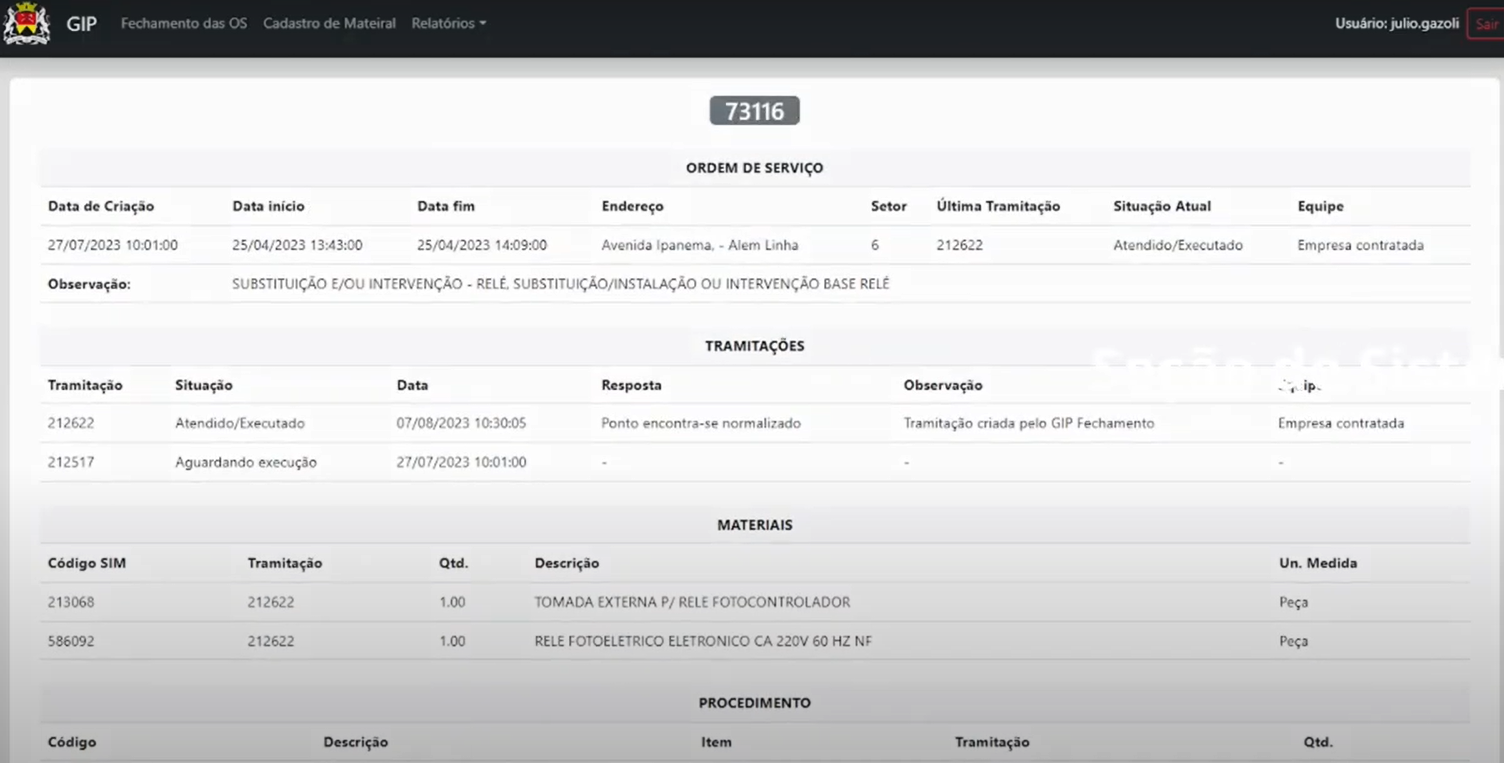](https://consultic.sorocaba.sp.gov.br/uploads/images/gallery/2023-08/gip-detalhes-os-1.png)**
**Vídeo GIP - Encerramento de OS**
# GIP - Modulo Restrito
#### **OBJETIVO**
Esta instrução de trabalho tem por objetivo orientar na correta utilização do modulo restrido do GIP.
##### **Definições**
**Gestão de Iluminação Pública - GIP**: Sistema desenvolvido pela Prefeitura de Sorocaba - SP que tem por objetivo auxiliar na gestão das ordens de serviço enviadas por munícipes sobre pontos que necessitam de atenção/reparo.
#### **INSTRUÇÃO**
##### **Acesso a Área Restrita**
- Na barra de endereço do navegador digite:
- [https://servicos.sorocaba.sp.gov.br/iluminacao](https://servicos.sorocaba.sp.gov.br/iluminacao)
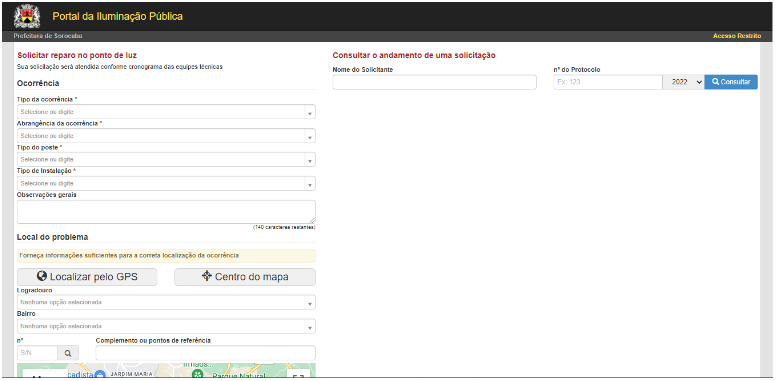
Aparecerá a seguinte tela:
[](https://consultic.sorocaba.sp.gov.br/uploads/images/gallery/2023-05/gip-modulo-restrito-1.png)
**Figura 1** - Acesso ao portal de iluminação pública
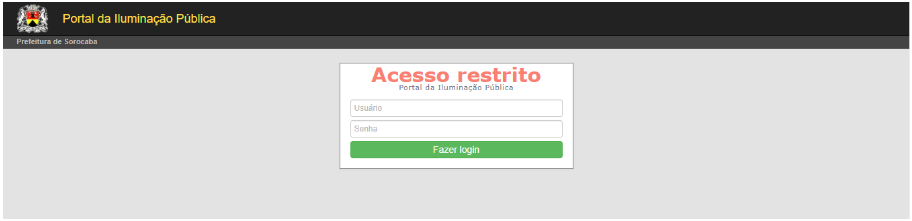
Clique no botão **Acesso Restrito** (na barra superior à direita) para acessar a tela de login de funcionários. Para acessar este módulo, é necessário preencher os campos Usuário e Senha.
[](https://consultic.sorocaba.sp.gov.br/uploads/images/gallery/2023-05/gip-modulo-restrito-2.png)
**Figura 2** - Tela de login de funcionário
Usuários que não possuem acesso devem enviar um e-mail com o nome do funcionário e o login da rede da Prefeitura para informática@sorocaba.sp.gov.br solicitando a liberação de acesso.
##### **Visão Geral**
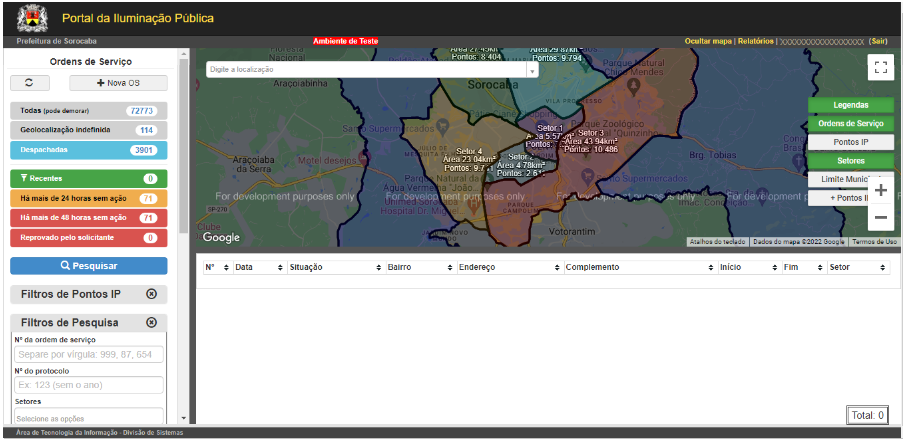
Ao acessar o sistema através do Usuário e Senha, a seguinte tela aparecerá:
[](https://consultic.sorocaba.sp.gov.br/uploads/images/gallery/2023-05/gip-modulo-restrito-3.png)
**Figura 3** - Tela principal do sistema GIP
Na tela inicial do sistema, é possível visualizar um menu com opções na lateral esquerda e na barra superior (à direita) é possível ver o usuário que está logado com a opção de “Sair” do lado, o link para Relatórios e a opção de Ocultar/Exibir o mapa.
##### **Mapa**
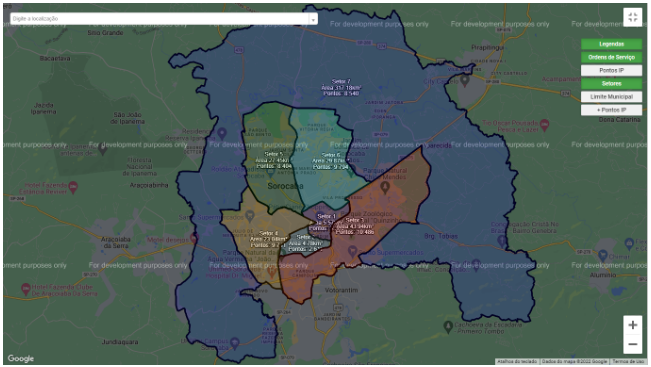
O mapa exibe o município de Sorocaba com algumas opções de exibição que ficam na lateral direita:
- Legendas: nome do setor, tamanho da área e quantidade de pontos de Iluminação Pública (IP);
- Ordens de serviço: exibe a localização das ordens de serviço;
- Pontos IP: exibe os pontos de iluminação pública;
- Setores: exibe todos os setores divididos por delimitações, e cada setor possui uma cor;
- Limite Municipal;
- + Pontos IP: quando selecionada, abre um menu para adicionar um ponto de iluminação pública.
[](https://consultic.sorocaba.sp.gov.br/uploads/images/gallery/2023-05/gip-modulo-restrito-4.png)
**Figura 4** - Visão geral do mapa
##### **Adicionar Ponto de Iluminação Pública**
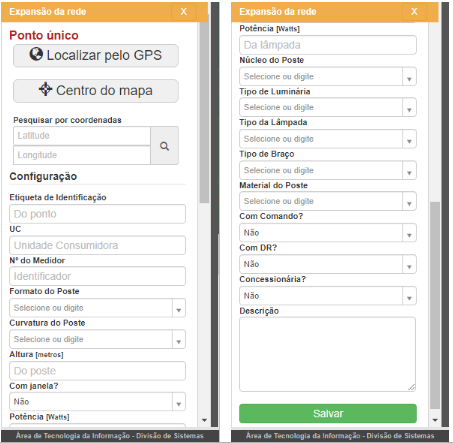
Após clicar na opção “+ Pontos IP” no mapa, o seguinte menu será aberto:
[](https://consultic.sorocaba.sp.gov.br/uploads/images/gallery/2023-05/gip-modulo-restrito-5.png)
**Figura 5 e 6** - Menu para adição de Ponto único
Para registrar um novo ponto de iluminação, é necessário definir a localização utilizando a opção de localizar pelo GPS (obterá sua localização atual), centro do mapa ou pelas coordenadas. Após definir o local, é necessário preencher os campos com os dados da configuração. Após o término do preenchimento, clicar no botão “Salvar” para finalizar a operação.
##### **Ordens de Serviço**
Na lateral esquerda da tela, é possível visualizar as Ordens de Serviço. Neste menu, há a opção de registrar uma Nova OS e, ao lado desta, um botão para atualizar a quantidade de OS. Normalmente, as ordens de serviço estão associadas às solicitações feitas pelos munícipes por meio da Central de Atendimento (Portal da Prefeitura), mas há alguns casos em que as solicitações são feitas por outros meios através da Ouvidoria do Município, assim gerando a necessidade de registrar uma nova OS manualmente.
Logo abaixo, estão disponíveis algumas opções para filtras as solicitações pelo tempo em que se encontram em espera para análise.
Também é possível visualizar opções de busca nos filtros de pesquisa, que permitem localizar OS’s através dos campos disponíveis para pesquisa.
Abaixo do mapa, há um espaço vazio que será preenchido com os dados da(s) OS(s) resultante(s) do filtro ou pesquisa utilizado(a), ou seja, quando alguma das opções mencionadas acima for selecionada.
##### **Nova Ordem de Serviço**
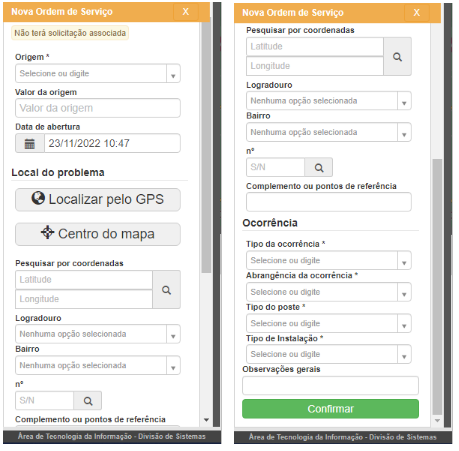
A opção de abrir uma nova OS se torna necessária quando a solicitação não é feita pela Central de Atendimento. A solicitação pode ter sido feita por telefone, e-mail, WhatsApp ou algum outro meio de comunicação através da Ouvidoria. Para registrar uma nova OS, é necessário clicar no botão de “+ Nova OS”, que abrirá o seguinte menu para serem preenchidos os dados e a solicitação registrada:
[](https://consultic.sorocaba.sp.gov.br/uploads/images/gallery/2023-05/gip-modulo-restrito-7.png)
**Figura 7 e 8** - Menu para registro de nova OS
Após o preenchimento dos campos com os dados informados pelo solicitante, o botão **Confirmar** irá concluir o registro da nova OS.
##### **Visualização das Ordens de Serviço**
No menu de Ordens de Serviço (na lateral esquerda), é possível visualizá-las usando as seguintes opções de filtros pré-definidos:
- Todas: exibe **todas** as Ordens de Serviço (a consulta pode ser demorada);
- Atribuídas a mim: OS atribuídas ao usuário logado no momento;
- Geolocalização indefinida: OS com a localização indefinida;
- Despachadas: todas as OS que foram despachadas;
- Recentes: exibe as OS que foram registradas nas últimas 24 horas;
- Há mais de 24 horas sem ação: OS’s com mais de 24h sem nenhuma execução;
- Há mais de 48 horas sem ação: OS com mais de 48h sem nenhuma execução;
- Reprovado pelo solicitante: descrição do motivo de reprovação da OS feita pelo solicitante.
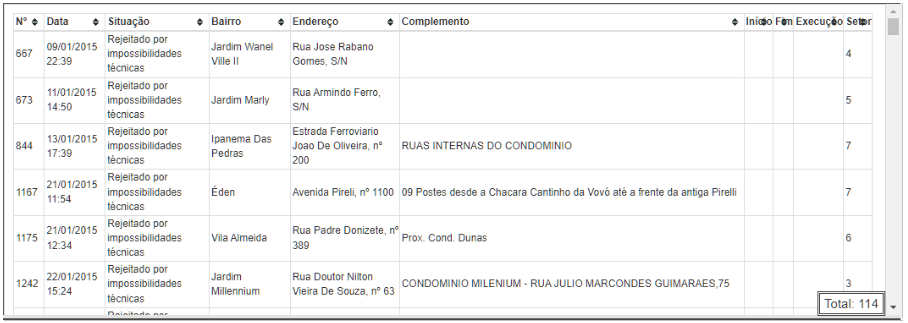
Após selecionar alguma das opções, a parte inferior do quadro central (abaixo do mapa) é preenchida com os dados resultantes do filtro selecionado (todas as opções de visualização são exibidas com os mesmos campos):
[](https://consultic.sorocaba.sp.gov.br/uploads/images/gallery/2023-05/gip-modulo-restrito-9.png)
**Figura 9** - Exibição das OS do filtro “Geolocalização indefinida”
##### **Filtros**
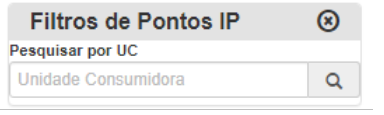
Logo abaixo das opções de visualização das OS, é possível utilizar os **Filtros de Pontos IP** para localizar um ponto de Iluminação Pública, e **Filtros de Pesquisa** para encontrar alguma Ordem de Serviço específica.
A pesquisa de um ponto IP é feita pela Unidade Consumidora (UC):
[](https://consultic.sorocaba.sp.gov.br/uploads/images/gallery/2023-05/gip-modulo-restrito-10.png)
**Figura 10** - Filtro de Pontos IP
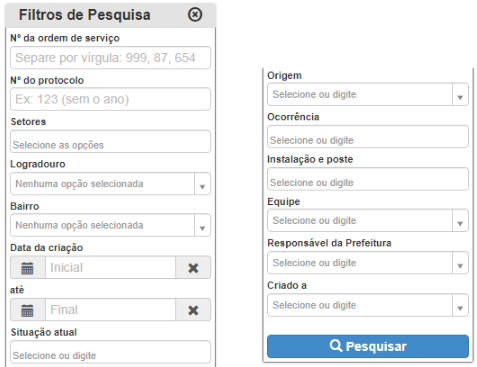
A pesquisa de uma OS pode ser feita com a inserção de diferentes tipos de informação, porém o mais comum é utilizar o número da Ordem de Serviço. Há diversos campos para pesquisa, visando possibilitar que a busca seja mais ampla, ou seja, englobando diversas Ordens de Serviço, ou mais fechada, exibindo apenas alguma solicitação específica. Os campos são:
[](https://consultic.sorocaba.sp.gov.br/uploads/images/gallery/2023-05/gip-modulo-restrito-11.png)
**Figura 11 e 12** - Filtros de Pesquisa de ordens de serviço
##### **Detalhes e edição de Ordens de Serviço**
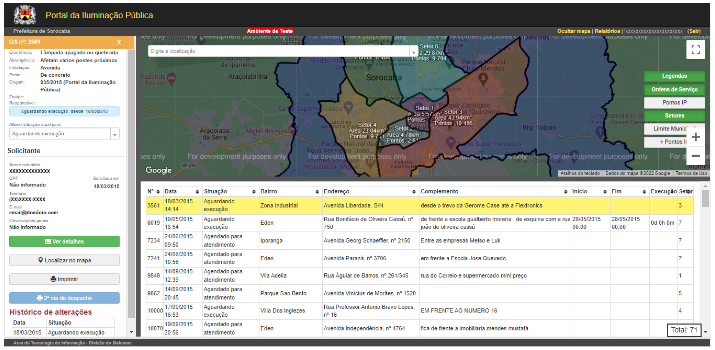
Após realizar a pesquisa, clique na OS que deseja visualizar os detalhes ou editar as informações que foram preenchidas pelo solicitante.
[](https://consultic.sorocaba.sp.gov.br/uploads/images/gallery/2023-05/gip-modulo-restrito-13.png)
**Figura 13** - Visualização da OS selecionada
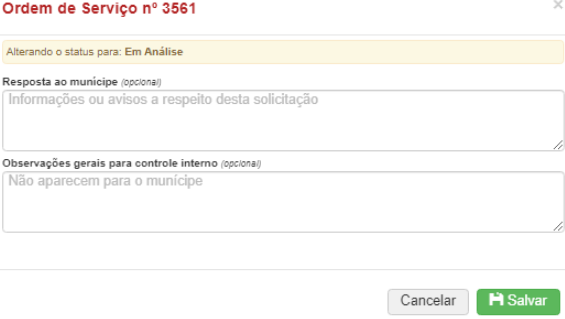
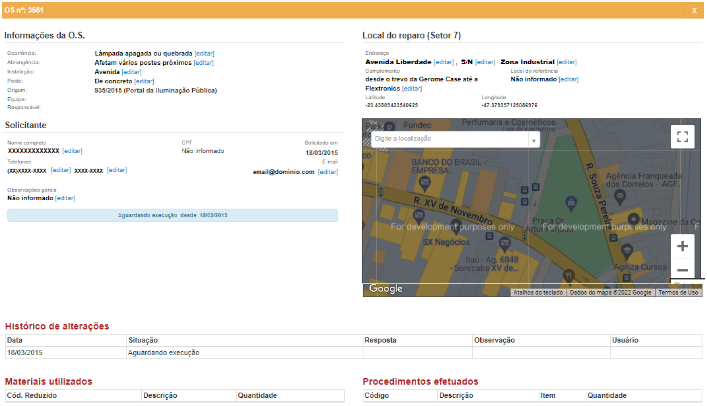
Após clicar na OS desejada, será exibido um novo menu na lateral esquerda com algumas informações da OS selecionada (com opção para alterar a situação atual) e de seu solicitante, além das seguintes opções: **Ver detalhes**, que permitirá editar os dados da OS; **Localizar no mapa; Imprimir 2ª via de despacho** (caso já tenha sido despachada) e, por último, tem o **Histórico de alterações**. Para visualizar a OS com mais detalhes e editá-la, se for necessário, altere a situação atual para “Em análise” e preencha os dados apresentados na figura 14. Após ter salvo a alteração do status da OS, clique na opção “Ver detalhes”, que abrirá a tela apresentada na figura 15.
[](https://consultic.sorocaba.sp.gov.br/uploads/images/gallery/2023-05/gip-modulo-restrito-14.png)
**Figura 14** - Alteração de status da OS
[](https://consultic.sorocaba.sp.gov.br/uploads/images/gallery/2023-05/gip-modulo-restrito-15.png)
**Figura 15** - Detalhes da OS selecionada
Na tela de detalhes, é possível visualizar e editar as Informações da OS selecionada, de seu Solicitante e do Local do reparo. Na parte inferior é exibido o **Histórico de alterações** do status da OS, os **Materiais utilizados** em sua execução e os Procedimentos efetuados após o despacho para reparo.
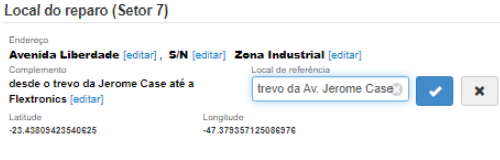
Para alterar algum dos campos da OS, clique em **\[editar\]** e corrija as informações necessárias. Em seguida, clique no botão azul para confirmar:
[](https://consultic.sorocaba.sp.gov.br/uploads/images/gallery/2023-05/gip-modulo-restrito-16.png)
**Figura 16** - Alteração de campo de OS
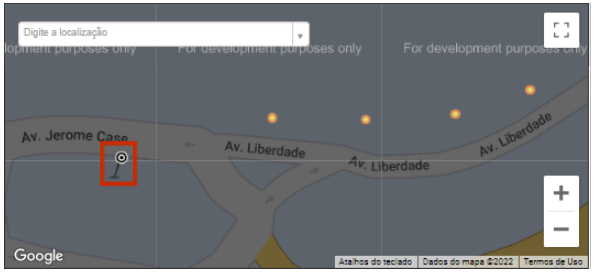
Caso a localização que o solicitante definiu esteja incorreta, use o mapa para alterá-la. Use o marcador para definir a localização correta:
[](https://consultic.sorocaba.sp.gov.br/uploads/images/gallery/2023-05/gip-modulo-restrito-17.png)
**Figura 17** - Alteração da localização da OS
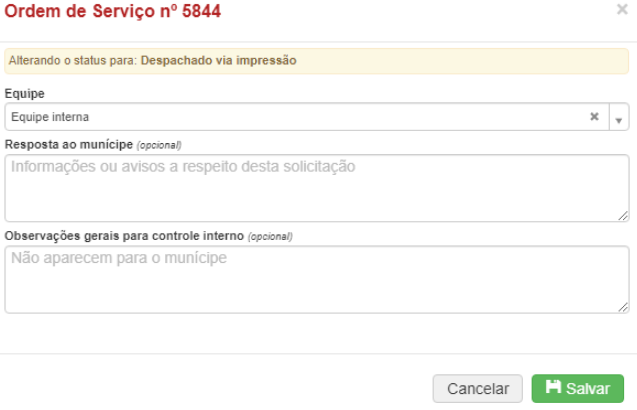
Após terminar de realizar as edições, altere o status da OS para “Despachado via impressão” para despachar para reparo. Preencha as informações necessárias e clique em “Salvar” para finalizar a operação.
[](https://consultic.sorocaba.sp.gov.br/uploads/images/gallery/2023-05/gip-modulo-restrito-18.png)
**Figura 19** - Alteração de status da OS para Despachado via impressão
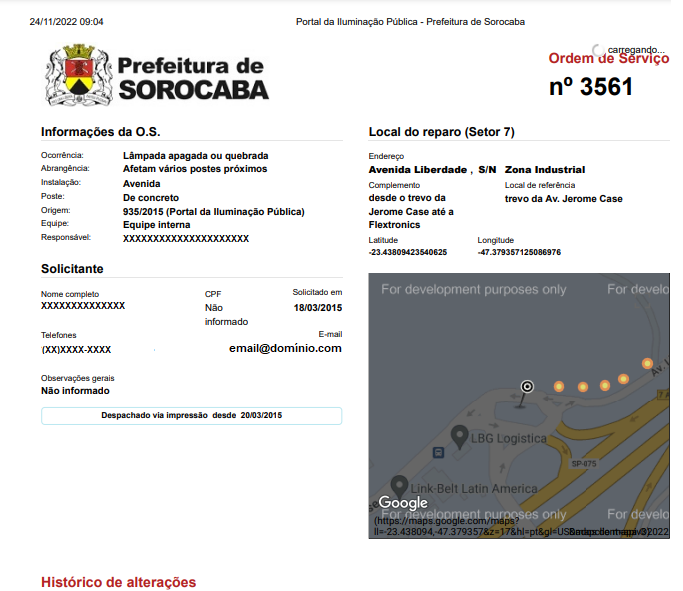
Após a alteração de status da OS, clique na opção de “Imprimir” para criar um arquivo de impressão, que será entregue ou coletado pela equipe de manutenção. Caso seja necessário, imprima uma segunda via do despacho utilizando o botão “2ª via de despacho”.
[](https://consultic.sorocaba.sp.gov.br/uploads/images/gallery/2023-05/gip-modulo-restrito-19.png)
**Figura 20** - Documento de Despache da OS
##### **Encerramento de uma Ordem de Serviço**
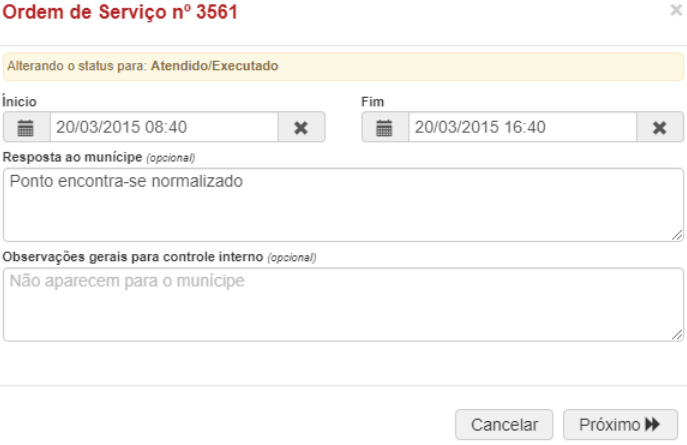
Após a OS ter sido atendida/executada, ou seja, depois da equipe de manutenção ter realizado a manutenção do(s) ponto(s) solicitado(s), com a ordem de despacho assinada e contendo os materiais utilizados no serviço, altere seu status para “Atendido/Executado”. Na tela que será aberta, preencha os campos solicitados.
[](https://consultic.sorocaba.sp.gov.br/uploads/images/gallery/2023-05/gip-modulo-restrito-20.png)
**Figura 20** - Alteração do status da OS para Atendido/Executado
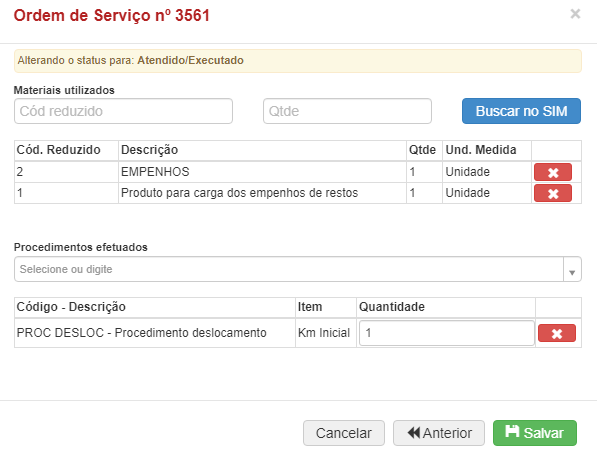
Após preenchimento dos campos, clique em “Próximo” e preencha os campos da tela exibida na sequência.
[](https://consultic.sorocaba.sp.gov.br/uploads/images/gallery/2023-05/gip-modulo-restrito-21.png)
**Figura 21** - Segunda tela da alteração do status da OS para “Atendido/Executado”
Após preencher os campos, clique em “Salvar” para finalizar a OS.
Caso, após a análise ou despacho, tenham sido encontradas impossibilidades técnicas para a manutenção, mude o status da OS para “Rejeitado por impossibilidades técnicas”, preencha os campos solicitados e clique em “Salvar” para finalizar a operação.
Caso aconteça do solicitante rejeitar o serviço ou tenha ocorrido algum outro desvio não listado no menu de situação atual da OS, marque a opção “Outras informações”, preencha os campos solicitados e clique em “Salvar” para finalizar a operação.
# GIP - Modulo Usuário
#### **OBJETIVO**
Orientar á todos os munícipes que necessitarem de algum serviço relativo á iluminação pública no município de Sorocaba - SP.
##### **Definições**
**Gestão de Iluminação Pública - GIP**: Sistema desenvolvido pela Prefeitura de Sorocaba - SP que tem por objetivo auxiliar na gestão das ordens de serviço enviadas por munícipes sobre pontos que necessitam de atenção/reparo.
---
#### **INSTRUÇÃO**
O Portal da Iluminação Pública serve para realizar solicitações de manutenção em pontos de iluminação que apresentam algum problema, ou seja, permite que seja possível enviar para a secretária responsável por este serviço (SERPO) um pedido de manutenção de um ou mais pontos de iluminação dentro da cidade de Sorocaba.
##### **Acesso ao Portal**
Acesse o link <[https://servicos.sorocaba.sp.gov.br/iluminacao/](https://servicos.sorocaba.sp.gov.br/iluminacao/ "GIP - Modulo usuário")> ou através do passo a passo a seguir:
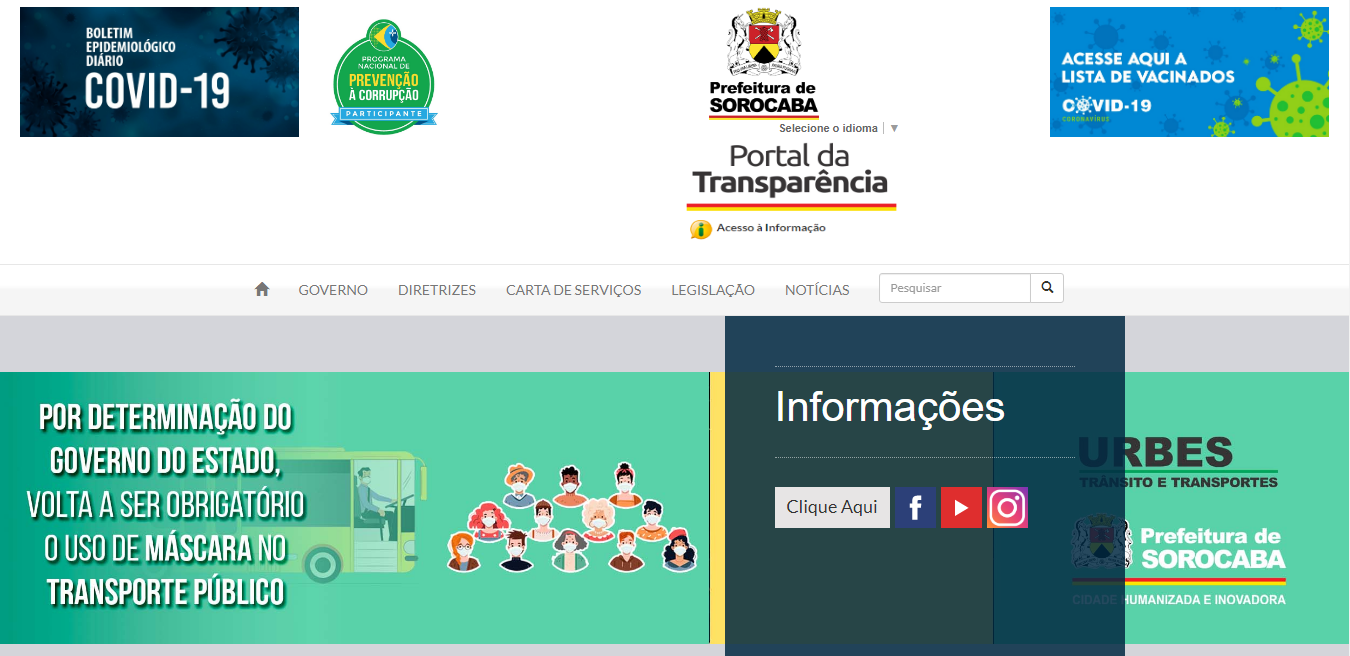
o Portal da Prefeitura de Sorocaba <[https://www.sorocaba.sp.gov.br/](https://www.sorocaba.sp.gov.br/ "Site - Prefeitura de Sorocaba SP")> clique no botão **GOVERNO**, conforme destacado na imagem a seguir:
[](https://consultic.sorocaba.sp.gov.br/uploads/images/gallery/2023-05/gip-modulo-usuario-1.png)
**Figura 1** - Portal da Prefeitura de Sorocaba
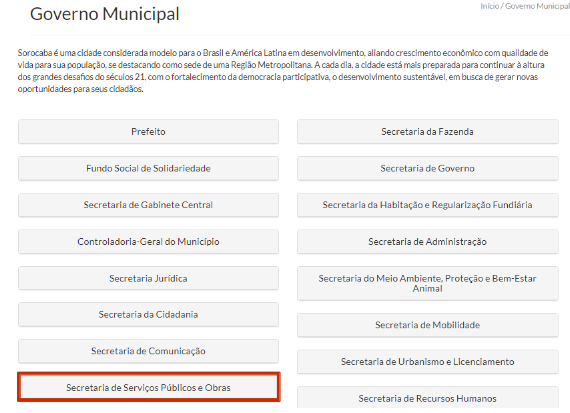
Em seguida, role a tela para baixo e selecione a Secretaria de Serviços Públicos e Obras.
[](https://consultic.sorocaba.sp.gov.br/uploads/images/gallery/2023-05/gip-modulo-usuario-2-1.png)
**Figura 2** - Governo Municipal – Secretarias
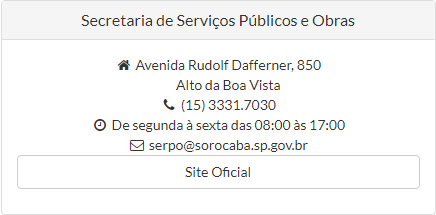
Os seguintes dados serão exibidos, então clique em Site Oficial para se dirigir à página da **Secretaria de Serviços Públicos e Obras (SERPO)**.
[](https://consultic.sorocaba.sp.gov.br/uploads/images/gallery/2023-05/gip-modulo-usuario-3.png)
**Figura 3** - Dados da Secretaria e direcionamento para sua página
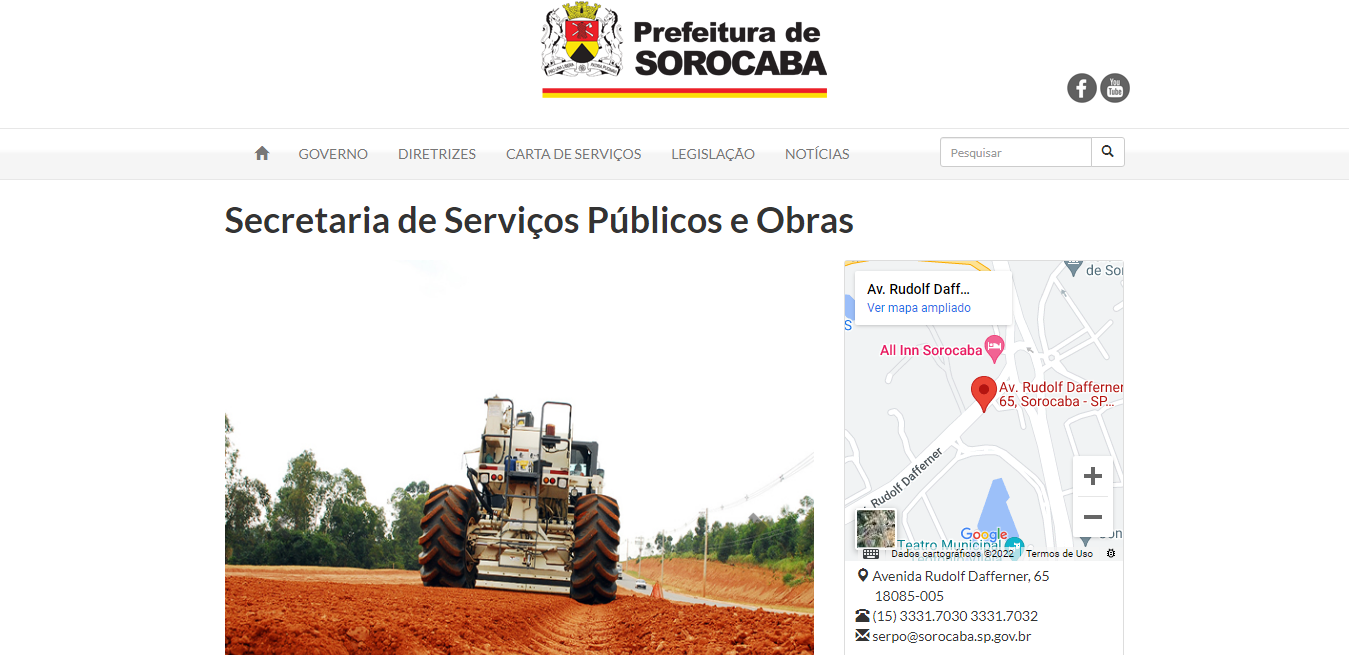
(https://servicospublicos.sorocaba.sp.gov.br)
[](https://consultic.sorocaba.sp.gov.br/uploads/images/gallery/2023-05/gip-modulo-usuario-4.png)
**Figura 4** - Site da SERPO
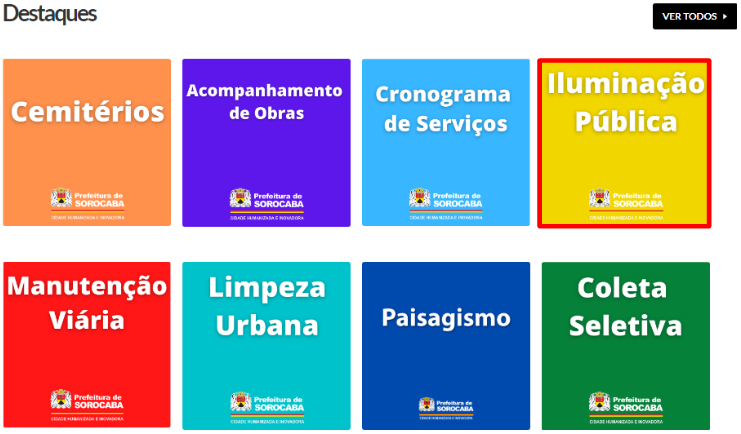
No site da SERPO, role a página para baixo até encontrar os **Destaques** e clique na opção Iluminação Pública.
[](https://consultic.sorocaba.sp.gov.br/uploads/images/gallery/2023-05/gip-modulo-usuario-5.png)
**Figura 5** - Destaques
##### **Portal da Iluminação Pública**
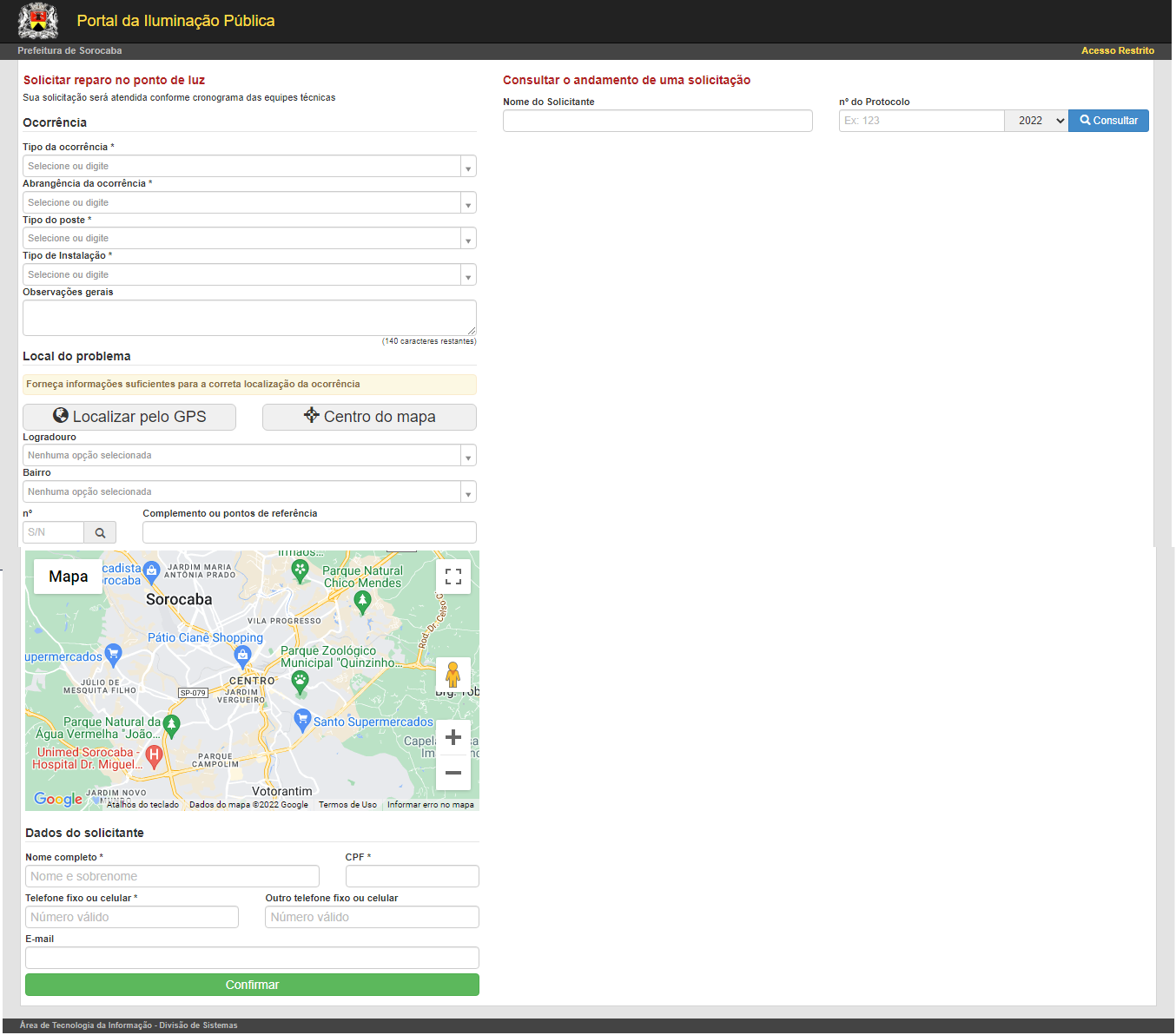
A tela inicial do Portal da Iluminação Pública permite ter uma visão de como funciona o processo de gerar uma nova solicitação de reparo em pontos de luz.
[](https://consultic.sorocaba.sp.gov.br/uploads/images/gallery/2023-05/gip-modulo-usuario-6-1.png)
**Figura 6** - Portal da Iluminação Pública
##### **Solicitar reparo no ponto de luz**
Possibilita registrar novas solicitações de reparo em pontos de luz que se encontram com algum problema dentro da cidade de Sorocaba.
##### **Ocorrência**
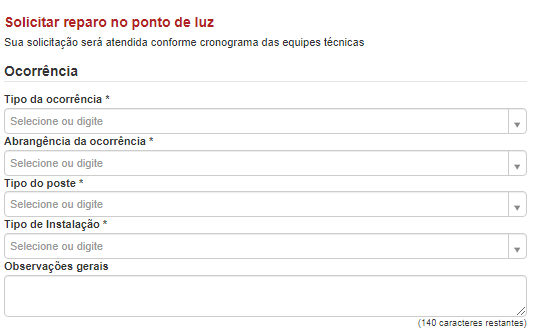
Primeiramente, registre os dados da Ocorrência selecionando entre as opções disponíveis nos campos deste bloco. Caso as opções não sejam suficientes para descrever a ocorrência, utilize o campo **Observações gerais** para descrever a solicitação com mais detalhes. É possível redimensionar o tamanho do campo, utilizando o mouse conforme apresentado na figura 7.
[](https://consultic.sorocaba.sp.gov.br/uploads/images/gallery/2023-05/gip-modulo-usuario-7.png)
**Figura 7** - Dados da Ocorrência
##### **Local do problema**
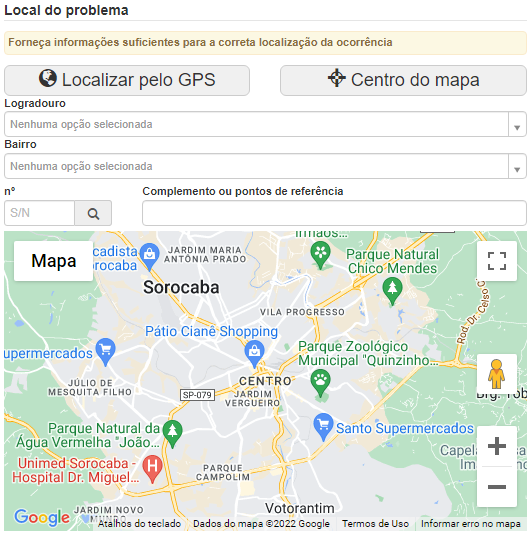
Em seguida, devem ser fornecidas as informações necessárias para que o local onde será feita a manutenção seja encontrado pela equipe designada para o reparo. No campo Logradouro poderá ser informado o nome de uma Rua, Avenida, Praça etc. Caso a solicitação esteja sendo preenchida no local da manutenção, sua localização poderá ser definida utilizando o botão **Localizar pelo GPS**. Também é possível fazer uso do botão **Centro do Mapa** para identificar a localização do(s) ponto(s) de iluminação que necessita(m) de reparo.
[](https://consultic.sorocaba.sp.gov.br/uploads/images/gallery/2023-05/gip-modulo-usuario-8.png)
**Figura 8** - Dados do Local do problema
##### **Dados do solicitante**
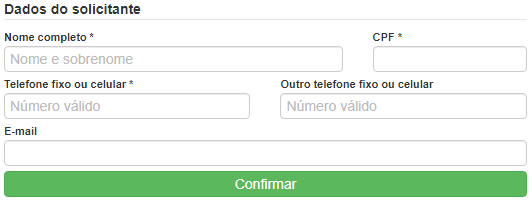
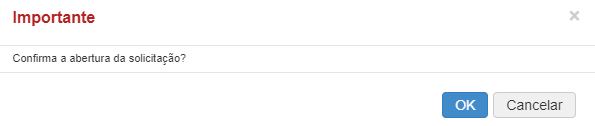
Por fim, preencher os campos com os dados de identificação e contato da pessoa que está solicitando a manutenção (figura 9). Após serem fornecidas todas as informações necessárias, clique no botão **Confirmar** para abrir a confirmação da abertura da solicitação (figura 10).
[](https://consultic.sorocaba.sp.gov.br/uploads/images/gallery/2023-05/gip-modulo-usuario-9.png)
**Figura 9** - Dados do solicitante
[](https://consultic.sorocaba.sp.gov.br/uploads/images/gallery/2023-05/gip-modulo-usuario-10.png)
**Figura 10** - Confirmação da abertura da solicitação de serviço
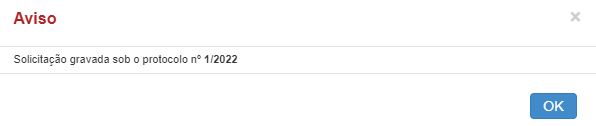
Após clicar no botão **OK**, será exibida uma tela informando que a solicitação foi gravada junto do número do protocolo e o ano em que a solicitação foi feita. **Guarde o número do protocolo e o ano em que a solicitação foi registrada** para que seja possível realizar consultas posteriormente.
[](https://consultic.sorocaba.sp.gov.br/uploads/images/gallery/2023-05/gip-modulo-usuario-11.png)
**Figura 11** - Exibição do número do protocolo e ano da realização da solicitação
##### **Consultar o andamento de uma solicitação**
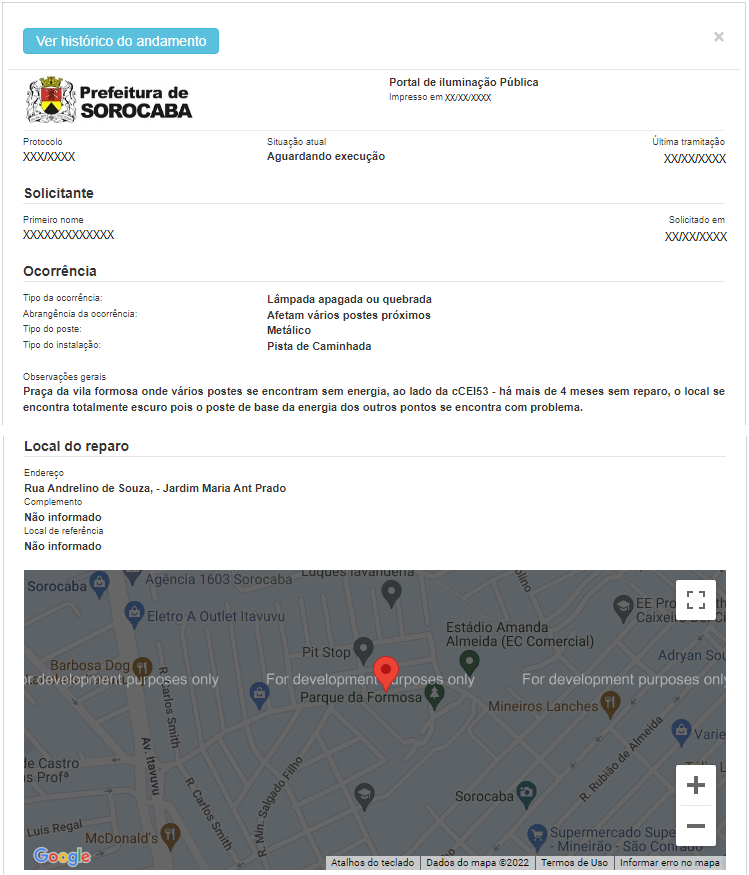
Para consultar o andamento de uma solicitação, digite o nome completo ou apenas o primeiro nome do solicitante, o número do protocolo da solicitação e o ano em que ela foi feita. Não é possível consultar o andamento de uma solicitação com apenas um destes dados. Após preencher os campos, clique no botão **Consultar** para obter os detalhes da solicitação.
[](https://consultic.sorocaba.sp.gov.br/uploads/images/gallery/2023-05/gip-modulo-usuario-12.png)
**Figura 12** - Dados para consulta do andamento de uma solicitação
[](https://consultic.sorocaba.sp.gov.br/uploads/images/gallery/2023-05/gip-modulo-usuario-13.png)
**Figura 13** - Dados da consulta de uma solicitação
Clicando na opção **Ver histórico do andamento** (canto superior à esquerda), é possível visualizar todas as alterações do estado atual da solicitação, como visto na figura a seguir.
[](https://consultic.sorocaba.sp.gov.br/uploads/images/gallery/2023-05/gip-modulo-usuario-14.png)
**Figura 14** - Histórico do andamento