# Portal da Prefeitura de Sorocaba.
CMS Wordpress que roda em servidor próprio
# Criação de subsites de secretarias
## Subsite de Secretarias
Esse manual busca auxiliar na criação de hotsites para secretarias para publicação de conteúdos no portal de uma secretaria, quando assim houver necessidade.
Inicialmente o procedimento é complexo, fazendo-se necessário ter o procedimento documentado.
# 1º Passo:
Entrar no Painel de rede do site da Secretária
# 2º Passo:
Adicionar novo site
# 3º Passo:
Entrar no painel do novo site
# 5º Passo:
Ativar o tema “PMS-Hotsite Secretaria”
# 6º Passo:
Clicar em Personalizar na área do Tema
# 7º Passo:
Em Widgets → Lateral, excluir todos os elementos
# 8º Passo:
Vá em páginas → nova página para adicionar as páginas do site
# 9º Passo:
Vá em aparência → Menus
# 10º Passo:
Nas configurações do Menu selecione:
**1. **Adicionar nova página de nível superior automaticamente
**2. **Posição do Tema = Lateral
# Criação de usuário no portal
Acessar o painel administrativo do site pelo endereço do site da secretaria seguido de /painel:
Ex.: administracao.sorocaba.sp.gov.br/painel
Para saber se o site é uma rede (multsite) basta verificar a seguinte opção no menu:
[](https://consultic.sorocaba.sp.gov.br/uploads/images/gallery/2023-11/osAimage.png)
Em seguida, passar o mouse sobre o site desejado e clicar na opção Painel:
[](https://consultic.sorocaba.sp.gov.br/uploads/images/gallery/2023-11/D9Iimage.png)
Dentro do painel do site, no menu à esquerda clicar em Usuários > Adicionar Novo:
[](https://consultic.sorocaba.sp.gov.br/uploads/images/gallery/2023-11/QZgimage.png)
##### **1 - Adicionar novo usuário**
-> Se o usuário já existir na rede multisite, basta preencher os campos dentro de **Adicionar usuário existente**:
*E-mail ou nome de usuário*, *Função* **Editor** (padrão) e em *Pular e-mail de confirmação* marque a opção **Adicione o usuário sem enviar um e-mail que exige a sua confirmação**.
-> Se o usuário ainda não existir na rede multisite, preencha os campos dentro de **Adicionar novo usuário**:
Nome de usuário (obrigatório), E-mail (obrigatório), *Função* **Editor** (padrão) e em *Pular e-mail de confirmação* marque a opção **Adicione o usuário sem enviar um e-mail que exige a sua confirmação**.
[](https://consultic.sorocaba.sp.gov.br/uploads/images/gallery/2026-08/c7Bimage.png)
Sempre marque a opção **Pular e-mail de confirmação**, pois o link para redefinição de senha será enviado na etapa seguinte e a confirmação será realizada via chamado.
##### **2 - Editar (completar dados)**
Após o registro inicial, localize o novo usuário na lista de usuários do site através do menu *Usuários -> Todos os usuários*, ao passar o mouse sobre o login criado, clique em **Editar**.
[](https://consultic.sorocaba.sp.gov.br/uploads/images/gallery/2023-11/JxKimage.png)
Em seguida, completar os dados **Nome** e **Sobrenome** e clicar em *Atualizar usuário* ao final da página.
##### **3 - Enviar link de redefinição**
Para finalizar, clique no botão **Enviar link de redefinição** e aguarde a mensagem de confirmação do envio.
[](https://consultic.sorocaba.sp.gov.br/uploads/images/gallery/2026-08/lbZimage.png)
**Importante:** Assim que criar o novo usuário, atualizar a planilha de Responsáveis pelos sites das Secretarias no Alfresco:
[https://ecm.sorocaba.sp.gov.br/share/page/site/portal-pms/document-details?nodeRef=workspace://SpacesStore/86f4e32f-7634-47ad-8421-dc3847a4e0f6](https://ecm.sorocaba.sp.gov.br/share/page/site/portal-pms/document-details?nodeRef=workspace://SpacesStore/86f4e32f-7634-47ad-8421-dc3847a4e0f6 "Alfresco - Responsáveis pelos sites das Secretarias")
> **Ao responder o solicitante:**
> *1) Verificar se o site possui manual específico no Consultic:* [https://consultic.sorocaba.sp.gov.br/books/sistemas-proprios/chapter/portal-da-prefeitura-de-sorocaba](https://consultic.sorocaba.sp.gov.br/books/sistemas-proprios/chapter/portal-da-prefeitura-de-sorocaba "Consultic - Portal da Prefeitura de Sorocaba") e enviar link ao novo usuário para auxiliar nas edições.
> *2) Confirmar se os outros usuários com acesso ao respectivo site devem ser mantidos*, para manter atualizadas as permissões no painel do site e na planilha dos Responsáveis pelas edições.
# Criando um site a partir de um Container
### 1. No painel do site, em Configurações > Geral e atualize os campos para o endereço correto e salve:
° Endereço do Wprdpress (URL)
° Endereço de site (URL)
### Configuração a opção Multisite.
1\. Conecte ao servidor, neste caso foi utilizado o através do Putty:
▪ servidor de teste 10.28.10.21
▪ servidor de produção 10.28.10.74
2\. Vá até a pasta do site com o comando:
▪ Para realizar edições no Docker, primeiro é necessário utilizar o comando: "sudo su" para adquirir permissões de "root" no servidor Linux.
▪ cd /var/lib/docker/volumes
3\. Entre na pasta do site
4\. Entre no arquivo wp-config.php através do comando
▪ sudo nano wp-config.php
5\. Encontre a frase /\* That's all, stop editing! Happy blogging. \*/ e insira o código
define('WP\_ALLOW\_MULTISITE', true);
/\* That's all, stop editing! Happy blogging. \*/
6\. Acesse o painel do site com o usuário Administrador. No menu escolha Ferramentas e depois Instalação da Rede.
▪ É possível que apareça o erro “Você não pode instalar uma rede de sites com o endereço do seu servidor”.
7\. Configure os endereços na rede como 'subdiretórios' e depois em Instalar.
8\. Faça o backup dos arquivos .htaccess e wp-config.php que estão na raiz do site.
9\. Edite o arquivo wp-config.php
/\* Multisite \*/
define('MULTISITE', true);
define('SUBDOMAIN\_INSTALL', false);
//Caso esteja no servidor de teste coloque o endereço e porta conforme abaixo
//define('DOMAIN\_CURRENT\_SITE', '10.28.10.21'. (stristr($\_SERVER\['PHP\_SELF'\], 'wp-login.php') ? '':':30502'));
//Caso esteja em produção utilize o código abaixo
//define('DOMAIN\_CURRENT\_SITE', *'trabalho.sorocaba.sp.gov.br')*;
define('PATH\_CURRENT\_SITE', '/');
define('SITE\_ID\_CURRENT\_SITE', 1);
define('BLOG\_ID\_CURRENT\_SITE', 1);
define('WP\_ALLOW\_MULTISITE', true);
/\* That's all, stop editing! Happy blogging. \*/
10\. Edite o arquivo .htaccess
RewriteEngine On
RewriteBase /
RewriteRule ^index\\.php$ - \[L\]
\# add a tailing slash to /wp-admin
RewriteRule ^wp-admin$ wp-admin/ \[R=301,L\]
RewriteCond %{REQUEST\_FILENAME} -f \[OR\]
RewriteCond %{REQUEST\_FILENAME} -d
RewriteRule ^ - \[L\]
RewriteRule ^(\[\_0-9a-zA-Z-\]+/)?(wp-(content|admin|includes).\*) $2 \[L\]
RewriteRule ^(\[\_0-9a-zA-Z-\]+/)?(.\*\\.php)$ $2 \[L\]
RewriteRule . /index.php \[L\]
11. O painel do site e da rede devem estar funcionando, mas ainda não é possível criar novos sites na rede.
'Erro: Você não pode instalar uma rede de sites com o endereço do seu servidor'
1. Na pasta do site vá para:
◦ cd wp-admin/includes
2. Edite o arquivo network.php.
3. Encontre a linha que trata do erro 'You cannot install a network of sites with your server address.'. Ela está dentro de um 'IF' que **somente aceita ':80' e '443'**, você deve incluir a porta que o site está utilizando no teste conforme abaixo
◦ if ( ( false !== $has\_ports && ! in\_array( $has\_ports, array( ':80', ':443', ':30502' ) ) ) ) {
#### Fontes
[https://www.hostinger.com.br/tutoriais/como-ativar-multisite-wordpress#1\_Atualize\_o\_Arquivo\_wp-configphp ](https://www.hostinger.com.br/tutoriais/como-ativar-multisite-wordpress#1_Atualize_o_Arquivo_wp-configphp)
[https://stackoverflow.com/questions/11349039/cannot-install-wordpress-multisite-network-on-a-custom-port](https://stackoverflow.com/questions/11349039/cannot-install-wordpress-multisite-network-on-a-custom-port)
# Desbloqueio de usuário do Wordpress.
Nos casos onde algum usuário acaba com seu login momentaneamente bloqueado por conta do excesso de tentativas de login, é necessário que o tempo de bloqueio seja alterado para que o acesso do usuário seja liberado antes do término do prazo configurado.
Esse processo é descrito abaixo:
### 1. Acessar as configurações do plugin Active Directory Integration.
Em sites onde não há a presença de subsites, como o site do procon, notícias e turismo, basta acessar as configurações no local indicado abaixo:

Já no caso de sites com a presença de subsites, é necessário primeiro acessar o painel da rede:

e dentro do painel da rede, acessar as configurações do plugin em questão:

### 2. Acessar a aba security
Para alterar o tempo de bloqueio, é necessário acessar as configurações de segurança do plugin:

### 3. Alteração do tempo de bloqueio.
A alteração do tempo de bloqueio pode ser feita através do campo indicado abaixo, ao alterar para um tempo curto, como por exemplo 5 segundos, o usuário terá seu acesso liberado, porém se o tempo for novamente alterado para padrão, 3600 segundos, o acesso continuará bloqueado enquanto o tempo de 3600 segundos não passar.

# Funções padrão dos usuários
#### **Painel da Rede**
##### Super Admin
\- Adicionar, editar e remover temas;
\- Adicionar, configurar, ativar e remover plugins;
\- Criar site;
\- Criar, editar e remover usuários;
\- Tem acesso a todos os sites que são da secretaria que ele está como Super Admin;
\- Tem todas as permissões do administrador.
##### Administrador
\- Criar, publicar, editar e remover qualquer conteúdo do site;
\- Consegue personalizar o tema do site: Mudar o título do site, descrição, ícone, editar rodapé, mudar a página inicial;
\- Consegue trocar de tema (entre os que já existem);
\- Criar e excluir usuários;
\- Importar e exportar conteúdo do site.
##### Editor
\- Criar, publicar, editar e remover qualquer conteúdo, sendo eles posts ou páginas;
\- Criar, editar ou excluir categorias ou tags.
##### Autor
\- Criar, publicar e editar apenas conteúdo feito por ele;
\- Não consegue editar conteúdo de outros usuários;
\- Não consegue criar ou editar categorias ou tags.
##### Assinante
\- Consegue logar, mas em seu painel só terá a opção de editar seu perfil;
\- Não consegue fazer nenhuma alteração ou criação.
#### **Painel do Site**
##### Administrador
\- Criar, publicar, editar e remover qualquer conteúdo do site;
\- Consegue personalizar o tema do site: Mudar o título do site, descrição, ícone, editar rodapé, mudar a página inicial;
\- Consegue trocar de tema (entre os que já existem);
\- Criar e excluir usuários;
\- Importar e exportar conteúdo do site.
##### Editor
\- Posts: Consegue criar posts, editar os que já existem, remover e publicar;
\- Galeria: Criar, editar e remover galerias;
\- Secretaria: Editar as informações da secretaria, do secretário e endereço;
\- Banner: Inserir nova imagem e remover;
\- Destaques: Criar, editar e remover destaques;
\- Páginas: Criar, editar e remover páginas;
\- Mídia: Consegue adicionar e remover arquivos ou imagens.
##### Autor
\- Posts, Galeria, Secretaria, Banner, Destaques, Páginas: Consegue criar e publicar conteúdo;
\- Apenas pode editar o que criou, não consegue fazer modificações no que foi criado por outro usuário.
##### Colaborador
\- Posts, Galeria, Secretaria, Banner, Destaques, Páginas: Consegue apenas criar como rascunho;
\- Não consegue publicar o seu conteúdo;
\- Não consegue editar conteúdo que não seja de sua autoria.
##### Assinante
\- Consegue logar, mas em seu painel só terá a opção de editar seu perfil;
\- Não consegue fazer nenhuma alteração ou criação.
# Implantação do plugin para uso do AD no Wordpress
Esse manual descreve o processo de implementação do plugin que possibilita que o WordPress faça o uso dos usuários presentes no active directory, os mesmos usuários utilizados para acessar o Windows.
# 1.Cópia da pasta do plugin
O plugin utilizado para a integração entre os logins não está presente na loja plugins do WordPress, para instalar ele é necessário copiar a pasta correspondente ao plugin em algum site onde ele esteja implementado, o caminho para o plugin em uma pasta de site wordpress é “wp-content/plugins” ou no link [http://ti.sorocaba.sp.gov.br/gitlab/t\_thialmeida/plugin-ad-integration](http://ti.sorocaba.sp.gov.br/gitlab/t_thialmeida/plugin-ad-integration) o nome da pasta do plugin é “active-directory-integration”. A pasta deve ser copiada para a pasta “wpcontent/plugins” do site de destino.
# 2. Ativação do plugin
Após a cópia da pasta, ao acessar o painel, o plugin já estará disponível para ser ativado isso pode ser feito acessando a aba de plugins no menu lateral esquerdo, e ativando o plugin em questão o qual pode ser encontrado pelo nome “Active Directory Integration” caso o site se trate de um multisite será necessário acessar o painel da rede para ativar o plugin.
# 3. Configuração do plugin
Para realizar a configuração do plugin, basta ter como referência algum outro site onde já esteja implementada a integração e implementar de maneira igual no novo site.
# 4. Problema com não suporte ao LDAP
Caso na tela de configuração do plugin seja apresentada uma mensagem de erro indicando a falta de suporte ao protocolo LDAP, é necessário realizar a instalação desse suporte. Esse problema ocorre nos sites que estão hospedados em ambiente docker, e para resolvê-lo, basta executar um script. Esse script pode ser encontrado no link para o git lab [http://ti.sorocaba.sp.gov.br/gitlab/t\_thialmeida/plugin-ad-integration/ ](http://ti.sorocaba.sp.gov.br/gitlab/t_thialmeida/plugin-ad-integration/tree/master/scripts)[tree/master/scripts](http://ti.sorocaba.sp.gov.br/gitlab/t_thialmeida/plugin-ad-integration/tree/master/scripts), a pasta toda deve ser movida para o container da aplicação Wordpress no caminho var/utils. Após movido para o container deve-se executar o script “me.shell” que executará a instalação do suporte ao LDAP. Por fim após instalado o suporte, deve-se reiniciar o container da aplicação para que a alteração seja concretizada, e ao final desse processo já deve ser possível realizar a configuração do plugin.
# Manual de utilização do site Agência de Notícias
### Adicionando notícias
Para adicionarmos notícias ao site, primeiramente devemos clicar em “Notícias” localizado no menu:
Em seguida, clique em “Adicionar Notícia”.
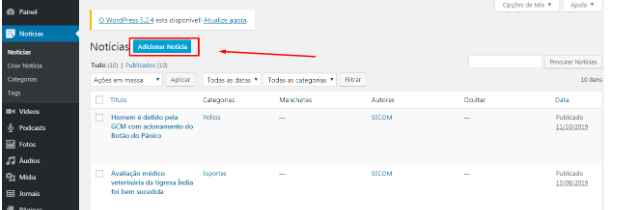02 - Noticias
No canto superior esquerdo terá o sinal “+”, aonde terá blocos que você pode utilizar para inserir um conteúdo a notícia.
[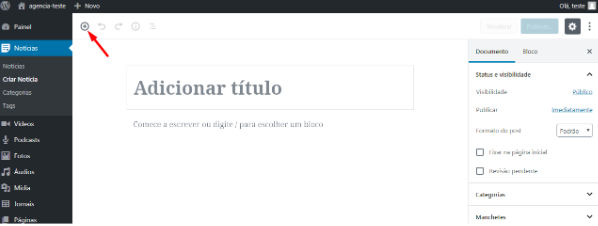](https://consultic.sorocaba.sp.gov.br/uploads/images/gallery/2024-03/lWfimage.png)
03 - Adicionar título
Esses blocos são utilizados para se adicionar um novo paragrafo, imagem, vídeo, etc.
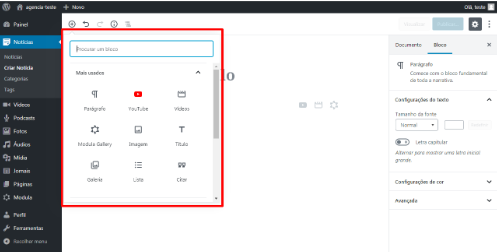
04 - Painel noticia
Ao clicar em um bloco ele aparecerá como abaixo. Para remover um bloco deverá clicar nos três pontos verticais, que aparecerá a opção “Remover bloco”
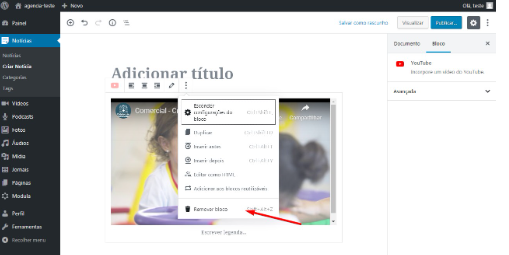
05 - Titulo
[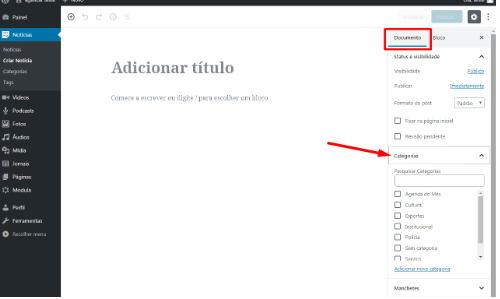](https://consultic.sorocaba.sp.gov.br/uploads/images/gallery/2024-03/TVyimage.png)
06 - Adicionar titulo
Ao se adicionar uma categoria a sua notícia, ela aparecerá acima da notícia na página inicial e em todas as notícias, com sua respectiva cor.
[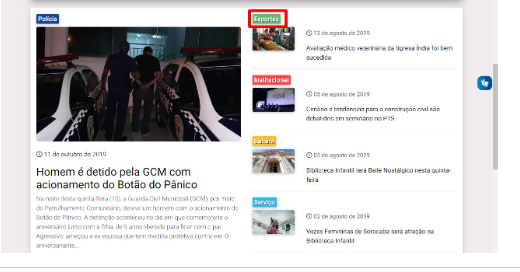](https://consultic.sorocaba.sp.gov.br/uploads/images/gallery/2024-03/c5Zimage.png)
07 - Publico
[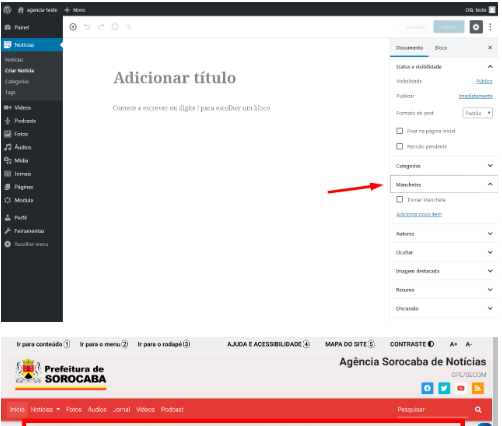](https://consultic.sorocaba.sp.gov.br/uploads/images/gallery/2024-03/y2Rimage.png)[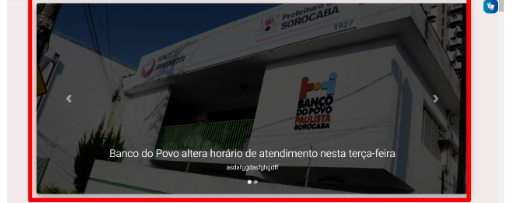](https://consultic.sorocaba.sp.gov.br/uploads/images/gallery/2024-03/fvLimage.png)
08 - Manchete
Adicione uma imagem em “Imagem destacada”, que aparecerá junto a notícia na página inicial e em todas as notícias.
[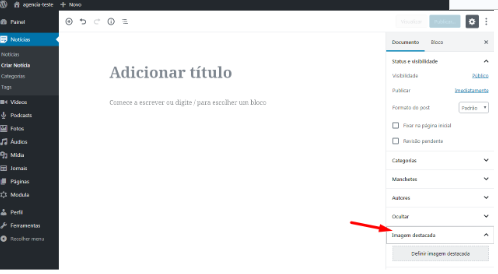](https://consultic.sorocaba.sp.gov.br/uploads/images/gallery/2024-03/RJJimage.png)
09 - Adicionar
Após de terminar a notícia clique em publicar.
[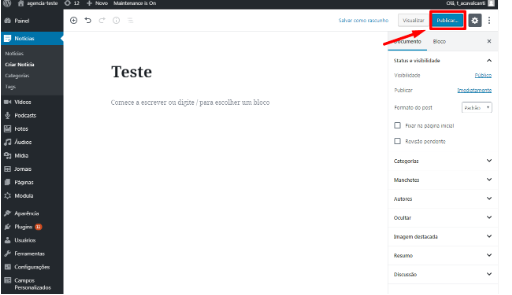](https://consultic.sorocaba.sp.gov.br/uploads/images/gallery/2024-03/3rsimage.png)
10 - Botão publicar
#### Inserir imagens no corpo da notícia
Posicione o cursor onde a imagem deve ser inserida no texto e clique no botão Adicionar mídia:
[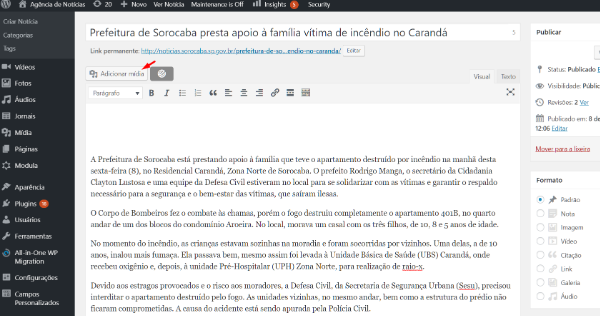](https://consultic.sorocaba.sp.gov.br/uploads/images/gallery/2024-03/iuximage.png)
11 - Prefeitura de Sorocaba
Selecione a imagem na Biblioteca de mídia e clique no botão Inserir no post:
[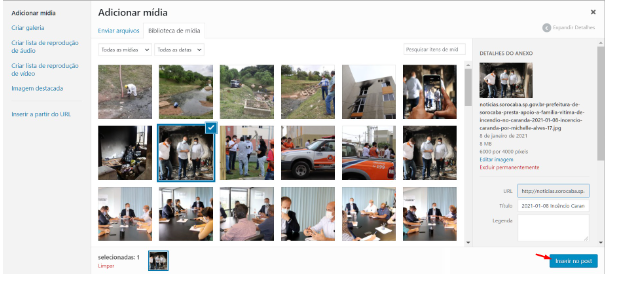](https://consultic.sorocaba.sp.gov.br/uploads/images/gallery/2024-03/5Wkimage.png)
12 - Adicionar mídias
Para definir o tamanho padrão, clique sobre a imagem e, em seguida, no botão (editar):
[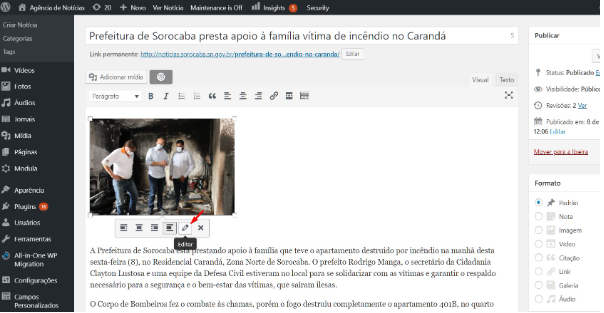](https://consultic.sorocaba.sp.gov.br/uploads/images/gallery/2024-03/FJkimage.png)
13 - Edição de imagem
Nos detalhes da imagem, selecione o tamanho padrão para a visualização e clique em Atualizar.
[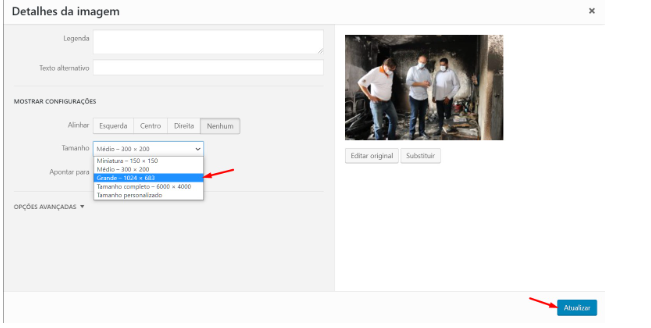](https://consultic.sorocaba.sp.gov.br/uploads/images/gallery/2024-03/t4jimage.png)
14 - Selecionar o tamanho da imagem
Para referenciar uma Galeria de Fotos dentro da notícia Verificar o código Shortcode da Galeria criada no menu Modula Shortcode da Galeria criada no menu Modula:
[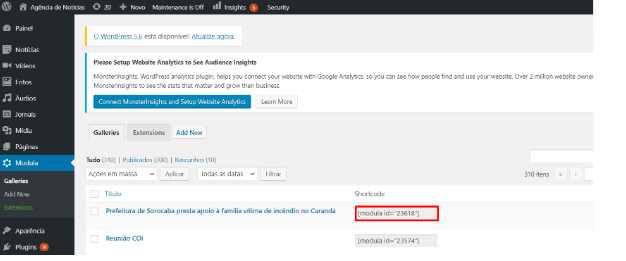](https://consultic.sorocaba.sp.gov.br/uploads/images/gallery/2024-03/5lKimage.png)
15 - Modula
Inserir o Shortcode no local onde se deseja colocar as imagens dentro do texto da notícia.
Em “Adicionar nova categoria”, colocando o nome e a cor você poderá criar sua categoria.
Obs: É necessário colocar uma cor na categoria, que seja diferente de branco.
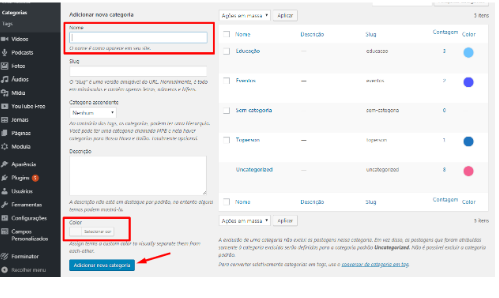
19 - Botão de adicionar nova categoria
#### Editando uma categoria existente
Colocando o mouse acima da categoria que deseja editar, aparecerá algumas opções, clique em “Editar".
[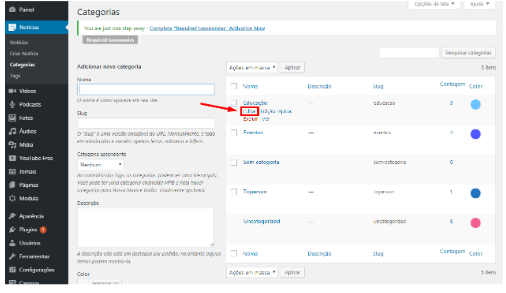](https://consultic.sorocaba.sp.gov.br/uploads/images/gallery/2024-03/Tfqimage.png)
20 - Categorias (editar)
Após realizar as modificações não esquecer de clicar no botão “Atualizar”
[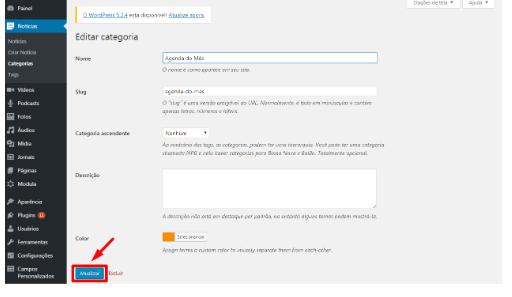](https://consultic.sorocaba.sp.gov.br/uploads/images/gallery/2024-03/Pb7image.png)
21 - Atualizar
#### Exibindo categoria no menu do site
Para exibir a categoria no menu do site, primeiro é preciso clicar em “Aparência” →“Menus.
[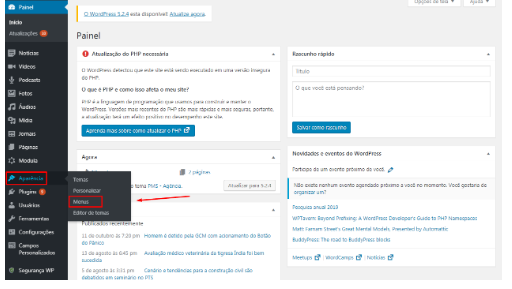](https://consultic.sorocaba.sp.gov.br/uploads/images/gallery/2024-03/HOIimage.png)
22 - Aparência - menu
Em seguida, selecione a categoria que deseja exibir e clique em “Adicionar ao menu”:
[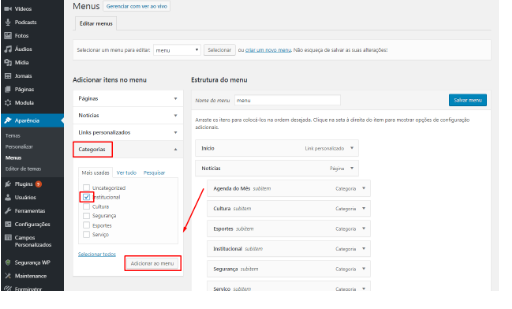](https://consultic.sorocaba.sp.gov.br/uploads/images/gallery/2024-03/a9Fimage.png)
23 - Selecionar categoria
Após isso, pressionando o botão esquerdo do mouse sob a categoria criada, arraste a categoria para baixo do item “Notícias”.
[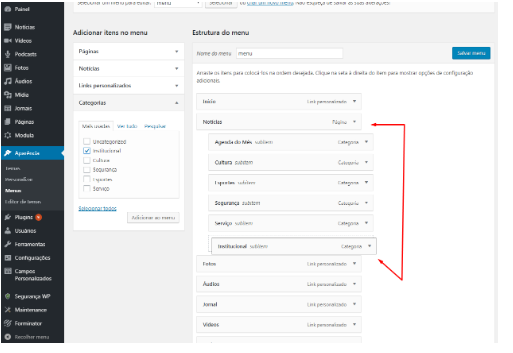](https://consultic.sorocaba.sp.gov.br/uploads/images/gallery/2024-03/JRuimage.png)
24 - Noticias
Para finalizar, clique em “Salvar menu”.
[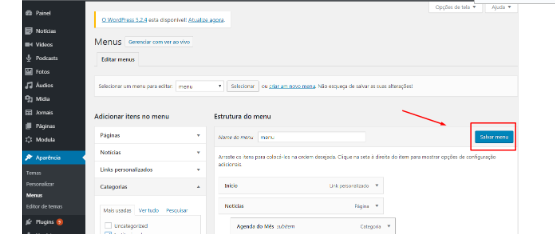](https://consultic.sorocaba.sp.gov.br/uploads/images/gallery/2024-03/sODimage.png)
25 - Salvar menu
#### Adicionando vídeos
Para a adição de vídeos ao site, clique em “Vídeos” localizado no menu:
[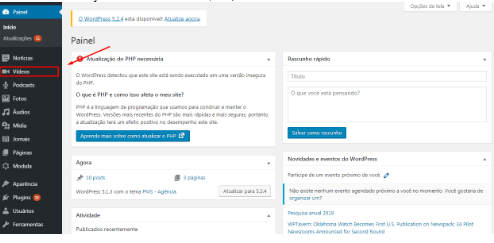](https://consultic.sorocaba.sp.gov.br/uploads/images/gallery/2024-03/FcDimage.png)
26 - Adição de vídeos
Em seguida, cliquem em “Adicionar”:
[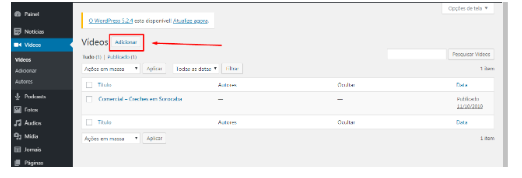](https://consultic.sorocaba.sp.gov.br/uploads/images/gallery/2024-03/ybgimage.png)
27 - Botão adicionar
Em seguida será possível a customização do vídeo que será mostrado, primeiramente insira o título:
[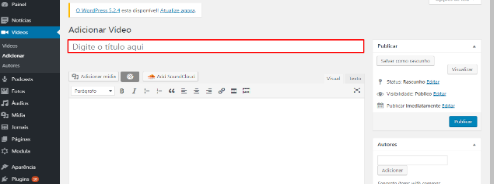](https://consultic.sorocaba.sp.gov.br/uploads/images/gallery/2024-03/ubOimage.png)
28 - Customização
Após digitar o título, escolha o vídeo que será exibido, basta adicionar no campo “Vídeo destacado”, a url do vídeo:
[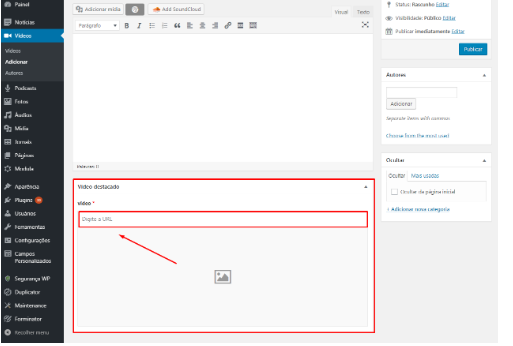](https://consultic.sorocaba.sp.gov.br/uploads/images/gallery/2024-03/eA1image.png)
29 - Videos destacados
No campo “Autores” dígite o nome do usuário que publicará o vídeo, colocando o nome da pessoa que está publicando no campo, esperar um pouco para ver se o nome já existe, caso exista clicar nele e clicar em adicionar. Caso contrário digite o nome e clique em adicionar.
[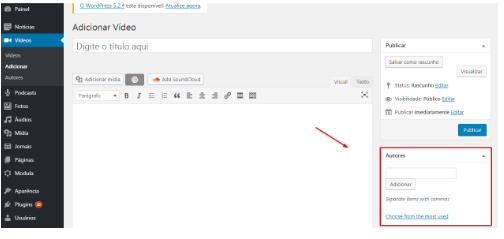](https://consultic.sorocaba.sp.gov.br/uploads/images/gallery/2024-03/wbGimage.png)
30 - Campo autores
No campo “Ocultar”, clique na opção “Ocultar da página inicial” caso não queira que seja exibido o vídeo na página principal, ele apenas aparecerá na página de todos os vídeos
[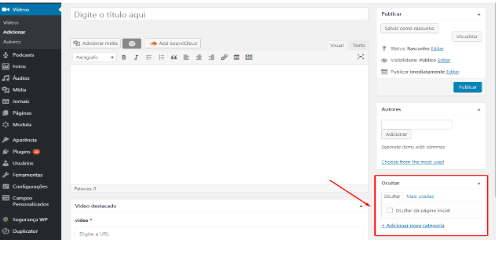](https://consultic.sorocaba.sp.gov.br/uploads/images/gallery/2024-03/ZrJimage.png)
31 - Campo ocultar
Para finalizar, clique em “Publicar”
[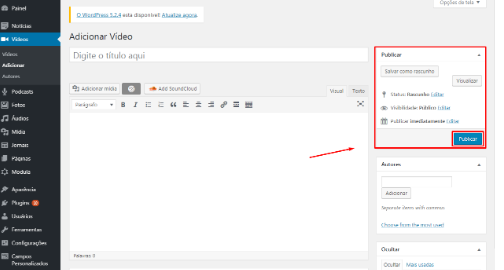](https://consultic.sorocaba.sp.gov.br/uploads/images/gallery/2024-03/esvimage.png)
32 - Campo publicar
### Excluindo (notícias / vídeos / áudios / fotos)
Para a exclusão de uma Notícia clique em “Notícias”, depois clique em “Colocar na lixeira":
[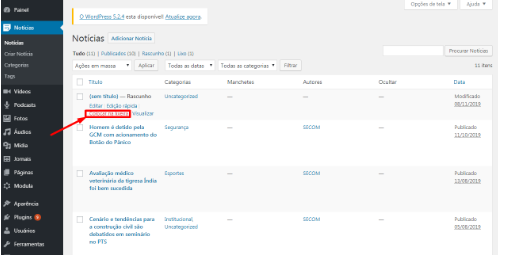](https://consultic.sorocaba.sp.gov.br/uploads/images/gallery/2024-03/jq5image.png)
33 - Excluir
Em seguida, clique em “Lixo”:
[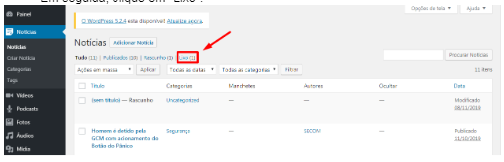](https://consultic.sorocaba.sp.gov.br/uploads/images/gallery/2024-03/4tIimage.png)
34 - Botão lixo
E após clicar em “Lixo”, clique em “Excluir permanentemente” para excluir ou “Restaurar” para restaurar o item da lixeira:
[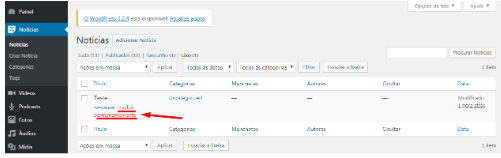](https://consultic.sorocaba.sp.gov.br/uploads/images/gallery/2024-03/qFNimage.png)
35 - Excluir, restaurar
Também é possível manusear (editar / mover para a lixeira) diversos itens diferentes simultaneamente, para isso, selecione os itens que deseja excluir, clique na lista suspensa “Ações em massa” e selecione a ação que deseja executar, em seguida, clique em “Aplicar”:
[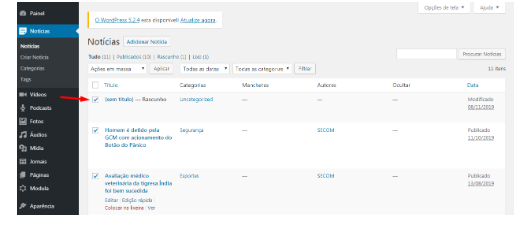](https://consultic.sorocaba.sp.gov.br/uploads/images/gallery/2024-03/oZtimage.png)
36 - Ação em massa
[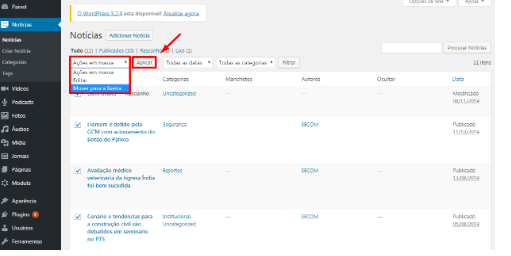](https://consultic.sorocaba.sp.gov.br/uploads/images/gallery/2024-03/s5aimage.png)
37 - Botão aplicar
### Adicionando uma nova galeria de fotos
[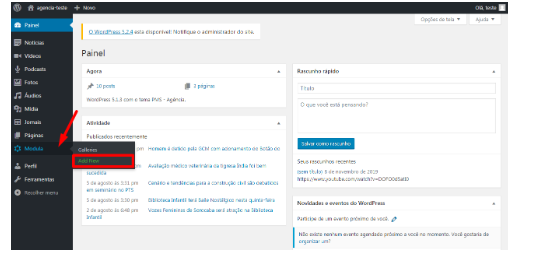](https://consultic.sorocaba.sp.gov.br/uploads/images/gallery/2024-03/Vlbimage.png)
38 -Modula
Crie um nome para sua galeria de fotos e mais abaixo na página você terá o “Settings”, as configurações da sua galeria. Em “General”, a primeira opção “Gallery Type” mude para “Custom Grid”:
[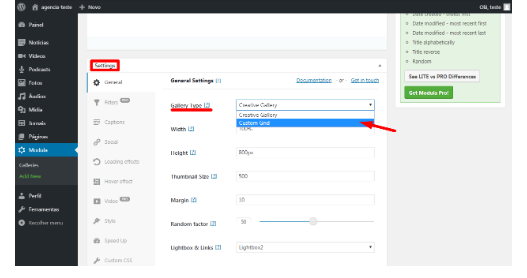](https://consultic.sorocaba.sp.gov.br/uploads/images/gallery/2024-03/lRdimage.png)
39 - Custom grid
Voltando para a parte superior da página em “Gallery”, você poderá adicionar uma nova imagem salva em seu computador “Upload image files” ou selecionar uma imagem que já existe no site “Select from Library”:
[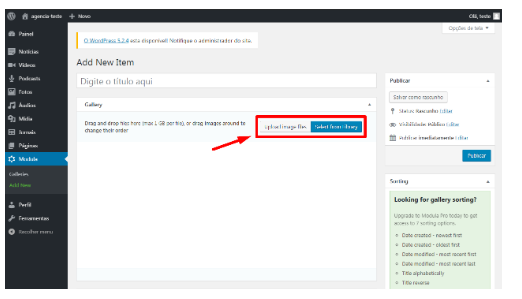](https://consultic.sorocaba.sp.gov.br/uploads/images/gallery/2024-03/LA5image.png)
40 - Adicionar nova imagem
Depois de adicionar as imagens, poderá arrastar mudando as posições delas, aumentar ou diminuir o tamanho delas, assim criando o layout que desejar delas, esse layout que será exibido. Após organizá-las, clique em publicar.
[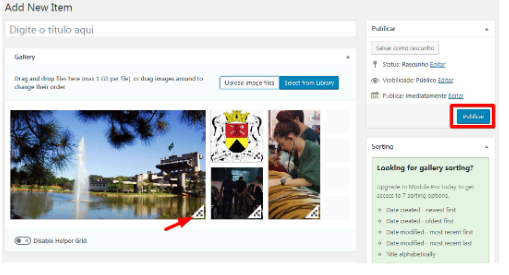](https://consultic.sorocaba.sp.gov.br/uploads/images/gallery/2024-03/9twimage.png)
41 - Alterando layout
Após clicar em “Publicar” aparecerá um novo campo acima deste chamado “Shortcode”. Copie o texto deste campo (shortcode).
[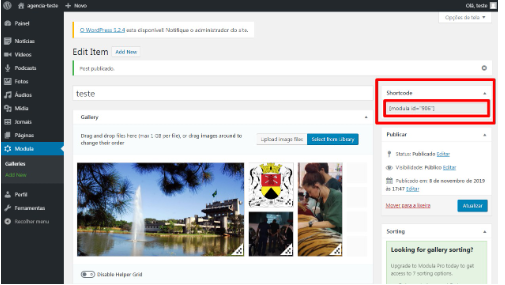](https://consultic.sorocaba.sp.gov.br/uploads/images/gallery/2024-03/qyaimage.png)
42 - Shortcode
Em “Fotos”, clique na opção “Adicionar":
[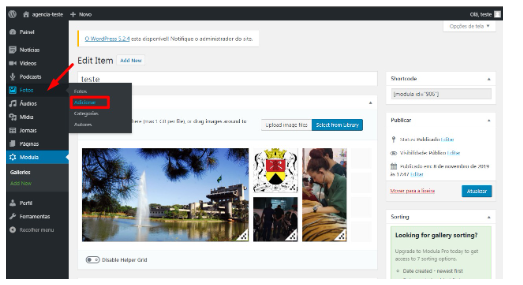](https://consultic.sorocaba.sp.gov.br/uploads/images/gallery/2024-03/gI5image.png)
43 - Fotos - adicionar
Adicione um título para sua galeria e abaixo no campo de texto cole o shortcode que você havia copiado anteriormente.
[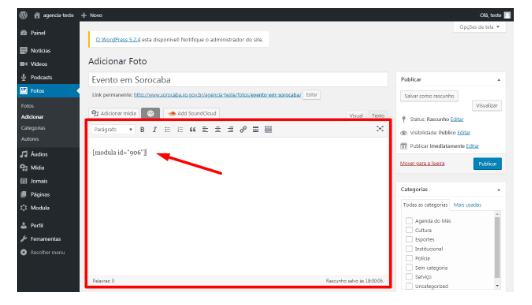](https://consultic.sorocaba.sp.gov.br/uploads/images/gallery/2024-03/Ir2image.png)
44 - Galeria shortcode
Caso necessite copiar novamente o shortcode, vá até “Modula” e clique em “Galleries”, a primeira opção.
[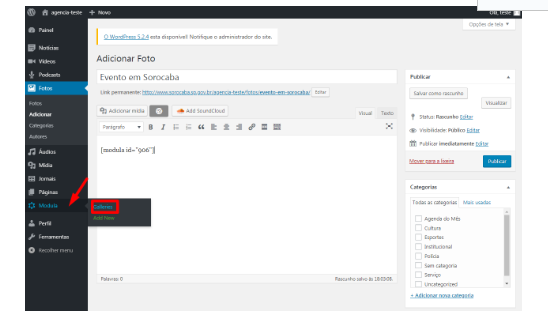](https://consultic.sorocaba.sp.gov.br/uploads/images/gallery/2024-03/Jezimage.png)
45 - Modula galeria
Procure pelo nome da galeria desejada e copie o shortcode ao lado. Após isso volte em Fotos e cole novamente.
[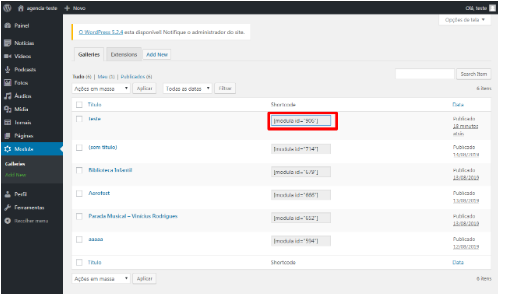](https://consultic.sorocaba.sp.gov.br/uploads/images/gallery/2024-03/bCVimage.png)
46 - Galeria shortcode
Adicione a categoria, se for necessário, e o autor. Após isso clique em publicar.
#### Adicionando um áudio
Clicando em “Áudio” e em “Adicionar”:
[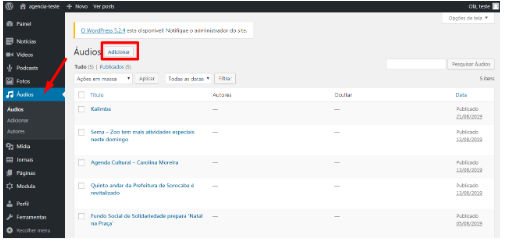](https://consultic.sorocaba.sp.gov.br/uploads/images/gallery/2024-03/vSmimage.png)
47 - Adicionar áudio
Adicione um título e o campo “Áudio destacado”, clique em “Adicionar Arquivo”.
[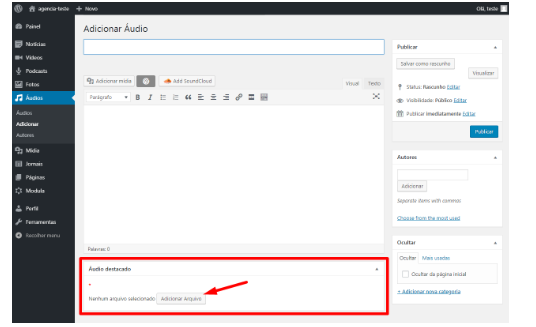](https://consultic.sorocaba.sp.gov.br/uploads/images/gallery/2024-03/aJyimage.png)
48 - Áudio
Adicione o Autor no campo “Autores” no lado direito e depois clique em “Publicar”.
### Adicionando um novo jornal
[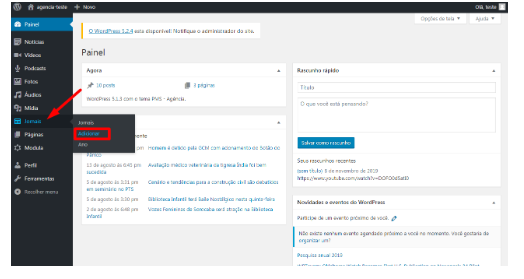](https://consultic.sorocaba.sp.gov.br/uploads/images/gallery/2024-03/Cf7image.png)
49 - Adicionar jornal
Clique no botão “Adicionar mídia":
[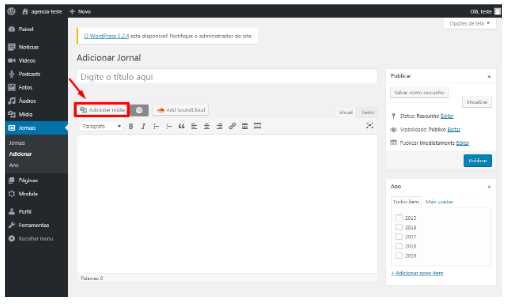](https://consultic.sorocaba.sp.gov.br/uploads/images/gallery/2024-03/y5wimage.png)
50 - Botão adicionar mídia
[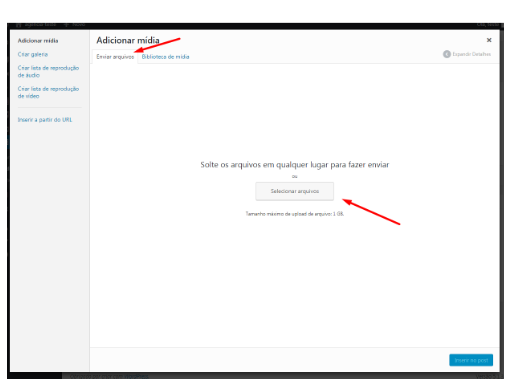](https://consultic.sorocaba.sp.gov.br/uploads/images/gallery/2024-03/WHmimage.png)
51 - Selecionar arquivo
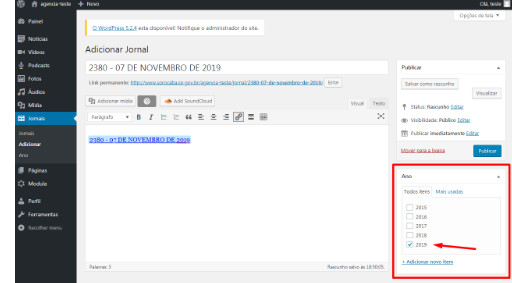
Adicione um título e no campo na lateral direita, abaixo de publicar, selecione o mês e ano que este jornal pertence.
[](https://consultic.sorocaba.sp.gov.br/uploads/images/gallery/2024-03/Hv5image.png)
52 - Campo mês/ano
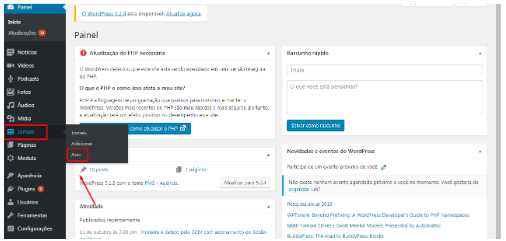
Para adicionarmos um ano nos Jornais, devemos clicar em “Jornais” → “Ano”, localizado no menu lateral esquerdo.
[](https://consultic.sorocaba.sp.gov.br/uploads/images/gallery/2024-03/azoimage.png)
53 - Jornais - Ano
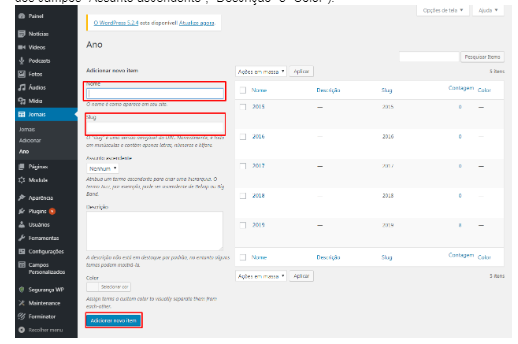
Em seguida, preencha o os campos “Nome” e “Slug” com o ano que deseja, e clique em “Adicionar novo item” para adicionar o ano (não é necessário o preenchimento dos campos “Assunto ascendente”, “Descrição” e “Color”).
[](https://consultic.sorocaba.sp.gov.br/uploads/images/gallery/2024-03/p0pimage.png)
54 - Slug
##### Classificação para filtro do jornal
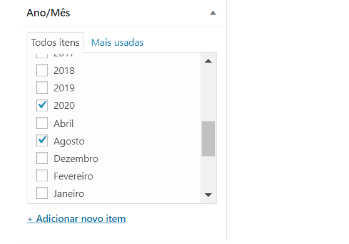
Ao adicionar um jornal, deve ser selecionado o ano e o mês na classificação Ano/Mês para que o filtro funcione corretamente:
[](https://consultic.sorocaba.sp.gov.br/uploads/images/gallery/2024-03/Jhbimage.png)
55 - Datas
É possível também alterar essa marcação através da Edição Rápida.
[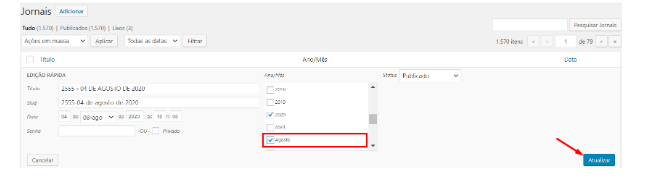](https://consultic.sorocaba.sp.gov.br/uploads/images/gallery/2024-03/Zotimage.png)
56 - Edição rápida
Os dados da publicação ficarão assim:
[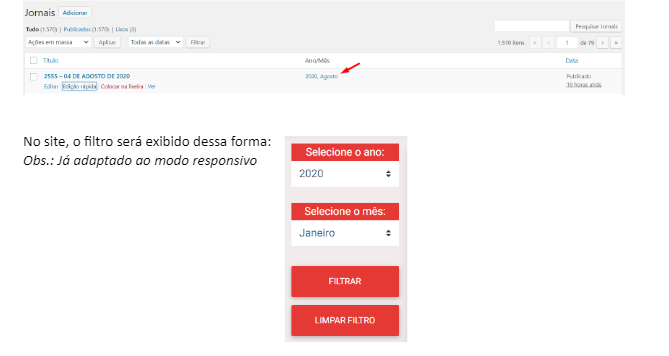](https://consultic.sorocaba.sp.gov.br/uploads/images/gallery/2024-03/wGvimage.png)
57 - Dados da publicação
### Personalizando site
#### Mudando cor, endereço ou telefone
[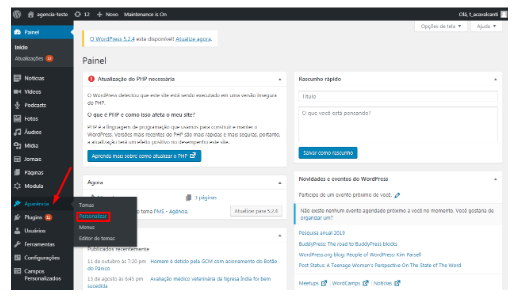](https://consultic.sorocaba.sp.gov.br/uploads/images/gallery/2024-03/8uyimage.png)
58 - Aparência - personalizar
[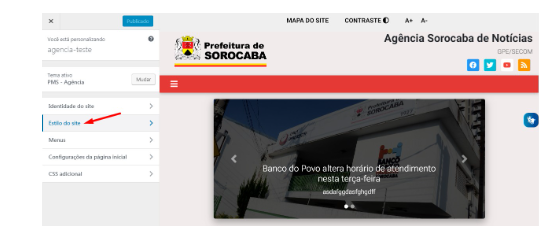](https://consultic.sorocaba.sp.gov.br/uploads/images/gallery/2024-03/JzUimage.png)
59 - Estilo de site
Após fazer as modificações necessárias, clique no botão “Publicar”
[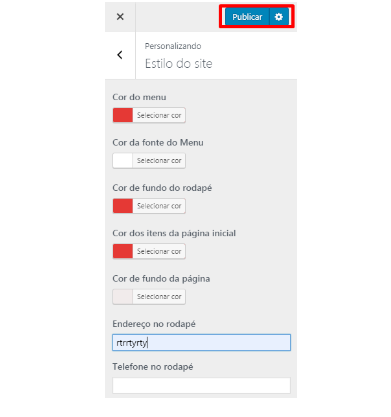](https://consultic.sorocaba.sp.gov.br/uploads/images/gallery/2024-03/MCNimage.png)
60 - Botão publicar
#### Limitação de caracteres no título da notícia
O título está limitado a, no máximo, 80 caracteres (quantidade pode ser configurada):
[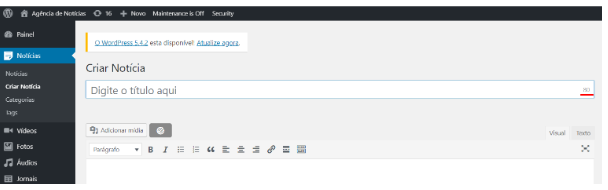](https://consultic.sorocaba.sp.gov.br/uploads/images/gallery/2024-03/gBJimage.png)
61 - máximo caracteres
Quebra de linha: Basta inserir a marcação <br> na posição onde deseja a quebra de linha.
[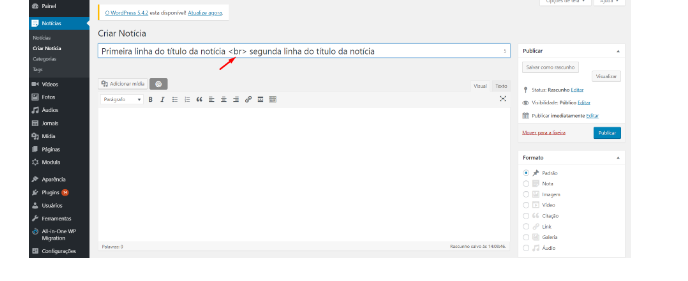](https://consultic.sorocaba.sp.gov.br/uploads/images/gallery/2024-03/4jximage.png)
62 - Quebra de linha
[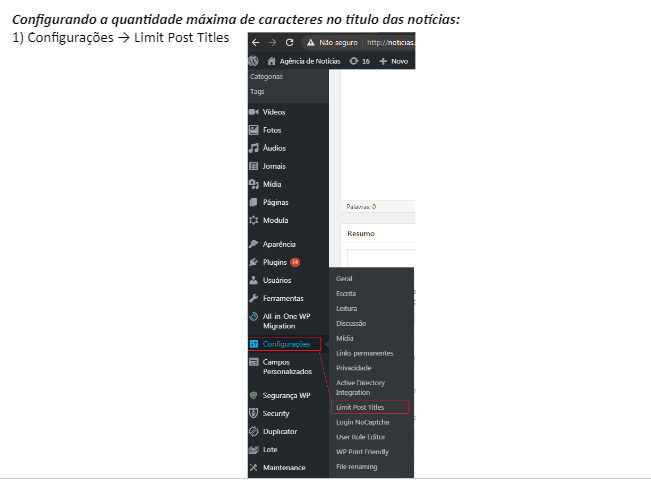](https://consultic.sorocaba.sp.gov.br/uploads/images/gallery/2024-03/J4Bimage.png)
63 - Caracteres noticia
2) O campo “Character Limit” contém a quantidade máxima de caracteres permitida ao título da notícia. Após editar clique em “Salvar Alterações”.
Lista de sites contemplados por este manual
[administracao.sorocaba.sp.gov.br](https://www.administracao.sorocaba.sp.gov.br)
[auditoria.sorocaba.sp.gov.br](https://www.auditoria.sorocaba.sp.gov.br)
[cidadania.sorocaba.sp.gov.br](https://www.cidadania.sorocaba.sp.gov.br)
[comunicacao.sorocaba.sp.gov.br](https://www.comunicacao.sorocaba.sp.gov.br)
[controladoria-geral.sorocaba.sp.gov.br](https://www.controladoria-geral.sorocaba.sp.gov.br)
[corregedoria.sorocaba.sp.gov.br](https://www.corregedoria.sorocaba.sp.gov.br)
[cultura.sorocaba.sp.gov.br](https://www.cultura.sorocaba.sp.gov.br)
[desenvolvimentoeconomico.sorocaba.sp.gov.br](https://www.desenvolvimentoeconomico.sorocaba.sp.gov.br)
[educacao.sorocaba.sp.gov.br](https://www.educacao.sorocaba.sp.gov.br)
[empreendedorismo.sorocaba.sp.gov.br](https://empreendedorismo.sorocaba.sp.gov.br)
[esporte.sorocaba.sp.gov.br](https://www.esporte.sorocaba.sp.gov.br)
[fazenda.sorocaba.sp.gov.br](https://www.fazenda.sorocaba.sp.gov.br)
[fundosocial.sorocaba.sp.gov.br](https://www.fundosocial.sorocaba.sp.gov.br)
[gabinete.sorocaba.sp.gov.br](https://gabinete.sorocaba.sp.gov.br)
[governo.sorocaba.sp.gov.br](https://www.governo.sorocaba.sp.gov.br)
[habitacao.sorocaba.sp.gov.br](https://www.habitacao.sorocaba.sp.gov.br)
[inclusao.sorocaba.sp.gov.br](https://inclusao.sorocaba.sp.gov.br)
[juridico.sorocaba.sp.gov.br](https://www.juridico.sorocaba.sp.gov.br)
[meioambiente.sorocaba.sp.gov.br](https://www.meioambiente.sorocaba.sp.gov.br)
[mobilidade.sorocaba.sp.gov.br](https://www.mobilidade.sorocaba.sp.gov.br)
[mulher.sorocaba.sp.gov.br](https://mulher.sorocaba.sp.gov.br)
[ouvidoria.sorocaba.sp.gov.br](https://www.ouvidoria.sorocaba.sp.gov.br)
[parceria.sorocaba.sp.gov.br](https://parceria.sorocaba.sp.gov.br)
[planejamento.sorocaba.sp.gov.br](https://www.planejamento.sorocaba.sp.gov.br)
[recursoshumanos.sorocaba.sp.gov.br](https://www.recursoshumanos.sorocaba.sp.gov.br)
[relacoesinstitucionais.sorocaba.sp.gov.br](https://www.relacoesinstitucionais.sorocaba.sp.gov.br)
[trabalho.sorocaba.sp.gov.br](https://trabalho.sorocaba.sp.gov.br)
[turismo.sorocaba.sp.gov.br](https://turismo.sorocaba.sp.gov.br)
[saude.sorocaba.sp.gov.br](https://www.saude.sorocaba.sp.gov.br)
[seguraca.sorocaba.sp.gov.br](https://www.seguraca.sorocaba.sp.gov.br)
[servicospublicos.sorocaba.sp.gov.br](https://www.servicospublicos.sorocaba.sp.gov.br)
Cada site possui sua área de administração, onde as edições deverão ser feitas. Para acessá-la, devesse acrescentar “/painel” ao final de cada respectivo endereço. Por exemplo:
[administracao.sorocaba.sp.gov.br/painel](https://www.administracao.sorocaba.sp.gov.br/painel)
Após isso, uma tela como a exibida logo abaixo deverá aparecer:
O acesso ao painel de edição pode ser realizado com o **nome de usuário** ou com o **endereço de e-mail**. O nome de usuário é o mesmo usado para acesso à rede interna e geralmente coincide com o nome usado no e-mail institucional (nome antes do **@sorocaba.sp.gov.br**).
*Obs.:* Caso necessário, cada usuário autorizado pode redefinir sua senha de acesso através da opção "*Perdeu a senha?*" na tela de login.
#### Permissões
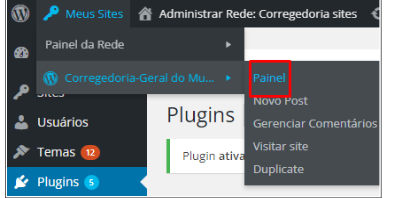
Após entrar na área administrativa, verifique o menu“ Meus Sites”, onde, ao passar o mouse sobre, estarão listados todos os Sites e Subsites para os quais foram dadas permissões de edição ao seu usuário.
[](https://consultic.sorocaba.sp.gov.br/uploads/images/gallery/2024-03/fBGimage.png)
02 - Meus sites
Dentro de cada Site ou Subsite há a opção painel, que o levará para o painel do site em questão.
Obs.: se nenhum site for listado, ou o site que deseja editar não estiver entre os listados, contate o administrador, pois seu usuário está sem permissões para acessá-lo.
### Sites Principais e Subsites
#### Sites Principais
Sites principais são aqueles que apresentam informações sobre a Secretaria, suas últimas notícias e seus destaques. Em suma, é site que apresenta a secretaria como um todo, suas atividades e notícias.
São aqueles acessados pelo endereço sem barras ‘/’. Por exemplo, como ao lado, saude.sorocaba.sp.gov.br, sem qualquer barra pós.
Já os Subsites são aqueles que apresentam informações sobre uma atividade específica da Secretaria, com um conjunto de páginas próprias e usuários restritos a sua área de edição.
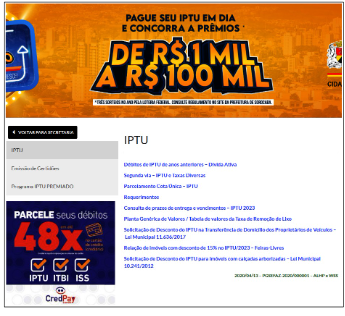
Por exemplo, na Secretaria da Fazenda há o Subsite do IPTU onde estão links para documentos, formulários, outros sites relacionados.
O endereço do exemplo é fazenda.sorocaba.sp.gov.br/iptu. É possível configurar para que tenham menus laterais e Banner (imagem destacada no topo da tela), como na imagem acima.
Veja mais sobre no cap.4: Editando Subsites.
[](https://consultic.sorocaba.sp.gov.br/uploads/images/gallery/2024-03/dIFimage.png)
04 - Subsite
### Editando Sites Principais
#### Editando abas Secretaria e Secretário, Endereço e Contato
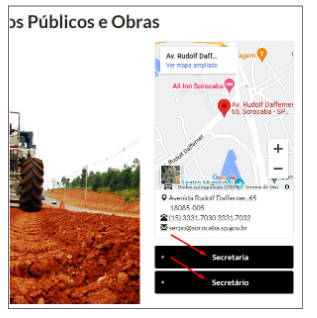
Nos sites principais há, como mostrado ao lado, dois botões que ao serem clicados, exibirão informações sobre sua Secretaria e Secretário. Também há informações de endereço e telefones. Essas informações precisam ser atualizadas de tempos em tempos.
[](https://consultic.sorocaba.sp.gov.br/uploads/images/gallery/2024-03/lYgimage.png)
05 - Informações do site principal
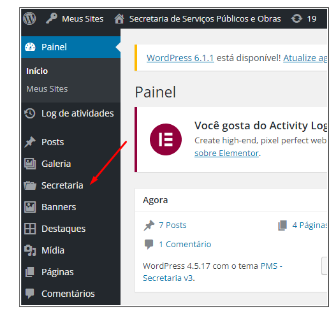
Para as editar entre na área de edição do site (como explicado no cap.1), então entre no painel do site principal (como explicado no cap.1.1).
Na página que será exibida, selecione Secretaria, como mostrado na imagem ao lado.
[](https://consultic.sorocaba.sp.gov.br/uploads/images/gallery/2024-03/Cz4image.png)
06 - Dados da Secretaria
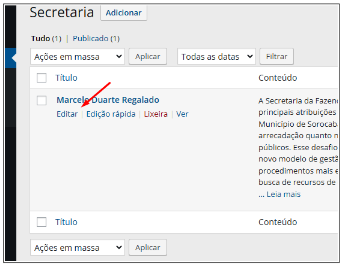
Na lista que deve ter um item só, passe o mouse sobre e clique em Editar, como mostrado na imagem ao lado.
[](https://consultic.sorocaba.sp.gov.br/uploads/images/gallery/2024-03/XPhimage.png)
07- Editar informações da Secretaria
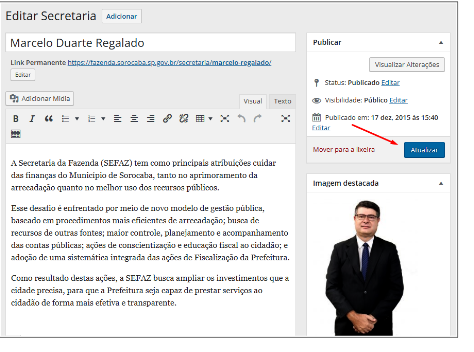
No início dessa página temos o botão **Atualizar** (destacado na foto abaixo). Logo após fazer alguma alteração, deve-se clicar sobre esse botão para que elas surtam efeito. Logo abaixo dele, há a Imagem destacada. Clicando sobre ela, aparecerá uma janela onde é possível alterá-la. Ao lado há a descrição da Secretaria, cujo texto pode ser alterado também.
[](https://consultic.sorocaba.sp.gov.br/uploads/images/gallery/2024-03/lP7image.png)
08 - Gravar alterações
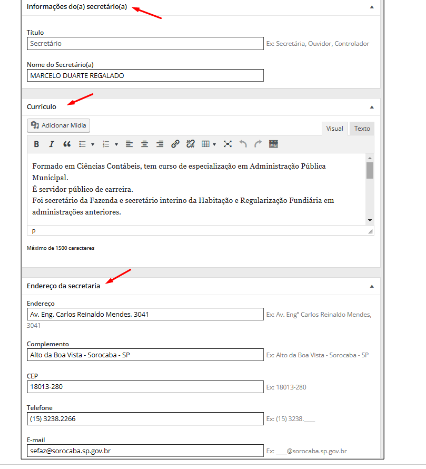
Continuando mais abaixo na mesma página temos opções para editar os dados do secretário e seu currículo. Por último é possível editar os dados da secretaria como endereço, telefone e e-mail.
[](https://consultic.sorocaba.sp.gov.br/uploads/images/gallery/2024-03/6xRimage.png)
09 - Editar informações da Secretaria
#### Editando os Banners dos Sites Principais
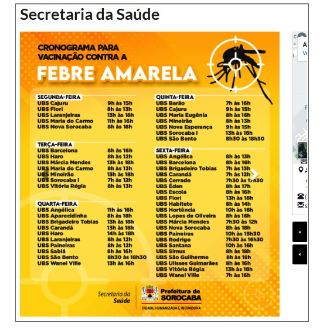
Os **Banners** são as imagens que aparecem no carrossel de imagens. Eles ficam mudando a cada 3 segundos e servem para expor
informações, avisos, novidades, etc., que precisem de bastante visibilidade.
[](https://consultic.sorocaba.sp.gov.br/uploads/images/gallery/2024-03/UXAimage.png)
10 - Editando banner
Para os editar entre na área de edição do site (como explicado no cap.1), então entre no painel do site principal (como explicado no cap.1.1).Na página que será exibida, selecione Banners, como mostrado na imagem ao lado.
[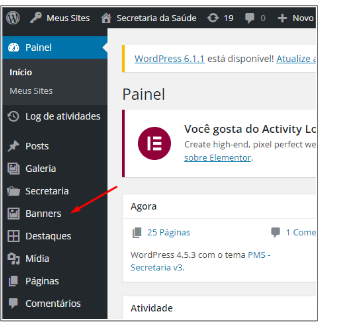](https://consultic.sorocaba.sp.gov.br/uploads/images/gallery/2024-03/Rt4image.png)11- painel banners
Na lista que deve aparecer, passe o mouse sobre e clique em Editar, para editar um Banner existente, ou em Adicionar, caso queira criar um novo, como mostrado na imagem ao lado.
[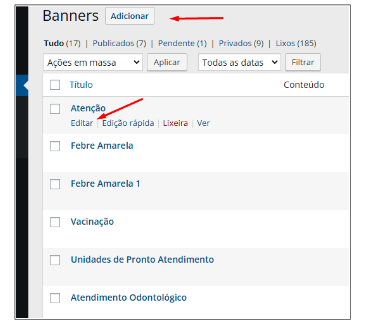](https://consultic.sorocaba.sp.gov.br/uploads/images/gallery/2024-03/oo0image.png)
12 - adicionar banner
Dê um nome e envie uma imagem clicando sobre “Imagem destacada”. Depois clique em “Atualizar” para o banner passar a ser exibido junto com os demais. Caso esteja criando um, clique em “Publicar”.
[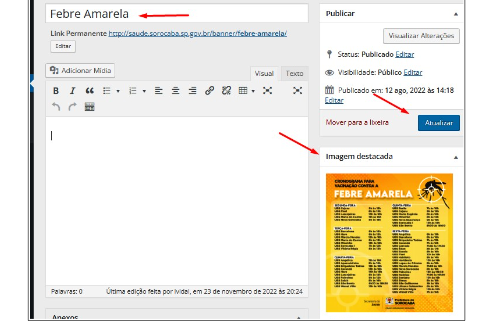](https://consultic.sorocaba.sp.gov.br/uploads/images/gallery/2024-03/0P5image.png)
13 - banner
##### Definindo um link para outra página ou arquivo
No final da página há um campo para definir um link para que quando o usuário clicar sobre o banner, ser redirecionado para o serviço ou página desejada.
As páginas podem ser criadas e vinculadas aos banners pelo campo “Link”. Consulte o cap. 3.4 para ver
como criá-las e o cap. 3.4.3 para obter seu “link permanente”.
Os arquivos podem ser enviados ao Site ou Subsite e vinculados aos banners pelo campo “Link”. Consulte o cap.5 para ver como enviá-los e obter seu link para colá-lo no banner.
Obs.: Todo o processo mostrado acima modifica apenas um banner do carrossel, cada opção de banner criado (mostrada na lista de “Banners”) é referente a uma imagem do carrossel. Para modificar todo o carrossel, os passos anteriores precisam ser feitos em cada um dos itens listados em “Banners”, clicando em “Adicionar” mais um banner é adicionado ao carrossel.
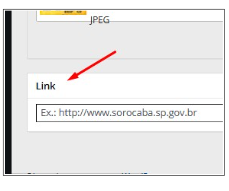14- link
#### Editando os Destaques dos Sites Principais
Os **Destaques** são os ícones que aparecem no final das dos sites principais das Secretarias. Eles servem como atalhos para serviços muito acessados pelos usuários.
[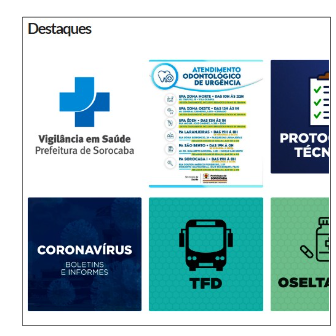](https://consultic.sorocaba.sp.gov.br/uploads/images/gallery/2024-03/1lhimage.png)
15 - sites principais
Para os editar, entre na área de edição do site (como explicado no cap. 1 ), então entre no painel do site principal (como explicado no cap. 1.1).
Na página que será exibida, selecione “Destaques”, como mostrado na imagem ao lado.
[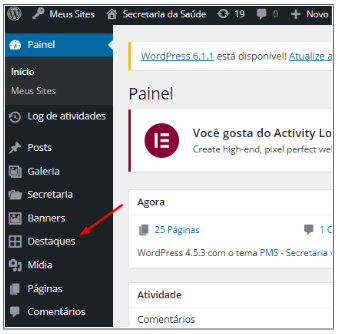](https://consultic.sorocaba.sp.gov.br/uploads/images/gallery/2024-03/LH3image.png)
16 - painel
Na lista que aparecer, passe o mouse sobre e clique em Editar, para editar um Destaque existente, ou em Adicionar, caso queira criar um novo, como mostrado na imagem ao lado.
[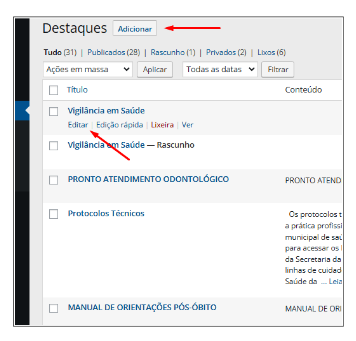](https://consultic.sorocaba.sp.gov.br/uploads/images/gallery/2024-03/5T0image.png)
17 - criar novo
Clicando e “Adicionar”, a janela abaixo será exibida. Dê um título, defina uma imagem de destaque.
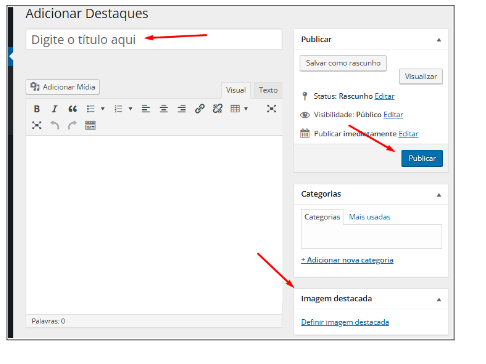18- digite o título
Caso queira que algum conteúdo seja exibido ao usuário clicar no destaque, escreva alguma coisa no campo de texto principal no centro da imagem anterior. É possível inserir imagens, links, etc. Para saber mais sobre a inserção de conteúdo em páginas consulte os caps. 3.4.1: Criando conteúdos para páginas, e 3.4.2 : Adicionando PDFs e imagens no conteúdo das páginas, mais adiante.
##### Definindo um link para outra página
Também é possível definir um link para uma página existente. Quando o usuário clicar sobre o destaque, ele será redirecionado para o serviço ou página configurada.
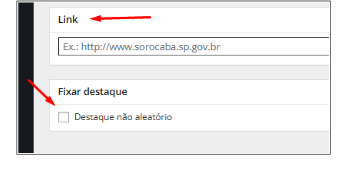
As páginas podem ser criadas e vinculadas aos destaques pelo campo “Link”. Consulte o cap. 3.4 para ver como criá-las e o cap. 3.4.3 para obter seu “link permanente”.
Os arquivos podem ser enviados ao Site ou Subsite e vinculados aos destaques pelo campo “Link”. Consulte o cap.5 para ver como enviá-los e obter seu link para colá-lo no destaque.
##### Fixando um Destaque
As vezes queremos fixar um destaque para ele não saia e dê lugar a outros menos relevantes. Clique em “Destaque não aleatório”, como mostrado na imagem acima, para tal. Caso contrário, por padrão, ele será exibido aleatoriamente junto com os outros.
[](https://consultic.sorocaba.sp.gov.br/uploads/images/gallery/2024-03/dRmimage.png)
19 - outra página
#### Editando Páginas
As vezes precisamos exibir conteúdos sem utilizar banners ou destaques, mas que também não seja um Subsite e fiquem disponíveis ao acessar uma endereço dentro do domínio. Por exemplo, no site da educação – educacao.sorocaba.sp.gov.br – há a página localizada em: educacao.sorocaba.sp.gov.br/contratualizacao-emergencial-gestao-compartilhada, onde há diversos links que abrem arquivos PDF quando clicados.
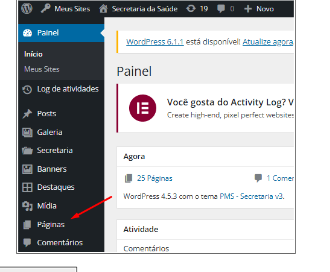
Para criar páginas, entre na área de edição do site ou Subsite (como explicado no cap.1), então entre no painel do site principal(como explicado no cap.1.1).Na página que será exibida, selecione “Páginas”, como mostrado na imagem ao lado.
[](https://consultic.sorocaba.sp.gov.br/uploads/images/gallery/2024-03/RZbimage.png)
20 - contatualização
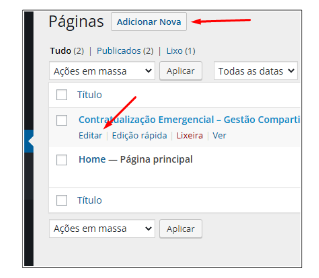
Aqui podemos editar uma página existente ou criar uma nova. Clique em “Adicionar Nova” ou, passando o mouse sobre
uma página existente na lista, clique em “Editar”.
21 - home
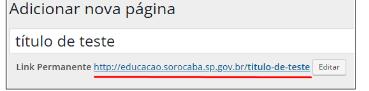
Defina um título para a página.
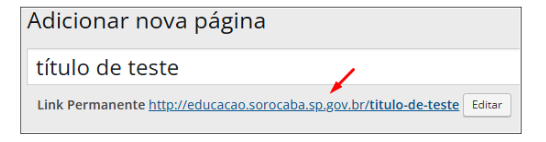
Perceba que ao escrever um, logo abaixo surgirá o “Link Permanente”, que é o endereço da página. Ele pode ser alterado para algo mais amigável para o usuário, caso necessário, clicando no botão “Editar”
22- editar link
##### Criando conteúdos para páginas
Também é possível inserir uma imagem destacada além do conteúdo em si. O ponto principal da página é sua área de conteúdo, que na imagem ao lado está destacada no quadrado vermelho. Acima dela há uma série de botões semelhantes ao de editores de texto, que podem ser usados para estilizar seu conteúdo.
Obs.: Para visualizar seu trabalho sem que os usuários vejam, use o botão “Visualizar”, destacado no canto superior direto da imagem.
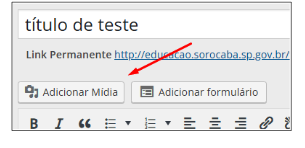
Para adicionar um link para um arquivo (um PDF, por exemplo), clique em “Adicionar Mídia”.
[](https://consultic.sorocaba.sp.gov.br/uploads/images/gallery/2024-03/8D4image.png)
24 - Botão adicionar mídia
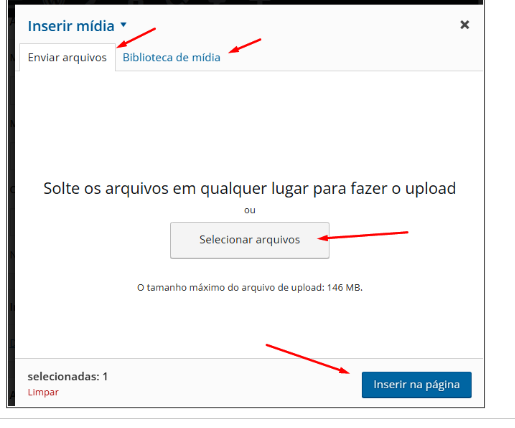
Na tela que abrir, é possível escolher um arquivo do seu computador clicando na aba “Enviar arquivos”, ou um que já está no servidor clicando na aba “Biblioteca de mídia”. Após clicar em “Selecionar arquivos” e selecionar o PDF do seu computador, clique em Inserir na página.
[](https://consultic.sorocaba.sp.gov.br/uploads/images/gallery/2024-03/mgLimage.png)
25 - inserir mídia
Veja que é possível editar o texto do Link que leva ao arquivo PDF.
É possível adicionar imagens também.
Caso tenha dúvidas sobre o comportamento de algum recurso, basta clicar no botão “Visualizar” para conferir o resultado, como visto na observação do cap. "Criando conteúdos para páginas"
##### Obtendo o Link de uma página
[](https://consultic.sorocaba.sp.gov.br/uploads/images/gallery/2024-03/G9nimage.png)
26 - nova página
Na tela de edição ou criação de uma página, logo abaixo do seu título, há o “Link Permanente”. Ao copiá-lo, é possível vincular essa página a links dentro de outras páginas, links de banners, links de destaques.
#### Editando Rodapé
O Rodapé contém informações úteis para o usuário tais como Contato, etc. Eles ficam localizados logo abaixo dos “Destaques” na página principal de um site de secretaria, e se repete em todas as páginas do Site Principal daquela secretaria.
Para editá-los, entre na área de edição do site (como explicado no cap.1), então entre no painel do siteprincipal (como explicado no cap. 1.1).
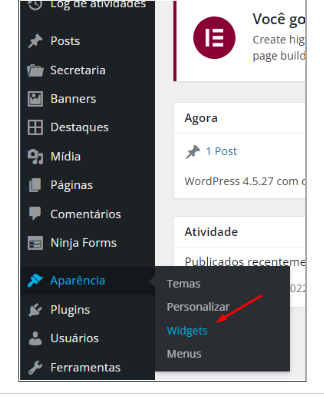
Na página que será exibida, passe o mouse sobre “Aparência” e depois selecione “Widgets” como mostrado na imagem ao lado.
[](https://consultic.sorocaba.sp.gov.br/uploads/images/gallery/2024-03/zrHimage.png)
28 - aparência
Na lateral direita teremos os “Widgets” que correspondem a cada um dos três quadrados disponíveis para edição do rodapé.
Para mudar seu conteúdo, clique sobre a seta correspondente ao quadrado que deseja mudar, como indicado na imagem abaixo
[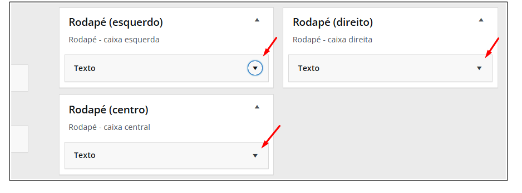](https://consultic.sorocaba.sp.gov.br/uploads/images/gallery/2024-03/j8qimage.png)
29- rodapé
Ao abrir a caixa, veja que pode ser inserido texto puro, porém é possível acrescentar funcionalidades mais complexas através de código HTML. Se o que deseja é apenas um texto estático, então basta escrevê-lo no campo “Conteúdo” e clicar em salvar. Mas se deseja, por exemplo, um link para outro local, contate o desenvolvedor.
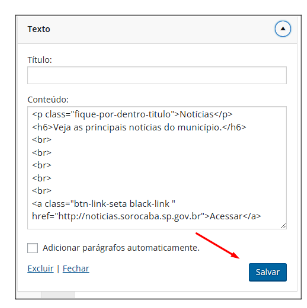30- codigo html
### Editando Subsites
#### Editando menus laterais
Nos subsites, como mostrado ao lado, há um menu no lado esquerdo que nos permite navegar pelas páginas que fazem
parte daquele subsite. Esse menu deve ser configurado tanto para incluir um novo item, quanto para atribuir ao item uma página recém criada.
[](https://consultic.sorocaba.sp.gov.br/uploads/images/gallery/2024-03/8HOimage.png)
31 - editando menu lateral
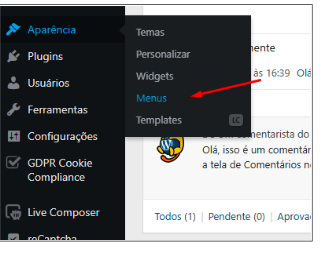
Para os editar, entre na área de edição do site (como explicado no cap. 1), então entre no painel do subsite
(como explicado no cap.1.1). Na página que será exibida, passe o mouse sobre “Aparência” e selecione “Menus”.
[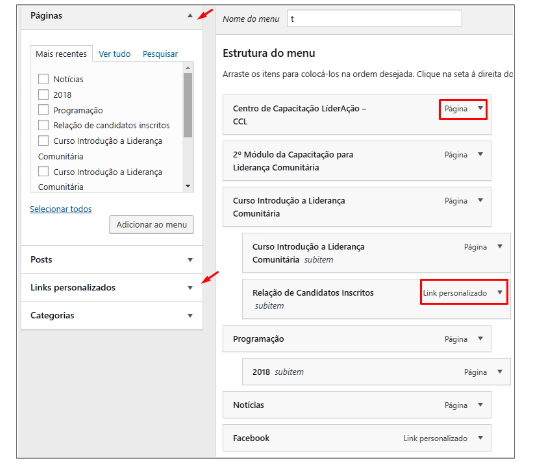](https://consultic.sorocaba.sp.gov.br/uploads/images/gallery/2024-03/18limage.png)
32 - explicação
No lado esquerdo da tela que abrir estarão as opções de itens de menu que podem ser colocadas no menu lateral. Podemos usar duas delas: as Páginas e os Links personalizados, com os quais podemos ligar arquivos ao item do menu, ou seja, ao ser clicado o item do menu lateral irá abrir um arquivo. No lado direito há os itens de menu que já estão configurados. Perceba que eles tem uma estrutura hierárquica.
##### Adicionando nova página ao menu lateral
Após criar uma página no subsite, seguindo os procedimentos dos cap.3.4 : Editando Páginas, vá até o menu do lado esquerdo da página e selecione o item “Páginas”. Depois clique na aba “Ver tudo”. Ative a pequena caixa de checagem que corresponde a página para a qual deseja criar um link no menu lateral. Clique em “Adicionar ao menu”.
Agora a página selecionada deverá aparecer no final da estrutura hierárquica que representa o menu lateral do subsite. Clicando sobre o item e o arrastando é possível mudá-lo de lugar na hierarquia ou transformá-lo em subitem de outro item.
[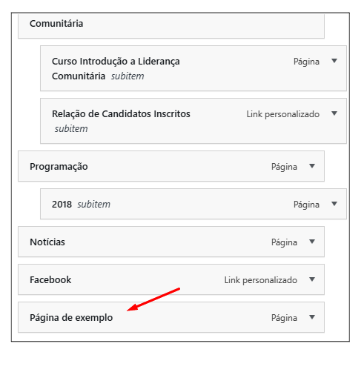](https://consultic.sorocaba.sp.gov.br/uploads/images/gallery/2024-03/nlDimage.png) 34- estrutura hierárquica
Para editar ou remover um item, clique na seta no canto superior direito do item de menu, então na caixa que expandir efetue as alterações.
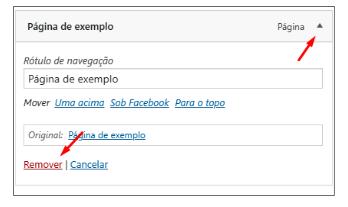35 - pagina exemplo
Após todas as alterações, clique em “Salvar menu” no final da página.
[](https://consultic.sorocaba.sp.gov.br/uploads/images/gallery/2024-03/b9limage.png)
36 - salvar menu
##### Adicionando novo arquivo ao menu lateral
Após inserir um arquivo no subsite, seguindo os procedimentos dos cap. 5 , vá até o menu do lado esquerdo da página e selecione o item “Links personalizados”. Cole a URL do arquivo salvo conforme descrito no cap. 5.1 , dê um nome ao item de menu e clique em “Adicionar ao menu”.
[](https://consultic.sorocaba.sp.gov.br/uploads/images/gallery/2024-03/yJdimage.png)
37 -arquivo teste
Agora o item criado deverá aparecer no final da estrutura hierárquica que representa o menu lateral do subsite. Clicando sobre o item e o arrastando é possível mudá-lo de lugar na hierarquia ou transformá-lo em subitem de outro item.
[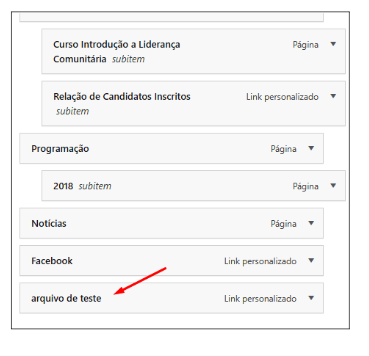](https://consultic.sorocaba.sp.gov.br/uploads/images/gallery/2024-03/ylmimage.png)
38- criar outro item
Para editar ou remover um item, clique na seta no canto superior direito do item de menu, então na caixa que expandir efetue as alterações.
[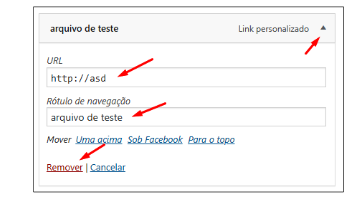](https://consultic.sorocaba.sp.gov.br/uploads/images/gallery/2024-03/QG0image.png)
39 - remover item
Após todas as alterações, clique em “Salvar menu” no final da página.
[](https://consultic.sorocaba.sp.gov.br/uploads/images/gallery/2024-03/rM9image.png)
40 - salvar menu
### Enviando arquivos para o Site Principal ou Subsite
Muitas vezes é necessário “linkar” um arquivo a um item de menu, banner, destaque ou no corpo de uma página. Para isso podemos, antes de tudo, enviar o arquivo para o Site ou Subsite e, copiando seu link permanente, colá-lo no local apropriado dentro de um banner de um site principal, por exemplo. Para criar páginas, entre na área de edição do site ou Subsite (como explicado no cap.1), então entre no painel do Site Principal ou Subsite (como explicado no cap.1.1).Na página que será exibida,
selecione “Mídia”, como mostrado na imagem ao lado.
[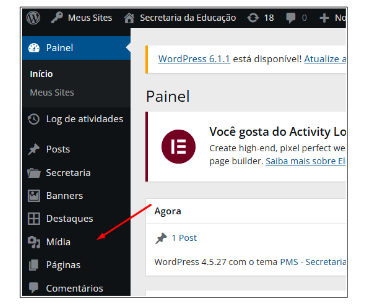](https://consultic.sorocaba.sp.gov.br/uploads/images/gallery/2024-03/p2zimage.png)
41 - site principal ou subsite
Na tela que abrir vá em “Adicionar Nova”.
[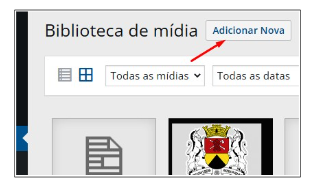](https://consultic.sorocaba.sp.gov.br/uploads/images/gallery/2024-03/q6Limage.png)42- biblioteca de mídia
[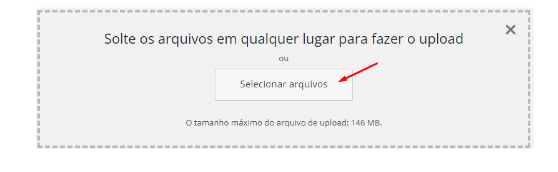](https://consultic.sorocaba.sp.gov.br/uploads/images/gallery/2024-03/idqimage.png)
43 - uploud
É possível “arrastar e soltar” o arquivo do seu computador ou clique em “Selecionar arquivos”. Usando “arrastar e soltar”, o arquivo aparecerá logo abaixo na frente dos demais. Usando o botão “Selecionar arquivos”, o explorador de arquivos do Windows vai abrir. Selecione o arquivo e clique em “Abrir”. O arquivo aparecerá logo abaixo na frente dos demais.
#### Obtendo o Link Permanente de um arquivo enviado.
[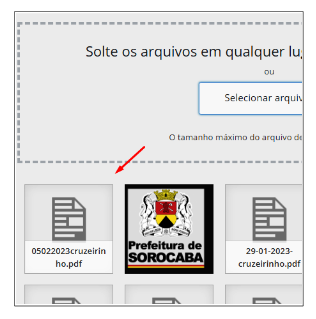](https://consultic.sorocaba.sp.gov.br/uploads/images/gallery/2024-03/WzNimage.png)
44 - link
Após enviado, dentro da área de Mídia do Site Principal ou Subsite, clique sobre o arquivo para que a tela “Detalhes do Anexo” seja aberta.
Nela é possível pegar a URL, que é o link para o arquivo. Copie-o e cole-o onde precisar, seja em páginas de Sites Principais ou Subsites, ou em Banners, Destaques de Sites Principais ou itens de menus laterais de Subsites.
[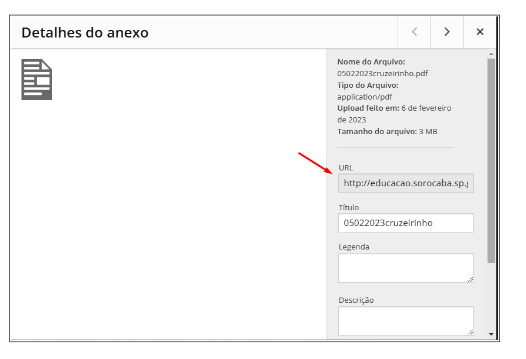](https://consultic.sorocaba.sp.gov.br/uploads/images/gallery/2024-03/koMimage.png)
45 - Detalhes do anexo
# Reativação de um site
### 1. Ativação no IIS
O primeiro passo para a reativação do site através do internet information service (IIS) manager no servidor windows PMS-APWEB03. Para isso basta acessar o IIS, selecionar a pasta sites, dentro da pasta localizar o site desejado e selecionar a opção indicada na imagem abaixo:
[](https://consultic.sorocaba.sp.gov.br/uploads/images/gallery/2023-11/jCbimage.png)
### 2. Ativar o DNS do site
Para ativar o DNS é preciso entrar em contato com a seção de redes, solicitanto a ativação, informando a URL do site e o IP : 10.28.13.35 , o qual corresponde ao servidor e ao proxy.
### 3. configuração inginx
É necessário também, acessar o servidor Linux de IP 10.28.10.35, para incluir as informações sobre o site no arquivo presente no caminho /etc/nginx/sites-available/default, as informações a serem inseridas devem seguir o padrão dos outros portais que estão no mesmo arquivo, como mostra as imagens abaixo:
[](https://consultic.sorocaba.sp.gov.br/uploads/images/gallery/2023-11/4UJimage.png)
[](https://consultic.sorocaba.sp.gov.br/uploads/images/gallery/2023-11/5tAimage.png)
Após a inserção das configurações no documento, é necessário verificar se não há nenhum erro no arquivo, para que o NGINX possa ser reiniciado, essa verificação pode ser feita através do comando: *sudo nginx -t* Caso o arquivo não possua nenhum erro, a seguinte mensagem será exibida no terminal:
[](https://consultic.sorocaba.sp.gov.br/uploads/images/gallery/2023-11/xqfimage.png)
Não havendo nenhum erro, o nginx dever ser reiniciado atravás do comando:
sugo syntemctl restart nginx
### 4. Alteração no arquivo wp-config
Por fim, deve ser feita uma adição no arquivo wp-config do site em questão. O arquivo se encontra na pasta do site no servidor Windows PMS-APWEB03 no caminho
E:\\secretarias\\”nome-do-site”\\wp-config.php.
A alteração a ser feita pode ser encontrada usando outros sites do portal como referência e é demonstrada na imagem abaixo:
[](https://consultic.sorocaba.sp.gov.br/uploads/images/gallery/2023-11/3Meimage.png)
# Usuários Conselhos municipais
Ao criar um usuário como editor, você necessita restringir o acesso dele para apenas aos conselhos que ele poderá modificar. Para isso, após criar o usuário, vá em “Configurações” e clique em “*Restrict Taxonomies*”.

Em “Restrict Taxonomies” clique na aba “Users”

Todos os usuários criados no site estarão nesta página, abaixo do nome de cada usuário estará uma lista dos conselhos, ao selecionar o nome do conselho, você permitirá que esse usuário acesse apenas os que estiverem selecionados.
Obs.: Caso não esteja selecionado com nenhum conselho significa que o usuário tem acesso a todos os conselhos.

**Importante:** Marque apenas os Conselhos, não marque a secretaria. Se o usuário tem acesso a todos os conselhos de uma secretaria, selecione apenas os conselhos, sem marcar a secretaria.
Caso não encontre o usuário na primeira página, é possível buscar pelo login.

Após selecionar os conselhos vá ao final da página e clique no botão “Salvar alterações”

Importante: Assim que criar o novo usuário, atualizar a planilha de Responsáveis pelos Conselhos Municipais no Alfresco: [https://ecm.sorocaba.sp.gov.br/share/page/site/portal-pms/document-details?nodeRef=workspace://SpacesStore/367c6364-43ee-4e8f-b216-ee407f3e57ab](https://ecm.sorocaba.sp.gov.br/share/page/site/portal-pms/document-details?nodeRef=workspace://SpacesStore/367c6364-43ee-4e8f-b216-ee407f3e57ab "Alfresco - Responsáveis pelos Conselhos Municipais")
Ao responder ao solicitante:
1\) Enviar link do Manual para utilização do site dos Conselhos Municipais para auxiliar nas edições: [https://consultic.sorocaba.sp.gov.br/books/sistemas-proprios/page/manual-para-utilizacao-do-site-conselhos-municipais](https://consultic.sorocaba.sp.gov.br/books/sistemas-proprios/page/manual-para-utilizacao-do-site-conselhos-municipais "Consultic - Manual para utilização do site "Conselhos Municipais"")
2\) Confirmar se os outros usuários com acesso ao respectivo Conselho devem ser mantidos, para manter atualizadas as permissões no painel do site e na planilha dos Responsáveis pelas edições.
##### **Para editar o arquivo no Alfresco...**
Adicione a extensão do LibreOfice Editor no Chrome
[](https://consultic.sorocaba.sp.gov.br/uploads/images/gallery/2024-09/image.png)
Em seguida:
1\) Atualizar o LibreOffice para a versão 6.2 ou superior
2\) Em seguida, alterar o **Value** do parâmetro ***BasicAuthLevel*** para **2** na chave de registro (Procurar por Editor de Registro no Windows):
HKEY\_LOCAL\_MACHINE\\SYSTEM\\CurrentControlSet\\Services\\WebClient\\Parameters
3\) Finalmente, executar o arquivo webdavhandler.reg dentro de [webdavhandler.zip](https://consultic.sorocaba.sp.gov.br/attachments/19)
Utilizar opção para edição de documentos no Alfresco via LibreOffice:

# Tamanhos de Imagens no Site da Prefeitura - Padrões e Orientações
### Orientações Gerais
#### Qual a função da Acessibilidade nas imagens?
As informações transmitidas nas imagens devem não somente ser visuais, mas também descritas para pessoas que utilizam leitores de tela.
Ao fazer o upload de uma imagem é possível inserir um **texto alternativo** ele será mostrado aos leitores de tela e quando não puder haver o carregamento de imagem por algum motivo técnico.
Como regra geral: Imagens decorativas não deve receber texto alternativo.
Porém toda imagem que contém informações relevantes para o munícipe precisam receber o texto alternativo.
Escreva o texto alternativo se:
- A imagem possui informações escritas que não estão presentes no resto da página;
- A imagem funciona como um botão, direcionando o munícipe para outra página;
- A imagem é um diagrama ou fotografia.
### Portal da Prefeitura
#### Página Principal
##### Banner
- Razão de aspecto: 2.75:1
- Tamanho de 1920x700px;
- Recomendações:
- Faça uma margem interna, sem conteúdo escrito, de 16px em todos os lados.
##### Destaques
- Razão de aspecto: 2.75:1
- Tamanho de 200x200px;
- Recomendações:
- Faça uma margem interna, sem conteúdo escrito, de 16px em todos os lados.
##### Banner Anúncio
\- sem especificação no momento
### Site da Secretaria
#### Banner
- Razão de aspecto: 1:1
- Tamanho de 750x750px;
- Recomendações:
- Faça uma margem interna, sem conteúdo escrito, de 16px em todos os lados.
#### Destaques
- Razão de aspecto: 2.75:1
- Tamanho de 200x200px;
- Recomendações:
- Faça uma margem interna, sem conteúdo escrito, de 16px em todos os lados.
### Subsites
#### Banner
- Razão de aspecto: 5:1
- Tamanho de 2500x500px;
- Recomendações:
- Faça uma margem interna, sem conteúdo escrito, de 16px em todos os lados.
#### Destaques
- Razão de aspecto: 2.75:1
- Tamanho de 200x200px;
- Recomendações:
- Faça uma margem interna, sem conteúdo escrito, de 16px em todos os lados.
# Guia de Atalhos para componentes no Wordpress
Os atalhos, também conhecidos como Shortcodes, permitem funcionalidades diferenciadas nas páginas do wordpress.
### Acordeão
Um acordeão é uma pilha vertical de títulos interativos usados para alternar a exibição de informações adicionais; cada item pode ser 'recolhido' com apenas um pequeno rótulo visível ou 'expandido' para mostrar o conteúdo completo.
Propriedades do Acordeão:
- title: É o texto a ser exibido no cabeçalho do acordeão
\[acordeao title="Clique para ver mais"\]
Este é o conteúdo que será colapsado. Pode incluir texto, imagens, ou qualquer outro conteúdo permitido pelo editor de post.
\[/acordeao\]
[](https://consultic.sorocaba.sp.gov.br/uploads/images/gallery/2025-07/image.png)
### Contagem regressiva
Consulte a Informática antes de utilizar este componente
A Contagem Regressiva é um componente que libera o acesso a uma página ao final de uma data e horário predeterminados.
Avisos importantes:
- O endereço de destino do botão fica visível para quem acessar o código da página, portanto não use o contador regressivo como única opção para filtrar o cadastro. Encare ele como função de marketing e não de segurança;
- **Sempre** preencha todas as informações sobre o prazo final do evento (dia, mes, ano, hora e minuto). Caso não seja preenchido corretamente o formulário será reaberto todos os anos.
Propriedades da Contagem Regressiva
- ano: Ano da data final da contagem regressiva
- mes: Mês da data final da contagem regressiva
- dia: Dia da data final da contagem regressiva
- hora: Hora da data final da contagem regressiva
- minuto: Minuto da hora final da contagem regressiva
- rotulo: Nome do Evento associado a contagem regressiva para confirmar ao usuário que ele está com a informação correta
- textoantes: Breve parágrafo exibido enquanto o contador faz a contagem regressiva
- textodepois: Breve parágrafo exibido depois que o contador for finalizado. É opcional, caso não esteja preenchido o valor será o mesmo de textoantes.
- textobotao: Texto a ser exibido no botão de inscrição do contador
- linkbotao: Endereço que deve estar associado ao botão
Exemplo:
\[contagem-regressiva ano="2025" mes="08" dia="15" hora="08" minuto="00" rotulo="Aniversário de Sorocaba" textoantes="Contagem Regressiva para Inscrição no Aniversário de Sorocaba" textodepois="Estão abertas as inscrições" textobotao="Fazer Inscrição" linkbotao="https://sorocaba.sp.gov.br"\]
[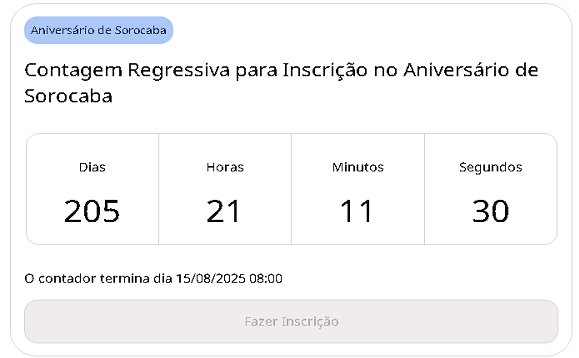](https://consultic.sorocaba.sp.gov.br/uploads/images/gallery/2025-01/m1Iimage.png)
Não é possível adicionar mais de um contador na mesma página.
**Valores Padrão do Atalho**
Abaixo constam os valores padrão carregados pelo atalho caso o usuário não informe algum deles:
- ano: 1654
- mes: 08
- dia: 15
- hora: 08
- minuto: 00
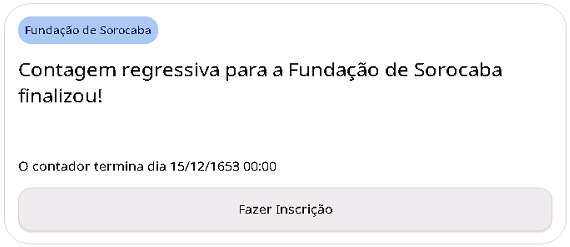
- rotulo: "Fundaçao de Sorocaba
- textoantes: Contagem regressiva para a Fundação de Sorocaba
- textodepois: Contagem regressiva para a Fundação de Sorocaba finalizou!
- textobotao: Fazer Inscrição
- linkbotao: https://sorocaba.sp.gov.br
[](https://consultic.sorocaba.sp.gov.br/uploads/images/gallery/2025-01/1hjimage.png)
# Manutenção do Portal da Prefeitura no Período Eleitoral - Suporte
Conforme solicitado pela SECOM os sites da Prefeitura sofreram algumas alterações:
- O comportamento padrão para os sites de secretaria e seus subsites é bloquear o conteúdo.
- Somente permanece com acesso liberado usuários da Rede 9 ou alguns computadores da SECOM
#### Como liberar acesso a uma Página para o munícipe
1. Acesse o painel do Portal Principal ([https://sorocaba.sp.gov.br/painel](https://sorocaba.sp.gov.br/painel));
2. No menu esquerdo selecione 'Acessos no Período Eleitoral'
3. Inclua a lista de páginas a serem liberadas no campo **Lista de URLs com acesso liberado**
Estas informações ficam salvas no log no servidor pms-apweb03 em E:\\portal\\wp-content\\excluded\_urls\_log.txt
#### Como liberar acesso a uma Página para o munícipe (maneira alternativa)
Como base você pode utilizar o log de alterações do Portal Principal no servidor pms-apweb03 na pasta E:\\portal\\wp-content\\excluded\_urls\_log.txt
1. Acesse o painel do site ou subsite que contenha a página que precisa ser liberada;
2. No menu esquerdo selecione 'Acessos no Período Eleitoral'
3. Inclua a lista de páginas a serem liberadas no campo **Lista de URLs com acesso liberado**
Esta maneira é a obrigatória para os seguntes sites:
- [https://turismo.sorocaba.sp.gov.br/](https://turismo.sorocaba.sp.gov.br/)
- [https://trabalho.sorocaba.sp.gov.br/](https://trabalho.sorocaba.sp.gov.br/)
#### Como liberar IPs para acessar os conteúdos publicados
É imprescindível que o IP da página esteja fixado para garantir o acesso aos conteúdos públicados.
No site com tema de secretaria:
1. Abra no VSCODE a pasta E:\\shared\\themes\\pms-secretaria\_migracao2024
2. Abra o arquivo /func/periodo-eleitoral.php
3. Na Linha 218 inclua o ip na váriavel $lista\_ip\_permitidos
No site com tema de Notícias
1. Abra no VSCODE a pasta E:\\noticias\\wp-content\\themes\\agencia-noticias-migracao-eleitoral
2. Abra o arquivo /inc/periodo-eleitoral.php
3. Na Linha 211 inclua o ip na váriavel $lista\_ip\_permitidos
#### Como alterar a lista de botões no Portal Principal
1. No servidor pms-apweb03 abra no VSCODE a pasta E:\\portal\\wp-content\\themes\\pms-portal2024-eleicao
2. Abra o arquivo /inc/principais-servicos.php
# Publicações via File Manager - WordPress
**Manual do usuário: Editor de conteúdo**
#### 1. Acessando o Gerenciador de Arquivos
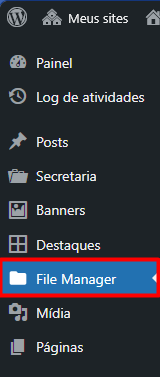
Após acessar o painel de edição do WordPress, no menu lateral, selecione o item ***File Manager***
[](https://consultic.sorocaba.sp.gov.br/uploads/images/gallery/2026-06/image.png)
#### 2. Visão Geral da Interface
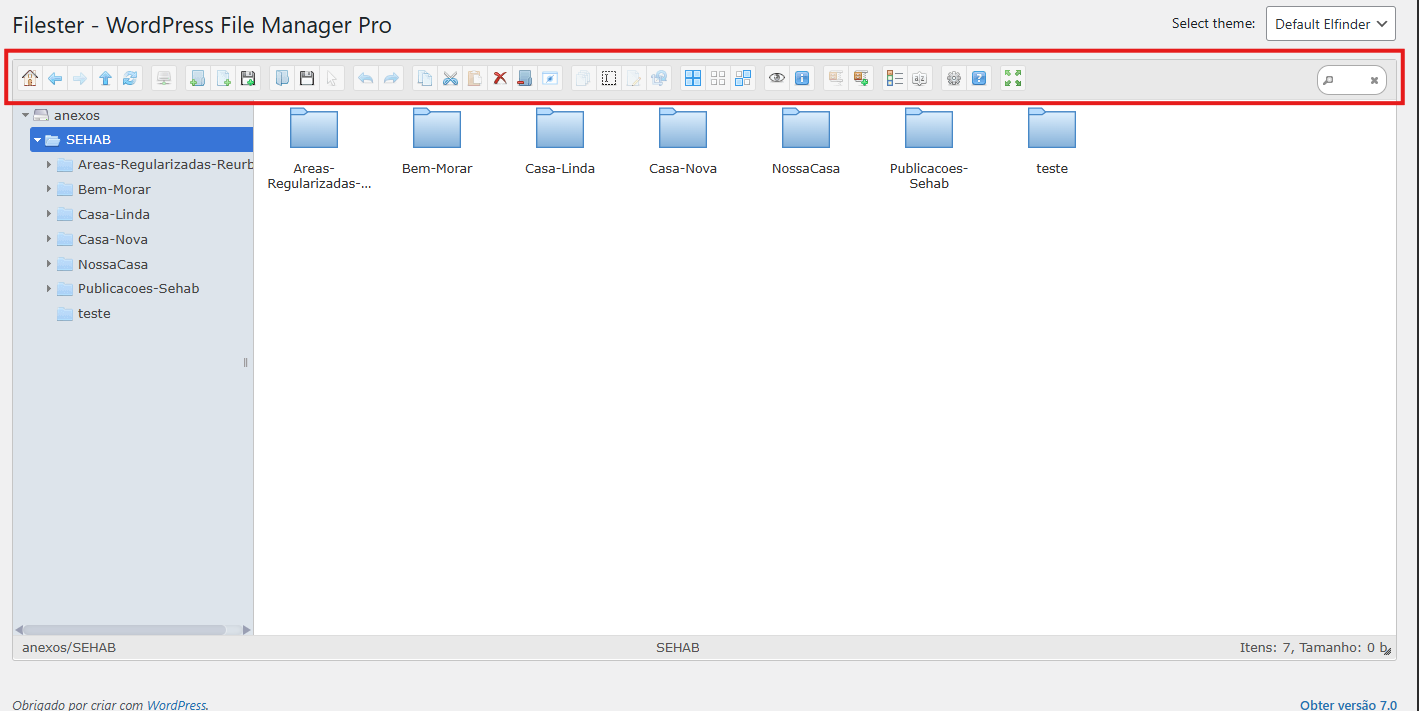
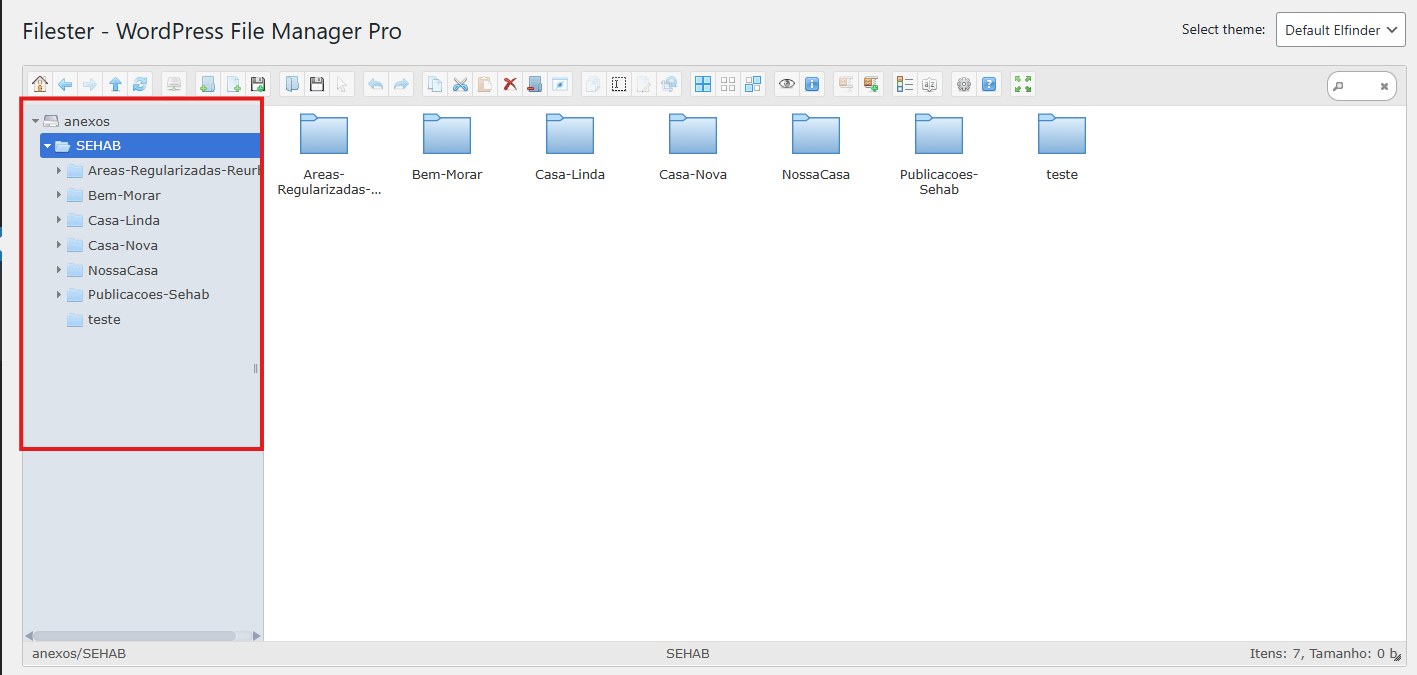
A tela do plugin é dividida em três seções principais:
- **Árvore de Diretórios (Lado Esquerdo):** Exibe a estrutura de pastas do WordPress de forma hierárquica. As setas ao lado dos ícones expandem ou ocultam as subpastas.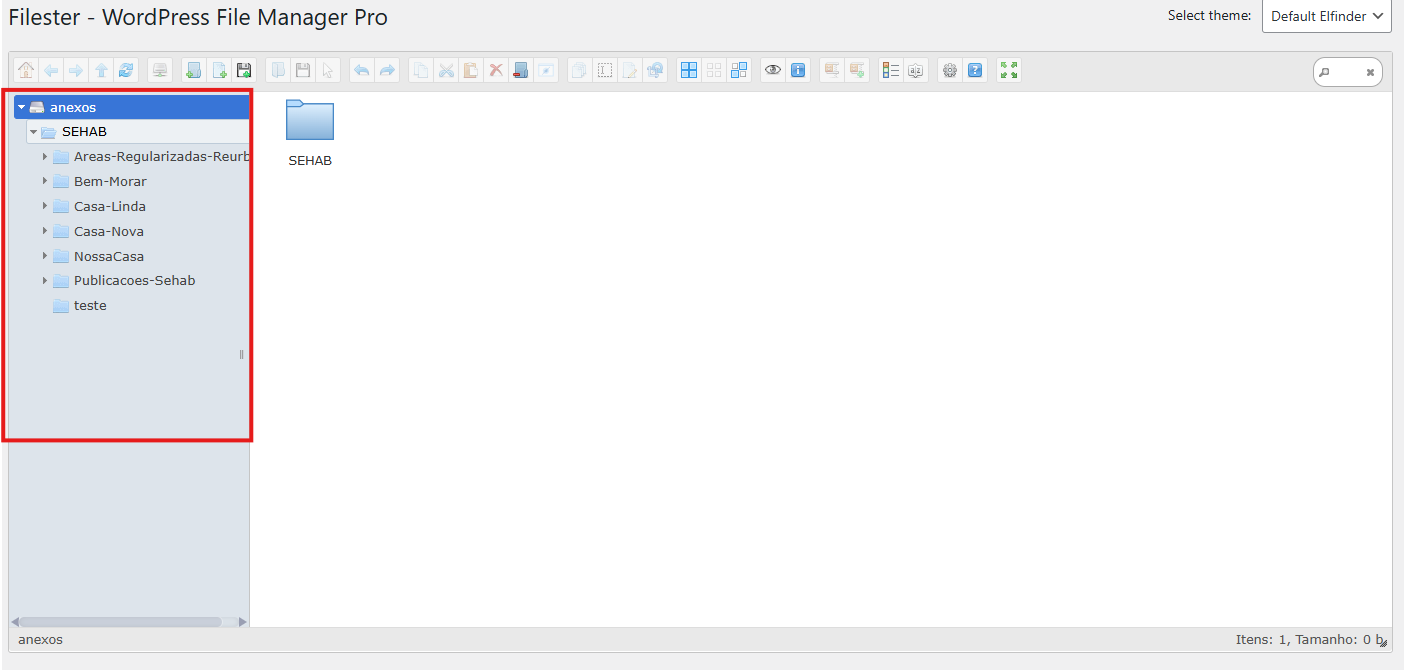
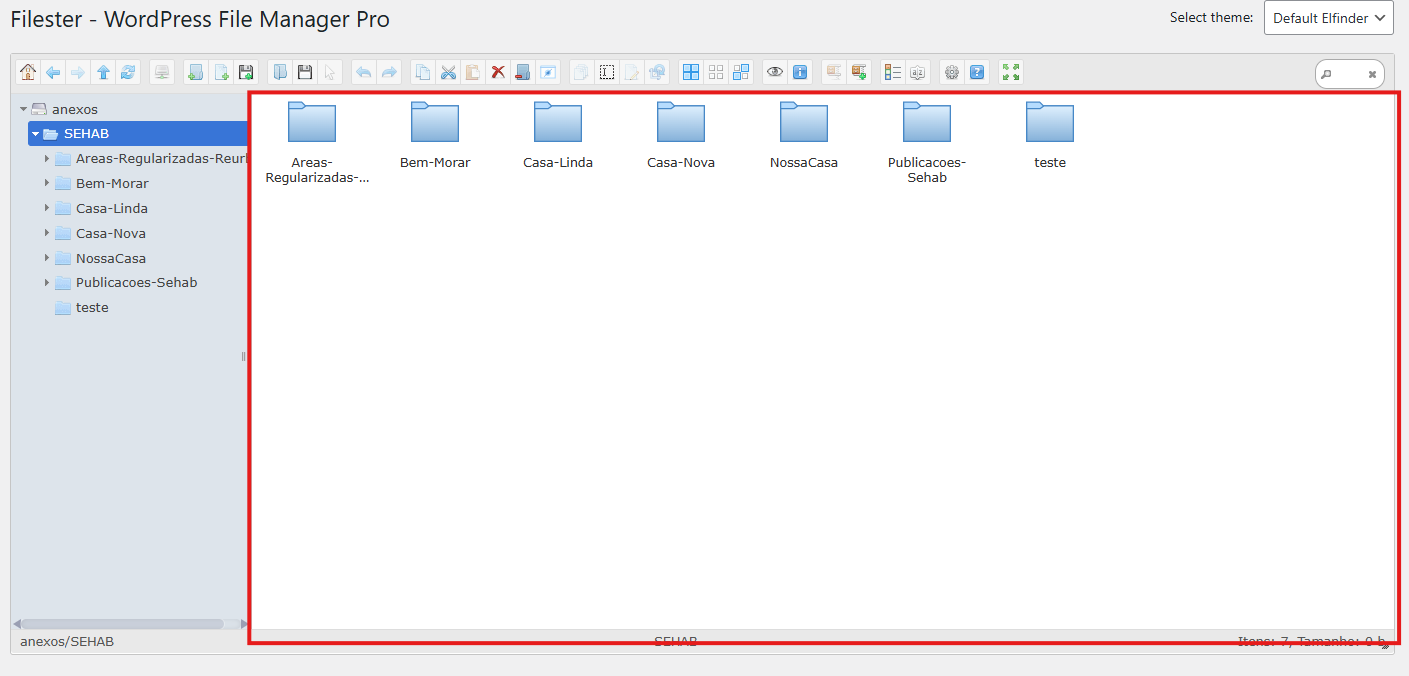
- **Área de Trabalho (Painel Central):** Mostra o conteúdo detalhado (arquivos e pastas) pertencente ao diretório selecionado no momento.
- **Barra de Ferramentas (Superior):** Concentra os botões de comandos e ações rápidas do sistema.
#### 3. Adicionar Arquivos (Upload)
Há diferentes formas de realizar o envio de novos arquivos para o servidor, descritas logo abaixo.
**Localize o diretório destino:** No painel central ou na árvore de diretórios à esquerda, acesse a pasta exata que deve receber o arquivo.
Dentro do diretório da publicação, é possível clicar e arrastar os arquivos do computador.
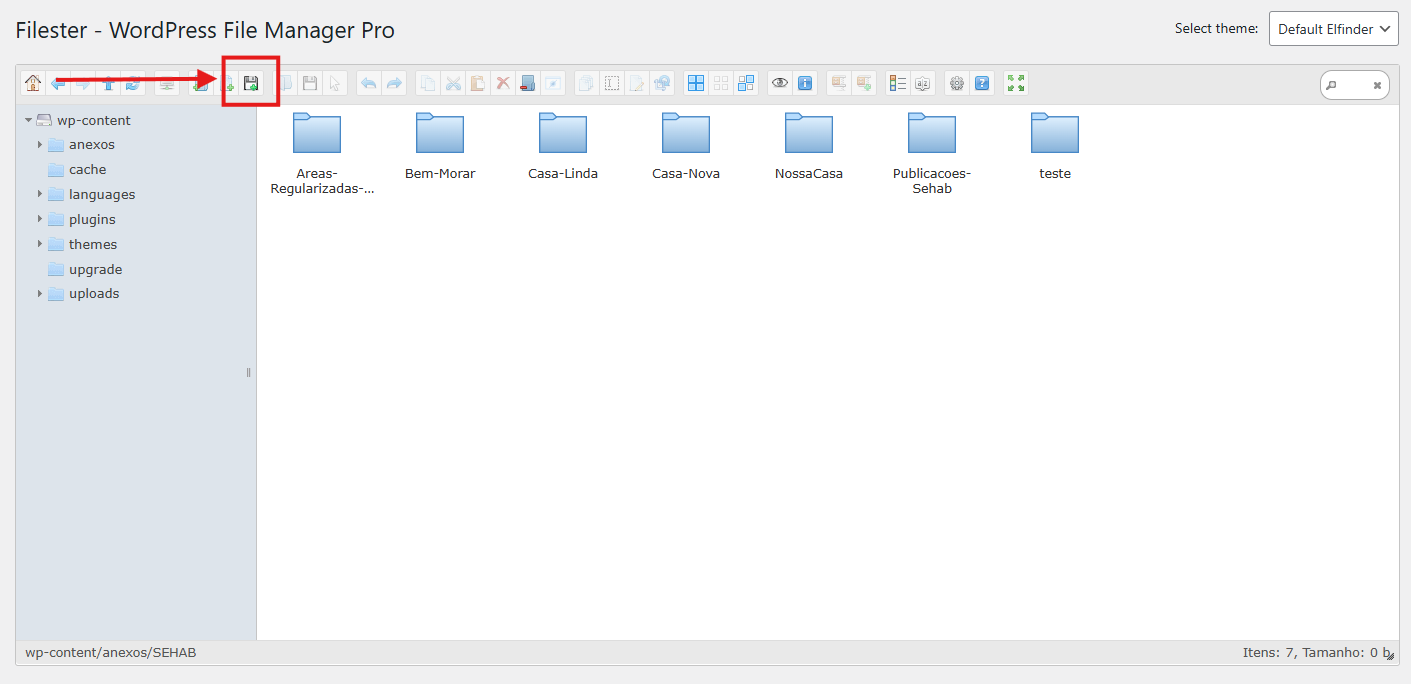
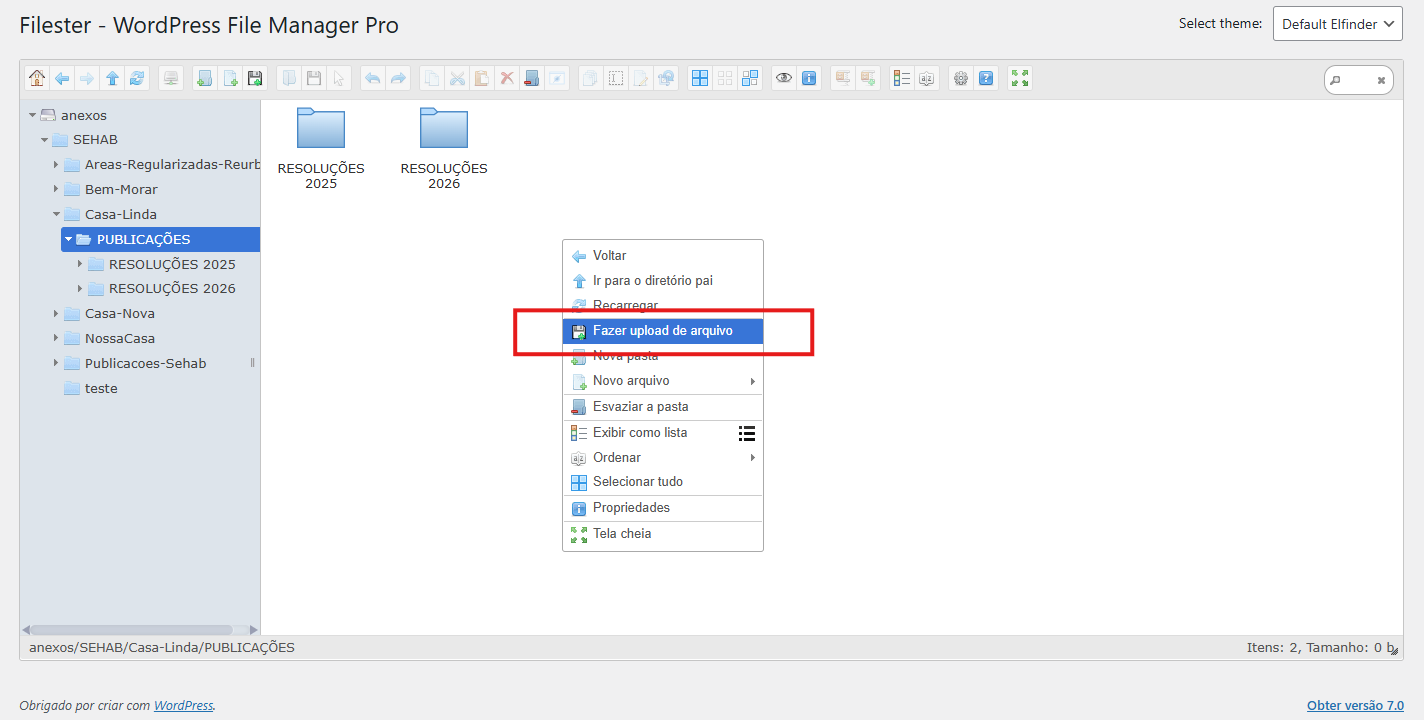
**Upload de arquivos:** Na barra de ferramentas superior, clique no botão ***Fazer upload de arquivo*** ou use o botão direto do mouse e selecione esta mesma opção.
**Selecionar o arquivo:** Uma janela de upload será exibida, basta clicar na tela para abrir o gerenciador de arquivos local e selecionar os itens desejados.
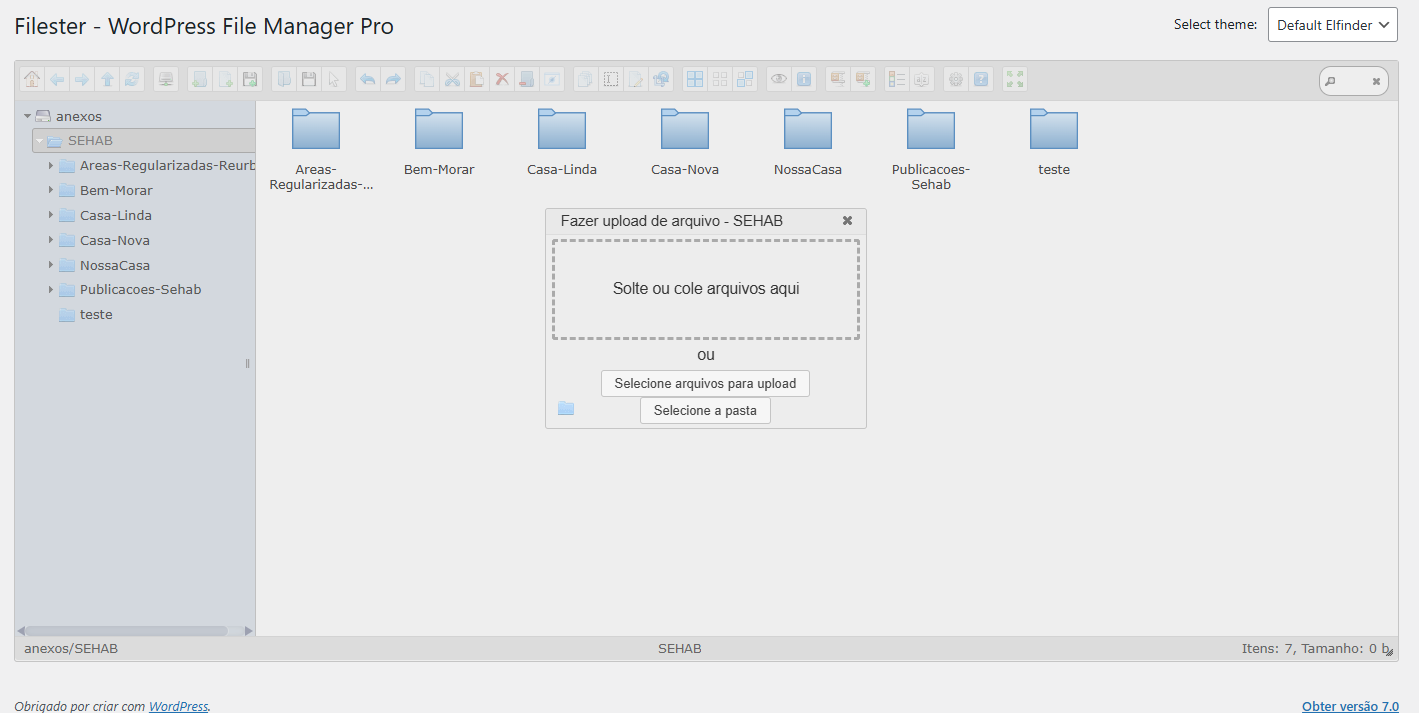
**Processamento:** Aguarde até que a barra de progresso indique a conclusão do envio (100%).
**Verificação Técnica:** Após o fechamento da janela de upload, verifique se o arquivo consta na listagem do painel central, validando se o nome e o tamanho do arquivo correspondem ao item original.
**Importante:** A publicação é imediata, sempre confira os arquivos publicados nas páginas do site onde serão acessados.
#### 4. Criar Novas Pastas ou Arquivos
Para estruturar e organizar o sistema de arquivos:
- Navegue até o diretório onde a nova pasta ou arquivo será criado.
- Na barra de ferramentas superior, clique em **Nova Pasta** ou **Novo Arquivo**.
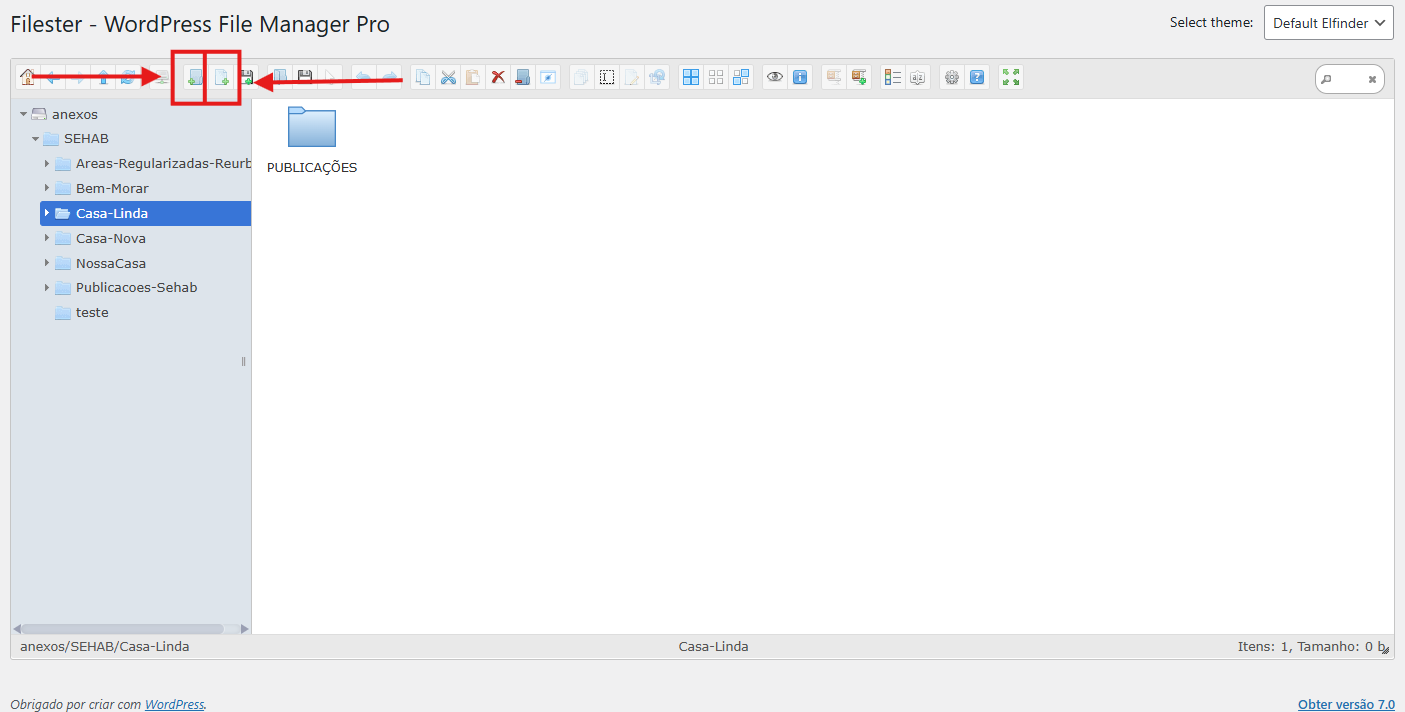
- Insira o nome desejado no campo indicado.
- *Regra de nomenclatura:* Evite o uso de espaços, caracteres especiais ou acentuação gráfica em nomes de arquivos e pastas no servidor. Utilize hífens (`-`) ou sublinhados (`_`) para separação de termos.
- Confirme a operação.
#### 5. Excluir Arquivos e Pastas
> Os arquivos publicados na página de **Transparência Pública** não podem ser excluídos. Para realizar retificações, siga os passos descritos no item [*6. Substituição de Arquivos Existentes*](https://consultic.sorocaba.sp.gov.br/books/sistemas-proprios/page/publicacoes-via-file-manager-wordpress#bkmrk-6.-substitui%C3%A7%C3%A3o-de-a). Em caso de dúvidas, enviar e-mail para [transparencia@sorocaba.sp.gov.br](mailto:transparencia@sorocaba.sp.gov.br "Transparência - Sorocaba")
1. Selecione o arquivo ou diretório que deve ser removido do servidor.
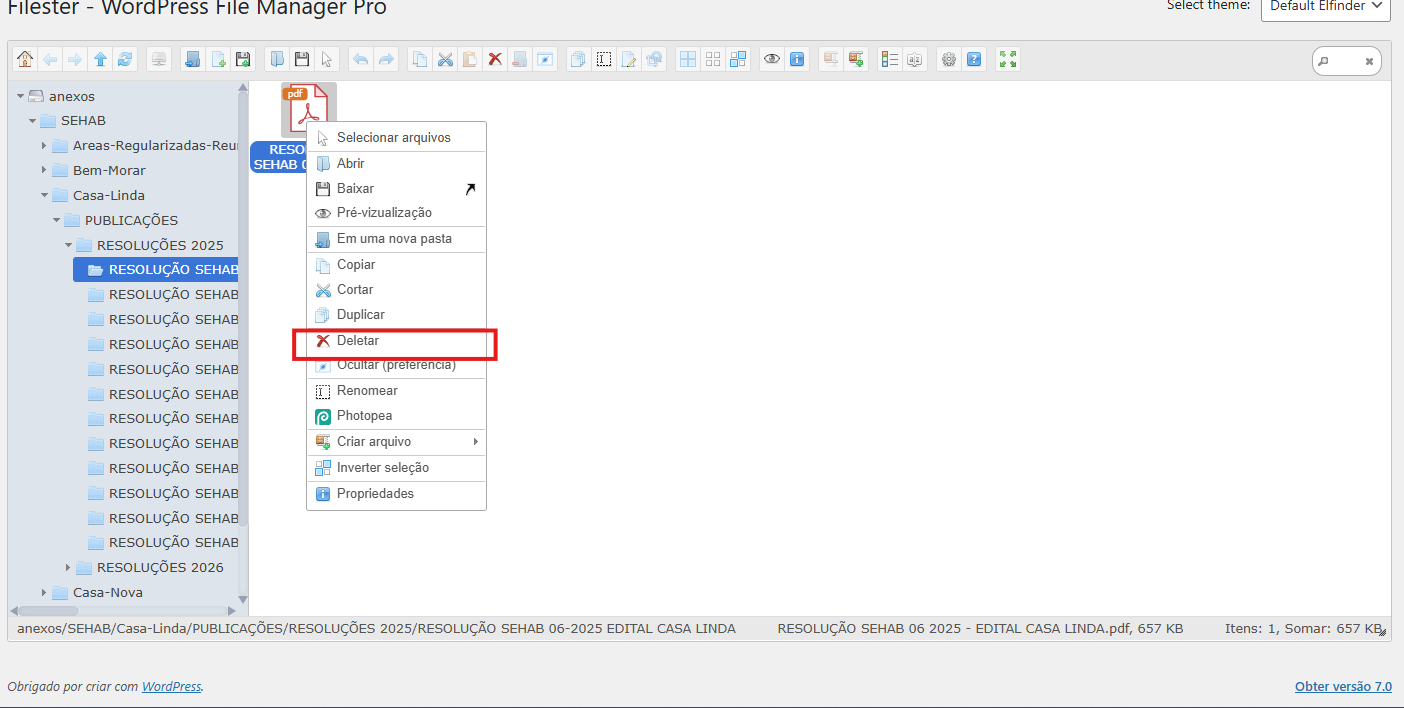
2. Na barra de ferramentas superior, clique no ícone de “**X**” (Excluir) ou clique com o botão direito do mouse sobre o item e selecione **Deletar**.
3. Confirme a operação na caixa de diálogo flutuante.
#### 6. Substituição de Arquivos Existentes
1. Certifique-se de que o novo arquivo possui **exatamente o mesmo nome e a mesma extensão** do arquivo que já reside no servidor.
2. Acesse a pasta onde o arquivo antigo está armazenado.
3. Realize o procedimento padrão de upload (conforme a Seção 3).
4. O sistema identificará o conflito de nomes e exibirá um aviso perguntando se deseja sobrescrever o arquivo existente. Confirme a substituição para atualizar o arquivo.
#### 7. Diretrizes de Segurança para o Usuário
**Restrição de Extensões:** Não realize o upload de arquivos com extensões desconhecidas ou scripts executáveis não homologados pela administração do sistema.
**Arquivos permitidos:** .pdf,.doc,.docx,.xls,.xlsx,.odt,.ods,.csv
#### 8. Alterando a visualização (tema)
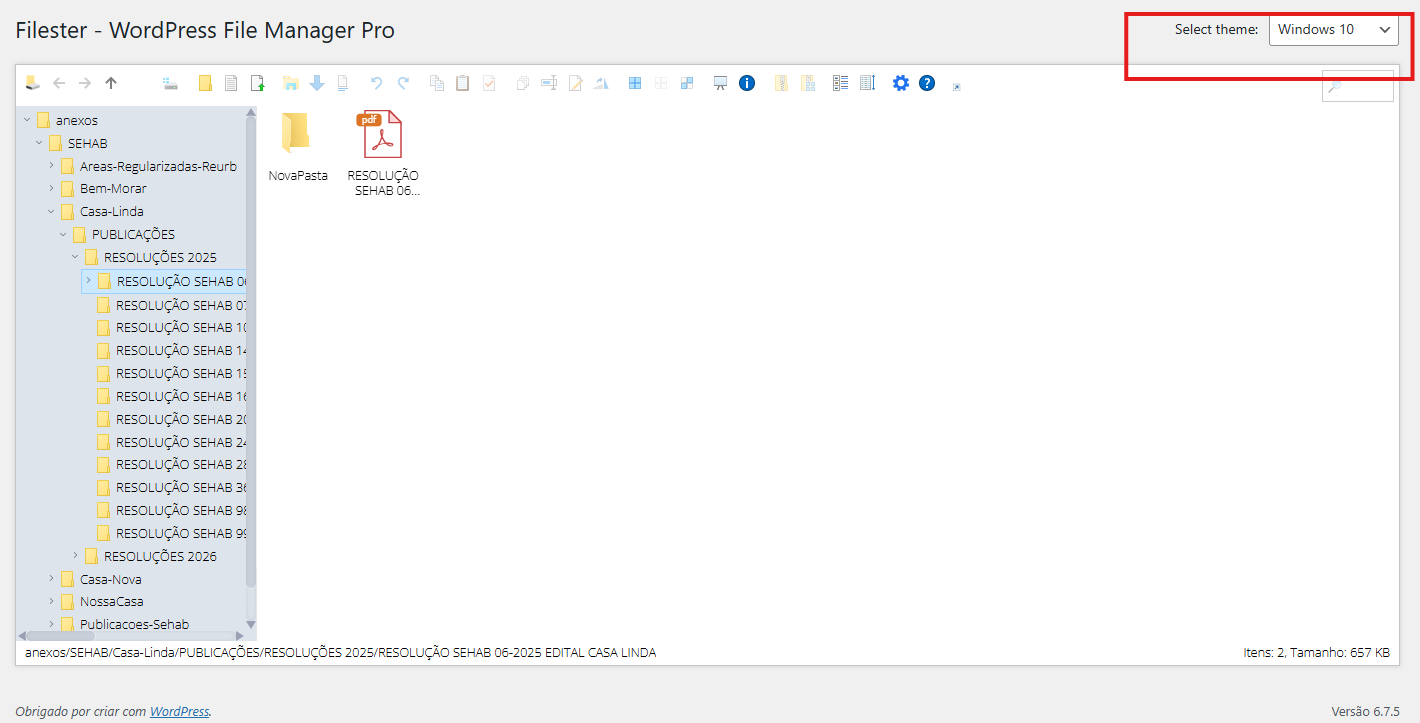
Acesse o menu suspenso **Select theme** e selecione o tema de sua preferência.
> Se houver dificuldades na utilização, entre em contato através do e-mail , informando os detalhes do problema e incluindo print da tela sempre que possível, para auxiliar na verificação.
# Configurações do File Manager - WordPress
**Manual do adminstrador: ****Configurações padrões**
#### 1. O que é o Filester WP File Manager Pro?
O Filester WP File Manager Pro é um plugin integrado diretamente ao painel de administração do WordPress que permite gerenciar os arquivos e pastas do servidor através do navegador, eliminando a necessidade de clientes FTP externos.
O sistema oferece uma interface gráfica para a execução de operações estruturais diretamente no servidor do site, tais como:
- Upload e download de arquivos e diretórios.
- Criação, exclusão, movimentação e renomeação de pastas e arquivos.
- Edição de código e arquivos de texto por meio de um editor integrado.
- Compactação e descompactação de arquivos (formatos ZIP, TAR, GZ).
- Visualização prévia de mídias e documentos.
#### 2. Configurações Globais (Aba "Settings")
> As configurações devem ser aplicadas em cada site que usa a publicação de arquivos utilizando essa estrutura.
Esta seção define as variáveis globais de funcionamento do sistema de arquivos dentro do ambiente WordPress.
- - **Select User Roles to access (Funções de usuário que terão acesso):**
- **Descrição Técnica:** Habilita quais perfis de usuário do WordPress (Editor, Administrador etc.) terão autorização para usar a interface do plugin no painel de edição do site.
- **Ação:** Selecionar estritamente as funções que requerem acesso ao gerenciador (padrão: Editor).

- **Root Path (Pasta Padrão/Diretório Raiz):**
- **Descrição Técnica:** Define o caminho absoluto no servidor (ex: `/var/www/html/wp-content/``anexos``/`) que será carregado como a raiz `/` na interface do plugin.
- **Ação:** Definir o diretório base aplicável à maioria dos usuários.
[](https://consultic.sorocaba.sp.gov.br/uploads/images/gallery/2026-06/d9jimage.png)
- **File URL (URL Base de Arquivos):**
- **Descrição Técnica:** Parâmetro utilizado para mapear o caminho físico do servidor para uma URI HTTP válida. O plugin captura dinamicamente a `siteurl` do banco de dados do WordPress.
- **Ação:** Manter o padrão do banco de dados, a menos que os arquivos estáticos sejam servidos por um subdomínio ou CDN separada.

- **Maximum Upload Size (Tamanho Máximo de Upload):**
- **Descrição Técnica:** Limitação em nível de aplicação (plugin) para o tamanho dos payloads recebidos via formulário.
- **Ação:** Configurar para **50MB**.
- *Nota de Infraestrutura:* Esta configuração é subordinada às diretivas do servidor web. Certifique-se de que os parâmetros `upload_max_filesize` e `post_max_size` no arquivo `php.ini` do servidor (ou configurações do contêiner Docker/Nginx) sejam iguais ou superiores a 50MB.

- **Enable Trash? (Habiliar Lixeira):**
- Ao ativar a lixeira, os arquivos excluídos serão movidos para uma área intermediária. O diretório físico da Lixeira fica junto aos arquivos do plugin dentro de *wp-content*.
**Salvar Alterações:** Utilizar o botão ***Save Changes*** para gravar as opções antes de acionar a aba seguinte.
#### 3. Restrições por Função de Usuário (Aba "User Role Restrictions")
Esta seção aplica o Princípio do Menor Privilégio (PoLP - *Principle of Least Privilege*). É necessário que cada perfil de usuário habilitado na aba anterior tenha uma configuração dedicada, isolando acessos e bloqueando execuções indevidas.
- **Select User Role (Seleção do Perfil):**
- **Ação:** Escolha a função de usuário alvo (ex: Autor, Editor) que receberá o conjunto de regras abaixo.

- **Disable Operations (Desabilitar Funções/Comandos):**
- **Descrição Técnica:** Oculta elementos da interface gráfica e bloqueia os *endpoints* da API do plugin para ações específicas.
- **Ação:** Selecione todas as operações críticas que este perfil **não** deve executar, por exemplo: `excluir (rm)`, `renomear arquivos (rename)`, `criar diretório (mkdir)`.

- **Root Folder for this User (Isolamento de Diretório /** ***Chroot*****):**
- **Descrição Técnica:** Cria um ambiente enjaulado (*jail*) para a função selecionada. O usuário não poderá navegar para diretórios superiores na árvore do servidor (Directory Traversal).
- **Ação:** Especifique o caminho exato. Exemplo: Limitar usuários não administrativos apenas ao diretório `wp-content/uploads/`.

- **Allowed File Types (Filtro de Extensões /** ***Whitelisting*****):**
- **Descrição Técnica:** Restringe os tipos MIME aceitos na requisição POST de upload.
- **Ação:** Inserir a lista explícita de formatos permitidos: `.pdf, .doc, .docx, .xls, .xlsx, .odt, .ods, .csv`.

**Salvar Alterações:** Utilizar o botão ***Save Changes*** para gravar a política de acesso da função selecionada.
**Importante:** Repita todo o processo da Seção 3 para cada função de usuário que terá acesso ao plugin.
#### 4. Publicação dos arquivos
Insira no corpo da página onde os arquivos devem ser listados:
**\[FileTree folder="<diretorio/subdiretorio>"\]**
> Caso não encontre alguma informação neste documento, acesse o site oficial do plugin para obter informações mais completas: https://wordpress.org/plugins/filester
# Manutenção do Portal da Prefeitura no Período Eleitoral - SECOM
#### Como liberar acesso a uma Página para o cidadão
Somente servidores da Secretaria da Comunicação devem ter este acesso
É preciso ter acesso de *administrador* no site [https://sorocaba.sp.gov.br](https://sorocaba.sp.gov.br) caso não possua solicite atravé do e-mail
1. Acesse o painel do Portal Principal ([https://sorocaba.sp.gov.br/painel](https://sorocaba.sp.gov.br/painel));
2. No menu esquerdo selecione 'Acessos no Período Eleitoral'
3. Inclua a lista de páginas a serem liberadas no campo **Lista de URLs com acesso liberado**
4. Clique em '**Salvar configurações**'
[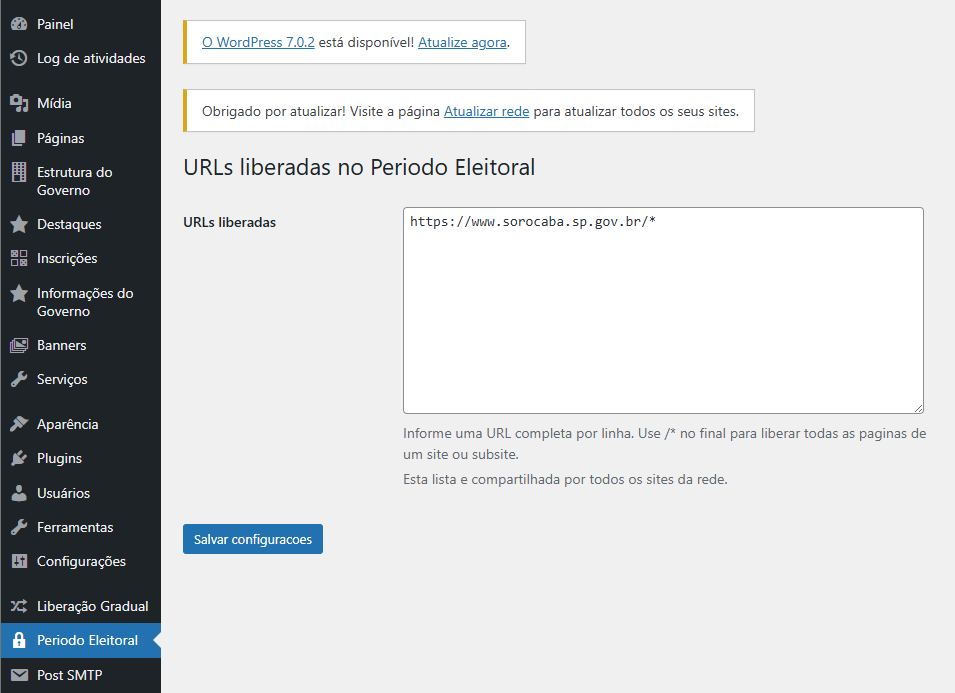](https://consultic.sorocaba.sp.gov.br/uploads/images/gallery/2026-07/WRbimage.png)
#### Como liberar acesso a um site inteiro para o cidadão
1. Acesse o painel do Portal Principal ([https://sorocaba.sp.gov.br/painel](https://sorocaba.sp.gov.br/painel));
2. No menu esquerdo selecione 'Acessos no Período Eleitoral'
3. No campo **Lista de URLs com acesso liberado** inclua o link da página principal do site, seguido por "/\*"
- Exemplo: https://sorocaba.sp.gov.br/\*
4. Clique em '**Salvar configurações**'