PPLC - Plataforma de Planejamento de Licitações e Contratos
Apoiar os processos de planejamento de licitações e controle de contratos de acordo com a nova Lei de Licitações (Lei Federal 14133/2021)
manual PPLC Contratos
VISÃO GERAL
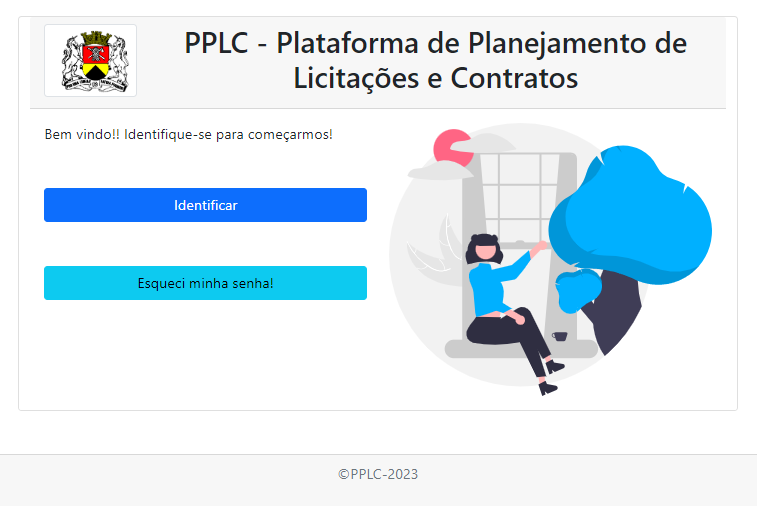
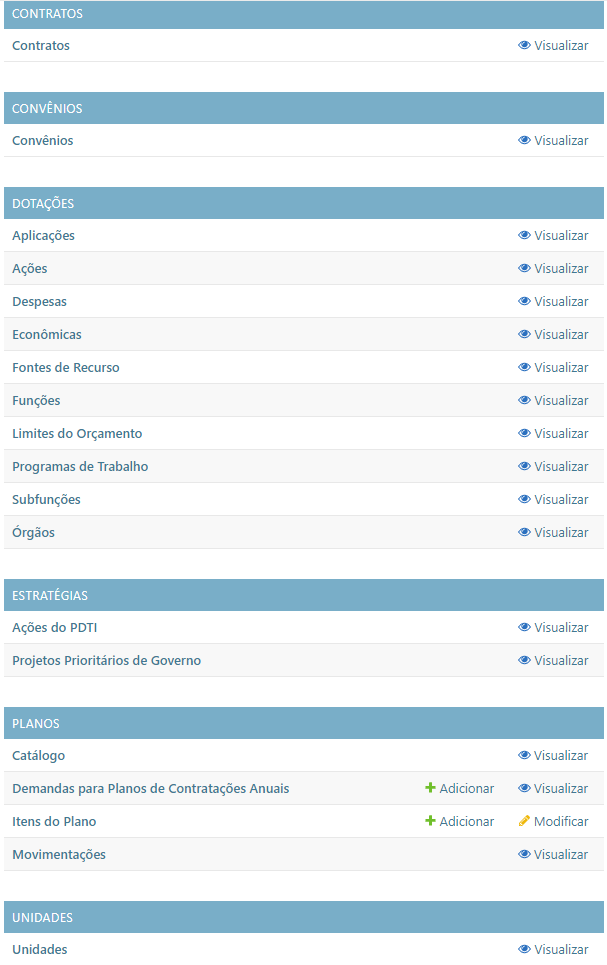
Figura 1 - tela inicial PPLC
Da autorização
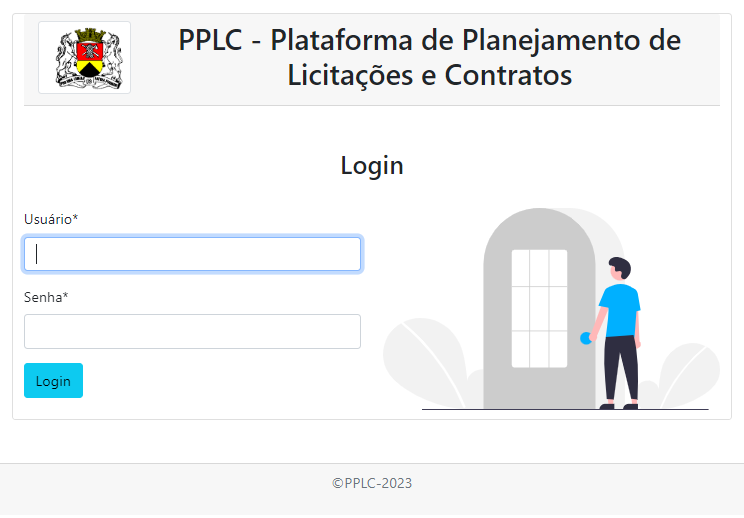
Figura 2 - Tela de login PPLC
Clicando em  , o sistema solicitará o usuário e a senha informados.
Gestor de Contratos

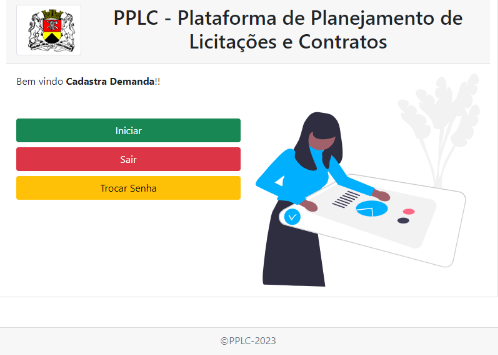
Figura 3 - Opções (Iniciar, Sair, Trocar Senha)
Iniciar
Ao clicar em  você verá a seguinte tela:
 Figura 4 - Tela inicial (após acesso)
Para visualização a lista de contratos clique em “Contratos”
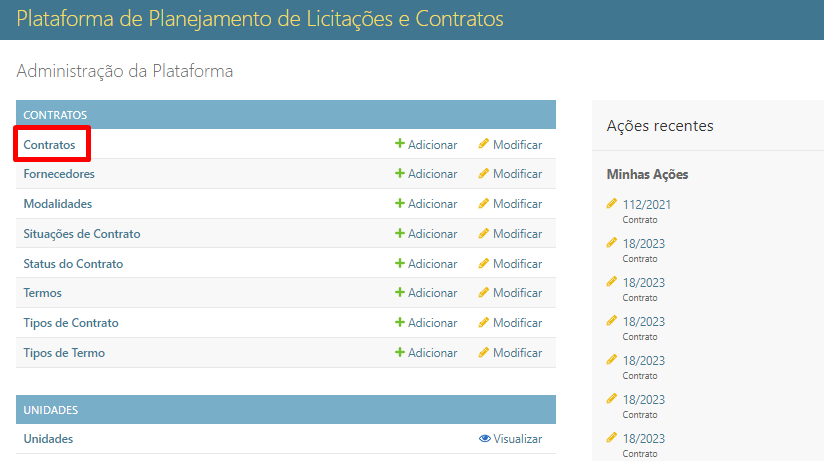 Figura 5 - acesso a Contratos
- Barra de pesquisa
- Filtros
- Datas de vencimento
- Exportação de Dados
 Figura 6 - Detalhes dos contratos
Plataforma de Planejamento de Licitações e Contratos
Introdução
- Responsáveis por planejar as aquisições de suas respectivas secretarias, para
suprir necessidade de interesse do público-alvo;
- Responsáveis pelo planejamento orçamentário de suas secretarias quanto a
manutenção do funcionamento da máquina pública, para viabilização de projetos
das pastas e do plano de governo;
- Responsáveis pelo controle interno dos processos de planejamento de
contratações e sobre a verificação dos documentos necessários ao processo de
licitação;
- Apoiadores de contratos, quanto ao controle e monitoramento da vigência.
- Responsáveis pela aprovação da LDO e LOA
- Responsáveis pela aprovação do Plano de Contratações Anual
Acesso ao sistema
Ao acessar, será exibida a seguinte tela para realização do login:
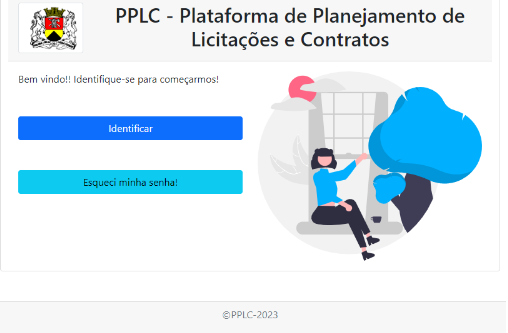
Figura 1 – Tela de Login do sistema PPLC
Importante:
- Para inclusão de um novo usuário, é necessário que o chefe do setor responsável
envie um e-mail para informatica@sorocaba.sp.gov.br solicitando a liberação do acesso, deverá ser informado o nome completo, e-mail institucional (...@sorocaba.sp.gov.br), matrícula e qual deverá ser o perfil do novo usuário (ou indicar em quem devem ser espelhadas as permissões).
- Para os usuários já liberados, usar o mesmo login de rede da Prefeitura com a senha escolhida no acesso inicial conforme recomendação do chamado.
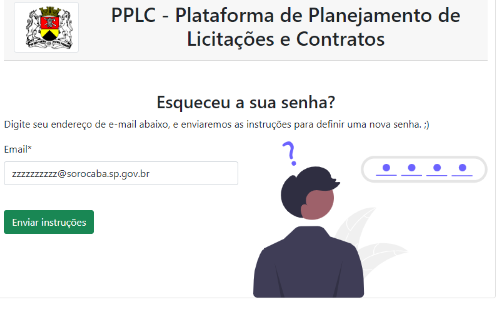
 Figura 3 – Tela de confirmação da nova senha do sistema PPLC
 Figura 4 – Tela inicial logada do sistema PPLC
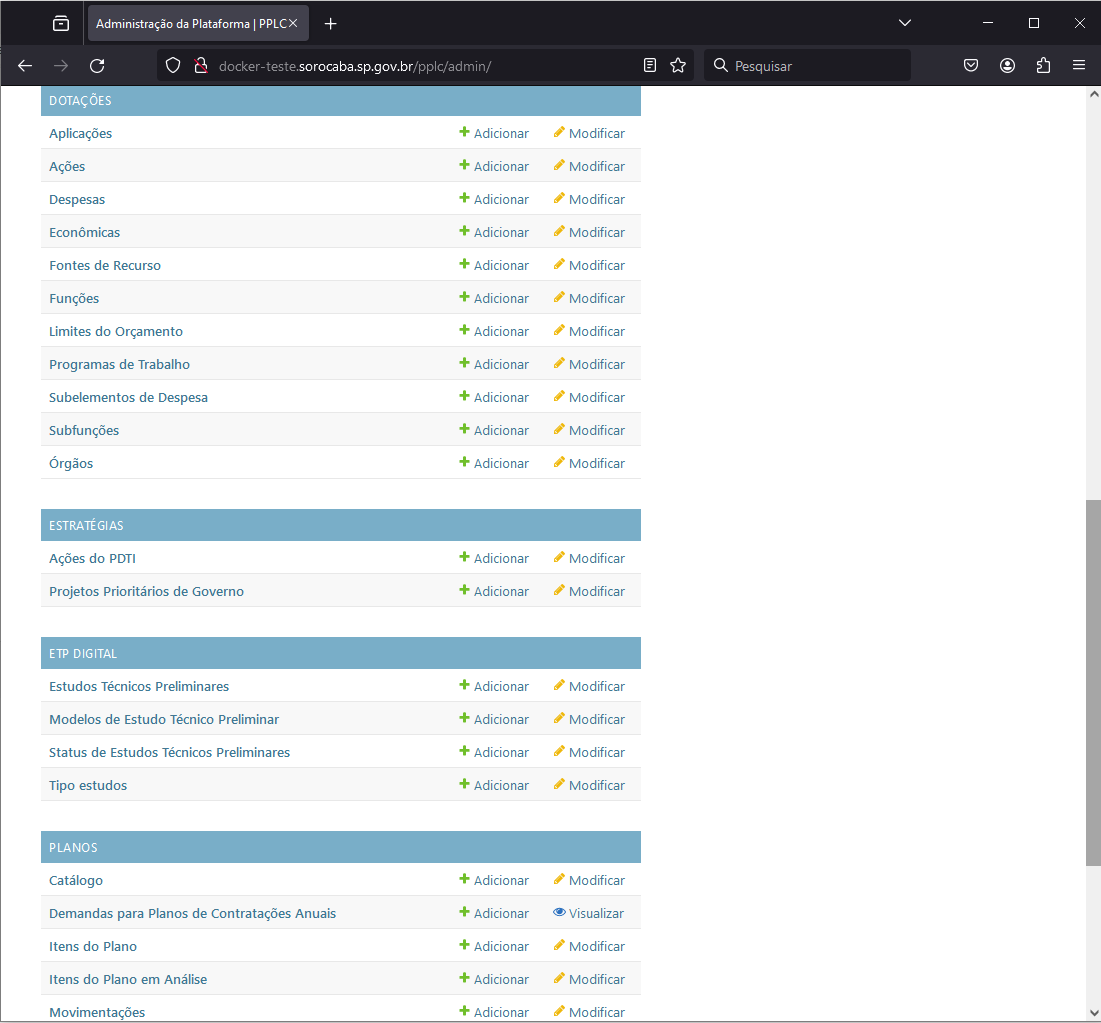
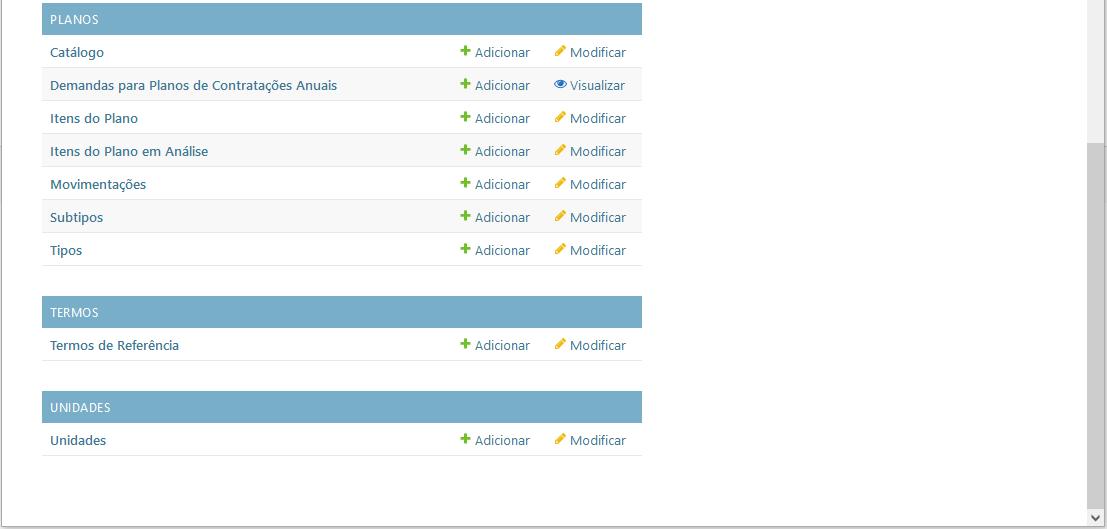
Ao clicar em Iniciar, será aberta a tela de administração do sistema.
Perfis do sistema
PCA(Plano de Contratações Anual)
- Funções:
- Incluir, Alterar, Excluir e Consultar Termos de Levantamento de Demanda(TLD)
- Realizar movimentação de TLD’s
- Consultar dotações, estratégias(Projeto de Governo, PDTI), convênios(terceiro setor), contratos, catálogo de produtos Imprimir TLD
- Exportar itens do TLD
CI(Controle Interno)
Funções:
- Visualizar/Consultar, Alterar Termos de Levantamento de Demanda(TLD) no status Análise pelo Controle Interno
- Imprimir TLD
- Visualizar os cadastros auxiliares das aplicações de Dotações, Contratos, Convênios, Estratégias, Unidades
- Visualizar e Incluir Movimentações de TLD
GOV(Governo)
Funções:
- Visualizar/Consultar, Alterar Termos de Levantamento de Demanda(TLD) no status Análise pelo Governo
- Visualizar/Consultar, Alterar Itens do Plano em Análise
- Consultar, Incluir, Alterar Limites de despesa
- Visualizar os cadastros auxiliares das aplicações de Dotações, Contratos,
- Convênios, Estratégias, Unidades
- Exportar itens do Plano Em análise para a LOA
Equipe de Planejamento de Contratação
Funções:
- Visualizar Modelos de Estudo Técnico Preliminar
- Visualizar Demandas para Planos de Contratações Anuais
- Visualizar Itens do Catálogo
- Visualizar Unidades
- Visualizar/Consultar, Incluir, Alterar Estudo Técnico Preliminar
Presidente de Equipe de Contratação
Funções:
- Incluir/Alterar Parecer Conclusivo em Estudo Técnico Preliminar
Apoio de Contratos
Funções:
- Incluir, Alterar, Consultar e Excluir registros nos cadastros de Contratos, Fornecedores, Modalidades, Situações de Contrato, Status do Contrato, Termo, Tipos de Contrato e Tipos de Termo
- Visualizar/Consultar Unidades
- Visualizar/Consultar Termo de Levantamento de Demandas
- Visualizar/Consultar Itens do Plano de Contratações Anual
Consulta de Contratos
Funções:
- Visualizar/Consultar Contratos e Termos
Elaborador de Termo de Referência
Funções:
- Visualizar/Consultar Estudo Técnico Preliminar
- Visualizar/Consultar, Inserir, Alterar Termo de Referência
Visão geral

- Secretaria responsável
- Setor solicitante
- Responsável
- Tipo de Contratação
-
Data prevista para efetiva contratação
 Figura 7 – Seção de informação inicial da demandaTítulo da ContrataçãoNa seção de Informações sobre a Demanda, devem ser incluídas informações sobre o objeto inserido sendo:
 -
Título da Contratação
-
Descrição do Objeto da contratação
- Justificativa, contendo a descrição da necessidade a ser atendida
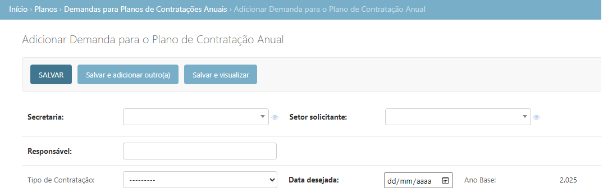
 Figura 8 – Seção de Informações sobre a Demanda
Orçamento
 Figura 9 – Seção sobre o Orçamento
Detalhes do Orçamento
- Unidade executora ligada ao órgão(Secretaria)
- Função
- Subfunção
-
Ação (contém o código do programa definido no PPA e da ação para a Secretaria)
-
Econômica
-
Fonte de Recurso
-
Código dede Aplicação
 Figura 10 – Seção sobre o Detalhes do Orçamento
Outras Informações Orçamentárias
- Renovação de Contrato? (Informa se a demanda está vinculada a um contrato existente)
-
Contrato vinculado
-
Renovação de Convênios? (Informa se a demanda está vinculada a um convênio existente)
-
Convênio vinculado
-
Demanda incluída em rateio? (Se a demanda faz parte de um rateio)
-
Programa Estadual/Federal, caso a demanda esteja vinculada a execução de programas de governo na esfera estadual ou federal
-
Atende Demanda da Participação Popular? (Assinalar caso a demanda esteja atendendo projeto apontado em audiência público do orçamento participativo)
-
Atende Projeto Prioritário? (Indica qual projeto prioritário de governo a demanda pretende atender)
-
Ação do PDTI, para indicar se a demanda pretende atender alguma ação inventariada no PDTI – Plano Diretor de Tecnologia da Informação
 Figura 11 – Seção para Outras Informações OrçamentáriasDependênciasNesta seção, caso a demanda dependa da execução de outras demandas para sua conclusão, devem ser informados quais Termos de Levantamento de Demanda são vinculados.
 Figura 11 – Seção para Outras Informações OrçamentáriasOutras Informações
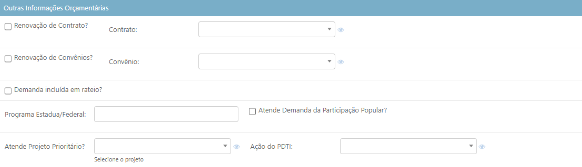
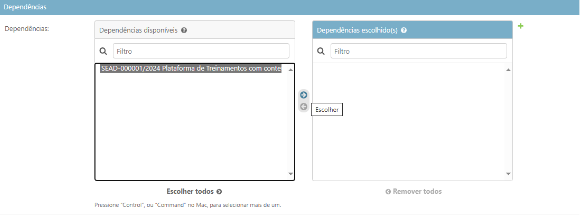
 Figura 12 – Seção para Outras Informações
Situação da Demandas
 Figura 13 – Seção para Outras Informações
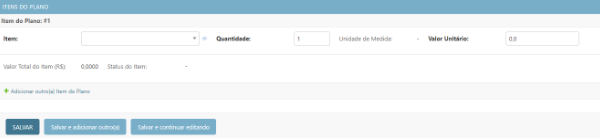
Itens do Plano
- Item referente ao catálogo de produtos e serviços
-
Quantidade estimada a ser adquirida
-
Valor Unitário estimado dos itens necessários para suprir a demanda
Como movimentar um Termo de Levantamento de Demanda(TLD)
- Demanda, que corresponde ao número do TLD
- Destino, que corresponde ao próximo passo no fluxo
- Despacho, com considerações a respeito do documento e da próxima análise
 Figura 15 – Localização do menu para Movimentações
 Figura 16 – Cadastro de Movimentação
Como consultar um Termo de Levantamento de Demandas(TLD)
Ao clicar em Demandas para Planos de Contratações Anuais, a tela com a lista de documentos da secretaria que o usuário está vinculado aparecerá conforme a imagem a seguir:
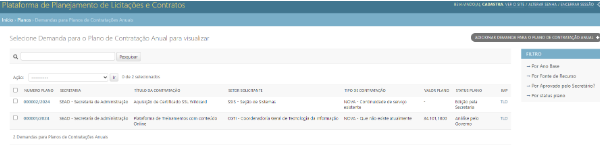 Figura 17 – Cadastro de Movimentação
- Nome do setor solicitante
- Ano do TLD
- Número do TLD
- Sigla da Secretaria demandante
- Descrição do Objeto
- Justificativa
- Tipo de Contratação
- Código da Ação do PDTI
- Descrição da Ação do PDTI
 Figura 18 – Barra de pesquisa
Do lado direito da tela, encontram-se as opções de filtro para os TLD’s, sendo:
- Por Ano Base(ano em que a demanda precisa ser atendida)
- Por Fonte de Recurso
- Por Aprovado pelo Secretário(Sim/Não)
- Por status do plano(TLD)
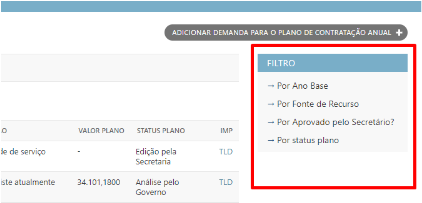 Figura 19 – Filtros de seleção dos TLD’s
Como preencher um Estudo Técnico Preliminar (ETP)
Perfil Necessário
Para cadastrar ETP’s, é necessário ter o perfil “Equipe de Planejamento de Contratação” associado ao seu cadastro.
Ao acessar o sistema, você verá o seguinte menu:
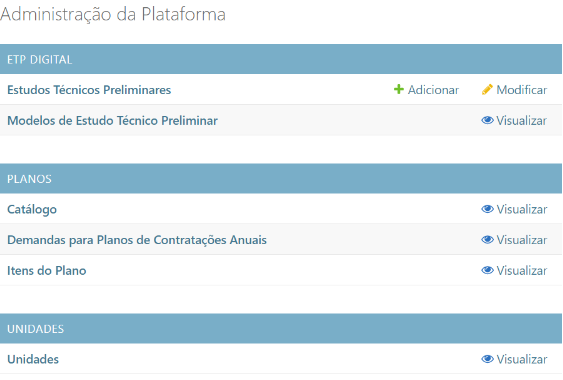

 Figura 22 – Início do preenchimento do Estudo Técnico Preliminar
- Modelo de Estudo: Caso existam modelos cadastrados por tipo de ETP, um deles poderá ser apontado para agilizar o preenchimento e padronizar algumas informações. O modelo só pode ser aplicado uma vez, sendo indicado no campo Modelo Aplicado?
-
Demanda de Origem: Caso o ETP seja elaborado para entender a um TLD cadastrado previamente, este poderá ser vinculado ao documento.
-
Descrição da Necessidade, em atendimento ao Inciso I, § 1º Art.18 da Lei 14.133/2021 (sendo obrigatório conf. § 2º Art.18). Caso tenha sido apontado o TLD que originou o ETP, a Justificativa usado no TLD será copiada para o ETP ao salvar o documento.
-
Áreas Requisitantes, referente às secretarias que serão atendidas pelo ETP.
-
Responsáveis pelo Estudo , referente ao responsável ou equipe designada para elaboração do ETP.
-
Processo administrativo, caso tenha sido usado para registro do ETP de forma física.
-
Status, referente a situação atual do ETP, podendo ser:
-
1.Em Andamento
- 2.Cancelado
- 3.Suspenso
- 4.Finalizado
- 5.Concluído, se que esta situação impede novas alterações no documento e possibilita a inclusão do Parecer Conclusivo
-
-
Alinhamento com o Planejamento, em atendimento ao Inciso II, § 1º Art.18 da Lei 14.133/2021.
-
Requisitos da Contratação, em atendimento ao Inciso III, § 1º Art.18 da Lei 14.133/2021.
-
Estimativa de Quantidades, em atendimento ao Inciso IV, § 1º Art.18 da Lei 14.133/2021 (sendo obrigatório conf. § 2º Art.18).
-
Levantamento de Soluções de Mercado, em atendimento ao Inciso V, § 1º Art.18 da Lei 14.133/2021.
-
Estimativas de Valor, em atendimento ao Inciso VI, § 1º Art.18 da Lei 14.133/2021 (sendo obrigatório conf. § 2º Art.18).
-
Descrição da Solução, em atendimento ao Inciso VII, § 1º Art.18 da Lei 14.133/2021.
-
Justificativa para parcelamento, em atendimento ao Inciso VIII, § 1º Art.18 da Lei 14.133/2021 (sendo obrigatório conf. § 2º Art.18).
-
Demonstrativo de Resultados, em atendimento ao Inciso IX, § 1º Art.18 da Lei 14.133/2021.
-
Providências Pré-Contrato, em atendimento ao Inciso X, § 1º Art.18 da Lei 14.133/2021.
-
Contratações Correlatas ou Interdependentes, em atendimento ao Inciso XI, § 1º Art.18 da Lei 14.133/2021.
-
Descrição de Impactos Ambientais, em atendimento ao Inciso XII, § 1º Art.18 da Lei 14.133/2021.
 Figura 23 – Campos do Estudo Técnico Preliminar
 Figura 24 – Janela de edição de texto
 Figura 25 – Anexos do ETP
Inserindo o Parecer Conclusivo
 Figura 26 – Parecer conclusivo do ETP
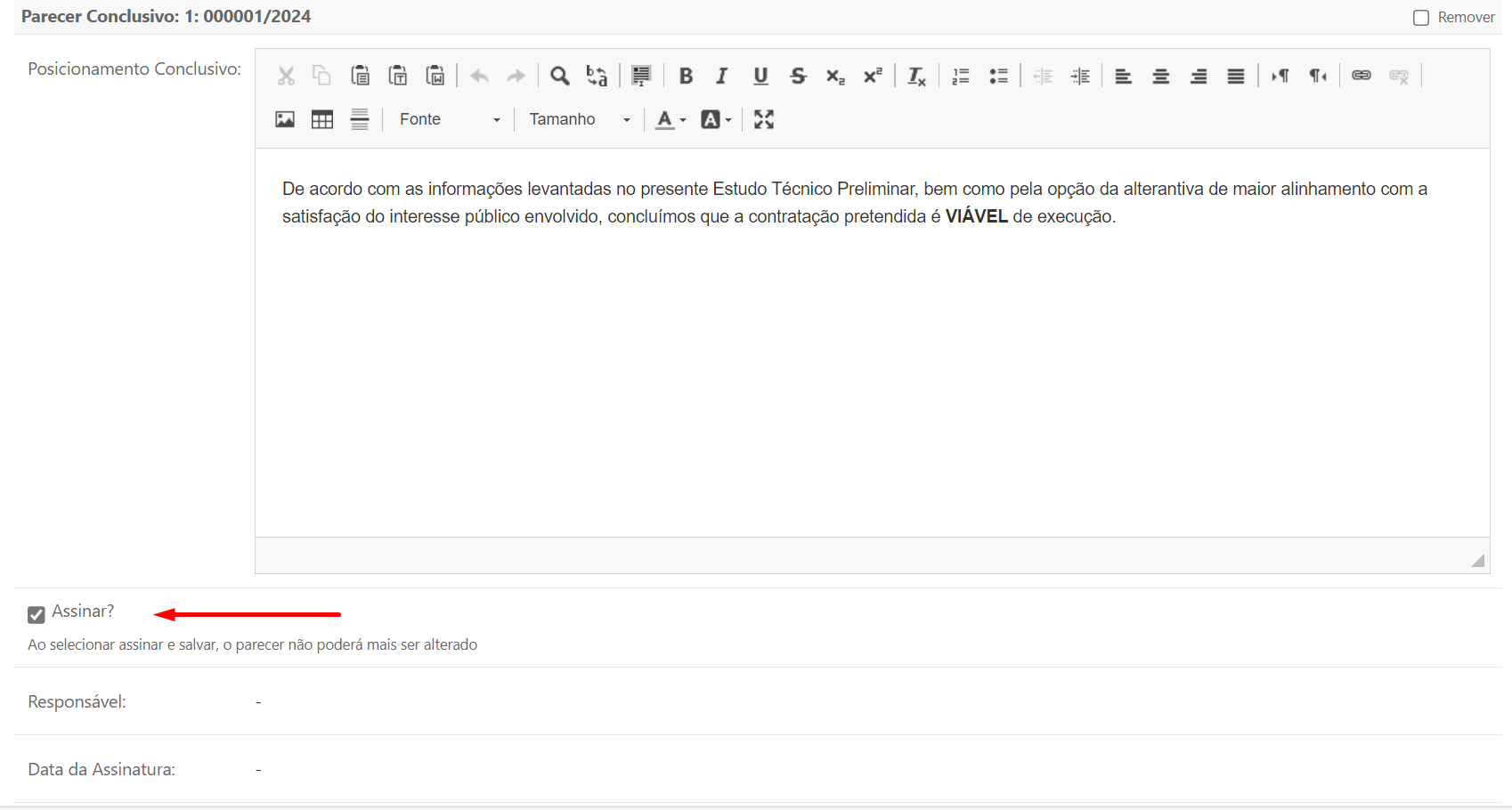
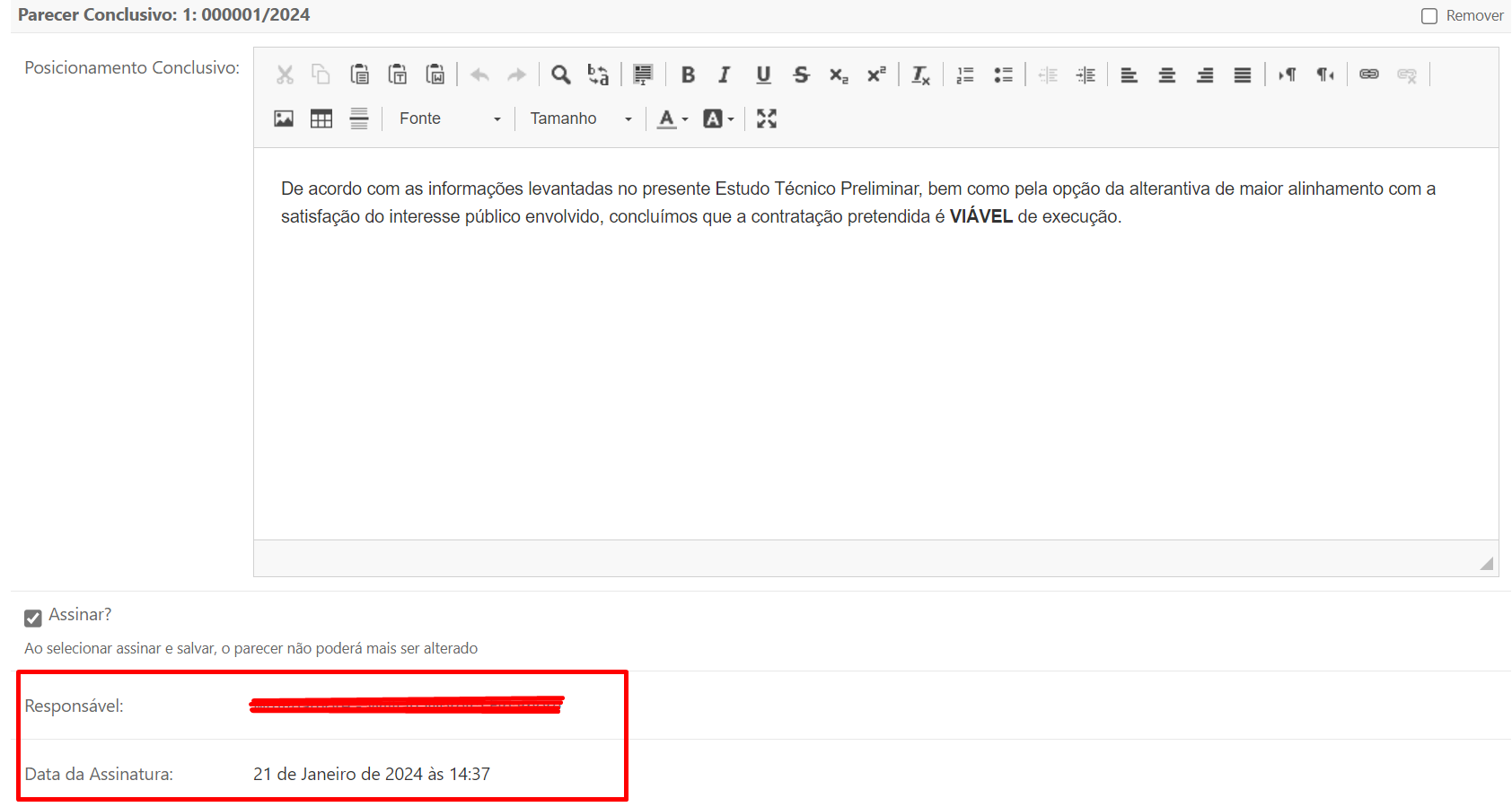
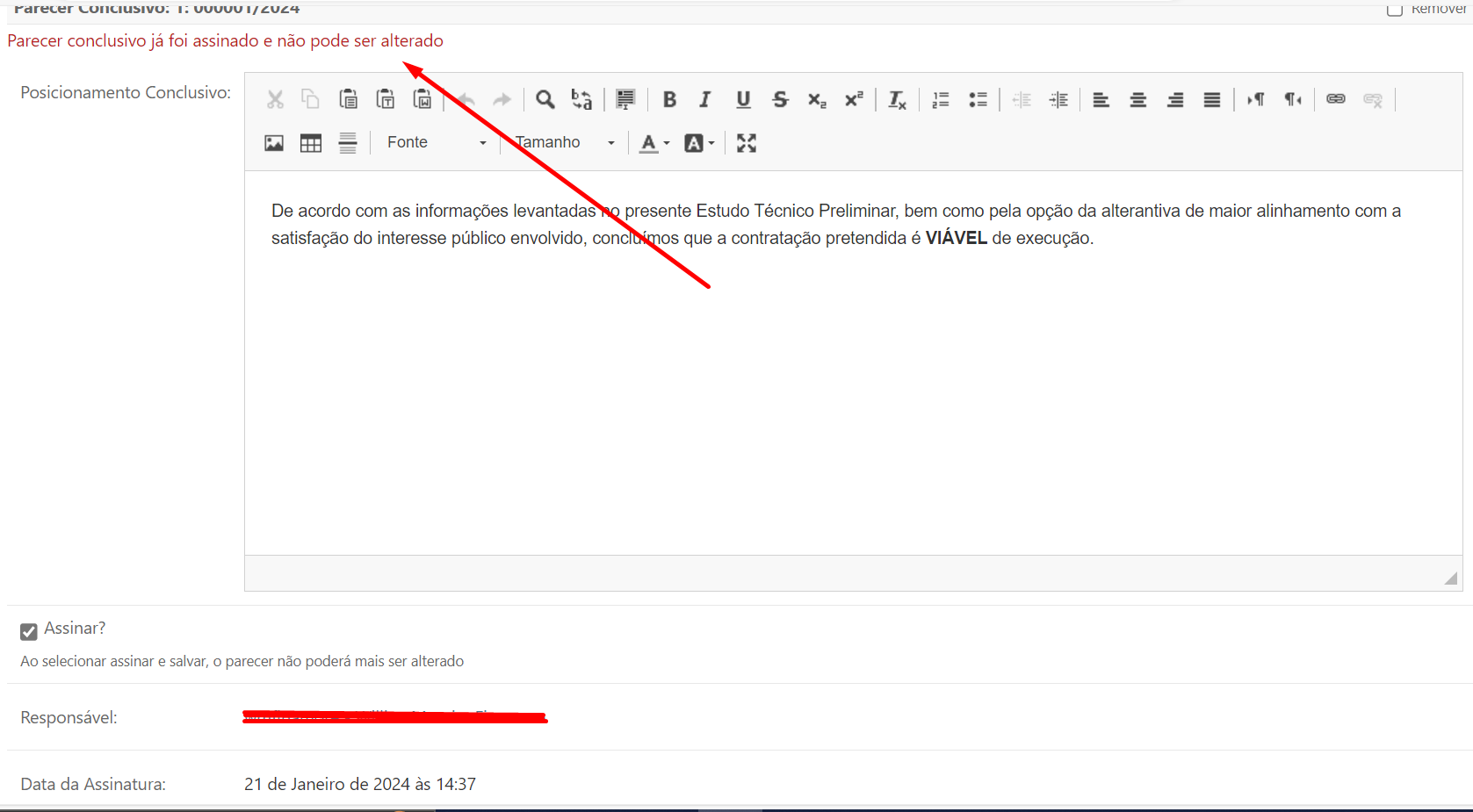
Figura 27 – Parecer Conclusivo assinado
Como consultar um Estudo Técnico Preliminar(ETP)
Ao clicar em Estudos Técnicos Preliminares, você acessará a lista de ETP’s disponíveis para consulta. A barra de pesquisa permite pesquisar as seguintes informações:
- Descrição da Necessidade
- Alinhamento com o planejamento
- Requisitos da contratação
- Estimativas de quantidade
- Levantamento de soluções de mercado
- Estimativas de valor
- Descrição da solução
- Justificativa para parcelamento
- Demonstrativo de resultados
- Providências pré-contrato
- Contratações correlatas ou interdependentes
- Descrição de impactos ambientais
- Posicionamento conclusivo
- Processo administrativo
 Figura 28 – Pesquisa de ETP’s
Como preencher um Termo de Referência (TR)
Perfil necessário
 Figura 29 - Termo de Referência
Novos TR’s
 Figura 30-Adicionar TR
 Figura 31 – Início do preenchimento do TR pelo sistema
| ETP | TR |
| Descrição da necessidade | Fundamentação |
| Descrição da Solução | Descrição da solução |
| Requisitos da Contratação | Requisitos |
| Estimativas de Valor | Estimativas de Valor de Contratação |
| Estimativas de Quantidade | Estimativas de Quantidade para Contratação |
Os campos para preenchimento do TR são:
- Objeto, em atendimento à alínea a, Inciso XXIII, Art.6º da Lei 14.133/2021.
- Fundamentação, em atendimento à alínea b, Inciso XXIII, Art.6º da Lei 14.133/2021.
- Descrição da Solução, em atendimento à alínea c, Inciso XXIII, Art.6º da Lei 14.133/2021.
- Especificação do Produto, em atendimento ao Inciso I, § 1º, Art. 40 da Lei 14.133/2021.
- Requisitos da Contratação, em atendimento à alínea d, Inciso XXIII, Art.6º da Lei 14.133/2021.
- Modelo de Execução, em atendimento à alínea e, Inciso XXIII, Art.6º da Lei 14.133/2021.
- Modelo de Gestão, em atendimento à alínea f, Inciso XXIII, Art.6º da Lei 14.133/2021.
- Critérios de Medição e Pagamento, em atendimento à alínea g, Inciso XXIII, Art.6º da Lei 14.133/2021.
- Forma e Critérios de Seleção de Fornecedores, em atendimento à alínea h, Inciso XXIII, Art.6º da Lei 14.133/2021.
- Estimativas de Quantidade para Contratação, para subsidiar o solicitado na alínea i, Inciso XXIII, Art.6º da Lei 14.133/2021.
- Estimativas de Valor de Contratação, em atendimento à alínea i, Inciso XXIII, Art.6º da Lei 14.133/2021.
- Adequação Orçamentária, em atendimento à alínea j, Inciso XXIII, Art.6º da Lei 14.133/2021.
- Entrega: locais e condições de recebimento, em atendimento ao Inciso II, § 1º, Art. 40 da Lei 14.133/2021.
- Garantia exigida, em atendimento ao Inciso III, § 1º, Art. 40 da Lei 14.133/2021.
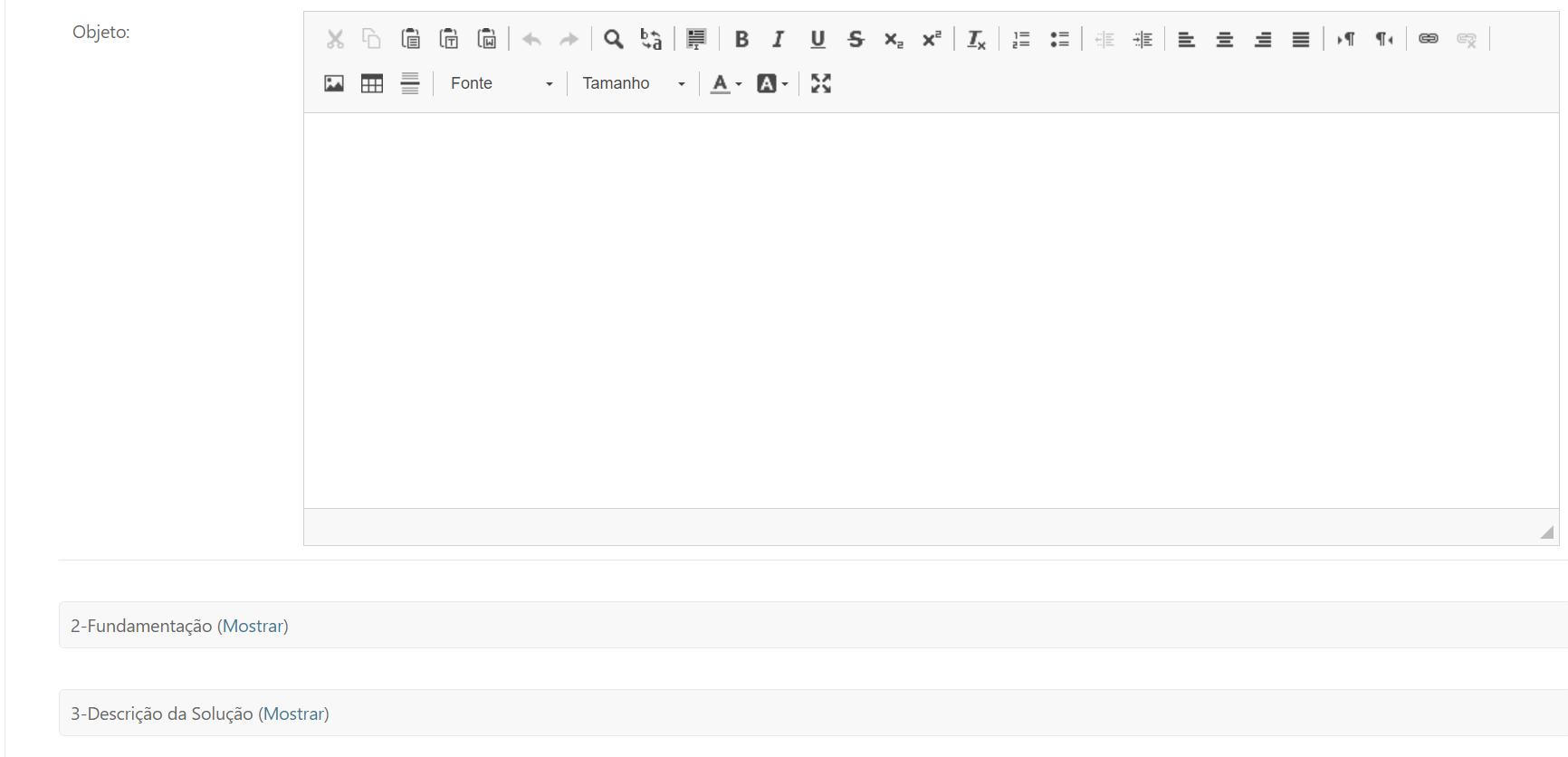
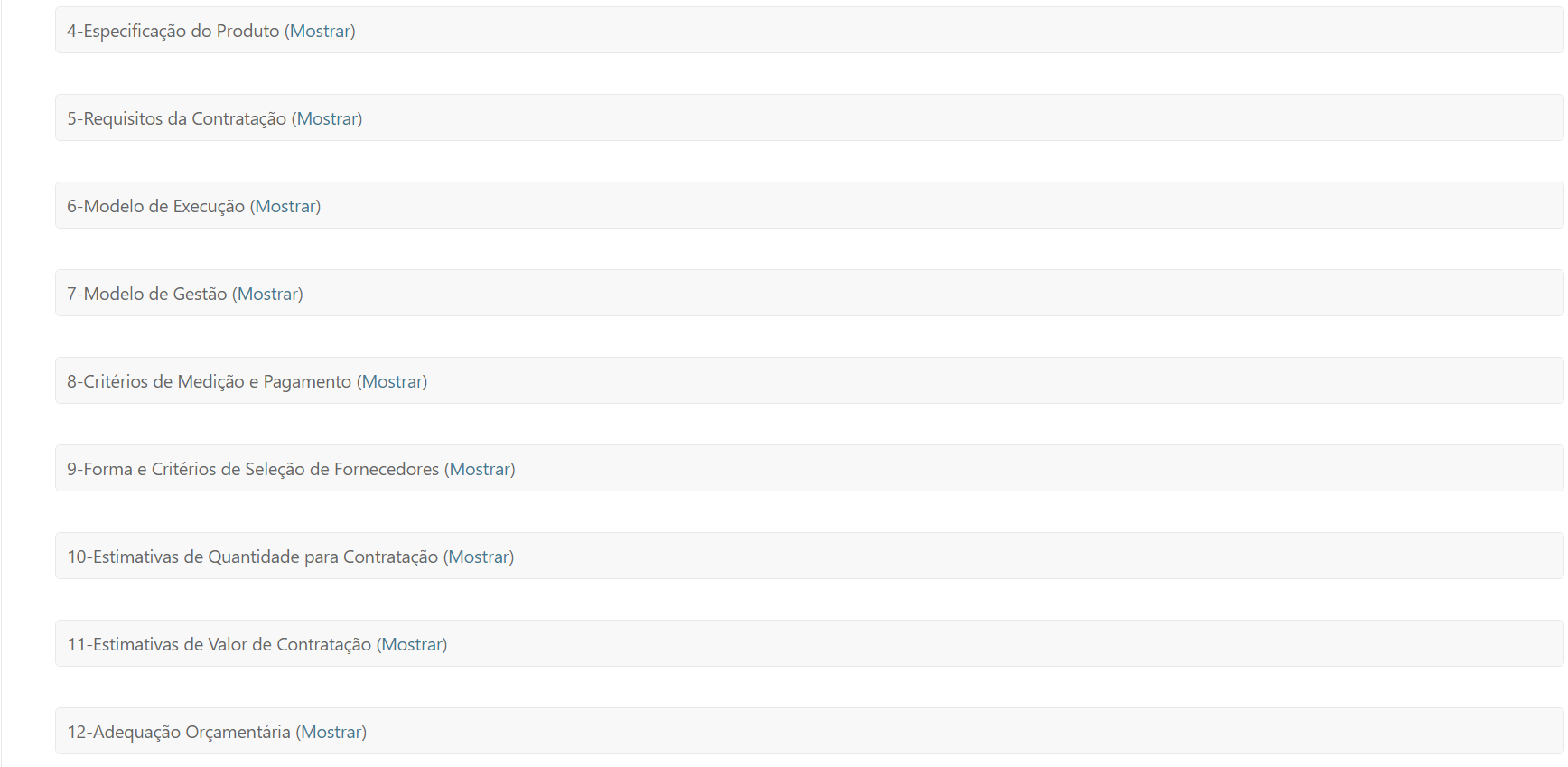

Figura 32 – Campos para preenchimento de TR no sistema
Como consultar um Termo de Referência(TR)
- Objeto
- Fundamentação
- Descrição da solução
- Especificação do produto
- Requisitos da contratação
- Modelo de execução
- Modelo de gestão
- Critérios de medição e pagamento
- Forma e critério de seleção de fornecedores
- Estimativas de valor
- Adequação orçamentária
- Entrega: locais e condições de recebimento
- Garantia exigida
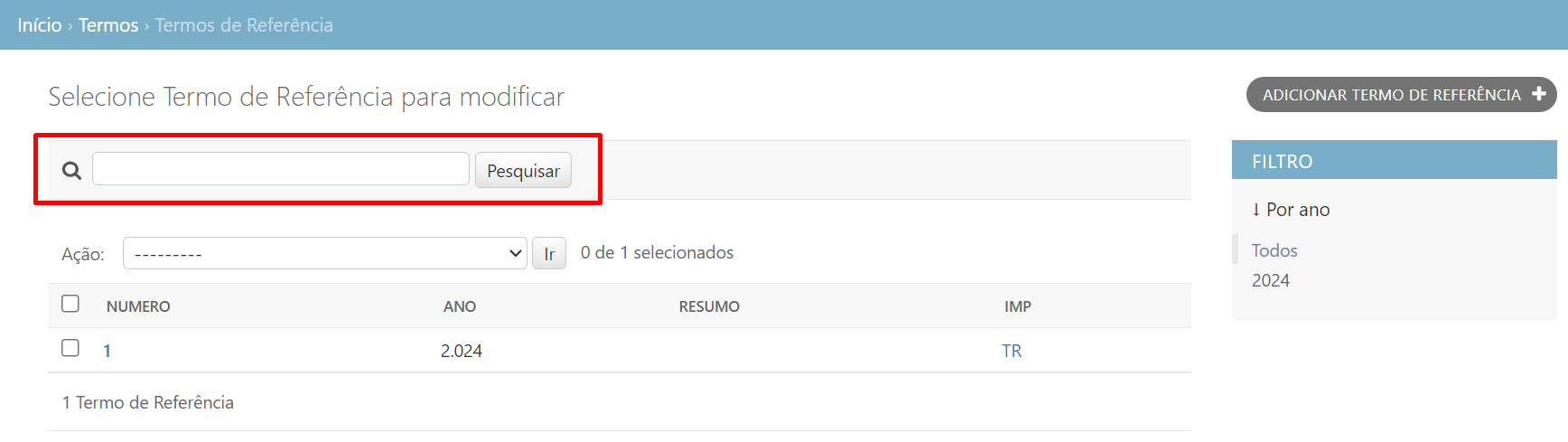
Figura 33 – Pesquisa de TR’s
Canal de Suporte
Manual PPLC - Obras
1. Introdução
O cadastro de obras existente no sistema PPLC, visa exibir as informações para transparência das obras públicas do município de Sorocaba.
As informações incluídas neste módulo serão exibidas no portal de transparência do município de Sorocaba.
2. Acesso ao Sistema
O acesso ao sistema se dará pelo endereço http://docker.sorocaba.sp.gov.br/pplc
A seguinte tela será exibida:

Importante:
Para inclusão de um novo usuário, é necessário que o chefe do setor responsável envie um e-mail para informatica@sorocaba.sp.gov.br solicitando a liberação do acesso, deverá ser informado o nome completo, e-mail, CPF, matrícula e qual deverá ser o perfil do novo usuário (ou indicar em quem devem ser espelhadas as permissões).
Para inclusão de obras, o perfil utilizado será de ‘Obras’.
2.1 Identificar
Clique no botão ‘Identificar’ e informe o usuário e senha para acesso ao sistema.

2.2 Esqueci minha senha
Caso não lembre a senha, clique em ‘Esqueci minha senha!’ e siga as instruções da tela:

3. Cadastro de Obras
Ao logar no sistema, a tela de menu principal do sistema abaixo aparecerá, clique em ‘Obras’, para ver as obras cadastradas:

3.1 Pesquisa de obras
Na tela de obras é possível pesquisar as obras:
Pelo número do contrato, número do CPL do contrato, convênio, financiadora e observação.

Pela data de previsão de conclusão

3.2 Informação de obras
Para inclusão de uma nova obra, clique no botão ‘adicionar obra’ ou no botão ‘+’ no menu de obras:

A tela de inclusão de obras aparecerá.
Os campos destacados em negrito são obrigatórios.

3.3 Despesas de obras
Para incluir mais despesas na obra, clique em ‘Adicionar outro(a) Despesa de Obra’.

3.4 Itens de obras
Para inclusão de itens da obra, informe o CEP do local e clique em ‘pesquisar’.
O sistema aproximará o local no mapa, clique no botão de localização e depois clique no local no mapa.

Depois de selecionar o local no mapa, o sistema exibirá os dados do item, complete as informações.

Após informar os dados da obra, clique em:
Salvar: salva a obra e volta na tela inicial de obras;
Salvar e adicionar outro(a): salva e abre a tela de inclusão de obras;
Salvar e continuar editando: salva e permanece na mesma tela para alteração do contrato.
4. Medição de Obras
A medição de obra pode ser pesquisada pelos campos: número do contrato, CPL do contrato, responsável e o período da medição.

Para inclusão de medição da obra, clique no menu ‘adicionar’ em medições de obras.
Ou no botão ‘Adicionar medição de obra’ dentro da opção de medição de obra.
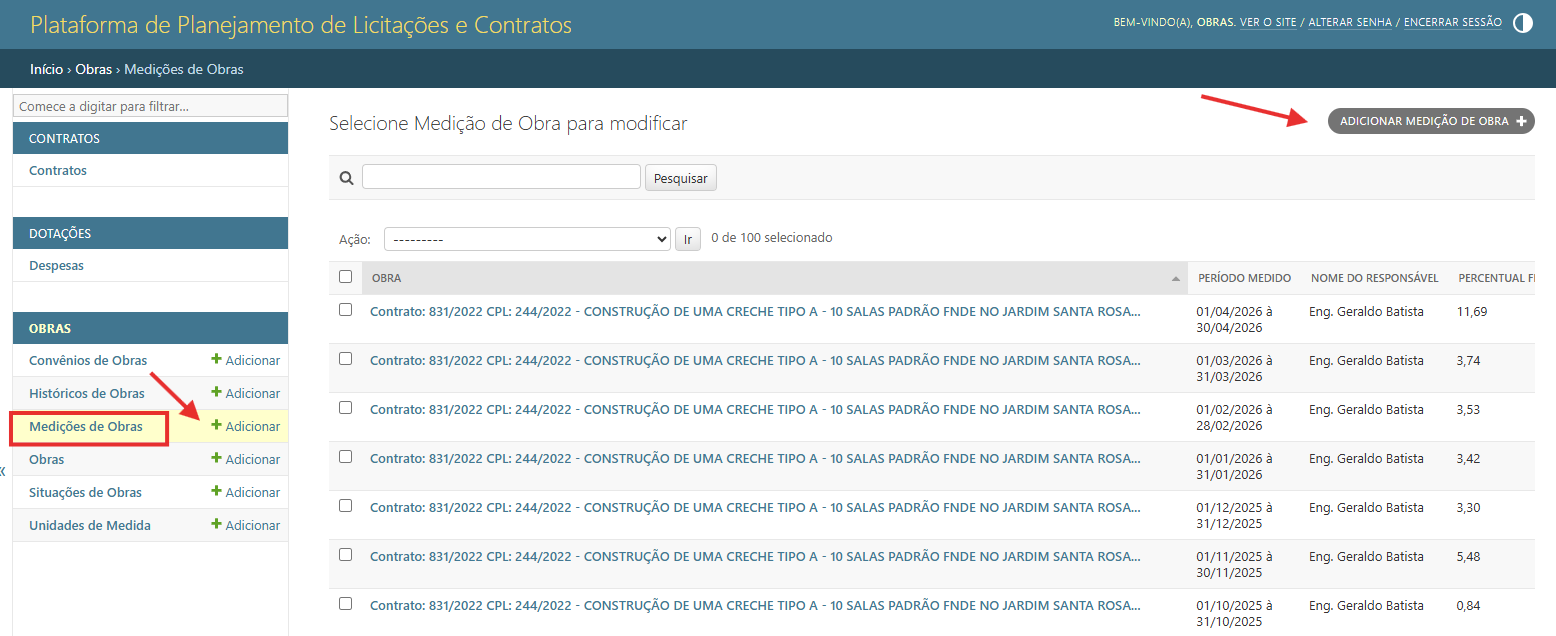
A tela para inclusão de medição exibirá. Os campos destacados em negrito são obrigatórios.

Após informar os dados da medição, clique em salvar.
5. Histórico da obra
O histórico de obra pode ser pesquisada pelos campos: número do contrato, CPL do contrato, descrição e data do histórico.
O filtro pode ser efetuado pelos campos: data do histórico e a situação.

Para inclusão de histórico da obra, clique no menu ‘adicionar’ em histórico de obras.
Ou no botão ‘Adicionar histórico de obra’ dentro da opção de histórico de obra.
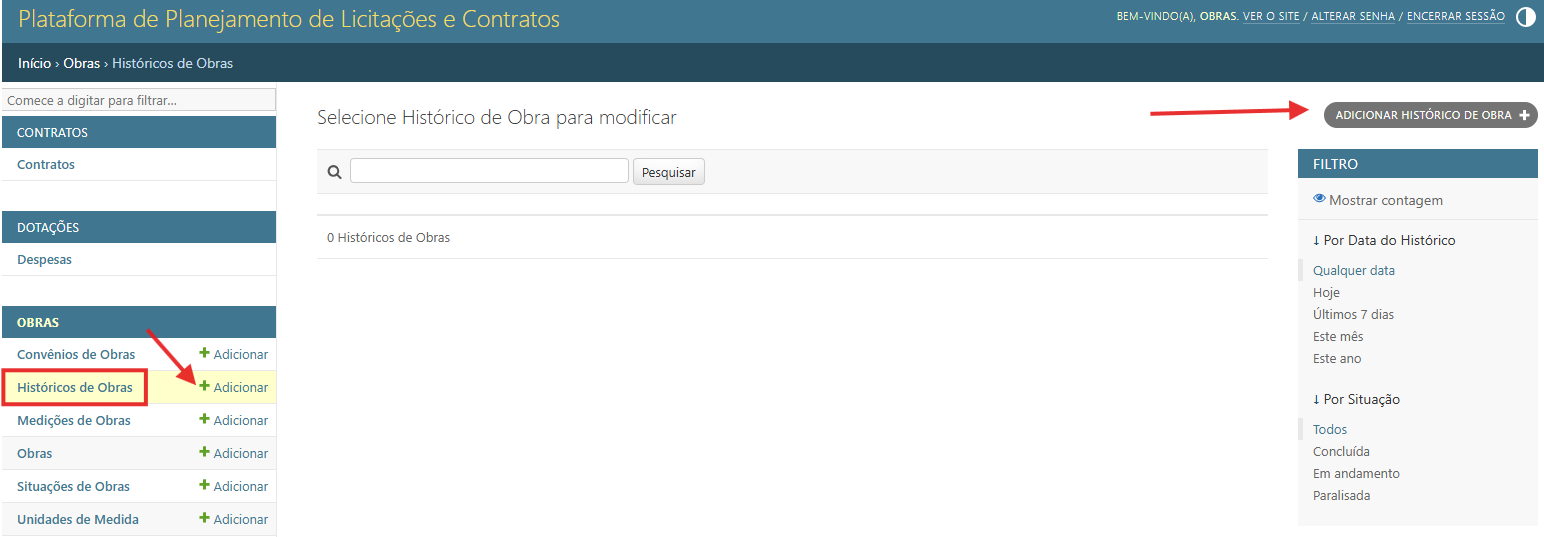
A tela de inclusão de histórico da obra exibirá. Os campos destacados em negrito são obrigatórios.

Importante: A situação informada neste cadastro será exibida no portal da transparência do município de Sorocaba.
Após informar os dados do histórico, clique em salvar.