# Sistemas Próprios

# Agenda de Eventos

**<span style="font-size: 34.0pt; font-family: 'inherit',serif; mso-fareast-font-family: 'Times New Roman'; mso-bidi-font-family: 'Times New Roman'; color: #222222; border: none windowtext 1.0pt; mso-border-alt: none windowtext 0cm; padding: 0cm; mso-fareast-language: PT-BR;">Introdução</span>**

<span style="font-size: 12.0pt; font-family: 'Times New Roman',serif; mso-fareast-font-family: 'Times New Roman'; mso-fareast-language: PT-BR;">A Agenda de Eventos é uma ferramenta desenvolvida para que os usuários possam criar os próprios Eventos e Agendas desses, e que disponibiliza uma URL para que os munícipes possam efetuar as inscrições (próprias ou de dependentes) nas agendas desses eventos.</span>

**<span style="font-size: 28.0pt; font-family: 'inherit',serif; mso-fareast-font-family: 'Times New Roman'; mso-bidi-font-family: 'Times New Roman'; color: #222222; border: none windowtext 1.0pt; mso-border-alt: none windowtext 0cm; padding: 0cm; mso-fareast-language: PT-BR;">Acesso ao sistema</span>**

- <span style="font-size: 12.0pt; font-family: 'Times New Roman',serif; mso-fareast-font-family: 'Times New Roman'; mso-fareast-language: PT-BR;">Na barra de endereço do navegador digite ou clique no link abaixo;</span>
- [https://agenda-eventos.sorocaba.sp.gov.br/login/](https://agenda-eventos.sorocaba.sp.gov.br/login/)

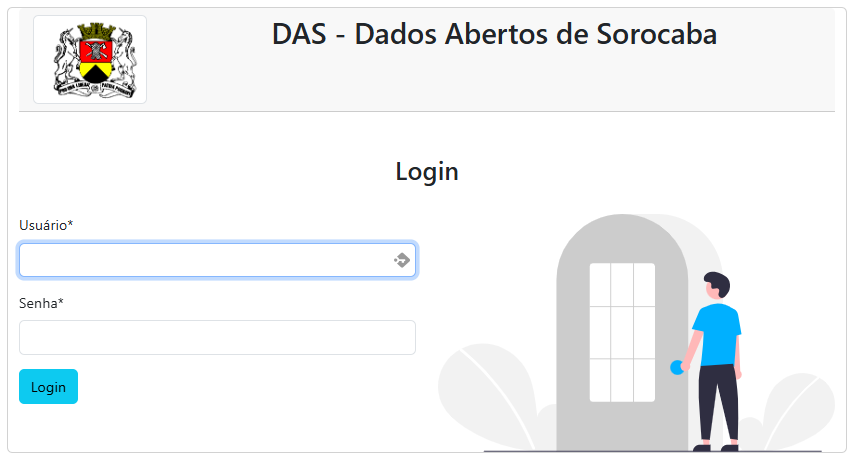
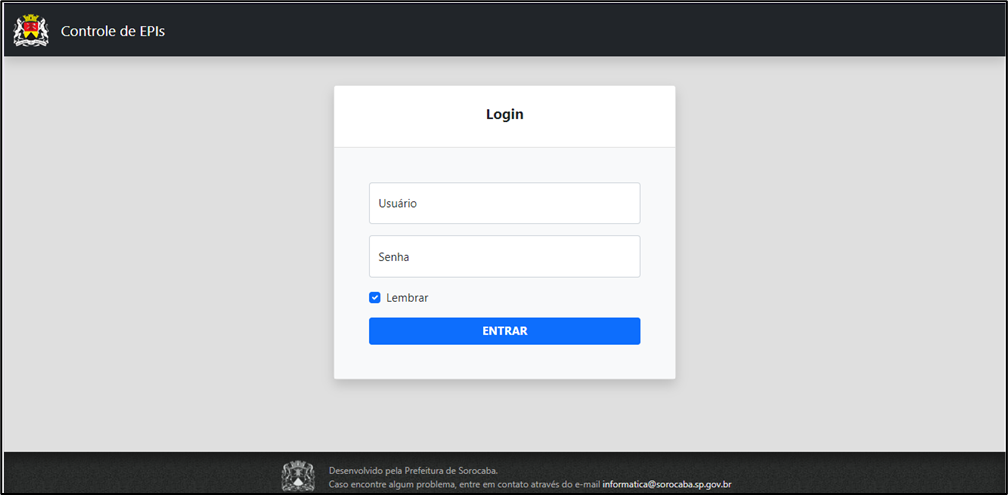
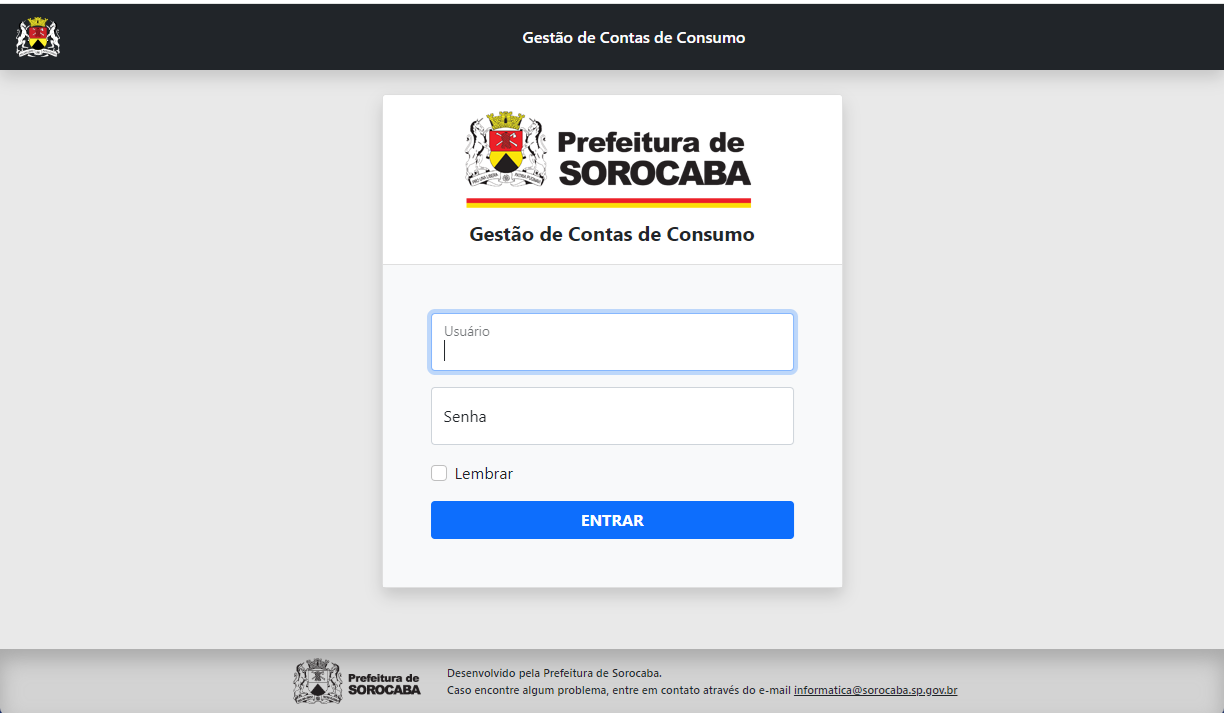
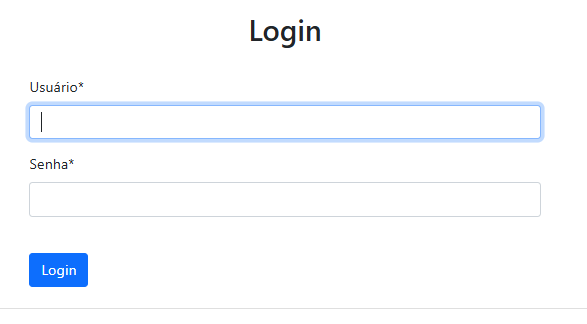
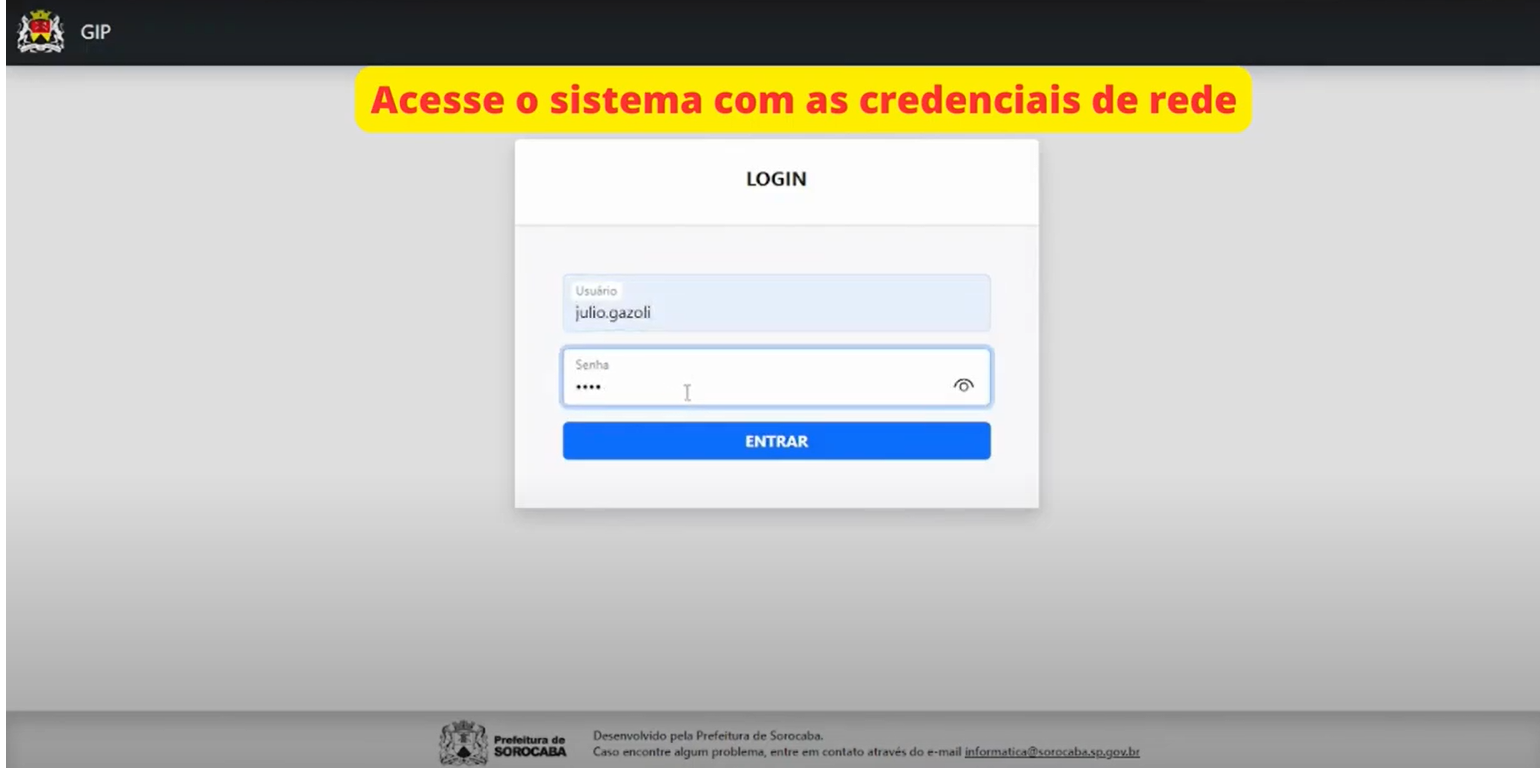
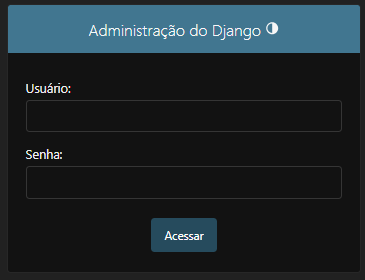
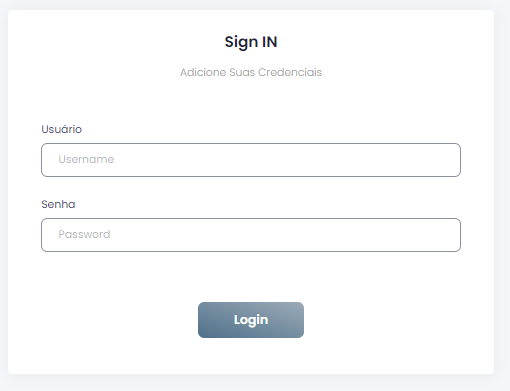
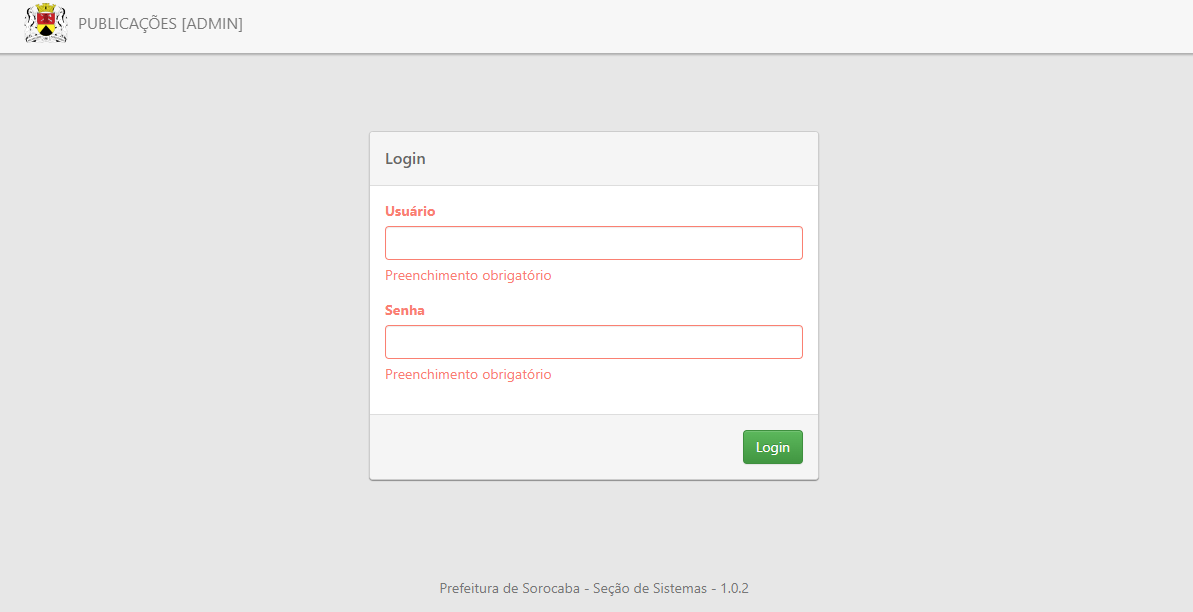
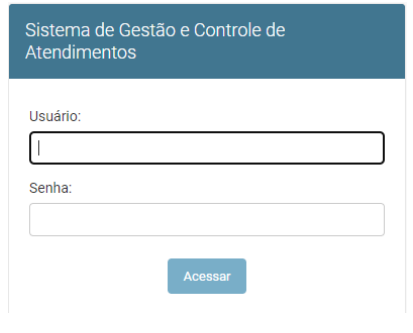
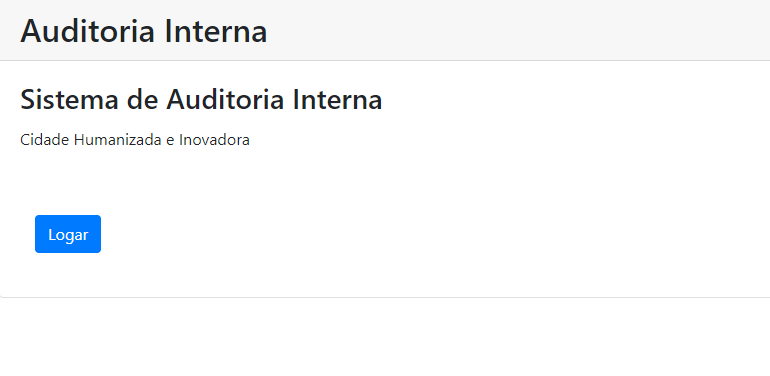
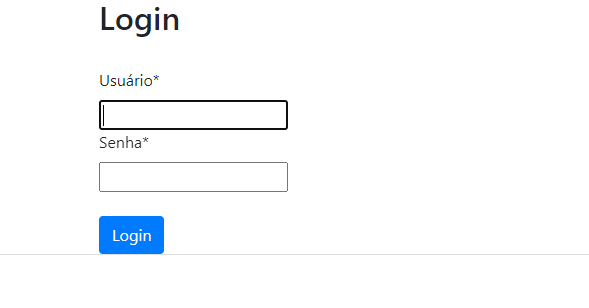
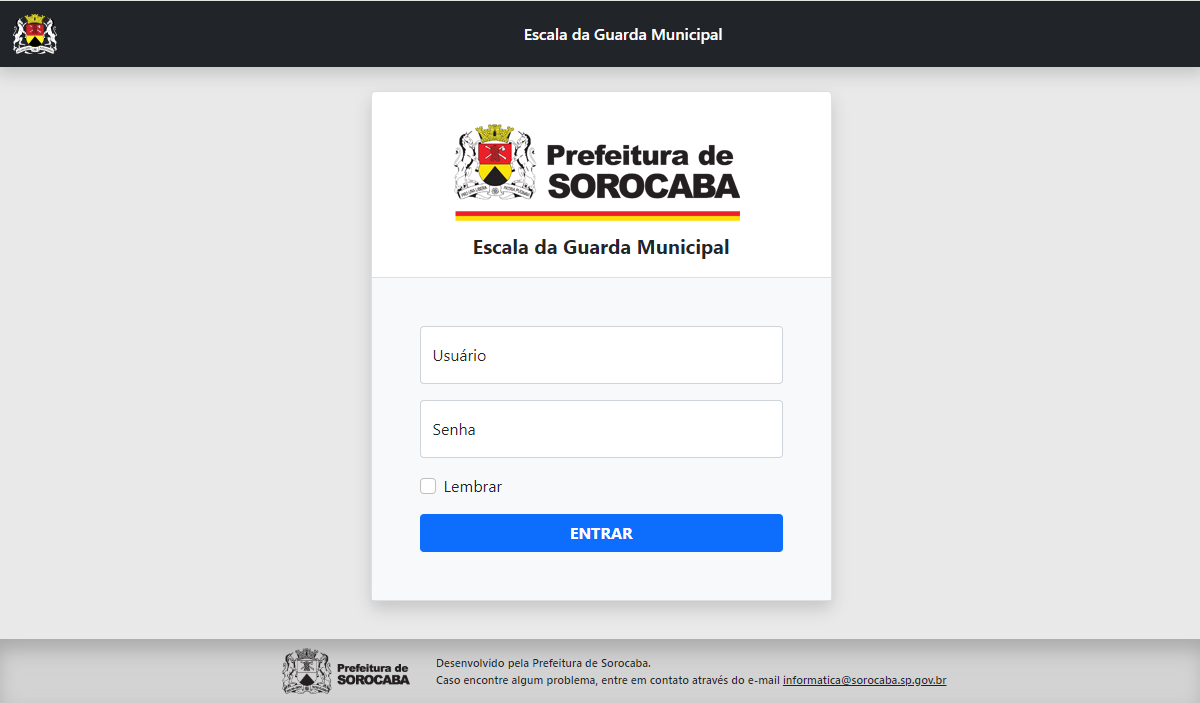
<span style="font-size: 12.0pt; font-family: 'Times New Roman',serif; mso-fareast-font-family: 'Times New Roman'; mso-fareast-language: PT-BR;">Após digitado, será exibida a seguinte tela para realização do login (Imagem 1):</span>

[![image.png](https://consultic.sorocaba.sp.gov.br/uploads/images/gallery/2025-08/scaled-1680-/qSuimage.png)](https://consultic.sorocaba.sp.gov.br/uploads/images/gallery/2025-08/qSuimage.png)

**Figura 1** - Tela de Login da Agenda de Eventos

- <span style="font-size: 12.0pt; font-family: 'Times New Roman',serif; mso-fareast-font-family: 'Times New Roman'; mso-fareast-language: PT-BR;">Caso seja um novo usuário, antes de tentar acesso é necessário que o chefe do setor responsável, envie um e-mail para o [<span style="font-size: 13.5pt; font-family: 'inherit',serif; color: #206ea7; border: none windowtext 1.0pt; mso-border-alt: none windowtext 0cm; padding: 0cm;">informatica@sorocaba.sp.gov.br </span>](mailto:informatica@sorocaba.sp.gov.br)solicitando a liberação do acesso, deverá ser informado o seu nome completo, e-mail, CPF e o número de matrícula e qual deverá ser o perfil do novo usuário (ou indicar em quem dever ser espelhadas as permissões).</span>
- <span style="font-size: 12.0pt; font-family: 'Times New Roman',serif; mso-fareast-font-family: 'Times New Roman'; mso-fareast-language: PT-BR;">Para os usuários já liberados, será usado o mesmo login e senha de rede da prefeitura.</span>

**<span style="font-size: 20.0pt; font-family: 'inherit',serif; mso-fareast-font-family: 'Times New Roman'; mso-bidi-font-family: 'Times New Roman'; color: #222222; border: none windowtext 1.0pt; mso-border-alt: none windowtext 0cm; padding: 0cm; mso-fareast-language: PT-BR;">Visão geral</span>**

#### Criação de Agenda de Eventos

Para criar um Evento, é necessário ter perfil para isso, e no final da criação, é possível criar a primeira Agenda do Evento.

<iframe allowfullscreen="allowfullscreen" height="314" src="https://www.youtube.com/embed/K6fCMgj0qpU" width="560"></iframe>

#### Manutenção de Agenda de Eventos

Após a criação do Evento, é possível efetuar alterações e também cadastrar novas agendas para o mesmo.

<iframe allowfullscreen="allowfullscreen" height="314" src="https://www.youtube.com/embed/eQGd6RVJj0Q" width="560"></iframe>

# Agenda de Serviços - Módulo Admin

## **Introdução**

A Agenda de Serviços tem como finalidade criar agendamento para eventos, podendo ministrar as datas, horários, número de vagas, o público-alvo e realizar o cadastro dos interessados.

### **Acesso ao sistema**

- Na barra de endereço do navegador digite ou clique no link abaixo;
- [https://sistemas.sorocaba.sp.gov.br/agenda\_servicos\_admin](https://sistemas.sorocaba.sp.gov.br/agenda_servicos_admin)

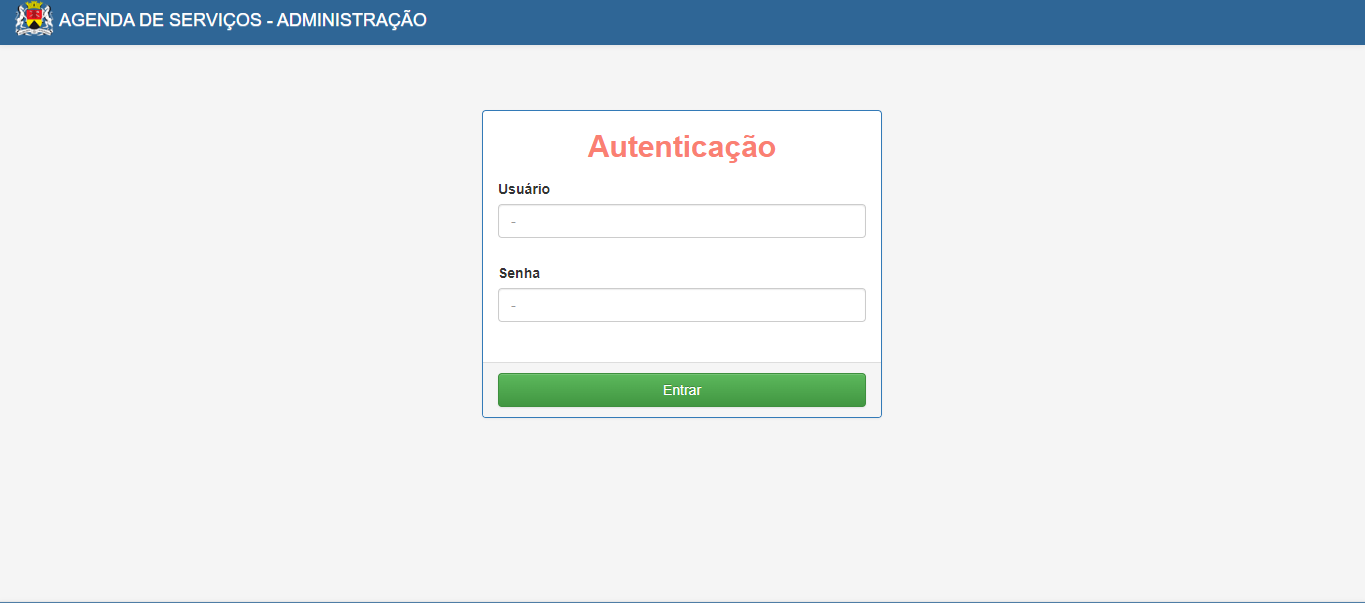
Após digitado, será exibida a seguinte tela para realização do login (Imagem 1):

[![tela-agenda.png](https://consultic.sorocaba.sp.gov.br/uploads/images/gallery/2023-04/scaled-1680-/tela-agenda.png)](https://consultic.sorocaba.sp.gov.br/uploads/images/gallery/2023-04/tela-agenda.png)
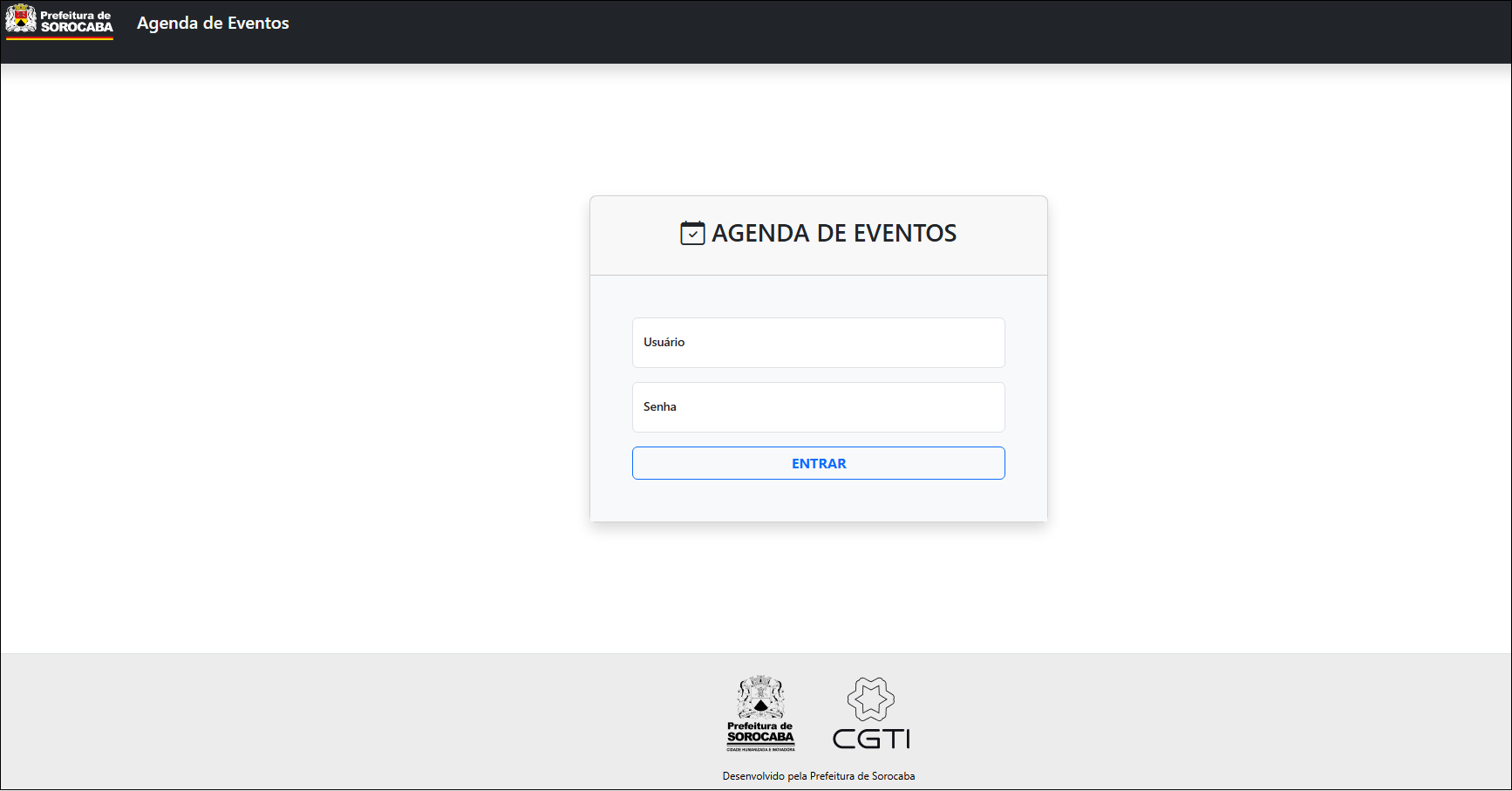
**Figura 1** - <span style="font-family: Arial, sans-serif;"><span style="font-size: small;">Tela de Login da Agenda de Serviços</span></span>

- Caso seja um novo usuário, antes de tentar acesso é necessário que o chefe do setor responsável, envie um e-mail para o [informatica@sorocaba.sp.gov.br ](mailto:informatica@sorocaba.sp.gov.br)solicitando a liberação do acesso, deverá ser informado o seu nome completo, e-mail, CPF e o número de matrícula e qual deverá ser o perfil do novo usuário (ou indicar em quem dever ser espelhadas as permissões).
- Para os usuários já liberados, será usado o mesmo login e senha de rede da prefeitura.

#### **Visão geral**

[![tl-princ-agenda.png](https://consultic.sorocaba.sp.gov.br/uploads/images/gallery/2023-04/scaled-1680-/tl-princ-agenda.png)](https://consultic.sorocaba.sp.gov.br/uploads/images/gallery/2023-04/tl-princ-agenda.png)
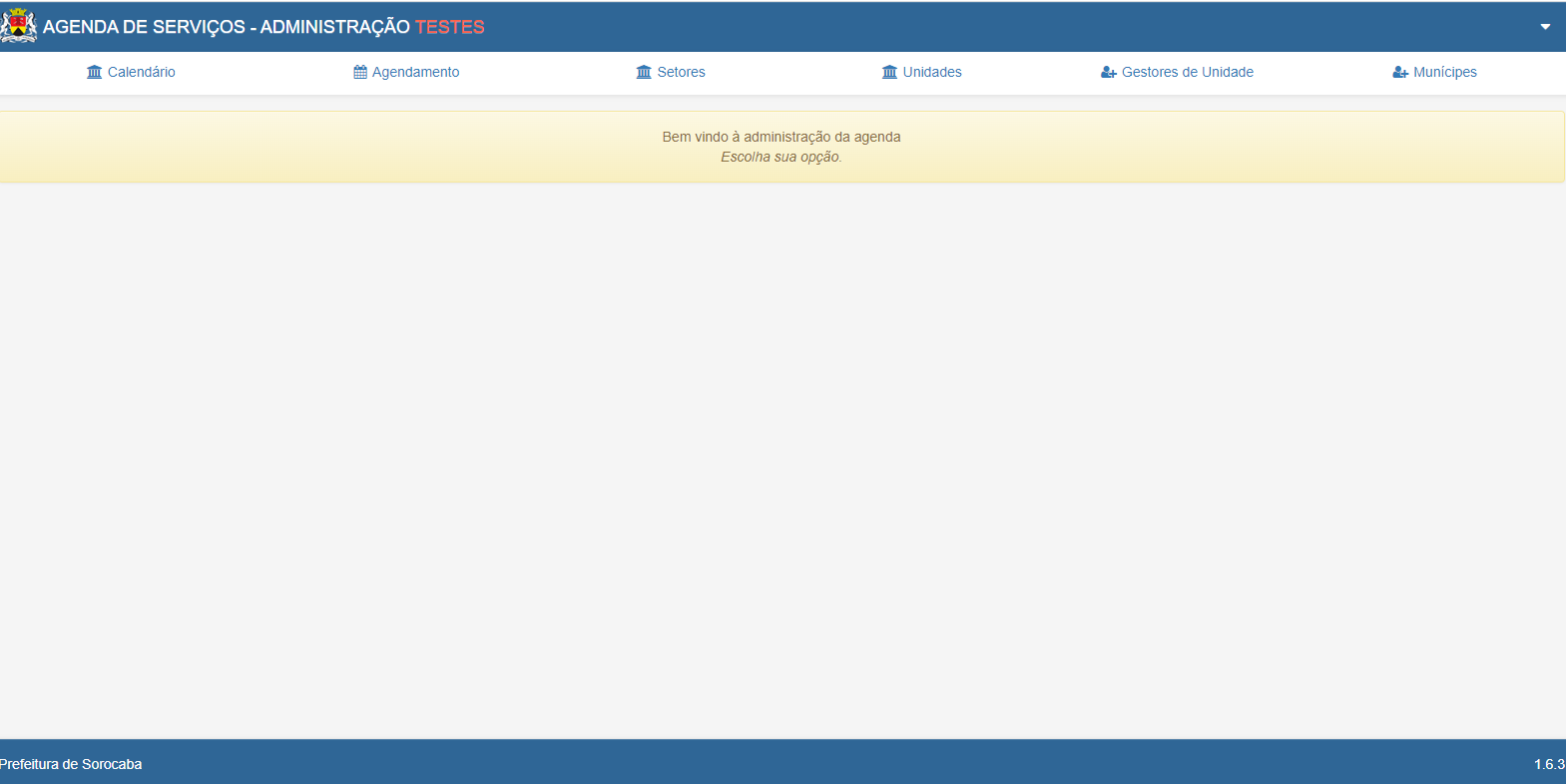
**Figura 2** - Tela principal do sistema Agenda de serviços

Na tela inicial do sistema é possível visualizar uma barra localizada na parte superior da página com os seguintes menus:

- Calendário
- Agendamento
- Setores
- Unidades
- Gestores de unidades
- Munícipes

##### **Unidades**

Neste menu, é possível visualizar as unidades e seus parâmetros de agendamento. Na opção ***DETALHES***, é possível realizar alterações sobre a unidade.

[![tl-menu.png](https://consultic.sorocaba.sp.gov.br/uploads/images/gallery/2023-04/scaled-1680-/tl-menu.png)](https://consultic.sorocaba.sp.gov.br/uploads/images/gallery/2023-04/tl-menu.png)
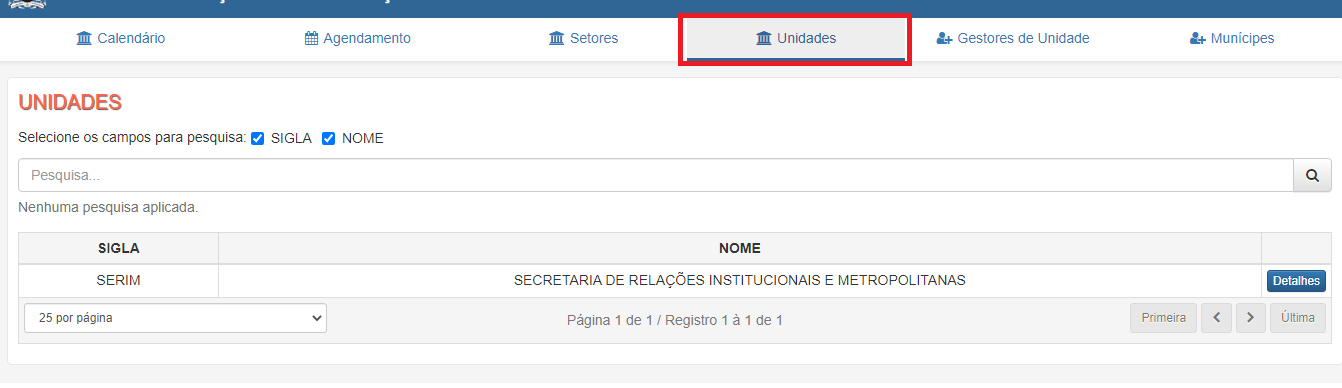
**Figura 3** - Tela do menu unidades

É possível alterar ***SIGLA*** e ***NOME*** das unidade ás quais pertence, além de definir as seguintes configurações:

- Quantidade de ***agendamentos ativos por munícipe***;
- O número de ***dias úteis da antecedência para agendamento*** em relação às datas dos eventos da unidades (determinará o encerramento da fase de agendar via web);
- O ***intervalo de dias corridos entre agendamentos*** pelo mesmo munícipe.

[![tl-detalhes-agenda.png](https://consultic.sorocaba.sp.gov.br/uploads/images/gallery/2023-04/scaled-1680-/tl-detalhes-agenda.png)](https://consultic.sorocaba.sp.gov.br/uploads/images/gallery/2023-04/tl-detalhes-agenda.png)
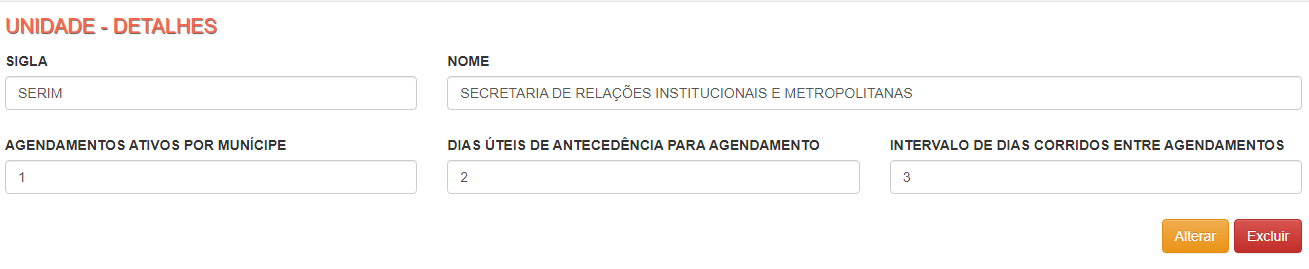
**Figura 4** - Detalhes da unidade

Abaixo de ***UNIDADE - DETALHES*** são listados os ***SETORES*** cadastrados nesta unidade, que equivale ao ***EVENTO*** da agenda será criada. Se o setor para o qual se deseja criar novos agendamentos ainda não existir, clique no botão ***+ incluir setor*** para adicionar um novo setor.

[![pesquisa-agenda.png](https://consultic.sorocaba.sp.gov.br/uploads/images/gallery/2023-04/scaled-1680-/pesquisa-agenda.png)](https://consultic.sorocaba.sp.gov.br/uploads/images/gallery/2023-04/pesquisa-agenda.png)
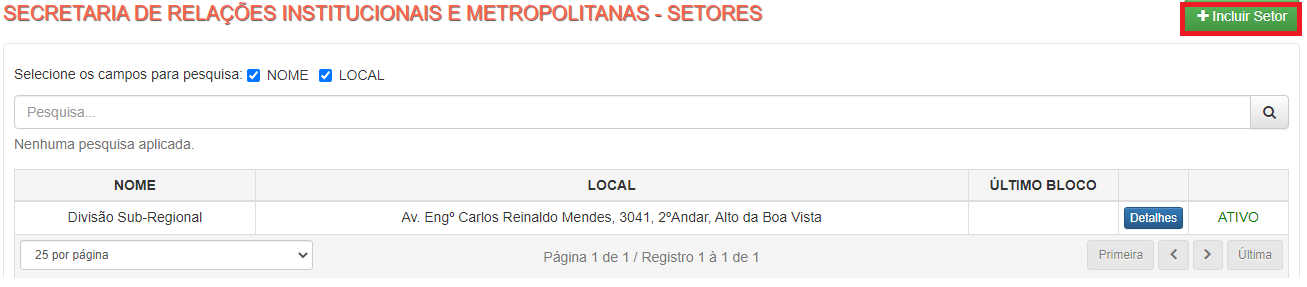
**Figura 5** - Pesquisa dos setores da unidade

#### **Setores (evento)**

Neste menu são listados todos os setores associados ao usuário.

[![tl-unidade.png](https://consultic.sorocaba.sp.gov.br/uploads/images/gallery/2023-04/scaled-1680-/tl-unidade.png)](https://consultic.sorocaba.sp.gov.br/uploads/images/gallery/2023-04/tl-unidade.png)

**Figura 6** - Tela do menu setores

Em **SETOR** - **DETALHES** estarão disponíveis para definição ou alteração os campos: ***SIGLA***, ***NOME***, número de ***VAGAS DISPONÍVEIS*** (a serem calculadas conforme parâmetros das agendas), ***ATIVO*** (sim/não) que corresponde as *status* e quando desativado o respectivo setor não constará como opção de agendamento para o munícipe, o conteúdo do campo de ***OBSERVAÇÃO*** constará em destaque na tela de agendamento e deverá conter a descrição dos detalhes importantes para a inscrição, por fim, definir o ***LOCAL*** do evento.

[![detalhes-setor.png](https://consultic.sorocaba.sp.gov.br/uploads/images/gallery/2023-04/scaled-1680-/detalhes-setor.png)](https://consultic.sorocaba.sp.gov.br/uploads/images/gallery/2023-04/detalhes-setor.png)
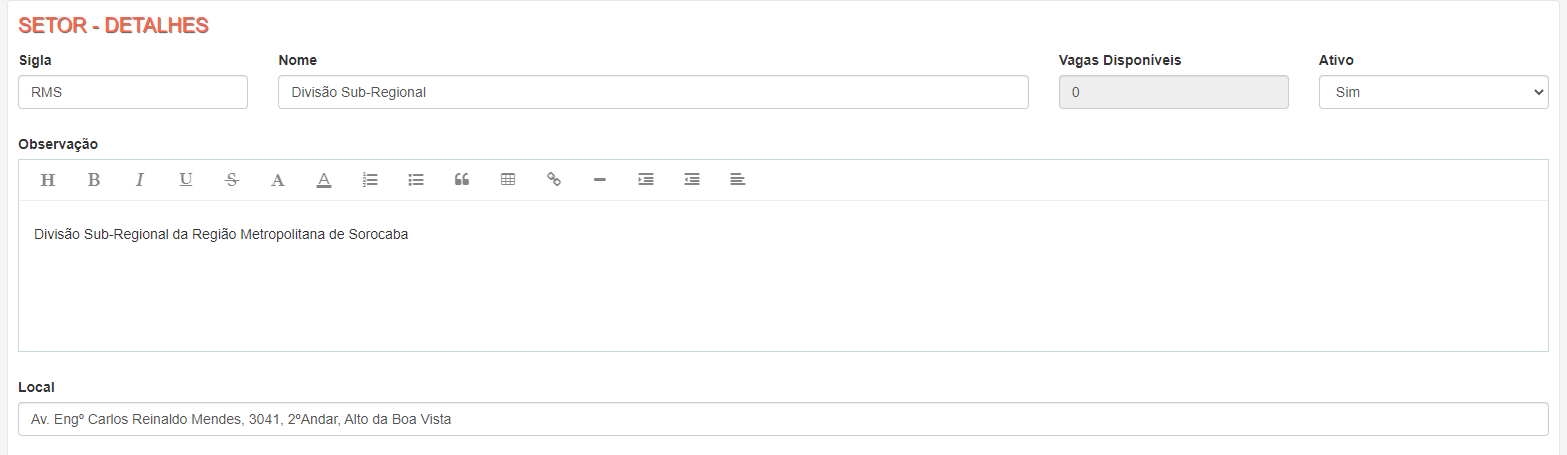
**Figura 7**- Detalhes do setor

##### **Parâmetros da agenda (data)**

Na sequência, serão definidos os ***PARÂMETROS DE AGENDA***, inicialmente devem ser adicionados ou alterados os horários de início e fim de cada atendimento, assim como a duração (em minutos) e a quantidade de vagas por horário.

[![parametros-agenda.png](https://consultic.sorocaba.sp.gov.br/uploads/images/gallery/2023-04/scaled-1680-/parametros-agenda.png)](https://consultic.sorocaba.sp.gov.br/uploads/images/gallery/2023-04/parametros-agenda.png)
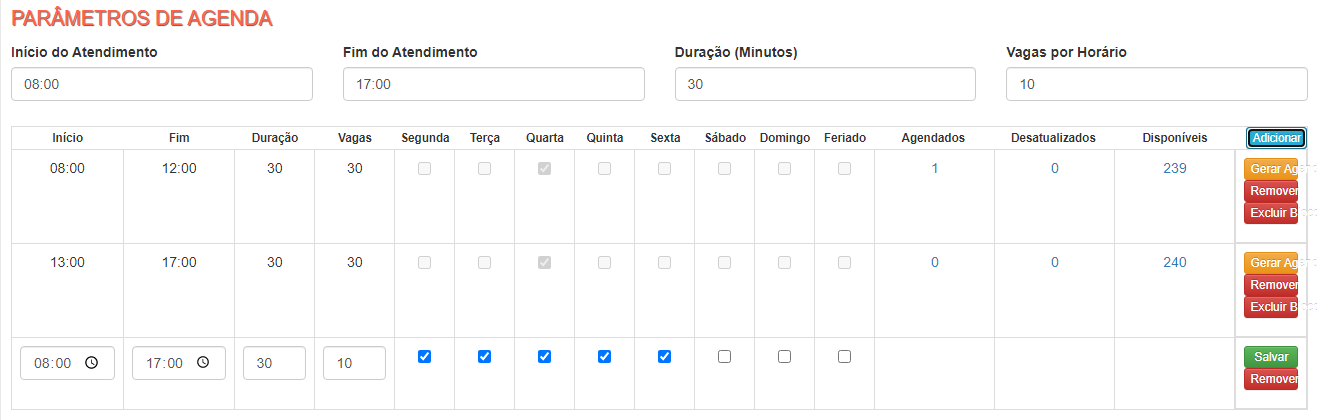
**Figura 8** - Parâmetros de agenda

Para incluir novas agendas para o respectivo Setor/Evento, utilizar o botão ***ADICIONAR***, inicialmente deverão ser confirmados os parâmetros das colunas HORÁRIOS (início e fim), ***DURAÇÃO***, ***VAGAS*** e ***DIAS DA SEMANA*** a serem disponibilizados para o agendamento (habilitar/desabilitar respectivo *checkbox*) clicar em ***SALVAR*** para concluir. Poderão ser adicionados vários blocos de agendamento para cada Setor/Evento, que somente estarão disponíveis na *web* após Gerar a Agenda.

##### **Controles da agenda**

**[![tl-controle-agenda.png](https://consultic.sorocaba.sp.gov.br/uploads/images/gallery/2023-04/scaled-1680-/tl-controle-agenda.png)](https://consultic.sorocaba.sp.gov.br/uploads/images/gallery/2023-04/tl-controle-agenda.png)**
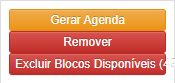
**Figura 9 -** Controles de agenda

Ao clicar no botão ***GERAR AGENDA***, será solicitado informar a data de início e término da agenda do evento. Assim, em cada bloco de agenda, a quantidade de vagas por horário será multiplicada pelo número de horários calculados de acordo com a hora de início, fim, duração de período da agenda, atualizando assim a quantidade de ***VAGAS DISPONÍVEIS*** para o setor, que é calculada automaticamente.

O botão ***REMOVER*** irá excluir a agenda correspondente ou, caso haja agendamentos vinculados, será apresentada a opção para inativá-la. Por fim a opção de **EXCLUIR BLOCOS DISPONÍVEIS** do parâmetro deve-se selecionar a partir de qual data estes devem ser excluídos.

##### **Agendados**

Ao clicar no número da coluna agendados é possível visualizar os detalhes de cada horário já ocupado (agendado pelo munícipe via *web*), com opção para **remanejar** o atendimento na agenda.

[![hr-agenda.png](https://consultic.sorocaba.sp.gov.br/uploads/images/gallery/2023-04/scaled-1680-/hr-agenda.png)](https://consultic.sorocaba.sp.gov.br/uploads/images/gallery/2023-04/hr-agenda.png)
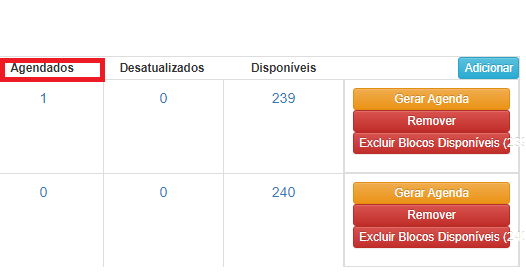
**Figura 10 -** Horários agendados

No detalhamento dos agendados contém um filtro de datas opcional e, à direita, botão para voltar às opções anteriores.

[![detalhes-agenda.png](https://consultic.sorocaba.sp.gov.br/uploads/images/gallery/2023-04/scaled-1680-/detalhes-agenda.png)](https://consultic.sorocaba.sp.gov.br/uploads/images/gallery/2023-04/detalhes-agenda.png)

**Figura 11 -** Detalhes do horário agendado

Ao selecionar o *chekbox* na coluna ***AGENDADOS***, aparecerá quatro funções, sendo elas:

- ***PRESENTES***, para apontar presença do(s) agendamento(s) selecionado(s);
- ***AUSENTES***, para apontar a ausência do(s) agendamentos(s) selecionados(s);
- ***NOTIFICAR***, para enviar notificação via e-mail ao(s) titular(es) do(s) agendamento(s) selecionado(s)
- ***CANCELAR***, para informar ao(s) titulares(es) o motivos do cancelamento do(s) agendamento(s) selecionado(s).

[![definir-sts-agenda.png](https://consultic.sorocaba.sp.gov.br/uploads/images/gallery/2023-04/scaled-1680-/definir-sts-agenda.png)](https://consultic.sorocaba.sp.gov.br/uploads/images/gallery/2023-04/definir-sts-agenda.png)
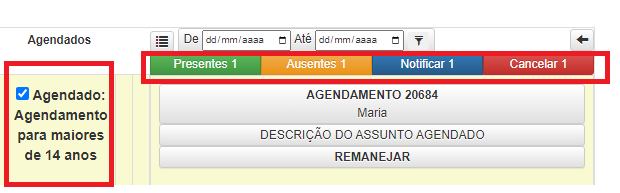
**Figura 12 -** Definir status do agendamento

##### **Desatualizados**

Ao lado de agendados tem a coluna de DESATUALIZADOS que, após a data do evento, indicará os agendamentos que ficaram com apontamento pendente, ou seja, não foi informado se o participante agendado compareceu, faltou ou houve cancelamento. Seu uso é importante para atendimentos que precisam de controle de comparecimento.

[![desuatualizados-agenda.png](https://consultic.sorocaba.sp.gov.br/uploads/images/gallery/2023-04/scaled-1680-/desuatualizados-agenda.png)](https://consultic.sorocaba.sp.gov.br/uploads/images/gallery/2023-04/desuatualizados-agenda.png)
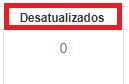
**Figura 13 -** Campo desatualizados

##### **Disponíveis**

Na coluna disponíveis será possível visualizar os horários e datas disponíveis para o agendamento (ainda não ocupados) até a data do evento. Ao selecionar está opção, haverá a possiblidade de "excluir" um ou mais bloco/horário(s) selecionado(s).

[![op-disp-agenda.png](https://consultic.sorocaba.sp.gov.br/uploads/images/gallery/2023-04/scaled-1680-/op-disp-agenda.png)](https://consultic.sorocaba.sp.gov.br/uploads/images/gallery/2023-04/op-disp-agenda.png)
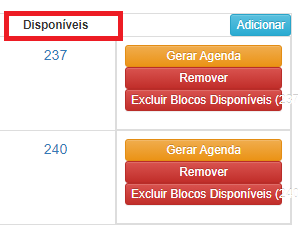
**Figura 14 -** Opção de agendamentos disponíveis

[![vagas-agenda.png](https://consultic.sorocaba.sp.gov.br/uploads/images/gallery/2023-04/scaled-1680-/vagas-agenda.png)](https://consultic.sorocaba.sp.gov.br/uploads/images/gallery/2023-04/vagas-agenda.png)

**Figura 15 -** Vagas e horários disponíveis

#### **Assuntos (categoria)**

<span style="font-family: Arial, sans-serif;">Abaixo dos </span><span style="font-family: Arial, sans-serif;">**Parâmetros de Agenda**</span><span style="font-family: Arial, sans-serif;">, temos o </span><span style="font-family: Arial, sans-serif;">cadastro dos</span><span style="font-family: Arial, sans-serif;"> </span><span style="font-family: Arial, sans-serif;">**Assuntos** </span><span style="font-family: Arial, sans-serif;">tratados </span><span style="font-family: Arial, sans-serif;">pel</span><span style="font-family: Arial, sans-serif;">o respectivo Setor</span><span style="font-family: Arial, sans-serif;">, </span><span style="font-family: Arial, sans-serif;">que possui as seguintes configurações:</span>

- <span style="font-family: Arial, sans-serif;">- </span><span style="font-family: Arial, sans-serif;">*Assunto*</span><span style="font-family: Arial, sans-serif;">, é descrição que aparecerá como Categoria na inscrição via web (limite máximo de 100 caracteres);</span>
- <span style="font-family: Arial, sans-serif;">- </span><span style="font-family: Arial, sans-serif;">*T*</span><span style="font-family: Arial, sans-serif;">*ermo de* </span><span style="font-family: Arial, sans-serif;">*S*</span><span style="font-family: Arial, sans-serif;">*etor*</span><span style="font-family: Arial, sans-serif;">, </span><span style="font-family: Arial, sans-serif;">define </span><span style="font-family: Arial, sans-serif;">se </span><span style="font-family: Arial, sans-serif;">este assunto</span><span style="font-family: Arial, sans-serif;"> </span><span style="font-family: Arial, sans-serif;">será ou não</span><span style="font-family: Arial, sans-serif;"> exclusivo do </span><span style="font-family: Arial, sans-serif;">respectivo</span><span style="font-family: Arial, sans-serif;"> </span><span style="font-family: Arial, sans-serif;">S</span><span style="font-family: Arial, sans-serif;">etor. </span><span style="font-family: Arial, sans-serif;">S</span><span style="font-family: Arial, sans-serif;">e </span><span style="font-family: Arial, sans-serif;">configurado como </span><span style="font-family: Arial, sans-serif;">SIM, o texto contido na descrição do Assunto não poderá ser usado em Assuntos de outros Setores dentro da mesma Unidade</span><span style="font-family: Arial, sans-serif;">;</span>
- <span style="font-family: Arial, sans-serif;">- </span><span style="font-family: Arial, sans-serif;">*I*</span><span style="font-family: Arial, sans-serif;">*dade* </span><span style="font-family: Arial, sans-serif;">*M*</span><span style="font-family: Arial, sans-serif;">*ínima*</span><span style="font-family: Arial, sans-serif;"> e </span><span style="font-family: Arial, sans-serif;">*Idade M*</span><span style="font-family: Arial, sans-serif;">*áxima*</span><span style="font-family: Arial, sans-serif;">, </span><span style="font-family: Arial, sans-serif;">podem ser definidas para que, no momento do agendamento, o sistema busque </span><span style="font-family: Arial, sans-serif;">pela</span><span style="font-family: Arial, sans-serif;"> </span><span style="font-family: Arial, sans-serif;">**data de nascimento**</span><span style="font-family: Arial, sans-serif;"> informada no campo Descrição e calcule se a idade atual corresponde à faixa de idade definida para o Assunto selecionado, permitindo ou não o agendamento de acordo com o resultado</span><span style="font-family: Arial, sans-serif;">;</span>
- <span style="font-family: Arial, sans-serif;">- </span><span style="font-family: Arial, sans-serif;">*Ativo*</span><span style="font-family: Arial, sans-serif;">, define se este Assunto deverá estar disponível para agendamento.</span>

Para cadastrar novos assuntos, utilize o botão ***+incluir assunto***.

[![assunto-agenda.png](https://consultic.sorocaba.sp.gov.br/uploads/images/gallery/2023-04/scaled-1680-/assunto-agenda.png)](https://consultic.sorocaba.sp.gov.br/uploads/images/gallery/2023-04/assunto-agenda.png)

**Figura 16 -** Assuntos da agenda

##### **<span style="font-size: medium;">S</span><span style="font-size: medium;">upervisores do Setor</span>**

Na sequência, pode-se definir quem serão os supervisores responsáveis pelo respectivo Setor, ou seja, aqueles que irão gerenciar suas configurações e agendamentos.

[![definir-sup-agenda.png](https://consultic.sorocaba.sp.gov.br/uploads/images/gallery/2023-04/scaled-1680-/definir-sup-agenda.png)](https://consultic.sorocaba.sp.gov.br/uploads/images/gallery/2023-04/definir-sup-agenda.png)
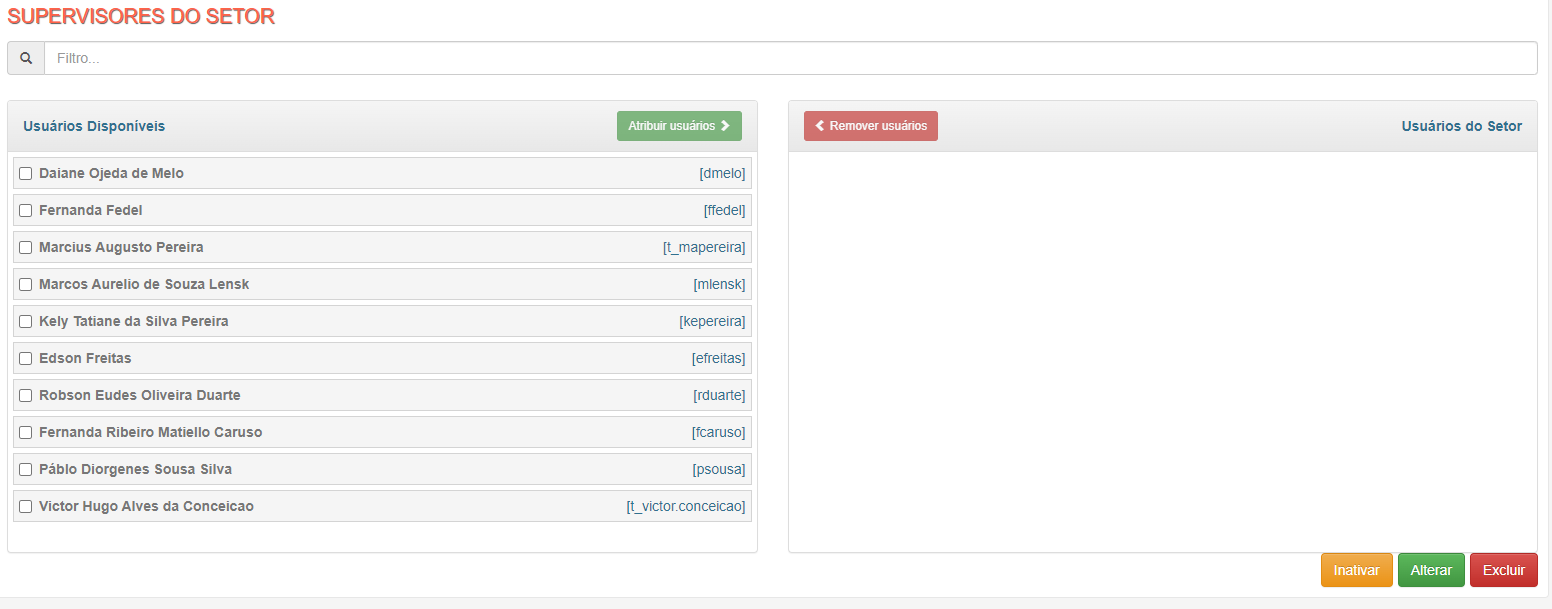
**Figura 17 -** Definir supervisores do setor

Para definir um ou mais supervisor(es), basta selecionar o(s) usuário(s) na coluna à esquerda e, em seguida, clicar em **Atribuir usuários &gt;** (estes devem ter permissão para o perfil Supervisor previamente definida no sistema).

#### **Agendamento**

O agendamento pode ser realizado diretamente pelo munícipe através de seu cadastro no Módulo Web ([https://servicos.sorocaba.sp.gov.br/agenda\_servicos](https://servicos.sorocaba.sp.gov.br/agenda_servicos "Portal do sistema de agendamentos")) ou neste Módulo Admin através no menu Agendamento.

Ao acessar a área de Agendamento será necessário selecionar o Setor e a Data. Feito isso, aparecerá os horários disponíveis para o evento e, ao definir um dos horários, será necessário o preenchimento dos dados pessoais do munícipe, além do assunto e descrição do agendamento.

<span style="text-decoration: underline;">Obs</span>.: Quando o Assunto estiver relacionado à Idade (mínima/máxima), deverá ser informada a Data de Nascimento na Descrição.

[![realizar-agenda.png](https://consultic.sorocaba.sp.gov.br/uploads/images/gallery/2023-04/scaled-1680-/realizar-agenda.png)](https://consultic.sorocaba.sp.gov.br/uploads/images/gallery/2023-04/realizar-agenda.png)
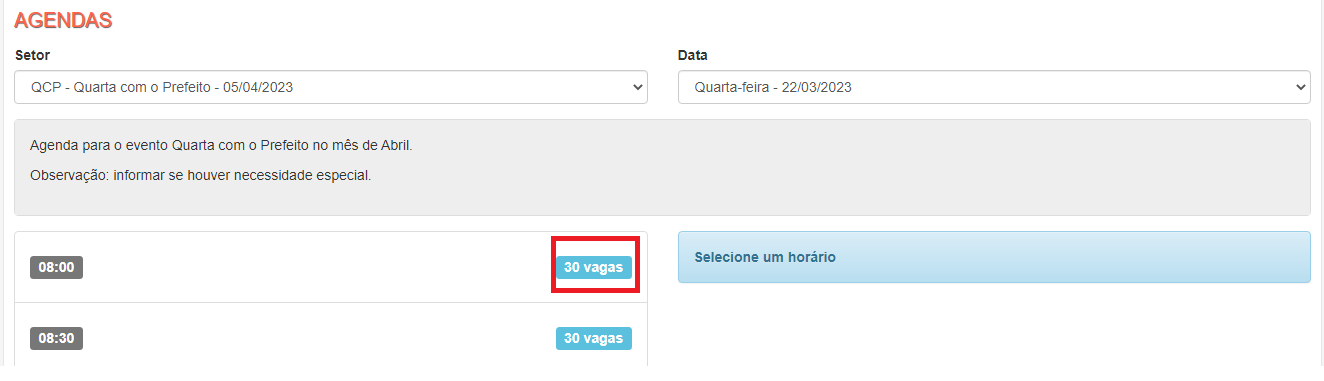
**Figura 18 -** Realizar um agendamento

[![dados-agenda.png](https://consultic.sorocaba.sp.gov.br/uploads/images/gallery/2023-04/scaled-1680-/dados-agenda.png)](https://consultic.sorocaba.sp.gov.br/uploads/images/gallery/2023-04/dados-agenda.png)
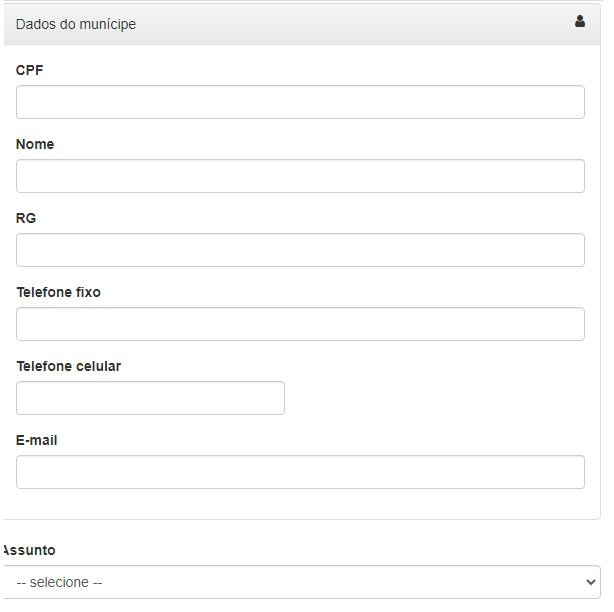
**Imagem 19 -** Dados do munícipe

#### **Calendário**

Neste menu, é possível visualizar os horários disponíveis e os detalhes dos agendamentos já realizados no(s) Setor(es) vinculado(s) à sua Unidade/Perfil.

[![exibir-agenda.png](https://consultic.sorocaba.sp.gov.br/uploads/images/gallery/2023-04/scaled-1680-/exibir-agenda.png)](https://consultic.sorocaba.sp.gov.br/uploads/images/gallery/2023-04/exibir-agenda.png)
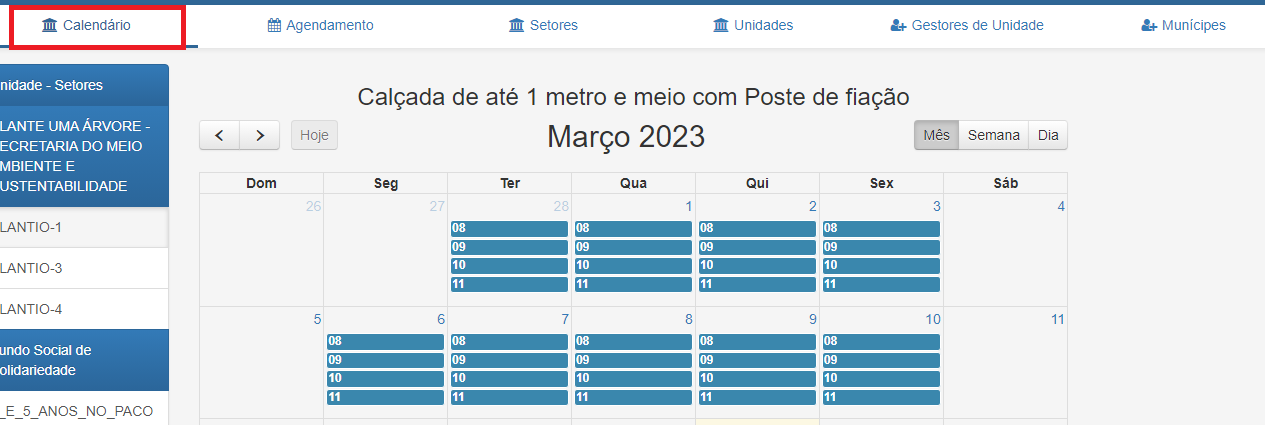
**Figura 20 -** Exibição do calendário

Para visualizar o Calendário de cada Evento, selecione o respectivo Setor na lateral esquerda da tela, sua Agenda será exibida no calendário central, conforme configurado nos Parâmetros de Agenda. Os horários já agendados podem ser identificados pelo nome de quem fez o agendamento.

É possível atualizar o andamento da agenda utilizando os seguintes controles:

- Apontar atendimento, confirma o atendimento realizado conforme agenda; [![aprovado.png](https://consultic.sorocaba.sp.gov.br/uploads/images/gallery/2023-04/scaled-1680-/aprovado.png)](https://consultic.sorocaba.sp.gov.br/uploads/images/gallery/2023-04/aprovado.png)
- Cancelar agendamento, deverá ser informado o motivo do cancelamento [![cancelado.png](https://consultic.sorocaba.sp.gov.br/uploads/images/gallery/2023-04/scaled-1680-/cancelado.png)](https://consultic.sorocaba.sp.gov.br/uploads/images/gallery/2023-04/cancelado.png)
- Apontar ausência, quando não há o comparecimento no horário agendado [![ausencia.png](https://consultic.sorocaba.sp.gov.br/uploads/images/gallery/2023-04/scaled-1680-/ausencia.png)](https://consultic.sorocaba.sp.gov.br/uploads/images/gallery/2023-04/ausencia.png)
- Descrição do assunto, verificar o que foi informado na Descrição do agendamento [![image.png](https://consultic.sorocaba.sp.gov.br/uploads/images/gallery/2023-05/scaled-1680-/tIBimage.png)](https://consultic.sorocaba.sp.gov.br/uploads/images/gallery/2023-05/tIBimage.png)

[![agenda-detalhes.png](https://consultic.sorocaba.sp.gov.br/uploads/images/gallery/2023-04/scaled-1680-/agenda-detalhes.png)](https://consultic.sorocaba.sp.gov.br/uploads/images/gallery/2023-04/agenda-detalhes.png)

**Figura 21 -** Detalhes de um agendamento

#### **Gestores de unidades**

O menu de Gestores de Unidade tem a finalidade de mostrar (ou atribuir, de acordo com o perfil de acesso) os usuários gestores de determinada Unidade (estes devem ter permissão para o perfil Gestor previamente definida no sistema).

[![exibi-gestores.png](https://consultic.sorocaba.sp.gov.br/uploads/images/gallery/2023-04/scaled-1680-/exibi-gestores.png)](https://consultic.sorocaba.sp.gov.br/uploads/images/gallery/2023-04/exibi-gestores.png)
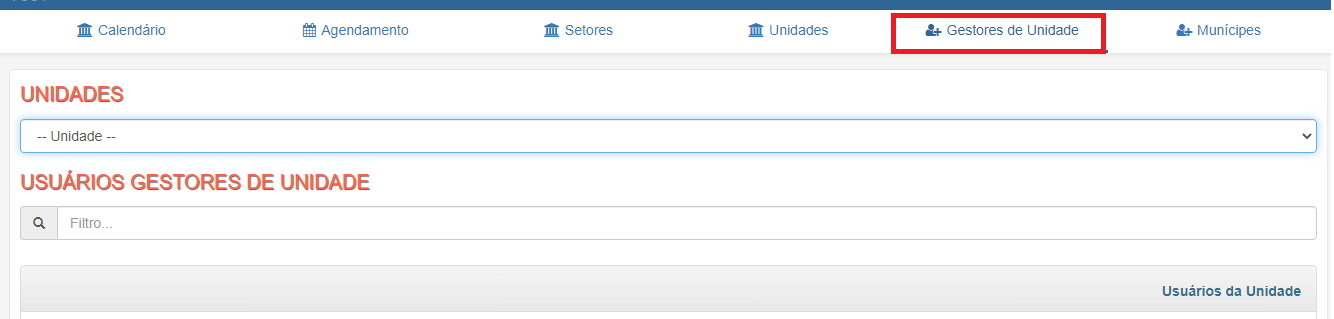
**Figura 22 -** Exibição dos gestores da unidade

#### **Munícipes**

No menu Munícipes é possível consultar e/ou atualizar os dados das pessoas que efetuaram cadastro no Módulo Web do sistema.

[![exibi-municipes.png](https://consultic.sorocaba.sp.gov.br/uploads/images/gallery/2023-04/scaled-1680-/exibi-municipes.png)](https://consultic.sorocaba.sp.gov.br/uploads/images/gallery/2023-04/exibi-municipes.png)
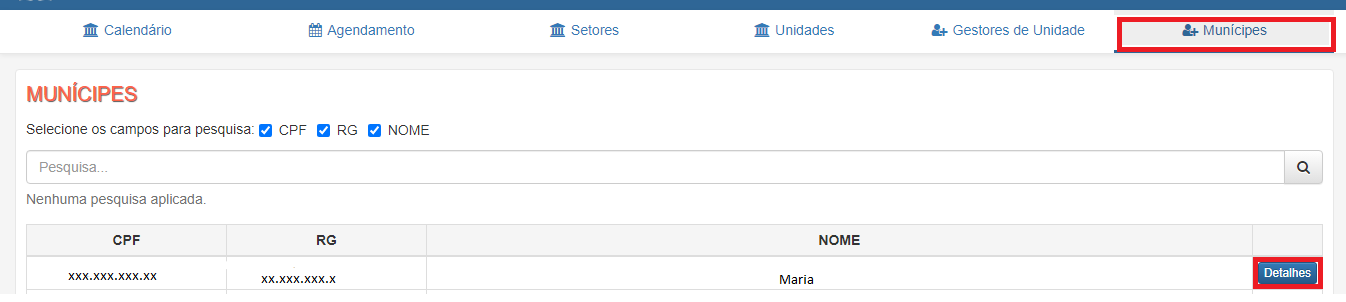
**Figura 23 -** Exibição dos munícipes

Ao clicar em **Detalhes**, são exibidos os dados cadastrados no respectivo registro, permitindo a atualização dos campos desbloqueados. No quadro **Segurança** há opção para redefinir a senha do usuário.

[![alt-senha-agenda.png](https://consultic.sorocaba.sp.gov.br/uploads/images/gallery/2023-04/scaled-1680-/alt-senha-agenda.png)](https://consultic.sorocaba.sp.gov.br/uploads/images/gallery/2023-04/alt-senha-agenda.png)
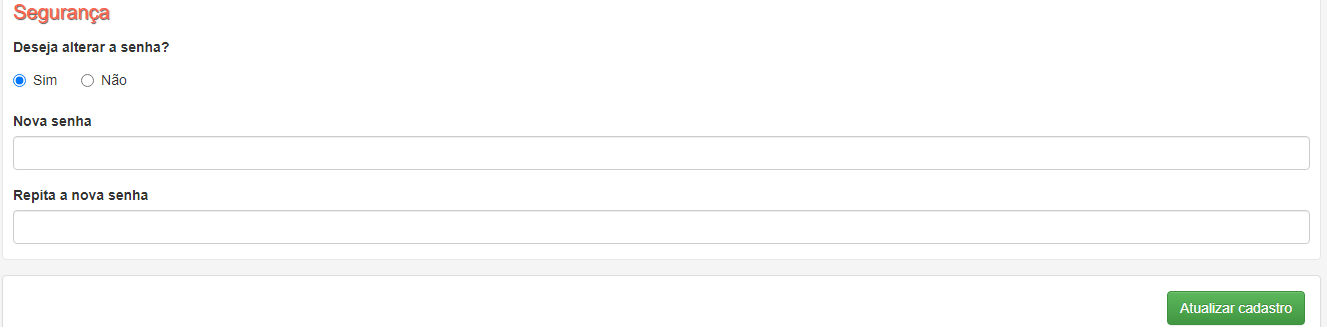
**Figura 24 -** Alteração de senha do munícipe

#### **<span style="font-family: Arial, sans-serif;"><span style="font-size: large;">Per</span></span><span style="font-family: Arial, sans-serif;"><span style="font-size: large;">missões</span></span><span style="font-family: Arial, sans-serif;"><span style="font-size: large;"> de acesso ao sistema Agendamento de Serviço</span></span>**<span style="font-family: Arial, sans-serif;"> </span>

##### **<span style="font-family: Arial, sans-serif;"><span style="font-size: large;">Perfil de gestor</span></span>**

- Apontar atendimento (marcar um agendamento como "atendido";
- Apontar ausência do munícipe em agendamento;
- Editar munícipes cadastrados;
- Editar setor;
- Editar unidade;
- Editar usuários por setor;
- Excluir agendamentos;
- Gerar blocos de agendamento;
- Incluir agendamentos;
- Incluir setor;
- Listar agendamentos;
- Listar agendamentos no calendário;
- Listar munícipes;
- Listar unidades;
- Listar unidades e setores;
- Listar usuários por setor;
- Remanejar bloco de agenda.

##### **Perfil atendente de setor**

- Apontar atendimento (marcar um agendamento como "atendido");
- Apontar ausência do munícipe em agendado;
- Listar agendamentos no calendário;
- Listar unidades e setores.

##### **Perfil de supervisor de setor**

- Apontar atendimento (marcar um agendamento como "atendido");
- Editar munícipes cadastrados;
- Editar setor;
- Excluir agendamentos;
- Incluir agendamentos;
- Listar agendamentos;
- Listar agendamentos no calendário;
- Listar munícipes;
- Listar unidades e setores;
- Listar usuários por setor.

# AGIA - Aplicativo de Gestão Integrada do Ambulatório

## **Introdução**

Aplicação de Gestão Integrada do Ambulatório – AGIA é um sistema que permite gerenciar os serviços prestados no ambulatório, visando auxiliar no atendimento dos pacientes, recebimento de atestados, gestão dos profissionais da área da saúde e consultórios, cuidar dos agendamentos, entre outros.

### **Acesso ao AGIA**

Na barra de endereços do navegador digite o link anexado abaixo ou clique no mesmo para ser redirecionado:

- <span style="color: #000080;"><span lang="zxx"><u>[https://sistemas.sorocaba.sp.gov.br/agia/#/login](https://sistemas.sorocaba.sp.gov.br/agia/#/login)</u></span></span>

A seguinte tela será exibida para que seja feito o login:

[![login-agia.png](https://consultic.sorocaba.sp.gov.br/uploads/images/gallery/2023-04/scaled-1680-/login-agia.png)](https://consultic.sorocaba.sp.gov.br/uploads/images/gallery/2023-04/login-agia.png)
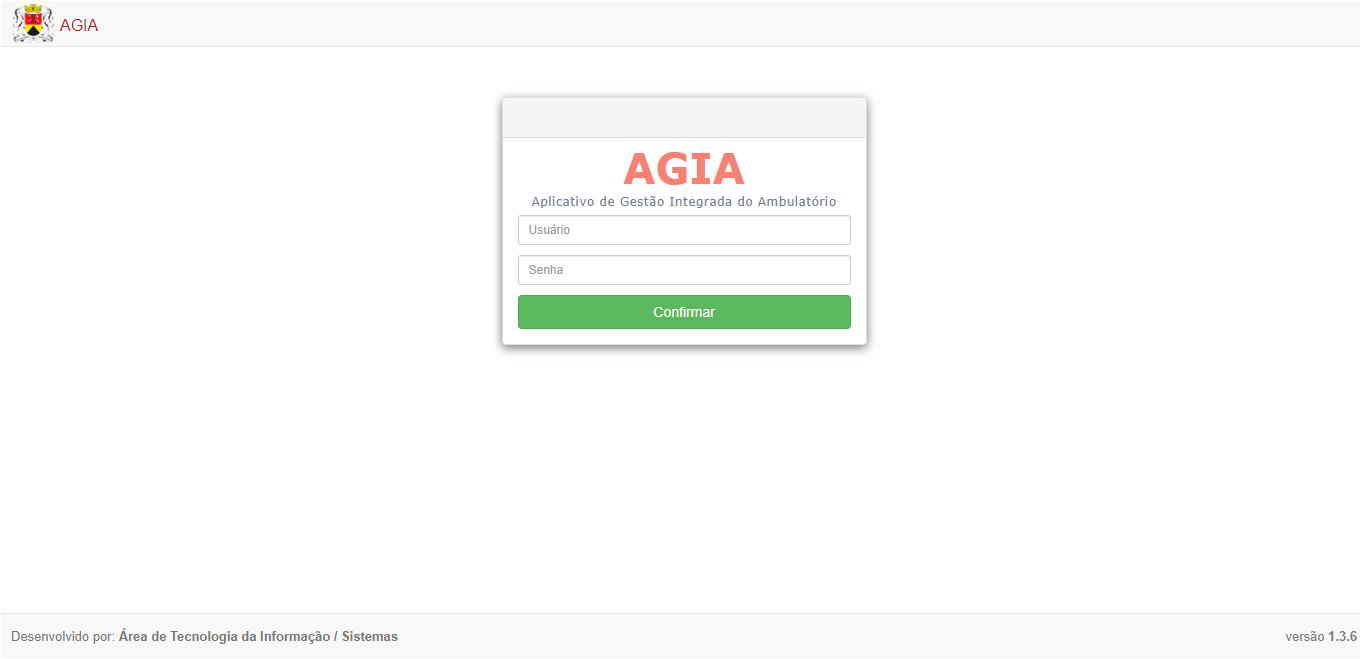
**Imagem 1** - Tela de login do AGIA

Para a liberação de novos usuários, o chefe do setor responsável deve enviar um e-mail com o nome completo do funcionário, e-mail, CPF e matrícula para o*<span style="text-decoration: underline;"> <informatica@sorocaba.sp.gov.br> </span>* solicitando a liberação de acesso e informando qual será o perfil de acesso (ou em qual usuário espelhar as permissões).

### **Visão geral**

Ao acessar o sistema através do mesmo Usuário e Senha da rede da Prefeitura, é possível visualizar as principais funções que serão utilizadas de acordo com as necessidades de cada usuário.

[![TL-Princ-AGIA.png](https://consultic.sorocaba.sp.gov.br/uploads/images/gallery/2023-04/scaled-1680-/tl-princ-agia.png)](https://consultic.sorocaba.sp.gov.br/uploads/images/gallery/2023-04/tl-princ-agia.png)
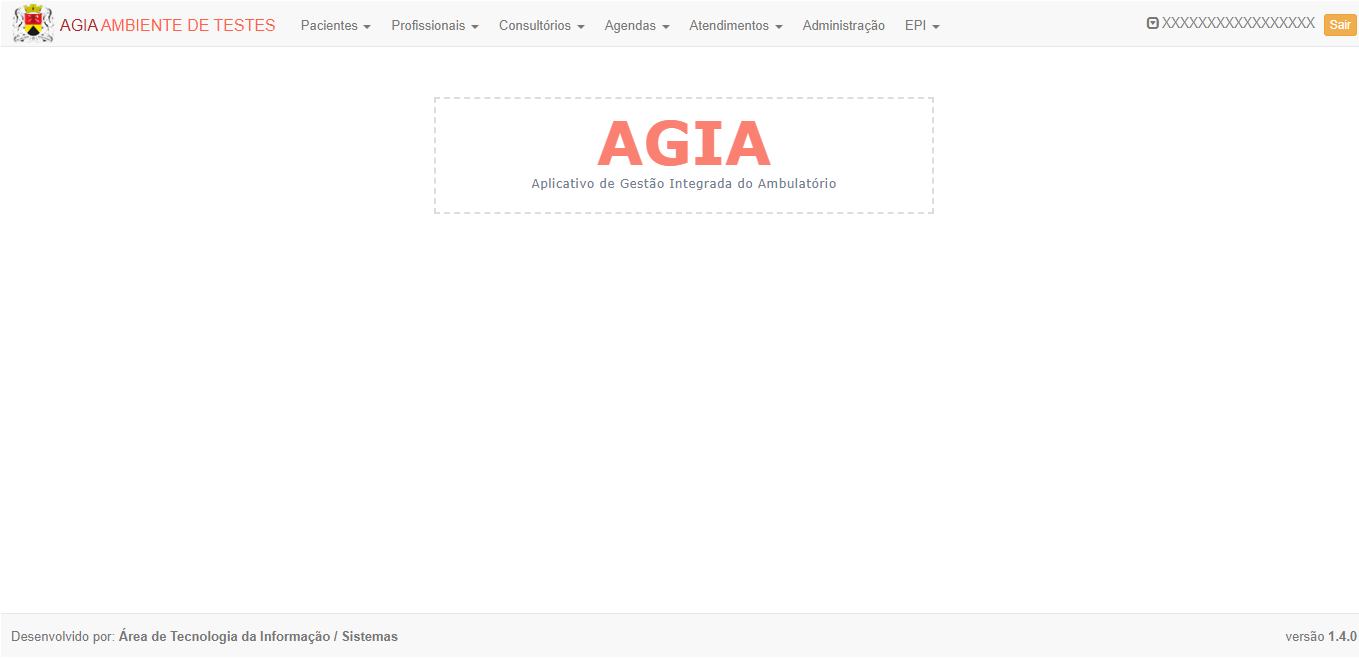
**Imagem 2** - Tela principal do sistema AGIA

Na tela inicial do sistema, é possível visualizar uma barra de menu localizada na parte superior da página e o usuário *logado* no momento na lateral superior direita junto do botão “Sair”. O botão (seta para baixo, à esquerda do nome do usuário) mostra os perfis associados ao usuário que está logado, quando este possui permissões diferentes dentro do sistema.

### **Pacientes**

O menu de Pacientes possui duas opções: Inserir e Listar. Nelas é possível inserir novos pacientes e listar aqueles que já se encontram registrados no sistema.

#### **Listar**

Para visualizar todos os pacientes, selecione a opção *Listar* dentro do menu ***Pacientes***.

[![list-AGIA.png](https://consultic.sorocaba.sp.gov.br/uploads/images/gallery/2023-04/scaled-1680-/list-agia.png)](https://consultic.sorocaba.sp.gov.br/uploads/images/gallery/2023-04/list-agia.png)
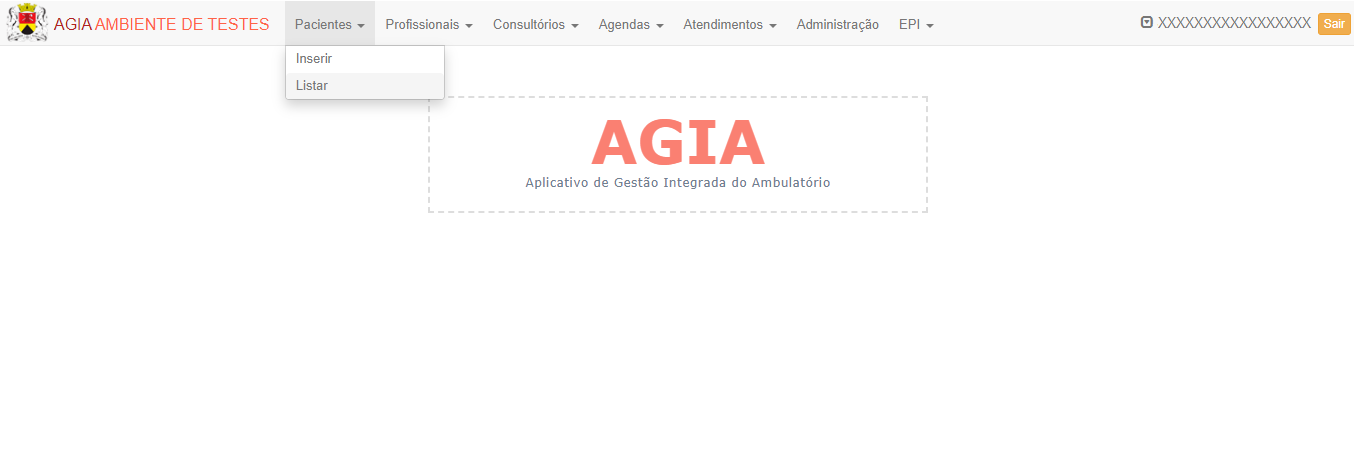
**Imagem 3** - Listar pacientes

[![list2-AGIA.png](https://consultic.sorocaba.sp.gov.br/uploads/images/gallery/2023-04/scaled-1680-/list2-agia.png)](https://consultic.sorocaba.sp.gov.br/uploads/images/gallery/2023-04/list2-agia.png)
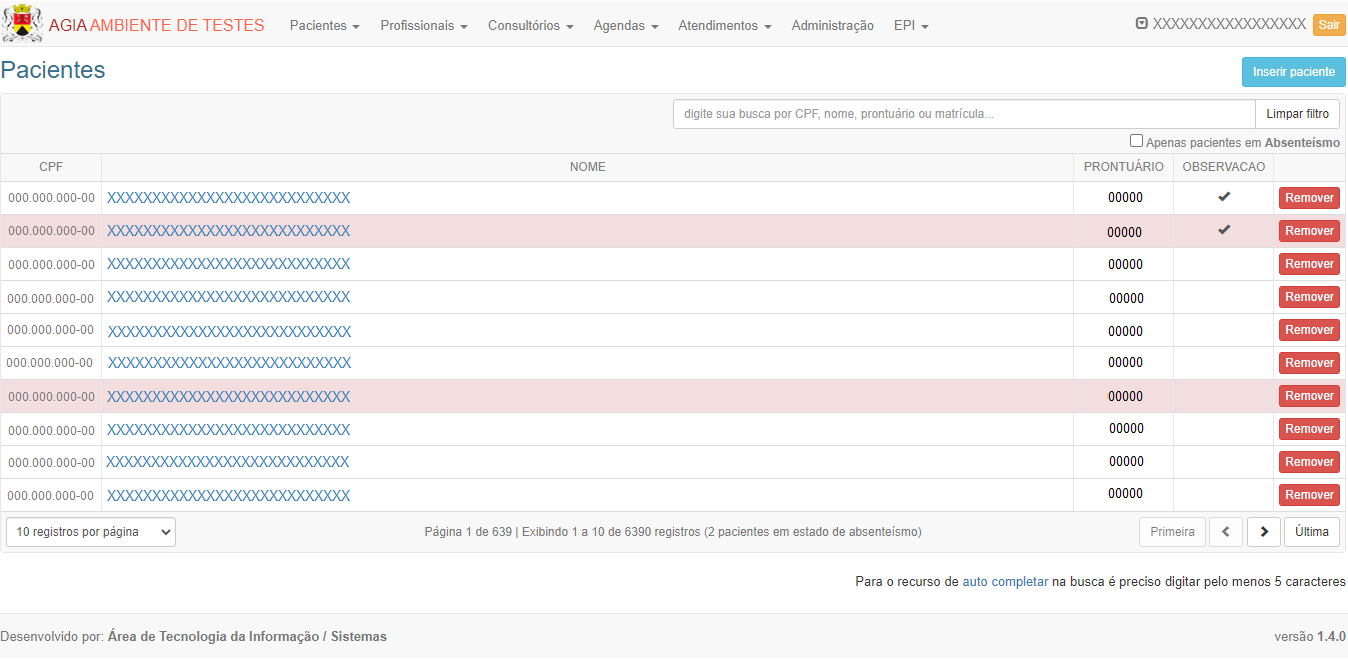
**Imagem 4** - Lista de pacientes

Aqui é possível visualizar os pacientes e alguns dados para identificação dos mesmos. Também é possível localizar algum paciente utilizando a barra de pesquisa (logo acima da listagem de pacientes, no lado direito da tela)*.*

#### **Inserir**

Para inserir um novo paciente, clique na opção *Inserir* dentro do menu ***Pacientes*** (imagem 5) ou no botão *Inserir paciente* dentro da listagem dos pacientes (imagem 6).

[![inserir-AGIA.png](https://consultic.sorocaba.sp.gov.br/uploads/images/gallery/2023-04/scaled-1680-/inserir-agia.png)](https://consultic.sorocaba.sp.gov.br/uploads/images/gallery/2023-04/inserir-agia.png)
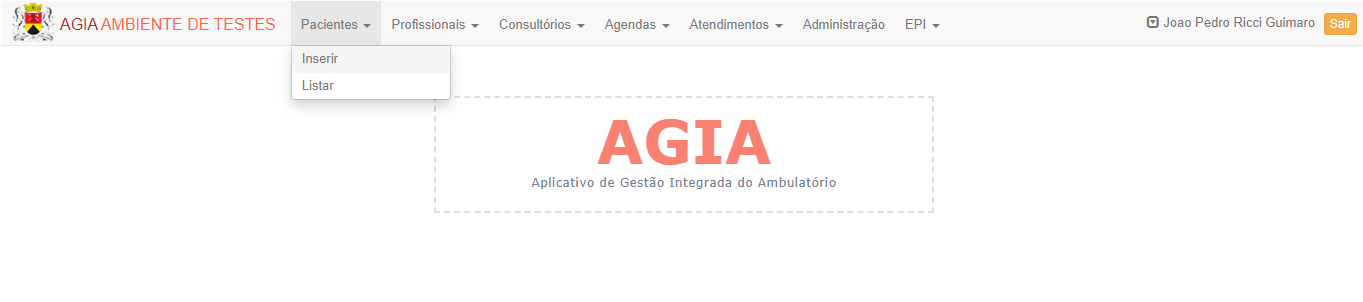
**Imagem 5** - Inserir pacientes

[![TL-inserir-AGIA.png](https://consultic.sorocaba.sp.gov.br/uploads/images/gallery/2023-04/scaled-1680-/tl-inserir-agia.png)](https://consultic.sorocaba.sp.gov.br/uploads/images/gallery/2023-04/tl-inserir-agia.png)
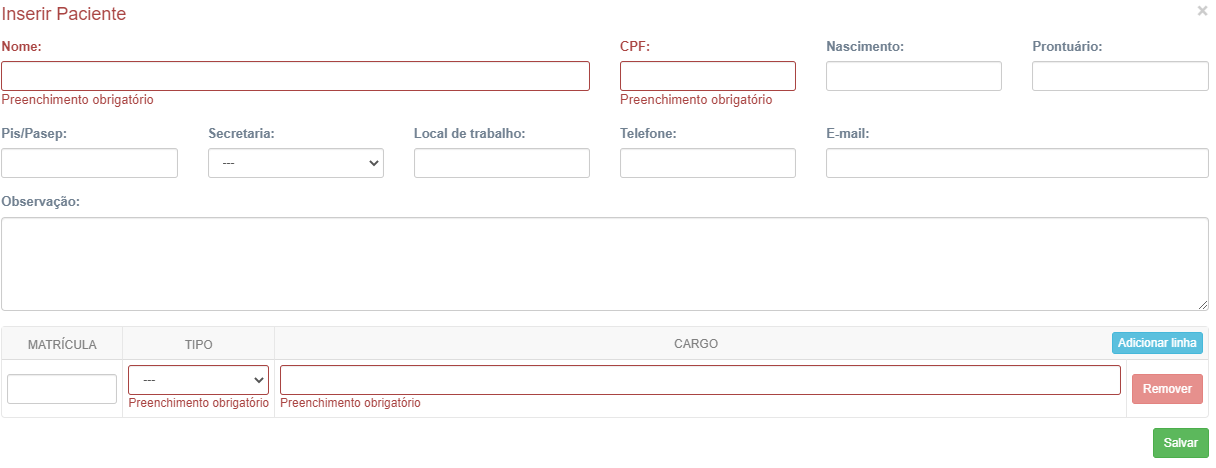
**Imagem 6** - Tela para inserir paciente

Para que um paciente seja inserido no sistema, é necessário que os campos que estão em vermelho sejam obrigatoriamente preenchidos. Para melhorar a identificação do e posterior contato com o paciente, registre mais informações sobre o mesmo.

#### **Editar**

Para visualizar ou editar informações sobre algum paciente, clique em seu nome na lista de Pacientes para que uma nova guia seja aberta com os dados.

[![selecionar-AGIA.png](https://consultic.sorocaba.sp.gov.br/uploads/images/gallery/2023-04/scaled-1680-/selecionar-agia.png)](https://consultic.sorocaba.sp.gov.br/uploads/images/gallery/2023-04/selecionar-agia.png)
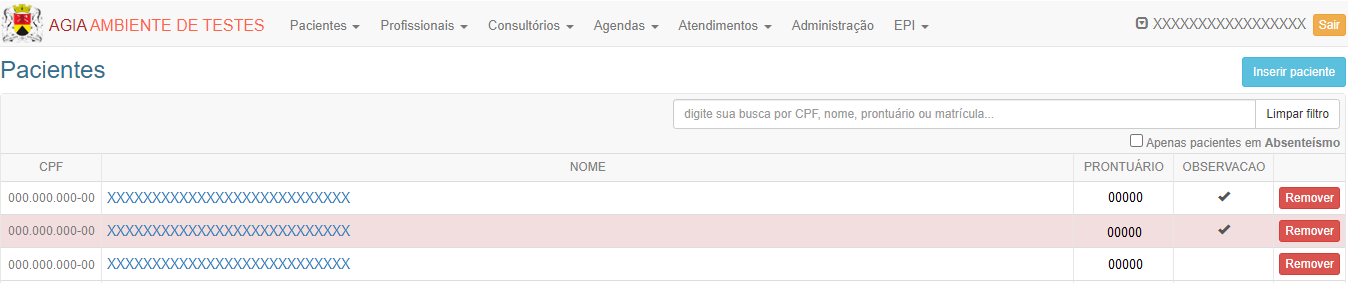
**Imagem 7** - Selecionar paciente

##### **Detalhes**

Aqui são exibidos todos os detalhes do paciente, permitindo que eles sejam alterados, caso necessário.

[![detalhes-AGIA.png](https://consultic.sorocaba.sp.gov.br/uploads/images/gallery/2023-04/scaled-1680-/detalhes-agia.png)](https://consultic.sorocaba.sp.gov.br/uploads/images/gallery/2023-04/detalhes-agia.png)
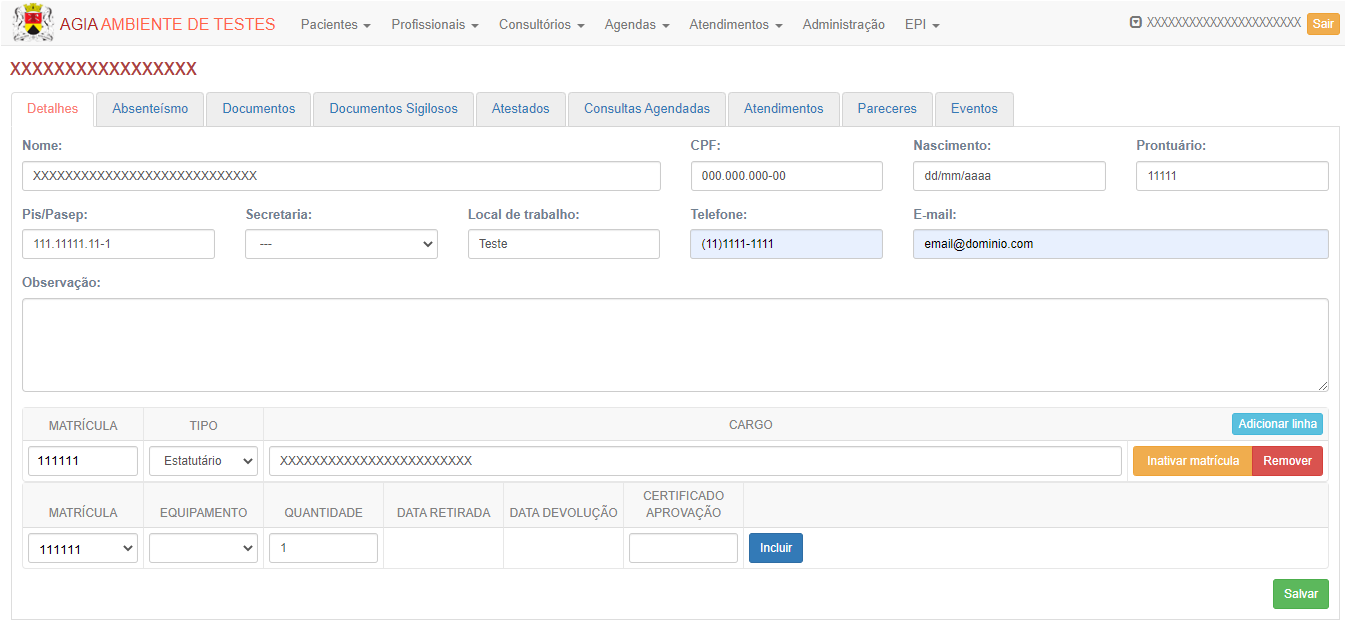
**Imagem 8** - Detalhes do paciente

##### **Absenteísmo**

O estado de absenteísmo (ausências e/ou afastamentos) do paciente é exibido junto de algumas informações, permitindo que também sejam adicionadas observações, caso necessário. Também é possível iniciar ou encerrar o estado de absenteísmo, inserindo sua respectiva data (imagem 10).

[![estado-AGIA.png](https://consultic.sorocaba.sp.gov.br/uploads/images/gallery/2023-04/scaled-1680-/estado-agia.png)](https://consultic.sorocaba.sp.gov.br/uploads/images/gallery/2023-04/estado-agia.png)
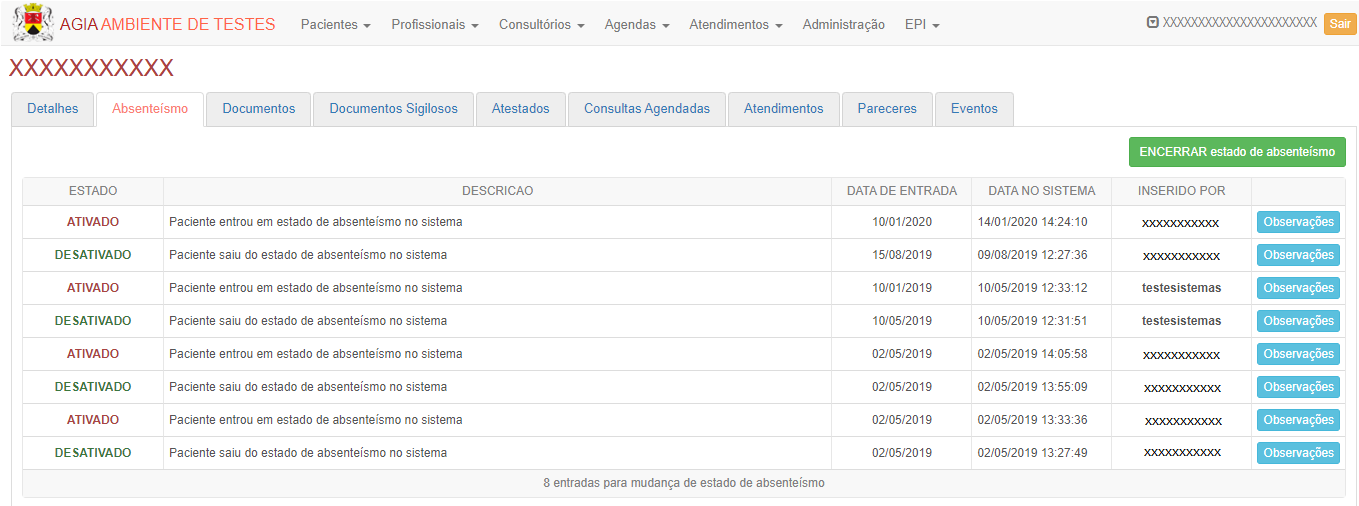
**Imagem 9 -** Estado de absenteísmo do paciente

[![inicio-AGIA.png](https://consultic.sorocaba.sp.gov.br/uploads/images/gallery/2023-04/scaled-1680-/inicio-agia.png)](https://consultic.sorocaba.sp.gov.br/uploads/images/gallery/2023-04/inicio-agia.png)
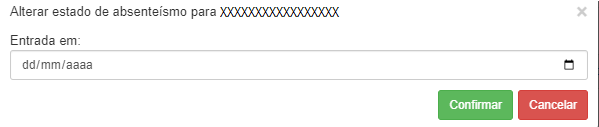
**Imagem 10 -** <span style="font-size: small;">Iniciar/Encerrar estado de absenteísmo</span>

##### **Documentos e documentos sigilosos**

Na aba de documentos e documentos sigilosos, é possível adicionar anexos de documentos de identificação do paciente como o CPF, por exemplo. É possível inserir documentos clicando no botão *Inserir documento* (apenas arquivos em formato <u>PDF</u> serão aceitos), além de poder adicionar uma descrição sobre do que se trata o anexo. Também é possível editar a descrição ou remover o arquivo utilizando os botões *Editar* e *Remover.*

Os documentos sigilosos consistem em documentos que contêm informações médicas sobre o paciente (dados sensíveis), por isso apenas o profissional da área da saúde pode visualizá-los e editá-los (supervisores podem apenas visualizá-los).

*[![docs-paci-AGIA.png](https://consultic.sorocaba.sp.gov.br/uploads/images/gallery/2023-04/scaled-1680-/docs-paci-agia.png)](https://consultic.sorocaba.sp.gov.br/uploads/images/gallery/2023-04/docs-paci-agia.png)*
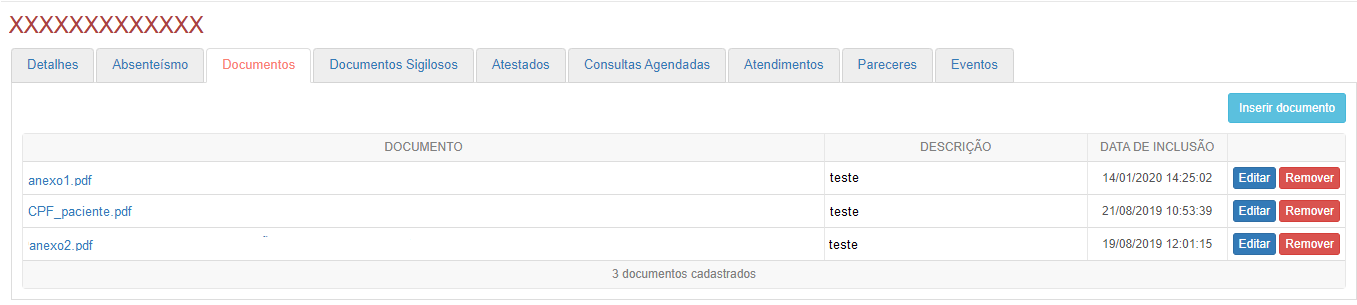
**Imagem 11** ***-*** <span style="font-size: small;">D</span><span style="font-size: small;">ocumentos do paciente</span>

##### **Atestados**

Esta aba exibe todos os atestados anexados no registro do paciente selecionado, permitindo que estes sejam baixados, alterados ou removidos utilizando os botões *Download, Editar e Remover, respectivamente*. Também é possível anexar novos atestados utilizando o botão *Inserir atestado*, que abrirá uma tela com campos que devem ser preenchidos para concluir a inclusão.

Para consultar atestados dentro de um período específico, informe a data de Início e Fim e depois clique no botão: [![funil.png](https://consultic.sorocaba.sp.gov.br/uploads/images/gallery/2023-04/scaled-1680-/funil.png)](https://consultic.sorocaba.sp.gov.br/uploads/images/gallery/2023-04/funil.png)

Para obter o relatório dos atestados do paciente, clique no botão *Relatório atestados*. Uma planilha do Excel será baixada para posterior consulta.

[![atestados-AGIA.png](https://consultic.sorocaba.sp.gov.br/uploads/images/gallery/2023-04/scaled-1680-/atestados-agia.png)](https://consultic.sorocaba.sp.gov.br/uploads/images/gallery/2023-04/atestados-agia.png)
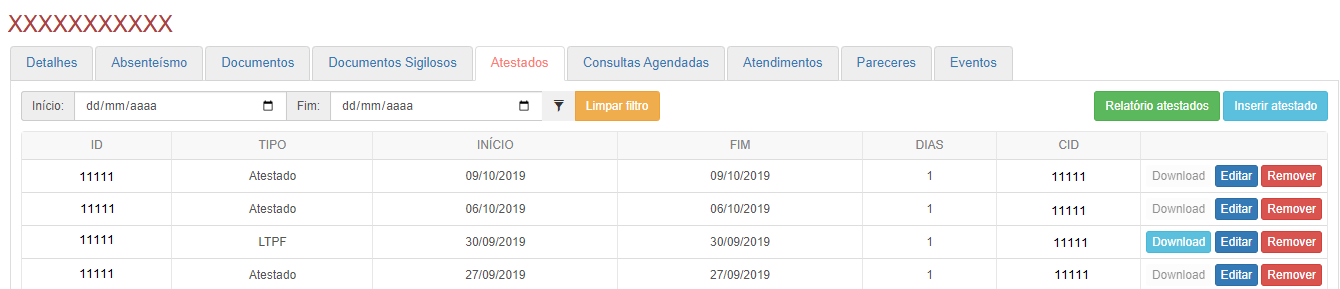
**Imagem 12** ***-*** <span style="font-size: small;">Atestados do paciente</span>

##### **Consultas agendadas**

As consultas agendadas para o paciente ficam registradas e podem ser visualizadas nesta aba, que mostram os detalhes de cada consulta e permitem que sua situação seja alterada selecionando ações de Cancelamento ou de Confirmação.

[![consultas-AGIA.png](https://consultic.sorocaba.sp.gov.br/uploads/images/gallery/2023-04/scaled-1680-/consultas-agia.png)](https://consultic.sorocaba.sp.gov.br/uploads/images/gallery/2023-04/consultas-agia.png)
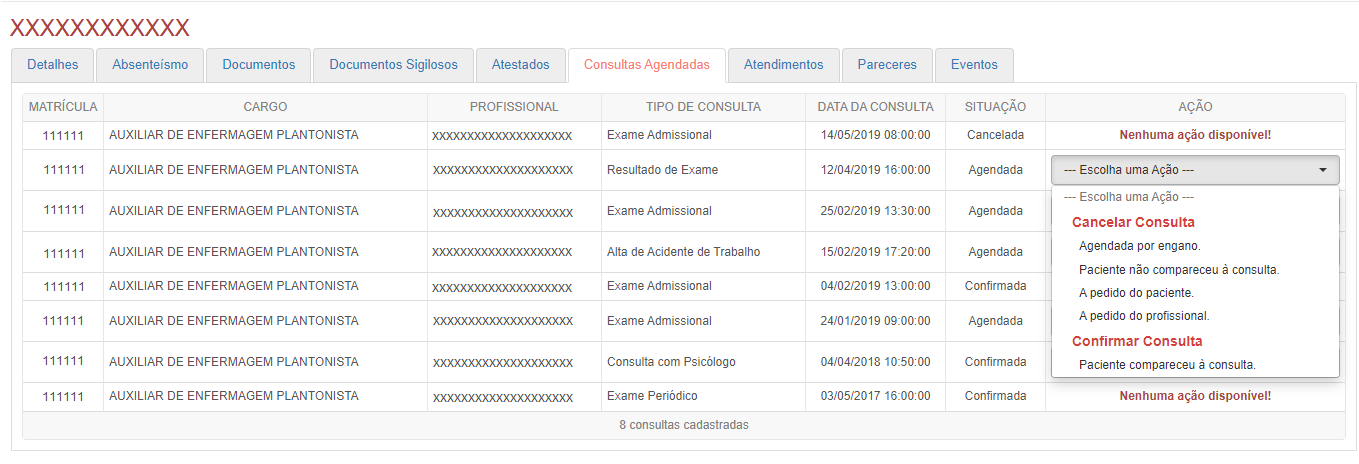
**Imagem 13** ***-*** <span style="font-size: small;">Consultas agendadas do paciente</span>

##### **Atendimentos** 

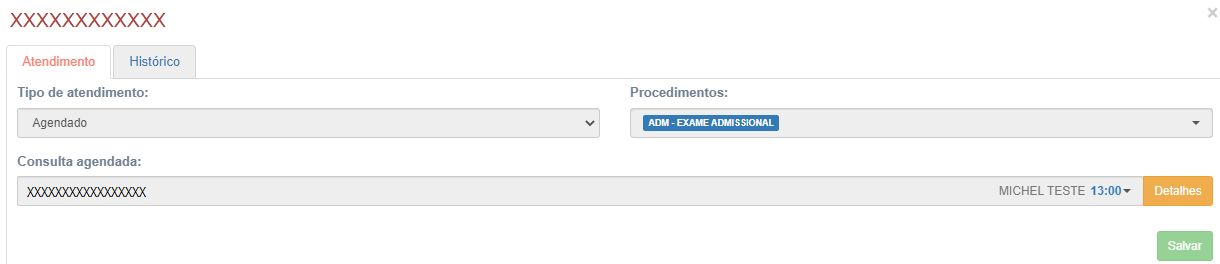
Os atendimentos ficam registrados nesta aba e possuem um botão de *Detalhes* para que sejam consultadas ou, alteradas informações sobre o(s) procedimento(s) ou para remover um atendimento não finalizado (Aba Atendimento, imagem 15), além do histórico de alterações na situação do atendimento (Aba Histórico, imagem 16).

[![atendimento-AGIA.png](https://consultic.sorocaba.sp.gov.br/uploads/images/gallery/2023-04/scaled-1680-/atendimento-agia.png)](https://consultic.sorocaba.sp.gov.br/uploads/images/gallery/2023-04/atendimento-agia.png)

**Imagem 14** ***-*** <span style="font-size: small;">Atendimentos do paciente</span>

<span style="font-size: small;">[![destalhes-AGIA.png](https://consultic.sorocaba.sp.gov.br/uploads/images/gallery/2023-04/scaled-1680-/destalhes-agia.png)](https://consultic.sorocaba.sp.gov.br/uploads/images/gallery/2023-04/destalhes-agia.png)</span>

<span style="font-size: small;">**Imagem 15** ***-*** Detalhes do atendimento</span>

<span style="font-size: small;">[![historico-AGIA.png](https://consultic.sorocaba.sp.gov.br/uploads/images/gallery/2023-04/scaled-1680-/historico-agia.png)](https://consultic.sorocaba.sp.gov.br/uploads/images/gallery/2023-04/historico-agia.png)</span>

<span style="font-size: small;">**Imagem 16** ***-*** Histórico do atendimento</span>

##### **Pareceres**

Os pareceres do paciente ficam registrados nesta aba com os dados do Profissional da Área Médica que o atendeu. Também é possível baixar o histórico de atendimentos, consultar e editar pareceres registrados nos atendimentos deste paciente.

[![pareceres-AGIA.png](https://consultic.sorocaba.sp.gov.br/uploads/images/gallery/2023-04/scaled-1680-/pareceres-agia.png)](https://consultic.sorocaba.sp.gov.br/uploads/images/gallery/2023-04/pareceres-agia.png)
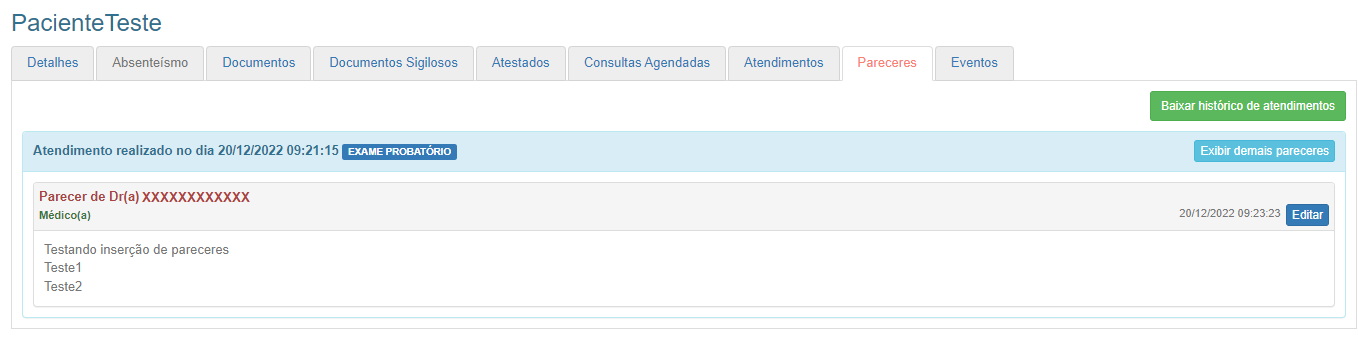
<span style="font-size: small;">**Imagem 17** ***-*** Pareceres do paciente</span>

##### **Eventos**

Nesta seção serão registradas observações sobre eventos ocorridos com o funcionário, tal como um acidente de trabalho. Para incluir, clique no botão *Inserir evento* para descrever o ocorrido. Para cada Evento registrado, fica gravado também o usuário que fez sua inclusão, assim como a data e hora de criação e última alteração. Um Evento somente poderá ser alterado ou removido pelo usuário que o cadastrou.

[![eventos_paciente-agia.png](https://consultic.sorocaba.sp.gov.br/uploads/images/gallery/2023-05/scaled-1680-/eventos-paciente-agia.png)](https://consultic.sorocaba.sp.gov.br/uploads/images/gallery/2023-05/eventos-paciente-agia.png)
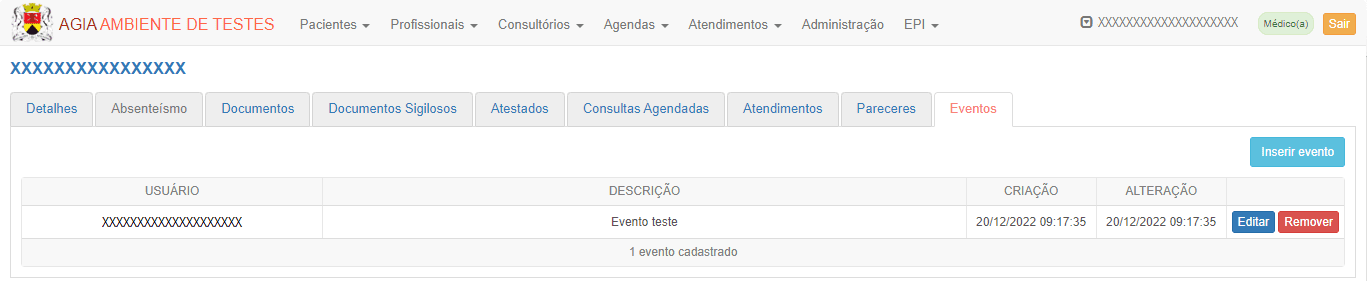
<span style="font-size: small;">**Imagem 18** ***-*** Eventos do paciente</span>

[![inserir_evento-agia.png](https://consultic.sorocaba.sp.gov.br/uploads/images/gallery/2023-05/scaled-1680-/inserir-evento-agia.png)](https://consultic.sorocaba.sp.gov.br/uploads/images/gallery/2023-05/inserir-evento-agia.png)

**Imagem 19** - Inserir evento

### **Profissionais**

O menu de profissionais tem 3 opções: Inserir, Listar e Atestados, essa última opção que se estende contendo as funções Inserir e Listar.

#### **Inserir Profissional**

[![inserir_profissional-agia.png](https://consultic.sorocaba.sp.gov.br/uploads/images/gallery/2023-05/scaled-1680-/mKYinserir-profissional-agia.png)](https://consultic.sorocaba.sp.gov.br/uploads/images/gallery/2023-05/mKYinserir-profissional-agia.png)
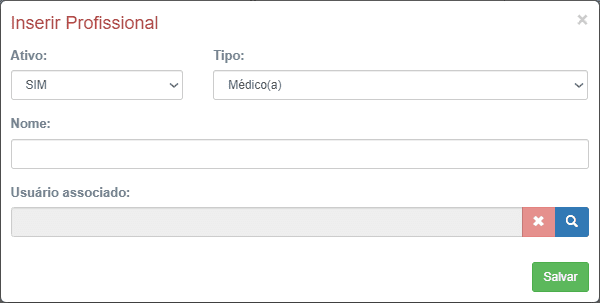
**Imagem 20** - Tela de inserção de Profissional

Nesta tela, é possível realizar a inclusão de um profissional da área médica no sistema informando o tipo de profissional, seu nome completo e o usuário associado a ele no sistema. Os tipos de profissional que você pode cadastrar são:

- Médico(a)
- Psicólogo(a)
- Assistente Social
- Terapeuta
- Acupunturista
- Técnico(a) de Enfermagem
- Enfermeiro(a)

[![usuario_associado_profissional-agia.png](https://consultic.sorocaba.sp.gov.br/uploads/images/gallery/2023-05/scaled-1680-/yeIusuario-associado-profissional-agia.png)](https://consultic.sorocaba.sp.gov.br/uploads/images/gallery/2023-05/yeIusuario-associado-profissional-agia.png)

**Imagem 21** - Tela de Seleção do Usuário Associado

A pesquisa será iniciada após pressionar o botão Enter (no teclado) e possibilita procurar o usuário que deseja associar ao profissional para que seja realizado o vínculo de suas permissões no sistema.

#### **Listar Profissionais**

[![listagem_profissionais-agia.png](https://consultic.sorocaba.sp.gov.br/uploads/images/gallery/2023-05/scaled-1680-/ijGlistagem-profissionais-agia.png)](https://consultic.sorocaba.sp.gov.br/uploads/images/gallery/2023-05/ijGlistagem-profissionais-agia.png)
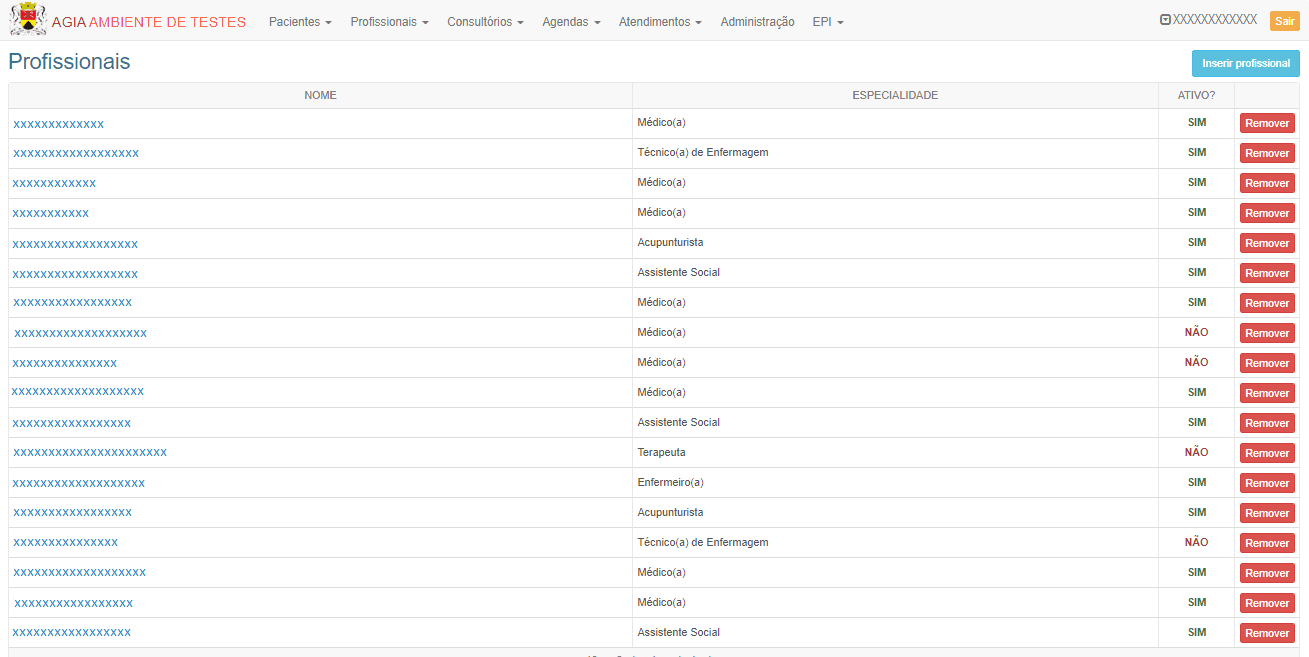
**Imagem** **22** - Listagem de Profissionais

Aqui é possível visualizar todos os profissionais da área médica que estão cadastrados no sistema (ordenados pelo Nome), com sua especialidade e status de atividade. Também é possível inserir novos profissionais nesta tela utilizando o botão *Inserir profissional*. Ao clicar no nome do profissional, é possível alterar informações de seu cadastro. Caso algum dos profissionais não esteja mais trabalhando no ambulatório, altere seu status **ATIVO** de <u>SIM</u> para <u>NÃO</u>. Não será possível remover um profissional do sistema se houver informações de pacientes associada ao profissional.

#### **Atestados**

A opção de Profissionais/Atestados é destinada ao cadastro de profissionais não associados à Prefeitura para assim poder validar atestados que foram assinados por eles vinculando ao seu registro. Nesta opção será possível inserir um novo profissional da área médica que não atua no ambulatório da Prefeitura ou listar os já cadastrados.

#### **Inserir Profissionais/Atestados**

Nesta tela se encontram os campos necessários para realizar o cadastro de um profissional. Preencha os campos solicitados com os dados do profissional da saúde e clique em *Salvar* para concluir a operação.

[![insercao_atestado_profissional-agia.png](https://consultic.sorocaba.sp.gov.br/uploads/images/gallery/2023-05/scaled-1680-/insercao-atestado-profissional-agia.png)](https://consultic.sorocaba.sp.gov.br/uploads/images/gallery/2023-05/insercao-atestado-profissional-agia.png)
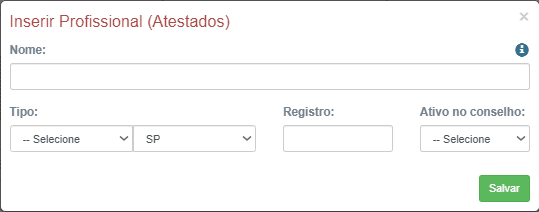
**Imagem 23** - Tela de Inserção de Profissional (Atestado)

#### **Listar Profissionais/Atestados**

Ao selecionar a opção de listar os atestados, a seguinte tela será aberta, onde é possível editar as informações de um profissional ao clicar em seu nome, ou apenas verificar se ele está ativo e/ou validado. Também será possível remover o cadastro do profissional, porém, se houver atestados associados ao profissional, não será possível realizar esta operação.

[![listagem_profissional_atestado-agia.png](https://consultic.sorocaba.sp.gov.br/uploads/images/gallery/2023-05/scaled-1680-/listagem-profissional-atestado-agia.png)](https://consultic.sorocaba.sp.gov.br/uploads/images/gallery/2023-05/listagem-profissional-atestado-agia.png)
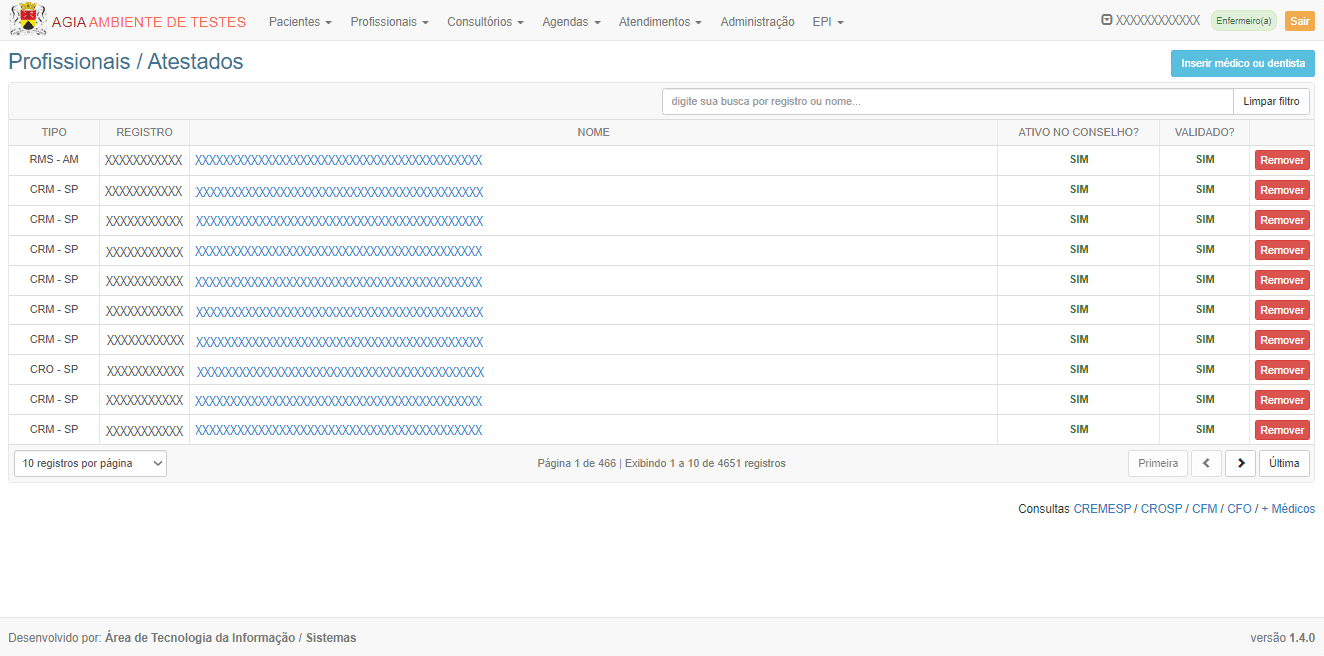
**Imagem 24** - Tela de Listagem de Profissional (Atestado)

### **Agendas**

No menu de Agendas é possível verificar as agendas de cada profissional e consultório, além de incluir o agendamento de consultas ao selecionar a data e horário na agenda. O agendamento pode ser acessado a partir da agenda do profissional ou do consultório e visualizada no cadastro de pacientes (aba Consultas Agendadas). As agendas são acessadas de forma individual para cada profissional da área médica ou consultório, e são idênticas em seu *layout*.

[![agenda_agia.png](https://consultic.sorocaba.sp.gov.br/uploads/images/gallery/2023-05/scaled-1680-/agenda-agia.png)](https://consultic.sorocaba.sp.gov.br/uploads/images/gallery/2023-05/agenda-agia.png)
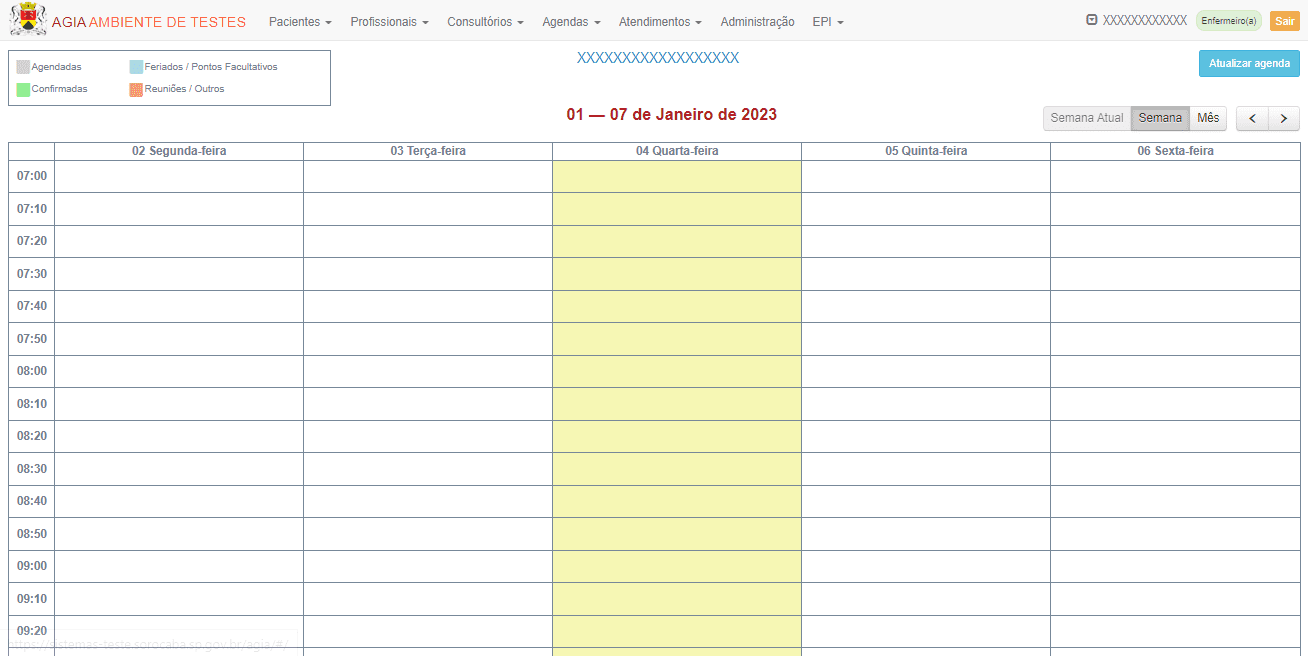
**Imagem 25** - Tela de Agenda

Na lateral superior esquerda, é possível visualizar uma legenda que exibe o significado de cada cor presente na agenda. Além disso, há um menu na lateral superior direita, onde você pode controlar a visualização, alternando entre a visualização de semana ou mês.

Para inserir uma nova consulta, clique em um horário que esteja disponível para assim poder criar um agendamento. A seguinte tela será exibida contendo os campos necessários para o agendamento de uma nova consulta:

[![inserir_consulta_agenda-agia.png](https://consultic.sorocaba.sp.gov.br/uploads/images/gallery/2023-05/scaled-1680-/inserir-consulta-agenda-agia.png)](https://consultic.sorocaba.sp.gov.br/uploads/images/gallery/2023-05/inserir-consulta-agenda-agia.png)
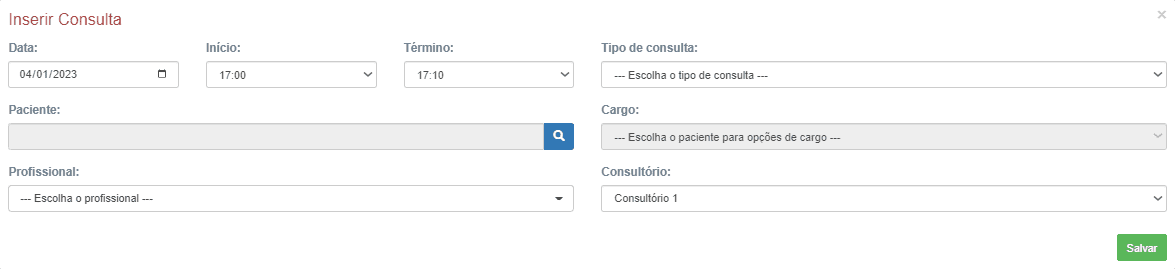
**Imagem 26** - Inserir Consulta na Agenda

### **Atendimentos**

O menu Atendimentos é dividido entre a opção Fila, que lista os atendimentos ainda não realizados e a opção Finalizados que lista os atendimentos já concluídos. A ordenação da lista de atendimentos Finalizados pode ser redefinida ao clicar no título da coluna em que se deseja classificar. Na opção de visualização dos atendimentos em Fila, é possível inserir um atendimento (desde que haja consulta agendada para a respectiva data), alterar informações de um atendimento selecionado, além de encaminhar, finalizar ou remover.

A visualização da Fila e detalhes dos Atendimentos é diferente para os usuários cadastrados como Profissional da Área Médica.

#### **Atendimentos - Fila**

##### **Visualização sem perfil profissional**

[![atendimentos_prof_area_medica-agia.png](https://consultic.sorocaba.sp.gov.br/uploads/images/gallery/2023-05/scaled-1680-/atendimentos-prof-area-medica-agia.png)](https://consultic.sorocaba.sp.gov.br/uploads/images/gallery/2023-05/atendimentos-prof-area-medica-agia.png)
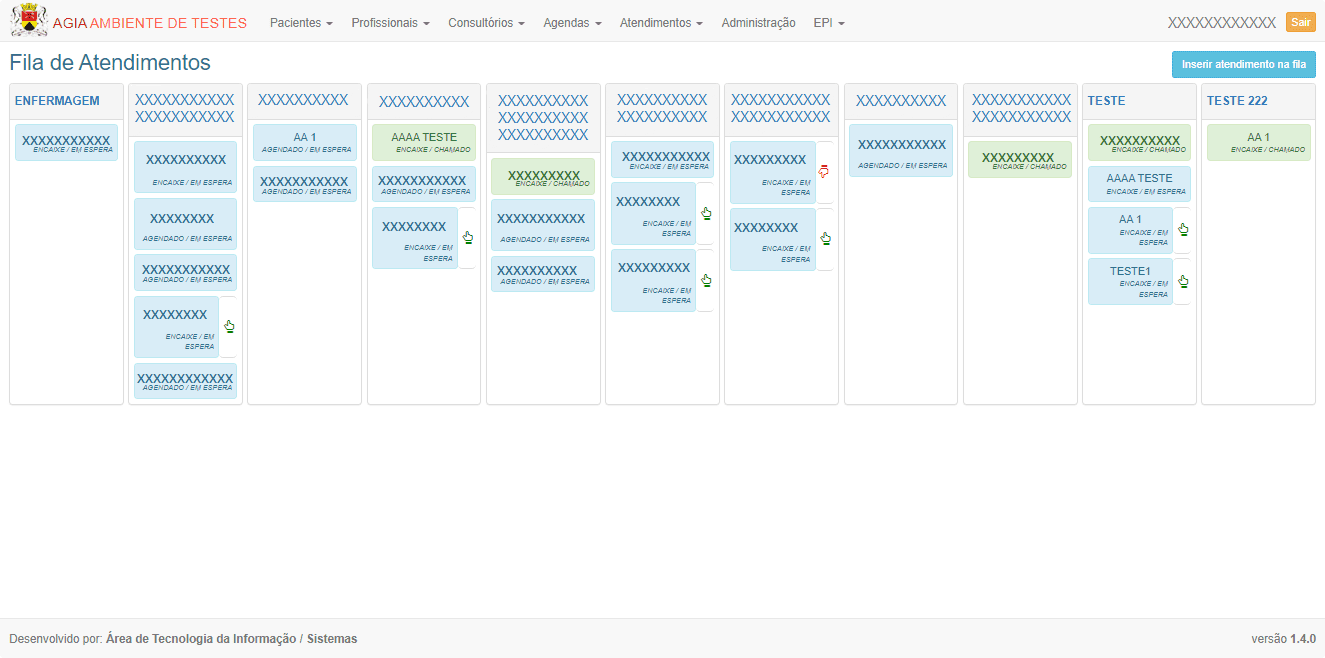
**Imagem 27** - Tela de Atendimento (sem perfil de Profissional da Área Médica)

Aqui é possível visualizar todos os atendimentos, separados entre os profissionais cadastrados e a enfermagem. Ao clicar em um atendimento, é possível visualizar e editar suas informações, fazer um encaminhamento ou removê-lo. Na aba Histórico são listadas as mudanças de situação deste atendimento até sua finalização.

[![insercao_edicao_atendimento-agia.png](https://consultic.sorocaba.sp.gov.br/uploads/images/gallery/2023-05/scaled-1680-/insercao-edicao-atendimento-agia.png)](https://consultic.sorocaba.sp.gov.br/uploads/images/gallery/2023-05/insercao-edicao-atendimento-agia.png)
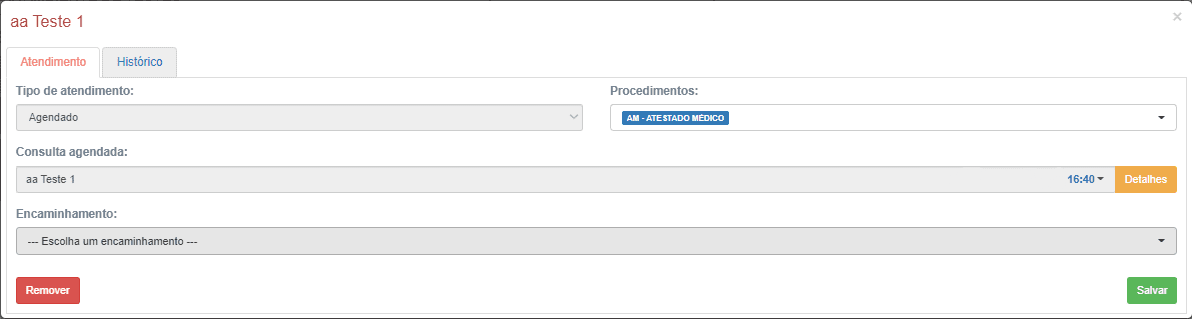
**Imagem 28** - Tela de Inserção/Edição de Atendimento

[![historico_atendimento-agia.png](https://consultic.sorocaba.sp.gov.br/uploads/images/gallery/2023-05/scaled-1680-/historico-atendimento-agia.png)](https://consultic.sorocaba.sp.gov.br/uploads/images/gallery/2023-05/historico-atendimento-agia.png)
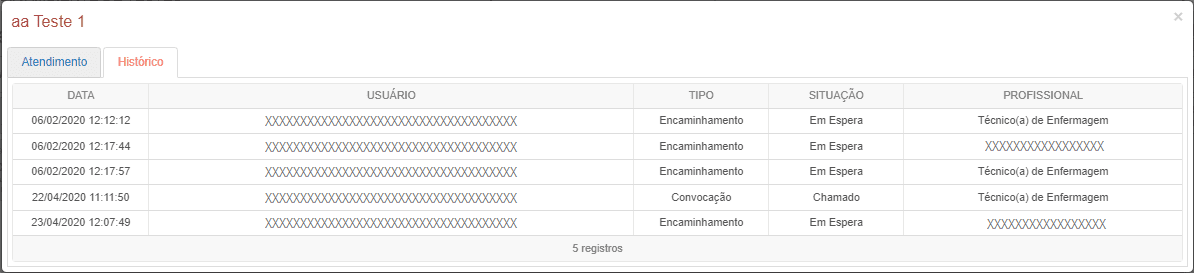
**Imagem 29** - Tela de Atendimento (Histórico)

##### **Visualização com perfil profissional**

Na visualização da fila de atendimentos para os perfis de profissionais da área médica será exibida apenas a própria fila de atendimentos, ou seja, das consultas agendadas para o profissional que está logado, contendo um botão para **Convocar** o paciente e assim dar início ao atendimento.

Para os profissionais com a especialidade de Técnico(a) de Enfermagem, além de possuir acesso à própria fila de atendimentos, terá também acesso à fila da Enfermagem. Ao lado de cada responsável pelo atendimento, há o botão para convocar paciente. É possível identificar visualmente os pacientes que já foram chamados (cor verde) e os que se encontram em estado de espera (cor azul).

[![atendimento_tecnico_enfermagem-agia.png](https://consultic.sorocaba.sp.gov.br/uploads/images/gallery/2023-05/scaled-1680-/atendimento-tecnico-enfermagem-agia.png)](https://consultic.sorocaba.sp.gov.br/uploads/images/gallery/2023-05/atendimento-tecnico-enfermagem-agia.png)
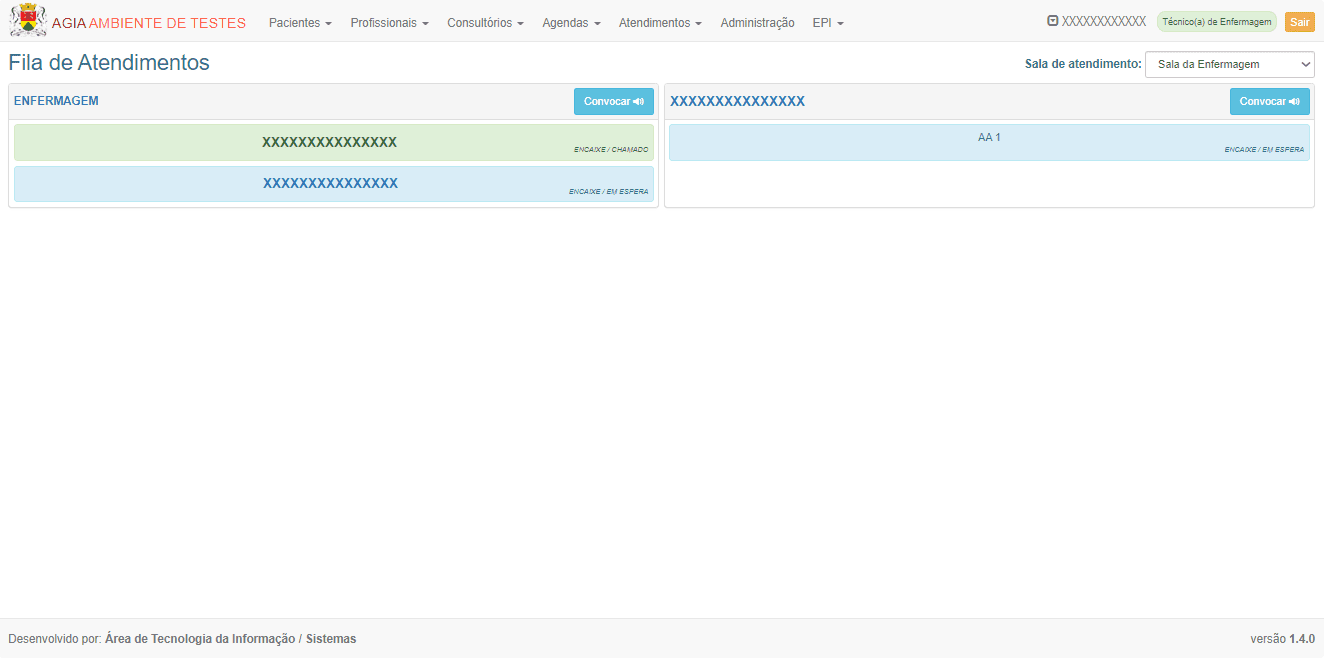
**Imagem 30** - Tela de Atendimento (Técnico de Enfermagem)

Ao clicar em um atendimento, é exibida uma tela com suas informações básicas, além dos campos necessários para que um responsável da enfermagem os preencha com base em sua avaliação do paciente atendido.

[![atendimento_aval_enfermagem-agia.png](https://consultic.sorocaba.sp.gov.br/uploads/images/gallery/2023-05/scaled-1680-/atendimento-aval-enfermagem-agia.png)](https://consultic.sorocaba.sp.gov.br/uploads/images/gallery/2023-05/atendimento-aval-enfermagem-agia.png)
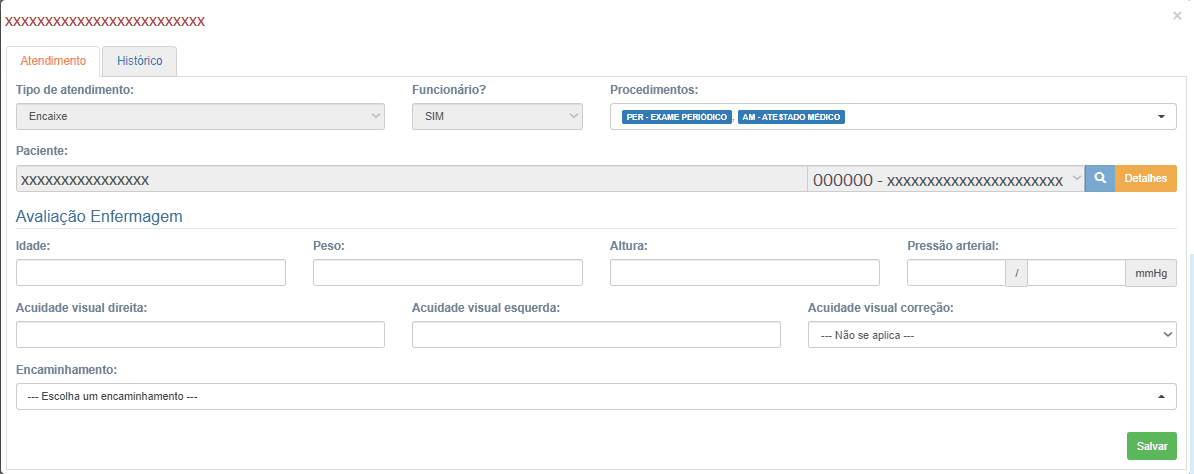
Imagem 31 - Tela de Atendimento (Avaliação da Enfermagem)

Sendo um profissional da área médica, será possível visualizar apenas sua respectiva fila de atendimentos, aqueles que foram abertos ou encaminhados para seu nome.

[![atendimento_prof_area_medica-agia.png](https://consultic.sorocaba.sp.gov.br/uploads/images/gallery/2023-05/scaled-1680-/atendimento-prof-area-medica-agia.png)](https://consultic.sorocaba.sp.gov.br/uploads/images/gallery/2023-05/atendimento-prof-area-medica-agia.png)
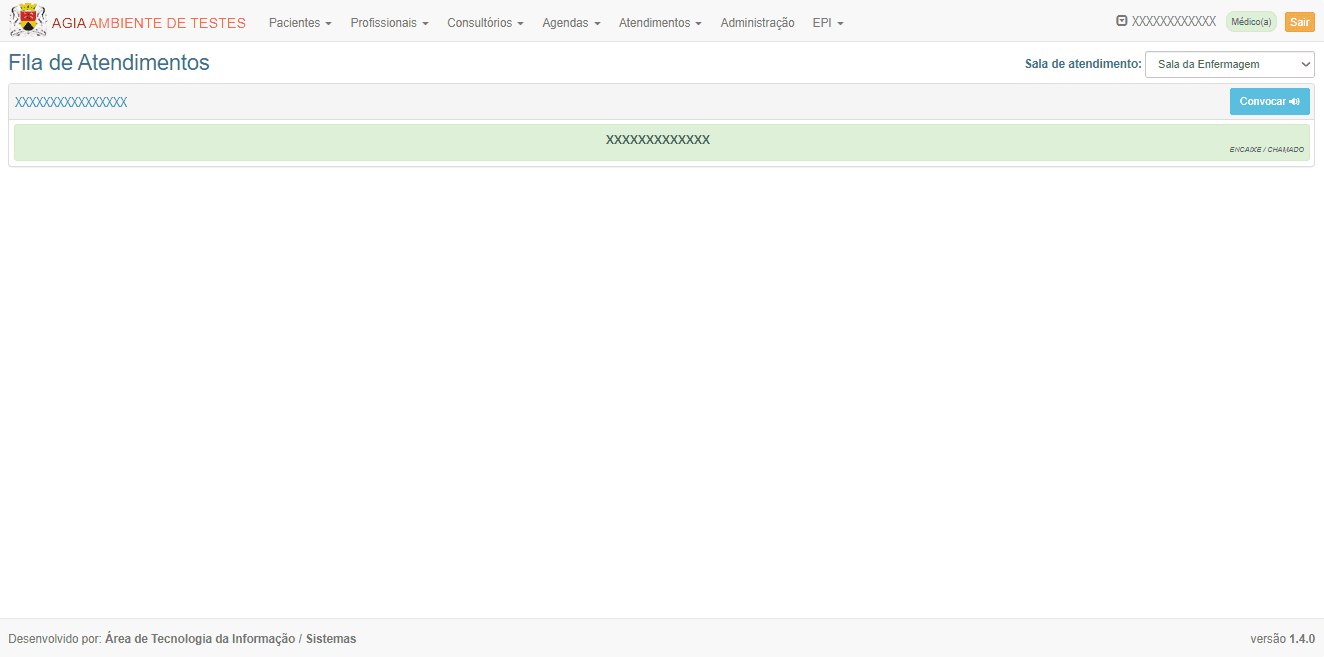
**Imagem 32** - Tela de Atendimento (Profissionais da Área Médica)

Após convocar um atendimento, é possível realizar a avaliação médica, preenchendo os campos com as informações necessárias e depois clicando no botão *Salvar* para finalizar o atendimento.

[![atendimento_prof_area_medica_aval_medica-agia.png](https://consultic.sorocaba.sp.gov.br/uploads/images/gallery/2023-05/scaled-1680-/atendimento-prof-area-medica-aval-medica-agia.png)](https://consultic.sorocaba.sp.gov.br/uploads/images/gallery/2023-05/atendimento-prof-area-medica-aval-medica-agia.png)
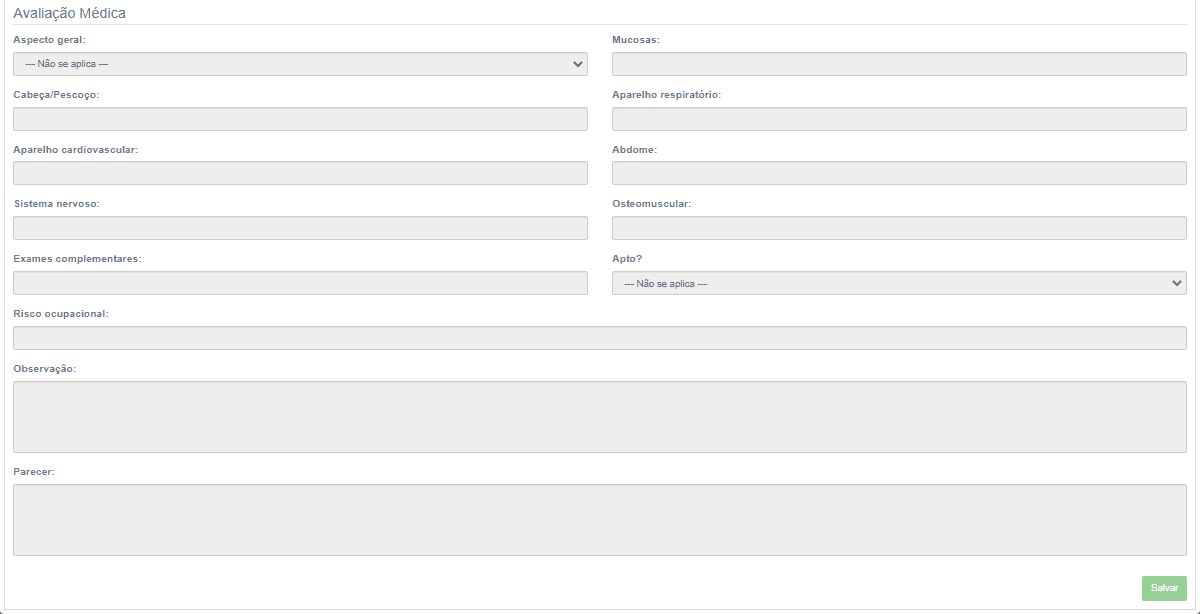
**Imagem 33** - Tela de Atendimento como Profissional da Área Médica (Avaliação Médica)

#### **Atendimentos Finalizados**

Na área de atendimentos finalizados, há como verificar quem foi o profissional responsável por aquele atendimento, além de possibilitar verificar os detalhes sobre um atendimento em específico. Também é possível pesquisar os atendimentos por paciente, tipo de atendimento e profissional.

[![atendimentos_finalizados-agia.png](https://consultic.sorocaba.sp.gov.br/uploads/images/gallery/2023-05/scaled-1680-/atendimentos-finalizados-agia.png)](https://consultic.sorocaba.sp.gov.br/uploads/images/gallery/2023-05/atendimentos-finalizados-agia.png)
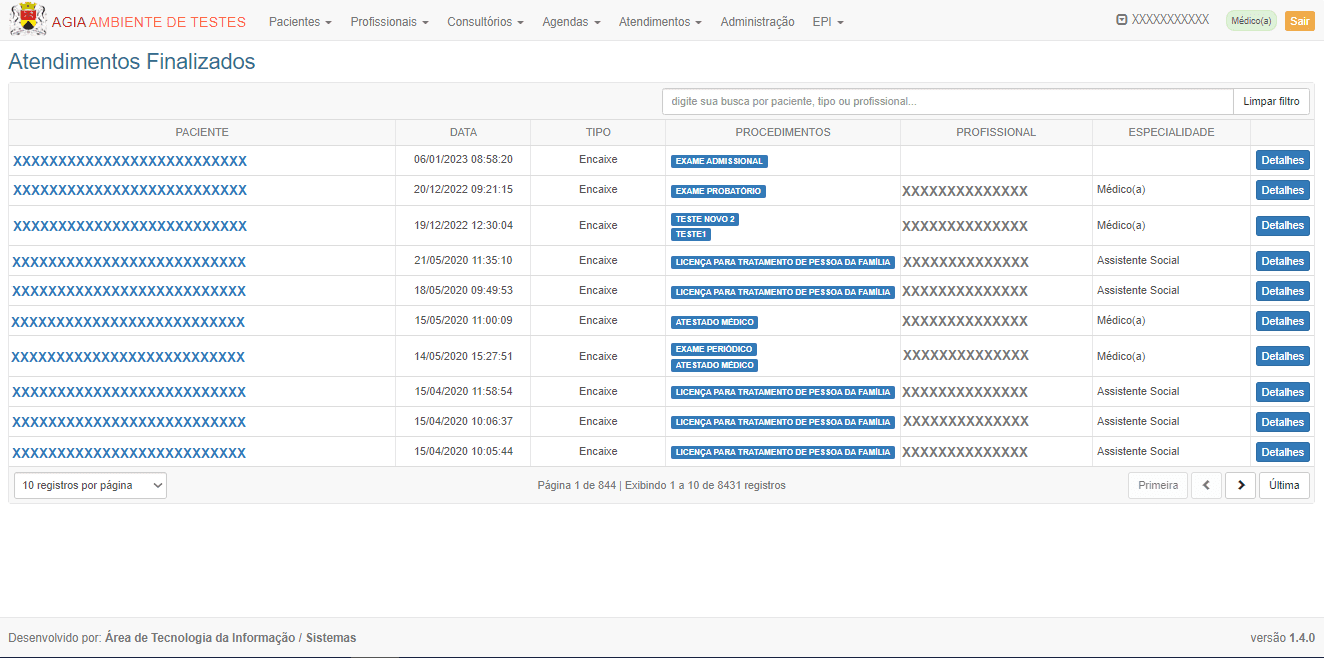
**Imagem 34** - Tela de Atendimentos Finalizados

### **Consultórios**

O menu de consultórios tem a função de armazenar os consultórios existentes no ambulatório, permitindo que os mesmos sejam alterados ou inativados, caso necessário.

#### **Listar**

Na opção de listar, é possível visualizar todos os consultórios registrados até o momento, junto de um status que diz se o consultório pode ou não ter agendamentos. A remoção apenas será possível se não houver registros associados ao respectivo consultório.

[![listar_consultorios-agia.png](https://consultic.sorocaba.sp.gov.br/uploads/images/gallery/2023-05/scaled-1680-/listar-consultorios-agia.png)](https://consultic.sorocaba.sp.gov.br/uploads/images/gallery/2023-05/listar-consultorios-agia.png)
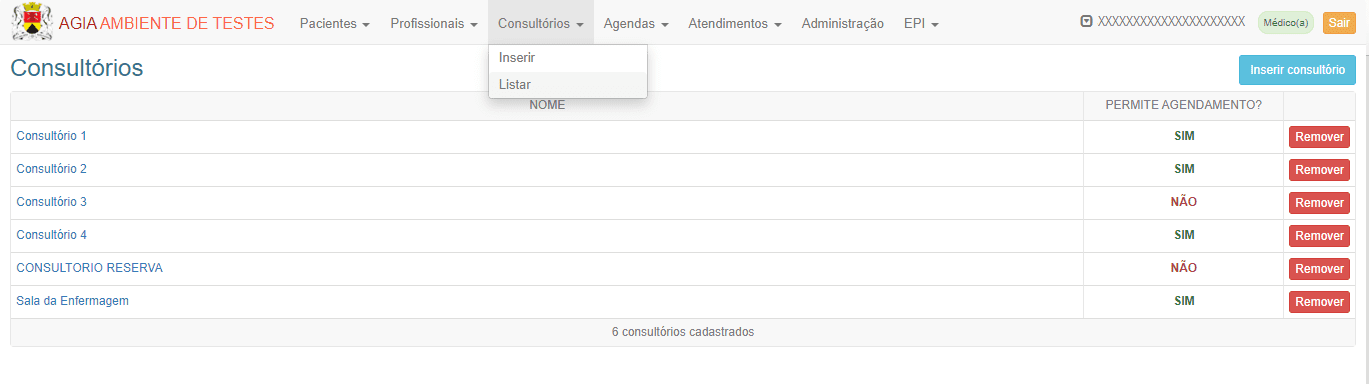
**Imagem 35** - Listar Consultórios

#### **Inserir**

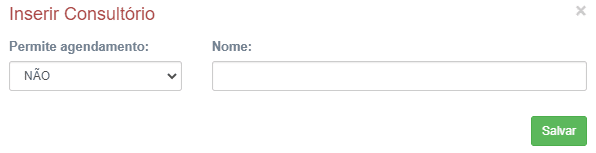
Para inserir um consultório, clique no botão *Inserir* do menu **Consultórios** ou no botão *Inserir consultório* dentro da listagem. No caso de um consultório já cadastrado que não será mais utilizado no sistema, clique nele e altere o campo **Permite agendamento:**  para <span style="color: #c9211e;">NÃO</span>.

[![inserir_consultorio-agia.png](https://consultic.sorocaba.sp.gov.br/uploads/images/gallery/2023-05/scaled-1680-/pMninserir-consultorio-agia.png)](https://consultic.sorocaba.sp.gov.br/uploads/images/gallery/2023-05/pMninserir-consultorio-agia.png)

**Imagem 36** - Inserir Consultório

[![alterar_info_consultorio-agia.png](https://consultic.sorocaba.sp.gov.br/uploads/images/gallery/2023-05/scaled-1680-/alterar-info-consultorio-agia.png)](https://consultic.sorocaba.sp.gov.br/uploads/images/gallery/2023-05/alterar-info-consultorio-agia.png)
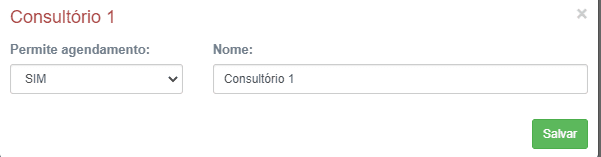
**Imagem 37** - Alterar informações de um Consultório

### **Administração**

O Painel de Administração tem a função de auxiliar na gestão do ambulatório, fazendo com que o supervisor possa alterar certos dados e funções importantes para melhor adaptar o ambulatório à mudanças.

#### **Cotas de Atendimento**

As cotas de atendimento equivalem ao número mínimo e máximo de pacientes que cada profissional da saúde deve atender diariamente. Para alterá-los, clique no campo que deseja modificar, insira o novo valor e clique em *Salvar*.

[![cotas_atendimento_admin-agia.png](https://consultic.sorocaba.sp.gov.br/uploads/images/gallery/2023-05/scaled-1680-/Kwscotas-atendimento-admin-agia.png)](https://consultic.sorocaba.sp.gov.br/uploads/images/gallery/2023-05/Kwscotas-atendimento-admin-agia.png)
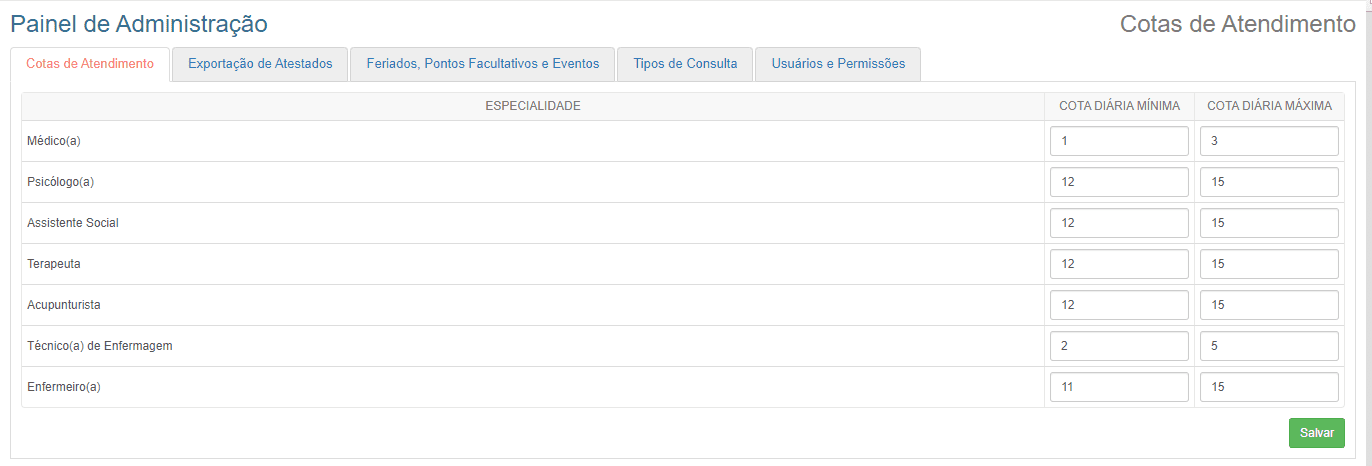
**Imagem 38** - Cotas de Atendimento

#### **Exportação de Atestados**

Para exportar os atestados registrados no sistema durante um certo período, selecione a data de início e fim e depois clique no botão *Baixar arquivo*. Também é possível verificar inconsistências dentro de um determinado período fazendo uso do botão *Verificar inconsistências*.

[![exportacao_atestados_admin-agia.png](https://consultic.sorocaba.sp.gov.br/uploads/images/gallery/2023-05/scaled-1680-/exportacao-atestados-admin-agia.png)](https://consultic.sorocaba.sp.gov.br/uploads/images/gallery/2023-05/exportacao-atestados-admin-agia.png)

**Imagem 39** - Exportação de atestados com inconsistências

#### **Feriados, Pontos Facultativos e Eventos**

Esta aba permite pesquisar e editar os dias e horários em que o ambulatório não receberá pacientes ou que precisará realizar algum tipo de reunião/evento. Nela também é possível adicionar ou remover alguma das linhas para melhor adequar o calendário de trabalho do ambulatório. Para realizar a pesquisa dos feriados e pontos facultativos dentro de um determinado período, selecione o ano e clique em *Pesquisar feriados e pontos facultativos em &lt;ano&gt;*.

[![feriados_admin-agia.png](https://consultic.sorocaba.sp.gov.br/uploads/images/gallery/2023-05/scaled-1680-/feriados-admin-agia.png)](https://consultic.sorocaba.sp.gov.br/uploads/images/gallery/2023-05/feriados-admin-agia.png)

**Imagem 40** - Tela de feriados e pontos facultativos

Para adicionar ou alterar os feriados, entre outros, edite o campo que deseja alterar e, após realizar as operações, clique no botão *Salvar*.

[![consulta_feriados_admin-agia.png](https://consultic.sorocaba.sp.gov.br/uploads/images/gallery/2023-05/scaled-1680-/consulta-feriados-admin-agia.png)](https://consultic.sorocaba.sp.gov.br/uploads/images/gallery/2023-05/consulta-feriados-admin-agia.png)
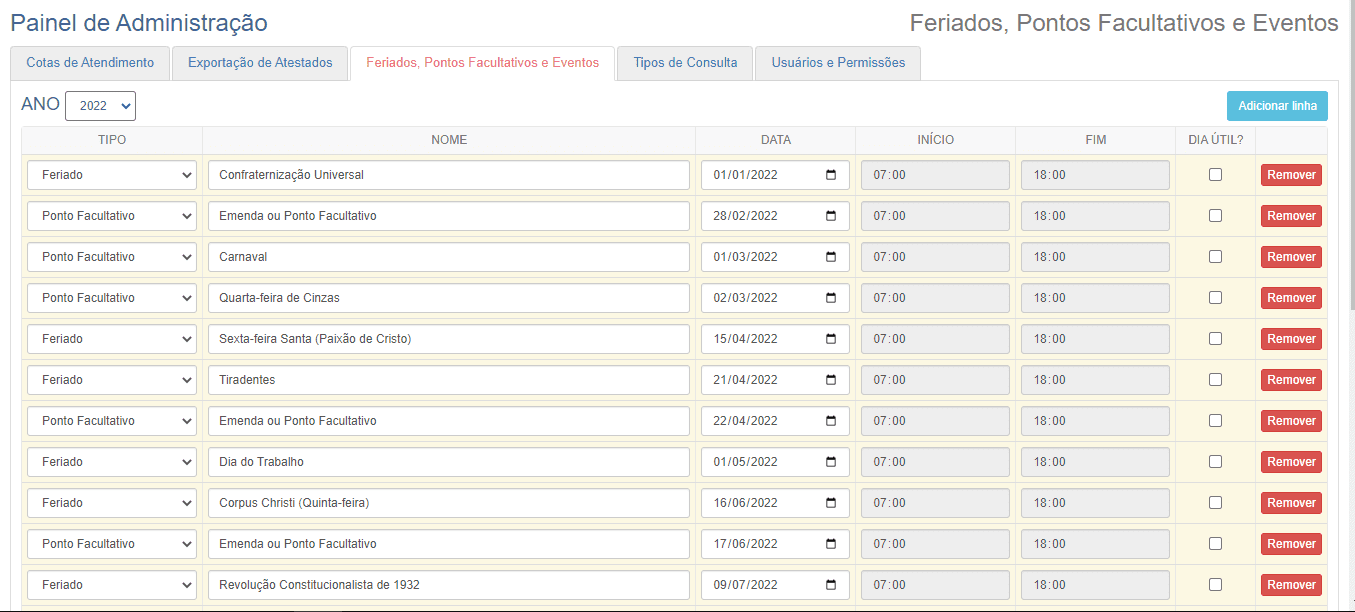
**Imagem 41** - Consulta de feriados e pontos facultativos

#### **Tipos de Consulta**

Nesta aba é possível visualizar, editar e inserir tipos de consulta. Para inserir, basta clicar no botão *Inserir tipo de consulta,* será aberta uma tela com os campos que devem ser preenchidos para que seja possível salvar a inclusão (imagem 43).

[![tipos_consulta_admin-agia.png](https://consultic.sorocaba.sp.gov.br/uploads/images/gallery/2023-05/scaled-1680-/tipos-consulta-admin-agia.png)](https://consultic.sorocaba.sp.gov.br/uploads/images/gallery/2023-05/tipos-consulta-admin-agia.png)
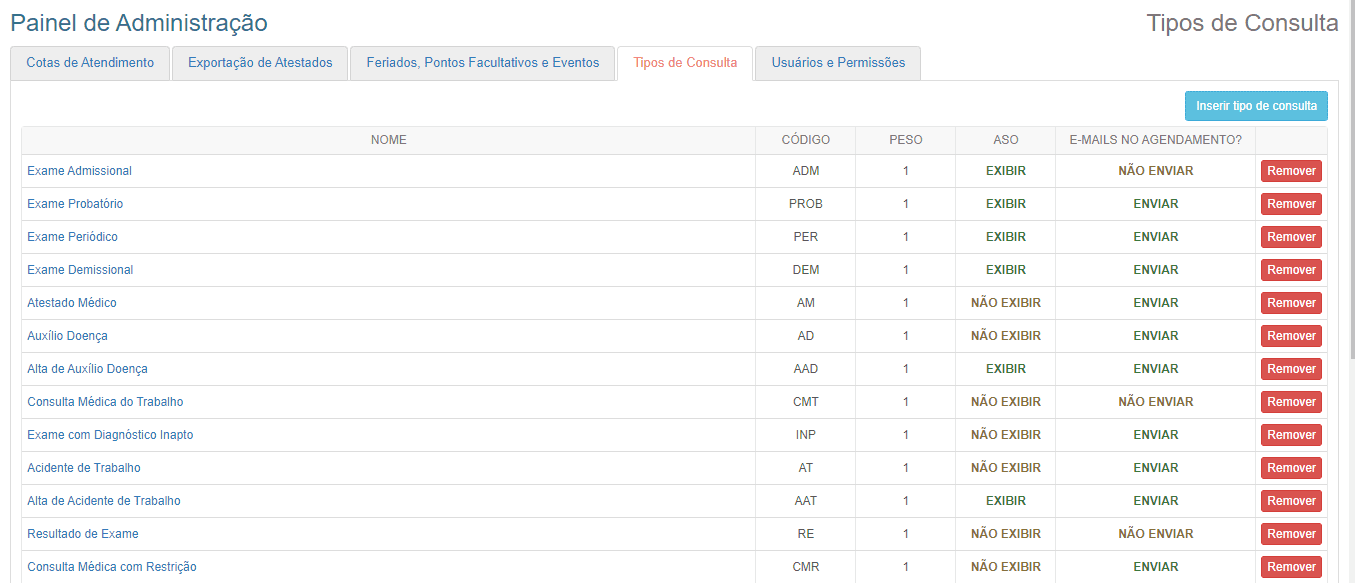
**Imagem 42** - Exibição dos tipos de consulta

[![inserir_tipo_consulta_admin-agia.png](https://consultic.sorocaba.sp.gov.br/uploads/images/gallery/2023-05/scaled-1680-/rdIinserir-tipo-consulta-admin-agia.png)](https://consultic.sorocaba.sp.gov.br/uploads/images/gallery/2023-05/rdIinserir-tipo-consulta-admin-agia.png)
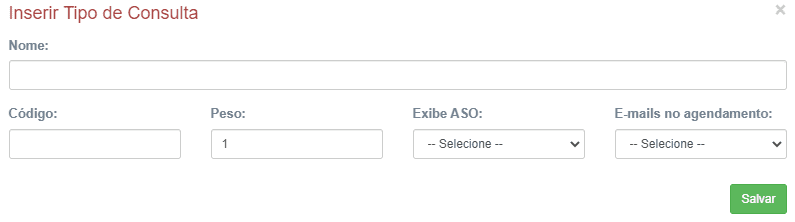
**Imagem 43** - Inserção de novo tipo de consulta

Para alterar os dados de um tipo de consulta, clique sobre o nome para abrir a tela com suas informações. Ao terminar de realizar as edições necessárias, clique no botão *Salvar* para finalizar a edição.

O campo peso está relacionado ao quanto cada Tipo de Consulta consumirá da cota destinada ao Profissional selecionado para o atendimento, conforme definido nas Cotas de Atendimento de acordo com a respectiva especialidade.

[![edicao_tipo_consulta_admin-agia.png](https://consultic.sorocaba.sp.gov.br/uploads/images/gallery/2023-05/scaled-1680-/aqDedicao-tipo-consulta-admin-agia.png)](https://consultic.sorocaba.sp.gov.br/uploads/images/gallery/2023-05/aqDedicao-tipo-consulta-admin-agia.png)
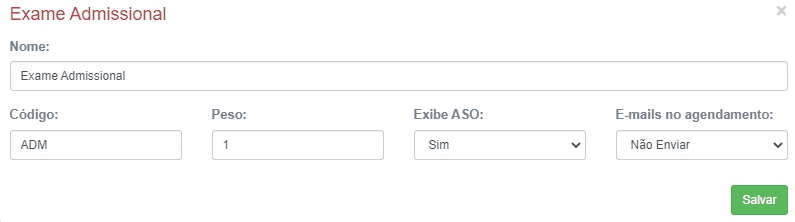
**Imagem 44** - Edição de um tipo de consulta

### **Perfis de acesso ao sistema AGIA - Funções**

#### **1) Administrativo**

- <span style="font-size: medium;">Editar a Posição de um Atendimento nas Filas</span>
- <span style="font-size: medium;">Editar Atendimentos</span>
- <span style="font-size: medium;">Editar Atestados Médicos</span>
- <span style="font-size: medium;">Editar Consultórios</span>
- <span style="font-size: medium;">Editar Documentos</span>
- <span style="font-size: medium;">Editar Entradas da Agenda</span>
- <span style="font-size: medium;">Editar Pacientes</span>
- <span style="font-size: medium;">Editar Profissionais</span>
- <span style="font-size: medium;">Excluir Documentos</span>
- <span style="font-size: medium;">Listar Atendimentos</span>
- <span style="font-size: medium;">Listar Atestados Médicos</span>
- <span style="font-size: medium;">Listar Consultórios</span>
- <span style="font-size: medium;">Listar Cotas Diárias de Profissionais</span>
- <span style="font-size: medium;">Listar Documentos</span>
- <span style="font-size: medium;">Listar Entradas da Agenda</span>
- <span style="font-size: medium;">Listar Pacientes</span>
- <span style="font-size: medium;">Listar Profissionais</span>

#### **2) Profissional Área Médica**  


- Listar Pacientes
- Listar, editar e excluir Documentos e Documentos Sigilosos
- Listar Atestados médicos
- Listar e editar Atendimentos
- Listar e Editar Pareceres
- Listar Profissionais
- Listar Atestados Médicos
- Listar Consultórios
- Listar Cotas Diárias de Profissionais
- Listar Entradas da Agenda

#### **3) Supervisão de Atestados**

- Listar, editar e excluir Atestados Médicos
- Inserir Atestados Médicos Fora do Prazo
- Listar Pacientes
- Emitir relatório de Atestados

#### **4) Visualização de Atestados**

- Listar Atestados Médicos
- Listar Consultórios
- Listar Pacientes
- Listar Profissionais

#### **5) Supervisor**

- <span style="font-size: medium;">Editar a Posição de um Atendimento nas Filas</span>
- <span style="font-size: medium;">Editar Atendimentos</span>
- <span style="font-size: medium;">Editar Atestados Médicos</span>
- <span style="font-size: medium;">Editar Consultórios</span>
- <span style="font-size: medium;">Editar Cotas Diárias de Profissionais</span>
- <span style="font-size: medium;">Editar Documentos</span>
- <span style="font-size: medium;">Editar Entradas da Agenda</span>
- <span style="font-size: medium;">Editar Entradas da Agenda Além da Cota Diária</span>
- <span style="font-size: medium;">Editar Eventos de Agenda</span>
- <span style="font-size: medium;">Editar Pacientes</span>
- <span style="font-size: medium;">Editar Profissionais</span>
- <span style="font-size: medium;">Editar Tipos de Consulta</span>
- <span style="font-size: medium;">Editar Vínculos ATIVOS/INATIVOS</span>
- <span style="font-size: medium;">Excluir Atestados Médicos</span>
- <span style="font-size: medium;">Excluir Documentos</span>
- <span style="font-size: medium;">Exibir relatório de permissões</span>
- <span style="font-size: medium;">Gerenciar Absenteísmo</span>
- <span style="font-size: medium;">Inserir Atestados Médicos Fora do Prazo</span>
- <span style="font-size: medium;">Listar Atendimentos</span>
- <span style="font-size: medium;">Listar Atestados Médicos</span>
- <span style="font-size: medium;">Listar Consultórios</span>
- <span style="font-size: medium;">Listar Cotas Diárias de Profissionais</span>
- <span style="font-size: medium;">Listar Documentos</span>
- <span style="font-size: medium;">Listar Documentos Sigilosos</span>
- <span style="font-size: medium;">Listar Entradas da Agenda</span>
- <span style="font-size: medium;">Listar Pacientes</span>
- <span style="font-size: medium;">Listar Profissionais</span>
- <span style="font-size: medium;">Relatório de Atestados</span>

# Alerta Sorocaba

Manual de uso do Sistema Protege Sorocaba

# Alerta Sorocaba - Sistema WEB- Utilidade para a GCM

###   


###   


### **1.Introdução**

  
O Alerta Sorocaba é uma ferramenta desenvolvida para promover a segurança pedagógica das unidades da Prefeitura de Sorocaba, permitindo que solicitem ajuda imediata em casos de invasão ou ocorrências . Este manual tem como objetivo orientar você sobre como utilizar o aplicativo de forma eficaz e rápida.

### **Como Funciona**

O Alerta Sorocaba é um aplicativo simples e intuitivo. Seu principal recurso é o botão de emergência, que quando acionado, faz uma ligação direta para a Guarda Municipal de Sorocaba. Isso permite uma resposta rápida em situações de perigo

### **2.Acessando o Sistema**

  
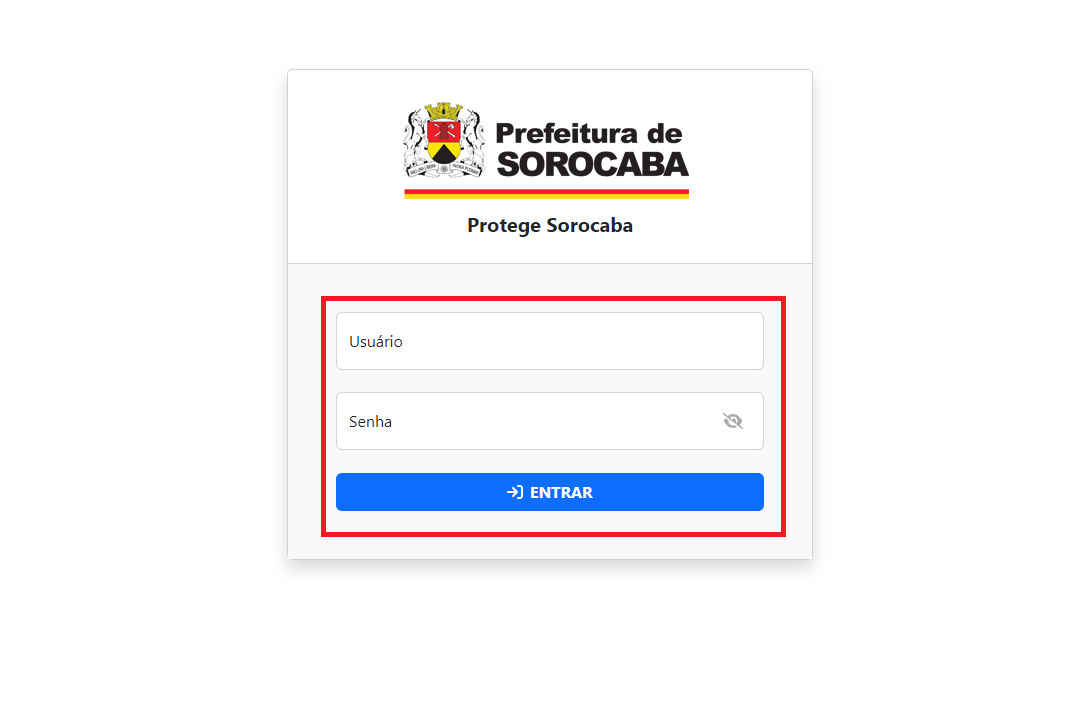
Para acessar o sistema, utilize o link: [https://sistemas.sorocaba.sp.gov.br/protege\_sorocaba/](https://sistemas.sorocaba.sp.gov.br/protege_sorocaba/)

O usuário e senha para acesso ao sistema é o mesmo utilizado para acesso à rede da prefeitura.

Para criar novo usuário encaminhe um e-mail para informatica@sorocaba.sp.gov.br

Informar o nome do usuário da rede, email, CPF e nome completo para que o usuário possa ser cadastrado no sistema.

**[![Login.png](https://consultic.sorocaba.sp.gov.br/uploads/images/gallery/2024-02/scaled-1680-/login.png)](https://consultic.sorocaba.sp.gov.br/uploads/images/gallery/2024-02/login.png)**
### **3.Tela de Monitoramento**

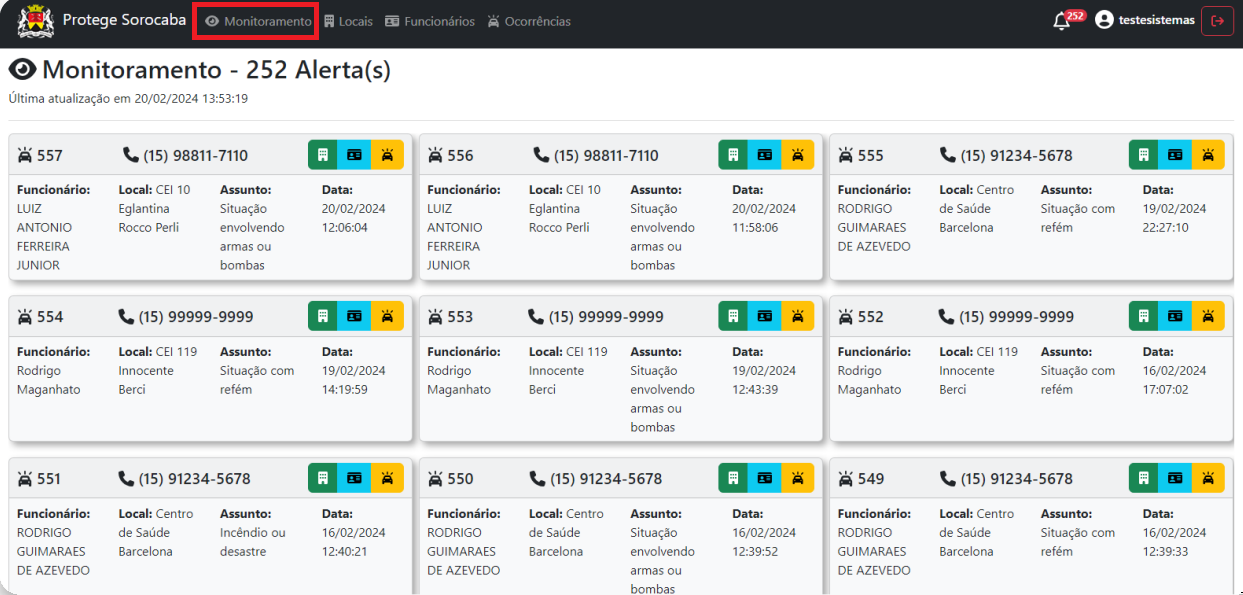
Todos os chamados realizados através do aplicativo instalado no aparelho celular, ficam registrados nesta tela.

**[![tela inicial.png](https://consultic.sorocaba.sp.gov.br/uploads/images/gallery/2024-02/scaled-1680-/tela-inicial.png)](https://consultic.sorocaba.sp.gov.br/uploads/images/gallery/2024-02/tela-inicial.png)**
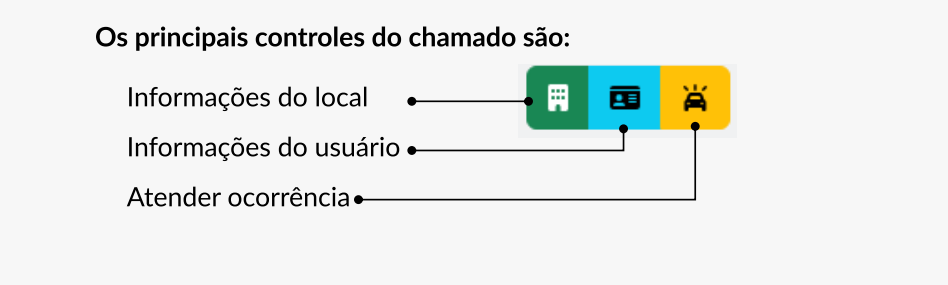
### **Funcionalidade**

**[![image.png](https://consultic.sorocaba.sp.gov.br/uploads/images/gallery/2024-02/scaled-1680-/Hleimage.png)](https://consultic.sorocaba.sp.gov.br/uploads/images/gallery/2024-02/Hleimage.png)**
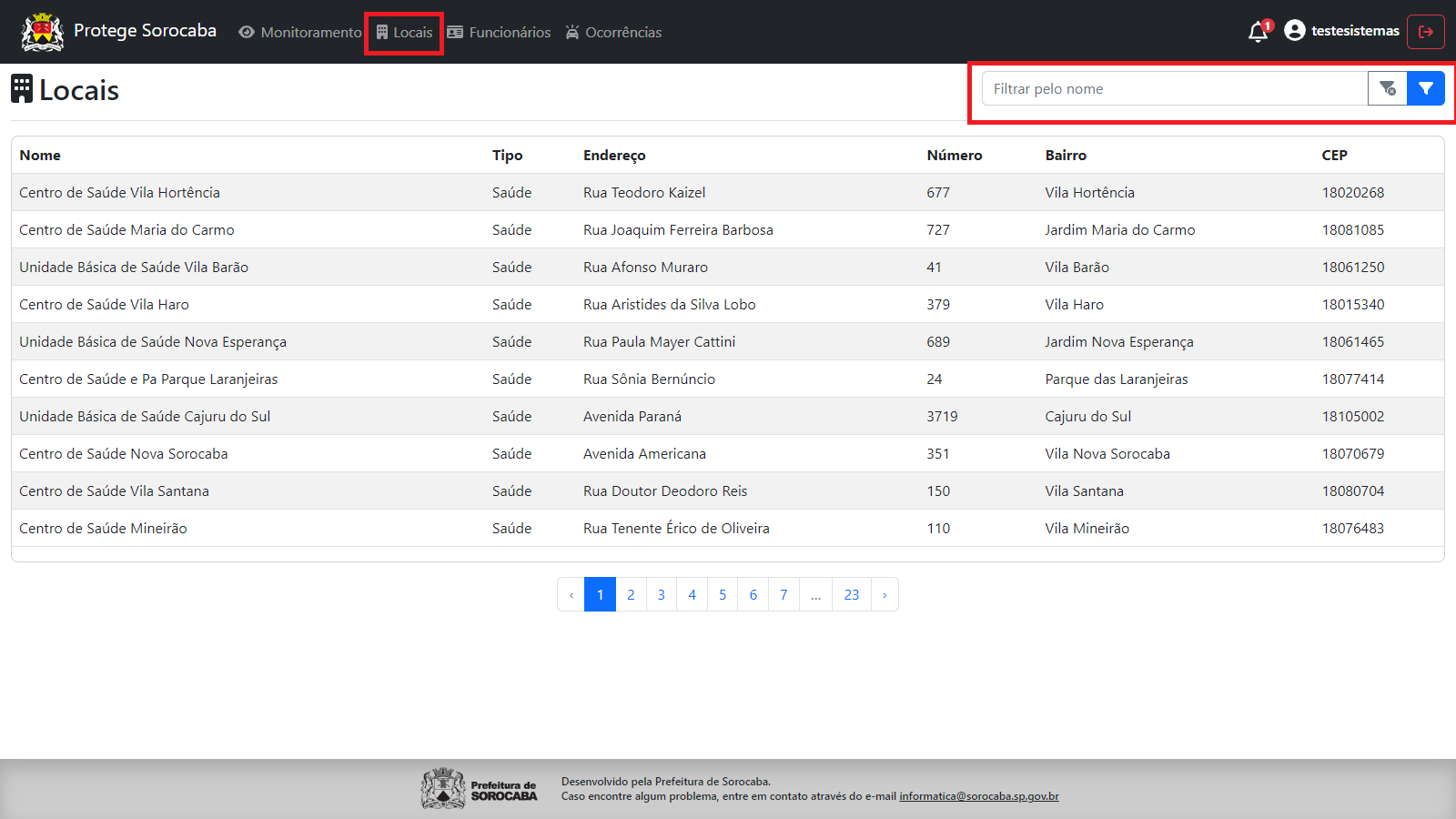
### **4. Locais** 

Mostra todos os locais cadastrados no Sistema, sendo possivél filtrar por nome um local especifíco.

**[![aba-locais.png](https://consultic.sorocaba.sp.gov.br/uploads/images/gallery/2024-02/scaled-1680-/aba-locais.png)](https://consultic.sorocaba.sp.gov.br/uploads/images/gallery/2024-02/aba-locais.png)**

### **Tela Funcionários**

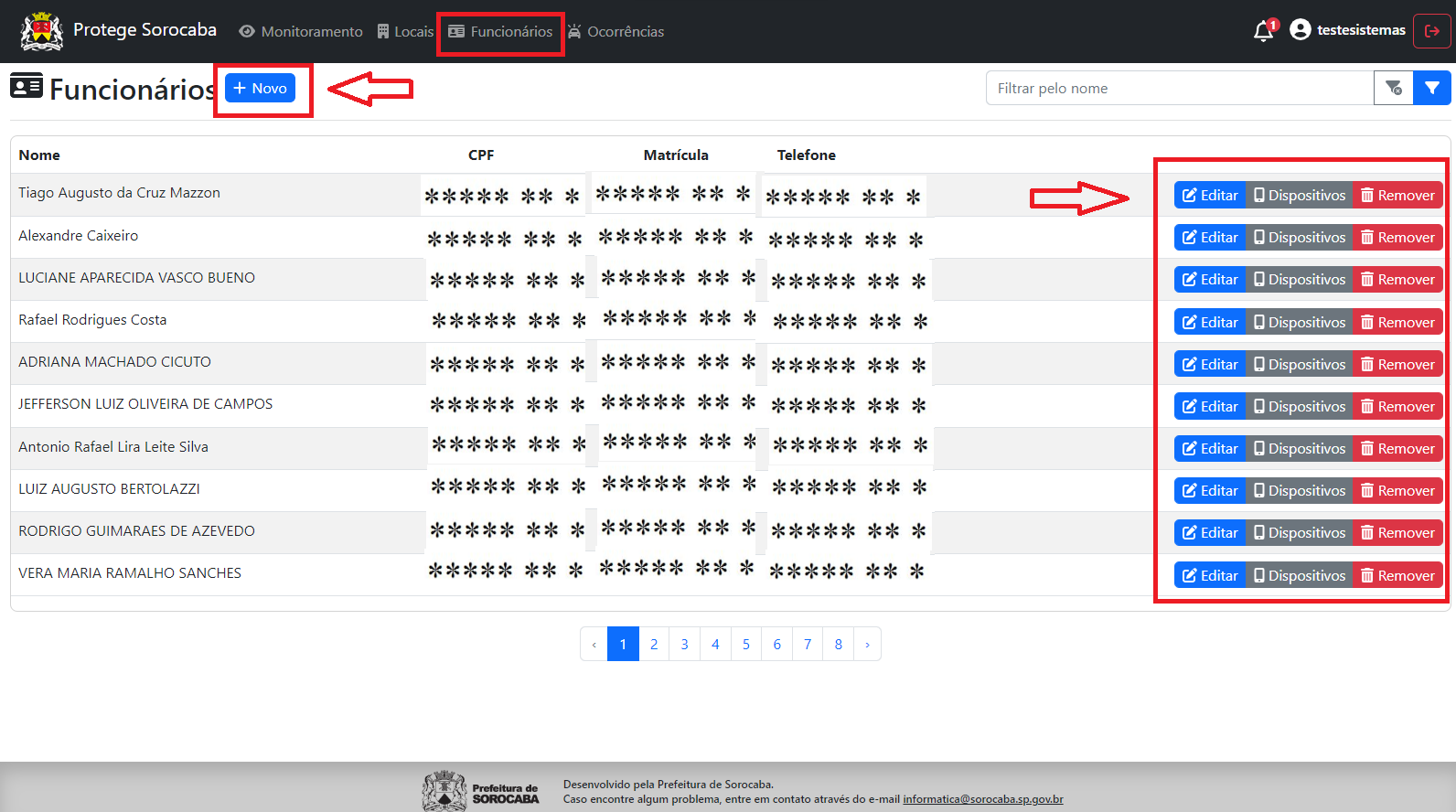
Exibe todos os funcionários cadastrados no Sistemas, também sendo possivél incluir um Novo cadastro de funcionário, botões laterais temos Editar, Vizualizar Dispositvos conectados e Remover Cadastro.

**[![FUNCIONARIO-ESTRELINHA.png](https://consultic.sorocaba.sp.gov.br/uploads/images/gallery/2024-02/scaled-1680-/zedfuncionario-estrelinha.png)](https://consultic.sorocaba.sp.gov.br/uploads/images/gallery/2024-02/zedfuncionario-estrelinha.png)**
### **Novo Funcionário** 

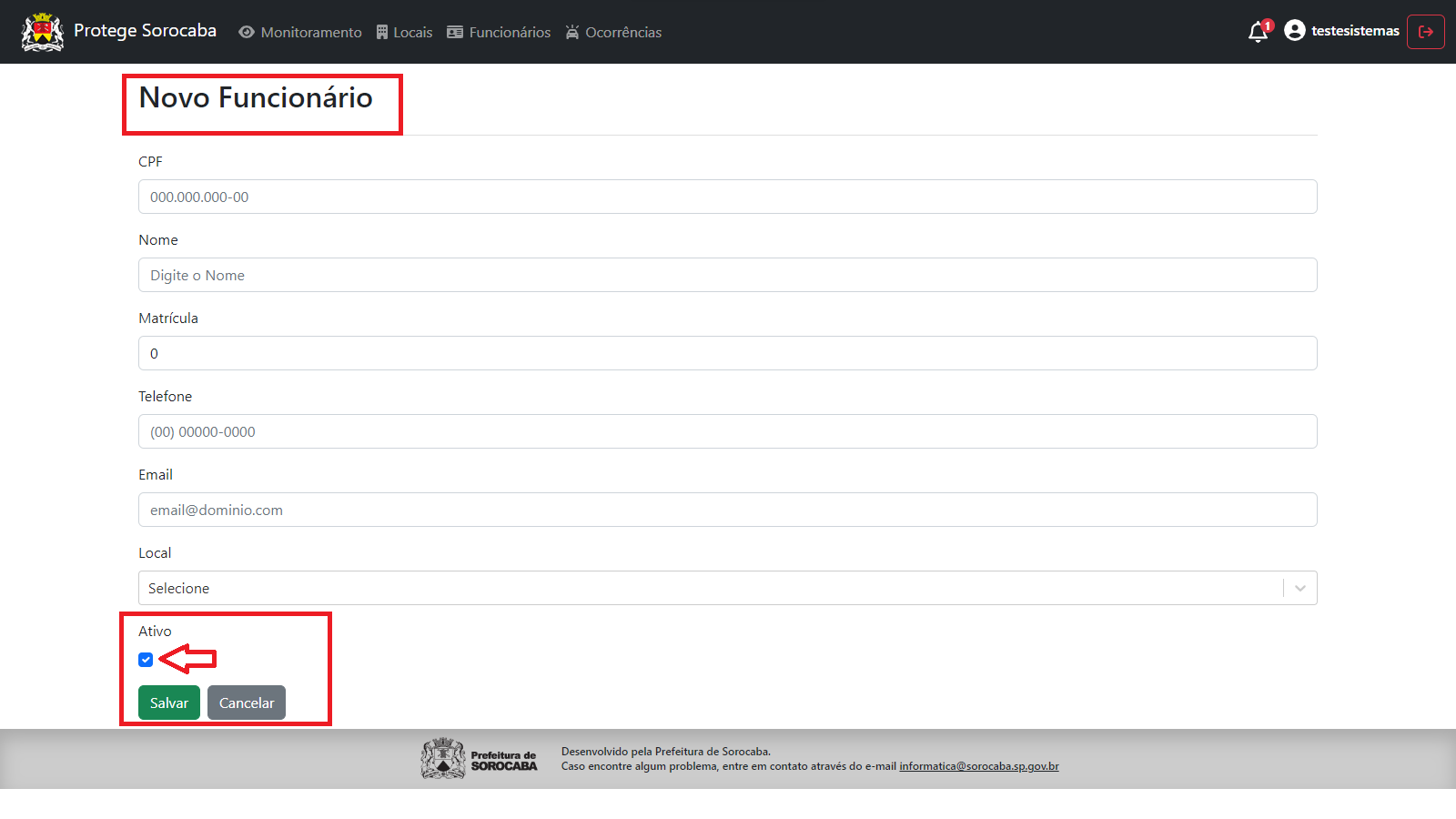
Preencha os dados do Funcionário, selecione Ativo e Salve as informações.

**[![incluir func.png](https://consultic.sorocaba.sp.gov.br/uploads/images/gallery/2024-02/scaled-1680-/mq9incluir-func.png)](https://consultic.sorocaba.sp.gov.br/uploads/images/gallery/2024-02/mq9incluir-func.png)**
### **Editar Funcionário (Dispositivos)**

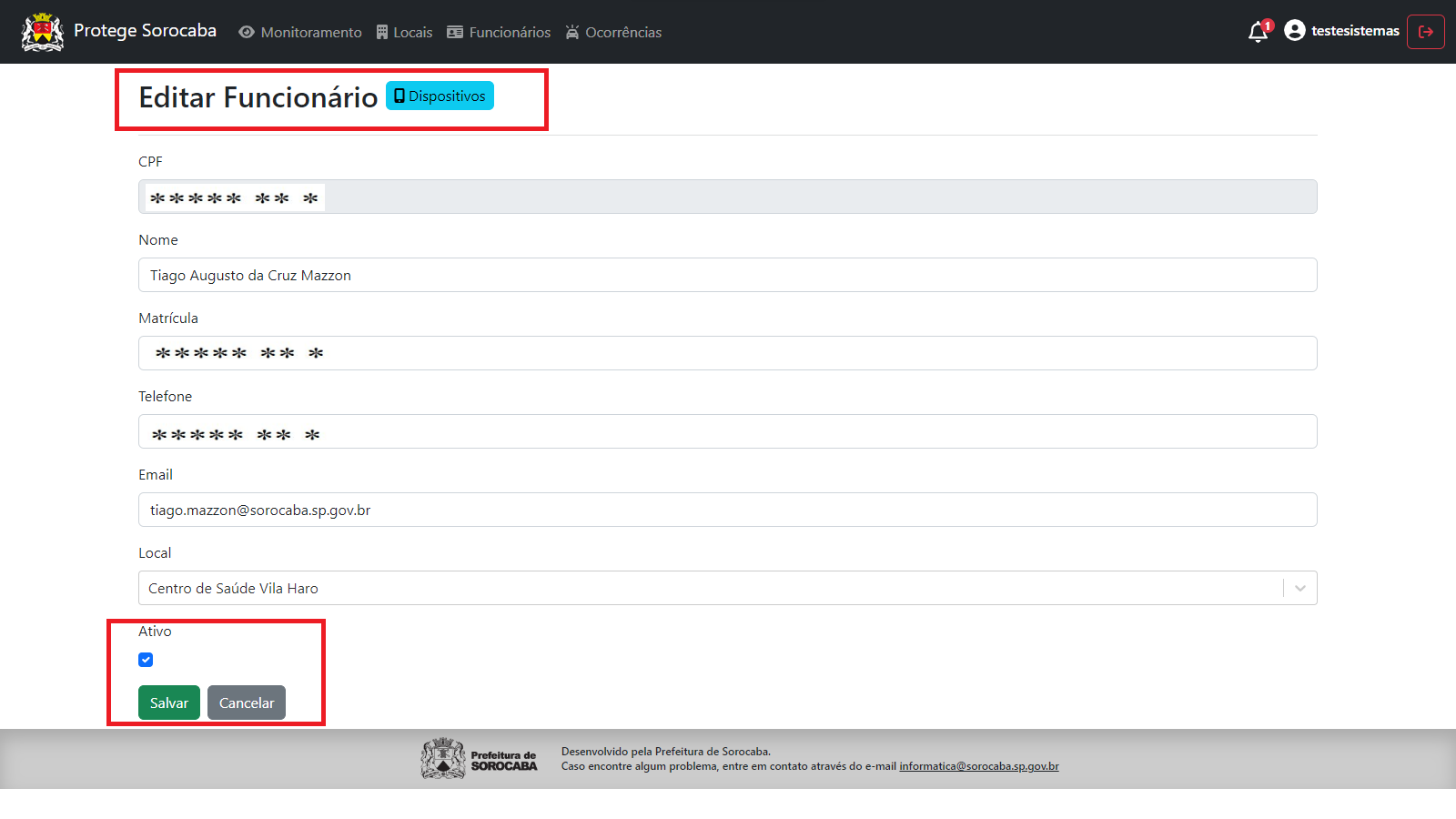
Botão Editar, Permite Edição das informações referentes ao Funcionário.

**[![Func-EDITAR.png](https://consultic.sorocaba.sp.gov.br/uploads/images/gallery/2024-02/scaled-1680-/nB0func-editar.png)](https://consultic.sorocaba.sp.gov.br/uploads/images/gallery/2024-02/nB0func-editar.png)**
### **Dispositivos** 

Botão dispositivo, mostra os dispositivos Ativos Do Funcionário, sendo possivél desativar ou remover dispositivo.

**[![FUNC-DISPOSITIVOS.png](https://consultic.sorocaba.sp.gov.br/uploads/images/gallery/2024-02/scaled-1680-/func-dispositivos.png)](https://consultic.sorocaba.sp.gov.br/uploads/images/gallery/2024-02/func-dispositivos.png)**
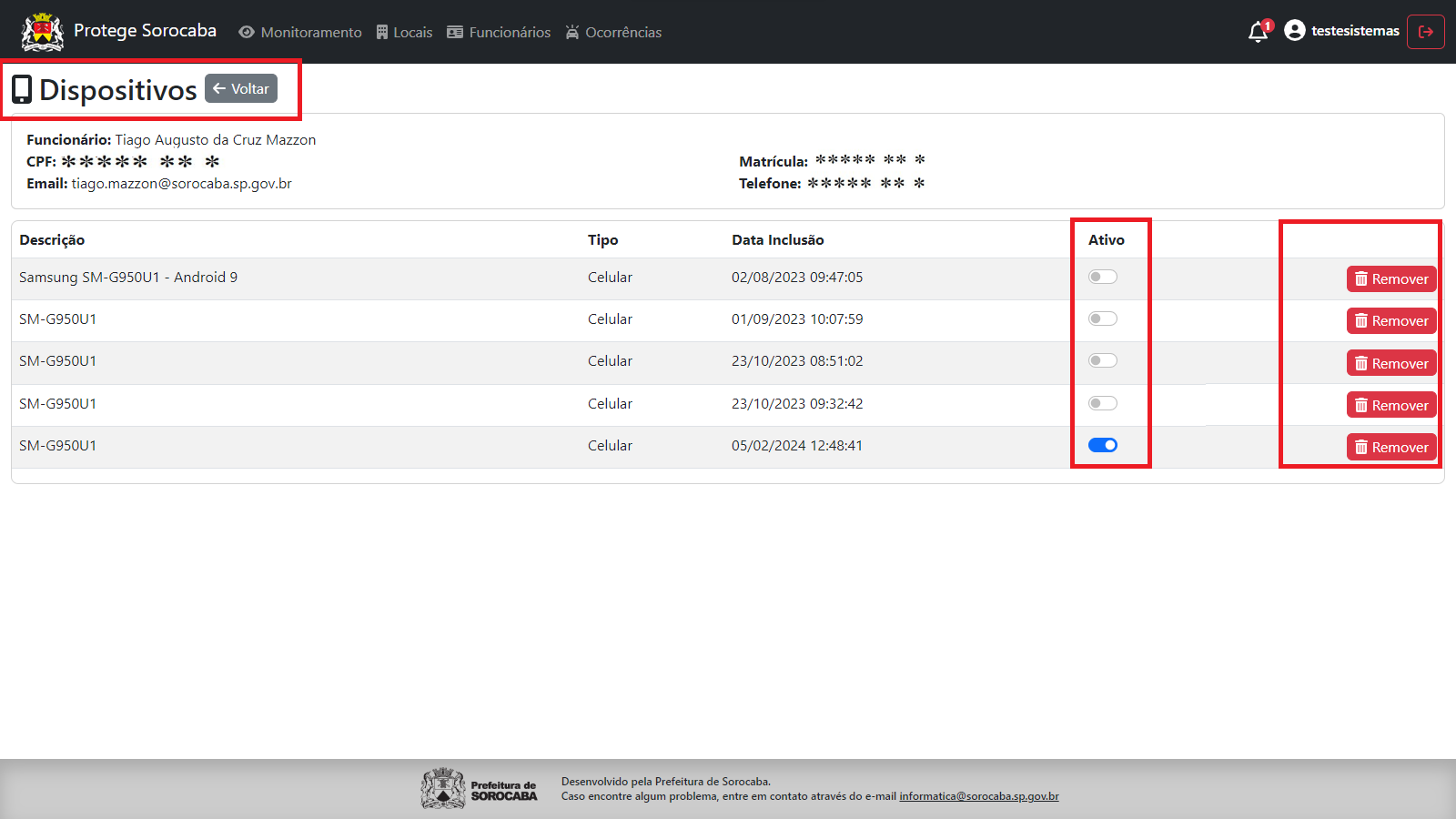
### **Remover**

Este Botão Excluí todas as informações do Funcionário.

**[![FUNC-REMOVER.png](https://consultic.sorocaba.sp.gov.br/uploads/images/gallery/2024-02/scaled-1680-/func-remover.png)](https://consultic.sorocaba.sp.gov.br/uploads/images/gallery/2024-02/func-remover.png)**

### **5. Ocorrências**

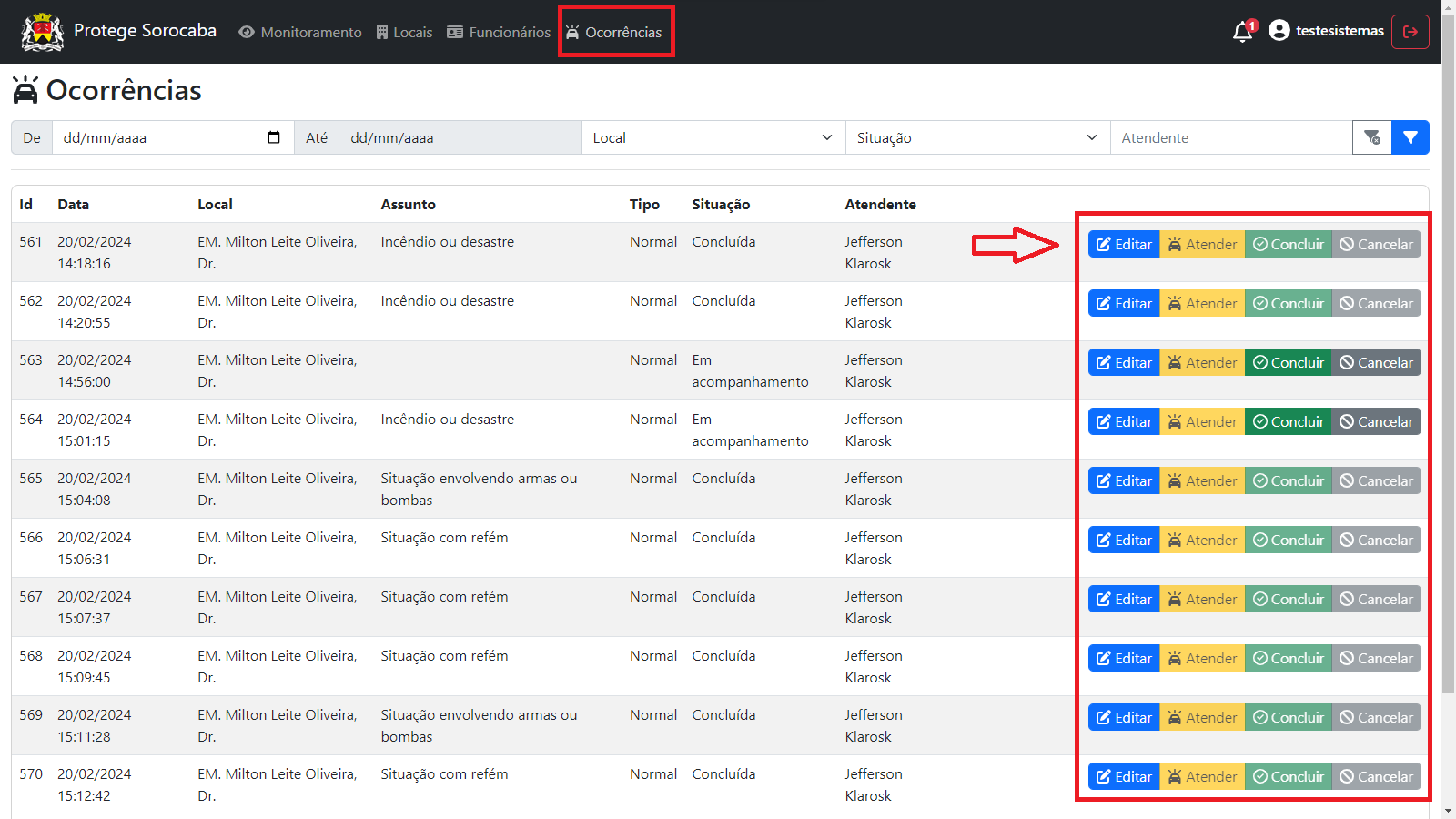
Todas as ocorrências ficam registradas nesta aba, é possivél vizualizar informações como:

- Equipe acionada
- Fatos
- Providências
- Deslocamentos

Funcionalidades botões Editar, Atender, Concluir e Cancelar.

**[![tela ocorrencias.png](https://consultic.sorocaba.sp.gov.br/uploads/images/gallery/2024-02/scaled-1680-/tela-ocorrencias.png)](https://consultic.sorocaba.sp.gov.br/uploads/images/gallery/2024-02/tela-ocorrencias.png)**
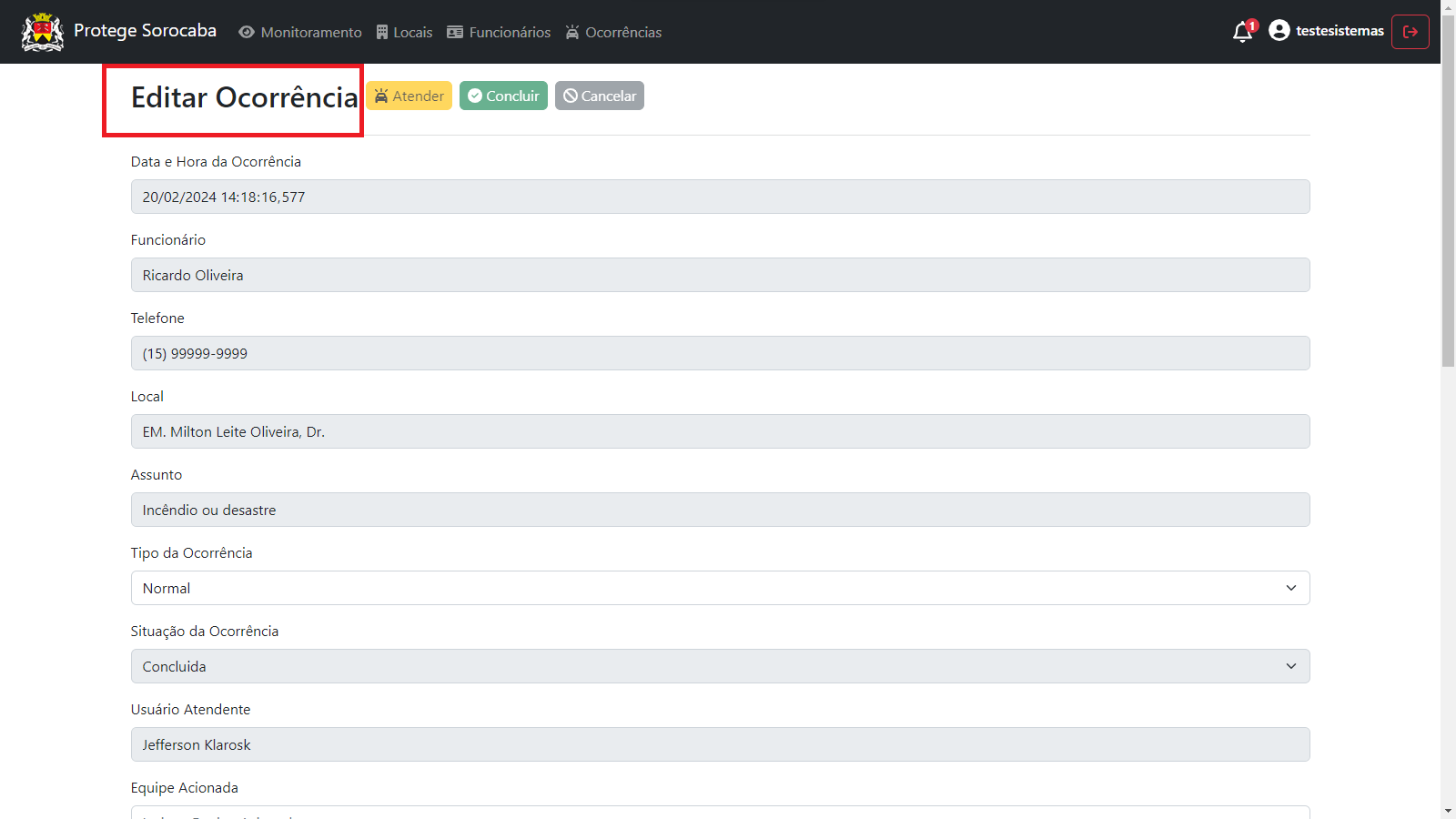
### **Editar Ocorrência**

Botão Editar permite alterar o tipo de Ocorrência, Inserir Equipe Acionada, Fatos, Providências, Deslocamentos, Outros Dados, Data e Hora de Envio da Viatura, Data e Hora de Chegada da Viatura e Data e Hora Encerramento.

**[![OCORRENCIA-EDITAR.png](https://consultic.sorocaba.sp.gov.br/uploads/images/gallery/2024-02/scaled-1680-/ocorrencia-editar.png)](https://consultic.sorocaba.sp.gov.br/uploads/images/gallery/2024-02/ocorrencia-editar.png)**
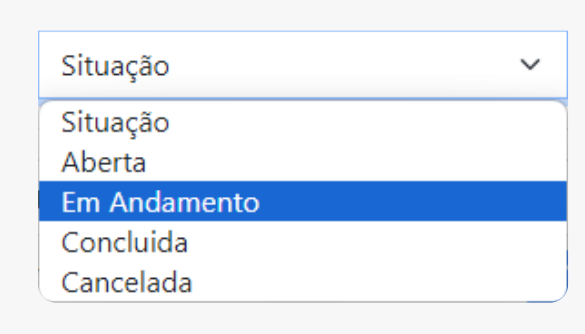
##### **As situações de uma Ocorrência são:**

- Aberta: quando não houve atendimento ainda;
- Em Andamento: quando o atendimento está sendo feito
- Concluída: quando houve a conclusão do atendimento;
- Cancelada: quando houve o cancelamento

**[![image.png](https://consultic.sorocaba.sp.gov.br/uploads/images/gallery/2024-02/scaled-1680-/PLRimage.png)](https://consultic.sorocaba.sp.gov.br/uploads/images/gallery/2024-02/PLRimage.png)**
#### **A Chamada**

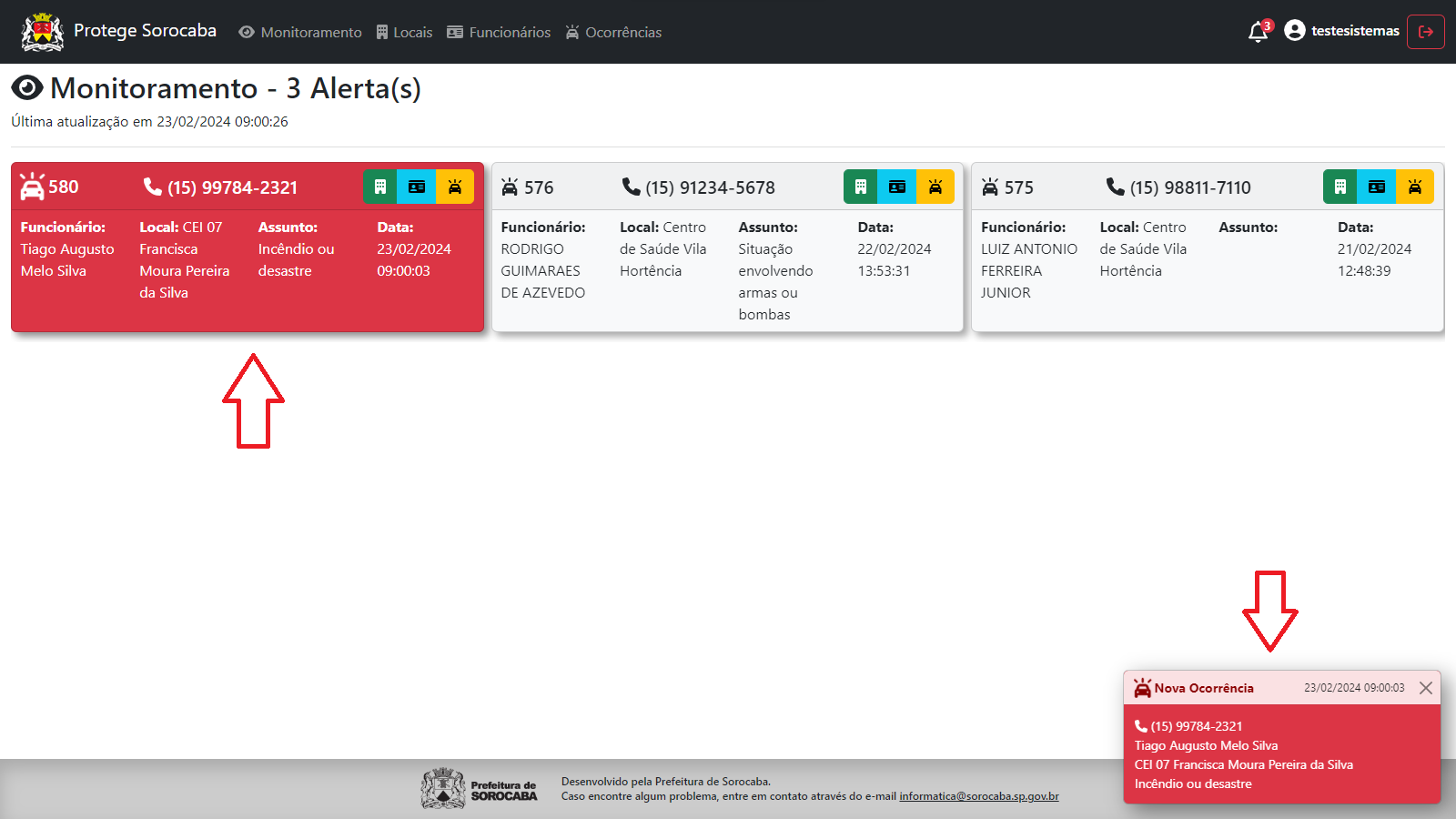
A chamada Realizada aparecerá desta maneira, com os dados do funcionário, local, assunto a Data e Hora, o mesmo deverá disparar um Alarme Sonoro.

[![Chamada-na tela.png](https://consultic.sorocaba.sp.gov.br/uploads/images/gallery/2024-02/scaled-1680-/zpochamada-na-tela.png)](https://consultic.sorocaba.sp.gov.br/uploads/images/gallery/2024-02/zpochamada-na-tela.png)
### Atender chamada

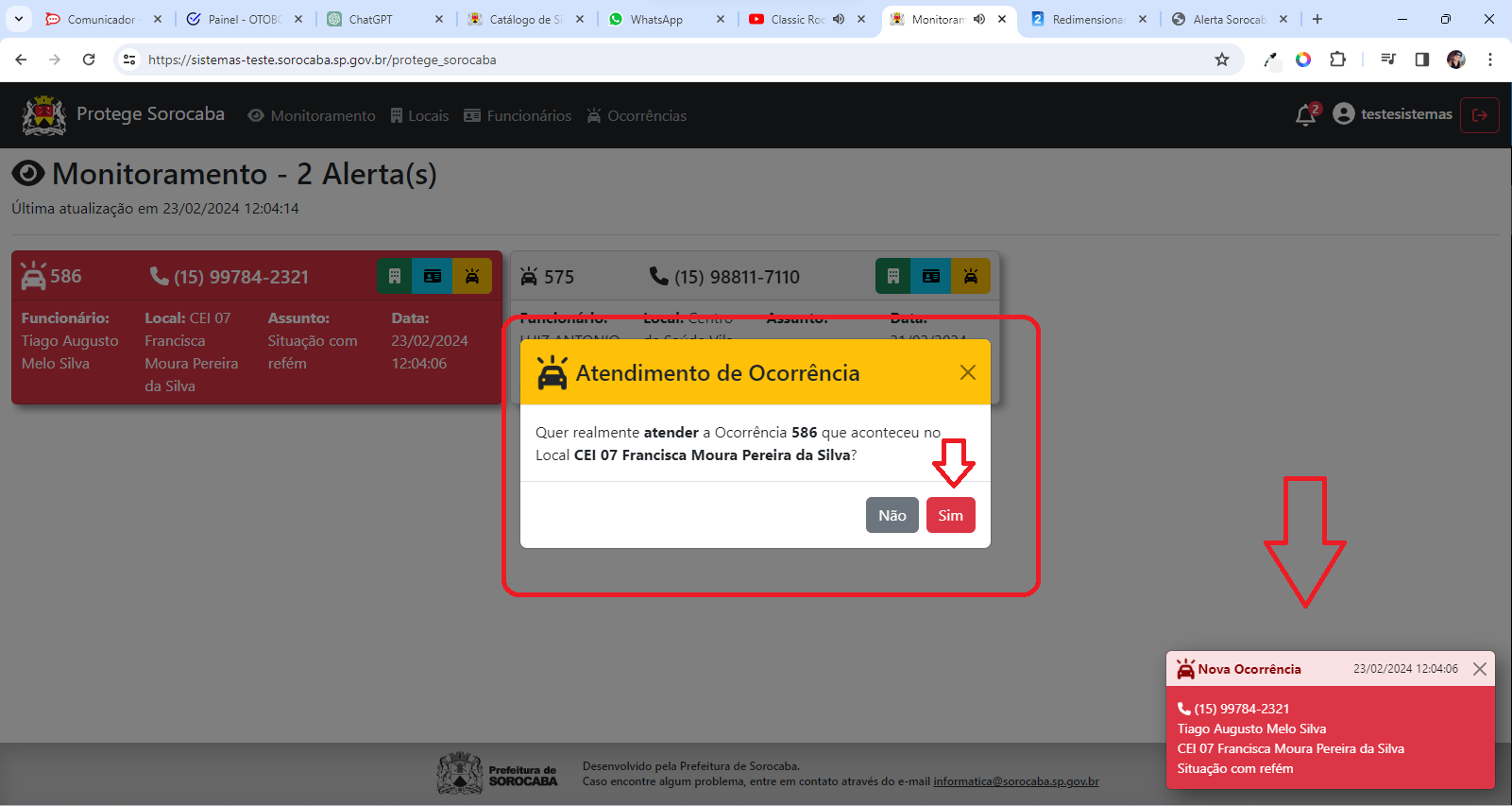
Clique no Botão "Atender" Amarelo a janela Atendimento de Ocorrência irá abrir.

[![Atender-chamada.png](https://consultic.sorocaba.sp.gov.br/uploads/images/gallery/2024-02/scaled-1680-/atender-chamada.png)](https://consultic.sorocaba.sp.gov.br/uploads/images/gallery/2024-02/atender-chamada.png)
### Concluir

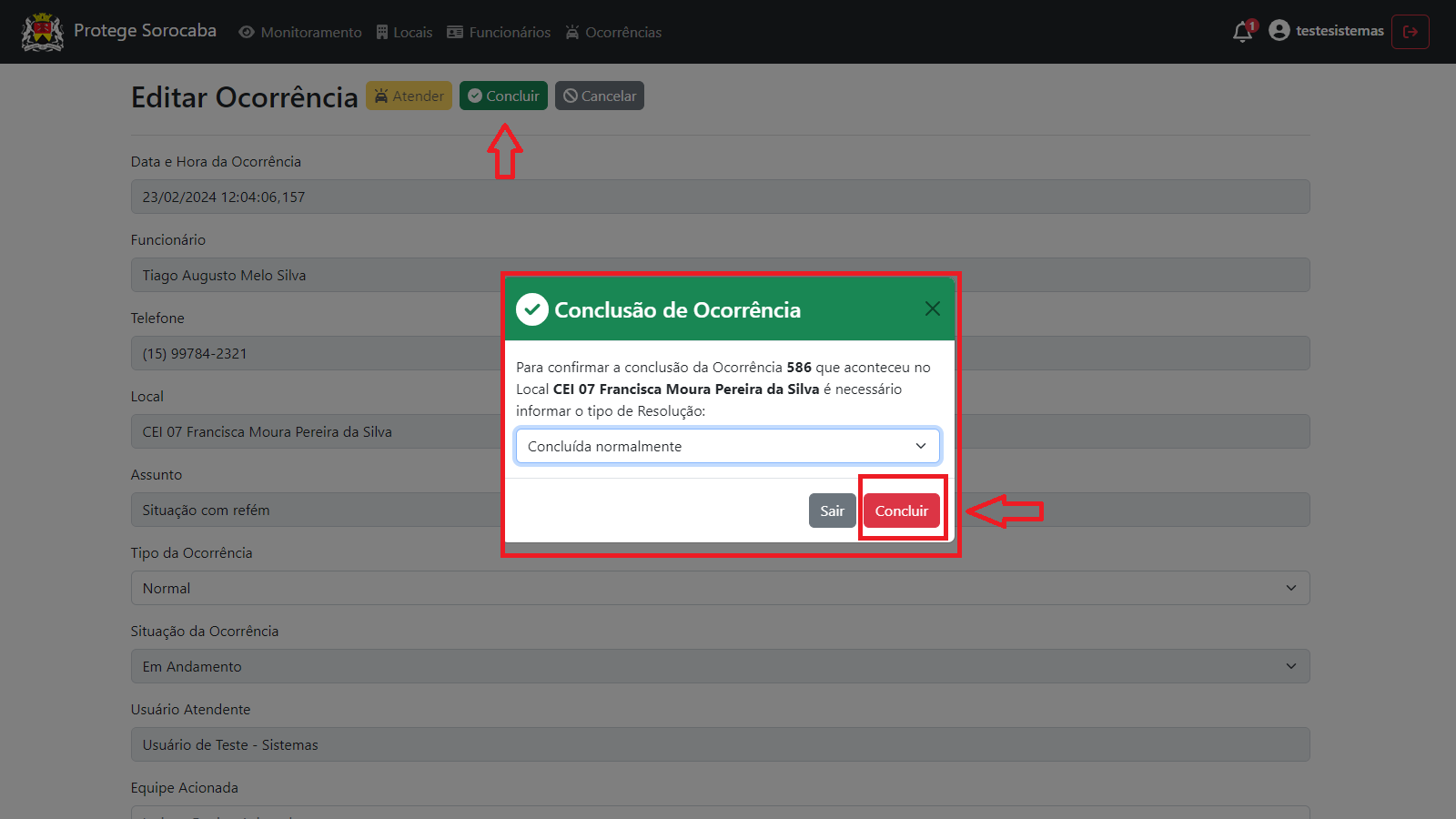
Botão Concluir chamada, Para confirmar a conclusão de uma Ocorrência que aconteceu em um Local é necessário informar o tipo de Resolução:

- Concluída Normalmente
- Encaminhada a Delegacia

[![concluir chamada.png](https://consultic.sorocaba.sp.gov.br/uploads/images/gallery/2024-02/scaled-1680-/concluir-chamada.png)](https://consultic.sorocaba.sp.gov.br/uploads/images/gallery/2024-02/concluir-chamada.png)
# Alerta Sorocaba- Versão App Manual de  utilidade de como utilizar o App no Dispositivo

###   


### **Introdução**

  
O Alerta Sorocaba é uma ferramenta desenvolvida para promover a segurança pedagógica das unidades da Prefeitura de Sorocaba, permitindo que solicitem ajuda imediata em casos de invasão ou ocorrências . Este manual tem como objetivo orientar você sobre como utilizar o aplicativo de forma eficaz e rápida.

### **Como Funciona**

O Alerta Sorocaba é um aplicativo simples e intuitivo. Seu principal recurso é o botão de emergência, que quando acionado, faz uma ligação direta para a Guarda Municipal de Sorocaba. Isso permite uma resposta rápida em situações de perigo

###   


### **Instruções de Uso Aplicativo.**

#### **Faça o Download e Instalação:**

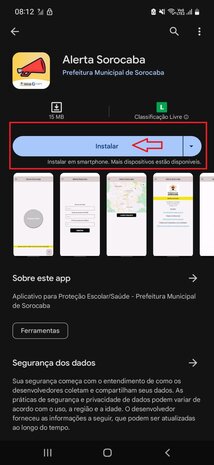
O Alerta Sorocaba está disponível para download gratuito nas lojas de aplicativos para dispositivos Android e iOS. Certifique-se de baixar e instalar o aplicativo em seu dispositivo móvel.

**[![instalar-app.jpg](https://consultic.sorocaba.sp.gov.br/uploads/images/gallery/2024-02/scaled-1680-/instalar-app.jpg)](https://consultic.sorocaba.sp.gov.br/uploads/images/gallery/2024-02/instalar-app.jpg)**
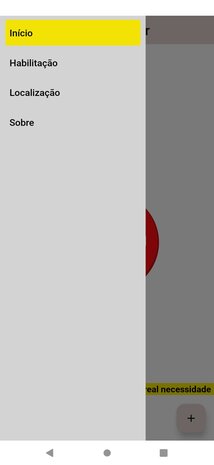
#### **Menu Lateral**

- Início
- Habilitação
- Localização
- Sobre

**[![Menu lateral.jpg](https://consultic.sorocaba.sp.gov.br/uploads/images/gallery/2024-02/scaled-1680-/ZUDmenu-lateral.jpg)](https://consultic.sorocaba.sp.gov.br/uploads/images/gallery/2024-02/ZUDmenu-lateral.jpg)**
####  **Início**

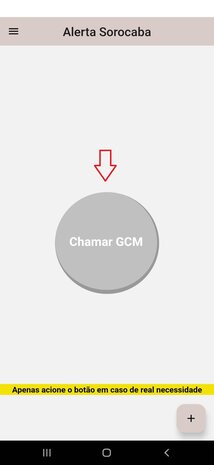
Após baixar e instalar o app será necessário habilitar seu usuário para que o botão fique disponível na cor vermelha e pronto para realizar a chamada.

[![tela-inicial-app.jpg](https://consultic.sorocaba.sp.gov.br/uploads/images/gallery/2024-02/scaled-1680-/tela-inicial-app.jpg)](https://consultic.sorocaba.sp.gov.br/uploads/images/gallery/2024-02/tela-inicial-app.jpg)
#### **Habilitar App**

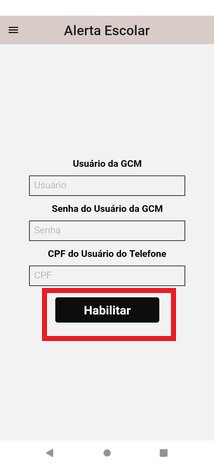
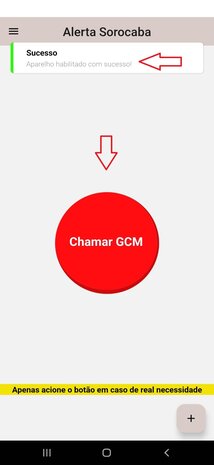
Com o acesso cadastrado no Sistema Habilite seu usuário no dispositivo, o mesmo exibirá uma mensagem de "Aparelho habilitado com sucesso!"

**[![Tela Habilitação.jpg](https://consultic.sorocaba.sp.gov.br/uploads/images/gallery/2024-02/scaled-1680-/oBStela-habilitacao.jpg)](https://consultic.sorocaba.sp.gov.br/uploads/images/gallery/2024-02/oBStela-habilitacao.jpg)**
##### **Acesso ao Botão de Emergência:**

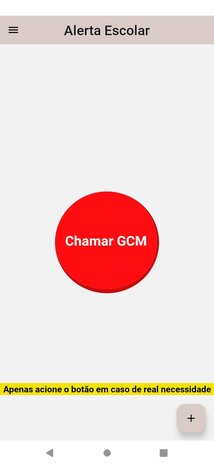
Com o usuário Habilitado no app, você encontrará o botão de emergência claramente identificado "Chamar GCM". Em situações de perigo, basta tocar neste botão para iniciar uma ligação direta para a Guarda Municipal.

[![habilitado com sucesso.jpg](https://consultic.sorocaba.sp.gov.br/uploads/images/gallery/2024-02/scaled-1680-/habilitado-com-sucesso.jpg)](https://consultic.sorocaba.sp.gov.br/uploads/images/gallery/2024-02/habilitado-com-sucesso.jpg)
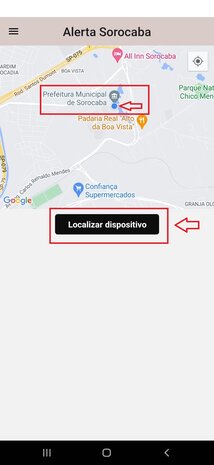
#### **Localização**

Exibe as informações de localização do dispositivo do funcionário no mapa em tempo real

**[![localização gps.jpg](https://consultic.sorocaba.sp.gov.br/uploads/images/gallery/2024-02/scaled-1680-/localizacao-gps.jpg)](https://consultic.sorocaba.sp.gov.br/uploads/images/gallery/2024-02/localizacao-gps.jpg)**
#### **Realizando a Chamada de emergência**

Pressione o botão "Chamar GCM"

**[![precione-chamar.jpg](https://consultic.sorocaba.sp.gov.br/uploads/images/gallery/2024-02/scaled-1680-/precione-chamar.jpg)](https://consultic.sorocaba.sp.gov.br/uploads/images/gallery/2024-02/precione-chamar.jpg)**
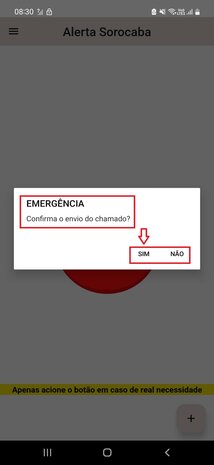
#### **Confirme o Chamado**

Será necessário confirmar o chamado ao aparecer a seguinte mensagem como no exemplo abaixo:

**[![confirmar-chamada.jpg](https://consultic.sorocaba.sp.gov.br/uploads/images/gallery/2024-02/scaled-1680-/confirmar-chamada.jpg)](https://consultic.sorocaba.sp.gov.br/uploads/images/gallery/2024-02/confirmar-chamada.jpg)**
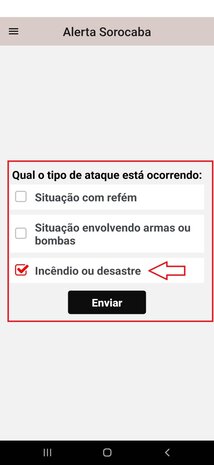
#### **Situação**

Selecione qual o tipo de ataque está ocorrendo :

- Situação com refém
- Situação envolvendo armas ou bombas
- Incêndio ou desastre

**[![selecione-situação.jpg](https://consultic.sorocaba.sp.gov.br/uploads/images/gallery/2024-02/scaled-1680-/selecione-situacao.jpg)](https://consultic.sorocaba.sp.gov.br/uploads/images/gallery/2024-02/selecione-situacao.jpg)**
#### **Alerta!**

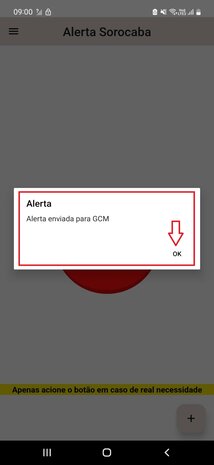
Alerta Enviado com Sucesso! Neste momento a chamada estará sendo efetuada para a Guarda Municipal

**[![Aviso de chamada sendo efetuada.jpg](https://consultic.sorocaba.sp.gov.br/uploads/images/gallery/2024-02/scaled-1680-/aviso-de-chamada-sendo-efetuada.jpg)](https://consultic.sorocaba.sp.gov.br/uploads/images/gallery/2024-02/aviso-de-chamada-sendo-efetuada.jpg)**
#### **A Chamada**

A chamada Realizada aparecerá desta maneira, com os dados do funcionário, local, assunto a Data e Hora, o mesmo deverá disparar um Alarme Sonoro.

[![Chamada-na tela.png](https://consultic.sorocaba.sp.gov.br/uploads/images/gallery/2024-02/scaled-1680-/zpochamada-na-tela.png)](https://consultic.sorocaba.sp.gov.br/uploads/images/gallery/2024-02/zpochamada-na-tela.png)

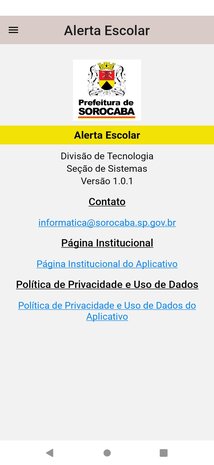
### **Sobre Informações Gerais:**

**[![Tela 'Sobre'.jpg](https://consultic.sorocaba.sp.gov.br/uploads/images/gallery/2024-02/scaled-1680-/tela-sobre.jpg)](https://consultic.sorocaba.sp.gov.br/uploads/images/gallery/2024-02/tela-sobre.jpg)**
# Botão do Pânico

manual de instalação do Aplicativo (Botão do Pânico)

# Instalar Aplicativo Botão do Pânico

> <div data-angle="0" data-canvas-width="565.4756150199653" data-font-name="g_d0_f2">Esse procedimento de instalação do Aplicativo é uma parte do processo de habilitação da mulher protegida no sistema Botão do Pânico e é realizado exclusivamente pelo CEREM - Centro de Referência da Mulher para mulheres com Mandado Judicial.</div>

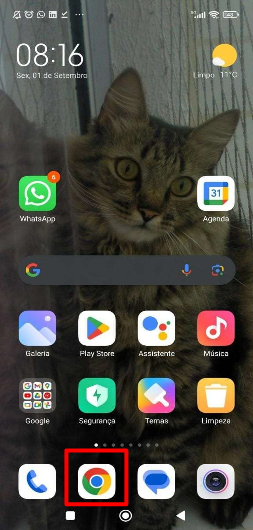
<div data-angle="0" data-canvas-width="565.4756150199653" data-font-name="g_d0_f2" id="bkmrk-para-instalar-o-apli">Para instalar o aplicativo Botão do Pânico no celular da pessoa protegida é preciso abrir o aplicativo no navegador do celular.</div><div data-angle="0" data-canvas-width="565.4756150199653" data-font-name="g_d0_f2" id="bkmrk-"></div><div data-angle="0" data-canvas-width="565.4756150199653" data-font-name="g_d0_f2" id="bkmrk--0"></div>[![image.png](https://consultic.sorocaba.sp.gov.br/uploads/images/gallery/2023-12/scaled-1680-/0YCimage.png)](https://consultic.sorocaba.sp.gov.br/uploads/images/gallery/2023-12/0YCimage.png)

Figura 41 - Tela celular - Navegador Google Chrome

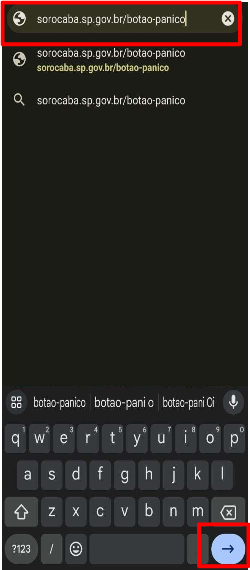
Com o navegador aberto, digite na barra de navegação o endereço <span style="color: rgb(53, 152, 219);"><u>[http://central156.sorocaba.sp.gov.br/botao-panico](http://central156.sorocaba.sp.gov.br/botao-panico)</u></span> e clique em Enter.

[![image.png](https://consultic.sorocaba.sp.gov.br/uploads/images/gallery/2023-12/scaled-1680-/X22image.png)](https://consultic.sorocaba.sp.gov.br/uploads/images/gallery/2023-12/X22image.png)

Figura 42 - Tela celular - Endereço no navegador

O download do aplicativo é realizado de forma automática. Só aguardar terminar o download.

[![image.png](https://consultic.sorocaba.sp.gov.br/uploads/images/gallery/2023-12/scaled-1680-/Ms6image.png)](https://consultic.sorocaba.sp.gov.br/uploads/images/gallery/2023-12/Ms6image.png)
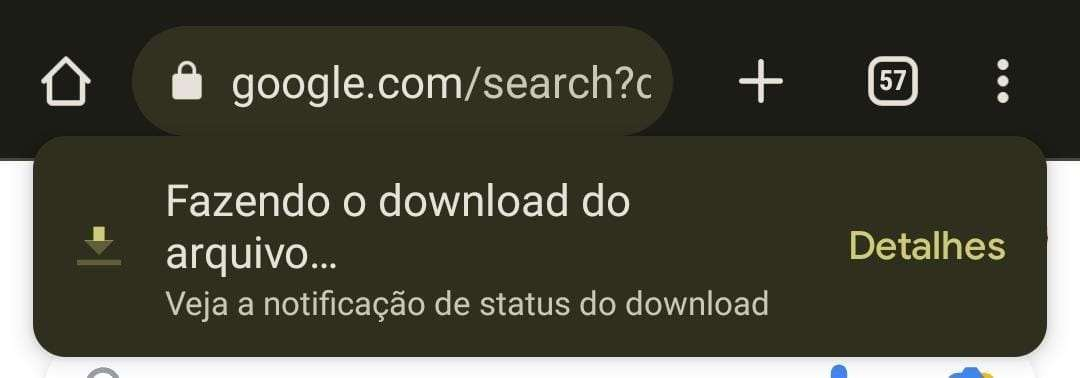
Figura 43 - Tela Celular - Download do aplicativo

Depois de terminar o download, clique em Abrir para que o aplicativo seja instalado no celular da pessoa protegida.

[![image.png](https://consultic.sorocaba.sp.gov.br/uploads/images/gallery/2023-12/scaled-1680-/B5limage.png)](https://consultic.sorocaba.sp.gov.br/uploads/images/gallery/2023-12/B5limage.png)
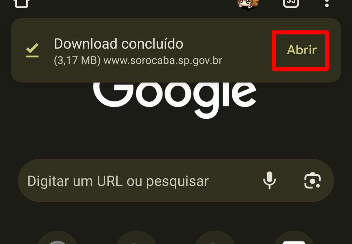
Figura 44 - Tela celular - Abrir Aplicativo

Clique em Instalar, para instalar o aplicativo Botão do Pânico no celular da protegida.

[![image.png](https://consultic.sorocaba.sp.gov.br/uploads/images/gallery/2023-12/scaled-1680-/6xrimage.png)](https://consultic.sorocaba.sp.gov.br/uploads/images/gallery/2023-12/6xrimage.png)
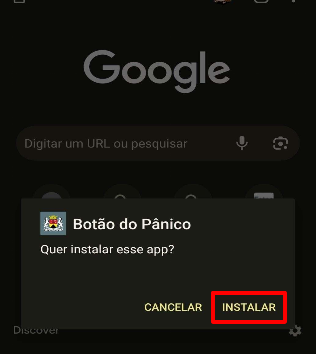
Figura 45 - Tela celular - Instalar aplicativo

O aplicativo será aberto após terminar a instalação. Caso não abra automaticamente, procure no celular da pessoa protegida o ícone do aplicativo Botão do Pânico.

[![image.png](https://consultic.sorocaba.sp.gov.br/uploads/images/gallery/2023-12/scaled-1680-/l1Kimage.png)](https://consultic.sorocaba.sp.gov.br/uploads/images/gallery/2023-12/l1Kimage.png)

[![image.png](https://consultic.sorocaba.sp.gov.br/uploads/images/gallery/2023-12/scaled-1680-/OHwimage.png)](https://consultic.sorocaba.sp.gov.br/uploads/images/gallery/2023-12/OHwimage.png)
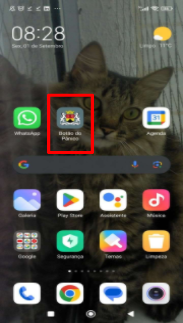
<span style="font-size: small;">Figura 46 – Tela celular – Ícone do aplicativo instalado</span>

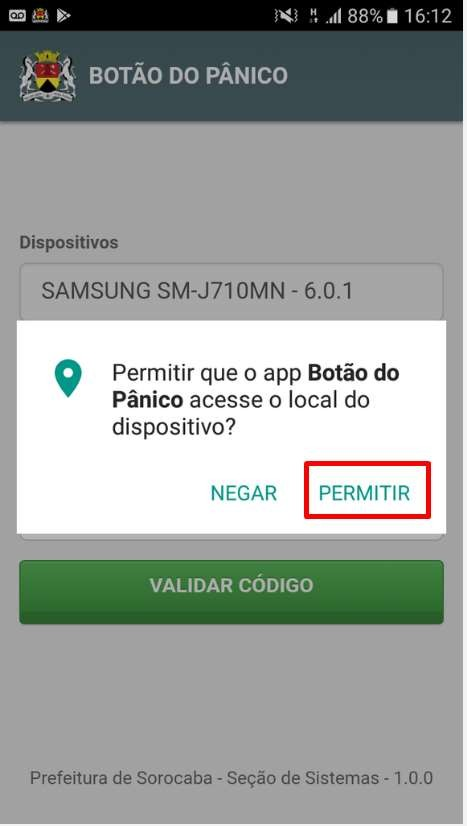
<span style="font-size: small;">Primeiro o aplicativo solicitará permissão para acessar o local do dispositivo. Cliquem em PERMITIR.</span>

[![image.png](https://consultic.sorocaba.sp.gov.br/uploads/images/gallery/2023-12/scaled-1680-/v34image.png)](https://consultic.sorocaba.sp.gov.br/uploads/images/gallery/2023-12/v34image.png)

Figura 47 - Tela celular - Permitir acesso de localização

Em seguida deve ser permitido o acesso ao gravador de áudio.

[![image.png](https://consultic.sorocaba.sp.gov.br/uploads/images/gallery/2023-12/scaled-1680-/BqZimage.png)](https://consultic.sorocaba.sp.gov.br/uploads/images/gallery/2023-12/BqZimage.png)
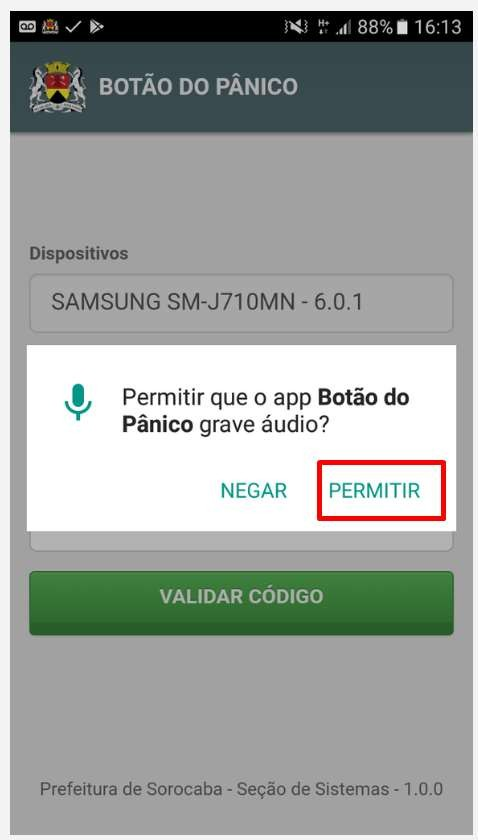
<span style="font-size: small;">Figura 48 – Tela celular – Permitir gravar áudio</span>

Finalmente deve-se permitir que o acesso aos arquivos para envio dar informações gravadas no aparelho.

[![image.png](https://consultic.sorocaba.sp.gov.br/uploads/images/gallery/2023-12/scaled-1680-/UfWimage.png)](https://consultic.sorocaba.sp.gov.br/uploads/images/gallery/2023-12/UfWimage.png)
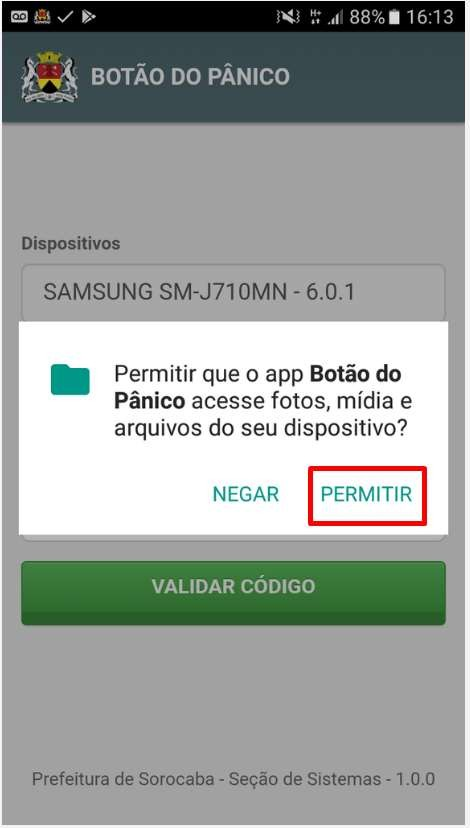
<span style="font-size: small;">Figura 49 – Tela celular – Permitir acesso fotos, mídia e arquivo</span>

Conclui-se assim a instalação do aplicativo Botão do Pânico.

# Casa Nova Sorocaba

Capítulo dedicado às instruções de uso do Sistema Casa Nova Sorocaba

# Casa Nova - Manual para Cadastro do Munícipe

###   


### Introdução

O programa Casa Nova é uma iniciativa do Plano de Governo para a construção de casas e apartamentos, por meio de parceria público-privada que viabilizará o financiamento por um valor abaixo do mercado.

O programa visa a implementação de políticas municipais de habitação, interesse social e mercado popular sendo realizado parcerias com a iniciativa privada por meio de mandato de incorporação imobiliária, onde a prefeitura entrará com o terreno público e a construtora desenvolverá todo o empreendimento.

A Prefeitura ficará com parte das unidades habitacionais que serão destinadas às famílias inscritas e **classificadas como aptas** dentro dos parâmetros, e **contempladas via sorteio**.

#  Como se Inscrever

É possível acessar o sistema de cadastro **Casa Nova** através do site da Secretaria da Habitação e Regularização Fundiária ([habitacao.sorocaba.sp.gov.br](https://habitacao.sorocaba.sp.gov.br/)), seguindo os seguintes passos:

1\) Rolar a página até a área de <u>Destaques</u>

2\) Localizar e clicar no botão **Casa Nova Sorocaba**.

[![image.png](https://consultic.sorocaba.sp.gov.br/uploads/images/gallery/2023-08/scaled-1680-/F6Timage.png)](https://consultic.sorocaba.sp.gov.br/uploads/images/gallery/2023-08/F6Timage.png)
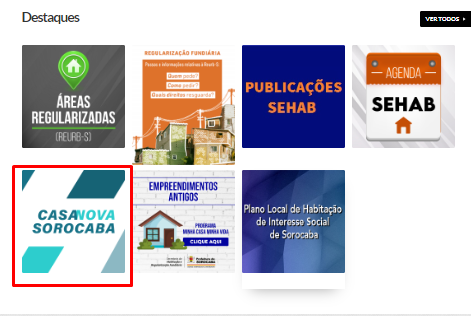
No site **Casa Nova Sorocaba**, você poderá conferir as documentações referentes ao Programa.

[![image.png](https://consultic.sorocaba.sp.gov.br/uploads/images/gallery/2023-08/scaled-1680-/wlhimage.png)](https://consultic.sorocaba.sp.gov.br/uploads/images/gallery/2023-08/wlhimage.png)
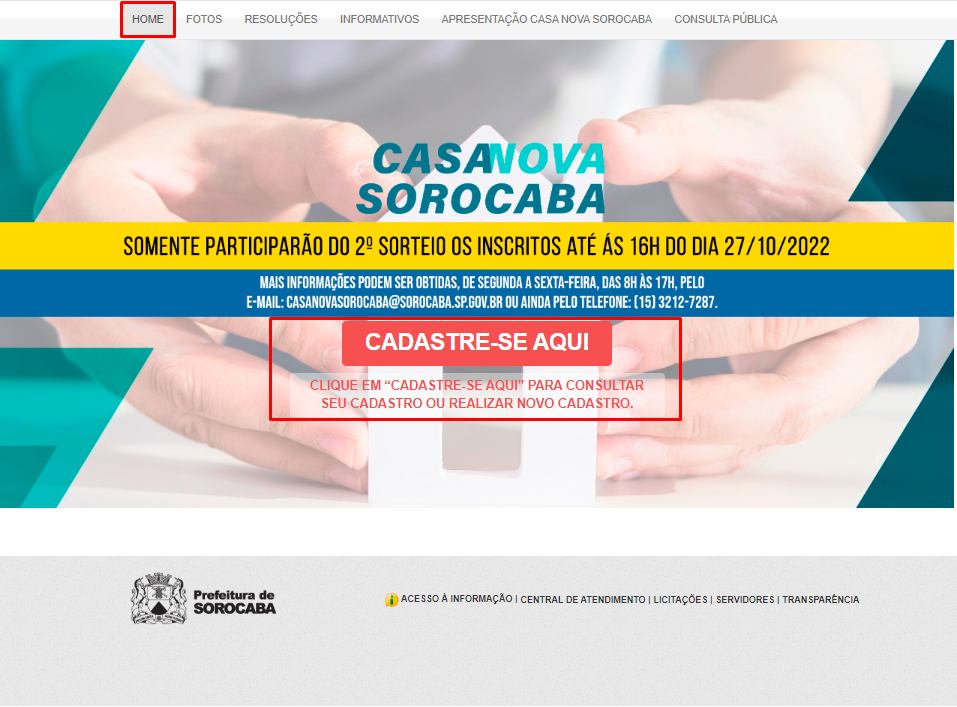
Para iniciar um cadastro, na página **Home,** clique em **Cadastre-se Aqui.**

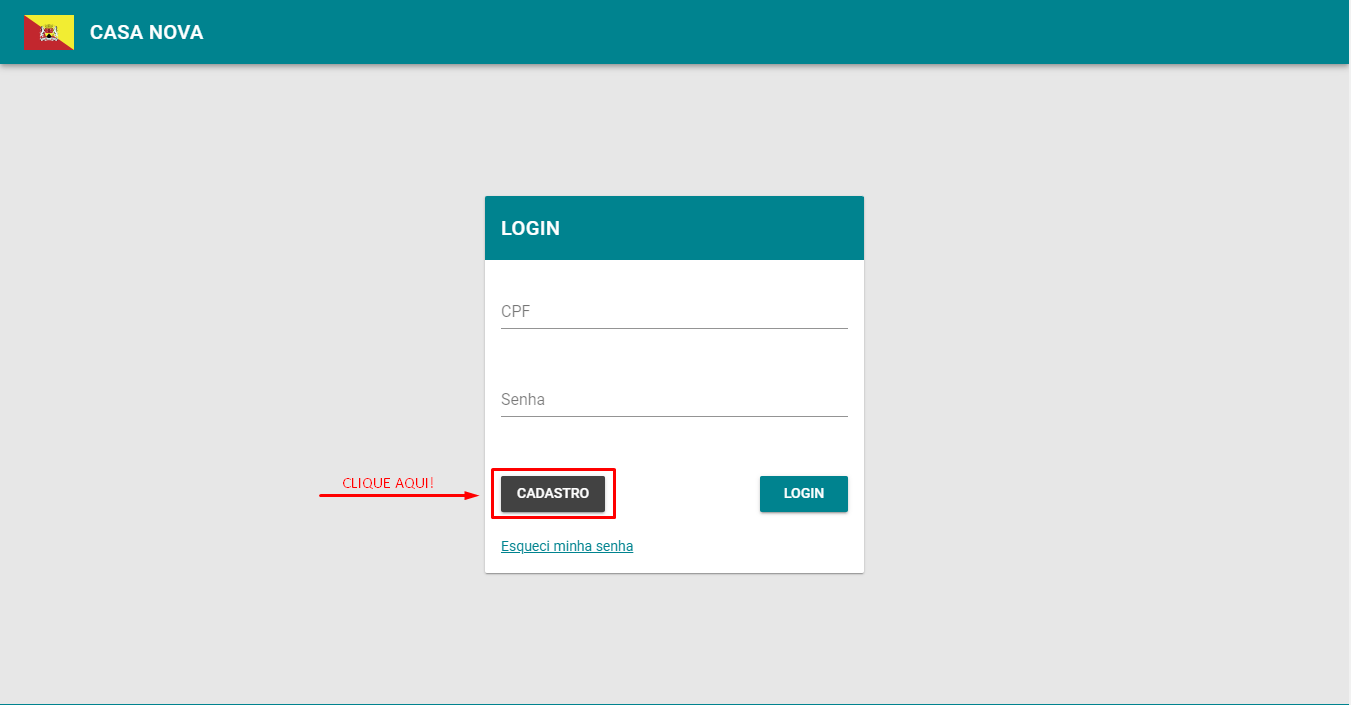
Essa é a tela inicial do cadastro, caso seja o primeiro acesso, você deve clicar em **Cadastro.**

[![image.png](https://consultic.sorocaba.sp.gov.br/uploads/images/gallery/2023-08/scaled-1680-/dGAimage.png)](https://consultic.sorocaba.sp.gov.br/uploads/images/gallery/2023-08/dGAimage.png)
Será exibido uma tela com o Termo de ciência:

 [![image.png](https://consultic.sorocaba.sp.gov.br/uploads/images/gallery/2023-08/scaled-1680-/qhCimage.png)](https://consultic.sorocaba.sp.gov.br/uploads/images/gallery/2023-08/qhCimage.png)
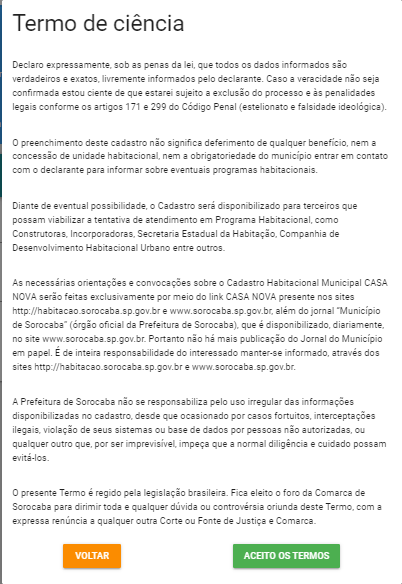
Antes de continuar o seu cadastro é necessário que você leia atentamente o termo de ciência e, estando ciente e de acordo, deverá clicar em **Aceito os Termos.**

Ao iniciar o seu cadastro é importante que você dê atenção às informações de preenchimento, que são:

- Realizar o cadastro com os dados do **responsável familiar**.
- Responsável familiar deve ser **um dos membros da família**.
- O responsável familiar deve ter **idade mínima de 18 anos**.
- Os interessados com menos de 18 anos que se casaram ou emanciparam devem realizar o cadastro presencial, por meio de agendamento.

[![image.png](https://consultic.sorocaba.sp.gov.br/uploads/images/gallery/2023-08/scaled-1680-/V4eimage.png)](https://consultic.sorocaba.sp.gov.br/uploads/images/gallery/2023-08/V4eimage.png)
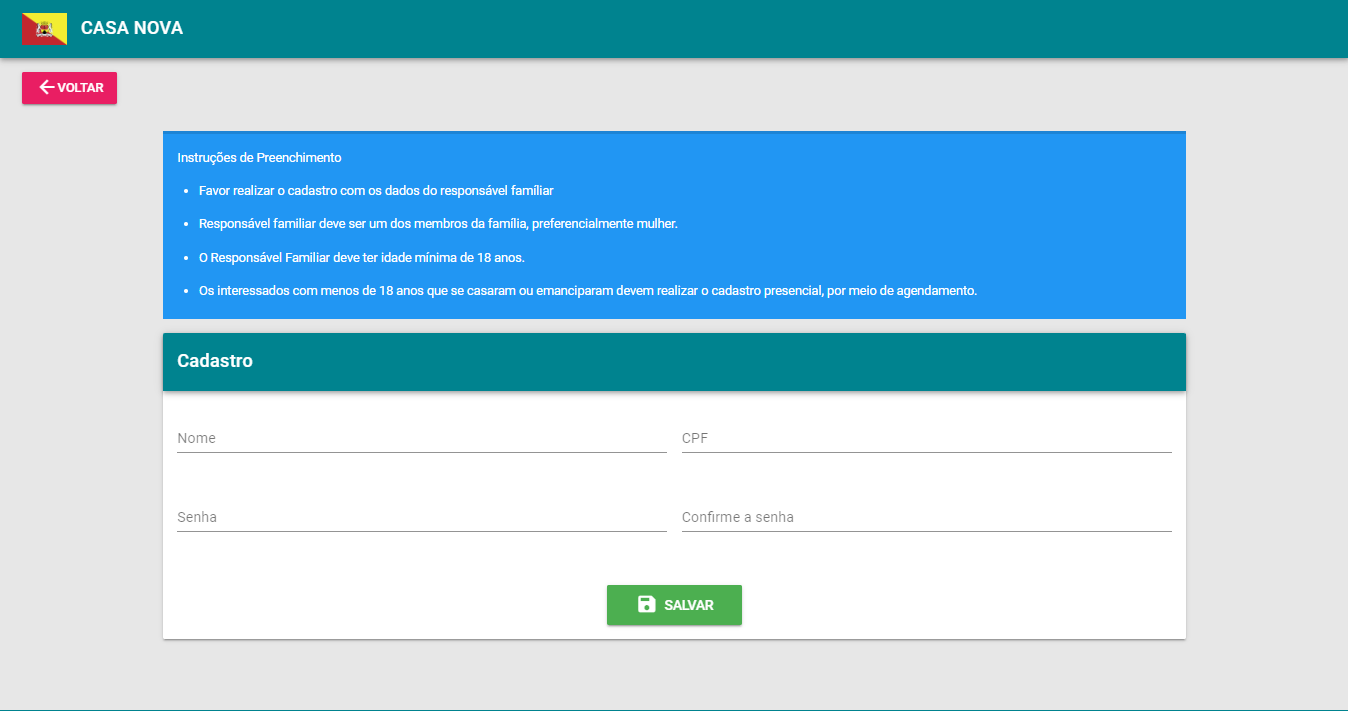
Nesta tela você deve preencher conforme as instruções acima.

*Obs.: É importante que você guarde sua senha de acesso ao sistema.*

Após de ter preenchido as informações acima, e ter anotado a sua senha, clique em **SALVAR.**

Em seguida, aparecerá uma mensagem contendo o **Código de recuperação de senha**. Trata-se de um código de segurança que deve ser guardado (via anotação ou impressão em papel, print de tela etc.) antes de clicar em “Já salvei o meu código”, para que seja possível a redefinição de senha caso necessário.

 [![image.png](https://consultic.sorocaba.sp.gov.br/uploads/images/gallery/2023-08/scaled-1680-/tC8image.png)](https://consultic.sorocaba.sp.gov.br/uploads/images/gallery/2023-08/tC8image.png)
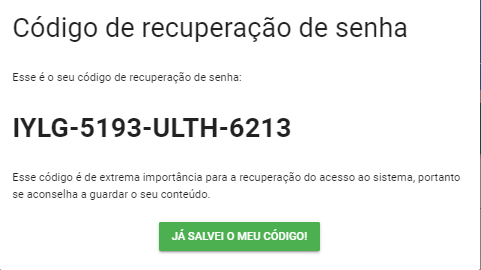
*Obs.: Para imprimir o código de recuperação de senha, caso esteja utilizando um computador com impressora instalada, use as teclas “**CTRL+ P**” para abrir as opções de impressão e depois clique em Imprimir.*

Após ter guardado o código de recuperação de senha e a sua senha de acesso ao sistema, clique em **JÁ SALVEI O MEU CÓDIGO!!**, para acessar a tela seguinte.

A próxima etapa será a do preenchimento do cadastro.

[![image.png](https://consultic.sorocaba.sp.gov.br/uploads/images/gallery/2023-08/scaled-1680-/YsTimage.png)](https://consultic.sorocaba.sp.gov.br/uploads/images/gallery/2023-08/YsTimage.png)
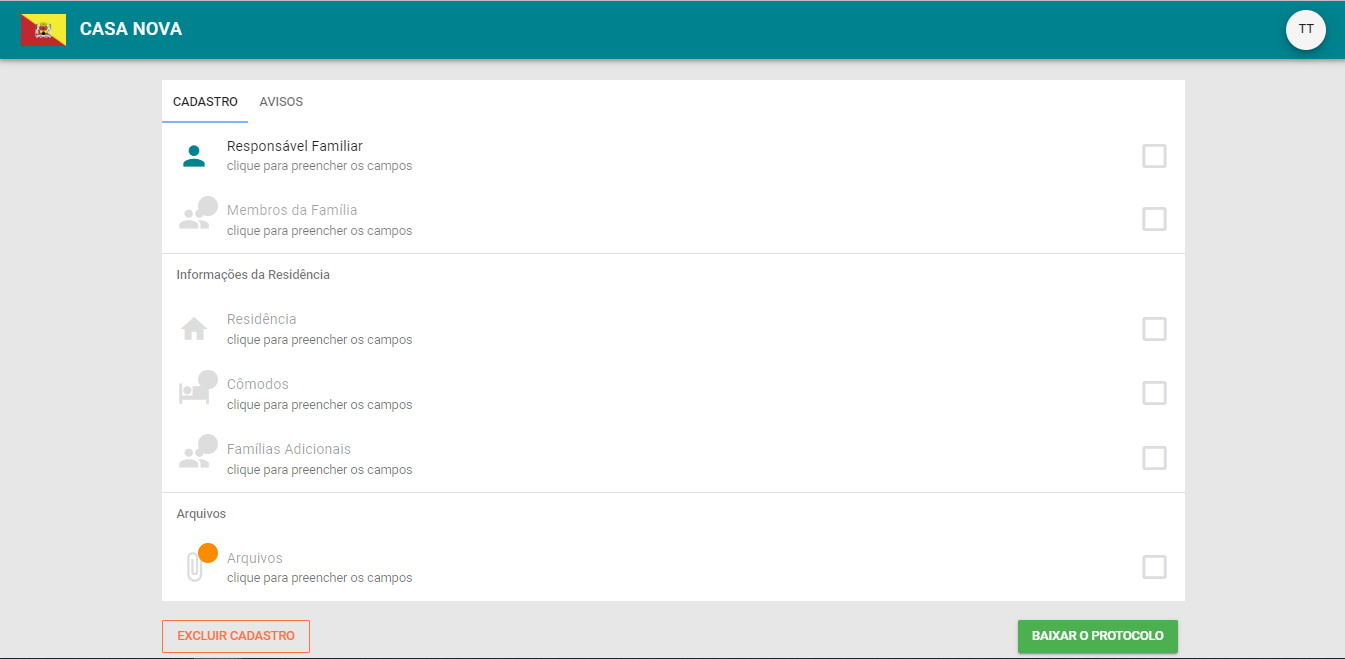
#  Preenchimento do Cadastro

O preenchimento do formulário é realizado em etapas, todo cadastro precisa, obrigatoriamente, ter um *<u>R</u><u>esponsável </u><u>Familiar</u>*, uma *<u>R</u><u>esidência</u>*, um *<u>C</u><u>ômodo</u>* e os *<u>A</u><u>nexos</u>* necessários (identificados com a seta verde na imagem abaixo). *Membros da Família* e Famílias Adicionais são opcionais.

Ao preencher cada etapa do formulário, a próxima será liberada para o preenchimento. As pendências do seu cadastro serão notificadas pelo aviso em laranja no topo da tela.

[![image.png](https://consultic.sorocaba.sp.gov.br/uploads/images/gallery/2023-08/scaled-1680-/KlZimage.png)](https://consultic.sorocaba.sp.gov.br/uploads/images/gallery/2023-08/KlZimage.png)
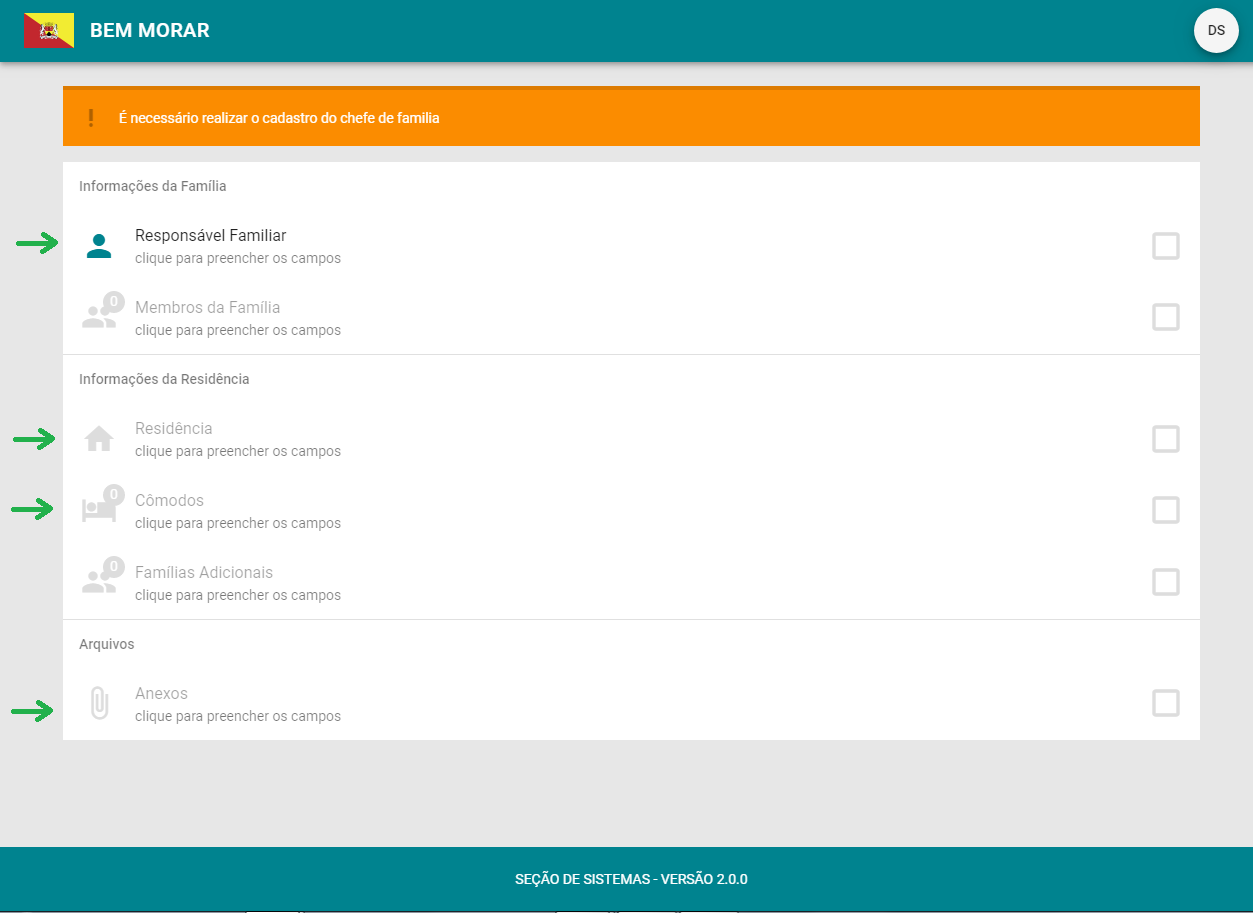
# **Responsável Familiar**

Nesta etapa, você deve se atentar às instruções de preenchimento que são:

- O responsável familiar deve ser um dos membros da família, preferencialmente mulher.
- No campo de *Renda bruta mensal* deverá ser lançado o valor total da renda bruta mensal do responsável familiar. Assim, caso o responsável familiar tenha duas ou mais rendas, será necessário fazer a soma dessas rendas.
- No campo de *Tipo de renda*, deverão ser assinalados todos os tipos de renda do responsável familiar. Assim, caso o responsável familiar tenha mais de uma fonte de renda ele deverá assinar os itens que identifiquem suas diferentes rendas.

[![image.png](https://consultic.sorocaba.sp.gov.br/uploads/images/gallery/2023-08/scaled-1680-/ua8image.png)](https://consultic.sorocaba.sp.gov.br/uploads/images/gallery/2023-08/ua8image.png)
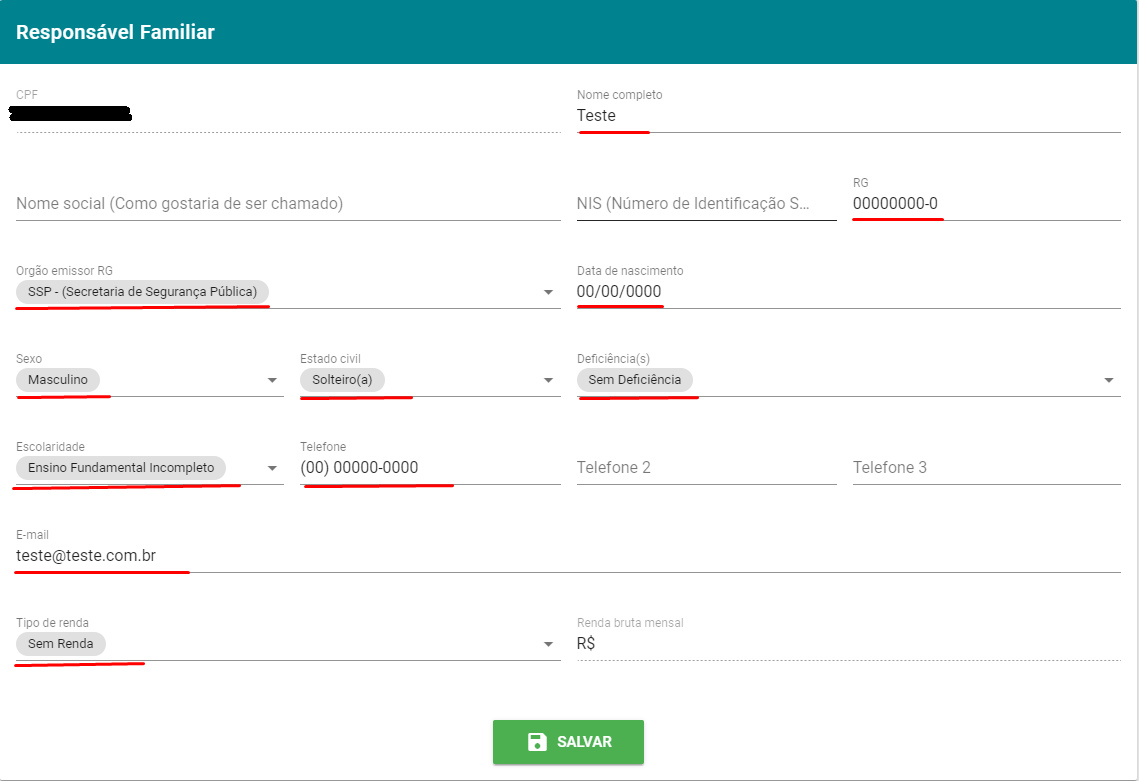
Após ter preenchidos todos os dados obrigatórios, basta clicar em **Salvar** para dar sequência no cadastro.

#  **Membros da Família**

Nesta etapa poderão ser adicionados os demais membros da família, lembrando que esta parte é opcional.

Clique em Membros da Família para cadastrar um familiar.

[![image.png](https://consultic.sorocaba.sp.gov.br/uploads/images/gallery/2023-08/scaled-1680-/Irjimage.png)](https://consultic.sorocaba.sp.gov.br/uploads/images/gallery/2023-08/Irjimage.png)
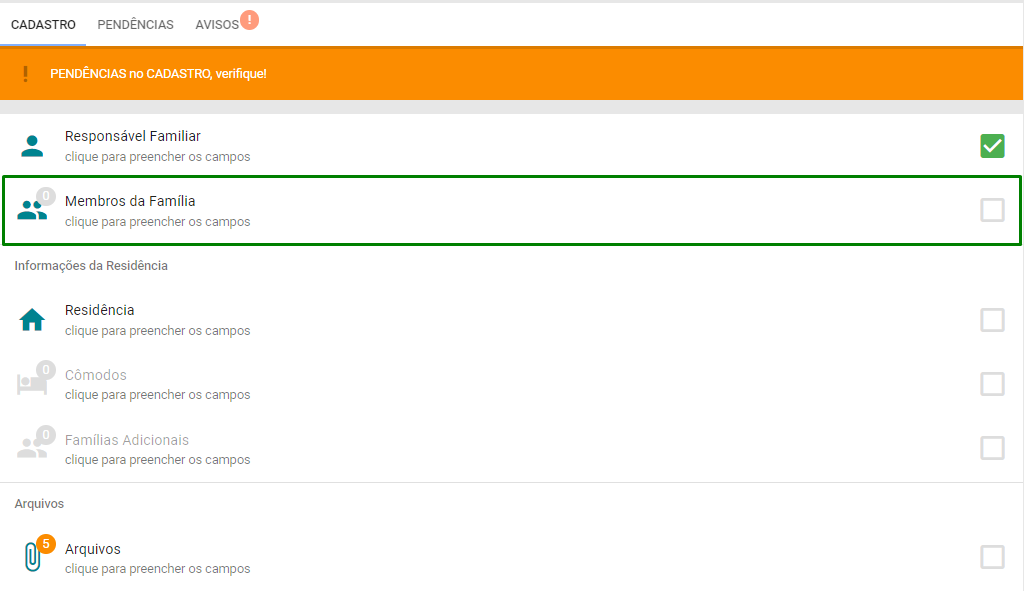
Em seguida, você deverá clicar em **Adicionar Familiar.**

[![image.png](https://consultic.sorocaba.sp.gov.br/uploads/images/gallery/2023-08/scaled-1680-/d8Aimage.png)](https://consultic.sorocaba.sp.gov.br/uploads/images/gallery/2023-08/d8Aimage.png)

Irá abrir uma tela para que sejam preenchidos os dados do familiar a ser adicionado. Depois de completar as informações, clicar em **Salvar**

[![image.png](https://consultic.sorocaba.sp.gov.br/uploads/images/gallery/2023-08/scaled-1680-/7i1image.png)](https://consultic.sorocaba.sp.gov.br/uploads/images/gallery/2023-08/7i1image.png)
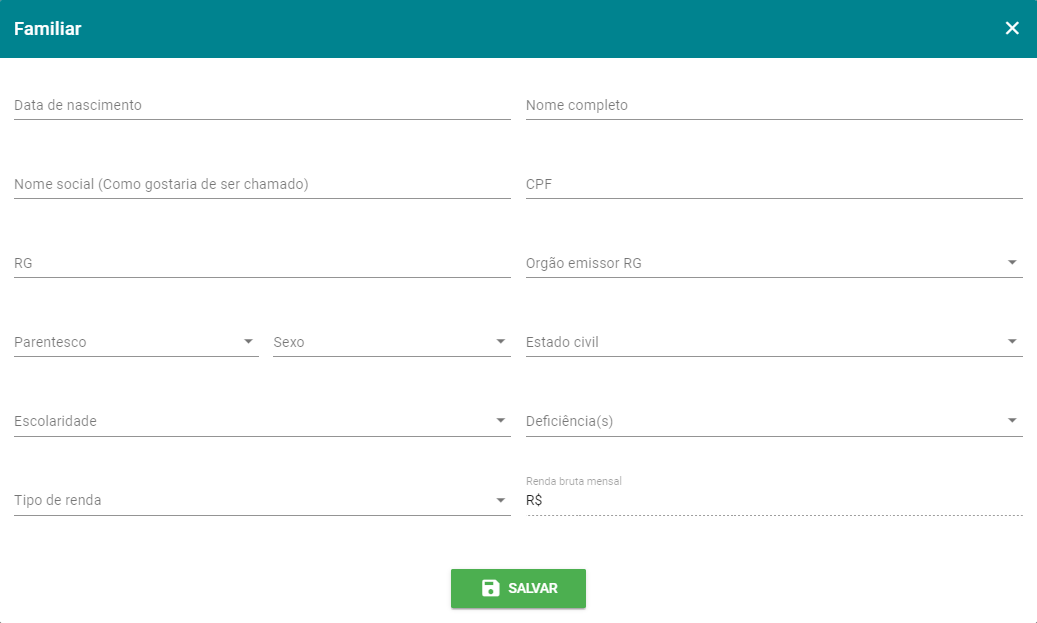
 **Residência**

[![image.png](https://consultic.sorocaba.sp.gov.br/uploads/images/gallery/2023-08/scaled-1680-/A7Himage.png)](https://consultic.sorocaba.sp.gov.br/uploads/images/gallery/2023-08/A7Himage.png)
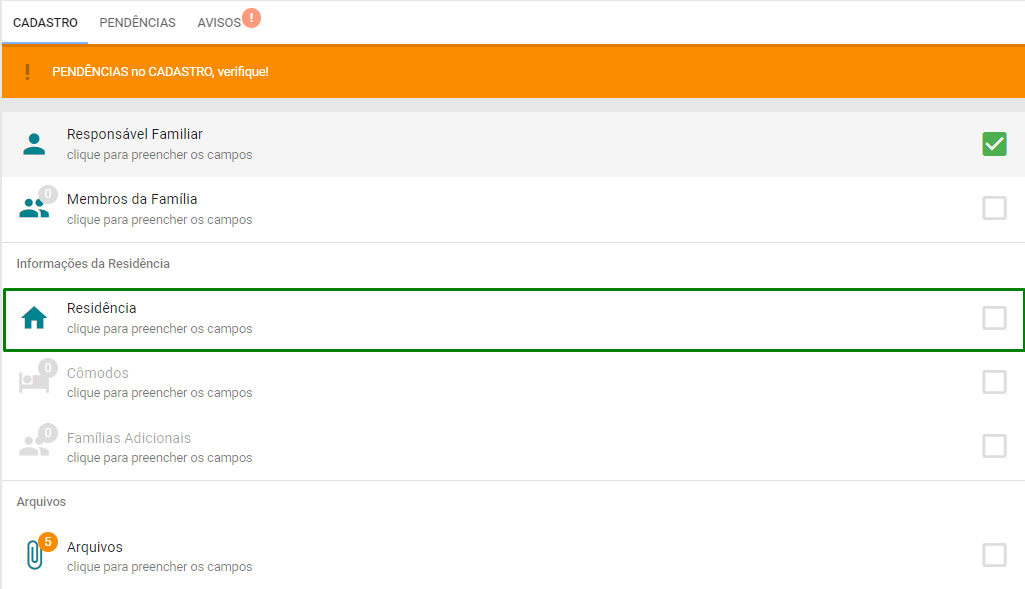
O preenchimento dos dados da **Residência** é obrigatório.

*Obs.: Os campos **Município** e **UF** estarão desabilitados devido à necessidade da família ser de Sorocaba.*

[![image.png](https://consultic.sorocaba.sp.gov.br/uploads/images/gallery/2023-08/scaled-1680-/Nurimage.png)](https://consultic.sorocaba.sp.gov.br/uploads/images/gallery/2023-08/Nurimage.png)
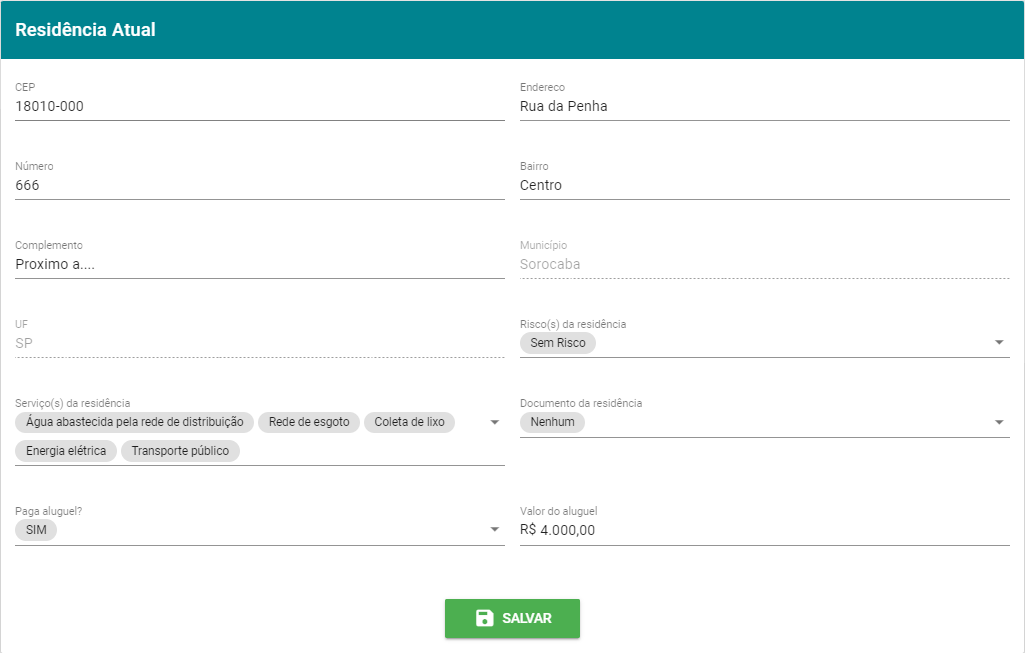
**Importante:** O campo *Valor do aluguel*, não poderá conter valor maior do que a soma das rendas declaradas para o Responsável Familiar e Membros da Família que moram na mesma residência.

Depois de ter preenchido as informações, clique em **Salvar**.

#  Cômodos**

# No cadastro de cômodos, deverá ser inserido no mínimo 1 cômodo.

[![image.png](https://consultic.sorocaba.sp.gov.br/uploads/images/gallery/2023-08/scaled-1680-/UA9image.png)](https://consultic.sorocaba.sp.gov.br/uploads/images/gallery/2023-08/UA9image.png)
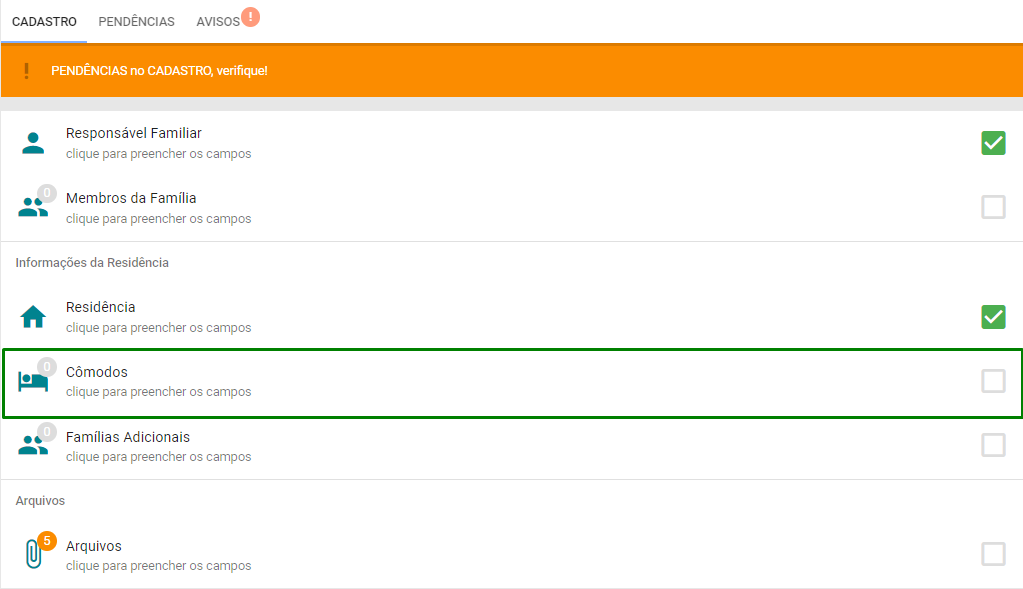
Clique em *Cômodos*, depois em **Adicionar Cômodo.**

[![image.png](https://consultic.sorocaba.sp.gov.br/uploads/images/gallery/2023-08/scaled-1680-/4pMimage.png)](https://consultic.sorocaba.sp.gov.br/uploads/images/gallery/2023-08/4pMimage.png)
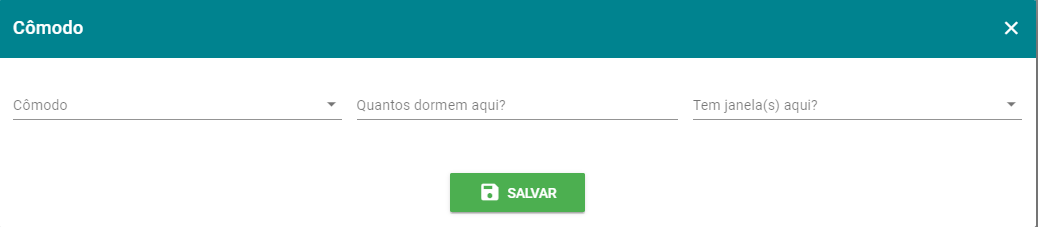
Deverá ser informado todos os cômodos da residência, quantas pessoas dormem em cada cômodo e se eles possuem janelas.

#  Famílias Adicionais**

As famílias adicionais tratam-se de grupos familiares que vivem dentro da mesma residência e possuem a intenção de terem a sua própria casa.

[![image.png](https://consultic.sorocaba.sp.gov.br/uploads/images/gallery/2023-08/scaled-1680-/GJzimage.png)](https://consultic.sorocaba.sp.gov.br/uploads/images/gallery/2023-08/GJzimage.png)
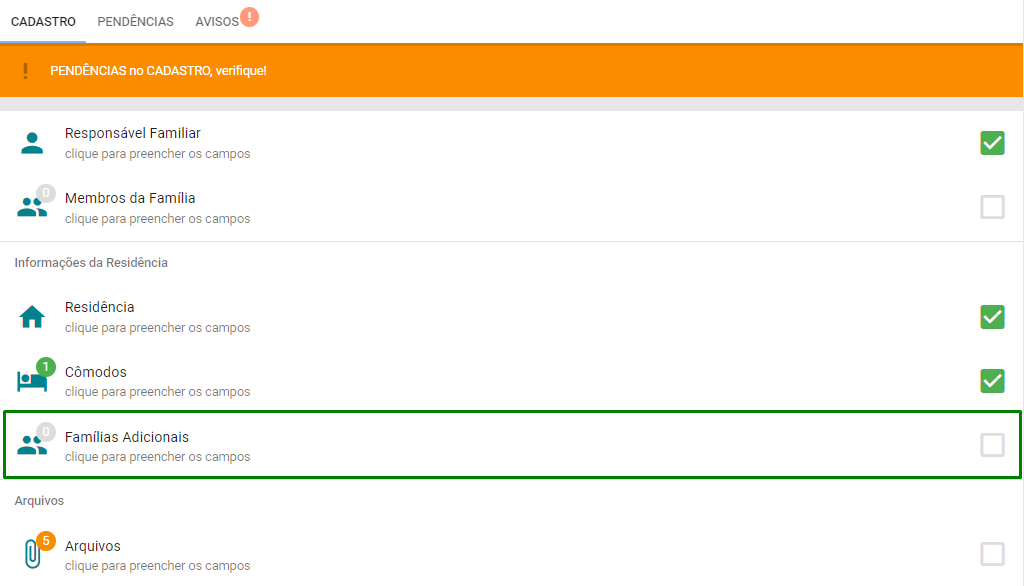
O preenchimento deste cadastro é opcional e deverá ser realizado somente no caso de haver mais de um grupo familiar morando na mesma residência.

#  Arquivos

Nesta etapa do cadastro deverão ser anexados os arquivos digitais dos documentos comprobatórios referentes aos dados preenchidos no cadastro, conforme solicitados, cada um no campo correspondente:

[![image.png](https://consultic.sorocaba.sp.gov.br/uploads/images/gallery/2023-08/scaled-1680-/uXDimage.png)](https://consultic.sorocaba.sp.gov.br/uploads/images/gallery/2023-08/uXDimage.png)
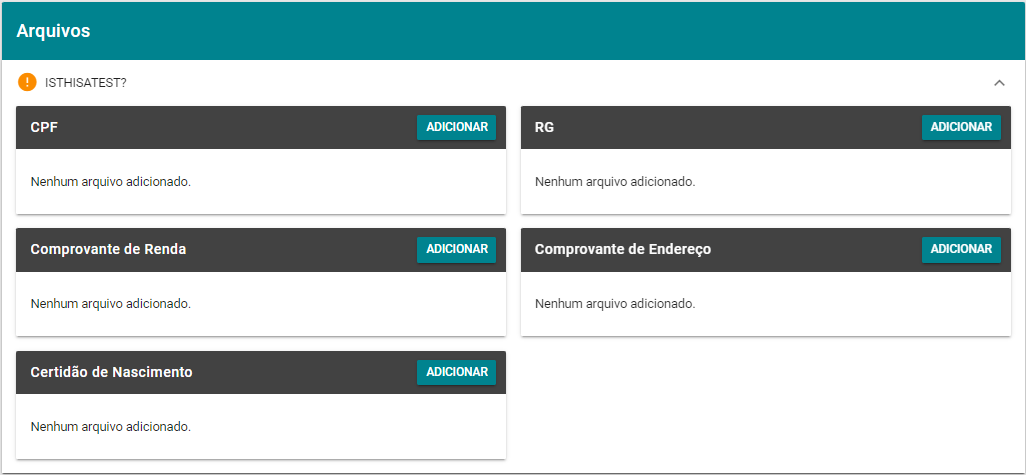
*Obs.: Só serão aceitos arquivos em formato **png**, **jpeg** ou **PDF**.*

#  Finalização

Ao completar o preenchimento do formulário, ele poderá ser enviado para análise.

Obs.: É importante revisar os dados informados e respectivos documentos (que devem estar com boa resolução para conferência), pois depois de enviar o cadastro não será mais possível fazer alterações nos dados cadastrais.

[![image.png](https://consultic.sorocaba.sp.gov.br/uploads/images/gallery/2023-08/scaled-1680-/TUfimage.png)](https://consultic.sorocaba.sp.gov.br/uploads/images/gallery/2023-08/TUfimage.png)
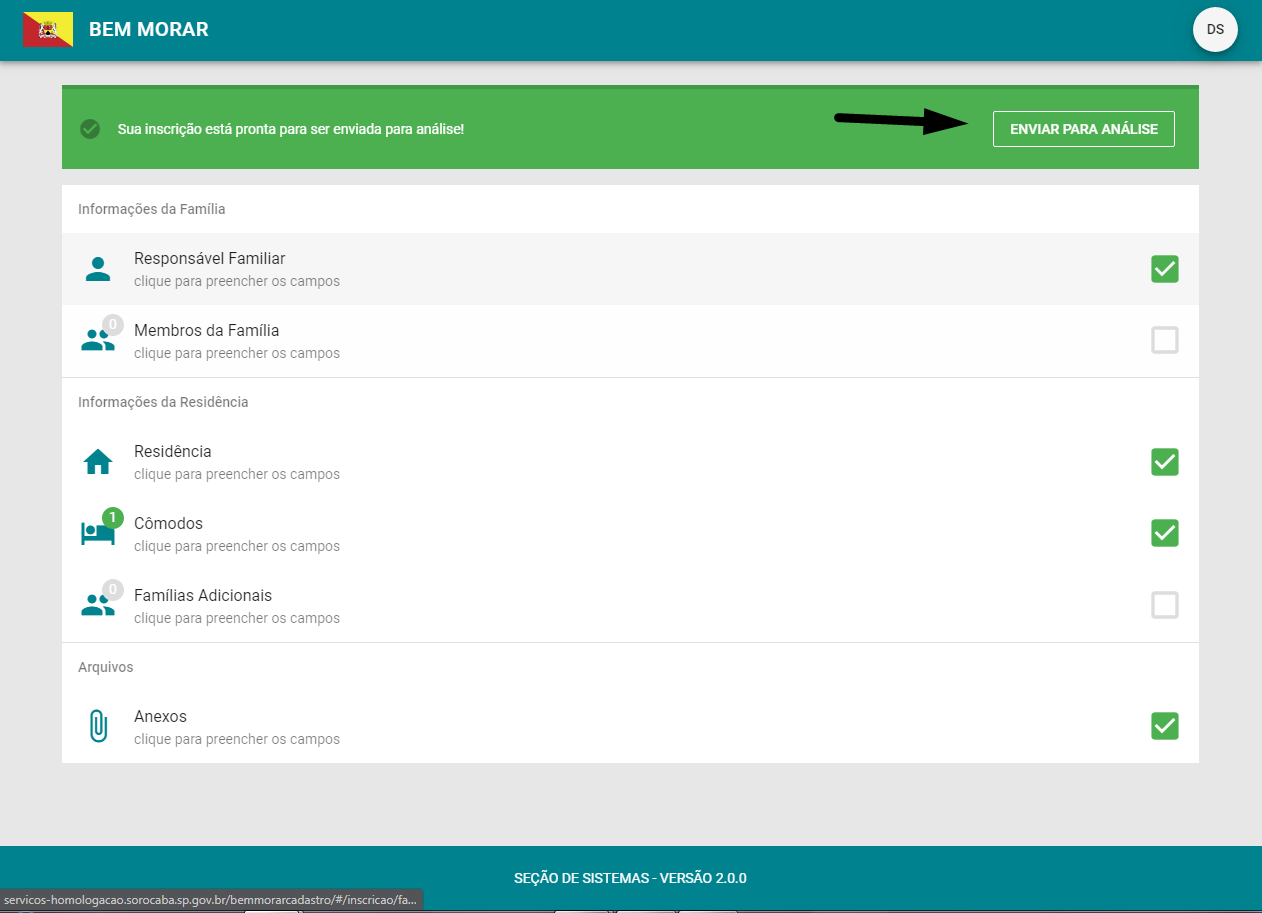
Após enviar o cadastro para análise, só poderão ser corrigidos eventuais erros apontados após conferência realizada pelo setor responsável.

# Cadastro em Análise

Após enviado para análise, o cadastro ficará disponível apenas para consulta (mediante acesso com senha), não sendo mais permitido realizar alterações.

[![image.png](https://consultic.sorocaba.sp.gov.br/uploads/images/gallery/2023-08/scaled-1680-/DT9image.png)](https://consultic.sorocaba.sp.gov.br/uploads/images/gallery/2023-08/DT9image.png)
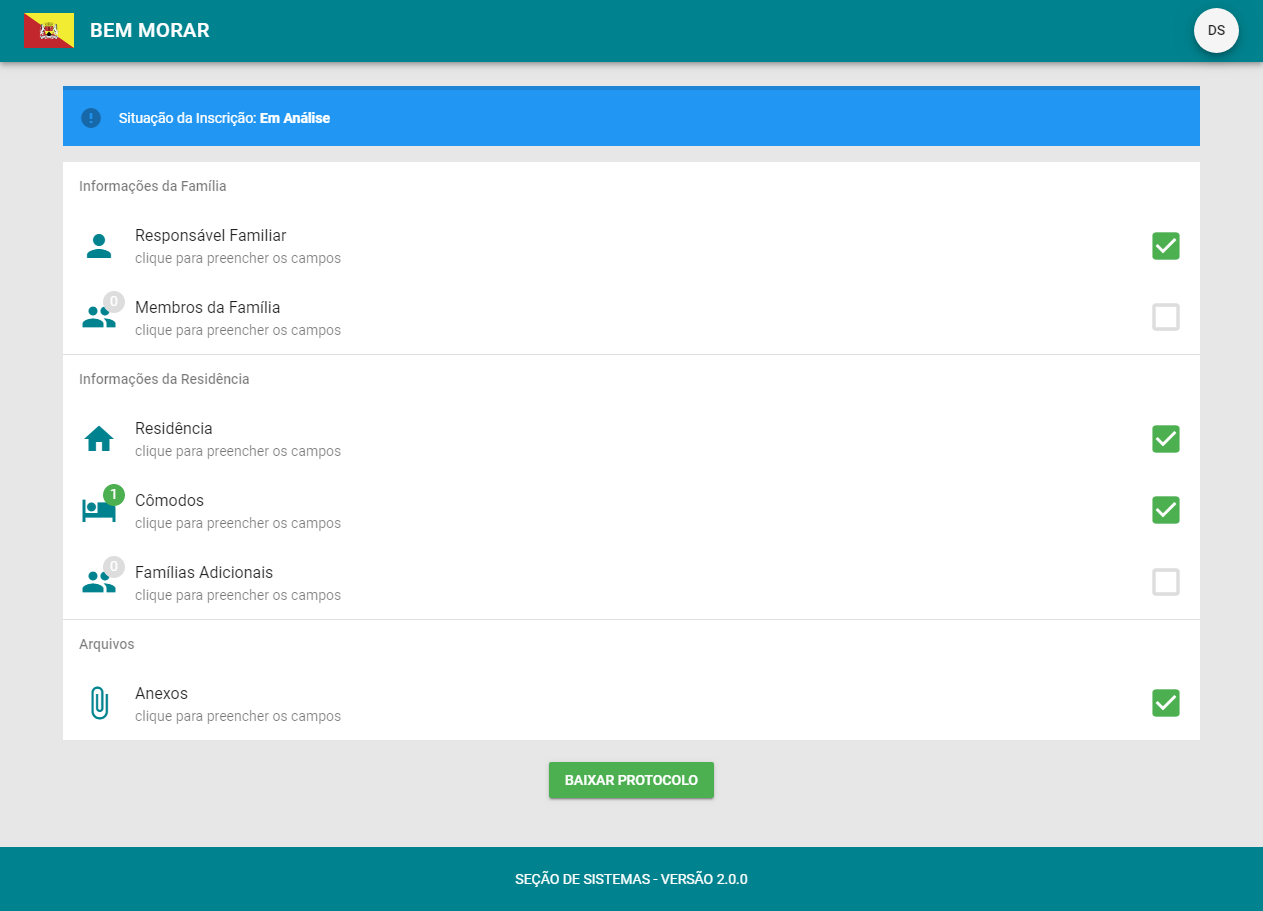
Os dados com inconsistências poderão ser corrigidos assim que o cadastro retornar da fase de **Análise**.

#  Cadastro Reprovado

Caso sejam verificadas inconsistências no cadastro durante a fase de análise, estas serão apontadas como *críticas* no sistema e informadas pela notificação destacada em laranja no topo da tela e pelo sinal ! no item do formulário pendente de correção.

[![image.png](https://consultic.sorocaba.sp.gov.br/uploads/images/gallery/2023-08/scaled-1680-/9z3image.png)](https://consultic.sorocaba.sp.gov.br/uploads/images/gallery/2023-08/9z3image.png)
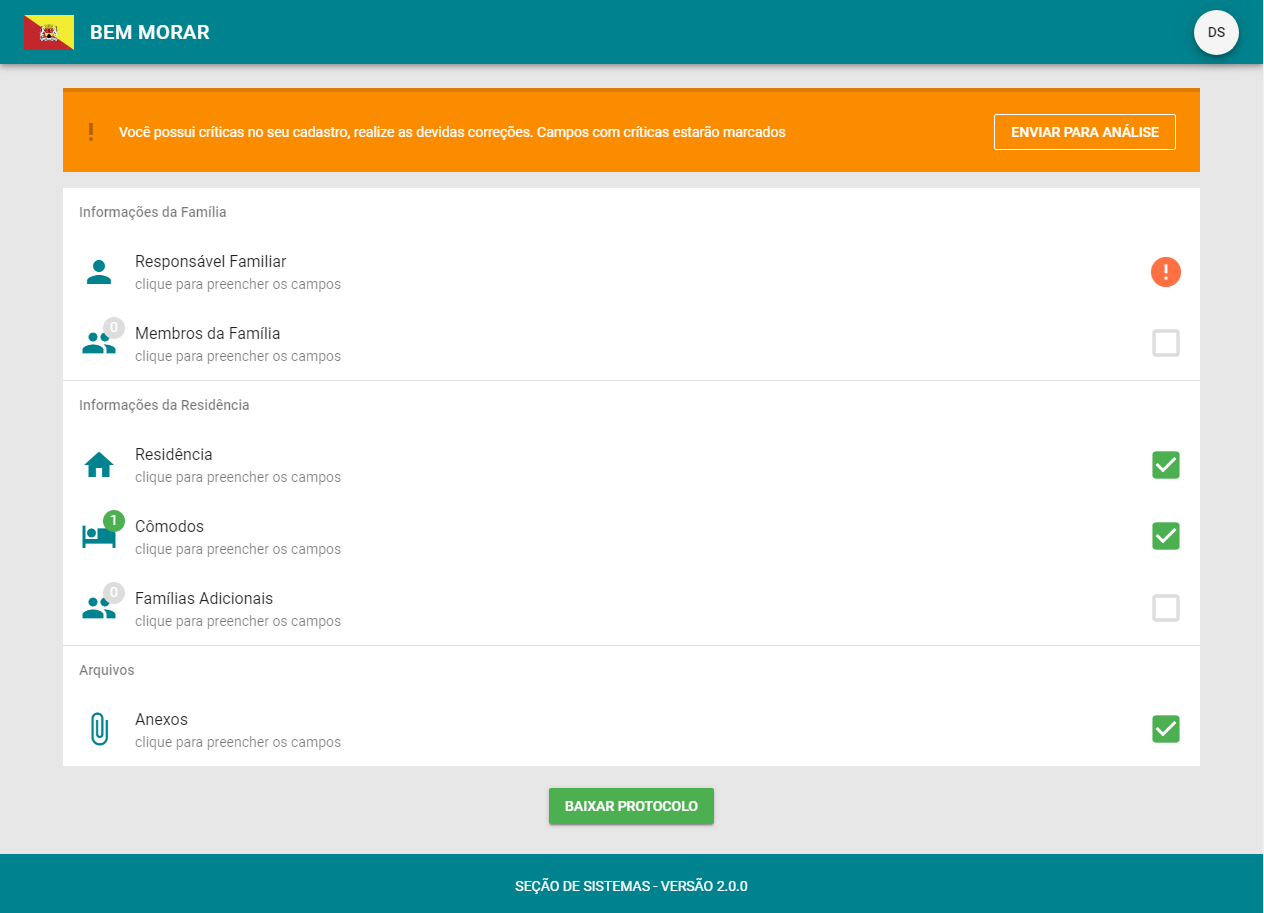
Após realizadas as devidas correções, o cadastro poderá novamente ser enviado para análise.

# Recuperação e Alteração de Senhas

Para alterar a senha, ao acessar site do cadastro, clique em Esqueci minha

[![image.png](https://consultic.sorocaba.sp.gov.br/uploads/images/gallery/2023-08/scaled-1680-/tVnimage.png)](https://consultic.sorocaba.sp.gov.br/uploads/images/gallery/2023-08/tVnimage.png)
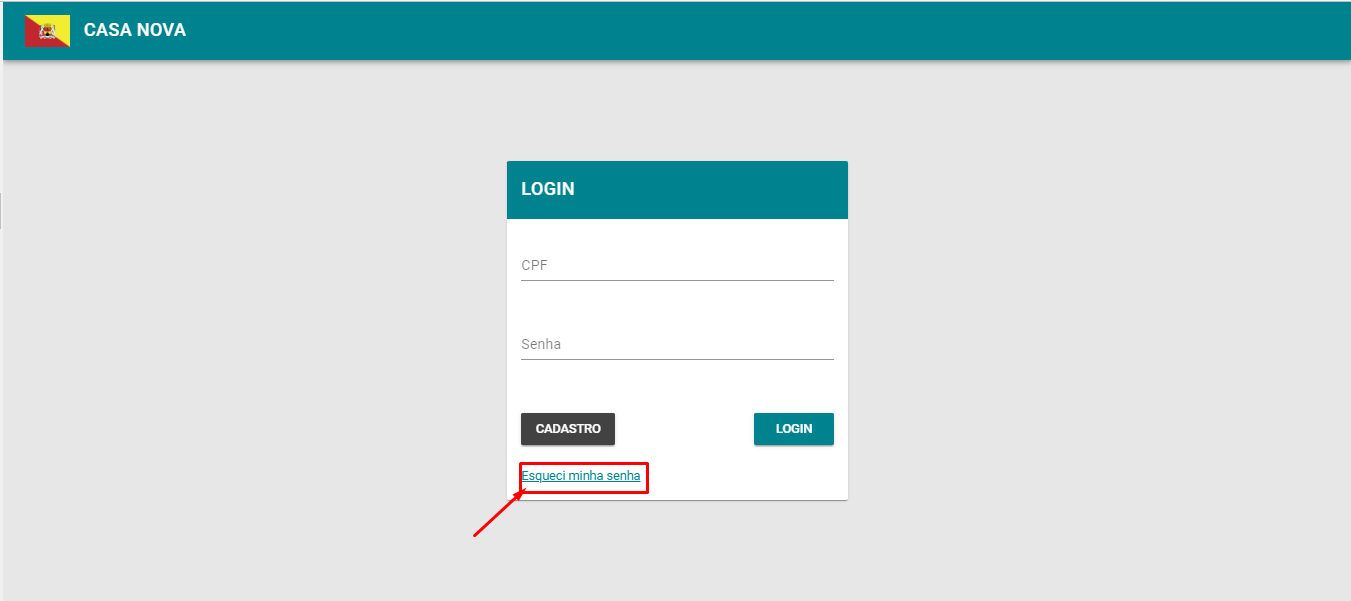
Na tela seguinte deverá ser preenchido o CPF do Responsável Familiar (titular do cadastro) junto ao código de recuperação de senha (conforme orientado no item 2 deste manual), informando junto a nova senha. A redefinição será realizada após clicar em **Confirmar** .

 [![image.png](https://consultic.sorocaba.sp.gov.br/uploads/images/gallery/2023-08/scaled-1680-/rjKimage.png)](https://consultic.sorocaba.sp.gov.br/uploads/images/gallery/2023-08/rjKimage.png)
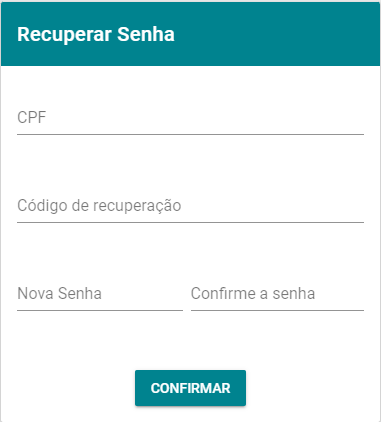
Caso o código de recuperação de senha tenha sido perdido, somente será possível redefinir a senha através de requisição feita diretamente pelo Responsável Familiar (presencial, por e-mail ou telefone), conforme dados de contato a seguir:

Telefone: (15) 3212-7287

E-mail: <sehab@sorocaba.sp.gov.br>

Endereço: Rua Souza Pereira, Nº 448, 2º Andar – Centro

# Cemitérios


# Cemitérios

#### **Introdução**

O sistema Cemitérios gerencia as sepulturas, sepultados e os respectivos registros de concessão de túmulos nos cemitérios públicos da cidade.

#### **Acesso ao Cemitérios**

Na barra de endereços do navegador digite o link anexado abaixo ou clique no mesmo para ser redirecionado:

• [https://cemiterios.sorocaba.sp.gov.br/](https://cemiterios.sorocaba.sp.gov.br/)

A seguinte tela será exibida para que seja feito o login com o seu usuário (e-mail sem o @sorocaba.sp.gov.br) e sua senha do e-mail para acessar a plataforma:

[![image.png](https://consultic.sorocaba.sp.gov.br/uploads/images/gallery/2023-07/scaled-1680-/sPWimage.png)](https://consultic.sorocaba.sp.gov.br/uploads/images/gallery/2023-07/sPWimage.png)
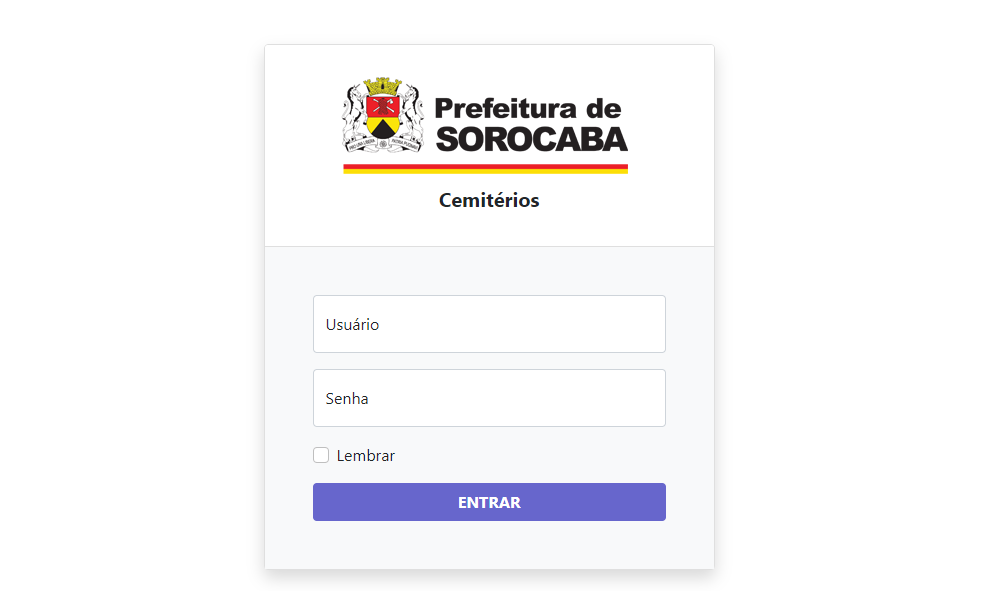
Se o usuário e senha digitados forem encontrados e corresponderem com os registros no sistema, o login será efetuado, mostrando a tela principal, com o nome de usuário no canto superior direito.
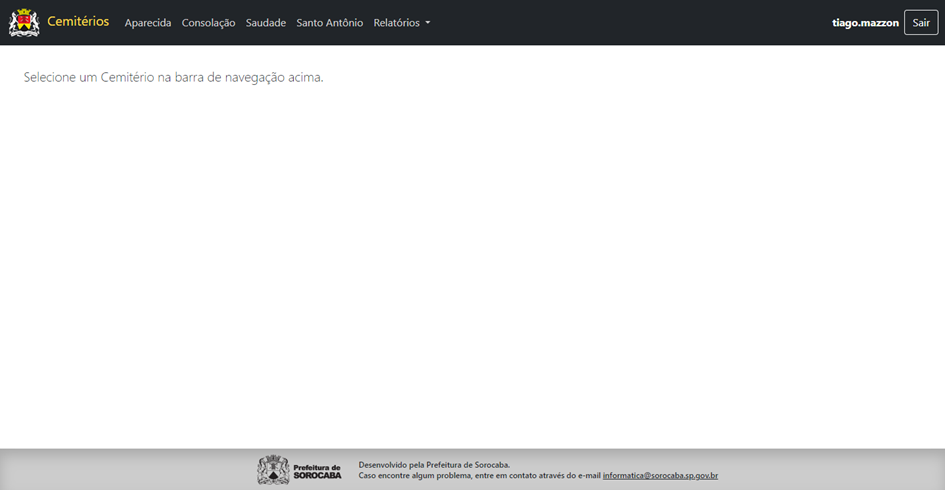
![](https://consultic.sorocaba.sp.gov.br/uploads/images/gallery/2023-11/embedded-image-r6r72n1d.png)

Caso necessite deslogar ou sair do sistema com seu usuário, basta clicar no botão “*Sair*” no canto superior direito, ao lado de seu nome de usuário. Será feito o logout do sistema, voltando para a tela de Login.

### Sepulturas

#### Busca de sepultura

Selecione o Cemitério na barra de navegação.

![](https://consultic.sorocaba.sp.gov.br/uploads/images/gallery/2023-11/embedded-image-n0qzemdp.png)

Filtre as sepulturas através de um dos seguintes campos:

 Quadra

<span style="font-family: Symbol; mso-fareast-font-family: Symbol; mso-bidi-font-family: Symbol;"><span style="mso-list: Ignore;">·<span style="font: 7.0pt 'Times New Roman';"> </span></span></span>Sepultura

<span style="font-family: Symbol; mso-fareast-font-family: Symbol; mso-bidi-font-family: Symbol;"><span style="mso-list: Ignore;">·<span style="font: 7.0pt 'Times New Roman';"> </span></span></span>Proprietário

<span style="font-family: Symbol; mso-fareast-font-family: Symbol; mso-bidi-font-family: Symbol;"><span style="mso-list: Ignore;">· </span></span>Chapa Perpétua

 Para isso, preencha um ou mais desses campos e aperte "<span style="color: rgb(53, 152, 219);">ENTER</span>" ou clique no botão "<span style="color: rgb(53, 152, 219);">FILTRAR</span>". Por exemplo, pode-se filtrar a quadra por "<span style="color: rgb(53, 152, 219);">FILAC</span>" e pressionar "<span style="color: rgb(53, 152, 219);">ENTER</span>"

 ![](https://consultic.sorocaba.sp.gov.br/uploads/images/gallery/2023-11/embedded-image-h0bzl53b.png)

Os filtros podem ser preenchidos com dados parciais, por exemplo, pode-se preencher o filtro de Proprietário somente com um dos nomes.

![](https://consultic.sorocaba.sp.gov.br/uploads/images/gallery/2023-11/embedded-image-zcrkmq7u.png)

Após filtrar, todas as sepulturas que possuam proprietários contendo o nome “CARLOS” aparecerão nos resultados.
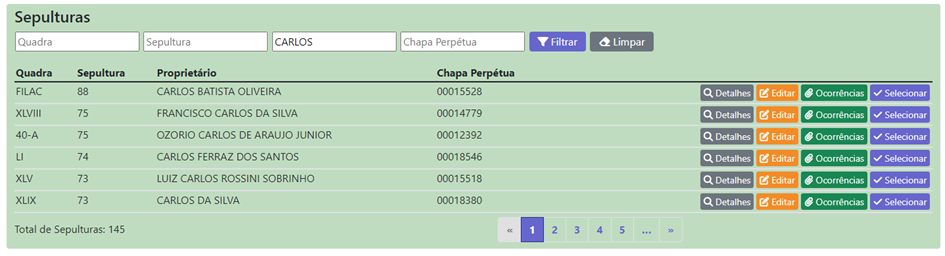
![](https://consultic.sorocaba.sp.gov.br/uploads/images/gallery/2023-11/embedded-image-rrshrfdw.png)

Os resultados são paginados, ou seja, caso a quantidade de sepulturas retornadas seja maior que 6, o restante das sepulturas estará organizado em páginas, que podem ser acessados clicando em seu número, no rodapé dos resultados.

![](https://consultic.sorocaba.sp.gov.br/uploads/images/gallery/2023-11/embedded-image-004onk83.png)

### Visualização de Detalhes de uma Sepultura

Clique no botão “*Detalhes*” para Visualizar todos os campos e informações de uma Sepultura.
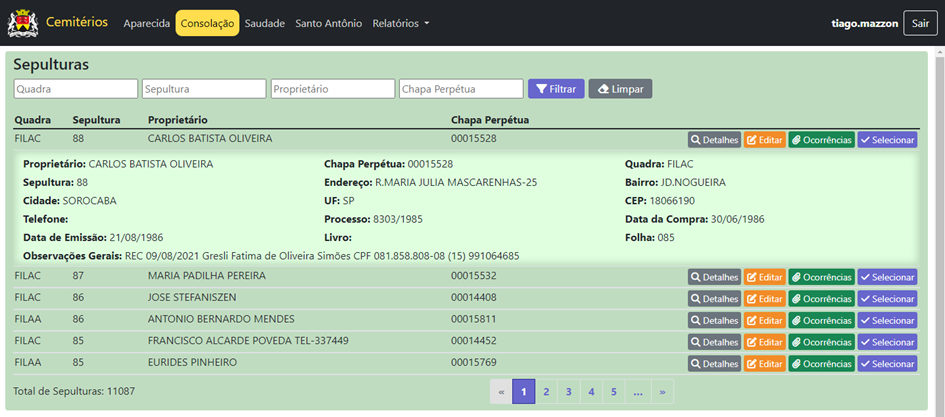
![](https://consultic.sorocaba.sp.gov.br/uploads/images/gallery/2023-11/embedded-image-bomvmwwn.png)

### Edição de Sepulturas

A edição de uma sepultura é feita clicando-se no botão “*Editar*” de uma sepultura na lista de resultados. Uma caixa será aberta contendo as informações de proprietário, endereço, telefone e campo de observações.
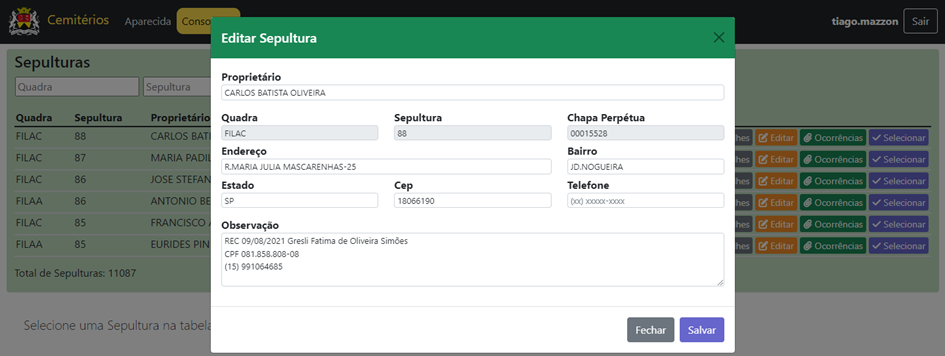
![](https://consultic.sorocaba.sp.gov.br/uploads/images/gallery/2023-11/embedded-image-iovu9vn1.png)

Os campos Quadra, Sepultura e Chapa Perpétua estão desabilitados para edição por princípios de segurança.

Após as edições necessárias, clique em “*Salvar*”. Se o formulário tiver sido preenchido corretamente, a sepultura será salva com os dados editados, será exibida uma mensagem notificando ao usuário o sucesso da atualização e o sistema trará os detalhes da Sepultura exibidos.
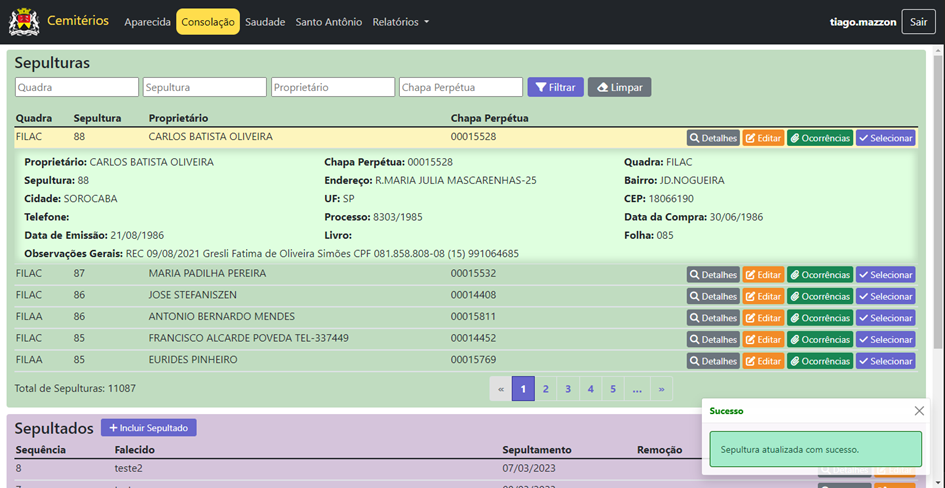
![](https://consultic.sorocaba.sp.gov.br/uploads/images/gallery/2023-11/embedded-image-ow73ih3o.png)

### Ocorrências de uma Sepultura

As ocorrências são pedidos, requisições ou acontecimentos que devam ser registrados na sepultura em que aconteceu o fato. Servem para registrar esses fatos para posterior consulta e atuação por parte da administração dos cemitérios.

Para visualizar as ocorrências de uma Sepultura, clique no botão “*Ocorrências*” da sepultura.
![](https://consultic.sorocaba.sp.gov.br/uploads/images/gallery/2023-11/embedded-image-ppoeuo5e.png)

### Inclusão de Ocorrência

Com a tela de ocorrências da sepultura já aberta, preencha o campo Descrição e, se necessário, anexe um arquivo, clicando em “*Escolher Arquivo*”. <span style="color: red;">ATENÇÃO: o arquivo para upload não deve exceder o tamanho máximo de 5 MB</span>.

![](https://consultic.sorocaba.sp.gov.br/uploads/images/gallery/2023-11/embedded-image-w9rfbu1s.png)

Após preencher os campos, clique em “*Adicionar Ocorrência*”. Uma nova ocorrência aparecerá na tabela de ocorrências.
![](https://consultic.sorocaba.sp.gov.br/uploads/images/gallery/2023-11/embedded-image-lrac3bgq.png)

### Anexos 

Os arquivos anexos são incluídos conjuntamente à criação de uma ocorrência. Para verificar como se inclui anexos, veja a seção **Inclusão de Ocorrência**.

Os arquivos anexos das ocorrências podem ser visualizados e/ou feito download simplesmente clicando sobre o nome do arquivo. O arquivo será baixado no computador local, bastando abri-lo para visualizá-lo.

### Sepultados

Todos os sepultados estão diretamente vinculados à sepultura em que estão. Para visualizar os sepultados de uma sepultura, deve-se clicar em “<span style="color: rgb(53, 152, 219);">*Selecionar*</span>” na sepultura escolhida.

![](https://consultic.sorocaba.sp.gov.br/uploads/images/gallery/2023-11/embedded-image-yjbjwwro.png)

Ao clicar em “<span style="color: rgb(53, 152, 219);">*Selecionar*</span>”, o sistema marca a linha da sepultura em amarelo e carrega todos os sepultados dessa sepultura, numa tabela abaixo na cor roxa.
![](https://consultic.sorocaba.sp.gov.br/uploads/images/gallery/2023-11/embedded-image-ipdd6gfz.png)

### Visualização de detalhes de um sepultado

Semelhante à visualização de detalhes de uma sepultura, para visualizar os detalhes de um sepultado basta clicar no botão “*Detalhes*” do sepultado que se necessita visualizar.
![](https://consultic.sorocaba.sp.gov.br/uploads/images/gallery/2023-11/embedded-image-6ft4c6mp.png)

### Inclusão de sepultados

Ao lado do título da seção de sepultados há um botão “*Incluir Sepultado*”, clique-o para incluir um sepultado na sepultura selecionada.
![](https://consultic.sorocaba.sp.gov.br/uploads/images/gallery/2023-11/embedded-image-hwtc8qoq.png)

Uma nova tela será aberta contendo todos os campos relacionados a um sepultado, para preenchimento. Os campos necessários para se incluir um sepultado são “<span style="color: rgb(53, 152, 219);">*Falecido*</span>”, “*Data <span style="color: rgb(53, 152, 219);">Sepultamento</span>*”, “<span style="color: rgb(53, 152, 219);">*Livro*</span>”, “<span style="color: rgb(53, 152, 219);">*Folha*</span>” e “*<span style="color: rgb(53, 152, 219);">Gaveta</span>”*, sendo os outros campos opcionais.

<span style="color: red;">ATENÇÃO: ao preencher o campo “*Data Remoção*”, o campo “*Destino Remoção”* será obrigatório, e vice-versa.</span>

Após preencher os campos, clique em “*Salvar*” para incluir o sepultado. A tela de listagem de sepultados será recarregada, trazendo o novo sepultado incluído no resultado.

![](https://consultic.sorocaba.sp.gov.br/uploads/images/gallery/2023-11/embedded-image-jmntotz5.png)

### Edição de sepultados

Semelhante à edição de sepulturas, a edição de sepultados é feita através do click no botão “*Editar*” no sepultado escolhido. Uma nova tela abrirá exibindo os campos para edição.
![](https://consultic.sorocaba.sp.gov.br/uploads/images/gallery/2023-11/embedded-image-j7leli2d.png)

Nessa tela é possível editar todas as informações do sepultado, exceto a sequência, que é gerada automaticamente.

Altere os campos necessários e clique em “*Salvar*”. Se não houver erros de validação, o sepultado será salvo corretamente, exibindo uma mensagem de sucesso e exibindo os detalhes do sepultado recarregados na tela de listagem de sepultados anterior.

<span style="color: red;">ATENÇÃO: aqui também se aplica a mesma regra de validação citada anteriormente, ou seja, ao preencher o campo “*Data Remoção*”, o campo “*Destino Remoção”* será obrigatório, e vice-versa.</span>
<span style="color: red;">![](https://consultic.sorocaba.sp.gov.br/uploads/images/gallery/2023-11/embedded-image-wqs6huaz.png)</span>

# Cemitérios - módulo administrador

### Resumo das permissões

<table id="bkmrk-permiss%C3%A3o-membro-da-" style="width: 100%;"><thead><tr><th align="center" style="width: 13.7206%;">**Permissão**</th><th align="center" style="width: 10.5068%;">**Membro da equipe**</th><th align="center" style="width: 13.3498%;">**Status de superusuário**</th><th align="center" style="width: 16.9345%;">**Perfil**</th><th style="width: 45.4883%;">**Descrição**</th></tr></thead><tbody><tr><td align="center" style="width: 13.7206%;">Somente Consulta</td><td align="center" style="width: 10.5068%;">☐</td><td align="center" style="width: 13.3498%;">☐</td><td align="center" style="width: 16.9345%;">SomenteConsulta</td><td style="width: 45.4883%;">Acesso somente de consulta.</td></tr><tr><td align="center" style="width: 13.7206%;">Edição</td><td align="center" style="width: 10.5068%;">☐</td><td align="center" style="width: 13.3498%;">☐</td><td align="center" style="width: 16.9345%;">Administrador Secretaria</td><td style="width: 45.4883%;">Permissão de inclusão e alteração de sepultura e sepultados.</td></tr><tr><td align="center" style="width: 13.7206%;">Administração</td><td align="center" style="width: 10.5068%;">☑</td><td align="center" style="width: 13.3498%;">☐</td><td align="center" style="width: 16.9345%;">Administrador Secretaria</td><td style="width: 45.4883%;">Adicionalmente às permissões de edição, libera o acesso a página de administração [https://cemiterios.sorocaba.sp.gov.br/admin](https://cemiterios.sorocaba.sp.gov.br/admin) que possibilita a exclusão dos registros de sepultura, sepultados e ocorrências. Também permite a consulta ao log de ocorrências dos registros.</td></tr><tr><td align="center" style="width: 13.7206%;">Superusuário</td><td align="center" style="width: 10.5068%;">☑</td><td align="center" style="width: 13.3498%;">☑</td><td align="center" style="width: 16.9345%;">Administrador Interno</td><td style="width: 45.4883%;">Acesso total. Além das permissões acima, permite gerenciar permissões e usuários.</td></tr></tbody></table>

## 1.Introdução

<span style="font-family: Calibri, sans-serif;"><span style="font-size: small;">Módulo de administração do sistema de cemitérios. </span></span>

<span style="font-family: Calibri, sans-serif;"><span style="font-size: small;">Neste módulo, o usuário possui acesso a funcionalidades adicionais, como perfil de acesso, cadastro de usuários, consulta logs do sistema e exclusão de registros.</span></span>

<span style="font-family: Calibri, sans-serif;"><span style="font-size: small;">O acesso ao sistema é feito pelo endereço:</span></span>

<span style="font-family: Calibri, sans-serif;"><span style="font-size: small;">[https://cemiterios.sorocaba.sp.gov.br/admin](https://cemiterios.sorocaba.sp.gov.br/admin)</span></span>

<span style="font-family: Calibri, sans-serif;"><span style="font-size: small;">A seguinte tela será exibida para que seja feito o login com o usuário e senha.</span></span>

![](https://consultic.sorocaba.sp.gov.br/uploads/images/gallery/2025-11/embedded-image-ji1wyvbg.png)

<span style="font-family: Calibri, sans-serif;"><span style="font-size: small;">Figura 1 – tela de login</span></span>

<span style="font-family: Calibri, sans-serif;"><span style="font-size: small;">Se o usuário possuir acesso ao sistema, a seguinte tela será exibida.</span></span>

![](https://consultic.sorocaba.sp.gov.br/uploads/images/gallery/2025-11/embedded-image-utxdae33.png)

<span style="font-family: Calibri, sans-serif;"><span style="font-size: small;">Figura 2 – módulo administrador</span></span>

## 2.Perfil de acesso (grupos)

<span style="font-family: Calibri, sans-serif;"><span style="font-size: small;">Existem 4 tipos de perfis que podem ser utilizados no sistema de Cemitérios:</span></span>

<span style="font-family: Calibri, sans-serif;"><span style="font-size: small;">2.1 Somente consulta:</span></span>

<span style="font-family: Calibri, sans-serif;"><span style="font-size: small;">O usuário possui acesso ao sistema de cemitérios somente para consultar informações. Os botões de inclusão de sepultado e edição não são exibidos.</span></span>

<span style="font-family: Calibri, sans-serif;"><span style="font-size: small;">Não possui acesso ao módulo de administrador.</span></span>

![](https://consultic.sorocaba.sp.gov.br/uploads/images/gallery/2025-11/embedded-image-d2z408mf.png)

<span style="font-family: Calibri, sans-serif;"><span style="font-size: small;">Figura 3 – sistema de cemitérios – usuário com perfil somente consulta</span></span>

[![image.png](https://consultic.sorocaba.sp.gov.br/uploads/images/gallery/2025-11/scaled-1680-/4wzimage.png)](https://consultic.sorocaba.sp.gov.br/uploads/images/gallery/2025-11/4wzimage.png)

<span style="font-family: Calibri, sans-serif;"><span style="font-size: small;">Figura 4 - sistema de cemitérios - consulta ocorrências – usuário com perfil somente consulta</span></span>

<span style="font-family: Calibri, sans-serif;"><span style="font-size: small;">Para cadastrar o usuário com perfil somente consulta: o campo ‘membro da equipe’ deve estar NÃO checado e adicionar o grupo ‘Somente Consulta’.</span></span>

![](https://consultic.sorocaba.sp.gov.br/uploads/images/gallery/2025-11/embedded-image-myoo61ay.png)

<span style="font-family: Calibri, sans-serif;"><span style="font-size: small;">Figura 5 – cadastro de usuário com perfil somente consulta</span></span>

<span style="font-family: Calibri, sans-serif;"><span style="font-size: small;">2.2 Perfil de edição:</span></span>

<span style="font-family: Calibri, sans-serif;"><span style="font-size: small;">O usuário tem acesso ao sistema de cemitérios com permissão de inclusão e alteração de sepultura e sepultados. Os botões de inclusão e edição de sepultura e sepultados são exibidos.</span></span>

<span style="font-family: Calibri, sans-serif;"><span style="font-size: small;">Não possui acesso ao módulo de administrador.</span></span>

<span style="font-family: Calibri, sans-serif;"><span style="font-size: small;">Observação: o botão de incluir sepultura é disponibilizado somente no cemitério Santo Antônio.</span></span>

[![image.png](https://consultic.sorocaba.sp.gov.br/uploads/images/gallery/2025-11/scaled-1680-/image.png)](https://consultic.sorocaba.sp.gov.br/uploads/images/gallery/2025-11/image.png)

<span style="font-family: Calibri, sans-serif;"><span style="font-size: small;">Figura 6 – sistema de cemitérios – usuário com perfil de edição</span></span>

[![image.png](https://consultic.sorocaba.sp.gov.br/uploads/images/gallery/2025-11/scaled-1680-/2hpimage.png)](https://consultic.sorocaba.sp.gov.br/uploads/images/gallery/2025-11/2hpimage.png)<span style="font-family: Calibri, sans-serif;"><span style="font-size: small;">Figura 7 – sistema de cemitérios - inclusão de ocorrências – usuário com perfil de edição</span></span>

<span style="font-family: Calibri, sans-serif;"><span style="font-size: small;">Para cadastrar o usuário com o perfil de edição: o campo ‘membro da equipe’ deve estar NÃO checado, e adicionar o grupo 'Administrador Secretaria'.</span></span>

![](https://consultic.sorocaba.sp.gov.br/uploads/images/gallery/2025-11/embedded-image-u0vkatmo.png)

<span style="font-family: Calibri, sans-serif;"><span style="font-size: small;">Figura 8 – cadastro de usuário com perfil de edição</span></span>

<span style="font-family: Calibri, sans-serif;"><span style="font-size: small;">2.3 Perfil de administrador:</span></span>

<span style="font-family: Calibri, sans-serif;"><span style="font-size: small;">O usuário possui acesso ao sistema de cemitérios com permissão de inclusão e alteração de sepultura e sepultados. Os botões de inclusão e edição de sepultados são exibidos.</span></span>

<span style="font-family: Calibri, sans-serif;"><span style="font-size: small;">Possui acesso ao módulo de administrador.</span></span>

<span style="font-family: Calibri, sans-serif;"><span style="font-size: small;">Não possui permissão de inclusão e alteração de usuários.</span></span>

![](https://consultic.sorocaba.sp.gov.br/uploads/images/gallery/2025-11/embedded-image-l72r7znw.png)

<span style="font-family: Calibri, sans-serif;"><span style="font-size: small;">Figura 9 – módulo de administrador – usuário com perfil de administrador</span></span>

<span style="font-family: Calibri, sans-serif;"><span style="font-size: small;">Para cadastrar o usuário com perfil de administrador: o campo ‘membro da equipe’ deve estar CHECADO e adicionar o grupo 'Administrador Secretaria'</span></span>

![](https://consultic.sorocaba.sp.gov.br/uploads/images/gallery/2025-11/embedded-image-9erlyjdl.png)

<span style="font-family: Calibri, sans-serif;"><span style="font-size: small;">Figura 10 – cadastro de usuário com perfil administrador</span></span>

<span style="font-family: Calibri, sans-serif;"><span style="font-size: small;">2.4 Perfil superusuário:</span></span>

<span style="font-family: Calibri, sans-serif;"><span style="font-size: small;">Somente para os usuários internos da TI.</span></span>

<span style="font-family: Calibri, sans-serif;"><span style="font-size: small;">Acesso total ao sistema de cemitérios e ao módulo de administrador de cemitérios, podendo incluir e alterar permissão de acesso e usuários.</span></span>

![](https://consultic.sorocaba.sp.gov.br/uploads/images/gallery/2025-11/embedded-image-mgqctyjw.png)<span style="font-family: Calibri, sans-serif;"><span style="font-size: small;">Figura 11 – módulo administrador – usuário com perfil superusuário</span></span>

<span style="font-family: Calibri, sans-serif;"><span style="font-size: small;">Para cadastrar o usuário com perfil superusuário: os campos ‘membro da equipe’ e ‘status de superusuário’ devem estar CHECADOS, não é necessário adicionar um grupo de perfil.</span></span>

![](https://consultic.sorocaba.sp.gov.br/uploads/images/gallery/2025-11/embedded-image-utumqrgu.png)

<span style="font-family: Calibri, sans-serif;"><span style="font-size: small;">Figura 12 – cadastro de usuário com perfil superusuário</span></span>

## 3.Consulta log

No módulo de administrador, é possível consultar o log de alterações dos registros.

Em todas as telas pode-se filtrar pelo cemitério. Selecione o registro que deseja consultar o log.

Por exemplo, para consultar o log de alteração no sepultado 'Fernando Francisco Severino', selecione a opção sepultados, informe o nome do sepultado e clique em pesquisar.

Na consulta de sepultados, o conteúdo informado pesquisará nos campos quadra, sepultura e falecido.

Clique nos campos que aparecem com cor azul (id sepultado ou falecido) para trazer as informações do sepultado.

[![image.png](https://consultic.sorocaba.sp.gov.br/uploads/images/gallery/2025-11/scaled-1680-/YP3image.png)](https://consultic.sorocaba.sp.gov.br/uploads/images/gallery/2025-11/YP3image.png)

Figura 13 - pesquisa sepultado

Ao clicar na coluna id sepultado ou falecido, as informações do sepultado será exibida, para consultar o log, clique no botão histórico.

[![image.png](https://consultic.sorocaba.sp.gov.br/uploads/images/gallery/2025-11/scaled-1680-/iOUimage.png)](https://consultic.sorocaba.sp.gov.br/uploads/images/gallery/2025-11/iOUimage.png)

Figura 14 - dados do sepultado

Após clicar no botão histórico, é possível consultar as alterações que foram efetuadas no sepultado, com a data da inclusão ou alteração e o usuário que efetuou a alteração.

[![image.png](https://consultic.sorocaba.sp.gov.br/uploads/images/gallery/2025-11/scaled-1680-/XrXimage.png)](https://consultic.sorocaba.sp.gov.br/uploads/images/gallery/2025-11/XrXimage.png)

Figura 15 - consulta log de sepultado

Para consultar o log de sepulturas, clique na opção sepulturas, é possível filtrar o cemitério e no campo pesquisa informar a quadra e lote que se deseja consultar o log.

Na consulta de sepulturas, o conteúdo informado pesquisará nos campos quadra, sepultura e proprietário.

O sistema irá trazer todas as sepulturas que possuem a informação, pesquise o registro que deseja e clique nos campos que aparecem com cor azul (id ou proprietário) para trazer as informações da sepultura.

[![image.png](https://consultic.sorocaba.sp.gov.br/uploads/images/gallery/2025-11/scaled-1680-/hMmimage.png)](https://consultic.sorocaba.sp.gov.br/uploads/images/gallery/2025-11/hMmimage.png)

Figura 16 - pesquisa sepultado

Ao clicar na coluna id ou proprietário, as informações da sepultura será exibida, para consultar o log, clique no botão histórico.

[![image.png](https://consultic.sorocaba.sp.gov.br/uploads/images/gallery/2025-11/scaled-1680-/P1Nimage.png)](https://consultic.sorocaba.sp.gov.br/uploads/images/gallery/2025-11/P1Nimage.png)

Figura 17 - dados da sepultura

Após clicar no botão histórico, é possível consultar as alterações que foram efetuadas na sepultura, com a data da inclusão ou alteração e o usuário que efetuou a alteração.

[![image.png](https://consultic.sorocaba.sp.gov.br/uploads/images/gallery/2025-11/scaled-1680-/fjximage.png)](https://consultic.sorocaba.sp.gov.br/uploads/images/gallery/2025-11/fjximage.png)

Figura 18 - consulta log de sepultura

A consulta de ocorrências de sepultados, o conteúdo informado pesquisará nos campos descrição da ocorrência e falecido.

[![image.png](https://consultic.sorocaba.sp.gov.br/uploads/images/gallery/2025-11/scaled-1680-/zgRimage.png)](https://consultic.sorocaba.sp.gov.br/uploads/images/gallery/2025-11/zgRimage.png)

Figura 19 - pesquisa ocorrência de sepultados

A consulta de ocorrências de sepulturas, o conteúdo informado pesquisará nos campos descrição da ocorrência, quadra, sepultura e proprietário.

[![image.png](https://consultic.sorocaba.sp.gov.br/uploads/images/gallery/2025-11/scaled-1680-/oPtimage.png)](https://consultic.sorocaba.sp.gov.br/uploads/images/gallery/2025-11/oPtimage.png)

Figura 20 - pesquisa ocorrência de sepulturas

## 4.Exclusão de registros

No módulo de administrador, é possível excluir registros.

Efetue a pesquisa do registro que deseja excluir, conforme descrito no item '3.Consulta Log'.

Para excluir o registro, consulte as informações e clique no botão 'Apagar'.

[![image.png](https://consultic.sorocaba.sp.gov.br/uploads/images/gallery/2025-11/scaled-1680-/mOrimage.png)](https://consultic.sorocaba.sp.gov.br/uploads/images/gallery/2025-11/mOrimage.png)Figura 21 - exclusão de ocorrência de sepultado

O sistema irá solicitar a confirmação da exclusão.

[![image.png](https://consultic.sorocaba.sp.gov.br/uploads/images/gallery/2025-11/scaled-1680-/Iwaimage.png)](https://consultic.sorocaba.sp.gov.br/uploads/images/gallery/2025-11/Iwaimage.png)

Figura 22 - confirmação de exclusão de ocorrência de sepultado

Após a confirmação, não é possível desfazer a exclusão, portanto certifique-se que o registro realmente deve ser excluído.

[![image.png](https://consultic.sorocaba.sp.gov.br/uploads/images/gallery/2025-11/scaled-1680-/Q9Fimage.png)](https://consultic.sorocaba.sp.gov.br/uploads/images/gallery/2025-11/Q9Fimage.png)

Figura 23 - mensagem de exclusão da ocorrência de sepultado

# CEPA - Controle de Emendas Parlamentares

Cadastro de novos usuários no sistema CEPA e introdução ao sistema

# CEPA - Inclusão de novos usuários

> <span style="color: #000000;"><span style="font-family: Century Gothic, sans-serif;">*Novos acessos devem ser previamente autorizados pela Controladoria.*</span></span><span style="font-family: Century Gothic, sans-serif;">  
> Referência: Caroliny Nunes (canunes@sorocaba.sp.gov.br).</span>

<span style="text-decoration: underline;"><span style="font-family: Century Gothic, sans-serif;">Entrar em Catálogo de Sistemas/ Permisys/ </span><span style="font-family: Century Gothic, sans-serif;">Usuários</span></span>

- <span style="font-family: Century Gothic, sans-serif;">No campo “Pesquisa” digitar o nome do usuário que deverá ter permissão para o sistema CEPA, para verificar se o mesmo já possui cadastro no Permisys.</span>
- <span style="font-family: Century Gothic, sans-serif;">Caso o usuário não seja localizado selecione o botão “+ Incluir Usuário”.</span>

<span style="font-family: Century Gothic, sans-serif;">[![image.png](https://consultic.sorocaba.sp.gov.br/uploads/images/gallery/2023-11/scaled-1680-/ZVLimage.png)](https://consultic.sorocaba.sp.gov.br/uploads/images/gallery/2023-11/ZVLimage.png)</span>

- <span style="font-family: Century Gothic, sans-serif;">Ao selecionar o botão “+ Incluir Usuário” inserir os dados do usuário, iniciando o preenchimento pelo campo “Tipo”, em que se deve escolher a opção “Funcionário PMS Interno”. No campo “Login AD” colocar o login de rede da Prefeitura do usuário, os campos “Nome” e “E-mail” serão preenchidos automaticamente; complete o cadastro informando a “Matrícula” e o “CPF”. Para finalizar clique em “Salvar”.</span>

[![image.png](https://consultic.sorocaba.sp.gov.br/uploads/images/gallery/2023-11/scaled-1680-/5lyimage.png)](https://consultic.sorocaba.sp.gov.br/uploads/images/gallery/2023-11/5lyimage.png)

- <span style="font-family: Century Gothic, sans-serif;">Após finalizar o cadastro do usuário, selecionar a opção “Sistemas” no menu lateral e no campo “Pesquisa” digitar CEPA. Ao encontrá-lo, clicar em “Detalhes”.</span>

[![image.png](https://consultic.sorocaba.sp.gov.br/uploads/images/gallery/2023-11/scaled-1680-/Uznimage.png)](https://consultic.sorocaba.sp.gov.br/uploads/images/gallery/2023-11/Uznimage.png)

- <span style="font-family: Century Gothic, sans-serif;">Selecionar a aba “Usuários”, e no campo “Filtro” digitar o nome do usuário a quem foi solicitada a permissão, em seguida, selecionar no quadro </span><span style="font-family: Century Gothic, sans-serif;">**Disponível**</span><span style="font-family: Century Gothic, sans-serif;"> (à esquerda) o nome do usuário com o perfil a ser atribuído (padrão: “Responsável Secretaria”). Para finalizar clicar no botão “Atribuir X Itens”.</span>

[![image.png](https://consultic.sorocaba.sp.gov.br/uploads/images/gallery/2023-11/scaled-1680-/rycimage.png)](https://consultic.sorocaba.sp.gov.br/uploads/images/gallery/2023-11/rycimage.png)

- <span style="font-family: Century Gothic, sans-serif;">O perfil selecionado será movido para o quadro </span><span style="font-family: Century Gothic, sans-serif;">**Associado**</span><span style="font-family: Century Gothic, sans-serif;"> (à direita)</span><span style="font-family: Century Gothic, sans-serif;">.</span>

[![image.png](https://consultic.sorocaba.sp.gov.br/uploads/images/gallery/2023-11/scaled-1680-/d76image.png)](https://consultic.sorocaba.sp.gov.br/uploads/images/gallery/2023-11/d76image.png)

- <span style="font-family: Century Gothic, sans-serif;">Feita a atribuição do usuário solicitado, pesquisar pelo seu próprio nome, e atribuir a permissão com perfil “Administrador”, para que seja possível realizar o vínculo do usuário com a Secretaria dentro do sistema.</span>
- <span style="font-family: Century Gothic, sans-serif;">Retornar ao Catálogo de Sistemas e acessar o sistema CEPA.</span>

[![image.png](https://consultic.sorocaba.sp.gov.br/uploads/images/gallery/2023-11/scaled-1680-/vOZimage.png)](https://consultic.sorocaba.sp.gov.br/uploads/images/gallery/2023-11/vOZimage.png)

- <span style="font-family: Century Gothic, sans-serif;">O login deverá ser realizado com suas credencias de acesso à rede.</span>
- <span style="font-family: Century Gothic, sans-serif;">Dentro do sistema, selecionar a opção “Administração” no menu lateral.</span>

[![image.png](https://consultic.sorocaba.sp.gov.br/uploads/images/gallery/2023-11/scaled-1680-/EQHimage.png)](https://consultic.sorocaba.sp.gov.br/uploads/images/gallery/2023-11/EQHimage.png)

- <span style="font-family: Century Gothic, sans-serif;">Localizar o nome do usuário a quem está sendo atribuída a permissão ao CEPA e selecionar a </span><span style="font-family: Century Gothic, sans-serif;"><u>Secretaria</u></span><span style="font-family: Century Gothic, sans-serif;"> a qual o mesmo pertence, concluindo assim o procedimento de inclusão do novo usuário.</span>

[![image.png](https://consultic.sorocaba.sp.gov.br/uploads/images/gallery/2023-11/scaled-1680-/H4Oimage.png)](https://consultic.sorocaba.sp.gov.br/uploads/images/gallery/2023-11/H4Oimage.png)

# CEPA - Manual do Usuário

##### **Objetivo**

<span style="font-family: Arial, sans-serif;"><span style="font-size: medium;">Todos os anos, durante o processo de aprovação da **Lei Orçamentária Anual**, os vereadores do Município podem propor emendas impositivas, ou seja, de execução obrigatória por parte do **Poder Executivo Municipal**. Contudo o processo de execução das emendas tem diversas etapas até sua execução de fato, uma vez que envolve diversos setores, destacando o trabalho de controle realizado pela Seção de Planejamento Orçamentário.</span></span>

<span style="font-family: Arial, sans-serif;"><span style="font-size: medium;">A Seção de Planejamento Orçamentário controla as seguintes tarefas:</span></span>

- <span style="font-family: Arial, sans-serif;"><span style="font-size: medium;">Encaminhar a proposta de Lei Orçamentaria Anual (LOA) para votação na câmara</span></span>
- <span style="font-family: Arial, sans-serif;"><span style="font-size: medium;">Receber a LOA com as emendas propostas pelos vereadores</span></span>
- <span style="font-family: Arial, sans-serif;"><span style="font-size: medium;">Encaminhar os vetos do Executivo para a Câmara</span></span>
- <span style="font-family: Arial, sans-serif;"><span style="font-size: medium;">Encaminhar as emendas incluídas na sanção da LOA para análise de exequibilidade</span></span>
- <span style="font-family: Arial, sans-serif;"><span style="font-size: medium;">Encaminhar proposta de alteração da LOA quando a emenda for considerada inexequível, ou por necessidade de correção da composição da chave orçamentária.</span></span>
- <span style="font-family: Arial, sans-serif;"><span style="font-size: medium;">Acompanhar a execução das emendas impositivas, tendo em vista a obrigatoriedade de sua aplicação.</span></span>

<span style="font-family: Arial, sans-serif;"><span style="font-size: medium;">Também é possível controlar as emendas/transferências voluntárias de parlamentares da esfera Estadual e Federal, que tem um processo de acompanhamento diferente, pois a execução depende da efetiva transferência dos recursos das outras esferas de Governo, que geralmente ocorrem em descompasso à previsão Orçamentaria da LOA.</span></span>

<span style="font-family: Arial, sans-serif;"><span style="font-size: medium;">O sistema faz o controle visando maior transparência e publicidade, conforme a Lei Federal Complementar 131/2008 da Transparência e a Lei Federal 12.527/2011 de Acesso à Informação.</span></span>

##### **Para acessar o sistema CEPA**

<span style="font-family: Times New Roman, serif;"><span style="font-size: medium;"><span style="font-family: Arial, sans-serif;">Em seu navegador de internet digite o endereço: </span><span style="color: #0000ff;"><u>[<span style="font-family: Arial, sans-serif;">https://sistemas.sorocaba.sp.gov.br/CEPA</span>](https://sistemas.sorocaba.sp.gov.br/CEPA)</u></span><span style="font-family: Arial, sans-serif;">.</span></span></span>

<span style="font-family: Arial, sans-serif;"><span style="font-size: medium;">Aparece a tela abaixo onde deve colocar as credenciais de usuário e senha.</span></span>

[![image.png](https://consultic.sorocaba.sp.gov.br/uploads/images/gallery/2023-08/scaled-1680-/SO6image.png)](https://consultic.sorocaba.sp.gov.br/uploads/images/gallery/2023-08/SO6image.png)

<span style="font-family: Arial, sans-serif;"><span style="font-size: small;">Figura 1 - Tela para o login de acesso ao sistema CEPA</span></span>

<span style="font-family: Arial, sans-serif;"><span style="font-size: medium;">Assim que suas credenciais forem validadas a tela abaixo aparecerá.</span></span>

[![image.png](https://consultic.sorocaba.sp.gov.br/uploads/images/gallery/2023-08/scaled-1680-/uRBimage.png)](https://consultic.sorocaba.sp.gov.br/uploads/images/gallery/2023-08/uRBimage.png)

<span style="font-family: Arial, sans-serif;"><span style="font-size: small;">Figura 2 - Menu Principal</span></span>

##### **Opção Administração**

<span style="font-family: Arial, sans-serif;"><span style="font-size: medium;">Menu Administração é o menu onde informa quais são os usuários que tem as credenciais para acessar o sistema.</span></span>

[![image.png](https://consultic.sorocaba.sp.gov.br/uploads/images/gallery/2023-08/scaled-1680-/OrYimage.png)](https://consultic.sorocaba.sp.gov.br/uploads/images/gallery/2023-08/OrYimage.png)

<span style="font-family: Arial, sans-serif;"><span style="font-size: medium;">Alterar a Secretaria que o usuário está lotado.</span></span>

[![image.png](https://consultic.sorocaba.sp.gov.br/uploads/images/gallery/2023-08/scaled-1680-/2Zjimage.png)](https://consultic.sorocaba.sp.gov.br/uploads/images/gallery/2023-08/2Zjimage.png)

<span style="font-family: Arial, sans-serif;"><span style="font-size: small;">Figura 3 - Opção Administração</span></span>

##### **Para alterar a Secretaria que o usuário está lotado**

<span style="font-family: Arial, sans-serif;"><span style="font-size: medium;">Na opção <span style="background-color: rgb(35, 111, 161); color: rgb(255, 255, 255);">Administração</span> selecione o usuário a alterar a Secretaria. Clique no campo <span style="background-color: rgb(35, 111, 161); color: rgb(255, 255, 255);">Secretaria</span> e selecione a nova Secretaria. Pressione a tecla <span style="background-color: rgb(35, 111, 161); color: rgb(255, 255, 255);">&lt;Enter&gt;</span>.</span></span>

[![image.png](https://consultic.sorocaba.sp.gov.br/uploads/images/gallery/2023-08/scaled-1680-/d13image.png)](https://consultic.sorocaba.sp.gov.br/uploads/images/gallery/2023-08/d13image.png)

<span style="font-family: Arial, sans-serif;"><span style="font-size: small;">Figura 4- Alteração de Secretaria do usuário</span></span>

##### **Opção Dotações**

<span style="font-family: Arial, sans-serif;"><span style="font-size: medium;">Essa opção é apenas para consultar as Dotações.</span></span>

[![image.png](https://consultic.sorocaba.sp.gov.br/uploads/images/gallery/2023-08/scaled-1680-/t9ximage.png)](https://consultic.sorocaba.sp.gov.br/uploads/images/gallery/2023-08/t9ximage.png)

<span style="font-family: Arial, sans-serif;"><span style="font-size: small;">Figura 5 - Consulta Dotações</span></span>

<span style="font-family: Arial, sans-serif;"><span style="font-size: medium;">Nesta opção é possível pesquisar a *Dotação* que deseja. Para pesquisar digite a informação no campo <span style="color: rgb(255, 255, 255); background-color: rgb(35, 111, 161);">*Pesquisa*</span>. Assim que a informação for sendo digitada as informações serão filtradas no painel das Dotações. </span></span>

[![image.png](https://consultic.sorocaba.sp.gov.br/uploads/images/gallery/2023-08/scaled-1680-/SiGimage.png)](https://consultic.sorocaba.sp.gov.br/uploads/images/gallery/2023-08/SiGimage.png)

##### **Opção Parlamentares**

[![image.png](https://consultic.sorocaba.sp.gov.br/uploads/images/gallery/2023-08/scaled-1680-/Dviimage.png)](https://consultic.sorocaba.sp.gov.br/uploads/images/gallery/2023-08/Dviimage.png)

<span style="font-family: Arial, sans-serif;"><span style="font-size: medium;">Parlamentar são pessoas que solicitam a suplementação de dotação com Emendas Parlamentar.</span></span>

<span style="font-family: Arial, sans-serif;"><span style="font-size: medium;"><span lang="pt-BR">Para incluir um novo Parlamentar [![image.png](https://consultic.sorocaba.sp.gov.br/uploads/images/gallery/2023-08/scaled-1680-/jJcimage.png)](https://consultic.sorocaba.sp.gov.br/uploads/images/gallery/2023-08/jJcimage.png)</span></span></span>

[![image.png](https://consultic.sorocaba.sp.gov.br/uploads/images/gallery/2023-08/scaled-1680-/uhIimage.png)](https://consultic.sorocaba.sp.gov.br/uploads/images/gallery/2023-08/uhIimage.png)

<span style="font-family: Arial, sans-serif;"><span style="font-size: small;">Figura 6 - Cadastro de Parlamentar</span></span>

<span style="font-family: Arial, sans-serif;"><span style="font-size: medium;">O campo Emendas está relacionado com a quantidade de emendas cadastradas para o Parlamentar. É um campo automatizado.</span></span>

<span style="font-family: Arial, sans-serif;"><span style="font-size: medium;">Para a correção do Parlamentar, basta clicar sobre o nome do parlamentar para a alteração.</span></span>

#####   


##### **Pesquisa de Parlamentar**

<span style="font-family: Arial, sans-serif; font-size: medium;">Para pesquisar um Parlamentar, selecionando a esfera que o Parlamentar faz parte e/ou digitar o seu nome. Assim que inicia a digitação no campo </span>*Pesquisa*<span style="font-family: Arial, sans-serif; font-size: medium;"> os dados do painel são filtrados de acordo com a digitação.</span>

[![image.png](https://consultic.sorocaba.sp.gov.br/uploads/images/gallery/2023-08/scaled-1680-/JNlimage.png)](https://consultic.sorocaba.sp.gov.br/uploads/images/gallery/2023-08/JNlimage.png)

<span style="font-family: Arial, sans-serif;"><span style="font-size: small;">Figura 8 - Pesquisa de Parlamentar</span></span>

##### **Opção Emendas**

[![image.png](https://consultic.sorocaba.sp.gov.br/uploads/images/gallery/2023-08/scaled-1680-/eKuimage.png)](https://consultic.sorocaba.sp.gov.br/uploads/images/gallery/2023-08/eKuimage.png)

<span style="font-family: Arial, sans-serif;"><span style="font-size: medium;">Abaixo segue o painel com as emendas registradas.</span></span>

[![image.png](https://consultic.sorocaba.sp.gov.br/uploads/images/gallery/2023-08/scaled-1680-/7odimage.png)](https://consultic.sorocaba.sp.gov.br/uploads/images/gallery/2023-08/7odimage.png)

<span style="font-family: Arial, sans-serif;"><span style="font-size: small;">Figura 9 - Emendas Registradas</span></span>

<span style="font-family: Arial, sans-serif;"><span style="font-size: medium;"><span lang="pt-BR">Na opção de Emendas é possível incluir, alterar e remover Emendas.</span></span></span>

<span style="font-family: Arial, sans-serif;"><span style="font-size: medium;"><span lang="pt-BR">Para inclusão de uma nova Emenda é necessário clicar sobre o botão [![image.png](https://consultic.sorocaba.sp.gov.br/uploads/images/gallery/2023-08/scaled-1680-/WSkimage.png)](https://consultic.sorocaba.sp.gov.br/uploads/images/gallery/2023-08/WSkimage.png)</span></span></span>

[![image.png](https://consultic.sorocaba.sp.gov.br/uploads/images/gallery/2023-08/scaled-1680-/GTRimage.png)](https://consultic.sorocaba.sp.gov.br/uploads/images/gallery/2023-08/GTRimage.png)

<span style="font-family: Arial, sans-serif;"><span style="font-size: small;">Figura 10-Inclusão da Emenda</span></span>

<span style="font-family: Arial, sans-serif;"><span style="font-size: medium;">É obrigatório a informações nos campos abaixo:</span></span>

- <span style="font-family: Arial, sans-serif;"><span style="font-size: medium;">***Número***</span></span>
- <span style="font-family: Arial, sans-serif;"><span style="font-size: medium;">***Ano Exercício***</span></span>
- <span style="font-family: Arial, sans-serif;"><span style="font-size: medium;">***Escolher Esfera***</span></span>
- <span style="font-family: Arial, sans-serif;"><span style="font-size: medium;">***Escolher Parlamentar***</span></span>

<span style="font-family: Arial, sans-serif;"><span style="font-size: medium;">O campo <span style="color: rgb(255, 255, 255); background-color: rgb(35, 111, 161);">Situação da Emenda</span> é um campo automático. A medida da movimentação da Emenda o sistema altera o status. Continuando com a inserção dos dados nos campos obrigatórios:</span></span>

- <span style="font-family: Arial, sans-serif;"><span style="font-size: medium;">***Descrição da Emenda***</span></span>
- <span style="font-family: Arial, sans-serif;"><span style="font-size: medium;">***Valor da Emenda***</span></span>
- <span style="font-family: Arial, sans-serif;"><span style="font-size: medium;">***Secretaria destino***</span></span>

<span style="font-family: Arial, sans-serif;"><span style="font-size: medium;">Após as informações dos campos obrigatórios, é importante informar a Justificativa para abastecer informações sobre a Emenda, para que outra pessoa possa consultar e entender do que se trata a Emenda.</span></span>

<span style="font-family: Arial, sans-serif;"><span style="font-size: medium;">O campo <span style="color: rgb(255, 255, 255); background-color: rgb(35, 111, 161);">Instituição</span> é a informação da Instituição que será beneficiada pela Emenda.</span></span>

<span style="font-family: Arial, sans-serif;"><span style="font-size: medium;">O campo <span style="color: rgb(255, 255, 255); background-color: rgb(35, 111, 161);">Observações</span> pode ser preenchido com informações adicionais para complementar as informações do campo <span style="color: rgb(255, 255, 255); background-color: rgb(35, 111, 161);">Descrição</span> da Emenda e do campo <span style="color: rgb(255, 255, 255); background-color: rgb(35, 111, 161);">Justificativa</span>.</span></span>

<span style="font-family: Arial, sans-serif;"><span style="font-size: medium;">O botão [![image.png](https://consultic.sorocaba.sp.gov.br/uploads/images/gallery/2023-08/scaled-1680-/p7zimage.png) , ](https://consultic.sorocaba.sp.gov.br/uploads/images/gallery/2023-08/p7zimage.png)</span></span><span style="font-family: Arial, sans-serif;"><span style="font-size: medium;">salva as informações preenchidas na tela das Emendas.</span></span>

<span style="font-family: Arial, sans-serif;"><span style="font-size: medium;">Após salvar, o sistema retorna para a página de inserção da Emenda.</span></span>

##### **Como incluir a suplementação e a anulação na Emenda**

<span style="font-family: Arial, sans-serif;"><span style="font-size: medium;">Após Salvar a Emenda, a mesma volta para o painel principal.</span></span>

<span style="font-family: Arial, sans-serif;"><span style="font-size: medium;">Selecione a emenda que deseja incluir a suplementação e/ou anulação.</span></span>

<span style="font-family: Arial, sans-serif;"><span style="font-size: medium;">Aparecerá uma tela, onde deve ser selecionada a opção <span style="color: rgb(255, 255, 255); background-color: rgb(35, 111, 161);">Dotação</span>.</span></span>

[![image.png](https://consultic.sorocaba.sp.gov.br/uploads/images/gallery/2023-08/scaled-1680-/uTVimage.png)](https://consultic.sorocaba.sp.gov.br/uploads/images/gallery/2023-08/uTVimage.png)

<span style="font-family: Arial, sans-serif;"><span style="font-size: small;">Figura 11 - Cabeçalho da Emenda</span></span>

<span style="font-family: Arial, sans-serif;"><span style="font-size: medium;">A opção <span style="color: rgb(255, 255, 255); background-color: rgb(35, 111, 161);">Geral</span> traz as informações da Emenda Parlamentar.</span></span>

<span style="font-family: Arial, sans-serif;"><span style="font-size: medium;"><span lang="pt-BR">Ao selecionar a opção </span></span></span><span style="font-family: Arial, sans-serif; color: rgb(255, 255, 255); background-color: rgb(35, 111, 161);"><span style="font-size: medium; background-color: rgb(35, 111, 161);"><span lang="pt-BR">Dotações</span></span></span><span style="font-family: Arial, sans-serif;"><span style="font-size: medium;"><span lang="pt-BR"> você irá suplementar ou anular a dotação. Clique no botão [![image.png](https://consultic.sorocaba.sp.gov.br/uploads/images/gallery/2023-08/scaled-1680-/Awvimage.png)](https://consultic.sorocaba.sp.gov.br/uploads/images/gallery/2023-08/Awvimage.png)</span></span></span>

[![image.png](https://consultic.sorocaba.sp.gov.br/uploads/images/gallery/2023-08/scaled-1680-/lXaimage.png)](https://consultic.sorocaba.sp.gov.br/uploads/images/gallery/2023-08/lXaimage.png)

<span style="font-family: Arial, sans-serif;"><span style="font-size: small;">Figura 12 - Pesquisar dotação</span></span>

<span style="font-family: Arial, sans-serif;"><span style="font-size: medium;">Selecione a dotação que deseja <span style="color: rgb(255, 255, 255); background-color: rgb(35, 111, 161);">Suplementar</span>.</span></span>

<span style="font-family: Arial, sans-serif;"><span style="font-size: medium;">Informe o valor a ser suplementado e clique no botão <span style="color: rgb(255, 255, 255); background-color: rgb(35, 111, 161);">Salva</span>r. </span></span>

<span style="font-family: Arial, sans-serif;"><span style="font-size: medium;"> [![image.png](https://consultic.sorocaba.sp.gov.br/uploads/images/gallery/2023-08/scaled-1680-/ngzimage.png)](https://consultic.sorocaba.sp.gov.br/uploads/images/gallery/2023-08/ngzimage.png)</span></span>

<span style="font-family: Arial, sans-serif;"><span style="font-size: medium;"><span lang="pt-BR">Caso deseje </span></span></span><span style="font-family: Arial, sans-serif; color: rgb(255, 255, 255); background-color: rgb(35, 111, 161);"><span style="font-size: medium; background-color: rgb(35, 111, 161);"><span lang="pt-BR">Cancelar</span></span></span><span style="font-family: Arial, sans-serif;"><span style="font-size: medium;"><span lang="pt-BR"> a inclusão da dotação na Emenda, clique no botão. </span></span></span>

<span style="font-family: Arial, sans-serif;"><span style="font-size: medium;"><span lang="pt-BR">[![image.png](https://consultic.sorocaba.sp.gov.br/uploads/images/gallery/2023-08/scaled-1680-/LbLimage.png)](https://consultic.sorocaba.sp.gov.br/uploads/images/gallery/2023-08/LbLimage.png)</span></span></span>

#####   


##### **Opção Despachos**

[![image.png](https://consultic.sorocaba.sp.gov.br/uploads/images/gallery/2023-08/scaled-1680-/LRjimage.png)](https://consultic.sorocaba.sp.gov.br/uploads/images/gallery/2023-08/LRjimage.png)

<span style="font-family: Arial, sans-serif;"><span style="font-size: medium;">Posicione o mouse e clique sobre a opção </span></span><span style="font-family: Arial, sans-serif; color: rgb(255, 255, 255); background-color: rgb(35, 111, 161);"><span style="font-size: medium; background-color: rgb(35, 111, 161);">Despachos</span></span><span style="font-family: Arial, sans-serif;"><span style="font-size: medium;"> ou clique no botão <span style="color: rgb(255, 255, 255); background-color: rgb(35, 111, 161);">Tramitar.</span></span></span>

<span style="font-family: Arial, sans-serif;"><span style="font-size: medium;"> [![image.png](https://consultic.sorocaba.sp.gov.br/uploads/images/gallery/2023-08/scaled-1680-/6WWimage.png) ](https://consultic.sorocaba.sp.gov.br/uploads/images/gallery/2023-08/6WWimage.png)</span></span>

<span style="font-family: Arial, sans-serif;"><span style="font-size: medium;">Aparecerá a tela abaixo.</span></span>

[![image.png](https://consultic.sorocaba.sp.gov.br/uploads/images/gallery/2023-08/scaled-1680-/4tPimage.png)](https://consultic.sorocaba.sp.gov.br/uploads/images/gallery/2023-08/4tPimage.png)

<span style="font-family: Arial, sans-serif;"><span style="font-size: small;">Figura 13 - Adicionar Despachos</span></span>

<span style="font-family: Arial, sans-serif;"><span style="font-size: medium;">Informe o <span style="color: rgb(255, 255, 255); background-color: rgb(35, 111, 161);">Despacho</span> no campo. É um campo <span style="color: rgb(255, 255, 255); background-color: rgb(35, 111, 161);">**obrigatório**</span>.</span></span>

<span style="font-family: Arial, sans-serif;"><span style="font-size: medium;">No campo, <span style="color: rgb(255, 255, 255); background-color: rgb(35, 111, 161);">Situação da Emenda</span>, pode selecionar as opções disponíveis. É um campo obrigatório, caso deseje incluir um <span style="color: rgb(255, 255, 255); background-color: rgb(35, 111, 161);">Despacho</span>.</span></span>

<span style="font-family: Arial, sans-serif;"><span style="font-size: medium;">Para dar continuidade na inclusão do <span style="color: rgb(255, 255, 255); background-color: rgb(35, 111, 161);">Despacho</span>, deve clicar no botão *<span style="color: rgb(255, 255, 255); background-color: rgb(35, 111, 161);">**Enviar**</span>*.</span></span>

[![image.png](https://consultic.sorocaba.sp.gov.br/uploads/images/gallery/2023-08/scaled-1680-/tthimage.png)](https://consultic.sorocaba.sp.gov.br/uploads/images/gallery/2023-08/tthimage.png)

<span style="font-family: Arial, sans-serif;"><span style="font-size: medium;"><span lang="pt-BR">Caso deseje Cancelar a inclusão de Despacho, basta clicar no botão do <span style="color: rgb(255, 255, 255); background-color: rgb(35, 111, 161);">Cancelar</span>. </span></span></span>

[![image.png](https://consultic.sorocaba.sp.gov.br/uploads/images/gallery/2023-08/scaled-1680-/5AFimage.png)](https://consultic.sorocaba.sp.gov.br/uploads/images/gallery/2023-08/5AFimage.png)

[![image.png](https://consultic.sorocaba.sp.gov.br/uploads/images/gallery/2023-08/scaled-1680-/QhPimage.png)](https://consultic.sorocaba.sp.gov.br/uploads/images/gallery/2023-08/QhPimage.png)

<span style="font-family: Arial, sans-serif;"><span style="font-size: small;">Figura 14- Inclusão dos Despachos</span></span>

#####   


##### **Para remover Emenda**

<span style="font-family: Arial, sans-serif;"><span style="font-size: medium;">Selecione a Emenda e aparecerá a tela da Emenda, conforme abaixo:</span></span>

[![image.png](https://consultic.sorocaba.sp.gov.br/uploads/images/gallery/2023-08/scaled-1680-/XXZimage.png)](https://consultic.sorocaba.sp.gov.br/uploads/images/gallery/2023-08/XXZimage.png)

<span style="font-size: small;"><span style="font-family: Arial, sans-serif;"><span lang="pt-BR">Figura 15 - Remover Emenda</span></span></span>

<span style="font-family: Arial, sans-serif;"><span style="font-size: medium;">Se verificar a necessidade de exclusão, basta confirmar os dados e clicar sobre o botão [![image.png](https://consultic.sorocaba.sp.gov.br/uploads/images/gallery/2023-08/scaled-1680-/qw1image.png).](https://consultic.sorocaba.sp.gov.br/uploads/images/gallery/2023-08/qw1image.png)</span></span>

##### **Opção Decretos**

[![image.png](https://consultic.sorocaba.sp.gov.br/uploads/images/gallery/2023-08/scaled-1680-/IkAimage.png)](https://consultic.sorocaba.sp.gov.br/uploads/images/gallery/2023-08/IkAimage.png)

<span style="font-family: Arial, sans-serif;"><span style="font-size: medium;">Tela que demonstra os <span style="color: rgb(255, 255, 255); background-color: rgb(35, 111, 161);">Decretos</span> cadastrados.</span></span>

[![image.png](https://consultic.sorocaba.sp.gov.br/uploads/images/gallery/2023-08/scaled-1680-/j6Limage.png)](https://consultic.sorocaba.sp.gov.br/uploads/images/gallery/2023-08/j6Limage.png)

<span style="font-family: Arial, sans-serif;"><span style="font-size: small;">Figura 16 – Decretos</span></span>

<span style="font-family: Arial, sans-serif;"><span style="font-size: medium;"><span lang="pt-BR">Para <span style="color: rgb(255, 255, 255); background-color: rgb(35, 111, 161);">INCLUIR UM NOVO</span> deve clicar sob o botão <span style="color: rgb(255, 255, 255); background-color: rgb(35, 111, 161);">Novo Decreto</span>.</span></span></span>

[![image.png](https://consultic.sorocaba.sp.gov.br/uploads/images/gallery/2023-08/scaled-1680-/Cvsimage.png)](https://consultic.sorocaba.sp.gov.br/uploads/images/gallery/2023-08/Cvsimage.png)

[![image.png](https://consultic.sorocaba.sp.gov.br/uploads/images/gallery/2023-08/scaled-1680-/iTwimage.png)](https://consultic.sorocaba.sp.gov.br/uploads/images/gallery/2023-08/iTwimage.png)

<span style="font-family: Arial, sans-serif;"><span style="font-size: small;">Figura 17 – Inclusão de Decreto</span></span>

<span style="font-family: Arial, sans-serif;"><span style="font-size: medium;">Para informações sobre <span style="color: rgb(255, 255, 255); background-color: rgb(35, 111, 161);">DOTAÇÕES A ANULAR</span>, clique sobre o botão de <span style="color: rgb(255, 255, 255); background-color: rgb(35, 111, 161);">Dotações a anular</span>.</span></span>

[![image.png](https://consultic.sorocaba.sp.gov.br/uploads/images/gallery/2023-08/scaled-1680-/qzWimage.png)](https://consultic.sorocaba.sp.gov.br/uploads/images/gallery/2023-08/qzWimage.png)

<span style="font-family: Arial, sans-serif;"><span style="font-size: medium;">Nesta opção deve ser informar os seguintes campos obrigatórios:</span></span>

- <span style="font-family: Arial, sans-serif;"><span style="font-size: medium;">*Número do Decreto*</span></span>
- <span style="font-family: Arial, sans-serif;"><span style="font-size: medium;">*Data do Decreto*</span></span>
- <span style="font-family: Arial, sans-serif;"><span style="font-size: medium;">*Número da Emenda a Anular*</span></span>
- <span style="font-family: Arial, sans-serif;"><span style="font-size: medium;">*Exercício*</span></span>
- <span style="font-family: Arial, sans-serif;"><span style="font-size: medium;">*Esfera*</span></span>

<span style="font-family: Arial, sans-serif;"><span style="font-size: medium;">Para pesquisar a Emenda a Anular deve pode-se digitar diretamente ao campo ou clicar sobre</span></span><span style="font-family: Arial, sans-serif;"><span style="font-size: medium;"> </span></span><span style="font-family: Arial, sans-serif;"><span style="font-size: medium;">o botão <span style="color: rgb(255, 255, 255); background-color: rgb(35, 111, 161);">Pesquisar Dotação a Anular</span>.</span></span>

[![image.png](https://consultic.sorocaba.sp.gov.br/uploads/images/gallery/2023-08/scaled-1680-/E9Uimage.png)](https://consultic.sorocaba.sp.gov.br/uploads/images/gallery/2023-08/E9Uimage.png)

<span style="font-family: Arial, sans-serif;"><span style="font-size: small;">Figura 18 - Inclusão da DOTAÇÃO A ANULAR no Decreto</span></span>

[![image.png](https://consultic.sorocaba.sp.gov.br/uploads/images/gallery/2023-08/scaled-1680-/g6gimage.png)](https://consultic.sorocaba.sp.gov.br/uploads/images/gallery/2023-08/g6gimage.png)

[![image.png](https://consultic.sorocaba.sp.gov.br/uploads/images/gallery/2023-08/scaled-1680-/XnUimage.png)](https://consultic.sorocaba.sp.gov.br/uploads/images/gallery/2023-08/XnUimage.png)

<span style="font-family: Arial, sans-serif;"><span style="font-size: small;">Figura 19 - Incluir DOTAÇÃO A SUPLEMENTAR no Decreto</span></span>

<span style="font-family: Arial, sans-serif;"><span style="font-size: medium;">Ao informar o <span style="color: rgb(255, 255, 255); background-color: rgb(35, 111, 161);">Número da Dotação</span> e o <span style="color: rgb(255, 255, 255); background-color: rgb(35, 111, 161);">Ano do Orçamento</span> nos campos <span style="background-color: rgb(35, 111, 161); color: rgb(255, 255, 255);">No.</span> e <span style="color: rgb(255, 255, 255); background-color: rgb(35, 111, 161);">Ano Orçamento</span> clique no botão <span style="color: rgb(255, 255, 255); background-color: rgb(35, 111, 161);">Incluir Dotação</span>. </span></span>

[![image.png](https://consultic.sorocaba.sp.gov.br/uploads/images/gallery/2023-08/scaled-1680-/fwkimage.png)](https://consultic.sorocaba.sp.gov.br/uploads/images/gallery/2023-08/fwkimage.png)

<span style="font-family: Arial, sans-serif;"><span style="font-size: medium;">Para incluir o valor a ser suplementado clique sob o campo <span style="color: rgb(255, 255, 255); background-color: rgb(35, 111, 161);">valor</span>. Aparecerá a seguinte tela.</span></span>

[![image.png](https://consultic.sorocaba.sp.gov.br/uploads/images/gallery/2023-08/scaled-1680-/fEKimage.png)](https://consultic.sorocaba.sp.gov.br/uploads/images/gallery/2023-08/fEKimage.png)

<span style="font-family: Arial, sans-serif;"><span style="font-size: medium;">Informe o valor a ser suplementado.</span></span>

<p class="callout warning"><span style="font-family: Arial, sans-serif;"><span style="font-size: medium;">Lembrando que o valor total a ser suplementado deve ser igual ao anulado.</span></span></p>

<span style="font-family: Arial, sans-serif;"><span style="font-size: medium;">Após tudo certo, basta clicar no botão <span style="color: rgb(255, 255, 255); background-color: rgb(35, 111, 161);">Salvar.</span></span></span>

<span style="font-family: Arial, sans-serif;"><span style="font-size: medium;">[![image.png](https://consultic.sorocaba.sp.gov.br/uploads/images/gallery/2023-08/scaled-1680-/fqfimage.png)](https://consultic.sorocaba.sp.gov.br/uploads/images/gallery/2023-08/fqfimage.png)</span></span>

##### **Pesquisar Decreto**

[![image.png](https://consultic.sorocaba.sp.gov.br/uploads/images/gallery/2023-08/scaled-1680-/Li0image.png)](https://consultic.sorocaba.sp.gov.br/uploads/images/gallery/2023-08/Li0image.png)

<span style="font-family: Arial, sans-serif;"><span style="font-size: medium;">É possível pesquisar todos os campos: número, data, Número da Emenda Anulada, Ano Exercício, Esferas. À medida que a digitação ocorre o painel irá filtrando.</span></span>

#####   


##### **Impressão de Decreto**

<span style="font-family: Arial, sans-serif;"><span style="font-size: medium;">Para impressão de Decreto o usuário deve clicar no botão imprimir no painel de <span style="color: rgb(255, 255, 255); background-color: rgb(35, 111, 161);">Cadastro de Decreto</span>.</span></span>

[![image.png](https://consultic.sorocaba.sp.gov.br/uploads/images/gallery/2023-08/scaled-1680-/ozyimage.png)](https://consultic.sorocaba.sp.gov.br/uploads/images/gallery/2023-08/ozyimage.png)

<span style="font-family: Arial, sans-serif;"><span style="font-size: small;">Figura 20 - Imprimir Decreto</span></span>

<span style="font-family: Arial, sans-serif;"><span style="font-size: medium;">Ao solicitar a impressão o sistema salvará o decreto em formato pdf numa pasta que o usuário selecionar. O usuário poderá fazer a impressão no momento que lhe for mais conveniente.</span></span>

<span style="font-family: Arial, sans-serif;"><span style="font-size: medium;">O sistema abrirá um leitor do aplicativo padrão instalado no computador. Exibirá o conteúdo do arquivo (do decreto) e deve selecionar o <span style="color: rgb(255, 255, 255); background-color: rgb(35, 111, 161);">botão de impressora</span> para imprimir o documento.</span></span>

[![image.png](https://consultic.sorocaba.sp.gov.br/uploads/images/gallery/2023-08/scaled-1680-/aGRimage.png)](https://consultic.sorocaba.sp.gov.br/uploads/images/gallery/2023-08/aGRimage.png)

<span style="font-family: Arial, sans-serif;"><span style="font-size: small;">Figura 21 - Impressão do Decreto</span></span>

[![image.png](https://consultic.sorocaba.sp.gov.br/uploads/images/gallery/2023-08/scaled-1680-/4lyimage.png)](https://consultic.sorocaba.sp.gov.br/uploads/images/gallery/2023-08/4lyimage.png)

<span style="font-family: Arial, sans-serif;"><span style="font-size: small;">Figura 22 - Impressão de um Decreto exemplo</span></span>

# CIDOC - Controle Inteligente de Documentos

**<span style="font-size: 20.0pt; mso-fareast-font-family: 'Times New Roman'; mso-bidi-font-family: Calibri; mso-bidi-theme-font: minor-latin; color: #222222; border: none windowtext 1.0pt; mso-border-alt: none windowtext 0cm; padding: 0cm; mso-fareast-language: PT-BR;">Introdução</span>**

<span style="mso-fareast-font-family: 'Times New Roman'; mso-bidi-font-family: Calibri; mso-bidi-theme-font: minor-latin; color: #444444; mso-fareast-language: PT-BR;">O sistema CIDOC - Controle Inteligente de Documentos tem as funções de Controle de Tramitação e de Abertura de Processos Administrativos no âmbito da Administração Municipal, através de Processos (manutenção, consulta) e informações de Temporalidade das Séries Documentais.</span>

**<span style="font-size: 14.0pt; mso-fareast-font-family: 'Times New Roman'; mso-bidi-font-family: Calibri; mso-bidi-theme-font: minor-latin; color: #222222; border: none windowtext 1.0pt; mso-border-alt: none windowtext 0cm; padding: 0cm; mso-fareast-language: PT-BR;">CADASTRO / MANUTENÇÃO DE PROCESSO</span>**

<span style="mso-fareast-font-family: 'Times New Roman'; mso-bidi-font-family: Calibri; mso-bidi-theme-font: minor-latin; color: #444444; mso-fareast-language: PT-BR;">Para cadastrar um processo, basta ir na opção Processos Administrativos, clicar em “</span>**<span style="mso-fareast-font-family: 'Times New Roman'; mso-bidi-font-family: Calibri; mso-bidi-theme-font: minor-latin; color: #538135; mso-themecolor: accent6; mso-themeshade: 191; mso-fareast-language: PT-BR;">+</span>**<span style="mso-fareast-font-family: 'Times New Roman'; mso-bidi-font-family: Calibri; mso-bidi-theme-font: minor-latin; color: #444444; mso-fareast-language: PT-BR;"> Adicionar” e preencher o formulário com os dados do processo, sendo </span>

<span style="font-family: Symbol; mso-fareast-font-family: Symbol; mso-bidi-font-family: Symbol; color: #444444; mso-fareast-language: PT-BR;"><span style="mso-list: Ignore;">·<span style="font: 7.0pt 'Times New Roman';"> </span></span></span><span style="mso-fareast-font-family: 'Times New Roman'; mso-bidi-font-family: Calibri; mso-bidi-theme-font: minor-latin; color: #444444; mso-fareast-language: PT-BR;">Número Processo, </span>

<span style="font-family: Symbol; mso-fareast-font-family: Symbol; mso-bidi-font-family: Symbol; color: #444444; mso-fareast-language: PT-BR;"><span style="mso-list: Ignore;">·<span style="font: 7.0pt 'Times New Roman';"> </span></span></span><span style="mso-fareast-font-family: 'Times New Roman'; mso-bidi-font-family: Calibri; mso-bidi-theme-font: minor-latin; color: #444444; mso-fareast-language: PT-BR;">Título Processo, </span>

<span style="font-family: Symbol; mso-fareast-font-family: Symbol; mso-bidi-font-family: Symbol; color: #444444; mso-fareast-language: PT-BR;"><span style="mso-list: Ignore;">·<span style="font: 7.0pt 'Times New Roman';"> </span></span></span><span style="mso-fareast-font-family: 'Times New Roman'; mso-bidi-font-family: Calibri; mso-bidi-theme-font: minor-latin; color: #444444; mso-fareast-language: PT-BR;">Requerente (caso não esteja cadastrado, clicar em “</span>**<span style="font-size: 14.0pt; line-height: 102%; mso-fareast-font-family: 'Times New Roman'; mso-bidi-font-family: Calibri; mso-bidi-theme-font: minor-latin; color: #538135; mso-themecolor: accent6; mso-themeshade: 191; mso-fareast-language: PT-BR;">+</span>**<span style="mso-fareast-font-family: 'Times New Roman'; mso-bidi-font-family: Calibri; mso-bidi-theme-font: minor-latin; color: #444444; mso-fareast-language: PT-BR;">” e informar o </span>

<span style="font-family: 'Courier New'; mso-fareast-font-family: 'Courier New'; color: #444444; mso-fareast-language: PT-BR;"><span style="mso-list: Ignore;">o<span style="font: 7.0pt 'Times New Roman';"> </span></span></span><span style="mso-fareast-font-family: 'Times New Roman'; mso-bidi-font-family: Calibri; mso-bidi-theme-font: minor-latin; color: #444444; mso-fareast-language: PT-BR;">Nome, </span>

<span style="font-family: 'Courier New'; mso-fareast-font-family: 'Courier New'; color: #444444; mso-fareast-language: PT-BR;"><span style="mso-list: Ignore;">o<span style="font: 7.0pt 'Times New Roman';"> </span></span></span><span style="mso-fareast-font-family: 'Times New Roman'; mso-bidi-font-family: Calibri; mso-bidi-theme-font: minor-latin; color: #444444; mso-fareast-language: PT-BR;">CPF, </span>

<span style="font-family: 'Courier New'; mso-fareast-font-family: 'Courier New'; color: #444444; mso-fareast-language: PT-BR;"><span style="mso-list: Ignore;">o<span style="font: 7.0pt 'Times New Roman';"> </span></span></span><span style="mso-fareast-font-family: 'Times New Roman'; mso-bidi-font-family: Calibri; mso-bidi-theme-font: minor-latin; color: #444444; mso-fareast-language: PT-BR;">Celular, </span>

<span style="font-family: 'Courier New'; mso-fareast-font-family: 'Courier New'; color: #444444; mso-fareast-language: PT-BR;"><span style="mso-list: Ignore;">o<span style="font: 7.0pt 'Times New Roman';"> </span></span></span><span style="mso-fareast-font-family: 'Times New Roman'; mso-bidi-font-family: Calibri; mso-bidi-theme-font: minor-latin; color: #444444; mso-fareast-language: PT-BR;">Endereço (caso não esteja cadastrado, clicar em “</span>**<span style="font-size: 14.0pt; line-height: 102%; mso-fareast-font-family: 'Times New Roman'; mso-bidi-font-family: Calibri; mso-bidi-theme-font: minor-latin; color: #538135; mso-themecolor: accent6; mso-themeshade: 191; mso-fareast-language: PT-BR;">+</span>**<span style="mso-fareast-font-family: 'Times New Roman'; mso-bidi-font-family: Calibri; mso-bidi-theme-font: minor-latin; color: #444444; mso-fareast-language: PT-BR;">” e informar CEP, confirmar o endereço e clicar em SALVAR)) , </span>

<span style="font-family: Symbol; mso-fareast-font-family: Symbol; mso-bidi-font-family: Symbol; color: #444444; mso-fareast-language: PT-BR;"><span style="mso-list: Ignore;">·<span style="font: 7.0pt 'Times New Roman';"> </span></span></span><span style="mso-fareast-font-family: 'Times New Roman'; mso-bidi-font-family: Calibri; mso-bidi-theme-font: minor-latin; color: #444444; mso-fareast-language: PT-BR;">Série Documental (caso não esteja cadastrado, clicar em “</span>**<span style="font-size: 14.0pt; line-height: 102%; mso-fareast-font-family: 'Times New Roman'; mso-bidi-font-family: Calibri; mso-bidi-theme-font: minor-latin; color: #538135; mso-themecolor: accent6; mso-themeshade: 191; mso-fareast-language: PT-BR;">+</span>**<span style="mso-fareast-font-family: 'Times New Roman'; mso-bidi-font-family: Calibri; mso-bidi-theme-font: minor-latin; color: #444444; mso-fareast-language: PT-BR;">”e informar </span>

<span style="font-family: 'Courier New'; mso-fareast-font-family: 'Courier New'; color: #444444; mso-fareast-language: PT-BR;"><span style="mso-list: Ignore;">o<span style="font: 7.0pt 'Times New Roman';"> </span></span></span><span style="mso-fareast-font-family: 'Times New Roman'; mso-bidi-font-family: Calibri; mso-bidi-theme-font: minor-latin; color: #444444; mso-fareast-language: PT-BR;">Codigo Serie documental, </span>

<span style="font-family: 'Courier New'; mso-fareast-font-family: 'Courier New'; color: #444444; mso-fareast-language: PT-BR;"><span style="mso-list: Ignore;">o<span style="font: 7.0pt 'Times New Roman';"> </span></span></span><span style="mso-fareast-font-family: 'Times New Roman'; mso-bidi-font-family: Calibri; mso-bidi-theme-font: minor-latin; color: #444444; mso-fareast-language: PT-BR;">Nome Nome serie documental, </span>

<span style="font-family: 'Courier New'; mso-fareast-font-family: 'Courier New'; color: #444444; mso-fareast-language: PT-BR;"><span style="mso-list: Ignore;">o<span style="font: 7.0pt 'Times New Roman';"> </span></span></span><span style="mso-fareast-font-family: 'Times New Roman'; mso-bidi-font-family: Calibri; mso-bidi-theme-font: minor-latin; color: #444444; mso-fareast-language: PT-BR;">Subfunção (caso não esteja cadastrado, clicar em “</span>**<span style="font-size: 14.0pt; line-height: 102%; mso-fareast-font-family: 'Times New Roman'; mso-bidi-font-family: Calibri; mso-bidi-theme-font: minor-latin; color: #538135; mso-themecolor: accent6; mso-themeshade: 191; mso-fareast-language: PT-BR;">+</span>**<span style="mso-fareast-font-family: 'Times New Roman'; mso-bidi-font-family: Calibri; mso-bidi-theme-font: minor-latin; color: #444444; mso-fareast-language: PT-BR;">” e informar Codigo Subfunção, Nome Subfunção e clicar em SALVAR),</span>

<span style="font-family: 'Courier New'; mso-fareast-font-family: 'Courier New'; color: #444444; mso-fareast-language: PT-BR;"><span style="mso-list: Ignore;">o<span style="font: 7.0pt 'Times New Roman';"> </span></span></span><span style="mso-fareast-font-family: 'Times New Roman'; mso-bidi-font-family: Calibri; mso-bidi-theme-font: minor-latin; color: #444444; mso-fareast-language: PT-BR;">Tipo documental (caso não esteja cadastrado, clicar em “</span>**<span style="font-size: 14.0pt; line-height: 102%; mso-fareast-font-family: 'Times New Roman'; mso-bidi-font-family: Calibri; mso-bidi-theme-font: minor-latin; color: #538135; mso-themecolor: accent6; mso-themeshade: 191; mso-fareast-language: PT-BR;">+</span>**<span style="mso-fareast-font-family: 'Times New Roman'; mso-bidi-font-family: Calibri; mso-bidi-theme-font: minor-latin; color: #444444; mso-fareast-language: PT-BR;">” e informar Descrição Tipo Documental e clicar em SALVAR),</span>

<span style="font-family: 'Courier New'; mso-fareast-font-family: 'Courier New'; color: #444444; mso-fareast-language: PT-BR;"><span style="mso-list: Ignore;">o<span style="font: 7.0pt 'Times New Roman';"> </span></span></span><span style="mso-fareast-font-family: 'Times New Roman'; mso-bidi-font-family: Calibri; mso-bidi-theme-font: minor-latin; color: #444444; mso-fareast-language: PT-BR;">Tipo suporte, Prazo Arquivo Corrente, Prazo Guarda Arquivo Central, Destinação Final, Troca Suporte, Nível Acesso e Observações;</span>

<span style="font-family: 'Courier New'; mso-fareast-font-family: 'Courier New'; color: #444444; mso-fareast-language: PT-BR;"><span style="mso-list: Ignore;">o<span style="font: 7.0pt 'Times New Roman';"> </span></span></span><span style="mso-fareast-font-family: 'Times New Roman'; mso-bidi-font-family: Calibri; mso-bidi-theme-font: minor-latin; color: #444444; mso-fareast-language: PT-BR;"><span style="mso-spacerun: yes;"> </span>confirmar o endereço e clicar em SALVAR)</span>

<span style="font-family: Symbol; mso-fareast-font-family: Symbol; mso-bidi-font-family: Symbol; color: #444444; mso-fareast-language: PT-BR;"><span style="mso-list: Ignore;">·<span style="font: 7.0pt 'Times New Roman';"> </span></span></span><span style="mso-fareast-font-family: 'Times New Roman'; mso-bidi-font-family: Calibri; mso-bidi-theme-font: minor-latin; color: #444444; mso-fareast-language: PT-BR;">Resumo Processo,</span>

<span style="font-family: Symbol; mso-fareast-font-family: Symbol; mso-bidi-font-family: Symbol; color: #444444; mso-fareast-language: PT-BR;"><span style="mso-list: Ignore;">·<span style="font: 7.0pt 'Times New Roman';"> </span></span></span><span style="mso-fareast-font-family: 'Times New Roman'; mso-bidi-font-family: Calibri; mso-bidi-theme-font: minor-latin; color: #444444; mso-fareast-language: PT-BR;">Texto requerimento,</span>

<span style="font-family: Symbol; mso-fareast-font-family: Symbol; mso-bidi-font-family: Symbol; color: #444444; mso-fareast-language: PT-BR;"><span style="mso-list: Ignore;">·<span style="font: 7.0pt 'Times New Roman';"> </span></span></span><span style="mso-fareast-font-family: 'Times New Roman'; mso-bidi-font-family: Calibri; mso-bidi-theme-font: minor-latin; color: #444444; mso-fareast-language: PT-BR;">Status Processo,</span>

<span style="font-family: Symbol; mso-fareast-font-family: Symbol; mso-bidi-font-family: Symbol; color: #444444; mso-fareast-language: PT-BR;"><span style="mso-list: Ignore;">·<span style="font: 7.0pt 'Times New Roman';"> </span></span></span><span style="mso-fareast-font-family: 'Times New Roman'; mso-bidi-font-family: Calibri; mso-bidi-theme-font: minor-latin; color: #444444; mso-fareast-language: PT-BR;">Volume Processo</span>

<span style="font-family: Symbol; mso-fareast-font-family: Symbol; mso-bidi-font-family: Symbol; color: #444444; mso-fareast-language: PT-BR;"><span style="mso-list: Ignore;">·<span style="font: 7.0pt 'Times New Roman';"> </span></span></span><span style="mso-fareast-font-family: 'Times New Roman'; mso-bidi-font-family: Calibri; mso-bidi-theme-font: minor-latin; color: #444444; mso-fareast-language: PT-BR;">Página Processo,</span>

<span style="font-family: Symbol; mso-fareast-font-family: Symbol; mso-bidi-font-family: Symbol; color: #444444; mso-fareast-language: PT-BR;"><span style="mso-list: Ignore;">·<span style="font: 7.0pt 'Times New Roman';"> </span></span></span><span style="mso-fareast-font-family: 'Times New Roman'; mso-bidi-font-family: Calibri; mso-bidi-theme-font: minor-latin; color: #444444; mso-fareast-language: PT-BR;">Portador</span>

<span style="font-family: Symbol; mso-fareast-font-family: Symbol; mso-bidi-font-family: Symbol; color: #444444; mso-fareast-language: PT-BR;"><span style="mso-list: Ignore;">·<span style="font: 7.0pt 'Times New Roman';"> </span></span></span><span style="mso-fareast-font-family: 'Times New Roman'; mso-bidi-font-family: Calibri; mso-bidi-theme-font: minor-latin; color: #444444; mso-fareast-language: PT-BR;">Clicar em Salvar </span>

# COCTEL - Controle Centralizado da Telefonia

O sistema COCTEL – Controle Centralizado da Telefonia tem as funções de Controle dos Terminais da Prefeitura Municipal de Sorocaba, permite efetuar os fechamentos dos terminais, e manutenção dos Cadastros, como CEP, Órgão, Unidade.

# COCTEL - Manual Administrador

### Usuários e Grupos

# 1 Acesso ao Sistemas

Na barra de endereço do navegador digite:

http://docker.sorocaba.sp.gov.br:1346/coctel/admin/login/?next=/coctel/admin/

Ao acessar, será exibida a seguinte tela para realização do login:

<div drawio-diagram="6618"><img src="https://consultic.sorocaba.sp.gov.br/uploads/images/drawio/2024-11/drawing-126-1731524060.png" alt=""/></div>

Figura 1 – Tela de Login do sistema Controle Centralizado da Telefonia

**<u>Importante: </u>**

Para inclusão de um novo usuário, é necessário que o chefe do setor responsável envie um e-mail para <informatica@sorocaba.sp.gov.br> solicitando a liberação do acesso, onde deverá ser informado o usuário de rede do funcionário que obterá o acesso, a qual secretaria/divisão/seção ele pertence e qual deverá ser o perfil do novo usuário.

# 2 ACCOUNTS

## 2.1 Usuários

Para realizar o cadastro / manutenção de Usuários, basta ir na opção ACCOUNTS, Usuários.

<iframe allowfullscreen="allowfullscreen" height="314" src="https://www.youtube.com/embed/Th8UXQKL4Lo" width="560"></iframe>

# 3 AUTENTICAÇÃO E AUTORIZAÇÃO

## 3.1 Grupos

Para realizar o cadastro / manutenção de Usuários, entrar em contato com a equipe de Seção de Sistemas.

Para consultar os grupos existentes, basta ir na opção AUTENTICAÇÃO E AUTORIZAÇÃO, Grupos.

<iframe allowfullscreen="allowfullscreen" height="314" src="https://www.youtube.com/embed/Th8UXQKL4Lo" width="560"></iframe>

# COCTEL - Manual Usuário

### Cadastros, Fechamentos e Terminais

# 1 Acesso ao Sistemas

Na barra de endereço do navegador digite:

http://docker.sorocaba.sp.gov.br:1346/coctel/admin/login/?next=/coctel/admin/

Ao acessar, será exibida a seguinte tela para realização do login:

<div drawio-diagram="6618"><img src="https://consultic.sorocaba.sp.gov.br/uploads/images/drawio/2024-11/drawing-126-1731524060.png" alt=""/></div>

Figura 1 – Tela de Login do sistema Controle Centralizado da Telefonia

**<u>Importante: </u>**

Para inclusão de um novo usuário, é necessário que o chefe do setor responsável envie um e-mail para <informatica@sorocaba.sp.gov.br> solicitando a liberação do acesso, onde deverá ser informado o usuário de rede do funcionário que obterá o acesso, a qual secretaria/divisão/seção ele pertence e qual deverá ser o perfil do novo usuário.

# 2 Cadastro

## 2.1 CEP e Logradouro

Para realizar o cadastro / manutenção de CEP e Logradouros, basta ir na opção CADASTRO, CEP e Logradouros.

<iframe allowfullscreen="allowfullscreen" height="314" src="https://www.youtube.com/embed/KE28VW7CQ88" width="560"></iframe>

## 2.2 Locais

Para realizar o cadastro / manutenção de Locais basta ir na opção CADASTRO, Locais.

<iframe allowfullscreen="allowfullscreen" height="314" src="https://www.youtube.com/embed/d6M-qZ7FAdM" width="560"></iframe>

## 2.3 Serviços Atrelados

Para realizar o cadastro / manutenção de Serviços Atrelados, basta ir na opção CADASTRO, Serviços Atrelados.

<iframe allowfullscreen="allowfullscreen" height="314" src="https://www.youtube.com/embed/uKQ-0si0gxc" width="560"></iframe>

## 2.4 Status das Linhas

Para realizar o cadastro / manutenção de Status das Linhas, basta ir na opção CADASTRO, Status das Linhas.

<iframe allowfullscreen="allowfullscreen" height="314" src="https://www.youtube.com/embed/qRF2Pbv2Nyo" width="560"></iframe>

## 2.5 Tipos de Tecnologia

Para realizar o cadastro / manutenção de Tipos de Tecnologia, basta ir na opção CADASTRO, Tipos de Tecnologia.

<iframe allowfullscreen="allowfullscreen" height="314" src="https://www.youtube.com/embed/_qWs_z1c2A4" width="560"></iframe>

## 2.6 Tipos de Terminais

Para realizar o cadastro / manutenção de Tipos de Terminais, basta ir na opção CADASTRO, Tipos de Terminais.

<iframe allowfullscreen="allowfullscreen" height="314" src="https://www.youtube.com/embed/qJEb7SuGotk" width="560"></iframe>

## 2.7 Unidades

Para realizar o cadastro / manutenção de Unidades, basta ir na opção CADASTRO, Unidades.

<iframe allowfullscreen="allowfullscreen" height="314" src="https://www.youtube.com/embed/yCLe8DlH2SI" width="560"></iframe>

## 2.8 Órgão

Para realizar o cadastro / manutenção de Órgão, basta ir na opção CADASTRO, Órgão.

<iframe allowfullscreen="allowfullscreen" height="314" src="https://www.youtube.com/embed/DcrXWe0psVg" width="560"></iframe>

# 3 FECHAMENTOS

## 3.1 Fechamentos de Terminais

Para realizar o cadastro / manutenção de Fechamentos de Terminais, basta ir na opção FECHAMENTOS, Fechamentos de Terminais.

<iframe allowfullscreen="allowfullscreen" height="314" src="https://www.youtube.com/embed/hnfx38Q4uD0" width="560"></iframe>

## 3.2 Terminais Fechados

Para realizar o cadastro / manutenção de Terminais Fechados, basta ir na opção FECHAMENTOS, Terminais Fechados.

<iframe allowfullscreen="allowfullscreen" height="314" src="https://www.youtube.com/embed/hnfx38Q4uD0" width="560"></iframe>

# 4 TERMINAIS

## 4.1 Terminais

Para realizar o cadastro / manutenção de Terminais, basta ir na opção TERMINANIS, Terminais.

<iframe allowfullscreen="allowfullscreen" height="314" src="https://www.youtube.com/embed/hnfx38Q4uD0" width="560"></iframe>

# COCTEL - Metabase

### Metabase é uma ferramenta de relatórios e BI que permite criar relatórios e dashboards.

Para utilizar o Metabase, basta acessar o site [https://servicos.sorocaba.sp.gov.br/metabase/](https://servicos.sorocaba.sp.gov.br/metabase/)

<iframe allowfullscreen="allowfullscreen" height="314" src="https://www.youtube.com/embed/RW9CXBWoA9U" width="560"></iframe>

#   

# COCTEL - ETL

### ETL é a sigla para Extract, Transform, Load, que significa extrair, transformar e carregar.

É utilizado para carregar dados dos Terminais, Fechamentos, Linhas de Usuários, Fatura da Vivo, Claro e Embratel, e essas informações estarão disponíveis no Metabase.

# 1 Recebendo ETL

Os arquivos ETLs serão enviados pelo Comunicador ou por email, e esses devem ser atualizados para a utilização.

<iframe allowfullscreen="allowfullscreen" height="314" src="https://www.youtube.com/embed/QO-FANgX4U4" width="560"></iframe>

# 2 Carregando Arquivos

Para realizar carregar os arquivos (Linha de Usuário, Terminais, Fechamento, Fatura da Vivo, Claro e Embratel), basta salvar o(s) arquivo(s) e efetuar a carga no Apache Hop.

<iframe allowfullscreen="allowfullscreen" height="314" src="https://www.youtube.com/embed/2QZOdaIAgk8" width="560"></iframe>

# DAS - Dados Abertos Sorocaba

Sistema para exibir dados públicos de obras e empresas

# DAS - Dados Abertos Sorocaba - obras

## <span style="font-family: Calibri, sans-serif;"><span style="font-size: xx-large;">**DAS – Dados Aberto Sorocaba**</span></span>

<span style="font-family: Calibri, sans-serif;"><span style="font-size: x-large;">Sistema de transparência dos dados de obras </span></span>

## <span style="font-family: Calibri, sans-serif;">1 Transparência de obras públicas</span>

<span style="font-family: Calibri, sans-serif;">Consulta das informações de obras públicas de Sorocaba, existentes no sistema **PPLC – Plataforma de Planejamento de Licitações e Contratos.**</span>

<span style="font-family: Calibri, sans-serif;">Estas informações podem ser acessadas por qualquer munícipe que possua acesso à internet, sem necessidade de login.</span>

### <span style="font-family: Calibri, sans-serif;"><span style="font-size: large;">1.1 Acesse o portal da prefeitura de Sorocaba:</span></span>

<span style="font-family: Calibri, sans-serif;">[https://www.sorocaba.sp.gov.br/](https://www.sorocaba.sp.gov.br/)</span>

### <span style="font-family: Calibri, sans-serif;"><span style="font-size: large;">1.2 Clique em Transparência:</span></span>

![](https://consultic.sorocaba.sp.gov.br/uploads/images/gallery/2026-01/embedded-image-iwmssauu.png)

<span style="font-family: Calibri, sans-serif;">Imagem 1 – portal da prefeitura</span>

### <span style="font-family: Calibri, sans-serif;"><span style="font-size: large;">1.3 Pesquise o ícone de ‘Obras Municipais (Sistema interativo)’ e clique nele: </span></span>

<span style="font-family: Calibri, sans-serif;">Observe que existem dois ícones de obras municipais, deve-se clicar no sistema interativo.</span>

![](https://consultic.sorocaba.sp.gov.br/uploads/images/gallery/2026-01/embedded-image-tat7m2yq.png)

<span style="font-family: Calibri, sans-serif;">Imagem 2 – portal da prefeitura – transparência</span>

### <span style="font-family: Calibri, sans-serif;"><span style="font-size: large;">1.4 Exibirá uma tela com os contratos existentes no município.</span></span>

<span style="font-family: Calibri, sans-serif;">Caso queira consultar um contrato específico, é possível informar no filtro, e clicar no botão ‘Aplicar filtros’:</span>

![](https://consultic.sorocaba.sp.gov.br/uploads/images/gallery/2026-01/embedded-image-f37abfxz.png)

<span style="font-family: Calibri, sans-serif;">Imagem 3 – portal da prefeitura – consulta obras </span>

### <span style="font-family: Calibri, sans-serif;"><span style="font-size: large;">1.5 O sistema exibirá os contratos que possuem o filtro informado.</span></span>

<span style="font-family: Calibri, sans-serif;">Ao clicar no ‘X’, o mapa dos itens das obras selecionadas será exibido.</span>

![](https://consultic.sorocaba.sp.gov.br/uploads/images/gallery/2026-01/embedded-image-7ipjz6os.png)

<span style="font-family: Calibri, sans-serif;">Imagem 4 – portal da prefeitura – consulta obras </span>

![](https://consultic.sorocaba.sp.gov.br/uploads/images/gallery/2026-01/embedded-image-zngdaxnw.png)

<span style="font-family: Calibri, sans-serif;">Imagem 5 – portal da prefeitura – consulta obras – mapa</span>

<span style="font-family: Calibri, sans-serif;">As cores dos pontos indica o andamento das obras:</span>

<span style="font-family: Calibri, sans-serif;">verde = obra concluída</span>

<span style="font-family: Calibri, sans-serif;">azul = obra em andamento</span>

<span style="font-family: Calibri, sans-serif;">vermelho = obra paralisada</span>

<span style="font-family: Calibri, sans-serif;">cinza = sem definição</span>

<span style="font-family: Calibri, sans-serif;">Ao clicar em um ponto, o sistema exibe as informações do contrato.</span>

<span style="font-family: Calibri, sans-serif;">Para retornar à tela de detalhes e filtro, clique no menu lateral esquerdo:</span>

![](https://consultic.sorocaba.sp.gov.br/uploads/images/gallery/2026-01/embedded-image-xeaudif2.png)

<span style="font-family: Calibri, sans-serif;">Imagem 6 – portal da prefeitura – consulta obras – mapa</span>

# <span style="font-family: Calibri, sans-serif;">2 Detalhamento do contrato</span>

### <span style="font-family: Calibri, sans-serif;"><span style="font-size: large;">2.1 Itens do contrato:</span></span>

<span style="font-family: Calibri, sans-serif;">Na tela de filtro, pode-se exibir/ocultar os itens e detalhes dos itens da obra, clicando nos ícones abaixo:</span>

![](https://consultic.sorocaba.sp.gov.br/uploads/images/gallery/2026-01/embedded-image-h1odajfb.png)

<span style="font-family: Calibri, sans-serif;">Imagem 7 – portal da prefeitura – consulta obras - itens da obra </span>

![](https://consultic.sorocaba.sp.gov.br/uploads/images/gallery/2026-01/embedded-image-cv4s9uzh.png)

<span style="font-family: Calibri, sans-serif;">Imagem 8 – portal da prefeitura – consulta obras – detalhe do item da obra</span>

### <span style="font-family: Calibri, sans-serif;"><span style="font-size: large;">2.2 Detalhes do contrato:</span></span>

<span style="font-family: Calibri, sans-serif;">No botão ‘Detalhar obra’, é possível consultar mais informações sobre a obra selecionada.</span>

![](https://consultic.sorocaba.sp.gov.br/uploads/images/gallery/2026-01/embedded-image-slbfqttb.png)

<span style="font-family: Calibri, sans-serif;">Imagem 9 – portal da prefeitura – consulta obras – botão detalhe da obra</span>

[![image.png](https://consultic.sorocaba.sp.gov.br/uploads/images/gallery/2026-01/scaled-1680-/Q1timage.png)](https://consultic.sorocaba.sp.gov.br/uploads/images/gallery/2026-01/Q1timage.png)<span style="font-family: Calibri, sans-serif;">Imagem 10 – portal da prefeitura – consulta obras – detalhes da obra</span>

# <span style="font-family: Calibri, sans-serif;">3 Geração dos dados em formato CSV</span>

<span style="font-family: Calibri, sans-serif;">É possível efetuar o download das informações dos contratos em formato CSV.</span>

### <span style="font-family: Calibri, sans-serif;"><span style="font-size: large;">3.1 Dados de contrato:</span></span>

<span style="font-family: Calibri, sans-serif;">Na tela de filtro do contrato, clique no ícone para efetuar o download das informações dos contratos selecionados no filtro:</span>

![](https://consultic.sorocaba.sp.gov.br/uploads/images/gallery/2026-01/embedded-image-ic6rxjdc.png)

<span style="font-family: Calibri, sans-serif;">Imagem 11 – portal da prefeitura – consulta obras – exportar em csv</span>

<span style="font-family: Calibri, sans-serif;">No diretório downloads do computador, será criado o arquivo ‘contratos.csv’, com as informações dos contratos.</span>

![](https://consultic.sorocaba.sp.gov.br/uploads/images/gallery/2026-01/embedded-image-ezj1igd4.png)

<span style="font-family: Calibri, sans-serif;">Imagem 12 – windows explorer – arquivo csv gerado</span>

[![image.png](https://consultic.sorocaba.sp.gov.br/uploads/images/gallery/2026-02/scaled-1680-/image.png)](https://consultic.sorocaba.sp.gov.br/uploads/images/gallery/2026-02/image.png)

<span style="font-family: Calibri, sans-serif;">Imagem 13 – arquivo csv de contratos gerado</span>

### <span style="font-family: Calibri, sans-serif;"><span style="font-size: large;">3.2 Dados gerais:</span></span>

<span style="font-family: Calibri, sans-serif;">No diretório download do computador, será criado o arquivo geral\_obra.csv:</span>

![](https://consultic.sorocaba.sp.gov.br/uploads/images/gallery/2026-01/embedded-image-oanklcnm.png)

<span style="font-family: Calibri, sans-serif;">Imagem 14 – portal da prefeitura – consulta obras – detalhe da obra - geral</span>

### <span style="font-family: Calibri, sans-serif;"><span style="font-size: large;">3.3 Itens do contrato:</span></span>

<span style="font-family: Calibri, sans-serif;">No diretório download do computador, será criado o arquivo itens\_obra.csv:</span>

![](https://consultic.sorocaba.sp.gov.br/uploads/images/gallery/2026-01/embedded-image-pirkztik.png)

<span style="font-family: Calibri, sans-serif;">Imagem 15 – portal da prefeitura – consulta obras – detalhe da obra - itens</span>

### <span style="font-family: Calibri, sans-serif;"><span style="font-size: large;">3.4 Medições do contrato:</span></span>

<span style="font-family: Calibri, sans-serif;">No diretório download do computador, será criado o arquivo medicao\_obra.csv e as planilhas podem ser baixadas individualmente:</span>

[![image.png](https://consultic.sorocaba.sp.gov.br/uploads/images/gallery/2026-01/scaled-1680-/dHMimage.png)](https://consultic.sorocaba.sp.gov.br/uploads/images/gallery/2026-01/dHMimage.png)

<span style="font-family: Calibri, sans-serif;">Imagem 16 – portal da prefeitura – consulta obras – detalhe da obra - medições</span>

### <span style="font-family: Calibri, sans-serif;"><span style="font-size: large;">3.5 Anexos do contrato:</span></span>

<span style="font-family: Calibri, sans-serif;">Os arquivos anexos podem ser baixados individualmente:</span>

[![image.png](https://consultic.sorocaba.sp.gov.br/uploads/images/gallery/2026-01/scaled-1680-/3oZimage.png)](https://consultic.sorocaba.sp.gov.br/uploads/images/gallery/2026-01/3oZimage.png)

<span style="font-family: Calibri, sans-serif;">Imagem 17 – portal da prefeitura – consulta obras – detalhe da obra - anexos</span>

### <span style="font-family: Calibri, sans-serif;"><span style="font-size: large;">3.6 Histórico do contrato:</span></span>

<span style="font-family: Calibri, sans-serif;">No diretório download do computador, será criado o arquivo historico\_obra.csv:</span>

![](https://consultic.sorocaba.sp.gov.br/uploads/images/gallery/2026-01/embedded-image-i5qtauhn.png)

<span style="font-family: Calibri, sans-serif;">Imagem 18 – portal da prefeitura – consulta obras – detalhe da obra - histórico</span>

### <span style="font-family: Calibri, sans-serif;"><span style="font-size: large;">3.7 Responsáveis do contrato:</span></span>

<span style="font-family: Calibri, sans-serif;">No diretório download do computador, será criado o arquivo responsaveis\_obra.csv:</span>

![](https://consultic.sorocaba.sp.gov.br/uploads/images/gallery/2026-01/embedded-image-qmietwuj.png)

<span style="font-family: Calibri, sans-serif;">Imagem 19 – portal da prefeitura – consulta obras – detalhe da obra - responsáveis</span>

# DAS - Dados Abertos Sorocaba - cadastro de empresas

### 1 – Introdução

<span style="font-family: Calibri, sans-serif;">Sistema para cadastro das empresas que serão exibidos no portal de empresas da prefeitura.</span>

### 2 – Acesso ao sistema

O sistema é acessado pelo endereço:

[https://docker.sorocaba.sp.gov.br/das/](https://docker.sorocaba.sp.gov.br/das/)

A seguinte tela irá exibir:

![](https://consultic.sorocaba.sp.gov.br/uploads/images/gallery/2026-02/embedded-image-mihkrdgj.png)

Imagem 1 - tela de apresentação do sistema

Clicando no botão ‘Identificar’, informe seu usuário, senha e clique no botão ‘Login’ para acesso ao sistema.

![](https://consultic.sorocaba.sp.gov.br/uploads/images/gallery/2026-02/embedded-image-i5zq80xb.png)Imagem 2 - tela de login do sistema

Após o login, a tela inicial do sistema será exibida:

![](https://consultic.sorocaba.sp.gov.br/uploads/images/gallery/2026-02/embedded-image-5mow2rlm.png)Imagem 3 - tela inicial do sistema

Clicando no botão 'Iniciar', o menu do sistema exibirá.

[![image.png](https://consultic.sorocaba.sp.gov.br/uploads/images/gallery/2026-02/scaled-1680-/cKeimage.png)](https://consultic.sorocaba.sp.gov.br/uploads/images/gallery/2026-02/cKeimage.png)

Imagem 4 - menu do sistema

#### 2.1 – Esqueci a Senha

Caso o usuário não lembre a senha, pode-se utilizar na tela inicial, a opção ‘Esqueci minha senha’ para recuperação.

![](https://consultic.sorocaba.sp.gov.br/uploads/images/gallery/2026-02/embedded-image-0zsm4prz.png)Imagem 5 - botão esqueci minha senha

Siga os passos informados no site e clique no botão ‘Enviar instruções’:

![](https://consultic.sorocaba.sp.gov.br/uploads/images/gallery/2026-02/embedded-image-o9dzoj2u.png)Imagem 6 - tela esqueci minha senha

Caso o e-mail informado estiver cadastrado para algum usuário, o sistema enviará para o endereço as instruções de login.

![](https://consultic.sorocaba.sp.gov.br/uploads/images/gallery/2026-02/embedded-image-xumeqlho.png)Imagem 7 - Informação esqueci minha senha

Siga as informações do e-mail recebido para redefinir a senha.

[![image.png](https://consultic.sorocaba.sp.gov.br/uploads/images/gallery/2026-02/scaled-1680-/VIcimage.png)](https://consultic.sorocaba.sp.gov.br/uploads/images/gallery/2026-02/VIcimage.png)

Imagem 8 - informação esqueci minha

<span style="color: #000000;">No site, informe a nova senha, confirme a nova senha e clique no botão ‘Alterar minha senha’.</span>

![](https://consultic.sorocaba.sp.gov.br/uploads/images/gallery/2026-02/embedded-image-uxnnz3vq.png)<span style="color: #000000;">Imagem 9 - troca senha</span>

<span style="color: #000000;">Se os campos estiverem corretos, a senha será alterada. </span>

<span style="color: #000000;">Ao clicar no botão ‘Identificar’, a tela de login será aberta.</span>

![](https://consultic.sorocaba.sp.gov.br/uploads/images/gallery/2026-02/embedded-image-vgew06zw.png)<span style="color: #000000;">Imagem 10 - confirmação de alteração de senha</span>

#### 2.2 – Troca Senha

Para alteração da senha, clique no botão ‘Trocar Senha’ na tela inicial do sistema.

![](https://consultic.sorocaba.sp.gov.br/uploads/images/gallery/2026-02/embedded-image-tiww1sd7.png)Imagem 11 - botão troca senha

Informe a senha anterior, a nova senha e confirme a nova senha.

![](https://consultic.sorocaba.sp.gov.br/uploads/images/gallery/2026-02/embedded-image-qgzsl9ej.png)  
Imagem 12 - tela troca senha

Caso a senha anterior esteja errada ou a confirmação da nova senha não esteja correta, uma mensagem de erro será exibida.

![](https://consultic.sorocaba.sp.gov.br/uploads/images/gallery/2026-02/embedded-image-odpoozco.png)Imagem 13 - mensagem de erro troca senha

Se os campos estiverem corretos, a senha será alterada, e o botão ‘Iniciar’ volta na tela de início do sistema.

![](https://consultic.sorocaba.sp.gov.br/uploads/images/gallery/2026-02/embedded-image-iim8yfcz.png)Imagem 14 - menagem confirmação troca senha

### 3 – Cadastros do sistema

#### 3.1 – Cadastro de atividades e tags

As atividades e tags utilizadas nos cadastros de empresas e produtos, podem ser cadastrados acessando pelo menu inicial:

[![image.png](https://consultic.sorocaba.sp.gov.br/uploads/images/gallery/2026-02/scaled-1680-/zQGimage.png)](https://consultic.sorocaba.sp.gov.br/uploads/images/gallery/2026-02/zQGimage.png)

Imagem 15 - menu cadastro de Atividades e Tags

O cadastro de atividades possui somente o nome da atividade.

![](https://consultic.sorocaba.sp.gov.br/uploads/images/gallery/2026-02/embedded-image-cjyjbxcf.png)

Imagem 16 - cadastro de atividade

O cadastro de tags, possui os campos nome e cor. A cor será exibida nas telas de consultas.

Pode-se informar o nome da cor em inglês.

![](https://consultic.sorocaba.sp.gov.br/uploads/images/gallery/2026-02/embedded-image-zfdirbts.png)

Imagem 17 - cadastro de tag

![](https://consultic.sorocaba.sp.gov.br/uploads/images/gallery/2026-02/embedded-image-mzdn2kww.png)

Imagem 18 - cadastro de tag com cor

#### 3.2 – Cadastro de empresas

Para cadastro de empresas, clique na opção ‘adicionar’ no menu inicial.

[![image.png](https://consultic.sorocaba.sp.gov.br/uploads/images/gallery/2026-02/scaled-1680-/vFKimage.png)](https://consultic.sorocaba.sp.gov.br/uploads/images/gallery/2026-02/vFKimage.png)

Imagem 19 - menu cadastro de Empresas

Ou na tela de cadastro de empresas, clique no botão ‘Adicionar Empresa’:

[![image.png](https://consultic.sorocaba.sp.gov.br/uploads/images/gallery/2026-02/scaled-1680-/Xh2image.png)](https://consultic.sorocaba.sp.gov.br/uploads/images/gallery/2026-02/Xh2image.png)

Imagem 20 - cadastro de empresas - adicionar empresa

##### <span style="font-family: Liberation Sans, sans-serif;"><span style="font-size: large;">3.2.1 – Dados da SEFAZ</span></span>

Informe o CNPJ da empresa que deseja cadastrar.

![](https://consultic.sorocaba.sp.gov.br/uploads/images/gallery/2026-02/embedded-image-dqcpenwr.png)

Imagem 21 - cadastro de empresa - informar CNPJ

Caso o CNPJ exista no sistema da SEFAZ, as seguintes informações serão inicializadas:

- Razão social
- Nome fantasia
- Nome – inicializado com a informação do nome fantasia, caso não tenha nome fantasia, inicializar com razão social
- Telefone
- E-mail
- Telefone comercial – inicializado com o telefone
- E-mail comercial – inicializado com o e-mail
- CEP
- Tipo logradouro
- Logradouro
- Número do endereço
- Complemento
- Bairro
- Município
- UF
- Situação (Ativa / Inativa)

Todos estes campos são inicializados a partir da informação vinda da SEFAZ (com exceção do campo nome), o sistema não permitirá alterá-las, caso seja necessário alteração, deve-se primeiro alterar o cadastro na SEFAZ.

![](https://consultic.sorocaba.sp.gov.br/uploads/images/gallery/2026-02/embedded-image-g2pg3hh5.png)

Imagem 22 - cadastro de empresas - dados gerais da SEFAZ

![](https://consultic.sorocaba.sp.gov.br/uploads/images/gallery/2026-02/embedded-image-nlogselh.png)

Imagem 23 - cadastro de empresas - dados de contato da SEFAZ

![](https://consultic.sorocaba.sp.gov.br/uploads/images/gallery/2026-02/embedded-image-3v4natte.png)

Imagem 24 - cadastro de empresas - mensagem de erro alteração de dados da SEFAZ

##### <span style="font-family: Liberation Sans, sans-serif;"><span style="font-size: large;">3.2.2 – Empresa Ativa / Inativa</span></span>

A informação da empresa Ativa (checado ou não), será inicializada a partir da informação do campo "situação" vinda da SEFAZ. Caso o conteúdo do campo situação for 'A', o campo 'Ativa' será checado, caso contrário, o campo será inicializado não checado.

A informação do campo 'Ativa' é utilizado para exibir as empresas no site das empresas.

Se o campo estiver checado, a empresa é exibida no site, se não estiver checado, a empresa não é exibida.

[![image.png](https://consultic.sorocaba.sp.gov.br/uploads/images/gallery/2026-02/scaled-1680-/8rKimage.png)](https://consultic.sorocaba.sp.gov.br/uploads/images/gallery/2026-02/8rKimage.png)

Imagem 25 - campo Ativo da empresa

##### <span style="font-family: Liberation Sans, sans-serif;"><span style="font-size: large;">3.2.3 – Localização da empresa </span></span>

O sistema fará a criação da localização no mapa, de acordo com o CEP (se informado). A localização, neste momento não é precisa, podendo ser necessário um ajuste manual.

Para efetuar o ajuste da localização, clique no localizador ou utilize os ícones no mapa.

![](https://consultic.sorocaba.sp.gov.br/uploads/images/gallery/2026-02/embedded-image-eiec8rdm.png)

Imagem 26 - cadastro de empresas - dados de localização

##### <span style="font-family: Liberation Sans, sans-serif;"><span style="font-size: large;">3.2.4 – Dados de mídia e produtos</span></span>

As informações de logotipo, tag para pesquisa e produtos podem ser informados clicando nas opções relacionadas, que a tela para informar os dados aparecerá.

![](https://consultic.sorocaba.sp.gov.br/uploads/images/gallery/2026-02/embedded-image-fuflakeq.png)

Imagem 27 - cadastro de empresas - dados de mídia e produtos

Informe no grupo mídia e classificação, o logotipo da empresa, se o logotipo será exibido na página do sistema, e as tags que serão utilizadas para pesquisa.

Para selecionar mais de uma tag, pressione a tecla ‘CTRL’ e clique nas tags desejadas.

[![image.png](https://consultic.sorocaba.sp.gov.br/uploads/images/gallery/2026-02/scaled-1680-/ZtLimage.png)](https://consultic.sorocaba.sp.gov.br/uploads/images/gallery/2026-02/ZtLimage.png)

Imagem 28 - cadastro de empresas - dados de tag

No cadastro da empresa, também é possível incluir os produtos que a empresa possui.

Clique na opção ‘adicionar outro(a) Produto’ e informe os dados do produto.

Quando as informações da empresa estiverem finalizadas, clique no botão ‘Salvar’.

![](https://consultic.sorocaba.sp.gov.br/uploads/images/gallery/2026-02/embedded-image-eik6pohl.png)Imagem 29 - cadastro de empresas - dados de produto

Uma mensagem de cadastro da empresa exibirá na tela.

![](https://consultic.sorocaba.sp.gov.br/uploads/images/gallery/2026-02/embedded-image-hs1on900.png)

Imagem 30 - cadastro de empresas - mensagem de sucesso

##### <span style="font-family: Liberation Sans, sans-serif;"><span style="font-size: large;">3.2.5 – Atualizar dados via SEFAZ</span></span>

Caso os dados da empresa estejam desatualizados com as informações da SEFAZ, pode-se atualizar utilizando a opção ‘Atualizar dados via SEFAZ’, existente no cadastro de empresa.

[![image.png](https://consultic.sorocaba.sp.gov.br/uploads/images/gallery/2026-02/scaled-1680-/C8oimage.png)](https://consultic.sorocaba.sp.gov.br/uploads/images/gallery/2026-02/C8oimage.png)Imagem 31 - cadastro de empresa - atualizar dados via SEFAZ

Selecione as empresas que deseja atualizar as informações e clique em ‘ir’.

![](https://consultic.sorocaba.sp.gov.br/uploads/images/gallery/2026-02/embedded-image-xojnante.png)Imagem 32 - cadastro de empresas - atualizar dados via SEFAZ

As informações da SEFAZ serão atualizadas no sistema e uma mensagem na tela é exibida. Os dados atualizados são os mesmos descritos no item 3.2.1. Dados da SEFAZ.

A data de atualização das informações da SEFAZ também é atualizada, desta forma, o usuário tem a visão de quando as informações foram trazidas da SEFAZ.

**Observação:** Caso a informação do CEP for alterada, indica que a empresa mudou de endereço, portanto, a localização da empresa no mapa também será atualizada, sendo necessário efetuar o ajuste manual da localização novamente.

[![image.png](https://consultic.sorocaba.sp.gov.br/uploads/images/gallery/2026-02/scaled-1680-/Mrgimage.png)](https://consultic.sorocaba.sp.gov.br/uploads/images/gallery/2026-02/Mrgimage.png)

Imagem 33 - cadastro de empresas - mensagem de atualização dos dados via SEFAZ.

#### 3.3 – Cadastro de produtos

O cadastro de produtos também pode ser efetuado a partir do menu inicial, clicando na opção ‘Adicionar’ no menu ou no botão ‘adicionar produto’ dentro do cadastro de produto.

[![image.png](https://consultic.sorocaba.sp.gov.br/uploads/images/gallery/2026-02/scaled-1680-/mpXimage.png)](https://consultic.sorocaba.sp.gov.br/uploads/images/gallery/2026-02/mpXimage.png)

Imagem 34 - menu cadastro de produto

Informe o nome, descrição, empresa, foto e tags para pesquisa (para selecionar mais de uma, clique no botão ‘CTRL’ e selecione as tags), e clique no botão ‘salvar’![](https://consultic.sorocaba.sp.gov.br/uploads/images/gallery/2026-02/embedded-image-ahlm2m5f.png)Imagem 35 - cadastro de produtos

O produto será cadastrado no sistema.

![](https://consultic.sorocaba.sp.gov.br/uploads/images/gallery/2026-02/embedded-image-fsx9jd1z.png)Imagem 36 - cadastro de produtos - mensagem de sucesso

# COMUNIQUE-SE ON-LINE - Registro de Comunicados

## **Introdução**

O sistema Comunique-se On-line tem como principal função o cadastro e consulta de comunicados sobre processos tramitados internamente através do sistema *Protocolo Workflow*, possibilitando a consulta via web para que os munícipes/interessados sejam informados sobre ações e/ou pendências necessárias para o andamento destes processos.

### **Consulta de processos**

Para realizar a uma consulta, basta informar o ano e o número do processo (sem o dígito de verificação) nos respectivos campos e, em seguida, clicar em *Consultar* (figura 1). Abaixo da barra de pesquisa, serão exibidos os dados do processo e suas tramitações (figura 2).

[![comuniqui-se1.png](https://consultic.sorocaba.sp.gov.br/uploads/images/gallery/2023-04/scaled-1680-/comuniqui-se1.png)](https://consultic.sorocaba.sp.gov.br/uploads/images/gallery/2023-04/comuniqui-se1.png)

**Imagem 1** - <span style="font-size: small;">Consulta de processos</span>

[![exibicao.png](https://consultic.sorocaba.sp.gov.br/uploads/images/gallery/2023-04/scaled-1680-/exibicao.png)](https://consultic.sorocaba.sp.gov.br/uploads/images/gallery/2023-04/exibicao.png)

**Imagem 2** - <span style="font-size: small;">Exibição dos detalhes do processo</span>

Para inserir um Comunicado a uma determinada tramitação, clique no botão verde, localizado ao final da linha da respectiva tramitação.

<span style="font-family: Liberation Serif, serif;">Em seguida, informe o assunto, o motivo do comunicado e o setor responsável por este atendimento (o setor deverá ser previamente cadastrado em Setores Comunicado). </span>

Após inserir as informações necessárias nos campos solicitados, clique no botão *Salvar* para registrar o comunicado e confirme em seguida.

[![inserir.png](https://consultic.sorocaba.sp.gov.br/uploads/images/gallery/2023-04/scaled-1680-/inserir.png)](https://consultic.sorocaba.sp.gov.br/uploads/images/gallery/2023-04/inserir.png)

**Imagem 3** - Tela de login do Outlook Webmail

**Obs.: A impressão somente será permitida após salvar o comunicado ou descartar as alterações.**

### **Setores-comunicados**

Nesta área é possível consultar, incluir, alterar ou excluir os setores cadastrados para atendimento de comunicados registrados no sistema.

Um novo setor pode ser cadastrado clicando no botão *+ Incluir Setor*:

[![setores.png](https://consultic.sorocaba.sp.gov.br/uploads/images/gallery/2023-04/scaled-1680-/setores.png)](https://consultic.sorocaba.sp.gov.br/uploads/images/gallery/2023-04/setores.png)

**Imagem 4** - **<span style="font-size: small;">Setores para registro de comunique-se</span>**

Na inclusão de um novo setor, basta preencher corretamente os campos solicitados, que serão utilizados para informar os detalhes nos comunicados cadastrados para atendimento neste setor.

Utilize o botão *Alterar* para exibir o formulário com as informações do setor que necessita de manutenção.

Em ambas as opções, clique no botão *Salvar* para concluir a operação.

[![inclusao.png](https://consultic.sorocaba.sp.gov.br/uploads/images/gallery/2023-04/scaled-1680-/inclusao.png)](https://consultic.sorocaba.sp.gov.br/uploads/images/gallery/2023-04/inclusao.png)

Imagem 5 - <span style="font-size: small;">Inclusão/Alteração de dados do setor</span>

#### **Setores SIAT (Protocolo)**

Nesta área é possível pesquisar e visualizar os setores que aparecem como Origem e Destino das tramitações, utilizados no sistema *Protocolo Workflow*. Trata-se de uma base de consulta, caso seja necessário buscar tais informações para a manutenção de comunicados.

[![vizu.png](https://consultic.sorocaba.sp.gov.br/uploads/images/gallery/2023-04/scaled-1680-/vizu.png)](https://consultic.sorocaba.sp.gov.br/uploads/images/gallery/2023-04/vizu.png)

Imagem 6 -<span style="font-size: small;">Visualização dos setores cadastrados no sistema SIAT</span>

####   

# EGP (MOODLE) - Escola de Gestão Pública

#### **Introdução** 

O Moodle EGP (Escola de Gestão Pública) é um Sistema de Gestão de Aprendizagem.   
Para criação de um curso , solicite ao administrador do site com as seguintes informações:  
• Nome do curso;  
• Lista de e-mails dos professores/administradores do curso.

#### **Acesso ao Moodle EGP**

Na barra de endereços do navegador digite o link anexado abaixo ou clique no mesmo para ser redirecionado:

• <span style="text-decoration: underline;">[https://egp-ead.sorocaba.sp.gov.br/login](https://egp-ead.sorocaba.sp.gov.br/login)</span>

A seguinte tela será exibida para que seja feito o login com o seu usuário (e-mail sem o @sorocaba.sp.gov.br) e sua senha do e-mail para acessar a plataforma:

[![image.png](https://consultic.sorocaba.sp.gov.br/uploads/images/gallery/2023-07/scaled-1680-/uhCimage.png)](https://consultic.sorocaba.sp.gov.br/uploads/images/gallery/2023-07/uhCimage.png)

**Imagem 1** - Tela de login do EGP

#### **Construindo o Curso**

Para entrar no curso, vá em ***Meus cursos*** e selecione o curso solicitado do qual você é professor.

[![image.png](https://consultic.sorocaba.sp.gov.br/uploads/images/gallery/2023-07/scaled-1680-/5qzimage.png)](https://consultic.sorocaba.sp.gov.br/uploads/images/gallery/2023-07/5qzimage.png)

**Imagem 2** - Acesso aos Meus cursos

No canto superior aparecerá uma barra azul. Nela selecione ***Configurações***.

[![image.png](https://consultic.sorocaba.sp.gov.br/uploads/images/gallery/2023-07/scaled-1680-/6npimage.png)](https://consultic.sorocaba.sp.gov.br/uploads/images/gallery/2023-07/6npimage.png)

**Imagem 3** - Configurações

Existem várias configurações possíveis, sendo as principais:

**Geral →** *Visibilidade do curso*: Se selecionarmos ocultar, o curso ficará invisível para os alunos. Isso é útil para quando estamos construindo-o.

**Geral** **→** *Data de início*: para definir a partir de qual data o curso poderá ser acessado e até quando.

**Geral** **→** *Data de término*: Para definir até que data os alunos terão acesso ao curso. Pode ficar desabilitada e nesse caso o curso ficará sempre disponível.

[![image.png](https://consultic.sorocaba.sp.gov.br/uploads/images/gallery/2023-07/scaled-1680-/76dimage.png)](https://consultic.sorocaba.sp.gov.br/uploads/images/gallery/2023-07/76dimage.png)

**Imagem 4** - Configurações "Geral"

**Descrição →** *Sumário do curso*: Texto que aparecerá na apresentação do curso na aba meus cursos dos alunos.

**Descrição →** *Imagem do curso*: Imagem que aparecerá na apresentação do curso na aba meus cursos dos alunos. Você pode arrastar uma imagem para cima do texto “Você pode arrastar e soltar arquivos aqui para adicioná-los.”.

[![image.png](https://consultic.sorocaba.sp.gov.br/uploads/images/gallery/2023-07/scaled-1680-/g5Aimage.png)](https://consultic.sorocaba.sp.gov.br/uploads/images/gallery/2023-07/g5Aimage.png)

**Imagem 5** - Configurações "Descrição"

**Formato de curso** → *Formato*: Podemos usar o formato de tópicos ou semanal, sendo que o último exibe datas como tópicos. Vamos usar o formato de tópicos.

[![image.png](https://consultic.sorocaba.sp.gov.br/uploads/images/gallery/2023-07/scaled-1680-/Odhimage.png)](https://consultic.sorocaba.sp.gov.br/uploads/images/gallery/2023-07/Odhimage.png)**Imagem 6** - Configurações "Formato de curso"

**Campos do Certificado:** Todas as informações aqui inseridas só serão usadas na geração dos certificados dos alunos. As datas de início e fim não precisão corresponder as datas de início e fim da seção Geral de configurações do curso.

[![image.png](https://consultic.sorocaba.sp.gov.br/uploads/images/gallery/2023-07/scaled-1680-/lMDimage.png)](https://consultic.sorocaba.sp.gov.br/uploads/images/gallery/2023-07/lMDimage.png)

**Imagem 7** - Configurações "Campos de Certificado"

Após essas configurações gerais do curso, vá até o final da página e clique em ***“Salvar e mostrar”***.

#### **Criando Tópicos**

Após isso, vamos estruturar o curso e para isso utilizaremos tópicos. Com eles é possível liberar partes do curso em datas específicas, mas também podem ser usados só para estruturar o curso.

Para criar um tópico, vá para o curso e habilite o modo de edição.

[![image.png](https://consultic.sorocaba.sp.gov.br/uploads/images/gallery/2023-07/scaled-1680-/flHimage.png)](https://consultic.sorocaba.sp.gov.br/uploads/images/gallery/2023-07/flHimage.png)

**Imagem 8** - Modo de edição

O curso padrão vem com um bloco **Geral**, e quatro **Tópicos**. Você pode excluí-los ou editálos e vamos optar pela exclusão.

Para excluir o tópico **Geral**, clique nos três pontos a direita do Fórum e escolha ***Excluir***.

[![image.png](https://consultic.sorocaba.sp.gov.br/uploads/images/gallery/2023-07/scaled-1680-/POfimage.png)](https://consultic.sorocaba.sp.gov.br/uploads/images/gallery/2023-07/POfimage.png)

**Imagem 9** - Bloco Geral e Tópicos

Após isso, você ficará somente com o tópico Geral. Um curso tem que ter ao menos um tópico. Vamos renomeá-lo para “Introdução” clicando no lápis, escrevendo o novo nome e apertando enter.

[![image.png](https://consultic.sorocaba.sp.gov.br/uploads/images/gallery/2023-07/scaled-1680-/7Xdimage.png)  ](https://consultic.sorocaba.sp.gov.br/uploads/images/gallery/2023-07/7Xdimage.png)**Imagem 10** - Tópico Geral

#### **Criando um Livro**

Após a definição do tópico, vamos criar dentro dele um livro. Clique em *Adicionar uma atividade ou recurso*.

[![image.png](https://consultic.sorocaba.sp.gov.br/uploads/images/gallery/2023-07/scaled-1680-/eWDimage.png)](https://consultic.sorocaba.sp.gov.br/uploads/images/gallery/2023-07/eWDimage.png)

[![image.png](https://consultic.sorocaba.sp.gov.br/uploads/images/gallery/2023-07/scaled-1680-/ie7image.png)](https://consultic.sorocaba.sp.gov.br/uploads/images/gallery/2023-07/ie7image.png)

**Imagem 11** - Criação de Livro

Na tela de configuração que se abrirá, existem muitas opções. Vamos ver as principais.

**Geral →** *Nome*: Nome do livro que aparecerá para o aluno.

[![image.png](https://consultic.sorocaba.sp.gov.br/uploads/images/gallery/2023-07/scaled-1680-/Poiimage.png)](https://consultic.sorocaba.sp.gov.br/uploads/images/gallery/2023-07/Poiimage.png)

**Imagem 12** - Adicionando nome do livro

**Aparência** → *Formatação de capítulo*: Pode ser numérico ou não.

[![image.png](https://consultic.sorocaba.sp.gov.br/uploads/images/gallery/2023-07/scaled-1680-/jc7image.png)](https://consultic.sorocaba.sp.gov.br/uploads/images/gallery/2023-07/jc7image.png)

**Imagem 13** - Adicionando formatação

**Configurações comuns de módulo** → *Disponibilidade*: Podemos optar por ocultar dos estudantes enquanto o livro estiver incompleto, mas não se esqueça de voltar a mostrar, ou os alunos não poderão vê-la.

[![image.png](https://consultic.sorocaba.sp.gov.br/uploads/images/gallery/2023-07/scaled-1680-/EUOimage.png)](https://consultic.sorocaba.sp.gov.br/uploads/images/gallery/2023-07/EUOimage.png)

**Imagem 14** - Adicionando configurações comuns de módulos

**Restringir acesso**: É possível configurar condições para o aluno ter acesso ao Livro. Por exemplo: impedir a visualização caso ele não tenha concluído a atividade anterior. Vamos ver isso com detalhes quando formos fazer um questionário.

[![image.png](https://consultic.sorocaba.sp.gov.br/uploads/images/gallery/2023-07/scaled-1680-/3p5image.png)](https://consultic.sorocaba.sp.gov.br/uploads/images/gallery/2023-07/3p5image.png)

**Imagem 15** - Restrição de acesso

**Conclusão de atividade**: Selecione *“Mostrar atividade como concluída quando as condições forem satisfeitas”* marque **O estudante deve visualizar esta atividade para concluí-la**.

[![image.png](https://consultic.sorocaba.sp.gov.br/uploads/images/gallery/2023-07/scaled-1680-/kkAimage.png)](https://consultic.sorocaba.sp.gov.br/uploads/images/gallery/2023-07/kkAimage.png)

**Imagem 16** - Conclusão de atividade

Após configurarmos o Livro, vá até o final da página e clique para **salvar**. Caso preferir, pode marcar a opção de enviar notificação de alteração de conteúdo aos alunos do curso para que eles fiquem sabendo que há conteúdo novo.

[![image.png](https://consultic.sorocaba.sp.gov.br/uploads/images/gallery/2023-07/scaled-1680-/sqqimage.png)](https://consultic.sorocaba.sp.gov.br/uploads/images/gallery/2023-07/sqqimage.png)

**Imagem 17** - Salvar

**Criando capítulos e o conteúdo do livro**

Depois disso, precisamos adicionar os capítulos e o conteúdo do livro. Selecione o livro criado para abrir a janela de configurações.

[![image.png](https://consultic.sorocaba.sp.gov.br/uploads/images/gallery/2023-07/scaled-1680-/Yweimage.png)](https://consultic.sorocaba.sp.gov.br/uploads/images/gallery/2023-07/Yweimage.png)

**Imagem 18** - Seleção do livro criado

Na janela seguinte, defina o *Título desejado*, defina o *Conteúdo* também. O *Conteúdo* junto com o texto pode ter imagens, vídeos, áudios.[![image.png](https://consultic.sorocaba.sp.gov.br/uploads/images/gallery/2023-07/scaled-1680-/Ck9image.png)](https://consultic.sorocaba.sp.gov.br/uploads/images/gallery/2023-07/Ck9image.png)

**Imagem 19** - Alterações no capítulo

Para adicionar imagens no conteúdo textual, clique em que ponto do texto deseja inseri-la e, após isso, clique em *Inserir imagem*.

[![image.png](https://consultic.sorocaba.sp.gov.br/uploads/images/gallery/2023-07/scaled-1680-/LYHimage.png)](https://consultic.sorocaba.sp.gov.br/uploads/images/gallery/2023-07/LYHimage.png)

**Imagem 20** - Inserindo imagem

A janela abaixo abrirá. Clique em *Navegar nos repositórios*.

[![image.png](https://consultic.sorocaba.sp.gov.br/uploads/images/gallery/2023-07/scaled-1680-/Aqdimage.png)](https://consultic.sorocaba.sp.gov.br/uploads/images/gallery/2023-07/Aqdimage.png)

**Imagem 21 -** Navegando nos repositórios

Na nova janela, clique em **Enviar um arquivo** → *Escolher arquivo*. O explorador de arquivos do seu computador irá abrir. Vá até o diretório da imagem no seu computador e clique em *abrir*.

[![image.png](https://consultic.sorocaba.sp.gov.br/uploads/images/gallery/2023-07/scaled-1680-/uFNimage.png)](https://consultic.sorocaba.sp.gov.br/uploads/images/gallery/2023-07/uFNimage.png)

**Imagem 22** - Escolhendo o arquivo

Após isso, escreva um nome para imagem em *Salvar* como e clique em *enviar este arquivo*.

Se tudo correu bem, a janela estará com a imagem selecionada no final dela. Descreva a imagem ou marque a caixa **Essa imagem é apenas decorativa**. Você pode dar um tamanho para a imagem em pixeis ou deixar Tamanho automático. No alinhamento, escolha esquerda ou direita para que o texto fique em volta da imagem. Clique em *salvar imagem*.

[![image.png](https://consultic.sorocaba.sp.gov.br/uploads/images/gallery/2023-07/scaled-1680-/ggpimage.png)](https://consultic.sorocaba.sp.gov.br/uploads/images/gallery/2023-07/ggpimage.png)

**Imagem 23** - Alterando as propriedades da imagem

Após isso, a imagem deve aparecer onde você deixou o cursor do mouse clicado no texto. Para alterar as dimensões dela, dê um duplo clique e edite o que desejar. Se quiser, pode mover a imagem no texto usando CTRL+X, selecionando o novo destino dela e usando CTRL+V. Você pode copiar e colar a imagem com CTRL+C e CTRL+V caso preferir. Clique em *Salvar mudanças*.

Para adicionar mais capítulos e subcapítulos, clique em *Abrir gaveta de blocos* no canto superior direito da tela, logo abaixo do menu azul. Nela aparecem todos os capítulos criados.

[![image.png](https://consultic.sorocaba.sp.gov.br/uploads/images/gallery/2023-07/scaled-1680-/p6wimage.png)](https://consultic.sorocaba.sp.gov.br/uploads/images/gallery/2023-07/p6wimage.png)

**Imagem 24** - Abrindo a gaveta de blocos

Clique na engrenagem para editá-los, na lixeira para exclui-los, no olho para ocultá-los dos alunos e no mais para adicionar um novo capítulo.

[![image.png](https://consultic.sorocaba.sp.gov.br/uploads/images/gallery/2023-07/scaled-1680-/PoKimage.png)](https://consultic.sorocaba.sp.gov.br/uploads/images/gallery/2023-07/PoKimage.png)

**Imagem 25** - Editando os capítulos

#### **Adicionando arquivos**

É possível adicionar quantos arquivos forem necessários para o curso. E assim como com o Livro, podemos definir restrições de acesso e condições para conclusão. Vá até o curso e <span style="text-decoration: underline;">habilite o modo de edição</span>.

[![image.png](https://consultic.sorocaba.sp.gov.br/uploads/images/gallery/2023-07/scaled-1680-/jsmimage.png)](https://consultic.sorocaba.sp.gov.br/uploads/images/gallery/2023-07/jsmimage.png)

**Imagem 26** - Habilitando o modo de edição

Clique em *adicionar uma atividade ou recurso* e seguinte tela abrirá. Clique em *arquivo* para adicionar um pdf, documento do word, apresentação do powerpoint, planilha eletrônica etc.

[![image.png](https://consultic.sorocaba.sp.gov.br/uploads/images/gallery/2023-07/scaled-1680-/Jwuimage.png)](https://consultic.sorocaba.sp.gov.br/uploads/images/gallery/2023-07/Jwuimage.png)

**Imagem 27** - Adicionando uma atividade ou recurso

Na tela seguinte, defina o nome do arquivo, e em *Selecionar arquivos*, você pode arrastá-los e soltá-los para a área indicada.

[![image.png](https://consultic.sorocaba.sp.gov.br/uploads/images/gallery/2023-07/scaled-1680-/RPCimage.png)](https://consultic.sorocaba.sp.gov.br/uploads/images/gallery/2023-07/RPCimage.png)

**Imagem 28** - Selecionando arquivos

Em aparência, selecione para *exibir em uma janela pop-up*, caso queira que uma nova janela abra para o aluno visualizar o arquivo.

[![image.png](https://consultic.sorocaba.sp.gov.br/uploads/images/gallery/2023-07/scaled-1680-/pkpimage.png)](https://consultic.sorocaba.sp.gov.br/uploads/images/gallery/2023-07/pkpimage.png)

**Imagem 29** - Aparência

Em **Restringir acesso**, vamos colocar para que o aluno só possa ver o arquivo após a conclusão da atividade anterior, para isso, clique em adicionar restrição

[![image.png](https://consultic.sorocaba.sp.gov.br/uploads/images/gallery/2023-07/scaled-1680-/Kg1image.png)](https://consultic.sorocaba.sp.gov.br/uploads/images/gallery/2023-07/Kg1image.png)

**Imagem 30** - Adicionando restrição de acesso

Como você pode ver, há várias formar de restringir acesso. A que vamos usar é **“Conclusão da atividade”**.

[![image.png](https://consultic.sorocaba.sp.gov.br/uploads/images/gallery/2023-07/scaled-1680-/OJCimage.png)](https://consultic.sorocaba.sp.gov.br/uploads/images/gallery/2023-07/OJCimage.png)

**Imagem 31** - Restrição "Conclusão da atividade"

Após isso aparecerá novas opções para selecionarmos. Escolha *“Atividade anterior como concluída”* e *“deve ser marcada como concluída”*.

[![image.png](https://consultic.sorocaba.sp.gov.br/uploads/images/gallery/2023-07/scaled-1680-/Q85image.png)](https://consultic.sorocaba.sp.gov.br/uploads/images/gallery/2023-07/Q85image.png)

**Imagem 32** - Restringindo acesso

**Conclusão de atividade:** Selecione *“Mostrar atividade como concluída quando as condições forem satisfeitas”* marque *"O estudante deve visualizar esta atividade para concluí-la"*.

[![image.png](https://consultic.sorocaba.sp.gov.br/uploads/images/gallery/2023-07/scaled-1680-/dWnimage.png)](https://consultic.sorocaba.sp.gov.br/uploads/images/gallery/2023-07/dWnimage.png)

**Imagem 33** - Conclusão de atividade

Salve as configurações. Caso preferir, pode marcar a opção de enviar notificação de alteração de conteúdo aos alunos do curso para que eles fiquem sabendo que há conteúdo novo.

[![image.png](https://consultic.sorocaba.sp.gov.br/uploads/images/gallery/2023-07/scaled-1680-/tXsimage.png)](https://consultic.sorocaba.sp.gov.br/uploads/images/gallery/2023-07/tXsimage.png)

**Imagem 34** - Salvar

#### **Adicionando questionários**

Após isso, vamos criar um questionário. No lado esquerdo da tela, clique em *Abrir índice do curso*. Nele, os Títulos e atividades estarão listados. Clique sobre o título *Introdução*, que criamos no início desta apostila. <span style="text-decoration: underline;">Habilite também o modo de edição</span>, no canto superior direito da tela.

[![image.png](https://consultic.sorocaba.sp.gov.br/uploads/images/gallery/2023-07/scaled-1680-/NaDimage.png)](https://consultic.sorocaba.sp.gov.br/uploads/images/gallery/2023-07/NaDimage.png)

**Imagem 35** - Adicionando questionários

Vá em *adicionar uma atividade ou recurso*, escolha questionário. Há várias configurações.

**Geral →** *Nome*: Nome do questionário que aparecerá para o aluno.

**Geral →** *Descrição*: Você pode dar instruções ao aluno pela descrição. Para isso, marque “exibir descrição na página do curso”, logo abaixo da descrição.

**Nota:** Defina as nota para aprovação, número de tentativas permitidas e o Método de avaliação como nota mais alta se preferir.

[![image.png](https://consultic.sorocaba.sp.gov.br/uploads/images/gallery/2023-07/scaled-1680-/dfRimage.png)](https://consultic.sorocaba.sp.gov.br/uploads/images/gallery/2023-07/dfRimage.png)

**Imagem 36** - Adicionando nota

**Layout →** *Nova página*: Se o questionário for muito longo, você pode definir o número de questões por página do questionário.

**Conclusão de atividade:** Marque as seguintes caixas. Se preferir, pode definir uma data limite para acesso ao questionário em *“Conclusão esperada em”*.

[![image.png](https://consultic.sorocaba.sp.gov.br/uploads/images/gallery/2023-07/scaled-1680-/Feqimage.png)](https://consultic.sorocaba.sp.gov.br/uploads/images/gallery/2023-07/Feqimage.png)

**Imagem 37** - Concluindo atividade

**Salve** e volte ao curso.

O questionário aparece abaixo do livro. Clique sobre ele. Para adicionar questões, clique em *Adicionar questão* ou clique no menu superior (azul) na opção **Questões**:

[![image.png](https://consultic.sorocaba.sp.gov.br/uploads/images/gallery/2023-07/scaled-1680-/O0qimage.png)](https://consultic.sorocaba.sp.gov.br/uploads/images/gallery/2023-07/O0qimage.png)

**Imagem 38** - Adicionando questões

Defina a Nota máxima do questionário. A soma das notas de todas as questões deve resultar nesse valor. Depois vá em **Adicionar →** *uma nova questão*.

[![image.png](https://consultic.sorocaba.sp.gov.br/uploads/images/gallery/2023-07/scaled-1680-/pziimage.png)](https://consultic.sorocaba.sp.gov.br/uploads/images/gallery/2023-07/pziimage.png)

**Imagem 39** - Adicionando uma nova questão

Na tela que abrir, selecione o tipo de questão.

[![image.png](https://consultic.sorocaba.sp.gov.br/uploads/images/gallery/2023-07/scaled-1680-/xPximage.png)](https://consultic.sorocaba.sp.gov.br/uploads/images/gallery/2023-07/xPximage.png)

**Imagem 40** - Selecionando o tipo de questão

**Geral →** *Categoria*: Existe um banco de questões, do qual é possível reaproveitar questões criadas em outros questionários do mesmo curso ou de outros. Para que a questão que estamos compondo seja acessível a todos os outros cursos da EGP, selecione Padrão para categoria EGP. Assim ela poderá ser reaproveitada em outros cursos, caso você queira.

[![image.png](https://consultic.sorocaba.sp.gov.br/uploads/images/gallery/2023-07/scaled-1680-/WWkimage.png)](https://consultic.sorocaba.sp.gov.br/uploads/images/gallery/2023-07/WWkimage.png)

**Imagem 41** - Adicionando questão de múltipla escolha

Dê um nome a questão e um texto. Depois, mais abaixo, podemos definir as opções. Escreva o texto da opção, dê uma nota a ela (100% para a verdadeira; deixe nenhum para as erradas). Se preferir, defina um feedback, um comentário para o aluno que optou por escolher aquela opção.

[![image.png](https://consultic.sorocaba.sp.gov.br/uploads/images/gallery/2023-07/scaled-1680-/gaVimage.png)](https://consultic.sorocaba.sp.gov.br/uploads/images/gallery/2023-07/gaVimage.png)

**Imagem 42** - Adicionando opções de respostas

Repita o processo até você ter quantas opções desejar em sua questão. No final, clique em salvar mudanças. Agora dentro do questionário, na aba Questões, a nova questão aparecerá. Defina uma nota para a questão. Lembre-se que a soma das notas da questão deve resultar na nota máxima do questionário.

[![image.png](https://consultic.sorocaba.sp.gov.br/uploads/images/gallery/2023-07/scaled-1680-/mkPimage.png)](https://consultic.sorocaba.sp.gov.br/uploads/images/gallery/2023-07/mkPimage.png)

**Imagem 43** - Questões

Repita o processo de acordo com a quantidade de questões que deseja para o questionário. Para adicionar uma questão existente no banco de questões, escolha a opção do banco de questões em adicionar. Não esqueça de selecionar a categoria na qual a questão existente está.

[![image.png](https://consultic.sorocaba.sp.gov.br/uploads/images/gallery/2023-07/scaled-1680-/GDPimage.png)](https://consultic.sorocaba.sp.gov.br/uploads/images/gallery/2023-07/GDPimage.png)

**Imagem 42** - Adicionando questão do banco de questões

Depois de fazer o questionário, clique sobre o *Tópico* no canto esquerdo da tela para sair das configurações dele.

[![image.png](https://consultic.sorocaba.sp.gov.br/uploads/images/gallery/2023-07/scaled-1680-/F2Dimage.png)](https://consultic.sorocaba.sp.gov.br/uploads/images/gallery/2023-07/F2Dimage.png)

**Imagem 43** - Clicar no tópico

#### **Adicionando um certificado**

Com o modo edição habilitado, vá até o tópico e em adicionar uma atividade ou recurso, selecione Certificado do curso. Dê um nome, e no modelo escolha Certificado\_EGP.

[![image.png](https://consultic.sorocaba.sp.gov.br/uploads/images/gallery/2023-07/scaled-1680-/n86image.png)](https://consultic.sorocaba.sp.gov.br/uploads/images/gallery/2023-07/n86image.png)

**Imagem 44** - Adicionando um certificado

Em restringir acesso, adicione restrição de nota. Selecione o questionário criado antes, marque a caixa “deve ser &gt;” e escreva a mínima esperada para obtenção do certificado. Você pode adicionar outras restrições caso deseje, como por exemplo a conclusão da atividade anterior ou data limite de acesso

[![image.png](https://consultic.sorocaba.sp.gov.br/uploads/images/gallery/2023-07/scaled-1680-/iVUimage.png)](https://consultic.sorocaba.sp.gov.br/uploads/images/gallery/2023-07/iVUimage.png)

**Imagem 45** - Adicionando restrição

Em conclusão de atividade, faça o de sempre como mostrado abaixo.

[![image.png](https://consultic.sorocaba.sp.gov.br/uploads/images/gallery/2023-07/scaled-1680-/0qjimage.png)](https://consultic.sorocaba.sp.gov.br/uploads/images/gallery/2023-07/0qjimage.png)

**Imagem 46** - Conclusão de atividade

Por fim, salve e volte ao curso.

#### **Cadastrando novo aluno em um Curso**

Para cadastrar um aluno, primeiro ele deve ter entrado na plataforma ao menos uma vez. Após isso, o professor/administrador será capaz de encontrá-lo na lista de usuários dentro da plataforma.

Para cadastrar aluno, entre no curso e clique em *Participantes* no topo da tela. Depois clique em *Inscrever usuários*.

[![image.png](https://consultic.sorocaba.sp.gov.br/uploads/images/gallery/2023-07/scaled-1680-/tFBimage.png)](https://consultic.sorocaba.sp.gov.br/uploads/images/gallery/2023-07/tFBimage.png)

**Imagem 47** - Inscrevendo usuários

Clique em buscar e escreva o nome do aluno ou seu usuário. Selecione quem é na lista que aparece. Em atribuir papel, selecione *estudante*. E clique em ***“Inscrever usuário”***.

[![image.png](https://consultic.sorocaba.sp.gov.br/uploads/images/gallery/2023-07/scaled-1680-/SjDimage.png)](https://consultic.sorocaba.sp.gov.br/uploads/images/gallery/2023-07/SjDimage.png)

**Imagem 48** - Opções de inscrição

#### **Relatório de Notas**

Dentro do curso, vá em Notas. Selecione exportar. Marque o que você quer que apareça no arquivo a ser gerado em Itens de nota a serem inclusos. Clique em download e uma planilha com todas as notas dos alunos será baixada em seu computador.

[![image.png](https://consultic.sorocaba.sp.gov.br/uploads/images/gallery/2023-07/scaled-1680-/Lbwimage.png)](https://consultic.sorocaba.sp.gov.br/uploads/images/gallery/2023-07/Lbwimage.png)

**Imagem 49** - Exportando relatório de notas

# EPI - Controle de EPI's

Controle de entrega de EPI'S

# EPI - Controle de EPI's - Vídeos

## **Introdução**

O Sistema EPI - Segurança do Trabalho tem como principal função o cadastro de funcionários, cadastro de EPI, entrega de EPI, cadastro de estoque de EPI e gerar ficha de controle. Disponibilizamos vídeos tutoriais para orientar os servidores na utilização do sistema.

##### **CADASTRO DE FUNCIONÁRIO**

Para realizar o cadastro de funcionários, basta ir na opção Cadastros, Cadastro de Funcionário, +Cadastrar Funcionário e preencher o formulário com os dados do funcionário (matrícula, nome, CPF, data de admissão, data de demissão, função, seção, unidade).

<iframe allowfullscreen="allowfullscreen" height="314" src="https://www.youtube.com/embed/kKrXipdza8U" width="560"></iframe>

##### **CADASTRO DE EPI**  


Para realizar o cadastro de funcionários, basta ir na opção Cadastros, Cadastro de EPIs, +Cadastrar EPI e preencher o formulário com os dados (descrição, código SIM, indicação, unidade, é descartável?).

<iframe allowfullscreen="allowfullscreen" height="314" src="https://www.youtube.com/embed/L7aA3lRUGmE" width="560"></iframe>

##### **CADASTRO DE ESTOQUE DE EPI**  


Para realizar o cadastro de estoque, clique em Estoque de EPIs, depois em +Novo EPI no Estoque e selecione o EPI, preencha os campos e adicione. Para atualizar a quantidade em estoque, vá em Adicionar quantidade, selecione o EPI e digite a quantidade. Para inativar um item, clique em Editar item e clique na opção Desativar e depois em Aplicar, para reativar um item clique em Reativar.

<iframe allowfullscreen="allowfullscreen" height="314" src="https://www.youtube.com/embed/Nuvub14NbGE" width="560"></iframe>

##### **ENTREGA DE EPI**

Na opção Nova Entrega, selecione o funcionário, selecione os controles que irão compor a ficha e clique no botão Gerar Ficha de Controle, em seguida clique no botão Imprimir, depois que a ficha for assinada e digitalizada, vá em Anexar, e depois em Escolher arquivo e no botão Enviar.

<iframe allowfullscreen="allowfullscreen" height="314" src="https://www.youtube.com/embed/PtkNu5e4XVU" width="560"></iframe>

##### **GERAR FICHA DE CONTROLE**

Para gerar uma ficha de controle, vá em Nova entrega e preencha o formulário.

<iframe allowfullscreen="allowfullscreen" height="314" src="https://www.youtube.com/embed/fQ89WsoojRw" width="560"></iframe>

# EPI - Controle de EPI's - web

### 1. Introdução

O sistema de Controle de EPIs tem como principal objetivo controlar as entregas de equipamentos de segurança presentes da prefeitura. Além disso, ele também permite que o usuário mantenha o controle dos equipamentos que foram e os que não foram entregues em sua unidade, assim como a data de validade de cada equipamento e a quantidade em estoque.

### 2. Acesso ao sistema 

Na barra de endereço do navegador digite:  
[https://seguranca-trabalho-stage.sorocaba.sp.gov.br/login/](https://seguranca-trabalho-stage.sorocaba.sp.gov.br/login/)

Ao acessar, será exibida a seguinte tela para realização do login:

![](https://consultic.sorocaba.sp.gov.br/uploads/images/gallery/2023-11/embedded-image-f3wlszo7.png)Figura 1 – Tela de Login do sistema Controle de EPIs

**Importante:**

- Para inclusão de um novo usuário, é necessário que o chefe do setor responsável envie um e-mail para <informatica@sorocaba.sp.gov.br> solicitando a liberação do acesso, onde deverá ser informado o usuário de rede do funcionário que obterá o acesso, a qual secretaria/divisão/seção ele pertence e qual deverá ser o perfil do novo usuário. Além disso, deve ser solicitado que o usuário de rede do funcionário seja incluído no grupo de rede onde será liberado o acesso ao sistema.
- Para os usuários já liberados, usar o mesmo login e senha de rede da Prefeitura.
- (revisar os dados que serão solicitados para o acesso a este sistema, pois apenas o usuário de rede e a unidade que o funcionário está lotado são necessários, porém há a edição do perfil onde deve ser informado o nome completo e o e-mail)

### 3. Perfis do sistema 

##### 3.1. Usuário Responsável da Unidade.

- Realizar Nova Entrega de EPI
- Visualizar Avisos
- Gerenciar Entregas de EPI 
    - Visualizar Controles Pendentes ;
    - visualizar Fichas e Assinaturas ;
    - Visualizar Todos os Controles ;
    - Gerar Ficha de Controle ;
    - Realizar Devolução de EPI;
    - Cancelar Entrega ;
- Cadastro de EPIs 
    - Visualizar EPIs cadastradas ;
    - Visualizar Detalhes de um EPI;
- Cadastro de Funcionários 
    - Cadastras Funcionário;
    - Visualizar Funcionários Cadastrados ;
    - Visualizar Detalhes de um Funcionário;
    - Editar Cadastro de um Funcionário ;
- Monitoramento 
    - Visualizar Monitoramento de Entregas de EPIs;
    - Visualizar Monitoramento de Entregas feitas por Funcionários;
- Estoque de EPIs 
    - Cadastrar EPI no estoque;
    - Adicionar Quantidade de um EPI no Estoque;
    - Editar Dados de Estoque de um EPI;
    - Visualizar Detalhes de um EPI;

##### 3.2. Usuário Fiscalizador (RH)

- Realizar Nova Entrega de EPI
- Visualizar Avisos
- Gerenciar Entregas de EPI 
    - Visualizar Controles Pendentes;
    - Visualizar Fichas e Assinaturas;
    - Visualizar Todos os Controles;
    - Gerar Ficha de Controle;
    - Gerenciar Ficha de Controle;
    - Realizar devolução de EPI;
    - Cancelar entrega;
- Cadastro de EPIs 
    - Visualizar EPIs cadastradas;
    - Visualizar Detalhes de um PEI;
    - Cadastras Nova EPI;
- Cadastro de Funcionários 
    - Cadastrar Funcionário;
    - Visualizar Detalhes de um Funcionário;
    - Editar Cadastro de um Funcionário;
- Monitoramento 
    - Visualizar Dados de um EPI no Estoque;
    - Visualizar Monitoramento de Entregas feitas por Funcionários;
- Estoque de EPI's 
    - Cadastras EPI no Estoque
    - Adicionar Quantidade de um EPI no Estoque;
    - Editar Dados de Estoque de um EPI;
    - Visualizar Detalhes de um EPI;

### 4. Visão Geral.

![](https://consultic.sorocaba.sp.gov.br/uploads/images/gallery/2023-11/embedded-image-fdg7ykg0.png)*<span style="font-size: 10.0pt; font-family: 'Arial',sans-serif; mso-fareast-font-family: NSimSun; mso-ansi-language: PT-BR; mso-fareast-language: ZH-CN; mso-bidi-language: HI;">Figura 2 – Tela principal do sistema Controle de EPIs</span>*

Na tela inicial do sistema, é possível visualizar uma barra de menu localizada na parte superior da página e o usuário logado no momento na lateral superior direita junto do botão “Sair”. O menu a ser exibido quando o sistema está aberto é o de Controles Pendentes, exibindo entregas pendentes. Ao lado esquerdo do usuário que está logado no sistema, há o ícone que, ao ser pressionado, é exibido um mural de avisos constando todos os EPIs que tem seus CA’s vencidos ou perto do vencimento. Os EPIs que possuem a data de validade de seu CA perto de 6 meses para expirar, ficam marcados em amarelo, enquanto os que já venceram ficam marcados em vermelho

##### 4.1. Gerenciar Entregas 

Neste menu, é possível visualizar os Controles, Fichas de Controle e suas respectivas assinaturas com o objetivo de gerenciar as entregas de EPI's

##### 4.1.1. Nova Entrega de EPI 

Para registrar uma entrega de EPI no sistema, clique no botão "Nova entrega" e em seguida a tela abaixo será exibida:

![](https://consultic.sorocaba.sp.gov.br/uploads/images/gallery/2023-11/embedded-image-8ck0gksa.png)Figura 3 – Registro de Nova Entrega de EPI

Selecione o funcionário da unidade que irá (realizar a entrega ou receber?), o equipamento que está presente no estoque, a quantidade a ser (entregue ou recebida/retirada?), a data da retirada e, caso seja necessário, também é possível realizar alguma observação. Após preencher os campos requisitados, clique no botão “Registrar” para finalizar o registro da entrega.

##### 4.1.2 Controles Pendentes.

Aqui são exibidos os Controles (entregas) que ainda não tiveram suas fichas de controle geradas por funcionário. Ao selecionar um funcionário, serão exibidos os controles que estão pendentes em seu nome.

![](https://consultic.sorocaba.sp.gov.br/uploads/images/gallery/2023-11/embedded-image-wle5con0.png)Figura 4 – Menu de Controles Pendentes

Ao selecionar um controle marcando a caixa de seleção ao lado da descrição do item, será possível gerar uma ficha de controle pressionando o botão “Gerar Ficha de Controle” abaixo dos itens selecionados.

##### 4.1.3. Fichas e Assinaturas

![](https://consultic.sorocaba.sp.gov.br/uploads/images/gallery/2023-11/embedded-image-an5tcibm.png)<span style="font-size: 10.0pt; font-family: 'Arial',sans-serif; mso-fareast-font-family: NSimSun; mso-ansi-language: PT-BR; mso-fareast-language: ZH-CN; mso-bidi-language: HI;">Figura 5 – Menu de Fichas e Assinaturas</span>

Neste menu encontram-se os controles que já tiveram suas fichas geradas, incluindo todas aquelas que já foram assinadas e as que ainda possuem o anexo da assinatura pendente.

![](https://consultic.sorocaba.sp.gov.br/uploads/images/gallery/2023-11/embedded-image-sv0ke3ga.png)*<span style="font-size: 10.0pt; font-family: 'Arial',sans-serif; mso-fareast-font-family: NSimSun; mso-ansi-language: PT-BR; mso-fareast-language: ZH-CN; mso-bidi-language: HI;">Figura 6 – Ficha de Controle não assinada</span>*

Entrando na ficha são exibidos os detalhes do controle, tais como informações do funcionário para qual os equipamentos serão entregues e os controles (equipamentos) associados à ficha com as opções de registrar devolução e desvincular da ficha.

Clicando em “Imprimir”, será aberta uma nova guia no navegador contendo a ficha de controle a ser impressa contendo as informações do funcionário responsável pelo seu recebimento e os EPIs que serão entregues. Após sua assinatura, a ficha deverá ser escaneada e anexada à ficha no sistema clicando no botão “Anexar”. (formatos de arquivo aceitos estão sendo revisados)

![](https://consultic.sorocaba.sp.gov.br/uploads/images/gallery/2023-11/embedded-image-ny9udg5v.png)*<span style="font-size: 10.0pt; font-family: 'Arial',sans-serif; mso-fareast-font-family: NSimSun; mso-ansi-language: PT-BR; mso-fareast-language: ZH-CN; mso-bidi-language: HI;">Figura 7 – Anexo da ficha assinada</span>*

##### 4.1.4 Todos os Controles.

Esta opção exibe todos os controles de entrega de EPIs, estas que podem estar com os status Pendente, Vinculado, Assinado ou Cancelado. É possível visualizar as fichas dos controles, além de poder realizar a devolução de um EPI. Clicando no ícone de engrenagem, é possível adicionar observações ao controle, além de poder cancelar a entrega.

![](https://consultic.sorocaba.sp.gov.br/uploads/images/gallery/2023-11/embedded-image-lwdwjp8l.png)Figura 8 – Exibição de Todos os Controles

![](https://consultic.sorocaba.sp.gov.br/uploads/images/gallery/2023-11/embedded-image-loh4sui3.png)Figura 9 – Tela de Opções do Controle

##### 4.2 Cadastros 

Acessando o menu de cadastros, será possível visualizar todos os EPIs e funcionários que já foram cadastrados no sistema. Ambos os cadastros possuem campos para filtrar suas pesquisas, estes que estão localizados na parte superior direita da página.

##### 4.2.1 Cadastros de EPI's 

Para cadastrar um EPI, clique no botão “+ Cadastrar EPI” e preencha os campos solicitados na tela abaixo:

![](https://consultic.sorocaba.sp.gov.br/uploads/images/gallery/2023-11/embedded-image-tns4efpb.png)*<span style="font-size: 10.0pt; font-family: 'Arial',sans-serif; mso-fareast-font-family: NSimSun; mso-ansi-language: PT-BR; mso-fareast-language: ZH-CN; mso-bidi-language: HI;">Figura 10 – Cadastro de EPI</span>*

O principal campo de identificação de um EPI é o código SIM, este que também é usado fora deste sistema. Para visualizar os detalhes de uma EPI, clique em cima do código SIM do item que deseja ver

![](https://consultic.sorocaba.sp.gov.br/uploads/images/gallery/2023-11/embedded-image-x4fhk7ca.png)*<span style="font-size: 10.0pt; font-family: 'Arial',sans-serif; mso-fareast-font-family: NSimSun; mso-ansi-language: PT-BR; mso-fareast-language: ZH-CN; mso-bidi-language: HI;">Figura 11 – Exibição dos EPIs cadastrados</span>*

![](https://consultic.sorocaba.sp.gov.br/uploads/images/gallery/2023-11/embedded-image-5lrdpsis.png)*<span style="font-size: 10.0pt; font-family: 'Arial',sans-serif; mso-fareast-font-family: NSimSun; mso-ansi-language: PT-BR; mso-fareast-language: ZH-CN; mso-bidi-language: HI;">Figura 12 – Informações de uma EPI</span>*

Caso seja necessário editar algum dado do EPI, clique no botão “Editar informações” para abrir a seguinte tela:

![](https://consultic.sorocaba.sp.gov.br/uploads/images/gallery/2023-11/embedded-image-cwkoi5cw.png)*<span style="font-size: 10.0pt; font-family: 'Arial',sans-serif; mso-fareast-font-family: NSimSun; mso-ansi-language: PT-BR; mso-fareast-language: ZH-CN; mso-bidi-language: HI;">Figura 13 – Editar informações do EPI</span>*

##### 4.2.2 Cadastro de Funcionários

Para cadastrar um novo funcionário, clique no botão “+ Cadastrar Funcionário” e preencha os campos requisitados:

![](https://consultic.sorocaba.sp.gov.br/uploads/images/gallery/2023-11/embedded-image-uee76cdr.png)*<span style="font-size: 10.0pt; font-family: 'Arial',sans-serif; mso-fareast-font-family: NSimSun; mso-ansi-language: PT-BR; mso-fareast-language: ZH-CN; mso-bidi-language: HI;">Figura 14 – Cadastro de Funcionário</span>*

Os principais campos de consulta de um funcionário são sua matrícula e seu nome. É possível visualizar mais informações sobre um funcionário em específico clicando sobre seu número de matrícula

![](https://consultic.sorocaba.sp.gov.br/uploads/images/gallery/2023-11/embedded-image-sxleyybz.png)*<span style="font-size: 10.0pt; font-family: 'Arial',sans-serif; mso-fareast-font-family: NSimSun; mso-ansi-language: PT-BR; mso-fareast-language: ZH-CN; mso-bidi-language: HI;">Figura 15 – Lista de Funcionários cadastrados</span>*

A tela abaixo exibe as informações do funcionário que foi selecionado, além de suas entregas mais recentes

![](https://consultic.sorocaba.sp.gov.br/uploads/images/gallery/2023-11/embedded-image-f5owarm6.png)*<span style="font-size: 10.0pt; font-family: 'Arial',sans-serif; mso-fareast-font-family: NSimSun; mso-ansi-language: PT-BR; mso-fareast-language: ZH-CN; mso-bidi-language: HI;">Figura 16 – Informações do Funcionário selecionados</span>*

É possível editar o cadastro do funcionário ou selecionar uma das fichas associadas a ele para visualizar mais detalhes da entrega.

##### 4.3 Monitoramento

##### 4.3.1 Monitoramento de EPI's 

Esta seção tem como objetivo exibir os EPIs que estão inclusos em entregas. A consulta pode ser feita utilizando os filtros que ficam localizados acima da listagem dos EPIs.

![](https://consultic.sorocaba.sp.gov.br/uploads/images/gallery/2023-11/embedded-image-w8nysara.png)*<span style="font-size: 10.0pt; font-family: 'Arial',sans-serif; mso-fareast-font-family: NSimSun; mso-ansi-language: PT-BR; mso-fareast-language: ZH-CN; mso-bidi-language: HI;">Figura 17 – Monitoramento de EPIs</span>*

####   


##### 4.3.2 Monitoramento de Funcionário 

Aqui são exibidos os funcionários que estão envolvidos em entregas de EPI. É possível listar as entregas com base nos funcionários, nos EPIs, nas datas de retirada, status ou até mesmo por unidade.

![](https://consultic.sorocaba.sp.gov.br/uploads/images/gallery/2023-11/embedded-image-3d3kw0ti.png)*<span style="font-size: 10.0pt; font-family: 'Arial',sans-serif; mso-fareast-font-family: NSimSun; mso-ansi-language: PT-BR; mso-fareast-language: ZH-CN; mso-bidi-language: HI;">Figura 18 – Monitoramento de Funcionários</span>*

#### 4.4 Estoque de EPI's 

Esta seção serve para cadastrar mais algumas informações referentes aos EPIs que já foram cadastrados no sistema anteriormente. Na tela inicial, é possível visualizar aqueles que já tiveram seu código e validade CA inseridos, a quantidade disponível em estoque a qual unidade ele pertence e seu status.

![](https://consultic.sorocaba.sp.gov.br/uploads/images/gallery/2023-11/embedded-image-bqdsq1b5.png)*<span style="font-size: 10.0pt; font-family: 'Arial',sans-serif; mso-fareast-font-family: NSimSun; mso-ansi-language: PT-BR; mso-fareast-language: ZH-CN; mso-bidi-language: HI;">Figura 19 – Estoque de EPIs</span>*

Para cadastrar um EPI no estoque, clique no botão localizado na parte superior esquerda da página “+ Novo EPI no Estoque” e preencha os campos requisitados com as informações solicitadas

![](https://consultic.sorocaba.sp.gov.br/uploads/images/gallery/2023-11/embedded-image-rn0yrwxj.png)*<span style="font-size: 10.0pt; font-family: 'Arial',sans-serif; mso-fareast-font-family: NSimSun; mso-ansi-language: PT-BR; mso-fareast-language: ZH-CN; mso-bidi-language: HI;">Figura 20 – Cadastro de EPI no Estoque</span>*

Quando selecionado o campo ‘EPI’ (figura 19), serão exibidos todos aqueles que já foram anteriormente cadastrados na seção de **Cadastro de EPIs** do sistema

Para adicionar quantidade no estoque de algum EPI, clique no botão “Adicionar quantidade”, selecione o item do estoque e a quantidade que será adicionada. Só serão exibidos EPIs que estiverem presentes no estoque do sistema.

![](https://consultic.sorocaba.sp.gov.br/uploads/images/gallery/2023-11/embedded-image-srexrp1q.png)*<span style="font-size: 10.0pt; font-family: 'Arial',sans-serif; mso-fareast-font-family: NSimSun; mso-ansi-language: PT-BR; mso-fareast-language: ZH-CN; mso-bidi-language: HI;">Figura 21 – Cadastro de EPI no Estoque</span>*

Para alterar a quantidade disponível ou desativar um item em estoque, clique na engrenagem, Após realizar as alterações necessárias, clique no botão “Aplicar” para finalizá-las.

![](https://consultic.sorocaba.sp.gov.br/uploads/images/gallery/2023-11/embedded-image-nkmued81.png)

*<span style="font-size: 10.0pt; font-family: 'Arial',sans-serif; mso-fareast-font-family: NSimSun; mso-ansi-language: PT-BR; mso-fareast-language: ZH-CN; mso-bidi-language: HI;">Figura 22 – Edição de EPI no Estoque</span>*

# GARI – Gerenciador do Aterro de Resíduos Inertes

<span style="color: #000000;"><span style="font-family: Arial, sans-serif;"><span style="font-size: large;">Introdução</span></span></span>

<span style="font-family: Arial, sans-serif;"><span style="color: #000000;"><span style="font-size: medium;">O sistema </span></span><span style="color: #000000;"><span style="font-size: medium;">Gerenciador do Aterro de Resíduos Inertes </span></span><span style="color: #000000;"><span style="font-size: medium;">(</span></span><span style="font-size: medium;">GARI</span><span style="font-size: medium;">)</span><span style="font-size: medium;"> tem como objetivo</span><span style="color: #000000;"><span style="font-size: medium;"> </span></span><span style="color: #000000;"><span style="font-size: medium;">g</span></span><span style="color: #000000;"><span style="font-size: medium;">erenciar o lançamento de taxas de uso do aterro de resíduos inertes, sobre o material depositado.</span></span></span>

<span style="color: #000000;"><span style="font-family: Arial, sans-serif;"><span style="font-size: large;">Acesso ao sistema</span></span></span>

<span style="font-family: Arial, sans-serif;"><span style="font-size: medium;">Módulo Admin</span></span>

<span style="color: #000000;"><span style="font-family: Arial, sans-serif;"><span style="font-size: medium;">Na barra de endereço </span></span></span><span style="color: #000000;"><span style="font-family: Arial, sans-serif;"><span style="font-size: medium;">do navegador digite:</span></span></span>

[https://sistemas.sorocaba.sp.gov.br/gari/](https://sistemas.sorocaba.sp.gov.br/gari/)

Ao acessar, será exibida a seguinte tela para realização do login, digite o nome de usuário e a senha.

<span style="color: #000000;"><span style="font-family: Arial, sans-serif;"><span style="font-size: small;">*Figura 1 – Tela de Login do sistema GARI*</span></span></span>

[![image.png](https://consultic.sorocaba.sp.gov.br/uploads/images/gallery/2023-12/scaled-1680-/muRimage.png)](https://consultic.sorocaba.sp.gov.br/uploads/images/gallery/2023-12/muRimage.png)

<span style="font-family: Arial, sans-serif;"><span style="font-size: medium;">**Importante:**</span></span>

- <span style="color: #000000;"><span style="font-family: Arial, sans-serif;"><span style="font-size: medium;">Para inclusão de um novo usuário, é necessário que o chefe do setor responsável envie um e-mail para <informatica@sorocaba.sp.gov.br> solicitando a liberação do acesso, deverá ser informado o nome completo, e-mail, CPF, matrícula e qual deverá ser o perfil do novo usuário (ou indicar em quem devem ser espelhadas as permissões).</span></span></span>
- <span style="color: #000000;"><span style="font-family: Arial, sans-serif;"><span style="font-size: medium;">Para os usuários já liberados, usar o mesmo login e senha de rede da Prefeitura.</span></span></span>

# <span style="font-family: Arial, sans-serif;"><span style="font-size: large;">Per</span></span><span style="font-family: Arial, sans-serif;"><span style="font-size: large;">fis</span></span><span style="font-family: Arial, sans-serif;"><span style="font-size: large;"> do sistema</span></span>

# <span style="font-size: medium;">O sistema possuí três grupos de </span><span style="font-size: medium;">lançamentos</span><span style="font-size: medium;">:</span>

Paço Municipal 1

Paço Municipal 2

Aterro

Normalmente são apenas três usuários que utilizam o sistema GARI, sendo dois para realizar os lançamentos e um para supervisionar. Cada usuários é incluído em um grupo de lançamentos diferente do outro, o grupo que cada usuário pertence é pré-definido pelo supervisor. E todos os usuários, independente do grupo de lançamentos, têm acesso as mesmas permissões.

<span style="font-family: Arial, sans-serif;"><span style="font-size: medium;">**Paço Municipal 1, Paço Municipal 2 e Aterro**</span></span>

<span style="color: #000000;"><span style="font-family: Arial, sans-serif;"><span style="font-size: medium;">Lançamentos</span></span></span>

<span style="color: #000000;"><span style="font-family: Arial, sans-serif;"><span style="font-size: medium;">Empresas</span></span></span>

<span style="color: #000000;"><span style="font-family: Arial, sans-serif;"><span style="font-size: medium;">Grupos e Usuários</span></span></span>

<span style="color: #000000;"><span style="font-family: Arial, sans-serif;"><span style="font-size: medium;">Relatórios</span></span></span>

### Visão geral

Na tela principal é exibido as abas: Lançamentos, Empresas, Grupos e Usuários e Relatórios.

<span style="color: #000000;"><span style="font-family: Liberation Serif, serif;"><span style="font-size: medium;">*<span style="font-family: Arial, sans-serif;"><span style="font-size: small;">Figura 2 – Tela principal do sistema </span></span><span style="font-family: Arial, sans-serif;"><span style="font-size: small;">GARI</span></span>*</span></span></span>

[![image.png](https://consultic.sorocaba.sp.gov.br/uploads/images/gallery/2023-12/scaled-1680-/pw1image.png)](https://consultic.sorocaba.sp.gov.br/uploads/images/gallery/2023-12/pw1image.png)

<span style="color: #000000;"><span style="font-family: Liberation Serif, serif;"><span style="font-size: medium;">Lançame</span><span style="font-size: medium;">n</span><span style="font-size: medium;">tos</span></span></span>

<span style="font-size: medium;">N</span><span style="font-size: medium;">a tela principal de “Lançamento</span><span style="font-size: medium;">s</span><span style="font-size: medium;">” é exibido todos os lançamentos realizado </span><span style="font-size: medium;">no mês vigente, </span><span style="font-size: medium;">separados por empresa, exibindo quantos lançamentos cada empresa tem no mê</span><span style="font-size: medium;">s</span><span style="font-size: medium;">, a quantidade em M³ de cada classe </span><sup><span style="font-size: medium;">(1)</span></sup><span style="font-size: medium;">, o total de M³ somando as classes e o valor total.</span>

<span style="color: #000000;"><span style="font-family: Arial, sans-serif;"><span style="font-size: small;">(1) “Classe A” é referente a resíduos sólidos e na coluna da “Classe II A” são os chamados de resíduos verde ou vegetal</span></span></span>

<span style="color: #000000;"><span style="font-family: Arial, sans-serif;"><span style="font-size: small;">*Figura 3 – Tela de Lançamento do sistema GARI*</span></span></span>

[![image.png](https://consultic.sorocaba.sp.gov.br/uploads/images/gallery/2023-12/scaled-1680-/Uzwimage.png)](https://consultic.sorocaba.sp.gov.br/uploads/images/gallery/2023-12/Uzwimage.png)

<span style="color: #000000;"><span style="font-family: Liberation Sans, sans-serif;"><span style="font-size: medium;">***Consultar lançamentos***</span></span></span>

<span style="font-family: Arial, sans-serif;"><span style="font-size: medium;">Para </span><span style="font-size: medium;">consultar </span><span style="font-size: medium;">os lançamentos </span><span style="font-size: medium;">por uma data específica é necessário escolher o ano, mês e dia. </span><span style="font-size: medium;">Após escolher a data, os lançamentos do dia selecionado s</span><span style="font-size: medium;">erão</span><span style="font-size: medium;"> mostrados automaticamente.</span></span>

<span style="color: #000000;"><span style="font-family: Arial, sans-serif;"><span style="font-size: small;">*Figura 4 – Tela de Lançamento: Selecionando data*</span></span></span>

[![image.png](https://consultic.sorocaba.sp.gov.br/uploads/images/gallery/2023-12/scaled-1680-/CYbimage.png)](https://consultic.sorocaba.sp.gov.br/uploads/images/gallery/2023-12/CYbimage.png)

Para escolher o ano e mês, basta clicar nas setas laterias.

<span style="color: #000000;"><span style="font-family: Liberation Serif, serif;"><span style="font-size: medium;">*<span style="font-family: Arial, sans-serif;"><span style="font-size: small;">Figura </span></span><span style="font-family: Arial, sans-serif;"><span style="font-size: small;">5</span></span><span style="font-family: Arial, sans-serif;"><span style="font-size: small;"> – Tela de </span></span><span style="font-family: Arial, sans-serif;"><span style="font-size: small;">Lançamento selecionando o ano e mês</span></span>*</span></span></span>

[![image.png](https://consultic.sorocaba.sp.gov.br/uploads/images/gallery/2023-12/scaled-1680-/7O2image.png)](https://consultic.sorocaba.sp.gov.br/uploads/images/gallery/2023-12/7O2image.png)

Para escolher o dia é necessário clicar no quadradinho que está localizado na barra de dia, do lado direito da barra do mês, para que mostre o calendário referente a mês e ano já selecionado. Exibindo o calendário, basta selecionar o dia desejado.

<span style="color: #000000;"><span style="font-family: Liberation Serif, serif;"><span style="font-size: medium;">*<span style="font-family: Arial, sans-serif;"><span style="font-size: small;">Figura </span></span><span style="font-family: Arial, sans-serif;"><span style="font-size: small;">6</span></span><span style="font-family: Arial, sans-serif;"><span style="font-size: small;"> – Tela de </span></span><span style="font-family: Arial, sans-serif;"><span style="font-size: small;">Lançamento selecionando </span></span><span style="font-family: Arial, sans-serif;"><span style="font-size: small;">o dia</span></span>*</span></span></span>

[![image.png](https://consultic.sorocaba.sp.gov.br/uploads/images/gallery/2023-12/scaled-1680-/ybPimage.png)](https://consultic.sorocaba.sp.gov.br/uploads/images/gallery/2023-12/ybPimage.png)

<span style="color: #000000;"><span style="font-family: Arial, sans-serif;"><span style="font-size: medium;">Então é exibido todos os lançamentos da data selecionada, </span></span></span><span style="color: #000000;"><span style="font-family: Arial, sans-serif;"><span style="font-size: medium;">separado por empresa.</span></span></span>

<span style="color: #000000;"><span style="font-family: Liberation Serif, serif;"><span style="font-size: medium;">*<span style="font-family: Arial, sans-serif;"><span style="font-size: small;">Figura </span></span><span style="font-family: Arial, sans-serif;"><span style="font-size: small;">7</span></span><span style="font-family: Arial, sans-serif;"><span style="font-size: small;"> – Tela de </span></span><span style="font-family: Arial, sans-serif;"><span style="font-size: small;">Lançamento</span></span><span style="font-family: Arial, sans-serif;"><span style="font-size: small;"> exibindo todos os lançamentos da data selecionada</span></span>*</span></span></span>

[![image.png](https://consultic.sorocaba.sp.gov.br/uploads/images/gallery/2023-12/scaled-1680-/9Xaimage.png)](https://consultic.sorocaba.sp.gov.br/uploads/images/gallery/2023-12/9Xaimage.png)

<span style="font-family: Arial, sans-serif;"><span style="font-size: medium;">Para</span></span><span style="font-family: Arial, sans-serif;"><span style="font-size: medium;"> consultar os lançamentos de um mês, selecion</span></span><span style="font-family: Arial, sans-serif;"><span style="font-size: medium;">e</span></span><span style="font-family: Arial, sans-serif;"><span style="font-size: medium;"> o ano e o mês, sem selecionar o dia.</span></span>

<span style="color: #000000;"><span style="font-family: Liberation Serif, serif;"><span style="font-size: medium;">*<span style="font-family: Arial, sans-serif;"><span style="font-size: small;">Figura </span></span><span style="font-family: Arial, sans-serif;"><span style="font-size: small;">8</span></span><span style="font-family: Arial, sans-serif;"><span style="font-size: small;"> – Tela de </span></span><span style="font-family: Arial, sans-serif;"><span style="font-size: small;">Lançamento</span></span><span style="font-family: Arial, sans-serif;"><span style="font-size: small;"> exibindo todos os lançamentos d</span></span><span style="font-family: Arial, sans-serif;"><span style="font-size: small;">o mês selecionado</span></span>*</span></span></span>

[![image.png](https://consultic.sorocaba.sp.gov.br/uploads/images/gallery/2023-12/scaled-1680-/DSwimage.png)](https://consultic.sorocaba.sp.gov.br/uploads/images/gallery/2023-12/DSwimage.png)

Para ver detalhes de um lançamento é necessário clicar no ícone verde com um olho que está localizado no lado direito de cada lançamento.

<span style="color: #000000;"><span style="font-family: Liberation Serif, serif;"><span style="font-size: medium;">*<span style="font-family: Arial, sans-serif;"><span style="font-size: small;">Figura </span></span><span style="font-family: Arial, sans-serif;"><span style="font-size: small;">9</span></span><span style="font-family: Arial, sans-serif;"><span style="font-size: small;"> – Tela de </span></span><span style="font-family: Arial, sans-serif;"><span style="font-size: small;">Lançamento</span></span><span style="font-family: Arial, sans-serif;"><span style="font-size: small;">: </span></span><span style="font-family: Arial, sans-serif;"><span style="font-size: small;">ícone de exibição de detalhes</span></span>*</span></span></span>

[![image.png](https://consultic.sorocaba.sp.gov.br/uploads/images/gallery/2023-12/scaled-1680-/a4Bimage.png)](https://consultic.sorocaba.sp.gov.br/uploads/images/gallery/2023-12/a4Bimage.png)

<span style="font-family: Arial, sans-serif;"><span style="font-size: medium;">N</span></span><span style="font-family: Arial, sans-serif;"><span style="font-size: medium;">os detalhes do lançamento </span></span><span style="font-family: Arial, sans-serif;"><span style="font-size: medium;">são</span></span><span style="font-family: Arial, sans-serif;"><span style="font-size: medium;"> exibido</span></span><span style="font-family: Arial, sans-serif;"><span style="font-size: medium;">s</span></span><span style="font-family: Arial, sans-serif;"><span style="font-size: medium;"> a data, as classes, o total d</span></span><span style="font-family: Arial, sans-serif;"><span style="font-size: medium;">a soma das c</span></span><span style="font-family: Arial, sans-serif;"><span style="font-size: medium;">lasses por M³ e o valor de cada lançamento </span></span><span style="font-family: Arial, sans-serif;"><span style="font-size: medium;">de uma empresa</span></span><span style="font-family: Arial, sans-serif;"><span style="font-size: medium;">.</span></span>

<span style="color: #000000;"><span style="font-family: Liberation Serif, serif;"><span style="font-size: medium;">*<span style="font-family: Arial, sans-serif;"><span style="font-size: small;">Figura </span></span><span style="font-family: Arial, sans-serif;"><span style="font-size: small;">10</span></span><span style="font-family: Arial, sans-serif;"><span style="font-size: small;"> – Tela de </span></span><span style="font-family: Arial, sans-serif;"><span style="font-size: small;">Lançamento</span></span><span style="font-family: Arial, sans-serif;"><span style="font-size: small;"> exibindo </span></span><span style="font-family: Arial, sans-serif;"><span style="font-size: small;">os detalhes de cada</span></span><span style="font-family: Arial, sans-serif;"><span style="font-size: small;"> lançamentos </span></span><span style="font-family: Arial, sans-serif;"><span style="font-size: small;">de uma empresa</span></span>*</span></span></span>

[![image.png](https://consultic.sorocaba.sp.gov.br/uploads/images/gallery/2023-12/scaled-1680-/U0rimage.png)](https://consultic.sorocaba.sp.gov.br/uploads/images/gallery/2023-12/U0rimage.png)

<span style="color: #000000;"><span style="font-family: Liberation Sans, sans-serif;"><span style="font-size: medium;">***Editar Lançamento***</span></span></span>

<span style="font-family: Arial, sans-serif;"><span style="font-size: medium;">Para editar</span></span><span style="font-family: Arial, sans-serif;"><span style="font-size: medium;"> ou incluir</span></span><span style="font-family: Arial, sans-serif;"><span style="font-size: medium;"> um lançamento é preciso clicar no botão azul que é exibido no canto superior direito. </span></span><span style="font-family: Arial, sans-serif;"><span style="font-size: medium;">Caso precise alterar um lançamento especifico, basta </span></span><span style="font-family: Arial, sans-serif;"><span style="font-size: medium;">clica</span></span><span style="font-family: Arial, sans-serif;"><span style="font-size: medium;">r</span></span><span style="font-family: Arial, sans-serif;"><span style="font-size: medium;"> no ícone azul do lado direito de cada lançamento, </span></span><span style="font-family: Arial, sans-serif;"><span style="font-size: medium;">assim será exibido os lançamentos do dia do lançamento selecionado.</span></span>

<span style="font-family: Arial, sans-serif;"><span style="font-size: medium;">Os lançamentos podem ser alterados apenas dentro do mês vigente.</span></span>

<span style="color: #000000;"><span style="font-family: Liberation Serif, serif;"><span style="font-size: medium;">*<span style="font-family: Arial, sans-serif;"><span style="font-size: small;">Figura </span></span><span style="font-family: Arial, sans-serif;"><span style="font-size: small;">1</span></span><span style="font-family: Arial, sans-serif;"><span style="font-size: small;">1</span></span><span style="font-family: Arial, sans-serif;"><span style="font-size: small;"> – Tela de </span></span><span style="font-family: Arial, sans-serif;"><span style="font-size: small;">Lançamento</span></span><span style="font-family: Arial, sans-serif;"><span style="font-size: small;">: </span></span><span style="font-family: Arial, sans-serif;"><span style="font-size: small;">Editar lançamentos</span></span>*</span></span></span>

[![image.png](https://consultic.sorocaba.sp.gov.br/uploads/images/gallery/2023-12/scaled-1680-/GpLimage.png)](https://consultic.sorocaba.sp.gov.br/uploads/images/gallery/2023-12/GpLimage.png)

<span style="font-family: Arial, sans-serif;"><span style="font-size: medium;">C</span></span><span style="font-family: Arial, sans-serif;"><span style="font-size: medium;">licando no botão “Editar Lançamentos” abrirá a janela “Edição de La</span></span><span style="font-family: Arial, sans-serif;"><span style="font-size: medium;">nça</span></span><span style="font-family: Arial, sans-serif;"><span style="font-size: medium;">mentos” exibindo a data </span></span><span style="font-family: Arial, sans-serif;"><span style="font-size: medium;">do dia selecionado</span></span><span style="font-family: Arial, sans-serif;"><span style="font-size: medium;">.</span></span>

<span style="color: #000000;"><span style="font-family: Liberation Serif, serif;"><span style="font-size: medium;">*<span style="font-family: Arial, sans-serif;"><span style="font-size: small;">Figura </span></span><span style="font-family: Arial, sans-serif;"><span style="font-size: small;">1</span></span><span style="font-family: Arial, sans-serif;"><span style="font-size: small;">2</span></span><span style="font-family: Arial, sans-serif;"><span style="font-size: small;"> – Tela de </span></span><span style="font-family: Arial, sans-serif;"><span style="font-size: small;">Edição de </span></span><span style="font-family: Arial, sans-serif;"><span style="font-size: small;">Lançamento</span></span><span style="font-family: Arial, sans-serif;"><span style="font-size: small;">s</span></span>*</span></span></span>

[![image.png](https://consultic.sorocaba.sp.gov.br/uploads/images/gallery/2023-12/scaled-1680-/JAUimage.png)](https://consultic.sorocaba.sp.gov.br/uploads/images/gallery/2023-12/JAUimage.png)

<span style="font-family: Arial, sans-serif;"><span style="font-size: medium;">Para editar</span></span><span style="font-family: Arial, sans-serif;"><span style="font-size: medium;"> os lançamentos de uma </span></span><span style="font-family: Arial, sans-serif;"><span style="font-size: medium;">outra data</span></span><span style="font-family: Arial, sans-serif;"><span style="font-size: medium;">, </span></span><span style="font-family: Arial, sans-serif;"><span style="font-size: medium;">clique</span></span><span style="font-family: Arial, sans-serif;"><span style="font-size: medium;"> na barra onde é exibido a data </span></span><span style="font-family: Arial, sans-serif;"><span style="font-size: medium;">para mostrar</span></span><span style="font-family: Arial, sans-serif;"><span style="font-size: medium;"> </span></span><span style="font-family: Arial, sans-serif;"><span style="font-size: medium;">o</span></span><span style="font-family: Arial, sans-serif;"><span style="font-size: medium;"> calendário. Para mudar </span></span><span style="font-family: Arial, sans-serif;"><span style="font-size: medium;">a data</span></span><span style="font-family: Arial, sans-serif;"><span style="font-size: medium;"> é preciso clicar nas setas laterais onde é exibido o mês e ano e então selecionar </span></span><span style="font-family: Arial, sans-serif;"><span style="font-size: medium;">o dia</span></span><span style="font-family: Arial, sans-serif;"><span style="font-size: medium;">.</span></span>

<span style="color: #000000;"><span style="font-family: Liberation Serif, serif;"><span style="font-size: medium;">*<span style="font-family: Arial, sans-serif;"><span style="font-size: small;">Figura </span></span><span style="font-family: Arial, sans-serif;"><span style="font-size: small;">1</span></span><span style="font-family: Arial, sans-serif;"><span style="font-size: small;">3</span></span><span style="font-family: Arial, sans-serif;"><span style="font-size: small;"> – Tela de </span></span><span style="font-family: Arial, sans-serif;"><span style="font-size: small;">Edição de </span></span><span style="font-family: Arial, sans-serif;"><span style="font-size: small;">Lançamento</span></span><span style="font-family: Arial, sans-serif;"><span style="font-size: small;">s: </span></span><span style="font-family: Arial, sans-serif;"><span style="font-size: small;">Alterando a data de lançamento</span></span>*</span></span></span>

[![image.png](https://consultic.sorocaba.sp.gov.br/uploads/images/gallery/2023-12/scaled-1680-/bdgimage.png)](https://consultic.sorocaba.sp.gov.br/uploads/images/gallery/2023-12/bdgimage.png)

<span style="color: #000000;"><span style="font-family: Arial, sans-serif;"><span style="font-size: medium;">Na tela de “Edição de Lançamentos” é mostrado uma lista com todas as empresas cadastradas. É preciso incluir a quantidade total de resíduos recebido no dia em M³, para isso é preciso somar a quantidade descrita em todas as “Nota de Remessa” recebida no mesmo dia de cada empresa cadastrada. A coluna “Classe A” é referente a resíduos sólidos e na coluna da “Classe II A” são os chamados de resíduos verde ou vegetal. Se atentar se está digitando na empresa desejada.</span></span></span>

<span style="color: #000000;"><span style="font-family: Arial, sans-serif;"><span style="font-size: medium;"><span style="font-size: small;">*Figura* </span><span style="font-size: small;">*1*</span><span style="font-size: small;">*4*</span><span style="font-size: small;"> *– Tela de* </span><span style="font-size: small;">*Edição de* </span><span style="font-size: small;">*Lançamento*</span><span style="font-size: small;">*s:* </span><span style="font-size: small;">*Classe A e Classe II A*</span></span></span></span>

[![image.png](https://consultic.sorocaba.sp.gov.br/uploads/images/gallery/2023-12/scaled-1680-/Wwximage.png)](https://consultic.sorocaba.sp.gov.br/uploads/images/gallery/2023-12/Wwximage.png)

<span style="color: #000000;"><span style="font-family: Arial, sans-serif;"><span style="font-size: medium;">Para cancelar as alterações ou apenas voltar para a janela de “Lançamentos”, clique no botão laranja “Cancelar Edição” que está localizado no canto superior direito.</span></span></span>

<span style="color: #000000;"><span style="font-family: Liberation Serif, serif;"><span style="font-size: medium;">*<span style="font-family: Arial, sans-serif;"><span style="font-size: small;">Figura </span></span><span style="font-family: Arial, sans-serif;"><span style="font-size: small;">1</span></span><span style="font-family: Arial, sans-serif;"><span style="font-size: small;">5</span></span><span style="font-family: Arial, sans-serif;"><span style="font-size: small;"> – Tela de </span></span><span style="font-family: Arial, sans-serif;"><span style="font-size: small;">Edição de </span></span><span style="font-family: Arial, sans-serif;"><span style="font-size: small;">Lançamento</span></span><span style="font-family: Arial, sans-serif;"><span style="font-size: small;">s: </span></span><span style="font-family: Arial, sans-serif;"><span style="font-size: small;">Cancelar Edição</span></span>*</span></span></span>

[![image.png](https://consultic.sorocaba.sp.gov.br/uploads/images/gallery/2023-12/scaled-1680-/N98image.png)](https://consultic.sorocaba.sp.gov.br/uploads/images/gallery/2023-12/N98image.png)

<span style="color: #000000;"><span style="font-family: Arial, sans-serif;"><span style="font-size: medium;">Para salvar as alterações realizadas, clique no botão verde “Salvar Alterações”, que está localizado na parte superior direito.</span></span></span>

<span style="color: #000000;"><span style="font-family: Liberation Serif, serif;"><span style="font-size: medium;">*<span style="font-family: Arial, sans-serif;"><span style="font-size: small;">Figura </span></span><span style="font-family: Arial, sans-serif;"><span style="font-size: small;">1</span></span><span style="font-family: Arial, sans-serif;"><span style="font-size: small;">6</span></span><span style="font-family: Arial, sans-serif;"><span style="font-size: small;"> – Tela de </span></span><span style="font-family: Arial, sans-serif;"><span style="font-size: small;">Edição de </span></span><span style="font-family: Arial, sans-serif;"><span style="font-size: small;">Lançamento</span></span><span style="font-family: Arial, sans-serif;"><span style="font-size: small;">s: Salvar Alterações</span></span>*</span></span></span>

[![image.png](https://consultic.sorocaba.sp.gov.br/uploads/images/gallery/2023-12/scaled-1680-/8JXimage.png)](https://consultic.sorocaba.sp.gov.br/uploads/images/gallery/2023-12/8JXimage.png)

<span style="font-size: medium;"><span style="color: #000000;"><span style="font-family: Arial, sans-serif;">A</span></span><span style="color: #000000;"><span style="font-family: Arial, sans-serif;">pós clicar no botão “Salvar Alterações” será exibido a janela de confirmação da atualização dos lançamentos. Clique no botão verde “Sim” para confirmar </span></span><span style="color: #000000;"><span style="font-family: Arial, sans-serif;">ou “Não” para cancelar e voltar para “Edição de Lançamentos”.</span></span></span>

<span style="color: #000000;"><span style="font-family: Liberation Serif, serif;"><span style="font-size: medium;">*<span style="font-family: Arial, sans-serif;"><span style="font-size: small;">Figura </span></span><span style="font-family: Arial, sans-serif;"><span style="font-size: small;">1</span></span><span style="font-family: Arial, sans-serif;"><span style="font-size: small;">7</span></span><span style="font-family: Arial, sans-serif;"><span style="font-size: small;"> – Tela de </span></span><span style="font-family: Arial, sans-serif;"><span style="font-size: small;">Edição de </span></span><span style="font-family: Arial, sans-serif;"><span style="font-size: small;">Lançamento</span></span><span style="font-family: Arial, sans-serif;"><span style="font-size: small;">s: </span></span><span style="font-family: Arial, sans-serif;"><span style="font-size: small;">Confirmação “Sim”</span></span>*</span></span></span>

[![image.png](https://consultic.sorocaba.sp.gov.br/uploads/images/gallery/2023-12/scaled-1680-/sfximage.png)](https://consultic.sorocaba.sp.gov.br/uploads/images/gallery/2023-12/sfximage.png)

<span style="color: #000000;"><span style="font-family: Arial, sans-serif;"><span style="font-size: medium;">Clicando em “Sim” a janela de “Aviso” será exibido, confirmando que os lançamentos foram atualizados, para fechar essa janela é preciso clicar no botão verde “OK”.</span></span></span>

<span style="color: #000000;"><span style="font-family: Liberation Serif, serif;"><span style="font-size: medium;">*<span style="font-family: Arial, sans-serif;"><span style="font-size: small;">Figura </span></span><span style="font-family: Arial, sans-serif;"><span style="font-size: small;">1</span></span><span style="font-family: Arial, sans-serif;"><span style="font-size: small;">8</span></span><span style="font-family: Arial, sans-serif;"><span style="font-size: small;"> – Tela de </span></span><span style="font-family: Arial, sans-serif;"><span style="font-size: small;">Edição de </span></span><span style="font-family: Arial, sans-serif;"><span style="font-size: small;">Lançamento</span></span><span style="font-family: Arial, sans-serif;"><span style="font-size: small;">s: </span></span><span style="font-family: Arial, sans-serif;"><span style="font-size: small;">Janela de “Aviso”</span></span>*</span></span></span>

[![image.png](https://consultic.sorocaba.sp.gov.br/uploads/images/gallery/2023-12/scaled-1680-/HyCimage.png)](https://consultic.sorocaba.sp.gov.br/uploads/images/gallery/2023-12/HyCimage.png)

<span style="color: #000000;"><span style="font-family: Arial, sans-serif;"><span style="font-size: medium;">Depois de clicar em “OK” será exibido novamente a janela principal de “Lançamentos” com as alterações realizadas. O valor é calculado automaticamente pelo sistema.</span></span></span>

<span style="color: #000000;"><span style="font-family: Liberation Serif, serif;"><span style="font-size: medium;">*<span style="font-family: Arial, sans-serif;"><span style="font-size: small;">Figura </span></span><span style="font-family: Arial, sans-serif;"><span style="font-size: small;">1</span></span><span style="font-family: Arial, sans-serif;"><span style="font-size: small;">9</span></span><span style="font-family: Arial, sans-serif;"><span style="font-size: small;"> – Tela </span></span><span style="font-family: Arial, sans-serif;"><span style="font-size: small;">principal</span></span><span style="font-family: Arial, sans-serif;"><span style="font-size: small;"> de </span></span><span style="font-family: Arial, sans-serif;"><span style="font-size: small;">Lançamento</span></span><span style="font-family: Arial, sans-serif;"><span style="font-size: small;">s</span></span>*</span></span></span>

[![image.png](https://consultic.sorocaba.sp.gov.br/uploads/images/gallery/2023-12/scaled-1680-/PDVimage.png)](https://consultic.sorocaba.sp.gov.br/uploads/images/gallery/2023-12/PDVimage.png)

<span style="color: #000000;"><span style="font-family: Liberation Sans, sans-serif;"><span style="font-size: medium;">***Comparar dados***</span></span></span>

<span style="font-family: Arial, sans-serif;"><span style="font-size: medium;"><span style="color: #000000;">Dois usuários distintos precisam realizar os lançamentos de todos os resíduos que entram no dia para cada todas as empresa</span><span style="color: #000000;">s</span><span style="color: #000000;"> cadastrada</span><span style="color: #000000;">s</span><span style="color: #000000;"> (dupla digitação), e no final do dia é realizado a checagem através da comparação dos lançamentos entre os lançamentos digitados pelos usuários distintos e, caso tenha alguma divergência, é necessário verificar e corrigir o lançamento.</span></span></span>

<span style="color: #000000;"><span style="font-family: Arial, sans-serif;"><span style="font-size: medium;">Para realizar a comparação dos lançamentos, é preciso selecionar o grupo de lançamentos desejado no campo “Comparar dados com:”, clicando nessa barra, será exibido os apelidos do grupo de lançamentos. Para selecionar basta clicar em cima do grupo desejado.</span></span></span>

<span style="color: #000000;"><span style="font-family: Arial, sans-serif;"><span style="font-size: medium;"><span style="font-size: small;">*Figura* </span><span style="font-size: small;">*20*</span><span style="font-size: small;"> *– Tela* </span><span style="font-size: small;">*principal*</span><span style="font-size: small;"> *de* </span><span style="font-size: small;">*Lançamento*</span><span style="font-size: small;">*s:* </span><span style="font-size: small;">*Comparar dados com:*</span></span></span></span>

[![image.png](https://consultic.sorocaba.sp.gov.br/uploads/images/gallery/2023-12/scaled-1680-/TZ8image.png)](https://consultic.sorocaba.sp.gov.br/uploads/images/gallery/2023-12/TZ8image.png)

Se todos os lançamentos estiverem iguais é exibido a mensagem em verde “Dados Consistentes”.

<span style="color: #000000;"><span style="font-family: Liberation Serif, serif;"><span style="font-size: medium;">*<span style="font-family: Arial, sans-serif;"><span style="font-size: small;">Figura </span></span><span style="font-family: Arial, sans-serif;"><span style="font-size: small;">21</span></span><span style="font-family: Arial, sans-serif;"><span style="font-size: small;"> – Tela </span></span><span style="font-family: Arial, sans-serif;"><span style="font-size: small;">principal</span></span><span style="font-family: Arial, sans-serif;"><span style="font-size: small;"> de </span></span><span style="font-family: Arial, sans-serif;"><span style="font-size: small;">Lançamento</span></span><span style="font-family: Arial, sans-serif;"><span style="font-size: small;">s: </span></span><span style="font-family: Arial, sans-serif;"><span style="font-size: small;">Mensagem “Dados Consistentes”</span></span>*</span></span></span>[![image.png](https://consultic.sorocaba.sp.gov.br/uploads/images/gallery/2023-12/scaled-1680-/pmYimage.png)](https://consultic.sorocaba.sp.gov.br/uploads/images/gallery/2023-12/pmYimage.png)

<span style="color: #000000;"><span style="font-family: Arial, sans-serif;"><span style="font-size: medium;">Tendo um lançamento divergente é exibido uma mensagem em vermelho “Dados inconsistentes”, a linha fica em vermelho com um ícone de alerta na empresa em que precisa ser verificado os dados de lançamentos.</span></span></span>

<span style="color: #000000;"><span style="font-family: Arial, sans-serif;"><span style="font-size: medium;"><span style="font-size: small;">*Figura* </span><span style="font-size: small;">*22*</span><span style="font-size: small;"> *– Tela* </span><span style="font-size: small;">*principal*</span><span style="font-size: small;"> *de* </span><span style="font-size: small;">*Lançamento*</span><span style="font-size: small;">*s:* </span><span style="font-size: small;">*Mensagem “Dados inconsistentes” e alerta em vermelho*</span></span></span></span>

[![image.png](https://consultic.sorocaba.sp.gov.br/uploads/images/gallery/2023-12/scaled-1680-/31oimage.png)](https://consultic.sorocaba.sp.gov.br/uploads/images/gallery/2023-12/31oimage.png)

<span style="font-family: Arial, sans-serif;">Para editar os dados inconsistentes é preciso clicar no ícone verde com um olho na linha.</span>

<span style="color: #000000;"><span style="font-family: Arial, sans-serif;"><span style="font-size: medium;"><span style="font-size: small;">*Figura* </span><span style="font-size: small;">*23*</span><span style="font-size: small;"> *– Tela* </span><span style="font-size: small;">*principal*</span><span style="font-size: small;"> *de* </span><span style="font-size: small;">*Lançamento*</span><span style="font-size: small;">*s:* </span><span style="font-size: small;">*ícone verde com um olho*</span></span></span></span>

[![image.png](https://consultic.sorocaba.sp.gov.br/uploads/images/gallery/2023-12/scaled-1680-/S3Aimage.png)](https://consultic.sorocaba.sp.gov.br/uploads/images/gallery/2023-12/S3Aimage.png)

<span style="font-family: Arial, sans-serif;">Será exibido só detalhes do lançamento, depois clique no ícone azul.</span>

<span style="color: #000000;"><span style="font-family: Arial, sans-serif;"><span style="font-size: medium;"><span style="font-size: small;">*Figura* </span><span style="font-size: small;">*2*</span><span style="font-size: small;">*4*</span><span style="font-size: small;"> *– Tela* </span><span style="font-size: small;">*principal*</span><span style="font-size: small;"> *de* </span><span style="font-size: small;">*Lançamento*</span><span style="font-size: small;">*s:* </span><span style="font-size: small;">*ícone azul para editar*</span></span></span></span>

[![image.png](https://consultic.sorocaba.sp.gov.br/uploads/images/gallery/2023-12/scaled-1680-/9C9image.png)](https://consultic.sorocaba.sp.gov.br/uploads/images/gallery/2023-12/9C9image.png)

<span style="font-family: Arial, sans-serif;">Exibirá a tela de “Edição de Lançamentos”. Confira os dados lançados e faça a correção. As empresas que estão com os lançamentos corretos, normalmente ficam destacados em verde. Depois é só salvar como já descrito no item “<span style="font-family: Liberation Sans, sans-serif;"><span style="font-size: medium;">*4.1.2. Editar Lançamento”.*</span></span></span>

<span style="color: #000000;"><span style="font-family: Arial, sans-serif;"><span style="font-size: medium;"><span style="font-family: Liberation Sans, sans-serif;"><span style="font-size: small;">*Figura* </span></span><span style="font-family: Liberation Sans, sans-serif;"><span style="font-size: small;">*2*</span></span><span style="font-family: Liberation Sans, sans-serif;"><span style="font-size: small;">*5*</span></span><span style="font-family: Liberation Sans, sans-serif;"><span style="font-size: small;"> *– Tela* </span></span><span style="font-family: Liberation Sans, sans-serif;"><span style="font-size: small;">*Edição de*</span></span><span style="font-family: Liberation Sans, sans-serif;"><span style="font-size: small;"> </span></span><span style="font-family: Liberation Sans, sans-serif;"><span style="font-size: small;">*Lançamento*</span></span><span style="font-family: Liberation Sans, sans-serif;"><span style="font-size: small;">*s:* </span></span><span style="font-family: Liberation Sans, sans-serif;"><span style="font-size: small;">*Empresas em verde*</span></span></span></span></span>

[![image.png](https://consultic.sorocaba.sp.gov.br/uploads/images/gallery/2023-12/scaled-1680-/UJRimage.png)](https://consultic.sorocaba.sp.gov.br/uploads/images/gallery/2023-12/UJRimage.png)

<span style="font-family: Liberation Sans, sans-serif;"><span style="font-size: medium;">Se os dados estiverem iguais para os dois grupos de lançamentos comparados, a mensagem em verde “Dados Consistentes” será exibido.</span></span>

<span style="color: #000000;"><span style="font-family: Arial, sans-serif;"><span style="font-size: medium;"><span style="font-family: Liberation Sans, sans-serif;"><span style="font-size: small;">*Figura* </span></span><span style="font-family: Liberation Sans, sans-serif;"><span style="font-size: small;">*2*</span></span><span style="font-family: Liberation Sans, sans-serif;"><span style="font-size: small;">*6*</span></span><span style="font-family: Liberation Sans, sans-serif;"><span style="font-size: small;"> *– Tela* </span></span><span style="font-family: Liberation Sans, sans-serif;"><span style="font-size: small;">*principal*</span></span><span style="font-family: Liberation Sans, sans-serif;"><span style="font-size: small;"> *de* </span></span><span style="font-family: Liberation Sans, sans-serif;"><span style="font-size: small;">*Lançamento*</span></span><span style="font-family: Liberation Sans, sans-serif;"><span style="font-size: small;">*s:* </span></span><span style="font-family: Liberation Sans, sans-serif;"><span style="font-size: small;">*mensagem “Dados Consistentes”*</span></span></span></span></span>

[![image.png](https://consultic.sorocaba.sp.gov.br/uploads/images/gallery/2023-12/scaled-1680-/Zoximage.png)](https://consultic.sorocaba.sp.gov.br/uploads/images/gallery/2023-12/Zoximage.png)

<span style="color: #000000;"><span style="font-family: Liberation Sans, sans-serif;"><span style="font-size: medium;">***Empresas***</span></span></span>

<span style="color: rgb(0, 0, 0);"><span style="font-family: Arial, sans-serif;"><span style="font-size: medium;">N</span></span></span><span style="color: rgb(0, 0, 0);"><span style="font-family: Arial, sans-serif;"><span style="font-size: medium;">a tela principal de “</span></span></span><span style="color: rgb(0, 0, 0);"><span style="font-family: Arial, sans-serif;"><span style="font-size: medium;">Empresas” </span></span></span><span style="color: rgb(0, 0, 0);"><span style="font-family: Arial, sans-serif;"><span style="font-size: medium;">são exibidas</span></span></span><span style="color: rgb(0, 0, 0);"><span style="font-family: Arial, sans-serif;"><span style="font-size: medium;"> </span></span></span><span style="color: rgb(0, 0, 0);"><span style="font-family: Arial, sans-serif;"><span style="font-size: medium;">todas </span></span></span><span style="color: rgb(0, 0, 0);"><span style="font-family: Arial, sans-serif;"><span style="font-size: medium;">as empresas cadastradas no </span></span></span><span style="color: rgb(0, 0, 0);"><span style="font-family: Arial, sans-serif;"><span style="font-size: medium;">sistema GARI</span></span></span><span style="color: rgb(0, 0, 0);"><span style="font-family: Arial, sans-serif;"><span style="font-size: medium;">. É possível pesquisar uma empresa, alterar </span></span></span><span style="color: rgb(0, 0, 0);"><span style="font-family: Arial, sans-serif;"><span style="font-size: medium;">os</span></span></span><span style="color: rgb(0, 0, 0);"><span style="font-family: Arial, sans-serif;"><span style="font-size: medium;"> dados de uma empresa e incluir empresas.</span></span></span>

<span style="color: #000000;"><span style="font-family: Liberation Serif, serif;"><span style="font-size: medium;">*<span style="font-family: Arial, sans-serif;"><span style="font-size: small;">Figura </span></span><span style="font-family: Arial, sans-serif;"><span style="font-size: small;">2</span></span><span style="font-family: Arial, sans-serif;"><span style="font-size: small;">7</span></span><span style="font-family: Arial, sans-serif;"><span style="font-size: small;"> – Tela </span></span><span style="font-family: Arial, sans-serif;"><span style="font-size: small;">principal</span></span><span style="font-family: Arial, sans-serif;"><span style="font-size: small;"> de </span></span><span style="font-family: Arial, sans-serif;"><span style="font-size: small;">Empresas</span></span>*</span></span></span>

[![image.png](https://consultic.sorocaba.sp.gov.br/uploads/images/gallery/2023-12/scaled-1680-/oQVimage.png)](https://consultic.sorocaba.sp.gov.br/uploads/images/gallery/2023-12/oQVimage.png)

<span style="color: #000000;"><span style="font-family: Liberation Sans, sans-serif;"><span style="font-size: medium;">***Pesquisa***</span></span></span>

<span style="color: #000000;"><span style="font-family: Arial, sans-serif;"><span style="font-size: medium;"> </span></span></span>

<span style="color: #000000;"><span style="font-family: Arial, sans-serif;"><span style="font-size: medium;">Para pesquisar uma empresa, selecione os campos de pesquisa que deseja </span></span></span><span style="color: #000000;"><span style="font-family: Arial, sans-serif;"><span style="font-size: medium;">(Inscrição, Razão Social, Nome Fantasia e Ativa?)</span></span></span><span style="color: #000000;"><span style="font-family: Arial, sans-serif;"><span style="font-size: medium;"> </span></span></span><span style="color: #000000;"><span style="font-family: Arial, sans-serif;"><span style="font-size: medium;">e digit</span></span></span><span style="color: #000000;"><span style="font-family: Arial, sans-serif;"><span style="font-size: medium;">e</span></span></span><span style="color: #000000;"><span style="font-family: Arial, sans-serif;"><span style="font-size: medium;"> </span></span></span><span style="color: #000000;"><span style="font-family: Arial, sans-serif;"><span style="font-size: medium;">conforme a seleção na barra “Pesquisa…”, </span></span></span><span style="color: #000000;"><span style="font-family: Arial, sans-serif;"><span style="font-size: medium;">podendo </span></span></span><span style="color: #000000;"><span style="font-family: Arial, sans-serif;"><span style="font-size: medium;">realizar a pesquisa pela </span></span></span><span style="color: #000000;"><span style="font-family: Arial, sans-serif;"><span style="font-size: medium;">razão social ou nome fantasia ou ainda pesquisar pelo número de inscrição, depois clique no ícone de lupa </span></span></span><span style="color: #000000;"><span style="font-family: Arial, sans-serif;"><span style="font-size: medium;">que se encontra no lado direito da barra de pesquisa, para realizar a pesquisa pela empresa</span></span></span><span style="color: #000000;"><span style="font-family: Arial, sans-serif;"><span style="font-size: medium;">.</span></span></span>

<span style="color: #000000;"><span style="font-family: Liberation Serif, serif;"><span style="font-size: medium;">*<span style="font-family: Arial, sans-serif;"><span style="font-size: small;">Figura </span></span><span style="font-family: Arial, sans-serif;"><span style="font-size: small;">28</span></span><span style="font-family: Arial, sans-serif;"><span style="font-size: small;"> – Tela </span></span><span style="font-family: Arial, sans-serif;"><span style="font-size: small;">principal</span></span><span style="font-family: Arial, sans-serif;"><span style="font-size: small;"> de </span></span><span style="font-family: Arial, sans-serif;"><span style="font-size: small;">Lançamento</span></span><span style="font-family: Arial, sans-serif;"><span style="font-size: small;">s: </span></span><span style="font-family: Arial, sans-serif;"><span style="font-size: small;">Barra Pesquisa</span></span>*</span></span></span>

[![image.png](https://consultic.sorocaba.sp.gov.br/uploads/images/gallery/2023-12/scaled-1680-/PPJimage.png)](https://consultic.sorocaba.sp.gov.br/uploads/images/gallery/2023-12/PPJimage.png)

<span style="color: #000000;"><span style="font-family: Arial, sans-serif;"><span style="font-size: medium;">É</span></span></span><span style="color: #000000;"><span style="font-family: Arial, sans-serif;"><span style="font-size: medium;"> </span></span></span><span style="color: #000000;"><span style="font-family: Arial, sans-serif;"><span style="font-size: medium;">possível filtrar as empresas cadastradas no lançamento, para isso selecione a opção “Somente Ativos” para ver as empresas em situação Ativo, ou “Somente Inativos” para ver as empresas em situação inativo</span></span></span><span style="color: #000000;"><span style="font-family: Arial, sans-serif;"><span style="font-size: medium;">. Se selecionar “Exibir Todos” serão exibidos todas as empresas tanto ativos quanto inativos </span></span></span><span style="color: #000000;"><span style="font-family: Arial, sans-serif;"><span style="font-size: medium;"> (as empresas inativas ficam destacadas em vermelho e na coluna “Ativa?” </span></span></span><span style="color: #000000;"><span style="font-family: Arial, sans-serif;"><span style="font-size: medium;">fica escrito “Não”).</span></span></span>

<span style="color: #000000;"><span style="font-family: Liberation Serif, serif;"><span style="font-size: medium;">*<span style="font-family: Arial, sans-serif;"><span style="font-size: small;">Figura </span></span><span style="font-family: Arial, sans-serif;"><span style="font-size: small;">2</span></span><span style="font-family: Arial, sans-serif;"><span style="font-size: small;">9</span></span><span style="font-family: Arial, sans-serif;"><span style="font-size: small;"> – Tela </span></span><span style="font-family: Arial, sans-serif;"><span style="font-size: small;">principal</span></span><span style="font-family: Arial, sans-serif;"><span style="font-size: small;"> de </span></span><span style="font-family: Arial, sans-serif;"><span style="font-size: small;">Lançamento</span></span><span style="font-family: Arial, sans-serif;"><span style="font-size: small;">s: </span></span><span style="font-family: Arial, sans-serif;"><span style="font-size: small;">Filtros de pesquisa</span></span>*</span></span></span>

[![image.png](https://consultic.sorocaba.sp.gov.br/uploads/images/gallery/2023-12/scaled-1680-/jH7image.png)](https://consultic.sorocaba.sp.gov.br/uploads/images/gallery/2023-12/jH7image.png)

<span style="color: #000000;"><span style="font-family: Liberation Sans, sans-serif;"><span style="font-size: medium;">***Incluir Lançamento***</span></span></span>

<span style="color: #000000;"><span style="font-family: Arial, sans-serif;"><span style="font-size: medium;">**Importante:**</span></span></span>

<span style="color: #000000;"><span style="font-family: Arial, sans-serif;"><span style="font-size: medium;">Primeir</span></span></span><span style="color: #000000;"><span style="font-family: Arial, sans-serif;"><span style="font-size: medium;">o</span></span></span><span style="color: #000000;"><span style="font-family: Arial, sans-serif;"><span style="font-size: medium;"> é necessário verificar se a empresa foi liberada para a inclusão no sistema GARI. Caso não tenha autorização é preciso solicitar </span></span></span><span style="color: #000000;"><span style="font-family: Arial, sans-serif;"><span style="font-size: medium;">a liberação da inclusão </span></span></span><span style="color: #000000;"><span style="font-family: Arial, sans-serif;"><span style="font-size: medium;">através do formulário de “Solicitação de uso do aterro de inertes” que é encaminhado para a secretaria responsável pela Divisão de Limpeza Urbana e Resíduos. </span></span></span>

<span style="color: rgb(0, 0, 0);"><span style="font-family: Arial, sans-serif;"><span style="font-size: medium;">Para incluir uma empresa </span></span></span><span style="color: rgb(0, 0, 0);"><span style="font-family: Arial, sans-serif;"><span style="font-size: medium;">clique no botão azul “</span></span></span><span style="color: rgb(0, 0, 0);"><span style="font-family: Arial, sans-serif;"><span style="font-size: medium;">+ </span></span></span><span style="color: rgb(0, 0, 0);"><span style="font-family: Arial, sans-serif;"><span style="font-size: medium;">Incluir Lançamento” que está localizad</span></span></span><span style="color: rgb(0, 0, 0);"><span style="font-family: Arial, sans-serif;"><span style="font-size: medium;">o</span></span></span><span style="color: rgb(0, 0, 0);"><span style="font-family: Arial, sans-serif;"><span style="font-size: medium;"> na parte superior direito.</span></span></span>

<span style="color: #000000;"><span style="font-family: Liberation Serif, serif;"><span style="font-size: medium;">*<span style="font-family: Arial, sans-serif;"><span style="font-size: small;">Figura </span></span><span style="font-family: Arial, sans-serif;"><span style="font-size: small;">30</span></span><span style="font-family: Arial, sans-serif;"><span style="font-size: small;"> – Tela </span></span><span style="font-family: Arial, sans-serif;"><span style="font-size: small;">principal</span></span><span style="font-family: Arial, sans-serif;"><span style="font-size: small;"> de </span></span><span style="font-family: Arial, sans-serif;"><span style="font-size: small;">Lançamento</span></span><span style="font-family: Arial, sans-serif;"><span style="font-size: small;">s: </span></span><span style="font-family: Arial, sans-serif;"><span style="font-size: small;">Incluir Lançamento</span></span>*</span></span></span>

[![image.png](https://consultic.sorocaba.sp.gov.br/uploads/images/gallery/2023-12/scaled-1680-/1biimage.png)](https://consultic.sorocaba.sp.gov.br/uploads/images/gallery/2023-12/1biimage.png)

<span style="color: #000000;"><span style="font-family: Arial, sans-serif;"><span style="font-size: medium;">Na janela “Inclusão de Empresa” preencha os campos com os dados solicitados </span></span></span><span style="color: #000000;"><span style="font-family: Arial, sans-serif;"><span style="font-size: medium;">referente à</span></span></span><span style="color: #000000;"><span style="font-family: Arial, sans-serif;"><span style="font-size: medium;"> empresa que deseja incluir, </span></span></span><span style="color: #000000;"><span style="font-family: Arial, sans-serif;"><span style="font-size: medium;">depois </span></span></span><span style="color: #000000;"><span style="font-family: Arial, sans-serif;"><span style="font-size: medium;">clique no botão verde “Salvar” que está </span></span></span><span style="color: #000000;"><span style="font-family: Arial, sans-serif;"><span style="font-size: medium;">localizado </span></span></span><span style="color: #000000;"><span style="font-family: Arial, sans-serif;"><span style="font-size: medium;">no canto inferior direito.</span></span></span>

<span style="color: #000000;"><span style="font-family: Liberation Serif, serif;"><span style="font-size: medium;">*<span style="font-family: Arial, sans-serif;"><span style="font-size: small;">Figura </span></span><span style="font-family: Arial, sans-serif;"><span style="font-size: small;">31</span></span><span style="font-family: Arial, sans-serif;"><span style="font-size: small;"> – Tela </span></span><span style="font-family: Arial, sans-serif;"><span style="font-size: small;">Inclusão de Empresa: Preencha com os dados e clique em salvar</span></span>*</span></span></span>

[![image.png](https://consultic.sorocaba.sp.gov.br/uploads/images/gallery/2023-12/scaled-1680-/MA2image.png)](https://consultic.sorocaba.sp.gov.br/uploads/images/gallery/2023-12/MA2image.png)

<span style="color: #000000;"><span style="font-family: Arial, sans-serif;"><span style="font-size: medium;">Para confirmar o registro da empresa é preciso clicar no botão verde “Sim” que </span></span></span><span style="color: #000000;"><span style="font-family: Arial, sans-serif;"><span style="font-size: medium;">é exibido</span></span></span><span style="color: #000000;"><span style="font-family: Arial, sans-serif;"><span style="font-size: medium;"> na janela de “Confirmação”. </span></span></span><span style="color: #000000;"><span style="font-family: Arial, sans-serif;"><span style="font-size: medium;">Caso clique em “Não” o registro não será salvo, fechando a janela de “Confirmação”.</span></span></span>

<span style="color: #000000;"><span style="font-family: Liberation Serif, serif;"><span style="font-size: medium;">*<span style="font-family: Arial, sans-serif;"><span style="font-size: small;">Figura </span></span><span style="font-family: Arial, sans-serif;"><span style="font-size: small;">32</span></span><span style="font-family: Arial, sans-serif;"><span style="font-size: small;"> – Tela </span></span><span style="font-family: Arial, sans-serif;"><span style="font-size: small;">Inclusão de Empresa: Janela de “Confirmação”</span></span>*</span></span></span>

[![image.png](https://consultic.sorocaba.sp.gov.br/uploads/images/gallery/2023-12/scaled-1680-/oOSimage.png)](https://consultic.sorocaba.sp.gov.br/uploads/images/gallery/2023-12/oOSimage.png)

<span style="color: #000000;"><span style="font-family: Arial, sans-serif;"><span style="font-size: medium;">Para finalizar a inclusão da empresa é preciso clicar no botão “OK” que é exibido na janela de “Aviso” que abre após confirmar o registro.</span></span></span>

<span style="color: #000000;"><span style="font-family: Liberation Serif, serif;"><span style="font-size: medium;">*<span style="font-family: Arial, sans-serif;"><span style="font-size: small;">Figura </span></span><span style="font-family: Arial, sans-serif;"><span style="font-size: small;">33</span></span><span style="font-family: Arial, sans-serif;"><span style="font-size: small;"> – Tela </span></span><span style="font-family: Arial, sans-serif;"><span style="font-size: small;">Inclusão de Empresa: Janela de “Aviso”</span></span>*</span></span></span>

[![image.png](https://consultic.sorocaba.sp.gov.br/uploads/images/gallery/2023-12/scaled-1680-/VOximage.png)](https://consultic.sorocaba.sp.gov.br/uploads/images/gallery/2023-12/VOximage.png)

<span style="color: #000000;"><span style="font-family: Arial, sans-serif;"><span style="font-size: medium;">Caso queira cancelar a inclusão ou apenas voltar para a janela “Empresas”, clique no botão laranja “Cancelar Inclusão” no canto superior direito.</span></span></span>

<span style="color: #000000;"><span style="font-family: Liberation Serif, serif;"><span style="font-size: medium;">*<span style="font-family: Arial, sans-serif;"><span style="font-size: small;">Figura </span></span><span style="font-family: Arial, sans-serif;"><span style="font-size: small;">34</span></span><span style="font-family: Arial, sans-serif;"><span style="font-size: small;"> – Tela </span></span><span style="font-family: Arial, sans-serif;"><span style="font-size: small;">Inclusão de Empresa: Cancelar Inclusão</span></span>*</span></span></span>

[![image.png](https://consultic.sorocaba.sp.gov.br/uploads/images/gallery/2023-12/scaled-1680-/gokimage.png)](https://consultic.sorocaba.sp.gov.br/uploads/images/gallery/2023-12/gokimage.png)

<span style="color: #000000;"><span style="font-family: Liberation Sans, sans-serif;"><span style="font-size: medium;">***Alterar ou Excluir Empresa***</span></span></span>

<span style="color: #000000;"><span style="font-family: Arial, sans-serif;"><span style="font-size: medium;">Para alterar ou </span></span></span><span style="color: #000000;"><span style="font-family: Arial, sans-serif;"><span style="font-size: medium;">inativar ou ainda </span></span></span><span style="color: #000000;"><span style="font-family: Arial, sans-serif;"><span style="font-size: medium;">excluir uma empresa, primeiro pesquise pela empresa desejada, </span></span></span><span style="color: #000000;"><span style="font-family: Arial, sans-serif;"><span style="font-size: medium;">como mostrado anteriormente no índice “4.2.1 Pesquisa”</span></span></span><span style="color: #000000;"><span style="font-family: Arial, sans-serif;"><span style="font-size: medium;">. Depois clique em qualquer local em cima do nome da empresa.</span></span></span>

<span style="color: #000000;"><span style="font-family: Liberation Serif, serif;"><span style="font-size: medium;">*<span style="font-family: Arial, sans-serif;"><span style="font-size: small;">Figura </span></span><span style="font-family: Arial, sans-serif;"><span style="font-size: small;">35</span></span><span style="font-family: Arial, sans-serif;"><span style="font-size: small;"> – Tela </span></span><span style="font-family: Arial, sans-serif;"><span style="font-size: small;">principal de Empresa: Clique na empresa pesquisada</span></span>*</span></span></span>

[![image.png](https://consultic.sorocaba.sp.gov.br/uploads/images/gallery/2023-12/scaled-1680-/bLHimage.png)](https://consultic.sorocaba.sp.gov.br/uploads/images/gallery/2023-12/bLHimage.png)

Para alterar algum dado da empresa, digite as alterações necessárias e clique no botão amarelo “Alterar” no canto inferior direito.

<span style="color: #000000;"><span style="font-family: Liberation Serif, serif;"><span style="font-size: medium;">*<span style="font-family: Arial, sans-serif;"><span style="font-size: small;">Figura </span></span><span style="font-family: Arial, sans-serif;"><span style="font-size: small;">36</span></span><span style="font-family: Arial, sans-serif;"><span style="font-size: small;"> – Tela </span></span><span style="font-family: Arial, sans-serif;"><span style="font-size: small;">Edição de Empresa: Alterar dados</span></span>*</span></span></span>

[![image.png](https://consultic.sorocaba.sp.gov.br/uploads/images/gallery/2023-12/scaled-1680-/Exzimage.png)](https://consultic.sorocaba.sp.gov.br/uploads/images/gallery/2023-12/Exzimage.png)

Confirme a alteração realizada clicando no botão verde “Sim” que é exibido na janela de “Confirmação”. Caso clique em “Não” as alterações não serão salvas e a janela de “Confirmação” será fechada.

<span style="color: #000000;"><span style="font-family: Liberation Serif, serif;"><span style="font-size: medium;">*<span style="font-family: Arial, sans-serif;"><span style="font-size: small;">Figura </span></span><span style="font-family: Arial, sans-serif;"><span style="font-size: small;">37</span></span><span style="font-family: Arial, sans-serif;"><span style="font-size: small;"> – Tela </span></span><span style="font-family: Arial, sans-serif;"><span style="font-size: small;">Edição de Empresa: Janela de “Confirmação”</span></span>*</span></span></span>

[![image.png](https://consultic.sorocaba.sp.gov.br/uploads/images/gallery/2023-12/scaled-1680-/X3gimage.png)](https://consultic.sorocaba.sp.gov.br/uploads/images/gallery/2023-12/X3gimage.png)

É exibido a janela de “Aviso” confirmando que a alteração do registro foi alterado. Para fechar a janela, clique no botão verde “OK”.

<span style="color: #000000;"><span style="font-family: Liberation Serif, serif;"><span style="font-size: medium;">*<span style="font-family: Arial, sans-serif;"><span style="font-size: small;">Figura </span></span><span style="font-family: Arial, sans-serif;"><span style="font-size: small;">38</span></span><span style="font-family: Arial, sans-serif;"><span style="font-size: small;"> – Tela </span></span><span style="font-family: Arial, sans-serif;"><span style="font-size: small;">Edição de Empresa: Janela de “Aviso”</span></span>*</span></span></span>

[![image.png](https://consultic.sorocaba.sp.gov.br/uploads/images/gallery/2023-12/scaled-1680-/cgNimage.png)](https://consultic.sorocaba.sp.gov.br/uploads/images/gallery/2023-12/cgNimage.png)

Caso precise excluir uma empresa siga o mesmo procedimento anterior, pesquise pela empresa e selecione clicando em qualquer lugar em cima do nome da empresa desejada.

<span style="color: #000000;"><span style="font-family: Liberation Serif, serif;"><span style="font-size: medium;">*<span style="font-family: Arial, sans-serif;"><span style="font-size: small;">Figura </span></span><span style="font-family: Arial, sans-serif;"><span style="font-size: small;">38</span></span><span style="font-family: Arial, sans-serif;"><span style="font-size: small;"> – Tela principal de Empresa: Clique na empresa pesquisada</span></span>*</span></span></span>

[![image.png](https://consultic.sorocaba.sp.gov.br/uploads/images/gallery/2023-12/scaled-1680-/AKgimage.png)](https://consultic.sorocaba.sp.gov.br/uploads/images/gallery/2023-12/AKgimage.png)

Na janela “Edição de Empresa” clique no botão vermelho “Excluir” que está localizada no canto inferior direito.

<span style="color: #000000;"><span style="font-family: Liberation Serif, serif;"><span style="font-size: medium;">*<span style="font-family: Arial, sans-serif;"><span style="font-size: small;">Figura </span></span><span style="font-family: Arial, sans-serif;"><span style="font-size: small;">40</span></span><span style="font-family: Arial, sans-serif;"><span style="font-size: small;"> – Tela </span></span><span style="font-family: Arial, sans-serif;"><span style="font-size: small;">Edição</span></span><span style="font-family: Arial, sans-serif;"><span style="font-size: small;"> de Empresa: </span></span><span style="font-family: Arial, sans-serif;"><span style="font-size: small;">Excluir </span></span>*</span></span></span>

[![image.png](https://consultic.sorocaba.sp.gov.br/uploads/images/gallery/2023-12/scaled-1680-/wyjimage.png)](https://consultic.sorocaba.sp.gov.br/uploads/images/gallery/2023-12/wyjimage.png)

Para confirmar a exclusão da empresa clique no botão verde “Sim” que é exibido na janela de “Confirmação”. Caso clique em “Não” a exclusão será cancelada.

<span style="color: #000000;"><span style="font-family: Liberation Serif, serif;"><span style="font-size: medium;">*<span style="font-family: Arial, sans-serif;"><span style="font-size: small;">Figura </span></span><span style="font-family: Arial, sans-serif;"><span style="font-size: small;">41</span></span><span style="font-family: Arial, sans-serif;"><span style="font-size: small;"> </span></span><span style="font-family: Arial, sans-serif;"><span style="font-size: small;">– Tela </span></span><span style="font-family: Arial, sans-serif;"><span style="font-size: small;">Edição</span></span><span style="font-family: Arial, sans-serif;"><span style="font-size: small;"> de Empresa: </span></span><span style="font-family: Arial, sans-serif;"><span style="font-size: small;">Janela “Confirmação”</span></span>*</span></span></span>

[![image.png](https://consultic.sorocaba.sp.gov.br/uploads/images/gallery/2023-12/scaled-1680-/Ptjimage.png)](https://consultic.sorocaba.sp.gov.br/uploads/images/gallery/2023-12/Ptjimage.png)

Clicando em “Sim”, será exibido uma janela “Aviso” escrito “Registro Excluído”, confirmando a exclusão, para fechar essa janela é preciso clicar no botão verde “OK”.

<span style="color: #000000;"><span style="font-family: Liberation Serif, serif;"><span style="font-size: medium;">*<span style="font-family: Arial, sans-serif;"><span style="font-size: small;">Figura </span></span><span style="font-family: Arial, sans-serif;"><span style="font-size: small;">42</span></span><span style="font-family: Arial, sans-serif;"><span style="font-size: small;"> – Tela </span></span><span style="font-family: Arial, sans-serif;"><span style="font-size: small;">Edição</span></span><span style="font-family: Arial, sans-serif;"><span style="font-size: small;"> de Empresa: </span></span><span style="font-family: Arial, sans-serif;"><span style="font-size: small;">Janela “Aviso”</span></span>*</span></span></span>[![image.png](https://consultic.sorocaba.sp.gov.br/uploads/images/gallery/2023-12/scaled-1680-/XLlimage.png)](https://consultic.sorocaba.sp.gov.br/uploads/images/gallery/2023-12/XLlimage.png)

<span style="color: #000000;"><span style="font-family: Liberation Sans, sans-serif;"><span style="font-size: medium;">***Grupos e Usuários***</span></span></span>

<span style="color: #000000;"><span style="font-family: Liberation Sans, sans-serif;"><span style="font-size: medium;">N</span></span><span style="font-family: Liberation Sans, sans-serif;"><span style="font-size: medium;">a janela principal de “Grupos e Usuários” </span></span><span style="font-family: Liberation Sans, sans-serif;"><span style="font-size: medium;">é exibido duas abas “Grupos de Lançamento” e “Associaç</span></span><span style="font-family: Liberation Sans, sans-serif;"><span style="font-size: medium;">ões</span></span><span style="font-family: Liberation Sans, sans-serif;"><span style="font-size: medium;"> de Usuários”.</span></span></span>

<span style="color: #000000;"><span style="font-family: Liberation Serif, serif;"><span style="font-size: medium;">*<span style="font-family: Arial, sans-serif;"><span style="font-size: small;">Figura </span></span><span style="font-family: Arial, sans-serif;"><span style="font-size: small;">43</span></span><span style="font-family: Arial, sans-serif;"><span style="font-size: small;"> – Tela </span></span><span style="font-family: Arial, sans-serif;"><span style="font-size: small;">principal Grupos e Usuários</span></span>*</span></span></span>[![image.png](https://consultic.sorocaba.sp.gov.br/uploads/images/gallery/2023-12/scaled-1680-/4F6image.png)](https://consultic.sorocaba.sp.gov.br/uploads/images/gallery/2023-12/4F6image.png)

Na aba “Grupos de Lançamento” é possível atribuir “apelidos” para cada grupo de lançamento para facilitar a identificação. Para colocar um apelido ou alterar, clique na barra do lado do grupo desejado, na coluna “APELIDO” e digite o apelido. Normalmente no campo apelido é colocado o nome do usuário que realizará os lançamentos para esse grupo de lançamentos.

<span style="color: #000000;"><span style="font-family: Liberation Serif, serif;"><span style="font-size: medium;">*<span style="font-family: Arial, sans-serif;"><span style="font-size: small;">Figura </span></span><span style="font-family: Arial, sans-serif;"><span style="font-size: small;">44</span></span><span style="font-family: Arial, sans-serif;"><span style="font-size: small;"> – Tela </span></span><span style="font-family: Arial, sans-serif;"><span style="font-size: small;">Grupo de Lançamento: coluna APELIDO</span></span>*</span></span></span>

[![image.png](https://consultic.sorocaba.sp.gov.br/uploads/images/gallery/2023-12/scaled-1680-/Sw1image.png)](https://consultic.sorocaba.sp.gov.br/uploads/images/gallery/2023-12/Sw1image.png)

Clique no botão verde “Salvar” para salvar o apelido.

<span style="color: #000000;"><span style="font-family: Liberation Serif, serif;"><span style="font-size: medium;">*<span style="font-family: Arial, sans-serif;"><span style="font-size: small;">Figura </span></span><span style="font-family: Arial, sans-serif;"><span style="font-size: small;">45</span></span><span style="font-family: Arial, sans-serif;"><span style="font-size: small;"> – Tela </span></span><span style="font-family: Arial, sans-serif;"><span style="font-size: small;">Grupos de Lançamento: Salvar</span></span>*</span></span></span>

[![image.png](https://consultic.sorocaba.sp.gov.br/uploads/images/gallery/2023-12/scaled-1680-/jtaimage.png)](https://consultic.sorocaba.sp.gov.br/uploads/images/gallery/2023-12/jtaimage.png)

Será exibido a janela “Confirmação” perguntando se deseja salvar as alterações, para confirmar clique no botão verde “Sim” e para não salvar clique em “Não”.

<span style="color: #000000;"><span style="font-family: Liberation Serif, serif;"><span style="font-size: medium;">*<span style="font-family: Arial, sans-serif;"><span style="font-size: small;">Figura </span></span><span style="font-family: Arial, sans-serif;"><span style="font-size: small;">46</span></span><span style="font-family: Arial, sans-serif;"><span style="font-size: small;"> – </span></span><span style="font-family: Arial, sans-serif;"><span style="font-size: small;">Janela de Confirmação</span></span>*</span></span></span>

[![image.png](https://consultic.sorocaba.sp.gov.br/uploads/images/gallery/2023-12/scaled-1680-/LtGimage.png)](https://consultic.sorocaba.sp.gov.br/uploads/images/gallery/2023-12/LtGimage.png)

Após clicar em “Sim” é exibido a janela “Aviso” dizendo que as alterações foram realizadas com sucesso. Para fechar essa janela clique no botão verde “OK”.

<span style="color: #000000;"><span style="font-family: Liberation Serif, serif;"><span style="font-size: medium;">*<span style="font-family: Arial, sans-serif;"><span style="font-size: small;">Figura </span></span><span style="font-family: Arial, sans-serif;"><span style="font-size: small;">47</span></span><span style="font-family: Arial, sans-serif;"><span style="font-size: small;"> – </span></span><span style="font-family: Arial, sans-serif;"><span style="font-size: small;">Janela de Aviso</span></span>*</span></span></span>

[![image.png](https://consultic.sorocaba.sp.gov.br/uploads/images/gallery/2023-12/scaled-1680-/Uehimage.png)](https://consultic.sorocaba.sp.gov.br/uploads/images/gallery/2023-12/Uehimage.png)

O apelido salvo será exibido na aba de “Lançamentos” para facilitar a visualização dos lançamentos de cada usuário, que está separado em abas.

<span style="color: #000000;"><span style="font-family: Arial, sans-serif;"><span style="font-size: medium;"><span style="font-size: small;">*Figura* </span><span style="font-size: small;">*48*</span><span style="font-size: small;"> *– Tela* </span><span style="font-size: small;">*principal*</span><span style="font-size: small;"> *de* </span><span style="font-size: small;">*Lançamento*</span><span style="font-size: small;">*s:* </span><span style="font-size: small;">*abas com os “Apelidos” dos grupos de lançamentos*</span></span></span></span>

[![image.png](https://consultic.sorocaba.sp.gov.br/uploads/images/gallery/2023-12/scaled-1680-/kwSimage.png)](https://consultic.sorocaba.sp.gov.br/uploads/images/gallery/2023-12/kwSimage.png)

Na aba “Associações de Usuários” são exibidos todos os usuários cadastrados no sistema GARI. Aqui é possível definir em qual grupo de lançamento cada usuários faz parte.

<span style="color: #000000;"><span style="font-family: Liberation Serif, serif;"><span style="font-size: medium;">*<span style="font-family: Arial, sans-serif;"><span style="font-size: small;">Figura </span></span><span style="font-family: Arial, sans-serif;"><span style="font-size: small;">4</span></span><span style="font-family: Arial, sans-serif;"><span style="font-size: small;">9</span></span><span style="font-family: Arial, sans-serif;"><span style="font-size: small;"> – </span></span><span style="font-family: Arial, sans-serif;"><span style="font-size: small;">Tela Associações de Usuários</span></span>*</span></span></span>

[![image.png](https://consultic.sorocaba.sp.gov.br/uploads/images/gallery/2023-12/scaled-1680-/ybzimage.png)](https://consultic.sorocaba.sp.gov.br/uploads/images/gallery/2023-12/ybzimage.png)

Caso precise definir ou alterar o grupo de lançamento, clique na barra de seleção que está localizada na coluna “Grupo de Lançamento” do lado do nome do usuário que deseja alterar. Clicando nessa barra é exibida um menu suspenso com todos os grupos disponíveis, selecione o grupo desejado.

<span style="color: #000000;"><span style="font-family: Arial, sans-serif;"><span style="font-size: medium;"><span style="font-size: small;">*Figura* </span><span style="font-size: small;">*50*</span><span style="font-size: small;"> *– Tela* </span><span style="font-size: small;">*Associação de Usuários*</span><span style="font-size: small;">*:* </span><span style="font-size: small;">*Grupo de Lançamentos*</span></span></span></span>

[![image.png](https://consultic.sorocaba.sp.gov.br/uploads/images/gallery/2023-12/scaled-1680-/5Gkimage.png)](https://consultic.sorocaba.sp.gov.br/uploads/images/gallery/2023-12/5Gkimage.png)

<span style="color: #000000;"><span style="font-family: Liberation Serif, serif;"><span style="font-size: small;">*<span style="font-family: Arial, sans-serif;">Figura </span><span style="font-family: Arial, sans-serif;">51</span><span style="font-family: Arial, sans-serif;"> – </span><span style="font-family: Arial, sans-serif;">Tela Associações de Usuários: Menu com todas as opções de grupos de lançamento</span>*</span></span></span>

[![image.png](https://consultic.sorocaba.sp.gov.br/uploads/images/gallery/2023-12/scaled-1680-/nW5image.png)](https://consultic.sorocaba.sp.gov.br/uploads/images/gallery/2023-12/nW5image.png)

Para salvar as alterações do grupo de lançamento, clique no botão verde “Salvar” que está localizada no conto interior direito.

<span style="color: #000000;"><span style="font-family: Liberation Serif, serif;"><span style="font-size: medium;">*<span style="font-family: Arial, sans-serif;"><span style="font-size: small;">Figura </span></span><span style="font-family: Arial, sans-serif;"><span style="font-size: small;">52</span></span><span style="font-family: Arial, sans-serif;"><span style="font-size: small;"> – </span></span><span style="font-family: Arial, sans-serif;"><span style="font-size: small;">Tela Associações de Usuários: Salvar grupo de lançamentos</span></span>*</span></span></span>

[![image.png](https://consultic.sorocaba.sp.gov.br/uploads/images/gallery/2023-12/scaled-1680-/bQ0image.png)](https://consultic.sorocaba.sp.gov.br/uploads/images/gallery/2023-12/bQ0image.png)

<span style="color: #000000;"><span style="font-family: Liberation Serif, serif;"><span style="font-size: medium;">*<span style="font-family: Arial, sans-serif;"><span style="font-size: small;">Figura </span></span><span style="font-family: Arial, sans-serif;"><span style="font-size: small;">53 </span></span><span style="font-family: Arial, sans-serif;"><span style="font-size: small;">– </span></span><span style="font-family: Arial, sans-serif;"><span style="font-size: small;">Tela Associações de Usuários: Confirmação</span></span>*</span></span></span>

[![image.png](https://consultic.sorocaba.sp.gov.br/uploads/images/gallery/2023-12/scaled-1680-/86simage.png)](https://consultic.sorocaba.sp.gov.br/uploads/images/gallery/2023-12/86simage.png)

Clicando em “Sim” será exibido a janela “Aviso” dizendo que as alterações foram realizadas com sucesso. Para fechar essa janela é preciso clicar no botão verde “OK”.

<span style="color: #000000;"><span style="font-family: Liberation Serif, serif;"><span style="font-size: medium;">*<span style="font-family: Arial, sans-serif;"><span style="font-size: small;">Figura </span></span><span style="font-family: Arial, sans-serif;"><span style="font-size: small;">54</span></span><span style="font-family: Arial, sans-serif;"><span style="font-size: small;"> –</span></span><span style="font-family: Arial, sans-serif;"><span style="font-size: small;">Tela Associações de Usuários: Aviso</span></span>*</span></span></span>

[![image.png](https://consultic.sorocaba.sp.gov.br/uploads/images/gallery/2023-12/scaled-1680-/9vKimage.png)](https://consultic.sorocaba.sp.gov.br/uploads/images/gallery/2023-12/9vKimage.png)

A janela “Aviso” é fechada, voltando para a “Associações de Usuários” com as alterações realizadas salvas.

<span style="color: #000000;"><span style="font-family: Liberation Serif, serif;"><span style="font-size: medium;">*<span style="font-family: Arial, sans-serif;"><span style="font-size: small;">Figura </span></span><span style="font-family: Arial, sans-serif;"><span style="font-size: small;">55</span></span><span style="font-family: Arial, sans-serif;"><span style="font-size: small;"> – </span></span><span style="font-family: Arial, sans-serif;"><span style="font-size: small;">Tela Associações de Usuários</span></span>*</span></span></span>

[![image.png](https://consultic.sorocaba.sp.gov.br/uploads/images/gallery/2023-12/scaled-1680-/HnFimage.png)](https://consultic.sorocaba.sp.gov.br/uploads/images/gallery/2023-12/HnFimage.png)

<span style="color: #000000;"><span style="font-family: Arial, sans-serif;"><span style="font-size: medium;">**Importante:** </span></span></span>É preciso incluir o usuário novo em um grupo, para que possa acessar o sistema GARI.

<span style="color: #000000;"><span style="font-family: Liberation Sans, sans-serif;"><span style="font-size: medium;"> ***Relatórios***</span></span></span>

<span style="font-family: Arial, sans-serif;"><span style="color: #000000;"><span style="font-size: medium;">P</span></span><span style="color: #000000;"><span style="font-size: medium;">ara emitir um relatório dos lançamentos é necessário escolher um período. O relatório é gerado no formato PDF.</span></span></span>

<span style="font-family: Arial, sans-serif;">Na tela principal de “Relatórios” são exibidos os campos para selecionar a data de início e fim nos campos “Início Período” e “Fim Período” e também o “Grupo de Referência”.</span>

<span style="color: #000000;"><span style="font-family: Liberation Serif, serif;"><span style="font-size: medium;">*<span style="font-family: Arial, sans-serif;"><span style="font-size: small;">Figura </span></span><span style="font-family: Arial, sans-serif;"><span style="font-size: small;">56</span></span><span style="font-family: Arial, sans-serif;"><span style="font-size: small;"> – </span></span><span style="font-family: Arial, sans-serif;"><span style="font-size: small;">Tela principal de Relatórios</span></span>*</span></span></span>

[![image.png](https://consultic.sorocaba.sp.gov.br/uploads/images/gallery/2023-12/scaled-1680-/9AAimage.png)](https://consultic.sorocaba.sp.gov.br/uploads/images/gallery/2023-12/9AAimage.png)

<span style="color: #000000;"><span style="font-family: Arial, sans-serif;">C</span></span><span style="color: #000000;"><span style="font-family: Arial, sans-serif;">lique </span></span><span style="color: #000000;"><span style="font-family: Arial, sans-serif;">no campo</span></span><span style="color: #000000;"><span style="font-family: Arial, sans-serif;"> “Selecione a Data de Início” </span></span><span style="color: #000000;"><span style="font-family: Arial, sans-serif;">para exibir</span></span><span style="color: #000000;"><span style="font-family: Arial, sans-serif;"> </span></span><span style="color: #000000;"><span style="font-family: Arial, sans-serif;">o</span></span><span style="color: #000000;"><span style="font-family: Arial, sans-serif;"> calendário, onde é possível escolher qual </span></span><span style="color: #000000;"><span style="font-family: Arial, sans-serif;">dia, mês e ano</span></span><span style="color: #000000;"><span style="font-family: Arial, sans-serif;"> deseja selecionar.</span></span>

<span style="color: #000000;"><span style="font-family: Liberation Serif, serif;"><span style="font-size: medium;">*<span style="font-family: Arial, sans-serif;"><span style="font-size: small;">Figura </span></span><span style="font-family: Arial, sans-serif;"><span style="font-size: small;">57</span></span><span style="font-family: Arial, sans-serif;"><span style="font-size: small;"> </span></span><span style="font-family: Arial, sans-serif;"><span style="font-size: small;">– </span></span><span style="font-family: Arial, sans-serif;"><span style="font-size: small;">Tela principal de Relatórios – Selecionar a Data de Início</span></span>*</span></span></span>

[![image.png](https://consultic.sorocaba.sp.gov.br/uploads/images/gallery/2023-12/scaled-1680-/R5Aimage.png)](https://consultic.sorocaba.sp.gov.br/uploads/images/gallery/2023-12/R5Aimage.png)

<span style="color: #000000;"><span style="font-family: Arial, sans-serif;">Cli</span></span><span style="color: #000000;"><span style="font-family: Arial, sans-serif;">que</span></span><span style="color: #000000;"><span style="font-family: Arial, sans-serif;"> na área “Selecione a Data de </span></span><span style="color: #000000;"><span style="font-family: Arial, sans-serif;">Fim</span></span><span style="color: #000000;"><span style="font-family: Arial, sans-serif;">” </span></span><span style="color: #000000;"><span style="font-family: Arial, sans-serif;">para exibir</span></span><span style="color: #000000;"><span style="font-family: Arial, sans-serif;"> um calendário, onde é possível escolher qual </span></span><span style="color: #000000;"><span style="font-family: Arial, sans-serif;">dia, mês e ano</span></span><span style="color: #000000;"><span style="font-family: Arial, sans-serif;"> deseja selecionar.</span></span>

<span style="color: #000000;"><span style="font-family: Liberation Serif, serif;"><span style="font-size: medium;">*<span style="font-family: Arial, sans-serif;"><span style="font-size: small;">Figura </span></span><span style="font-family: Arial, sans-serif;"><span style="font-size: small;">58</span></span><span style="font-family: Arial, sans-serif;"><span style="font-size: small;"> – </span></span><span style="font-family: Arial, sans-serif;"><span style="font-size: small;">Tela principal de Relatórios – Selecionar a Data de fim</span></span>*</span></span></span>

[![image.png](https://consultic.sorocaba.sp.gov.br/uploads/images/gallery/2023-12/scaled-1680-/AxLimage.png)](https://consultic.sorocaba.sp.gov.br/uploads/images/gallery/2023-12/AxLimage.png)

Clique no campo “Grupo de Referência” para mostrar todos os grupos disponíveis e selecione de qual grupo deseja obter o relatório.

*<span style="color: rgb(0, 0, 0); font-family: Arial, sans-serif; font-size: medium;"><span style="font-size: small;">Figura </span></span><span style="color: rgb(0, 0, 0); font-family: Arial, sans-serif; font-size: medium;"><span style="font-size: small;">59</span></span><span style="color: rgb(0, 0, 0); font-family: Arial, sans-serif; font-size: medium;"><span style="font-size: small;"> – </span></span><span style="color: #000000; font-family: Arial, sans-serif; font-size: small;">Tela principal de Relatórios: </span><span style="font-family: Arial, sans-serif;"><span style="font-size: small;">s</span></span><span style="font-family: Arial, sans-serif;"><span style="font-size: small;">elecionar o Grupo de Referência</span></span>*

[![image.png](https://consultic.sorocaba.sp.gov.br/uploads/images/gallery/2023-12/scaled-1680-/t4gimage.png)](https://consultic.sorocaba.sp.gov.br/uploads/images/gallery/2023-12/t4gimage.png)

<span style="color: #000000;"><span style="font-family: Arial, sans-serif;">D</span></span><span style="color: #000000;"><span style="font-family: Arial, sans-serif;">epois de tudo selecionado, clique no botão azul “Emitir Relatório” para </span></span><span style="color: #000000;"><span style="font-family: Arial, sans-serif;">gerar</span></span><span style="color: #000000;"><span style="font-family: Arial, sans-serif;"> o relatório no formato PDF.</span></span>

<span style="color: #000000;"><span style="font-family: Liberation Serif, serif;"><span style="font-size: medium;">*<span style="font-family: Arial, sans-serif;"><span style="font-size: small;">Figura </span></span><span style="font-family: Arial, sans-serif;"><span style="font-size: small;">60</span></span><span style="font-family: Arial, sans-serif;"><span style="font-size: small;"> – </span></span><span style="font-family: Arial, sans-serif;"><span style="font-size: small;">Tela principal de Relatórios: </span></span><span style="font-family: Arial, sans-serif;"><span style="font-size: small;">e</span></span><span style="font-family: Arial, sans-serif;"><span style="font-size: small;">mitir Relatório</span></span>*</span></span></span>

[![image.png](https://consultic.sorocaba.sp.gov.br/uploads/images/gallery/2023-12/scaled-1680-/Ek9image.png)](https://consultic.sorocaba.sp.gov.br/uploads/images/gallery/2023-12/Ek9image.png)

<span style="color: #000000;"><span style="font-family: Arial, sans-serif;">O</span></span><span style="color: #000000;"><span style="font-family: Arial, sans-serif;"> relatório no formato PDF normalmente é salvo na pasta Download </span></span><span style="color: #000000;"><span style="font-family: Arial, sans-serif;">da máquina</span></span><span style="color: #000000;"><span style="font-family: Arial, sans-serif;">.</span></span>

<span style="color: #000000;"><span style="font-family: Liberation Serif, serif;"><span style="font-size: medium;">*<span style="font-family: Arial, sans-serif;"><span style="font-size: small;">Figura </span></span><span style="font-family: Arial, sans-serif;"><span style="font-size: small;">61</span></span><span style="font-family: Arial, sans-serif;"><span style="font-size: small;"> – </span></span><span style="font-family: Arial, sans-serif;"><span style="font-size: small;">Tela principal de Relatórios: </span></span><span style="font-family: Arial, sans-serif;"><span style="font-size: small;">relatório gerado</span></span>*</span></span></span>

[![image.png](https://consultic.sorocaba.sp.gov.br/uploads/images/gallery/2023-12/scaled-1680-/23Eimage.png)](https://consultic.sorocaba.sp.gov.br/uploads/images/gallery/2023-12/23Eimage.png)

Abrindo o relatório gerado no formato PDF é exibido essa estrutura com todos os lançamentos da data e grupo selecionado.

<span style="color: #000000;"><span style="font-family: Arial, sans-serif;"><span style="font-size: small;">*Figura* </span></span></span><span style="color: #000000;"><span style="font-family: Arial, sans-serif;"><span style="font-size: small;">*62* </span></span></span><span style="color: #000000;"><span style="font-family: Arial, sans-serif;"><span style="font-size: small;">*–* </span></span></span><span style="color: #000000;"><span style="font-family: Arial, sans-serif;"><span style="font-size: small;">*Estrutura do relatório gerado em PDF*</span></span></span>

[![image.png](https://consultic.sorocaba.sp.gov.br/uploads/images/gallery/2023-12/scaled-1680-/15iimage.png)](https://consultic.sorocaba.sp.gov.br/uploads/images/gallery/2023-12/15iimage.png)

<span style="color: #000000;"><span style="font-family: Liberation Serif, serif;"><span style="font-family: Liberation Sans, sans-serif;"><span style="font-size: medium;">***Sair***</span></span></span></span>

Para sair do sistema basta clicar no ícone vermelho seguido da palavra sair que está localizada no lado direito do nome de usuário, no canto superior direito.

<span style="color: #000000;"><span style="font-family: Arial, sans-serif;"><span style="font-size: small;">*Figura 63 – Sair*</span></span></span>

[![image.png](https://consultic.sorocaba.sp.gov.br/uploads/images/gallery/2023-12/scaled-1680-/S7Iimage.png)](https://consultic.sorocaba.sp.gov.br/uploads/images/gallery/2023-12/S7Iimage.png)

Será exibido a janela de “Confirmação” com a mensagem “Sair do sistema?”, clique no botão verde “Sim” para confirmar e sair do sistema.

<span style="color: #000000;"><span style="font-family: Arial, sans-serif;"><span style="font-size: small;">*Figura 64 – Tela “Confirmação”: botão verde “Sim”*</span></span></span>

[![image.png](https://consultic.sorocaba.sp.gov.br/uploads/images/gallery/2023-12/scaled-1680-/p2Eimage.png)](https://consultic.sorocaba.sp.gov.br/uploads/images/gallery/2023-12/p2Eimage.png)

Será exibido a tela de login do sistema GARI.

<span style="color: #000000;"><span style="font-family: Arial, sans-serif;"><span style="font-size: small;">*Figura 65 – Tela de login do sistema GARI*</span></span></span>

[![image.png](https://consultic.sorocaba.sp.gov.br/uploads/images/gallery/2023-12/scaled-1680-/Le2image.png)](https://consultic.sorocaba.sp.gov.br/uploads/images/gallery/2023-12/Le2image.png)

# GECON - Gestão de Contas de Consumo

Controle de contas de consumo de energia e água

# GECON - Manual SEAD

### Gecon – Sistema de Gestão de Contas de Consumo (SEAD)

<span style="font-family: Liberation Sans, sans-serif;"><span style="font-size: large;">**Sumário**</span></span>

<span style="font-family: Liberation Sans, sans-serif;"><span style="font-size: large;">Gecon – Sistema de Gestão de Contas de Consumo (SEAD)   
1\. Introdução </span></span><span style="font-family: Liberation Sans, sans-serif;"><span style="font-size: large;">   
2\. Acessando o Sistema  
3\. Cadastros Gerais   
4\. Cadastro de Robô   
Dashboard do robô:   
5\. Cadastro de Contratos   
Observações do contrato   
Dashboard de contratos   
Dashboard de conciliação de medidor / hidrômetro   
6\. Cadastro de contas   
Tipo de conta Normal:   
Funcionalidade de inclusão de contas em lote:  
Tipo de conta sem código de barras:   
Botão histórico de Contas   
Liquidação individual de contas  
Exclusão de contas   
7\. Relatório de contas   
Alteração de data de pagamento agendado   
8\. Relatório de Contrato sem Lançamento de Conta</span></span>

<span style="font-family: Liberation Sans, sans-serif;"><span style="font-size: large;">9. Relatório de Consumo</span></span>

<span style="font-family: Liberation Sans, sans-serif;"><span style="font-size: large;">10. Relatório de Consumo por Dotação</span></span>

<span style="font-family: Liberation Sans, sans-serif;"><span style="font-size: large;">11. Relatório de Consumo Fora da Média</span></span>

### <a name="__RefHeading___Toc107_250228252"></a> 1.Introdução

  
<span style="font-family: Arial, sans-serif;"><span style="font-size: small;">O Sistema de gestão de contas de consumo - Gecon tem como principal objetivo o gerenciamento das faturas de energia elétrica e faturas de água que a prefeitura de Sorocaba é responsável, como por exemplo, as unidades de saúde, escolas, iluminação pública, entre outras.</span></span>

<span style="font-family: Arial, sans-serif;"><span style="font-size: small;">Neste sistema, é possível gerar o arquivo de remessa para o banco para o pagamento das faturas e efetuar o controle das dotações e empenhos que estão sendo consumidas.</span></span>

### <a name="__RefHeading___Toc109_250228252"></a> 2.Acessando o Sistema

<span style="font-family: Arial, sans-serif;"><span style="font-size: small;">  
Para acessar o sistema, utilize o link: </span></span>

<span style="font-family: Arial, sans-serif;"><span style="font-size: small;">[https://gecon.sorocaba.sp.gov.br](https://gecon.sorocaba.sp.gov.br/)</span></span>

<span style="font-family: Arial, sans-serif;"><span style="font-size: small;">O usuário e senha para acesso ao sistema é o mesmo utilizado para acesso à rede da prefeitura.</span></span>

<span style="font-family: Arial, sans-serif;"><span style="font-size: small;">Caso não possua acesso ao sistema, solicite ao setor de TI/seção de sistemas.</span></span>

<span style="font-family: Arial, sans-serif;"><span style="font-size: small;">Informar o nome do usuário da rede, email e nome completo para que o usuário possa ser cadastrado no sistema.</span></span>

[![image.png](https://consultic.sorocaba.sp.gov.br/uploads/images/gallery/2024-01/scaled-1680-/S0Aimage.png)](https://consultic.sorocaba.sp.gov.br/uploads/images/gallery/2024-01/S0Aimage.png)<span style="font-family: Arial, sans-serif;"><span style="font-size: small;">Imagem 1 – Tela de Login</span></span>

### <a name="__RefHeading___Toc111_250228252"></a> 3.Cadastros Gerais

<span style="font-family: Arial, sans-serif;"><span style="font-size: small;">  
No menu de cadastros, estão os cadastros utilizados tanto pelas contas de energia e quanto pelas contas de água: </span></span><span style="font-family: Arial, sans-serif;"><span style="font-size: small;">Banco, agência, conta corrente, categoria, fornecedor, responsável, tipo de imóvel e dotações.  
Todas as opções de cadastros do sistema possuem o mesmo padrão. </span></span><span style="font-family: Arial, sans-serif;"><span style="font-size: small;">Na tela principal, são exibidos todos os registros existentes.</span></span><span style="font-family: Arial, sans-serif;"><span style="font-size: small;">No canto superior direito, possui o botão azul ‘+’ para inclusão de um novo registro.</span></span>

<span style="font-family: Arial, sans-serif;"><span style="font-size: small;">Em cada registro, possui o botão amarelo ‘lápis’ onde é possível alterar os dados do registro selecionado.</span></span>

<span style="font-family: Arial, sans-serif;"><span style="font-size: small;">O botão vermelho ‘lata de lixo’ exclui o registro selecionado.</span></span>

[![image.png](https://consultic.sorocaba.sp.gov.br/uploads/images/gallery/2024-01/scaled-1680-/sAUimage.png)](https://consultic.sorocaba.sp.gov.br/uploads/images/gallery/2024-01/sAUimage.png)<span style="font-family: Arial, sans-serif;"><span style="font-size: small;">Imagem 2 – Tela inicial de cadastro (exemplo conta corrente)</span></span>

<span style="font-family: Arial, sans-serif;"><span style="font-size: small;">  
Na inclusão ou alteração de cadastro, um formulário é exibido.   
Se for inclusão, os dados são inicializados vazio, se for alteração, o formulário é preenchido com as informações do registro selecionado.</span></span>

<span style="font-family: Arial, sans-serif;"><span style="font-size: small;">Após preencher os dados necessários, clique no botão Salvar (ou pressione a tecla Enter), no canto inferior esquerdo.</span></span>

<span style="font-family: Arial, sans-serif;"><span style="font-size: small;">O botão Voltar, retorna à tela inicial do cadastro, sem salvar as informações.</span></span>

[![image.png](https://consultic.sorocaba.sp.gov.br/uploads/images/gallery/2024-01/scaled-1680-/Z6timage.png)](https://consultic.sorocaba.sp.gov.br/uploads/images/gallery/2024-01/Z6timage.png)<span style="font-family: Arial, sans-serif;"><span style="font-size: small;">Imagem 3 – tela de cadastro de conta corrente</span></span>

<span style="font-family: Arial, sans-serif;"><span style="font-size: small;">A exclusão do registro pede uma confirmação do usuário.</span></span>

[![image.png](https://consultic.sorocaba.sp.gov.br/uploads/images/gallery/2024-01/scaled-1680-/HdRimage.png)](https://consultic.sorocaba.sp.gov.br/uploads/images/gallery/2024-01/HdRimage.png)

<span style="font-family: Arial, sans-serif;"><span style="font-size: small;">Imagem 4 – tela confirmação de exclusão do cadastro de conta corrente</span></span>

<span style="font-family: Arial, sans-serif;"><span style="font-size: small;">Os cadastros de responsáveis e dotações possuem na tela inicial do cadastro, campos para permitir filtrar a lista inicial.</span></span>

<span style="font-family: Arial, sans-serif;"><span style="font-size: small;">Ao informar os campos e clicar no botão azul ‘filtro’, a lista inicial do cadastro exibirá somente os registros que possuem a informação do campo.</span></span>

<span style="font-family: Arial, sans-serif;"><span style="font-size: small;">O botão cinza (limpar filtro) exclui o filtro e a lista volta a exibir todos os registros.</span></span>

<span style="font-family: Arial, sans-serif;"><span style="font-size: small;">No cadastro de responsáveis pode-se filtrar pelos campos: nome, CPF, número e se está ativo (S / N / Todos)</span></span>

[![image.png](https://consultic.sorocaba.sp.gov.br/uploads/images/gallery/2024-11/scaled-1680-/gLbimage.png)](https://consultic.sorocaba.sp.gov.br/uploads/images/gallery/2024-11/gLbimage.png)<span style="font-family: Arial, sans-serif;"><span style="font-size: small;">Imagem 5 – tela de cadastro de responsáveis com filtro.</span></span>

No cadastro de dotações, pode-se filtrar pelos campos: descrição e se está ativo (somente ativos, somente inativos , todos).

[![image.png](https://consultic.sorocaba.sp.gov.br/uploads/images/gallery/2025-01/scaled-1680-/Vriimage.png)](https://consultic.sorocaba.sp.gov.br/uploads/images/gallery/2025-01/Vriimage.png)<span style="font-family: Arial, sans-serif;"><span style="font-size: small;">Imagem 6 – tela de cadastro de dotações com filtro.</span></span>

### <a name="__RefHeading___Toc113_250228252"></a>4.Cadastro de Robô

<span style="font-family: Arial, sans-serif;"><span style="font-size: small;">  
O robô é um processo automático que efetua o download e inclusão das faturas de água e energia no sistema.</span></span>

<span style="font-family: Arial, sans-serif;"><span style="font-size: small;">Para isso, é necessário cadastrar o tipo de conta (água ou energia) que o robô deve processar. </span></span>

**<span style="font-family: Arial, sans-serif;"><span style="font-size: small;">Tipo de processo:</span></span>**

- <span style="font-family: Arial, sans-serif;"><span style="font-size: small;">CPFL baixa – faturas de energia elétrica de baixa tensão</span></span>
- <span style="font-family: Arial, sans-serif;"><span style="font-size: small;">CPFL média – faturas de energia elétrica de média tensão</span></span>
- <span style="font-family: Arial, sans-serif;"><span style="font-size: small;">SAAE 15 – faturas de água com dia de vencimento de 01 até 15</span></span>
- <span style="font-family: Arial, sans-serif;"><span style="font-size: small;">SAAE 30 – faturas de água com dia de vencimento de 16 até 31</span></span>

<span style="font-family: Arial, sans-serif;"><span style="font-size: small;">Não é permitido incluir dois robôs ativos para o mesmo tipo de processo.</span></span>

<span style="font-family: Arial, sans-serif;"><span style="font-size: small;">  
**Período:**   
Indica o período em que as faturas que serão processadas se referem.</span></span>

<span style="font-family: Arial, sans-serif;"><span style="font-size: small;">Este campo permite ao robô selecionar os contratos que ainda não possuem fatura no período informado.  
  
</span></span>

**<span style="font-family: Arial, sans-serif;"><span style="font-size: small;">Expira em: </span></span>**

<span style="font-family: Arial, sans-serif;"><span style="font-size: small;">Indica ao robô até qual data o processo será executado.</span></span>

<span style="font-family: Arial, sans-serif;"><span style="font-size: small;">Após esta data, o robô será automaticamente inativado (Expirado).</span></span>

<span style="font-family: Arial, sans-serif;"><span style="font-size: small;">Não é possível cadastrar um processo que expira em mais de 30 dias.</span></span>

<span style="font-family: Arial, sans-serif;"><span style="font-size: small;">**Status**:  
Indica se o robô pode ser executado (Ativo) ou não (Inativo) ou (Expirado).</span></span>

**<span style="font-family: Arial, sans-serif;"><span style="font-size: small;">Seleção:</span></span>**

<span style="font-family: Arial, sans-serif;"><span style="font-size: small;">A lista de contratos que o robô seleciona para processar são de acordo com:</span></span>

- <span style="font-family: Arial, sans-serif;"><span style="font-size: small;">Contratos com situação do contrato = ‘ativo’ ou = ‘transferido’, ponto ativo = ‘checado’ e habilitar a inclusão de contas no sistema = 'checado'</span></span>
- <span style="font-family: Arial, sans-serif;"><span style="font-size: small;">O tipo de processo: CPFL (baixa/média tensão) ou SAAE (vencimento 15 ou 30);</span></span>
- <span style="font-family: Arial, sans-serif;"><span style="font-size: small;">Período – contratos que não possuem fatura lançada no período informado.</span></span>

**<span style="font-family: Arial, sans-serif;"><span style="font-size: small;">Processamento:</span></span>**

<span style="font-family: Arial, sans-serif;"><span style="font-size: small;">O processamento de download das faturas é efetuado em dois horários: 00:30 e 12:30.</span></span>

<span style="font-family: Arial, sans-serif;"><span style="font-size: small;">O processamento para leitura dos arquivos e geração das faturas no sistema é efetuado em 4 horários: 00:00, 6:00, 12:00 e 16:30.</span></span>

[![image.png](https://consultic.sorocaba.sp.gov.br/uploads/images/gallery/2024-01/scaled-1680-/ZQSimage.png)](https://consultic.sorocaba.sp.gov.br/uploads/images/gallery/2024-01/ZQSimage.png)<span style="font-family: Arial, sans-serif;"><span style="font-size: small;">Imagem 7 – tela de cadastro do robô.</span></span>

#### 4.1 Dashboard do robô:

<span style="font-family: Arial, sans-serif;"><span style="font-size: small;">  
Na tela inicial, o sistema exibe os processos que estão ativos e um resumo do processamento. </span></span>

[![image.png](https://consultic.sorocaba.sp.gov.br/uploads/images/gallery/2024-01/scaled-1680-/sXXimage.png)](https://consultic.sorocaba.sp.gov.br/uploads/images/gallery/2024-01/sXXimage.png)

<span style="font-family: Arial, sans-serif;"><span style="font-size: small;">Imagem 8 – tela de dashboard do processo do robô</span></span>

### <a name="__RefHeading___Toc117_250228252"></a>5.Cadastro de Contratos

<span style="font-family: Arial, sans-serif;"><span style="font-size: small;">Na tela inicial de cadastro de contratos, existe o botão csv no canto superior direito, onde é possível gerar um arquivo em formato CSV com as informações de todos os contratos do sistema, inclusive os contratos encerrados.</span></span>

[![image.png](https://consultic.sorocaba.sp.gov.br/uploads/images/gallery/2026-03/scaled-1680-/ifjimage.png)](https://consultic.sorocaba.sp.gov.br/uploads/images/gallery/2026-03/ifjimage.png)Imagem 9 - cadastro de contratos - botão exportar em CSV

<span style="font-family: Arial, sans-serif;"><span style="font-size: small;">Este cadastro possui as informações do contrato, os campos indicados com asterisco são obrigatórios.</span></span>

[![image.png](https://consultic.sorocaba.sp.gov.br/uploads/images/gallery/2025-01/scaled-1680-/kYqimage.png)](https://consultic.sorocaba.sp.gov.br/uploads/images/gallery/2025-01/kYqimage.png)<span style="font-family: Arial, sans-serif;"><span style="font-size: small;">Imagem 10 – tela de cadastro de contrato de água</span></span>

[![image.png](https://consultic.sorocaba.sp.gov.br/uploads/images/gallery/2026-03/scaled-1680-/image.png)](https://consultic.sorocaba.sp.gov.br/uploads/images/gallery/2026-03/image.png)<span style="font-family: Arial, sans-serif;"><span style="font-size: small;">Imagem 11 – tela de cadastro de contrato de energia</span></span>

#### 5.1 Campos do contrato

Secretaria origem: indica qual o setor onde a unidade está vinculada.

Secretaria responsável: indica a secretaria que é responsável pelo consumo da unidade.

Secretaria pagante: indica a secretaria que efetua o pagamento da fatura.

Dia de vencimento: informa ao sistema como calcular a data de vencimento da fatura, caso seja incluída manualmente no sistema.

Habilitar contas no sistema: se não checado, não permite o lançamento da fatura no sistema.

Categoria e dotação: indica de onde os empenhos serão utilizados para o pagamento da fatura.

Conta corrente: informa qual a conta corrente será utilizada para pagamento da fatura.

Data da próxima leitura (contrato de energia): utilizado no processo de download das faturas pelo robô, este irá pesquisar a fatura no site para efetuar o download, somente se esta data estiver no passado ou nula. Este campo é inicializado no momento da inclusão da fatura via o processo do robô (considera a informação existente na fatura).

#### 5.2 Validações do contrato

<span style="font-family: Arial, sans-serif;"><span style="font-size: small;">Validações existentes no cadastro – as validações são utilizadas tanto no contrato de água quanto no contrato de energia:</span></span>

<span style="font-family: Arial, sans-serif;"><span style="font-size: small;">Para informar a categoria e a dotação, é necessário informar a secretaria pagante.</span></span>

[![image.png](https://consultic.sorocaba.sp.gov.br/uploads/images/gallery/2024-01/scaled-1680-/F07image.png)](https://consultic.sorocaba.sp.gov.br/uploads/images/gallery/2024-01/F07image.png)

<span style="font-family: Arial, sans-serif;"><span style="font-size: small;">Imagem 12 – mensagem informe a secretaria pagante</span></span>

<span style="font-family: Arial, sans-serif;"><span style="font-size: small;">É permitido informar somente a categoria e dotação vinculada à secretaria pagante.</span></span>

[![image.png](https://consultic.sorocaba.sp.gov.br/uploads/images/gallery/2024-01/scaled-1680-/WDDimage.png)](https://consultic.sorocaba.sp.gov.br/uploads/images/gallery/2024-01/WDDimage.png)<span style="font-family: Arial, sans-serif;"><span style="font-size: small;">Imagem 13 – tela de cadastro de dotação com a secretaria</span></span>

[![image.png](https://consultic.sorocaba.sp.gov.br/uploads/images/gallery/2024-01/scaled-1680-/CCoimage.png)](https://consultic.sorocaba.sp.gov.br/uploads/images/gallery/2024-01/CCoimage.png)<span style="font-family: Arial, sans-serif;"><span style="font-size: small;">Imagem 14 – tela de cadastro de secretaria com a categoria</span></span>

<span style="font-family: Arial, sans-serif;"><span style="font-size: small;">A data de vencimento é obrigatória quando campo aluguel está checado.</span></span>

[![image.png](https://consultic.sorocaba.sp.gov.br/uploads/images/gallery/2026-03/scaled-1680-/wDDimage.png)](https://consultic.sorocaba.sp.gov.br/uploads/images/gallery/2026-03/wDDimage.png)<span style="font-family: Arial, sans-serif;"><span style="font-size: small;">Imagem 15 – tela de cadastro de contrato com o campo aluguel checado</span></span>

<span style="font-family: Arial, sans-serif;"><span style="font-size: small;">Para checar o campo ‘Habilitar a inclusão de contas no sistema’ é obrigatório informar o campo conta corrente. </span></span>

<span style="font-family: Arial, sans-serif;"><span style="font-size: small;">O sistema permite lançar contas para o contrato somente se este campo estiver checado.</span></span>

[![image.png](https://consultic.sorocaba.sp.gov.br/uploads/images/gallery/2024-01/scaled-1680-/lHYimage.png)](https://consultic.sorocaba.sp.gov.br/uploads/images/gallery/2024-01/lHYimage.png)

<span style="font-family: Arial, sans-serif;"><span style="font-size: small;">Imagem 16 – mensagem informe a conta corrente</span></span>

#### 5.3 Observações do contrato

<span style="font-family: Arial, sans-serif;"><span style="font-size: small;">Na tela de alteração de contrato, existe o botão Observações, onde é possível anexar arquivos.</span></span>

<span style="font-family: Arial, sans-serif;"><span style="font-size: small;">Para anexar um arquivo, é necessário informar uma descrição na observação.</span></span>

<span style="font-family: Arial, sans-serif;"><span style="font-size: small;">O nome do arquivo anexo não pode possuir caracteres especiais, como por exemplo ‘~^$%/?=+’. Ele também não pode ter tamanho maior que 5mb.</span></span>

<span style="font-family: Arial, sans-serif;"><span style="font-size: small;">É possível adicionar uma observação sem o anexo.</span></span>

<span style="font-family: Arial, sans-serif;"><span style="font-size: small;">O sistema salva a data que a observação foi informada e quem foi o usuário que gravou.</span></span>

[![image.png](https://consultic.sorocaba.sp.gov.br/uploads/images/gallery/2024-01/scaled-1680-/Q9vimage.png)](https://consultic.sorocaba.sp.gov.br/uploads/images/gallery/2024-01/Q9vimage.png)<span style="font-family: Arial, sans-serif;"><span style="font-size: small;">Imagem 17 – tela de observações do contrato</span></span>

#### 5.4 Inclusão automática da observação do contrato

Quando o número do medidor (energia) / hidrômetro (água) for alterado, o sistema gera automaticamente a observação do contrato.

A inclusão do número do medidor/hidrômetro e a exclusão do número também geram automaticamente a observação do contrato.

[![image.png](https://consultic.sorocaba.sp.gov.br/uploads/images/gallery/2026-03/scaled-1680-/E7Nimage.png)](https://consultic.sorocaba.sp.gov.br/uploads/images/gallery/2026-03/E7Nimage.png)Imagem 18 - observação incluída automaticamente

#### 5.5 Dashboard de contratos

<span style="font-family: Arial, sans-serif;"><span style="font-size: small;">Quando o contrato está vencido ou prestes a vencer (em 6 meses), eles são exibidos na tela inicial do sistema.</span></span>

<span style="font-family: Arial, sans-serif;"><span style="font-size: small;">Um sino também aparecerá no canto superior direito da tela.</span></span>

<span style="font-family: Arial, sans-serif;"><span style="font-size: small;">Ao clicar no contrato, o sistema direciona para a opção de alteração do contrato.</span></span>

[![image.png](https://consultic.sorocaba.sp.gov.br/uploads/images/gallery/2024-01/scaled-1680-/MGrimage.png)](https://consultic.sorocaba.sp.gov.br/uploads/images/gallery/2024-01/MGrimage.png)<span style="font-family: Arial, sans-serif;"><span style="font-size: small;">Imagem 19 – tela de dashboard contratos vencidos e a vencer e sinal de alerta</span></span>

#### 5.6 Dashboard de conciliação de medidor / hidrômetro

<span style="font-family: Arial, sans-serif;"><span style="font-size: small;">A conciliação de medidor / hidrômetro indica os contratos que possuem a informação do número do medidor (e</span></span><span style="font-family: Arial, sans-serif;"><span style="font-size: small;">nergia) ou número do hidrômetro (água) diferente da faturas .</span></span>

<span style="font-family: Arial, sans-serif;"><span style="font-size: small;">O dashboard de conciliação de medidor/hidrômetro será exibido somente quando existir a informação diferente e houver um processo de robô ativo.</span></span>

<span style="font-family: Arial, sans-serif;"><span style="font-size: small;">Se existir mais de 10 contratos com a informação diferente, o sistema exibirá os 10 primeiros, ao clicar em ‘Exibir mais’, outros 10 registros serão exibidos, e assim por diante. Quando existir mais registros, o total de registros é exibido. </span></span>

[![image.png](https://consultic.sorocaba.sp.gov.br/uploads/images/gallery/2024-01/scaled-1680-/xvVimage.png)](https://consultic.sorocaba.sp.gov.br/uploads/images/gallery/2024-01/xvVimage.png)<span style="font-family: Arial, sans-serif;"><span style="font-size: small;">Imagem 20 – tela de dashboard de conciliação de medidor/hidrômetro</span></span>

### <a name="__RefHeading___Toc123_250228252"></a>6.Cadastro de contas

<span style="font-family: Arial, sans-serif;"><span style="font-size: small;">Opção para adicionar as faturas de água (SAAE) e energia (CPFL) propriamente ditas.</span></span>

<span style="font-family: Arial, sans-serif;"><span style="font-size: small;">As funcionalidades do cadastro de faturas de água são as mesmas do cadastro de faturas de energia.</span></span>

<span style="font-family: Arial, sans-serif;"><span style="font-size: small;">Para chamar a tela de inclusão de faturas , clique no botão mais (+) ou na tecla de atalho (F2).</span></span>

[![image.png](https://consultic.sorocaba.sp.gov.br/uploads/images/gallery/2024-01/scaled-1680-/erIimage.png)](https://consultic.sorocaba.sp.gov.br/uploads/images/gallery/2024-01/erIimage.png)<span style="font-family: Arial, sans-serif;"><span style="font-size: small;">Imagem 21 – tela de cadastro de contas de água com o botão de atalho (+)</span></span>

<span style="font-family: Arial, sans-serif;"><span style="font-size: small;">Ao abrir a tela de inclusão de faturas , o usuário pode selecionar o tipo de conta que será adicionado.</span></span>

#### 6.1 Tipo de conta Normal:

<span style="font-family: Arial, sans-serif;"><span style="font-size: small;">Informe o código de barras (manualmente ou com o leitor de código de barras).</span></span>

<span style="font-family: Arial, sans-serif;"><span style="font-size: small;">Ao sair do campo código de barras ou clicar no botão </span></span>[![image.png](https://consultic.sorocaba.sp.gov.br/uploads/images/gallery/2025-01/scaled-1680-/nO0image.png)](https://consultic.sorocaba.sp.gov.br/uploads/images/gallery/2025-01/nO0image.png)<span style="font-family: Arial, sans-serif;"><span style="font-size: small;">, o sistema efetuará a validação do código. </span></span>

<span style="font-family: Arial, sans-serif;"><span style="font-size: small;">Validações efetuadas:</span></span>

- <span style="font-family: Arial, sans-serif;"><span style="font-size: small;">O código de barras deve ser um código válido, isto é, os dígitos verificadores dos blocos devem ser válidos.</span></span>
- <span style="font-family: Arial, sans-serif;"><span style="font-size: small;">Verificar se já existe uma faturas com o mesmo número do código de barras, não pode existir.</span></span>
- <span style="font-family: Arial, sans-serif;"><span style="font-size: small;">Verificar se o número da conta contrato está cadastrado no sistema.</span></span>
- <span style="font-family: Arial, sans-serif;"><span style="font-size: small;">Verificar se o contrato está ativo no sistema.</span></span>
- <span style="font-family: Arial, sans-serif;"><span style="font-size: small;">Verificar se o contrato não está vencido, </span></span>
- <span style="font-family: Arial, sans-serif;"><span style="font-size: small;">Verificar se o contrato está habilitado para efetuar lançamento da fatura.</span></span>

[![image.png](https://consultic.sorocaba.sp.gov.br/uploads/images/gallery/2024-01/scaled-1680-/4KPimage.png)](https://consultic.sorocaba.sp.gov.br/uploads/images/gallery/2024-01/4KPimage.png)<span style="font-family: Arial, sans-serif;"><span style="font-size: small;">Imagem 22 – tela de inclusão de faturas de água, com a informação de tipo de conta, código de barras e a mensagem de validação do código de barras</span></span>

<span style="font-family: Arial, sans-serif;"><span style="font-size: small;">Após as validações, o botão avançar ficará habilitado para chamar a tela de inclusão das outras informações da fatura.</span></span>

<span style="font-family: Arial, sans-serif;"><span style="font-size: small;">Se for fatura de água, o sistema trará a informação do período a partir do código de barras.</span></span>

<span style="font-family: Arial, sans-serif;"><span style="font-size: small;">O sistema trará a informação do valor da fatura a partir do código de barras.</span></span>

<span style="font-family: Arial, sans-serif;"><span style="font-size: small;">A data de vencimento da fatura será inicializada de acordo com o dia de vencimento informado no cadastro de contrato e o mês e ano corrente da inclusão da fatura. Caso esteja incluindo a fatura no mês de fevereiro e o dia de vencimento informado no contrato for maior que 28, o sistema irá inicializar a data com o dia 28, independente de for ano bissexto.</span></span>

<span style="font-family: Arial, sans-serif;"><span style="font-size: small;">A data de pagamento agendado será inicializada com a data de vencimento calculada no item anterior.</span></span>

<span style="font-family: Arial, sans-serif;"><span style="font-size: small;">O usuário deverá informar o consumo.</span></span>

<span style="font-family: Arial, sans-serif;"><span style="font-size: small;">É possível vincular o arquivo à fatura.</span></span>

<span style="font-family: Arial, sans-serif;"><span style="font-size: small;">A tecla \[ENTER\] salva as informações.</span></span>

[![image.png](https://consultic.sorocaba.sp.gov.br/uploads/images/gallery/2025-01/scaled-1680-/oRsimage.png)](https://consultic.sorocaba.sp.gov.br/uploads/images/gallery/2025-01/oRsimage.png)<span style="font-family: Arial, sans-serif;"><span style="font-size: small;">Imagem 23 – tela de cadastro de contas de água </span></span>

####   


#### 6.2 Funcionalidade de inclusão de contas em lote:

<span style="font-family: Arial, sans-serif;"><span style="font-size: small;">Na tela de inclusão de faturas, checando o campo ‘Inclusão de contas em lote’, indica ao sistema que as informações do período, data de vencimento e data de pagamento agendado da primeira fatura, serão replicadas para as próximas faturas, a informação será sugerida, e o usuário poderá modificar a qualquer momento, sendo que, a partir deste ponto, será utilizada esta informação nas próximas faturas.</span></span>

<span style="font-family: Arial, sans-serif;"><span style="font-size: small;">Exemplo: se o usuário informar a data de vencimento ‘15/01/2024’, as próximas faturas serão inicializadas com ‘15/01/2024’.</span></span>

<span style="font-family: Arial, sans-serif;"><span style="font-size: small;">A partir do momento que o usuário alterar a data de vencimento para ‘23/01/2024’, as faturas seguintes serão inicializadas com ‘23/01/2024’</span></span>

[![image.png](https://consultic.sorocaba.sp.gov.br/uploads/images/gallery/2024-01/scaled-1680-/iNXimage.png)](https://consultic.sorocaba.sp.gov.br/uploads/images/gallery/2024-01/iNXimage.png)<span style="font-family: Arial, sans-serif;"><span style="font-size: small;">Imagem 24 – tela de inclusão de contas com o check ‘Inclusão de contas em lote’</span></span>

#### 6.3 Tipo de conta sem código de barras:

<span style="font-family: Arial, sans-serif;"><span style="font-size: small;">Informe o CDC (água) / referência (energia)</span></span>

<span style="font-family: Arial, sans-serif;"><span style="font-size: small;">Ao clicar em ‘Avançar’, habilitará para o usuário preencher as outras informações da fatura, neste caso, não haverá o código de barras.</span></span>

[![image.png](https://consultic.sorocaba.sp.gov.br/uploads/images/gallery/2024-01/scaled-1680-/0BBimage.png)](https://consultic.sorocaba.sp.gov.br/uploads/images/gallery/2024-01/0BBimage.png)<span style="font-family: Arial, sans-serif;"><span style="font-size: small;">Imagem 25 – tela de inclusão de contas sem código de barras</span></span>

#### 6.4 Botão histórico de Contas

<span style="font-family: Arial, sans-serif;"><span style="font-size: small;">Na opção de alteração de faturas, é possível analisar o histórico da fatura. </span></span>

[![image.png](https://consultic.sorocaba.sp.gov.br/uploads/images/gallery/2024-08/scaled-1680-/XfIimage.png)](https://consultic.sorocaba.sp.gov.br/uploads/images/gallery/2024-08/XfIimage.png)<span style="font-family: Arial, sans-serif;"><span style="font-size: small;">Imagem 26 – tela de alteração de contas – botão histórico de conta</span></span>

<span style="font-family: Arial, sans-serif;"><span style="font-size: small;">Informe o período inicial e final para pesquisar o histórico.</span></span>

<span style="font-family: Arial, sans-serif;"><span style="font-size: small;">São exibidos um gráfico com as informações de consumo e valor em reais (R$)</span></span>

[![image.png](https://consultic.sorocaba.sp.gov.br/uploads/images/gallery/2024-08/scaled-1680-/H4Vimage.png)](https://consultic.sorocaba.sp.gov.br/uploads/images/gallery/2024-08/H4Vimage.png)<span style="font-family: Arial, sans-serif;"><span style="font-size: small;">Imagem 27 – tela do gráfico do histórico da conta</span></span>

#### 6.5 Liquidação individual de contas

<span style="font-family: Arial, sans-serif;"><span style="font-size: small;">As faturas agendadas são liquidadas na opção de cadastro de contas, botão ‘$’.</span></span>

<span style="font-family: Arial, sans-serif;"><span style="font-size: small;">Este botão fica habilitado somente para as faturas cadastradas como ‘Agendada’</span></span>

[![image.png](https://consultic.sorocaba.sp.gov.br/uploads/images/gallery/2024-01/scaled-1680-/jwvimage.png)](https://consultic.sorocaba.sp.gov.br/uploads/images/gallery/2024-01/jwvimage.png)<span style="font-family: Arial, sans-serif;"><span style="font-size: small;">Imagem 28 – tela de cadastro de contas de água botão ‘$’</span></span>

<span style="font-family: Arial, sans-serif;"><span style="font-size: small;">A liquidação individual da remessa utiliza os empenhos em ordem cronológica.</span></span>

<span style="font-family: Arial, sans-serif;"><span style="font-size: small;">É possível informar a data de liquidação e se utilizará a ordem para liquidação das faturas informado no cadastro de empenho.</span></span>

<span style="font-family: Arial, sans-serif;"><span style="font-size: small;">Para mais informações sobre a ordem de liquidação da fatura, ver o documento GECON - Manual SEFAZ, item 8 - Liquidação de remessas.</span></span>

[![image.png](https://consultic.sorocaba.sp.gov.br/uploads/images/gallery/2025-03/scaled-1680-/7vrimage.png)](https://consultic.sorocaba.sp.gov.br/uploads/images/gallery/2025-03/7vrimage.png)

<span style="font-family: Arial, sans-serif;"><span style="font-size: small;">Imagem 29 – tela de confirmação de liquidação de contas de água</span></span>

#### 6.6 Exclusão de contas

<span style="font-family: Arial, sans-serif;"><span style="font-size: small;">A fatura poderá ser excluída somente se a situação for cadastrada ou não processada. Conforme consta na imagem abaixo.</span></span>

[![image.png](https://consultic.sorocaba.sp.gov.br/uploads/images/gallery/2024-01/scaled-1680-/xZNimage.png)](https://consultic.sorocaba.sp.gov.br/uploads/images/gallery/2024-01/xZNimage.png)

<span style="font-family: Arial, sans-serif;"><span style="font-size: small;">Imagem 30 – tela de cadastro de faturas com a situação da conta</span></span>

[![image.png](https://consultic.sorocaba.sp.gov.br/uploads/images/gallery/2024-01/scaled-1680-/AdXimage.png)](https://consultic.sorocaba.sp.gov.br/uploads/images/gallery/2024-01/AdXimage.png)<span style="font-family: Arial, sans-serif;"><span style="font-size: small;">Imagem 31 – tela de mensagem de confirmação da exclusão da conta </span></span>

[![image.png](https://consultic.sorocaba.sp.gov.br/uploads/images/gallery/2024-01/scaled-1680-/q5Bimage.png)](https://consultic.sorocaba.sp.gov.br/uploads/images/gallery/2024-01/q5Bimage.png)<span style="font-family: Arial, sans-serif;"><span style="font-size: small;">Imagem 32– tela de cadastro de contas com a mensagem que a conta não pode ser excluída.</span></span>

### <a name="__RefHeading___Toc1387_832497773"></a>7.Relatório de contas

<span style="font-family: Arial, sans-serif;"><span style="font-size: small;">Relatório das contas lançadas.</span></span>

<span style="font-family: Arial, sans-serif;"><span style="font-size: small;">Informações para filtro:</span></span>

- <span style="font-family: Arial, sans-serif;"><span style="font-size: small;">Período inicial e final</span></span>
- <span style="font-family: Arial, sans-serif;"><span style="font-size: small;">Data de vencimento – inicial e final</span></span>
- <span style="font-family: Arial, sans-serif;"><span style="font-size: small;">Data de pagamento agendada – inicial e final </span></span>
- <span style="font-family: Arial, sans-serif;"><span style="font-size: small;">Lançamento – faturas agendadas / remessa / todas </span></span>
- <span style="font-family: Arial, sans-serif;"><span style="font-size: small;">CDC (para faturas de água) / referência (para faturas de energia)</span></span>
- <span style="font-family: Arial, sans-serif;"><span style="font-size: small;">Tensão (somente para relatório de faturas de energia)</span></span>
- <span style="font-family: Arial, sans-serif;"><span style="font-size: small;">Layout de impressão – formato do relatório – por dotação / por categoria</span></span>
- <span style="font-family: Arial, sans-serif;"><span style="font-size: small;">Seleção de dotação</span></span>
- <span style="font-family: Arial, sans-serif;"><span style="font-size: small;">Seleção de Categoria</span></span>

<span style="font-family: Arial, sans-serif;"><span style="font-size: small;">Para gerar o relatório, é obrigatório informar pelo menos o período ou a data início e fim (de vencimento ou de pagamento agendada).</span></span>

[![image.png](https://consultic.sorocaba.sp.gov.br/uploads/images/gallery/2024-08/scaled-1680-/DUBimage.png)](https://consultic.sorocaba.sp.gov.br/uploads/images/gallery/2024-08/DUBimage.png)<span style="font-family: Arial, sans-serif;"><span style="font-size: small;">Imagem 33 – tela de relatório de faturas de água</span></span>

[![image.png](https://consultic.sorocaba.sp.gov.br/uploads/images/gallery/2024-08/scaled-1680-/7N8image.png)](https://consultic.sorocaba.sp.gov.br/uploads/images/gallery/2024-08/7N8image.png)<span style="font-family: Arial, sans-serif;"><span style="font-size: small;">Imagem 34 – tela de relatório de faturas de energia</span></span>

<span style="font-family: Arial, sans-serif;"><span style="font-size: small;">Funcionalidades botões ‘Selecionar’, imprimir e ‘exportar CSV’.</span></span>

<span style="font-family: Arial, sans-serif;"><span style="font-size: small;">Após inserir as Informações de p</span></span><span style="font-family: Arial, sans-serif;"><span style="font-size: small;">eríodo inicial e final e seleção de dotação, este busca as faturas </span></span><span style="font-family: Arial, sans-serif;"><span style="font-size: small;">trazendo o total de contas e Valor total das faturas.</span></span>

[![image.png](https://consultic.sorocaba.sp.gov.br/uploads/images/gallery/2024-08/scaled-1680-/ndMimage.png)](https://consultic.sorocaba.sp.gov.br/uploads/images/gallery/2024-08/ndMimage.png)

<span style="font-family: Arial, sans-serif;"><span style="font-size: small;">Imagem 35 – Botão Selecionar- Selecionando conforme o filtro de pesquisa</span></span>

[![image.png](https://consultic.sorocaba.sp.gov.br/uploads/images/gallery/2024-08/scaled-1680-/qIiimage.png)](https://consultic.sorocaba.sp.gov.br/uploads/images/gallery/2024-08/qIiimage.png)<span style="font-family: Arial, sans-serif;"><span style="font-size: small;">Imagem 36 – As faturas existentes com total de contas e valor de total das faturas.</span></span>

<span style="font-family: Arial, sans-serif;"><span style="font-size: small;">Botão Imprimir gera um relatório que pode ser feito o download ou impressão.</span></span>

[![image.png](https://consultic.sorocaba.sp.gov.br/uploads/images/gallery/2024-01/scaled-1680-/vvYimage.png)](https://consultic.sorocaba.sp.gov.br/uploads/images/gallery/2024-01/vvYimage.png)<span style="font-family: Arial, sans-serif;"><span style="font-size: small;">Imagem 37 – Botão Imprimir</span></span>

[![image.png](https://consultic.sorocaba.sp.gov.br/uploads/images/gallery/2024-01/scaled-1680-/s4Kimage.png)](https://consultic.sorocaba.sp.gov.br/uploads/images/gallery/2024-01/s4Kimage.png)<span style="font-family: Arial, sans-serif;"><span style="font-size: small;">Imagem 38 – fazer download ou impressão do Relatório</span></span>

<span style="font-family: Arial, sans-serif;"><span style="font-size: small;">Botão Exportar ‘CSV’. Cria uma Planilha em Excel com todos os dados existentes, a mesma é feita o download. (Observação: ao utilizar essa opção verifique a pasta de download).</span></span>

[![image.png](https://consultic.sorocaba.sp.gov.br/uploads/images/gallery/2024-08/scaled-1680-/g83image.png)](https://consultic.sorocaba.sp.gov.br/uploads/images/gallery/2024-08/g83image.png)<span style="font-family: Arial, sans-serif;"><span style="font-size: small;">Imagem 39 – Exportar Cria uma Planilha em Excel</span></span>

[![image.png](https://consultic.sorocaba.sp.gov.br/uploads/images/gallery/2024-01/scaled-1680-/1W9image.png)](https://consultic.sorocaba.sp.gov.br/uploads/images/gallery/2024-01/1W9image.png)<span style="font-family: Arial, sans-serif;"><span style="font-size: small;">Imagem 40 – relatório de contas em formato CSV</span></span>

<span style="font-family: Arial, sans-serif;"><span style="font-size: small;">O relatório poderá ser gerado em formato PDF, de acordo com o layout selecionado (por dotação / por categoria).</span></span>

<span style="font-family: Arial, sans-serif;"><span style="font-size: small;">A opção ‘Contas em PDF’ gerará um arquivo PDF com todas os arquivos vinculados às faturas, se não existir arquivo vinculado à fatura, o sistema ignora o registro.</span></span>[![image.png](https://consultic.sorocaba.sp.gov.br/uploads/images/gallery/2024-01/scaled-1680-/MTdimage.png)](https://consultic.sorocaba.sp.gov.br/uploads/images/gallery/2024-01/MTdimage.png)<span style="font-family: Arial, sans-serif;"><span style="font-size: small;">Imagem 41 – relatório de contas em formato PDF, layout por dotação</span></span>

[![image.png](https://consultic.sorocaba.sp.gov.br/uploads/images/gallery/2024-01/scaled-1680-/Me1image.png)](https://consultic.sorocaba.sp.gov.br/uploads/images/gallery/2024-01/Me1image.png)<span style="font-family: Arial, sans-serif;"><span style="font-size: small;">Imagem 42 – relatório de contas em formato PDF, layout por categoria</span></span>

#### Alteração de data de pagamento agendado

<span style="font-family: Arial, sans-serif;"><span style="font-size: small;">Após selecionar as faturas, é possível alterar a data de pagamento agendado das faturas exibidas.</span></span>

<span style="font-family: Arial, sans-serif;"><span style="font-size: small;">Ao clicar no botão ‘Alterar Data’, o usuário pode informar a nova data de pagamento agendada. O sistema efetuará a alteração da data de todas as faturas exibidas.</span></span>

[![image.png](https://consultic.sorocaba.sp.gov.br/uploads/images/gallery/2024-08/scaled-1680-/6USimage.png)](https://consultic.sorocaba.sp.gov.br/uploads/images/gallery/2024-08/6USimage.png)<span style="font-family: Arial, sans-serif;"><span style="font-size: small;">Imagem 43 – tela de relatório de contas com o botão ‘Alterar data’</span></span>

[![image.png](https://consultic.sorocaba.sp.gov.br/uploads/images/gallery/2024-01/scaled-1680-/KFDimage.png)](https://consultic.sorocaba.sp.gov.br/uploads/images/gallery/2024-01/KFDimage.png)

<span style="font-family: Arial, sans-serif;"><span style="font-size: small;">Imagem 44 – tela de alteração de data de pagamento agendada</span></span>

### <a name="__RefHeading___Toc1391_832497773"></a>8.Relatório de Contrato sem Lançamento de Conta

<span style="font-family: Arial, sans-serif;"><span style="font-size: small;">Relatório de contratos sem fatura lançada em um período.</span></span>

<span style="font-family: Arial, sans-serif;"><span style="font-size: small;">Informações para filtro: </span></span>

- <span style="font-family: Arial, sans-serif;"><span style="font-size: small;">Período (obrigatório)</span></span>
- <span style="font-family: Arial, sans-serif;"><span style="font-size: small;">Dia de vencimento inicial e final</span></span>
- <span style="font-family: Arial, sans-serif;"><span style="font-size: small;">Tensão (somente para relatório de contas de energia)</span></span>
- <span style="font-family: Arial, sans-serif;"><span style="font-size: small;">Seleção de dotação </span></span>
- <span style="font-family: Arial, sans-serif;"><span style="font-size: small;">Seleção de categoria</span></span>

[![image.png](https://consultic.sorocaba.sp.gov.br/uploads/images/gallery/2024-01/scaled-1680-/btximage.png)](https://consultic.sorocaba.sp.gov.br/uploads/images/gallery/2024-01/btximage.png)<span style="font-family: Arial, sans-serif;"><span style="font-size: small;">Imagem 45 – tela de relatório de contrato sem lançamento de faturas de água</span></span>

[![image.png](https://consultic.sorocaba.sp.gov.br/uploads/images/gallery/2024-01/scaled-1680-/1WXimage.png)](https://consultic.sorocaba.sp.gov.br/uploads/images/gallery/2024-01/1WXimage.png)<span style="font-family: Arial, sans-serif;"><span style="font-size: small;">Imagem 46 – tela de relatório de contrato sem lançamento de faturas de energia</span></span>

<span style="font-family: Arial, sans-serif;"><span style="font-size: small;">Funcionalidades botões ‘Selecionar’, imprimir e ‘exportar CSV’.</span></span>

<span style="font-family: Arial, sans-serif;"><span style="font-size: small;">Após inserir as informações de período, dia inicial e final, e seleção de dotação, </span></span><span style="font-family: Arial, sans-serif;"><span style="font-size: small;">este busca pelos contratos que não possui faturas lançadas no período informado.</span></span>

[![image.png](https://consultic.sorocaba.sp.gov.br/uploads/images/gallery/2024-01/scaled-1680-/jBOimage.png)](https://consultic.sorocaba.sp.gov.br/uploads/images/gallery/2024-01/jBOimage.png)<span style="font-family: Arial, sans-serif;"><span style="font-size: small;">Imagem 47 – Botão Selecionar - Faz a Seleção conforme o filtro de pesquisa</span></span>

[![image.png](https://consultic.sorocaba.sp.gov.br/uploads/images/gallery/2024-01/scaled-1680-/rnpimage.png)](https://consultic.sorocaba.sp.gov.br/uploads/images/gallery/2024-01/rnpimage.png)<span style="font-family: Arial, sans-serif;"><span style="font-size: small;">Imagem 48 – Resultado de Seleção Contratos sem Lançamento</span></span>

<span style="font-family: Arial, sans-serif;"><span style="font-size: small;">Botão Imprimir gera um relatório que pode ser feito o download ou impressão.</span></span>

[![image.png](https://consultic.sorocaba.sp.gov.br/uploads/images/gallery/2024-01/scaled-1680-/HJgimage.png)](https://consultic.sorocaba.sp.gov.br/uploads/images/gallery/2024-01/HJgimage.png)<span style="font-family: Arial, sans-serif;"><span style="font-size: small;">Imagem 49 – Botão Imprimir.</span></span>

[![image.png](https://consultic.sorocaba.sp.gov.br/uploads/images/gallery/2024-01/scaled-1680-/GmYimage.png)](https://consultic.sorocaba.sp.gov.br/uploads/images/gallery/2024-01/GmYimage.png)<span style="font-family: Arial, sans-serif;"><span style="font-size: small;">Imagem 50 – fazer download ou impressão do Relatório</span></span>

<span style="font-family: Arial, sans-serif;"><span style="font-size: small;">Botão Exportar ‘CSV’. Cria uma Planilha em Excel com todos os dados existentes, a mesma é feita o download. (Observação: ao utilizar essa opção verifique a pasta de download).</span></span>

[![image.png](https://consultic.sorocaba.sp.gov.br/uploads/images/gallery/2024-01/scaled-1680-/QjEimage.png)](https://consultic.sorocaba.sp.gov.br/uploads/images/gallery/2024-01/QjEimage.png)<span style="font-family: Arial, sans-serif;"><span style="font-size: small;">Imagem 51– Exportar Cria uma Planilha em Excel</span></span>

[![image.png](https://consultic.sorocaba.sp.gov.br/uploads/images/gallery/2024-01/scaled-1680-/rUMimage.png)](https://consultic.sorocaba.sp.gov.br/uploads/images/gallery/2024-01/rUMimage.png)<span style="font-family: Arial, sans-serif;"><span style="font-size: small;">Imagem 52– relatório de faturas em formato CSV</span></span>

### 9<a name="__RefHeading___Toc1391_832497773"></a>.Relatório de Consumo

<span style="font-family: Arial, sans-serif;"><span style="font-size: small;">Relatório de consumo por secretaria de origem.</span></span>

<span style="font-family: Arial, sans-serif;"><span style="font-size: small;">Informações para filtro: </span></span>

- <span style="font-family: Arial, sans-serif;"><span style="font-size: small;">Período inicial e final (obrigatório)</span></span>
- <span style="font-family: Arial, sans-serif;"><span style="font-size: small;">Secretaria de origem (obrigatório)</span></span>

[![image.png](https://consultic.sorocaba.sp.gov.br/uploads/images/gallery/2024-08/scaled-1680-/5MNimage.png)](https://consultic.sorocaba.sp.gov.br/uploads/images/gallery/2024-08/5MNimage.png)<span style="font-family: Arial, sans-serif;"><span style="font-size: small;">Imagem 53 – relatório de consumo</span></span>

Ao informar o período e a secretaria de origem, o sistema irá gerar um arquivo em formato PDF com o gráfico de consumo dos contratos existentes na secretaria e período informados.

Será gerado uma página para cada contrato.

Este relatório exclui os contratos que são da categoria 15 - iluminação pública. Isto foi solicitado porque os contratos de iluminação pública são numerosos, e o sistema gerava erro e não conseguia gerar o relatório.

[![image.png](https://consultic.sorocaba.sp.gov.br/uploads/images/gallery/2024-08/scaled-1680-/IvOimage.png)](https://consultic.sorocaba.sp.gov.br/uploads/images/gallery/2024-08/IvOimage.png)<span style="font-family: Arial, sans-serif;"><span style="font-size: small;">Imagem 54 – relatório de consumo - seleção do período e secretaria de origem</span></span>

[![image.png](https://consultic.sorocaba.sp.gov.br/uploads/images/gallery/2024-08/scaled-1680-/LbXimage.png)](https://consultic.sorocaba.sp.gov.br/uploads/images/gallery/2024-08/LbXimage.png)

<span style="font-family: Arial, sans-serif;"><span style="font-size: small;">Imagem 55 – relatório de consumo em formato PDF</span></span>

### 10<a name="__RefHeading___Toc1391_832497773"></a>.Relatório de Consumo por Dotação

<span style="font-family: Arial, sans-serif;"><span style="font-size: small;">Relatório de consumo por dotação.</span></span>

<span style="font-family: Arial, sans-serif;"><span style="font-size: small;">Informações para filtro: </span></span>

- <span style="font-family: Arial, sans-serif;"><span style="font-size: small;">Período inicial e final (obrigatório)</span></span>
- <span style="font-family: Arial, sans-serif;"><span style="font-size: small;">Dotação (obrigatório)</span></span>

[![image.png](https://consultic.sorocaba.sp.gov.br/uploads/images/gallery/2024-08/scaled-1680-/4fPimage.png)](https://consultic.sorocaba.sp.gov.br/uploads/images/gallery/2024-08/4fPimage.png)<span style="font-family: Arial, sans-serif;"><span style="font-size: small;">Imagem 56 – relatório de consumo por dotação</span></span>

Este relatório é idêntico ao relatório de consumo, somente difere a seleção de dotação ao invés de secretaria.

Ao informar o período e a dotação, o sistema irá gerar um arquivo em formato PDF com o gráfico de consumo dos contratos existentes na dotação e período informados.

Será gerado uma página para cada contrato.

[![image.png](https://consultic.sorocaba.sp.gov.br/uploads/images/gallery/2024-08/scaled-1680-/WVpimage.png)](https://consultic.sorocaba.sp.gov.br/uploads/images/gallery/2024-08/WVpimage.png)<span style="font-family: Arial, sans-serif;"><span style="font-size: small;">Imagem 57 – relatório de consumo por dotação - seleção do período e dotação</span></span>

[![image.png](https://consultic.sorocaba.sp.gov.br/uploads/images/gallery/2024-08/scaled-1680-/VnKimage.png)](https://consultic.sorocaba.sp.gov.br/uploads/images/gallery/2024-08/VnKimage.png)

<span style="font-family: Arial, sans-serif;"><span style="font-size: small;">Imagem 58 – relatório de consumo por dotação em formato PDF</span></span>

**Observação:** Tanto no relatório de consumo quanto no relatório de consumo por dotação, o gráfico considera a secretaria de origem informada atualmente no contrato.

Exemplo: conta contrato '230001432154 - arquivo central de documentos B2', até o mês '06/2024', a secretaria de origem era a SEPLAN e a partir de '07/2024', mudou para a SEAD.

[![image.png](https://consultic.sorocaba.sp.gov.br/uploads/images/gallery/2024-11/scaled-1680-/z74image.png)](https://consultic.sorocaba.sp.gov.br/uploads/images/gallery/2024-11/z74image.png)<span style="font-family: Arial, sans-serif;"><span style="font-size: small;">Imagem 59 – contas do contrato 'arquivo central de documentos B2'</span></span>

Quando o relatório deste período for gerado, o sistema irá considerar a secretaria de origem atual, que é a SEAD:

[![image.png](https://consultic.sorocaba.sp.gov.br/uploads/images/gallery/2024-11/scaled-1680-/Ib4image.png)](https://consultic.sorocaba.sp.gov.br/uploads/images/gallery/2024-11/Ib4image.png)

<span style="font-family: Arial, sans-serif;"><span style="font-size: small;">Imagem 60 – relatório de consumo do contrato 'arquivo central de documentos B2'</span></span>

### 11<a name="__RefHeading___Toc1391_832497773"></a>.Relatório de Consumo Fora da Média

<span style="font-family: Arial, sans-serif;"><span style="font-size: small;">Relatório de consumo considerando a média de consumo no mesmo mês em anos anteriores</span></span>

<span style="font-family: Arial, sans-serif;"><span style="font-size: small;">Informações para filtro:</span></span>

- <span style="font-family: Arial, sans-serif;"><span style="font-size: small;">Período referência (obrigatório) - período que o relatório irá efetuar a análise.</span></span>
- <span style="font-family: Arial, sans-serif;"><span style="font-size: small;">Quant. Anos para Análise (obrigatório) - número de anos anteriores que será utilizado para cálculo da média e desvio padrão.</span></span>
- <span style="font-family: Arial, sans-serif;"><span style="font-size: small;">Secretaria de origem (obrigatório) - filtro para seleção dos contratos.</span></span>
- <span style="font-family: Arial, sans-serif;"><span style="font-size: small;">Somente Fora da média - se checado, exibe somente os contratos que possuem consumo maior ou menor que a média e desvio padrão calculado.</span></span>

[![image.png](https://consultic.sorocaba.sp.gov.br/uploads/images/gallery/2024-11/scaled-1680-/Z1Yimage.png)](https://consultic.sorocaba.sp.gov.br/uploads/images/gallery/2024-11/Z1Yimage.png)<span style="font-family: Arial, sans-serif;"><span style="font-size: small;">Imagem 61 – Relatório de consumo fora da média</span></span>

<span style="font-family: Arial, sans-serif;"><span style="font-size: small;">Ao clicar no botão 'Imprimir', o relatório seleciona os contratos que possuem conta no período referência, calcula a média e o desvio padrão de consumo dos anos anteriores.</span></span>

[![image.png](https://consultic.sorocaba.sp.gov.br/uploads/images/gallery/2024-11/scaled-1680-/oyBimage.png)](https://consultic.sorocaba.sp.gov.br/uploads/images/gallery/2024-11/oyBimage.png)

<span style="font-family: Arial, sans-serif;"><span style="font-size: small;">Imagem 62 – Relatório de consumo fora da média</span></span>

# GECON – Manual SEFAZ

###   
Sumário

##### Gecon – Sistema de Gestão de Contas de Consumo (SEFAZ)   


##### 1. Introdução   


##### 2. Acessando o Sistema   


##### 3. Cadastro de Dotação   


##### 4. Cadastro de Empenhos   


##### 5. Liquidação de Empenho 

##### 6. Estorno de Empenho 

##### 7. Remessas 

##### 8. Liquidação da Remessas 

##### 9. Relatório de Contas Liquidadas 


### <a name="__RefHeading___Toc107_250228252"></a>1.Introdução

  
<span style="font-family: Liberation Sans, sans-serif;"><span style="font-size: medium;">O Sistema de gestão de contas de consumo - Gecon tem como principal objetivo o gerenciamento das faturas de energia elétrica e faturas de água que a prefeitura de Sorocaba é responsável, como por exemplo, as unidades de saúde, escolas, iluminação pública, entre outras.</span></span>

<span style="font-family: Liberation Sans, sans-serif;"><span style="font-size: medium;">Neste sistema, é possível gerar o arquivo de remessa para o banco para o pagamento das faturas e efetuar o controle das dotações e empenhos que estão sendo consumidas.</span></span>

### <a name="__RefHeading___Toc109_250228252"></a>2.Acessando o Sistema

<span style="font-family: Arial, sans-serif;"><span style="font-size: small;">  
<span style="font-family: Liberation Sans, sans-serif;"><span style="font-size: medium;">Para acessar o sistema, utilize o link: </span></span></span></span>

<span style="font-family: Arial, sans-serif;"><span style="font-size: small;">[<span style="font-family: Liberation Sans, sans-serif;"><span style="font-size: medium;">https://gecon.sorocaba.sp.gov.br</span></span>](https://gecon.sorocaba.sp.gov.br/)</span></span>

<span style="font-family: Liberation Sans, sans-serif;"><span style="font-size: medium;">  
O usuário e senha para acesso ao sistema é o mesmo utilizado para acesso à rede da prefeitura.</span></span>

<span style="font-family: Liberation Sans, sans-serif;"><span style="font-size: medium;">Caso não possua acesso ao sistema, solicite ao setor de TI/seção de sistemas. </span></span>

<span style="font-family: Liberation Sans, sans-serif;"><span style="font-size: medium;">Informar o nome do usuário da rede, email e nome completo para que o usuário possa ser cadastrado no sistema.</span></span>

[![image.png](https://consultic.sorocaba.sp.gov.br/uploads/images/gallery/2024-01/scaled-1680-/LwCimage.png)](https://consultic.sorocaba.sp.gov.br/uploads/images/gallery/2024-01/LwCimage.png)<span style="font-family: Liberation Sans, sans-serif;"><span style="font-size: medium;">Imagem 1 – Tela de Login</span></span>

### <a name="__RefHeading___Toc111_250228252"></a> 3.Cadastro de Dotação

<span style="font-family: Liberation Sans, sans-serif;"><span style="font-size: medium;">  
Cadastro das dotações, empenhos e estornos. </span></span>

<span style="font-family: Liberation Sans, sans-serif;"><span style="font-size: medium;">As opções de cadastros são as mesmas para todos os cadastros do sistema.</span></span>

<span style="font-family: Liberation Sans, sans-serif;"><span style="font-size: medium;">Na tela principal, são exibidos todos os registros existentes.</span></span>

<span style="font-family: Liberation Sans, sans-serif;"><span style="font-size: medium;">No canto superior esquerdo, possui os campos para filtro. Ao clicar no botão azul ‘filtrar’, a lista inicial do cadastro exibirá somente os registros que possuem a informação do campo.</span></span>

<span style="font-family: Liberation Sans, sans-serif;"><span style="font-size: medium;">O botão cinza (limpar filtro) exclui o filtro e a lista volta a exibir todos os registros.</span></span>

<span style="font-family: Liberation Sans, sans-serif;"><span style="font-size: medium;">No canto superior direito, possui o botão azul ‘+’ para inclusão de um novo registro.</span></span>

<span style="font-family: Liberation Sans, sans-serif;"><span style="font-size: medium;">Em cada registro, possui o botão amarelo ‘lápis’ onde é possível alterar os dados do registro selecionado.</span></span>

<span style="font-family: Liberation Sans, sans-serif;"><span style="font-size: medium;">O botão vermelho ‘lata de lixo’ exclui o registro selecionado.</span></span>

[![image.png](https://consultic.sorocaba.sp.gov.br/uploads/images/gallery/2024-01/scaled-1680-/6zkimage.png)](https://consultic.sorocaba.sp.gov.br/uploads/images/gallery/2024-01/6zkimage.png)<span style="font-family: Liberation Sans, sans-serif;"><span style="font-size: medium;">Imagem 2 – Tela inicial de cadastro de dotação</span></span>

<span style="font-family: Liberation Sans, sans-serif;"><span style="font-size: medium;">Para a inclusão de dotação informe a secretaria, código reduzido, código da aplicação e a descrição da dotação. Após preencher os dados necessários, clique no botão Salvar (ou pressione a tecla Enter), no canto inferior esquerdo.</span></span>

<span style="font-family: Liberation Sans, sans-serif;"><span style="font-size: medium;">O botão Voltar, retorna à tela inicial do cadastro, sem salvar as informações.</span></span>

[![image.png](https://consultic.sorocaba.sp.gov.br/uploads/images/gallery/2024-01/scaled-1680-/5Ibimage.png)](https://consultic.sorocaba.sp.gov.br/uploads/images/gallery/2024-01/5Ibimage.png)<span style="font-family: Liberation Sans, sans-serif;"><span style="font-size: large;">Imagem 3 – tela de cadastro de dotação</span></span>

<span style="font-family: Arial, sans-serif;"><span style="font-size: small;"><span style="font-family: Liberation Sans, sans-serif;"><span style="font-size: medium;">A exclusão do registro pede uma confirmação do usuário.</span></span></span></span>

[![image.png](https://consultic.sorocaba.sp.gov.br/uploads/images/gallery/2024-01/scaled-1680-/JFLimage.png)](https://consultic.sorocaba.sp.gov.br/uploads/images/gallery/2024-01/JFLimage.png)<span style="font-family: Liberation Sans, sans-serif;"><span style="font-size: medium;">Imagem 4 – tela confirmação de exclusão do cadastro de dotação</span></span>

#####   


### <a name="__RefHeading___Toc111_250228252"></a> 4.Cadastro de Empenhos


<span style="font-family: Liberation Sans, sans-serif;"><span style="font-size: medium;">Na alteração de dotação exibe os valores de empenho da dotação. </span></span>

<span style="font-family: Liberation Sans, sans-serif;"><span style="font-size: medium;">Os empenhos são separados por CPFL e SAAE.</span></span>

<span style="font-family: Liberation Sans, sans-serif;"><span style="font-size: medium;">No botão (+) é possível adicionar um novo empenho. </span></span>

[![image.png](https://consultic.sorocaba.sp.gov.br/uploads/images/gallery/2024-01/scaled-1680-/IiMimage.png)](https://consultic.sorocaba.sp.gov.br/uploads/images/gallery/2024-01/IiMimage.png)<span style="font-family: Liberation Sans, sans-serif;"><span style="font-size: medium;">Imagem 5 – tela de alteração de dotação, botão adicionar empenho</span></span>

<span style="font-family: Liberation Sans, sans-serif;"><span style="font-size: medium;">Informe o fornecedor (CPFL / SAAE) para indicar para onde o empenho será destinado.</span></span>

<span style="font-family: Liberation Sans, sans-serif;"><span style="font-size: medium;">A ordem de liquidação, indica ao sistema a ordem que o empenho será utilizado na liquidação das faturas, será utilizado somente se o usuário indicar na liquidação da conta (item 7).</span></span>

<span style="font-family: Liberation Sans, sans-serif;"><span style="font-size: medium;">Número, data inclusão, descrição e valor da nota.</span></span>

<span style="font-family: Liberation Sans, sans-serif;"><span style="font-size: medium;">O botão Salvar grava as informações do empenho.</span></span>

[![image.png](https://consultic.sorocaba.sp.gov.br/uploads/images/gallery/2024-01/scaled-1680-/hFIimage.png)](https://consultic.sorocaba.sp.gov.br/uploads/images/gallery/2024-01/hFIimage.png)<span style="font-family: Liberation Sans, sans-serif;"><span style="font-size: medium;">Imagem 6 – tela de cadastro de empenhos</span></span>

### <a name="__RefHeading___Toc111_250228252"></a> 5.Liquidação de Empenho

<span style="font-family: Liberation Sans, sans-serif;"><span style="font-size: medium;">É possível liquidar manualmente o empenho, neste caso, o sistema irá somente alterar o status de liquidação para 'S'.</span></span>

[![image.png](https://consultic.sorocaba.sp.gov.br/uploads/images/gallery/2024-11/scaled-1680-/MFJimage.png)](https://consultic.sorocaba.sp.gov.br/uploads/images/gallery/2024-11/MFJimage.png)<span style="font-family: Liberation Sans, sans-serif;"><span style="font-size: medium;">Imagem 7 – tela de cadastro de empenhos - botão liquidação</span></span>

[![image.png](https://consultic.sorocaba.sp.gov.br/uploads/images/gallery/2024-11/scaled-1680-/UTmimage.png)](https://consultic.sorocaba.sp.gov.br/uploads/images/gallery/2024-11/UTmimage.png)

<span style="font-family: Liberation Sans, sans-serif;"><span style="font-size: medium;">Imagem 8 – tela de confirmação de liquidação de empenho</span></span>

[![image.png](https://consultic.sorocaba.sp.gov.br/uploads/images/gallery/2024-11/scaled-1680-/yVrimage.png)](https://consultic.sorocaba.sp.gov.br/uploads/images/gallery/2024-11/yVrimage.png)<span style="font-family: Liberation Sans, sans-serif;"><span style="font-size: medium;">Imagem 9 – tela de cadastro de empenhos - liquidado</span></span>

<span style="font-family: Liberation Sans, sans-serif;"><span style="font-size: medium;">A liquidação também pode ser excluída, onde o status de liquidação é alterado para 'N'.</span></span>

[![image.png](https://consultic.sorocaba.sp.gov.br/uploads/images/gallery/2024-11/scaled-1680-/kk8image.png)](https://consultic.sorocaba.sp.gov.br/uploads/images/gallery/2024-11/kk8image.png)

<span style="font-family: Liberation Sans, sans-serif;"><span style="font-size: medium;">Imagem 10 – tela de confirmação de exclusão de liquidação</span></span>

[![image.png](https://consultic.sorocaba.sp.gov.br/uploads/images/gallery/2024-11/scaled-1680-/bZLimage.png)](https://consultic.sorocaba.sp.gov.br/uploads/images/gallery/2024-11/bZLimage.png)<span style="font-family: Liberation Sans, sans-serif;"><span style="font-size: medium;">Imagem 11 – tela de cadastro de empenhos - exclusão de liquidação</span></span>

<span style="font-family: Liberation Sans, sans-serif;"><span style="font-size: medium;">É possível consultar as faturas que utilizaram o empenho e os estornos efetuados em um empenho.</span></span>

[![image.png](https://consultic.sorocaba.sp.gov.br/uploads/images/gallery/2024-11/scaled-1680-/6a7image.png)](https://consultic.sorocaba.sp.gov.br/uploads/images/gallery/2024-11/6a7image.png)<span style="font-family: Liberation Sans, sans-serif;"><span style="font-size: medium;">Imagem 12 – tela de cadastro de empenhos - botão consulta liquidação de empenho</span></span>

[![image.png](https://consultic.sorocaba.sp.gov.br/uploads/images/gallery/2024-11/scaled-1680-/CTKimage.png)](https://consultic.sorocaba.sp.gov.br/uploads/images/gallery/2024-11/CTKimage.png)<span style="font-family: Liberation Sans, sans-serif;"><span style="font-size: medium;">Imagem 13 – tela de consulta liquidação de empenho</span></span>

### <a name="__RefHeading___Toc111_250228252"></a> 6.Estorno de Empenho

<span style="font-family: Liberation Sans, sans-serif;"><span style="font-size: medium;">Na alteração de empenhos exibe os estornos do empenho selecionado.</span></span>

<span style="font-family: Liberation Sans, sans-serif;"><span style="font-size: medium;">No botão (+) é possível adicionar um novo estorno ao empenho.</span></span>

[![image.png](https://consultic.sorocaba.sp.gov.br/uploads/images/gallery/2024-01/scaled-1680-/vVLimage.png)](https://consultic.sorocaba.sp.gov.br/uploads/images/gallery/2024-01/vVLimage.png)<span style="font-family: Liberation Sans, sans-serif;"><span style="font-size: medium;">Imagem 14 – tela de alteração de empenho – botão adicionar estorno de empenho</span></span>

<span style="font-family: Liberation Sans, sans-serif;"><span style="font-size: medium;">Informe a data de inclusão do estorno, valor do estorno e observação.</span></span>

<span style="font-family: Liberation Sans, sans-serif;"><span style="font-size: medium;">O botão Salvar grava as informações do estorno do empenho.</span></span>

<span style="font-family: Liberation Sans, sans-serif;"><span style="font-size: medium;">O sistema deduzirá o valor do estorno do valor disponível do empenho.</span></span>

[![image.png](https://consultic.sorocaba.sp.gov.br/uploads/images/gallery/2024-01/scaled-1680-/M93image.png)](https://consultic.sorocaba.sp.gov.br/uploads/images/gallery/2024-01/M93image.png)<span style="font-family: Liberation Sans, sans-serif;"><span style="font-size: medium;">Imagem 15 – tela de alteração de empenho, com o valor disponível calculado</span></span>

<span style="font-family: Liberation Sans, sans-serif;"><span style="font-size: medium;">A exclusão de estorno de empenho soma o valor do estorno no valor disponível do empenho.</span></span>

[![image.png](https://consultic.sorocaba.sp.gov.br/uploads/images/gallery/2024-01/scaled-1680-/L1nimage.png)](https://consultic.sorocaba.sp.gov.br/uploads/images/gallery/2024-01/L1nimage.png)<span style="font-family: Liberation Sans, sans-serif;"><span style="font-size: medium;">Imagem 16 – tela de exclusão de estorno de empenho</span></span>

### <a name="__RefHeading___Toc111_250228252"></a> 7.Remessas

<span style="font-family: Liberation Sans, sans-serif;"><span style="font-size: medium;">Opção para gerar o arquivo de remessa para pagamento ao banco, e liquidação das faturas.</span></span>

<span style="font-family: Liberation Sans, sans-serif;"><span style="font-size: medium;">As funcionalidades da geração da remessa de faturas de água são as mesmas da geração da remessa de faturas de energia.</span></span>

<span style="font-family: Liberation Sans, sans-serif;"><span style="font-size: medium;">A tela inicial exibem as remessas geradas, em ordem cronológica inversa (o mais recente primeiro).</span></span>

<span style="font-family: Liberation Sans, sans-serif;"><span style="font-size: medium;">O botão (+) cria uma nova remessa.</span></span>

[![image.png](https://consultic.sorocaba.sp.gov.br/uploads/images/gallery/2024-01/scaled-1680-/8A6image.png)](https://consultic.sorocaba.sp.gov.br/uploads/images/gallery/2024-01/8A6image.png)<span style="font-family: Liberation Sans, sans-serif;"><span style="font-size: medium;">Imagem 17 – tela de remessa de contas de água com o botão mais (+)</span></span>

<span style="font-family: Liberation Sans, sans-serif;"><span style="font-size: medium;">Para gerar uma nova remessa, o usuário deve informar o período: data de vencimento inicial e final ou data de pagamento inicial e final.</span></span>

<span style="font-family: Liberation Sans, sans-serif;"><span style="font-size: medium;">Conta corrente vinculada ao contrato</span></span>

<span style="font-family: Liberation Sans, sans-serif;"><span style="font-size: medium;">Seleção de Dotação</span></span>

<span style="font-family: Liberation Sans, sans-serif;"><span style="font-size: medium;">Seleção de Secretaria origem</span></span>

<span style="font-family: Liberation Sans, sans-serif;"><span style="font-size: medium;">Seleção de Categoria </span></span>

<span style="font-family: Liberation Sans, sans-serif;"><span style="font-size: medium;">O botão ‘selecionar’ filtra as faturas de água de acordo com a seleção. Somente as faturas indicadas como 'Remessa' serão selecionadas.</span></span>

<span style="font-family: Liberation Sans, sans-serif;"><span style="font-size: medium;">O usuário poderá selecionar todas ou individualmente as faturas que serão adicionadas no arquivo de remessa. O sistema exibirá a quantidade e valor total de faturas exibidas e selecionadas.</span></span>

[![image.png](https://consultic.sorocaba.sp.gov.br/uploads/images/gallery/2024-01/scaled-1680-/wahimage.png)](https://consultic.sorocaba.sp.gov.br/uploads/images/gallery/2024-01/wahimage.png)<span style="font-family: Liberation Sans, sans-serif;"><span style="font-size: medium;">Imagem 18 – tela de remessa com a seleção das faturas e total selecionado</span></span>

<span style="font-family: Liberation Sans, sans-serif;"><span style="font-size: medium;">O botão ‘Gerar Remessa’ gerará o arquivo de remessa para envio ao banco com as faturas selecionadas.</span></span>

[![image.png](https://consultic.sorocaba.sp.gov.br/uploads/images/gallery/2024-01/scaled-1680-/DI0image.png)](https://consultic.sorocaba.sp.gov.br/uploads/images/gallery/2024-01/DI0image.png)<span style="font-family: Liberation Sans, sans-serif;"><span style="font-size: medium;">Imagem 19 – tela de confirmação de geração da remessa de contas de água</span></span>

<span style="font-family: Liberation Sans, sans-serif;"><span style="font-size: medium;">Ao confirmar a geração do arquivo de remessa, o sistema efetuará o download do arquivo gerado.</span></span>

<span style="font-family: Liberation Sans, sans-serif;"><span style="font-size: medium;">O registro de remessa é gerado com o status 'não liquidado'.</span></span>

[![image.png](https://consultic.sorocaba.sp.gov.br/uploads/images/gallery/2024-01/scaled-1680-/21Wimage.png)](https://consultic.sorocaba.sp.gov.br/uploads/images/gallery/2024-01/21Wimage.png)<span style="font-family: Liberation Sans, sans-serif;"><span style="font-size: medium;">Imagem 20 – tela de remessa com a mensagem de geração do arquivo.</span></span>

<span style="font-family: Liberation Sans, sans-serif;"><span style="font-size: medium;">No botão ‘i’ (consulta) é possível consultar as faturas que foram selecionadas na remessa.</span></span>

<span style="font-family: Liberation Sans, sans-serif;"><span style="font-size: medium;">Na tela de consulta é possível excluir a remessa gerada. Caso a remessa esteja liquidada, o botão excluir não é exibido.</span></span>

[![image.png](https://consultic.sorocaba.sp.gov.br/uploads/images/gallery/2024-01/scaled-1680-/7GRimage.png)](https://consultic.sorocaba.sp.gov.br/uploads/images/gallery/2024-01/7GRimage.png)<span style="font-family: Liberation Sans, sans-serif;"><span style="font-size: medium;">Imagem 21 – tela de consulta remessa, botão excluir</span></span>

[![image.png](https://consultic.sorocaba.sp.gov.br/uploads/images/gallery/2024-01/scaled-1680-/jMUimage.png)](https://consultic.sorocaba.sp.gov.br/uploads/images/gallery/2024-01/jMUimage.png)

<span style="font-family: Liberation Sans, sans-serif;"><span style="font-size: medium;">Imagem 22 – tela de confirmação da exclusão da remessa </span></span>

### <a name="__RefHeading___Toc111_250228252"></a> 8.Liquidação de Remessas

<span style="font-family: Liberation Sans, sans-serif;"><span style="font-size: medium;">O botão ‘$’ é utilizado para liquidação a remessa.</span></span>

<span style="font-family: Liberation Sans, sans-serif;"><span style="font-size: medium;">O usuário pode conferir as faturas que foram geradas na remessa e informar a data de liquidação.</span></span>

<span style="font-family: Liberation Sans, sans-serif;"><span style="font-size: medium;">O campo ‘Utilizar campo ordem liquidação’ indica que o sistema liquidará os empenhos na ordem informada no cadastro de empenho (item 4).</span></span>

<span style="font-family: Liberation Sans, sans-serif;"><span style="font-size: medium;">Se este campo não for checado, o sistema utiliza a ordem cronológica dos empenhos.</span></span>

[![image.png](https://consultic.sorocaba.sp.gov.br/uploads/images/gallery/2024-01/scaled-1680-/JUJimage.png)](https://consultic.sorocaba.sp.gov.br/uploads/images/gallery/2024-01/JUJimage.png)<span style="font-family: Liberation Sans, sans-serif;"><span style="font-size: medium;">Imagem 23 – tela de liquidação de remessa – campo ‘Utilizar campo ordem liquidação’</span></span>

[![image.png](https://consultic.sorocaba.sp.gov.br/uploads/images/gallery/2024-01/scaled-1680-/9jZimage.png)](https://consultic.sorocaba.sp.gov.br/uploads/images/gallery/2024-01/9jZimage.png)

<span style="font-family: Liberation Sans, sans-serif;"><span style="font-size: medium;">Imagem 24 – tela de confirmação de liquidação de remessa</span></span>

<span style="font-family: Liberation Sans, sans-serif;"><span style="font-size: medium;">Caso a remessa já esteja liquidada, esta tela pode ser utilizada para a exclusão da liquidação da remessa.</span></span>

[![image.png](https://consultic.sorocaba.sp.gov.br/uploads/images/gallery/2024-01/scaled-1680-/3uaimage.png)](https://consultic.sorocaba.sp.gov.br/uploads/images/gallery/2024-01/3uaimage.png)<span style="font-family: Liberation Sans, sans-serif;"><span style="font-size: medium;">Imagem 25– tela de liquidação da remessa – botão excluir liquidação</span></span>

[![image.png](https://consultic.sorocaba.sp.gov.br/uploads/images/gallery/2024-01/scaled-1680-/wYJimage.png)](https://consultic.sorocaba.sp.gov.br/uploads/images/gallery/2024-01/wYJimage.png)

<span style="font-family: Liberation Sans, sans-serif;"><span style="font-size: medium;">Imagem 26– tela de confirmação de exclusão de liquidação de remessa</span></span>

### <a name="__RefHeading___Toc111_250228252"></a> 9.Relatório de Contas Liquidadas

<span style="font-family: Liberation Sans, sans-serif;"><span style="font-size: medium;">Relatório de contas liquidadas em um período.</span></span>

<span style="font-family: Liberation Sans, sans-serif;"><span style="font-size: medium;">Informações para filtro: </span></span>

<span style="font-family: Liberation Sans, sans-serif;"><span style="font-size: medium;">Período</span></span>

<span style="font-family: Liberation Sans, sans-serif;"><span style="font-size: medium;">Data de vencimento inicial e final</span></span>

<span style="font-family: Liberation Sans, sans-serif;"><span style="font-size: medium;">Data de pagamento agendada inicial e final</span></span>

<span style="font-family: Liberation Sans, sans-serif;"><span style="font-size: medium;">Avulsa – Todas / Sim / Não</span></span>

<span style="font-family: Liberation Sans, sans-serif;"><span style="font-size: medium;">Lançamento – Todas / Agendada / Remessa</span></span>

<span style="font-family: Liberation Sans, sans-serif;"><span style="font-size: medium;">Contas com empenho – Sim / Não / Todas</span></span>

<span style="font-family: Liberation Sans, sans-serif;"><span style="font-size: medium;">Tensão (contas de energia)</span></span>

<span style="font-family: Liberation Sans, sans-serif;"><span style="font-size: medium;">Seleção de dotação </span></span>

<span style="font-family: Liberation Sans, sans-serif;"><span style="font-size: medium;">Seleção de contas corrente</span></span>

<span style="font-family: Liberation Sans, sans-serif;"><span style="font-size: medium;">Para gerar o relatório, é obrigatório informar pelo menos o período ou a data início e fim (de vencimento ou de pagamento agendada).</span></span>

[![image.png](https://consultic.sorocaba.sp.gov.br/uploads/images/gallery/2024-01/scaled-1680-/icwimage.png)](https://consultic.sorocaba.sp.gov.br/uploads/images/gallery/2024-01/icwimage.png)<span style="font-family: Liberation Sans, sans-serif;"><span style="font-size: medium;">Imagem 27 – tela de relatório de contas de água liquidadas</span></span>

[![image.png](https://consultic.sorocaba.sp.gov.br/uploads/images/gallery/2024-01/scaled-1680-/bafimage.png)](https://consultic.sorocaba.sp.gov.br/uploads/images/gallery/2024-01/bafimage.png)<span style="font-family: Liberation Sans, sans-serif;"><span style="font-size: medium;">Imagem 28– tela de relatório de contas de energia liquidadas</span></span>

<span style="font-family: Liberation Sans, sans-serif;"><span style="font-size: medium;">Funcionalidades botões ‘Selecionar’ e imprimir </span></span>

<span style="font-family: Liberation Sans, sans-serif;"><span style="font-size: medium;">Após inserir as Informações para filtro:</span></span>

<span style="font-family: Liberation Sans, sans-serif;"><span style="font-size: medium;">Período</span></span>

<span style="font-family: Liberation Sans, sans-serif;"><span style="font-size: medium;">Data de vencimento – inicial e final </span></span>

<span style="font-family: Liberation Sans, sans-serif;"><span style="font-size: medium;">Selecionar Dotação ou Conta corrente</span></span>

<span style="font-family: Liberation Sans, sans-serif;"><span style="font-size: medium;">O relatório busca pelas faturas trazendo a quantidade total e o valor total das faturas.</span></span>

[![image.png](https://consultic.sorocaba.sp.gov.br/uploads/images/gallery/2024-01/scaled-1680-/m7Ximage.png)](https://consultic.sorocaba.sp.gov.br/uploads/images/gallery/2024-01/m7Ximage.png)<span style="font-family: Liberation Sans, sans-serif;"><span style="font-size: medium;">Imagem 29 – Botão Selecionar - Faz a Seleção conforme o filtro de pesquisa</span></span>

[![image.png](https://consultic.sorocaba.sp.gov.br/uploads/images/gallery/2024-01/scaled-1680-/FuXimage.png)](https://consultic.sorocaba.sp.gov.br/uploads/images/gallery/2024-01/FuXimage.png)<span style="font-family: Liberation Sans, sans-serif;"><span style="font-size: medium;">Imagem 30 – Resultado de Seleção Contas de energia Liquidadas</span></span>

<span style="font-family: Liberation Sans, sans-serif;"><span style="font-size: medium;">Botão Imprimir gera um relatório que pode ser feito o download ou impressão.</span></span>

[![image.png](https://consultic.sorocaba.sp.gov.br/uploads/images/gallery/2024-01/scaled-1680-/kWdimage.png)](https://consultic.sorocaba.sp.gov.br/uploads/images/gallery/2024-01/kWdimage.png)<span style="font-family: Liberation Sans, sans-serif;"><span style="font-size: medium;">Imagem 31 – Botão Imprimir.</span></span>

[![image.png](https://consultic.sorocaba.sp.gov.br/uploads/images/gallery/2024-01/scaled-1680-/x54image.png)](https://consultic.sorocaba.sp.gov.br/uploads/images/gallery/2024-01/x54image.png)<span style="font-family: Liberation Sans, sans-serif;"><span style="font-size: medium;">Imagem 32 – fazer download ou impressão do Relatório</span></span>

# GECON - Gráfico de Consumo - primeiro acesso

Para acesso ao gráfico de consumo de contas de água e energia, é necessário liberar o acesso ao sistema metabase.

1- Acesse o link:

[https://servicos.sorocaba.sp.gov.br/metabase/](https://servicos.sorocaba.sp.gov.br/metabase/)

2 - Informe o usuário e senha da rede.

3 - Uma mensagem de erro será gerada, abra um chamado em <informatica@sorocaba.sp.gov.br>, solicitando a inclusão do usuário no grupo do metabase 'Gecon-SEGOV' e no grupo da rede 'Gecon-sistema'.

Exemplo de utilização:

<iframe allowfullscreen="allowfullscreen" height="314" src="https://www.youtube.com/embed/4WAG6ldR6Fs?si=jLaisu-viaf-b1II" width="560"></iframe>

# GECON - Gráfico de Consumo - utilização

1 - Para consultar o gráfico de consumo de contas de energia e água, acessar o link:

[https://servicos.sorocaba.sp.gov.br/metabase/dashboard/159-gestao-de-contas-de-consumo?per%25C3%25ADodo=past6months](https://servicos.sorocaba.sp.gov.br/metabase/dashboard/159-gestao-de-contas-de-consumo?per%25C3%25ADodo=past6months)

2 - Para efetuar o login no metabase, informe o usuário e senha da rede.

3 - Selecione a secretaria que se deseja analisar o gráfico. Clique em 'Filtrar'

4 -Selecione a unidade que se deseja analisar o gráfico - informe uma parte da descrição da unidade, que o sistema trará as unidades com a parte da descrição. Clique em 'Filtrar'

5 - O padrão do gráfico está selecionar os últimos 6 meses de consumo, esta informação pode ser alterada conforme a necessidade.

Exemplo de utilização:

<iframe allowfullscreen="allowfullscreen" height="314" src="https://www.youtube.com/embed/ROvDX6ILkpw?si=sx87dtwFr9wygHK2" width="560"></iframe>

# GIP -  Sistema de Gestão de Iluminação pública

auxiliar na gestão das ordens de serviço enviadas por munícipes sobre pontos que necessitam de atenção/reparo.

# GIP - Encerramento de OS - Sistema de Gestão de Iluminação Pública

#### **<span style="vertical-align: inherit;"><span style="vertical-align: inherit;">Sistema GIP- Encerramento de OS</span></span>** 

####   


### **<span style="vertical-align: inherit;"><span style="vertical-align: inherit;">Introdução</span></span>**

<span style="vertical-align: inherit;"><span style="vertical-align: inherit;">O sistema de GIP - Gestão de Iluminação Pública tem como principal função facilitar, o encerramento de Ordens de Serviços , conforme as seguintes etapas: </span></span>

1. <span style="vertical-align: inherit;"><span style="vertical-align: inherit;">É criada uma Tramitação de Encerramento</span></span>
2. <span style="vertical-align: inherit;"><span style="vertical-align: inherit;"> São registrados os materiais</span></span>
3. <span style="vertical-align: inherit;"><span style="vertical-align: inherit;"> São registrados os procedimentos realizados</span></span>
4. <span style="vertical-align: inherit;"><span style="vertical-align: inherit;">É atualizado a Ordem de Serviço.</span></span>

####   


#### **<span style="vertical-align: inherit;"><span style="vertical-align: inherit;">Acessando o Sistema</span></span>**

<span style="vertical-align: inherit;"><span style="vertical-align: inherit;">Para acessar o sistema OS precisa efetuar o login com as suas credenciais de rede "Usuário" e "Senha".</span></span>

**<span style="vertical-align: inherit;"><span style="vertical-align: inherit;">TELA DE LOGIN</span></span>**

[![GIP - LOGIN.CREDENCIAS.png](https://consultic.sorocaba.sp.gov.br/uploads/images/gallery/2023-08/scaled-1680-/gip-login-credencias.png)](https://consultic.sorocaba.sp.gov.br/uploads/images/gallery/2023-08/gip-login-credencias.png)

#### **<span style="vertical-align: inherit;"><span style="vertical-align: inherit;">Registro de material</span></span>**

<span style="vertical-align: inherit;"><span style="vertical-align: inherit;">Nesta seção os materiais apresentados na planilha devem estar cadastrados no sistema com seus respectivos códigos SIM e procedimentos (a descrição deve ser exata com o que consta na planilha).</span></span>

**<span style="vertical-align: inherit;"><span style="vertical-align: inherit;">IMAGEM 1 CADASTRO DE MATERIAL</span></span>**

[![GIP - CADASTRO-.png](https://consultic.sorocaba.sp.gov.br/uploads/images/gallery/2023-08/scaled-1680-/gip-cadastro.png)](https://consultic.sorocaba.sp.gov.br/uploads/images/gallery/2023-08/gip-cadastro.png)

**IMAGEM 2**. **MATERIAL INCLUÍDO NO SISTEMA**

**[![GIP - CADASTRO-SALVO.png](https://consultic.sorocaba.sp.gov.br/uploads/images/gallery/2023-08/scaled-1680-/gip-cadastro-salvo.png)](https://consultic.sorocaba.sp.gov.br/uploads/images/gallery/2023-08/gip-cadastro-salvo.png)**

#### **<span style="vertical-align: inherit;"><span style="vertical-align: inherit;">Fechamento do OS</span></span>**

<span style="vertical-align: inherit;"><span style="vertical-align: inherit;">Nesta seção </span></span> <span style="vertical-align: inherit;"><span style="vertical-align: inherit;">escolha o arquivo e selecione a planilha e depois clique em "Enviar. Depois selecione as Ordens de Serviço a serem encerradas ou clique em "Selecionar todas" e clique em "Encerrar no Portal. </span><span style="vertical-align: inherit;">São apresentados os resultados da ação de encerramento. </span><span style="vertical-align: inherit;">Clique no número da Ordem de Serviço para aceder aos detalhes.</span></span>

**<span style="vertical-align: inherit;"><span style="vertical-align: inherit;">IMAGEM 1 SELECIONE A PLANILHA.</span></span>**

**<span style="vertical-align: inherit;"><span style="vertical-align: inherit;">[![GIP - FECHAMENTO- SEL_PLANILHA.png](https://consultic.sorocaba.sp.gov.br/uploads/images/gallery/2023-08/scaled-1680-/gip-fechamento-sel-planilha.png)](https://consultic.sorocaba.sp.gov.br/uploads/images/gallery/2023-08/gip-fechamento-sel-planilha.png)</span></span>**

**<span style="vertical-align: inherit;"><span style="vertical-align: inherit;">IMAGEM 2. SELECIONE AS OS</span></span>**

<span style="vertical-align: inherit;"><span style="vertical-align: inherit;">[![GIP - SELECIONE-1.png](https://consultic.sorocaba.sp.gov.br/uploads/images/gallery/2023-08/scaled-1680-/gip-selecione-1.png)](https://consultic.sorocaba.sp.gov.br/uploads/images/gallery/2023-08/gip-selecione-1.png)</span></span>

**<span style="vertical-align: inherit;"><span style="vertical-align: inherit;">IMAGEM 3. ENCERRAR A OS SELECIONADAS</span></span>**

**<span style="vertical-align: inherit;"><span style="vertical-align: inherit;">[![GIP - ENCERRAR NO PORTAL.png](https://consultic.sorocaba.sp.gov.br/uploads/images/gallery/2023-08/scaled-1680-/gip-encerrar-no-portal.png)](https://consultic.sorocaba.sp.gov.br/uploads/images/gallery/2023-08/gip-encerrar-no-portal.png)</span></span>**

#### **<span style="vertical-align: inherit;"><span style="vertical-align: inherit;">ACOMPANHAR OS DETALHES DOS FECHAMENTOS DE OS</span></span>**

<span style="vertical-align: inherit;"><span style="vertical-align: inherit;">Aqui você acompanha as ordens de serviços encerradas, são apresentados os resultados da ação de encerramento.</span></span>

**<span style="vertical-align: inherit;"><span style="vertical-align: inherit;">IMAGEM 1.</span></span>**

**<span style="vertical-align: inherit;"><span style="vertical-align: inherit;">[![GIP - DETALHES-1.png](https://consultic.sorocaba.sp.gov.br/uploads/images/gallery/2023-08/scaled-1680-/gip-detalhes-1.png)](https://consultic.sorocaba.sp.gov.br/uploads/images/gallery/2023-08/gip-detalhes-1.png)</span></span>**

**<span style="vertical-align: inherit;"><span style="vertical-align: inherit;">IMAGEM 2 OS EM DETALHES.</span></span>**

**<span style="vertical-align: inherit;"><span style="vertical-align: inherit;">[![GIP - DETALHES-OS-1.png](https://consultic.sorocaba.sp.gov.br/uploads/images/gallery/2023-08/scaled-1680-/gip-detalhes-os-1.png)](https://consultic.sorocaba.sp.gov.br/uploads/images/gallery/2023-08/gip-detalhes-os-1.png)</span></span>**

**<span style="vertical-align: inherit;"><span style="vertical-align: inherit;">Vídeo GIP - Encerramento de OS</span></span>**

<iframe allowfullscreen="allowfullscreen" height="314" src="https://www.youtube.com/embed/PUY0xELCWWg" width="560"></iframe>

# GIP - Modulo Restrito

#### **OBJETIVO**

Esta instrução de trabalho tem por objetivo orientar na correta utilização do modulo restrido do GIP.

##### **Definições**

**Gestão de Iluminação Pública - GIP**: Sistema desenvolvido pela Prefeitura de Sorocaba - SP que tem por objetivo auxiliar na gestão das ordens de serviço enviadas por munícipes sobre pontos que necessitam de atenção/reparo.

#### **INSTRUÇÃO**

##### **Acesso a Área Restrita**

- Na barra de endereço do navegador digite: 
    - [https://servicos.sorocaba.sp.gov.br/iluminacao](https://servicos.sorocaba.sp.gov.br/iluminacao)

Aparecerá a seguinte tela:

[![GIP - Modulo Restrito 1.png](https://consultic.sorocaba.sp.gov.br/uploads/images/gallery/2023-05/scaled-1680-/gip-modulo-restrito-1.png)](https://consultic.sorocaba.sp.gov.br/uploads/images/gallery/2023-05/gip-modulo-restrito-1.png)

**Figura 1** - Acesso ao portal de iluminação pública

Clique no botão **<span style="color: rgb(241, 196, 15);">Acesso Restrito</span>** (na barra superior à direita) para acessar a tela de login de funcionários. Para acessar este módulo, é necessário preencher os campos Usuário e Senha.

[![GIP - Modulo Restrito 2.png](https://consultic.sorocaba.sp.gov.br/uploads/images/gallery/2023-05/scaled-1680-/gip-modulo-restrito-2.png)](https://consultic.sorocaba.sp.gov.br/uploads/images/gallery/2023-05/gip-modulo-restrito-2.png)

**Figura 2** - Tela de login de funcionário

Usuários que não possuem acesso devem enviar um e-mail com o nome do funcionário e o login da rede da Prefeitura para informática@sorocaba.sp.gov.br solicitando a liberação de acesso.

##### **Visão Geral**

Ao acessar o sistema através do Usuário e Senha, a seguinte tela aparecerá:

[![GIP - Modulo Restrito 3.png](https://consultic.sorocaba.sp.gov.br/uploads/images/gallery/2023-05/scaled-1680-/gip-modulo-restrito-3.png)](https://consultic.sorocaba.sp.gov.br/uploads/images/gallery/2023-05/gip-modulo-restrito-3.png)

**Figura 3** - Tela principal do sistema GIP

Na tela inicial do sistema, é possível visualizar um menu com opções na lateral esquerda e na barra superior (à direita) é possível ver o usuário que está logado com a opção de “Sair” do lado, o link para Relatórios e a opção de Ocultar/Exibir o mapa.

##### **Mapa**

O mapa exibe o município de Sorocaba com algumas opções de exibição que ficam na lateral direita:

- Legendas: nome do setor, tamanho da área e quantidade de pontos de Iluminação Pública (IP);
- Ordens de serviço: exibe a localização das ordens de serviço;
- Pontos IP: exibe os pontos de iluminação pública;
- Setores: exibe todos os setores divididos por delimitações, e cada setor possui uma cor;
- Limite Municipal;
- + Pontos IP: quando selecionada, abre um menu para adicionar um ponto de iluminação pública.

[![GIP - Modulo Restrito 4.png](https://consultic.sorocaba.sp.gov.br/uploads/images/gallery/2023-05/scaled-1680-/gip-modulo-restrito-4.png)](https://consultic.sorocaba.sp.gov.br/uploads/images/gallery/2023-05/gip-modulo-restrito-4.png)

**Figura 4** - Visão geral do mapa

##### **Adicionar Ponto de Iluminação Pública**

Após clicar na opção “+ Pontos IP” no mapa, o seguinte menu será aberto:

[![GIP - Modulo Restrito 5.png](https://consultic.sorocaba.sp.gov.br/uploads/images/gallery/2023-05/scaled-1680-/gip-modulo-restrito-5.png)](https://consultic.sorocaba.sp.gov.br/uploads/images/gallery/2023-05/gip-modulo-restrito-5.png)

**Figura 5 e 6** - Menu para adição de Ponto único

Para registrar um novo ponto de iluminação, é necessário definir a localização utilizando a opção de localizar pelo GPS (obterá sua localização atual), centro do mapa ou pelas coordenadas. Após definir o local, é necessário preencher os campos com os dados da configuração. Após o término do preenchimento, clicar no botão “Salvar” para finalizar a operação.

##### **Ordens de Serviço**

Na lateral esquerda da tela, é possível visualizar as Ordens de Serviço. Neste menu, há a opção de registrar uma Nova OS e, ao lado desta, um botão para atualizar a quantidade de OS. Normalmente, as ordens de serviço estão associadas às solicitações feitas pelos munícipes por meio da Central de Atendimento (Portal da Prefeitura), mas há alguns casos em que as solicitações são feitas por outros meios através da Ouvidoria do Município, assim gerando a necessidade de registrar uma nova OS manualmente.

Logo abaixo, estão disponíveis algumas opções para filtras as solicitações pelo tempo em que se encontram em espera para análise.

Também é possível visualizar opções de busca nos filtros de pesquisa, que permitem localizar OS’s através dos campos disponíveis para pesquisa.

Abaixo do mapa, há um espaço vazio que será preenchido com os dados da(s) OS(s) resultante(s) do filtro ou pesquisa utilizado(a), ou seja, quando alguma das opções mencionadas acima for selecionada.

##### **Nova Ordem de Serviço**  


A opção de abrir uma nova OS se torna necessária quando a solicitação não é feita pela Central de Atendimento. A solicitação pode ter sido feita por telefone, e-mail, WhatsApp ou algum outro meio de comunicação através da Ouvidoria. Para registrar uma nova OS, é necessário clicar no botão de “+ Nova OS”, que abrirá o seguinte menu para serem preenchidos os dados e a solicitação registrada:

[![GIP - Modulo Restrito 7.png](https://consultic.sorocaba.sp.gov.br/uploads/images/gallery/2023-05/scaled-1680-/gip-modulo-restrito-7.png)](https://consultic.sorocaba.sp.gov.br/uploads/images/gallery/2023-05/gip-modulo-restrito-7.png)

**Figura 7 e 8** - Menu para registro de nova OS

Após o preenchimento dos campos com os dados informados pelo solicitante, o botão **Confirmar** irá concluir o registro da nova OS.

##### **Visualização das Ordens de Serviço**

No menu de Ordens de Serviço (na lateral esquerda), é possível visualizá-las usando as seguintes opções de filtros pré-definidos:

- Todas: exibe **todas** as Ordens de Serviço (a consulta pode ser demorada);
- Atribuídas a mim: OS atribuídas ao usuário logado no momento;
- Geolocalização indefinida: OS com a localização indefinida;
- Despachadas: todas as OS que foram despachadas;
- Recentes: exibe as OS que foram registradas nas últimas 24 horas;
- Há mais de 24 horas sem ação: OS’s com mais de 24h sem nenhuma execução;
- Há mais de 48 horas sem ação: OS com mais de 48h sem nenhuma execução;
- Reprovado pelo solicitante: descrição do motivo de reprovação da OS feita pelo solicitante.

Após selecionar alguma das opções, a parte inferior do quadro central (abaixo do mapa) é preenchida com os dados resultantes do filtro selecionado (todas as opções de visualização são exibidas com os mesmos campos):

[![GIP - Modulo Restrito 9.png](https://consultic.sorocaba.sp.gov.br/uploads/images/gallery/2023-05/scaled-1680-/gip-modulo-restrito-9.png)](https://consultic.sorocaba.sp.gov.br/uploads/images/gallery/2023-05/gip-modulo-restrito-9.png)

**Figura 9** - Exibição das OS do filtro “Geolocalização indefinida”

##### **Filtros**

Logo abaixo das opções de visualização das OS, é possível utilizar os **Filtros de Pontos IP** para localizar um ponto de Iluminação Pública, e **Filtros de Pesquisa** para encontrar alguma Ordem de Serviço específica.

A pesquisa de um ponto IP é feita pela Unidade Consumidora (UC):

[![GIP - Modulo Restrito 10.png](https://consultic.sorocaba.sp.gov.br/uploads/images/gallery/2023-05/scaled-1680-/gip-modulo-restrito-10.png)](https://consultic.sorocaba.sp.gov.br/uploads/images/gallery/2023-05/gip-modulo-restrito-10.png)

**Figura 10** - Filtro de Pontos IP

A pesquisa de uma OS pode ser feita com a inserção de diferentes tipos de informação, porém o mais comum é utilizar o número da Ordem de Serviço. Há diversos campos para pesquisa, visando possibilitar que a busca seja mais ampla, ou seja, englobando diversas Ordens de Serviço, ou mais fechada, exibindo apenas alguma solicitação específica. Os campos são:

[![GIP - Modulo Restrito 11.png](https://consultic.sorocaba.sp.gov.br/uploads/images/gallery/2023-05/scaled-1680-/gip-modulo-restrito-11.png)](https://consultic.sorocaba.sp.gov.br/uploads/images/gallery/2023-05/gip-modulo-restrito-11.png)

**Figura 11 e 12** - Filtros de Pesquisa de ordens de serviço

##### **Detalhes e edição de Ordens de Serviço**

Após realizar a pesquisa, clique na OS que deseja visualizar os detalhes ou editar as informações que foram preenchidas pelo solicitante.

[![GIP - Modulo Restrito 13.png](https://consultic.sorocaba.sp.gov.br/uploads/images/gallery/2023-05/scaled-1680-/gip-modulo-restrito-13.png)](https://consultic.sorocaba.sp.gov.br/uploads/images/gallery/2023-05/gip-modulo-restrito-13.png)

**Figura 13** - Visualização da OS selecionada

Após clicar na OS desejada, será exibido um novo menu na lateral esquerda com algumas informações da OS selecionada (com opção para alterar a situação atual) e de seu solicitante, além das seguintes opções: **Ver detalhes**, que permitirá editar os dados da OS; **Localizar no mapa; Imprimir 2ª via de despacho** (caso já tenha sido despachada) e, por último, tem o **Histórico de alterações**. Para visualizar a OS com mais detalhes e editá-la, se for necessário, altere a situação atual para “Em análise” e preencha os dados apresentados na figura 14. Após ter salvo a alteração do status da OS, clique na opção “Ver detalhes”, que abrirá a tela apresentada na figura 15.

[![GIP - Modulo Restrito 14.png](https://consultic.sorocaba.sp.gov.br/uploads/images/gallery/2023-05/scaled-1680-/gip-modulo-restrito-14.png)](https://consultic.sorocaba.sp.gov.br/uploads/images/gallery/2023-05/gip-modulo-restrito-14.png)

**Figura 14** - Alteração de status da OS

[![GIP - Modulo Restrito 15.png](https://consultic.sorocaba.sp.gov.br/uploads/images/gallery/2023-05/scaled-1680-/gip-modulo-restrito-15.png)](https://consultic.sorocaba.sp.gov.br/uploads/images/gallery/2023-05/gip-modulo-restrito-15.png)

**Figura 15** - Detalhes da OS selecionada

Na tela de detalhes, é possível visualizar e editar as Informações da OS selecionada, de seu Solicitante e do Local do reparo. Na parte inferior é exibido o **Histórico de alterações** do status da OS, os **Materiais utilizados** em sua execução e os Procedimentos efetuados após o despacho para reparo.

Para alterar algum dos campos da OS, clique em **<span style="color: rgb(53, 152, 219);">\[editar\]</span>** e corrija as informações necessárias. Em seguida, clique no botão azul para confirmar:

[![GIP - Modulo Restrito 16.png](https://consultic.sorocaba.sp.gov.br/uploads/images/gallery/2023-05/scaled-1680-/gip-modulo-restrito-16.png)](https://consultic.sorocaba.sp.gov.br/uploads/images/gallery/2023-05/gip-modulo-restrito-16.png)

**Figura 16** - Alteração de campo de OS

Caso a localização que o solicitante definiu esteja incorreta, use o mapa para alterá-la. Use o marcador para definir a localização correta:

[![GIP - Modulo Restrito 17.png](https://consultic.sorocaba.sp.gov.br/uploads/images/gallery/2023-05/scaled-1680-/gip-modulo-restrito-17.png)](https://consultic.sorocaba.sp.gov.br/uploads/images/gallery/2023-05/gip-modulo-restrito-17.png)

**Figura 17** - Alteração da localização da OS

Após terminar de realizar as edições, altere o status da OS para “Despachado via impressão” para despachar para reparo. Preencha as informações necessárias e clique em “Salvar” para finalizar a operação.

[![GIP - Modulo Restrito 18.png](https://consultic.sorocaba.sp.gov.br/uploads/images/gallery/2023-05/scaled-1680-/gip-modulo-restrito-18.png)](https://consultic.sorocaba.sp.gov.br/uploads/images/gallery/2023-05/gip-modulo-restrito-18.png)

**Figura 19** - Alteração de status da OS para Despachado via impressão

Após a alteração de status da OS, clique na opção de “Imprimir” para criar um arquivo de impressão, que será entregue ou coletado pela equipe de manutenção. Caso seja necessário, imprima uma segunda via do despacho utilizando o botão “2ª via de despacho”.

[![GIP - Modulo Restrito 19.png](https://consultic.sorocaba.sp.gov.br/uploads/images/gallery/2023-05/scaled-1680-/gip-modulo-restrito-19.png)](https://consultic.sorocaba.sp.gov.br/uploads/images/gallery/2023-05/gip-modulo-restrito-19.png)

**Figura 20** - Documento de Despache da OS

##### **Encerramento de uma Ordem de Serviço**

Após a OS ter sido atendida/executada, ou seja, depois da equipe de manutenção ter realizado a manutenção do(s) ponto(s) solicitado(s), com a ordem de despacho assinada e contendo os materiais utilizados no serviço, altere seu status para “Atendido/Executado”. Na tela que será aberta, preencha os campos solicitados.

[![GIP - Modulo Restrito 20.png](https://consultic.sorocaba.sp.gov.br/uploads/images/gallery/2023-05/scaled-1680-/gip-modulo-restrito-20.png)](https://consultic.sorocaba.sp.gov.br/uploads/images/gallery/2023-05/gip-modulo-restrito-20.png)

**Figura 20** - Alteração do status da OS para Atendido/Executado

Após preenchimento dos campos, clique em “Próximo” e preencha os campos da tela exibida na sequência.

[![GIP - Modulo Restrito 21.png](https://consultic.sorocaba.sp.gov.br/uploads/images/gallery/2023-05/scaled-1680-/gip-modulo-restrito-21.png)](https://consultic.sorocaba.sp.gov.br/uploads/images/gallery/2023-05/gip-modulo-restrito-21.png)

**Figura 21** - Segunda tela da alteração do status da OS para “Atendido/Executado”

Após preencher os campos, clique em “Salvar” para finalizar a OS.

Caso, após a análise ou despacho, tenham sido encontradas impossibilidades técnicas para a manutenção, mude o status da OS para “Rejeitado por impossibilidades técnicas”, preencha os campos solicitados e clique em “Salvar” para finalizar a operação.

Caso aconteça do solicitante rejeitar o serviço ou tenha ocorrido algum outro desvio não listado no menu de situação atual da OS, marque a opção “Outras informações”, preencha os campos solicitados e clique em “Salvar” para finalizar a operação.

# GIP - Modulo Usuário

#### **OBJETIVO**

Orientar á todos os munícipes que necessitarem de algum serviço relativo á iluminação pública no município de Sorocaba - SP.

##### **Definições**

**Gestão de Iluminação Pública - GIP**: Sistema desenvolvido pela Prefeitura de Sorocaba - SP que tem por objetivo auxiliar na gestão das ordens de serviço enviadas por munícipes sobre pontos que necessitam de atenção/reparo.

---

#### **INSTRUÇÃO**

O Portal da Iluminação Pública serve para realizar solicitações de manutenção em pontos de iluminação que apresentam algum problema, ou seja, permite que seja possível enviar para a secretária responsável por este serviço (SERPO) um pedido de manutenção de um ou mais pontos de iluminação dentro da cidade de Sorocaba.

##### **Acesso ao Portal**

Acesse o link &lt;[https://servicos.sorocaba.sp.gov.br/iluminacao/](https://servicos.sorocaba.sp.gov.br/iluminacao/ "GIP - Modulo usuário")&gt; ou através do passo a passo a seguir:

o Portal da Prefeitura de Sorocaba &lt;[https://www.sorocaba.sp.gov.br/](https://www.sorocaba.sp.gov.br/ "Site - Prefeitura de Sorocaba SP")&gt; clique no botão **GOVERNO**, conforme destacado na imagem a seguir:

[![GIP - Modulo Usuário 1.png](https://consultic.sorocaba.sp.gov.br/uploads/images/gallery/2023-05/scaled-1680-/gip-modulo-usuario-1.png)](https://consultic.sorocaba.sp.gov.br/uploads/images/gallery/2023-05/gip-modulo-usuario-1.png)

**Figura 1** - Portal da Prefeitura de Sorocaba

Em seguida, role a tela para baixo e selecione a Secretaria de Serviços Públicos e Obras.

[![GIP - Modulo Usuário 2-1.png](https://consultic.sorocaba.sp.gov.br/uploads/images/gallery/2023-05/scaled-1680-/gip-modulo-usuario-2-1.png)](https://consultic.sorocaba.sp.gov.br/uploads/images/gallery/2023-05/gip-modulo-usuario-2-1.png)

**Figura 2** - Governo Municipal – Secretarias

Os seguintes dados serão exibidos, então clique em Site Oficial para se dirigir à página da **Secretaria de Serviços Públicos e Obras (SERPO)**.

[![GIP - Modulo Usuário 3.png](https://consultic.sorocaba.sp.gov.br/uploads/images/gallery/2023-05/scaled-1680-/gip-modulo-usuario-3.png)](https://consultic.sorocaba.sp.gov.br/uploads/images/gallery/2023-05/gip-modulo-usuario-3.png)

**Figura 3** - Dados da Secretaria e direcionamento para sua página

(https://servicospublicos.sorocaba.sp.gov.br)

[![GIP - Modulo Usuário 4.png](https://consultic.sorocaba.sp.gov.br/uploads/images/gallery/2023-05/scaled-1680-/gip-modulo-usuario-4.png)](https://consultic.sorocaba.sp.gov.br/uploads/images/gallery/2023-05/gip-modulo-usuario-4.png)

**Figura 4** - Site da SERPO

No site da SERPO, role a página para baixo até encontrar os **Destaques** e clique na opção Iluminação Pública.

[![GIP - Modulo Usuário 5.png](https://consultic.sorocaba.sp.gov.br/uploads/images/gallery/2023-05/scaled-1680-/gip-modulo-usuario-5.png)](https://consultic.sorocaba.sp.gov.br/uploads/images/gallery/2023-05/gip-modulo-usuario-5.png)

**Figura 5** - Destaques

##### **Portal da Iluminação Pública**

A tela inicial do Portal da Iluminação Pública permite ter uma visão de como funciona o processo de gerar uma nova solicitação de reparo em pontos de luz.

[![GIP - Modulo Usuário 6-1.png](https://consultic.sorocaba.sp.gov.br/uploads/images/gallery/2023-05/scaled-1680-/gip-modulo-usuario-6-1.png)](https://consultic.sorocaba.sp.gov.br/uploads/images/gallery/2023-05/gip-modulo-usuario-6-1.png)

**Figura 6** - Portal da Iluminação Pública

##### **Solicitar reparo no ponto de luz**

Possibilita registrar novas solicitações de reparo em pontos de luz que se encontram com algum problema dentro da cidade de Sorocaba.

##### **Ocorrência**

Primeiramente, registre os dados da Ocorrência selecionando entre as opções disponíveis nos campos deste bloco. Caso as opções não sejam suficientes para descrever a ocorrência, utilize o campo **Observações gerais** para descrever a solicitação com mais detalhes. É possível redimensionar o tamanho do campo, utilizando o mouse conforme apresentado na figura 7.

[![GIP - Modulo Usuário 7.png](https://consultic.sorocaba.sp.gov.br/uploads/images/gallery/2023-05/scaled-1680-/gip-modulo-usuario-7.png)](https://consultic.sorocaba.sp.gov.br/uploads/images/gallery/2023-05/gip-modulo-usuario-7.png)

**Figura 7** - Dados da Ocorrência

##### **Local do problema**

Em seguida, devem ser fornecidas as informações necessárias para que o local onde será feita a manutenção seja encontrado pela equipe designada para o reparo. No campo Logradouro poderá ser informado o nome de uma Rua, Avenida, Praça etc. Caso a solicitação esteja sendo preenchida no local da manutenção, sua localização poderá ser definida utilizando o botão **Localizar pelo GPS**. Também é possível fazer uso do botão **Centro do Mapa** para identificar a localização do(s) ponto(s) de iluminação que necessita(m) de reparo.

[![GIP - Modulo Usuário 8.png](https://consultic.sorocaba.sp.gov.br/uploads/images/gallery/2023-05/scaled-1680-/gip-modulo-usuario-8.png)](https://consultic.sorocaba.sp.gov.br/uploads/images/gallery/2023-05/gip-modulo-usuario-8.png)

**Figura 8** - Dados do Local do problema

##### **Dados do solicitante**

Por fim, preencher os campos com os dados de identificação e contato da pessoa que está solicitando a manutenção (figura 9). Após serem fornecidas todas as informações necessárias, clique no botão **Confirmar** para abrir a confirmação da abertura da solicitação (figura 10).

[![GIP - Modulo Usuário 9.png](https://consultic.sorocaba.sp.gov.br/uploads/images/gallery/2023-05/scaled-1680-/gip-modulo-usuario-9.png)](https://consultic.sorocaba.sp.gov.br/uploads/images/gallery/2023-05/gip-modulo-usuario-9.png)

**Figura 9** - Dados do solicitante

[![GIP - Modulo Usuário 10.png](https://consultic.sorocaba.sp.gov.br/uploads/images/gallery/2023-05/scaled-1680-/gip-modulo-usuario-10.png)](https://consultic.sorocaba.sp.gov.br/uploads/images/gallery/2023-05/gip-modulo-usuario-10.png)

**Figura 10** - Confirmação da abertura da solicitação de serviço

Após clicar no botão **OK**, será exibida uma tela informando que a solicitação foi gravada junto do número do protocolo e o ano em que a solicitação foi feita. <span style="text-decoration: underline;">**Guarde o número do protocolo e o ano em que a solicitação foi registrada**</span> para que seja possível realizar consultas posteriormente.

[![GIP - Modulo Usuário 11.png](https://consultic.sorocaba.sp.gov.br/uploads/images/gallery/2023-05/scaled-1680-/gip-modulo-usuario-11.png)](https://consultic.sorocaba.sp.gov.br/uploads/images/gallery/2023-05/gip-modulo-usuario-11.png)

**Figura 11** - Exibição do número do protocolo e ano da realização da solicitação

##### **Consultar o andamento de uma solicitação**

Para consultar o andamento de uma solicitação, digite o nome completo ou apenas o primeiro nome do solicitante, o número do protocolo da solicitação e o ano em que ela foi feita. Não é possível consultar o andamento de uma solicitação com apenas um destes dados. Após preencher os campos, clique no botão **Consultar** para obter os detalhes da solicitação.

[![GIP - Modulo Usuário 12.png](https://consultic.sorocaba.sp.gov.br/uploads/images/gallery/2023-05/scaled-1680-/gip-modulo-usuario-12.png)](https://consultic.sorocaba.sp.gov.br/uploads/images/gallery/2023-05/gip-modulo-usuario-12.png)

**Figura 12** - Dados para consulta do andamento de uma solicitação

[![GIP - Modulo Usuário 13.png](https://consultic.sorocaba.sp.gov.br/uploads/images/gallery/2023-05/scaled-1680-/gip-modulo-usuario-13.png)](https://consultic.sorocaba.sp.gov.br/uploads/images/gallery/2023-05/gip-modulo-usuario-13.png)

**Figura 13** - Dados da consulta de uma solicitação

Clicando na opção **Ver histórico do andamento** (canto superior à esquerda), é possível visualizar todas as alterações do estado atual da solicitação, como visto na figura a seguir.

[![GIP - Modulo Usuário 14.png](https://consultic.sorocaba.sp.gov.br/uploads/images/gallery/2023-05/scaled-1680-/gip-modulo-usuario-14.png)](https://consultic.sorocaba.sp.gov.br/uploads/images/gallery/2023-05/gip-modulo-usuario-14.png)

**Figura 14** - Histórico do andamento

# LimeSurvey


# Padrões em Formulários do LimeSurvey

<p class="callout warning">É necessário incluir "/" antes de depois das expressões regulares a fim de funcionarem no LimeSurvey  
</p>

### Configurações para o Formulário

- Sempre altere o tema para PMS-extends\_fruity\_twentythree 
    - Vá em Configurações &gt; Configurações Gerais &gt; Tema &gt; PMS-extends\_fruity\_twentythree;
- Sempre inclua como Administrador a Secretaria cliente ou o servidor que solicitou o serviço, inclua o nome e o telefone no campo "Administrador"
- Sempre inclua o email da secretaria ou do servidor que solicitou o formulário no campo "endereço de e-mail do administrador"

##### Campo Nome Completo

<table border="1" id="bkmrk-t%C3%ADtulo-do-campo-info" style="border-collapse: collapse; width: 100%;"><colgroup><col style="width: 21.0495%;"></col><col style="width: 79.0742%;"></col></colgroup><tbody><tr><td>Título do Campo</td><td>Nome Completo</td></tr><tr><td>Ajuda do Campo</td><td>Informe seu nome completo. Caso utilize nome social pode informá-lo.</td></tr><tr><td>Tipo de Campo</td><td>Texto Livre Curto</td></tr><tr><td>Validação</td><td><div class="row"><div class="col-10">/^[A-Za-zÀ-ÖØ-öø-ÿ]+([ '-][A-Za-zÀ-ÖØ-öø-ÿ]+)+ ?$/</div></div></td></tr></tbody></table>

##### Campo Número do CPF, RNE ou RNM

<table border="1" id="bkmrk-t%C3%ADtulo-do-campo-info-0" style="border-collapse: collapse; width: 100%;"><colgroup><col style="width: 21.0495%;"></col><col style="width: 79.0742%;"></col></colgroup><tbody><tr><td>Título do Campo</td><td>Número do CPF, RNE ou RNM</td></tr><tr><td>Ajuda do Campo</td><td>Informe seu número de CPF. Ex: 999.999.999-99  
  
Para estrangeiros é necessário informar o Registro Nacional de Estrangeiro ou Registro Nacional de Migrante  
</td></tr><tr><td>Tipo de Campo</td><td>Texto Livre Curto</td></tr><tr><td>Validação</td><td>/^(?:\\d{3}\\.?\\d{3}\\.?\\d{3}-?\\d{2}|\[A-Za-z\]\\d{6}-?\\d)$/  
</td></tr></tbody></table>

##### Campo Endereço de E-mail

<table border="1" id="bkmrk-t%C3%ADtulo-do-campo-info-1" style="border-collapse: collapse; width: 100%; height: 135.984px;"><colgroup><col style="width: 21.0049%;"></col><col style="width: 78.9539%;"></col></colgroup><tbody><tr style="height: 29.7969px;"><td style="height: 29.7969px;">Título do Campo</td><td style="height: 29.7969px;">Endereço de E-mail</td></tr><tr style="height: 46.5938px;"><td style="height: 46.5938px;">Ajuda do Campo</td><td style="height: 46.5938px;">Informe o seu Endereço de E-mail. Pode ser necessário entrar em contato com você para confirmar sua inscrição.</td></tr><tr style="height: 29.7969px;"><td style="height: 29.7969px;">Tipo de Campo</td><td style="height: 29.7969px;">Texto Livre Curto</td></tr><tr style="height: 29.7969px;"><td style="height: 29.7969px;">Validação</td><td style="height: 29.7969px;">/^\[A-Za-z0-9\]+(\[.\_%+-\]?\[A-Za-z0-9\]+)\*@\[A-Za-z0-9\](?:\[A-Za-z0-9-\]\*\[A-Za-z0-9\])?(?:\\.\[A-Za-z0-9\](?:\[A-Za-z0-9-\]\*\[A-Za-z0-9\])?)+$/  
</td></tr></tbody></table>

##### Campo Telefone

<table border="1" id="bkmrk-t%C3%ADtulo-do-campo-n%C3%BAme" style="border-collapse: collapse; width: 100%; height: 135.984px;"><colgroup><col style="width: 21.0049%;"></col><col style="width: 78.9539%;"></col></colgroup><tbody><tr style="height: 29.7969px;"><td style="height: 29.7969px;">Título do Campo</td><td style="height: 29.7969px;">Número de Telefone com WhatsApp</td></tr><tr style="height: 46.5938px;"><td style="height: 46.5938px;">Ajuda do Campo</td><td style="height: 46.5938px;">Informe o seu Número de Telefone para contato através do WhatsApp ou ligação. Ex: 1599999999

Pode ser necessário entrar em contato com você para confirmar sua inscrição.

</td></tr><tr style="height: 29.7969px;"><td style="height: 29.7969px;">Tipo de Campo</td><td style="height: 29.7969px;">Texto Livre Curto</td></tr><tr style="height: 29.7969px;"><td style="height: 29.7969px;">Validação</td><td style="height: 29.7969px;">/^\\(?\\d{2}\\)?\[\\s-\]?\\d{4,5}-?\\d{4}$/</td></tr></tbody></table>

##### Campo Idade

<table border="1" id="bkmrk-t%C3%ADtulo-do-campo-info-2" style="border-collapse: collapse; width: 100%; height: 117.833px;"><colgroup><col style="width: 21.0049%;"></col><col style="width: 78.9539%;"></col></colgroup><tbody><tr style="height: 29.4583px;"><td style="height: 29.4583px;">Título do Campo</td><td style="height: 29.4583px;">Idade</td></tr><tr style="height: 29.4583px;"><td style="height: 29.4583px;">Ajuda do Campo</td><td style="height: 29.4583px;">Informe a sua idade</td></tr><tr style="height: 29.4583px;"><td style="height: 29.4583px;">Tipo de Campo</td><td style="height: 29.4583px;">Texto Livre Curto</td></tr><tr style="height: 29.4583px;"><td style="height: 29.4583px;">Validação</td><td style="height: 29.4583px;">/^(?:\[1-9\]|\[1-9\]\\d|1\[01\]\\d|120)$/  
</td></tr></tbody></table>

##### Campo Data de Nascimento

<table border="1" id="bkmrk-t%C3%ADtulo-do-campo-info-3" style="border-collapse: collapse; width: 100%; height: 117.833px;"><colgroup><col style="width: 21.0049%;"></col><col style="width: 78.9539%;"></col></colgroup><tbody><tr style="height: 29.4583px;"><td style="height: 29.4583px;">Título do Campo</td><td style="height: 29.4583px;">Data de Nascimento</td></tr><tr style="height: 29.4583px;"><td style="height: 29.4583px;">Ajuda do Campo</td><td style="height: 29.4583px;">Informe a sua Data de Nascimento. Ex: dd/mm/aaaa</td></tr><tr style="height: 29.4583px;"><td style="height: 29.4583px;">Tipo de Campo</td><td style="height: 29.4583px;">Texto Livre Curto</td></tr><tr style="height: 29.4583px;"><td style="height: 29.4583px;">Validação</td><td style="height: 29.4583px;">/^(0\[1-9\]|\[12\]\[0-9\]|3\[01\])\\/(0\[1-9\]|1\[0-2\])\\/(19|20)\\d{2}$/</td></tr></tbody></table>

##### Campo Gênero

<table border="1" id="bkmrk-t%C3%ADtulo-do-campo-g%C3%AAne" style="border-collapse: collapse; width: 100%; height: 117.833px;"><colgroup><col style="width: 21.0049%;"></col><col style="width: 78.9539%;"></col></colgroup><tbody><tr style="height: 29.4583px;"><td style="height: 29.4583px;">Título do Campo</td><td style="height: 29.4583px;">Gênero</td></tr><tr style="height: 29.4583px;"><td style="height: 29.4583px;">Ajuda do Campo</td><td style="height: 29.4583px;">Informe o Gênero com que você se identifica</td></tr><tr style="height: 29.4583px;"><td style="height: 29.4583px;">Tipo de Campo</td><td style="height: 29.4583px;">Lista com comentários</td></tr><tr style="height: 29.4583px;"><td style="height: 29.4583px;">Validação</td><td style="height: 29.4583px;">/^(0\[1-9\]|\[12\]\[0-9\]|3\[01\])/(0\[1-9\]|1\[0-2\])/(19|20)\\d{2}$/</td></tr><tr><td>Opções</td><td>Masculino

Feminino

Não Binárie

Outro

</td></tr><tr><td>Referência Legal</td><td>[https://www.gov.br/mdh/pt-br/assuntos/noticias/2024/dezembro/ministerio-disponibiliza-formulario-padrao-para-uniformizar-coleta-de-dados-da-populacao-lgbtqia](https://www.gov.br/mdh/pt-br/assuntos/noticias/2024/dezembro/ministerio-disponibiliza-formulario-padrao-para-uniformizar-coleta-de-dados-da-populacao-lgbtqia)

\- https://www.gov.br/mdh/pt-br/navegue-por-temas/lgbt/ApresentaodoPowerPoint.pdf

</td></tr></tbody></table>

##### Campo Termo de Autorização de Participação para Menor de Idade

<table border="1" id="bkmrk-t%C3%ADtulo-do-campo-term" style="border-collapse: collapse; width: 100%; height: 324.312px;"><colgroup><col style="width: 21.0049%;"></col><col style="width: 78.9539%;"></col></colgroup><tbody><tr style="height: 29.7969px;"><td style="height: 29.7969px;">Título do Campo</td><td style="height: 29.7969px;">Termo de Autorização de Participação para Menor de Idade</td></tr><tr style="height: 124.953px;"><td style="height: 124.953px;">Ajuda do Campo</td><td style="height: 124.953px;">Menores de idade precisam encaminhar Autorização manuscrita para participação do evento.

Modelo:  
Eu, \_\_\_\_\_\_\_\_\_\_\_\_\_\_\_\_\_ responsável legal de \_\_\_\_\_\_\_\_\_\_\_\_\_\_\_\_\_ portador do RG \_\_\_\_\_\_\_\_\_\_\_\_\_\_\_\_\_ e CPF\_\_\_\_\_\_\_\_\_\_\_\_\_\_\_\_\_ residente no endereço \_\_\_\_\_\_\_\_\_\_\_\_\_\_\_\_\_ autorizo a participar do evento Patinação no Gelo que ocorrerá {G1Q00005.shown}. Assinatura\_\_\_\_\_\_\_

</td></tr><tr><td>Observação</td><td>Substitua "G1Q00005" em {G1Q00005.shown} pelo id da Pergunta que contem o agendamento

</td></tr><tr style="height: 29.7969px;"><td style="height: 29.7969px;">Tipo de Campo</td><td style="height: 29.7969px;">Envio de Arquivo</td></tr></tbody></table>

### Padrão de Formulário

#### Comportamentos Personalizados

Caso seja necessário algum comportamento personalizado no Formulário os scripts de cada campo estão no repositório: [http://ti.sorocaba.sp.gov.br/gitlab/laferreira/limesurvey-scripts](http://ti.sorocaba.sp.gov.br/gitlab/laferreira/limesurvey-scripts)

<p class="callout warning">Sempre faça a atualização dos scripts no repositório a fim de compartilhar as soluções.</p>

#### Grupo "Informações sobre o Evento"

Este grupo de informações deve conter o limite de inscrições e também os campos para escolha de Data e Horário caso seja necessário agendamento.

##### Limite de Inscrição

É opcional o limite de inscrições para um evento contudo esta deve ser a primeira pergunta que o Munícipe deve ter contato.

<table border="1" id="bkmrk-t%C3%ADtulo-do-campo-veri" style="border-collapse: collapse; width: 100%; height: 117.833px;"><colgroup><col style="width: 21.0049%;"></col><col style="width: 78.9539%;"></col></colgroup><tbody><tr style="height: 29.4583px;"><td style="height: 29.4583px;">Título do Campo</td><td style="height: 29.4583px;"><div class="row"><div class="col-10">Verificar se há vagas disponíveis para este evento</div></div></td></tr><tr style="height: 29.4583px;"><td style="height: 29.4583px;">Ajuda do Campo</td><td style="height: 29.4583px;">  
</td></tr><tr><td>Texto da Pergunta</td><td>Verificar</td></tr><tr style="height: 29.4583px;"><td style="height: 29.4583px;">Tipo de Campo</td><td style="height: 29.4583px;">Múltipla escolha (Type: M)</td></tr><tr style="height: 29.4583px;"><td style="height: 29.4583px;">Validação</td><td style="height: 29.4583px;">  
</td></tr></tbody></table>

<table border="1" id="bkmrk-nome-da-quota%3A-limit" style="border-collapse: collapse; width: 100%; height: 109.312px;"><colgroup><col style="width: 21.0049%;"></col><col style="width: 78.9539%;"></col></colgroup><tbody><tr style="height: 29.4583px;"><td style="height: 29.4583px;">Nome da quota:</td><td style="height: 29.4583px;"><div class="row"><div class="col-10">Limite de Inscrições</div></div></td></tr><tr style="height: 79.8542px;"><td style="height: 79.8542px;">Mensagem da quota:</td><td style="height: 79.8542px;">&lt;h1&gt;O limite de inscrições foi atingido!&lt;/h1&gt;

&lt;p&gt;Infelizmente atingimos o limite de inscrições para este evento.&lt;br /&gt;&lt;br /&gt;Sua inscrição não poderá ser realizada.&lt;/p&gt;

</td></tr></tbody></table>

#### Grupo "Informações sobre a Inscrição"

Este grupo de informações deve as Informações Pessoas sobre o Munícipe.

##### Agendamento de Data e Hora

Sempre que um evento exigir a escolha de agendamento em que há muitas opções de data e horário, resultando numa lista muito grande de escolhas para o usuário o agendamento deve ser Personalizado através da adaptação do script

Referência:

- Casamento Comunitário

##### Agendamento Progressivo (Semanal ou Mensal)

Sempre que um evento exigir a escolha de agendamento em que há muitas opções préviamente cadastradas em que precisam ser liberadas periódicamente o agendamento deve ser Personalizado através de adaptação do script

Referência:

- City Tour

### Elementos de Texto

#### Mensagem de Boas-Vindas

- Sempre inclua uma imagem. A largura deve ser 100% e a altura deve permanecer em branco. Em avançado adicione a classe CSS "arredondar-tudo"
- Sempre adicione um bloco de texto com Informações Importantes, é um resumo das informações presentes no texto 
    - Audiência do Evento;
    - Limitações;
    - Documentos necessários;
    - Local do Evento;
    - Data do Evento.
- Sempre adicione informações de contato para dúvidas: 
    - Nome do contato;
    - Telefone;
    - E-mail.

#### Mensagem Final

- Sempre inclua a informação que a inscrição foi concluída
- Sempre inclua o botão para direcionar a pessoa de volta ao Site da Prefeitura
- Sempre adicione informações de contato para dúvidas: 
    - Nome do contato;
    - Telefone;
    - E-mail.
- 

Exemplo:

```
<h1>Sua inscrição foi concluída</h1>

<p>O seu número de protocolo é {SID * 100000 + SAVEDID}.</p>
<a class="btn btn-primary" href="https://sorocaba.sp.gov.br" width="">Voltar para o Site da Prefeitura de Sorocaba </a>
```

##### Padrão para Emitir Protocolo ao Usuário

Multiplicar o Número do Formulário {SID} por 100.000 e somar o ID da Resposta do Usuário {SAVEDID}

`O seu número de protocolo é {SID * 100000 + SAVEDID}.`

####   


##### Padrão para Exibir Resposta do Usuário a uma Lista em Botão de Radio

Utilizar o ID da Pergunta, exemplo {G1Q00002}, e usar o método shown

`Data e Horário: {G1Q00002.shown}`

# Exportar respostas de um formulário

Este Tutorial explica como fazer a exportação das respostas de um formulário no Lime Survey

<iframe allowfullscreen="allowfullscreen" height="314" src="https://www.youtube.com/embed/IGHIRjadRwI" width="560"></iframe>

# Manutenção de Opções de Agendamento com datas pré-cadastradas

Este Tutorial explica como fazer a manutenção das datas disponíveis um formulário caso elas tenha sido pré-cadastradas num formulário no Lime Survey

<iframe allowfullscreen="allowfullscreen" height="314" src="https://www.youtube.com/embed/s4nIuU-azBA" width="560"></iframe>

# Adicionar ou Editar Limite de Respostas

Este Tutorial explica como isnerir um limite de respostas a uma pergunta de um formulário no Lime Survey

<iframe allowfullscreen="allowfullscreen" frameborder="0" height="315" src="https://www.youtube.com/embed/I9XnMFjpbbM?si=8KYL61RXrlyn1Wpp" title="YouTube video player" width="560"></iframe>

# Criar Formulário no LimeSurvey

<iframe allowfullscreen="allowfullscreen" height="314" src="https://www.youtube.com/embed/9ATAd3PRJYE" width="560"></iframe>

# Baixar anexos de um formulário

Este manual explica como baixar os anexos enviados pelos usuários em um formulário no sistema limesurvey

<iframe allowfullscreen="allowfullscreen" height="314" src="https://www.youtube.com/embed/PW0Xbzgo08Q" width="560"></iframe>

# MANUAL - Sistema de Gestão de Programas de Governo

<span style="font-family: Liberation Serif, serif;">[<span style="color: #0563c1;"><u><span style="font-family: Arial, sans-serif;">1. Introdução</span></u></span>](#_Toc160611752)</span>

<span style="font-family: Liberation Serif, serif;">[<span style="color: #0563c1;"><u><span style="font-family: Arial, sans-serif;">2. Acesso ao sistema</span></u></span>](#_Toc160611753)</span>

<span style="font-family: Liberation Serif, serif;">[<span style="color: #0563c1;"><u><span style="font-family: Arial, sans-serif;">2.1. Módulo Admin</span></u></span>](#_Toc160611754)</span>

<span style="font-family: Liberation Serif, serif;">[<span style="color: #0563c1;"><u><span style="font-family: Arial, sans-serif;">2.1. Módulo Web</span></u></span>](#_Toc160611755)</span>

<span style="font-family: Liberation Serif, serif;">[<span style="color: #0563c1;"><u><span style="font-family: Arial, sans-serif;">3. Perfis do sistema</span></u></span>](#_Toc160611756)</span>

<span style="font-family: Liberation Serif, serif;">[<span style="color: #0563c1;"><u><span style="font-family: Arial, sans-serif;">3.1. Controladoria</span></u></span>](#_Toc160611757)</span>

<span style="font-family: Liberation Serif, serif;">[<span style="color: #0563c1;"><u><span style="font-family: Arial, sans-serif;">3.2. Gestor</span></u></span>](#_Toc160611758)</span>

<span style="font-family: Liberation Serif, serif;">[<span style="color: #0563c1;"><u>4. Visão geral</u></span>](#_Toc160611759)</span>

<span style="font-family: Liberation Serif, serif;">[<span style="color: #0563c1;"><u>4.1. Cadastros Básicos</u></span>](#_Toc160611760)</span>

<span style="font-family: Liberation Serif, serif;">[<span style="color: #0563c1;"><u><span style="font-family: Arial, sans-serif;">*4.1.1. Órgão*</span></u></span>](#_Toc160611761)</span>

<span style="font-family: Liberation Serif, serif;">[<span style="color: #0563c1;"><u><span style="font-family: Arial, sans-serif;">*4.1.2. Cargo*</span></u></span>](#_Toc160611762)</span>

<span style="font-family: Liberation Serif, serif;">[<span style="color: #0563c1;"><u><span style="font-family: Arial, sans-serif;">*4.1.3. Vínculo*</span></u></span>](#_Toc160611763)</span>

<span style="font-family: Liberation Serif, serif;">[<span style="color: #0563c1;"><u><span style="font-family: Arial, sans-serif;">*4.1.4. Unidade de Medida*</span></u></span>](#_Toc160611764)</span>

<span style="font-family: Liberation Serif, serif;">[<span style="color: #0563c1;"><u><span style="font-family: Arial, sans-serif;">*4.1.5. PPA*</span></u></span>](#_Toc160611765)</span>

<span style="font-family: Liberation Serif, serif;">[<span style="color: #0563c1;"><u><span style="font-family: Arial, sans-serif;">*4.1.6. Programa*</span></u></span>](#_Toc160611766)</span>

<span style="font-family: Liberation Serif, serif;">[<span style="color: #0563c1;"><u><span style="font-family: Arial, sans-serif;">*4.1.7. LDO*</span></u></span>](#_Toc160611767)</span>

<span style="font-family: Liberation Serif, serif;">[<span style="color: #0563c1;"><u><span style="font-family: Arial, sans-serif;">*4.1.8. Relatórios*</span></u></span>](#_Toc160611768)</span>

<span style="font-family: Liberation Serif, serif;">[<span style="color: #0563c1;"><u>4.2. Acesso perfil Gestor</u></span>](#_Toc160611769)</span>

<span style="font-family: Liberation Serif, serif;">[<span style="color: #0563c1;"><u><span style="font-family: Arial, sans-serif;">*4.2.1. Quadrimestre*</span></u></span>](#_Toc160611770)</span>

<span style="font-family: Liberation Serif, serif;">[<span style="color: #0563c1;"><u><span style="font-family: Arial, sans-serif;">*4.2.2. Índice de Referência*</span></u></span>](#_Toc160611771)</span>

<div dir="ltr" id="bkmrk-"></div>## <a name="_Toc160611752"></a> <span style="font-family: Arial, sans-serif;">1. Introdução</span>

O Sistema de Gestão de Programas de Governo terá como objetivo gerar as métricas de cumprimento das Leis de Diretrizes Orçamentárias (LDO) com base nos Programas de Governo estabelecidos no Plano Plurianual (PPA). As aferições são realizadas quadrimestralmente e ao término do ano fiscal, todos os dados coletados são enviados para o Tribunal de Contas de São Paulo (TCSP).

O sistema será voltado para o preenchimento das métricas de indicadores e ações dos programas de governo a cada quadrimestre pelos gestores de diversas pastas e enviado para o TCSP por meio da Controladoria Geral do Município.

## <a name="__RefHeading___Toc3316_1181722646"></a><a name="_Toc160611753"></a> <span style="font-family: Arial, sans-serif;">2. Acesso ao sistema</span>

### <a name="_Toc160611754"></a><span style="font-family: Arial, sans-serif;"><span style="font-size: medium;">2.1. Módulo Admin</span></span>

Na barra de endereço do navegador digite:

- <span style="color: #0563c1;"><u>[https://indicadores-controladoria.sorocaba.sp.gov.br/sgpg/admin/](https://indicadores-controladoria.sorocaba.sp.gov.br/sgpg/admin/)</u></span>

Ao acessar, será exibida a seguinte tela para realização do login:

<span style="font-size: small;">*&lt;Imagem da tela de login do sistema (identificação visual)&gt;*</span>

![](https://consultic.sorocaba.sp.gov.br/uploads/images/gallery/2024-09/embedded-image-qikcvrxx.png)

<span style="font-size: small;">*Figura 1 – Tela de Login do sistema &lt;tela de Administração&gt;*</span>

<span style="font-size: small;">**Importante:**</span>

- <span style="font-family: Liberation Serif, serif;"><span style="font-family: Arial, sans-serif;">Para inclusão de um novo usuário, é necessário que o chefe do setor responsável envie um e-mail para <informatica@sorocaba.sp.gov.br> solicitando a liberação do acesso, deverá ser informado o nome completo, e-mail, CPF, matrícula e qual deverá ser o perfil do novo usuário (ou indicar em quem devem ser espelhadas as permissões).</span></span>

### <a name="_Toc160611755"></a> <span style="font-family: Arial, sans-serif;"><span style="font-size: medium;">2.1. Módulo Web</span></span>

O sistema possui versão acessível ao público via web, disponível no seguinte endereço:

<span style="color: #0563c1;"><u>[https://indicadores-controladoria.sorocaba.sp.gov.br/](https://indicadores-controladoria.sorocaba.sp.gov.br/)</u></span>

Ao acessar, será exibida a seguinte tela para realização do login:

![](https://consultic.sorocaba.sp.gov.br/uploads/images/gallery/2024-09/embedded-image-dzpgs3on.png)

<span style="font-size: small;">*Figura 2 – Tela de Login do sistema - Sistema de Gestão de Programas de Governo*</span>

## <a name="__RefHeading___Toc2170_3519408432"></a><a name="_Toc160611756"></a> <span style="font-family: Arial, sans-serif;">3. Perfis do sistema</span>

### <a name="__RefHeading___Toc944_875850406"></a><a name="_Toc160611757"></a> <span style="font-family: Arial, sans-serif;"><span style="font-size: medium;">3.1. Controladoria</span></span>

- <span style="font-family: Arial, sans-serif;">Órgão – lista dos órgãos que compõem a gestão municipal, adição/edição de órgãos;</span>
- <span style="font-family: Arial, sans-serif;">Cargo – lista de cargos, adição/edição de cargos;</span>
- <span style="font-family: Arial, sans-serif;">Vínculo – lista de vínculos, adição/edição/exclusão de vínculos;</span>
- <span style="font-family: Arial, sans-serif;">Unidade de medida – lista de unidade de medidas, adição/edição de unidades de medida;</span>
- <span style="font-family: Arial, sans-serif;">PPA – lista de PPA’s, adição/ edição de PPA’s;</span>
- <span style="font-family: Arial, sans-serif;">Programa &gt; Gerir Programas – lista de programa da PPA ativa, adição/edição de programas;</span>
- <span style="font-family: Arial, sans-serif;">Programa &gt; Gerir Ações – lista de ações dos programas da PPA ativa, adição/edição de ações;</span>
- <span style="font-family: Arial, sans-serif;">Programa &gt; Gerir Indicadores – lista de indicadores dos programas da PPA ativa, adição/edição de indicadores;</span>
- <span style="font-family: Arial, sans-serif;">LDO &gt; Gerir LDO – lista de LDO’s, adição/edição de LDO’s;</span>
- <span style="font-family: Arial, sans-serif;">LDO &gt; Ações da LDO – lista de ações da LDO ativa, edição de status e observação das ações da LDO;</span>
- <span style="font-family: Arial, sans-serif;">LDO &gt; Indicadores da LDO – lista de indicadores da LDO ativa, edição de status e observação dos indicadores da LDO;</span>
- <span style="font-family: Arial, sans-serif;">Relatórios – Geração de relatórios quadrimestral de ações e de indicadores em formato xlsx (Excel);</span>

### <a name="__RefHeading___Toc847_41998918191"></a><a name="_Toc160611758"></a> <span style="font-family: Arial, sans-serif;"><span style="font-size: medium;">3.2. Gestor</span></span>

- <span style="font-family: Arial, sans-serif;">Quadrimestre &gt; Preencher ações – área para preenchimento quadrimestral de ações;</span>
- <span style="font-family: Arial, sans-serif;">Quadrimestre &gt; Preencher indicadores – área para preenchimento quadrimestral de indicadores;</span>
- <span style="font-family: Arial, sans-serif;">Índice de Referência – área destinada para preenchimento de valores anuais de indicadores e metas de ações.</span>

## <a name="__RefHeading___Toc2172_3519408432"></a><a name="_Toc160611759"></a> 4. Visão geral

O cabeçalho do sistema apresenta algumas informações, como LDO Referência, que diz respeito a LDO que está ativa. Além disso, lateral superior direita temos o ícone ![](https://consultic.sorocaba.sp.gov.br/uploads/images/gallery/2024-09/embedded-image-mvutjyjy.png) <span style="font-family: Liberation Serif, serif;"><span style="font-family: Arial, sans-serif;"><span style="font-size: small;">que permite alterar o tema da aplicação para escuro, e o login do usuário logado, mais a opção de sair.</span></span></span>

<span style="font-family: Arial, sans-serif;"><span style="font-size: small;"> Na lateral esquerda temos o menu de funcionalidades, na tela em exibição a seguir refere-se a tela do perfil da Controladoria.</span></span>

![](https://consultic.sorocaba.sp.gov.br/uploads/images/gallery/2024-09/embedded-image-nxonuqrc.png) <span style="font-family: Liberation Serif, serif;"><span style="font-family: Arial, sans-serif;"><span style="font-size: small;">*Figura 3 – Tela principal do sistema SGPG*</span></span></span>

<span style="font-family: Arial, sans-serif;">O Sistema de Gestão de Programas de Governo possui apenas dois perfis de acesso: </span>

- <span style="font-family: Arial, sans-serif;">Controladoria, responsável pelos Cadastros Básicos (Órgão, Cargo, Vínculo, Unidade de medida, PPA, Programa, LDO) e relatórios.</span>
- <span style="font-family: Arial, sans-serif;">Gestor, responsável pelo preenchimento quadrimestral de ações e de indicadores, além dos índices de referência;</span>

### <a name="__RefHeading___Toc890_2902848713"></a><a name="_Toc160611760"></a> <span style="font-size: medium;">4.1. Cadastros Básicos</span>

#### <a name="__RefHeading___Toc1447_1820954372"></a><a name="_Toc160611761"></a> <span style="font-family: Arial, sans-serif;"><span style="font-size: medium;">*4.1.1. Órgão*</span></span>

Na tela de Órgão são listados todos os órgãos cadastrados, onde é possível realizar filtros por meio do ícone[![0ebfc487-f266-4ebc-a701-53c0a5ddcce5.png](https://consultic.sorocaba.sp.gov.br/uploads/images/gallery/2024-09/scaled-1680-/0ebfc487-f266-4ebc-a701-53c0a5ddcce5.png)](https://consultic.sorocaba.sp.gov.br/uploads/images/gallery/2024-09/0ebfc487-f266-4ebc-a701-53c0a5ddcce5.png) e filtrar por nome de órgão, sigla e status.

![](https://consultic.sorocaba.sp.gov.br/uploads/images/gallery/2024-09/embedded-image-4rsrt7ur.png)

<span style="font-size: small;">*Figura 4 – Tela de listagem de órgãos*</span>

Para cadastrar novo órgão, basta clicar no ícone de adição [![e269f945-6fc5-4e53-b4ff-d1260eed0df7.png](https://consultic.sorocaba.sp.gov.br/uploads/images/gallery/2024-09/scaled-1680-/e269f945-6fc5-4e53-b4ff-d1260eed0df7.png)](https://consultic.sorocaba.sp.gov.br/uploads/images/gallery/2024-09/e269f945-6fc5-4e53-b4ff-d1260eed0df7.png) e a seguinte tela será exibida:

![](https://consultic.sorocaba.sp.gov.br/uploads/images/gallery/2024-09/embedded-image-juszz202.png)

<span style="font-size: small;">*Figura 5 – Tela de cadastro de órgão*</span>

Para editar órgão cadastrado, basta clicar no ícone de edição [![18ee7d8c-d4a2-494f-bd0a-8167ad9db72b.png](https://consultic.sorocaba.sp.gov.br/uploads/images/gallery/2024-09/scaled-1680-/18ee7d8c-d4a2-494f-bd0a-8167ad9db72b.png)](https://consultic.sorocaba.sp.gov.br/uploads/images/gallery/2024-09/18ee7d8c-d4a2-494f-bd0a-8167ad9db72b.png) que é exibido na lista de órgãos na coluna “Ações”.

#### <a name="__RefHeading___Toc1382_1820954372"></a><a name="_Toc160611762"></a> <span style="font-family: Arial, sans-serif;"><span style="font-size: medium;">*4.1.2. Cargo*</span></span>

Na tela de Cargo são listados todos os cargos cadastrados.

![](https://consultic.sorocaba.sp.gov.br/uploads/images/gallery/2024-09/embedded-image-4ejcmb6k.png)

<span style="font-size: small;">*Figura 6 – Tela de listagem de cargos*</span>

Para cadastrar novo cargo, basta clicar no ícone de adição[![embedded-image-tcac6i1f.png](https://consultic.sorocaba.sp.gov.br/uploads/images/gallery/2024-09/scaled-1680-/43eembedded-image-tcac6i1f.png) ](https://consultic.sorocaba.sp.gov.br/uploads/images/gallery/2024-09/43eembedded-image-tcac6i1f.png)e a seguinte tela será exibida:

![](https://consultic.sorocaba.sp.gov.br/uploads/images/gallery/2024-09/embedded-image-8dzqyuzy.png)

<span style="font-size: small;">*Figura 7 – Tela de cadastro de cargo*</span>

Para editar cargo cadastrado, basta clicar no ícone de edição [![embedded-image-kmtofkko.png](https://consultic.sorocaba.sp.gov.br/uploads/images/gallery/2024-09/scaled-1680-/67Dembedded-image-kmtofkko.png) ](https://consultic.sorocaba.sp.gov.br/uploads/images/gallery/2024-09/67Dembedded-image-kmtofkko.png)que é exibido na lista de cargos na coluna “Ações”.

<a name="_Toc160611763"></a> <span style="font-family: Arial, sans-serif;"><span style="font-size: medium;">*4.1.3. Vínculo*</span></span>

Na tela de Vínculo são listados todos os vínculos de usuários cadastrados, onde é possível realizar filtros por meio do ícone

![](https://consultic.sorocaba.sp.gov.br/uploads/images/gallery/2024-09/embedded-image-wnpgucml.png)

e filtrar por primeiro nome do servidor, matrícula e/ou lotação.

![](https://consultic.sorocaba.sp.gov.br/uploads/images/gallery/2024-09/embedded-image-aeux0whg.png)

<span style="font-size: small;">*Figura 8 – Tela de listagem de vínculos*</span>

Para cadastrar novo vínculo, basta clicar no ícone de adição[![embedded-image-gb7ktfwp.png](https://consultic.sorocaba.sp.gov.br/uploads/images/gallery/2024-09/scaled-1680-/5jBembedded-image-gb7ktfwp.png) ](https://consultic.sorocaba.sp.gov.br/uploads/images/gallery/2024-09/5jBembedded-image-gb7ktfwp.png)e a seguinte tela será exibida:

![](https://consultic.sorocaba.sp.gov.br/uploads/images/gallery/2024-09/embedded-image-4gecujjd.png)

<span style="font-size: small;">*Figura 9 – Tela de cadastro de vínculos*</span>

Para editar vínculo cadastrado, basta clicar no ícone de edição [![embedded-image-46cihciq.png](https://consultic.sorocaba.sp.gov.br/uploads/images/gallery/2024-09/scaled-1680-/yl7embedded-image-46cihciq.png)](https://consultic.sorocaba.sp.gov.br/uploads/images/gallery/2024-09/yl7embedded-image-46cihciq.png) que é exibido na lista de vínculos na coluna “Ações”. Para excluir vínculo de servidor, basta clicar no ícone da lixeira [![embedded-image-gemep2kp.png](https://consultic.sorocaba.sp.gov.br/uploads/images/gallery/2024-09/scaled-1680-/px1embedded-image-gemep2kp.png)](https://consultic.sorocaba.sp.gov.br/uploads/images/gallery/2024-09/px1embedded-image-gemep2kp.png)

**Observação:** o sistema não permite que um mesmo servidor possua dois vínculos com a situação ativa, é necessário excluir o vínculo anterior ou inativar um dos vínculos.

#### <a name="_Toc160611764"></a> <span style="font-family: Arial, sans-serif;"><span style="font-size: medium;">*4.1.4. Unidade de Medida*</span></span>

Na tela de Unidade de Medida são listadas todas as unidades de medidas cadastradas.

![](https://consultic.sorocaba.sp.gov.br/uploads/images/gallery/2024-09/embedded-image-mtj96q97.png)

<span style="font-size: small;">*Figura 10 – Tela de listagem de unidades de medida*</span>

Para cadastrar nova unidade de medida, basta clicar no ícone de adição [![embedded-image-tojwhlp5.png](https://consultic.sorocaba.sp.gov.br/uploads/images/gallery/2024-09/scaled-1680-/xyQembedded-image-tojwhlp5.png) ](https://consultic.sorocaba.sp.gov.br/uploads/images/gallery/2024-09/xyQembedded-image-tojwhlp5.png)e a seguinte tela será exibida:

![](https://consultic.sorocaba.sp.gov.br/uploads/images/gallery/2024-09/embedded-image-npw6s8vf.png)

<span style="font-size: small;">*Figura 11 – Tela de cadastro de unidade de medida*</span>

Para editar unidade de medida cadastrada, basta clicar no ícone de edição [![embedded-image-dw00jk5j.png](https://consultic.sorocaba.sp.gov.br/uploads/images/gallery/2024-09/scaled-1680-/Bi8embedded-image-dw00jk5j.png) ](https://consultic.sorocaba.sp.gov.br/uploads/images/gallery/2024-09/Bi8embedded-image-dw00jk5j.png)que é exibido na lista de unidade de medidas na coluna “Ações”.

#### <a name="_Toc160611765"></a> <span style="font-family: Arial, sans-serif;"><span style="font-size: medium;">*4.1.5. PPA*</span></span>

Na tela de PPA são listados todos os Planos Plurianual cadastrados.

![](https://consultic.sorocaba.sp.gov.br/uploads/images/gallery/2024-09/embedded-image-3kyholov.png)

<span style="font-size: small;">*Figura 12 – Tela de listagem de PPA’s*</span>

Para cadastrar novo Plano Plurianual, basta clicar no ícone de adição[![embedded-image-digqz3ty.png](https://consultic.sorocaba.sp.gov.br/uploads/images/gallery/2024-09/scaled-1680-/k96embedded-image-digqz3ty.png)](https://consultic.sorocaba.sp.gov.br/uploads/images/gallery/2024-09/k96embedded-image-digqz3ty.png) e a seguinte tela será exibida:

![](https://consultic.sorocaba.sp.gov.br/uploads/images/gallery/2024-09/embedded-image-7ppsyk2j.png)

<span style="font-size: small;">*Figura 13 – Tela de cadastro de PPA*</span>

Para editar o Plano Plurianual cadastrado, basta clicar no ícone de edição [![embedded-image-khp9sn4f.png](https://consultic.sorocaba.sp.gov.br/uploads/images/gallery/2024-09/scaled-1680-/ICPembedded-image-khp9sn4f.png)](https://consultic.sorocaba.sp.gov.br/uploads/images/gallery/2024-09/ICPembedded-image-khp9sn4f.png) que é exibido na lista de PPA’s na coluna “Ações”.

**Observação**: Só será permitido o cadastro de um PPA com o status “ATIVO”, devendo o usuário na criação de um novo PPA, editar o PPA anterior, alterando o status para “INATIVO”.

##### <a name="_Toc160611766"></a> <span style="font-family: Arial, sans-serif;"><span style="font-size: medium;">*4.1.6. Programa*</span></span>

No item de menu “Programa” é expandido um submenu com os itens a seguir:

![](https://consultic.sorocaba.sp.gov.br/uploads/images/gallery/2024-09/embedded-image-purecqig.png)

<span style="font-size: small;">*Figura 14 – Submenu do item Programa*</span>

##### 4.1.6.1. *Gerir Programas*

Na tela “Gerir Programas” são listados todos os programas cadastrados referente ao PPA ativo, com a possibilidade de filtrar por meio do ícone [![embedded-image-xrpmosjs.png](https://consultic.sorocaba.sp.gov.br/uploads/images/gallery/2024-09/scaled-1680-/bdlembedded-image-xrpmosjs.png)](https://consultic.sorocaba.sp.gov.br/uploads/images/gallery/2024-09/bdlembedded-image-xrpmosjs.png) por PPA ou por descrição do programa.

![](https://consultic.sorocaba.sp.gov.br/uploads/images/gallery/2024-09/embedded-image-4zrdeiek.png)

<span style="font-size: small;">*Figura 15 – Tela de listagem de programas*</span>

Para cadastrar novo programa, basta clicar no ícone de adição[![embedded-image-v6tvdbtq.png](https://consultic.sorocaba.sp.gov.br/uploads/images/gallery/2024-09/scaled-1680-/X0Membedded-image-v6tvdbtq.png)](https://consultic.sorocaba.sp.gov.br/uploads/images/gallery/2024-09/X0Membedded-image-v6tvdbtq.png) e a seguinte tela será exibida:

![](https://consultic.sorocaba.sp.gov.br/uploads/images/gallery/2024-09/embedded-image-a0cgnk6y.png)

<span style="font-size: small;">*Figura 16 – Tela de cadastro de programa*</span>

Para editar o programa cadastrado, basta clicar no ícone de edição [![embedded-image-lrrcdabr.png](https://consultic.sorocaba.sp.gov.br/uploads/images/gallery/2024-09/scaled-1680-/43Uembedded-image-lrrcdabr.png) ](https://consultic.sorocaba.sp.gov.br/uploads/images/gallery/2024-09/43Uembedded-image-lrrcdabr.png)que é exibido na lista de programas na coluna “Ações”.

##### 4.1.6.2. *Gerir Ações*

Na tela “Gerir Ações” são listadas todas as ações cadastradas referente aos programas do PPA ativo, com a possibilidade de filtrar por meio do ícone [![embedded-image-v4gnvddg.png](https://consultic.sorocaba.sp.gov.br/uploads/images/gallery/2024-09/scaled-1680-/amsembedded-image-v4gnvddg.png)](https://consultic.sorocaba.sp.gov.br/uploads/images/gallery/2024-09/amsembedded-image-v4gnvddg.png) por PPA ou por descrição da ação.

![](https://consultic.sorocaba.sp.gov.br/uploads/images/gallery/2024-09/embedded-image-opebzagv.png)

<span style="font-size: small;">*Figura 17 – Tela de listagem de ações*</span>

Para cadastrar nova ação, basta clicar no ícone de adição[ ![embedded-image-ceprjcxd.png](https://consultic.sorocaba.sp.gov.br/uploads/images/gallery/2024-09/scaled-1680-/IT5embedded-image-ceprjcxd.png)](https://consultic.sorocaba.sp.gov.br/uploads/images/gallery/2024-09/IT5embedded-image-ceprjcxd.png) e a seguinte tela será exibida:

![](https://consultic.sorocaba.sp.gov.br/uploads/images/gallery/2024-09/embedded-image-bf8mh6u0.png)

<span style="font-size: small;">*Figura 18 – Tela de cadastro de ação*</span>

Para editar a ação cadastrada, basta clicar no ícone de edição [![embedded-image-mkvhmfpo.png](https://consultic.sorocaba.sp.gov.br/uploads/images/gallery/2024-09/scaled-1680-/5ntembedded-image-mkvhmfpo.png) ](https://consultic.sorocaba.sp.gov.br/uploads/images/gallery/2024-09/5ntembedded-image-mkvhmfpo.png)que é exibido na lista de ações na coluna “Ações”.

##### 4.1.6.3. *Gerir Indicadores*

Na tela “Gerir Indicadores” são listados todos os indicadores cadastrados referente aos programas do PPA ativo, com a possibilidade de filtrar por meio do ícone[ ![embedded-image-vk3ztevc.png](https://consultic.sorocaba.sp.gov.br/uploads/images/gallery/2024-09/scaled-1680-/86hembedded-image-vk3ztevc.png) ](https://consultic.sorocaba.sp.gov.br/uploads/images/gallery/2024-09/86hembedded-image-vk3ztevc.png)por PPA ou por nome do indicador.

![](https://consultic.sorocaba.sp.gov.br/uploads/images/gallery/2024-09/embedded-image-yljpezgl.png)

<span style="font-size: small;">*Figura 19 – Tela de listagem de indicadores*</span>

Para cadastrar novo indicador, basta clicar no ícone[ ![embedded-image-xcjzeqwh.png](https://consultic.sorocaba.sp.gov.br/uploads/images/gallery/2024-09/scaled-1680-/KhJembedded-image-xcjzeqwh.png)](https://consultic.sorocaba.sp.gov.br/uploads/images/gallery/2024-09/KhJembedded-image-xcjzeqwh.png) de adição e a seguinte tela será exibida:

![](https://consultic.sorocaba.sp.gov.br/uploads/images/gallery/2024-09/embedded-image-iwajlszp.png)

<span style="font-size: small;">*Figura 20 – Tela de cadastro de indicador*</span>

Para editar o indicador cadastrado, basta clicar no ícone [![embedded-image-ciuvwtef.png](https://consultic.sorocaba.sp.gov.br/uploads/images/gallery/2024-09/scaled-1680-/jUKembedded-image-ciuvwtef.png) ](https://consultic.sorocaba.sp.gov.br/uploads/images/gallery/2024-09/jUKembedded-image-ciuvwtef.png)de edição que é exibido na lista de indicadores na coluna “Ações”.

#### <span style="font-family: Arial, sans-serif;"><span style="font-size: medium;"><a name="_Toc160611767"></a>*4.1.7. LDO*</span></span>

No item de menu “LDO” referente à Lei de Diretrizes Orçamentárias é expandido um submenu com os itens a seguir:

![](https://consultic.sorocaba.sp.gov.br/uploads/images/gallery/2024-09/embedded-image-tqmurqo9.png)

<span style="font-size: small;">*Figura 21 – Submenu de LDO*</span>

##### *4.1.7.1. Gerir LDO*

Na tela “Gerir LDO” são listados todas as LDO’s, com a possibilidade de filtrar por meio do ícone [![embedded-image-smnvzslv.png](https://consultic.sorocaba.sp.gov.br/uploads/images/gallery/2024-09/scaled-1680-/jJvembedded-image-smnvzslv.png)](https://consultic.sorocaba.sp.gov.br/uploads/images/gallery/2024-09/jJvembedded-image-smnvzslv.png)por PPA ou por descrição do programa.

![](https://consultic.sorocaba.sp.gov.br/uploads/images/gallery/2024-09/embedded-image-jcx20uog.png)

<span style="font-size: small;">*Figura 22 – Tela de listagem de LDO’s*</span>

Para cadastrar nova LDO, basta clicar no ícone de adição [![embedded-image-ok9sd9gk.png](https://consultic.sorocaba.sp.gov.br/uploads/images/gallery/2024-09/scaled-1680-/9jHembedded-image-ok9sd9gk.png) ](https://consultic.sorocaba.sp.gov.br/uploads/images/gallery/2024-09/9jHembedded-image-ok9sd9gk.png)e a seguinte tela será exibida:

![](https://consultic.sorocaba.sp.gov.br/uploads/images/gallery/2024-09/embedded-image-nsvi3xl5.png)

<span style="font-size: small;">*Figura 23 – Tela de cadastro de LDO*</span>

Para editar a LDO cadastrada, basta clicar no ícone de edição [![embedded-image-xc4w8qyp.png](https://consultic.sorocaba.sp.gov.br/uploads/images/gallery/2024-09/scaled-1680-/Xdpembedded-image-xc4w8qyp.png) ](https://consultic.sorocaba.sp.gov.br/uploads/images/gallery/2024-09/Xdpembedded-image-xc4w8qyp.png)que é exibido na lista de LDO’s na coluna “Ações”.

**Observação:** Ao cadastrar nova LDO será necessário editar o “STATUS” da LDO anterior para inativo por meio de clique no ícone [![embedded-image-ya6lacfo.png](https://consultic.sorocaba.sp.gov.br/uploads/images/gallery/2024-09/scaled-1680-/xgqembedded-image-ya6lacfo.png)](https://consultic.sorocaba.sp.gov.br/uploads/images/gallery/2024-09/xgqembedded-image-ya6lacfo.png) que ficará da seguinte forma – [![embedded-image-wbt8bckw.png](https://consultic.sorocaba.sp.gov.br/uploads/images/gallery/2024-09/scaled-1680-/VgAembedded-image-wbt8bckw.png)](https://consultic.sorocaba.sp.gov.br/uploads/images/gallery/2024-09/VgAembedded-image-wbt8bckw.png) INATIVO. Feito isso, pode prosseguir com o novo cadastro.

**ATENÇÃO***:* A LDO só pode ser criada após o cadastro de todas as ações e indicadores que compõem o PPA vigente, pois é a partir dessa relação existente que é criada automaticamente toda relação de métricas daquela LDO.

##### *4.1.7.2. Ações da LDO*

Nesta tela é listada todas as ações da LDO ativa, onde é possível marcar ou desmarcar as ações que serão medidas dentro daquela LDO por meio da coluna “Status” e ainda inserir observações pertinentes.

![](https://consultic.sorocaba.sp.gov.br/uploads/images/gallery/2024-09/embedded-image-jugyvawt.png)

<span style="font-size: small;">*Figura 24 – Tela de seleção de ações da LDO ativa.*</span>

##### *4.1.7.3. Indicadores da LDO*

Nesta tela é listada todas os indicadores da LDO ativa, onde é possível marcar ou desmarcar os indicadores que serão medidos dentro daquela LDO por meio da coluna “Status” e ainda inserir observações pertinentes.

![](https://consultic.sorocaba.sp.gov.br/uploads/images/gallery/2024-09/embedded-image-6i1enjvo.png)

<span style="font-size: small;">*Figura 25 – Tela de seleção de indicadores da LDO ativa.*</span>

#### <a name="_Toc160611768"></a> <span style="font-family: Arial, sans-serif;"><span style="font-size: medium;">*4.1.8. Relatórios*</span></span>

Na tela de relatórios é possível gerar relatórios no formato .xlsx (*Excel*) com a inserção do ano, seleção do tipo (Ações ou Indicadores) e marcar os quadrimestres.

![](https://consultic.sorocaba.sp.gov.br/uploads/images/gallery/2024-09/embedded-image-r0aknyp6.png)

<span style="font-size: small;">*Figura 26 – Tela de relatórios*</span>

O relatório gerado terá as seguintes colunas:

Relatório de ações:

![](https://consultic.sorocaba.sp.gov.br/uploads/images/gallery/2024-09/embedded-image-esojg3qk.png)

<span style="font-size: small;">*Figura 27 – planilha de relatórios de ações*</span>

Relatório de indicadores:

![](https://consultic.sorocaba.sp.gov.br/uploads/images/gallery/2024-09/embedded-image-nebbonf4.png)

<span style="font-size: small;">*Figura 28 – planilha de relatórios de indicadores*</span>

### <a name="_Toc160611769"></a> <span style="font-size: medium;">4.2. Acesso perfil Gestor</span>

O acesso ao perfil gestor é composto apenas pelo item “*Quadrimestre*” e “*Índice de Referência*”

#### <a name="_Toc160611770"></a> <span style="font-family: Arial, sans-serif;"><span style="font-size: medium;">*4.2.1. Quadrimestre*</span></span>

No item de menu “Quadrimestre” é expandido um submenu com os itens a seguir:

![](https://consultic.sorocaba.sp.gov.br/uploads/images/gallery/2024-09/embedded-image-wzpqidtg.png)

<span style="font-size: small;">*Figura 29 – Submenu de Quadrimestre*</span>

##### *4.2.1.1. Preencher Ações*

Nesta tela são exibidas três guias de navegação referente a cada quadrimestre. Ao selecionar o quadrimestre, são habilitados os campos para inserção de valores e de observações.

 *![](https://consultic.sorocaba.sp.gov.br/uploads/images/gallery/2024-09/embedded-image-5rsjxzod.png)*

<span style="font-size: small;">*Figura 30 – Tela de preenchimento de quadrimestres das ações*</span>

##### *4.2.1.2. Preencher Indicadores*

Nesta tela são exibidas três guias de navegação referente a cada quadrimestre. Ao selecionar o quadrimestre, são habilitados os campos para inserção de valores e de observações.

![](https://consultic.sorocaba.sp.gov.br/uploads/images/gallery/2024-09/embedded-image-ujsg26pf.png)

<span style="font-size: small;">*Figura 31 – Tela de preenchimento de quadrimestres dos indicadores*</span>

#### <span style="font-family: Arial, sans-serif;"><span style="font-size: medium;"><a name="_Toc160611771"></a>*4.2.2. Índice de Referência*</span></span>

Nesta tela são exibidas duas guias de navegação, sendo a primeira “*Índice Programas*” voltada para o preenchimento dos índices recente e futuro dos indicadores do órgão e a segunda guia “*Meta de ações*” voltada para o preenchimento da meta anual de cada ação do órgão.

![](https://consultic.sorocaba.sp.gov.br/uploads/images/gallery/2024-09/embedded-image-8qbxnatf.png)

<span style="font-size: small;">*Figura 32 – Tela de preenchimento de Índices de Referência*</span>

# MIT - Monitoramento Integrado de Terrenos

# <span style="font-family: Arial, sans-serif;"><span style="font-size: large;">Introdução</span></span>

<span style="font-family: Arial, sans-serif;">A</span><span style="font-family: Arial, sans-serif;">plicação de Gestão Integrada de monitoramento de terrenos – MIT é um sistema que permite </span><span style="font-family: Arial, sans-serif;">gerar </span><span style="font-family: Arial, sans-serif;">O</span><span style="font-family: Arial, sans-serif;">rdens de </span><span style="font-family: Arial, sans-serif;">S</span><span style="font-family: Arial, sans-serif;">erviços </span><span style="font-family: Arial, sans-serif;">de irregularidades relacionadas à limpeza de terrenos e áreas que apresentam a negligência do proprietário com os cuidados da propriedade. </span><span style="font-family: Arial, sans-serif;">E</span><span style="font-family: Arial, sans-serif;">ste serviço é s</span><span style="font-family: Arial, sans-serif;">olicitado pelo munícipe </span><span style="font-family: Arial, sans-serif;">e</span><span style="font-family: Arial, sans-serif;"> esta </span><span style="font-family: Arial, sans-serif;">O</span><span style="font-family: Arial, sans-serif;">rde</span><span style="font-family: Arial, sans-serif;">m</span><span style="font-family: Arial, sans-serif;"> </span><span style="font-family: Arial, sans-serif;">é</span><span style="font-family: Arial, sans-serif;"> recebida através do </span><span style="font-family: Arial, sans-serif;">sistema</span><span style="font-family: Arial, sans-serif;"> </span><span style="font-family: Arial, sans-serif;">S</span><span style="font-family: Arial, sans-serif;">iat, em seguida </span><span style="font-family: Arial, sans-serif;">é feito o cadastro da </span><span style="font-family: Arial, sans-serif;">O</span><span style="font-family: Arial, sans-serif;">rdem de </span><span style="font-family: Arial, sans-serif;">S</span><span style="font-family: Arial, sans-serif;">erviço no MIT, utilizando o número de inscrição da </span><span style="font-family: Arial, sans-serif;">O</span><span style="font-family: Arial, sans-serif;">rdem.</span>

<span style="font-size: large;"><span style="font-family: Arial, sans-serif;">Acesso ao </span><span style="font-family: Arial, sans-serif;">s</span><span style="font-family: Arial, sans-serif;">istema</span></span>

<span style="font-family: Arial, sans-serif;"><span style="font-size: medium;">Na barra de endereço do navegador, digite:</span></span>

<span style="color: #000000;">*●* <span style="font-family: Liberation Serif, serif;"><span style="font-size: medium;">*[<span style="font-family: Arial, sans-serif;">https://sistemas.sorocaba.sp.gov.br/mit</span>](https://sistemas.sorocaba.sp.gov.br/mit/#/ordemservico)*</span></span></span>

*<span style="font-family: Arial, sans-serif;"><span style="font-size: medium;">A</span></span><span style="font-family: Arial, sans-serif;"><span style="font-size: medium;">o acessar</span></span><span style="font-family: Arial, sans-serif;"><span style="font-size: medium;">, será exibida a seguinte tela para realização do login:</span></span>*

<span style="font-family: Arial, sans-serif;"><span style="font-size: small;">*Figura 1 – Tela de Login do sistema MIT* </span></span>

[![image.png](https://consultic.sorocaba.sp.gov.br/uploads/images/gallery/2023-12/scaled-1680-/xmQimage.png)](https://consultic.sorocaba.sp.gov.br/uploads/images/gallery/2023-12/xmQimage.png)

<span style="font-family: Arial, sans-serif;"><span style="font-size: small;">**Importante:**</span></span>

- Para inclusão de um novo usuário, é necessário que o chefe do setor responsável envie um e-mail para <informatica@sorocaba.sp.gov.br> solicitando a liberação do acesso, deverá ser informado o nome completo, e-mail, CPF, matrícula e qual deverá ser o perfil do novo usuário (ou indicar em quem devem ser espelhadas as permissões).
- Para os usuários já liberados, usar o mesmo login e senha de rede da Prefeitura.

<span style="color: rgb(34, 34, 34); font-size: 3.425em; font-weight: 400; font-family: Arial, sans-serif;"><span style="font-size: large;">Per</span></span><span style="color: rgb(34, 34, 34); font-size: 3.425em; font-weight: 400; font-family: Arial, sans-serif;"><span style="font-size: large;">fis</span></span><span style="color: rgb(34, 34, 34); font-size: 3.425em; font-weight: 400; font-family: Arial, sans-serif;"><span style="font-size: large;"> do sistema</span></span>

# <span style="font-family: Arial, sans-serif;"><span style="font-size: medium;"> Administrador</span></span>

*Funções*

- Listar por Ordens de Serviço;
- Listar por inscrição;
- Cadastrar Ordem de Serviço (incluir/ alterar/ remover).

<span style="color: rgb(34, 34, 34); font-size: 3.425em; font-weight: 400;">Visão geral</span>

<span style="font-family: Arial, sans-serif;"><span style="font-size: medium;"> </span></span><span style="font-size: medium;">Ao acessar o sistema, </span><span style="font-size: medium;">usando o</span><span style="font-size: medium;"> mesmo </span><span style="font-size: medium;">u</span><span style="font-size: medium;">suário e </span><span style="font-size: medium;">s</span><span style="font-size: medium;">enha da rede da Prefeitura, </span><span style="font-size: medium;">é apresentad</span><span style="font-size: medium;">a</span><span style="font-size: medium;"> a tela inicial </span><span style="font-size: medium;">*L*</span><span style="font-size: medium;">*ista*</span><span style="font-size: medium;">*r*</span><span style="font-size: medium;"> </span><span style="font-size: medium;">*por* </span><span style="font-size: medium;">*Orde*</span><span style="font-size: medium;">*m*</span><span style="font-size: medium;"> *de* </span><span style="font-size: medium;">*S*</span><span style="font-size: medium;">*erviço*</span><span style="font-size: medium;">.</span>

<span style="font-size: medium;"> Listar por Ordem de Serviço</span>

<span style="font-family: Arial, sans-serif;"><span style="font-size: medium;"> Nesta</span></span><span style="font-family: Arial, sans-serif;"><span style="font-size: medium;"> tela, é possível </span></span><span style="font-family: Arial, sans-serif;"><span style="font-size: medium;">pesquisar por </span></span><span style="font-family: Arial, sans-serif;"><span style="font-size: medium;">Orde</span></span><span style="font-family: Arial, sans-serif;"><span style="font-size: medium;">ns de Serviço</span></span><span style="font-family: Arial, sans-serif;"><span style="font-size: medium;"> </span></span><span style="font-family: Arial, sans-serif;"><span style="font-size: medium;">e</span></span><span style="font-family: Arial, sans-serif;"><span style="font-size: medium;"> </span></span><span style="font-family: Arial, sans-serif;"><span style="font-size: medium;">acessar seus </span></span><span style="font-family: Arial, sans-serif;"><span style="font-size: medium;">detalh</span></span><span style="font-family: Arial, sans-serif;"><span style="font-size: medium;">es.</span></span>

<span style="font-family: Arial, sans-serif;"><span style="font-size: medium;"> </span></span><span style="font-family: Arial, sans-serif;"><span style="font-size: medium;">Os campos disponíveis para busca na pesquisa são: Observação, Solicitante, Inscrição e Responsável.</span></span>

<span style="color: #000000;"><span style="font-family: Arial, sans-serif;"><span style="font-size: small;">*Figura 2 – Tela principal do sistema MIT*</span></span></span>

[![image.png](https://consultic.sorocaba.sp.gov.br/uploads/images/gallery/2023-12/scaled-1680-/9Y8image.png)](https://consultic.sorocaba.sp.gov.br/uploads/images/gallery/2023-12/9Y8image.png)

<span style="font-family: Arial, sans-serif;"><span style="font-size: medium;">Através do botão </span></span><span style="font-family: Arial, sans-serif;"><span style="font-size: medium;">DETALHES</span></span><span style="font-family: Arial, sans-serif;"><span style="font-size: medium;"> será possível consultar e alterar dados da Ordem de Serviço, conforme descrito no item </span></span><span style="color: #000000;"><span style="font-family: Arial, sans-serif;"><span style="font-size: medium;">*4.4.1 Detalhes*</span></span></span><span style="font-family: Arial, sans-serif;"><span style="font-size: medium;">.</span></span>

<span style="color: #000000;"><span style="font-family: Liberation Serif, serif;"><span style="font-size: large;">Listar por </span><span style="font-size: large;">I</span><span style="font-size: large;">nscrição</span></span></span>

<span style="font-size: medium;"> Constam </span><span style="font-size: medium;">informações </span><span style="font-size: medium;">sobre o andamento de cada OS (Ordem de Serviço) </span><span style="font-size: medium;">como </span><span style="font-size: medium;">as Intimações e Autos de Infração,</span><span style="font-size: medium;"> a situação (aberto/ fechado) e o nome do responsável. </span>

<span style="font-family: Arial, sans-serif;"><span style="font-size: medium;"> Os campos disponíveis para busca na pesquisa são: Inscrição, Responsável, </span></span><span style="font-family: Arial, sans-serif;"><span style="font-size: medium;">Intimação, Auto de Infração e Funcionário</span></span><span style="font-family: Arial, sans-serif;"><span style="font-size: medium;">.</span></span>

<span style="font-size: small;"><span style="font-family: Arial, sans-serif;">*Figura* </span><span style="font-family: Arial, sans-serif;">*3*</span><span style="font-family: Arial, sans-serif;"> </span><span style="font-family: Arial, sans-serif;">*– Tela* </span><span style="font-family: Arial, sans-serif;">*de* </span><span style="font-family: Arial, sans-serif;">*Lista por inscrição n*</span><span style="font-family: Arial, sans-serif;">*o sistema* </span><span style="font-family: Arial, sans-serif;">*MIT*</span></span>

[![image.png](https://consultic.sorocaba.sp.gov.br/uploads/images/gallery/2023-12/scaled-1680-/d63image.png)](https://consultic.sorocaba.sp.gov.br/uploads/images/gallery/2023-12/d63image.png)

<span style="font-family: Arial, sans-serif;"><span style="font-size: medium;">Através do botão </span></span><span style="font-family: Arial, sans-serif;"><span style="font-size: medium;">DETALHES</span></span><span style="font-family: Arial, sans-serif;"><span style="font-size: medium;"> será possível consultar e alterar dados da Ordem de Serviço, conforme descrito no item </span></span><span style="color: #000000;"><span style="font-family: Arial, sans-serif;"><span style="font-size: medium;">*4.4.1 Detalhes*</span></span></span><span style="font-family: Arial, sans-serif;"><span style="font-size: medium;">.</span></span>

<span style="color: #000000;"><span style="font-family: Liberation Serif, serif;"><span style="font-size: large;">Cadastrar Ordem de Serviço</span></span></span>

Através do menu Cadastrar Ordem de Serviço é possível gerar uma Nova Ordem de Serviço, informando uma ou mais origens, assim como uma ou mais inscrições imobiliárias com a opção de incluir Intimações e/ou incluir Autos de Infração, e anexar arquivos na OS.

<span style="font-size: medium;"> *Origens*</span>

Para cadastrar uma Ordem de Serviço recebida, comece preenchendo o **Tipo de Origem** e, em seguida, conferir e completar os demais campos solicitados nesta aba.

<span style="font-family: Arial, sans-serif;">*Figura* </span><span style="font-family: Arial, sans-serif;">*4*</span><span style="font-family: Arial, sans-serif;"><span style="font-size: small;"> *–*</span></span><span style="font-family: Arial, sans-serif;"> *Tela* </span><span style="font-family: Arial, sans-serif;">*de* </span><span style="font-family: Arial, sans-serif;">*cadastro de* </span><span style="font-family: Arial, sans-serif;">*Tipo de Origem da* </span><span style="font-family: Arial, sans-serif;">*O*</span><span style="font-family: Arial, sans-serif;">*rdem* </span><span style="font-family: Arial, sans-serif;">*de Serviço*</span>

[![image.png](https://consultic.sorocaba.sp.gov.br/uploads/images/gallery/2023-12/scaled-1680-/UMximage.png)](https://consultic.sorocaba.sp.gov.br/uploads/images/gallery/2023-12/UMximage.png)

### <span style="font-size: medium;">*Inscrições*</span>

<span style="font-size: medium;">Em seguida, na aba “Inscrições”, informar o número da **Inscrição Imobiliária** da Ordem de Serviço recebida através do Siat, depois clicar em **Consultar** e, em seguida, conferir e completar os demais campos.</span>

<span style="font-size: small;">*Figura 5 - Aba “Inscrições” do cadastro da Ordem de Serviço*</span>

[![image.png](https://consultic.sorocaba.sp.gov.br/uploads/images/gallery/2023-12/scaled-1680-/4tlimage.png)](https://consultic.sorocaba.sp.gov.br/uploads/images/gallery/2023-12/4tlimage.png)

<span style="color: #000000;"><span style="font-family: Liberation Sans, sans-serif;"><span style="font-size: medium;">Após completar os dados, clicar em <span style="background-color: rgb(45, 194, 107);"><span style="color: #ffffff;">**Salvar** </span><span style="color: #ffffff;">**Novo**</span></span>**.**</span></span></span>

<span style="font-size: medium;"> *Anexos*</span>

<span style="font-size: medium;"> Para finalizar o cadastro da Nova Ordem de Serviço, anexar os arquivos necessários e clicar em <span style="background-color: rgb(45, 194, 107);"><span style="color: #ffffff;">**Salvar** </span><span style="color: #ffffff;">**Novo**</span></span><span style="color: #000000;">.</span></span>

<span style="font-size: small;">*Figura 6 - Aba “Anexos” do cadastro da Ordem de Serviço*</span>

[![image.png](https://consultic.sorocaba.sp.gov.br/uploads/images/gallery/2023-12/scaled-1680-/b5pimage.png)](https://consultic.sorocaba.sp.gov.br/uploads/images/gallery/2023-12/b5pimage.png)

<span style="color: #000000;"><span style="font-family: Liberation Serif, serif;"><span style="font-size: large;">Outras funções</span></span></span>

<span style="font-family: Arial, sans-serif;"><span style="font-size: medium;"> *Detalhes*</span></span>

<span style="font-family: Liberation Sans, sans-serif;">Permite verificar e alterar os detalhes cadastrados em determinada Ordem de Serviço. Ao concluir as edições, clicar em <span style="color: rgb(255, 255, 255); background-color: rgb(230, 126, 35);">**Salvar Alterações**</span>.</span>

<span style="color: #000000;"><span style="font-family: Arial, sans-serif;"><span style="font-size: small;">*Figura 7 – Tela de detalhes do sistema MIT*</span></span></span>

[![image.png](https://consultic.sorocaba.sp.gov.br/uploads/images/gallery/2023-12/scaled-1680-/Tdgimage.png)](https://consultic.sorocaba.sp.gov.br/uploads/images/gallery/2023-12/Tdgimage.png)

<span style="color: #000000;"><span style="font-family: Arial, sans-serif;"><span style="font-size: medium;">*Intimações*</span></span></span>

<span style="font-size: medium;"> </span><span style="font-size: medium;">Ao cadastrar ou acessar os detalhes de uma Ordem de Serviço, </span><span style="font-size: medium;">na aba Inscrições é possível incluir uma ou mais </span><span style="font-size: medium;">**Intimações**</span><span style="font-size: medium;">, </span><span style="font-size: medium;">através do botão.</span>

<span style="font-size: small;">*Figura 8 – Incluir Intimação*</span>

[![image.png](https://consultic.sorocaba.sp.gov.br/uploads/images/gallery/2023-12/scaled-1680-/R74image.png)](https://consultic.sorocaba.sp.gov.br/uploads/images/gallery/2023-12/R74image.png)

<span style="color: #000000;"><span style="font-family: Liberation Sans, sans-serif;"><span style="font-size: medium;">A Intimação é uma comunicação escrita expedida pela unidade fiscalizadora para dar ciência e prazo ao Proprietário ou Compromissário do Imóvel para atendimento da ação que gerou a Ordem de Serviço.</span></span></span>

<span style="font-family: Liberation Sans, sans-serif;"><span style="font-size: medium;"> É possível gerar o arquivo PDF da Intimação clicando no botão.</span></span>

<span style="font-family: Liberation Sans, sans-serif;"><span style="font-size: medium;"><span style="font-size: small;">*Figura 9 – Botão Download Intimação*</span></span></span>

[![image.png](https://consultic.sorocaba.sp.gov.br/uploads/images/gallery/2023-12/scaled-1680-/Q52image.png)](https://consultic.sorocaba.sp.gov.br/uploads/images/gallery/2023-12/Q52image.png)

<span style="color: #000000;"><span style="font-family: Arial, sans-serif;"><span style="font-size: medium;">*Autos de Infração*</span></span></span>

<span style="font-family: Liberation Sans, sans-serif;"><span style="font-size: medium;"> Ao cadastrar ou acessar os detalhes de uma Ordem de Serviço, na aba Inscrições é possível incluir um ou mais **Autos de Infração**, através do botão.</span></span>

<span style="font-family: Liberation Sans, sans-serif;"><span style="font-size: medium;"><span style="font-size: small;">*Figura 10 - Botão Incluir Auto*</span></span></span>

[![image.png](https://consultic.sorocaba.sp.gov.br/uploads/images/gallery/2023-12/scaled-1680-/N2fimage.png)](https://consultic.sorocaba.sp.gov.br/uploads/images/gallery/2023-12/N2fimage.png)

<span style="font-size: small;">*Figura 9 – Autos de Infração*</span>

[![image.png](https://consultic.sorocaba.sp.gov.br/uploads/images/gallery/2023-12/scaled-1680-/OPYimage.png)](https://consultic.sorocaba.sp.gov.br/uploads/images/gallery/2023-12/OPYimage.png)

<span style="color: #000000;"> <span style="font-family: Liberation Serif, serif;"><span style="font-size: medium;"><span style="font-family: Liberation Sans, sans-serif;">Este é o documento gerador do processo recursal e das penalidades decorrentes. Lavrado o auto de infração, o contribuinte será notificado sobre a </span><span style="font-family: Liberation Sans, sans-serif;">dívida que adquiriu com o Município</span><span style="font-family: Liberation Sans, sans-serif;">.</span></span></span></span>

<span style="font-size: medium;"><span style="font-family: Liberation Sans, sans-serif;"> </span><span style="font-family: Liberation Sans, sans-serif;">É possível gerar o arquivo PDF d</span><span style="font-family: Liberation Sans, sans-serif;">o Auto de Infração</span><span style="font-family: Liberation Sans, sans-serif;"> clicando no botão 'Download Auto'</span></span>

<span style="font-size: medium;"><span style="font-family: Liberation Sans, sans-serif;">Ao</span><span style="font-family: Liberation Sans, sans-serif;"> incluir </span><span style="font-family: Liberation Sans, sans-serif;">ou alterar</span><span style="font-family: Liberation Sans, sans-serif;"> Intimações e/</span><span style="font-family: Liberation Sans, sans-serif;">ou</span><span style="font-family: Liberation Sans, sans-serif;"> Autos de Infração, </span><span style="font-family: Liberation Sans, sans-serif;">lembre-se de </span><span style="font-family: Liberation Sans, sans-serif;">**Salvar**</span><span style="font-family: Liberation Sans, sans-serif;"> em seguida.</span></span>

# PAS - Programa de Apoio ao Superendividado (PROCON)

Capítulo dedicado às instruções de uso do Sistema PAS, com o objetivo de proporcionar suporte eficaz a indivíduos que, devido a circunstâncias variadas, encontram-se sobrecarregados por dívidas financeiras.

# PAS - Programa de Apoio ao Superendividado (PROCON) - Vídeos

## **Introdução**

O Sistema PAS - Programa de Apoio ao Superendividado tem como principal função proporcionar suporte eficaz a indivíduos que, devido a circunstâncias variadas, encontram-se sobrecarregados por dívidas financeiras. Disponibilizamos vídeos tutoriais para orientar os servidores na utilização do sistema.

##### **CADASTRO DE MUNÍCIPES**

Para realizar o cadastro de munícipes, o usuário é redirecionado a um questionário socioeconômico com duração aproximada de 20 minutos. Através dele, os servidores do PROCON terão acesso a esses dados para uma análise minuciosa à respeito do caso de cada um dos munícipes que entrarem em contato.

<iframe allowfullscreen="allowfullscreen" frameborder="0" height="315" src="https://www.youtube.com/embed/JThaooURtXY?si=Y752_TVEiHNJXI9n" title="YouTube video player" width="560"></iframe>

# Manual PAS - Programa de Apoio ao Superendividado (PROCON) - WEB

# <span style="color: rgb(255, 255, 255);"><a name="__RefHeading___Toc3314_1181722646" style="color: rgb(255, 255, 255);"></a><a name="_Toc151638886" style="color: rgb(255, 255, 255);"></a><a name="_Toc151723620" style="color: rgb(255, 255, 255);"></a><span style="mso-bookmark: _Toc151638886;"><span style="mso-bookmark: __RefHeading___Toc3314_1181722646;"><span style="font-family: 'Arial',sans-serif;">1. Introdução</span></span></span></span>

<span style="color: rgb(255, 255, 255);">O Programa de Apoio ao Superendividado (PAS) representa um compromisso significativo entre o Poder Judiciário e a Fundação Procon de São Paulo, estendendo seus benefícios a todos os munícipes do estado, com destaque para a comunidade de Sorocaba. Este programa inovador surge como uma resposta proativa às complexas situações de superendividamento enfrentadas por consumidores, oferecendo uma plataforma especializada para a renegociação de dívidas originadas por diversos meios, como empréstimos, financiamentos, cartões de crédito, prestação de serviços, entre outros.</span>

<span style="color: rgb(255, 255, 255);">O propósito fundamental do PAS é proporcionar suporte eficaz a indivíduos que, devido a circunstâncias variadas, encontram-se sobrecarregados por dívidas financeiras. Com uma abordagem estruturada, o programa visa facilitar a renegociação equitativa dessas obrigações, possibilitando aos participantes a reconquista do equilíbrio financeiro e a retomada do controle sobre suas vidas econômicas.</span>

<span style="color: rgb(255, 255, 255);">O público-alvo da aplicação composto por residentes maiores de 18 anos da cidade de Sorocaba, que enfrentam superendividamento decorrente de cartões de crédito, financiamentos, cheque especial ou LIS, e empréstimos pessoais.</span>

# <span style="color: rgb(255, 255, 255);"><a name="__RefHeading___Toc3316_1181722646" style="color: rgb(255, 255, 255);"></a><a name="_Toc151638887" style="color: rgb(255, 255, 255);"></a><a name="_Toc151723621" style="color: rgb(255, 255, 255);"></a><span style="mso-bookmark: _Toc151638887;"><span style="mso-bookmark: __RefHeading___Toc3316_1181722646;"><span style="font-family: 'Arial',sans-serif;">2. Acesso ao sistema</span></span></span></span>

## <span style="color: rgb(255, 255, 255);"><a name="_Toc151638888" style="color: rgb(255, 255, 255);"></a><a name="_Toc151723622" style="color: rgb(255, 255, 255);"></a><span style="mso-bookmark: _Toc151638888;"><span style="font-size: 13.0pt; line-height: 150%; font-family: 'Arial',sans-serif;">2.1. Módulo Web</span></span></span>

<span style="color: rgb(255, 255, 255);">O sistema possui versão acessível ao público via web, disponível no seguinte endereço:</span>

<span style="color: rgb(255, 255, 255);">[https://procon-superendividados.sorocaba.sp.gov.br/](https://procon-superendividados.sorocaba.sp.gov.br/)</span>

<span style="color: rgb(255, 255, 255);">Ao acessar, será exibida a tela inicial, com instruções ao usuário para realizar o cadastro:</span>

[![Captura de tela 2023-11-23 133526.png](https://consultic.sorocaba.sp.gov.br/uploads/images/gallery/2023-11/scaled-1680-/3NZcaptura-de-tela-2023-11-23-133526.png)](https://consultic.sorocaba.sp.gov.br/uploads/images/gallery/2023-11/3NZcaptura-de-tela-2023-11-23-133526.png)<span style="color: rgb(255, 255, 255);">*<span style="font-size: 11.0pt; line-height: 150%; font-family: 'Arial',sans-serif; mso-no-proof: yes;"></span>*</span>

<span style="color: rgb(255, 255, 255);">*<span style="font-size: 10.0pt; line-height: 150%; font-family: 'Arial',sans-serif;">Figura 1 – Tela inicial do sistema PAS</span>*</span>

<span style="color: rgb(255, 255, 255);">*<span style="font-size: 10.0pt; line-height: 150%; font-family: 'Arial',sans-serif;"> </span>*</span>

<span style="font-family: Arial, sans-serif; color: rgb(255, 255, 255);"> </span><span style="font-family: Arial, sans-serif; color: rgb(255, 255, 255);">Antes de continuar o seu cadastro é necessário que você leia atentamente o termo de ciência e, estando ciente e de acordo, deverá clicar em **Declaro que li e aceito os Termos de Uso e Política de Privacidade**. Em seguida, clique em “Começar”.</span>

<span style="font-size: 14pt; line-height: 150%; color: rgb(255, 255, 255);">[![Captura de tela 2023-11-23 134709.jpg](https://consultic.sorocaba.sp.gov.br/uploads/images/gallery/2023-11/scaled-1680-/captura-de-tela-2023-11-23-134709.jpg)](https://consultic.sorocaba.sp.gov.br/uploads/images/gallery/2023-11/captura-de-tela-2023-11-23-134709.jpg)  
</span>

<span style="color: rgb(255, 255, 255);">*<span style="font-size: 10.0pt; line-height: 150%; font-family: 'Arial',sans-serif;">Figura 2 – Tela inicial do sistema PAS, para a realização do cadastro</span>*</span><span style="font-size: 14pt; line-height: 150%; color: rgb(255, 255, 255);"> </span>

# <span style="color: rgb(255, 255, 255);"><a name="__RefHeading___Toc2172_3519408432" style="color: rgb(255, 255, 255);"></a><a name="_Toc151638889" style="color: rgb(255, 255, 255);"></a><a name="_Toc151723623" style="color: rgb(255, 255, 255);"></a><span style="mso-bookmark: _Toc151638889;"><span style="mso-bookmark: __RefHeading___Toc2172_3519408432;">3. Visão geral</span></span></span>

<span style="color: rgb(255, 255, 255);">Após aceitar os termos, o usuário é redirecionado a um questionário socioeconômico com duração aproximada de 20 minutos. Através dele, os servidores do PROCON terão acesso a esses dados para uma análise minuciosa à respeito do caso de cada um dos munícipes que entrarem em contato.</span>

[![Captura de tela 2023-11-23 150249.png](https://consultic.sorocaba.sp.gov.br/uploads/images/gallery/2023-11/scaled-1680-/captura-de-tela-2023-11-23-150249.png)](https://consultic.sorocaba.sp.gov.br/uploads/images/gallery/2023-11/captura-de-tela-2023-11-23-150249.png)

<span style="color: rgb(255, 255, 255);"></span>

<span style="color: rgb(255, 255, 255);">*<span style="font-size: 10.0pt; line-height: 150%; font-family: 'Arial',sans-serif;">Figura 3 – Tela de Cadastro dos dados do munícipe para o sistema PAS</span>*</span>

## <span style="color: rgb(255, 255, 255);"><a name="_Toc151723624" style="color: rgb(255, 255, 255);"></a><a name="__RefHeading___Toc890_2902848713" style="color: rgb(255, 255, 255);"></a><a name="_Toc151638890" style="color: rgb(255, 255, 255);"></a><span style="mso-bookmark: __RefHeading___Toc890_2902848713;"><span style="mso-bookmark: _Toc151723624;"><span style="font-size: 12.0pt; line-height: 150%;">3.1. </span></span></span><span style="mso-bookmark: _Toc151723624;"><span style="font-size: 12.0pt; line-height: 150%;">Telas do Questionário Socioeconômico</span></span></span>

### <span style="color: rgb(255, 255, 255);"><a name="_Toc151723625" style="color: rgb(255, 255, 255);"></a><a name="__RefHeading___Toc1447_1820954372" style="color: rgb(255, 255, 255);"></a><a name="_Toc151638891" style="color: rgb(255, 255, 255);"></a><span style="mso-bookmark: __RefHeading___Toc1447_1820954372;"><span style="mso-bookmark: _Toc151723625;">*<span style="font-size: 12.0pt; line-height: 150%; font-family: 'Arial',sans-serif; font-weight: normal;">3.1.1. </span>*</span></span><span style="mso-bookmark: _Toc151723625;">*<span style="font-size: 12.0pt; line-height: 150%; font-family: 'Arial',sans-serif; font-weight: normal;">Tela 1 – Dados para sua Identificação</span>*</span></span>

<span style="color: rgb(255, 255, 255);">**<span style="mso-list: Ignore;">1.<span style="font: 7.0pt 'Times New Roman';"> </span></span>****Nome Completo**</span>

<span style="color: rgb(255, 255, 255);">**<span style="mso-list: Ignore;">2.<span style="font: 7.0pt 'Times New Roman';"> </span></span>****Nome Social (se houver)**</span>

<span style="color: rgb(255, 255, 255);">**<span style="mso-list: Ignore;">3.<span style="font: 7.0pt 'Times New Roman';"> </span></span>****CPF (apenas números)**</span>

<span style="color: rgb(255, 255, 255);">**<span style="mso-list: Ignore;">4.<span style="font: 7.0pt 'Times New Roman';"> </span></span>****Data de Nascimento**</span>

<span style="color: rgb(255, 255, 255);">**<span style="mso-list: Ignore;">5.<span style="font: 7.0pt 'Times New Roman';"> </span></span>****Sexo**</span>

<span style="color: rgb(255, 255, 255);">**<span style="mso-list: Ignore;">6.<span style="font: 7.0pt 'Times New Roman';"> </span></span>****Informe se você é uma pessoa com deficiência**</span>

<span style="color: rgb(255, 255, 255);">**<span style="mso-list: Ignore;">7.<span style="font: 7.0pt 'Times New Roman';"> </span></span>****Especifique a Deficiência**</span>

<span style="color: rgb(255, 255, 255);"><span style="font-size: 10.0pt; mso-bidi-font-size: 12.0pt; line-height: 150%; font-family: Symbol; mso-fareast-font-family: Symbol; mso-bidi-font-family: Symbol;"><span style="mso-list: Ignore;">·<span style="font: 7.0pt 'Times New Roman';"> </span></span></span>Auditiva</span>

<span style="color: rgb(255, 255, 255);"><span style="font-size: 10.0pt; mso-bidi-font-size: 12.0pt; line-height: 150%; font-family: Symbol; mso-fareast-font-family: Symbol; mso-bidi-font-family: Symbol;"><span style="mso-list: Ignore;">·<span style="font: 7.0pt 'Times New Roman';"> </span></span></span>Mental</span>

<span style="color: rgb(255, 255, 255);"><span style="font-size: 10.0pt; mso-bidi-font-size: 12.0pt; line-height: 150%; font-family: Symbol; mso-fareast-font-family: Symbol; mso-bidi-font-family: Symbol;"><span style="mso-list: Ignore;">·<span style="font: 7.0pt 'Times New Roman';"> </span></span></span>Motora</span>

<span style="color: rgb(255, 255, 255);"><span style="font-size: 10.0pt; mso-bidi-font-size: 12.0pt; line-height: 150%; font-family: Symbol; mso-fareast-font-family: Symbol; mso-bidi-font-family: Symbol;"><span style="mso-list: Ignore;">·<span style="font: 7.0pt 'Times New Roman';"> </span></span></span>Visual</span>

<span style="color: rgb(255, 255, 255);">**<span style="mso-list: Ignore;">8.<span style="font: 7.0pt 'Times New Roman';"> </span></span>****Informe se você é Pessoa Autista**</span>

<span style="color: rgb(255, 255, 255);">**<span style="mso-list: Ignore;">9.<span style="font: 7.0pt 'Times New Roman';"> </span></span>****Estado Civil**</span>

<span style="color: rgb(255, 255, 255);">**<span style="mso-list: Ignore;">10.<span style="font: 7.0pt 'Times New Roman';"> </span></span>****Escolaridade**</span>

<span style="color: rgb(255, 255, 255);">**<span style="mso-list: Ignore;">11.<span style="font: 7.0pt 'Times New Roman';"> </span></span>****E-mail**</span>

<span style="color: rgb(255, 255, 255);">**<span style="mso-list: Ignore;">12.<span style="font: 7.0pt 'Times New Roman';"> </span></span>****Telefone Celular**</span>

<span style="color: rgb(255, 255, 255);">**<span style="mso-list: Ignore;">13.<span style="font: 7.0pt 'Times New Roman';"> </span></span>****WhatsApp**</span>

<span style="color: rgb(255, 255, 255);">**<span style="mso-list: Ignore;">14.<span style="font: 7.0pt 'Times New Roman';"> </span></span>****Telefone Residencial/Comercial**</span>

<span style="color: rgb(255, 255, 255);">**<span style="mso-list: Ignore;">15.<span style="font: 7.0pt 'Times New Roman';"> </span></span>****Telefone celular recados**</span>

<span style="color: rgb(255, 255, 255);">**<span style="mso-list: Ignore;">16.<span style="font: 7.0pt 'Times New Roman';"> </span></span>****CEP**</span>

<span style="color: rgb(255, 255, 255);">**<span style="mso-list: Ignore;">17.<span style="font: 7.0pt 'Times New Roman';"> </span></span>****Bairro**</span>

<span style="color: rgb(255, 255, 255);">**<span style="mso-list: Ignore;">18.<span style="font: 7.0pt 'Times New Roman';"> </span></span>****Cidade**</span>

<span style="color: rgb(255, 255, 255);">**<span style="mso-list: Ignore;">19.<span style="font: 7.0pt 'Times New Roman';"> </span></span>****Estado**</span>

<span style="color: rgb(255, 255, 255);">**<span style="mso-list: Ignore;">20.<span style="font: 7.0pt 'Times New Roman';"> </span></span>****Logradouro**</span>

<span style="color: rgb(255, 255, 255);">**<span style="mso-list: Ignore;">21.<span style="font: 7.0pt 'Times New Roman';"> </span></span>****Número da residência**</span>

<span style="color: rgb(255, 255, 255);">**<span style="mso-list: Ignore;">22.<span style="font: 7.0pt 'Times New Roman';"> </span></span>****Complemento**</span>

### <span style="color: rgb(255, 255, 255);"><a name="_Toc151723626" style="color: rgb(255, 255, 255);"></a><a name="__RefHeading___Toc1382_1820954372" style="color: rgb(255, 255, 255);"></a><a name="_Toc151638892" style="color: rgb(255, 255, 255);"></a><span style="mso-bookmark: __RefHeading___Toc1382_1820954372;"><span style="mso-bookmark: _Toc151723626;">*<span style="font-size: 12.0pt; line-height: 150%; font-family: 'Arial',sans-serif; font-weight: normal;">3.1.2. </span>*</span></span><span style="mso-bookmark: _Toc151723626;">*<span style="font-size: 12.0pt; line-height: 150%; font-family: 'Arial',sans-serif; font-weight: normal;">Tela 2 - Dados Socioeconômicos</span>*</span></span>

<span style="color: rgb(255, 255, 255);"><span style="mso-list: Ignore;">1.<span style="font: 7.0pt 'Times New Roman';"> </span></span>**Profissão:**</span>

<span style="color: rgb(255, 255, 255);"><span style="mso-list: Ignore;">2.<span style="font: 7.0pt 'Times New Roman';"> </span></span>**Informe se você é Servidor Público:**</span>

<span style="color: rgb(255, 255, 255);"><span style="mso-list: Ignore;">3.<span style="font: 7.0pt 'Times New Roman';"> </span></span>**Informe a esfera do serviço público:**</span>

<span style="color: rgb(255, 255, 255);"><span style="mso-list: Ignore;">4.<span style="font: 7.0pt 'Times New Roman';"> </span></span>**Situação Profissional:**</span>

<span style="color: rgb(255, 255, 255);"><span style="mso-list: Ignore;">5.<span style="font: 7.0pt 'Times New Roman';"> </span></span>**Nº de Dependentes:**</span>

<span style="color: rgb(255, 255, 255);"><span style="mso-list: Ignore;">6.<span style="font: 7.0pt 'Times New Roman';"> </span></span>**Está Negativado?**</span>

### <span style="color: rgb(255, 255, 255);"><a name="_Toc151723627" style="color: rgb(255, 255, 255);"></a>*<span style="font-size: 12.0pt; line-height: 150%; font-family: 'Arial',sans-serif; font-weight: normal;">3.1.3. Tela 3 – Seus Rendimentos Mensais</span>*</span>

<span style="color: rgb(255, 255, 255);">**<span style="mso-bidi-font-size: 16.0pt; line-height: 150%;"><span style="mso-list: Ignore;">1.<span style="font: 7.0pt 'Times New Roman';"> </span></span></span>****Renda Individual Líquida Mensal:**</span>

<span style="color: rgb(255, 255, 255);">**<span style="mso-bidi-font-size: 16.0pt; line-height: 150%;"><span style="mso-list: Ignore;">2.<span style="font: 7.0pt 'Times New Roman';"> </span></span></span>****Renda Média Familiar Mensal:**</span>

<span style="color: rgb(255, 255, 255);">**<span style="mso-bidi-font-size: 16.0pt; line-height: 150%;"><span style="mso-list: Ignore;">3.<span style="font: 7.0pt 'Times New Roman';"> </span></span></span>****Renda com Pensão ou Aposentadoria:**</span>

<span style="color: rgb(255, 255, 255);">**<span style="mso-bidi-font-size: 16.0pt; line-height: 150%;"><span style="mso-list: Ignore;">4.<span style="font: 7.0pt 'Times New Roman';"> </span></span></span>****Outras Rendas (Especificar):**</span>

<span style="color: rgb(255, 255, 255);">**<span style="mso-bidi-font-size: 16.0pt; line-height: 150%;"><span style="mso-list: Ignore;">5.<span style="font: 7.0pt 'Times New Roman';"> </span></span></span>****Valor recebido de outras Rendas:**</span>

### <span style="color: rgb(255, 255, 255);"><a name="_Toc151723628" style="color: rgb(255, 255, 255);"></a>*<span style="font-size: 12.0pt; line-height: 150%; font-family: 'Arial',sans-serif; font-weight: normal;">3.1.4 Tela 4 – Suas Despesas Mensais</span>*</span>

<span style="color: rgb(255, 255, 255);"><span style="font-family: Symbol; mso-fareast-font-family: Symbol; mso-bidi-font-family: Symbol;"><span style="mso-list: Ignore;">·<span style="font: 7.0pt 'Times New Roman';"> </span></span></span>**Despesas com Moradia**</span>

<span style="color: rgb(255, 255, 255);">**<span style="mso-bidi-font-size: 16.0pt; line-height: 150%;"><span style="mso-list: Ignore;">1.<span style="font: 7.0pt 'Times New Roman';"> </span></span></span>****Informe se você possui Residência Própria:**</span>

<span style="color: rgb(255, 255, 255);">**<span style="mso-bidi-font-size: 16.0pt; line-height: 150%;"><span style="mso-list: Ignore;">2.<span style="font: 7.0pt 'Times New Roman';"> </span></span></span>****Valor da Parcela do Financiamento:**</span>

<span style="color: rgb(255, 255, 255);">**<span style="mso-bidi-font-size: 16.0pt; line-height: 150%;"><span style="mso-list: Ignore;">3.<span style="font: 7.0pt 'Times New Roman';"> </span></span></span>****Data do Vencimento da Última Parcela do Financiamento:**</span>

<span style="color: rgb(255, 255, 255);">**<span style="mso-bidi-font-size: 16.0pt; line-height: 150%;"><span style="mso-list: Ignore;">4.<span style="font: 7.0pt 'Times New Roman';"> </span></span></span>****Valor médio mensal com Materiais de Construção e Mão de Obra:**</span>

<span style="color: rgb(255, 255, 255);">**<span style="mso-bidi-font-size: 16.0pt; line-height: 150%;"><span style="mso-list: Ignore;">5.<span style="font: 7.0pt 'Times New Roman';"> </span></span></span>****Aluguel:**</span>

<span style="color: rgb(255, 255, 255);">**<span style="mso-bidi-font-size: 16.0pt; line-height: 150%;"><span style="mso-list: Ignore;">6.<span style="font: 7.0pt 'Times New Roman';"> </span></span></span>****Condomínio:**</span>

<span style="color: rgb(255, 255, 255);">**<span style="mso-bidi-font-size: 16.0pt; line-height: 150%;"><span style="mso-list: Ignore;">7.<span style="font: 7.0pt 'Times New Roman';"> </span></span></span>****IPTU:**</span>

### <span style="color: rgb(255, 255, 255);"><a name="_Toc151723629" style="color: rgb(255, 255, 255);"></a>*<span style="font-size: 12.0pt; line-height: 150%; font-family: 'Arial',sans-serif; font-weight: normal;">3.1.5 Tela 5 – Suas Despesas Mensais</span>*</span>

<span style="color: rgb(255, 255, 255);"><span style="font-family: Symbol; mso-fareast-font-family: Symbol; mso-bidi-font-family: Symbol;"><span style="mso-list: Ignore;">·<span style="font: 7.0pt 'Times New Roman';"> </span></span></span>**Despesas com Serviços**</span>

<span style="color: rgb(255, 255, 255);">**<span style="font-size: 10.0pt; mso-bidi-font-size: 12.0pt; line-height: 150%;"><span style="mso-list: Ignore;">1.<span style="font: 7.0pt 'Times New Roman';"> </span></span></span>****Energia Elétrica:**</span>

<span style="color: rgb(255, 255, 255);">**<span style="font-size: 10.0pt; mso-bidi-font-size: 12.0pt; line-height: 150%;"><span style="mso-list: Ignore;">2.<span style="font: 7.0pt 'Times New Roman';"> </span></span></span>****Água e Esgoto:**</span>

<span style="color: rgb(255, 255, 255);">**<span style="font-size: 10.0pt; mso-bidi-font-size: 12.0pt; line-height: 150%;"><span style="mso-list: Ignore;">3.<span style="font: 7.0pt 'Times New Roman';"> </span></span></span>****Gás:**</span>

<span style="color: rgb(255, 255, 255);">**<span style="font-size: 10.0pt; mso-bidi-font-size: 12.0pt; line-height: 150%;"><span style="mso-list: Ignore;">4.<span style="font: 7.0pt 'Times New Roman';"> </span></span></span>****TV por Assinatura ou Streaming:**</span>

<span style="color: rgb(255, 255, 255);">**<span style="font-size: 10.0pt; mso-bidi-font-size: 12.0pt; line-height: 150%;"><span style="mso-list: Ignore;">5.<span style="font: 7.0pt 'Times New Roman';"> </span></span></span>****Internet:**</span>

<span style="color: rgb(255, 255, 255);">**<span style="font-size: 10.0pt; mso-bidi-font-size: 12.0pt; line-height: 150%;"><span style="mso-list: Ignore;">6.<span style="font: 7.0pt 'Times New Roman';"> </span></span></span>****Celular:**</span>

<span style="color: rgb(255, 255, 255);">**<span style="font-size: 10.0pt; mso-bidi-font-size: 12.0pt; line-height: 150%;"><span style="mso-list: Ignore;">7.<span style="font: 7.0pt 'Times New Roman';"> </span></span></span>****Telefone Fixo:**</span>

### <span style="color: rgb(255, 255, 255);"><a name="_Toc151723630" style="color: rgb(255, 255, 255);"></a>*<span style="font-size: 12.0pt; line-height: 150%; font-family: 'Arial',sans-serif; font-weight: normal;">3.1.6 Tela 6 – Suas Despesas Mensais</span>*</span>

<span style="color: rgb(255, 255, 255);"><span style="font-family: Symbol; mso-fareast-font-family: Symbol; mso-bidi-font-family: Symbol; mso-bidi-font-weight: bold;"><span style="mso-list: Ignore;">·<span style="font: 7.0pt 'Times New Roman';"> </span></span></span>**Despesas com Saúde**</span>

<span style="color: rgb(255, 255, 255);">**<span style="mso-bidi-font-size: 16.0pt; line-height: 150%;"><span style="mso-list: Ignore;">1.<span style="font: 7.0pt 'Times New Roman';"> </span></span></span>****Plano de Saúde**</span>

<span style="color: rgb(255, 255, 255);">**<span style="mso-bidi-font-size: 16.0pt; line-height: 150%;"><span style="mso-list: Ignore;">2.<span style="font: 7.0pt 'Times New Roman';"> </span></span></span>****Medicamentos de Uso Contínuo**</span>

<span style="color: rgb(255, 255, 255);">**<span style="mso-bidi-font-size: 16.0pt; line-height: 150%;"><span style="mso-list: Ignore;">3.<span style="font: 7.0pt 'Times New Roman';"> </span></span></span>****Outros (Especificar);**</span>

<span style="color: rgb(255, 255, 255);">**<span style="mso-bidi-font-size: 16.0pt; line-height: 150%;"><span style="mso-list: Ignore;">4.<span style="font: 7.0pt 'Times New Roman';"> </span></span></span>****Quanto é a sua despesa com Outros Serviços de Saúde (se houver)?**</span>

### <span style="color: rgb(255, 255, 255);"><a name="_Toc151723631" style="color: rgb(255, 255, 255);"></a>*<span style="font-size: 12.0pt; line-height: 150%; font-family: 'Arial',sans-serif; font-weight: normal;">3.1.7 Tela 7 – Suas Despesas Mensais</span>*</span>

<span style="color: rgb(255, 255, 255);"><span style="font-family: Symbol; mso-fareast-font-family: Symbol; mso-bidi-font-family: Symbol; mso-bidi-font-weight: bold;"><span style="mso-list: Ignore;">·<span style="font: 7.0pt 'Times New Roman';"> </span></span></span>**Despesas com Educação**</span>

<span style="color: rgb(255, 255, 255);">**<span style="mso-list: Ignore;">1.<span style="font: 7.0pt 'Times New Roman';"> </span></span>****Creche, Escola ou Faculdade**</span>

<span style="color: rgb(255, 255, 255);">**<span style="mso-list: Ignore;">2.<span style="font: 7.0pt 'Times New Roman';"> </span></span>****Cursos Particulares**</span>

<span style="color: rgb(255, 255, 255);">**<span style="mso-list: Ignore;">3.<span style="font: 7.0pt 'Times New Roman';"> </span></span>****Transporte Escolar**</span>

<span style="color: rgb(255, 255, 255);">**<span style="mso-list: Ignore;">4.<span style="font: 7.0pt 'Times New Roman';"> </span></span>****Material Escolar**</span>

<span style="color: rgb(255, 255, 255);">**<span style="mso-list: Ignore;">5.<span style="font: 7.0pt 'Times New Roman';"> </span></span>****Outros (Especificar);**</span>

<span style="color: rgb(255, 255, 255);">**<span style="mso-list: Ignore;">6.<span style="font: 7.0pt 'Times New Roman';"> </span></span>****Quanto é a sua despesa com Outros Serviços de Educação (se houver)?**</span>

### <span style="color: rgb(255, 255, 255);"><a name="_Toc151723632" style="color: rgb(255, 255, 255);"></a>*<span style="font-size: 12.0pt; line-height: 150%; font-family: 'Arial',sans-serif; font-weight: normal;">3.1.8 Tela 8 – Suas Despesas Mensais</span>*</span>

<span style="color: rgb(255, 255, 255);"><span style="font-family: Symbol; mso-fareast-font-family: Symbol; mso-bidi-font-family: Symbol; mso-bidi-font-weight: bold;"><span style="mso-list: Ignore;">·<span style="font: 7.0pt 'Times New Roman';"> </span></span></span>**Despesas com Alimentação**</span>

<span style="color: rgb(255, 255, 255);">**<span style="mso-list: Ignore;">1.<span style="font: 7.0pt 'Times New Roman';"> </span></span>****Supermercado**</span>

<span style="color: rgb(255, 255, 255);">**<span style="mso-list: Ignore;">2.<span style="font: 7.0pt 'Times New Roman';"> </span></span>****Feira**</span>

<span style="color: rgb(255, 255, 255);">**<span style="mso-list: Ignore;">3.<span style="font: 7.0pt 'Times New Roman';"> </span></span>****Açougue**</span>

<span style="color: rgb(255, 255, 255);">**<span style="mso-list: Ignore;">4.<span style="font: 7.0pt 'Times New Roman';"> </span></span>****Padaria**</span>

<span style="color: rgb(255, 255, 255);">**<span style="mso-list: Ignore;">5.<span style="font: 7.0pt 'Times New Roman';"> </span></span>****Outros (Especificar);**</span>

<span style="color: rgb(255, 255, 255);">**<span style="mso-list: Ignore;">6.<span style="font: 7.0pt 'Times New Roman';"> </span></span>****Quanto é a sua despesa com Outros Serviços de Alimentação (se houver)?**</span>

<span style="color: rgb(255, 255, 255);"> </span>

<span style="color: rgb(255, 255, 255);">*<span style="font-family: 'Arial',sans-serif;">3.1.9 Tela 9 - Suas Despesas Mensais</span>*</span>

<span style="color: rgb(255, 255, 255);"><span style="font-size: 10.0pt; mso-bidi-font-size: 12.0pt; line-height: 150%; font-family: Symbol; mso-fareast-font-family: Symbol; mso-bidi-font-family: Symbol;"><span style="mso-list: Ignore;">·<span style="font: 7.0pt 'Times New Roman';"> </span></span></span>**Outras Despesas**</span>

<span style="color: rgb(255, 255, 255);">**<span style="mso-list: Ignore;">1.<span style="font: 7.0pt 'Times New Roman';"> </span></span>****Academia:**</span>

<span style="color: rgb(255, 255, 255);">**<span style="mso-list: Ignore;">2.<span style="font: 7.0pt 'Times New Roman';"> </span></span>****Lazer (cinema, restaurantes, etc):**</span>

<span style="color: rgb(255, 255, 255);">**<span style="mso-list: Ignore;">3.<span style="font: 7.0pt 'Times New Roman';"> </span></span>****Imposto de Renda:**</span>

<span style="color: rgb(255, 255, 255);">**<span style="mso-list: Ignore;">4.<span style="font: 7.0pt 'Times New Roman';"> </span></span>****Seguro de Vida:**</span>

<span style="color: rgb(255, 255, 255);">**<span style="mso-list: Ignore;">5.<span style="font: 7.0pt 'Times New Roman';"> </span></span>****Dízimo:**</span>

<span style="color: rgb(255, 255, 255);">**<span style="mso-list: Ignore;">6.<span style="font: 7.0pt 'Times New Roman';"> </span></span>****Cooperativa:**</span>

<span style="color: rgb(255, 255, 255);">**<span style="mso-list: Ignore;">7.<span style="font: 7.0pt 'Times New Roman';"> </span></span>****Pagamento de Pensão Alimentícia:**</span>

<span style="color: rgb(255, 255, 255);">**<span style="mso-list: Ignore;">8.<span style="font: 7.0pt 'Times New Roman';"> </span></span>****Contribuição Social (INSS Autônomo):**</span>

<span style="color: rgb(255, 255, 255);">**<span style="mso-list: Ignore;">9.<span style="font: 7.0pt 'Times New Roman';"> </span></span>****Títulos de Capitalização:**</span>

<span style="color: rgb(255, 255, 255);">**<span style="mso-list: Ignore;">10.<span style="font: 7.0pt 'Times New Roman';"> </span></span>****Possui carro?**</span>

<span style="color: rgb(255, 255, 255);">**<span style="mso-list: Ignore;">11.<span style="font: 7.0pt 'Times New Roman';"> </span></span>****Quitado?**</span>

<span style="color: rgb(255, 255, 255);">**<span style="mso-list: Ignore;">12.<span style="font: 7.0pt 'Times New Roman';"> </span></span>****Financiamento com Alienação Fiduciária:**</span>

<span style="color: rgb(255, 255, 255);">**<span style="mso-list: Ignore;">13.<span style="font: 7.0pt 'Times New Roman';"> </span></span>****Data do Vencimento da Última Parcela:**</span>

<span style="color: rgb(255, 255, 255);">**<span style="mso-list: Ignore;">14.<span style="font: 7.0pt 'Times New Roman';"> </span></span>****Combustível:**</span>

<span style="color: rgb(255, 255, 255);">**<span style="mso-list: Ignore;">15.<span style="font: 7.0pt 'Times New Roman';"> </span></span>****Seguro do Automóvel:**</span>

<span style="color: rgb(255, 255, 255);">**<span style="mso-list: Ignore;">16.<span style="font: 7.0pt 'Times New Roman';"> </span></span>****Consórcio:**</span>

<span style="color: rgb(255, 255, 255);">**<span style="mso-list: Ignore;">17.<span style="font: 7.0pt 'Times New Roman';"> </span></span>****Outros (Especificar):**</span>

<span style="color: rgb(255, 255, 255);">**<span style="mso-list: Ignore;">18.<span style="font: 7.0pt 'Times New Roman';"> </span></span>****Quanto é a sua despesa com Outros Serviços Diversos (se houver)?**</span>

### <span style="color: rgb(255, 255, 255);"><a name="_Toc151723633" style="color: rgb(255, 255, 255);"></a>*<span style="font-size: 12.0pt; line-height: 150%; font-family: 'Arial',sans-serif; font-weight: normal;">3.2.0 Tela 10 – Suas Despesas Mensais</span>*</span>

<span style="color: rgb(255, 255, 255);"><span style="font-family: Symbol; mso-fareast-font-family: Symbol; mso-bidi-font-family: Symbol; mso-bidi-font-weight: bold;"><span style="mso-list: Ignore;">·<span style="font: 7.0pt 'Times New Roman';"> </span></span></span>**Suas Dívidas**</span>

<span style="color: rgb(255, 255, 255);">**<span style="mso-list: Ignore;">1.<span style="font: 7.0pt 'Times New Roman';"> </span></span>****Principal causa das dívidas?**</span>

<span style="color: rgb(255, 255, 255);">**<span style="mso-list: Ignore;">2.<span style="font: 7.0pt 'Times New Roman';"> </span></span>****Está registrado em cadastros de inadimplentes (CADIN)?**</span>

<span style="color: rgb(255, 255, 255);">**<span style="mso-list: Ignore;">3.<span style="font: 7.0pt 'Times New Roman';"> </span></span>****Faça um breve relato** </span>

### <span style="color: rgb(255, 255, 255);"><a name="_Toc151723634" style="color: rgb(255, 255, 255);"></a>*<span style="font-size: 12.0pt; line-height: 150%; font-family: 'Arial',sans-serif; font-weight: normal;">3.2.1 Tela 11 – Mapa de Credores</span>*</span>

<span style="color: rgb(255, 255, 255);"><span style="font-size: 10.0pt; mso-bidi-font-size: 12.0pt; line-height: 150%; font-family: Symbol; mso-fareast-font-family: Symbol; mso-bidi-font-family: Symbol;"><span style="mso-list: Ignore;">·<span style="font: 7.0pt 'Times New Roman';"> </span></span></span>**Valor Total em Dívidas** (será calculado com base nos valores e credores que forem adicionados mais baixo);</span>

<span style="color: rgb(255, 255, 255);"><span style="font-size: 10.0pt; mso-bidi-font-size: 12.0pt; line-height: 150%; font-family: Symbol; mso-fareast-font-family: Symbol; mso-bidi-font-family: Symbol;"><span style="mso-list: Ignore;">·<span style="font: 7.0pt 'Times New Roman';"> </span></span></span>**Botão “Adicionar Credor”** (Em caso de mais de um credor pendente);</span>

<span style="color: rgb(255, 255, 255);"><span style="font-size: 10.0pt; mso-bidi-font-size: 12.0pt; line-height: 150%; font-family: Symbol; mso-fareast-font-family: Symbol; mso-bidi-font-family: Symbol;"><span style="mso-list: Ignore;">·<span style="font: 7.0pt 'Times New Roman';"> </span></span></span>***Campos para credor:***</span>

<span style="color: rgb(255, 255, 255);"><span style="font-size: 10.0pt; mso-bidi-font-size: 12.0pt; line-height: 150%; font-family: Symbol; mso-fareast-font-family: Symbol; mso-bidi-font-family: Symbol; mso-bidi-font-weight: bold;"><span style="mso-list: Ignore;">·<span style="font: 7.0pt 'Times New Roman';"> </span></span></span>**Nome do Credor;**</span>

<span style="color: rgb(255, 255, 255);"><span style="font-size: 10.0pt; mso-bidi-font-size: 12.0pt; line-height: 150%; font-family: Symbol; mso-fareast-font-family: Symbol; mso-bidi-font-family: Symbol; mso-bidi-font-weight: bold;"><span style="mso-list: Ignore;">·<span style="font: 7.0pt 'Times New Roman';"> </span></span></span>**Valor da Dívida;**</span>

<span style="color: rgb(255, 255, 255);"><span style="font-size: 10.0pt; mso-bidi-font-size: 12.0pt; line-height: 150%; font-family: Symbol; mso-fareast-font-family: Symbol; mso-bidi-font-family: Symbol; mso-bidi-font-weight: bold;"><span style="mso-list: Ignore;">·<span style="font: 7.0pt 'Times New Roman';"> </span></span></span>**Nome Contato 1;**</span>

<span style="color: rgb(255, 255, 255);"><span style="font-size: 10.0pt; mso-bidi-font-size: 12.0pt; line-height: 150%; font-family: Symbol; mso-fareast-font-family: Symbol; mso-bidi-font-family: Symbol; mso-bidi-font-weight: bold;"><span style="mso-list: Ignore;">·<span style="font: 7.0pt 'Times New Roman';"> </span></span></span>**Telefone Contato 1;**</span>

<span style="color: rgb(255, 255, 255);"><span style="font-size: 10.0pt; mso-bidi-font-size: 12.0pt; line-height: 150%; font-family: Symbol; mso-fareast-font-family: Symbol; mso-bidi-font-family: Symbol; mso-bidi-font-weight: bold;"><span style="mso-list: Ignore;">·<span style="font: 7.0pt 'Times New Roman';"> </span></span></span>**E-mail Contato 1;**</span>

<span style="color: rgb(255, 255, 255);"><span style="font-size: 10.0pt; mso-bidi-font-size: 12.0pt; line-height: 150%; font-family: Symbol; mso-fareast-font-family: Symbol; mso-bidi-font-family: Symbol; mso-bidi-font-weight: bold;"><span style="mso-list: Ignore;">·<span style="font: 7.0pt 'Times New Roman';"> </span></span></span>**Nome Contato 2;**</span>

<span style="color: rgb(255, 255, 255);"><span style="font-size: 10.0pt; mso-bidi-font-size: 12.0pt; line-height: 150%; font-family: Symbol; mso-fareast-font-family: Symbol; mso-bidi-font-family: Symbol; mso-bidi-font-weight: bold;"><span style="mso-list: Ignore;">·<span style="font: 7.0pt 'Times New Roman';"> </span></span></span>**Telefone Contato 2;**</span>

<span style="color: rgb(255, 255, 255);"><span style="font-size: 10.0pt; mso-bidi-font-size: 12.0pt; line-height: 150%; font-family: Symbol; mso-fareast-font-family: Symbol; mso-bidi-font-family: Symbol; mso-bidi-font-weight: bold;"><span style="mso-list: Ignore;">·<span style="font: 7.0pt 'Times New Roman';"> </span></span></span>**E-mail Contato 2;**</span>

<span style="color: rgb(255, 255, 255);"><span style="font-size: 10.0pt; mso-bidi-font-size: 12.0pt; line-height: 150%; font-family: Symbol; mso-fareast-font-family: Symbol; mso-bidi-font-family: Symbol;"><span style="mso-list: Ignore;">·<span style="font: 7.0pt 'Times New Roman';"> </span></span></span>**Cadastro preenchido por (Nome Completo) –** *Indicar quem preencheu o questionário socioeconômico.*</span>

<span style="color: rgb(255, 255, 255);">Após o preenchimento dos dados necessários, clique no botão Concluir para prosseguir à próxima tela.</span>

[![Captura de tela 2023-11-23 155337.png](https://consultic.sorocaba.sp.gov.br/uploads/images/gallery/2023-11/scaled-1680-/captura-de-tela-2023-11-23-155337.png)](https://consultic.sorocaba.sp.gov.br/uploads/images/gallery/2023-11/captura-de-tela-2023-11-23-155337.png)<span style="color: rgb(255, 255, 255);"></span>

<span style="color: rgb(255, 255, 255);">*<span style="font-size: 10.0pt; line-height: 150%; font-family: 'Arial',sans-serif;">Figura 4 – Tela do Mapa de Credores do sistema PAS para usuários, que antecede a tela final.</span>*</span>

### <span style="color: rgb(255, 255, 255);"><a name="_Toc151723635" style="color: rgb(255, 255, 255);"></a>*<span style="font-size: 12.0pt; line-height: 150%; font-family: 'Arial',sans-serif; font-weight: normal;">3.2.2 Tela 12 – Tela final</span>*</span>

<span style="color: rgb(255, 255, 255);">A tela indica que o cadastro foi realizado com sucesso e indica um número de protocolo para controle do munícipe quanto a sua realização.</span>

[![Captura de tela 2023-11-23 142849.png](https://consultic.sorocaba.sp.gov.br/uploads/images/gallery/2023-11/scaled-1680-/captura-de-tela-2023-11-23-142849.png)](https://consultic.sorocaba.sp.gov.br/uploads/images/gallery/2023-11/captura-de-tela-2023-11-23-142849.png)<span style="color: rgb(255, 255, 255);">*<span style="font-size: 11.0pt; line-height: 150%; font-family: 'Arial',sans-serif; mso-no-proof: yes;"></span>*</span>

<span style="color: rgb(255, 255, 255);">*<span style="font-size: 10.0pt; line-height: 150%; font-family: 'Arial',sans-serif;">Figura 5 – Tela final do sistema PAS para usuários, indicando que o cadastro foi bem efetuado.</span>*</span>

<span style="color: rgb(255, 255, 255);">*<span style="font-family: 'Arial',sans-serif;"> </span>*</span>

<span style="font-size: 14pt; line-height: 150%; font-family: Arial, sans-serif; color: rgb(255, 255, 255);"></span>

# Portal da Prefeitura de Sorocaba.

CMS Wordpress que roda em servidor próprio

# Abrir ou fechar cadastro de casamento

## 1° Passo 

Verificar situação atual do link : [https://formularios.sorocaba.sp.gov.br/casamento-comunitario](https://formularios.sorocaba.sp.gov.br/casamento-comunitario)

## 2° Passo 

Ao acessar o painel de edição do formulário

link: [https://formularios.sorocaba.sp.gov.br/wp-login.php?redirect\_to=https%3A%2F%2Fformularios.sorocaba.sp.gov.br%2Fwp-admin%2F&amp;reauth=1](https://formularios.sorocaba.sp.gov.br/wp-login.php?redirect_to=https%3A%2F%2Fformularios.sorocaba.sp.gov.br%2Fwp-admin%2F&reauth=1)

Clique no menu Páginas (à esquerda)

![](https://consultic.sorocaba.sp.gov.br/uploads/images/gallery/2023-11/embedded-image-dt7sauo8.png)

## 4° Passo 

Na caixa de opções de publicações à direita, localize o item visibilidade e clique em editar.

![](https://consultic.sorocaba.sp.gov.br/uploads/images/gallery/2023-11/embedded-image-kjud5l5k.png)

## 5° Passo 

Selecione a opção privado (para fechamento) ou público (para abertura) e clique em ok

## 6° Passo 

Na esquerda, clique em Atualizar.

![](https://consultic.sorocaba.sp.gov.br/uploads/images/gallery/2023-11/embedded-image-oivsqgcq.png)

Observação: Ao clicar no botão Atualizar, a nova situação do cadastro será publicada imediatamente, mas para visualizar será necessário sair do Painel de Edição (logout) ou acessar através de outro navegador.

# Criação de subsites de secretarias

## Subsite de Secretarias 

Esse manual busca auxiliar na criação de hotsites para secretarias para publicação de conteúdos no portal de uma secretaria, quando assim houver necessidade.

Inicialmente o procedimento é complexo, fazendo-se necessário ter o procedimento documentado.

# 1º Passo:

<span style="mso-tab-count: 1;"> </span><span style="font-size: 14.0pt; line-height: 115%;">Entrar no Painel de rede do site da Secretária</span>

# 2º Passo:

<span style="mso-tab-count: 1;"> </span><span style="font-size: 14.0pt; line-height: 115%;">Adicionar novo site</span>

# 3º Passo:

<span style="font-size: 14.0pt; line-height: 115%;"><span style="mso-tab-count: 1;"> </span>Entrar no painel do novo site</span>

# 5º Passo:

<span style="font-size: 14.0pt; line-height: 115%;"><span style="mso-tab-count: 1;"> </span>Ativar o tema “PMS-Hotsite Secretaria”</span>

# 6º Passo:

<span style="font-size: 14.0pt; line-height: 115%;"><span style="mso-tab-count: 1;"> </span>Clicar em Personalizar na área do Tema</span>

# 7º Passo:

<span style="font-size: 14.0pt; line-height: 115%;"><span style="mso-tab-count: 1;"> </span>Em Widgets → Lateral, excluir todos os elementos</span>

# 8º Passo:

<span style="font-size: 14.0pt; line-height: 115%;"><span style="mso-tab-count: 1;"> </span>Vá em páginas → nova página para adicionar as páginas do site</span>

# 9º Passo:

<span style="font-size: 14.0pt; line-height: 115%;"><span style="mso-tab-count: 1;"> </span>Vá em aparência → Menus</span>

# 10º Passo:

<span style="font-size: 14.0pt; line-height: 115%;"><span style="mso-tab-count: 1;"> </span>Nas configurações do Menu selecione:</span>

**<span style="font-size: 14.0pt; mso-bidi-font-size: 13.0pt; line-height: 115%; mso-bidi-font-family: Calibri; mso-bidi-theme-font: minor-latin;"><span style="mso-list: Ignore;">1.<span style="font: 7.0pt 'Times New Roman';"> </span></span></span>**<span style="font-size: 14.0pt; line-height: 115%;">Adicionar nova página de nível superior automaticamente</span>

**<span style="font-size: 14.0pt; mso-bidi-font-size: 13.0pt; line-height: 115%; mso-bidi-font-family: Calibri; mso-bidi-theme-font: minor-latin;"><span style="mso-list: Ignore;">2.<span style="font: 7.0pt 'Times New Roman';"> </span></span></span>**<span style="font-size: 14.0pt; line-height: 115%;">Posição do Tema = Lateral</span>

# Criação de usuário no portal

Acessar o painel administrativo pelo endereço: [https://www.sorocaba.sp.gov.br/painel](https://www.sorocaba.sp.gov.br/painel)

Para saber se o site é uma rede (multsite) basta verificar a seguinte opção no menu:

[![image.png](https://consultic.sorocaba.sp.gov.br/uploads/images/gallery/2023-11/scaled-1680-/osAimage.png)](https://consultic.sorocaba.sp.gov.br/uploads/images/gallery/2023-11/osAimage.png)

Em seguida, passar o mouse sobre o site desejado e clicar na opção Painel:

[![image.png](https://consultic.sorocaba.sp.gov.br/uploads/images/gallery/2023-11/scaled-1680-/D9Iimage.png)](https://consultic.sorocaba.sp.gov.br/uploads/images/gallery/2023-11/D9Iimage.png)

Dentro do painel do site, no menu à esquerda clicar em Usuários &gt; Adicionar Novo:

[![image.png](https://consultic.sorocaba.sp.gov.br/uploads/images/gallery/2023-11/scaled-1680-/QZgimage.png)](https://consultic.sorocaba.sp.gov.br/uploads/images/gallery/2023-11/QZgimage.png)

Basta preencher os dados Nome de usuário com o login de usuário da rede da Prefeitura, E-mail (institucional), selecionando a Função (padrão Editor) e marcando a opção Pular e-mail de confirmação (pois a confirmação será realizada via chamado):

Obs.: Alguns sites não aceitam a criação de usuário com login contendo caracteres especiais como “\_” e “.”, neste caso, basta pedir para o usuário realizar o primeiro acesso para registrar seu login no Painel de Edição do respectivo site (informar URL) e, em seguida, atualizar o perfil e demais dados do novo usuário.

[![image.png](https://consultic.sorocaba.sp.gov.br/uploads/images/gallery/2023-11/scaled-1680-/gqRimage.png)](https://consultic.sorocaba.sp.gov.br/uploads/images/gallery/2023-11/gqRimage.png)

Após usuário ser incluído em um site da rede, para liberar em outros sites do mesmo domínio, basta utilizar a opção **Adicionar usuário existente** no painel do(s) outro(s) site(s) em que for concedida a permissão de acesso, informando o login de rede ou e-mail institucional, selecionando a **Função** (padrão Editor) e marcando a opção **Pular e-mail de confirmação** (pois a confirmação será realizada via chamado):

[![image.png](https://consultic.sorocaba.sp.gov.br/uploads/images/gallery/2023-11/scaled-1680-/a05image.png)](https://consultic.sorocaba.sp.gov.br/uploads/images/gallery/2023-11/a05image.png)

Após a liberação, listar os usuários, passar o mouse sobre o novo usuário criado e clicar em **Editar**.

[![image.png](https://consultic.sorocaba.sp.gov.br/uploads/images/gallery/2023-11/scaled-1680-/JxKimage.png)](https://consultic.sorocaba.sp.gov.br/uploads/images/gallery/2023-11/JxKimage.png)

Em seguida, completar os dados **Nome** e **Sobrenome** e clicar em *Atualizar usuário* ao final da página.

**Importante:** Assim que criar o novo usuário, atualizar a planilha de Responsáveis pelos sites das Secretarias no Alfresco:

[http://ecm.sorocaba.sp.gov.br:8080/share/page/site/portal-pms/document-details?nodeRef=workspace://SpacesStore/86f4e32f-7634-47ad-8421-dc3847a4e0f6](http://ecm.sorocaba.sp.gov.br:8080/share/page/site/portal-pms/document-details?nodeRef=workspace://SpacesStore/86f4e32f-7634-47ad-8421-dc3847a4e0f6)

Ao responder ao solicitante:1)  
Verificar se o site possui manual específico

([http://ecm.sorocaba.sp.gov.br:8080/share/page/site/ssis/documentlibrary#filter=path%7C%2FDocumentos%2520P%25FAblicos%2FManuais\_Usuarios%2FPortal%7C&amp;page=1](http://ecm.sorocaba.sp.gov.br:8080/share/page/site/ssis/documentlibrary#filter=path%7C%2FDocumentos%2520P%25FAblicos%2FManuais_Usuarios%2FPortal%7C&page=1)) e enviar link de compartilhamento ao novo usuário para auxiliar nas edições.

2\) Confirmar se os outros usuários com acesso ao respectivo site devem ser mantidos, para manter atualizadas as permissões no painel do site e na planilha dos Responsáveis pelas edições.

# Criando um site a partir de um Container

### 1. No painel do site, em Configurações &gt; Geral e atualize os campos para o endereço correto e salve: 

° Endereço do Wprdpress (URL)

° Endereço de site (URL)

### Configuração a opção Multisite.

1\. Conecte ao servidor, neste caso foi utilizado o através do Putty:

▪ servidor de teste 10.28.10.21

▪ servidor de produção 10.28.10.74

2\. Vá até a pasta do site com o comando:

▪ Para realizar edições no Docker, primeiro é necessário utilizar o comando: "sudo su" para adquirir permissões de "root" no servidor Linux.

▪ cd /var/lib/docker/volumes

3\. Entre na pasta do site

4\. Entre no arquivo wp-config.php através do comando

▪ sudo nano wp-config.php

5\. Encontre a frase /\* That's all, stop editing! Happy blogging. \*/ e insira o código

define('WP\_ALLOW\_MULTISITE', true);

/\* That's all, stop editing! Happy blogging. \*/

6\. Acesse o painel do site com o usuário Administrador. No menu escolha Ferramentas e depois Instalação da Rede.

▪ É possível que apareça o erro “Você não pode instalar uma rede de sites com o endereço do seu servidor”.

7\. Configure os endereços na rede como 'subdiretórios' e depois em Instalar.

8\. Faça o backup dos arquivos .htaccess e wp-config.php que estão na raiz do site.

9\. Edite o arquivo wp-config.php

/\* Multisite \*/

define('MULTISITE', true);

define('SUBDOMAIN\_INSTALL', false);

//Caso esteja no servidor de teste<span style="mso-spacerun: yes;"> </span>coloque o endereço e porta conforme abaixo

//define('DOMAIN\_CURRENT\_SITE', '<span style="color: rgb(252, 8, 8);">10.28.10.21</span>'. (stristr($\_SERVER\['PHP\_SELF'\], 'wp-login.php') ? '':':<span style="color: rgb(252, 8, 8);">30502</span>'));

//Caso esteja em produção utilize o código abaixo

//define('DOMAIN\_CURRENT\_SITE', *'trabalho.sorocaba.sp.gov.br')*;

define('PATH\_CURRENT\_SITE', '/');

define('SITE\_ID\_CURRENT\_SITE', 1);

define('BLOG\_ID\_CURRENT\_SITE', 1);

define('WP\_ALLOW\_MULTISITE', true);

<span style="font-size: 12.0pt; font-family: 'Liberation Serif',serif; mso-fareast-font-family: NSimSun; mso-bidi-font-family: 'Lucida Sans'; mso-ansi-language: PT-BR; mso-fareast-language: ZH-CN; mso-bidi-language: HI;">/\* That's all, stop editing! Happy blogging. \*/</span>

10\. Edite o arquivo .htaccess

RewriteEngine On

RewriteBase /

RewriteRule ^index\\.php$ - \[L\]

\# add a tailing slash to /wp-admin

RewriteRule ^wp-admin$ wp-admin/ \[R=301,L\]

RewriteCond %{REQUEST\_FILENAME} -f \[OR\]

RewriteCond %{REQUEST\_FILENAME} -d

RewriteRule ^ - \[L\]

RewriteRule ^(\[\_0-9a-zA-Z-\]+/)?(wp-(content|admin|includes).\*) $2 \[L\]

RewriteRule ^(\[\_0-9a-zA-Z-\]+/)?(.\*\\.php)$ $2 \[L\]

<span style="font-size: 12.0pt; font-family: 'Liberation Serif',serif; mso-fareast-font-family: NSimSun; mso-bidi-font-family: 'Lucida Sans'; mso-ansi-language: PT-BR; mso-fareast-language: ZH-CN; mso-bidi-language: HI;">RewriteRule . /index.php \[L\]</span>

<span style="font-size: 12.0pt; font-family: 'Liberation Serif',serif; mso-fareast-font-family: NSimSun; mso-bidi-font-family: 'Lucida Sans'; mso-ansi-language: PT-BR; mso-fareast-language: ZH-CN; mso-bidi-language: HI;">11. O painel do site e da rede devem estar funcionando, mas ainda não é possível criar novos sites na rede.</span>

<span style="font-size: 12.0pt; font-family: 'Liberation Serif',serif; mso-fareast-font-family: NSimSun; mso-bidi-font-family: 'Lucida Sans'; mso-ansi-language: PT-BR; mso-fareast-language: ZH-CN; mso-bidi-language: HI;">'Erro: Você não pode instalar uma rede de sites com o endereço do seu servidor'</span>

<span style="mso-fareast-font-family: 'Liberation Serif'; mso-bidi-font-family: 'Liberation Serif';"><span style="mso-list: Ignore;">1.<span style="font: 7.0pt 'Times New Roman';"> </span></span></span>Na pasta do site vá para:

<span style="font-family: OpenSymbol; mso-fareast-font-family: OpenSymbol; mso-bidi-font-family: OpenSymbol;"><span style="mso-list: Ignore;">◦<span style="font: 7.0pt 'Times New Roman';"> </span></span></span>cd wp-admin/includes

<span style="mso-fareast-font-family: 'Liberation Serif'; mso-bidi-font-family: 'Liberation Serif';"><span style="mso-list: Ignore;">2.<span style="font: 7.0pt 'Times New Roman';"> </span></span></span>Edite o arquivo network.php.

<span style="mso-fareast-font-family: 'Liberation Serif'; mso-bidi-font-family: 'Liberation Serif';"><span style="mso-list: Ignore;">3.<span style="font: 7.0pt 'Times New Roman';"> </span></span></span>Encontre a linha que trata do erro 'You cannot install a network of sites with your server address.'. Ela está dentro de um 'IF' que **somente aceita ':80' e '443'**, você deve incluir a porta que o site está utilizando no teste conforme abaixo

<span style="font-family: OpenSymbol; mso-fareast-font-family: OpenSymbol; mso-bidi-font-family: OpenSymbol;"><span style="mso-list: Ignore;">◦<span style="font: 7.0pt 'Times New Roman';"> </span></span></span>if ( ( false !== $has\_ports &amp;&amp; ! in\_array( $has\_ports, array( ':80', ':443', ':30502' ) ) ) ) {

#### Fontes

[<span style="color: windowtext; text-decoration: none; text-underline: none;">https://www.hostinger.com.br/tutoriais/como-ativar-multisite-wordpress#1\_Atualize\_o\_Arquivo\_wp-configphp </span>](https://www.hostinger.com.br/tutoriais/como-ativar-multisite-wordpress#1_Atualize_o_Arquivo_wp-configphp)

[<span style="color: windowtext; text-decoration: none; text-underline: none;">https://stackoverflow.com/questions/11349039/cannot-install-wordpress-multisite-network-on-a-custom-port</span>](https://stackoverflow.com/questions/11349039/cannot-install-wordpress-multisite-network-on-a-custom-port)

# Desbloqueio de usuário do Wordpress.

Nos casos onde algum usuário acaba com seu login momentaneamente bloqueado por conta do excesso de tentativas de login, é necessário que o tempo de bloqueio seja alterado para que o acesso do usuário seja liberado antes do término do prazo configurado.

Esse processo é descrito abaixo:

### 1. Acessar as configurações do plugin Active Directory Integration.

Em sites onde não há a presença de subsites, como o site do procon, notícias e turismo, basta acessar as configurações no local indicado abaixo:

![](https://consultic.sorocaba.sp.gov.br/uploads/images/gallery/2023-11/embedded-image-dzknkiov.png)

Já no caso de sites com a presença de subsites, é necessário primeiro acessar o painel da rede:

![](https://consultic.sorocaba.sp.gov.br/uploads/images/gallery/2023-11/embedded-image-dt8ggoqb.png)

e dentro do painel da rede, acessar as configurações do plugin em questão:

![](https://consultic.sorocaba.sp.gov.br/uploads/images/gallery/2023-11/embedded-image-wm29u2p8.png)

### 2. Acessar a aba security 

Para alterar o tempo de bloqueio, é necessário acessar as configurações de segurança do plugin:

![](https://consultic.sorocaba.sp.gov.br/uploads/images/gallery/2023-11/embedded-image-3h1d8bt1.png)

### 3. Alteração do tempo de bloqueio.

A alteração do tempo de bloqueio pode ser feita através do campo indicado abaixo, ao alterar para um tempo curto, como por exemplo 5 segundos, o usuário terá seu acesso liberado, porém se o tempo for novamente alterado para padrão, 3600 segundos, o acesso continuará bloqueado enquanto o tempo de 3600 segundos não passar.

![](https://consultic.sorocaba.sp.gov.br/uploads/images/gallery/2023-11/embedded-image-xay3jsq8.png)

# Funções padrão dos usuários

#### **Painel da Rede**

##### Super Admin

\- Adicionar, editar e remover temas;  
\- Adicionar, configurar, ativar e remover plugins;  
\- Criar site;  
\- Criar, editar e remover usuários;  
\- Tem acesso a todos os sites que são da secretaria que ele está como Super Admin;  
\- Tem todas as permissões do administrador.

##### Administrador

\- Criar, publicar, editar e remover qualquer conteúdo do site;  
\- Consegue personalizar o tema do site: Mudar o título do site, descrição, ícone, editar rodapé, mudar a página inicial;  
\- Consegue trocar de tema (entre os que já existem);  
\- Criar e excluir usuários;  
\- Importar e exportar conteúdo do site.

##### Editor

\- Criar, publicar, editar e remover qualquer conteúdo, sendo eles posts ou páginas;  
\- Criar, editar ou excluir categorias ou tags.

##### Autor

\- Criar, publicar e editar apenas conteúdo feito por ele;  
\- Não consegue editar conteúdo de outros usuários;  
\- Não consegue criar ou editar categorias ou tags.

##### Assinante

\- Consegue logar, mas em seu painel só terá a opção de editar seu perfil;  
\- Não consegue fazer nenhuma alteração ou criação.

#### **Painel do Site**

##### Administrador

\- Criar, publicar, editar e remover qualquer conteúdo do site;  
\- Consegue personalizar o tema do site: Mudar o título do site, descrição, ícone, editar rodapé, mudar a página inicial;  
\- Consegue trocar de tema (entre os que já existem);  
\- Criar e excluir usuários;  
\- Importar e exportar conteúdo do site.

##### Editor

\- Posts: Consegue criar posts, editar os que já existem, remover e publicar;  
\- Galeria: Criar, editar e remover galerias;  
\- Secretaria: Editar as informações da secretaria, do secretário e endereço;  
\- Banner: Inserir nova imagem e remover;  
\- Destaques: Criar, editar e remover destaques;  
\- Páginas: Criar, editar e remover páginas;  
\- Mídia: Consegue adicionar e remover arquivos ou imagens.

##### Autor

\- Posts, Galeria, Secretaria, Banner, Destaques, Páginas: Consegue criar e publicar conteúdo;  
\- Apenas pode editar o que criou, não consegue fazer modificações no que foi criado por outro usuário.

##### Colaborador

\- Posts, Galeria, Secretaria, Banner, Destaques, Páginas: Consegue apenas criar como rascunho;  
\- Não consegue publicar o seu conteúdo;  
\- Não consegue editar conteúdo que não seja de sua autoria.

##### Assinante

\- Consegue logar, mas em seu painel só terá a opção de editar seu perfil;  
\- Não consegue fazer nenhuma alteração ou criação.

# Implantação do plugin para uso do AD no Wordpress

<span lang="EN-US">Esse manual descreve o processo de implementação do plugin que possibilita que o WordPress faça o uso dos usuários presentes no active directory, os mesmos usuários utilizados para acessar o Windows.</span>

# <span lang="EN-US">1.Cópia da pasta do plugin</span>

<span lang="EN-US"> O plugin utilizado para a integração entre os logins não está presente na loja plugins do WordPress, para instalar ele é necessário copiar a pasta correspondente ao plugin em algum site onde ele esteja implementado, o caminho para o plugin em uma pasta de site wordpress é “wp-content/plugins” ou no link [http://ti.sorocaba.sp.gov.br/gitlab/t\_thialmeida/plugin-ad-integration](http://ti.sorocaba.sp.gov.br/gitlab/t_thialmeida/plugin-ad-integration) o nome da pasta do plugin é “active-directory-integration”. A pasta deve ser copiada para a pasta “wpcontent/plugins” do site de destino.</span>

# <span lang="EN-US">2. </span><span lang="EN-US">Ativação do plugin</span>

<span lang="EN-US"> </span><span lang="EN-US">Após a cópia da pasta, ao acessar o painel, o plugin já estará disponível para ser ativado isso pode ser feito acessando a aba de plugins no menu lateral esquerdo, e ativando o plugin em questão o qual pode ser encontrado pelo nome “Active Directory Integration” caso o site se trate de um multisite será necessário acessar o painel da rede para ativar o plugin.</span>

# <span lang="EN-US">3. </span><span lang="EN-US">Configuração do plugin</span>

<span lang="EN-US"> </span><span lang="EN-US">Para realizar a configuração do plugin, basta ter como referência algum outro site onde já esteja implementada a integração e implementar de maneira igual no novo site.</span>

# <span lang="EN-US">4. </span><span lang="EN-US">Problema com não suporte ao LDAP</span>

<span lang="EN-US"> </span><span lang="EN-US">Caso na tela de configuração do plugin seja apresentada uma mensagem de erro indicando a falta de suporte ao protocolo LDAP, é necessário realizar a instalação desse suporte. Esse problema ocorre nos sites que estão hospedados em ambiente docker, e para resolvê-lo, basta executar um script. Esse script pode ser encontrado no link para o git lab [http://ti.sorocaba.sp.gov.br/gitlab/t\_thialmeida/plugin-ad-integration/ ](http://ti.sorocaba.sp.gov.br/gitlab/t_thialmeida/plugin-ad-integration/tree/master/scripts)[tree/master/scripts](http://ti.sorocaba.sp.gov.br/gitlab/t_thialmeida/plugin-ad-integration/tree/master/scripts), a pasta toda deve ser movida para o container da aplicação Wordpress no caminho var/utils. Após movido para o container deve-se executar o script “me.shell” que executará a instalação do suporte ao LDAP. Por fim após instalado o suporte, deve-se reiniciar o container da aplicação para que a alteração seja concretizada, e ao final desse processo já deve ser possível realizar a configuração do plugin.</span>

# Manual de utilização do site Agência de Notícias

### Adicionando notícias

<div data-angle="0" data-canvas-width="534.4800000000004" data-font-name="g_d0_f2" id="bkmrk-para-adicionarmos-no"><div data-angle="0" data-canvas-width="534.4800000000004" data-font-name="g_d0_f2">Para adicionarmos notícias ao site, primeiramente devemos clicar em “Notícias” localizado no menu:</div><div data-angle="0" data-canvas-width="534.4800000000004" data-font-name="g_d0_f2"></div></div>[![image.png](https://consultic.sorocaba.sp.gov.br/uploads/images/gallery/2024-03/scaled-1680-/image.png)](https://consultic.sorocaba.sp.gov.br/uploads/images/gallery/2024-03/image.png) 01 - Painel de noticias

<div data-angle="0" data-canvas-width="214.4730000000001" data-font-name="g_d0_f1" id="bkmrk--0">  
</div><div data-angle="0" data-canvas-width="283.01999999999987" data-font-name="g_d0_f2" id="bkmrk-em-seguida%2C-clique-e">Em seguida, clique em “Adicionar Notícia”.</div>![image.png](https://consultic.sorocaba.sp.gov.br/uploads/images/gallery/2024-03/scaled-1680-/AfYimage.png)02 - Noticias

<div data-angle="0" data-canvas-width="214.4730000000001" data-font-name="g_d0_f1" id="bkmrk--1">  
</div><div data-angle="0" data-canvas-width="519.0750000000005" data-font-name="g_d0_f2" id="bkmrk-no-canto-superior-es">No canto superior esquerdo terá o sinal “+”, aonde terá blocos que você pode utilizar para inserir um conteúdo a notícia.</div><div data-angle="0" data-canvas-width="519.0750000000005" data-font-name="g_d0_f2" id="bkmrk--2"></div>[![image.png](https://consultic.sorocaba.sp.gov.br/uploads/images/gallery/2024-03/scaled-1680-/lWfimage.png)](https://consultic.sorocaba.sp.gov.br/uploads/images/gallery/2024-03/lWfimage.png)  
03 - Adicionar título

Esses blocos são utilizados para se adicionar um novo paragrafo, imagem, vídeo, etc.

![image.png](https://consultic.sorocaba.sp.gov.br/uploads/images/gallery/2024-03/scaled-1680-/NQsimage.png)  
04 - Painel noticia

<div data-angle="0" data-canvas-width="454.8719008264465" data-font-name="g_d0_f2" id="bkmrk-ao-clicar-em-um-bloc">Ao clicar em um bloco ele aparecerá como abaixo. Para remover um bloco deverá clicar nos três pontos verticais, que aparecerá a opção “Remover bloco”</div><div data-angle="0" data-canvas-width="398.417355371901" data-font-name="g_d0_f2" id="bkmrk--3"></div><div data-angle="0" data-canvas-width="398.417355371901" data-font-name="g_d0_f2" id="bkmrk--4"></div>![image.png](https://consultic.sorocaba.sp.gov.br/uploads/images/gallery/2024-03/scaled-1680-/ViHimage.png)  
05 - Titulo

<div data-angle="0" data-canvas-width="494.07024793388473" data-font-name="g_d0_f2" id="bkmrk-no-menu-lateral-na-a">No menu lateral na aba “Documento”, no item “Categorias” poderá se definir um tipo para a notícia. Ex: Adicionar que a notícia é da categoria esporte.</div><div data-angle="0" data-canvas-width="330.29752066115725" data-font-name="g_d0_f2" id="bkmrk--5"></div>[![image.png](https://consultic.sorocaba.sp.gov.br/uploads/images/gallery/2024-03/scaled-1680-/TVyimage.png)](https://consultic.sorocaba.sp.gov.br/uploads/images/gallery/2024-03/TVyimage.png)  
06 - Adicionar titulo

<div data-angle="0" data-canvas-width="478.26446280991786" data-font-name="g_d0_f2" id="bkmrk-ao-se-adicionar-uma-">Ao se adicionar uma categoria a sua notícia, ela aparecerá acima da notícia na página inicial e em todas as notícias, com sua respectiva cor.</div><div data-angle="0" data-canvas-width="295.21487603305786" data-font-name="g_d0_f2" id="bkmrk--7"></div>[![image.png](https://consultic.sorocaba.sp.gov.br/uploads/images/gallery/2024-03/scaled-1680-/c5Zimage.png)](https://consultic.sorocaba.sp.gov.br/uploads/images/gallery/2024-03/c5Zimage.png)  
07 - Publico

<div data-angle="0" data-canvas-width="492.6818181818185" data-font-name="g_d0_f2" id="bkmrk-ainda-no-menu-latera">Ainda no menu lateral, existe o item “Manchete”. Ao clicar na opção “Tornar Manchete”, a notícia aparecerá no carrossel na página inicial.</div><div data-angle="0" data-canvas-width="262.20247933884286" data-font-name="g_d0_f2" id="bkmrk--9"></div>[![image.png](https://consultic.sorocaba.sp.gov.br/uploads/images/gallery/2024-03/scaled-1680-/y2Rimage.png)](https://consultic.sorocaba.sp.gov.br/uploads/images/gallery/2024-03/y2Rimage.png)[![image.png](https://consultic.sorocaba.sp.gov.br/uploads/images/gallery/2024-03/scaled-1680-/fvLimage.png)](https://consultic.sorocaba.sp.gov.br/uploads/images/gallery/2024-03/fvLimage.png)  
08 - Manchete

<div class="align-center" data-angle="0" data-canvas-width="202.31404958677683" data-font-name="g_d0_f2" id="bkmrk-08---banco-do-povo">  
</div><div data-angle="0" data-canvas-width="448.02892561983515" data-font-name="g_d0_f2" id="bkmrk-adicione-uma-imagem-">Adicione uma imagem em “Imagem destacada”, que aparecerá junto a notícia na página inicial e em todas as notícias.</div><div data-angle="0" data-canvas-width="448.02892561983515" data-font-name="g_d0_f2" id="bkmrk--10"></div>[![image.png](https://consultic.sorocaba.sp.gov.br/uploads/images/gallery/2024-03/scaled-1680-/RJJimage.png)](https://consultic.sorocaba.sp.gov.br/uploads/images/gallery/2024-03/RJJimage.png)  
09 - Adicionar

Após de terminar a notícia clique em publicar.

[![image.png](https://consultic.sorocaba.sp.gov.br/uploads/images/gallery/2024-03/scaled-1680-/3rsimage.png)](https://consultic.sorocaba.sp.gov.br/uploads/images/gallery/2024-03/3rsimage.png)  
10 - Botão publicar

#### Inserir imagens no corpo da notícia

<div data-angle="0" data-canvas-width="226.605" data-font-name="g_d0_f1" id="bkmrk-posicione-o-cursor-o">Posicione o cursor onde a imagem deve ser inserida no texto e clique no botão Adicionar mídia:</div><div data-angle="0" data-canvas-width="226.605" data-font-name="g_d0_f1" id="bkmrk--11"></div>[![image.png](https://consultic.sorocaba.sp.gov.br/uploads/images/gallery/2024-03/scaled-1680-/iuximage.png)](https://consultic.sorocaba.sp.gov.br/uploads/images/gallery/2024-03/iuximage.png)  
11 - Prefeitura de Sorocaba

<div data-angle="0" data-canvas-width="370.1250000000001" data-font-name="g_d0_f2" id="bkmrk-selecione-a-imagem-n">Selecione a imagem na Biblioteca de mídia e clique no botão Inserir no post:</div><div data-angle="0" data-canvas-width="370.1250000000001" data-font-name="g_d0_f2" id="bkmrk--13"></div>[![image.png](https://consultic.sorocaba.sp.gov.br/uploads/images/gallery/2024-03/scaled-1680-/5Wkimage.png)](https://consultic.sorocaba.sp.gov.br/uploads/images/gallery/2024-03/5Wkimage.png)  
12 - Adicionar mídias

Para definir o tamanho padrão, clique sobre a imagem e, em seguida, no botão (editar):

[![image.png](https://consultic.sorocaba.sp.gov.br/uploads/images/gallery/2024-03/scaled-1680-/FJkimage.png)](https://consultic.sorocaba.sp.gov.br/uploads/images/gallery/2024-03/FJkimage.png)  
13 - Edição de imagem

<div data-angle="0" data-canvas-width="325.1550000000001" data-font-name="g_d0_f2" id="bkmrk-nos-detalhes-da-imag">Nos detalhes da imagem, selecione o tamanho padrão para a visualização e clique em Atualizar.</div><div data-angle="0" data-canvas-width="325.1550000000001" data-font-name="g_d0_f2" id="bkmrk--15"></div>[![image.png](https://consultic.sorocaba.sp.gov.br/uploads/images/gallery/2024-03/scaled-1680-/t4jimage.png)](https://consultic.sorocaba.sp.gov.br/uploads/images/gallery/2024-03/t4jimage.png)  
14 - Selecionar o tamanho da imagem

<div data-angle="0" data-canvas-width="360.9900000000001" data-font-name="g_d0_f3" id="bkmrk-%E2%86%92-para-referenciar-u">Para referenciar uma Galeria de Fotos dentro da notícia Verificar o código Shortcode da Galeria criada no menu Modula Shortcode da Galeria criada no menu Modula:</div><div data-angle="0" data-canvas-width="360.9900000000001" data-font-name="g_d0_f3" id="bkmrk--16"></div>[![image.png](https://consultic.sorocaba.sp.gov.br/uploads/images/gallery/2024-03/scaled-1680-/5lKimage.png)](https://consultic.sorocaba.sp.gov.br/uploads/images/gallery/2024-03/5lKimage.png)  
15 - Modula

<div data-angle="0" data-canvas-width="4.155" data-font-name="g_d0_f2" id="bkmrk-inserir-o-shortcode-"><div data-angle="0" data-canvas-width="54.089999999999996" data-font-name="g_d0_f2">Inserir o Shortcode no local onde se deseja colocar as imagens dentro do texto da notícia.</div><div data-angle="0" data-canvas-width="54.089999999999996" data-font-name="g_d0_f2"></div></div>[![image.png](https://consultic.sorocaba.sp.gov.br/uploads/images/gallery/2024-03/scaled-1680-/QUvimage.png)](https://consultic.sorocaba.sp.gov.br/uploads/images/gallery/2024-03/QUvimage.png)  
16 -Shortcode

Após as alterações, clique em Atualizar:

[![image.png](https://consultic.sorocaba.sp.gov.br/uploads/images/gallery/2024-03/scaled-1680-/zMUimage.png)](https://consultic.sorocaba.sp.gov.br/uploads/images/gallery/2024-03/zMUimage.png)  
17 - Imagem atualizada

### Criando nova categoria

<div data-angle="0" data-canvas-width="428.0082644628102" data-font-name="g_d0_f2" id="bkmrk-no-menu-lateral%2C-col">No menu lateral, colocando o mouse acima de “Notícias” e ir em “Categorias”</div><div data-angle="0" data-canvas-width="428.0082644628102" data-font-name="g_d0_f2" id="bkmrk--18"></div>![image.png](https://consultic.sorocaba.sp.gov.br/uploads/images/gallery/2024-03/scaled-1680-/4X7image.png)  
18 - Painel

<div data-angle="0" data-canvas-width="441.7561983471077" data-font-name="g_d0_f2" id="bkmrk-em-%E2%80%9Cadicionar-nova-c">Em “Adicionar nova categoria”, colocando o nome e a cor você poderá criar sua categoria.</div><div data-angle="0" data-canvas-width="431.5165289256202" data-font-name="g_d0_f2" id="bkmrk-obs%3A-%C3%89-necess%C3%A1rio-co">Obs: É necessário colocar uma cor na categoria, que seja diferente de branco.</div><div data-angle="0" data-canvas-width="431.5165289256202" data-font-name="g_d0_f2" id="bkmrk--19"></div><div data-angle="0" data-canvas-width="431.5165289256202" data-font-name="g_d0_f2" id="bkmrk--20"></div>![image.png](https://consultic.sorocaba.sp.gov.br/uploads/images/gallery/2024-03/scaled-1680-/ePbimage.png)  
19 - Botão de adicionar nova categoria

#### Editando uma categoria existente

<div data-angle="0" data-canvas-width="432.09917355371925" data-font-name="g_d0_f2" id="bkmrk-colocando-o-mouse-ac">Colocando o mouse acima da categoria que deseja editar, aparecerá algumas opções, clique em “Editar".</div><div data-angle="0" data-canvas-width="432.09917355371925" data-font-name="g_d0_f2" id="bkmrk--21"></div>[![image.png](https://consultic.sorocaba.sp.gov.br/uploads/images/gallery/2024-03/scaled-1680-/Tfqimage.png)](https://consultic.sorocaba.sp.gov.br/uploads/images/gallery/2024-03/Tfqimage.png)  
20 - Categorias (editar)

<div data-angle="0" data-canvas-width="403.97107438016553" data-font-name="g_d0_f2" id="bkmrk-ap%C3%B3s-realizar-as-mod">Após realizar as modificações não esquecer de clicar no botão “Atualizar”</div><div data-angle="0" data-canvas-width="403.97107438016553" data-font-name="g_d0_f2" id="bkmrk--22"></div>[![image.png](https://consultic.sorocaba.sp.gov.br/uploads/images/gallery/2024-03/scaled-1680-/Pb7image.png)](https://consultic.sorocaba.sp.gov.br/uploads/images/gallery/2024-03/Pb7image.png)  
21 - Atualizar

#### Exibindo categoria no menu do site

<div data-angle="0" data-canvas-width="460.2892561983473" data-font-name="g_d0_f2" id="bkmrk-para-exibir-a-catego">Para exibir a categoria no menu do site, primeiro é preciso clicar em “Aparência” →“Menus.</div><div data-angle="0" data-canvas-width="460.2892561983473" data-font-name="g_d0_f2" id="bkmrk--23"></div><div data-angle="0" data-canvas-width="460.2892561983473" data-font-name="g_d0_f2" id="bkmrk--24"></div>[![image.png](https://consultic.sorocaba.sp.gov.br/uploads/images/gallery/2024-03/scaled-1680-/HOIimage.png)](https://consultic.sorocaba.sp.gov.br/uploads/images/gallery/2024-03/HOIimage.png)  
22 - Aparência - menu

<div data-angle="0" data-canvas-width="432.81818181818204" data-font-name="g_d0_f2" id="bkmrk-em-seguida%2C-selecion">Em seguida, selecione a categoria que deseja exibir e clique em “Adicionar ao menu”:</div><div data-angle="0" data-canvas-width="432.81818181818204" data-font-name="g_d0_f2" id="bkmrk--25"></div>[![image.png](https://consultic.sorocaba.sp.gov.br/uploads/images/gallery/2024-03/scaled-1680-/a9Fimage.png)](https://consultic.sorocaba.sp.gov.br/uploads/images/gallery/2024-03/a9Fimage.png)  
23 - Selecionar categoria

<div data-angle="0" data-canvas-width="424.5743801652896" data-font-name="g_d0_f2" id="bkmrk-ap%C3%B3s-isso%2C-pressiona">Após isso, pressionando o botão esquerdo do mouse sob a categoria criada, arraste a categoria para baixo do item “Notícias”.</div><div data-angle="0" data-canvas-width="424.5743801652896" data-font-name="g_d0_f2" id="bkmrk--26"></div><div data-angle="0" data-canvas-width="268.4256198347107" data-font-name="g_d0_f2" id="bkmrk--27"></div>[![image.png](https://consultic.sorocaba.sp.gov.br/uploads/images/gallery/2024-03/scaled-1680-/JRuimage.png)](https://consultic.sorocaba.sp.gov.br/uploads/images/gallery/2024-03/JRuimage.png)  
24 - Noticias

<div data-angle="0" data-canvas-width="216.0123966942148" data-font-name="g_d0_f2" id="bkmrk-para-finalizar%2C-cliq">Para finalizar, clique em “Salvar menu”.</div><div data-angle="0" data-canvas-width="216.0123966942148" data-font-name="g_d0_f2" id="bkmrk--28"></div>[![image.png](https://consultic.sorocaba.sp.gov.br/uploads/images/gallery/2024-03/scaled-1680-/sODimage.png)](https://consultic.sorocaba.sp.gov.br/uploads/images/gallery/2024-03/sODimage.png)  
25 - Salvar menu

#### Adicionando vídeos

<div data-angle="0" data-canvas-width="397.0413223140498" data-font-name="g_d0_f2" id="bkmrk-para-a-adi%C3%A7%C3%A3o-de-v%C3%ADd">Para a adição de vídeos ao site, clique em “Vídeos” localizado no menu:</div><div data-angle="0" data-canvas-width="397.0413223140498" data-font-name="g_d0_f2" id="bkmrk--29"></div><div data-angle="0" data-canvas-width="397.0413223140498" data-font-name="g_d0_f2" id="bkmrk--30"></div>[![image.png](https://consultic.sorocaba.sp.gov.br/uploads/images/gallery/2024-03/scaled-1680-/FcDimage.png)](https://consultic.sorocaba.sp.gov.br/uploads/images/gallery/2024-03/FcDimage.png)  
26 - Adição de vídeos

<div data-angle="0" data-canvas-width="202.32644628099166" data-font-name="g_d0_f2" id="bkmrk-em-seguida%2C-cliquem-">Em seguida, cliquem em “Adicionar”:</div><div data-angle="0" data-canvas-width="202.32644628099166" data-font-name="g_d0_f2" id="bkmrk--31"></div>[![image.png](https://consultic.sorocaba.sp.gov.br/uploads/images/gallery/2024-03/scaled-1680-/ybgimage.png)](https://consultic.sorocaba.sp.gov.br/uploads/images/gallery/2024-03/ybgimage.png)  
27 - Botão adicionar

<div data-angle="0" data-canvas-width="395.6528925619837" data-font-name="g_d0_f2" id="bkmrk-em-seguida-ser%C3%A1-poss">Em seguida será possível a customização do vídeo que será mostrado, primeiramente insira o título:</div><div data-angle="0" data-canvas-width="395.6528925619837" data-font-name="g_d0_f2" id="bkmrk--32"></div><div data-angle="0" data-canvas-width="395.6528925619837" data-font-name="g_d0_f2" id="bkmrk--33"></div>[![image.png](https://consultic.sorocaba.sp.gov.br/uploads/images/gallery/2024-03/scaled-1680-/ubOimage.png)](https://consultic.sorocaba.sp.gov.br/uploads/images/gallery/2024-03/ubOimage.png)  
28 - Customização

<div data-angle="0" data-canvas-width="445.94628099173593" data-font-name="g_d0_f2" id="bkmrk-ap%C3%B3s-digitar-o-t%C3%ADtul">Após digitar o título, escolha o vídeo que será exibido, basta adicionar no campo “Vídeo destacado”, a url do vídeo:</div><div data-angle="0" data-canvas-width="445.94628099173593" data-font-name="g_d0_f2" id="bkmrk--34"></div><div data-angle="0" data-canvas-width="445.94628099173593" data-font-name="g_d0_f2" id="bkmrk--35"></div>[![image.png](https://consultic.sorocaba.sp.gov.br/uploads/images/gallery/2024-03/scaled-1680-/eA1image.png)](https://consultic.sorocaba.sp.gov.br/uploads/images/gallery/2024-03/eA1image.png)  
29 - Videos destacados

<div data-angle="0" data-canvas-width="449.3181818181823" data-font-name="g_d0_f2" id="bkmrk-no-campo-%E2%80%9Cautores%E2%80%9D-d">No campo “Autores” dígite o nome do usuário que publicará o vídeo, colocando o nome da pessoa que está publicando no campo, esperar um pouco para ver se o nome já existe, caso exista clicar nele e clicar em adicionar. Caso contrário digite o nome e clique em adicionar.</div><div data-angle="0" data-canvas-width="449.3181818181823" data-font-name="g_d0_f2" id="bkmrk--36"></div>[![image.png](https://consultic.sorocaba.sp.gov.br/uploads/images/gallery/2024-03/scaled-1680-/wbGimage.png)](https://consultic.sorocaba.sp.gov.br/uploads/images/gallery/2024-03/wbGimage.png)  
30 - Campo autores

<div data-angle="0" data-canvas-width="440.3677685950417" data-font-name="g_d0_f2" id="bkmrk-no-campo-%E2%80%9Cocultar%E2%80%9D%2C-">No campo “Ocultar”, clique na opção “Ocultar da página inicial” caso não queira que seja exibido o vídeo na página principal, ele apenas aparecerá na página de todos os vídeos</div><div data-angle="0" data-canvas-width="440.3677685950417" data-font-name="g_d0_f2" id="bkmrk--37"></div>[![image.png](https://consultic.sorocaba.sp.gov.br/uploads/images/gallery/2024-03/scaled-1680-/ZrJimage.png)](https://consultic.sorocaba.sp.gov.br/uploads/images/gallery/2024-03/ZrJimage.png)  
31 - Campo ocultar

<div data-angle="0" data-canvas-width="191.26859504132224" data-font-name="g_d0_f2" id="bkmrk-para-finalizar%2C-cliq-0">Para finalizar, clique em “Publicar”</div><div data-angle="0" data-canvas-width="191.26859504132224" data-font-name="g_d0_f2" id="bkmrk--38"></div>[![image.png](https://consultic.sorocaba.sp.gov.br/uploads/images/gallery/2024-03/scaled-1680-/esvimage.png)](https://consultic.sorocaba.sp.gov.br/uploads/images/gallery/2024-03/esvimage.png)  
32 - Campo publicar

### Excluindo (notícias / vídeos / áudios / fotos)

<div data-angle="0" data-canvas-width="459.00000000000034" data-font-name="g_d0_f2" id="bkmrk-para-a-exclus%C3%A3o-de-u">Para a exclusão de uma Notícia clique em “Notícias”, depois clique em “Colocar na lixeira":</div><div data-angle="0" data-canvas-width="459.00000000000034" data-font-name="g_d0_f2" id="bkmrk--39"></div>[![image.png](https://consultic.sorocaba.sp.gov.br/uploads/images/gallery/2024-03/scaled-1680-/jq5image.png)](https://consultic.sorocaba.sp.gov.br/uploads/images/gallery/2024-03/jq5image.png)  
33 - Excluir

<div data-angle="0" data-canvas-width="163.02892561983464" data-font-name="g_d0_f2" id="bkmrk-em-seguida%2C-clique-e-0">Em seguida, clique em “Lixo”:</div><div data-angle="0" data-canvas-width="163.02892561983464" data-font-name="g_d0_f2" id="bkmrk--40"></div><div data-angle="0" data-canvas-width="163.02892561983464" data-font-name="g_d0_f2" id="bkmrk--41"></div>[![image.png](https://consultic.sorocaba.sp.gov.br/uploads/images/gallery/2024-03/scaled-1680-/4tIimage.png)](https://consultic.sorocaba.sp.gov.br/uploads/images/gallery/2024-03/4tIimage.png)  
34 - Botão lixo

<div data-angle="0" data-canvas-width="426.6074380165292" data-font-name="g_d0_f2" id="bkmrk-e-ap%C3%B3s-clicar-em-%E2%80%9Cli">E após clicar em “Lixo”, clique em “Excluir permanentemente” para excluir ou “Restaurar” para restaurar o item da lixeira:</div><div data-angle="0" data-canvas-width="426.6074380165292" data-font-name="g_d0_f2" id="bkmrk--42"></div><div data-angle="0" data-canvas-width="426.6074380165292" data-font-name="g_d0_f2" id="bkmrk--43"></div>[![image.png](https://consultic.sorocaba.sp.gov.br/uploads/images/gallery/2024-03/scaled-1680-/qFNimage.png)](https://consultic.sorocaba.sp.gov.br/uploads/images/gallery/2024-03/qFNimage.png)  
35 - Excluir, restaurar

<div data-angle="0" data-canvas-width="409.3884297520662" data-font-name="g_d0_f2" id="bkmrk-tamb%C3%A9m-%C3%A9-poss%C3%ADvel-ma">Também é possível manusear (editar / mover para a lixeira) diversos itens diferentes simultaneamente, para isso, selecione os itens que deseja excluir, clique na lista suspensa “Ações em massa” e selecione a ação que deseja executar, em seguida, clique em “Aplicar”:</div><div data-angle="0" data-canvas-width="409.3884297520662" data-font-name="g_d0_f2" id="bkmrk--44"></div><div data-angle="0" data-canvas-width="409.3884297520662" data-font-name="g_d0_f2" id="bkmrk--45"></div>[![image.png](https://consultic.sorocaba.sp.gov.br/uploads/images/gallery/2024-03/scaled-1680-/oZtimage.png)](https://consultic.sorocaba.sp.gov.br/uploads/images/gallery/2024-03/oZtimage.png)  
36 - Ação em massa

[![image.png](https://consultic.sorocaba.sp.gov.br/uploads/images/gallery/2024-03/scaled-1680-/s5aimage.png)](https://consultic.sorocaba.sp.gov.br/uploads/images/gallery/2024-03/s5aimage.png)  
37 - Botão aplicar

### Adicionando uma nova galeria de fotos

<div data-angle="0" data-canvas-width="445.921487603306" data-font-name="g_d0_f2" id="bkmrk-no-menu-lateral-esqu">No menu lateral esquerdo no item “Modula”, deixe o mouse acima e aparecerá o item “Add New”, clique nele</div>[![image.png](https://consultic.sorocaba.sp.gov.br/uploads/images/gallery/2024-03/scaled-1680-/Vlbimage.png)](https://consultic.sorocaba.sp.gov.br/uploads/images/gallery/2024-03/Vlbimage.png)  
38 -Modula

<div data-angle="0" data-canvas-width="423.14876033057897" data-font-name="g_d0_f2" id="bkmrk-crie-um-nome-para-su">Crie um nome para sua galeria de fotos e mais abaixo na página você terá o “Settings”, as configurações da sua galeria. Em “General”, a primeira opção “Gallery Type” mude para “Custom Grid”:</div><div data-angle="0" data-canvas-width="423.14876033057897" data-font-name="g_d0_f2" id="bkmrk--46"></div><div data-angle="0" data-canvas-width="423.14876033057897" data-font-name="g_d0_f2" id="bkmrk--47"></div>[![image.png](https://consultic.sorocaba.sp.gov.br/uploads/images/gallery/2024-03/scaled-1680-/lRdimage.png)](https://consultic.sorocaba.sp.gov.br/uploads/images/gallery/2024-03/lRdimage.png)  
39 - Custom grid

<div data-angle="0" data-canvas-width="455.5661157024796" data-font-name="g_d0_f2" id="bkmrk-voltando-para-a-part">Voltando para a parte superior da página em “Gallery”, você poderá adicionar uma nova imagem salva em seu computador “Upload image files” ou selecionar uma imagem que já existe no site “Select from Library”:</div><div data-angle="0" data-canvas-width="455.5661157024796" data-font-name="g_d0_f2" id="bkmrk--48"></div><div data-angle="0" data-canvas-width="455.5661157024796" data-font-name="g_d0_f2" id="bkmrk--49"></div>[![image.png](https://consultic.sorocaba.sp.gov.br/uploads/images/gallery/2024-03/scaled-1680-/LA5image.png)](https://consultic.sorocaba.sp.gov.br/uploads/images/gallery/2024-03/LA5image.png)  
40 - Adicionar nova imagem

<div data-angle="0" data-canvas-width="431.5041322314054" data-font-name="g_d0_f2" id="bkmrk-depois-de-adicionar-">Depois de adicionar as imagens, poderá arrastar mudando as posições delas, aumentar ou diminuir o tamanho delas, assim criando o layout que desejar delas, esse layout que será exibido. Após organizá-las, clique em publicar.</div><div data-angle="0" data-canvas-width="431.5041322314054" data-font-name="g_d0_f2" id="bkmrk--50"></div><div data-angle="0" data-canvas-width="431.5041322314054" data-font-name="g_d0_f2" id="bkmrk--51"></div>[![image.png](https://consultic.sorocaba.sp.gov.br/uploads/images/gallery/2024-03/scaled-1680-/9twimage.png)](https://consultic.sorocaba.sp.gov.br/uploads/images/gallery/2024-03/9twimage.png)  
41 - Alterando layout

<div data-angle="0" data-canvas-width="416.29338842975227" data-font-name="g_d0_f2" id="bkmrk-ap%C3%B3s-clicar-em-%E2%80%9Cpubl">Após clicar em “Publicar” aparecerá um novo campo acima deste chamado “Shortcode”. Copie o texto deste campo (shortcode).</div><div data-angle="0" data-canvas-width="416.29338842975227" data-font-name="g_d0_f2" id="bkmrk--52"></div><div data-angle="0" data-canvas-width="416.29338842975227" data-font-name="g_d0_f2" id="bkmrk--53"></div>[![image.png](https://consultic.sorocaba.sp.gov.br/uploads/images/gallery/2024-03/scaled-1680-/qyaimage.png)](https://consultic.sorocaba.sp.gov.br/uploads/images/gallery/2024-03/qyaimage.png)  
42 - Shortcode

<div data-angle="0" data-canvas-width="221.52892561983464" data-font-name="g_d0_f2" id="bkmrk-em-%E2%80%9Cfotos%E2%80%9D%2C-clique-n">Em “Fotos”, clique na opção “Adicionar":</div><div data-angle="0" data-canvas-width="221.52892561983464" data-font-name="g_d0_f2" id="bkmrk--54"></div><div data-angle="0" data-canvas-width="221.52892561983464" data-font-name="g_d0_f2" id="bkmrk--55"></div>[![image.png](https://consultic.sorocaba.sp.gov.br/uploads/images/gallery/2024-03/scaled-1680-/gI5image.png)](https://consultic.sorocaba.sp.gov.br/uploads/images/gallery/2024-03/gI5image.png)  
43 - Fotos - adicionar

<div data-angle="0" data-canvas-width="443.87603305785154" data-font-name="g_d0_f2" id="bkmrk-adicione-um-t%C3%ADtulo-p">Adicione um título para sua galeria e abaixo no campo de texto cole o shortcode que você havia copiado anteriormente.</div><div data-angle="0" data-canvas-width="443.87603305785154" data-font-name="g_d0_f2" id="bkmrk--56"></div><div data-angle="0" data-canvas-width="443.87603305785154" data-font-name="g_d0_f2" id="bkmrk--57"></div>[![image.png](https://consultic.sorocaba.sp.gov.br/uploads/images/gallery/2024-03/scaled-1680-/Ir2image.png)](https://consultic.sorocaba.sp.gov.br/uploads/images/gallery/2024-03/Ir2image.png)  
44 - Galeria shortcode

<div data-angle="0" data-canvas-width="417.719008264463" data-font-name="g_d0_f2" id="bkmrk-caso-necessite-copia">Caso necessite copiar novamente o shortcode, vá até “Modula” e clique em “Galleries”, a primeira opção.</div><div data-angle="0" data-canvas-width="417.719008264463" data-font-name="g_d0_f2" id="bkmrk--58"></div><div data-angle="0" data-canvas-width="417.719008264463" data-font-name="g_d0_f2" id="bkmrk--59"></div>[![image.png](https://consultic.sorocaba.sp.gov.br/uploads/images/gallery/2024-03/scaled-1680-/Jezimage.png)](https://consultic.sorocaba.sp.gov.br/uploads/images/gallery/2024-03/Jezimage.png)  
45 - Modula galeria

<div data-angle="0" data-canvas-width="434.9008264462812" data-font-name="g_d0_f2" id="bkmrk-procure-pelo-nome-da">Procure pelo nome da galeria desejada e copie o shortcode ao lado. Após isso volte em Fotos e cole novamente.</div><div data-angle="0" data-canvas-width="434.9008264462812" data-font-name="g_d0_f2" id="bkmrk--60"></div><div data-angle="0" data-canvas-width="434.9008264462812" data-font-name="g_d0_f2" id="bkmrk--61"></div>[![image.png](https://consultic.sorocaba.sp.gov.br/uploads/images/gallery/2024-03/scaled-1680-/bCVimage.png)](https://consultic.sorocaba.sp.gov.br/uploads/images/gallery/2024-03/bCVimage.png)  
46 - Galeria shortcode

<div data-angle="0" data-canvas-width="434.1942148760332" data-font-name="g_d0_f2" id="bkmrk-adicione-a-categoria">Adicione a categoria, se for necessário, e o autor. Após isso clique em publicar.</div>#### Adicionando um áudio

<div data-angle="0" data-canvas-width="206.41735537190073" data-font-name="g_d0_f2" id="bkmrk-clicando-em-%E2%80%9C%C3%81udio%E2%80%9D-">Clicando em “Áudio” e em “Adicionar”:</div><div data-angle="0" data-canvas-width="206.41735537190073" data-font-name="g_d0_f2" id="bkmrk--62"></div><div data-angle="0" data-canvas-width="206.41735537190073" data-font-name="g_d0_f2" id="bkmrk--63"></div>[![image.png](https://consultic.sorocaba.sp.gov.br/uploads/images/gallery/2024-03/scaled-1680-/vSmimage.png)](https://consultic.sorocaba.sp.gov.br/uploads/images/gallery/2024-03/vSmimage.png)  
47 - Adicionar áudio

<div data-angle="0" data-canvas-width="434.9008264462811" data-font-name="g_d0_f2" id="bkmrk-adicione-um-t%C3%ADtulo-e">Adicione um título e o campo “Áudio destacado”, clique em “Adicionar Arquivo”.</div><div data-angle="0" data-canvas-width="434.9008264462811" data-font-name="g_d0_f2" id="bkmrk--64"></div><div data-angle="0" data-canvas-width="434.9008264462811" data-font-name="g_d0_f2" id="bkmrk--65"></div>[![image.png](https://consultic.sorocaba.sp.gov.br/uploads/images/gallery/2024-03/scaled-1680-/aJyimage.png)](https://consultic.sorocaba.sp.gov.br/uploads/images/gallery/2024-03/aJyimage.png)  
48 - Áudio

<div data-angle="0" data-canvas-width="449.96280991735557" data-font-name="g_d0_f2" id="bkmrk-adicione-o-autor-no-">Adicione o Autor no campo “Autores” no lado direito e depois clique em “Publicar”.</div>### Adicionando um novo jornal

<div data-angle="0" data-canvas-width="449.96280991735557" data-font-name="g_d0_f2" id="bkmrk-no-menu-lateral-esqu-0">No menu lateral esquerdo passe o mouse acima de “Jornais” e clique em “Adicionar".</div><div data-angle="0" data-canvas-width="449.96280991735557" data-font-name="g_d0_f2" id="bkmrk--66"></div><div data-angle="0" data-canvas-width="449.96280991735557" data-font-name="g_d0_f2" id="bkmrk--67"></div>[![image.png](https://consultic.sorocaba.sp.gov.br/uploads/images/gallery/2024-03/scaled-1680-/Cf7image.png)](https://consultic.sorocaba.sp.gov.br/uploads/images/gallery/2024-03/Cf7image.png)  
49 - Adicionar jornal

<div data-angle="0" data-canvas-width="183.70661157024787" data-font-name="g_d0_f2" id="bkmrk-clique-no-bot%C3%A3o-%E2%80%9Cadi">Clique no botão “Adicionar mídia":</div><div data-angle="0" data-canvas-width="183.70661157024787" data-font-name="g_d0_f2" id="bkmrk--68"></div><div data-angle="0" data-canvas-width="183.70661157024787" data-font-name="g_d0_f2" id="bkmrk--69"></div>[![image.png](https://consultic.sorocaba.sp.gov.br/uploads/images/gallery/2024-03/scaled-1680-/y5wimage.png)](https://consultic.sorocaba.sp.gov.br/uploads/images/gallery/2024-03/y5wimage.png)  
50 - Botão adicionar mídia

[![image.png](https://consultic.sorocaba.sp.gov.br/uploads/images/gallery/2024-03/scaled-1680-/WHmimage.png)](https://consultic.sorocaba.sp.gov.br/uploads/images/gallery/2024-03/WHmimage.png)  
51 - Selecionar arquivo

<div data-angle="0" data-canvas-width="458.23140495867807" data-font-name="g_d0_f2" id="bkmrk-adicione-um-t%C3%ADtulo-e-0">Adicione um título e no campo na lateral direita, abaixo de publicar, selecione o mês e ano que este jornal pertence.</div><div data-angle="0" data-canvas-width="458.23140495867807" data-font-name="g_d0_f2" id="bkmrk--70"></div>[![image.png](https://consultic.sorocaba.sp.gov.br/uploads/images/gallery/2024-03/scaled-1680-/Hv5image.png)](https://consultic.sorocaba.sp.gov.br/uploads/images/gallery/2024-03/Hv5image.png)  
52 - Campo mês/ano

<div data-angle="0" data-canvas-width="432.80578512396704" data-font-name="g_d0_f2" id="bkmrk-para-adicionarmos-um">Para adicionarmos um ano nos Jornais, devemos clicar em “Jornais” → “Ano”, localizado no menu lateral esquerdo.</div><div data-angle="0" data-canvas-width="432.80578512396704" data-font-name="g_d0_f2" id="bkmrk--71"></div>[![image.png](https://consultic.sorocaba.sp.gov.br/uploads/images/gallery/2024-03/scaled-1680-/azoimage.png)](https://consultic.sorocaba.sp.gov.br/uploads/images/gallery/2024-03/azoimage.png)  
53 - Jornais - Ano

<div data-angle="0" data-canvas-width="202.3760330578512" data-font-name="g_d0_f2" id="bkmrk-localizado-no-menu-l-0"></div><div data-angle="0" data-canvas-width="431.44214876033095" data-font-name="g_d0_f2" id="bkmrk-em-seguida%2C-preencha">Em seguida, preencha o os campos “Nome” e “Slug” com o ano que deseja, e clique em “Adicionar novo item” para adicionar o ano (não é necessário o preenchimento dos campos “Assunto ascendente”, “Descrição” e “Color”).</div><div data-angle="0" data-canvas-width="431.44214876033095" data-font-name="g_d0_f2" id="bkmrk--72"></div>[![image.png](https://consultic.sorocaba.sp.gov.br/uploads/images/gallery/2024-03/scaled-1680-/p0pimage.png)](https://consultic.sorocaba.sp.gov.br/uploads/images/gallery/2024-03/p0pimage.png)  
54 - Slug

##### Classificação para filtro do jornal

<div data-angle="0" data-canvas-width="287.35499999999996" data-font-name="g_d0_f2" id="bkmrk-ao-adicionar-um-jorn">Ao adicionar um jornal, deve ser selecionado o ano e o mês na classificação Ano/Mês para que o filtro funcione corretamente:</div><div data-angle="0" data-canvas-width="287.35499999999996" data-font-name="g_d0_f2" id="bkmrk--73"></div>[![image.png](https://consultic.sorocaba.sp.gov.br/uploads/images/gallery/2024-03/scaled-1680-/Jhbimage.png)](https://consultic.sorocaba.sp.gov.br/uploads/images/gallery/2024-03/Jhbimage.png)  
55 - Datas

<div data-angle="0" data-canvas-width="210.25499999999997" data-font-name="g_d0_f2" id="bkmrk--74"></div><div data-angle="0" data-canvas-width="407.2349999999999" data-font-name="g_d0_f2" id="bkmrk-%C3%89-poss%C3%ADvel-tamb%C3%A9m-al">É possível também alterar essa marcação através da Edição Rápida.</div><div data-angle="0" data-canvas-width="407.2349999999999" data-font-name="g_d0_f2" id="bkmrk--75"></div>[![image.png](https://consultic.sorocaba.sp.gov.br/uploads/images/gallery/2024-03/scaled-1680-/Zotimage.png)](https://consultic.sorocaba.sp.gov.br/uploads/images/gallery/2024-03/Zotimage.png)  
56 - Edição rápida

Os dados da publicação ficarão assim:

[![image.png](https://consultic.sorocaba.sp.gov.br/uploads/images/gallery/2024-03/scaled-1680-/wGvimage.png)](https://consultic.sorocaba.sp.gov.br/uploads/images/gallery/2024-03/wGvimage.png)  
57 - Dados da publicação

### Personalizando site

#### Mudando cor, endereço ou telefone

<div data-angle="0" data-canvas-width="319.2644628099173" data-font-name="g_d0_f2" id="bkmrk-no-menu-lateral-em-%E2%80%9C">No menu lateral em “Aparência”, clique em “Personalizar”.</div><div data-angle="0" data-canvas-width="319.2644628099173" data-font-name="g_d0_f2" id="bkmrk--76"></div>[![image.png](https://consultic.sorocaba.sp.gov.br/uploads/images/gallery/2024-03/scaled-1680-/8uyimage.png)](https://consultic.sorocaba.sp.gov.br/uploads/images/gallery/2024-03/8uyimage.png)  
58 - Aparência - personalizar

<div data-angle="0" data-canvas-width="301.3884297520661" data-font-name="g_d0_f2" id="bkmrk-no-menu-lateral-que-">No menu lateral que aparece, clique em “Estilo do site”:</div><div data-angle="0" data-canvas-width="301.3884297520661" data-font-name="g_d0_f2" id="bkmrk--78"></div>[![image.png](https://consultic.sorocaba.sp.gov.br/uploads/images/gallery/2024-03/scaled-1680-/JzUimage.png)](https://consultic.sorocaba.sp.gov.br/uploads/images/gallery/2024-03/JzUimage.png)  
59 - Estilo de site

Após fazer as modificações necessárias, clique no botão “Publicar”

  
[![image.png](https://consultic.sorocaba.sp.gov.br/uploads/images/gallery/2024-03/scaled-1680-/MCNimage.png)](https://consultic.sorocaba.sp.gov.br/uploads/images/gallery/2024-03/MCNimage.png)  
60 - Botão publicar

<div data-angle="0" data-canvas-width="229.26" data-font-name="g_d0_f2" id="bkmrk--79">  
</div>#### Limitação de caracteres no título da notícia

<div data-angle="0" data-canvas-width="519.105" data-font-name="g_d0_f2" id="bkmrk-o-t%C3%ADtulo-est%C3%A1-limita">O título está limitado a, no máximo, 80 caracteres (quantidade pode ser configurada):</div><div data-angle="0" data-canvas-width="519.105" data-font-name="g_d0_f2" id="bkmrk--80"></div>[![image.png](https://consultic.sorocaba.sp.gov.br/uploads/images/gallery/2024-03/scaled-1680-/gBJimage.png)](https://consultic.sorocaba.sp.gov.br/uploads/images/gallery/2024-03/gBJimage.png)  
61 - máximo caracteres

<div data-angle="0" data-canvas-width="318.34249999999986" data-font-name="g_d0_f1" id="bkmrk--81"></div><div data-angle="0" data-canvas-width="107.175" data-font-name="g_d0_f3" id="bkmrk-quebra-de-linha%3A-bas">Quebra de linha: Basta inserir a marcação &lt;br&gt; na posição onde deseja a quebra de linha.</div><div data-angle="0" data-canvas-width="107.175" data-font-name="g_d0_f3" id="bkmrk--82"></div>[![image.png](https://consultic.sorocaba.sp.gov.br/uploads/images/gallery/2024-03/scaled-1680-/4jximage.png)](https://consultic.sorocaba.sp.gov.br/uploads/images/gallery/2024-03/4jximage.png)  
62 - Quebra de linha

[![image.png](https://consultic.sorocaba.sp.gov.br/uploads/images/gallery/2024-03/scaled-1680-/J4Bimage.png)](https://consultic.sorocaba.sp.gov.br/uploads/images/gallery/2024-03/J4Bimage.png)  
63 - Caracteres noticia

<div data-angle="0" data-canvas-width="451.1700000000001" data-font-name="g_d0_f3" id="bkmrk-2%29-o-campo-%E2%80%9Ccharacte"><div data-angle="0" data-canvas-width="586.9949999999999" data-font-name="g_d0_f2">2) O campo “Character Limit” contém a quantidade máxima de caracteres permitida ao título da notícia. Após editar clique em “Salvar Alterações”.</div></div>

# Manual para manipulação de conteúdos dos Sites e Subsites das Secretarias

<details id="bkmrk-lista-de-sites-conte"><summary>Lista de sites contemplados por este manual</summary>

<div data-angle="0" data-canvas-width="233.03000000000003" data-font-name="g_d0_f1" id="bkmrk-administracao.soroca">[administracao.sorocaba.sp.gov.br](https://www.administracao.sorocaba.sp.gov.br)</div><div data-angle="0" data-canvas-width="197.03250000000003" data-font-name="g_d0_f1" id="bkmrk-auditoria.sorocaba.s">[auditoria.sorocaba.sp.gov.br](https://www.auditoria.sorocaba.sp.gov.br)</div><div data-angle="0" data-canvas-width="201.93250000000003" data-font-name="g_d0_f1" id="bkmrk-cidadania.sorocaba.s">[cidadania.sorocaba.sp.gov.br](https://www.cidadania.sorocaba.sp.gov.br)</div><div data-angle="0" data-canvas-width="227.18500000000003" data-font-name="g_d0_f1" id="bkmrk-comunicacao.sorocaba">[comunicacao.sorocaba.sp.gov.br](https://www.comunicacao.sorocaba.sp.gov.br)</div><div data-angle="0" data-canvas-width="268.88750000000005" data-font-name="g_d0_f1" id="bkmrk-controladoria-geral.">[controladoria-geral.sorocaba.sp.gov.br](https://www.controladoria-geral.sorocaba.sp.gov.br)</div><div data-angle="0" data-canvas-width="223.3" data-font-name="g_d0_f1" id="bkmrk-corregedoria.sorocab">[corregedoria.sorocaba.sp.gov.br](https://www.corregedoria.sorocaba.sp.gov.br)</div><div data-angle="0" data-canvas-width="183.41750000000002" data-font-name="g_d0_f1" id="bkmrk-cultura.sorocaba.sp.">[cultura.sorocaba.sp.gov.br](https://www.cultura.sorocaba.sp.gov.br)</div><div data-angle="0" data-canvas-width="331.15250000000003" data-font-name="g_d0_f1" id="bkmrk-desenvolvimentoecono">[desenvolvimentoeconomico.sorocaba.sp.gov.br](https://www.desenvolvimentoeconomico.sorocaba.sp.gov.br)</div><div data-angle="0" data-canvas-width="199.95500000000004" data-font-name="g_d0_f1" id="bkmrk-educacao.sorocaba.sp">[educacao.sorocaba.sp.gov.br](https://www.educacao.sorocaba.sp.gov.br)</div><div data-angle="0" data-canvas-width="199.95500000000004" data-font-name="g_d0_f1">[empreendedorismo.sorocaba.sp.gov.br](https://empreendedorismo.sorocaba.sp.gov.br)</div><div data-angle="0" data-canvas-width="185.43000000000004" data-font-name="g_d0_f1" id="bkmrk-esporte.sorocaba.sp.">[esporte.sorocaba.sp.gov.br](https://www.esporte.sorocaba.sp.gov.br)</div><div data-angle="0" data-canvas-width="189.31500000000003" data-font-name="g_d0_f1" id="bkmrk-fazenda.sorocaba.sp.">[fazenda.sorocaba.sp.gov.br](https://www.fazenda.sorocaba.sp.gov.br)</div><div data-angle="0" data-canvas-width="216.54500000000002" data-font-name="g_d0_f1" id="bkmrk-fundosocial.sorocaba">[fundosocial.sorocaba.sp.gov.br](https://www.fundosocial.sorocaba.sp.gov.br)</div><div data-angle="0" data-canvas-width="216.54500000000002" data-font-name="g_d0_f1">[gabinete.sorocaba.sp.gov.br](https://gabinete.sorocaba.sp.gov.br)</div><div data-angle="0" data-canvas-width="192.20250000000004" data-font-name="g_d0_f1" id="bkmrk-governo.sorocaba.sp.">[governo.sorocaba.sp.gov.br](https://www.governo.sorocaba.sp.gov.br)</div><div data-angle="0" data-canvas-width="201.93250000000003" data-font-name="g_d0_f1" id="bkmrk-habitacao.sorocaba.s">[habitacao.sorocaba.sp.gov.br](https://www.habitacao.sorocaba.sp.gov.br)</div><div data-angle="0" data-canvas-width="201.93250000000003" data-font-name="g_d0_f1">[inclusao.sorocaba.sp.gov.br](https://inclusao.sorocaba.sp.gov.br)</div><div data-angle="0" data-canvas-width="189.28000000000003" data-font-name="g_d0_f1" id="bkmrk-juridico.sorocaba.sp">[juridico.sorocaba.sp.gov.br](https://www.juridico.sorocaba.sp.gov.br)</div><div data-angle="0" data-canvas-width="234.02750000000003" data-font-name="g_d0_f1" id="bkmrk-meioambiente.sorocab">[meioambiente.sorocaba.sp.gov.br](https://www.meioambiente.sorocaba.sp.gov.br)</div><div data-angle="0" data-canvas-width="213.53500000000003" data-font-name="g_d0_f1" id="bkmrk-mobilidade.sorocaba.">[mobilidade.sorocaba.sp.gov.br](https://www.mobilidade.sorocaba.sp.gov.br)</div><div data-angle="0" data-canvas-width="213.53500000000003" data-font-name="g_d0_f1">[mulher.sorocaba.sp.gov.br](https://mulher.sorocaba.sp.gov.br)</div><div data-angle="0" data-canvas-width="201.91500000000005" data-font-name="g_d0_f1" id="bkmrk-ouvidoria.sorocaba.s">[ouvidoria.sorocaba.sp.gov.br](https://www.ouvidoria.sorocaba.sp.gov.br)</div><div data-angle="0" data-canvas-width="201.91500000000005" data-font-name="g_d0_f1">[parceria.sorocaba.sp.gov.br](https://parceria.sorocaba.sp.gov.br)</div><div data-angle="0" data-canvas-width="229.16250000000002" data-font-name="g_d0_f1" id="bkmrk-planejamento.sorocab">[planejamento.sorocaba.sp.gov.br](https://www.planejamento.sorocaba.sp.gov.br)</div><div data-angle="0" data-canvas-width="256.2875" data-font-name="g_d0_f1" id="bkmrk-recursoshumanos.soro">[recursoshumanos.sorocaba.sp.gov.br](https://www.recursoshumanos.sorocaba.sp.gov.br)</div><div data-angle="0" data-canvas-width="285.495" data-font-name="g_d0_f1" id="bkmrk-relacoesinstituciona">[relacoesinstitucionais.sorocaba.sp.gov.br](https://www.relacoesinstitucionais.sorocaba.sp.gov.br)</div><div data-angle="0" data-canvas-width="285.495" data-font-name="g_d0_f1">[trabalho.sorocaba.sp.gov.br](https://trabalho.sorocaba.sp.gov.br)</div><div data-angle="0" data-canvas-width="285.495" data-font-name="g_d0_f1">[turismo.sorocaba.sp.gov.br](https://turismo.sorocaba.sp.gov.br)</div><div data-angle="0" data-canvas-width="174.70249999999996" data-font-name="g_d0_f1" id="bkmrk-saude.sorocaba.sp.go">[saude.sorocaba.sp.gov.br](https://www.saude.sorocaba.sp.gov.br)</div><div data-angle="0" data-canvas-width="196.07000000000002" data-font-name="g_d0_f1" id="bkmrk-seguraca.sorocaba.sp">[seguraca.sorocaba.sp.gov.br](https://www.seguraca.sorocaba.sp.gov.br)</div><div data-angle="0" data-canvas-width="251.5275" data-font-name="g_d0_f1" id="bkmrk-servicospublicos.sor-0">[servicospublicos.sorocaba.sp.gov.br](https://www.servicospublicos.sorocaba.sp.gov.br)</div></details><div data-angle="0" data-canvas-width="439.49999999999994" data-font-name="g_d0_f1" id="bkmrk--63"></div><div data-angle="0" data-canvas-width="251.5275" data-font-name="g_d0_f1" id="bkmrk-servicospublicos.sor"></div>### Acessando a área de administração

<div data-angle="0" data-canvas-width="251.5275" data-font-name="g_d0_f1" id="bkmrk--64"></div><div data-angle="0" data-canvas-width="251.5275" data-font-name="g_d0_f1" id="bkmrk-1-acessando-a-%C3%A1rea-d"><div data-angle="0" data-canvas-width="251.5275" data-font-name="g_d0_f1"><div data-angle="0" data-canvas-width="12.649000000000001" data-font-name="g_d0_f2"><div data-angle="0" data-canvas-width="12.649000000000001" data-font-name="g_d0_f2">  
</div><div data-angle="0" data-canvas-width="12.649000000000001" data-font-name="g_d0_f2">  
</div><div data-angle="0" data-canvas-width="601.1" data-font-name="g_d0_f1">Cada site possui sua área de administração, onde as edições deverão ser feitas. Para acessá-la, devesse acrescentar “/painel” ao final de cada respectivo endereço. Por exemplo:</div><div data-angle="0" data-canvas-width="601.1" data-font-name="g_d0_f1">[administracao.sorocaba.sp.gov.br/painel](https://www.administracao.sorocaba.sp.gov.br/painel)</div><div data-angle="0" data-canvas-width="601.1" data-font-name="g_d0_f1">  
</div><div data-angle="0" data-canvas-width="601.1" data-font-name="g_d0_f1">Após isso, uma tela como a exibida logo abaixo deverá aparecer:</div><div data-angle="0" data-canvas-width="601.1" data-font-name="g_d0_f1">  
</div></div></div></div>[![image.png](https://consultic.sorocaba.sp.gov.br/uploads/images/gallery/2026-04/scaled-1680-/8ONimage.png)](https://consultic.sorocaba.sp.gov.br/uploads/images/gallery/2026-04/8ONimage.png)

01 - Tela de login

<div data-angle="0" data-canvas-width="601.1" data-font-name="g_d0_f1" id="bkmrk-o-acesso-ao-painel-d">O acesso ao painel de edição pode ser realizado com o **nome de usuário** ou com o **endereço de e-mail**. O nome de usuário é o mesmo usado para acesso à rede interna e geralmente coincide com o nome usado no e-mail institucional (nome antes do **@sorocaba.sp.gov.br**).</div><div data-angle="0" data-canvas-width="601.1" data-font-name="g_d0_f1" id="bkmrk--0">  
</div><div data-angle="0" data-canvas-width="601.1" data-font-name="g_d0_f1" id="bkmrk-obs.%3A-caso-necess%C3%A1ri">*Obs.:* Caso necessário, cada usuário autorizado pode redefinir sua senha de acesso através da opção "*Perdeu a senha?*" na tela de login.</div>#### Permissões

<div data-angle="0" data-canvas-width="191.20000000000002" data-font-name="g_d0_f1" id="bkmrk-ap%C3%B3s-entrar-na-%C3%A1rea">Após entrar na área administrativa, verifique o menu“ Meus Sites”, onde, ao passar o mouse sobre, estarão listados todos os Sites e Subsites para os quais foram dadas permissões de edição ao seu usuário.</div><div data-angle="0" data-canvas-width="191.20000000000002" data-font-name="g_d0_f1" id="bkmrk--1"></div><div data-angle="0" data-canvas-width="191.11999999999998" data-font-name="g_d0_f1" id="bkmrk--67"></div>[![image.png](https://consultic.sorocaba.sp.gov.br/uploads/images/gallery/2024-03/scaled-1680-/fBGimage.png)](https://consultic.sorocaba.sp.gov.br/uploads/images/gallery/2024-03/fBGimage.png)  
02 - Meus sites

<div data-angle="0" data-canvas-width="601.7000000000002" data-font-name="g_d0_f1" id="bkmrk-dentro-de-cada-site-">Dentro de cada Site ou Subsite há a opção painel, que o levará para o painel do site em questão.</div><div data-angle="0" data-canvas-width="601.7000000000002" data-font-name="g_d0_f1" id="bkmrk-obs.%3A-se-nenhum-site">Obs.: se nenhum site for listado, ou o site que deseja editar não estiver entre os listados, contate o administrador, pois seu usuário está sem permissões para acessá-lo.</div><div data-angle="0" data-canvas-width="601.7000000000002" data-font-name="g_d0_f1" id="bkmrk--65"></div>### Sites Principais e Subsites

<div data-angle="0" data-canvas-width="12.649000000000001" data-font-name="g_d0_f2" id="bkmrk--69">  
</div>#### Sites Principais

<div data-angle="0" data-canvas-width="211.27999999999997" data-font-name="g_d0_f1" id="bkmrk-2-sites-principais-e"><div data-angle="0" data-canvas-width="211.27999999999997" data-font-name="g_d0_f1"><div data-angle="0" data-canvas-width="12.649000000000001" data-font-name="g_d0_f2"><div data-angle="0" data-canvas-width="149.70987500000004" data-font-name="g_d0_f2">  
</div><div data-angle="0" data-canvas-width="146.66000000000003" data-font-name="g_d0_f3">Sites principais são aqueles que apresentam informações sobre a Secretaria, suas últimas notícias e seus destaques. Em suma, é site que apresenta a secretaria como um todo, suas atividades e notícias.</div><div data-angle="0" data-canvas-width="146.66000000000003" data-font-name="g_d0_f3">São aqueles acessados pelo endereço sem barras ‘/’. Por exemplo, como ao lado, saude.sorocaba.sp.gov.br, sem qualquer barra pós.</div></div><div data-angle="0" data-canvas-width="194.66000000000003" data-font-name="g_d0_f1">  
</div></div></div>[![image.png](https://consultic.sorocaba.sp.gov.br/uploads/images/gallery/2024-03/scaled-1680-/n7Cimage.png)](https://consultic.sorocaba.sp.gov.br/uploads/images/gallery/2024-03/n7Cimage.png)  
03 - Site principal da Secretaria

<div data-angle="0" data-canvas-width="32.675363704664974" data-font-name="g_d0_f1" id="bkmrk--71"></div><div data-angle="0" data-canvas-width="113.95396489310836" data-font-name="g_d0_f1" id="bkmrk--72"></div><div data-angle="0" data-canvas-width="28.413359743186934" data-font-name="g_d0_f1" id="bkmrk--73"></div>#### Subsites

<div data-angle="0" data-canvas-width="69.23997933884299" data-font-name="g_d0_f1" id="bkmrk--75">  
</div><div data-angle="0" data-canvas-width="41.98347107438016" data-font-name="g_d0_f2" id="bkmrk-j%C3%A1-os-subsites-s%C3%A3o-a">Já os Subsites são aqueles que apresentam informações sobre uma atividade específica da Secretaria, com um conjunto de páginas próprias e usuários restritos a sua área de edição.</div><div data-angle="0" data-canvas-width="41.98347107438016" data-font-name="g_d0_f2" id="bkmrk-por-exemplo%2C-na-secr">Por exemplo, na Secretaria da Fazenda há o Subsite do IPTU onde estão links para documentos, formulários, outros sites relacionados.</div><div data-angle="0" data-canvas-width="41.98347107438016" data-font-name="g_d0_f2" id="bkmrk-o-endere%C3%A7o-do-exempl">O endereço do exemplo é fazenda.sorocaba.sp.gov.br/iptu. É possível configurar para que tenham menus laterais e Banner (imagem destacada no topo da tela), como na imagem acima.</div><div data-angle="0" data-canvas-width="41.98347107438016" data-font-name="g_d0_f2" id="bkmrk-veja-mais-sobre-no-c">Veja mais sobre no cap.4: Editando Subsites.</div>[![image.png](https://consultic.sorocaba.sp.gov.br/uploads/images/gallery/2024-03/scaled-1680-/dIFimage.png)](https://consultic.sorocaba.sp.gov.br/uploads/images/gallery/2024-03/dIFimage.png)  
04 - Subsite

### Editando Sites Principais

#### Editando abas Secretaria e Secretário, Endereço e Contato

<div data-angle="0" data-canvas-width="23.085537190082643" data-font-name="g_d0_f1" id="bkmrk-nos-sites-principais">Nos sites principais há, como mostrado ao lado, dois botões que ao serem clicados, exibirão informações sobre sua Secretaria e Secretário. Também há informações de endereço e telefones. Essas informações precisam ser atualizadas de tempos em tempos.</div>[![image.png](https://consultic.sorocaba.sp.gov.br/uploads/images/gallery/2024-03/scaled-1680-/lYgimage.png)](https://consultic.sorocaba.sp.gov.br/uploads/images/gallery/2024-03/lYgimage.png)  
05 - Informações do site principal

<div data-angle="0" data-canvas-width="10.453719008264462" data-font-name="g_d0_f1" id="bkmrk--79"></div><div data-angle="0" data-canvas-width="157.85123966942146" data-font-name="g_d0_f2" id="bkmrk-para-as-editar-entre">Para as editar entre na área de edição do site (como explicado no cap.1), então entre no painel do site principal (como explicado no cap.1.1).</div><div data-angle="0" data-canvas-width="158.04958677685948" data-font-name="g_d0_f2" id="bkmrk-na-p%C3%A1gina-que-ser%C3%A1-e">Na página que será exibida, selecione Secretaria, como mostrado na imagem ao lado.</div>[![image.png](https://consultic.sorocaba.sp.gov.br/uploads/images/gallery/2024-03/scaled-1680-/Cz4image.png)](https://consultic.sorocaba.sp.gov.br/uploads/images/gallery/2024-03/Cz4image.png)  
06 - Dados da Secretaria

<div data-angle="0" data-canvas-width="125.71900826446281" data-font-name="g_d0_f2" id="bkmrk-na-lista-que-deve-te">Na lista que deve ter um item só, passe o mouse sobre e clique em Editar, como mostrado na imagem ao lado.</div><div data-angle="0" data-canvas-width="125.71900826446281" data-font-name="g_d0_f2" id="bkmrk--2"></div>[![image.png](https://consultic.sorocaba.sp.gov.br/uploads/images/gallery/2024-03/scaled-1680-/XPhimage.png)](https://consultic.sorocaba.sp.gov.br/uploads/images/gallery/2024-03/XPhimage.png)  
07- Editar informações da Secretaria

<div data-angle="0" data-canvas-width="497.1735537190084" data-font-name="g_d0_f2" id="bkmrk-no-in%C3%ADcio-dessa-p%C3%A1gi">No início dessa página temos o botão **Atualizar** (destacado na foto abaixo). Logo após fazer alguma alteração, deve-se clicar sobre esse botão para que elas surtam efeito. Logo abaixo dele, há a Imagem destacada. Clicando sobre ela, aparecerá uma janela onde é possível alterá-la. Ao lado há a descrição da Secretaria, cujo texto pode ser alterado também.</div><div data-angle="0" data-canvas-width="497.1735537190084" data-font-name="g_d0_f2" id="bkmrk--3"></div>[![image.png](https://consultic.sorocaba.sp.gov.br/uploads/images/gallery/2024-03/scaled-1680-/lP7image.png)](https://consultic.sorocaba.sp.gov.br/uploads/images/gallery/2024-03/lP7image.png)  
08 - Gravar alterações

<div data-angle="0" data-canvas-width="497.27272727272737" data-font-name="g_d0_f2" id="bkmrk-continuando-mais-aba">Continuando mais abaixo na mesma página temos opções para editar os dados do secretário e seu currículo. Por último é possível editar os dados da secretaria como endereço, telefone e e-mail.</div><div data-angle="0" data-canvas-width="497.27272727272737" data-font-name="g_d0_f2" id="bkmrk--4">  
</div>[![image.png](https://consultic.sorocaba.sp.gov.br/uploads/images/gallery/2024-03/scaled-1680-/6xRimage.png)](https://consultic.sorocaba.sp.gov.br/uploads/images/gallery/2024-03/6xRimage.png)  
09 - Editar informações da Secretaria

####  Editando os Banners dos Sites Principais

<div class="align-center" data-angle="0" data-canvas-width="37.256198347107436" data-font-name="g_d0_f2" id="bkmrk-os-banners-s%C3%A3o-as-im">Os **Banners** são as imagens que aparecem no carrossel de imagens. Eles ficam mudando a cada 3 segundos e servem para expor</div><div data-angle="0" data-canvas-width="169.70247933884292" data-font-name="g_d0_f2" id="bkmrk-informa%C3%A7%C3%B5es%2C-avisos%2C">informações, avisos, novidades, etc., que precisem de bastante visibilidade.</div>[![image.png](https://consultic.sorocaba.sp.gov.br/uploads/images/gallery/2024-03/scaled-1680-/UXAimage.png)](https://consultic.sorocaba.sp.gov.br/uploads/images/gallery/2024-03/UXAimage.png)  
10 - Editando banner

<div data-angle="0" data-canvas-width="125.71900826446281" data-font-name="g_d0_f2" id="bkmrk-para-os-editar-entre">Para os editar entre na área de edição do site (como explicado no cap.1), então entre no painel do site principal (como explicado no cap.1.1).Na página que será exibida, selecione Banners, como mostrado na imagem ao lado.</div><div data-angle="0" data-canvas-width="125.71900826446281" data-font-name="g_d0_f2" id="bkmrk--5">  
</div>[![image.png](https://consultic.sorocaba.sp.gov.br/uploads/images/gallery/2024-03/scaled-1680-/Rt4image.png)](https://consultic.sorocaba.sp.gov.br/uploads/images/gallery/2024-03/Rt4image.png)11- painel banners

Na lista que deve aparecer, passe o mouse sobre e clique em Editar, para editar um Banner existente, ou em Adicionar, caso queira criar um novo, como mostrado na imagem ao lado.

[![image.png](https://consultic.sorocaba.sp.gov.br/uploads/images/gallery/2024-03/scaled-1680-/oo0image.png)](https://consultic.sorocaba.sp.gov.br/uploads/images/gallery/2024-03/oo0image.png)  
12 - adicionar banner

<div data-angle="0" data-canvas-width="109.55371900826445" data-font-name="g_d0_f2" id="bkmrk--88"></div><div data-angle="0" data-canvas-width="496.8595041322314" data-font-name="g_d0_f2" id="bkmrk-d%C3%AA-um-nome-e-envie-u">Dê um nome e envie uma imagem clicando sobre “Imagem destacada”. Depois clique em “Atualizar” para o banner passar a ser exibido junto com os demais. Caso esteja criando um, clique em “Publicar”.</div>[![image.png](https://consultic.sorocaba.sp.gov.br/uploads/images/gallery/2024-03/scaled-1680-/0P5image.png)](https://consultic.sorocaba.sp.gov.br/uploads/images/gallery/2024-03/0P5image.png)  
13 - banner

##### Definindo um link para outra página ou arquivo

<div data-angle="0" data-canvas-width="144.72727272727278" data-font-name="g_d0_f2" id="bkmrk-no-final-da-p%C3%A1gina-h">No final da página há um campo para definir um link para que quando o usuário clicar sobre o banner, ser redirecionado para o serviço ou página desejada.</div><div data-angle="0" data-canvas-width="144.72727272727278" data-font-name="g_d0_f2" id="bkmrk-as-p%C3%A1ginas-podem-ser">As páginas podem ser criadas e vinculadas aos banners pelo campo “Link”. Consulte o cap. 3.4 para ver</div><div data-angle="0" data-canvas-width="172.41322314049583" data-font-name="g_d0_f2" id="bkmrk-como-cri%C3%A1-las-e-o-ca">como criá-las e o cap. 3.4.3 para obter seu “link permanente”.</div><div data-angle="0" data-canvas-width="172.41322314049583" data-font-name="g_d0_f2" id="bkmrk-os-arquivos-podem-se">Os arquivos podem ser enviados ao Site ou Subsite e vinculados aos banners pelo campo “Link”. Consulte o cap.5 para ver como enviá-los e obter seu link para colá-lo no banner.</div><div data-angle="0" data-canvas-width="496.9421487603307" data-font-name="g_d0_f2" id="bkmrk-obs.%3A-todo-o-process">Obs.: Todo o processo mostrado acima modifica apenas um banner do carrossel, cada opção de banner criado (mostrada na lista de “Banners”) é referente a uma imagem do carrossel. Para modificar todo o carrossel, os passos anteriores precisam ser feitos em cada um dos itens listados em “Banners”, clicando em “Adicionar” mais um banner é adicionado ao carrossel.</div><div data-angle="0" data-canvas-width="496.9421487603307" data-font-name="g_d0_f2" id="bkmrk--6">  
</div>![image.png](https://consultic.sorocaba.sp.gov.br/uploads/images/gallery/2024-03/scaled-1680-/8Poimage.png)14- link

#### Editando os Destaques dos Sites Principais

<div data-angle="0" data-canvas-width="26.826446280991732" data-font-name="g_d0_f2" id="bkmrk-os-destaques-s%C3%A3o-os-">Os **Destaques** são os ícones que aparecem no final das dos sites principais das Secretarias. Eles servem como atalhos para serviços muito acessados pelos usuários.</div><div data-angle="0" data-canvas-width="26.826446280991732" data-font-name="g_d0_f2" id="bkmrk--7">  
</div>[![image.png](https://consultic.sorocaba.sp.gov.br/uploads/images/gallery/2024-03/scaled-1680-/1lhimage.png)](https://consultic.sorocaba.sp.gov.br/uploads/images/gallery/2024-03/1lhimage.png)  
15 - sites principais

<div data-angle="0" data-canvas-width="143.1900826446281" data-font-name="g_d0_f2" id="bkmrk-para-os-editar%2C-entr">Para os editar, entre na área de edição do site (como explicado no cap. 1 ), então entre no painel do site principal (como explicado no cap. 1.1).</div><div data-angle="0" data-canvas-width="143.1900826446281" data-font-name="g_d0_f2" id="bkmrk-na-p%C3%A1gina-que-ser%C3%A1-e-0">Na página que será exibida, selecione “Destaques”, como mostrado na imagem ao lado.</div><div data-angle="0" data-canvas-width="143.1900826446281" data-font-name="g_d0_f2" id="bkmrk--8">  
</div>[![image.png](https://consultic.sorocaba.sp.gov.br/uploads/images/gallery/2024-03/scaled-1680-/LH3image.png)](https://consultic.sorocaba.sp.gov.br/uploads/images/gallery/2024-03/LH3image.png)  
16 - painel

<div data-angle="0" data-canvas-width="137.6198347107438" data-font-name="g_d0_f2" id="bkmrk-na-lista-que-aparece">Na lista que aparecer, passe o mouse sobre e clique em Editar, para editar um Destaque existente, ou em Adicionar, caso queira criar um novo, como mostrado na imagem ao lado.</div><div data-angle="0" data-canvas-width="137.6198347107438" data-font-name="g_d0_f2" id="bkmrk--9">  
</div>[![image.png](https://consultic.sorocaba.sp.gov.br/uploads/images/gallery/2024-03/scaled-1680-/5T0image.png)](https://consultic.sorocaba.sp.gov.br/uploads/images/gallery/2024-03/5T0image.png)  
17 - criar novo

<div data-angle="0" data-canvas-width="109.55371900826445" data-font-name="g_d0_f2" id="bkmrk--94"></div><div data-angle="0" data-canvas-width="109.55371900826445" data-font-name="g_d0_f2" id="bkmrk--85"></div><div data-angle="0" data-canvas-width="497.1735537190085" data-font-name="g_d0_f2" id="bkmrk-clicando-e-%E2%80%9Cadiciona">Clicando e “Adicionar”, a janela abaixo será exibida. Dê um título, defina uma imagem de destaque.</div><div data-angle="0" data-canvas-width="497.1735537190085" data-font-name="g_d0_f2" id="bkmrk--10">  
</div>![image.png](https://consultic.sorocaba.sp.gov.br/uploads/images/gallery/2024-03/scaled-1680-/5hqimage.png)18- digite o título

<div data-angle="0" data-canvas-width="497.1735537190085" data-font-name="g_d0_f2" id="bkmrk-caso-queira-que-algu">Caso queira que algum conteúdo seja exibido ao usuário clicar no destaque, escreva alguma coisa no campo de texto principal no centro da imagem anterior. É possível inserir imagens, links, etc. Para saber mais sobre a inserção de conteúdo em páginas consulte os caps. 3.4.1: Criando conteúdos para páginas, e 3.4.2 : Adicionando PDFs e imagens no conteúdo das páginas, mais adiante.</div>##### Definindo um link para outra página

<div data-angle="0" data-canvas-width="497.1735537190085" data-font-name="g_d0_f2" id="bkmrk--97">  
</div><div data-angle="0" data-canvas-width="248.39597107438007" data-font-name="g_d0_f1" id="bkmrk-tamb%C3%A9m-%C3%A9-poss%C3%ADvel-de">Também é possível definir um link para uma página existente. Quando o usuário clicar sobre o destaque, ele será redirecionado para o serviço ou página configurada.</div><div data-angle="0" data-canvas-width="248.39597107438007" data-font-name="g_d0_f1" id="bkmrk-as-p%C3%A1ginas-podem-ser-0">As páginas podem ser criadas e vinculadas aos destaques pelo campo “Link”. Consulte o cap. 3.4 para ver como criá-las e o cap. 3.4.3 para obter seu “link permanente”.</div><div data-angle="0" data-canvas-width="248.39597107438007" data-font-name="g_d0_f1" id="bkmrk-os-arquivos-podem-se-0">Os arquivos podem ser enviados ao Site ou Subsite e vinculados aos destaques pelo campo “Link”. Consulte o cap.5 para ver como enviá-los e obter seu link para colá-lo no destaque.</div><div data-angle="0" data-canvas-width="248.39597107438007" data-font-name="g_d0_f1" id="bkmrk--98">  
</div>##### Fixando um Destaque

<div data-angle="0" data-canvas-width="248.39597107438007" data-font-name="g_d0_f1" id="bkmrk-as-vezes-queremos-fi">As vezes queremos fixar um destaque para ele não saia e dê lugar a outros menos relevantes. Clique em “Destaque não aleatório”, como mostrado na imagem acima, para tal. Caso contrário, por padrão, ele será exibido aleatoriamente junto com os outros.</div><div data-angle="0" data-canvas-width="248.39597107438007" data-font-name="g_d0_f1" id="bkmrk--11">  
</div>[![image.png](https://consultic.sorocaba.sp.gov.br/uploads/images/gallery/2024-03/scaled-1680-/dRmimage.png)](https://consultic.sorocaba.sp.gov.br/uploads/images/gallery/2024-03/dRmimage.png)  
19 - outra página

#### Editando Páginas

<div data-angle="0" data-canvas-width="497.0247933884299" data-font-name="g_d0_f2" id="bkmrk-as-vezes-precisamos-">As vezes precisamos exibir conteúdos sem utilizar banners ou destaques, mas que também não seja um Subsite e fiquem disponíveis ao acessar uma endereço dentro do domínio. Por exemplo, no site da educação – educacao.sorocaba.sp.gov.br – há a página localizada em: educacao.sorocaba.sp.gov.br/contratualizacao-emergencial-gestao-compartilhada, onde há diversos links que abrem arquivos PDF quando clicados.</div><div data-angle="0" data-canvas-width="497.0247933884299" data-font-name="g_d0_f2" id="bkmrk-para-criar-p%C3%A1ginas%2C-">Para criar páginas, entre na área de edição do site ou Subsite (como explicado no cap.1), então entre no painel do site principal(como explicado no cap.1.1).Na página que será exibida, selecione “Páginas”, como mostrado na imagem ao lado.</div><div data-angle="0" data-canvas-width="497.0247933884299" data-font-name="g_d0_f2" id="bkmrk--12">  
</div>[![image.png](https://consultic.sorocaba.sp.gov.br/uploads/images/gallery/2024-03/scaled-1680-/RZbimage.png)](https://consultic.sorocaba.sp.gov.br/uploads/images/gallery/2024-03/RZbimage.png)  
20 - contatualização

<div data-angle="0" data-canvas-width="190.23140495867762" data-font-name="g_d0_f2" id="bkmrk-aqui-podemos-editar-">Aqui podemos editar uma página existente ou criar uma nova. Clique em “Adicionar Nova” ou, passando o mouse sobre</div><div data-angle="0" data-canvas-width="190.21487603305778" data-font-name="g_d0_f2" id="bkmrk-uma-p%C3%A1gina-existente">uma página existente na lista, clique em “Editar”.</div><div data-angle="0" data-canvas-width="190.21487603305778" data-font-name="g_d0_f2" id="bkmrk--13">  
</div>![image.png](https://consultic.sorocaba.sp.gov.br/uploads/images/gallery/2024-03/scaled-1680-/2Chimage.png)21 - home

<div data-angle="0" data-canvas-width="119.93388429752068" data-font-name="g_d0_f2" id="bkmrk-defina-um-t%C3%ADtulo-par">Defina um título para a página.</div><div data-angle="0" data-canvas-width="119.93388429752068" data-font-name="g_d0_f2" id="bkmrk-perceba-que-ao-escre">Perceba que ao escrever um, logo abaixo surgirá o “Link Permanente”, que é o endereço da página. Ele pode ser alterado para algo mais amigável para o usuário, caso necessário, clicando no botão “Editar”</div>![image.png](https://consultic.sorocaba.sp.gov.br/uploads/images/gallery/2024-03/scaled-1680-/SXuimage.png)  
22- editar link

##### Criando conteúdos para páginas

<div class="page" id="bkmrk-3.4.1-criando-conte%C3%BA"><div class="page"><div class="textLayer"><div data-angle="0" data-canvas-width="32.365909090909085" data-font-name="g_d0_f1">  
</div><div data-angle="0" data-canvas-width="496.7272727272728" data-font-name="g_d0_f2">Também é possível inserir uma imagem destacada além do conteúdo em si. O ponto principal da página é sua área de conteúdo, que na imagem ao lado está destacada no quadrado vermelho. Acima dela há uma série de botões semelhantes ao de editores de texto, que podem ser usados para estilizar seu conteúdo.</div><div data-angle="0" data-canvas-width="496.7272727272728" data-font-name="g_d0_f2">Obs.: Para visualizar seu trabalho sem que os usuários vejam, use o botão “Visualizar”, destacado no canto superior direto da imagem.</div><div data-angle="0" data-canvas-width="397.40495867768595" data-font-name="g_d0_f2">  
</div></div></div></div>[![image.png](https://consultic.sorocaba.sp.gov.br/uploads/images/gallery/2024-03/scaled-1680-/SWjimage.png)](https://consultic.sorocaba.sp.gov.br/uploads/images/gallery/2024-03/SWjimage.png)  
23- conteúdo de imagem

##### Adicionando PDFs e imagens no conteúdo das páginas

<div data-angle="0" data-canvas-width="32.365909090909085" data-font-name="g_d0_f1" id="bkmrk-3.4.2adicionando-pdf">  
</div><div data-angle="0" data-canvas-width="184.21487603305783" data-font-name="g_d0_f2" id="bkmrk-para-adicionar-um-li">Para adicionar um link para um arquivo (um PDF, por exemplo), clique em “Adicionar Mídia”.</div><div data-angle="0" data-canvas-width="497.0247933884296" data-font-name="g_d0_f2" id="bkmrk-na-tela-que-abrir%2C-%C3%A9">  
</div>[![image.png](https://consultic.sorocaba.sp.gov.br/uploads/images/gallery/2024-03/scaled-1680-/8D4image.png)](https://consultic.sorocaba.sp.gov.br/uploads/images/gallery/2024-03/8D4image.png)  
24 - Botão adicionar mídia

Na tela que abrir, é possível escolher um arquivo do seu computador clicando na aba “Enviar arquivos”, ou um que já está no servidor clicando na aba “Biblioteca de mídia”. Após clicar em “Selecionar arquivos” e selecionar o PDF do seu computador, clique em Inserir na página.

[![image.png](https://consultic.sorocaba.sp.gov.br/uploads/images/gallery/2024-03/scaled-1680-/mgLimage.png)](https://consultic.sorocaba.sp.gov.br/uploads/images/gallery/2024-03/mgLimage.png)  
25 - inserir mídia

<div data-angle="0" data-canvas-width="134.49586776859508" data-font-name="g_d0_f2" id="bkmrk-veja-que-%C3%A9-poss%C3%ADvel-">Veja que é possível editar o texto do Link que leva ao arquivo PDF.</div><div data-angle="0" data-canvas-width="134.49586776859508" data-font-name="g_d0_f2" id="bkmrk-%C3%89-poss%C3%ADvel-adicionar">É possível adicionar imagens também.</div><div data-angle="0" data-canvas-width="496.809917355372" data-font-name="g_d0_f2" id="bkmrk-caso-tenha-d%C3%BAvidas-s">Caso tenha dúvidas sobre o comportamento de algum recurso, basta clicar no botão “Visualizar” para conferir o resultado, como visto na observação do cap. "Criando conteúdos para páginas"</div><div data-angle="0" data-canvas-width="4.132231404958677" data-font-name="g_d0_f2" id="bkmrk--96">  
</div>#####  Obtendo o Link de uma página

<div data-angle="0" data-canvas-width="496.809917355372" data-font-name="g_d0_f2" id="bkmrk-3.4.3-obtendo-o-link"><div data-angle="0" data-canvas-width="496.809917355372" data-font-name="g_d0_f2"><div data-angle="0" data-canvas-width="32.365909090909085" data-font-name="g_d0_f1"> </div><div data-angle="0" data-canvas-width="32.365909090909085" data-font-name="g_d0_f1">  
</div></div></div>[![image.png](https://consultic.sorocaba.sp.gov.br/uploads/images/gallery/2024-03/scaled-1680-/G9nimage.png)](https://consultic.sorocaba.sp.gov.br/uploads/images/gallery/2024-03/G9nimage.png)  
26 - nova página

<div data-angle="0" data-canvas-width="496.67768595041326" data-font-name="g_d0_f2" id="bkmrk-na-tela-de-edi%C3%A7%C3%A3o-ou">Na tela de edição ou criação de uma página, logo abaixo do seu título, há o “Link Permanente”. Ao copiá-lo, é possível vincular essa página a links dentro de outras páginas, links de banners, links de destaques.</div><div data-angle="0" data-canvas-width="496.67768595041326" data-font-name="g_d0_f2" id="bkmrk--107"></div>#### Editando Rodapé

<div data-angle="0" data-canvas-width="496.67768595041326" data-font-name="g_d0_f2" id="bkmrk-3.5-editando-rodap%C3%A9-"><div data-angle="0" data-canvas-width="23.085537190082643" data-font-name="g_d0_f1">  
</div><div data-angle="0" data-canvas-width="149.1900826446281" data-font-name="g_d0_f2">O Rodapé contém informações úteis para o usuário tais como Contato, etc. Eles ficam localizados logo abaixo dos “Destaques” na página principal de um site de secretaria, e se repete em todas as páginas do Site Principal daquela secretaria.</div><div data-angle="0" data-canvas-width="149.1900826446281" data-font-name="g_d0_f2">  
</div></div><div data-angle="0" data-canvas-width="496.809917355372" data-font-name="g_d0_f2" id="bkmrk--108"><div data-angle="0" data-canvas-width="32.365909090909085" data-font-name="g_d0_f1">  
</div></div>[![image.png](https://consultic.sorocaba.sp.gov.br/uploads/images/gallery/2024-03/scaled-1680-/vfkimage.png)](https://consultic.sorocaba.sp.gov.br/uploads/images/gallery/2024-03/vfkimage.png)  
27 - tela edição

<div data-angle="0" data-canvas-width="184.1818181818182" data-font-name="g_d0_f2" id="bkmrk-para-edit%C3%A1-los%2C-entr">Para editá-los, entre na área de edição do site (como explicado no cap.1), então entre no painel do siteprincipal (como explicado no cap. 1.1).</div><div data-angle="0" data-canvas-width="184.1818181818182" data-font-name="g_d0_f2" id="bkmrk-na-p%C3%A1gina-que-ser%C3%A1-e-1">Na página que será exibida, passe o mouse sobre “Aparência” e depois selecione “Widgets” como mostrado na imagem ao lado.</div><div data-angle="0" data-canvas-width="184.1818181818182" data-font-name="g_d0_f2" id="bkmrk--110">  
</div>[![image.png](https://consultic.sorocaba.sp.gov.br/uploads/images/gallery/2024-03/scaled-1680-/zrHimage.png)](https://consultic.sorocaba.sp.gov.br/uploads/images/gallery/2024-03/zrHimage.png)  
28 - aparência

<div data-angle="0" data-canvas-width="497.07438016528914" data-font-name="g_d0_f2" id="bkmrk-na-lateral-direita-t">Na lateral direita teremos os “Widgets” que correspondem a cada um dos três quadrados disponíveis para edição do rodapé.</div><div data-angle="0" data-canvas-width="497.07438016528914" data-font-name="g_d0_f2" id="bkmrk-para-mudar-seu-conte">Para mudar seu conteúdo, clique sobre a seta correspondente ao quadrado que deseja mudar, como indicado na imagem abaixo</div><div data-angle="0" data-canvas-width="497.07438016528914" data-font-name="g_d0_f2" id="bkmrk--112">  
</div>[![image.png](https://consultic.sorocaba.sp.gov.br/uploads/images/gallery/2024-03/scaled-1680-/j8qimage.png)](https://consultic.sorocaba.sp.gov.br/uploads/images/gallery/2024-03/j8qimage.png)  
29- rodapé

<div data-angle="0" data-canvas-width="181.19008264462806" data-font-name="g_d0_f2" id="bkmrk-ao-abrir-a-caixa%2C-ve">Ao abrir a caixa, veja que pode ser inserido texto puro, porém é possível acrescentar funcionalidades mais complexas através de código HTML. Se o que deseja é apenas um texto estático, então basta escrevê-lo no campo “Conteúdo” e clicar em salvar. Mas se deseja, por exemplo, um link para outro local, contate o desenvolvedor.</div><div data-angle="0" data-canvas-width="181.19008264462806" data-font-name="g_d0_f2" id="bkmrk--114">  
</div>![image.png](https://consultic.sorocaba.sp.gov.br/uploads/images/gallery/2024-03/scaled-1680-/svSimage.png)30- codigo html

### Editando Subsites

#### Editando menus laterais

<div data-angle="0" data-canvas-width="163.85123966942152" data-font-name="g_d0_f2" id="bkmrk-nos-subsites%2C-como-m">Nos subsites, como mostrado ao lado, há um menu no lado esquerdo que nos permite navegar pelas páginas que fazem</div><div data-angle="0" data-canvas-width="163.80165289256192" data-font-name="g_d0_f2" id="bkmrk-parte-daquele-subsit">parte daquele subsite. Esse menu deve ser configurado tanto para incluir um novo item, quanto para atribuir ao item uma página recém criada.</div><div data-angle="0" data-canvas-width="163.80165289256192" data-font-name="g_d0_f2" id="bkmrk--116">  
</div>[![image.png](https://consultic.sorocaba.sp.gov.br/uploads/images/gallery/2024-03/scaled-1680-/8HOimage.png)](https://consultic.sorocaba.sp.gov.br/uploads/images/gallery/2024-03/8HOimage.png)  
31 - editando menu lateral

<div data-angle="0" data-canvas-width="149.1074380165289" data-font-name="g_d0_f2" id="bkmrk-para-os-editar%2C-entr-0">Para os editar, entre na área de edição do site (como explicado no cap. 1), então entre no painel do subsite</div><div data-angle="0" data-canvas-width="149.23966942148758" data-font-name="g_d0_f2" id="bkmrk-%28como-explicado-no-c-0">(como explicado no cap.1.1). Na página que será exibida, passe o mouse sobre “Aparência” e selecione “Menus”.</div><div data-angle="0" data-canvas-width="149.23966942148758" data-font-name="g_d0_f2" id="bkmrk--118">  
</div>[![image.png](https://consultic.sorocaba.sp.gov.br/uploads/images/gallery/2024-03/scaled-1680-/18limage.png)](https://consultic.sorocaba.sp.gov.br/uploads/images/gallery/2024-03/18limage.png)  
32 - explicação

<div data-angle="0" data-canvas-width="496.74380165289267" data-font-name="g_d0_f2" id="bkmrk-no-lado-esquerdo-da-">No lado esquerdo da tela que abrir estarão as opções de itens de menu que podem ser colocadas no menu lateral. Podemos usar duas delas: as Páginas e os Links personalizados, com os quais podemos ligar arquivos ao item do menu, ou seja, ao ser clicado o item do menu lateral irá abrir um arquivo. No lado direito há os itens de menu que já estão configurados. Perceba que eles tem uma estrutura hierárquica.</div><div data-angle="0" data-canvas-width="496.74380165289267" data-font-name="g_d0_f2" id="bkmrk--120"></div>##### Adicionando nova página ao menu lateral

<div data-angle="0" data-canvas-width="211.27999999999997" data-font-name="g_d0_f1" id="bkmrk-4.1.1-adicionando-no"><div data-angle="0" data-canvas-width="211.27999999999997" data-font-name="g_d0_f1"><div data-angle="0" data-canvas-width="194.66000000000003" data-font-name="g_d0_f1"><div data-angle="0" data-canvas-width="32.365909090909085" data-font-name="g_d0_f1">  
</div><div data-angle="0" data-canvas-width="239.85123966942137" data-font-name="g_d0_f2">Após criar uma página no subsite, seguindo os procedimentos dos cap.3.4 : Editando Páginas, vá até o menu do lado esquerdo da página e selecione o item “Páginas”. Depois clique na aba “Ver tudo”. Ative a pequena caixa de checagem que corresponde a página para a qual deseja criar um link no menu lateral. Clique em “Adicionar ao menu”.</div><div data-angle="0" data-canvas-width="239.9504132231404" data-font-name="g_d0_f2">  
</div></div></div></div>![image.png](https://consultic.sorocaba.sp.gov.br/uploads/images/gallery/2024-03/scaled-1680-/J10image.png)33- ver tudo

<div data-angle="0" data-canvas-width="122.8429752066116" data-font-name="g_d0_f2" id="bkmrk-agora-a-p%C3%A1gina-selec">Agora a página selecionada deverá aparecer no final da estrutura hierárquica que representa o menu lateral do subsite. Clicando sobre o item e o arrastando é possível mudá-lo de lugar na hierarquia ou transformá-lo em subitem de outro item.</div><div data-angle="0" data-canvas-width="122.94214876033058" data-font-name="g_d0_f2" id="bkmrk--121">  
</div>[![image.png](https://consultic.sorocaba.sp.gov.br/uploads/images/gallery/2024-03/scaled-1680-/nlDimage.png)](https://consultic.sorocaba.sp.gov.br/uploads/images/gallery/2024-03/nlDimage.png) 34- estrutura hierárquica

<div data-angle="0" data-canvas-width="149.27272727272728" data-font-name="g_d0_f2" id="bkmrk-para-editar-ou-remov">Para editar ou remover um item, clique na seta no canto superior direito do item de menu, então na caixa que expandir efetue as alterações.</div><div data-angle="0" data-canvas-width="149.27272727272728" data-font-name="g_d0_f2" id="bkmrk--122">  
</div>![image.png](https://consultic.sorocaba.sp.gov.br/uploads/images/gallery/2024-03/scaled-1680-/ulsimage.png)35 - pagina exemplo

<div data-angle="0" data-canvas-width="210.56198347107434" data-font-name="g_d0_f2" id="bkmrk-ap%C3%B3s-todas-as-altera">Após todas as alterações, clique em “Salvar menu” no final da página.</div><div data-angle="0" data-canvas-width="210.56198347107434" data-font-name="g_d0_f2" id="bkmrk--124">  
</div>[![image.png](https://consultic.sorocaba.sp.gov.br/uploads/images/gallery/2024-03/scaled-1680-/b9limage.png)](https://consultic.sorocaba.sp.gov.br/uploads/images/gallery/2024-03/b9limage.png)  
36 - salvar menu

##### Adicionando novo arquivo ao menu lateral

<div data-angle="0" data-canvas-width="239.71900826446264" data-font-name="g_d0_f2" id="bkmrk-ap%C3%B3s-inserir-um-arqu">Após inserir um arquivo no subsite, seguindo os procedimentos dos cap. 5 , vá até o menu do lado esquerdo da página e selecione o item “Links personalizados”. Cole a URL do arquivo salvo conforme descrito no cap. 5.1 , dê um nome ao item de menu e clique em “Adicionar ao menu”.</div><div data-angle="0" data-canvas-width="239.8347107438016" data-font-name="g_d0_f2" id="bkmrk--126">  
</div>[![image.png](https://consultic.sorocaba.sp.gov.br/uploads/images/gallery/2024-03/scaled-1680-/yJdimage.png)](https://consultic.sorocaba.sp.gov.br/uploads/images/gallery/2024-03/yJdimage.png)  
37 -arquivo teste

<div data-angle="0" data-canvas-width="122.9090909090909" data-font-name="g_d0_f2" id="bkmrk-agora-o-item-criado-">Agora o item criado deverá aparecer no final da estrutura hierárquica que representa o menu lateral do subsite. Clicando sobre o item e o arrastando é possível mudá-lo de lugar na hierarquia ou transformá-lo em subitem de outro item.</div><div data-angle="0" data-canvas-width="122.94214876033058" data-font-name="g_d0_f2" id="bkmrk--128">  
</div>[![image.png](https://consultic.sorocaba.sp.gov.br/uploads/images/gallery/2024-03/scaled-1680-/ylmimage.png)](https://consultic.sorocaba.sp.gov.br/uploads/images/gallery/2024-03/ylmimage.png)

38- criar outro item

<div data-angle="0" data-canvas-width="149.27272727272728" data-font-name="g_d0_f2" id="bkmrk-para-editar-ou-remov-0">Para editar ou remover um item, clique na seta no canto superior direito do item de menu, então na caixa que expandir efetue as alterações.</div><div data-angle="0" data-canvas-width="149.27272727272728" data-font-name="g_d0_f2" id="bkmrk--130">  
</div>[![image.png](https://consultic.sorocaba.sp.gov.br/uploads/images/gallery/2024-03/scaled-1680-/QG0image.png)](https://consultic.sorocaba.sp.gov.br/uploads/images/gallery/2024-03/QG0image.png)

39 - remover item

<div data-angle="0" data-canvas-width="210.56198347107434" data-font-name="g_d0_f2" id="bkmrk-ap%C3%B3s-todas-as-altera-0">Após todas as alterações, clique em “Salvar menu” no final da página.</div>[![image.png](https://consultic.sorocaba.sp.gov.br/uploads/images/gallery/2024-03/scaled-1680-/rM9image.png)](https://consultic.sorocaba.sp.gov.br/uploads/images/gallery/2024-03/rM9image.png)

40 - salvar menu

### Enviando arquivos para o Site Principal ou Subsite

<div data-angle="0" data-canvas-width="453.66942148760324" data-font-name="g_d0_f2" id="bkmrk-muitas-vezes-%C3%A9-neces">Muitas vezes é necessário “linkar” um arquivo a um item de menu, banner, destaque ou no corpo de uma página. Para isso podemos, antes de tudo, enviar o arquivo para o Site ou Subsite e, copiando seu link permanente, colá-lo no local apropriado dentro de um banner de um site principal, por exemplo. Para criar páginas, entre na área de edição do site ou Subsite (como explicado no cap.1), então entre no painel do Site Principal ou Subsite (como explicado no cap.1.1).Na página que será exibida,</div><div data-angle="0" data-canvas-width="137.48760330578514" data-font-name="g_d0_f2" id="bkmrk-selecione-%E2%80%9Cm%C3%ADdia%E2%80%9D%2C-c">selecione “Mídia”, como mostrado na imagem ao lado.</div><div data-angle="0" data-canvas-width="137.48760330578514" data-font-name="g_d0_f2" id="bkmrk--133">  
</div>[![image.png](https://consultic.sorocaba.sp.gov.br/uploads/images/gallery/2024-03/scaled-1680-/p2zimage.png)](https://consultic.sorocaba.sp.gov.br/uploads/images/gallery/2024-03/p2zimage.png)  
41 - site principal ou subsite

<div data-angle="0" data-canvas-width="181.23966942148763" data-font-name="g_d0_f2" id="bkmrk-na-tela-que-abrir-v%C3%A1">Na tela que abrir vá em “Adicionar Nova”.</div><div data-angle="0" data-canvas-width="181.23966942148763" data-font-name="g_d0_f2" id="bkmrk--135">  
</div>[![image.png](https://consultic.sorocaba.sp.gov.br/uploads/images/gallery/2024-03/scaled-1680-/q6Limage.png)](https://consultic.sorocaba.sp.gov.br/uploads/images/gallery/2024-03/q6Limage.png)42- biblioteca de mídia

[![image.png](https://consultic.sorocaba.sp.gov.br/uploads/images/gallery/2024-03/scaled-1680-/idqimage.png)](https://consultic.sorocaba.sp.gov.br/uploads/images/gallery/2024-03/idqimage.png)  
43 - uploud

<div data-angle="0" data-canvas-width="496.99173553719" data-font-name="g_d0_f2" id="bkmrk-%C3%89-poss%C3%ADvel-%E2%80%9Carrastar">É possível “arrastar e soltar” o arquivo do seu computador ou clique em “Selecionar arquivos”. Usando “arrastar e soltar”, o arquivo aparecerá logo abaixo na frente dos demais. Usando o botão “Selecionar arquivos”, o explorador de arquivos do Windows vai abrir. Selecione o arquivo e clique em “Abrir”. O arquivo aparecerá logo abaixo na frente dos demais.</div>#### Obtendo o Link Permanente de um arquivo enviado.

[![image.png](https://consultic.sorocaba.sp.gov.br/uploads/images/gallery/2024-03/scaled-1680-/WzNimage.png)](https://consultic.sorocaba.sp.gov.br/uploads/images/gallery/2024-03/WzNimage.png)  
44 - link

<div data-angle="0" data-canvas-width="178.47933884297518" data-font-name="g_d0_f2" id="bkmrk-ap%C3%B3s-enviado%2C-dentro">Após enviado, dentro da área de Mídia do Site Principal ou Subsite, clique sobre o arquivo para que a tela “Detalhes do Anexo” seja aberta.</div><div data-angle="0" data-canvas-width="178.47933884297518" data-font-name="g_d0_f2" id="bkmrk--143">  
</div><div data-angle="0" data-canvas-width="178.47933884297518" data-font-name="g_d0_f2" id="bkmrk-nela-%C3%A9-poss%C3%ADvel-pega"><div data-angle="0" data-canvas-width="496.5123966942149" data-font-name="g_d0_f2">Nela é possível pegar a URL, que é o link para o arquivo. Copie-o e cole-o onde precisar, seja em páginas de Sites Principais ou Subsites, ou em Banners, Destaques de Sites Principais ou itens de menus laterais de Subsites.</div></div><div data-angle="0" data-canvas-width="496.5123966942149" data-font-name="g_d0_f2" id="bkmrk--144">  
</div>[![image.png](https://consultic.sorocaba.sp.gov.br/uploads/images/gallery/2024-03/scaled-1680-/koMimage.png)](https://consultic.sorocaba.sp.gov.br/uploads/images/gallery/2024-03/koMimage.png)  
45 - Detalhes do anexo

# Manual para utilização do site "Conselhos Municipais"

#### <span lang="EN-US">Acesso ao site</span>

[conselhos.sorocaba.sp.gov.br](https://conselhos.sorocaba.sp.gov.br)

#### <span lang="EN-US">Acesso ao Painel de Edição</span>

<span lang="EN-US">Para fazer o login no site dos Conselhos Municipais com seu usuário, é necessário acessar o endereço: [https://conselhos.sorocaba.sp.gov.br/painel](https://conselhos.sorocaba.sp.gov.br/painel)</span>

<span lang="EN-US">Utilizar usuário e a senha padrão da Prefeitura. </span>[![image.png](https://consultic.sorocaba.sp.gov.br/uploads/images/gallery/2023-11/scaled-1680-/frgimage.png)](https://consultic.sorocaba.sp.gov.br/uploads/images/gallery/2023-11/frgimage.png)

Editando o texto da página do conselho.[![image.png](https://consultic.sorocaba.sp.gov.br/uploads/images/gallery/2023-11/scaled-1680-/OdPimage.png)](https://consultic.sorocaba.sp.gov.br/uploads/images/gallery/2023-11/OdPimage.png)

<span lang="EN-US">No menu lateral procure por “Conselhos”, passe o mouse acima e aparecerá novas opções, clique em “Todos os Conselhos”.</span>

[![image.png](https://consultic.sorocaba.sp.gov.br/uploads/images/gallery/2023-11/scaled-1680-/AbCimage.png)](https://consultic.sorocaba.sp.gov.br/uploads/images/gallery/2023-11/AbCimage.png)

<span lang="EN-US">Em “Conselhos” você passará o mouse acima do nome do conselho que deseja mudar o conteúdo e clique na opção “Editar”.</span>

[![image.png](https://consultic.sorocaba.sp.gov.br/uploads/images/gallery/2023-11/scaled-1680-/hU1image.png)](https://consultic.sorocaba.sp.gov.br/uploads/images/gallery/2023-11/hU1image.png)

[![image.png](https://consultic.sorocaba.sp.gov.br/uploads/images/gallery/2023-11/scaled-1680-/RmRimage.png)](https://consultic.sorocaba.sp.gov.br/uploads/images/gallery/2023-11/RmRimage.png)

<span lang="EN-US">Em “Editar Conselho” você poderá mudar todo o texto, após isso clicar em “Atualizar”.</span>

#### <span lang="EN-US">Criando postagem</span>

<span lang="EN-US">Para criar uma postagem (pautas, atas, deliberações, etc) passe o mouse acima de “Documentos”, então aparecerá outras opções, clique em “Criar Documento”.</span>

![image.png](https://consultic.sorocaba.sp.gov.br/uploads/images/gallery/2023-11/scaled-1680-/GtWimage.png)

<span lang="EN-US">Em “Criar Documento” aparecerá um formulário, com as seguintes opções: Tipo de ato, numeração do ato, data e anexo. Coloque o tipo de ato que você está criando, a numeração se existir, a data que ocorreu e o anexo se houver.</span>

<span lang="EN-US">Abaixo, existirá um campo de texto que você poderá colocar mais informações se necessário.</span>

[![image.png](https://consultic.sorocaba.sp.gov.br/uploads/images/gallery/2023-11/scaled-1680-/iyNimage.png)](https://consultic.sorocaba.sp.gov.br/uploads/images/gallery/2023-11/iyNimage.png)

<span lang="EN-US">Antes de finalizar não esqueça de marcar a categoria.</span>

<span lang="EN-US" style="font-size: 10.5pt; mso-bidi-font-size: 11.0pt; line-height: 125%; font-family: 'Calibri',sans-serif; mso-fareast-font-family: Calibri; color: #444444; mso-ansi-language: EN-US; mso-fareast-language: EN-US; mso-bidi-language: AR-SA; mso-no-proof: yes;">  
</span>

[![image.png](https://consultic.sorocaba.sp.gov.br/uploads/images/gallery/2023-11/scaled-1680-/rPMimage.png)](https://consultic.sorocaba.sp.gov.br/uploads/images/gallery/2023-11/rPMimage.png)

<span lang="EN-US">Depois de preencher todos campos necessários, clique em publicar.</span>

# Plugin GDPR Cookkie Compliance.

### Configuração

### Resolução de Problemas

#### Problema de Visualizações

O site noticias.sorocaba.sp.gov.br não está com registros de visualização correspondentes ao 2º semestre de 2022

[Ticket#2023071210000304 — Acessos Site Jornal](https://csti.sorocaba.sp.gov.br/otobo/index.pl?Action=AgentTicketZoom;TicketID=68478)

##### Confirmação

- O site apresenta baixa quantidade de acessos em comparação com outro período.
- O cookie não consegue acessar a o arquivo "./wp-admin/admin-ajax.php" 
    - Limpar os cookies do computador e aceitar novamente os cookies do site.
    - O console do navegador deve exibir o erro POST [http://administracao.sorocaba.sp.gov.br/wp-admin/admin-ajax.php](http://administracao.sorocaba.sp.gov.br/wp-admin/admin-ajax.php "http://administracao.sorocaba.sp.gov.br/wp-admin/admin-ajax.php") 404 (Not Found)

##### Solução

1. No servidor \\pms-web03 entre na pasta do site da secretaria e depois em \\wp-content\\plugins\\gdpr-cookie-compliance
2. No arquivo gdpr-functions.php insira o códigona **linha 529**
    - `add_action( 'gdpr_cc_prevent_ajax_script_inject', '__return_true' );`

# Reativação de um site

### 1. Ativação no IIS 

O primeiro passo para a reativação do site através do internet information service (IIS) manager no servidor windows PMS-APWEB03. Para isso basta acessar o IIS, selecionar a pasta sites, dentro da pasta localizar o site desejado e selecionar a opção indicada na imagem abaixo:

[![image.png](https://consultic.sorocaba.sp.gov.br/uploads/images/gallery/2023-11/scaled-1680-/jCbimage.png)](https://consultic.sorocaba.sp.gov.br/uploads/images/gallery/2023-11/jCbimage.png)

### 2. Ativar o DNS do site 

Para ativar o DNS é preciso entrar em contato com a seção de redes, solicitanto a ativação, informando a URL do site e o IP : 10.28.13.35 , o qual corresponde ao servidor e ao proxy.

### 3. configuração inginx 

É necessário também, acessar o servidor Linux de IP 10.28.10.35, para incluir as informações sobre o site no arquivo presente no caminho /etc/nginx/sites-available/default, as informações a serem inseridas devem seguir o padrão dos outros portais que estão no mesmo arquivo, como mostra as imagens abaixo:

[![image.png](https://consultic.sorocaba.sp.gov.br/uploads/images/gallery/2023-11/scaled-1680-/4UJimage.png)](https://consultic.sorocaba.sp.gov.br/uploads/images/gallery/2023-11/4UJimage.png)

[![image.png](https://consultic.sorocaba.sp.gov.br/uploads/images/gallery/2023-11/scaled-1680-/5tAimage.png)](https://consultic.sorocaba.sp.gov.br/uploads/images/gallery/2023-11/5tAimage.png)

Após a inserção das configurações no documento, é necessário verificar se não há nenhum erro no arquivo, para que o NGINX possa ser reiniciado, essa verificação pode ser feita através do comando: *sudo nginx -t* Caso o arquivo não possua nenhum erro, a seguinte mensagem será exibida no terminal:

[![image.png](https://consultic.sorocaba.sp.gov.br/uploads/images/gallery/2023-11/scaled-1680-/xqfimage.png)](https://consultic.sorocaba.sp.gov.br/uploads/images/gallery/2023-11/xqfimage.png)

Não havendo nenhum erro, o nginx dever ser reiniciado atravás do comando:

sugo syntemctl restart nginx

### 4. Alteração no arquivo wp-config 

Por fim, deve ser feita uma adição no arquivo wp-config do site em questão. O arquivo se encontra na pasta do site no servidor Windows PMS-APWEB03 no caminho

E:\\secretarias\\”nome-do-site”\\wp-config.php.

A alteração a ser feita pode ser encontrada usando outros sites do portal como referência e é demonstrada na imagem abaixo:

[![image.png](https://consultic.sorocaba.sp.gov.br/uploads/images/gallery/2023-11/scaled-1680-/3Meimage.png)](https://consultic.sorocaba.sp.gov.br/uploads/images/gallery/2023-11/3Meimage.png)

# Usuários Conselhos municipais

Ao criar um usuário como editor, você necessita restringir o acesso dele para apenas aos conselhos que ele poderá modificar. Para isso, após criar o usuário, vá em “Configurações” e clique em “*Restrict Taxonomies*”.

![](https://consultic.sorocaba.sp.gov.br/uploads/images/gallery/2023-11/embedded-image-8ejke0kq.png)

Em “Restrict Taxonomies” clique na aba “Users”

![](https://consultic.sorocaba.sp.gov.br/uploads/images/gallery/2023-11/embedded-image-fdxuoqyr.png)

Todos os usuários criados no site estarão nesta página, abaixo do nome de cada usuário estará uma lista dos conselhos, ao selecionar o nome do conselho, você permitirá que esse usuário acesse apenas os que estiverem selecionados.

Obs.: Caso não esteja selecionado com nenhum conselho significa que o usuário tem acesso a todos os conselhos.

![](https://consultic.sorocaba.sp.gov.br/uploads/images/gallery/2023-11/embedded-image-z0p4kl1r.png)

**Importante:** Marque apenas os Conselhos, não marque a secretaria. Se o usuário tem acesso a todos os conselhos de uma secretaria, selecione apenas os conselhos, sem marcar a secretaria.

Caso não encontre o usuário na primeira página, é possível buscar pelo login.

![](https://consultic.sorocaba.sp.gov.br/uploads/images/gallery/2023-11/embedded-image-njkykrgd.png)

Após selecionar os conselhos vá ao final da página e clique no botão “Salvar alterações”

![](https://consultic.sorocaba.sp.gov.br/uploads/images/gallery/2023-11/embedded-image-mki2zwem.png)

Importante: Assim que criar o novo usuário, atualizar a planilha de Responsáveis pelos Conselhos Municipais no Alfresco:

[http://ecm.sorocaba.sp.gov.br:8080/share/page/site/portal-pms/document-details?nodeRef=workspace://SpacesStore/367c6364-43ee-4e8f-b216-ee407f3e57ab](http://ecm.sorocaba.sp.gov.br:8080/share/page/site/portal-pms/document-details?nodeRef=workspace://SpacesStore/367c6364-43ee-4e8f-b216-ee407f3e57ab)

Ao responder ao solicitante:

1\) Enviar link compartilhado do Manual para utilização do site dos Conselhos Municipais para auxiliar nas edições: [http://ecm.sorocaba.sp.gov.br:8080/share/s/pR9EnkGeSMeiZyyRoQi\_vA](http://ecm.sorocaba.sp.gov.br:8080/share/s/pR9EnkGeSMeiZyyRoQi_vA)

2\) Confirmar se os outros usuários com acesso ao respectivo Conselho devem ser mantidos, para manter atualizadas as permissões no painel do site e na planilha dos Responsáveis pelas edições.

##### **Para editar o arquivo no Alfresco**

Adicione a extensão do LibreOfice Editor no Chrome

[![image.png](https://consultic.sorocaba.sp.gov.br/uploads/images/gallery/2024-09/scaled-1680-/image.png)](https://consultic.sorocaba.sp.gov.br/uploads/images/gallery/2024-09/image.png)

Em seguida:

1\) Atualizar o LibreOffice para a versão 6.2 ou superior

2\) Em seguida, alterar o **Value** do parâmetro ***BasicAuthLevel*** para **2** na chave de registro (Procurar por Editor de Registro no Windows):  
HKEY\_LOCAL\_MACHINE\\SYSTEM\\CurrentControlSet\\Services\\WebClient\\Parameters

3\) Finalmente, executar o arquivo webdavhandler.reg dentro de [webdavhandler.zip](https://consultic.sorocaba.sp.gov.br/attachments/19)

Utilizar opção para edição de documentos no Alfresco via LibreOffice:  
![](https://csti.sorocaba.sp.gov.br/otobo/index.pl?Action=AgentFAQZoom;Subaction=DownloadAttachment;ItemID=110;FileID=114)

# Tamanhos de Imagens no Site da Prefeitura - Padrões e Orientações

### Orientações Gerais

#### Qual a função da Acessibilidade nas imagens?

As informações transmitidas nas imagens devem não somente ser visuais, mas também descritas para pessoas que utilizam leitores de tela.

Ao fazer o upload de uma imagem é possível inserir um **texto alternativo** ele será mostrado aos leitores de tela e quando não puder haver o carregamento de imagem por algum motivo técnico.

<p class="callout info">Como regra geral: Imagens decorativas não deve receber texto alternativo.</p>

Porém toda imagem que contém informações relevantes para o munícipe precisam receber o texto alternativo.

Escreva o texto alternativo se:

- A imagem possui informações escritas que não estão presentes no resto da página;
- A imagem funciona como um botão, direcionando o munícipe para outra página;
- A imagem é um diagrama ou fotografia.

### Portal da Prefeitura

#### Página Principal

##### Banner

- Razão de aspecto: 2.75:1
- Tamanho de 1920x700px;
- Recomendações: 
    - Faça uma margem interna, sem conteúdo escrito, de 16px em todos os lados.

##### Destaques

- Razão de aspecto: 2.75:1
- Tamanho de 200x200px;
- Recomendações: 
    - Faça uma margem interna, sem conteúdo escrito, de 16px em todos os lados.

##### Banner Anúncio

\- sem especificação no momento

### Site da Secretaria

#### Banner

- Razão de aspecto: 1:1
- Tamanho de 750x750px;
- Recomendações: 
    - Faça uma margem interna, sem conteúdo escrito, de 16px em todos os lados.

#### Destaques

- Razão de aspecto: 2.75:1
- Tamanho de 200x200px;
- Recomendações: 
    - Faça uma margem interna, sem conteúdo escrito, de 16px em todos os lados.

### Subsites

#### Banner

- Razão de aspecto: 5:1
- Tamanho de 2500x500px;
- Recomendações: 
    - Faça uma margem interna, sem conteúdo escrito, de 16px em todos os lados.

#### Destaques

- Razão de aspecto: 2.75:1
- Tamanho de 200x200px;
- Recomendações: 
    - Faça uma margem interna, sem conteúdo escrito, de 16px em todos os lados.

# Guia de Atalhos para componentes no Wordpress

Os atalhos, também conhecidos como Shortcodes, permitem funcionalidades diferenciadas nas páginas do wordpress.

### Acordeão

Um acordeão é uma pilha vertical de títulos interativos usados ​​para alternar a exibição de informações adicionais; cada item pode ser 'recolhido' com apenas um pequeno rótulo visível ou 'expandido' para mostrar o conteúdo completo.

Propriedades do Acordeão:

- title: É o texto a ser exibido no cabeçalho do acordeão

\[acordeao title="Clique para ver mais"\]  
 Este é o conteúdo que será colapsado. Pode incluir texto, imagens, ou qualquer outro conteúdo permitido pelo editor de post.  
\[/acordeao\]

[![image.png](https://consultic.sorocaba.sp.gov.br/uploads/images/gallery/2025-07/scaled-1680-/image.png)](https://consultic.sorocaba.sp.gov.br/uploads/images/gallery/2025-07/image.png)

### Contagem regressiva

<p class="callout danger">Consulte a Informática antes de utilizar este componente</p>

A Contagem Regressiva é um componente que libera o acesso a uma página ao final de uma data e horário predeterminados.

Avisos importantes:

- O endereço de destino do botão fica visível para quem acessar o código da página, portanto não use o contador regressivo como única opção para filtrar o cadastro. Encare ele como função de marketing e não de segurança;
- **Sempre** preencha todas as informações sobre o prazo final do evento (dia, mes, ano, hora e minuto). Caso não seja preenchido corretamente o formulário será reaberto todos os anos.

Propriedades da Contagem Regressiva

- ano: Ano da data final da contagem regressiva
- mes: Mês da data final da contagem regressiva
- dia: Dia da data final da contagem regressiva
- hora: Hora da data final da contagem regressiva
- minuto: Minuto da hora final da contagem regressiva
- rotulo: Nome do Evento associado a contagem regressiva para confirmar ao usuário que ele está com a informação correta
- textoantes: Breve parágrafo exibido enquanto o contador faz a contagem regressiva
- textodepois: Breve parágrafo exibido depois que o contador for finalizado. É opcional, caso não esteja preenchido o valor será o mesmo de textoantes.
- textobotao: Texto a ser exibido no botão de inscrição do contador
- linkbotao: Endereço que deve estar associado ao botão

Exemplo:

\[contagem-regressiva ano="2025" mes="08" dia="15" hora="08" minuto="00" rotulo="Aniversário de Sorocaba" textoantes="Contagem Regressiva para Inscrição no Aniversário de Sorocaba" textodepois="Estão abertas as inscrições" textobotao="Fazer Inscrição" linkbotao="https://sorocaba.sp.gov.br"\]

[![image.png](https://consultic.sorocaba.sp.gov.br/uploads/images/gallery/2025-01/scaled-1680-/m1Iimage.png)](https://consultic.sorocaba.sp.gov.br/uploads/images/gallery/2025-01/m1Iimage.png)

<p class="callout warning">Não é possível adicionar mais de um contador na mesma página.</p>

**Valores Padrão do Atalho**

Abaixo constam os valores padrão carregados pelo atalho caso o usuário não informe algum deles:

- ano: 1654
- mes: 08
- dia: 15
- hora: 08
- minuto: 00
- rotulo: "Fundaçao de Sorocaba
- textoantes: Contagem regressiva para a Fundação de Sorocaba
- textodepois: Contagem regressiva para a Fundação de Sorocaba finalizou!
- textobotao: Fazer Inscrição
- linkbotao: https://sorocaba.sp.gov.br

[![image.png](https://consultic.sorocaba.sp.gov.br/uploads/images/gallery/2025-01/scaled-1680-/1hjimage.png)](https://consultic.sorocaba.sp.gov.br/uploads/images/gallery/2025-01/1hjimage.png)

# Manutenção do Portal da Prefeitura no Período Eleitoral

Conforme solicitado pela SECOM os sites da Prefeitura sofreram algumas alterações:

- O comportamento padrão para os sites de secretaria e seus subsites é bloquear o conteúdo. 
    - Somente permanece com acesso liberado usuários da Rede 9 ou alguns computadores da SECOM

#### Como liberar acesso a uma Página para o munícipe

1. Acesse o painel do Portal Principal ([https://sorocaba.sp.gov.br/painel](https://sorocaba.sp.gov.br/painel));
2. No menu esquerdo selecione 'Acessos no Período Eleitoral'
3. Inclua a lista de páginas a serem liberadas no campo **Lista de URLs com acesso liberado**

Estas informações ficam salvas no log no servidor pms-apweb03 em E:\\portal\\wp-content\\excluded\_urls\_log.txt

#### Como liberar acesso a uma Página para o munícipe (maneira alternativa)

Como base você pode utilizar o log de alterações do Portal Principal no servidor pms-apweb03 na pasta E:\\portal\\wp-content\\excluded\_urls\_log.txt

1. Acesse o painel do site ou subsite que contenha a página que precisa ser liberada;
2. No menu esquerdo selecione 'Acessos no Período Eleitoral'
3. Inclua a lista de páginas a serem liberadas no campo **Lista de URLs com acesso liberado**

Esta maneira é a obrigatória para os seguntes sites:

- [https://turismo.sorocaba.sp.gov.br/](https://turismo.sorocaba.sp.gov.br/)
- [https://trabalho.sorocaba.sp.gov.br/](https://trabalho.sorocaba.sp.gov.br/)

#### Como liberar IPs para acessar os conteúdos publicados

<p class="callout warning">É imprescindível que o IP da página esteja fixado para garantir o acesso aos conteúdos públicados.</p>

No site com tema de secretaria:

1. Abra no VSCODE a pasta E:\\shared\\themes\\pms-secretaria\_migracao2024
2. Abra o arquivo /func/periodo-eleitoral.php
3. Na Linha 218 inclua o ip na váriavel $lista\_ip\_permitidos

No site com tema de Notícias

1. Abra no VSCODE a pasta E:\\noticias\\wp-content\\themes\\agencia-noticias-migracao-eleitoral
2. Abra o arquivo /inc/periodo-eleitoral.php
3. Na Linha 211 inclua o ip na váriavel $lista\_ip\_permitidos

#### Como alterar a lista de botões no Portal Principal

1. No servidor pms-apweb03 abra no VSCODE a pasta E:\\portal\\wp-content\\themes\\pms-portal2024-eleicao
2. Abra o arquivo /inc/principais-servicos.php

# PUBCON – Publicações de Convênios

### <span style="font-family: Arial, sans-serif;">Introdução</span>

<span style="color: #000000;">O PUBCON (Publicações de Convênios) é um sistema voltado para apoio para quem utiliza o módulo de “consulta”, além disso, gera referências para publicações de prestações de contas com entidades externas, desta forma, gera uma nota fiscal de acordo com a quantidade de bens monetários separados para alguma ação, porém, é necessário que seja feito um plano de ação relacionado a como o dinheiro será usado.</span>

### <span style="font-family: Arial, sans-serif;">Acesso ao sistema</span>

# <span style="font-family: Arial, sans-serif;"><span style="font-size: medium;">Módulo Admin</span></span>

Na barra de endereço do navegador digite:

- [https://sistemas.sorocaba.sp.gov.br/pub](https://sistemas.sorocaba.sp.gov.br/pub-admin/#/login?redirect=%2Fpublicacoes)[con](https://sistemas.sorocaba.sp.gov.br/pub-admin/#/login?redirect=%2Fpublicacoes)[-admin](https://sistemas.sorocaba.sp.gov.br/pub-admin/#/login?redirect=%2Fpublicacoes)

Ao acessar, será exibida a seguinte tela para realização do login:

<span style="font-size: small;">*Figura 1 – Tela de Login do sistema Pubcon-Admin*</span>

[![image.png](https://consultic.sorocaba.sp.gov.br/uploads/images/gallery/2023-12/scaled-1680-/Hnmimage.png)](https://consultic.sorocaba.sp.gov.br/uploads/images/gallery/2023-12/Hnmimage.png)

<span style="font-size: small;">**Importante:**</span>

- <span style="font-family: Liberation Serif, serif;"><span style="font-family: Arial, sans-serif;">Para inclusão de um novo usuário, é necessário que o chefe do setor responsável envie um e-mail para <informatica@sorocaba.sp.gov.br> solicitando a liberação do acesso, deverá ser informado o nome completo, e-mail, CPF, matrícula e qual deverá ser o perfil do novo usuário (ou indicar em quem devem ser espelhadas as permissões).</span></span>
- <span style="font-family: Arial, sans-serif;">Para os usuários já liberados, usar o mesmo login e senha de rede da Prefeitura.</span>

# Visão Geral

# <span style="font-family: Arial, sans-serif;"><span style="font-size: medium;">Admin</span></span>

### <span style="font-family: Arial, sans-serif;"><span style="font-size: medium;">*Busca de Publicações de Convênios Cadastrados*</span></span>

<span style="font-family: Liberation Serif, serif;"><span style="font-family: Arial, sans-serif;"> É possível consultar as publicações existentes, desde que o processo esteja cadastrado no SIAT, selecionando e/ou informando uma entre as seguintes opções disponíveis nos filtros de busca:</span></span>

- Secretaria;
- Tipo de Parceria;
- Situação;
- Ano do Processo;
- Número do Processo;
- Número da Parceria;
- Assunto;
- CNPJ Organização;
- Razão Social/Nome Fantasia.

Também é possível ordenar a exibição por Assunto, Descrição, Data de Publicação, Data última atualização e Número do processo.

<span style="font-size: small;">*Figura 2 – Tela de Busca de Publicações – Pubcon-Admin*</span>

[![image.png](https://consultic.sorocaba.sp.gov.br/uploads/images/gallery/2023-12/scaled-1680-/j2Gimage.png)](https://consultic.sorocaba.sp.gov.br/uploads/images/gallery/2023-12/j2Gimage.png)

<span style="font-family: Liberation Serif, serif;"><span style="font-family: Arial, sans-serif;"><span style="font-size: medium;">*Inserção de Nova Publicação*</span></span></span>

<span style="font-family: Liberation Serif, serif;"><span style="font-family: Arial, sans-serif;"><span style="font-size: medium;"> </span></span><span style="font-family: Arial, sans-serif;">Para inserção de uma nova publicação é necessário que sejam preenchidos os seguintes campos:</span></span>

- Processo SIAT;
- Secretária;
- Assunto;
- Descrição Complementar;
- Inclusão d<span style="color: #000000;">e ao menos um Anexo.</span>

<span style="font-size: small;">*Figura 3 – Tela de Inserção de nova Publicação – Pubcon-Admin*</span>

[![image.png](https://consultic.sorocaba.sp.gov.br/uploads/images/gallery/2023-12/scaled-1680-/k3aimage.png)](https://consultic.sorocaba.sp.gov.br/uploads/images/gallery/2023-12/k3aimage.png)

<span style="font-family: Liberation Serif, serif;"><span style="font-family: Arial, sans-serif;"><span style="font-size: medium;">*Atualizar Publicações*</span></span></span>

<span style="font-family: Liberation Serif, serif;"><span style="color: #000000;"><span style="font-family: Arial, sans-serif;"> Depois de escolher a publicação desejada, o usuário tem a opção de efetuar atualizações na mesma por meio da aba “Dados do Processo”. Isso permite realizar alterações nos campos Secretaria, Situação da Publicação e Descrição Complementar. Além disso, na aba “Anexos Cadastrados”, o usuário pode remover anexos existentes e na aba “+ Adicionar Anexos”, é possível incluir novos anexos à publicação.</span></span></span>

<span style="font-size: small;">*Figura 4 – Tela de Atualização de Publicações – Pubcon-Admin*</span>

[![image.png](https://consultic.sorocaba.sp.gov.br/uploads/images/gallery/2023-12/scaled-1680-/B13image.png)](https://consultic.sorocaba.sp.gov.br/uploads/images/gallery/2023-12/B13image.png)

<span style="font-family: Liberation Serif, serif;"><span style="font-family: Arial, sans-serif;"><span style="font-size: medium;">*Visualizar Relatório e Histórico das Publicações*</span></span></span>

Ao selecionar a publicação desejada, o usuário tem a opção de visualizar o Relatório e/ou Histórico das atividades realizadas na publicação.

<span style="font-size: small;">*Figura 5 – Tela de Relatório – Pubcon-Admin*</span>

[![image.png](https://consultic.sorocaba.sp.gov.br/uploads/images/gallery/2023-12/scaled-1680-/wYvimage.png)](https://consultic.sorocaba.sp.gov.br/uploads/images/gallery/2023-12/wYvimage.png)

<span style="font-family: Liberation Serif, serif;"><span style="font-family: Arial, sans-serif;"><span style="font-size: medium;">*Remover Publicação*</span></span></span>

Ao selecionar a publicação desejada, o usuário tem a opção de remover a publicação, porém ao escolher essa opção os anexos e o histórico também serão removidos.

<span style="font-size: small;">*Figura 6 – Tela para Remover Publicação – Pubcon-Admin*</span>

[![image.png](https://consultic.sorocaba.sp.gov.br/uploads/images/gallery/2023-12/scaled-1680-/dr2image.png)](https://consultic.sorocaba.sp.gov.br/uploads/images/gallery/2023-12/dr2image.png)

<span style="font-family: Liberation Serif, serif;"><span style="font-family: Arial, sans-serif;"><span style="font-size: medium;">*Usuários*</span></span></span>

Na opção Usuário, o admim atribui a secretária ao qual o funcionário terá acesso, dando assim a possibilidade para que o mesmo acesse as publicações daquela secretária.

<span style="font-size: small;">*Figura 7 – Tela para atribuir secretárias ao usuário – Pubcon-Admin*</span>

[![image.png](https://consultic.sorocaba.sp.gov.br/uploads/images/gallery/2023-12/scaled-1680-/tH6image.png)](https://consultic.sorocaba.sp.gov.br/uploads/images/gallery/2023-12/tH6image.png)

<span style="font-family: Arial, sans-serif;"><span style="font-size: xx-large;">Módulo Web</span></span>

# <span style="font-family: Arial, sans-serif;">Introdução</span>

<span style="color: #000000;">O PUBCON (Publicações de Convênios) é um sistema voltado para apoio para quem utiliza o módulo de “consulta”, além disso, gera referências para publicações de prestações de contas com entidades externas, desta forma, gera uma nota fiscal de acordo com a quantidade de bens monetários separados para alguma ação, porém, é necessário que seja feito um plano de ação relacionado a como o dinheiro será usado.</span>

# Acesso ao Sistema

## <span style="font-family: Arial, sans-serif;"><span style="font-size: medium;">Módulo Web</span></span>

NO sistema possui versão acessível ao público via web, disponível no seguinte endereço:

- [https://](https://api.sorocaba.sp.gov.br/pub-consulta/#/publicacoes)[servicos](https://api.sorocaba.sp.gov.br/pub-consulta/#/publicacoes)[.sorocaba.sp.gov.br/pub](https://api.sorocaba.sp.gov.br/pub-consulta/#/publicacoes)[con](https://api.sorocaba.sp.gov.br/pub-consulta/#/publicacoes)[-consulta](https://api.sorocaba.sp.gov.br/pub-consulta/#/publicacoes)

# <span style="font-family: Arial, sans-serif;">Visão Geral</span>

# <span style="font-family: Arial, sans-serif;"><span style="font-size: medium;">Web</span></span>

## <span style="font-family: Arial, sans-serif;"><span style="font-size: medium;">*Busca de Publicações de Convênios e Contratos de Locação de Imóvel*</span></span>

<span style="font-family: Liberation Serif, serif;"><span style="font-family: Arial, sans-serif;"> É possível consultar as publicações existentes, desde que o processo esteja cadastrado no SIAT, selecionando e/ou informando uma entre as seguintes opções disponíveis nos filtros de busca:</span></span>

- Secretaria;
- Tipo de Parceria;
- Situação;
- Ano do Processo;
- Número do Processo;
- Número da Parceria;
- Assunto;
- CNPJ Organização;
- Razão Social/Nome Fantasia.

Também é possível ordenar a exibição por Assunto, Descrição, Data de Publicação, Data última atualização e Número do processo.

<span style="font-size: small;">*Figura 8 – Tela de Busca de Publicações – Pubcon-Web*</span>

[![image.png](https://consultic.sorocaba.sp.gov.br/uploads/images/gallery/2023-12/scaled-1680-/JzKimage.png)](https://consultic.sorocaba.sp.gov.br/uploads/images/gallery/2023-12/JzKimage.png)

<span style="font-family: Liberation Serif, serif;"><span style="font-family: Arial, sans-serif;"><span style="font-size: medium;">*Exportar Arquivos*</span></span></span>

<span style="color: #000000;"> Através dessa funcionalidade, o usuário tem a possibilidade de exportar, no formato planilha, as Publicações, Dados gerais das parcerias, Prestação de contas, Prorrogações, Aditivos/Supressões e Apostilamentos.</span>

<span style="color: #111111;"><span style="font-size: small;">*Figura 9 – Tela de Exportar Arquivos – PubCon-Web*</span></span>

[![image.png](https://consultic.sorocaba.sp.gov.br/uploads/images/gallery/2023-12/scaled-1680-/GT5image.png)](https://consultic.sorocaba.sp.gov.br/uploads/images/gallery/2023-12/GT5image.png)

<span style="color: #111111;"><span style="font-size: small;">*Figura 10 – Tela Exibir Itens– PubCon-Web*</span></span>

[![image.png](https://consultic.sorocaba.sp.gov.br/uploads/images/gallery/2023-12/scaled-1680-/0iQimage.png)](https://consultic.sorocaba.sp.gov.br/uploads/images/gallery/2023-12/0iQimage.png)

<span style="font-family: Liberation Serif, serif;"><span style="color: #000000;"><span style="font-family: Arial, sans-serif;"><span style="font-size: medium;">*Ver Anexos*</span></span></span></span>

<span style="color: #000000;"><span style="font-size: small;"> </span></span><span style="color: #000000;"><span style="font-size: small;">A partir dessa funcionalidade o usuário consegue ter acesso aos anexos relacionados ao processo realizando o download. Cada anexo contem uma Descrição, informações sobre o Tipo de Documento e Data de Publicação.</span></span>

<span style="font-size: small;">*Figura 11– Tela de Anexos – Pubcon-Admin*</span>

[![image.png](https://consultic.sorocaba.sp.gov.br/uploads/images/gallery/2023-12/scaled-1680-/CWSimage.png)](https://consultic.sorocaba.sp.gov.br/uploads/images/gallery/2023-12/CWSimage.png)

# PPLC - Plataforma de Planejamento de Licitações e Contratos

Apoiar os processos de planejamento de licitações e controle de contratos de acordo com a nova Lei de Licitações (Lei Federal 14133/2021)

# manual PPLC Contratos

### VISÃO GERAL

<div data-angle="0" data-canvas-width="412.5099999999998" data-font-name="g_d0_f2" id="bkmrk-a-plataforma-de-plan">A Plataforma de Planejamento de Licitações e Contratos (**PPLC**) tem como objetivo apoiar os processos de planejamento de compras públicas da Prefeitura de Sorocaba. O sistema foi concebido como uma ferramenta de apoio à implantação da nova lei de licitação (Lei Federal 14133/2021).</div><div data-angle="0" data-canvas-width="412.5099999999998" data-font-name="g_d0_f2" id="bkmrk-"></div><div data-angle="0" data-canvas-width="412.5099999999998" data-font-name="g_d0_f2" id="bkmrk-o-m%C3%B3dulo-de-contrato"><div data-angle="0" data-canvas-width="530.355" data-font-name="g_d0_f2">O módulo de contratos foi o primeiro a entrar em uso pelo entendimento de que a gestão dos contratos tem grande importância para o planejamento das próximas compras, tendo ligação direta com o próximo módulo que dará apoio à elaboração do Plano de Contratações Anual (PCA).</div><div data-angle="0" data-canvas-width="530.355" data-font-name="g_d0_f2"></div></div>[![image.png](https://consultic.sorocaba.sp.gov.br/uploads/images/gallery/2024-01/scaled-1680-/pKYimage.png)](https://consultic.sorocaba.sp.gov.br/uploads/images/gallery/2024-01/pKYimage.png)

**Figura 1** - tela inicial PPLC

<div data-angle="0" data-canvas-width="88.3925" data-font-name="g_d0_f2" id="bkmrk-o-acesso-ao-sistema-">O acesso ao sistema se dará pelo endereço [http://docker.sorocaba.sp.gov.br/pplc](http://docker.sorocaba.sp.gov.br/pplc)</div><div data-angle="0" data-canvas-width="88.3925" data-font-name="g_d0_f2" id="bkmrk--1"></div><div data-angle="0" data-canvas-width="88.3925" data-font-name="g_d0_f2" id="bkmrk--2"></div>### Da autorização

<div data-angle="0" data-canvas-width="518.1225" data-font-name="g_d0_f2" id="bkmrk-a-autoriza%C3%A7%C3%A3o-para-a">A autorização para acesso ao sistema deverá ser encaminhada solicitada pelo e-mail <informatica@sorocaba.sp.gov.br></div><div data-angle="0" data-canvas-width="518.1225" data-font-name="g_d0_f2" id="bkmrk--3"></div><div data-angle="0" data-canvas-width="463.27750000000026" data-font-name="g_d0_f2" id="bkmrk-no-pedido-de-autoriz">No pedido de autorização deve ser informado o nome completo, matrícula, e-mail, e nível de autorização.</div><div data-angle="0" data-canvas-width="463.27750000000026" data-font-name="g_d0_f2" id="bkmrk--4"></div><div data-angle="0" data-canvas-width="463.27750000000026" data-font-name="g_d0_f2" id="bkmrk-os-seguintes-n%C3%ADveis-"><div data-angle="0" data-canvas-width="416.48250000000013" data-font-name="g_d0_f2">Os seguintes níveis de autorização poderão ser solicitados:</div><div data-angle="0" data-canvas-width="150.83249999999998" data-font-name="g_d0_f3">**Gestor de Contratos**: Terá direito de cadastrar e alterar os contratos e termos dos contratos cadastrados, bem como cadastros auxiliares do módulo.</div><div data-angle="0" data-canvas-width="191.4325" data-font-name="g_d0_f3">**Visualização de Contratos**: Terá direito de visualizar informações sobre contratos e termos de contratos.</div></div>[![image.png](https://consultic.sorocaba.sp.gov.br/uploads/images/gallery/2024-01/scaled-1680-/IoXimage.png)](https://consultic.sorocaba.sp.gov.br/uploads/images/gallery/2024-01/IoXimage.png)

**Figura 2** - Tela de login PPLC

Clicando em ![image.png](https://consultic.sorocaba.sp.gov.br/uploads/images/gallery/2024-01/scaled-1680-/WUZimage.png), o sistema solicitará o usuário e a senha informados.

### Gestor de Contratos

<div data-angle="0" data-canvas-width="529.8475000000003" data-font-name="g_d0_f2" id="bkmrk-voc%C3%AA-ser%C3%A1-levado-a-t">Você será levado a tela inicial que informará seu nome e as opções abaixo:</div><div data-angle="0" data-canvas-width="49.525000000000006" data-font-name="g_d0_f3" id="bkmrk-iniciar%3A-acessa-o-m%C3%B3">**Iniciar**: Acessa o módulo de administração do sistema</div><div data-angle="0" data-canvas-width="32.165000000000006" data-font-name="g_d0_f3" id="bkmrk-sair%3A-encerra-a-sess">**Sair**: Encerra a sessão do usuário no sistema (logout)</div><div data-angle="0" data-canvas-width="99.505" data-font-name="g_d0_f3" id="bkmrk-trocar-senha%3A-acessa">**Trocar Senha**: Acessa a opção de troca de senha</div><div data-angle="0" data-canvas-width="99.505" data-font-name="g_d0_f3" id="bkmrk--6"></div>![image.png](https://consultic.sorocaba.sp.gov.br/uploads/images/gallery/2024-01/scaled-1680-/i9fimage.png)

**Figura 3** - Opções (Iniciar, Sair, Trocar Senha)

##### Iniciar

Ao clicar em ![image.png](https://consultic.sorocaba.sp.gov.br/uploads/images/gallery/2024-01/scaled-1680-/fzzimage.png) você verá a seguinte tela:

![image.png](https://consultic.sorocaba.sp.gov.br/uploads/images/gallery/2024-01/scaled-1680-/Rvwimage.png)**Figura 4** - Tela inicial (após acesso)

<span style="font-size: large;">Para visualização a lista de contratos clique em “Contratos”</span>

[![image.png](https://consultic.sorocaba.sp.gov.br/uploads/images/gallery/2024-01/scaled-1680-/o13image.png)](https://consultic.sorocaba.sp.gov.br/uploads/images/gallery/2024-01/o13image.png)**Figura 5** - acesso a Contratos

<div data-angle="0" data-canvas-width="419.0200000000002" data-font-name="g_d0_f2" id="bkmrk-a-tela-que-ser%C3%A1-aber">A tela que será aberta apresenta os seguintes elementos e</div><div data-angle="0" data-canvas-width="116.98750000000001" data-font-name="g_d0_f2" id="bkmrk-funcionalidades%3A">funcionalidades:</div><div data-angle="0" data-canvas-width="116.98750000000001" data-font-name="g_d0_f2" id="bkmrk--8"></div><div data-angle="0" data-canvas-width="116.98750000000001" data-font-name="g_d0_f2" id="bkmrk-barra-de-pesquisa-fi"><div data-angle="0" data-canvas-width="116.98750000000001" data-font-name="g_d0_f2"><div data-angle="0" data-canvas-width="126.50750000000002" data-font-name="g_d0_f2">- Barra de pesquisa
- Filtros
- Datas de vencimento
- Exportação de Dados

</div></div></div>![image.png](https://consultic.sorocaba.sp.gov.br/uploads/images/gallery/2024-01/scaled-1680-/TIGimage.png)**Figura 6** - Detalhes dos contratos

# Plataforma de Planejamento de Licitações e Contratos

##### **Introdução**

<div data-angle="0" data-canvas-width="548.1150000000007" data-font-name="g_d0_f1" id="bkmrk-o-sistema-pplc-%E2%80%93-pla">O sistema PPLC – Plataforma de Planejamento de Licitação e Contratos foi</div><div data-angle="0" data-canvas-width="600.9600000000004" data-font-name="g_d0_f1" id="bkmrk-desenvolvido-para-ap">desenvolvido para apoiar a gestão municipal nos procedimentos de planejamento das</div><div data-angle="0" data-canvas-width="569.5500000000005" data-font-name="g_d0_f1" id="bkmrk-licita%C3%A7%C3%B5es-de-acordo">licitações de acordo com a Lei 14.133/2021, conhecida como Nova Lei de Licitações.</div><div data-angle="0" data-canvas-width="187.39500000000004" data-font-name="g_d0_f1" id="bkmrk-s%C3%A3o-utilizadores-do-">São utilizadores do sistema:  
  
</div><div data-angle="0" data-canvas-width="5.324999999999999" data-font-name="g_d0_f4" id="bkmrk-respons%C3%A1veis-por-pla">- Responsáveis por planejar as aquisições de suas respectivas secretarias, para  
    suprir necessidade de interesse do público-alvo;

</div><div data-angle="0" data-canvas-width="5.324999999999999" data-font-name="g_d0_f4" id="bkmrk-respons%C3%A1veis-pelo-pl">- Responsáveis pelo planejamento orçamentário de suas secretarias quanto a  
    manutenção do funcionamento da máquina pública, para viabilização de projetos  
    das pastas e do plano de governo;

</div><div data-angle="0" data-canvas-width="5.324999999999999" data-font-name="g_d0_f4" id="bkmrk-respons%C3%A1veis-pelo-co">- Responsáveis pelo controle interno dos processos de planejamento de  
    contratações e sobre a verificação dos documentos necessários ao processo de  
    licitação;

</div><div data-angle="0" data-canvas-width="5.324999999999999" data-font-name="g_d0_f4" id="bkmrk-apoiadores-de-contra">- Apoiadores de contratos, quanto ao controle e monitoramento da vigência.

</div><div data-angle="0" data-canvas-width="5.324999999999999" data-font-name="g_d0_f4" id="bkmrk-respons%C3%A1veis-pela-ap">- Responsáveis pela aprovação da LDO e LOA

</div><div data-angle="0" data-canvas-width="5.324999999999999" data-font-name="g_d0_f4" id="bkmrk-respons%C3%A1veis-pela-ap-0">- Responsáveis pela aprovação do Plano de Contratações Anual

  
</div><div data-angle="0" data-canvas-width="5.324999999999999" data-font-name="g_d0_f4" id="bkmrk-"></div>##### <span style="color: rgb(0, 0, 0);">**Acesso ao sistema**</span>

<div data-angle="0" data-canvas-width="5.324999999999999" data-font-name="g_d0_f4" id="bkmrk--0"></div><div data-angle="0" data-canvas-width="5.324999999999999" data-font-name="g_d0_f4" id="bkmrk-m%C3%B3dulo-admin"><span style="color: rgb(0, 0, 0);">**Módulo Admin**</span></div><div data-angle="0" data-canvas-width="5.324999999999999" data-font-name="g_d0_f4" id="bkmrk-na-barra-de-endere%C3%A7o"><span style="color: rgb(0, 0, 0);">Na barra de endereço do navegador digite:</span></div><div data-angle="0" data-canvas-width="5.324999999999999" data-font-name="g_d0_f4" id="bkmrk-http%3A%2F%2Fdocker.soroca"><div data-angle="0" data-canvas-width="5.324999999999999" data-font-name="g_d0_f4">- <span style="color: rgb(0, 0, 0);">[http://docker.sorocaba.sp.gov.br/pplc](http://docker.sorocaba.sp.gov.br/pplc)</span>

</div></div><span style="color: rgb(0, 0, 0);">Ao acessar, será exibida a seguinte tela para realização do login:</span>

 [  
![image.png](https://consultic.sorocaba.sp.gov.br/uploads/images/gallery/2024-01/scaled-1680-/w1Gimage.png)](https://consultic.sorocaba.sp.gov.br/uploads/images/gallery/2024-01/w1Gimage.png)

 **Figura 1** – Tela de Login do sistema PPLC

#### **Importante:**

<div data-angle="0" data-canvas-width="555.8250000000008" data-font-name="g_d0_f1" id="bkmrk-para-inclus%C3%A3o-de-um-">- Para inclusão de um novo usuário, é necessário que o chefe do setor responsável  
    envie um e-mail para [informatica@sorocaba.sp.gov.br ](mailto:informatica@sorocaba.sp.gov.br)solicitando a liberação do acesso, deverá ser informado o nome completo, e-mail institucional (...@sorocaba.sp.gov.br), matrícula e qual deverá ser o perfil do novo usuário (ou indicar em quem devem ser espelhadas as permissões).

</div><div data-angle="0" data-canvas-width="556.0200000000004" data-font-name="g_d0_f1" id="bkmrk-para-os-usu%C3%A1rios-j%C3%A1-"><div data-angle="0" data-canvas-width="556.0200000000004" data-font-name="g_d0_f1">- Para os usuários já liberados, usar o mesmo login de rede da Prefeitura com a senha escolhida no acesso inicial conforme recomendação do chamado.

</div></div><div data-angle="0" data-canvas-width="291.8399999999999" data-font-name="g_d0_f1" id="bkmrk-caso-tenha-esquecido">Caso tenha esquecido a senha, clique em <span style="text-decoration: underline;">**Esqueci minha senha!**</span>, onde será solicitado o e-mail cadastrado.</div><div data-angle="0" data-canvas-width="291.8399999999999" data-font-name="g_d0_f1" id="bkmrk--1">  
</div><div data-angle="0" data-canvas-width="291.8399999999999" data-font-name="g_d0_f1" id="bkmrk--2"><div data-angle="0" data-canvas-width="291.8399999999999" data-font-name="g_d0_f1">  
</div></div>[ ![image.png](https://consultic.sorocaba.sp.gov.br/uploads/images/gallery/2024-01/scaled-1680-/iAPimage.png)](https://consultic.sorocaba.sp.gov.br/uploads/images/gallery/2024-01/iAPimage.png)

<div class="align-center" data-angle="0" data-canvas-width="291.8399999999999" data-font-name="g_d0_f1" id="bkmrk-%C2%A0-figura-2-%E2%80%93-tela-de"> **Figura 2** – Tela de recuperação de senha do sistema PPLC</div><div class="align-left" data-angle="0" data-canvas-width="291.8399999999999" data-font-name="g_d0_f1" id="bkmrk-ao-clicar-em-enviar-"><div data-angle="0" data-canvas-width="88.275" data-font-name="g_d0_f1">Ao clicar em <span style="text-decoration: underline;">**Enviar instruções**</span> será encaminhado um link por e-mail para recuperação da senha. O link deverá levar a uma tela onde será solicitada a nova senha.</div></div><div data-angle="0" data-canvas-width="291.8399999999999" data-font-name="g_d0_f1" id="bkmrk-%C2%A0-%C2%A0-%C2%A0-%C2%A0-%C2%A0-%C2%A0-%C2%A0-%C2%A0-%C2%A0-%C2%A0--0"> </div><div data-angle="0" data-canvas-width="291.8399999999999" data-font-name="g_d0_f1" id="bkmrk--4"></div>![image.png](https://consultic.sorocaba.sp.gov.br/uploads/images/gallery/2024-01/scaled-1680-/IRkimage.png)**Figura 3** – Tela de confirmação da nova senha do sistema PPLC

<div data-angle="0" data-canvas-width="71.66999999999999" data-font-name="g_d0_f1" id="bkmrk-clique-em-alterar-mi">Clique em <span style="text-decoration: underline;">**Alterar minha senha**</span> para finalizar a recuperação de senha. Ao receber sua primeira senha de acesso, depois de efetuar o primeiro login, recomendamos clicar em Trocar Senha. O procedimento é recomendado para aumentar o sigilo da senha do usuário.</div><div data-angle="0" data-canvas-width="71.66999999999999" data-font-name="g_d0_f1" id="bkmrk--5"></div>![image.png](https://consultic.sorocaba.sp.gov.br/uploads/images/gallery/2024-01/scaled-1680-/w1Dimage.png)Figura 4 – Tela inicial logada do sistema PPLC

Ao clicar em Iniciar, será aberta a tela de administração do sistema.

##### **Perfis do sistema**

**PCA(Plano de Contratações Anual)**

<div data-angle="0" data-canvas-width="61.69499999999999" data-font-name="g_d0_f1" id="bkmrk-fun%C3%A7%C3%B5es%3A-incluir%2C-al">- Funções:
- Incluir, Alterar, Excluir e Consultar Termos de Levantamento de Demanda(TLD)
- Realizar movimentação de TLD’s
- Consultar dotações, estratégias(Projeto de Governo, PDTI), convênios(terceiro setor), contratos, catálogo de produtos Imprimir TLD
- Exportar itens do TLD

</div><div data-angle="0" data-canvas-width="145.39499999999998" data-font-name="g_d0_f1" id="bkmrk--6"></div>**CI(Controle Interno)**

**Funções:**

<div data-angle="0" data-canvas-width="509.9550000000004" data-font-name="g_d0_f1" id="bkmrk-visualizar%2Fconsultar">- Visualizar/Consultar, Alterar Termos de Levantamento de Demanda(TLD) no status Análise pelo Controle Interno
- Imprimir TLD
- Visualizar os cadastros auxiliares das aplicações de Dotações, Contratos, Convênios, Estratégias, Unidades
- Visualizar e Incluir Movimentações de TLD

</div><div data-angle="0" data-canvas-width="11.91" data-font-name="g_d0_f4" id="bkmrk--7"></div>**GOV(Governo)**

**Funções:**

<div data-angle="0" data-canvas-width="530.4325" data-font-name="g_d0_f1" id="bkmrk-visualizar%2Fconsultar-0">- Visualizar/Consultar, Alterar Termos de Levantamento de Demanda(TLD) no status Análise pelo Governo
- Visualizar/Consultar, Alterar Itens do Plano em Análise
- Consultar, Incluir, Alterar Limites de despesa
- Visualizar os cadastros auxiliares das aplicações de Dotações, Contratos,
- Convênios, Estratégias, Unidades
- Exportar itens do Plano Em análise para a LOA

</div><div data-angle="0" data-canvas-width="341.2825" data-font-name="g_d0_f1" id="bkmrk--8"></div>**Equipe de Planejamento de Contratação**

**Funções:**

<div data-angle="0" data-canvas-width="352.47875" data-font-name="g_d0_f1" id="bkmrk-visualizar-modelos-d">- Visualizar Modelos de Estudo Técnico Preliminar
- Visualizar Demandas para Planos de Contratações Anuais
- Visualizar Itens do Catálogo
- Visualizar Unidades
- Visualizar/Consultar, Incluir, Alterar Estudo Técnico Preliminar

</div><div data-angle="0" data-canvas-width="12.902500000000002" data-font-name="g_d0_f4" id="bkmrk--9"></div>**Presidente de Equipe de Contratação**

**Funções:**

<div data-angle="0" data-canvas-width="12.902500000000002" data-font-name="g_d0_f4" id="bkmrk-incluir%2Falterar-pare"><div data-angle="0" data-canvas-width="12.902500000000002" data-font-name="g_d0_f4">- Incluir/Alterar Parecer Conclusivo em Estudo Técnico Preliminar

</div></div>**Apoio de Contratos**

**Funções:**

<div data-angle="0" data-canvas-width="533.8775" data-font-name="g_d0_f1" id="bkmrk-incluir%2C-alterar%2C-co">- Incluir, Alterar, Consultar e Excluir registros nos cadastros de Contratos, Fornecedores, Modalidades, Situações de Contrato, Status do Contrato, Termo, Tipos de Contrato e Tipos de Termo
- Visualizar/Consultar Unidades
- Visualizar/Consultar Termo de Levantamento de Demandas
- Visualizar/Consultar Itens do Plano de Contratações Anual

</div><div data-angle="0" data-canvas-width="12.902500000000002" data-font-name="g_d0_f4" id="bkmrk--10"></div>**Consulta de Contratos**

**Funções:**

<div data-angle="0" data-canvas-width="12.902500000000002" data-font-name="g_d0_f4" id="bkmrk-visualizar%2Fconsultar-1"><div data-angle="0" data-canvas-width="12.902500000000002" data-font-name="g_d0_f4">- Visualizar/Consultar Contratos e Termos

</div></div>**Elaborador de Termo de Referência**

**Funções:**

<div data-angle="0" data-canvas-width="338" data-font-name="g_d0_f1" id="bkmrk-visualizar%2Fconsultar-2"><div data-angle="0" data-canvas-width="338" data-font-name="g_d0_f1">- Visualizar/Consultar Estudo Técnico Preliminar
- Visualizar/Consultar, Inserir, Alterar Termo de Referência

</div></div>**Visão geral**

[![image.png](https://consultic.sorocaba.sp.gov.br/uploads/images/gallery/2024-01/scaled-1680-/xf3image.png)](https://consultic.sorocaba.sp.gov.br/uploads/images/gallery/2024-01/xf3image.png)

<div class="align-center" data-angle="0" data-canvas-width="538.6124999999997" data-font-name="g_d0_f5" id="bkmrk-figura-5-%E2%80%93-tela-prin">**Figura 5** – Tela principal do sistema PPLC-Plataforma de Planejamento de Licitações e Contratos</div><div class="align-left" data-angle="0" data-canvas-width="312.195" data-font-name="g_d0_f1" id="bkmrk-para-iniciar-o-uso-d">Para iniciar o uso do sistema, clique em Iniciar. De acordo com o perfil vinculado ao usuário, serão exibidas as opções de cadastros do lado esquerdo da tela conforme a próxima imagem:</div><div class="align-left" data-angle="0" data-canvas-width="312.195" data-font-name="g_d0_f1" id="bkmrk--12"></div>[![foto 1.png](https://consultic.sorocaba.sp.gov.br/uploads/images/gallery/2024-01/scaled-1680-/foto-1.png)](https://consultic.sorocaba.sp.gov.br/uploads/images/gallery/2024-01/foto-1.png)

[![foto 2.png](https://consultic.sorocaba.sp.gov.br/uploads/images/gallery/2024-01/scaled-1680-/foto-2.png)](https://consultic.sorocaba.sp.gov.br/uploads/images/gallery/2024-01/foto-2.png)

**Figura 6** – Menu completo dos cadastros do PPLC - Plataforma de Planejamento de Licitações e Contratos

<div data-angle="0" data-canvas-width="590.6100000000002" data-font-name="g_d0_f3" id="bkmrk-como-iniciar-o-cadas">**Como iniciar o cadastro de uma demanda para Plano Anual de Contratações e LOA**</div><div data-angle="0" data-canvas-width="590.6100000000002" data-font-name="g_d0_f3" id="bkmrk--15"></div><div data-angle="0" data-canvas-width="590.6100000000002" data-font-name="g_d0_f3" id="bkmrk-perfil-necess%C3%A1rio%3A">**Perfil necessário:**</div><div data-angle="0" data-canvas-width="590.6100000000002" data-font-name="g_d0_f3" id="bkmrk-para-cadastrar-deman">Para cadastrar demandas para o Plano Anual de Contratações, é necessário ter o perfil PCA associado ao seu cadastro.  
</div><div data-angle="0" data-canvas-width="590.6100000000002" data-font-name="g_d0_f3" id="bkmrk--16"></div><div class="align-center" data-angle="0" data-canvas-width="590.6100000000002" data-font-name="g_d0_f3" id="bkmrk-ao-acessar-o-sistema">Ao acessar o sistema, você verá o seguinte menu:</div><div class="align-center" data-angle="0" data-canvas-width="590.6100000000002" data-font-name="g_d0_f3" id="bkmrk--17"></div>[![foto 3.png](https://consultic.sorocaba.sp.gov.br/uploads/images/gallery/2024-01/scaled-1680-/foto-3.png)](https://consultic.sorocaba.sp.gov.br/uploads/images/gallery/2024-01/foto-3.png)

<div data-angle="0" data-canvas-width="590.6100000000002" data-font-name="g_d0_f3" id="bkmrk-figura-7-%E2%80%93-menu-do-p"><div class="align-center" data-angle="0" data-canvas-width="546.3000000000005" data-font-name="g_d0_f2">**Figura 7** – Menu do perfil PCA do PPLC - Plataforma de Planejamento de Licitações e Contratos</div></div><div class="align-left" data-angle="0" data-canvas-width="546.3000000000005" data-font-name="g_d0_f2" id="bkmrk--19"></div><div class="align-left" data-angle="0" data-canvas-width="546.3000000000005" data-font-name="g_d0_f2" id="bkmrk-novas-demandas">**Novas Demandas**</div><div class="align-left" data-angle="0" data-canvas-width="546.3000000000005" data-font-name="g_d0_f2" id="bkmrk-para-cadastrar-uma-n"><div data-angle="0" data-canvas-width="546.4350000000001" data-font-name="g_d0_f2">Para cadastrar uma nova demanda clique em Adicionar ao lado do item para Planos de Contratações Anuais</div></div>[![image.png](https://consultic.sorocaba.sp.gov.br/uploads/images/gallery/2024-01/scaled-1680-/Q9eimage.png)](https://consultic.sorocaba.sp.gov.br/uploads/images/gallery/2024-01/Q9eimage.png)

<div data-angle="0" data-canvas-width="546.3900000000002" data-font-name="g_d0_f2" id="bkmrk-o-cadastro-de-demand">O cadastro de Demanda para o Plano de Contratação Anual inicia pela</div><div data-angle="0" data-canvas-width="362.25" data-font-name="g_d0_f2" id="bkmrk-identifica%C3%A7%C3%A3o-da-dem">identificação da Demanda, sendo necessário informar:</div><div data-angle="0" data-canvas-width="5.324999999999999" data-font-name="g_d0_f4" id="bkmrk-secretaria-respons%C3%A1v">- Secretaria responsável
- Setor solicitante
- Responsável
- Tipo de Contratação
- <div data-angle="0" data-canvas-width="35.85" data-font-name="g_d0_f2">Data prevista para efetiva contratação</div><div data-angle="0" data-canvas-width="164.82" data-font-name="g_d0_f2">  
    </div>[![image.png](https://consultic.sorocaba.sp.gov.br/uploads/images/gallery/2024-01/scaled-1680-/mJiimage.png)](https://consultic.sorocaba.sp.gov.br/uploads/images/gallery/2024-01/mJiimage.png)
    
    <div data-angle="0" data-canvas-width="164.82" data-font-name="g_d0_f2">  
    </div><div class="align-center" data-angle="0" data-canvas-width="285.1125000000001" data-font-name="g_d0_f2">Figura 7 – Seção de informação inicial da demanda</div><div data-angle="0" data-canvas-width="436.3200000000003" data-font-name="g_d0_f2">Título da Contratação</div><div data-angle="0" data-canvas-width="546.8700000000003" data-font-name="g_d0_f2">Na seção de Informações sobre a Demanda, devem ser incluídas informações sobre o objeto inserido sendo:</div>
- <div data-angle="0" data-canvas-width="144.015" data-font-name="g_d0_f2">Título da Contratação</div>
- <div data-angle="0" data-canvas-width="239.01" data-font-name="g_d0_f2">Descrição do Objeto da contratação</div>
- Justificativa, contendo a descrição da necessidade a ser atendida

</div>![image.png](https://consultic.sorocaba.sp.gov.br/uploads/images/gallery/2024-01/scaled-1680-/w32image.png)**Figura 8** – Seção de Informações sobre a Demanda

**Orçamento**

<div data-angle="0" data-canvas-width="546.8550000000007" data-font-name="g_d0_f2" id="bkmrk-nesta-se%C3%A7%C3%A3o-deve-ser">Nesta seção deve ser informado o número da despesa que será onerada e constará na LOA do ano seguinte.</div><div data-angle="0" data-canvas-width="546.8550000000007" data-font-name="g_d0_f2" id="bkmrk--21"></div>![image.png](https://consultic.sorocaba.sp.gov.br/uploads/images/gallery/2024-01/scaled-1680-/GLfimage.png)**Figura 9** – Seção sobre o Orçamento

**Detalhes do Orçamento**

<div data-angle="0" data-canvas-width="39.120000000000005" data-font-name="g_d0_f2" id="bkmrk-caso-haja-a-necessid">Caso haja a necessidade de abrir uma nova despesa, ou seja, **<span style="text-decoration: underline;">que não existe na LOA do ano vigente</span>**, as seguintes informações devem ser inseridas:</div><div data-angle="0" data-canvas-width="39.120000000000005" data-font-name="g_d0_f2" id="bkmrk-unidade-executora-li"><div data-angle="0" data-canvas-width="39.120000000000005" data-font-name="g_d0_f2"><div data-angle="0" data-canvas-width="138.23999999999995" data-font-name="g_d0_f6">- **Unidade executora** ligada ao órgão(Secretaria)
- **Função**
- **Subfunção**
- <div data-angle="0" data-canvas-width="36.615" data-font-name="g_d0_f6">**Ação** (contém o código do programa definido no PPA e da ação para a Secretaria)</div>
- <div data-angle="0" data-canvas-width="36.615" data-font-name="g_d0_f6">**Econômica**</div>
- <div data-angle="0" data-canvas-width="36.615" data-font-name="g_d0_f6">**Fonte de Recurso**</div>
- <div data-angle="0" data-canvas-width="36.615" data-font-name="g_d0_f6"><div data-angle="0" data-canvas-width="36.615" data-font-name="g_d0_f6">**Código dede Aplicação**</div></div>![image.png](https://consultic.sorocaba.sp.gov.br/uploads/images/gallery/2024-01/scaled-1680-/rEiimage.png)**Figura 10** – Seção sobre o Detalhes do Orçamento

</div></div></div>**Outras Informações Orçamentárias**

<div data-angle="0" data-canvas-width="546.4950000000003" data-font-name="g_d0_f2" id="bkmrk-na-pr%C3%B3xima-se%C3%A7%C3%A3o%2C-de">Na próxima seção, deverão ser inseridas informações que serão usadas para decisão sobre a inclusão ou não da demanda na LOA do ano seguinte, sendo:</div><div data-angle="0" data-canvas-width="546.4950000000003" data-font-name="g_d0_f2" id="bkmrk--22"></div><div data-angle="0" data-canvas-width="546.4950000000003" data-font-name="g_d0_f2" id="bkmrk-renova%C3%A7%C3%A3o-de-contrat"><div data-angle="0" data-canvas-width="546.4950000000003" data-font-name="g_d0_f2"><div data-angle="0" data-canvas-width="182.66999999999993" data-font-name="g_d0_f6">- ****Renovação de Contrato?**** (Informa se a demanda está vinculada a um contrato existente)
- <div data-angle="0" data-canvas-width="62.46000000000001" data-font-name="g_d0_f6">**Contrato** vinculado</div>
- **Renovação de Convênios?** (Informa se a demanda está vinculada a um convênio existente)
- **Convênio** vinculado
- **Demanda incluída em rateio?** (Se a demanda faz parte de um rateio)
- **Programa Estadual/Federal**, caso a demanda esteja vinculada a execução de programas de governo na esfera estadual ou federal
- <div data-angle="0" data-canvas-width="197.12999999999997" data-font-name="g_d0_f6">**Atende Demanda da Participação Popular? (Assinalar caso a demanda esteja atendendo projeto apontado em audiência público do orçamento participativo)**</div>
- <div data-angle="0" data-canvas-width="197.12999999999997" data-font-name="g_d0_f6">**Atende Projeto Prioritário? (Indica qual projeto prioritário de governo a demanda pretende atender)**  
    </div>
- <div data-angle="0" data-canvas-width="62.46000000000001" data-font-name="g_d0_f6"><div data-angle="0" data-canvas-width="62.46000000000001" data-font-name="g_d0_f6"><div data-angle="0" data-canvas-width="317.835" data-font-name="g_d0_f6"><div data-angle="0" data-canvas-width="193.92" data-font-name="g_d0_f6"><div data-angle="0" data-canvas-width="109.02" data-font-name="g_d0_f6">**Ação do PDTI**, para indicar se a demanda pretende atender alguma ação inventariada no PDTI – Plano Diretor de Tecnologia da Informação</div></div></div><div data-angle="0" data-canvas-width="109.02" data-font-name="g_d0_f6">  
    </div></div></div>[![image.png](https://consultic.sorocaba.sp.gov.br/uploads/images/gallery/2024-01/scaled-1680-/YaZimage.png)](https://consultic.sorocaba.sp.gov.br/uploads/images/gallery/2024-01/YaZimage.png)
    
    <div data-angle="0" data-canvas-width="62.46000000000001" data-font-name="g_d0_f6"><div data-angle="0" data-canvas-width="62.46000000000001" data-font-name="g_d0_f6"><div data-angle="0" data-canvas-width="109.02" data-font-name="g_d0_f6">  
    </div><div data-angle="0" data-canvas-width="317.835" data-font-name="g_d0_f6"><div class="align-center" data-angle="0" data-canvas-width="193.92" data-font-name="g_d0_f6">**Figura 11** – Seção para Outras Informações Orçamentárias</div><div class="align-center" data-angle="0" data-canvas-width="193.92" data-font-name="g_d0_f6">  
    </div></div><div data-angle="0" data-canvas-width="317.835" data-font-name="g_d0_f6"><div data-angle="0" data-canvas-width="119.15999999999998" data-font-name="g_d0_f2">**Dependências**</div><div data-angle="0" data-canvas-width="119.15999999999998" data-font-name="g_d0_f2"><div data-angle="0" data-canvas-width="547.9350000000007" data-font-name="g_d0_f7">Nesta seção, caso a demanda dependa da execução de outras demandas para sua conclusão, devem ser informados quais Termos de Levantamento de Demanda são vinculados.</div></div><div data-angle="0" data-canvas-width="547.9350000000007" data-font-name="g_d0_f7">  
    </div></div></div></div>[![image.png](https://consultic.sorocaba.sp.gov.br/uploads/images/gallery/2024-01/scaled-1680-/PDjimage.png)](https://consultic.sorocaba.sp.gov.br/uploads/images/gallery/2024-01/PDjimage.png)
    
    <div data-angle="0" data-canvas-width="62.46000000000001" data-font-name="g_d0_f6"><div data-angle="0" data-canvas-width="317.835" data-font-name="g_d0_f6"><div data-angle="0" data-canvas-width="547.9350000000007" data-font-name="g_d0_f7">  
    </div></div><div class="align-center" data-angle="0" data-canvas-width="317.835" data-font-name="g_d0_f6">**Figura 11** – Seção para Outras Informações Orçamentárias</div><div data-angle="0" data-canvas-width="5.324999999999999" data-font-name="g_d0_f4">  
    </div><div data-angle="0" data-canvas-width="5.324999999999999" data-font-name="g_d0_f4">**Outras Informações**</div></div>

</div><div data-angle="0" data-canvas-width="119.15999999999998" data-font-name="g_d0_f2"><div data-angle="0" data-canvas-width="546.7350000000004" data-font-name="g_d0_f2">Caso seja necessário incluir observações sobre a demanda, use o campo Observações conforme figura abaixo:</div><div data-angle="0" data-canvas-width="546.7350000000004" data-font-name="g_d0_f2">  
</div></div></div></div>![image.png](https://consultic.sorocaba.sp.gov.br/uploads/images/gallery/2024-01/scaled-1680-/lIvimage.png)**Figura 12** – Seção para Outras Informações

**Situação da Demandas**

<div data-angle="0" data-canvas-width="546.6450000000007" data-font-name="g_d0_f2" id="bkmrk-nesta-se%C3%A7%C3%A3o-deve-ser-0">Nesta seção deve ser apontada a aprovação do Secretário da pasta demandante, sob responsabilidade do usuário que está preenchendo o Termo de Levantamento de Demanda.</div><div data-angle="0" data-canvas-width="546.6450000000007" data-font-name="g_d0_f2" id="bkmrk--23"></div>![image.png](https://consultic.sorocaba.sp.gov.br/uploads/images/gallery/2024-01/scaled-1680-/BEVimage.png)**Figura 13** – Seção para Outras Informações

**Itens do Plano**

<div data-angle="0" data-canvas-width="547.1250000000002" data-font-name="g_d0_f2" id="bkmrk-nesta-se%C3%A7%C3%A3o-voc%C3%AA-dev">Nesta seção você deve informar os itens que vão compor o Termo de Levantamento de Demanda e que definirão o valor da demanda que será avaliado para inclusão na LOA do ano seguinte. São informações a serem incluídas:</div><div data-angle="0" data-canvas-width="547.1250000000002" data-font-name="g_d0_f2" id="bkmrk--24"></div><div data-angle="0" data-canvas-width="547.1250000000002" data-font-name="g_d0_f2" id="bkmrk-item-referente-ao-ca"><div data-angle="0" data-canvas-width="547.1250000000002" data-font-name="g_d0_f2"><div data-angle="0" data-canvas-width="30.810000000000002" data-font-name="g_d0_f6">- **Item** referente ao catálogo de produtos e serviços
- <div data-angle="0" data-canvas-width="82.41000000000001" data-font-name="g_d0_f6">**Quantidade** estimada a ser adquirida</div>
- <div data-angle="0" data-canvas-width="97.68" data-font-name="g_d0_f6">**Valor Unitário** estimado dos itens necessários para suprir a demanda</div>

</div><div data-angle="0" data-canvas-width="5.324999999999999" data-font-name="g_d0_f4">  
</div></div></div>[![image.png](https://consultic.sorocaba.sp.gov.br/uploads/images/gallery/2024-01/scaled-1680-/WE6image.png)](https://consultic.sorocaba.sp.gov.br/uploads/images/gallery/2024-01/WE6image.png)

<div data-angle="0" data-canvas-width="547.1250000000002" data-font-name="g_d0_f2" id="bkmrk-figura-14-%E2%80%93-se%C3%A7%C3%A3o-pa"><div data-angle="0" data-canvas-width="5.324999999999999" data-font-name="g_d0_f4">  
</div><div class="align-center" data-angle="0" data-canvas-width="368.05500000000006" data-font-name="g_d0_f2">**Figura 14** – Seção para Itens do Plano</div><div class="align-center" data-angle="0" data-canvas-width="368.05500000000006" data-font-name="g_d0_f2">  
</div></div>##### **Como movimentar um Termo de Levantamento de Demanda(TLD)**

<div data-angle="0" data-canvas-width="556.8300000000006" data-font-name="g_d0_f7" id="bkmrk-terminado-o-preenchi">Terminado o preenchimento do TLD e com a aprovação do Secretário do órgão demandante, uma movimentação deve ser inserida para que o documento fique disponível para a próxima etapa de análise.</div><div data-angle="0" data-canvas-width="556.8300000000006" data-font-name="g_d0_f7" id="bkmrk-o-fluxo-previsto-%C3%A9%3A" style="padding-left: 40px;">O fluxo previsto é:</div><div data-angle="0" data-canvas-width="556.8300000000006" data-font-name="g_d0_f7" id="bkmrk--26"></div><div data-angle="0" data-canvas-width="556.8300000000006" data-font-name="g_d0_f7" id="bkmrk-edi%C3%A7%C3%A3o-pela-secretar"><span style="background-color: rgb(241, 196, 15);">Edição pela Secretaria → Análise pelo Controle Interno → Análise pelo Governo</span></div><div data-angle="0" data-canvas-width="556.8300000000006" data-font-name="g_d0_f7" id="bkmrk--27"></div><div data-angle="0" data-canvas-width="556.8300000000006" data-font-name="g_d0_f7" id="bkmrk-para-movimentar-um-t" style="padding-left: 40px;"><div data-angle="0" data-canvas-width="556.8300000000006" data-font-name="g_d0_f7" style="padding-left: 40px;"><div data-angle="0" data-canvas-width="323.59499999999997" data-font-name="g_d0_f7">Para movimentar um TLD é necessário informar:</div><div data-angle="0" data-canvas-width="5.324999999999999" data-font-name="g_d0_f4">- Demanda, que corresponde ao número do TLD
- Destino, que corresponde ao próximo passo no fluxo
- Despacho, com considerações a respeito do documento e da próxima análise

</div></div></div>![image.png](https://consultic.sorocaba.sp.gov.br/uploads/images/gallery/2024-01/scaled-1680-/jLXimage.png)**Figura 15** – Localização do menu para Movimentações

![image.png](https://consultic.sorocaba.sp.gov.br/uploads/images/gallery/2024-01/scaled-1680-/lGuimage.png)**Figura 16** – Cadastro de Movimentação

##### **Como consultar um Termo de Levantamento de Demandas(TLD)**

**Ao clicar em Demandas para Planos de Contratações Anuais, a tela com a lista de documentos da secretaria que o usuário está vinculado aparecerá conforme a imagem a seguir:**

[![image.png](https://consultic.sorocaba.sp.gov.br/uploads/images/gallery/2024-01/scaled-1680-/SDCimage.png)](https://consultic.sorocaba.sp.gov.br/uploads/images/gallery/2024-01/SDCimage.png)**Figura 17** – Cadastro de Movimentação

<div class="align-left" data-angle="0" data-canvas-width="481.68749999999994" data-font-name="g_d0_f7" id="bkmrk-a-barra-de-pesquisa-" style="padding-left: 120px;">**A barra de pesquisa permite a busca pelos seguintes campos:**</div><div class="align-left" data-angle="0" data-canvas-width="6.2124999999999995" data-font-name="g_d0_f4" id="bkmrk-nome-do-setor-solici" style="padding-left: 120px;">- **Nome do setor solicitante**
- **Ano do TLD**
- **Número do TLD**
- **Sigla da Secretaria demandante**
- **Descrição do Objeto**
- **Justificativa**
- **Tipo de Contratação**
- **Código da Ação do PDTI**
- **Descrição da Ação do PDTI**

</div><div class="align-left" data-angle="0" data-canvas-width="6.2124999999999995" data-font-name="g_d0_f4" id="bkmrk--28"></div>![image.png](https://consultic.sorocaba.sp.gov.br/uploads/images/gallery/2024-01/scaled-1680-/pvMimage.png)**Figura 18** – Barra de pesquisa

**Do lado direito da tela, encontram-se as opções de filtro para os TLD’s, sendo:**

<div data-angle="0" data-canvas-width="465.15" data-font-name="g_d0_f7" id="bkmrk-por-ano-base%28ano-em-"><div data-angle="0" data-canvas-width="465.15" data-font-name="g_d0_f7">- **Por Ano Base(ano em que a demanda precisa ser atendida)**
- **Por Fonte de Recurso**
- **Por Aprovado pelo Secretário(Sim/Não)**
- **Por status do plano(TLD)**

</div></div>[![image.png](https://consultic.sorocaba.sp.gov.br/uploads/images/gallery/2024-01/scaled-1680-/zK1image.png)](https://consultic.sorocaba.sp.gov.br/uploads/images/gallery/2024-01/zK1image.png)**Figura 19** – Filtros de seleção dos TLD’s

##### Como preencher um Estudo Técnico Preliminar (ETP)

Perfil Necessário

Para cadastrar ETP’s, é necessário ter o perfil “Equipe de Planejamento de Contratação” associado ao seu cadastro.

Ao acessar o sistema, você verá o seguinte menu:

[![image.png](https://consultic.sorocaba.sp.gov.br/uploads/images/gallery/2024-01/scaled-1680-/KvIimage.png)](https://consultic.sorocaba.sp.gov.br/uploads/images/gallery/2024-01/KvIimage.png)

<div class="align-center" data-angle="0" data-canvas-width="38.8125" data-font-name="g_d0_f2" id="bkmrk-figura-20-%E2%80%93-menu-do-">**Figura 20** – Menu do perfil equipe_planejamento</div><div class="align-center" data-angle="0" data-canvas-width="38.8125" data-font-name="g_d0_f2" id="bkmrk--30"></div><div class="align-left" data-angle="0" data-canvas-width="38.8125" data-font-name="g_d0_f2" id="bkmrk-novos-etp%E2%80%99s">***Novos ETP’s***</div><div class="align-left" data-angle="0" data-canvas-width="38.8125" data-font-name="g_d0_f2" id="bkmrk-na-se%C3%A7%C3%A3o-etp-digital" style="padding-left: 40px;">Na seção ETP Digital do sistema, você pode clicar em Adicionar para iniciar o preenchimento de um novo Estudo Técnico Preliminar conforme imagem a seguir:</div><div class="align-left" data-angle="0" data-canvas-width="38.8125" data-font-name="g_d0_f2" id="bkmrk--31" style="padding-left: 40px;"></div>[![image.png](https://consultic.sorocaba.sp.gov.br/uploads/images/gallery/2024-01/scaled-1680-/TJFimage.png)](https://consultic.sorocaba.sp.gov.br/uploads/images/gallery/2024-01/TJFimage.png)

<div class="align-center" data-angle="0" data-canvas-width="38.8125" data-font-name="g_d0_f2" id="bkmrk-figura-21%C2%A0%E2%80%93-etp-digi">***Figura 21** – ETP Digital*</div><div class="align-center" data-angle="0" data-canvas-width="38.8125" data-font-name="g_d0_f2" id="bkmrk--33"></div>![image.png](https://consultic.sorocaba.sp.gov.br/uploads/images/gallery/2024-01/scaled-1680-/Oveimage.png)**Figura 22** – Início do preenchimento do Estudo Técnico Preliminar

<div data-angle="0" data-canvas-width="548.0550000000006" data-font-name="g_d0_f7" id="bkmrk-no-formul%C3%A1rio-do-est" style="padding-left: 80px;">No formulário do Estudo Técnico Preliminar(ETP) estão disponíveis as seguintes informações para preenchimento:</div><div data-angle="0" data-canvas-width="548.0550000000006" data-font-name="g_d0_f7" id="bkmrk-modelo-de-estudo%3A-ca" style="padding-left: 80px;"><div data-angle="0" data-canvas-width="548.0550000000006" data-font-name="g_d0_f7" style="padding-left: 80px;"><div data-angle="0" data-canvas-width="134.86499999999998" data-font-name="g_d0_f8">- **Modelo de Estudo**: Caso existam modelos cadastrados por tipo de ETP, um deles poderá ser apontado para agilizar o preenchimento e padronizar algumas informações. O modelo só pode ser aplicado uma vez, sendo indicado no campo Modelo Aplicado?
- <div data-angle="0" data-canvas-width="154.42499999999998" data-font-name="g_d0_f8">**Demanda de Origem**: Caso o ETP seja elaborado para entender a um TLD cadastrado previamente, este poderá ser vinculado ao documento.</div>
- <div data-angle="0" data-canvas-width="202.62" data-font-name="g_d0_f8">**Descrição da Necessidade**, em atendimento ao Inciso I, § 1º Art.18 da Lei 14.133/2021 <span style="background-color: rgb(241, 196, 15);">(sendo obrigatório conf. § 2º Art.18).</span> Caso tenha sido apontado o TLD que originou o ETP, a Justificativa usado no TLD será copiada para o ETP ao salvar o documento.</div>
- <div data-angle="0" data-canvas-width="144.015" data-font-name="g_d0_f8">**Áreas Requisitantes**, referente às secretarias que serão atendidas pelo ETP.</div>
- <div data-angle="0" data-canvas-width="193.76999999999995" data-font-name="g_d0_f8">**Responsáveis pelo Estudo** , referente ao responsável ou equipe designada para elaboração do ETP.</div>
- <div data-angle="0" data-canvas-width="175.67999999999998" data-font-name="g_d0_f8">**Processo administrativo**, caso tenha sido usado para registro do ETP de forma física.</div>
- <div data-angle="0" data-canvas-width="45.795000000000016" data-font-name="g_d0_f8">**Status**, referente a situação atual do ETP, podendo ser:</div>
    - <div data-angle="0" data-canvas-width="8.34" data-font-name="g_d0_f7">1.Em Andamento</div>
    - 2.Cancelado
    - 3.Suspenso
    - 4.Finalizado
    - 5.Concluído, se que esta situação impede novas alterações no documento e possibilita a inclusão do Parecer Conclusivo
- <div data-angle="0" data-canvas-width="240.82500000000005" data-font-name="g_d0_f8">**Alinhamento com o Planejamento**, em atendimento ao Inciso II, § 1º Art.18 da Lei 14.133/2021.</div>
- <div data-angle="0" data-canvas-width="197.75999999999996" data-font-name="g_d0_f8">**Requisitos da Contratação**, em atendimento ao Inciso III, § 1º Art.18 da Lei 14.133/2021.</div>
- <div data-angle="0" data-canvas-width="198.95999999999992" data-font-name="g_d0_f8">**Estimativa de Quantidades**, em atendimento ao Inciso IV, § 1º Art.18 da Lei 14.133/2021 <span style="background-color: rgb(241, 196, 15);">(sendo obrigatório conf. § 2º Art.18).</span></div>
- <div data-angle="0" data-canvas-width="282.915" data-font-name="g_d0_f8">**Levantamento de Soluções de Mercado**, em atendimento ao Inciso V, § 1º Art.18 da Lei 14.133/2021.</div>
- <div data-angle="0" data-canvas-width="160.86" data-font-name="g_d0_f8">**Estimativas de Valor**, em atendimento ao Inciso VI, § 1º Art.18 da Lei 14.133/2021 <span style="background-color: rgb(241, 196, 15);">(sendo obrigatório conf. § 2º Art.18).</span></div>
- <div data-angle="0" data-canvas-width="168.315" data-font-name="g_d0_f8">**Descrição da Solução**, em atendimento ao Inciso VII, § 1º Art.18 da Lei 14.133/2021.</div>
- <div data-angle="0" data-canvas-width="224.44500000000002" data-font-name="g_d0_f8">**Justificativa para parcelamento**, em atendimento ao Inciso VIII, § 1º Art.18 da Lei 14.133/2021 <span style="background-color: rgb(241, 196, 15);">(sendo obrigatório conf. § 2º Art.18).</span></div>
- <div data-angle="0" data-canvas-width="215.45999999999998" data-font-name="g_d0_f8">**Demonstrativo de Resultados**, em atendimento ao Inciso IX, § 1º Art.18 da Lei 14.133/2021.</div>
- <div data-angle="0" data-canvas-width="193.51499999999993" data-font-name="g_d0_f8">**Providências Pré-Contrato**, em atendimento ao Inciso X, § 1º Art.18 da Lei 14.133/2021.</div>
- <div data-angle="0" data-canvas-width="331.03499999999997" data-font-name="g_d0_f8">**Contratações Correlatas ou Interdependentes**, em atendimento ao Inciso XI, § 1º Art.18 da Lei 14.133/2021.</div>
- <div data-angle="0" data-canvas-width="249.39" data-font-name="g_d0_f8">Descrição de Impactos Ambientais, em atendimento ao Inciso XII, § 1º Art.18 da Lei 14.133/2021.</div>

</div></div></div>![image.png](https://consultic.sorocaba.sp.gov.br/uploads/images/gallery/2024-01/scaled-1680-/92ximage.png)**Figura 23** – Campos do Estudo Técnico Preliminar

<div data-angle="0" data-canvas-width="556.7850000000008" data-font-name="g_d0_f7" id="bkmrk-clicando-em-mostrar-" style="padding-left: 40px;">**Clicando em Mostrar no campo, a janela de edição do texto(semelhante a editores de texto) se abre conforme imagem a seguir:**</div><div data-angle="0" data-canvas-width="556.7850000000008" data-font-name="g_d0_f7" id="bkmrk--34" style="padding-left: 40px;"></div>![image.png](https://consultic.sorocaba.sp.gov.br/uploads/images/gallery/2024-01/scaled-1680-/N6nimage.png)**Figura 24** – Janela de edição de texto

<div data-angle="0" data-canvas-width="557.1450000000007" data-font-name="g_d0_f7" id="bkmrk-caso-seja-necess%C3%A1rio" style="padding-left: 80px;">Caso seja necessário para análise do ETP, documentos com até 10MB podem ser anexados no sistema, na seção anexos do ETP.</div><div data-angle="0" data-canvas-width="557.1450000000007" data-font-name="g_d0_f7" id="bkmrk--35" style="padding-left: 80px;"></div>![image.png](https://consultic.sorocaba.sp.gov.br/uploads/images/gallery/2024-01/scaled-1680-/sHEimage.png)**Figura 25** – Anexos do ETP

Inserindo o Parecer Conclusivo

<div data-angle="0" data-canvas-width="548.0100000000006" data-font-name="g_d0_f7" id="bkmrk-para-inserir-o-parec" style="padding-left: 40px;">Para inserir o parecer conclusivo, você deve ter, além o perfil “Equipe de Planejamento de Contratação”, o perfil “Presidente de Equipe de Planejamento de Contratação” associado ao seu usuário.</div><div data-angle="0" data-canvas-width="548.0100000000006" data-font-name="g_d0_f7" id="bkmrk-ao-concluir-um-etp%2C-" style="padding-left: 40px;"><div data-angle="0" data-canvas-width="548.0550000000004" data-font-name="g_d0_f7">Ao concluir um ETP, o responsável pela elaboração do documento ou o</div><div data-angle="0" data-canvas-width="601.3500000000009" data-font-name="g_d0_f7">presidente da comissão que foi instituída para elaboração do estudo, terá permissão para incluir o Parecer conclusivo, em atendimento ao Inciso XIII § 1º Art.18 da Lei 14.133/2021 <span style="background-color: rgb(241, 196, 15);">(sendo obrigatório conf. § 2º Art.18)</span></div></div><div data-angle="0" data-canvas-width="601.3500000000009" data-font-name="g_d0_f7" id="bkmrk--36"></div>![image.png](https://consultic.sorocaba.sp.gov.br/uploads/images/gallery/2024-01/scaled-1680-/QwCimage.png)**Figura 26** – Parecer conclusivo do ETP

<div data-angle="0" data-canvas-width="89.89499999999998" data-font-name="g_d0_f7" id="bkmrk-o-selecionar-assinar">O selecionar **Assinar?** E salvar com o Parecer conclusivo, não será mais possível salvar alterações no ETP.</div><div data-angle="0" data-canvas-width="89.89499999999998" data-font-name="g_d0_f7" id="bkmrk--37"></div>[![foto 4.png](https://consultic.sorocaba.sp.gov.br/uploads/images/gallery/2024-01/scaled-1680-/foto-4.png)](https://consultic.sorocaba.sp.gov.br/uploads/images/gallery/2024-01/foto-4.png)

[![foto 5.png](https://consultic.sorocaba.sp.gov.br/uploads/images/gallery/2024-01/scaled-1680-/foto-5.png)](https://consultic.sorocaba.sp.gov.br/uploads/images/gallery/2024-01/foto-5.png)[![foto 6.png](https://consultic.sorocaba.sp.gov.br/uploads/images/gallery/2024-01/scaled-1680-/foto-6.png)](https://consultic.sorocaba.sp.gov.br/uploads/images/gallery/2024-01/foto-6.png)

**Figura 27** – Parecer Conclusivo assinado

#### **Como consultar um Estudo Técnico Preliminar(ETP)**

Ao clicar em Estudos Técnicos Preliminares, você acessará a lista de ETP’s disponíveis para consulta. A barra de pesquisa permite pesquisar as seguintes informações:

<div data-angle="0" data-canvas-width="178.24499999999998" data-font-name="g_d0_f7" id="bkmrk-descri%C3%A7%C3%A3o-da-necessi" style="padding-left: 40px;">- Descrição da Necessidade
- Alinhamento com o planejamento
- Requisitos da contratação
- Estimativas de quantidade
- Levantamento de soluções de mercado
- Estimativas de valor
- Descrição da solução
- Justificativa para parcelamento
- Demonstrativo de resultados
- Providências pré-contrato
- Contratações correlatas ou interdependentes
- Descrição de impactos ambientais
- Posicionamento conclusivo
- Processo administrativo

</div>![image.png](https://consultic.sorocaba.sp.gov.br/uploads/images/gallery/2024-01/scaled-1680-/z55image.png)**Figura 28** – Pesquisa de ETP’s

#### **Como preencher um Termo de Referência (TR)**

Perfil necessário

<div data-angle="0" data-canvas-width="301.08" data-font-name="g_d0_f2" id="bkmrk-para-cadastrar-tr%E2%80%99s%2C" style="padding-left: 40px;">Para cadastrar **TR’s**, é necessário ter o perfil “Elaborador de Termo de Referência” associado ao seu cadastro.</div><div data-angle="0" data-canvas-width="301.08" data-font-name="g_d0_f2" id="bkmrk-ao-acessar-o-sistema-1" style="padding-left: 40px;">Ao acessar o sistema, você verá o seguinte menu:</div><div data-angle="0" data-canvas-width="301.08" data-font-name="g_d0_f2" id="bkmrk--40" style="padding-left: 40px;"></div>![image.png](https://consultic.sorocaba.sp.gov.br/uploads/images/gallery/2024-01/scaled-1680-/Lq0image.png)**Figura 29** - Termo de Referência

Novos TR’s

<div data-angle="0" data-canvas-width="548.2650000000002" data-font-name="g_d0_f4" id="bkmrk-para-criar-um-termo-" style="padding-left: 40px;">Para criar um Termo de Referência, é necessário clicar na opção Adicionar o</div><div data-angle="0" data-canvas-width="401.6400000000001" data-font-name="g_d0_f4" id="bkmrk-menu-termos-de-refer">menu Termos de Referência da seção TERMOS no sistema.</div><div data-angle="0" data-canvas-width="401.6400000000001" data-font-name="g_d0_f4" id="bkmrk--41"></div>![image.png](https://consultic.sorocaba.sp.gov.br/uploads/images/gallery/2024-01/scaled-1680-/Ts1image.png)**Figura 30**-Adicionar TR

<div data-angle="0" data-canvas-width="548.4600000000005" data-font-name="g_d0_f4" id="bkmrk-o-formul%C3%A1rio-de-pree" style="padding-left: 40px;">O formulário de preenchimento do Termo de Referência(TR) pelo sistema exige o</div><div data-angle="0" data-canvas-width="601.1400000000006" data-font-name="g_d0_f4" id="bkmrk-cadastro-pr%C3%A9vio-de-u">cadastro prévio de um ETP em seu primeiro campo(Obrigatório considerando o Art.18</div><div data-angle="0" data-canvas-width="184.93499999999997" data-font-name="g_d0_f4" id="bkmrk-inciso-i-da-lei-14.1">Inciso I da Lei 14.133/2021)</div><div data-angle="0" data-canvas-width="184.93499999999997" data-font-name="g_d0_f4" id="bkmrk--42"></div>![image.png](https://consultic.sorocaba.sp.gov.br/uploads/images/gallery/2024-01/scaled-1680-/RvKimage.png)**Figura 31** – Início do preenchimento do TR pelo sistema

<div data-angle="0" data-canvas-width="548.2200000000005" data-font-name="g_d0_f4" id="bkmrk-ao-selecionar-o-etp-" style="padding-left: 40px;">Ao selecionar o ETP no qual será baseado o TR e salvar o documento, os</div><div data-angle="0" data-canvas-width="601.3800000000003" data-font-name="g_d0_f4" id="bkmrk-campos-semelhantes-d">campos semelhantes do ETP serão copiados no TR para posterior detalhamento pelo</div><div data-angle="0" data-canvas-width="122.505" data-font-name="g_d0_f4" id="bkmrk-setor-respons%C3%A1vel.">setor responsável.</div><div data-angle="0" data-canvas-width="122.505" data-font-name="g_d0_f4" id="bkmrk-os-campos-copiados-s" style="padding-left: 40px;">Os campos copiados seguem o seguinte esquema:</div><div data-angle="0" data-canvas-width="122.505" data-font-name="g_d0_f4" id="bkmrk--43" style="padding-left: 40px;"></div><div data-angle="0" data-canvas-width="122.505" data-font-name="g_d0_f4" id="bkmrk-etp-tr-descri%C3%A7%C3%A3o-da-" style="padding-left: 40px;"><table border="1" style="border-collapse: collapse; width: 100%; border-width: 5px; border-style: solid;"><tbody><tr><td class="align-center" style="border-width: 5px;">**ETP**</td><td class="align-center" style="border-width: 5px;">**TR**</td></tr><tr><td style="border-width: 5px;">Descrição da necessidade</td><td style="border-width: 5px;">Fundamentação</td></tr><tr><td style="border-width: 5px;">Descrição da Solução</td><td style="border-width: 5px;">Descrição da solução</td></tr><tr><td style="border-width: 5px;">Requisitos da Contratação</td><td style="border-width: 5px;">Requisitos</td></tr><tr><td style="border-width: 5px;">Estimativas de Valor</td><td style="border-width: 5px;">Estimativas de Valor de Contratação</td></tr><tr><td style="border-width: 5px;">Estimativas de Quantidade</td><td style="border-width: 5px;">Estimativas de Quantidade para Contratação</td></tr></tbody></table>

</div>Os campos para preenchimento do TR são:

<div class="page" id="bkmrk-objeto%2C-em-atendimen"><div class="page"><div class="textLayer"><div data-angle="0" data-canvas-width="47.49000000000001" data-font-name="g_d0_f8">- **Objeto**, em atendimento à alínea a, Inciso XXIII, Art.6º da Lei 14.133/2021.
- **Fundamentação**, em atendimento à alínea b, Inciso XXIII, Art.6º da Lei 14.133/2021.
- **Descrição da Solução**, em atendimento à alínea c, Inciso XXIII, Art.6º da Lei 14.133/2021.
- **Especificação do Produto**, em atendimento ao Inciso I, § 1º, Art. 40 da Lei 14.133/2021.
- **Requisitos da Contratação**, em atendimento à alínea d, Inciso XXIII, Art.6º da Lei 14.133/2021.
- **Modelo de Execução**, em atendimento à alínea e, Inciso XXIII, Art.6º da Lei 14.133/2021.
- **Modelo de Gestão**, em atendimento à alínea f, Inciso XXIII, Art.6º da Lei 14.133/2021.
- **Critérios de Medição e Pagamento**, em atendimento à alínea g, Inciso XXIII, Art.6º da Lei 14.133/2021.
- **Forma e Critérios de Seleção de Fornecedores**, em atendimento à alínea h, Inciso XXIII, Art.6º da Lei 14.133/2021.
- **Estimativas de Quantidade para Contratação**, para subsidiar o solicitado na alínea i, Inciso XXIII, Art.6º da Lei 14.133/2021.
- **Estimativas de Valor de Contratação**, em atendimento à alínea i, Inciso XXIII, Art.6º da Lei 14.133/2021.
- **Adequação Orçamentária**, em atendimento à alínea j, Inciso XXIII, Art.6º da Lei 14.133/2021.
- **Entrega: locais e condições de recebimento**, em atendimento ao Inciso II, § 1º, Art. 40 da Lei 14.133/2021.
- **Garantia exigida**, em atendimento ao Inciso III, § 1º, Art. 40 da Lei 14.133/2021.

</div></div></div></div>[![image.png](https://consultic.sorocaba.sp.gov.br/uploads/images/gallery/2024-01/scaled-1680-/Aikimage.png)](https://consultic.sorocaba.sp.gov.br/uploads/images/gallery/2024-01/Aikimage.png)

[![image.png](https://consultic.sorocaba.sp.gov.br/uploads/images/gallery/2024-01/scaled-1680-/U3iimage.png)](https://consultic.sorocaba.sp.gov.br/uploads/images/gallery/2024-01/U3iimage.png)

[![image.png](https://consultic.sorocaba.sp.gov.br/uploads/images/gallery/2024-01/scaled-1680-/Fc2image.png)](https://consultic.sorocaba.sp.gov.br/uploads/images/gallery/2024-01/Fc2image.png)

<span style="font-size: small;">***Figura 32** – Campos para preenchimento de TR no sistema*</span>

#### Como consultar um Termo de Referência(TR)

<div data-angle="0" data-canvas-width="584.8350000000006" data-font-name="g_d0_f4" id="bkmrk-ao-clicar-em-termo-d">Ao clicar em Termo de Referência na seção TERMOS do sistema, será aberta a página</div><div data-angle="0" data-canvas-width="523.5450000000004" data-font-name="g_d0_f4" id="bkmrk-com-a-lista-de-termo">com a lista de Termos criados, com a possibilidade de pesquisa pelos campos:</div><div data-angle="0" data-canvas-width="523.5450000000004" data-font-name="g_d0_f4" id="bkmrk-objeto-fundamenta%C3%A7%C3%A3o"><div data-angle="0" data-canvas-width="523.5450000000004" data-font-name="g_d0_f4"><div data-angle="0" data-canvas-width="44.160000000000004" data-font-name="g_d0_f4">- Objeto
- Fundamentação
- Descrição da solução
- Especificação do produto
- Requisitos da contratação
- Modelo de execução
- Modelo de gestão
- Critérios de medição e pagamento
- Forma e critério de seleção de fornecedores
- Estimativas de valor
- Adequação orçamentária
- Entrega: locais e condições de recebimento
- Garantia exigida

</div></div></div>[![image.png](https://consultic.sorocaba.sp.gov.br/uploads/images/gallery/2024-01/scaled-1680-/ISkimage.png)](https://consultic.sorocaba.sp.gov.br/uploads/images/gallery/2024-01/ISkimage.png)

**Figura 33** – Pesquisa de TR’s

#### Canal de Suporte

<div data-angle="0" data-canvas-width="548.0250000000003" data-font-name="g_d0_f4" id="bkmrk-as-necessidades-de-s" style="padding-left: 40px;">As necessidades de suporte sistema devem ser encaminhadas para o e-mail</div><div data-angle="0" data-canvas-width="214.81500000000005" data-font-name="g_d0_f4" id="bkmrk-informatica%40sorocaba"><informatica@sorocaba.sp.gov.br></div><div data-angle="0" data-canvas-width="214.81500000000005" data-font-name="g_d0_f4" id="bkmrk-sugest%C3%B5es-para-melho"><div data-angle="0" data-canvas-width="547.9350000000006" data-font-name="g_d0_f4" style="padding-left: 40px;">Sugestões para melhoria do sistema devem ser encaminhadas para o mesmo e-</div><div data-angle="0" data-canvas-width="513.7500000000002" data-font-name="g_d0_f4">mail para avaliação da viabilidade, considerando a plataforma como um todo.</div><div data-angle="0" data-canvas-width="513.7500000000002" data-font-name="g_d0_f4">  
</div></div>

# PUB – Sistema de Publicações de Editais

<span style="color: #000000;"><span style="font-family: Arial, sans-serif;"><span style="font-size: large;">Introdução</span></span></span>

<span style="font-size: medium;"><span style="font-family: Arial, sans-serif;"> S</span><span style="font-family: Arial, sans-serif;">istema criado para </span><span style="font-family: Arial, sans-serif;">cadastro de processos da Prefeitura Municipal de Sorocaba, com a finalidade de colaborar com a transparência dos gastos públicos</span></span>

# <span style="font-family: Arial, sans-serif;"><span style="font-size: large;">Acesso ao sistema</span></span>

# <span style="font-family: Arial, sans-serif;"><span style="font-size: medium;"> Módulo Admin</span></span>

<span style="font-family: Arial, sans-serif;"><span style="font-size: medium;">Na barra de endereço </span></span><span style="font-family: Arial, sans-serif;"><span style="font-size: medium;">do navegador digite:</span></span>

- <span style="font-family: Arial, sans-serif;"><span style="font-size: medium;">[https://sistemas.sorocaba.sp.gov.br/pub-admin/#/login?redirect=%2Fpublicacoes](https://sistemas.sorocaba.sp.gov.br/pub-admin/#/login?redirect=%2Fpublicacoes)</span></span>

<span style="font-family: Arial, sans-serif;"><span style="font-size: medium;">Ao acessar, será exibida a seguinte tela para realização do login:</span></span>

<span style="font-family: Arial, sans-serif;"><span style="font-size: small;">*Figura 1 – Tela de Login do sistema Pub-Admin*</span></span>

[![image.png](https://consultic.sorocaba.sp.gov.br/uploads/images/gallery/2023-12/scaled-1680-/5M8image.png)](https://consultic.sorocaba.sp.gov.br/uploads/images/gallery/2023-12/5M8image.png)

<span style="color: #000000;"><span style="font-family: Arial, sans-serif;"><span style="font-size: small;">**Importante:**</span></span></span>

- <span style="color: #000000;"><span style="font-family: Arial, sans-serif;"><span style="font-size: medium;">Para inclusão de um novo usuário, é necessário que o chefe do setor responsável envie um e-mail para <informatica@sorocaba.sp.gov.br> solicitando a liberação do acesso, deverá ser informado o nome completo, e-mail, CPF, matrícula e qual deverá ser o perfil do novo usuário (ou indicar em quem devem ser espelhadas as permissões).</span></span></span>
- <span style="color: #000000;"><span style="font-family: Arial, sans-serif;"><span style="font-size: medium;">Para os usuários já liberados, usar o mesmo login e senha de rede da Prefeitura.</span></span></span>

# <span style="font-family: Arial, sans-serif;"><span style="font-size: large;">Visão Geral</span></span>

## <a name="__RefHeading___Toc944_875850406"></a><span style="font-family: Arial, sans-serif;"><span style="font-size: medium;">**Admin**</span></span>

### <a name="__RefHeading___Toc1447_18209543721"></a><span style="font-size: medium;"><span style="font-family: Arial, sans-serif;"> </span><span style="font-family: Arial, sans-serif;">*Busca de Publicações*</span></span>

<span style="color: #000000;"><span style="font-family: Liberation Serif, serif;"><span style="font-family: Arial, sans-serif;"><span style="font-size: medium;"> Com o perfil de Admin é possível consultar as publicações </span></span><span style="font-family: Arial, sans-serif;"><span style="font-size: medium;">existentes </span></span><span style="font-family: Arial, sans-serif;"><span style="font-size: medium;">selecionando </span></span><span style="font-family: Arial, sans-serif;"><span style="font-size: medium;">e/ou informando</span></span><span style="font-family: Arial, sans-serif;"><span style="font-size: medium;"> uma </span></span><span style="font-family: Arial, sans-serif;"><span style="font-size: medium;">e</span></span><span style="font-family: Arial, sans-serif;"><span style="font-size: medium;">ntre as seguintes opções disponíveis no</span></span><span style="font-family: Arial, sans-serif;"><span style="font-size: medium;">s</span></span><span style="font-family: Arial, sans-serif;"><span style="font-size: medium;"> filtro</span></span><span style="font-family: Arial, sans-serif;"><span style="font-size: medium;">s</span></span><span style="font-family: Arial, sans-serif;"><span style="font-size: medium;"> de busca:</span></span></span></span>

- <span style="font-family: Arial, sans-serif;"><span style="font-size: medium;">SITUAÇÃO:</span></span><span style="font-family: Arial, sans-serif;"><span style="font-size: medium;"> Todas; Execução Contratual Encerrada; Licitação em Execução Contratual; Licitação em Fase de Licitação; Licitação Revogada; Licitação Suspensa.</span></span>
- <span style="font-family: Arial, sans-serif;"><span style="font-size: medium;">MODALIDADE:</span></span><span style="font-family: Arial, sans-serif;"><span style="font-size: medium;"> Todas; Compra Eletrônica; </span></span><span style="font-family: Arial, sans-serif;"><span style="font-size: medium;">Comunicados; Concorrência; Concurso; Convite; Dispensa de Licitação; Inexigibilidade; Leilão; Outros/Não Aplicável; Pregão eletrônico; Pregão Presencial; Tomada de Preços. </span></span>
- <span style="font-family: Arial, sans-serif;"><span style="font-size: medium;">BUSCA: </span></span><span style="font-family: Arial, sans-serif;"><span style="font-size: medium;">Pode ser realizada através do número da</span></span><span style="font-family: Arial, sans-serif;"><span style="font-size: medium;"> CPL </span></span><span style="font-family: Arial, sans-serif;"><span style="font-size: medium;">e/ou</span></span><span style="font-family: Arial, sans-serif;"><span style="font-size: medium;"> Edital, Data de Abertura e Objetivo da publicação.</span></span>

<span style="font-family: Arial, sans-serif;"><span style="font-size: small;">*Figura* </span></span><span style="font-family: Arial, sans-serif;"><span style="font-size: small;">*2*</span></span><span style="font-family: Arial, sans-serif;"><span style="font-size: small;"> *– Tela de* </span></span><span style="font-family: Arial, sans-serif;"><span style="font-size: small;">*Busca de Publicações –* </span></span><span style="font-family: Arial, sans-serif;"><span style="font-size: small;">*Pub-Admin*</span></span>

[![image.png](https://consultic.sorocaba.sp.gov.br/uploads/images/gallery/2023-12/scaled-1680-/a00image.png)](https://consultic.sorocaba.sp.gov.br/uploads/images/gallery/2023-12/a00image.png)

<span style="color: #000000;"><span style="font-family: Liberation Serif, serif;"><span style="font-size: medium;"><span style="font-family: Arial, sans-serif;">*Inserção de Nova Publicação*</span></span></span></span>

<span style="color: #000000;"><span style="font-family: Arial, sans-serif;"><span style="font-size: medium;"> Para inserção de uma nova publicação é necessário que sejam preenchidos os seguintes campos:</span></span></span>

- <span style="font-family: Arial, sans-serif;"><span style="font-size: medium;">Processo SIM;</span></span>
- <span style="font-family: Arial, sans-serif;"><span style="font-size: medium;">Modalidade;</span></span>
- <span style="font-family: Arial, sans-serif;"><span style="font-size: medium;">Edital;</span></span>
- <span style="font-family: Arial, sans-serif;"><span style="font-size: medium;">Data/Hora de abertura;</span></span>
- <span style="font-family: Arial, sans-serif;"><span style="font-size: medium;">Objeto;</span></span>
- <span style="font-family: Arial, sans-serif;"><span style="font-size: medium;">Inclusão de Anexos </span></span>

<span style="font-family: Arial, sans-serif;"><span style="font-size: small;">*Figura 3 – Tela de Inserção de nova Publicação – Pub-Admin*</span></span>

[![image.png](https://consultic.sorocaba.sp.gov.br/uploads/images/gallery/2023-12/scaled-1680-/9Cvimage.png)](https://consultic.sorocaba.sp.gov.br/uploads/images/gallery/2023-12/9Cvimage.png)

<span style="color: #000000;"><span style="font-family: Arial, sans-serif;"><span style="font-size: medium;">*Atualizar Publicações*</span></span></span>

<span style="color: #000000;"><span style="font-family: Arial, sans-serif;"><span style="font-size: medium;"> Após selecionar a publicação desejada, o usuário dispões da possibilidade de realizar algumas atualizações no processo através da aba “Dados do Processo”, sendo elas referentes a Data/Hora de abertura do processo e a Situação do processo. </span></span></span>

<span style="font-family: Arial, sans-serif;"><span style="font-size: medium;"> É possível também ao usuário na aba “+ Adicionar Anexos”, o mesmo incluir demais anexos ao processo. </span></span><span style="font-family: Arial, sans-serif;"><span style="font-size: medium;">*Visualizar Publicações*</span></span>

<span style="font-family: Arial, sans-serif;"><span style="font-size: medium;"> Ao selecionar a publicação desejada, o usuário tem a opção de visualizar os Anexos Cadastrados, o Relatório e o Histórico das atividades realizadas na publicação.</span></span>

<span style="font-family: Arial, sans-serif;"><span style="font-size: small;">*Figura* </span></span><span style="font-family: Arial, sans-serif;"><span style="font-size: small;">*4*</span></span><span style="font-family: Arial, sans-serif;"><span style="font-size: small;"> *– Tela de* </span></span><span style="font-family: Arial, sans-serif;"><span style="font-size: small;">*Atualização e Visualização*</span></span><span style="font-family: Arial, sans-serif;"><span style="font-size: small;"> </span></span><span style="font-family: Arial, sans-serif;"><span style="font-size: small;">*de* </span></span><span style="font-family: Arial, sans-serif;"><span style="font-size: small;">*Publicaç*</span></span><span style="font-family: Arial, sans-serif;"><span style="font-size: small;">*ões*</span></span><span style="font-family: Arial, sans-serif;"><span style="font-size: small;"> *–* </span></span><span style="font-family: Arial, sans-serif;"><span style="font-size: small;">*Pub-Admin*</span></span>

[![image.png](https://consultic.sorocaba.sp.gov.br/uploads/images/gallery/2023-12/scaled-1680-/mNTimage.png)](https://consultic.sorocaba.sp.gov.br/uploads/images/gallery/2023-12/mNTimage.png)

<span style="color: #000000;"><span style="font-family: Arial, sans-serif;"><span style="font-size: medium;">*Remover Publicação*</span></span></span>

<span style="font-family: Arial, sans-serif;"><span style="font-size: medium;"> Ao selecionar a publicação desejada, o usuário tem a opção de remover a publicação, porém ao escolher essa opção os anexos e o histórico também serão removidos.</span></span>

<span style="font-family: Arial, sans-serif;"><span style="font-size: small;">*Figura 5 – Tela para Remover Publicação – Pub-Admin*</span></span>

[![image.png](https://consultic.sorocaba.sp.gov.br/uploads/images/gallery/2023-12/scaled-1680-/xk4image.png)](https://consultic.sorocaba.sp.gov.br/uploads/images/gallery/2023-12/xk4image.png)

<span style="color: #000000;"><span style="font-family: Arial, sans-serif;"><span style="font-size: xx-large;">Módulo Web</span></span></span>

<span style="color: #000000;"><span style="font-family: Arial, sans-serif;"><span style="font-size: large;">Introdução</span></span></span>

<span style="font-size: medium;"><span style="font-family: Arial, sans-serif;"> S</span><span style="font-family: Arial, sans-serif;">istema criado para </span><span style="font-family: Arial, sans-serif;">cadastro de processos da Prefeitura Municipal de Sorocaba, com a finalidade de colaborar com a transparência dos gastos públicos</span></span>

<span style="font-family: Arial, sans-serif;"><span style="font-size: large;"> Acesso ao sistema</span></span>

<span style="font-family: Arial, sans-serif;"><span style="font-size: medium;">Módulo Web</span></span>

<span style="font-family: Arial, sans-serif;"><span style="font-size: medium;">O sistema possui versão acessível ao público via web, disponível no seguinte endereço:</span></span>

- [<span style="font-family: Arial, sans-serif;"><span style="font-size: medium;">https://api.sorocaba.sp.gov.br/pub-consulta/#/publicacoes</span></span>](https://api.sorocaba.sp.gov.br/pub-consulta/#/publicacoes)

<span style="color: rgb(34, 34, 34); font-size: 3.425em; font-weight: 400; font-family: Arial, sans-serif;"><span style="font-size: large;">. </span></span><span style="color: rgb(34, 34, 34); font-size: 3.425em; font-weight: 400; font-family: Arial, sans-serif;"><span style="font-size: large;">Visão Geral</span></span>

<span style="font-family: Arial, sans-serif;"><span style="font-size: medium;"> </span></span><span style="font-family: Arial, sans-serif;"><span style="font-size: medium;">W</span></span><span style="font-family: Arial, sans-serif;"><span style="font-size: medium;">eb</span></span>

<span style="font-family: Arial, sans-serif;"><span style="font-size: medium;"> Busca de Publicações*</span></span>

<span style="color: #000000;"><span style="font-family: Liberation Serif, serif;"><span style="font-family: Arial, sans-serif;"><span style="font-size: medium;"> Com </span></span><span style="font-family: Arial, sans-serif;"><span style="font-size: medium;">a versão WEB</span></span><span style="font-family: Arial, sans-serif;"><span style="font-size: medium;"> é possível consultar as publicações </span></span><span style="font-family: Arial, sans-serif;"><span style="font-size: medium;">existentes </span></span><span style="font-family: Arial, sans-serif;"><span style="font-size: medium;">selecionando </span></span><span style="font-family: Arial, sans-serif;"><span style="font-size: medium;">e/ou informando</span></span><span style="font-family: Arial, sans-serif;"><span style="font-size: medium;"> uma entre as seguintes opções disponíveis no</span></span><span style="font-family: Arial, sans-serif;"><span style="font-size: medium;">s</span></span><span style="font-family: Arial, sans-serif;"><span style="font-size: medium;"> filtro</span></span><span style="font-family: Arial, sans-serif;"><span style="font-size: medium;">s</span></span><span style="font-family: Arial, sans-serif;"><span style="font-size: medium;"> de busca:</span></span></span></span>

- <span style="font-size: medium;"><span style="font-family: Arial, sans-serif;"><u>SITUAÇÃO:</u></span><span style="font-family: Arial, sans-serif;"> Todas; Execução Contratual Encerrada; Licitação em Execução Contratual; Licitação em Fase de Licitação; Licitação Revogada; Licitação Suspensa.</span></span>
- <span style="font-size: medium;"><span style="font-family: Arial, sans-serif;"><u>MODALIDADE:</u></span><span style="font-family: Arial, sans-serif;"> Todas; Compra Eletrônica; </span><span style="font-family: Arial, sans-serif;">Comunicados; Concorrência; Concurso; Convite; Dispensa de Licitação; Inexigibilidade; Leilão; Outros/Não Aplicável; Pregão eletrônico; Pregão Presencial; Tomada de Preços. </span></span>
- <span style="font-family: Arial, sans-serif;"><span style="font-size: medium;">ANO DA PUBLICAÇÃO</span></span>
- <span style="font-size: medium;"><span style="font-family: Arial, sans-serif;">NÚMERO </span><span style="font-family: Arial, sans-serif;">CPL</span></span>
- <span style="font-size: medium;"><span style="font-family: Arial, sans-serif;">NÚMERO </span><span style="font-family: Arial, sans-serif;">EDITAL</span></span>
- <span style="font-family: Arial, sans-serif;"><span style="font-size: medium;">PERÍODO DE ABERTURA</span></span>
- <span style="font-family: Arial, sans-serif;"><span style="font-size: medium;">ASSUNTO</span></span>
- <span style="font-family: Arial, sans-serif;"><span style="font-size: medium;">ITEM LICITADO</span></span>
- <span style="font-family: Arial, sans-serif;"><span style="font-size: medium;">CNPJ FORNECEDOR</span></span>
- <span style="font-family: Arial, sans-serif;"><span style="font-size: medium;">RAZÃO SOCIAL/NOME FANTASIA</span></span>

<span style="font-family: Arial, sans-serif;"><span style="font-size: small;">*Figura 6 – Tela de Busca de Publicações – Pub-Web*</span></span>

[![image.png](https://consultic.sorocaba.sp.gov.br/uploads/images/gallery/2023-12/scaled-1680-/nMzimage.png)](https://consultic.sorocaba.sp.gov.br/uploads/images/gallery/2023-12/nMzimage.png)

<span style="color: #000000;"><span style="font-family: Arial, sans-serif;"><span style="font-size: medium;">*Exportar Arquivos*</span></span></span>

<span style="color: #111111;"><span style="font-family: Arial, sans-serif;"><span style="font-size: medium;"> Através dessa funcionalidade, o usuário tem a possibilidade de exportar, no formato planilha, as Publicações e os Itens do Processo, para realizam de levantamentos e análises dos processos.</span></span></span>

<span style="font-size: small;"><span style="color: #111111;"><span style="font-family: Arial, sans-serif;"><span lang="pt-BR">*Figura 7*</span></span></span><span style="color: #111111;"><span style="font-family: Arial, sans-serif;"><span lang="pt-BR"> *– Tela de* </span></span></span><span style="color: #111111;"><span style="font-family: Arial, sans-serif;"><span lang="pt-BR">*Exportar Arquivos*</span></span></span><span style="color: #111111;"><span style="font-family: Arial, sans-serif;"><span lang="pt-BR"> *–* </span></span></span><span style="color: #111111;"><span style="font-family: Arial, sans-serif;"><span lang="pt-BR">*Pub-*</span></span></span><span style="color: #111111;"><span style="font-family: Arial, sans-serif;"><span lang="pt-BR">*Web*</span></span></span></span>

[![image.png](https://consultic.sorocaba.sp.gov.br/uploads/images/gallery/2023-12/scaled-1680-/7Qoimage.png)](https://consultic.sorocaba.sp.gov.br/uploads/images/gallery/2023-12/7Qoimage.png)

# QCP - Quarta Com o Prefeito

#### **OBJETIVO**

Orientar na utilização do sistema Quarta Com o Prefeito onde é possível cadastrar e gerir as demandas levadas pelos cidadãos de Sorocaba - SP no evento realizado mensalmente denominado "Quarta com o Prefeito".

##### **Definições**

**QCP Quarta Com o Prefeito** - Sistema desenvolvido pela Prefeitura de Sorocaba - SP para auxiliar no cadastro e gestão das demandas recebidas pelos cidadãos nos eventos "Quarta Com o Prefeito".

#### **INSTRUÇÃO**

##### **Acesso ao sistema**

No navegador, digite na barra de endereços:  
[http://docker.sorocaba.sp.gov.br/qcp](http://docker.sorocaba.sp.gov.br/qcp "Sistema Quarta Com o Prefeito")  
Alternativo  
[http://docker-teste.sorocaba.sp.gov.br/qcp](http://docker-teste.sorocaba.sp.gov.br/qcp "Sistema Quarta Com o Prefeito - Teste")  
Aparecerá a tela conforme abaixo:

[![QCP - Quarta Com o Prefeito 1.png](https://consultic.sorocaba.sp.gov.br/uploads/images/gallery/2023-05/scaled-1680-/qcp-quarta-com-o-prefeito-1.png)](https://consultic.sorocaba.sp.gov.br/uploads/images/gallery/2023-05/qcp-quarta-com-o-prefeito-1.png)

**Figura 1** - Acesso ao sistema Quarta Com o Prefeito

Clique no botão<span style="color: rgb(236, 240, 241);"> <span style="background-color: rgb(35, 111, 161);">Iniciar</span></span>. Aparecerá a solicitação do seu Usuário e a Senha. Para acessar o sistema é necessário inserir os dados Usuário e uma Senha.

[![QCP - Quarta Com o Prefeito 2.png](https://consultic.sorocaba.sp.gov.br/uploads/images/gallery/2023-05/scaled-1680-/qcp-quarta-com-o-prefeito-2.png)](https://consultic.sorocaba.sp.gov.br/uploads/images/gallery/2023-05/qcp-quarta-com-o-prefeito-2.png)

**Figura 2** - Informe o usuário e a senha

Para os usuários que não possuem acesso ao Sistema QCP é necessário solicitar usuário e senha através do e-mail informática@sorocaba.sp.gov.br.

##### **Utilizando o sistema**

Ao acessar o sistema através do Usuário e Senha aparecerá a seguinte tela.

[![QCP - Quarta Com o Prefeito 3.png](https://consultic.sorocaba.sp.gov.br/uploads/images/gallery/2023-05/scaled-1680-/qcp-quarta-com-o-prefeito-3.png)](https://consultic.sorocaba.sp.gov.br/uploads/images/gallery/2023-05/qcp-quarta-com-o-prefeito-3.png)

**Figura 3** - Tela para registro das solicitações recebidas na Quarta com Prefeito

Conforme a Figura 3 demonstra, existe a tela Administração onde permite que usuários das Secretarias consultem Assuntos Agendados e adicionem os Atendimentos Realizados.

Observe que no topo superior direito o sistema mostra o Usuário Conectado, tem a opção de ver o site, um link para alterar a senha e encerrar a sessão.

Também possui um atalho das ações recentes do usuário. Se clicar em cada ação leva ao registro do Atendimento possibilitando a alteração das informações se necessário.

##### **Sistemas Agendamentos**

Na opção Assuntos Agendamentos são todos os assuntos agendados que poderão receber a solicitação dos Munícipes.

[![QCP - Quarta Com o Prefeito 4.png](https://consultic.sorocaba.sp.gov.br/uploads/images/gallery/2023-05/scaled-1680-/qcp-quarta-com-o-prefeito-4.png)](https://consultic.sorocaba.sp.gov.br/uploads/images/gallery/2023-05/qcp-quarta-com-o-prefeito-4.png)

**Figura 4** - Tela Administração das solicitações dos Munícipes

Ao clicar na palavra Assuntos ou Assunto Agendamentos você terá todos os Assuntos que poderão receber uma solicitação, conforme demonstra a Figura 5.

[![QCP - Quarta Com o Prefeito 5.png](https://consultic.sorocaba.sp.gov.br/uploads/images/gallery/2023-05/scaled-1680-/qcp-quarta-com-o-prefeito-5.png)](https://consultic.sorocaba.sp.gov.br/uploads/images/gallery/2023-05/qcp-quarta-com-o-prefeito-5.png)

**Figura 5** - Neste exemplo são assuntos da SEFAZ

Para adicionar novos assuntos deve ser solicitado para o e-mail da <centraldeatendimento@sorocaba.sp.gov.br>.

Nesta tela o usuário poderá pesquisar os assuntos, conforme Figura 6. Digitar uma palavra que deseja pesquisar e clique no botão Pesquisar.

[![QCP - Quarta Com o Prefeito 6-1.png](https://consultic.sorocaba.sp.gov.br/uploads/images/gallery/2023-05/scaled-1680-/qcp-quarta-com-o-prefeito-6-1.png)](https://consultic.sorocaba.sp.gov.br/uploads/images/gallery/2023-05/qcp-quarta-com-o-prefeito-6-1.png)

**Figura 6** - Campo Pesquisa Assunto Agendamento

[![QCP - Quarta Com o Prefeito 7.png](https://consultic.sorocaba.sp.gov.br/uploads/images/gallery/2023-05/scaled-1680-/qcp-quarta-com-o-prefeito-7.png)](https://consultic.sorocaba.sp.gov.br/uploads/images/gallery/2023-05/qcp-quarta-com-o-prefeito-7.png)

**Figura 7** - Selecionado o Assunto Agendamento

##### **Atendimentos**

O acesso para inserir os Atendimentos pode ocorrer através da tela Administração conforme Figura 4 ou Figura 5 clicando no botão Adicionar.

[![QCP - Quarta Com o Prefeito 8.png](https://consultic.sorocaba.sp.gov.br/uploads/images/gallery/2023-05/scaled-1680-/qcp-quarta-com-o-prefeito-8.png)](https://consultic.sorocaba.sp.gov.br/uploads/images/gallery/2023-05/qcp-quarta-com-o-prefeito-8.png)

**Figura 8** - Adicionar Atendimento

- Campos a serem preenchidos no Registro do Atendimento:
- Data de nascimento: Deve ser informado DD/MM/AAAA.
- Horário agendado: Data e Horário virá do sistema de Agenda de Serviço. Caso o Atendimento não tenha sido agendado, não há a necessidade de informação desses dois (2) campos;
- Data de Atendimento: Pode clicar no Calendário ou digitar DD/MM/AAAA;
- Nome completo do Solicitante do Atendimento;
- CPF: Deve ser um número válido. Não é obrigatório;
- Endereço;
- Secretaria assunto: Deve ser selecionada a Secretaria que tenha relação com o pedido a ser solicitado;
- Atendente Responsável: informar quem fez o atendimento presencial;
- Anotações atendimento: Deve ser detalhada toda a informação possível da solicitação do Munícipe;
- Status: Deve ser informado se o Atendimento foi solucionado ou se está em aberto;
- Prazo estipulado: deve ser informada a data que a Solicitação tem para ter uma resposta para ser encerrada.

[![QCP - Quarta Com o Prefeito 9.png](https://consultic.sorocaba.sp.gov.br/uploads/images/gallery/2023-05/scaled-1680-/qcp-quarta-com-o-prefeito-9.png)](https://consultic.sorocaba.sp.gov.br/uploads/images/gallery/2023-05/qcp-quarta-com-o-prefeito-9.png)

**Figura 9** - Inclusão do Atendimento

Após a informação de todos os campos da Solicitação do Atendimento o usuário poderá clicar no Botão **Salvar e Adicionar outro(a) Atendimento, Salvar e continuar editando** a Solicitação de Atendimento que está na tela ou clicar no botão Salvar, conforme Figura 9.

Para acessar as informações registradas na opção de Atendimento o Usuário pode clicar sobre o nome do Solicitante.

Após Salvar o Atendimento o Sistema mostra a mensagem que “o atendimento “Teste 4- 9” foi adicionado com sucesso. Você pode edita-lo novamente abaixo”, conforme Figura 9.

O botão **Salvar**, salva o Atendimento volta para a tela da Administração, onde aparecerão todos os Atendimentos já registrados.

Para alterar um Atendimento já registrado o usuário poderá clicar sobre o nome do Solicitante.

[![QCP - Quarta Com o Prefeito 10.png](https://consultic.sorocaba.sp.gov.br/uploads/images/gallery/2023-05/scaled-1680-/qcp-quarta-com-o-prefeito-10.png)](https://consultic.sorocaba.sp.gov.br/uploads/images/gallery/2023-05/qcp-quarta-com-o-prefeito-10.png)

**Figura 10** - Tela com os Atendimentos registrados

Ao clicar sobre o nome do Solicitante o sistema trará toda a informação já registrada. O usuário poderá altera-la e após **Salva**r o sistema mostrará que o Atendimento foi salvo com sucesso.

[![QCP - Quarta Com o Prefeito 11.png](https://consultic.sorocaba.sp.gov.br/uploads/images/gallery/2023-05/scaled-1680-/qcp-quarta-com-o-prefeito-11.png)](https://consultic.sorocaba.sp.gov.br/uploads/images/gallery/2023-05/qcp-quarta-com-o-prefeito-11.png)

**Figura 11** - Alteração de Atendimento

Os campos da tela para Pesquisar o Atendimento são:

- Nome;
- CPF;
- Data de Nascimento (padrão ano-mês-dia);
- Telefone;
- Celular.

[![QCP - Quarta Com o Prefeito 12.png](https://consultic.sorocaba.sp.gov.br/uploads/images/gallery/2023-05/scaled-1680-/qcp-quarta-com-o-prefeito-12.png)](https://consultic.sorocaba.sp.gov.br/uploads/images/gallery/2023-05/qcp-quarta-com-o-prefeito-12.png)

**Figura 12** - Pesquisa dos Atendimentos

##### **Perguntas Frequentes**

O sistema é destinado à responder as demandas dos munícipes que são levadas até o prefeito (como o CRM) ou é para agendar horário dos munícipes com o prefeito ou algum assessor, para tratar de algum assunto que diz respeito a secretaria a qual faço parte?

<span style="color: rgb(186, 55, 42);">R: Apenas para responder as demandas dos munícipes que são levadas até o prefeito.</span>

Outra indagação que gostaria de fazer é sobre os atendimentos, para a SESU já foram cadastrados 4 atendimentos. <span style="color: rgb(186, 55, 42);">  
</span>

<span style="color: rgb(186, 55, 42);">R: Trata-se de lista de atendimentos agendados. Foram importados do sistema de agendamento para agilizar a digitação da informação preenchida durante o evento. Como foi o munícipe que apontou o assunto no site, mas não está de acordo com a demanda solicitada, bastará responder a Ouvidoria com a informação, que poderá proceder com a alteração do assunto, podendo assim ser analisado pela secretaria correta.</span>

O protocolo 189332, não sei de qual assunto o munícipe quer tratar, se é algo referente ou não a Secretaria de Segurança Urbana.

<span style="color: rgb(186, 55, 42);">R: Muitos munícipes não descreveram sua demanda no sistema de agendamento. Quando a ouvidoria encaminhar a ficha digitalizada poderá confirmar se é de fato com a SESU. Caso não seja basta informar a ouvidoria que poderá proceder o encaminhamento correto.</span>

# SAI - Sistema de Auditoria Interna

#### **OBJETIVO**

Orientar os servidores da Prefeitura de Sorocaba - SP na utilização do Sistema de Auditoria Interna - SAI.

##### **Definições *\[OPCIONAL\]***

**<span lang="pt-PT">SAI Sistema de Auditoria Interna</span>**<span lang="pt-PT"> – Sistema desenvolvido pela Prefeitura de Sorocaba - SP para auxiliar no processo de auditoria interna.</span>

#### **INSTRUÇÃO**

##### **Primeiro Acesso**

Após receber o e-mail com usuário e senha para acesso, acesse o sistema pelo endereço: [http://docker.sorocaba.sp.gov.br/sai](http://docker.sorocaba.sp.gov.br/sai), em seguida clique em Logar.

<p class="callout warning">Use os navegadores Google Chrome ou Microsoft Edge para ter melhor experiência de uso no sistema.</p>

[![SAI - Sistema de Auditoria Interna 1.png](https://consultic.sorocaba.sp.gov.br/uploads/images/gallery/2023-05/scaled-1680-/sai-sistema-de-auditoria-interna-1.png)](https://consultic.sorocaba.sp.gov.br/uploads/images/gallery/2023-05/sai-sistema-de-auditoria-interna-1.png)

**Figura 1** - Tela inicial do SAI

[![SAI - Sistema de Auditoria Interna 2.png](https://consultic.sorocaba.sp.gov.br/uploads/images/gallery/2023-05/scaled-1680-/sai-sistema-de-auditoria-interna-2.png)](https://consultic.sorocaba.sp.gov.br/uploads/images/gallery/2023-05/sai-sistema-de-auditoria-interna-2.png)

**Figura 2** - Tela de login do SAI

<p class="callout info">É recomendável que troque a senha durante o primeiro acesso seguindo as instruções do sistema.</p>

[![SAI - Sistema de Auditoria Interna 3.png](https://consultic.sorocaba.sp.gov.br/uploads/images/gallery/2023-05/scaled-1680-/sai-sistema-de-auditoria-interna-3.png)](https://consultic.sorocaba.sp.gov.br/uploads/images/gallery/2023-05/sai-sistema-de-auditoria-interna-3.png)

**Figura 3** - Tela inicial do SAI evidenciando o botão para alterar a senha

[![SAI - Sistema de Auditoria Interna 4-1.png](https://consultic.sorocaba.sp.gov.br/uploads/images/gallery/2023-05/scaled-1680-/sai-sistema-de-auditoria-interna-4-1.png)](https://consultic.sorocaba.sp.gov.br/uploads/images/gallery/2023-05/sai-sistema-de-auditoria-interna-4-1.png)

**Figura 4** - Tela do SAI para alterar a senha com instruções de como deve ser a nova senha

Clique em Iniciar para acessar o Sistema.

##### **Respondendo ao questionário**

Na tela de administração aparecerão as dimensões que tem perguntas a serem respondidas pelo usuário do sistema.

Para cada usuário foi gerado um questionário da dimensão a ser respondida.

O usuário deve responder apenas as questões pertinentes ao seu setor de atuação para o qual foi designado responder.

<p class="callout danger">Como cada servidor será responsável pelas respostas que incluir no formulário, é importante que este tenha um registro no setor de evidências que provem a veracidade da informação fornecida para apresentar a futuras Auditorias Externas.</p>

[![SAI - Sistema de Auditoria Interna 5.png](https://consultic.sorocaba.sp.gov.br/uploads/images/gallery/2023-05/scaled-1680-/sai-sistema-de-auditoria-interna-5.png)](https://consultic.sorocaba.sp.gov.br/uploads/images/gallery/2023-05/sai-sistema-de-auditoria-interna-5.png)

**Figura 5** - Telas do SAI onde se deve selecionar o questionário e o seu responsável

Como são questionários extensos, recomenda-se salvar as respostas antes de se ausentar, para evitar qualquer problema causado por instabilidade de rede ou queda de energia.

[![SAI - Sistema de Auditoria Interna 6.png](https://consultic.sorocaba.sp.gov.br/uploads/images/gallery/2023-05/scaled-1680-/sai-sistema-de-auditoria-interna-6.png)](https://consultic.sorocaba.sp.gov.br/uploads/images/gallery/2023-05/sai-sistema-de-auditoria-interna-6.png)

**Figura 6** - Tela do SAI com o questionário a ser respondido

Uma dica é usar a tecla End do teclado para ir direto ao final da página onde encontram-se as opções de Salvamento.

[![SAI - Sistema de Auditoria Interna 7.png](https://consultic.sorocaba.sp.gov.br/uploads/images/gallery/2023-05/scaled-1680-/sai-sistema-de-auditoria-interna-7.png)](https://consultic.sorocaba.sp.gov.br/uploads/images/gallery/2023-05/sai-sistema-de-auditoria-interna-7.png)

**Figura 7** - Ilustração dos botões para salvar e salvar e sair

<p class="callout success">Usando a tecla de atalho Ctrl + f você pode localizar mais facilmente a pergunta que estava respondendo ou procurar as perguntas que você precisa responder:</p>

[![SAI - Sistema de Auditoria Interna 8.png](https://consultic.sorocaba.sp.gov.br/uploads/images/gallery/2023-05/scaled-1680-/sai-sistema-de-auditoria-interna-8.png)](https://consultic.sorocaba.sp.gov.br/uploads/images/gallery/2023-05/sai-sistema-de-auditoria-interna-8.png)

**Figura 8** - Auxilio da ferramenta de pesquisa do navegador

[![SAI - Sistema de Auditoria Interna 9.png](https://consultic.sorocaba.sp.gov.br/uploads/images/gallery/2023-05/scaled-1680-/sai-sistema-de-auditoria-interna-9.png)](https://consultic.sorocaba.sp.gov.br/uploads/images/gallery/2023-05/sai-sistema-de-auditoria-interna-9.png)

**Figura 9** - Demonstração da ferramenta de pesquisa do navegador

Caso queira imprimir o formulário para seu registro setorial, utilize a Ctrl + p que abrirá as opções de impressão:

[![SAI - Sistema de Auditoria Interna 10.png](https://consultic.sorocaba.sp.gov.br/uploads/images/gallery/2023-05/scaled-1680-/sai-sistema-de-auditoria-interna-10.png)](https://consultic.sorocaba.sp.gov.br/uploads/images/gallery/2023-05/sai-sistema-de-auditoria-interna-10.png)

**Figura 10** - Imprimindo relatórios

Para dúvidas ou para reportar problemas no sistema, encaminhar e-mail para [informatica@sorocaba.sp.gov.br.](mailto:informatica@sorocaba.sp.gov.br)

# SELU ADMIN

##### **Administração SELU - Serviço de Localização de Unidades de Saúde**

#### **OBJETIVO**

Serviço de localização de Unidade de Saúde

#### **DEFINIÇÕES**

Administração SELU - Sistema desenvolvido para auxiliar as unidades básicas de saúde no serviço de Localização de Unidades de Saúde.

#### **INSTRUÇÕES**

**Acesso ao sistema**

No navegador, digite na barra de endereços:

[https://selu-admin.sorocaba.sp.gov.br/admin/login/?next=/admin/](https://selu-admin.sorocaba.sp.gov.br/admin/login/?next=/admin/)

Aparecerá a tela conforme abaixo:

Para acessar o sistema é necessário inserir os dados Usuário e Senha da rede da Prefeitura

[![image.png](https://consultic.sorocaba.sp.gov.br/uploads/images/gallery/2024-06/scaled-1680-/image.png)](https://consultic.sorocaba.sp.gov.br/uploads/images/gallery/2024-06/image.png)

#### **AUTORIZAÇÃO**

Para inclusão de um novo usuário, é necessário que o chefe do setor responsável envie um e-mail para <informatica@sorocaba.sp.gov.br> solicitando a liberação de acesso, deverá ser informado o nome completo, e-mail, matrícula e qual deverá ser o perfil do novo usuário(ou indicar em quem devem ser espelhadas as permissões).

#### **UTILIZANDO O SISTEMA**

Ao acessar o sistema aparecerá a seguinte tela Administração Site

[![image.png](https://consultic.sorocaba.sp.gov.br/uploads/images/gallery/2024-06/scaled-1680-/zltimage.png)](https://consultic.sorocaba.sp.gov.br/uploads/images/gallery/2024-06/zltimage.png)

Conforme demonstra, existe a tela Administração onde permite que usuário das UBS consultem Unidades saúde cadastrado.

Observe no topo superior direito o sistema mostra o Usuário conectado, tem opções ver o site e encerrar a sessão

Também possui atalho das ações recentes do usuário. Ao clicar em cada ação leva ao registro do cadastro possibilitando a alteração das informações se necessário.

#### **ADMINISTRAÇÃO SITE**

Na opção Associações de CEP e UBS são todos os endereços cadastrados

[![image.png](https://consultic.sorocaba.sp.gov.br/uploads/images/gallery/2024-06/scaled-1680-/Xriimage.png)](https://consultic.sorocaba.sp.gov.br/uploads/images/gallery/2024-06/Xriimage.png)

Ao clicar na palavra Associações de CEP e UBS aparecerá lista dos endereços. O usuário poderá na barra de pesquisa digitar CEP, nome da rua e clicar no botão Pesquisar.

[![image.png](https://consultic.sorocaba.sp.gov.br/uploads/images/gallery/2024-06/scaled-1680-/Hmuimage.png)](https://consultic.sorocaba.sp.gov.br/uploads/images/gallery/2024-06/Hmuimage.png)

Selecionando o endereço irá para tela com as informações

[![image.png](https://consultic.sorocaba.sp.gov.br/uploads/images/gallery/2024-06/scaled-1680-/lCyimage.png)](https://consultic.sorocaba.sp.gov.br/uploads/images/gallery/2024-06/lCyimage.png)

Na tela com a descrição do endereço será possível realizar as alterações se necessário

[![image.png](https://consultic.sorocaba.sp.gov.br/uploads/images/gallery/2024-06/scaled-1680-/Irbimage.png)](https://consultic.sorocaba.sp.gov.br/uploads/images/gallery/2024-06/Irbimage.png)

#####   


#####   


##### **INCLUINDO NOVA ASSOCIAÇÕES DE CEP E UBS**

Na tela inicial Administração do Site, Associações de CEP e UBS, clique em adicionar

[![image.png](https://consultic.sorocaba.sp.gov.br/uploads/images/gallery/2024-06/scaled-1680-/YxLimage.png)](https://consultic.sorocaba.sp.gov.br/uploads/images/gallery/2024-06/YxLimage.png)

Preencha as informações sobre o endereço. Apenas os campos em negrito são obrigatórios para criação de um novo endereço. Os demais são opcionais, mas não devem ser esquecidos para que seja possível localizar de forma adequada.

[![image.png](https://consultic.sorocaba.sp.gov.br/uploads/images/gallery/2024-06/scaled-1680-/TBbimage.png)](https://consultic.sorocaba.sp.gov.br/uploads/images/gallery/2024-06/TBbimage.png)

E possível adicionar novo endereço de outra forma: Na tela onde consta as informações dos endereços, clique em adicionar

[![image.png](https://consultic.sorocaba.sp.gov.br/uploads/images/gallery/2024-06/scaled-1680-/ne9image.png)](https://consultic.sorocaba.sp.gov.br/uploads/images/gallery/2024-06/ne9image.png)

##### **INCLUINDO NOVA UNIDADE BÁSICA DE SAÚDE**

Na tela inicial Administração do Site, Unidades Básicas de Saúde, clique em adicionar

[![image.png](https://consultic.sorocaba.sp.gov.br/uploads/images/gallery/2024-06/scaled-1680-/Gerimage.png)](https://consultic.sorocaba.sp.gov.br/uploads/images/gallery/2024-06/Gerimage.png)

Preencha as informações sobre a unidade saúde. Apenas os campos em negrito são obrigatórios para criação de um novo endereço. Os demais são opcionais, mas não devem ser esquecidos para que seja possível localizar de forma adequada.

[![image.png](https://consultic.sorocaba.sp.gov.br/uploads/images/gallery/2024-06/scaled-1680-/FtKimage.png)](https://consultic.sorocaba.sp.gov.br/uploads/images/gallery/2024-06/FtKimage.png)

##### **EXCLUIR ENDEREÇO**

O usuário poderá excluir endereço existente selecionando e/ou informando na barra de pesquisa, por CEP, nome da rua, Bairro ou Unidade Básica. Selecione o endereço desejado para exclusão. Na opção Ação para remover endereço.

[![image.png](https://consultic.sorocaba.sp.gov.br/uploads/images/gallery/2024-06/scaled-1680-/0nCimage.png)](https://consultic.sorocaba.sp.gov.br/uploads/images/gallery/2024-06/0nCimage.png)

Verifique as informações do endereço e clique em apagar

[![image.png](https://consultic.sorocaba.sp.gov.br/uploads/images/gallery/2024-06/scaled-1680-/ABXimage.png)](https://consultic.sorocaba.sp.gov.br/uploads/images/gallery/2024-06/ABXimage.png)

Aparecerá uma mensagem de confirmação da exclusão. Se desejar excluir, confirme em “Sim, tenho certeza ”ou se não deseja excluir, clique em “Não, me leve de volta”

[![image.png](https://consultic.sorocaba.sp.gov.br/uploads/images/gallery/2024-06/scaled-1680-/Bsoimage.png)](https://consultic.sorocaba.sp.gov.br/uploads/images/gallery/2024-06/Bsoimage.png)

Para dúvidas ou para reportar problemas no sistema, encaminhar e-mail para <informatica@sorocaba.sp.gov.br>.

# SGPM - Sistema de Gestão de Projetos Municipais (Régua)

#### **1. Visão geral**

<span style="font-family: Arial, sans-serif;"><span style="font-size: medium;">O Sistema de Gestão de Projeto Municipais (**SGPM**) tem como objetivo ajudar o governo a monitorar o andamento dos projetos ligados ao plano de governo. A intenção é dar visibilidade ao prefeito sobre o andamento das ações de cada pasta para que ações corretivas possam ser tomadas e os resultados alcançados.</span></span>

[![image.png](https://consultic.sorocaba.sp.gov.br/uploads/images/gallery/2023-08/scaled-1680-/917image.png)](https://consultic.sorocaba.sp.gov.br/uploads/images/gallery/2023-08/917image.png)

<span style="font-family: Arial, sans-serif;"><span style="font-size: medium;">O acesso ao sistema se dará pelo endereço:</span></span>

[<span style="color: #0562c1;"><span style="font-family: Arial, sans-serif;"><span style="font-size: medium;"><u>http://docker.sorocaba.sp.gov.br/sgpm</u></span></span></span>](http://docker.sorocaba.sp.gov.br/sgpm)

<span style="font-family: Arial, sans-serif;"><span style="font-size: medium;">O acesso externo será pelo endereço:</span></span>

<span style="font-family: Arial, sans-serif;"><span style="font-size: medium;"><span style="color: #0562c1;"><u>[https://apps.sorocaba.sp.gov.br/sgpm](https://apps.sorocaba.sp.gov.br/sgpm)</u></span></span></span>

#### **2. Da autorização**

<span style="font-family: Arial, sans-serif;"><span style="font-size: medium;">A autorização para acesso ao sistema deverá ser encaminhada solicitada</span></span><span style="font-family: Arial, sans-serif;"><span style="font-size: medium;"> </span></span><span style="font-family: Arial, sans-serif;"><span style="font-size: medium;">pelo</span></span><span style="font-family: Arial, sans-serif;"><span style="font-size: medium;"> </span></span><span style="font-family: Arial, sans-serif;"><span style="font-size: medium;">e-mail: </span></span>[<span style="color: #0562c1;"><span style="font-family: Arial, sans-serif;"><span style="font-size: medium;"><u>informatica@sorocaba.sp.gov.br</u></span></span></span>](mailto:informatica@sorocaba.sp.gov.br)

<span style="font-family: Arial, sans-serif;"><span style="font-size: medium;">No pedido de autorização deve ser informado o nome completo, e-mail, nível de autorização e secretaria pela qual será responsável.</span></span>

<span style="font-family: Arial, sans-serif;"><span style="font-size: medium;">Os seguintes níveis de autorização poderão ser solicitados:</span></span>

<span style="font-family: Arial, sans-serif;"><span style="font-size: medium;">**<span style="color: rgb(255, 255, 255); background-color: rgb(35, 111, 161);">Gestor:</span>** Terá direito de cadastrar e alterar os projetos e ações das secretarias autorizadas para ele.</span></span>

<span style="font-family: Arial, sans-serif;"><span style="font-size: medium;">**<span style="background-color: rgb(35, 111, 161); color: rgb(255, 255, 255);">Secretaria:</span>** Terá direito para atualizar observações sobre as ações e marcar a finalização das ações quanto a data real de conclusão.</span></span>

[![image.png](https://consultic.sorocaba.sp.gov.br/uploads/images/gallery/2023-08/scaled-1680-/y5cimage.png)](https://consultic.sorocaba.sp.gov.br/uploads/images/gallery/2023-08/y5cimage.png)

<span style="font-family: Arial, sans-serif;"><span style="font-size: medium;">Clicando em [![image.png](https://consultic.sorocaba.sp.gov.br/uploads/images/gallery/2023-08/scaled-1680-/FyUimage.png) ](https://consultic.sorocaba.sp.gov.br/uploads/images/gallery/2023-08/FyUimage.png)</span></span><span style="font-family: Arial, sans-serif;"><span style="font-size: medium;">o sistema solicitará o usuário e senha informados.</span></span>

##### **Gestor**

<span style="font-family: Arial, sans-serif;"><span style="font-size: medium;">Você será levado a tela inicial que informará seu nome e as opções abaixo:</span></span>

<span style="font-family: Arial, sans-serif;"><span style="font-size: medium;">**<span style="color: rgb(255, 255, 255); background-color: rgb(35, 111, 161);">Iniciar:</span>** Acessa o módulo de administração do sistema</span></span>

<span style="font-family: Arial, sans-serif;"><span style="font-size: medium;">**<span style="color: rgb(255, 255, 255); background-color: rgb(35, 111, 161);">Sair:</span>** Encerra a sessão do usuário no sistema (logout)</span></span>

<span style="font-family: Arial, sans-serif;"><span style="font-size: medium;"><span style="color: rgb(255, 255, 255); background-color: rgb(35, 111, 161);">**Trocar </span>**<span style="color: rgb(255, 255, 255); background-color: rgb(35, 111, 161);">Senha</span><span style="background-color: rgb(35, 111, 161);">:</span> Acessa a opção de troca de senha</span></span>

<span style="font-family: Arial, sans-serif;"><span style="font-size: medium;">**<span style="background-color: rgb(35, 111, 161); color: rgb(255, 255, 255);">Lista de Secretarias:</span>** Exibe a lista de secretarias e demais informações resumidas dos projetos</span></span>

[![image.png](https://consultic.sorocaba.sp.gov.br/uploads/images/gallery/2023-08/scaled-1680-/RdEimage.png)](https://consultic.sorocaba.sp.gov.br/uploads/images/gallery/2023-08/RdEimage.png)

#####   


##### **Iniciar**

<span style="font-family: Arial, sans-serif;"><span style="font-size: medium;">Ao clicar em [![image.png](https://consultic.sorocaba.sp.gov.br/uploads/images/gallery/2023-08/scaled-1680-/pQPimage.png) ](https://consultic.sorocaba.sp.gov.br/uploads/images/gallery/2023-08/pQPimage.png)</span></span><span style="font-family: Arial, sans-serif;"><span style="font-size: medium;">você verá a seguinte tela:</span></span>

[![image.png](https://consultic.sorocaba.sp.gov.br/uploads/images/gallery/2023-08/scaled-1680-/fhXimage.png)](https://consultic.sorocaba.sp.gov.br/uploads/images/gallery/2023-08/fhXimage.png)

<span style="font-family: Arial, sans-serif;"><span style="font-size: medium;">Para ver a lista de projetos na sua secretaria clique em <span style="background-color: rgb(35, 111, 161); color: rgb(255, 255, 255);">Projetos</span></span></span>

[![image.png](https://consultic.sorocaba.sp.gov.br/uploads/images/gallery/2023-08/scaled-1680-/dEiimage.png)](https://consultic.sorocaba.sp.gov.br/uploads/images/gallery/2023-08/dEiimage.png)

<span style="font-family: Arial, sans-serif;"><span style="font-size: medium;">Clique na seta para a esquerda para ganhar espaço</span></span>

[![image.png](https://consultic.sorocaba.sp.gov.br/uploads/images/gallery/2023-08/scaled-1680-/rVmimage.png)](https://consultic.sorocaba.sp.gov.br/uploads/images/gallery/2023-08/rVmimage.png)

<span style="font-family: Arial, sans-serif;"><span style="font-size: medium;">A barra de pesquisa considera os seguintes campos para busca:</span></span>

- <span style="font-family: Arial, sans-serif;"><span style="font-size: medium;">Projeto</span></span>
- <span style="font-family: Arial, sans-serif;"><span style="font-size: medium;">Detalhamento</span></span>
- <span style="font-family: Arial, sans-serif;"><span style="font-size: medium;">CPL</span></span>

[![image.png](https://consultic.sorocaba.sp.gov.br/uploads/images/gallery/2023-08/scaled-1680-/FWDimage.png)](https://consultic.sorocaba.sp.gov.br/uploads/images/gallery/2023-08/FWDimage.png)

<span style="font-family: Arial, sans-serif;"><span style="font-size: medium;">Clicando na descrição do projeto você poderá ver os detalhes do projeto</span></span>

[![image.png](https://consultic.sorocaba.sp.gov.br/uploads/images/gallery/2023-08/scaled-1680-/72Qimage.png)](https://consultic.sorocaba.sp.gov.br/uploads/images/gallery/2023-08/72Qimage.png)

<span style="font-family: Arial, sans-serif;"><span style="font-size: medium;">A tela de detalhes do projeto é dividida entre:</span></span>

##### **Projeto**

[![image.png](https://consultic.sorocaba.sp.gov.br/uploads/images/gallery/2025-06/scaled-1680-/dreimage.png)](https://consultic.sorocaba.sp.gov.br/uploads/images/gallery/2025-06/dreimage.png)

<span style="font-family: Arial, sans-serif;"><span style="font-size: medium;">Onde encontram-se os campos:</span></span>

<span style="font-family: Arial, sans-serif;"><span style="font-size: medium;"><span style="color: rgb(255, 255, 255); background-color: rgb(35, 111, 161);">Situação:</span> status do projeto - em andamento, suspenso, cancelado ou finalizado.</span></span>

<span style="font-family: Arial, sans-serif;"><span style="font-size: medium;"><span style="color: rgb(255, 255, 255); background-color: rgb(35, 111, 161);">Secretaria:</span> Pasta responsável pelo projeto.</span></span>

<span style="font-family: Arial, sans-serif;"><span style="font-size: medium;"><span style="color: rgb(255, 255, 255); background-color: rgb(35, 111, 161);">CPL/P.A./S.C.:</span> Informações resumidos sobre CPL, PA ou SC caso tenha alguma relacionada ao projeto (500 caracteres).</span></span>

<span style="font-family: Arial, sans-serif;"><span style="font-size: medium;"><span style="color: rgb(255, 255, 255); background-color: rgb(35, 111, 161);">Tipo do projeto:</span> Definição do tipo do projeto.</span></span>

<span style="font-family: Arial, sans-serif;"><span style="font-size: medium;"><span style="color: rgb(255, 255, 255); background-color: rgb(35, 111, 161);">Detalhamento:</span> Descrição do projeto (Texto livre).</span></span>

<span style="font-family: Arial, sans-serif;"><span style="font-size: medium;"><span style="color: rgb(255, 255, 255); background-color: rgb(35, 111, 161);">Prioritário:</span> Define se o projeto possui prioridade alta.</span></span>

<span style="font-family: Arial, sans-serif;"><span style="font-size: medium;"><span style="color: rgb(255, 255, 255); background-color: rgb(35, 111, 161);">Bloqueado:</span> Indica se o projeto pode ser alterado somente por um usuário com permissão de administrador.</span></span>

<span style="font-family: Arial, sans-serif;"><span style="font-size: medium;"><span style="color: rgb(255, 255, 255); background-color: rgb(35, 111, 161);">Link:</span> Endereço por link da publicação de edital de licitação ou edital de chamamento, ou uma publicação de interesse na internet..</span></span>

#####   


##### **Ações**

[![image.png](https://consultic.sorocaba.sp.gov.br/uploads/images/gallery/2025-06/scaled-1680-/sB4image.png)](https://consultic.sorocaba.sp.gov.br/uploads/images/gallery/2025-06/sB4image.png)

<span style="font-family: Arial, sans-serif;"><span style="font-size: medium;">Onde encontram-se os campos:</span></span>

<span style="font-family: Arial, sans-serif;"><span style="font-size: medium;"><span style="color: rgb(255, 255, 255); background-color: rgb(35, 111, 161);">Descrição ação:</span> Descrição resumida da ação do projeto (500 caracteres)</span></span>

<span style="font-family: Arial, sans-serif;"><span style="font-size: medium;"><span style="color: rgb(255, 255, 255); background-color: rgb(35, 111, 161);">Data Início:</span> Data de início da ação</span></span>

<span style="font-family: Arial, sans-serif;"><span style="font-size: medium;"><span style="color: rgb(255, 255, 255); background-color: rgb(35, 111, 161);">Número de dias:</span> Estimativa de esforço da ação em dias corridos</span></span>

<span style="font-family: Arial, sans-serif;"><span style="font-size: medium;"><span style="color: rgb(255, 255, 255); background-color: rgb(35, 111, 161);">Data conclusão:</span> Data de conclusão planejada da ação</span></span>

<span style="font-family: Arial, sans-serif;"><span style="font-size: medium;"><span style="color: rgb(255, 255, 255); background-color: rgb(35, 111, 161);">Nova Data de conclusão:</span> Data definida caso a ação atrase em relação a conclusão planejada</span></span>

<span style="font-family: Arial, sans-serif;"><span style="font-size: medium;"><span style="color: rgb(255, 255, 255); background-color: rgb(35, 111, 161);">Data Real Conclusão:</span> Data em que a ação foi concluída de fato</span></span>

<span style="font-family: Arial, sans-serif;"><span style="font-size: medium;"><span style="color: rgb(255, 255, 255); background-color: rgb(35, 111, 161);">Observação:</span> Observações ou justificativa sobre a ação(Texto livre)</span></span>

<span style="font-family: Arial, sans-serif;"><span style="font-size: medium;"><span style="color: rgb(255, 255, 255); background-color: rgb(35, 111, 161);">Responsável:</span> Setor ou pessoa responsável pela ação (50 caracteres)</span></span>

<span style="font-family: Arial, sans-serif;"><span style="font-size: medium;"><span style="color: rgb(255, 255, 255); background-color: rgb(35, 111, 161);">Publicação:</span> Indica se a ação deve exibir o link para uma publicação</span></span>

<span style="font-family: Arial, sans-serif;"><span style="font-size: medium;"><span style="color: rgb(255, 255, 255); background-color: rgb(35, 111, 161);">Link:</span> Endereço por link da publicação de edital de licitação ou edital de chamamento, ou uma publicação de interesse na internet</span></span>

<span style="font-family: Arial, sans-serif;"><span style="font-size: medium;">É possível verificar que as ações do projeto têm um indicador em cores, sendo:</span></span>

- <span style="font-family: Arial, sans-serif;"><span style="font-size: medium;"><span style="color: rgb(255, 255, 255); background-color: rgb(35, 111, 161);">Indefinido:</span> Ação do projeto com datas incompletas ou não iniciada</span></span>
- <span style="font-family: Arial, sans-serif;"><span style="font-size: medium;"><span style="color: rgb(255, 255, 255); background-color: rgb(53, 152, 219);">Azul:</span> [![image.png](https://consultic.sorocaba.sp.gov.br/uploads/images/gallery/2023-08/scaled-1680-/VMkimage.png)](https://consultic.sorocaba.sp.gov.br/uploads/images/gallery/2023-08/VMkimage.png) Ação</span></span><span style="font-family: Arial, sans-serif;"><span style="font-size: medium;"> do projeto iniciada (data início maior ou igual a data atual e a até 5 dias da data de conclusão planejada)</span></span>
- <span style="font-family: Arial, sans-serif;"><span style="font-size: medium;"><span style="color: rgb(0, 0, 0); background-color: rgb(45, 194, 107);">Verde:</span> [![image.png](https://consultic.sorocaba.sp.gov.br/uploads/images/gallery/2023-08/scaled-1680-/GEBimage.png) ](https://consultic.sorocaba.sp.gov.br/uploads/images/gallery/2023-08/GEBimage.png)Ação</span></span><span style="font-family: Arial, sans-serif;"><span style="font-size: medium;"> do projeto concluída no prazo planejado (Data Real Conclusão menor ou igual a Data de conclusão planejada)</span></span>
- <span style="font-family: Arial, sans-serif;"><span style="font-size: medium;"><span style="background-color: rgb(224, 62, 45); color: rgb(255, 255, 255);">Vermelho:</span> [![image.png](https://consultic.sorocaba.sp.gov.br/uploads/images/gallery/2023-08/scaled-1680-/Tdsimage.png) ](https://consultic.sorocaba.sp.gov.br/uploads/images/gallery/2023-08/Tdsimage.png)Ação</span></span><span style="font-family: Arial, sans-serif;"><span style="font-size: medium;"> do projeto não concluída dentro do prazo planejado (Data de conclusão planejada menor que a data atual sem data real de conclusão)</span></span>
- <span style="font-family: Arial, sans-serif;"><span style="font-size: medium;"><span style="background-color: rgb(241, 196, 15); color: rgb(0, 0, 0);">Amarelo:</span> [![image.png](https://consultic.sorocaba.sp.gov.br/uploads/images/gallery/2023-08/scaled-1680-/TFpimage.png)](https://consultic.sorocaba.sp.gov.br/uploads/images/gallery/2023-08/TFpimage.png) Ação</span></span><span style="font-family: Arial, sans-serif;"><span style="font-size: medium;"> do projeto concluída fora do prazo planejado (Data real de conclusão maior que a data de conclusão planejada)</span></span>
- <span style="font-family: Arial, sans-serif;"><span style="font-size: medium;"><span style="background-color: rgb(230, 126, 35); color: rgb(0, 0, 0);">Laranja:</span> [![image.png](https://consultic.sorocaba.sp.gov.br/uploads/images/gallery/2023-08/scaled-1680-/3Uoimage.png)](https://consultic.sorocaba.sp.gov.br/uploads/images/gallery/2023-08/3Uoimage.png) Ação do projeto está a menos que cinco dias da data de conclusão planejada.</span></span>

#####   


##### **Anexos**

[![image.png](https://consultic.sorocaba.sp.gov.br/uploads/images/gallery/2025-06/scaled-1680-/zw0image.png)](https://consultic.sorocaba.sp.gov.br/uploads/images/gallery/2025-06/zw0image.png)

<span style="font-family: Arial, sans-serif;"><span style="font-size: medium;">É possível anexar documentos externos ao projeto. </span></span>

<span style="font-family: Arial, sans-serif;"><span style="font-size: medium;">P</span></span><span style="font-family: Arial, sans-serif;"><span style="font-size: medium;">ara anexar mais documentos, clique em Adicionar outro(a) anexo do projeto</span></span>

##### **<span style="font-family: Arial, sans-serif;"><span style="font-size: medium;">Incluindo um novo projeto</span></span>**

<span style="font-family: Arial, sans-serif;"><span style="font-size: medium;">Na tela onde consta a lista de projetos, clique em adicionar projeto</span></span>

[![image.png](https://consultic.sorocaba.sp.gov.br/uploads/images/gallery/2023-08/scaled-1680-/PZmimage.png)](https://consultic.sorocaba.sp.gov.br/uploads/images/gallery/2023-08/PZmimage.png)

<span style="font-family: Arial, sans-serif;"><span style="font-size: medium;">Preencha as informações sobre o projeto conforme descrito na seção sobre os campos do projeto.</span></span>

[![image.png](https://consultic.sorocaba.sp.gov.br/uploads/images/gallery/2025-06/scaled-1680-/n6mimage.png)](https://consultic.sorocaba.sp.gov.br/uploads/images/gallery/2025-06/n6mimage.png)

<span style="font-family: Arial, sans-serif;"><span style="font-size: medium;">Apenas os campos em negrito são obrigatórios para criação de um novo projeto. Os demais são opcionais, mas não devem ser esquecidos para que seja possível o acompanhamento do andamento dos projetos de forma adequada.</span></span>

[![image.png](https://consultic.sorocaba.sp.gov.br/uploads/images/gallery/2025-06/scaled-1680-/wf1image.png)](https://consultic.sorocaba.sp.gov.br/uploads/images/gallery/2025-06/wf1image.png)

<span style="font-family: Arial, sans-serif;"><span style="font-size: medium;">Mais abaixo na mesma tela de cadastro do projeto, é possível definir as ações necessárias para execução do projeto.</span></span>

[![image.png](https://consultic.sorocaba.sp.gov.br/uploads/images/gallery/2025-06/scaled-1680-/ro9image.png)](https://consultic.sorocaba.sp.gov.br/uploads/images/gallery/2025-06/ro9image.png)

<span style="font-family: Arial, sans-serif;"><span style="font-size: medium;">Inicialmente apenas o campo em negrito é obrigatório também no cadastro de fases, sendo necessário completar as informações para acompanhamento real do projeto.</span></span>

[![image.png](https://consultic.sorocaba.sp.gov.br/uploads/images/gallery/2025-06/scaled-1680-/rXlimage.png)](https://consultic.sorocaba.sp.gov.br/uploads/images/gallery/2025-06/rXlimage.png)

<span style="font-family: Arial, sans-serif;"><span style="font-size: medium;">Para adicionar mais ações, clique em <span style="background-color: rgb(35, 111, 161); color: rgb(255, 255, 255);">Adicionar outro (a) Ação</span></span></span>

[![image.png](https://consultic.sorocaba.sp.gov.br/uploads/images/gallery/2025-06/scaled-1680-/2B2image.png)](https://consultic.sorocaba.sp.gov.br/uploads/images/gallery/2025-06/2B2image.png)

<span style="font-family: Arial, sans-serif;"><span style="font-size: medium;">Não tendo mais ações para cadastrar, clique em <span style="background-color: rgb(35, 111, 161); color: rgb(255, 255, 255);">Salvar</span></span></span>

[![image.png](https://consultic.sorocaba.sp.gov.br/uploads/images/gallery/2025-06/scaled-1680-/6TLimage.png)](https://consultic.sorocaba.sp.gov.br/uploads/images/gallery/2025-06/6TLimage.png)

<span style="font-family: Arial, sans-serif;"><span style="font-size: medium;">Você voltará para a tela inicial com a lista de projetos e verá o novo projeto cadastrado.</span></span>

[![image.png](https://consultic.sorocaba.sp.gov.br/uploads/images/gallery/2023-08/scaled-1680-/GiFimage.png)](https://consultic.sorocaba.sp.gov.br/uploads/images/gallery/2023-08/GiFimage.png)

**<span style="font-family: Arial, sans-serif;"><span style="font-size: medium;">Relatório de secretarias</span></span>**

<span style="font-family: Arial, sans-serif;"><span style="font-size: medium;">Clicando em <span style="background-color: rgb(35, 111, 161); color: rgb(255, 255, 255);">VER O SITE</span>, será possível voltar para a tela inicial do s</span></span><span style="font-family: Arial, sans-serif;"><span style="font-size: medium;">istema e podemos clicar em [![image.png](https://consultic.sorocaba.sp.gov.br/uploads/images/gallery/2023-08/scaled-1680-/BNLimage.png)](https://consultic.sorocaba.sp.gov.br/uploads/images/gallery/2023-08/BNLimage.png) </span></span>

[![image.png](https://consultic.sorocaba.sp.gov.br/uploads/images/gallery/2023-08/scaled-1680-/BlMimage.png)](https://consultic.sorocaba.sp.gov.br/uploads/images/gallery/2023-08/BlMimage.png)

[![image.png](https://consultic.sorocaba.sp.gov.br/uploads/images/gallery/2023-08/scaled-1680-/3xVimage.png)](https://consultic.sorocaba.sp.gov.br/uploads/images/gallery/2023-08/3xVimage.png)

<span style="font-family: Arial, sans-serif;"><span style="font-size: medium;">Na <span style="color: rgb(255, 255, 255); background-color: rgb(35, 111, 161);">Lista de Secretarias</span> será possível ver a lista de todas as secretarias e ver o total de projetos da secretaria. Para ver a lista de projeto, clique no <span style="color: rgb(255, 255, 255); background-color: rgb(35, 111, 161);">nome da Secretaria</span></span></span>

[![image.png](https://consultic.sorocaba.sp.gov.br/uploads/images/gallery/2023-08/scaled-1680-/SeNimage.png)](https://consultic.sorocaba.sp.gov.br/uploads/images/gallery/2023-08/SeNimage.png)

<span style="font-family: Arial, sans-serif;"><span style="font-size: medium;">A lista de projetos mostra o Projeto, a descrição detalhada, a meta e as fases, a quantidade de fases concluídas e uma barra de progresso representando as fases concluídas.</span></span>

[![image.png](https://consultic.sorocaba.sp.gov.br/uploads/images/gallery/2023-08/scaled-1680-/1drimage.png)](https://consultic.sorocaba.sp.gov.br/uploads/images/gallery/2023-08/1drimage.png)

<span style="font-family: Arial, sans-serif;"><span style="font-size: medium;">Ao clicar em <span style="color: rgb(255, 255, 255); background-color: rgb(35, 111, 161);">Fases</span> será possível ver as fases do projeto, com seu indicador em cores além da observação.</span></span>

[![image.png](https://consultic.sorocaba.sp.gov.br/uploads/images/gallery/2023-08/scaled-1680-/YKNimage.png)](https://consultic.sorocaba.sp.gov.br/uploads/images/gallery/2023-08/YKNimage.png)

# SIAG - Sistema de Apontamentos da GCM

### Introdução

<span style="font-family: Liberation Serif, serif;"><span style="font-size: medium;"><span style="color: #444444;">O Sistema de apontamentos da Guarda Municipal tem como principal objetivo o gerenciamento das escalas de horários e locais dos guardas, bem como informar os afastamentos e horas extras efetuados pelos guardas.</span></span></span>

### Acessando o sistema

<span style="font-family: Liberation Serif, serif;"><span style="font-size: medium;"><span style="color: #444444;">Para acessar o sistema, utilize o link:</span></span></span>

<span style="font-family: Liberation Serif, serif;"><span style="font-size: medium;">[https://siag.sorocaba.sp.gov.br/](https://siag.sorocaba.sp.gov.br/)</span></span>

<span style="font-family: Liberation Serif, serif;"><span style="font-size: medium;"><span style="color: #444444;">O usuário e senha para acesso ao sistema é o mesmo utilizado para acesso à rede da prefeitura.</span></span></span>

<span style="font-family: Liberation Serif, serif;"><span style="font-size: medium;"><span style="color: #444444;">Caso não possua acesso ao sistema, solicite ao setor de TI/seção de sistemas.</span></span></span>

<span style="font-family: Liberation Serif, serif;"><span style="font-size: medium;"><span style="color: #444444;">Informar o nome do usuário da rede, e-mail e nome completo para que o usuário possa ser cadastrado no sistema.</span></span></span>

[![image.png](https://consultic.sorocaba.sp.gov.br/uploads/images/gallery/2024-07/scaled-1680-/3Dbimage.png)](https://consultic.sorocaba.sp.gov.br/uploads/images/gallery/2024-07/3Dbimage.png)

<span style="font-family: Arial, sans-serif;"><span style="font-size: medium;"><span style="color: #444444;">Imagem 1 – tela de login ao sistema</span></span></span>

### Cadastro de Guardas

<span style="font-family: Liberation Serif, serif;">No menu de cadastros – Guardas – está o cadastro de guardas, nesta opção é possível informar os dados gerais dos guardas.</span>

<span style="font-family: Liberation Serif, serif;">Na tela principal, são exibidos todos os registros existentes, com paginação (item 1). </span>

<span style="font-family: Liberation Serif, serif;">É possível filtrar os guardas pelo número da matrícula, nome ou nome de guerra (item 2).</span>

<span style="font-family: Liberation Serif, serif;">No canto superior direito, possui o botão azul (+) para inclusão de um novo guarda (item 3).</span>

<span style="font-family: Liberation Serif, serif;">Em cada registro, possui o botão amarelo ‘lápis’, onde é possível alterar os dados do guarda selecionado (item 4).</span>

<span style="font-family: Liberation Serif, serif;">O botão vermelho ‘lata de lixo’ exclui o guarda selecionado (item 5).</span>

[![image.png](https://consultic.sorocaba.sp.gov.br/uploads/images/gallery/2024-07/scaled-1680-/UoWimage.png)](https://consultic.sorocaba.sp.gov.br/uploads/images/gallery/2024-07/UoWimage.png)

Imagem 2 – Tela de cadastro de guardas

Na inclusão ou alteração de guarda, um formulário é exibido.

Se for inclusão, os dados são inicializados vazios, se for alteração, o formulário é preenchido com o guarda selecionado.

Após preencher os dados necessários, clique no botão Cadastrar (para inclusão) ou Salvar (para alteração), no canto inferior direito.

O botão Cancelar, retorna à tela inicial do cadastro, sem salvar as informações.

[![image.png](https://consultic.sorocaba.sp.gov.br/uploads/images/gallery/2024-07/scaled-1680-/JIkimage.png)](https://consultic.sorocaba.sp.gov.br/uploads/images/gallery/2024-07/JIkimage.png)

 Imagem 3 – Tela de inclusão de guarda

[![image.png](https://consultic.sorocaba.sp.gov.br/uploads/images/gallery/2024-07/scaled-1680-/F78image.png)](https://consultic.sorocaba.sp.gov.br/uploads/images/gallery/2024-07/F78image.png)

 Imagem 4 – Tela de alteração de guarda

A exclusão do guarda pede uma confirmação do usuário.

[![image.png](https://consultic.sorocaba.sp.gov.br/uploads/images/gallery/2024-07/scaled-1680-/Fa0image.png)](https://consultic.sorocaba.sp.gov.br/uploads/images/gallery/2024-07/Fa0image.png)

Imagem 5 – tela de confirmação de exclusão de guarda

### Cadastro Geral

No menu de cadastros – Geral, estão os cadastros gerais utilizados no sistema: Escala, Funções, Setores, Locais e Afastamentos

Os respectivos cadastros de escalas, funções, setores, locais e afastamentos podem ser selecionados a partir da seleção na ‘aba’ (item 1).

<span style="font-family: Liberation Serif, serif;">No canto superior direito, possui o botão azul (+) para inclusão de um novo registro (item 2).</span>

<span style="font-family: Liberation Serif, serif;">Em cada registro, possui o botão amarelo ‘lápis’, onde é possível alterar os dados do registro selecionado (item 3).</span>

<span style="font-family: Liberation Serif, serif;">O botão vermelho ‘lata de lixo’ exclui o </span><span style="font-family: Liberation Serif, serif;">registro</span><span style="font-family: Liberation Serif, serif;"> selecionado (item </span><span style="font-family: Liberation Serif, serif;">4</span><span style="font-family: Liberation Serif, serif;">).</span>

[![image.png](https://consultic.sorocaba.sp.gov.br/uploads/images/gallery/2024-07/scaled-1680-/F8Gimage.png)](https://consultic.sorocaba.sp.gov.br/uploads/images/gallery/2024-07/F8Gimage.png)

Imagem 6 – tela de Cadastros gerais

Na inclusão ou alteração de registro, um formulário é exibido.

Se for inclusão, os dados são inicializados vazios, se for alteração, o formulário é preenchido com o registro selecionado.

Após preencher os dados necessários, clique no botão Cadastrar (para inclusão) ou Salvar (para alteração), no canto inferior direito.

O botão Cancelar, retorna à tela inicial do cadastro, sem salvar as informações.

A exclusão do registro pede uma confirmação do usuário.

[![image.png](https://consultic.sorocaba.sp.gov.br/uploads/images/gallery/2024-07/scaled-1680-/S9nimage.png)](https://consultic.sorocaba.sp.gov.br/uploads/images/gallery/2024-07/S9nimage.png)

Imagem 7 – tela de cadastro de escala

[![image.png](https://consultic.sorocaba.sp.gov.br/uploads/images/gallery/2024-07/scaled-1680-/WmQimage.png)](https://consultic.sorocaba.sp.gov.br/uploads/images/gallery/2024-07/WmQimage.png)

Imagem 8 – tela de cadastro de função

[![image.png](https://consultic.sorocaba.sp.gov.br/uploads/images/gallery/2024-07/scaled-1680-/LRYimage.png)](https://consultic.sorocaba.sp.gov.br/uploads/images/gallery/2024-07/LRYimage.png)

Imagem 9 – tela de cadastro de setor

[![image.png](https://consultic.sorocaba.sp.gov.br/uploads/images/gallery/2024-07/scaled-1680-/ICtimage.png)](https://consultic.sorocaba.sp.gov.br/uploads/images/gallery/2024-07/ICtimage.png)

Imagem 10 – tela de cadastro de local

[![image.png](https://consultic.sorocaba.sp.gov.br/uploads/images/gallery/2024-07/scaled-1680-/CKRimage.png)](https://consultic.sorocaba.sp.gov.br/uploads/images/gallery/2024-07/CKRimage.png)

Imagem 11 – tela de cadastro de afastamento

### Lançamento de Históricos

No menu de lançamentos – Históricos é possível efetuar o lançamento de histórico de locais e horários.

São os lançamentos de histórico de local e horário em que o guarda trabalha.

Na ‘aba’ é possível selecionar o tipo de histórico (local ou horário) que será informado (item 1).

No canto superior é possível filtrar os lançamentos pelo número de matrícula, nome de guerra**\***, local (para histórico de local) ou escala (para histórico de horário) e data início e fim do local/horário (item 2).

**\*** No filtro pelo nome de guerra, o sistema traz o guarda com a informação exata do nome de guerra informado no filtro.

<span style="font-family: Liberation Serif, serif;">No canto superior direito, possui o botão azul (+) ou teclando o o botão 'F2' para inclusão de um novo registro (item 3).</span>

<span style="font-family: Liberation Serif, serif;">Em cada registro, possui o botão amarelo ‘lápis’, onde é possível alterar os dados do registro selecionado (item 4).</span>

<span style="font-family: Liberation Serif, serif;">O botão vermelho ‘lata de lixo’ exclui o </span><span style="font-family: Liberation Serif, serif;">registro</span><span style="font-family: Liberation Serif, serif;"> selecionado (item </span><span style="font-family: Liberation Serif, serif;">5</span><span style="font-family: Liberation Serif, serif;">).</span>

[![image.png](https://consultic.sorocaba.sp.gov.br/uploads/images/gallery/2024-07/scaled-1680-/Vjlimage.png)](https://consultic.sorocaba.sp.gov.br/uploads/images/gallery/2024-07/Vjlimage.png)

Imagem 12 – tela de lançamento de Histórico de Locais

[![image.png](https://consultic.sorocaba.sp.gov.br/uploads/images/gallery/2024-07/scaled-1680-/vrmimage.png)](https://consultic.sorocaba.sp.gov.br/uploads/images/gallery/2024-07/vrmimage.png)

Imagem 13 – tela de lançamento de Históricos de Horários

Na inclusão ou alteração de registro, um formulário é exibido.

Se for inclusão, os dados são inicializados vazios, caso seja informado o filtro de matrícula ou nome de guerra, o sistema inicializa o nome do guerra com a informação filtrada.

Se for alteração, o formulário é preenchido com o registro selecionado.

Após preencher os dados necessários, clique no botão Cadastrar (para inclusão) ou Salvar (para alteração), no canto inferior direito.

O botão Cancelar, retorna à tela inicial do cadastro, sem salvar as informações.

A exclusão do registro pede uma confirmação do usuário.

Regras existentes no lançamento de histórico de local / horário:

1. O registro sem data fim indica que o histórico está válido até a data atual.
2. É permitido somente um local/horário para o mesmo funcionário sem data fim.
3. Não é permitido incluir dois históricos com a mesma data início para o mesmo funcionário.
4. A data início de um local/horário deve ser o dia seguinte da data fim de outro registro


[![image.png](https://consultic.sorocaba.sp.gov.br/uploads/images/gallery/2024-07/scaled-1680-/HWTimage.png)](https://consultic.sorocaba.sp.gov.br/uploads/images/gallery/2024-07/HWTimage.png)

Imagem 14 – tela de inclusão de lançamento de histórico de local

[![image.png](https://consultic.sorocaba.sp.gov.br/uploads/images/gallery/2024-07/scaled-1680-/fiSimage.png)](https://consultic.sorocaba.sp.gov.br/uploads/images/gallery/2024-07/fiSimage.png)

Imagem 15 – tela de alteração de lançamento de histórico de local

[![image.png](https://consultic.sorocaba.sp.gov.br/uploads/images/gallery/2024-07/scaled-1680-/Lz1image.png)](https://consultic.sorocaba.sp.gov.br/uploads/images/gallery/2024-07/Lz1image.png)

Imagem 16 – tela de confirmação de exclusão de lançamento de histórico de local

[![image.png](https://consultic.sorocaba.sp.gov.br/uploads/images/gallery/2024-07/scaled-1680-/f6oimage.png)](https://consultic.sorocaba.sp.gov.br/uploads/images/gallery/2024-07/f6oimage.png)

Imagem 17 – tela de inclusão de lançamento de histórico de horário

[![image.png](https://consultic.sorocaba.sp.gov.br/uploads/images/gallery/2024-07/scaled-1680-/8nFimage.png)](https://consultic.sorocaba.sp.gov.br/uploads/images/gallery/2024-07/8nFimage.png)

Imagem 18 – tela de alteração de lançamento de histórico de horário

No cadastro de horário, o sistema efetua a validação do total de horas informado com total de horas do cadastro de escala.

[![image.png](https://consultic.sorocaba.sp.gov.br/uploads/images/gallery/2025-01/scaled-1680-/Ei5image.png)](https://consultic.sorocaba.sp.gov.br/uploads/images/gallery/2025-01/Ei5image.png)

Imagem 19 – tela de alteração de lançamento de histórico de horário com validação do total de horas informado

[![image.png](https://consultic.sorocaba.sp.gov.br/uploads/images/gallery/2024-07/scaled-1680-/0tTimage.png)](https://consultic.sorocaba.sp.gov.br/uploads/images/gallery/2024-07/0tTimage.png)

Imagem 20 – tela de confirmação de exclusão de lançamento de histórico de horário

### Lançamento de Ocorrências

No menu de lançamentos – Ocorrências é possível efetuar o lançamento de afastamentos e horas extras.

São os lançamentos de afastamentos e horas extras que o guarda efetuou.

Na ‘aba’ é possível selecionar o tipo de ocorrência (afastamento ou hora extra) que será informado (item 1).

No canto superior é possível filtrar os lançamentos pelo número de matrícula, nome de guerra**\*,** data início e fim do lançamento (item 2).

**\*** No filtro pelo nome de guerra, o sistema traz o guarda com a informação exata do nome de guerra informado no filtro.

<span style="font-family: Liberation Serif, serif;">No canto superior direito, possui o botão azul (+) </span><span style="font-family: Liberation Serif, serif;">ou teclando o botão ‘F2’</span><span style="font-family: Liberation Serif, serif;"> para inclusão de um novo registro (item 3).</span>

<span style="font-family: Liberation Serif, serif;">Em cada registro, possui o botão amarelo ‘lápis’, onde é possível alterar os dados do registro selecionado (item 4).</span>

<span style="font-family: Liberation Serif, serif;">O botão vermelho ‘lata de lixo’ exclui o </span><span style="font-family: Liberation Serif, serif;">registro</span><span style="font-family: Liberation Serif, serif;"> selecionado (item </span><span style="font-family: Liberation Serif, serif;">5</span><span style="font-family: Liberation Serif, serif;">).</span>

<span style="font-family: Liberation Serif, serif;">A coluna total de dias (item 6) é calculada quando no lançamento está informado 0 (zero). Para o cálculo, o sistema considera a data início de afastamento e a data do dia.</span>

[![image.png](https://consultic.sorocaba.sp.gov.br/uploads/images/gallery/2025-03/scaled-1680-/W2Fimage.png)](https://consultic.sorocaba.sp.gov.br/uploads/images/gallery/2025-03/W2Fimage.png)

Imagem 21 – tela de lançamento de ocorrência de afastamento

[![image.png](https://consultic.sorocaba.sp.gov.br/uploads/images/gallery/2025-03/scaled-1680-/xc5image.png)](https://consultic.sorocaba.sp.gov.br/uploads/images/gallery/2025-03/xc5image.png)

Imagem 22 – tela de lançamento de ocorrência de hora extra

Na inclusão ou alteração de registro, um formulário é exibido.

Se for inclusão, os dados são inicializados vazios. Caso seja informado o filtro de matrícula ou nome de guerra, o sistema inicializa o nome do guerra com a informação informada no filtro.

Se for alteração, o formulário é preenchido com o registro selecionado.

Na inclusão de afastamento, o sistema calcula a data fim do afastamento de acordo com a data início e o total de dias informado.

Quando não for informado a data fim do afastamento, e o número de dias estiver zero, o sistema irá considerar que o guarda está afastado até a data do dia, e na tela inicial, calcula e exibe o total de dias afastado, considerando que está afastado até a data do dia.

Na alteração de afastamento, a data fim não é calculada automaticamente.

Após preencher os dados necessários, clique no botão Cadastrar (para inclusão) ou Salvar (para alteração), no canto inferior direito.

O botão Cancelar, retorna à tela inicial do cadastro, sem salvar as informações.

A exclusão do registro pede uma confirmação do usuário.

Regras existentes no lançamento de ocorrências de afastamento:

1. Não é permitido incluir uma ocorrência de afastamento com a data maior que o mês corrente (no futuro). Até o final do mês corrente é possível informar os afastamentos.
2. Não é permitido incluir uma ocorrência de afastamento com a mesma data início para o mesmo funcionário.
3. Não é permitido dois registros de afastamento sem data fim para o mesmo funcionário.


Regras existentes no lançamento de ocorrências de afastamento / hora extra:

1. 1. Não é permitido incluir uma ocorrência de horas extras com a data maior que a data do dia (no futuro).

[![image.png](https://consultic.sorocaba.sp.gov.br/uploads/images/gallery/2024-08/scaled-1680-/uHeimage.png)](https://consultic.sorocaba.sp.gov.br/uploads/images/gallery/2024-08/uHeimage.png)

Imagem 23 – tela de inclusão de ocorrência de afastamento - cálculo da data fim de acordo com a data início e total de dias

[![image.png](https://consultic.sorocaba.sp.gov.br/uploads/images/gallery/2024-08/scaled-1680-/cYNimage.png)](https://consultic.sorocaba.sp.gov.br/uploads/images/gallery/2024-08/cYNimage.png)

Imagem 24 – tela de alteração de ocorrência de afastamento

[![image.png](https://consultic.sorocaba.sp.gov.br/uploads/images/gallery/2024-07/scaled-1680-/2GVimage.png)](https://consultic.sorocaba.sp.gov.br/uploads/images/gallery/2024-07/2GVimage.png)

Imagem 25 – tela de confirmação de exclusão de ocorrência de afastamento

[![image.png](https://consultic.sorocaba.sp.gov.br/uploads/images/gallery/2024-07/scaled-1680-/Smrimage.png)](https://consultic.sorocaba.sp.gov.br/uploads/images/gallery/2024-07/Smrimage.png)

**Regras do cálculo de horas extras:**

*Jornada de 4h, 6h e 8h:*

- Quando trabalha a mais da escala, considera hora extra 50%. Se for em horário noturno, considera hora extra noturna 50%.
- Quando trabalha em domingo ou feriado, considera hora extra 100%, se for em horário noturno, considera hora extra noturna 100%.
- No turno noturno (ex. das 17:00 as 2:00) e o dia que sai é feriado, considera 2h como hora extra noturna 100%.

*Jornada 12 x 36h*

- Quando trabalha a mais da escala, considera hora extra e hora extra noturna 50%, caso seja em um domingo ou feriado, considera hora extra e hora noturna 100%.
- Quando trabalha em dia de folga, considera hora extra e hora extra noturna 50%, caso seja um domingo ou feriado, considera hora extra e hora extra noturna 100%.

*Regras gerais (considera em todas as jornadas) - define quando a hora extra noturna deve ser considerada.*

- Quando entra no horário e sai mais tarde, considera a hora extra na saída.
- Quando entra mais cedo e sai no horário, considera a hora extra na entrada.
- Quando entra e sai mais cedo e trabalhou a mais que a jornada, considera a hora extra na entrada.
- Quando entra e sai mais tarde e trabalhou a mais que a jornada, considera a hora extra na saída.
- Quando entra mais cedo e sai mais tarde, considera a hora extra na entrada e na saída.

[![image.png](https://consultic.sorocaba.sp.gov.br/uploads/images/gallery/2024-07/scaled-1680-/l9Kimage.png)](https://consultic.sorocaba.sp.gov.br/uploads/images/gallery/2024-07/l9Kimage.png)

Imagem 26 – tela de inclusão de ocorrência de hora extra

[![image.png](https://consultic.sorocaba.sp.gov.br/uploads/images/gallery/2024-07/scaled-1680-/1zximage.png)](https://consultic.sorocaba.sp.gov.br/uploads/images/gallery/2024-07/1zximage.png)

Imagem 27 – tela de alteração de ocorrência de hora extra

[![image.png](https://consultic.sorocaba.sp.gov.br/uploads/images/gallery/2024-07/scaled-1680-/GdGimage.png)](https://consultic.sorocaba.sp.gov.br/uploads/images/gallery/2024-07/GdGimage.png)

Imagem 28 – tela de confirmação de exclusão de ocorrência de hora extra

Na tela de inclusão ou edição do lançamento de hora extra, o botão ‘Calcular’ efetua os cálculos das horas extras, considerando a escala do guarda, e as horas de entrada e saída informadas.

[![image.png](https://consultic.sorocaba.sp.gov.br/uploads/images/gallery/2024-07/scaled-1680-/Vxmimage.png)](https://consultic.sorocaba.sp.gov.br/uploads/images/gallery/2024-07/Vxmimage.png)

Imagem 29 – Tela de ocorrências de horas extras – botão calcular

### Relatório de Controle Diário

Relatório que exibe a escala e local de trabalho dos guardas em um determinado dia.

[![image.png](https://consultic.sorocaba.sp.gov.br/uploads/images/gallery/2024-08/scaled-1680-/nPLimage.png)](https://consultic.sorocaba.sp.gov.br/uploads/images/gallery/2024-08/nPLimage.png)

Imagem 30 – Tela do relatório de controle diário

Após informar uma data e clicar em 'Selecionar', o sistema exibe os dados na tela, é possível visualizar os guardas ativos no dia.

[![image.png](https://consultic.sorocaba.sp.gov.br/uploads/images/gallery/2024-08/scaled-1680-/2xzimage.png)](https://consultic.sorocaba.sp.gov.br/uploads/images/gallery/2024-08/2xzimage.png)

Imagem 31 – Tela do relatório de controle diário - selecionar

Ao clicar no botão ‘Imprimir’, é possível gerar o relatório em formato PDF.

[![image.png](https://consultic.sorocaba.sp.gov.br/uploads/images/gallery/2024-08/scaled-1680-/XDLimage.png)](https://consultic.sorocaba.sp.gov.br/uploads/images/gallery/2024-08/XDLimage.png)

Imagem 32 – Relatório de controle diário em formato PDF

### Relatório de Histórico Individual

Relatório que exibe todas as informações de local, horários e afastamentos de um determinado guarda.

Informar o guarda, e o período que as informações serão selecionadas.

A informação do guarda é obrigatório, pode ser informado pelo número da matrícula, nome de guerra ou nome do guarda.

A data início e fim são informações opcionais, caso não seja informado, o sistema irá selecionar todos os registros.

[![image.png](https://consultic.sorocaba.sp.gov.br/uploads/images/gallery/2024-07/scaled-1680-/7uAimage.png)](https://consultic.sorocaba.sp.gov.br/uploads/images/gallery/2024-07/7uAimage.png)

Imagem 33 – tela de relatório de histórico individual

Após clicar no botão ‘Selecionar’, o sistema exibe os dados na tela, e é possível visualizar os registros selecionados de local, horário e afastamentos.

[![image.png](https://consultic.sorocaba.sp.gov.br/uploads/images/gallery/2024-08/scaled-1680-/rVjimage.png)](https://consultic.sorocaba.sp.gov.br/uploads/images/gallery/2024-08/rVjimage.png)

Imagem 34 – tela de relatório de histórico individual – selecionar

Ao clicar no botão ‘Imprimir’, é possível gerar o relatório em formato PDF.

[![image.png](https://consultic.sorocaba.sp.gov.br/uploads/images/gallery/2024-08/scaled-1680-/18qimage.png)](https://consultic.sorocaba.sp.gov.br/uploads/images/gallery/2024-08/18qimage.png)

Imagem 35 – relatório de histórico individual em formato PDF

### Relatório de Cartão de Ponto

Relatório que exibe o cartão de ponto de um determinado guarda, com as informações de horário de entrada e saída no dia, afastamentos e horas extras.

Informar o guarda, e o período que as informações serão selecionadas. Todas as informações são obrigatórias.

[![image.png](https://consultic.sorocaba.sp.gov.br/uploads/images/gallery/2024-07/scaled-1680-/RmNimage.png)](https://consultic.sorocaba.sp.gov.br/uploads/images/gallery/2024-07/RmNimage.png)

Imagem 35 – tela de relatório de cartão de ponto

Após clicar no botão ‘Selecionar’, o sistema exibe os dados na tela, e é possível visualizar as informações na tela.

Caso não exista ocorrência de afastamento ou hora extra no dia, o sistema considera o horário padrão do guarda.

[![image.png](https://consultic.sorocaba.sp.gov.br/uploads/images/gallery/2024-07/scaled-1680-/CLsimage.png)](https://consultic.sorocaba.sp.gov.br/uploads/images/gallery/2024-07/CLsimage.png)

 Imagem 37 – tela de relatório de cartão de ponto - selecionar

Ao clicar no botão ‘Imprimir’, é possível gerar o relatório em formato PDF.

[![image.png](https://consultic.sorocaba.sp.gov.br/uploads/images/gallery/2024-07/scaled-1680-/DMqimage.png)](https://consultic.sorocaba.sp.gov.br/uploads/images/gallery/2024-07/DMqimage.png)

Imagem 38 – Relatório de cartão de ponto em formato PDF

# SPM - Sistema Protege Mulher

Sistema SPM será utilizado para Cadastros Básicos,  como Endereços e Gêneros, cadastro de Pessoas Protegidas, Agressores, Medidas Protetivas, Tokens de Dispositivos, Monitoramentos e Ocorrências.

# Manual Administrador

<span style="font-size: 28.0pt; font-family: 'Segoe UI',sans-serif; mso-fareast-font-family: 'Times New Roman'; color: #222222; mso-fareast-language: PT-BR;">Usuários e Grupos</span>

<span style="font-size: 41.0pt; font-family: 'Segoe UI',sans-serif; mso-fareast-font-family: 'Times New Roman'; color: #222222; mso-font-kerning: 18.0pt; mso-fareast-language: PT-BR;">1 Acesso ao Sistemas</span>

<span style="font-size: 10.5pt; font-family: 'Segoe UI',sans-serif; mso-fareast-font-family: 'Times New Roman'; color: #444444; mso-fareast-language: PT-BR;">Na barra de endereço do navegador digite:</span>

[https://spm.sorocaba.sp.gov.br/spm/](https://spm.sorocaba.sp.gov.br/spm/)

<span style="font-size: 10.5pt; font-family: 'Segoe UI',sans-serif; mso-fareast-font-family: 'Times New Roman'; color: #444444; mso-fareast-language: PT-BR;">Para acessar, é necessário a realização do Login.</span>

<iframe allowfullscreen="allowfullscreen" height="314" src="https://www.youtube.com/embed/bK1HJGm_sco" width="560"></iframe>

**<span style="font-size: 10.5pt; font-family: 'inherit',serif; mso-fareast-font-family: 'Times New Roman'; mso-bidi-font-family: 'Segoe UI'; color: #444444; border: none windowtext 1.0pt; mso-border-alt: none windowtext 0cm; padding: 0cm; mso-fareast-language: PT-BR;">Importante: </span>**

<span style="font-size: 10.5pt; font-family: 'Segoe UI',sans-serif; mso-fareast-font-family: 'Times New Roman'; color: #444444; mso-fareast-language: PT-BR;">Para inclusão de um novo usuário, é necessário que o chefe do setor responsável envie um e-mail para [<span style="font-family: 'inherit',serif; color: #206ea7; border: none windowtext 1.0pt; mso-border-alt: none windowtext 0cm; padding: 0cm;">informatica@sorocaba.sp.gov.br</span>](mailto:informatica@sorocaba.sp.gov.br) solicitando a liberação do acesso, onde deverá ser informado o usuário de rede do funcionário que obterá o acesso, a qual secretaria/divisão/seção ele pertence e qual deverá ser o perfil do novo usuário.</span>

# <span style="font-size: 41.0pt; font-family: 'Segoe UI',sans-serif; mso-fareast-font-family: 'Times New Roman'; color: #222222; mso-font-kerning: 18.0pt; mso-fareast-language: PT-BR;">2 ADMINISTRADOR</span>

## <span style="font-size: 34.0pt; font-family: 'Segoe UI',sans-serif; color: #222222;">2.1 Usuários</span>

<span style="font-size: 10.5pt; font-family: 'Segoe UI',sans-serif; color: #444444;">Para realizar o cadastro / manutenção de Usuários, basta ir na opção ADMINISTRADOR &gt; Usuários.</span>

<span style="font-size: 10.5pt; font-family: 'Segoe UI',sans-serif; color: #444444;"><iframe allowfullscreen="allowfullscreen" height="314" src="https://www.youtube.com/embed/NNP1pwqJ0Hs" width="560"></iframe>

</span>

# <span style="font-size: 41.0pt; font-family: 'Segoe UI',sans-serif; color: #222222;">3 AUTENTICAÇÃO E AUTORIZAÇÃO</span>

## <span style="font-size: 34.0pt; font-family: 'Segoe UI',sans-serif; color: #222222;">3.1 Grupos</span>

<span style="font-size: 10.5pt; font-family: 'Segoe UI',sans-serif; color: #444444;">Para consultar os grupos existentes, basta ir na opção AUTENTICAÇÃO E AUTORIZAÇÃO &gt; Grupos.</span>

<iframe allowfullscreen="allowfullscreen" height="314" src="https://www.youtube.com/embed/8TGOZlqs5mg" width="560"></iframe>

# CEREM

### <span style="font-size: 28.0pt; font-family: 'inherit',serif; color: #222222; font-weight: normal;">Cadastros Básicos, Ocorrência, Pessoa Protegida, Agressor, Medida Protetiva e Tokens de Dispositivos</span>

# **<span style="font-size: 41.0pt; font-family: 'inherit',serif; color: #222222;">1 CADASTROS BÁSICOS</span>**

## **<span style="font-size: 34.0pt; font-family: 'Segoe UI',sans-serif; color: #222222;">1.1 Endereços</span>**

<span style="font-size: 10.5pt; font-family: 'Segoe UI',sans-serif; color: #444444;">Para realizar o cadastro / manutenção, basta ir na opção CADASTRO BÁSICOS &gt; Endereços</span>

<iframe allowfullscreen="allowfullscreen" height="314" src="https://www.youtube.com/embed/FtBtHiYEQVA" width="560"></iframe>

## **<span style="font-size: 34.0pt; font-family: 'Segoe UI',sans-serif; color: #222222;">1.2 Gêneros</span>**

<span style="font-size: 10.5pt; font-family: 'Segoe UI',sans-serif; color: #444444;">Para realizar o cadastro / manutenção, basta ir na opção CADASTRO BÁSICOS &gt; Gêneros.</span>

<span style="font-size: 10.5pt; font-family: 'Segoe UI',sans-serif; color: #444444;"><iframe allowfullscreen="allowfullscreen" height="314" src="https://www.youtube.com/embed/W0PpCEt9Kus" width="560"></iframe>

</span>

# **<span style="font-size: 41.0pt; font-family: 'inherit',serif; color: #222222;">2 MEDIDA PROTETIVA</span>**

## **<span style="font-size: 34.0pt; font-family: 'Segoe UI',sans-serif; color: #222222;">2.1 Agressores</span>**

<span style="font-size: 10.5pt; font-family: 'Segoe UI',sans-serif; color: #444444;">Para realizar o cadastro / manutenção, basta ir na opção MEDIDA PROTETIVA &gt; Agressores</span>

<span style="font-size: 10.5pt; font-family: 'Segoe UI',sans-serif; color: #444444;"><iframe allowfullscreen="allowfullscreen" height="314" src="https://www.youtube.com/embed/PupxIG0WRXY" width="560"></iframe>

</span>

## **<span style="font-size: 34.0pt; font-family: 'Segoe UI',sans-serif; color: #222222;">2.1 Medidas Protetivas</span>**

<span style="font-size: 10.5pt; font-family: 'Segoe UI',sans-serif; color: #444444;">Para realizar o cadastro / manutenção, basta ir na opção MEDIDA PROTETIVA &gt; Medidas Protetivas</span>

<span style="font-size: 10.5pt; font-family: 'Segoe UI',sans-serif; color: #444444;"><iframe allowfullscreen="allowfullscreen" height="314" src="https://www.youtube.com/embed/2SQUDC5ZMnk" width="560"></iframe>

</span>

# **<span style="font-size: 41.0pt; font-family: 'inherit',serif; color: #222222;">3 OCORRÊNCIA</span>**

## **<span style="font-size: 34.0pt; font-family: 'Segoe UI',sans-serif; color: #222222;">3.1 Ocorrências</span>**

<span style="font-size: 10.5pt; font-family: 'Segoe UI',sans-serif; color: #444444;">Para realizar o cadastro / manutenção, basta ir na opção OCORRÊNCIA &gt; Ocorrências</span>

<iframe allowfullscreen="allowfullscreen" height="314" src="https://www.youtube.com/embed/2628gZlVA6o" width="560"></iframe>

# **<span style="font-size: 41.0pt; font-family: 'inherit',serif; color: #222222;">4 PESSOA PROTEGIDA</span>**

## **<span style="font-size: 34.0pt; font-family: 'Segoe UI',sans-serif; color: #222222;">4.1 Pessoas Protegidas</span>**

<span style="font-size: 10.5pt; font-family: 'Segoe UI',sans-serif; color: #444444;">Para realizar o cadastro / manutenção, basta ir na opção PESSOA PROTEGIDA &gt; Pessoas Protegidas</span>

<span style="font-size: 10.5pt; font-family: 'Segoe UI',sans-serif; color: #444444;">[https://www.dailymotion.com/video/kBveJVhVohwUZdDcthM](https://www.dailymotion.com/video/kBveJVhVohwUZdDcthM)</span>

## **<span style="font-size: 34.0pt; font-family: 'Segoe UI',sans-serif; color: #222222;">4.2 Tokens de Dispositivos</span>**

<span style="font-size: 10.5pt; font-family: 'Segoe UI',sans-serif; color: #444444;">Para realizar o cadastro / manutenção, basta ir na opção PESSOA PROTEGIDA &gt; Tokens de Dispositivos</span>

<iframe allowfullscreen="allowfullscreen" height="314" src="https://www.youtube.com/embed/-6LFKdpcKC4" width="560"></iframe>

# GCM

### <span style="font-size: 28.0pt; font-family: 'inherit',serif; color: #222222; font-weight: normal;">Monitoramento, Ocorrências</span>

# **<span style="font-size: 41.0pt; font-family: 'inherit',serif; color: #222222;">1 OCORRÊNCIA</span>**

# **<span style="font-size: 41.0pt; font-family: 'inherit',serif; color: #222222;">1.1 GCM - Monitoramento</span>**

<span style="font-size: 10.5pt; font-family: 'Segoe UI',sans-serif; color: #444444;">Para realizar efetuar o Monitoramento, basta ir na opção OCORRÊNCIA &gt; GCM - Monitoramento.</span>

<iframe allowfullscreen="allowfullscreen" height="314" src="https://www.youtube.com/embed/4nQvP5tPxbE" width="560"></iframe>

# **<span style="font-size: 41.0pt; font-family: 'inherit',serif; color: #222222;">1.2 Ocorrências</span>**

<span style="font-size: 10.5pt; font-family: 'Segoe UI',sans-serif; color: #444444;">Para realizar efetuar o Monitoramento, basta ir na opção OCORRÊNCIA &gt; Ocorrências.</span>

# Zeladoria - Casa do Cidadão


# MANUAL  ZELADORIA – Casa do Cidadão

<p class="callout danger">Apenas os funcionários da Prefeitura poderão ter perfil de **Gerente**. Todos os demais funcionários deverão ter o perfil de **Atendente**.</p>

<span style="color: #000000;"><span style="font-family: Liberation Sans, sans-serif;"><span style="font-size: large;">**Sumário**</span></span></span>

<div dir="ltr" id="bkmrk--10"><div dir="ltr"><div dir="ltr" id="bkmrk--112"></div></div></div><span style="color: #000000;"><span style="font-family: Arial, serif;">[1. Introdução](#__RefHeading___Toc3314_1181722646)</span></span>

<span style="color: #000000;"><span style="font-family: Arial, serif;">[2. Acesso ao sistema](#__RefHeading___Toc3316_1181722646)</span></span>

<span style="color: #000000;"><span style="font-family: Arial, serif;"><span style="font-size: small;">[2.1. Primeiros passos](#__RefHeading___Toc462_1128618098)</span></span></span>

<span style="color: #000000;"><span style="font-family: Arial, serif;"><span style="font-size: small;">[2.2. Criando um novo usuário](#__RefHeading___Toc464_1128618098)</span></span></span>

<span style="color: #000000;"><span style="font-family: Arial, serif;"><span style="font-size: small;">[2.3. Troca de Senha](#__RefHeading___Toc466_1128618098)</span></span></span>

<span style="color: #000000;"><span style="font-family: Arial, serif;"><span style="font-size: small;">[2.4 Esqueci minha Senha](#__RefHeading___Toc771_4285639856)</span></span></span>

<span style="color: #000000;"><span style="font-family: Arial, serif;">[3.0. Atendimento](#__RefHeading___Toc468_1128618098)</span></span>

<span style="color: #000000;"><span style="font-family: Arial, serif;"><span style="font-size: small;">[3.1 Pesquisa de Ocorrências](#__RefHeading___Toc472_1128618098)</span></span></span>

<span style="color: #000000;"><span style="font-family: Arial, serif;">[4.0. Consulta pública ao protocolo](#__RefHeading___Toc474_1128618098)</span></span>

<span style="color: #000000;"><span style="font-family: Arial, serif;">[5.0 Solicitação de Transporte de Pacientes](#__RefHeading___Toc773_4285639856)</span></span>

<span style="color: #000000;"><span style="font-family: Arial, serif;"><span style="font-size: small;">[5.1 Pesquisa de Solicitações de Transporte de Pacientes](#__RefHeading___Toc775_4285639856)</span></span></span>

<span style="color: #000000;"><span style="font-family: Arial, serif;"><span style="font-size: small;">[5.2 Protocolo de Atendimento](#__RefHeading___Toc777_4285639856)</span></span></span>

<span style="color: #000000;"><span style="font-family: Arial, serif;"><span style="font-size: small;">[5.3 Transporte para Hemodiálise](#bkmrk-5.3-solicita%C3%A7%C3%A3o-de-t-0)</span></span></span>

<span style="color: #000000;"><span style="font-family: Arial, serif;"><span style="font-size: small;">[5.4 Solicitação Arquivada](#bkmrk-5.4-solicita%C3%A7%C3%A3o-de-t-0)</span></span></span>

<span style="color: #000000;"><span style="font-family: Arial, serif;">[6.0 Cemitérios](#__RefHeading___Toc600_4285639856)</span></span>

<span style="color: #000000;"><span style="font-family: Arial, serif;"><span style="font-size: small;">[6.1 Pesquisa de Solicitação](#__RefHeading___Toc601_4285639856)</span></span></span>

<span style="color: #000000;"><span style="font-family: Arial, serif;"><span style="font-size: small;">[6.2 Protocolo de Atendimento](#__RefHeading___Toc602_4285639856)</span></span></span>

<span style="color: #000000;"><span style="font-family: Arial, serif;"><span style="font-size: small;">[6.3 Arquivamento](#__RefHeading___Toc603_4285639856)</span></span></span>

<div dir="ltr" id="bkmrk--11"></div>#### <a name="__RefHeading___Toc3314_1181722646"></a> <span style="font-family: Arial, sans-serif;"><span style="font-size: large;">1. Introdução</span></span>

<span style="font-size: medium;"><span style="font-family: Arial, sans-serif;"><span style="font-weight: normal;">O sistema ZELADORIA - Casa do Cidadão o objetivo de apoiar o atendimento terceirizado das Casas do Cidadão, durante a transição para o novo CRM</span></span><span style="font-family: Arial, sans-serif;"><span style="font-weight: normal;">. </span></span><span style="font-family: Arial, sans-serif;"><span style="font-weight: normal;">A solução foi necessária devido a falta de licenças do Microsoft Dynamics CRM 2013(atual) para que todos os atendentes registrem no sistema as manifestações dos munícipes.</span></span></span>

#### <a name="__RefHeading___Toc3316_1181722646"></a> <span style="font-family: Arial, sans-serif;"><span style="font-size: large;">2. Acesso ao sistema</span></span>

##### <a name="__RefHeading___Toc462_1128618098"></a><span style="font-family: Arial, sans-serif;"><span style="font-size: medium;">2.1. </span></span><span style="font-family: Arial, sans-serif;"><span style="font-size: medium;">Primeiros passos</span></span>

<span style="font-family: Arial, sans-serif;"><span style="font-size: medium;">Na barra de endereço </span></span><span style="font-family: Arial, sans-serif;"><span style="font-size: medium;">do navegador digite:</span></span>

[https://docker.sorocaba.sp.gov.br/zeladoria/](https://docker.sorocaba.sp.gov.br/zeladoria/)

<span style="font-family: Arial, sans-serif;"><span style="font-size: medium;">Ao acessar, será exibida a seguinte tela para realização do login:</span></span>

![](https://consultic.sorocaba.sp.gov.br/uploads/images/gallery/2024-09/embedded-image-ejzds0zn.png)

<span style="color: #000000;"><span style="font-family: Arial, sans-serif;"><span style="font-size: medium;">Clique em Identificar, quando será solicitado seu usuário e senha.</span></span></span>

![](https://consultic.sorocaba.sp.gov.br/uploads/images/gallery/2024-09/embedded-image-8wablr1v.png)

<span style="color: #000000;"><span style="font-family: Arial, sans-serif;"><span style="font-size: medium;">Em seguida será apresentada a tela inicial com identificação do seu nome</span></span></span>

[![image.png](https://consultic.sorocaba.sp.gov.br/uploads/images/gallery/2025-01/scaled-1680-/F2qimage.png)](https://consultic.sorocaba.sp.gov.br/uploads/images/gallery/2025-01/F2qimage.png)

<span style="color: #000000;"><span style="font-family: Arial, sans-serif;"><span style="font-size: medium;">Para iniciar o uso do sistema, clique em Iniciar</span></span></span>

##### <a name="__RefHeading___Toc464_1128618098"></a>2.2. Criando um novo usuário

<span style="font-family: Arial, sans-serif;"><span style="font-size: medium;">Para criar um usuário, clique na opção Adicionar em Usuários</span></span>

[![image.png](https://consultic.sorocaba.sp.gov.br/uploads/images/gallery/2025-01/scaled-1680-/cYvimage.png)](https://consultic.sorocaba.sp.gov.br/uploads/images/gallery/2025-01/cYvimage.png)

<span style="color: #000000;"><span style="font-family: Arial, sans-serif;"><span style="font-size: medium;">Na criação de um usuário é solicitado inicialmente:</span></span></span>

- <span style="color: #000000;"><span style="font-family: Arial, sans-serif;"><span style="font-size: medium;">Nome de usuário(recomendamos, o mesmo do início do e-mail)</span></span></span>
- <span style="color: #000000;"><span style="font-family: Arial, sans-serif;"><span style="font-size: medium;">Senha</span></span></span>
- <span style="color: #000000;"><span style="font-family: Arial, sans-serif;"><span style="font-size: medium;">Confirmação de senha</span></span></span>

<span style="color: #000000;"><span style="font-family: Arial, sans-serif;"><span style="font-size: medium;">Observe as instruções em tela sobre a complexidade mínima da senha que:</span></span></span>

1. <span style="color: #000000;"><span style="font-family: Arial, sans-serif;"><span style="font-size: medium;">**Não pode ser muito parecida com o resto das suas informações pessoais**</span></span></span>
2. <span style="color: #000000;"><span style="font-family: Arial, sans-serif;"><span style="font-size: medium;">**Precisa conter pelo menos 8 caracteres**</span></span></span>
3. <span style="color: #000000;"><span style="font-family: Arial, sans-serif;"><span style="font-size: medium;">**Não pode ser uma senha comumente utilizada**</span></span></span>
4. <span style="color: #000000;"><span style="font-family: Arial, sans-serif;"><span style="font-size: medium;">**Não pode ser inteiramente numérica**</span></span></span>

<span style="color: #000000;"><span style="font-family: Arial, sans-serif;"><span style="font-size: medium;">Definidos o usuário e senha, clique em Salvar e continuar editando para completar o cadastro:</span></span></span>

[![image.png](https://consultic.sorocaba.sp.gov.br/uploads/images/gallery/2025-01/scaled-1680-/QdYimage.png)](https://consultic.sorocaba.sp.gov.br/uploads/images/gallery/2025-01/QdYimage.png)

<span style="color: #000000;"><span style="font-family: Arial, sans-serif;"><span style="font-size: medium;">Complete o cadastro com:</span></span></span>

- <span style="color: #000000;"><span style="font-family: Arial, sans-serif;"><span style="font-size: medium;">Primeiro nome</span></span></span>
- <span style="color: #000000;"><span style="font-family: Arial, sans-serif;"><span style="font-size: medium;">Último nome</span></span></span>
- <span style="color: #000000;"><span style="font-family: Arial, sans-serif;"><span style="font-size: medium;">Endereço de email (neste sistema, esta informação possibilita a auto recuperação de senha pelo usuário)</span></span></span>

[![image.png](https://consultic.sorocaba.sp.gov.br/uploads/images/gallery/2025-01/scaled-1680-/Y9himage.png)](https://consultic.sorocaba.sp.gov.br/uploads/images/gallery/2025-01/Y9himage.png)

<span style="color: #000000;"><span style="font-family: Arial, sans-serif;"><span style="font-size: medium;">Na seção Permissões, marque a opção Membro da equipe, e selecione o grupo ao qual o usuário pertence no sistema.</span></span></span>

[![image.png](https://consultic.sorocaba.sp.gov.br/uploads/images/gallery/2025-01/scaled-1680-/Eajimage.png)](https://consultic.sorocaba.sp.gov.br/uploads/images/gallery/2025-01/Eajimage.png)

<span style="color: #000000;"><span style="font-family: Arial, sans-serif;"><span style="font-size: medium;">Ao final da tela, clique no botão Salvar</span></span></span>

[![image.png](https://consultic.sorocaba.sp.gov.br/uploads/images/gallery/2025-01/scaled-1680-/Pr8image.png)](https://consultic.sorocaba.sp.gov.br/uploads/images/gallery/2025-01/Pr8image.png)

<span style="color: #000000;"><span style="font-family: Arial, sans-serif;"><span style="font-size: medium;">Em seguida será exibida a tela com todos os usuários cadastrados no sistema</span></span></span>

![](https://consultic.sorocaba.sp.gov.br/uploads/images/gallery/2024-09/embedded-image-sykcu7wo.png)

##### <a name="__RefHeading___Toc466_1128618098"></a>2.3. – Troca de Senha

<span style="color: #000000;"><span style="font-family: Arial, sans-serif;"><span style="font-size: medium;">Recomendamos que o novo usuário, troque sua senha durante o próximo acesso ao sistema, clicando em Trocar Senha, na tela inicial</span></span></span>

![](https://consultic.sorocaba.sp.gov.br/uploads/images/gallery/2024-09/embedded-image-hntjinkx.png)

<span style="color: #000000;"><span style="font-family: Arial, sans-serif;"><span style="font-size: medium;">Na tela de alteração de senha, será solicitada</span></span></span>

- <span style="color: #000000;"><span style="font-family: Arial, sans-serif;"><span style="font-size: medium;">Senha antiga</span></span></span>
- <span style="color: #000000;"><span style="font-family: Arial, sans-serif;"><span style="font-size: medium;">Nova senha</span></span></span>
- <span style="color: #000000;"><span style="font-family: Arial, sans-serif;"><span style="font-size: medium;">Confirmação da nova senha</span></span></span>

<span style="color: #000000;"><span style="font-family: Arial, sans-serif;"><span style="font-size: medium;">As recomendações sobre a complexidade da senha são as mesmas do cadastro inicial</span></span></span>

![](https://consultic.sorocaba.sp.gov.br/uploads/images/gallery/2024-09/embedded-image-lvoedecv.png)

<span style="color: #000000;"><span style="font-family: Arial, sans-serif;"><span style="font-size: medium;">Você será direcionado a tela de confirmação da troca.</span></span></span>

![](https://consultic.sorocaba.sp.gov.br/uploads/images/gallery/2024-09/embedded-image-wbf1ug5s.png)

##### <a name="__RefHeading___Toc771_4285639856"></a>2.4 – Esqueci minha Senha

<span style="color: #000000;"><span style="font-family: Arial, sans-serif;"><span style="font-size: medium;">Na tela inicial do sistema, clique em “Esqueci minha senha!”</span></span></span><span style="color: #000000;"><span style="font-family: Arial, sans-serif;"><span style="font-size: medium;">![](https://consultic.sorocaba.sp.gov.br/uploads/images/gallery/2024-09/embedded-image-ujkfvu5a.png)  
</span></span></span>

<span style="color: #000000;"><span style="font-family: Arial, sans-serif;"><span style="font-size: medium;">Será solicitado pelo sistema o endereço de e-mail para envio das instruções de recuperação de senha.</span></span></span>

![](https://consultic.sorocaba.sp.gov.br/uploads/images/gallery/2024-09/embedded-image-fhhji0zi.png)

<span style="color: #000000;"><span style="font-family: Liberation Serif, serif;">Ao finalizar o envio, o sistema mostrada a tela de confirmação.</span></span>

![](https://consultic.sorocaba.sp.gov.br/uploads/images/gallery/2024-09/embedded-image-ygxs4liu.png)

<span style="color: #000000;"><span style="font-family: Liberation Serif, serif;">Na caixa de e-mail do endereço informado, caso esteja correto, a seguinte mensagem deverá estar na caixa de entrada</span></span>

![](https://consultic.sorocaba.sp.gov.br/uploads/images/gallery/2024-09/embedded-image-c0tjchjo.png)

<span style="color: #000000;"><span style="font-family: Liberation Serif, serif;">Ao clicar no link do e-mail, você será levado a tela de redefinição de senha.</span></span>

![](https://consultic.sorocaba.sp.gov.br/uploads/images/gallery/2024-09/embedded-image-hsmspenp.png)

<span style="color: #000000;"><span style="font-family: Liberation Serif, serif;">Alterada a senha, uma tela de confirmação será exibida com um link para se identificar com seu usuário e a nova senha.</span></span>

![](https://consultic.sorocaba.sp.gov.br/uploads/images/gallery/2024-09/embedded-image-ufcmlgtd.png)

#### <a name="__RefHeading___Toc468_1128618098"></a> 3.0. Atendimento

<span style="font-family: Arial, sans-serif;"><span style="font-size: medium;">O </span></span><span style="font-family: Arial, sans-serif;"><span style="font-size: medium;">perfil de gerente também pode realizar atendimentos. Para isso, clicar em Adicionar na opção Ocorrências.</span></span>

[![image.png](https://consultic.sorocaba.sp.gov.br/uploads/images/gallery/2025-12/scaled-1680-/F6bimage.png)](https://consultic.sorocaba.sp.gov.br/uploads/images/gallery/2025-12/F6bimage.png)

<span style="font-family: Arial, sans-serif;"><span style="font-size: medium;">  
</span></span>

<span style="font-family: Arial, sans-serif;"><span style="font-size: medium;">Na seção de solicitação, você pode informar:</span></span>

- <span style="font-family: Arial, sans-serif;"><span style="font-size: medium;">**Anônimo?**</span></span><span style="font-family: Arial, sans-serif;"><span style="font-size: medium;"> (Caso está opção seja marcada, o solicitante não deve ser informado)</span></span>
- <span style="font-family: Arial, sans-serif;"><span style="font-size: medium;">**Solicitante**</span></span><span style="font-family: Arial, sans-serif;"><span style="font-size: medium;"> (Caso não seja encontrado, clicar no “+” para adicionar um novo solicitante informando CPF e Nome)</span></span>
- <span style="font-family: Arial, sans-serif;"><span style="font-size: medium;">**Assunto**</span></span>
- <span style="font-family: Arial, sans-serif;"><span style="font-size: medium;">**Descrição da Ocorrência**</span></span>
- **<span style="font-family: Arial, sans-serif;"><span style="font-size: medium;">Status </span></span>**<span style="font-family: Arial, sans-serif;"><span style="font-size: medium;"><span style="font-weight: normal;">(Virá com status Em Andamento por padrão)</span></span></span>
- <span style="font-family: Arial, sans-serif;"><span style="font-size: medium;">**Protocolo 156**</span></span><span style="font-family: Arial, sans-serif;"><span style="font-size: medium;"> (Quando o atendimento for registrado na central de atendimento 156, completar com esta informação e mudar o status para “Registrada no 156”)</span></span>

![](https://consultic.sorocaba.sp.gov.br/uploads/images/gallery/2024-09/embedded-image-bvdhtkgt.png)

![](https://consultic.sorocaba.sp.gov.br/uploads/images/gallery/2024-09/embedded-image-wnwi69hc.png)

![](https://consultic.sorocaba.sp.gov.br/uploads/images/gallery/2024-09/embedded-image-v66zoqwu.png)

<a name="__RefHeading___Toc470_1128618098"></a><span style="font-family: Arial, sans-serif;"><span style="font-size: medium;"><span style="font-weight: normal;">N</span></span></span><span style="font-family: Arial, sans-serif;"><span style="font-size: medium;"><span style="font-weight: normal;">a seção Local do Serviço, informar:</span></span></span>

- <span style="font-family: Arial, sans-serif;"><span style="font-size: medium;">Endereço \[Caso o endereço não conste na lista, digitar no campo Complemento do Endereço\]</span></span>
- <span style="font-family: Arial, sans-serif;"><span style="font-size: medium;">Número do Endereço</span></span>
- <span style="font-family: Arial, sans-serif;"><span style="font-size: medium;">Complemento do Endereço</span></span>

![](https://consultic.sorocaba.sp.gov.br/uploads/images/gallery/2024-09/embedded-image-z2jkxu8l.png)

<span style="font-family: Arial, sans-serif;"><span style="font-size: medium;">No final da tela clicar em Salvar</span></span>

![](https://consultic.sorocaba.sp.gov.br/uploads/images/gallery/2024-09/embedded-image-ed0xgl5v.png)

<span style="font-family: Arial, sans-serif;"><span style="font-size: medium;">Em seguida se abrirá a tela com a lista de ocorrências registradas, destacando a que acabou de ser registrada.</span></span>

![](https://consultic.sorocaba.sp.gov.br/uploads/images/gallery/2024-09/embedded-image-542nmfgc.png)

##### <a name="__RefHeading___Toc472_1128618098"></a>3.1 Pesquisa de Ocorrências

<span style="font-family: Arial, sans-serif;"><span style="font-size: medium;">Na tela com a lista de Ocorrências, é possível pesquisar usando a barra de pesquisa que verificará os campos:</span></span>

- <span style="font-family: Arial, sans-serif;"><span style="font-size: medium;">Número da ocorrência</span></span>
- <span style="font-family: Arial, sans-serif;"><span style="font-size: medium;">ano da ocorrência</span></span>
- <span style="font-family: Arial, sans-serif;"><span style="font-size: medium;">número do endereço</span></span>
- <span style="font-family: Arial, sans-serif;"><span style="font-size: medium;">complemento do endereço</span></span>
- <span style="font-family: Arial, sans-serif;"><span style="font-size: medium;">descrição da ocorrência</span></span>
- <span style="font-family: Arial, sans-serif;"><span style="font-size: medium;">nome do assunto</span></span>
- <span style="font-family: Arial, sans-serif;"><span style="font-size: medium;">cpf do solicitante</span></span>
- <span style="font-family: Arial, sans-serif;"><span style="font-size: medium;">nome do solicitante</span></span>
- <span style="font-family: Arial, sans-serif;"><span style="font-size: medium;">cep do endereço</span></span>
- <span style="font-family: Arial, sans-serif;"><span style="font-size: medium;">protocolo 156</span></span>

[![image.png](https://consultic.sorocaba.sp.gov.br/uploads/images/gallery/2025-12/scaled-1680-/Y5iimage.png)](https://consultic.sorocaba.sp.gov.br/uploads/images/gallery/2025-12/Y5iimage.png)

<span style="font-family: Arial, sans-serif;"><span style="font-size: medium;"><span style="font-style: normal;"><span style="font-weight: normal;">![](https://consultic.sorocaba.sp.gov.br/uploads/images/gallery/2024-09/embedded-image-pqqzkx65.png) </span></span></span></span>

<span style="font-family: Arial, sans-serif;"><span style="font-size: medium;"><span style="font-style: normal;"><span style="font-weight: normal;">Do lado direito, são disponibilizados filtros por Status e se a ocorrência é anônima</span></span></span></span>

![](https://consultic.sorocaba.sp.gov.br/uploads/images/gallery/2024-09/embedded-image-xholvi7n.png)

#### <a name="__RefHeading___Toc474_1128618098"></a>4.0. Consulta pública ao protocolo

<span style="font-family: Arial, sans-serif;"><span style="font-size: medium;"><span style="font-style: normal;"><span style="font-weight: normal;">O munícipe poderá consultar a situação do atendimento da Casa do cidadão pelo endereço: [https://www2.sorocaba.sp.gov.br/zeladoria-publica](https://www2.sorocaba.sp.gov.br/zeladoria-publica)</span></span></span></span>

![](https://consultic.sorocaba.sp.gov.br/uploads/images/gallery/2024-09/embedded-image-xusxk7bq.png)

<span style="font-family: Arial, sans-serif;"><span style="font-size: medium;">O número aparece no cadastro da ocorrência, no formato para ser informado ao munícipe</span></span>

![](https://consultic.sorocaba.sp.gov.br/uploads/images/gallery/2024-09/embedded-image-qsfwvwlh.png)

<span style="font-family: Arial, sans-serif;"><span style="font-size: medium;">O munícipe precisa digitar o número e clicar na lupa para pesquisar</span></span>

![](https://consultic.sorocaba.sp.gov.br/uploads/images/gallery/2024-09/embedded-image-2juk87mg.png)

<span style="font-family: Arial, sans-serif;"><span style="font-size: medium;">Caso o número seja encontrado, o sistema exibirá a seguinte tela</span></span>

![](https://consultic.sorocaba.sp.gov.br/uploads/images/gallery/2024-09/embedded-image-ymocshre.png)

<span style="font-family: Arial, sans-serif;"><span style="font-size: medium;">Depois que o número do protocolo 156 for informado internamente, ele será exibido na rela de consulta, com um link para acompanhamento na Central de Atendimento 156.</span></span>

![](https://consultic.sorocaba.sp.gov.br/uploads/images/gallery/2024-09/embedded-image-sojuzohw.png)

![](https://consultic.sorocaba.sp.gov.br/uploads/images/gallery/2024-09/embedded-image-c0khx2lp.png)

####   


#### <a name="__RefHeading___Toc773_4285639856"></a> 5.0 Solicitação de Transporte de Pacientes

Para registro de uma solicitação de transporte de paciente, procurar a opção “Solicitações de Transporte de Paciente” e clicar em Adicionar.

[![image.png](https://consultic.sorocaba.sp.gov.br/uploads/images/gallery/2025-12/scaled-1680-/8Plimage.png)](https://consultic.sorocaba.sp.gov.br/uploads/images/gallery/2025-12/8Plimage.png)

  
Na seção Solicitação são solicitadas as seguintes informações:

- **Casa**: Casa do Cidadão que está atendendo
- **Solicitante**: Paciente que precisa do transporte
- **Data de nascimento**: Data de nascimento do paciente que precisa do transporte
- **Nome da Mãe**: Nome da mãe do paciente
- **Número do Celular**: Digitar o número do celular no formato (99)99999-9999. Este primeiro é obrigatório para que a Seção de Regulação e Transporte de Pacientes entre em contato com o paciente
- **Whatsapp**: Indicar se o número está habilitado no Whatsapp
- **Número do Celular alternativo**: Digitar o número do celular no formato (99)99999-9999.
- **Whatsapp**: Indicar se o número alternativo está habilitado no Whatsapp
- **Outros contatos do paciente**: Digitação livre para outros contatos do paciente
- **Assunto**: o sistema trará os assuntos que possuem a descrição 'Transporte de Paciente'. Escolher 1-Transporte de Paciente
- **Descrição da Ocorrência**: Registro do pedido e outras informações que julgar necessário
- **Status**: Por padrão, está marcado como “Em Andamento”. Caso o paciente não esteja com todos os documentos necessários, marcar como “Pendente”. Quanto o Paciente retornar com os documentos, voltar para “Em Andamento”. 
    - Observação: A Seção de Regulação e Transporte de Pacientes não consegue analisar solicitações marcadas como “Pendente”.

![](https://consultic.sorocaba.sp.gov.br/uploads/images/gallery/2024-09/embedded-image-os1s59lw.png)

Na seção Endereço do Paciente são solicitadas as seguintes informações:

- **Endereço sem CEP**: Marcar para o caso de endereço sem CEP ou não encontrado na lista de CEP
- **Endereço**: Escolher o endereço do cadastro de CEP
- **Número do Endereço**: Número do endereço do paciente
- **Complemento do Endereço**: Registrar complemento para o endereço do paciente, ou, no caso de Endereço sem CEP ou não encontrado, usar este campo para registro do endereço informado.

![](https://consultic.sorocaba.sp.gov.br/uploads/images/gallery/2024-09/embedded-image-rnmfex8r.png)   
  
Na seção Dados do agendamento são solicitadas as seguintes informações:

- **Data do agendamento:** data da consulta/exame do paciente
- **Horário do agendamento**: horário da consulta/exame do paciente
- **Nome do Estabelecimento/Hospital**: Identificação do estabelecimento ou hospital onde será o exame/consulta do paciente
- **Endereço do Estabelecimento/Hospital**: local do estabelecimento ou hospital onde será o exame/consulta do paciente
- **Folha Espelho de Confirmação de Agendamento:** anexar digitalização ou foto da primeira folha do agendamento. Não restrição de formato do arquivo, mas o <u>tamanho máximo é 10MB. </u><span style="text-decoration: none;">**O documento é obrigatório para mudar o status da solicitação para “Em Andamento”**</span><span style="text-decoration: none;">.</span>
- **Tipo de Transporte:** escolha entre Transporte Comum/Coletivo, Transporte Especial para Cadeirante/Intermunicipal ou Transporte Especial para Acamado
- **Laudo para paciente acamado/cadeirante:** Anexar documento que comprova a necessidade de transporte especial. **É obrigatório para as solicitações de transporte do tipo Transporte Especial para Cadeirante/Intermunicipal ou Transporte Especial para Acamado** (nesses casos, o status das solicitações só pode ser alterada para Em Andamento com o documento anexado).
- **Precisa de Maca?** : Marcar caso o paciente precise de maca no transporte
- **Faz uso de O² contínuo?** : Marcar caso o paciente precise de oxigênio durante o transporte
- **Acompanhante:** Marcar caso o paciente precise de acompanhante durante o transporte
- **Outras informações sobre o transporte:** Registrar outras informações sobre o paciente que jugar necessárias.

![](https://consultic.sorocaba.sp.gov.br/uploads/images/gallery/2024-09/embedded-image-4wuaqalr.png)   
![](https://consultic.sorocaba.sp.gov.br/uploads/images/gallery/2024-09/embedded-image-vuczkgwb.png)   
  
Na seção Outros detalhes do procedimento são solicitadas as seguintes informações:

- **Modalidade de transporte**: Indicar se o transporte é Municipal ou Intermunicipal
- **Frequência do procedimento**: Indicar se a frequência do procedimento para o qual o paciente precisa de transporte é Esporádica ou Contínua
- **Consultas/Exames**: Marcar as consultas ou Exames os quais o paciente precisa de transporte(Não obrigatório)

![](https://consultic.sorocaba.sp.gov.br/uploads/images/gallery/2024-09/embedded-image-zm5oyonc.png)   
A seção “Análise do Setor Técnico da Seção de Regulação e Transporte de Pacientes” é de uso exclusivo daquele setor, aparecendo apenas para leitura do atendente.

![](https://consultic.sorocaba.sp.gov.br/uploads/images/gallery/2024-09/embedded-image-yvtpzppv.png)

#####   


##### <a name="__RefHeading___Toc775_4285639856"></a>5.1 – Pesquisa de Solicitações de Transporte de Pacientes

Na lista de Solicitações de Paciente é possível consultar pelos seguintes campos:

- Número do Protocolo
- Número do endereço
- Complemento do endereço
- Descrição da Ocorrência
- Assunto
- CPF do paciente
- Nome do paciente
- CEP
- Nome do Estabelecimento/Hospital

![](https://consultic.sorocaba.sp.gov.br/uploads/images/gallery/2024-09/embedded-image-5hjz0mig.png)   
Do lado direito da tela é possível aplicar filtros por:

- Status
- Casa
- Decisão
- Maca
- Tipo de Transporte
- Modalidade

![](https://consultic.sorocaba.sp.gov.br/uploads/images/gallery/2024-09/embedded-image-igggdb4p.png)

##### <a name="__RefHeading___Toc777_4285639856"></a>5.2 Protocolo de Atendimento

Para a solicitação de transporte de pacientes é possível gerar o protocolo de atendimento na lista de solicitações na coluna IMP.

  
![](https://consultic.sorocaba.sp.gov.br/uploads/images/gallery/2024-09/embedded-image-hrlksyoc.png)   
Abaixo, exemplo do protocolo gerado

![](https://consultic.sorocaba.sp.gov.br/uploads/images/gallery/2024-09/embedded-image-ibgtzwfp.png)

##### <a name="__RefHeading___Toc777_4285639856"></a>5.3 Transporte para Hemodiálise

O registro de uma solicitação de transporte de paciente para hemodiálise possui as mesmas regras da solicitação de transporte de paciente.

Utilizar a opção “Solicitações de Transporte de Paciente para Hemodiálise” e clicar em Adicionar.

[![image.png](https://consultic.sorocaba.sp.gov.br/uploads/images/gallery/2025-12/scaled-1680-/JOoimage.png)](https://consultic.sorocaba.sp.gov.br/uploads/images/gallery/2025-12/JOoimage.png)

Na solicitação de transporte de pacientes para hemodiálise, os hospitais onde o procedimento será realizado estão pré-cadastrados, junto com os respectivos endereços.

[![image.png](https://consultic.sorocaba.sp.gov.br/uploads/images/gallery/2025-12/scaled-1680-/EKzimage.png)](https://consultic.sorocaba.sp.gov.br/uploads/images/gallery/2025-12/EKzimage.png)

A modalidade de transporte será sempre Municipal e a consulta para Hemodiálise.

[![image.png](https://consultic.sorocaba.sp.gov.br/uploads/images/gallery/2025-12/scaled-1680-/0Xiimage.png)](https://consultic.sorocaba.sp.gov.br/uploads/images/gallery/2025-12/0Xiimage.png)

No agendamento da solicitação de transporte de paciente para hemodiálise, é possível informar a frequência e horário do procedimento.

Quando a frequência do procedimento for contínuo, é obrigatório informar os dias da semana e horário que o procedimento é realizado.

[![image.png](https://consultic.sorocaba.sp.gov.br/uploads/images/gallery/2025-12/scaled-1680-/WR7image.png)](https://consultic.sorocaba.sp.gov.br/uploads/images/gallery/2025-12/WR7image.png)

##### <a name="__RefHeading___Toc777_4285639856"></a>5.4 Solicitação Arquivada

As solicitações de transporte de pacientes e as solicitações de transporte para hemodiálise são arquivadas na mesma opção.

[![image.png](https://consultic.sorocaba.sp.gov.br/uploads/images/gallery/2025-12/scaled-1680-/lUZimage.png)](https://consultic.sorocaba.sp.gov.br/uploads/images/gallery/2025-12/lUZimage.png)

Na exibição das solicitações de transporte arquivadas, é possível filtrar pelo assunto 'Transporte de Paciente' e 'Transporte de Paciente para Hemodiálise'.

[![image.png](https://consultic.sorocaba.sp.gov.br/uploads/images/gallery/2025-12/scaled-1680-/CRIimage.png)](https://consultic.sorocaba.sp.gov.br/uploads/images/gallery/2025-12/CRIimage.png)

#### <a name="__RefHeading___Toc600_4285639856"></a> 6. Cemitérios


Opções para solicitações referentes aos cemitérios. As funcionalidades disponíveis são:

- **2a via de título de posse (somente titular):** Somente o titular da sepultura pode solicitar
- **Autenticação de titular:** Utilizado pelo herdeiro do titular
- **Reforma de Sepultura:** Para solicitação de qualquer reforma
- **Reforma de Sepultura Emergencial:** Para solicitação de reforma emergencial (reforma para sepultamento), somente usuário com perfil gerente cemitério possui acesso a esta opção.
- **Translado de Restos Mortais:** Solicitação de exumação e translado dos restos mortais

Para adicionar a solicitação, clicar no botão 'adicionar' referente a opção necessária.

[![image.png](https://consultic.sorocaba.sp.gov.br/uploads/images/gallery/2025-12/scaled-1680-/U7Cimage.png)](https://consultic.sorocaba.sp.gov.br/uploads/images/gallery/2025-12/U7Cimage.png)

As informações necessárias para adicionar qualquer destas solicitações são:

- **Solicitante:** dados do solicitante, neste cadastro será solicitado o CNH do solicitante, se não houver, informar o RG e CPF.
- **Endereço do Solicitante**: necessário informar o comprovante de endereço recente

Para cadastro das solicitações, o endereço do solicitante é obrigatório, exceto quando a solicitação possuir status 'Pendente'.

[![image.png](https://consultic.sorocaba.sp.gov.br/uploads/images/gallery/2025-01/scaled-1680-/du1image.png)](https://consultic.sorocaba.sp.gov.br/uploads/images/gallery/2025-01/du1image.png)

Dados da solicitação

- **Assunto:** Assunto da solicitação, exibirá os assuntos disponíveis para a opção de solicitação selecionada: 
    - Solicitação de autenticação de titular: exibe os assuntos que possuem 'Autenticação' na descrição.
    - Segunda via de título de posse: exibe os assuntos que possuem 'Segunda Via' na descrição.
    - Reforma de sepultura: exibe os assuntos que possuem 'Reforma' e <span style="text-decoration: underline; color: rgb(0, 0, 0);">não possui 'Emergencial'</span> na descrição.
    - Reforma de sepultura emergencial: exibe os assuntos que possuem 'Reforma' e<span style="color: rgb(0, 0, 0);"> <span style="text-decoration: underline;">possui 'Emergencial'</span> </span>na descrição.
    - Translado de restos mortais: exibe os assuntos que possuem 'Translado' na descrição.
- **Status da solicitação:** Indica o status da solicitação, os principais status podem ser: pendente (falta documentação), em andamento (em trâmite) e finalizado.
- **Casa do cidadão:** Informar o local onde a solicitação foi cadastrada.

[![image.png](https://consultic.sorocaba.sp.gov.br/uploads/images/gallery/2025-01/scaled-1680-/ozHimage.png)](https://consultic.sorocaba.sp.gov.br/uploads/images/gallery/2025-01/ozHimage.png)

Dados da sepultura

- **Cemitério:** Cemitério onde possui o título de posse
- **Quadra:** Quadra onde possui o título de posse
- **Sepultura:** Sepultura onde possui o título de posse
- **Chapa:** Chapa onde possui o título de posse

[![image.png](https://consultic.sorocaba.sp.gov.br/uploads/images/gallery/2024-12/scaled-1680-/mFeimage.png)](https://consultic.sorocaba.sp.gov.br/uploads/images/gallery/2024-12/mFeimage.png)

- **Outras informações (Filipeta):** Exibidos na impressão do protocolo - campo opcional
- **Observações internas:** Não exibido na impressão do protocolo - campo opcional

[![image.png](https://consultic.sorocaba.sp.gov.br/uploads/images/gallery/2024-12/scaled-1680-/u5jimage.png)](https://consultic.sorocaba.sp.gov.br/uploads/images/gallery/2024-12/u5jimage.png)

Os anexos são obrigatórios, exceto se o status da solicitação for 'pendente'.

O anexo de 'Requerimento Finalizado' é informado pelo setor responsável pela autorização da solicitação. Somente usuário com autorização para finalizar o requerimento terá permissão de informar este anexo.

##### **Solicitação de Autenticação de Titular:**

É necessário informar o anexo de certidão de óbito.

[![image.png](https://consultic.sorocaba.sp.gov.br/uploads/images/gallery/2024-12/scaled-1680-/xKsimage.png)](https://consultic.sorocaba.sp.gov.br/uploads/images/gallery/2024-12/xKsimage.png)

##### **Reforma de Sepultura:**

Na reforma de sepultura, é solicitado a indicação se o pedreiro é particular:

[![image.png](https://consultic.sorocaba.sp.gov.br/uploads/images/gallery/2025-01/scaled-1680-/pSuimage.png)](https://consultic.sorocaba.sp.gov.br/uploads/images/gallery/2025-01/pSuimage.png)

Caso seja pedreiro particular, é obrigatório informar o documento do pedreiro (RG ou CPF) e comprovante de endereço do pedreiro.

[![image.png](https://consultic.sorocaba.sp.gov.br/uploads/images/gallery/2025-01/scaled-1680-/RIGimage.png)](https://consultic.sorocaba.sp.gov.br/uploads/images/gallery/2025-01/RIGimage.png)

Os anexos obrigatórios são:

- Título de posse
- Requerimento de reforma da sepultura (em formato Word ou PDF)

[![image.png](https://consultic.sorocaba.sp.gov.br/uploads/images/gallery/2025-04/scaled-1680-/image.png)](https://consultic.sorocaba.sp.gov.br/uploads/images/gallery/2025-04/image.png)

##### **Reforma de Sepultura Emergencial:**

Na reforma de sepultura, é obrigatório somente o requerimento finalizado.

Os anexos de título de posse e requerimento de reforma são opcionais.

[![image.png](https://consultic.sorocaba.sp.gov.br/uploads/images/gallery/2025-11/scaled-1680-/YPqimage.png)](https://consultic.sorocaba.sp.gov.br/uploads/images/gallery/2025-11/YPqimage.png)

##### **Translado de Restos Mortais:**

No translado de restos mortais os anexos necessários são:

- Certidão de óbito do sepultado
- Título de posse ou autenticação de titular (opcional)
- Declaração do cemitério
- Requerimento Translado (em formato Word ou PDF)

[![image.png](https://consultic.sorocaba.sp.gov.br/uploads/images/gallery/2025-04/scaled-1680-/KKZimage.png)](https://consultic.sorocaba.sp.gov.br/uploads/images/gallery/2025-04/KKZimage.png)

##### <a name="__RefHeading___Toc601_4285639856"></a>6.1 Pesquisa de solicitação 

Na lista solicitação, é possível consultar pelos seguintes campos:

- Nome do Solicitante
- CEP do endereço do solicitante
- Nome da Casa do Cidadão onde efetuou a solicitação

[![image.png](https://consultic.sorocaba.sp.gov.br/uploads/images/gallery/2024-12/scaled-1680-/fX0image.png)](https://consultic.sorocaba.sp.gov.br/uploads/images/gallery/2024-12/fX0image.png)

Do lado direito da tela é possível aplicar filtros por:

- Cemitério
- Status da solicitação
- Casa do Cidadão

[![image.png](https://consultic.sorocaba.sp.gov.br/uploads/images/gallery/2024-12/scaled-1680-/DcGimage.png)](https://consultic.sorocaba.sp.gov.br/uploads/images/gallery/2024-12/DcGimage.png)

##### <a name="__RefHeading___Toc602_4285639856"></a>6.2 Protocolo de atendimento

É possível imprimir o protocolo da solicitação, clicando no campo 'Documento'

[![image.png](https://consultic.sorocaba.sp.gov.br/uploads/images/gallery/2025-01/scaled-1680-/eqMimage.png)](https://consultic.sorocaba.sp.gov.br/uploads/images/gallery/2025-01/eqMimage.png)

O protocolo de atendimento da solicitação será impresso de acordo com o modelo abaixo:

[![image.png](https://consultic.sorocaba.sp.gov.br/uploads/images/gallery/2025-01/scaled-1680-/3zLimage.png)](https://consultic.sorocaba.sp.gov.br/uploads/images/gallery/2025-01/3zLimage.png)

##### <a name="__RefHeading___Toc603_4285639856"></a>6.3 Arquivamento

Quando as solicitações estiverem 'Finalizadas', elas podem ser arquivadas.

Na lista de solicitações, selecione a solicitação a ser arquivada.

[![image.png](https://consultic.sorocaba.sp.gov.br/uploads/images/gallery/2024-12/scaled-1680-/Yxtimage.png)](https://consultic.sorocaba.sp.gov.br/uploads/images/gallery/2024-12/Yxtimage.png)

Selecione a opção 'Arquivar Ocorrência Finalizada'

[![image.png](https://consultic.sorocaba.sp.gov.br/uploads/images/gallery/2024-12/scaled-1680-/FTnimage.png)](https://consultic.sorocaba.sp.gov.br/uploads/images/gallery/2024-12/FTnimage.png)

E clique em 'Ir'.

[![image.png](https://consultic.sorocaba.sp.gov.br/uploads/images/gallery/2024-12/scaled-1680-/VfQimage.png)](https://consultic.sorocaba.sp.gov.br/uploads/images/gallery/2024-12/VfQimage.png)

A solicitação será arquivada e poderá ser visualizada na opção referente a solicitação com a denominação 'Arquivadas'

[![image.png](https://consultic.sorocaba.sp.gov.br/uploads/images/gallery/2025-12/scaled-1680-/uSWimage.png)](https://consultic.sorocaba.sp.gov.br/uploads/images/gallery/2025-12/uSWimage.png)

As solicitações arquivadas podem ser somente visualizadas, não podem ser modificadas.

[![image.png](https://consultic.sorocaba.sp.gov.br/uploads/images/gallery/2025-01/scaled-1680-/8o1image.png)](https://consultic.sorocaba.sp.gov.br/uploads/images/gallery/2025-01/8o1image.png)

[![image.png](https://consultic.sorocaba.sp.gov.br/uploads/images/gallery/2025-01/scaled-1680-/nPzimage.png)](https://consultic.sorocaba.sp.gov.br/uploads/images/gallery/2025-01/nPzimage.png)

Se necessário o desarquivamento de algum documento, pode-se efetuar selecionando o documento arquivado e clicando na opção 'Desarquivar Ocorrência'.

[![image.png](https://consultic.sorocaba.sp.gov.br/uploads/images/gallery/2025-01/scaled-1680-/X3qimage.png)](https://consultic.sorocaba.sp.gov.br/uploads/images/gallery/2025-01/X3qimage.png)

E clique em 'Ir'

[![image.png](https://consultic.sorocaba.sp.gov.br/uploads/images/gallery/2025-01/scaled-1680-/afGimage.png)](https://consultic.sorocaba.sp.gov.br/uploads/images/gallery/2025-01/afGimage.png)

A solicitação será desarquivada e voltará a ser visualizada na opção referente a solicitação.

[![image.png](https://consultic.sorocaba.sp.gov.br/uploads/images/gallery/2025-01/scaled-1680-/1dFimage.png)](https://consultic.sorocaba.sp.gov.br/uploads/images/gallery/2025-01/1dFimage.png)

# Manual Zeladoria - Perfil de Acesso

Resumo:

<table cellpadding="4" cellspacing="0" id="bkmrk-permiss%C3%A3o-membro-da-" width="100%"><colgroup><col style="width: 15.5748%;" width="42*"></col><col style="width: 15.5748%;" width="41*"></col><col style="width: 14.834%;" width="42*"></col><col style="width: 24.5974%;" width="56*"></col><col style="width: 29.1718%;" width="75*"></col></colgroup><tbody><tr valign="top"><td width="16%">**Permissão**

</td><td width="16%">**Membro da equipe**

</td><td width="16%">**Status superusuário**

</td><td width="22%">**Perfil**

</td><td width="29%">**Descrição**

</td></tr><tr valign="top"><td width="16%">1\. Somente consulta cemitério

</td><td width="16%">☑

</td><td width="16%">☐

</td><td width="22%">SomenteConsultaCemiterios

</td><td width="29%">Acesso para consulta nas opções de cemitérios

</td></tr><tr><td>2\. Análise TFD (transporte fora do domicílio)

</td><td>☑

</td><td>☐

</td><td>Análise de TFD

</td><td>Acesso para consulta nas opções de transporte de paciente para análise das solicitações de transporte fora do domicílio

</td></tr><tr><td>3\. Policlínica

</td><td>☑

</td><td>☐

</td><td>Policlínica

</td><td>Acesso para inclusão e alteração das solicitações de transporte de pacientes, para os munícipes em tratamento de tuberculose na policlínica

</td></tr><tr valign="top"><td width="16%">4\. Atendente

</td><td width="16%">☑

</td><td width="16%">☐

</td><td width="22%">Atendentes

</td><td width="29%">Permissão de inclusão e alteração de ocorrências (atendentes das casas do cidadão)

</td></tr><tr valign="top"><td width="16%">5\. Gerente

</td><td width="16%">☑

</td><td width="16%">☐

</td><td width="22%">Atendentes

Gerentes

</td><td width="29%">Permissão de inclusão, alteração de ocorrências e inclusão de usuários (gerentes das casas do cidadão)

</td></tr><tr valign="top"><td width="16%">6\. Gerente cemitério

</td><td width="16%">☑

</td><td width="16%">☐

</td><td width="22%">Atendentes

GerenteCemiterio

</td><td width="29%">Permissão de inclusão, alteração de ocorrências e aprovar requerimentos de solicitação de cemitérios (gerentes de cemitérios)

</td></tr><tr valign="top"><td width="16%">7\. Superusuário

</td><td width="16%">☑

</td><td width="16%">☑

</td><td width="22%"></td><td width="29%">Acesso total: inclusão de usuários e grupos de usuários (usuários internos da TI)

</td></tr></tbody></table>

### 1- Perfil de acesso:

Existem 7 tipos de perfis de acesso ao módulo de zeladoria – casa do cidadão:

#### 1.1 - Somente consulta cemitérios:

O usuário possui acesso para consulta nas opções relativas aos cemitérios: 2.<sup>a</sup> via de título de posse, autenticação de titular, reforma de sepultura e translado de restos mortais.

Não tem acesso à opção de ‘solicitação de transporte de pacientes’.

Não tem acesso à opção de ‘reforma emergencial de sepulturas’.

[![image.png](https://consultic.sorocaba.sp.gov.br/uploads/images/gallery/2025-11/scaled-1680-/VGJimage.png)Figura 1 - sistema Zeladoria - usuário com perfil somente consulta cemitérios](https://consultic.sorocaba.sp.gov.br/uploads/images/gallery/2025-11/VGJimage.png)

![](https://consultic.sorocaba.sp.gov.br/uploads/images/gallery/2025-11/embedded-image-yw7rf0qy.png)Figura 2 - tela de 2a via de título de posse - usuário somente consulta cemitérios

Para cadastrar o usuário com perfil de somente consulta cemitérios: o campo membro da equipe deve estar CHECADO e adicionar o grupo ‘SomenteConsultaCemiterios’.

![](https://consultic.sorocaba.sp.gov.br/uploads/images/gallery/2025-11/embedded-image-3nomqcfk.png)

Figura 3 - cadastro de usuário com perfil somente consulta cemitérios

#### 1.2 Análise de TFD (transporte fora do domicílio): 

Perfil utilizado pelos usuários que fazem análise dos transportes intermunicipais de pacientes.

O usuário com este perfil possui acesso para consulta na opção de solicitação de transporte de paciente.

Não tem acesso às opções de cemitérios.

[![image.png](https://consultic.sorocaba.sp.gov.br/uploads/images/gallery/2025-12/scaled-1680-/XXuimage.png)](https://consultic.sorocaba.sp.gov.br/uploads/images/gallery/2025-12/XXuimage.png)

[Figura 4 - sistema Zeladoria - usuário com perfil de Análise de TFD](https://consultic.sorocaba.sp.gov.br/uploads/images/gallery/2025-11/5QAimage.png)

Para cadastrar o usuário com perfil de análise de TFD (transporte fora do domicílio): o campo membro da equipe deve estar CHECADO e adicionar o grupo ‘Análise de TFD’.

[![image.png](https://consultic.sorocaba.sp.gov.br/uploads/images/gallery/2025-11/scaled-1680-/nkJimage.png)](https://consultic.sorocaba.sp.gov.br/uploads/images/gallery/2025-11/nkJimage.png)

[Figura 5 - Cadastro de usuário com perfil de Análise de TFD](https://consultic.sorocaba.sp.gov.br/uploads/images/gallery/2025-11/nkJimage.png)

#### 1.3 Policlínica:

Perfil utilizados pelos usuários da policlínica, para inclusão da solicitação de transporte de paciente para os munícipes em tratamento de tuberculose na policlínica.

Desta forma, não é necessário que os munícipes se desloquem para uma casa do cidadão.

O usuário com este perfil possui acesso para inclusão e alteração na opção de solicitação de transporte de paciente.

Não tem acesso às opções de cemitérios.

[![image.png](https://consultic.sorocaba.sp.gov.br/uploads/images/gallery/2025-11/scaled-1680-/09Nimage.png)](https://consultic.sorocaba.sp.gov.br/uploads/images/gallery/2025-11/09Nimage.png)

[Figura 6 - sistema Zeladoria com perfil de Policlínica](https://consultic.sorocaba.sp.gov.br/uploads/images/gallery/2025-11/09Nimage.png)

Para cadastrar o usuário com perfil de Policlínica: o campo membro da equipe deve estar CHECADO e adicionar o grupo ‘policlínica’.

[![image.png](https://consultic.sorocaba.sp.gov.br/uploads/images/gallery/2025-11/scaled-1680-/xtGimage.png)](https://consultic.sorocaba.sp.gov.br/uploads/images/gallery/2025-11/xtGimage.png)

Figura 7 - cadastro de usuário com perfil policlínica

#### 1.4 - Atendente:

Perfil para os atendentes das casas do cidadão.

O usuário com este perfil tem acesso a todas as opções relativas a solicitação: 2.<sup>a</sup> via de título de posse, autenticação de titular, reforma de sepultura, translado de restos mortais e solicitação de transporte de pacientes e as respectivas opções de arquivadas.

Não tem permissão de aprovar os requerimentos das solicitações de cemitérios (opção de anexar o arquivo de 'requerimento finalizado' nas respectivas opções).

Não tem acesso a opção de 'Reforma emergencial de Sepulturas'.

[![image.png](https://consultic.sorocaba.sp.gov.br/uploads/images/gallery/2025-12/scaled-1680-/qMSimage.png)](https://consultic.sorocaba.sp.gov.br/uploads/images/gallery/2025-12/qMSimage.png)

[Figura 8 - sistema Zeladoria - usuário com perfil atendente](https://consultic.sorocaba.sp.gov.br/uploads/images/gallery/2025-11/9nJimage.png)

[![image.png](https://consultic.sorocaba.sp.gov.br/uploads/images/gallery/2025-11/scaled-1680-/NvRimage.png)Figura 9 - tela de solicitação de 2a via de título de posse - usuário atendente](https://consultic.sorocaba.sp.gov.br/uploads/images/gallery/2025-11/NvRimage.png)

Para cadastrar usuário com perfil de atendente: o campo membro da equipe deve estar CHECADO e adicionar o grupo 'atendentes'.

[![image.png](https://consultic.sorocaba.sp.gov.br/uploads/images/gallery/2025-11/scaled-1680-/1Avimage.png)](https://consultic.sorocaba.sp.gov.br/uploads/images/gallery/2025-11/1Avimage.png)

Figura 10 - cadastro de usuário com perfil atendentes

#### 1.5 - Gerente:

Perfil para os gerentes das casas do cidadão.

O usuário com este perfil tem acesso nas opções de ocorrências e solicitações.

Possui acesso a inclusão de usuários - isto porque a rotatividade de usuários no sistema é grande, deixar para a TI criar os usuários geraria um gargalo.

Não possui acesso à aprovação dos requerimentos das solicitações de cemitérios (opção de anexar o arquivo de 'requerimento finalizado' nas respectivas opções).

Não tem acesso a opção de 'Reforma emergencial de Sepulturas'.

[![image.png](https://consultic.sorocaba.sp.gov.br/uploads/images/gallery/2025-12/scaled-1680-/i2limage.png)](https://consultic.sorocaba.sp.gov.br/uploads/images/gallery/2025-12/i2limage.png)

[Figura 11 - sistema Zeladoria - usuário com perfil gerente](https://consultic.sorocaba.sp.gov.br/uploads/images/gallery/2025-11/G1mimage.png)

Para cadastrar usuário com perfil de gerente: o campo membro da equipe deve estar CHECADO e adicionar o grupo 'atendentes' e 'gerentes'.

[![image.png](https://consultic.sorocaba.sp.gov.br/uploads/images/gallery/2025-11/scaled-1680-/F2dimage.png)Figura 12 - cadastro de usuário com perfil gerente](https://consultic.sorocaba.sp.gov.br/uploads/images/gallery/2025-11/F2dimage.png)

#### 1.6 - Gerente Cemitérios:

Perfil para os gerentes de cemitérios, podendo aprovar as solicitações de cemitérios e adicionar reforma de sepultura emergencial.

O usuário com este perfil tem acesso às opções relativas ao cemitérios: 2a via de título de posse, autenticação de titular, reforma de sepultura e translado de restos mortais e as respectivas opções de arquivadas.

Possui permissão de aprovar os requerimentos das solicitações de cemitérios (opção de anexar o arquivo de 'requerimento finalizado' nas respectivas opções).

Possui acesso a opção de 'Reforma de sepultura emergencial', são casos que a reforma é necessária para efetuar um sepultamento.

[![image.png](https://consultic.sorocaba.sp.gov.br/uploads/images/gallery/2025-12/scaled-1680-/UDcimage.png)](https://consultic.sorocaba.sp.gov.br/uploads/images/gallery/2025-12/UDcimage.png)

[Figura 13 - Sistema de Zeladoria - usuário com perfil gerente cemitério, opção de reforma de sepultura emergencial](https://consultic.sorocaba.sp.gov.br/uploads/images/gallery/2025-11/xvkimage.png)

[![image.png](https://consultic.sorocaba.sp.gov.br/uploads/images/gallery/2025-11/scaled-1680-/1gvimage.png)Figura 14 - opção de 2a via de titulo de posse - usuário com perfil gerente cemitério, com opção de aprovação de solicitação](https://consultic.sorocaba.sp.gov.br/uploads/images/gallery/2025-11/1gvimage.png)

Para cadastrar usuário com perfil de gerente cemitérios: o campo membro da equipe deve estar CHECADO e adicionar o grupo 'atendentes' e 'gerenteCemitério'.[  
![image.png](https://consultic.sorocaba.sp.gov.br/uploads/images/gallery/2025-11/scaled-1680-/Gayimage.png)Figura 15 - cadastro de usuário com perfil gerente cemitério](https://consultic.sorocaba.sp.gov.br/uploads/images/gallery/2025-11/Gayimage.png)

#### 1.7 - Superusuário:

Acesso total, podendo incluir e alterar permissão de acesso e usuários. Somente usuários internos da TI podem possuir este perfil.

Quando foi adicionado a opção de solicitação de transporte de paciente para hemodiálise, a opção de cadastro de hospitais foi liberado somente para os usuários internos da TI (superusuários). Como não há alteração, não seria necessário permitir que outros usuários possam cadastrar.

Para cadastrar usuário com perfil de superusuário: o campo membro da equipe e status de superusuário devem estar CHECADOS.

[![image.png](https://consultic.sorocaba.sp.gov.br/uploads/images/gallery/2025-11/scaled-1680-/bv8image.png)Figura 16 - cadastro de usuário com perfil superusuário](https://consultic.sorocaba.sp.gov.br/uploads/images/gallery/2025-11/bv8image.png)

# Zooticket - Controle de Entradas do Zoológico

<span style="color: #000000;"><span style="font-family: Liberation Serif, serif;"><span style="font-size: x-large;"><span style="font-family: Arial, serif;">**Manual de Uso d**</span><span style="font-family: Arial, serif;">**as Ferramentas** </span><span style="font-family: Arial, serif;">**d**</span><span style="font-family: Arial, serif;">**o**</span><span style="font-family: Arial, serif;"> **Operador de Caixa**</span></span></span></span>

# Introdução

<span style="font-family: Arial, sans-serif;">ZooTicket é um sistema desenvolvido </span><span style="font-family: Arial, sans-serif;">pela equipe de Sistemas da Prefeitura de Sorocaba</span><span style="font-family: Arial, sans-serif;">, com o objetivo de facilitar / </span><span style="font-family: Arial, sans-serif;">controlar </span><span style="font-family: Arial, sans-serif;">a venda de ingressos do Zoológico e ter um melhor monitoramento do movimento d</span><span style="font-family: Arial, sans-serif;">e</span><span style="font-family: Arial, sans-serif;"> caixa.</span>

<span style="color: #171717;"><span style="font-family: Arial, sans-serif;"><span style="font-size: medium;">Link para acesso: </span></span></span>[<span style="color: #171717;"><span style="font-family: Arial, sans-serif;"><span style="font-size: medium;">https://sistemas.sorocaba.sp.gov.br/zooticket</span></span></span>](https://sistemas.sorocaba.sp.gov.br/zooticket)

# <span style="font-family: Arial, sans-serif;">Conhecendo as Telas e Funções</span>

<span style="font-family: Arial, sans-serif;">Neste item, serão apresentadas as telas do sistema e suas funções.</span>

## <span style="font-family: Arial, sans-serif;">Tela de Login </span>

<span style="font-family: Arial, sans-serif;">Ao acessar o [link](https://sistemas.sorocaba.sp.gov.br/zooticket/#login) mencionado na Introdução, você será direcionado para a página de login do </span><span style="color: #111111;"><span style="font-family: Arial, sans-serif;"><u>ZooTicket.</u></span></span>

<span style="color: #111111;"><span style="font-family: Arial, sans-serif;"><u>Figura - 1 Tela de login</u></span></span>

[![image.png](https://consultic.sorocaba.sp.gov.br/uploads/images/gallery/2023-12/scaled-1680-/RK7image.png)](https://consultic.sorocaba.sp.gov.br/uploads/images/gallery/2023-12/RK7image.png)

<span style="color: #111111;"><span style="font-family: Arial, sans-serif;"><span style="font-size: medium;">Para</span></span></span><span style="color: #111111;"><span style="font-family: Arial, sans-serif;"><span style="font-size: medium;"> a liberação de novos usuários, o chefe do setor responsável deve enviar um e-mail com o nome completo do funcionário </span></span></span><span style="color: #111111;"><span style="font-family: Arial, sans-serif;"><span style="font-size: medium;">terceiro</span></span></span><span style="color: #111111;"><span style="font-family: Arial, sans-serif;"><span style="font-size: medium;">, e-mail </span></span></span><span style="color: #111111;"><span style="font-family: Arial, sans-serif;"><span style="font-size: medium;">e</span></span></span><span style="color: #111111;"><span style="font-family: Arial, sans-serif;"><span style="font-size: medium;"> CPF para informatica@sorocaba.sp.gov.br solicitando a liberação de acesso e informando qual será o perfil de acesso (ou em qual usuário espelhar as permissões).</span></span></span>

<span style="font-family: Arial, sans-serif;"><span style="color: #111111;">E para acesso, b</span><span style="color: #111111;">asta preencher os campos com as </span>informações de Usuário e Senha<span style="color: #111111;"> </span><span style="color: #111111;">(que serão enviados no </span><span style="color: #111111;"><span style="font-size: medium;">e-mail</span></span><span style="color: #111111;"> informado na solicitação do acesso) </span><span style="color: #111111;">e fazer o login para acessar a página inicial do sistema.</span></span>

## <span style="font-family: Arial, sans-serif;">Tela Inicial</span>

<span style="font-family: Arial, sans-serif;">Figura - 2 Tela Inicial</span>

[![image.png](https://consultic.sorocaba.sp.gov.br/uploads/images/gallery/2023-12/scaled-1680-/fHAimage.png)](https://consultic.sorocaba.sp.gov.br/uploads/images/gallery/2023-12/fHAimage.png)

<span style="font-family: Arial, sans-serif;">No quadro central é onde o sistema mostrará o histórico de vendas de ingressos do dia. </span>

<span style="font-family: Arial, sans-serif;">O botão “<span style="color: #3465a4;">**Entradas**</span>” <span style="color: #c9211e;">(</span><span style="color: #c9211e;">1</span><span style="color: #c9211e;">)</span>, te levará para próxima tela, onde se encontra as opções de venda de ingresso. </span>

<span style="font-family: Arial, sans-serif;"><span style="font-size: medium;">É possível fazer a consulta de um dia específico em <span style="color: #171717;">“</span><span style="color: #708090;">**Listar Entradas de:**</span><span style="color: #171717;">” </span><span style="color: #c9211e;">(</span><span style="color: #c9211e;">2</span><span style="color: #c9211e;">)</span>, basta alterar a data, e o quadro será atualizado referente ao dia selecionado.</span></span>

<span style="font-family: Arial, sans-serif;"><span style="font-size: medium;">Os números na</span><span style="font-size: medium;">s</span><span style="font-size: medium;"> coluna</span><span style="font-size: medium;">s </span><span style="color: #c9211e;">(3)</span><span style="font-size: medium;">:</span></span>

- <span style="color: #171717;">“</span><span style="font-family: Arial, sans-serif;"><span style="font-size: medium;"><span style="color: #171717;">Id</span><span style="color: #171717;">” – </span><span style="color: #171717;">sequencia de entradas</span><span style="color: #171717;">; </span></span></span>
- <span style="color: #171717;">“</span><span style="font-family: Arial, sans-serif;"><span style="font-size: medium;"><span style="color: #171717;">Sequência</span><span style="color: #171717;">” – </span><span style="color: #171717;">sequência de </span><span style="color: #171717;">tickets de </span><span style="color: #171717;">vendas do dia. Cada </span><span style="color: #171717;">ticket</span><span style="color: #171717;"> tem uma sequência diferente</span><span style="color: #171717;">;</span></span></span>
- “<span style="font-family: Arial, sans-serif;"><span style="font-size: medium;">Vendas” – disponibiliza a visualização dos movimentos daquela venda, filtrando por tipo de operação e data inicial/final.</span></span>

<span style="font-family: Arial, sans-serif;"><span style="font-size: medium;">Figura - 3 tela de movimentos PDV1</span></span>

[![image.png](https://consultic.sorocaba.sp.gov.br/uploads/images/gallery/2023-12/scaled-1680-/Zsdimage.png)](https://consultic.sorocaba.sp.gov.br/uploads/images/gallery/2023-12/Zsdimage.png)

<span style="font-family: Arial, sans-serif;">A coluna <span style="color: #171717;"><span style="font-size: medium;">“</span></span><span style="color: #708090;"><span style="font-size: medium;">**Pagamento**</span></span><span style="color: #171717;"><span style="font-size: medium;">” </span></span><span style="color: #c9211e;"><span style="font-size: medium;">(4)</span></span><span style="color: #171717;"><span style="font-size: medium;"> apresenta qual é o tipo de pagamento (Ex: Isento-Criança até 5 anos);</span></span></span>

<span style="color: #c9211e;"><span style="color: #000000;">A coluna “</span>**<span style="color: #708090;"><span style="font-family: Arial, sans-serif;"><span style="font-size: medium;">Origem</span></span></span>**<span style="color: #000000;">” </span><span style="color: #ff0000;">(5)</span><span style="color: #000000;"> é onde foi efetuada a venda (Ex: Bilheteria);</span></span>

<span style="font-family: Arial, sans-serif;">A coluna <span style="color: #171717;"><span style="font-size: medium;">“</span></span><span style="color: #708090;"><span style="font-size: medium;">**Valor**</span></span><span style="color: #171717;"><span style="font-size: medium;">” </span></span><span style="color: #c9211e;"><span style="font-size: medium;">(</span></span><span style="color: #c9211e;"><span style="font-size: medium;">6</span></span><span style="color: #c9211e;"><span style="font-size: medium;">)</span></span><span style="color: #171717;"><span style="font-size: medium;"> apresenta </span></span><span style="color: #171717;"><span style="font-size: medium;">o valor cobrado pela entrada;</span></span></span>

<span style="font-family: Arial, sans-serif;"><span style="color: #171717;"><span style="font-size: medium;">A coluna “</span></span><span style="color: #708090;"><span style="font-size: medium;">**Situação**</span></span><span style="color: #171717;"><span style="font-size: medium;">” </span></span><span style="color: #c9211e;"><span style="font-size: medium;">(</span></span><span style="color: #c9211e;"><span style="font-size: medium;">7</span></span><span style="color: #c9211e;"><span style="font-size: medium;">)</span></span><span style="color: #171717;"><span style="font-size: medium;">, </span></span><span style="color: #171717;"><span style="font-size: medium;">podendo ser “Pago” ou “Utilizado”;</span></span></span>

O botão <span style="color: rgb(255, 255, 255); background-color: rgb(230, 126, 35);">Validar</span><span style="color: #c9211e;">(</span><span style="color: #c9211e;">8</span><span style="color: #c9211e;">)</span>, serve para o controlador de acesso (catraca) alterar<span style="color: #171717;"><span style="font-size: medium;"> </span></span>a situação do ingresso selecionado, alterando de Pago para Utilizado, e assim aquela entrada não poderá ser utilizada novamente.

<span style="font-family: Arial, sans-serif;">Para sair e se desconectar do sistema, basta clicar em “</span><span style="font-family: Arial, sans-serif; background-color: rgb(230, 126, 35);"><span style="font-size: medium; background-color: rgb(230, 126, 35);"><span style="color: #ffffff;">Sair</span></span></span><span style="font-family: Arial, sans-serif;">”.</span>

## Tela de Vendas (Entrada)

<span style="font-family: Arial, sans-serif;">Após clicar em “Entrada”, você será direcionado para a tela de vendas. </span><span style="color: #000000;"><span style="font-family: Arial, sans-serif;">Antes de efetuar a primeira venda do dia, é preciso verificar se o caixa está aberto.</span></span>

<span style="color: #000000;"><span style="font-family: Arial, sans-serif;">Figura - 4 Tela de Entradas</span></span>

[![image.png](https://consultic.sorocaba.sp.gov.br/uploads/images/gallery/2023-12/scaled-1680-/BCLimage.png)](https://consultic.sorocaba.sp.gov.br/uploads/images/gallery/2023-12/BCLimage.png)

<span style="color: #000000;"><span style="font-family: Liberation Serif, serif;"><span style="font-size: medium;"><span style="font-family: Arial, sans-serif;">Nes</span><span style="font-family: Arial, sans-serif;">ta tela, é possível visualizar o seguinte:</span></span></span></span>

<span style="color: #ff0000;"><span style="font-family: Arial, sans-serif;">**1**</span></span><span style="font-family: Arial, sans-serif;"> **– Caixa:**</span><span style="font-family: Arial, sans-serif;"> </span><span style="font-family: Arial, sans-serif;">com um click, é enviado </span><span style="font-family: Arial, sans-serif;">para a </span><span style="color: #171717;"><span style="font-family: Arial, sans-serif;"><span style="font-size: medium;">“</span></span></span>[<span style="font-family: Arial, sans-serif;"><u>T</u></span>](#3.8.1.Caixa%20%E2%80%93%20Detalhes%7Coutline)[<span style="font-family: Arial, sans-serif;"><u>ela de </u></span>](#3.8.1.Caixa%20%E2%80%93%20Detalhes%7Coutline)[<span style="font-family: Arial, sans-serif;"><u>C</u></span>](#3.8.1.Caixa%20%E2%80%93%20Detalhes%7Coutline)[<span style="font-family: Arial, sans-serif;"><u>aixa</u></span>](#3.8.1.Caixa%20%E2%80%93%20Detalhes%7Coutline)<span style="color: #171717;"><span style="font-family: Arial, sans-serif;"><span style="font-size: medium;"><u>”</u></span></span></span><span style="font-family: Arial, sans-serif;">, onde se encontra as funções d</span><span style="font-family: Arial, sans-serif;">o</span><span style="font-family: Arial, sans-serif;"> caixa como “Consultar Movimentos”, “Consultar Saldos”, “Abrir Caixa” ou “Fechar Caixa”, e “Inserir Movimento”. Além de conter dados sobre o caixa selecionado.</span>

<span style="color: #ff0000;"><span style="font-family: Arial, sans-serif;">**2**</span></span><span style="font-family: Arial, sans-serif;"> **–** </span><span style="font-family: Arial, sans-serif;">**S**</span><span style="font-family: Arial, sans-serif;">**eleção de Data de Venda:** </span><span style="font-family: Arial, sans-serif;">esta opção serve para selecionar a data em que o visitante deseja frequentar o Zoológico. Podendo ser para o mesmo dia, ou uma data futura.</span>

<span style="color: #ff0000;"><span style="font-family: Arial, sans-serif;">3</span></span><span style="font-family: Arial, sans-serif;"> </span><span style="font-family: Arial, sans-serif;">**– Seleção do Tipo de Ingresso:**</span><span style="font-family: Arial, sans-serif;"> </span><span style="font-family: Arial, sans-serif;">deve </span><span style="font-family: Arial, sans-serif;">de seleção de tipo de ingresso que o visitante deseja comprar. </span><span style="color: #000000;"><span style="font-family: Arial, sans-serif;">Vale ressaltar que é preciso conferir as condições de isenção de acordo com o </span></span>[Decreto nº](https://leismunicipais.com.br/a/sp/s/sorocaba/decreto/2018/2357/23566/decreto-n-23566-2018-dispoe-sobre-a-cobranca-de-ingresso-ao-parque-zoologico-municipal-quinzinho-de-barros-e-da-outras-providencias?q=zoologico)[ 23.566/2018](https://leismunicipais.com.br/a/sp/s/sorocaba/decreto/2018/2357/23566/decreto-n-23566-2018-dispoe-sobre-a-cobranca-de-ingresso-ao-parque-zoologico-municipal-quinzinho-de-barros-e-da-outras-providencias?q=zoologico)

<span style="color: #ff0000;"><span style="font-family: Arial, sans-serif;">4</span></span><span style="font-family: Arial, sans-serif;"> **– Seleção de Quantidade de Ingressos:** </span><span style="font-family: Arial, sans-serif;">essa seleção serve para escolher a </span><span style="font-family: Arial, sans-serif;">quantidade</span><span style="font-family: Arial, sans-serif;"> desejada.</span>

<span style="font-family: Arial, sans-serif;"><span style="color: #ff0000;">5</span> **– Seleção de Tipo de Pagamento:** aqui é possível selecionar a forma de pagamento da entrada, podendo ser Dinheiro, Cartão de Crédito ou Cartão de Débito.</span>

<span style="color: #ff0000;">6</span> **– Botão** <span style="color: rgb(255, 255, 255); background-color: rgb(35, 111, 161);">Adicionar</span>: adiciona o(s) ingresso(s) ao pedido. Nesse momento é calculado e exibido o valor do Pagamento Total.

## <span style="font-family: Arial, sans-serif;">Tela de Vendas (Entrada) - Expandida</span>

<span style="font-family: Arial, sans-serif;">Figura - 5 Tela de entrada expandida</span>

[![image.png](https://consultic.sorocaba.sp.gov.br/uploads/images/gallery/2023-12/scaled-1680-/qwvimage.png)](https://consultic.sorocaba.sp.gov.br/uploads/images/gallery/2023-12/qwvimage.png)

<span style="color: #000000;"><span style="font-family: Liberation Serif, serif;"><span style="font-size: medium;"><span style="font-family: Arial, sans-serif;">Assim que os ingressos forem adicionados</span><span style="font-family: Arial, sans-serif;">, o sistema criará uma lista das entradas individua</span><span style="font-family: Arial, sans-serif;">lmente</span><span style="font-family: Arial, sans-serif;">. Desse modo, </span><span style="font-family: Arial, sans-serif;">é </span><span style="font-family: Arial, sans-serif;">possível </span><span style="background-color: rgb(224, 62, 45);"><span style="color: #ffffff;"><span style="font-family: Arial, sans-serif;">R</span></span><span style="color: #ffffff;"><span style="font-family: Arial, sans-serif;">emover</span></span><span style="font-family: Arial, sans-serif;"> </span></span><span style="color: #ff0000;"><span style="font-family: Arial, sans-serif;">(1)</span></span><span style="font-family: Arial, sans-serif;"> um ingresso adicionado por engano ou por alteração de pedido. Também é possível alterar </span><span style="font-family: Arial, sans-serif;">a forma</span><span style="font-family: Arial, sans-serif;"> de pagamento </span><span style="color: #ff0000;"><span style="font-family: Arial, sans-serif;">(2)</span></span><span style="font-family: Arial, sans-serif;"> por </span><span style="font-family: Arial, sans-serif;">ingresso</span><span style="font-family: Arial, sans-serif;">, caso sejam compras separadas.</span></span></span></span>

<span style="color: #000000;"><span style="font-family: Arial, sans-serif;"> </span></span><span style="color: #000000;"><span style="font-family: Arial, sans-serif;">Após revisar os dados, basta clicar em </span></span><span style="font-family: Arial, sans-serif; background-color: rgb(45, 194, 107);"><span style="color: #ffffff;">Salvar Venda</span></span><span style="color: #000000;"><span style="font-family: Arial, sans-serif;"> </span></span><span style="color: #ff0000;"><span style="font-family: Arial, sans-serif;">(3)</span></span><span style="color: #000000;"><span style="font-family: Arial, sans-serif;"> para efetivação no sistema, e em seguida, abrirá a tela de impressão dos ingressos.</span></span>

## Tela de Impressão de Ingresso

Figura - 6 Tela de Impressão de Ingresso

[![image.png](https://consultic.sorocaba.sp.gov.br/uploads/images/gallery/2023-12/scaled-1680-/1Ypimage.png)](https://consultic.sorocaba.sp.gov.br/uploads/images/gallery/2023-12/1Ypimage.png)
Na visualização de impressão do ingresso é possível conferir <span style="color: #c9211e;">**(1)**</span> se os ingressos foram gerados de acordo com o pedido e fazer a impressão dos mesmos<span style="color: #171717;"><span style="font-size: medium;">. </span></span><span style="font-family: Arial, sans-serif;"> Para imprimir, basta clicar com o botão direito no ingresso e selecionar a opção “Imprimir” </span><span style="color: #c9211e;"><span style="font-family: Arial, sans-serif;">**(2)**</span></span><span style="font-family: Arial, sans-serif;"> para abrir as opções de impressão.</span>

<span style="font-family: Arial, sans-serif;">Feito isso, </span><span style="font-family: Arial, sans-serif;">clicar</span><span style="font-family: Arial, sans-serif;"> </span><span style="font-family: Arial, sans-serif;">n</span><span style="font-family: Arial, sans-serif;">o botão “</span><span style="background-color: rgb(45, 194, 107);"><span style="color: #ffffff;"><span style="font-family: Arial, sans-serif;">Salvar </span></span><span style="color: #ffffff;"><span style="font-family: Arial, sans-serif;">Venda</span></span></span><span style="font-family: Arial, sans-serif;">” </span><span style="color: #c9211e;"><span style="font-family: Arial, sans-serif;">**(3)**</span></span><span style="font-family: Arial, sans-serif;"> e volte para a tela de vendas, </span><span style="font-family: Arial, sans-serif;">clicando em</span><span style="font-family: Arial, sans-serif;"> </span><span style="color: rgb(255, 255, 255); background-color: rgb(53, 152, 219);"><span style="font-family: Arial, sans-serif;"><span style="font-size: medium; background-color: rgb(53, 152, 219);">Nova Venda</span></span></span><span style="font-family: Arial, sans-serif;">, ou para a tela inicial, </span><span style="font-family: Arial, sans-serif;">clicando em </span><span style="color: #ffd428;"><span style="font-family: Arial, sans-serif;"><span style="font-size: large;">**ZooTicket**</span></span></span><span style="font-family: Arial, sans-serif;">, para validar o ingresso.</span>

## Tela de Caixa

<span style="color: #171717;"><span style="font-family: Arial, sans-serif;"><span style="font-size: medium;">Para o cadastro de novo caixa, </span></span></span><span style="color: #111111;"><span style="font-family: Arial, sans-serif;"><span style="font-size: medium;">o chefe do setor responsável deve enviar um e-mail com </span></span></span><span style="color: #111111;"><span style="font-family: Arial, sans-serif;"><span style="font-size: medium;">a descrição do Caixa, o código do equipamento </span></span></span><span style="color: #111111;"><span style="font-family: Arial, sans-serif;"><span style="font-size: medium;">(patrimônio) </span></span></span><span style="color: #111111;"><span style="font-family: Arial, sans-serif;"><span style="font-size: medium;">e qual</span></span></span><span style="color: #111111;"><span style="font-family: Arial, sans-serif;"><span style="font-size: medium;">(is)</span></span></span><span style="color: #111111;"><span style="font-family: Arial, sans-serif;"><span style="font-size: medium;"> o</span></span></span><span style="color: #111111;"><span style="font-family: Arial, sans-serif;"><span style="font-size: medium;">(s)</span></span></span><span style="color: #111111;"><span style="font-family: Arial, sans-serif;"><span style="font-size: medium;"> Usuário</span></span></span><span style="color: #111111;"><span style="font-family: Arial, sans-serif;"><span style="font-size: medium;">(s)</span></span></span><span style="color: #111111;"><span style="font-family: Arial, sans-serif;"><span style="font-size: medium;"> cadastrado</span></span></span><span style="color: #111111;"><span style="font-family: Arial, sans-serif;"><span style="font-size: medium;">(s)</span></span></span><span style="color: #111111;"><span style="font-family: Arial, sans-serif;"><span style="font-size: medium;"> que irá</span></span></span><span style="color: #111111;"><span style="font-family: Arial, sans-serif;"><span style="font-size: medium;">(ão)</span></span></span><span style="color: #111111;"><span style="font-family: Arial, sans-serif;"><span style="font-size: medium;"> operá-lo</span></span></span><span style="color: #111111;"><span style="font-family: Arial, sans-serif;"><span style="font-size: medium;"> para informatica@sorocaba.sp.gov.br solicitando </span></span></span><span style="color: #111111;"><span style="font-family: Arial, sans-serif;"><span style="font-size: medium;">a criação do mesmo</span></span></span><span style="color: #111111;"><span style="font-family: Arial, sans-serif;"><span style="font-size: medium;">.</span></span></span>

<span style="color: #111111;"><span style="font-family: Arial, sans-serif;"><span style="font-size: medium;">Figura - 7 Tela de Caixa</span></span></span>

[![image.png](https://consultic.sorocaba.sp.gov.br/uploads/images/gallery/2023-12/scaled-1680-/i8Timage.png)](https://consultic.sorocaba.sp.gov.br/uploads/images/gallery/2023-12/i8Timage.png)

<span style="font-family: Arial, sans-serif;">N</span><span style="font-family: Arial, sans-serif;">essa tela é apresentado todos os caixas cadastr</span><span style="font-family: Arial, sans-serif;">ad</span><span style="font-family: Arial, sans-serif;">os, com as </span><span style="font-family: Arial, sans-serif;">respectivas </span><span style="font-family: Arial, sans-serif;">informações.</span>

<span style="color: #111111;"><span style="font-family: Arial, sans-serif;"><span style="font-size: medium;">Q</span></span></span><span style="color: #111111;"><span style="font-family: Arial, sans-serif;"><span style="font-size: medium;">uando clicar em alguma </span></span></span>[Descrição de caixa ](#3.8.1.Caixa%20%E2%80%93%20Detalhes%7Coutline)[<span style="color: #c9211e;"><span style="font-family: Arial, sans-serif;"><span style="font-size: medium;">(1)</span></span></span>](#3.8.1.Caixa%20%E2%80%93%20Detalhes%7Coutline)<span style="color: #111111;"><span style="font-family: Arial, sans-serif;"><span style="font-size: medium;">, será exibido os detalhes do mesmo, e quando clicar no botão </span></span></span><span style="background-color: rgb(236, 240, 241);"><span style="color: rgb(255, 255, 255); background-color: rgb(53, 152, 219);"><span style="font-family: Arial, sans-serif;"><span style="font-size: medium; background-color: rgb(53, 152, 219);">Saldos</span></span></span><span style="color: rgb(17, 17, 17); background-color: rgb(255, 255, 255);"><span style="font-family: Arial, sans-serif;"><span style="font-size: medium; background-color: rgb(255, 255, 255);"> </span></span></span></span><span style="color: #c9211e;">(2)</span><span style="color: #111111;"><span style="font-family: Arial, sans-serif;"><span style="font-size: medium;">, será apresentado os saldos do mesmo.</span></span></span>

### Caixa – Detalhes

<span style="color: #111111;"><span style="font-family: Arial, sans-serif;"><span style="font-size: medium;">Figura - 8 Tela De Caixa Detalhes</span></span></span>

[![image.png](https://consultic.sorocaba.sp.gov.br/uploads/images/gallery/2023-12/scaled-1680-/dEDimage.png)](https://consultic.sorocaba.sp.gov.br/uploads/images/gallery/2023-12/dEDimage.png)

Nesta é a tela de Caixa, é apresentada <span style="color: #171717;"><span style="font-size: medium;">“</span></span><span style="color: #171717;"><span style="font-size: medium;">Descrição”, “Nome da Máquina”</span></span> (patrimônio)<span style="color: #171717;"><span style="font-size: medium;">, “Situação”, “Dinheiro” (em valor R$), “Cartão Débito” (em valor R$) e “Cartão Crédito” (em valor R$), além dos </span></span><span style="font-family: Arial, sans-serif;"> botões:</span>

#### <span style="color: rgb(53, 152, 219);">**Consultar Movimentos**</span> <span style="color: #c9211e;">(1)</span>:

Conduz para a tela de movimentos do caixa, podendo filtrar por data inicial/final e tipo de operação.

<span style="color: #111111;"><span style="font-family: Arial, sans-serif;"><span style="font-size: medium;">Figura - 9 Tela de Consulta de Movimentos</span></span></span>

[![image.png](https://consultic.sorocaba.sp.gov.br/uploads/images/gallery/2023-12/scaled-1680-/AtXimage.png)](https://consultic.sorocaba.sp.gov.br/uploads/images/gallery/2023-12/AtXimage.png)

<span style="font-family: Arial, sans-serif;">Clicando em alguma <span style="color: #171717;"><span style="font-size: medium;">“</span></span>Venda<span style="color: #171717;"><span style="font-size: medium;">” </span></span><span style="color: #c9211e;"><span style="font-size: medium;">(1)</span></span><span style="color: #171717;"><span style="font-size: medium;">, será apresentado os detalhes do movimento </span></span><span style="color: #171717;"><span style="font-size: medium;">(somente financeiro, ou seja, somente os pagantes)</span></span><span style="color: #171717;"><span style="font-size: medium;">, con</span></span><span style="color: #171717;"><span style="font-size: medium;">forme tela abaixo:</span></span></span>

<span style="color: #111111;"><span style="color: #111111; font-family: Arial, sans-serif; font-size: medium;">Figura - 10 Tela de Consulta após ter consultado</span></span>

[![image.png](https://consultic.sorocaba.sp.gov.br/uploads/images/gallery/2023-12/scaled-1680-/n2Aimage.png)](https://consultic.sorocaba.sp.gov.br/uploads/images/gallery/2023-12/n2Aimage.png)

#### <span style="color: rgb(53, 152, 219);"><span style="font-size: medium;">**Consultar Saldos**</span></span><span style="color: #ffffff;"> </span><span style="color: #c9211e;">(2)</span>:

Levará para a tela de saldos do caixa por dia no último mês corrente, com opção de filtrar por período.

<span style="color: #111111;"><span style="font-family: Arial, sans-serif;"><span style="font-size: medium;">Figura - 11 Tela de consulta de Saldos</span></span></span>

[![image.png](https://consultic.sorocaba.sp.gov.br/uploads/images/gallery/2023-12/scaled-1680-/PqBimage.png)](https://consultic.sorocaba.sp.gov.br/uploads/images/gallery/2023-12/PqBimage.png)

<span style="font-family: Arial, sans-serif;"><span style="color: #171717;"><span style="font-size: medium;">Clicando em alguma “Data” </span></span><span style="color: #c9211e;"><span style="font-size: medium;">**(1)**</span></span><span style="color: #171717;"><span style="font-size: medium;">, será apresentado os movimentos </span></span><span style="color: #171717;"><span style="font-size: medium;">(somente financeiro, ou seja, somente os pagantes) </span></span><span style="color: #171717;"><span style="font-size: medium;">detalhados da data, conforme tela abaixo:</span></span></span>

<span style="font-family: Arial, sans-serif;"><span style="color: #171717;"><span style="font-size: medium;"><span style="color: #111111;">Figura - 12 Dados resultado da Consulta </span></span></span></span>

[![image.png](https://consultic.sorocaba.sp.gov.br/uploads/images/gallery/2023-12/scaled-1680-/mZNimage.png)](https://consultic.sorocaba.sp.gov.br/uploads/images/gallery/2023-12/mZNimage.png)

#### <span style="color: rgb(53, 152, 219);"><span style="font-family: Arial, sans-serif;">Fechar Caixa</span></span><span style="font-family: Arial, sans-serif;"> </span><span style="color: #c9211e;"><span style="font-family: Arial, sans-serif;">(3)</span></span><span style="font-family: Arial, sans-serif;">:</span>

<span style="font-family: Arial, sans-serif;">Este mesmo botão deve ser utilizado para abrir</span><span style="font-family: Arial, sans-serif;"> e fecha</span><span style="font-family: Arial, sans-serif;">r</span><span style="font-family: Arial, sans-serif;"> o caixa, </span><span style="font-family: Arial, sans-serif;">dependendo da Situação do mesmo. </span><span style="font-family: Arial, sans-serif;">Para fechar o caixa, é necessário que os campos Dinheiro, Cartão Débito e Cartão Crédito estejam zerados, </span><span style="font-family: Arial, sans-serif;">e nesse caso é enviado a mensagem </span><span style="color: #171717;"><span style="font-family: Arial, sans-serif;"><span style="font-size: medium;">“</span></span></span><span style="color: #31708f;"><span style="font-family: Arial, sans-serif;"><span style="font-size: small;">Caixa foi fechado com sucesso!</span></span></span><span style="color: #171717;"><span style="font-family: Arial, sans-serif;"><span style="font-size: medium;">” e o botão é alterad</span></span></span><span style="color: #171717;"><span style="font-family: Arial, sans-serif;"><span style="font-size: medium;">o</span></span></span><span style="color: #171717;"><span style="font-family: Arial, sans-serif;"><span style="font-size: medium;"> </span></span></span><span style="color: #171717;"><span style="font-family: Arial, sans-serif;"><span style="font-size: medium;">p</span></span></span><span style="color: #171717;"><span style="font-family: Arial, sans-serif;"><span style="font-size: medium;">ara </span></span></span><span style="color: rgb(53, 152, 219);"><span style="font-family: Arial, sans-serif;"><span style="font-size: medium;">Abrir Caixa</span></span></span><span style="font-family: Arial, sans-serif;">, senão é enviado a mensagem </span><span style="color: #171717;"><span style="font-family: Arial, sans-serif;"><span style="font-size: medium;">“</span></span></span><span style="color: #31708f;"><span style="font-family: Arial, sans-serif;"><span style="font-size: small;">Efetuar sangria antes de fechar o caixa</span></span></span><span style="color: #171717;"><span style="font-size: medium;"> </span></span><span style="color: #171717;"><span style="font-family: Arial, sans-serif;"><span style="font-size: medium;">”. Para fazer a sangria, deve-se “Inserir</span></span></span> Movimento<span style="color: #171717;"><span style="font-family: Arial, sans-serif;"><span style="font-size: medium;">”.</span></span></span>

#### <span style="color: rgb(53, 152, 219);"><span style="font-size: medium;">Inserir Movimento</span></span> <span style="color: #c9211e;">(4)</span><span style="color: #000000;">: </span>

É necessário incluir todos os movimentos (sangria) quanto estiver nos campos Dinheiro, Cartão Débito e Cartão Crédito. Também é possível fazer movimento de entradas (Crédito em Dinheiro Ex. Entrada de troco), conforme a seguir:

<span style="color: #111111;"><span style="font-family: Arial, sans-serif;"><span style="font-size: medium;">Figura - 13 Tela de Inserção de movimentos</span></span></span>

[![image.png](https://consultic.sorocaba.sp.gov.br/uploads/images/gallery/2023-12/scaled-1680-/kqXimage.png)](https://consultic.sorocaba.sp.gov.br/uploads/images/gallery/2023-12/kqXimage.png)

<span style="color: #000000;"><span style="font-family: Liberation Serif, serif;"><span style="font-size: medium;"><span style="font-family: Arial, sans-serif;">Para inserir </span><span style="font-family: Arial, sans-serif;">um </span><span style="font-family: Arial, sans-serif;">movimento, </span><span style="font-family: Arial, sans-serif;">deve-se</span><span style="font-family: Arial, sans-serif;"> escolher o tipo de operação </span><span style="color: #c9211e;"><span style="font-family: Arial, sans-serif;">(1)</span></span><span style="font-family: Arial, sans-serif;">, </span><span style="font-family: Arial, sans-serif;">informar</span><span style="font-family: Arial, sans-serif;"> o valor que </span><span style="font-family: Arial, sans-serif;">será movimentado</span><span style="font-family: Arial, sans-serif;"> </span><span style="color: #c9211e;"><span style="font-family: Arial, sans-serif;">(2)</span></span><span style="font-family: Arial, sans-serif;"> </span><span style="font-family: Arial, sans-serif;">e, obrigatoriamente, adicionar uma observação </span><span style="color: #c9211e;"><span style="font-family: Arial, sans-serif;">(3)</span></span><span style="font-family: Arial, sans-serif;"> </span><span style="font-family: Arial, sans-serif;">sobre a operação realizada. É preciso repetir esta ação para cada tipo de operação </span><span style="font-family: Arial, sans-serif;">que tiver valor na tela </span><span style="color: #171717;"><span style="font-family: Arial, sans-serif;">“</span></span>[Caixa – Detalhes](#3.8.1.Caixa%20%E2%80%93%20Detalhes%7Coutline)<span style="color: #171717;"><span style="font-family: Arial, sans-serif;">”.</span></span></span></span></span>

<span style="font-family: Arial, sans-serif;">Apos o preenchimento dos dados do Movimento, basta clicar em “<span style="color: rgb(45, 194, 107);">Gerar Movimento</span>” <span style="color: #c9211e;">(4)</span><span style="color: #000000;">, </span><span style="color: #000000;">que </span><span style="color: #000000;"><span style="font-size: medium;">apresentará</span></span><span style="color: #000000;"> o seguinte:</span></span>

<span style="font-family: Arial, sans-serif;"><span style="color: #000000;"><span style="color: #111111;"><span style="font-size: medium;">Figura - 14 Tela de Confirmação</span></span></span></span>

[![image.png](https://consultic.sorocaba.sp.gov.br/uploads/images/gallery/2023-12/scaled-1680-/wE1image.png)](https://consultic.sorocaba.sp.gov.br/uploads/images/gallery/2023-12/wE1image.png)

<span style="color: #000000;"><span style="font-family: Arial, sans-serif;">Se clicar em Não, é retornado na tela de movimento, e se clicar em Sim, o valor do movimento (Sangria), será debitado do valor de mesmo tipo da tela <span style="color: #171717;"><span style="font-size: medium;">“</span></span>[Caixa – Detalhes](#3.8.1.Caixa%20%E2%80%93%20Detalhes%7Coutline)<span style="color: #171717;"><span style="font-size: medium;">” </span></span><span style="color: #171717;"><span style="font-size: medium;">(é necessário atualizar a página clicando no botão representado na figura 15)</span></span></span></span>

<span style="color: #000000;"><span style="font-family: Arial, sans-serif;"><span style="color: #171717;"><span style="font-size: medium;"><span style="color: #111111;">Figura - 15 Botão para atualizar a pagina</span></span></span></span></span>

[  
![image.png](https://consultic.sorocaba.sp.gov.br/uploads/images/gallery/2023-12/scaled-1680-/QCoimage.png)](https://consultic.sorocaba.sp.gov.br/uploads/images/gallery/2023-12/QCoimage.png)