# Agenda de Serviços - Módulo Admin
## **Introdução**
A Agenda de Serviços tem como finalidade criar agendamento para eventos, podendo ministrar as datas, horários, número de vagas, o público-alvo e realizar o cadastro dos interessados.
### **Acesso ao sistema**
- Na barra de endereço do navegador digite ou clique no link abaixo;
- [https://sistemas.sorocaba.sp.gov.br/agenda\_servicos\_admin](https://sistemas.sorocaba.sp.gov.br/agenda_servicos_admin)
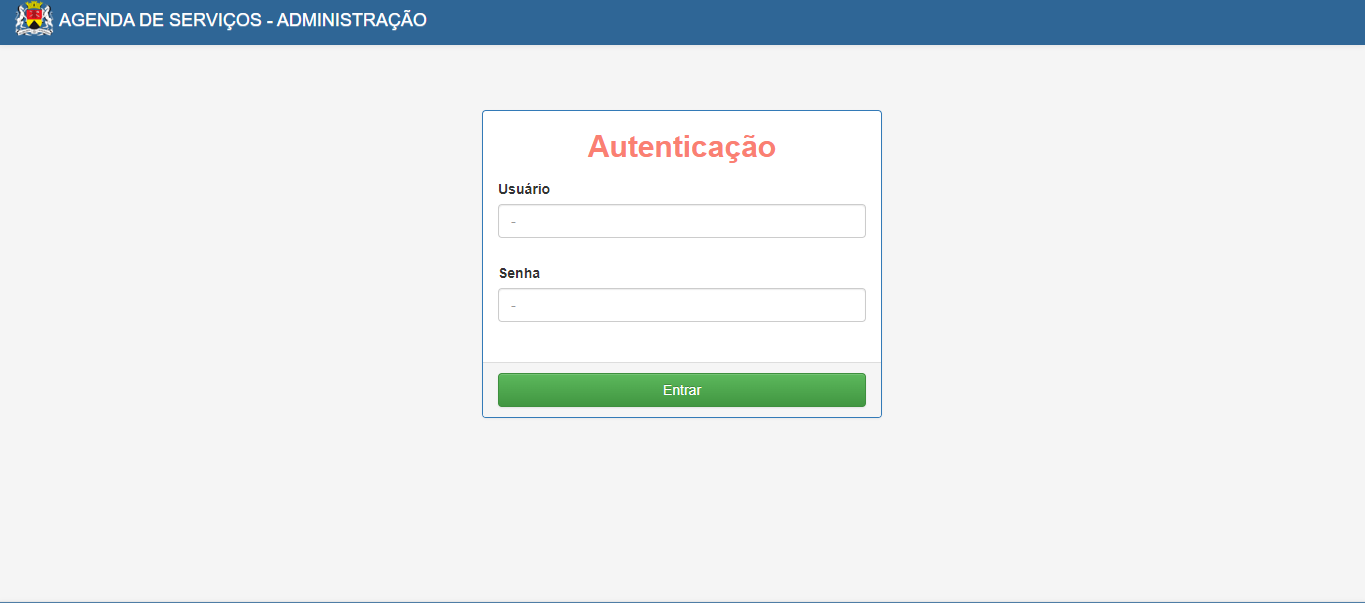
Após digitado, será exibida a seguinte tela para realização do login (Imagem 1):
[](https://consultic.sorocaba.sp.gov.br/uploads/images/gallery/2023-04/tela-agenda.png)
**Figura 1** - Tela de Login da Agenda de Serviços
- Caso seja um novo usuário, antes de tentar acesso é necessário que o chefe do setor responsável, envie um e-mail para o [informatica@sorocaba.sp.gov.br ](mailto:informatica@sorocaba.sp.gov.br)solicitando a liberação do acesso, deverá ser informado o seu nome completo, e-mail, CPF e o número de matrícula e qual deverá ser o perfil do novo usuário (ou indicar em quem dever ser espelhadas as permissões).
- Para os usuários já liberados, será usado o mesmo login e senha de rede da prefeitura.
#### **Visão geral**
[](https://consultic.sorocaba.sp.gov.br/uploads/images/gallery/2023-04/tl-princ-agenda.png)
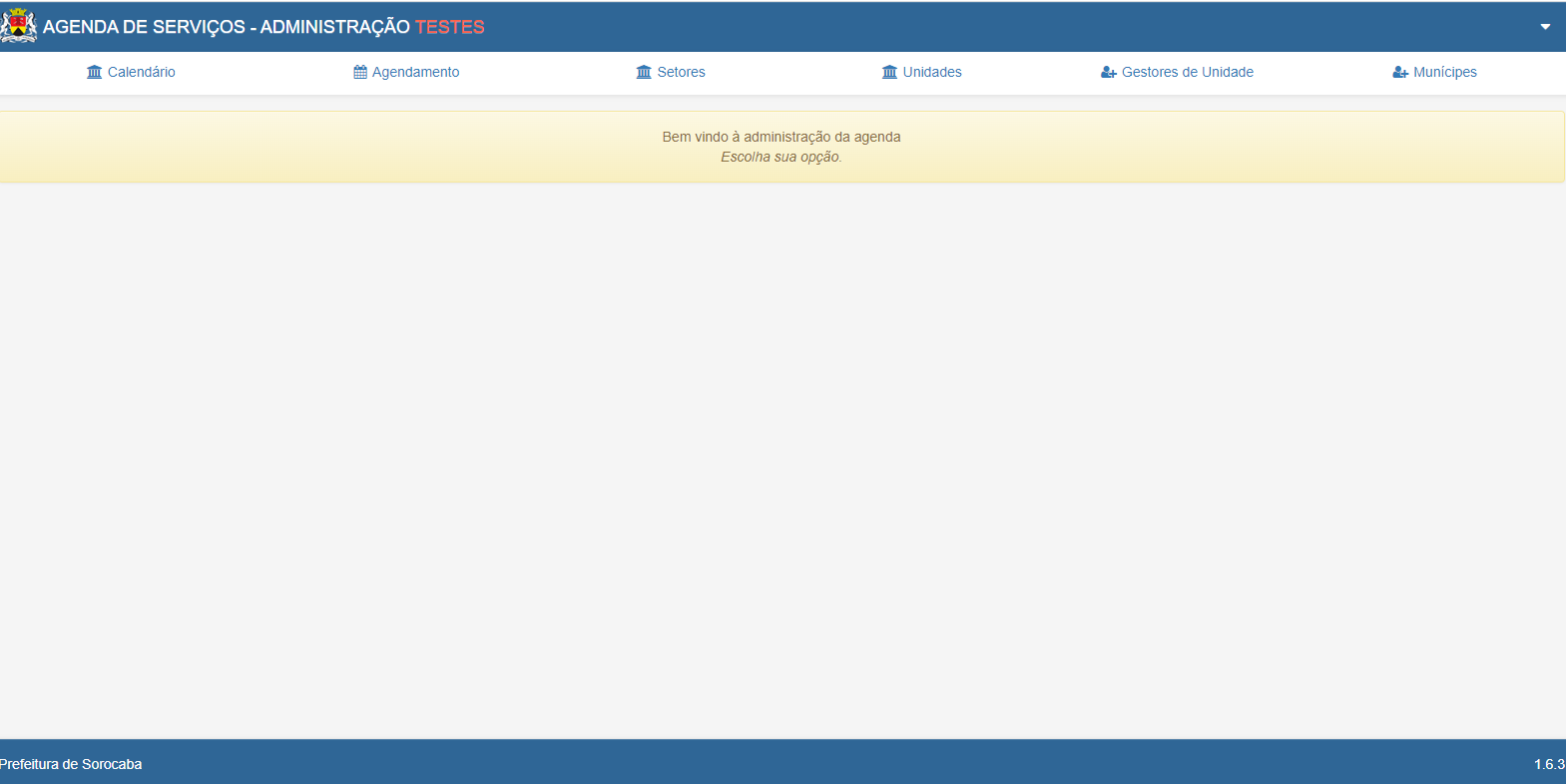
**Figura 2** - Tela principal do sistema Agenda de serviços
Na tela inicial do sistema é possível visualizar uma barra localizada na parte superior da página com os seguintes menus:
- Calendário
- Agendamento
- Setores
- Unidades
- Gestores de unidades
- Munícipes
##### **Unidades**
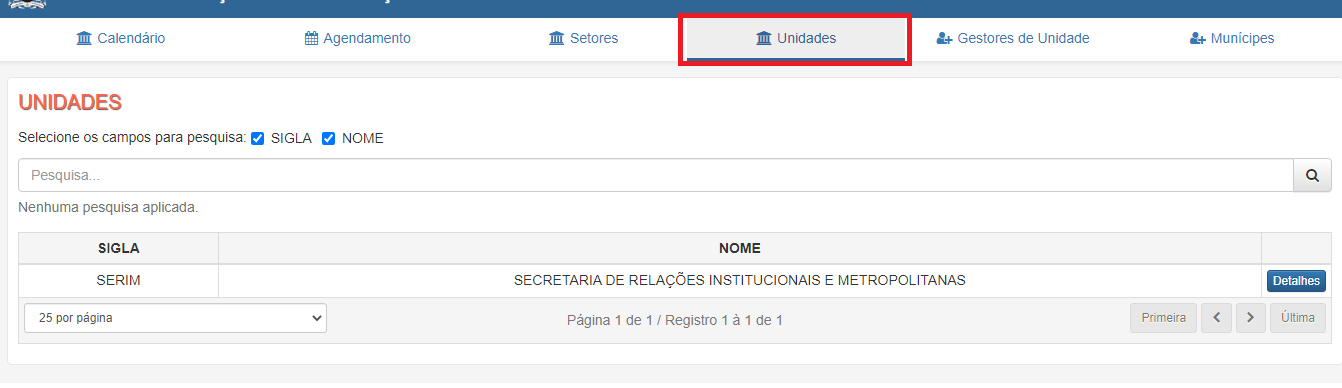
Neste menu, é possível visualizar as unidades e seus parâmetros de agendamento. Na opção ***DETALHES***, é possível realizar alterações sobre a unidade.
[](https://consultic.sorocaba.sp.gov.br/uploads/images/gallery/2023-04/tl-menu.png)
**Figura 3** - Tela do menu unidades
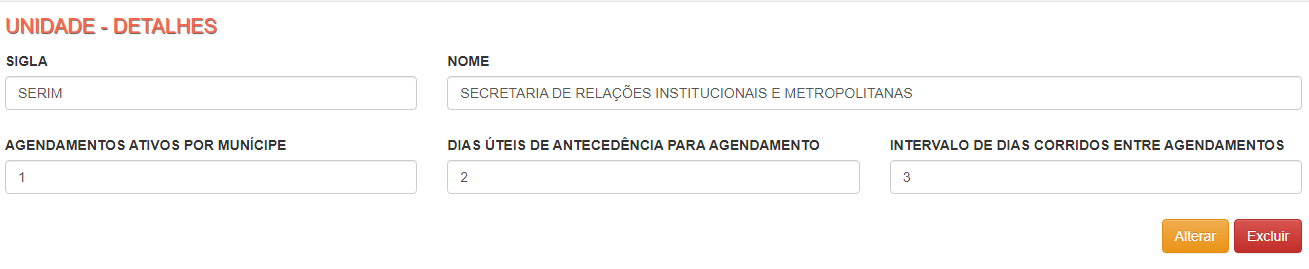
É possível alterar ***SIGLA*** e ***NOME*** das unidade ás quais pertence, além de definir as seguintes configurações:
- Quantidade de ***agendamentos ativos por munícipe***;
- O número de ***dias úteis da antecedência para agendamento*** em relação às datas dos eventos da unidades (determinará o encerramento da fase de agendar via web);
- O ***intervalo de dias corridos entre agendamentos*** pelo mesmo munícipe.
[](https://consultic.sorocaba.sp.gov.br/uploads/images/gallery/2023-04/tl-detalhes-agenda.png)
**Figura 4** - Detalhes da unidade
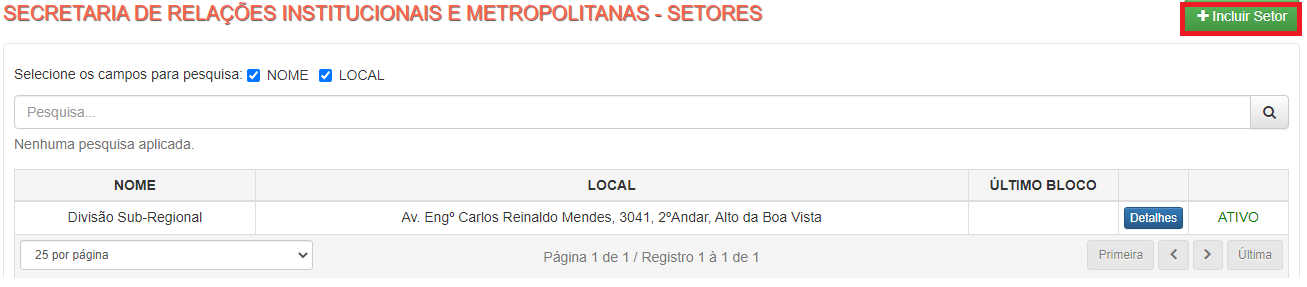
Abaixo de ***UNIDADE - DETALHES*** são listados os ***SETORES*** cadastrados nesta unidade, que equivale ao ***EVENTO*** da agenda será criada. Se o setor para o qual se deseja criar novos agendamentos ainda não existir, clique no botão ***+ incluir setor*** para adicionar um novo setor.
[](https://consultic.sorocaba.sp.gov.br/uploads/images/gallery/2023-04/pesquisa-agenda.png)
**Figura 5** - Pesquisa dos setores da unidade
#### **Setores (evento)**
Neste menu são listados todos os setores associados ao usuário.
[](https://consultic.sorocaba.sp.gov.br/uploads/images/gallery/2023-04/tl-unidade.png)
**Figura 6** - Tela do menu setores
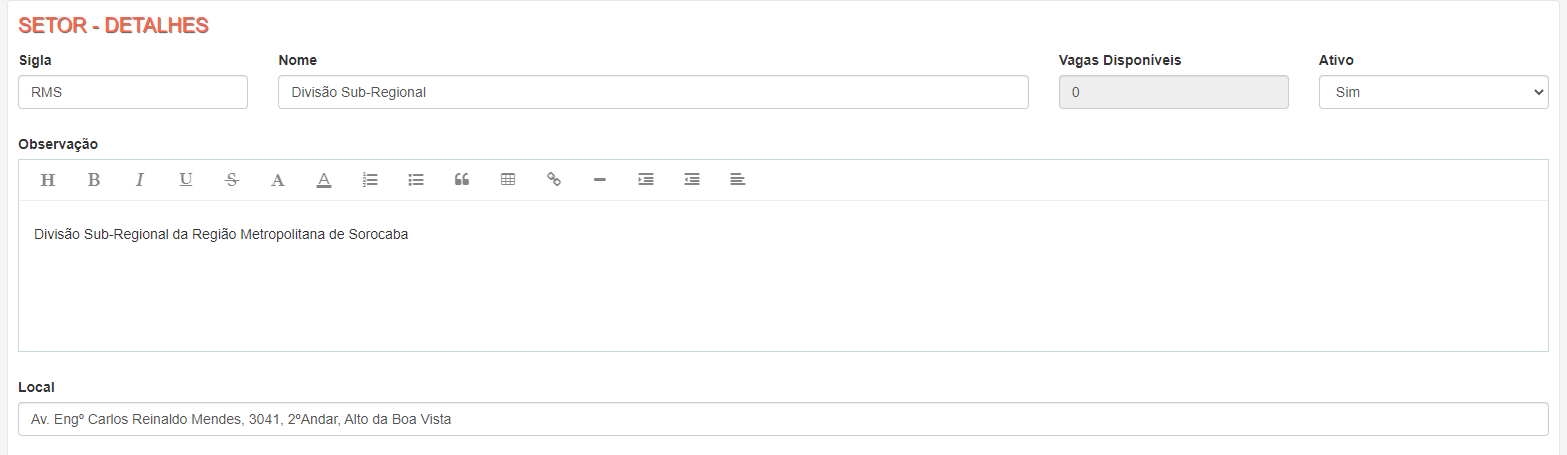
Em **SETOR** - **DETALHES** estarão disponíveis para definição ou alteração os campos: ***SIGLA***, ***NOME***, número de ***VAGAS DISPONÍVEIS*** (a serem calculadas conforme parâmetros das agendas), ***ATIVO*** (sim/não) que corresponde as *status* e quando desativado o respectivo setor não constará como opção de agendamento para o munícipe, o conteúdo do campo de ***OBSERVAÇÃO*** constará em destaque na tela de agendamento e deverá conter a descrição dos detalhes importantes para a inscrição, por fim, definir o ***LOCAL*** do evento.
[](https://consultic.sorocaba.sp.gov.br/uploads/images/gallery/2023-04/detalhes-setor.png)
**Figura 7**- Detalhes do setor
##### **Parâmetros da agenda (data)**
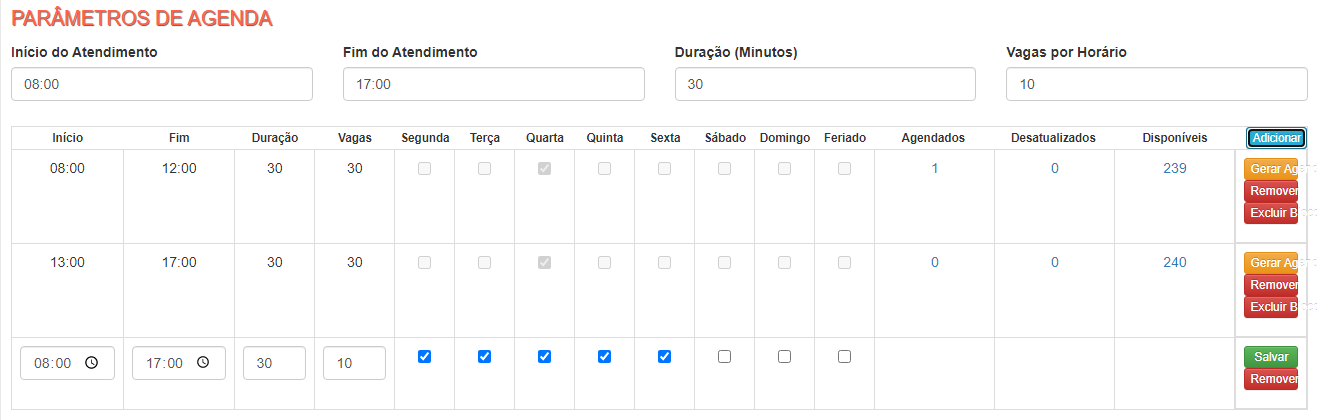
Na sequência, serão definidos os ***PARÂMETROS DE AGENDA***, inicialmente devem ser adicionados ou alterados os horários de início e fim de cada atendimento, assim como a duração (em minutos) e a quantidade de vagas por horário.
[](https://consultic.sorocaba.sp.gov.br/uploads/images/gallery/2023-04/parametros-agenda.png)
**Figura 8** - Parâmetros de agenda
Para incluir novas agendas para o respectivo Setor/Evento, utilizar o botão ***ADICIONAR***, inicialmente deverão ser confirmados os parâmetros das colunas HORÁRIOS (início e fim), ***DURAÇÃO***, ***VAGAS*** e ***DIAS DA SEMANA*** a serem disponibilizados para o agendamento (habilitar/desabilitar respectivo *checkbox*) clicar em ***SALVAR*** para concluir. Poderão ser adicionados vários blocos de agendamento para cada Setor/Evento, que somente estarão disponíveis na *web* após Gerar a Agenda.
##### **Controles da agenda**
**[](https://consultic.sorocaba.sp.gov.br/uploads/images/gallery/2023-04/tl-controle-agenda.png)**
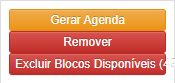
**Figura 9 -** Controles de agenda
Ao clicar no botão ***GERAR AGENDA***, será solicitado informar a data de início e término da agenda do evento. Assim, em cada bloco de agenda, a quantidade de vagas por horário será multiplicada pelo número de horários calculados de acordo com a hora de início, fim, duração de período da agenda, atualizando assim a quantidade de ***VAGAS DISPONÍVEIS*** para o setor, que é calculada automaticamente.
O botão ***REMOVER*** irá excluir a agenda correspondente ou, caso haja agendamentos vinculados, será apresentada a opção para inativá-la. Por fim a opção de **EXCLUIR BLOCOS DISPONÍVEIS** do parâmetro deve-se selecionar a partir de qual data estes devem ser excluídos.
##### **Agendados**
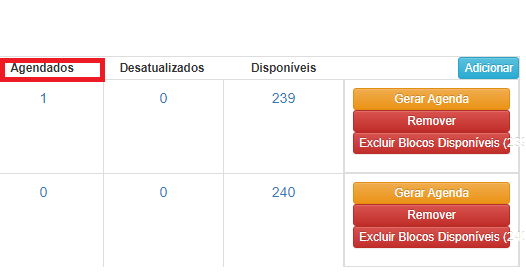
Ao clicar no número da coluna agendados é possível visualizar os detalhes de cada horário já ocupado (agendado pelo munícipe via *web*), com opção para **remanejar** o atendimento na agenda.
[](https://consultic.sorocaba.sp.gov.br/uploads/images/gallery/2023-04/hr-agenda.png)
**Figura 10 -** Horários agendados
No detalhamento dos agendados contém um filtro de datas opcional e, à direita, botão para voltar às opções anteriores.
[](https://consultic.sorocaba.sp.gov.br/uploads/images/gallery/2023-04/detalhes-agenda.png)
**Figura 11 -** Detalhes do horário agendado
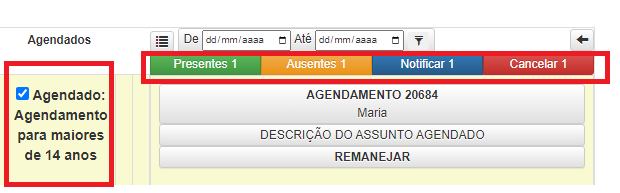
Ao selecionar o *chekbox* na coluna ***AGENDADOS***, aparecerá quatro funções, sendo elas:
- ***PRESENTES***, para apontar presença do(s) agendamento(s) selecionado(s);
- ***AUSENTES***, para apontar a ausência do(s) agendamentos(s) selecionados(s);
- ***NOTIFICAR***, para enviar notificação via e-mail ao(s) titular(es) do(s) agendamento(s) selecionado(s)
- ***CANCELAR***, para informar ao(s) titulares(es) o motivos do cancelamento do(s) agendamento(s) selecionado(s).
[](https://consultic.sorocaba.sp.gov.br/uploads/images/gallery/2023-04/definir-sts-agenda.png)
**Figura 12 -** Definir status do agendamento
##### **Desatualizados**
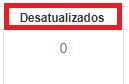
Ao lado de agendados tem a coluna de DESATUALIZADOS que, após a data do evento, indicará os agendamentos que ficaram com apontamento pendente, ou seja, não foi informado se o participante agendado compareceu, faltou ou houve cancelamento. Seu uso é importante para atendimentos que precisam de controle de comparecimento.
[](https://consultic.sorocaba.sp.gov.br/uploads/images/gallery/2023-04/desuatualizados-agenda.png)
**Figura 13 -** Campo desatualizados
##### **Disponíveis**
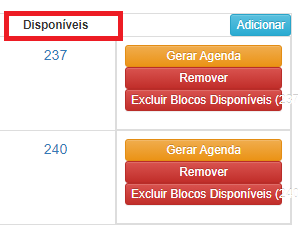
Na coluna disponíveis será possível visualizar os horários e datas disponíveis para o agendamento (ainda não ocupados) até a data do evento. Ao selecionar está opção, haverá a possiblidade de "excluir" um ou mais bloco/horário(s) selecionado(s).
[](https://consultic.sorocaba.sp.gov.br/uploads/images/gallery/2023-04/op-disp-agenda.png)
**Figura 14 -** Opção de agendamentos disponíveis
[](https://consultic.sorocaba.sp.gov.br/uploads/images/gallery/2023-04/vagas-agenda.png)
**Figura 15 -** Vagas e horários disponíveis
#### **Assuntos (categoria)**
Abaixo dos **Parâmetros de Agenda**, temos o cadastro dos **Assuntos** tratados pelo respectivo Setor, que possui as seguintes configurações:
- - *Assunto*, é descrição que aparecerá como Categoria na inscrição via web (limite máximo de 100 caracteres);
- - *T**ermo de* *S**etor*, define se este assunto será ou não exclusivo do respectivo Setor. Se configurado como SIM, o texto contido na descrição do Assunto não poderá ser usado em Assuntos de outros Setores dentro da mesma Unidade;
- - *I**dade* *M**ínima* e *Idade M**áxima*, podem ser definidas para que, no momento do agendamento, o sistema busque pela **data de nascimento** informada no campo Descrição e calcule se a idade atual corresponde à faixa de idade definida para o Assunto selecionado, permitindo ou não o agendamento de acordo com o resultado;
- - *Ativo*, define se este Assunto deverá estar disponível para agendamento.
Para cadastrar novos assuntos, utilize o botão ***+incluir assunto***.
[](https://consultic.sorocaba.sp.gov.br/uploads/images/gallery/2023-04/assunto-agenda.png)
**Figura 16 -** Assuntos da agenda
##### **Supervisores do Setor**
Na sequência, pode-se definir quem serão os supervisores responsáveis pelo respectivo Setor, ou seja, aqueles que irão gerenciar suas configurações e agendamentos.
[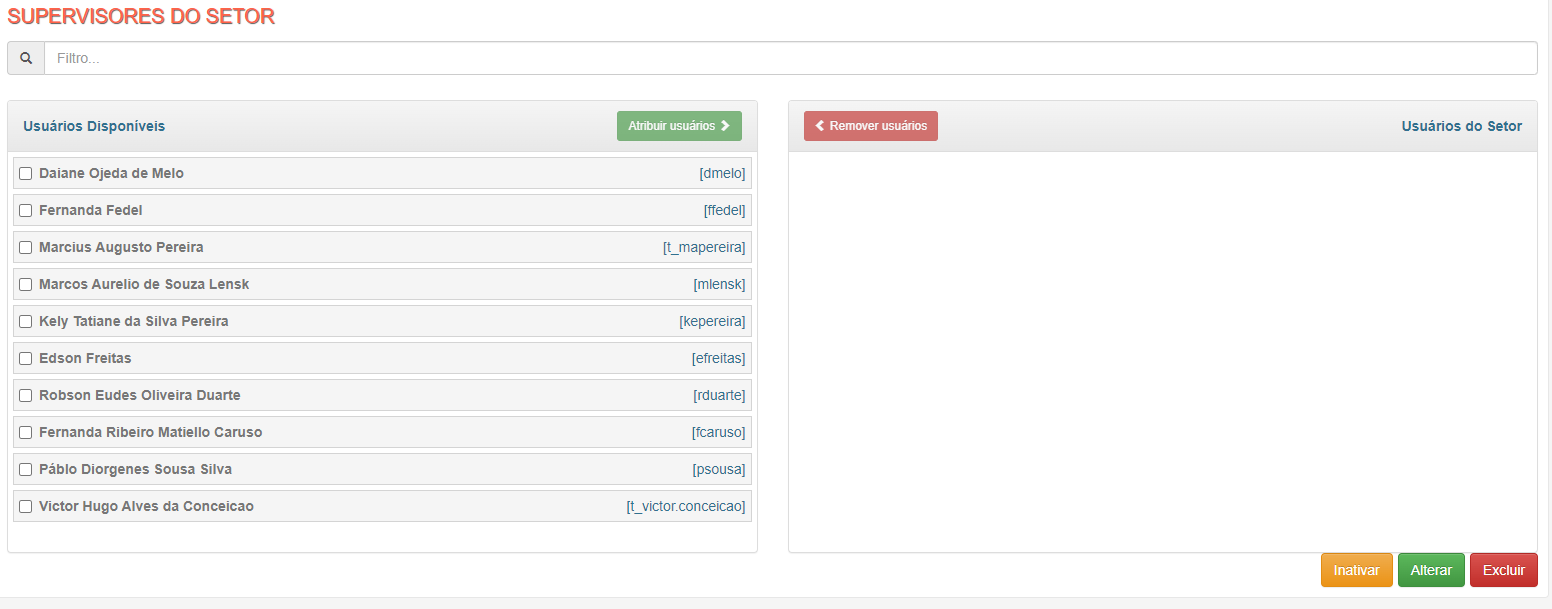](https://consultic.sorocaba.sp.gov.br/uploads/images/gallery/2023-04/definir-sup-agenda.png)
**Figura 17 -** Definir supervisores do setor
Para definir um ou mais supervisor(es), basta selecionar o(s) usuário(s) na coluna à esquerda e, em seguida, clicar em **Atribuir usuários >** (estes devem ter permissão para o perfil Supervisor previamente definida no sistema).
#### **Agendamento**
O agendamento pode ser realizado diretamente pelo munícipe através de seu cadastro no Módulo Web ([https://servicos.sorocaba.sp.gov.br/agenda\_servicos](https://servicos.sorocaba.sp.gov.br/agenda_servicos "Portal do sistema de agendamentos")) ou neste Módulo Admin através no menu Agendamento.
Ao acessar a área de Agendamento será necessário selecionar o Setor e a Data. Feito isso, aparecerá os horários disponíveis para o evento e, ao definir um dos horários, será necessário o preenchimento dos dados pessoais do munícipe, além do assunto e descrição do agendamento.
Obs.: Quando o Assunto estiver relacionado à Idade (mínima/máxima), deverá ser informada a Data de Nascimento na Descrição.
[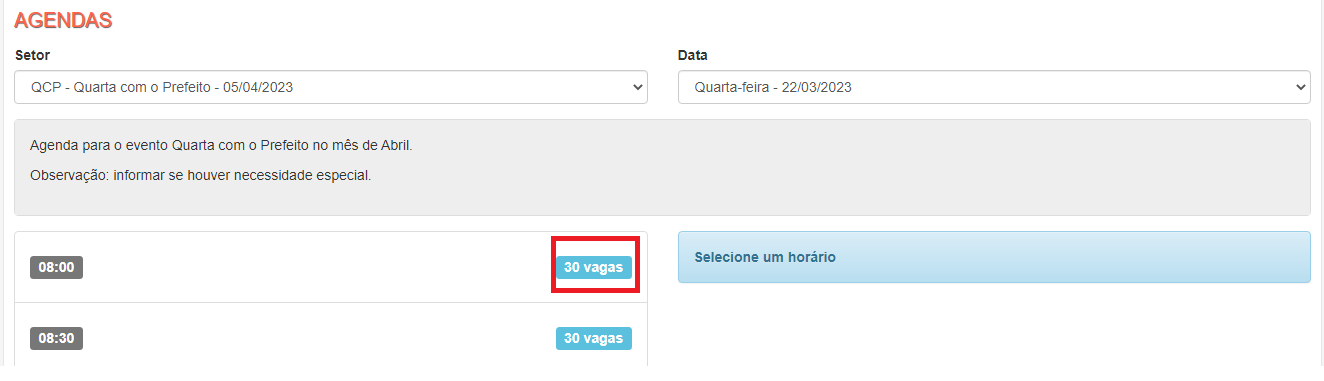](https://consultic.sorocaba.sp.gov.br/uploads/images/gallery/2023-04/realizar-agenda.png)
**Figura 18 -** Realizar um agendamento
[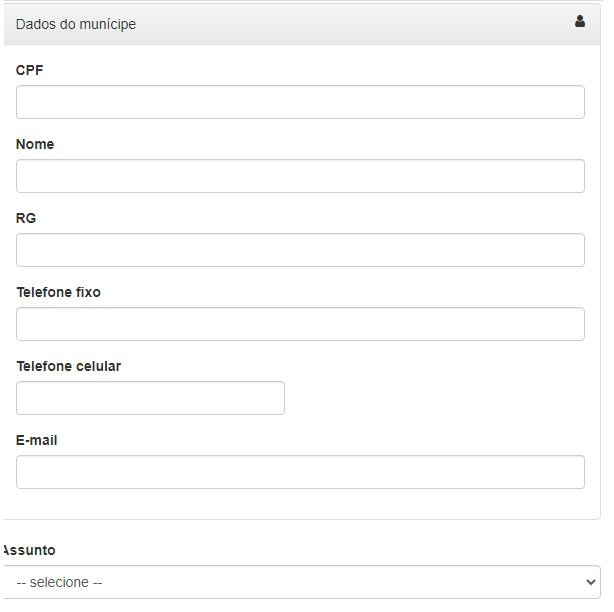](https://consultic.sorocaba.sp.gov.br/uploads/images/gallery/2023-04/dados-agenda.png)
**Imagem 19 -** Dados do munícipe
#### **Calendário**
Neste menu, é possível visualizar os horários disponíveis e os detalhes dos agendamentos já realizados no(s) Setor(es) vinculado(s) à sua Unidade/Perfil.
[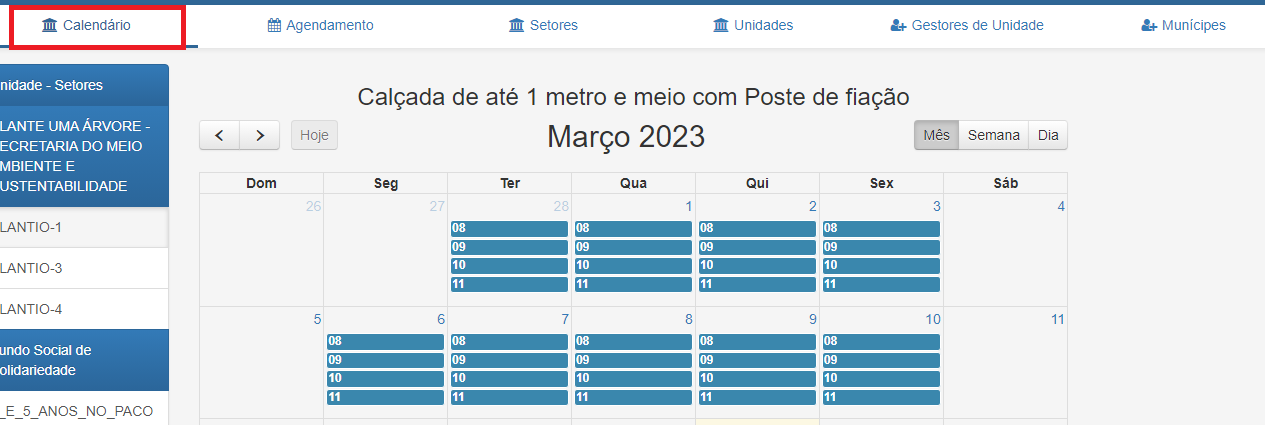](https://consultic.sorocaba.sp.gov.br/uploads/images/gallery/2023-04/exibir-agenda.png)
**Figura 20 -** Exibição do calendário
Para visualizar o Calendário de cada Evento, selecione o respectivo Setor na lateral esquerda da tela, sua Agenda será exibida no calendário central, conforme configurado nos Parâmetros de Agenda. Os horários já agendados podem ser identificados pelo nome de quem fez o agendamento.
É possível atualizar o andamento da agenda utilizando os seguintes controles:
- Apontar atendimento, confirma o atendimento realizado conforme agenda; [](https://consultic.sorocaba.sp.gov.br/uploads/images/gallery/2023-04/aprovado.png)
- Cancelar agendamento, deverá ser informado o motivo do cancelamento [](https://consultic.sorocaba.sp.gov.br/uploads/images/gallery/2023-04/cancelado.png)
- Apontar ausência, quando não há o comparecimento no horário agendado [](https://consultic.sorocaba.sp.gov.br/uploads/images/gallery/2023-04/ausencia.png)
- Descrição do assunto, verificar o que foi informado na Descrição do agendamento [](https://consultic.sorocaba.sp.gov.br/uploads/images/gallery/2023-05/tIBimage.png)
[](https://consultic.sorocaba.sp.gov.br/uploads/images/gallery/2023-04/agenda-detalhes.png)
**Figura 21 -** Detalhes de um agendamento
#### **Gestores de unidades**
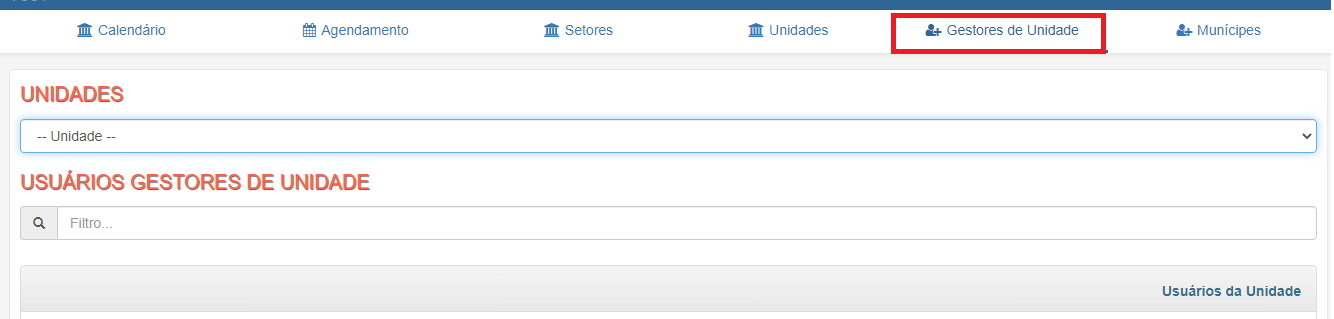
O menu de Gestores de Unidade tem a finalidade de mostrar (ou atribuir, de acordo com o perfil de acesso) os usuários gestores de determinada Unidade (estes devem ter permissão para o perfil Gestor previamente definida no sistema).
[](https://consultic.sorocaba.sp.gov.br/uploads/images/gallery/2023-04/exibi-gestores.png)
**Figura 22 -** Exibição dos gestores da unidade
#### **Munícipes**
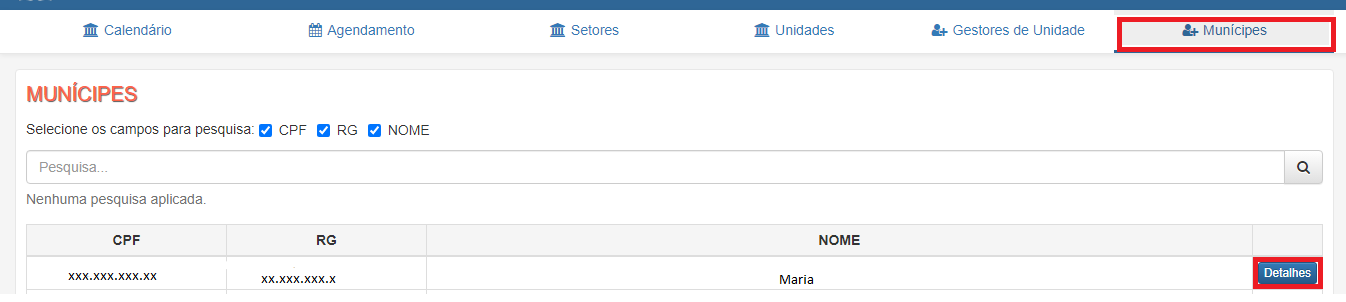
No menu Munícipes é possível consultar e/ou atualizar os dados das pessoas que efetuaram cadastro no Módulo Web do sistema.
[](https://consultic.sorocaba.sp.gov.br/uploads/images/gallery/2023-04/exibi-municipes.png)
**Figura 23 -** Exibição dos munícipes
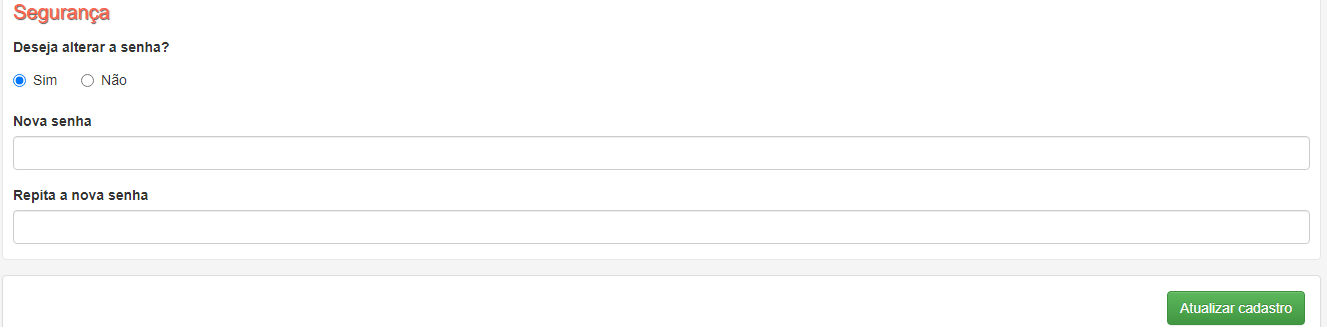
Ao clicar em **Detalhes**, são exibidos os dados cadastrados no respectivo registro, permitindo a atualização dos campos desbloqueados. No quadro **Segurança** há opção para redefinir a senha do usuário.
[](https://consultic.sorocaba.sp.gov.br/uploads/images/gallery/2023-04/alt-senha-agenda.png)
**Figura 24 -** Alteração de senha do munícipe
#### **Permissões de acesso ao sistema Agendamento de Serviço**
##### **Perfil de gestor**
- Apontar atendimento (marcar um agendamento como "atendido";
- Apontar ausência do munícipe em agendamento;
- Editar munícipes cadastrados;
- Editar setor;
- Editar unidade;
- Editar usuários por setor;
- Excluir agendamentos;
- Gerar blocos de agendamento;
- Incluir agendamentos;
- Incluir setor;
- Listar agendamentos;
- Listar agendamentos no calendário;
- Listar munícipes;
- Listar unidades;
- Listar unidades e setores;
- Listar usuários por setor;
- Remanejar bloco de agenda.
##### **Perfil atendente de setor**
- Apontar atendimento (marcar um agendamento como "atendido");
- Apontar ausência do munícipe em agendado;
- Listar agendamentos no calendário;
- Listar unidades e setores.
##### **Perfil de supervisor de setor**
- Apontar atendimento (marcar um agendamento como "atendido");
- Editar munícipes cadastrados;
- Editar setor;
- Excluir agendamentos;
- Incluir agendamentos;
- Listar agendamentos;
- Listar agendamentos no calendário;
- Listar munícipes;
- Listar unidades e setores;
- Listar usuários por setor.