# AGIA - Aplicativo de Gestão Integrada do Ambulatório
## **Introdução**
Aplicação de Gestão Integrada do Ambulatório – AGIA é um sistema que permite gerenciar os serviços prestados no ambulatório, visando auxiliar no atendimento dos pacientes, recebimento de atestados, gestão dos profissionais da área da saúde e consultórios, cuidar dos agendamentos, entre outros.
### **Acesso ao AGIA**
Na barra de endereços do navegador digite o link anexado abaixo ou clique no mesmo para ser redirecionado:
- [https://sistemas.sorocaba.sp.gov.br/agia/#/login](https://sistemas.sorocaba.sp.gov.br/agia/#/login)
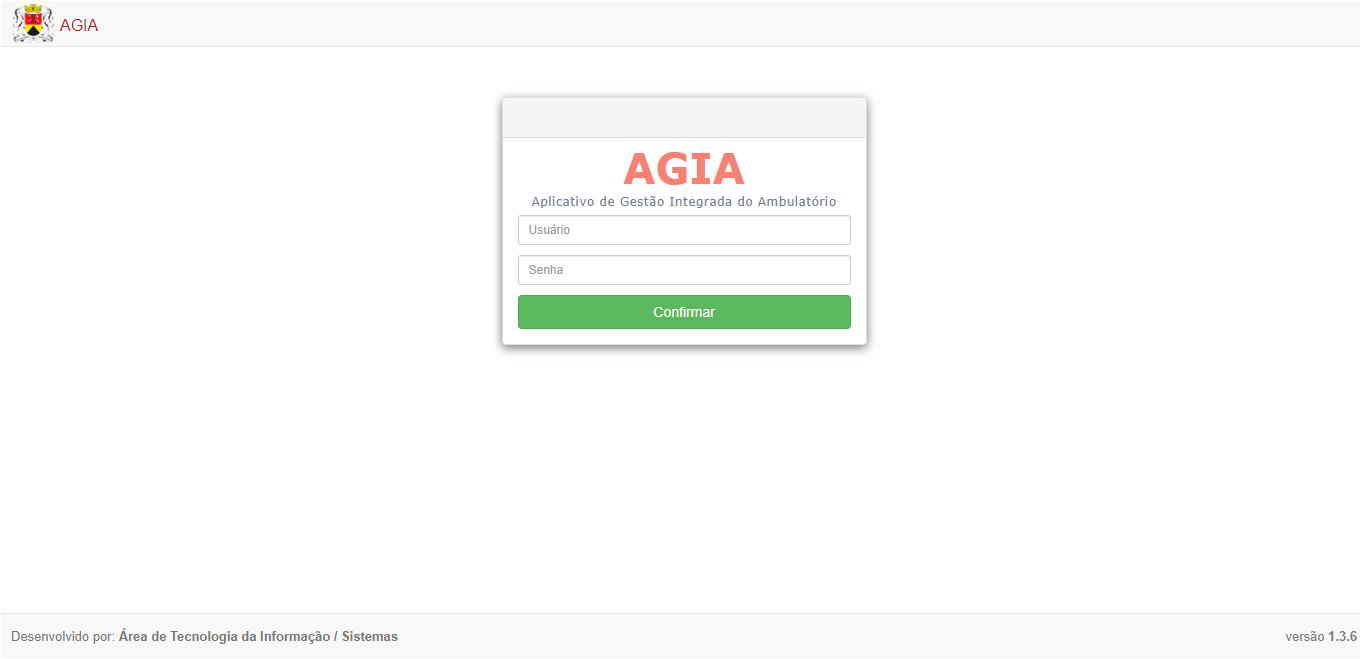
A seguinte tela será exibida para que seja feito o login:
[](https://consultic.sorocaba.sp.gov.br/uploads/images/gallery/2023-04/login-agia.png)
**Imagem 1** - Tela de login do AGIA
Para a liberação de novos usuários, o chefe do setor responsável deve enviar um e-mail com o nome completo do funcionário, e-mail, CPF e matrícula para o* * solicitando a liberação de acesso e informando qual será o perfil de acesso (ou em qual usuário espelhar as permissões).
### **Visão geral**
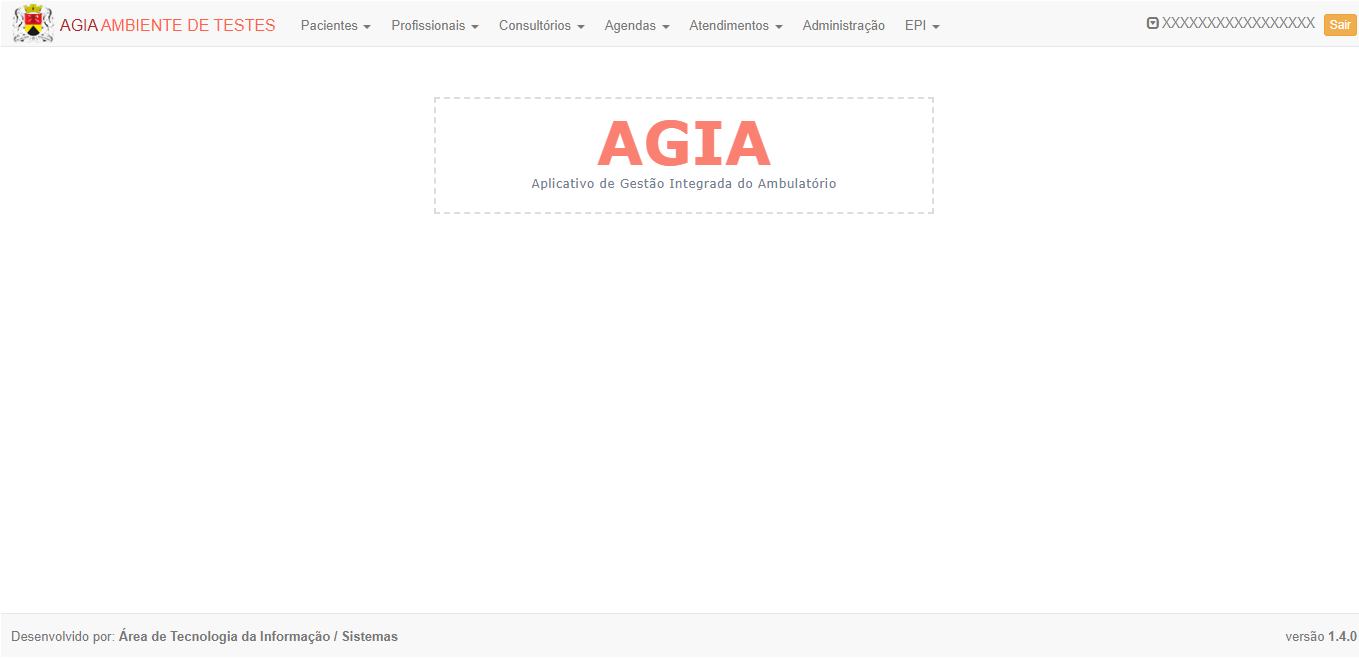
Ao acessar o sistema através do mesmo Usuário e Senha da rede da Prefeitura, é possível visualizar as principais funções que serão utilizadas de acordo com as necessidades de cada usuário.
[](https://consultic.sorocaba.sp.gov.br/uploads/images/gallery/2023-04/tl-princ-agia.png)
**Imagem 2** - Tela principal do sistema AGIA
Na tela inicial do sistema, é possível visualizar uma barra de menu localizada na parte superior da página e o usuário *logado* no momento na lateral superior direita junto do botão “Sair”. O botão (seta para baixo, à esquerda do nome do usuário) mostra os perfis associados ao usuário que está logado, quando este possui permissões diferentes dentro do sistema.
### **Pacientes**
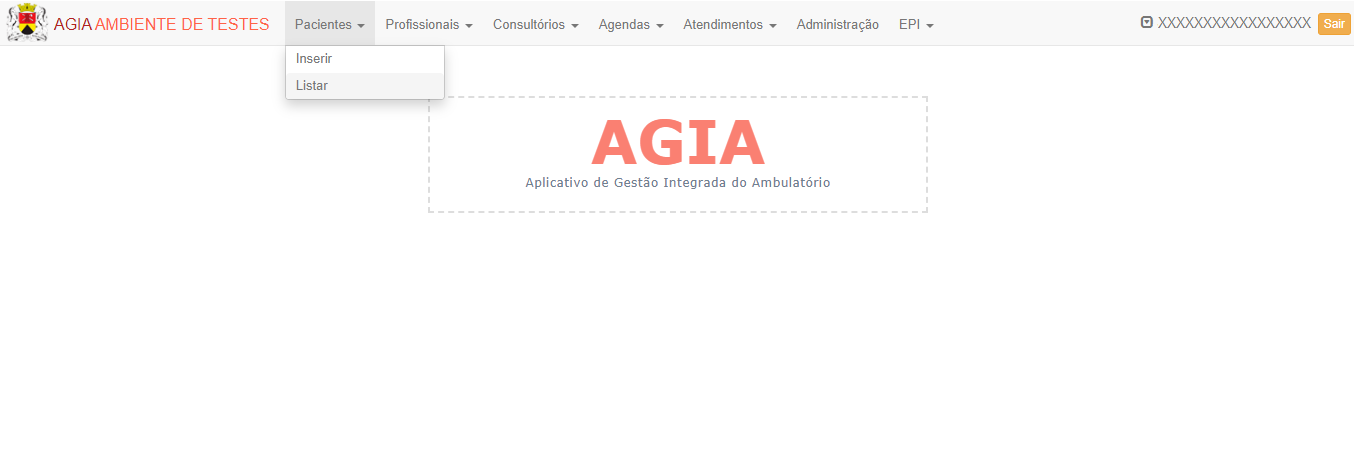
O menu de Pacientes possui duas opções: Inserir e Listar. Nelas é possível inserir novos pacientes e listar aqueles que já se encontram registrados no sistema.
#### **Listar**
Para visualizar todos os pacientes, selecione a opção *Listar* dentro do menu ***Pacientes***.
[](https://consultic.sorocaba.sp.gov.br/uploads/images/gallery/2023-04/list-agia.png)
**Imagem 3** - Listar pacientes
[](https://consultic.sorocaba.sp.gov.br/uploads/images/gallery/2023-04/list2-agia.png)
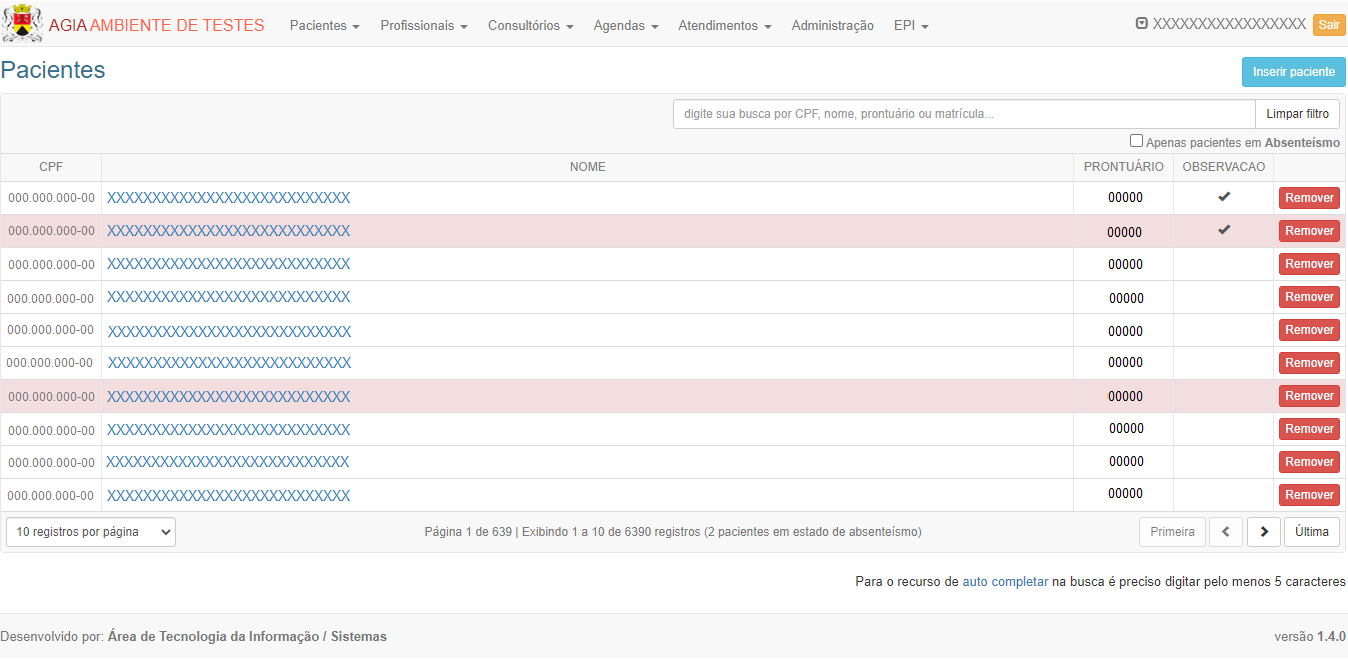
**Imagem 4** - Lista de pacientes
Aqui é possível visualizar os pacientes e alguns dados para identificação dos mesmos. Também é possível localizar algum paciente utilizando a barra de pesquisa (logo acima da listagem de pacientes, no lado direito da tela)*.*
#### **Inserir**
Para inserir um novo paciente, clique na opção *Inserir* dentro do menu ***Pacientes*** (imagem 5) ou no botão *Inserir paciente* dentro da listagem dos pacientes (imagem 6).
[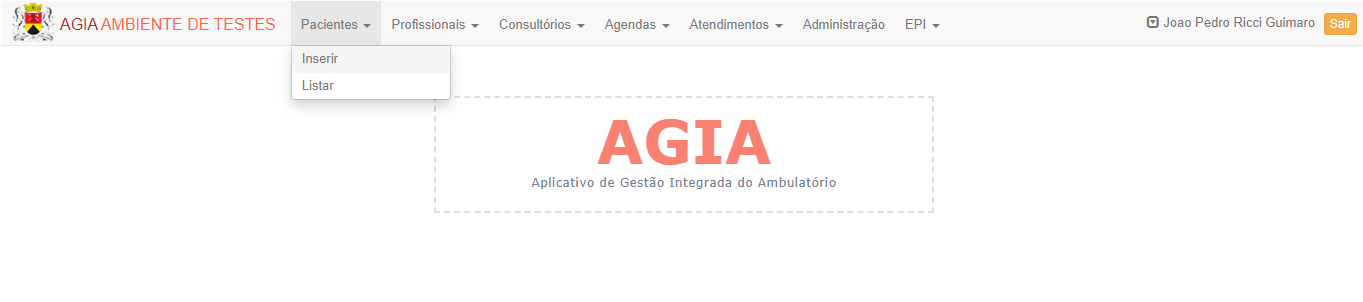](https://consultic.sorocaba.sp.gov.br/uploads/images/gallery/2023-04/inserir-agia.png)
**Imagem 5** - Inserir pacientes
[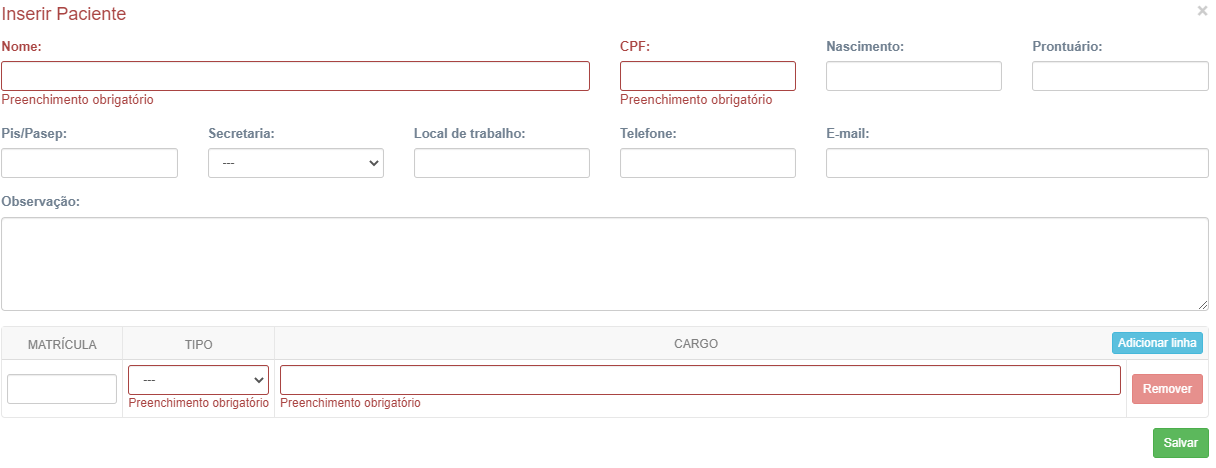](https://consultic.sorocaba.sp.gov.br/uploads/images/gallery/2023-04/tl-inserir-agia.png)
**Imagem 6** - Tela para inserir paciente
Para que um paciente seja inserido no sistema, é necessário que os campos que estão em vermelho sejam obrigatoriamente preenchidos. Para melhorar a identificação do e posterior contato com o paciente, registre mais informações sobre o mesmo.
#### **Editar**
Para visualizar ou editar informações sobre algum paciente, clique em seu nome na lista de Pacientes para que uma nova guia seja aberta com os dados.
[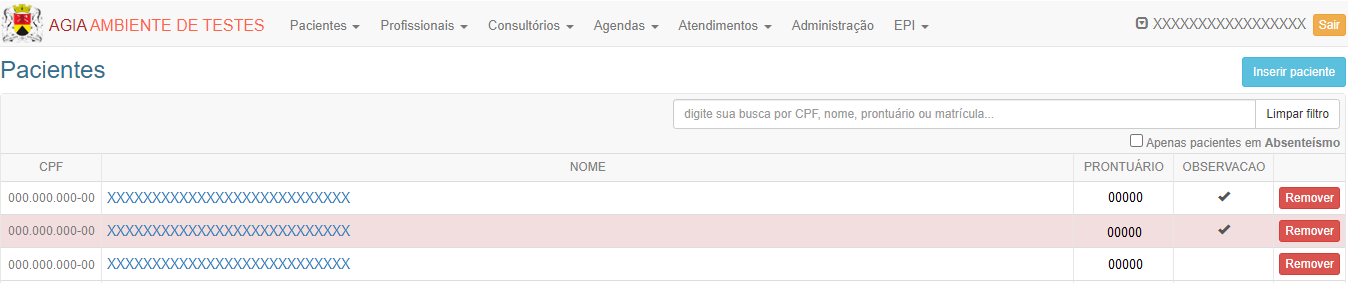](https://consultic.sorocaba.sp.gov.br/uploads/images/gallery/2023-04/selecionar-agia.png)
**Imagem 7** - Selecionar paciente
##### **Detalhes**
Aqui são exibidos todos os detalhes do paciente, permitindo que eles sejam alterados, caso necessário.
[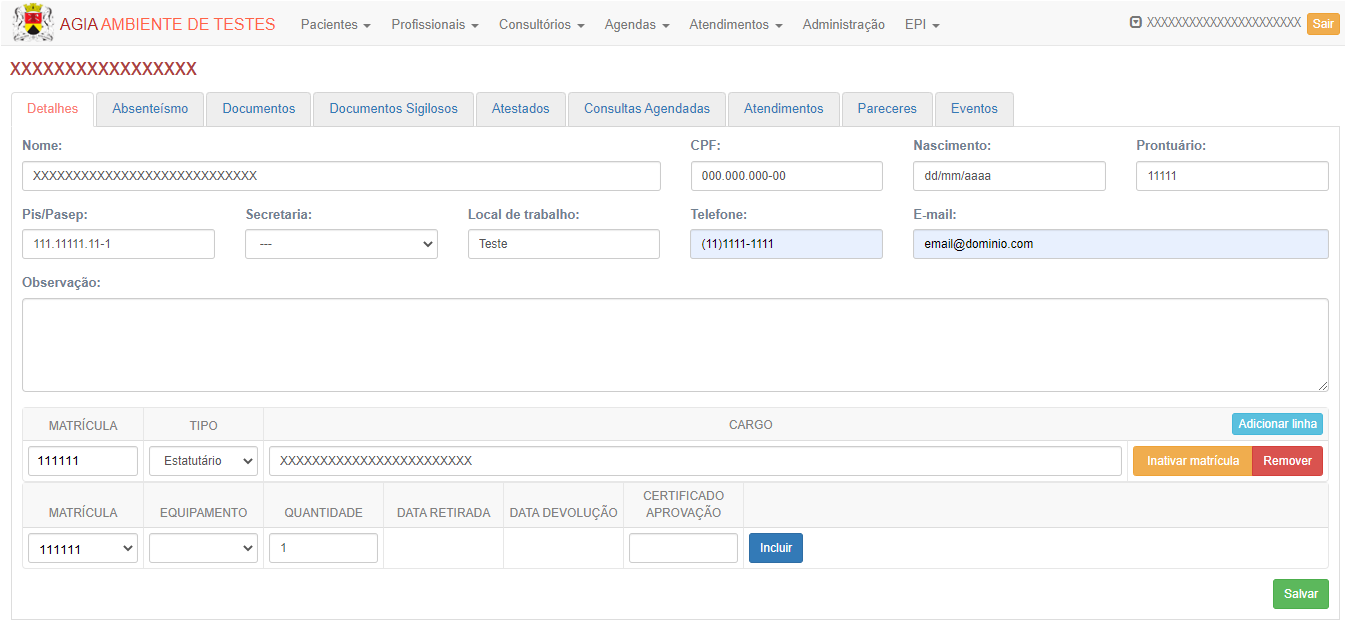](https://consultic.sorocaba.sp.gov.br/uploads/images/gallery/2023-04/detalhes-agia.png)
**Imagem 8** - Detalhes do paciente
##### **Absenteísmo**
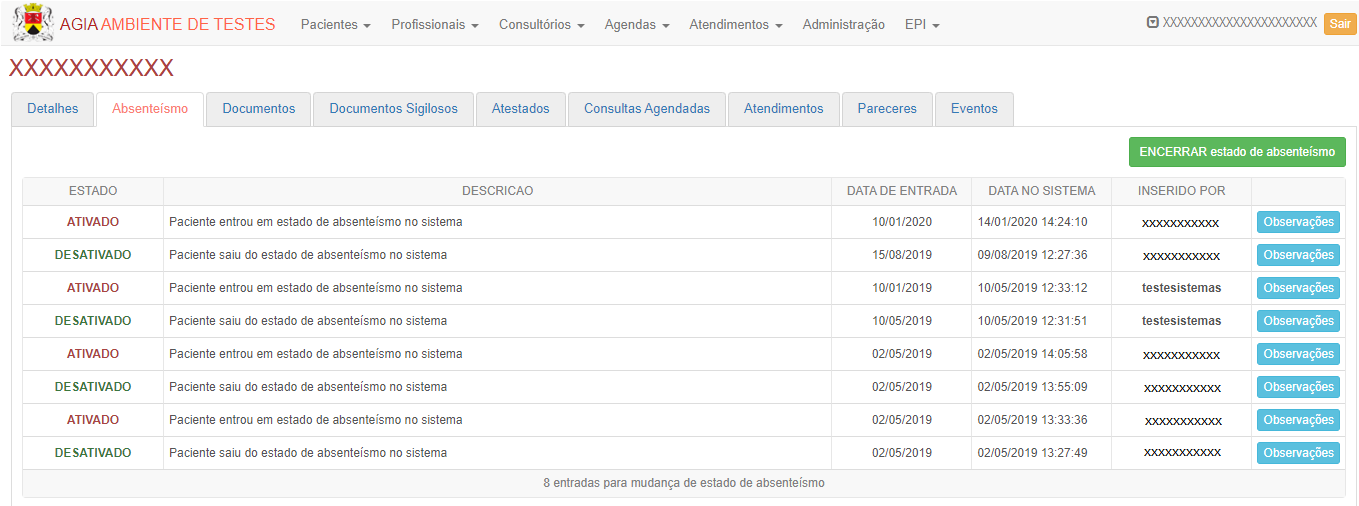
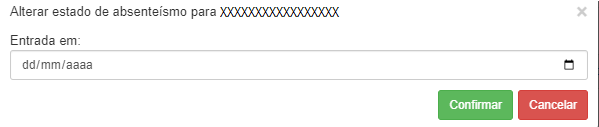
O estado de absenteísmo (ausências e/ou afastamentos) do paciente é exibido junto de algumas informações, permitindo que também sejam adicionadas observações, caso necessário. Também é possível iniciar ou encerrar o estado de absenteísmo, inserindo sua respectiva data (imagem 10).
[](https://consultic.sorocaba.sp.gov.br/uploads/images/gallery/2023-04/estado-agia.png)
**Imagem 9 -** Estado de absenteísmo do paciente
[](https://consultic.sorocaba.sp.gov.br/uploads/images/gallery/2023-04/inicio-agia.png)
**Imagem 10 -** Iniciar/Encerrar estado de absenteísmo
##### **Documentos e documentos sigilosos**
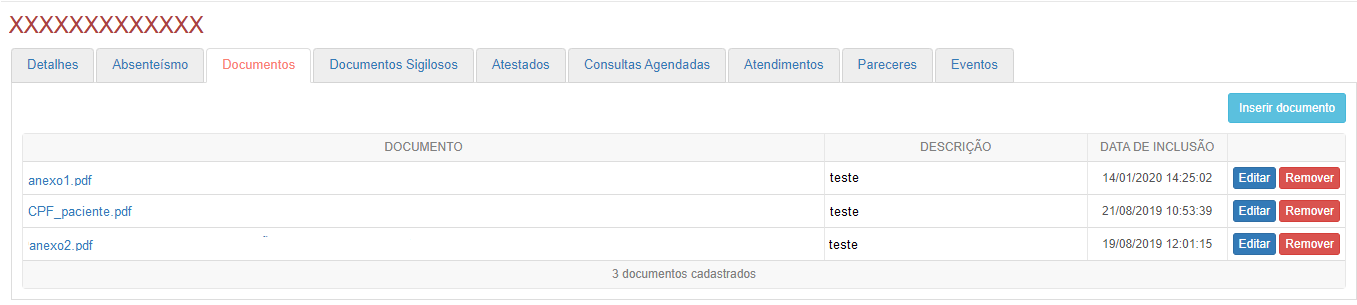
Na aba de documentos e documentos sigilosos, é possível adicionar anexos de documentos de identificação do paciente como o CPF, por exemplo. É possível inserir documentos clicando no botão *Inserir documento* (apenas arquivos em formato PDF serão aceitos), além de poder adicionar uma descrição sobre do que se trata o anexo. Também é possível editar a descrição ou remover o arquivo utilizando os botões *Editar* e *Remover.*
Os documentos sigilosos consistem em documentos que contêm informações médicas sobre o paciente (dados sensíveis), por isso apenas o profissional da área da saúde pode visualizá-los e editá-los (supervisores podem apenas visualizá-los).
*[](https://consultic.sorocaba.sp.gov.br/uploads/images/gallery/2023-04/docs-paci-agia.png)*
**Imagem 11** ***-*** Documentos do paciente
##### **Atestados**
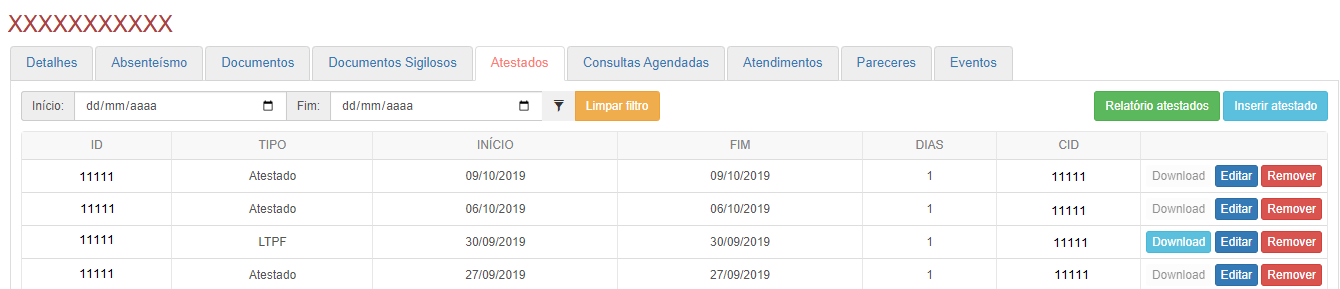
Esta aba exibe todos os atestados anexados no registro do paciente selecionado, permitindo que estes sejam baixados, alterados ou removidos utilizando os botões *Download, Editar e Remover, respectivamente*. Também é possível anexar novos atestados utilizando o botão *Inserir atestado*, que abrirá uma tela com campos que devem ser preenchidos para concluir a inclusão.
Para consultar atestados dentro de um período específico, informe a data de Início e Fim e depois clique no botão: [](https://consultic.sorocaba.sp.gov.br/uploads/images/gallery/2023-04/funil.png)
Para obter o relatório dos atestados do paciente, clique no botão *Relatório atestados*. Uma planilha do Excel será baixada para posterior consulta.
[](https://consultic.sorocaba.sp.gov.br/uploads/images/gallery/2023-04/atestados-agia.png)
**Imagem 12** ***-*** Atestados do paciente
##### **Consultas agendadas**
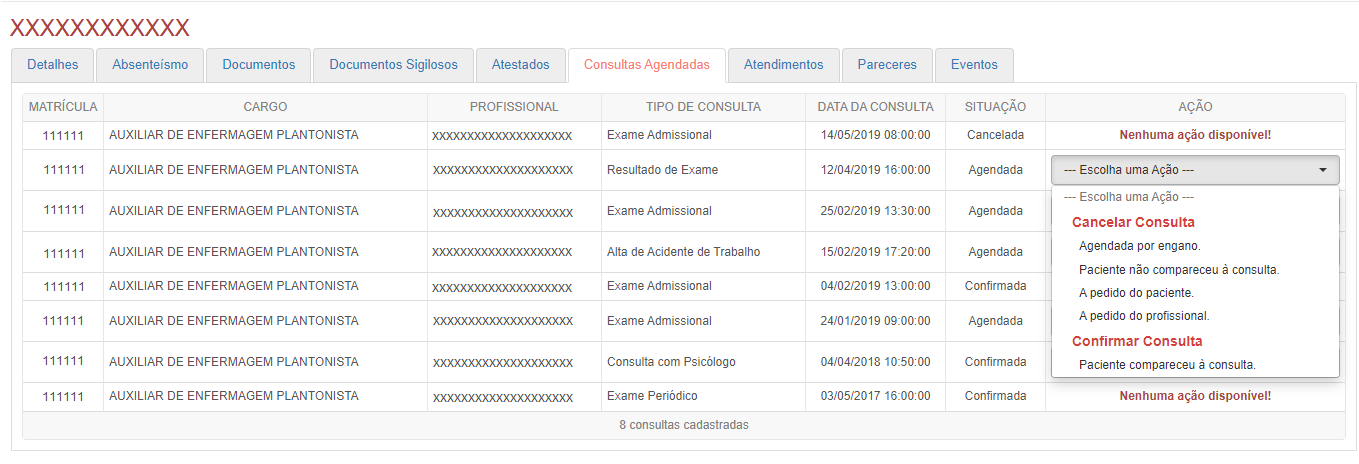
As consultas agendadas para o paciente ficam registradas e podem ser visualizadas nesta aba, que mostram os detalhes de cada consulta e permitem que sua situação seja alterada selecionando ações de Cancelamento ou de Confirmação.
[](https://consultic.sorocaba.sp.gov.br/uploads/images/gallery/2023-04/consultas-agia.png)
**Imagem 13** ***-*** Consultas agendadas do paciente
##### **Atendimentos**
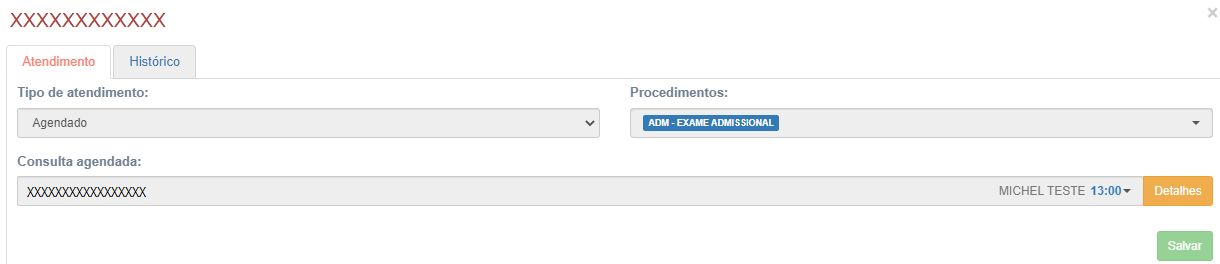
Os atendimentos ficam registrados nesta aba e possuem um botão de *Detalhes* para que sejam consultadas ou, alteradas informações sobre o(s) procedimento(s) ou para remover um atendimento não finalizado (Aba Atendimento, imagem 15), além do histórico de alterações na situação do atendimento (Aba Histórico, imagem 16).
[](https://consultic.sorocaba.sp.gov.br/uploads/images/gallery/2023-04/atendimento-agia.png)
**Imagem 14** ***-*** Atendimentos do paciente
[](https://consultic.sorocaba.sp.gov.br/uploads/images/gallery/2023-04/destalhes-agia.png)
**Imagem 15** ***-*** Detalhes do atendimento
[](https://consultic.sorocaba.sp.gov.br/uploads/images/gallery/2023-04/historico-agia.png)
**Imagem 16** ***-*** Histórico do atendimento
##### **Pareceres**
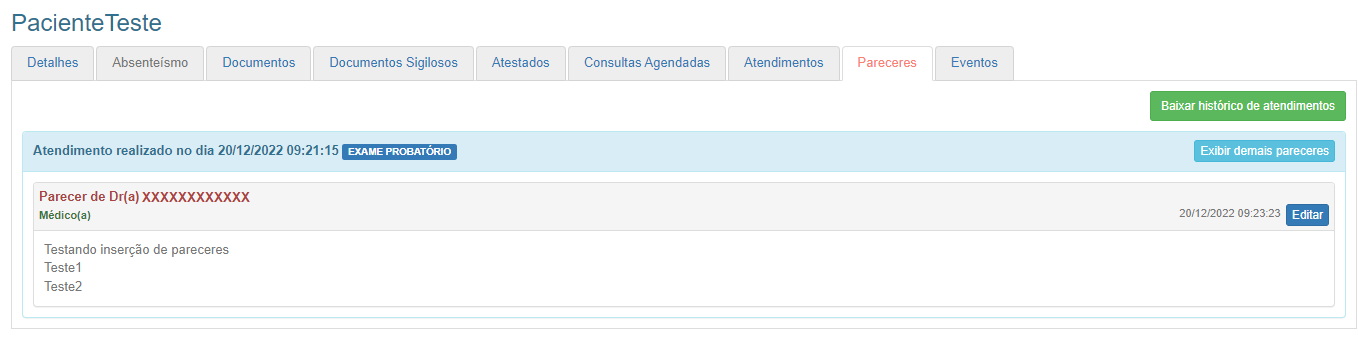
Os pareceres do paciente ficam registrados nesta aba com os dados do Profissional da Área Médica que o atendeu. Também é possível baixar o histórico de atendimentos, consultar e editar pareceres registrados nos atendimentos deste paciente.
[](https://consultic.sorocaba.sp.gov.br/uploads/images/gallery/2023-04/pareceres-agia.png)
**Imagem 17** ***-*** Pareceres do paciente
##### **Eventos**
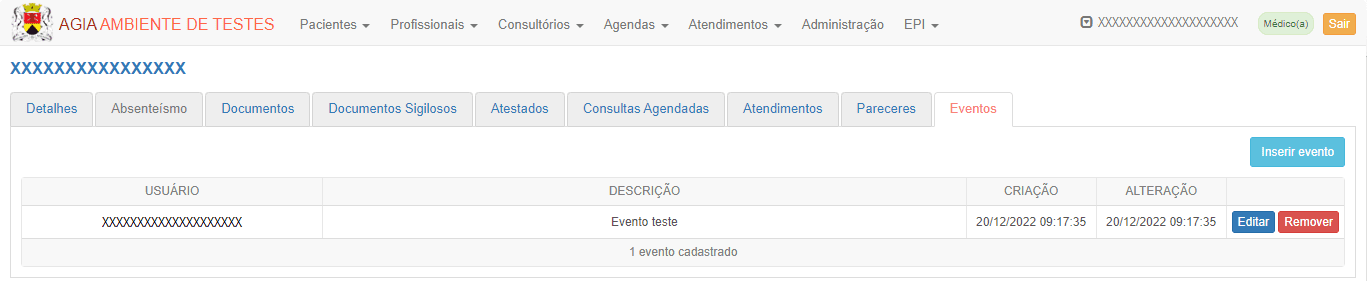
Nesta seção serão registradas observações sobre eventos ocorridos com o funcionário, tal como um acidente de trabalho. Para incluir, clique no botão *Inserir evento* para descrever o ocorrido. Para cada Evento registrado, fica gravado também o usuário que fez sua inclusão, assim como a data e hora de criação e última alteração. Um Evento somente poderá ser alterado ou removido pelo usuário que o cadastrou.
[](https://consultic.sorocaba.sp.gov.br/uploads/images/gallery/2023-05/eventos-paciente-agia.png)
**Imagem 18** ***-*** Eventos do paciente
[](https://consultic.sorocaba.sp.gov.br/uploads/images/gallery/2023-05/inserir-evento-agia.png)
**Imagem 19** - Inserir evento
### **Profissionais**
O menu de profissionais tem 3 opções: Inserir, Listar e Atestados, essa última opção que se estende contendo as funções Inserir e Listar.
#### **Inserir Profissional**
[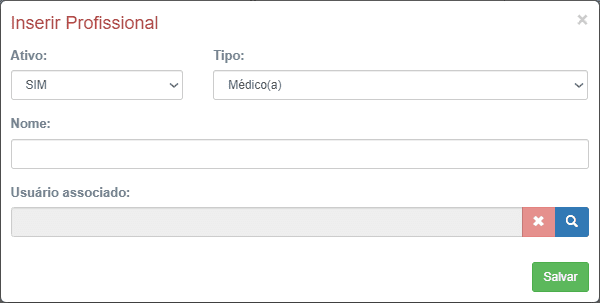](https://consultic.sorocaba.sp.gov.br/uploads/images/gallery/2023-05/mKYinserir-profissional-agia.png)
**Imagem 20** - Tela de inserção de Profissional
Nesta tela, é possível realizar a inclusão de um profissional da área médica no sistema informando o tipo de profissional, seu nome completo e o usuário associado a ele no sistema. Os tipos de profissional que você pode cadastrar são:
- Médico(a)
- Psicólogo(a)
- Assistente Social
- Terapeuta
- Acupunturista
- Técnico(a) de Enfermagem
- Enfermeiro(a)
[](https://consultic.sorocaba.sp.gov.br/uploads/images/gallery/2023-05/yeIusuario-associado-profissional-agia.png)
**Imagem 21** - Tela de Seleção do Usuário Associado
A pesquisa será iniciada após pressionar o botão Enter (no teclado) e possibilita procurar o usuário que deseja associar ao profissional para que seja realizado o vínculo de suas permissões no sistema.
#### **Listar Profissionais**
[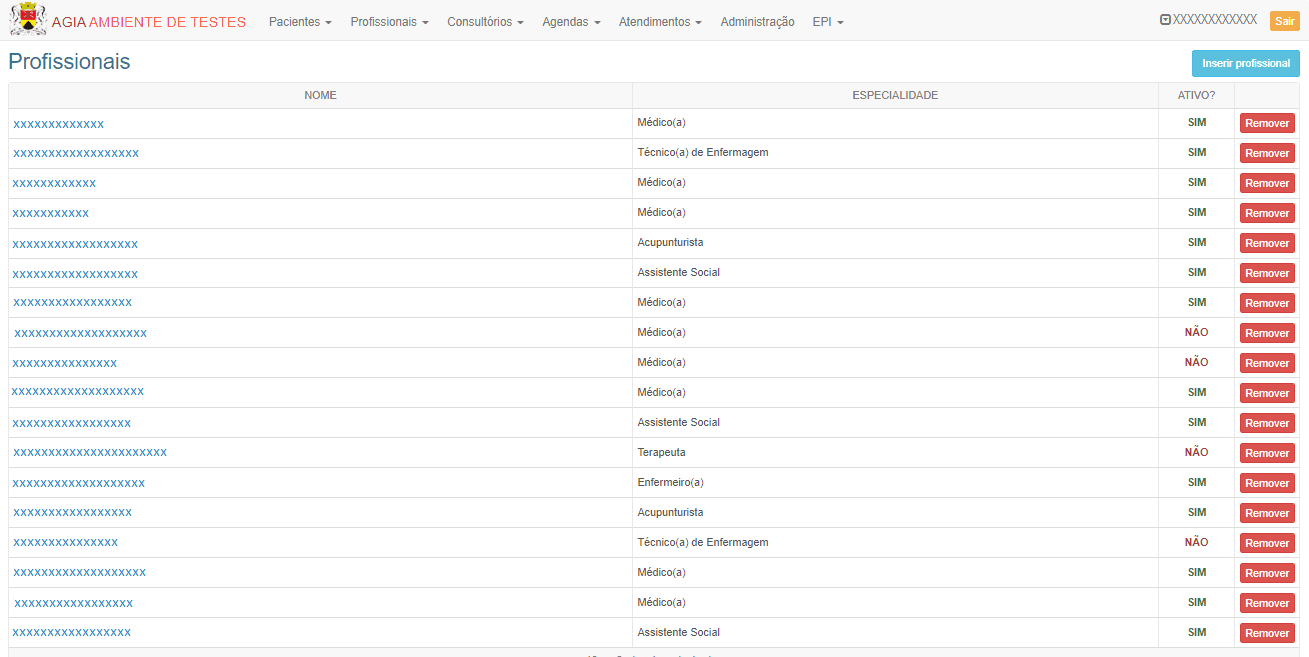](https://consultic.sorocaba.sp.gov.br/uploads/images/gallery/2023-05/ijGlistagem-profissionais-agia.png)
**Imagem** **22** - Listagem de Profissionais
Aqui é possível visualizar todos os profissionais da área médica que estão cadastrados no sistema (ordenados pelo Nome), com sua especialidade e status de atividade. Também é possível inserir novos profissionais nesta tela utilizando o botão *Inserir profissional*. Ao clicar no nome do profissional, é possível alterar informações de seu cadastro. Caso algum dos profissionais não esteja mais trabalhando no ambulatório, altere seu status **ATIVO** de SIM para NÃO. Não será possível remover um profissional do sistema se houver informações de pacientes associada ao profissional.
#### **Atestados**
A opção de Profissionais/Atestados é destinada ao cadastro de profissionais não associados à Prefeitura para assim poder validar atestados que foram assinados por eles vinculando ao seu registro. Nesta opção será possível inserir um novo profissional da área médica que não atua no ambulatório da Prefeitura ou listar os já cadastrados.
#### **Inserir Profissionais/Atestados**
Nesta tela se encontram os campos necessários para realizar o cadastro de um profissional. Preencha os campos solicitados com os dados do profissional da saúde e clique em *Salvar* para concluir a operação.
[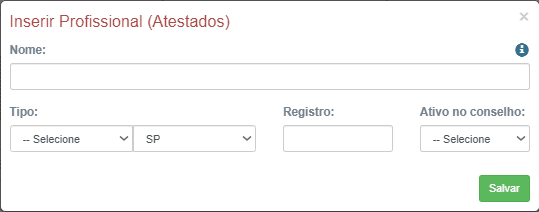](https://consultic.sorocaba.sp.gov.br/uploads/images/gallery/2023-05/insercao-atestado-profissional-agia.png)
**Imagem 23** - Tela de Inserção de Profissional (Atestado)
#### **Listar Profissionais/Atestados**
Ao selecionar a opção de listar os atestados, a seguinte tela será aberta, onde é possível editar as informações de um profissional ao clicar em seu nome, ou apenas verificar se ele está ativo e/ou validado. Também será possível remover o cadastro do profissional, porém, se houver atestados associados ao profissional, não será possível realizar esta operação.
[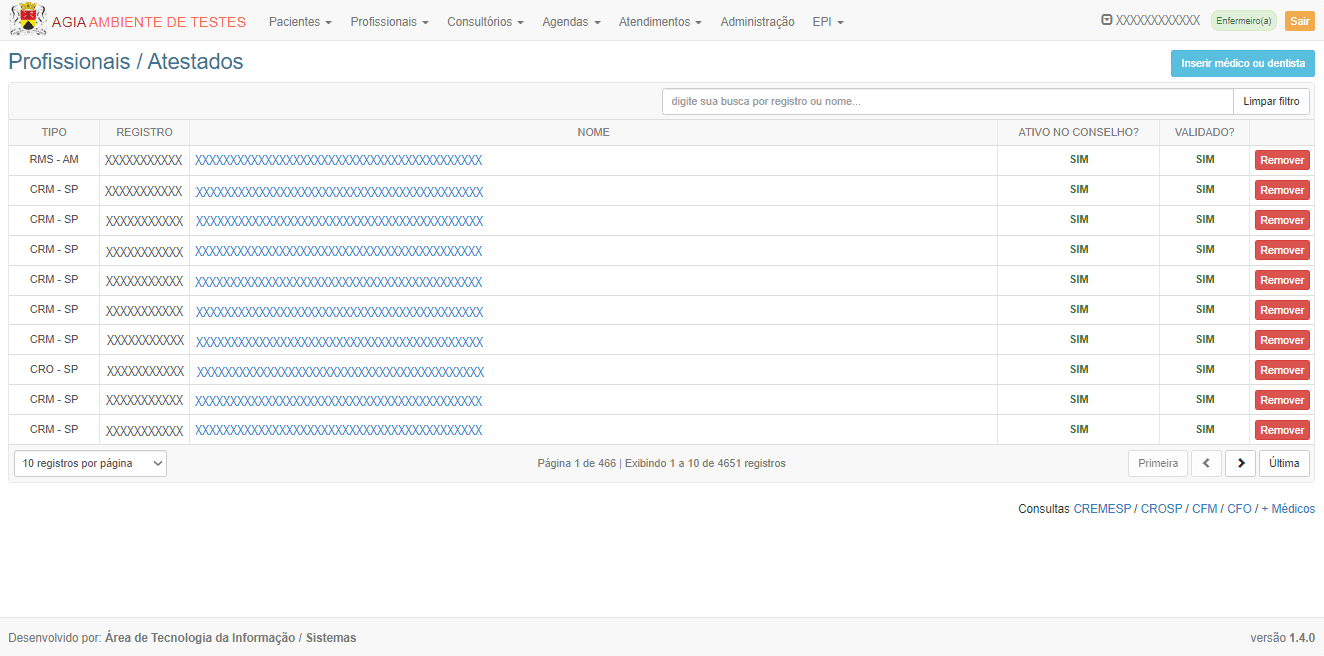](https://consultic.sorocaba.sp.gov.br/uploads/images/gallery/2023-05/listagem-profissional-atestado-agia.png)
**Imagem 24** - Tela de Listagem de Profissional (Atestado)
### **Agendas**
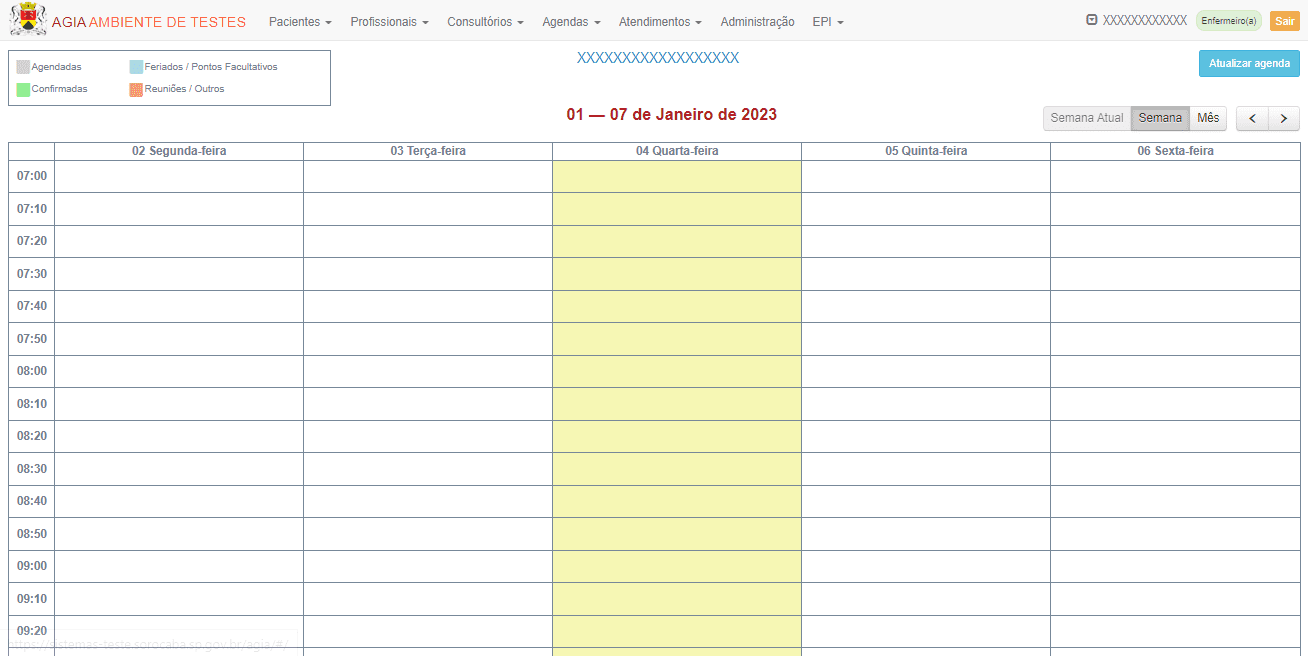
No menu de Agendas é possível verificar as agendas de cada profissional e consultório, além de incluir o agendamento de consultas ao selecionar a data e horário na agenda. O agendamento pode ser acessado a partir da agenda do profissional ou do consultório e visualizada no cadastro de pacientes (aba Consultas Agendadas). As agendas são acessadas de forma individual para cada profissional da área médica ou consultório, e são idênticas em seu *layout*.
[](https://consultic.sorocaba.sp.gov.br/uploads/images/gallery/2023-05/agenda-agia.png)
**Imagem 25** - Tela de Agenda
Na lateral superior esquerda, é possível visualizar uma legenda que exibe o significado de cada cor presente na agenda. Além disso, há um menu na lateral superior direita, onde você pode controlar a visualização, alternando entre a visualização de semana ou mês.
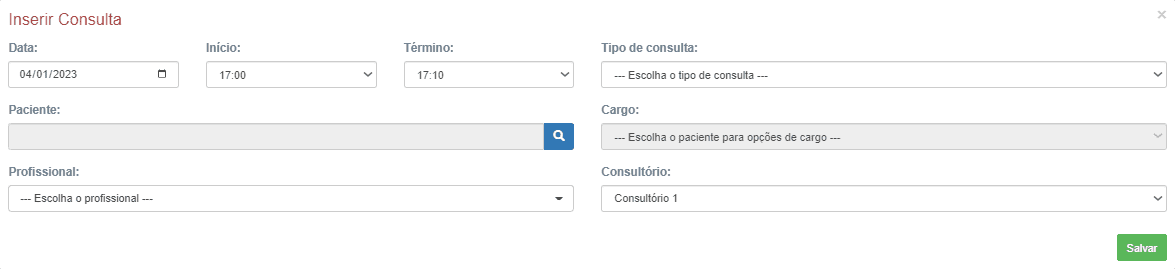
Para inserir uma nova consulta, clique em um horário que esteja disponível para assim poder criar um agendamento. A seguinte tela será exibida contendo os campos necessários para o agendamento de uma nova consulta:
[](https://consultic.sorocaba.sp.gov.br/uploads/images/gallery/2023-05/inserir-consulta-agenda-agia.png)
**Imagem 26** - Inserir Consulta na Agenda
### **Atendimentos**
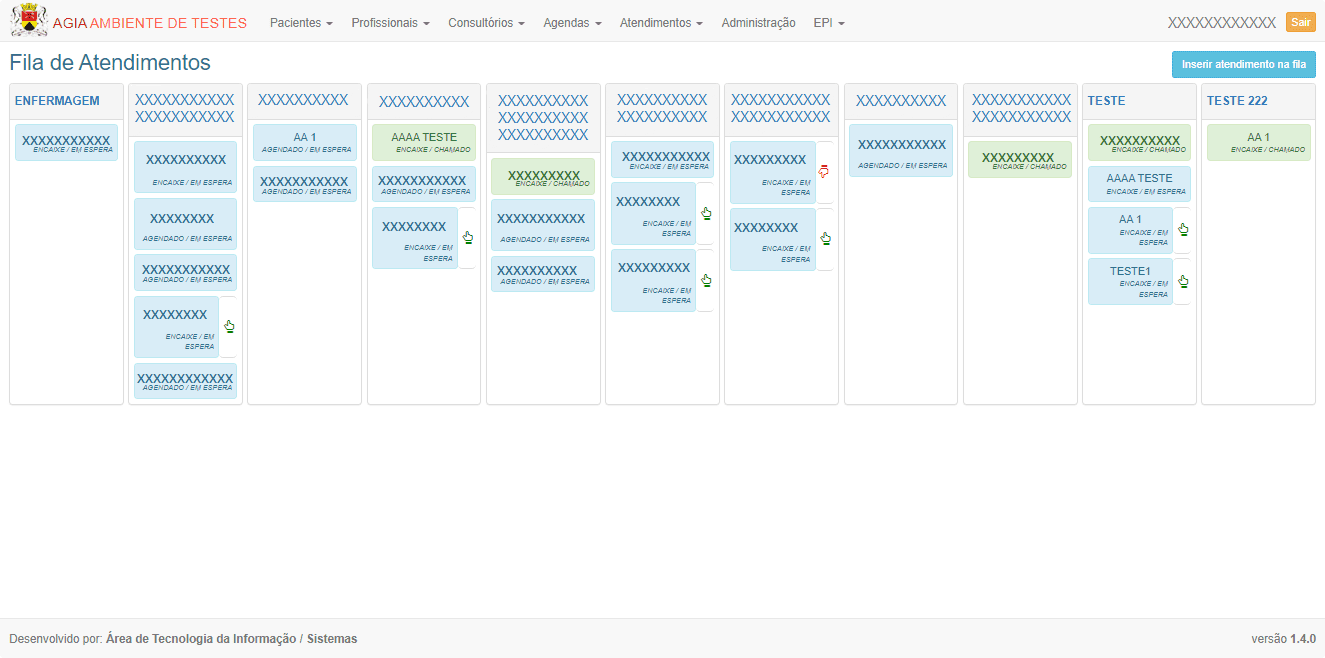
O menu Atendimentos é dividido entre a opção Fila, que lista os atendimentos ainda não realizados e a opção Finalizados que lista os atendimentos já concluídos. A ordenação da lista de atendimentos Finalizados pode ser redefinida ao clicar no título da coluna em que se deseja classificar. Na opção de visualização dos atendimentos em Fila, é possível inserir um atendimento (desde que haja consulta agendada para a respectiva data), alterar informações de um atendimento selecionado, além de encaminhar, finalizar ou remover.
A visualização da Fila e detalhes dos Atendimentos é diferente para os usuários cadastrados como Profissional da Área Médica.
#### **Atendimentos - Fila**
##### **Visualização sem perfil profissional**
[](https://consultic.sorocaba.sp.gov.br/uploads/images/gallery/2023-05/atendimentos-prof-area-medica-agia.png)
**Imagem 27** - Tela de Atendimento (sem perfil de Profissional da Área Médica)
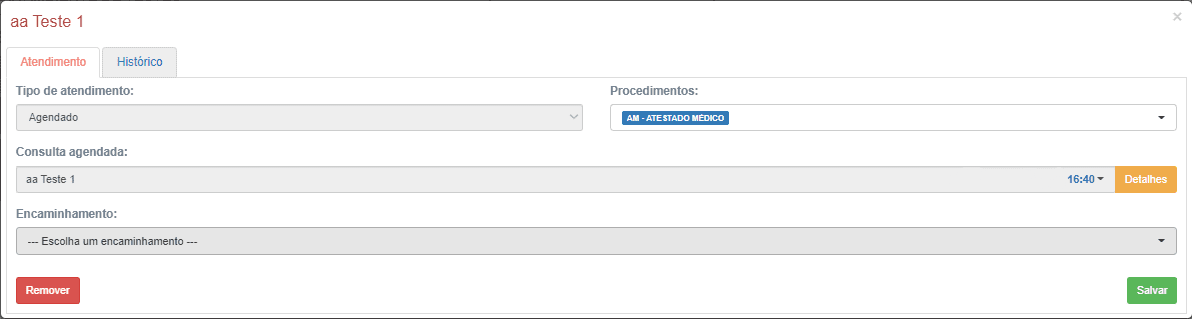
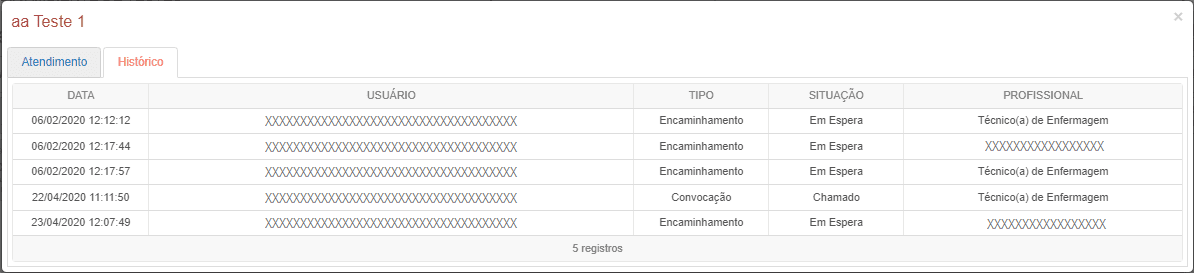
Aqui é possível visualizar todos os atendimentos, separados entre os profissionais cadastrados e a enfermagem. Ao clicar em um atendimento, é possível visualizar e editar suas informações, fazer um encaminhamento ou removê-lo. Na aba Histórico são listadas as mudanças de situação deste atendimento até sua finalização.
[](https://consultic.sorocaba.sp.gov.br/uploads/images/gallery/2023-05/insercao-edicao-atendimento-agia.png)
**Imagem 28** - Tela de Inserção/Edição de Atendimento
[](https://consultic.sorocaba.sp.gov.br/uploads/images/gallery/2023-05/historico-atendimento-agia.png)
**Imagem 29** - Tela de Atendimento (Histórico)
##### **Visualização com perfil profissional**
Na visualização da fila de atendimentos para os perfis de profissionais da área médica será exibida apenas a própria fila de atendimentos, ou seja, das consultas agendadas para o profissional que está logado, contendo um botão para **Convocar** o paciente e assim dar início ao atendimento.
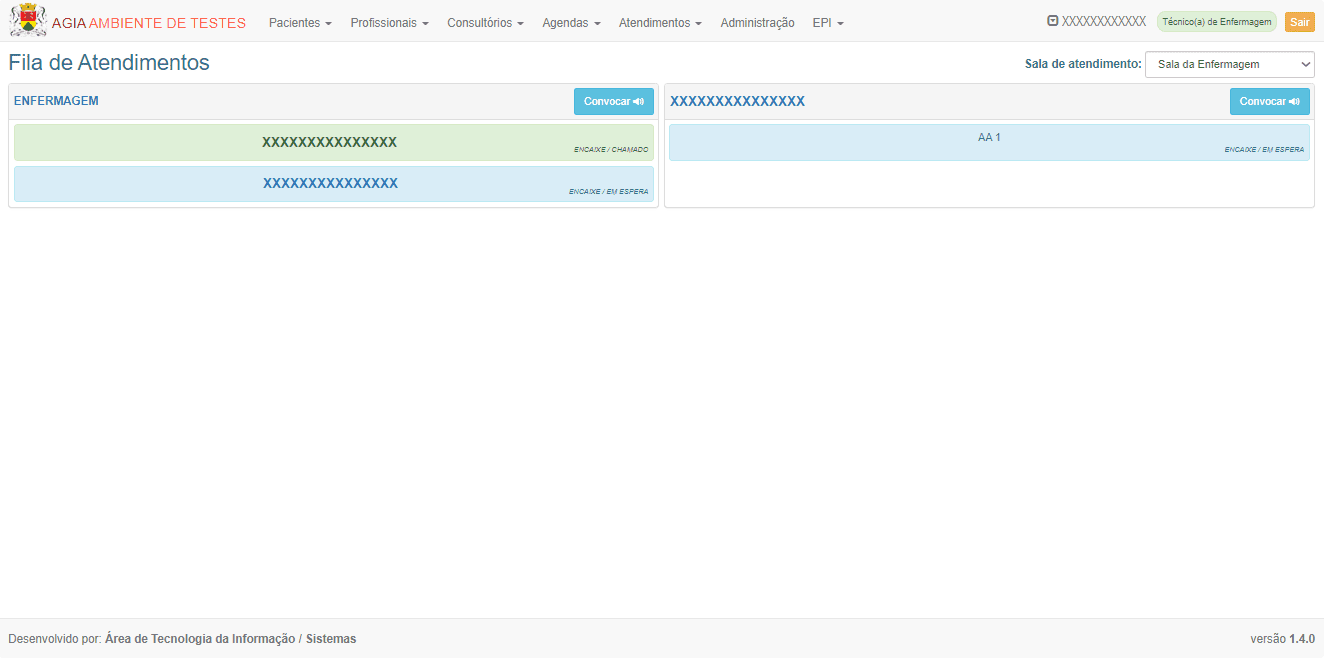
Para os profissionais com a especialidade de Técnico(a) de Enfermagem, além de possuir acesso à própria fila de atendimentos, terá também acesso à fila da Enfermagem. Ao lado de cada responsável pelo atendimento, há o botão para convocar paciente. É possível identificar visualmente os pacientes que já foram chamados (cor verde) e os que se encontram em estado de espera (cor azul).
[](https://consultic.sorocaba.sp.gov.br/uploads/images/gallery/2023-05/atendimento-tecnico-enfermagem-agia.png)
**Imagem 30** - Tela de Atendimento (Técnico de Enfermagem)
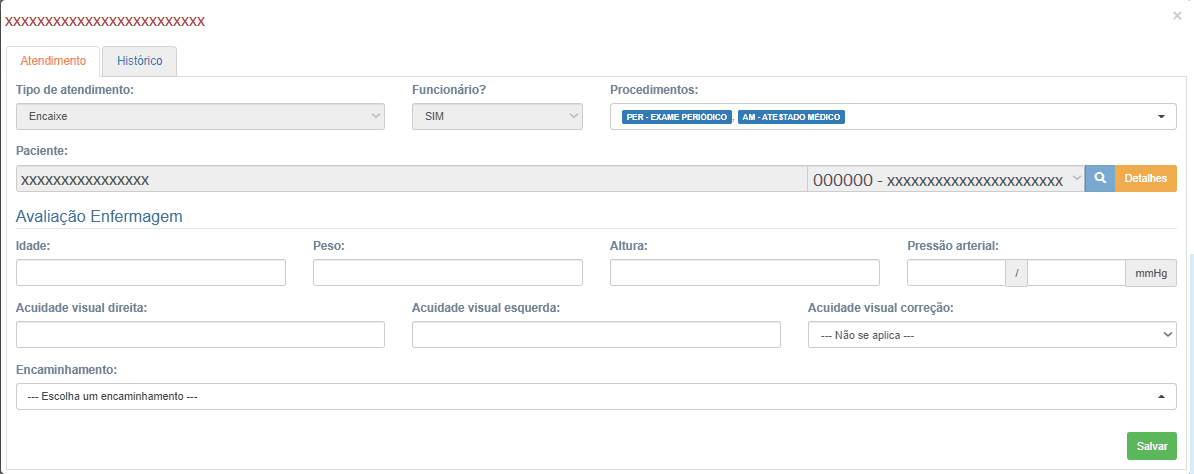
Ao clicar em um atendimento, é exibida uma tela com suas informações básicas, além dos campos necessários para que um responsável da enfermagem os preencha com base em sua avaliação do paciente atendido.
[](https://consultic.sorocaba.sp.gov.br/uploads/images/gallery/2023-05/atendimento-aval-enfermagem-agia.png)
Imagem 31 - Tela de Atendimento (Avaliação da Enfermagem)
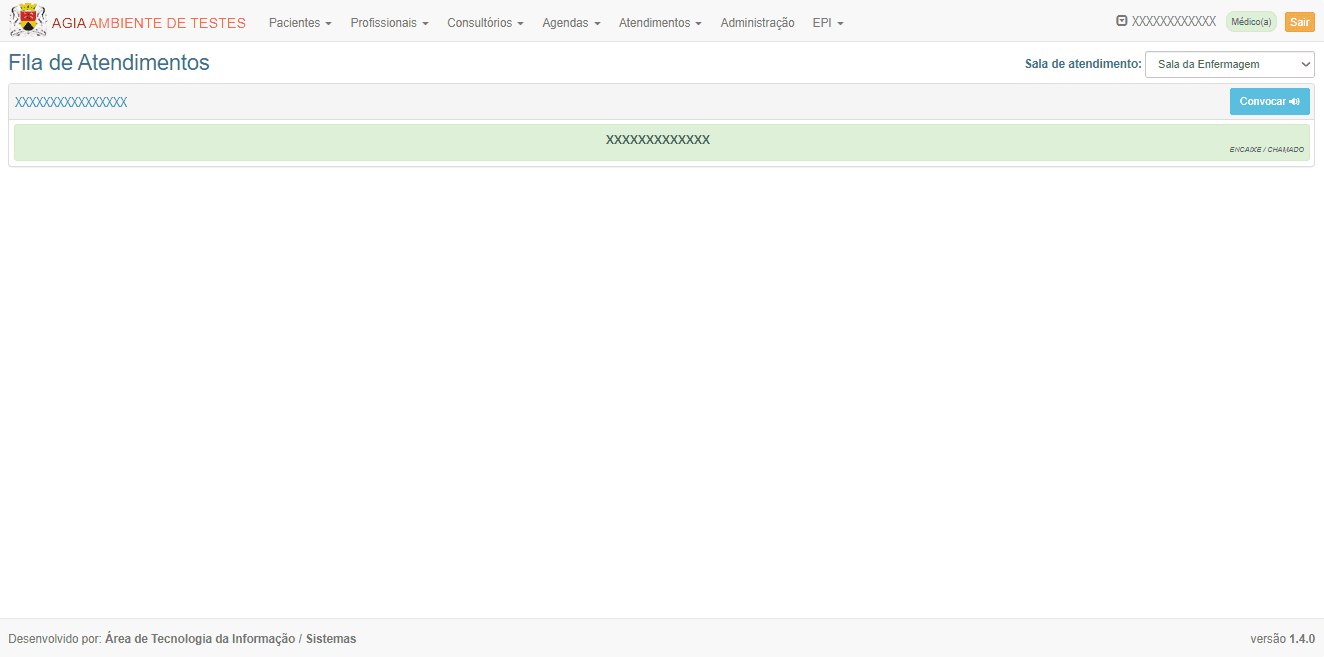
Sendo um profissional da área médica, será possível visualizar apenas sua respectiva fila de atendimentos, aqueles que foram abertos ou encaminhados para seu nome.
[](https://consultic.sorocaba.sp.gov.br/uploads/images/gallery/2023-05/atendimento-prof-area-medica-agia.png)
**Imagem 32** - Tela de Atendimento (Profissionais da Área Médica)
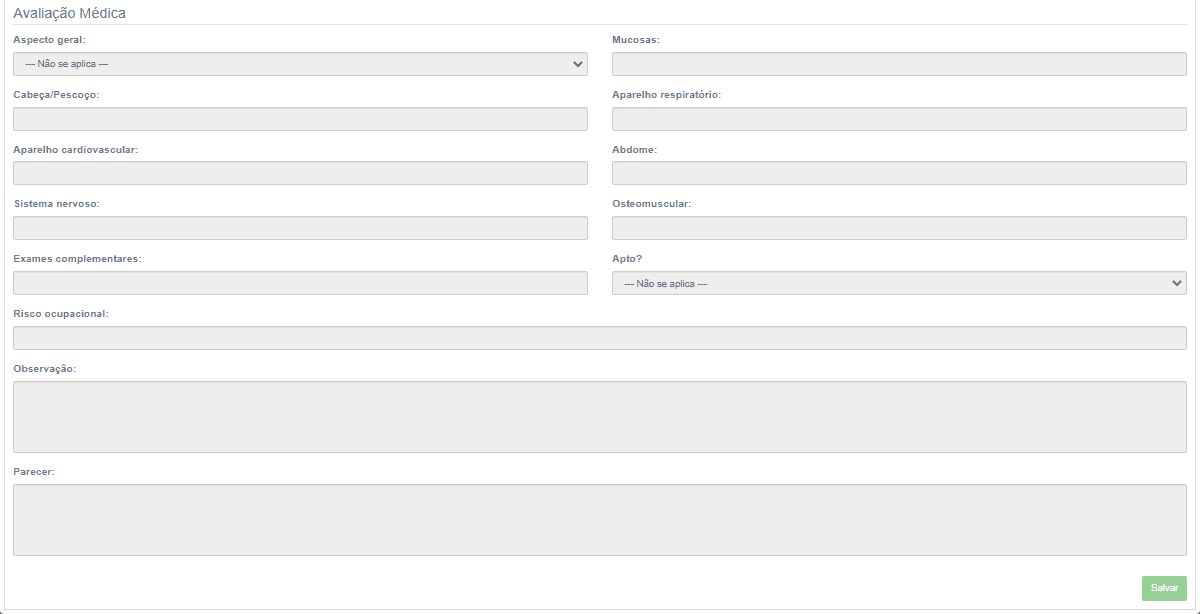
Após convocar um atendimento, é possível realizar a avaliação médica, preenchendo os campos com as informações necessárias e depois clicando no botão *Salvar* para finalizar o atendimento.
[](https://consultic.sorocaba.sp.gov.br/uploads/images/gallery/2023-05/atendimento-prof-area-medica-aval-medica-agia.png)
**Imagem 33** - Tela de Atendimento como Profissional da Área Médica (Avaliação Médica)
#### **Atendimentos Finalizados**
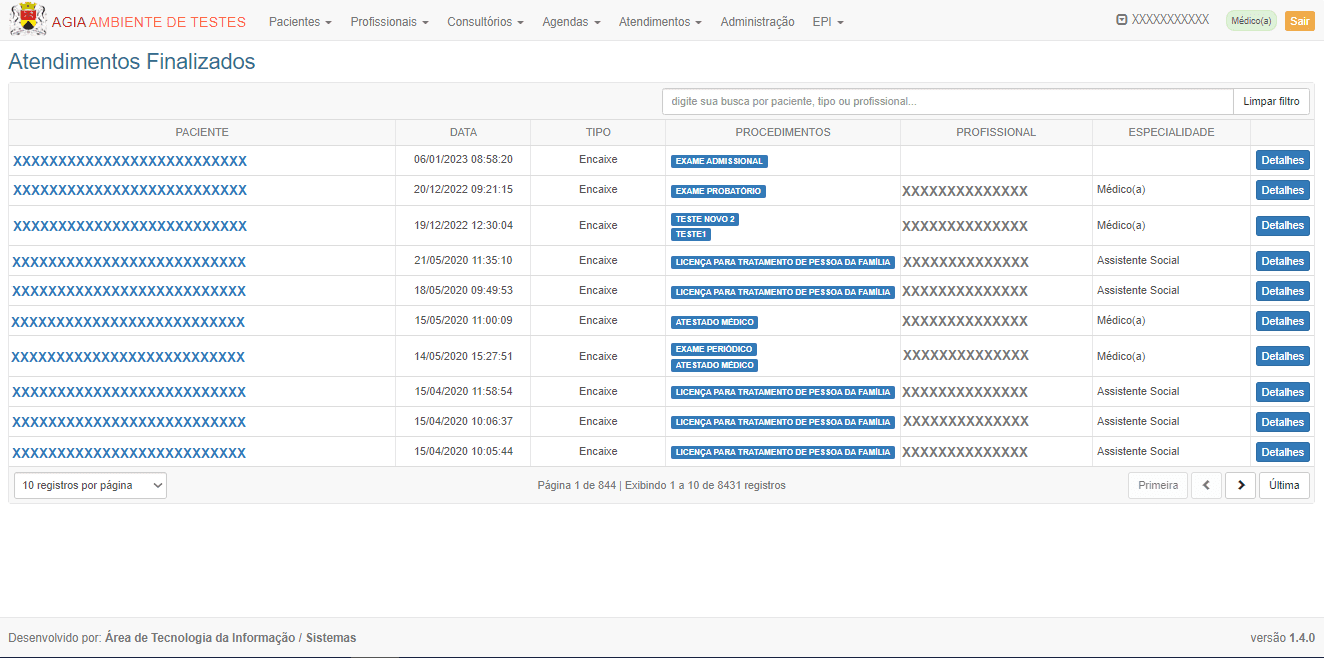
Na área de atendimentos finalizados, há como verificar quem foi o profissional responsável por aquele atendimento, além de possibilitar verificar os detalhes sobre um atendimento em específico. Também é possível pesquisar os atendimentos por paciente, tipo de atendimento e profissional.
[](https://consultic.sorocaba.sp.gov.br/uploads/images/gallery/2023-05/atendimentos-finalizados-agia.png)
**Imagem 34** - Tela de Atendimentos Finalizados
### **Consultórios**
O menu de consultórios tem a função de armazenar os consultórios existentes no ambulatório, permitindo que os mesmos sejam alterados ou inativados, caso necessário.
#### **Listar**
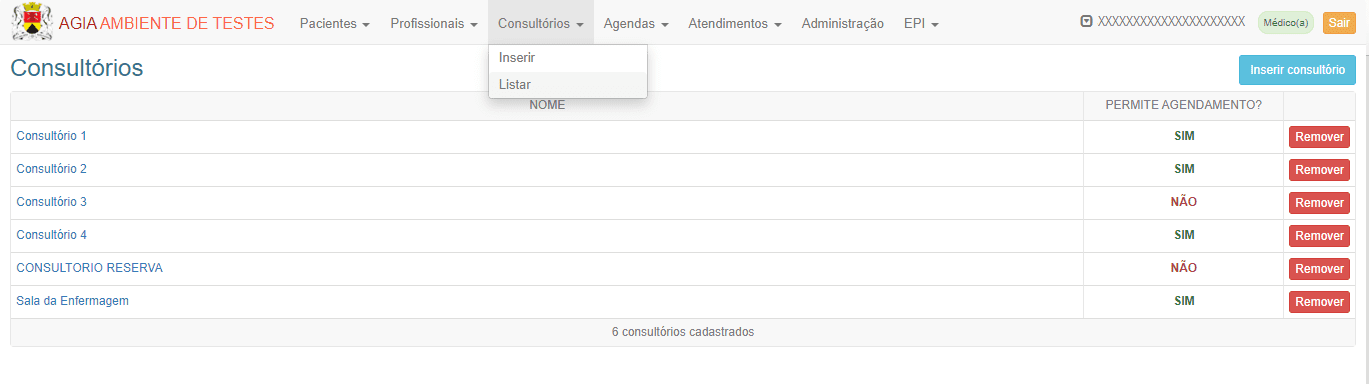
Na opção de listar, é possível visualizar todos os consultórios registrados até o momento, junto de um status que diz se o consultório pode ou não ter agendamentos. A remoção apenas será possível se não houver registros associados ao respectivo consultório.
[](https://consultic.sorocaba.sp.gov.br/uploads/images/gallery/2023-05/listar-consultorios-agia.png)
**Imagem 35** - Listar Consultórios
#### **Inserir**
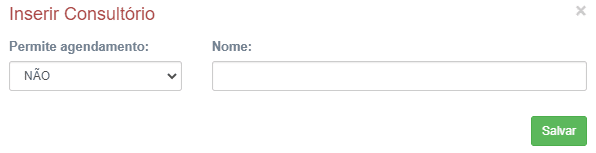
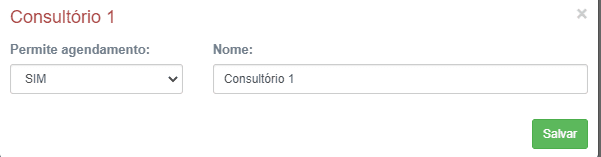
Para inserir um consultório, clique no botão *Inserir* do menu **Consultórios** ou no botão *Inserir consultório* dentro da listagem. No caso de um consultório já cadastrado que não será mais utilizado no sistema, clique nele e altere o campo **Permite agendamento:** para NÃO.
[](https://consultic.sorocaba.sp.gov.br/uploads/images/gallery/2023-05/pMninserir-consultorio-agia.png)
**Imagem 36** - Inserir Consultório
[](https://consultic.sorocaba.sp.gov.br/uploads/images/gallery/2023-05/alterar-info-consultorio-agia.png)
**Imagem 37** - Alterar informações de um Consultório
### **Administração**
O Painel de Administração tem a função de auxiliar na gestão do ambulatório, fazendo com que o supervisor possa alterar certos dados e funções importantes para melhor adaptar o ambulatório à mudanças.
#### **Cotas de Atendimento**
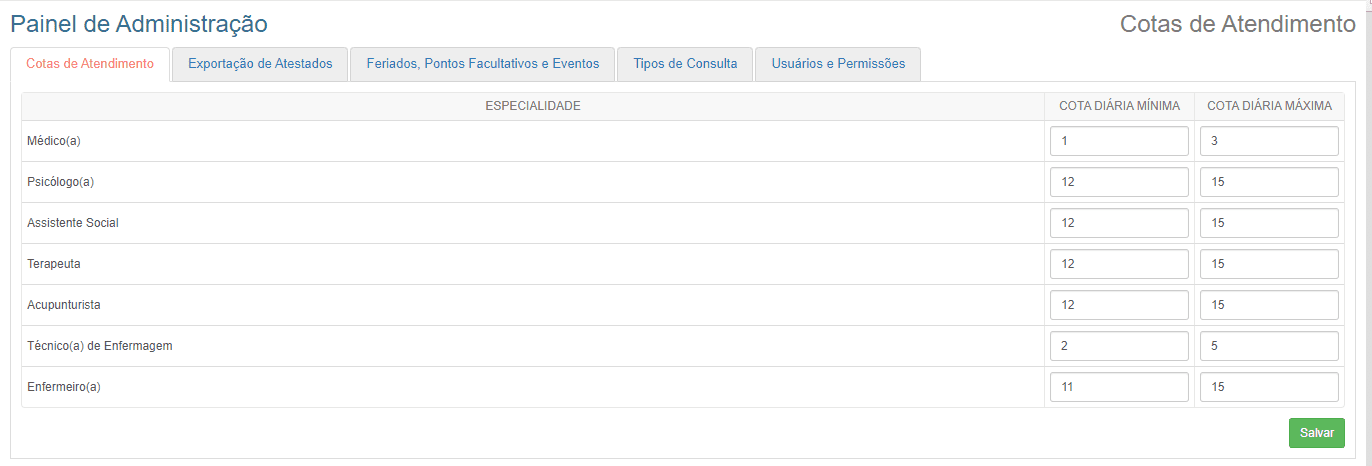
As cotas de atendimento equivalem ao número mínimo e máximo de pacientes que cada profissional da saúde deve atender diariamente. Para alterá-los, clique no campo que deseja modificar, insira o novo valor e clique em *Salvar*.
[](https://consultic.sorocaba.sp.gov.br/uploads/images/gallery/2023-05/Kwscotas-atendimento-admin-agia.png)
**Imagem 38** - Cotas de Atendimento
#### **Exportação de Atestados**
Para exportar os atestados registrados no sistema durante um certo período, selecione a data de início e fim e depois clique no botão *Baixar arquivo*. Também é possível verificar inconsistências dentro de um determinado período fazendo uso do botão *Verificar inconsistências*.
[](https://consultic.sorocaba.sp.gov.br/uploads/images/gallery/2023-05/exportacao-atestados-admin-agia.png)
**Imagem 39** - Exportação de atestados com inconsistências
#### **Feriados, Pontos Facultativos e Eventos**
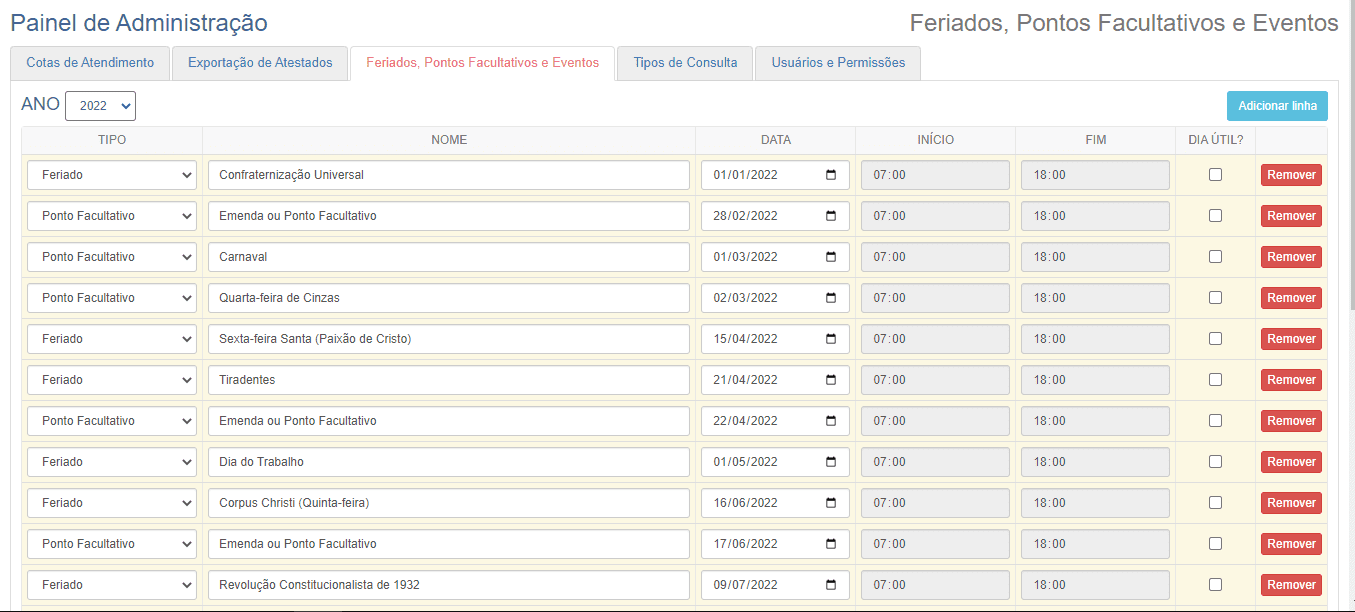
Esta aba permite pesquisar e editar os dias e horários em que o ambulatório não receberá pacientes ou que precisará realizar algum tipo de reunião/evento. Nela também é possível adicionar ou remover alguma das linhas para melhor adequar o calendário de trabalho do ambulatório. Para realizar a pesquisa dos feriados e pontos facultativos dentro de um determinado período, selecione o ano e clique em *Pesquisar feriados e pontos facultativos em <ano>*.
[](https://consultic.sorocaba.sp.gov.br/uploads/images/gallery/2023-05/feriados-admin-agia.png)
**Imagem 40** - Tela de feriados e pontos facultativos
Para adicionar ou alterar os feriados, entre outros, edite o campo que deseja alterar e, após realizar as operações, clique no botão *Salvar*.
[](https://consultic.sorocaba.sp.gov.br/uploads/images/gallery/2023-05/consulta-feriados-admin-agia.png)
**Imagem 41** - Consulta de feriados e pontos facultativos
#### **Tipos de Consulta**
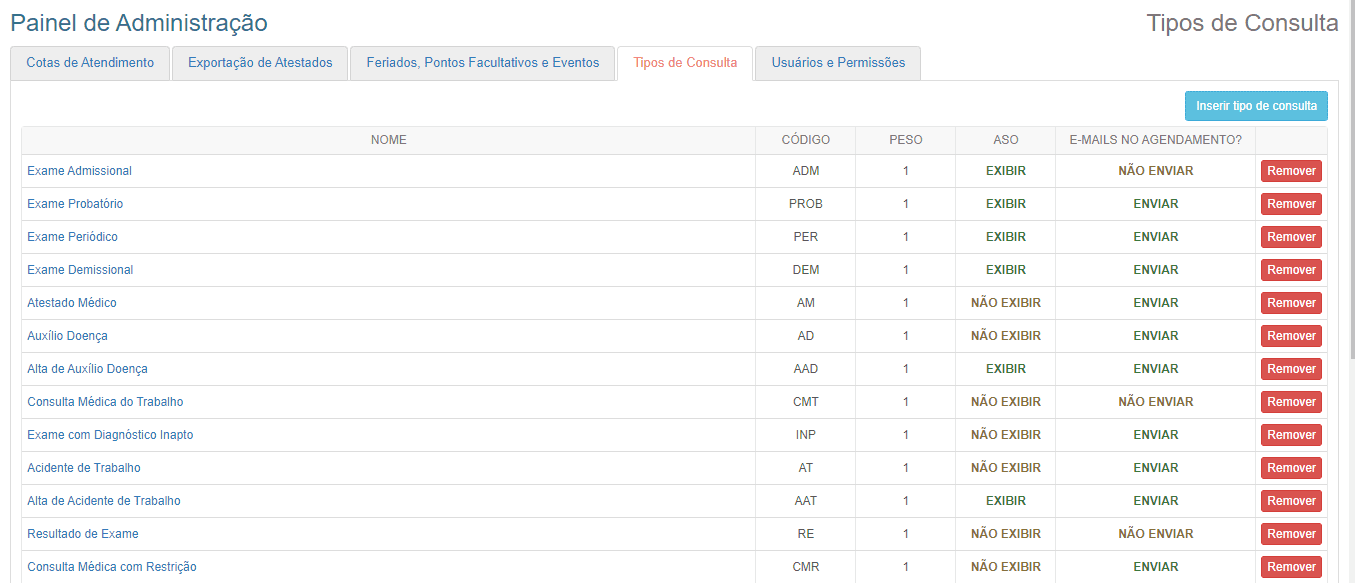
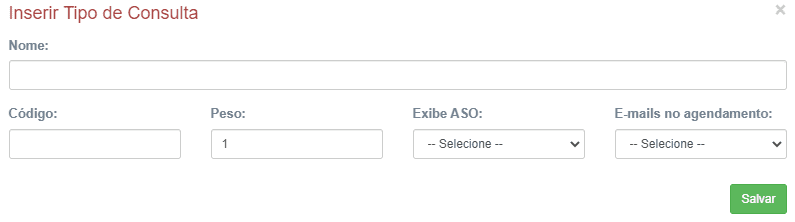
Nesta aba é possível visualizar, editar e inserir tipos de consulta. Para inserir, basta clicar no botão *Inserir tipo de consulta,* será aberta uma tela com os campos que devem ser preenchidos para que seja possível salvar a inclusão (imagem 43).
[](https://consultic.sorocaba.sp.gov.br/uploads/images/gallery/2023-05/tipos-consulta-admin-agia.png)
**Imagem 42** - Exibição dos tipos de consulta
[](https://consultic.sorocaba.sp.gov.br/uploads/images/gallery/2023-05/rdIinserir-tipo-consulta-admin-agia.png)
**Imagem 43** - Inserção de novo tipo de consulta
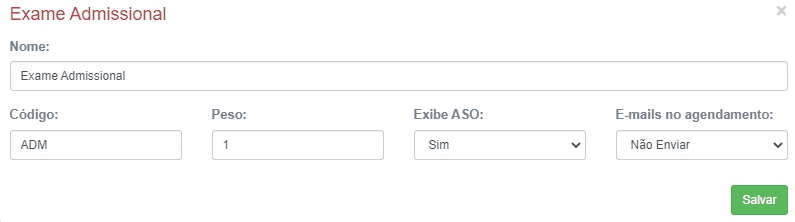
Para alterar os dados de um tipo de consulta, clique sobre o nome para abrir a tela com suas informações. Ao terminar de realizar as edições necessárias, clique no botão *Salvar* para finalizar a edição.
O campo peso está relacionado ao quanto cada Tipo de Consulta consumirá da cota destinada ao Profissional selecionado para o atendimento, conforme definido nas Cotas de Atendimento de acordo com a respectiva especialidade.
[](https://consultic.sorocaba.sp.gov.br/uploads/images/gallery/2023-05/aqDedicao-tipo-consulta-admin-agia.png)
**Imagem 44** - Edição de um tipo de consulta
### **Perfis de acesso ao sistema AGIA - Funções**
#### **1) Administrativo**
- Editar a Posição de um Atendimento nas Filas
- Editar Atendimentos
- Editar Atestados Médicos
- Editar Consultórios
- Editar Documentos
- Editar Entradas da Agenda
- Editar Pacientes
- Editar Profissionais
- Excluir Documentos
- Listar Atendimentos
- Listar Atestados Médicos
- Listar Consultórios
- Listar Cotas Diárias de Profissionais
- Listar Documentos
- Listar Entradas da Agenda
- Listar Pacientes
- Listar Profissionais
#### **2) Profissional Área Médica**
- Listar Pacientes
- Listar, editar e excluir Documentos e Documentos Sigilosos
- Listar Atestados médicos
- Listar e editar Atendimentos
- Listar e Editar Pareceres
- Listar Profissionais
- Listar Atestados Médicos
- Listar Consultórios
- Listar Cotas Diárias de Profissionais
- Listar Entradas da Agenda
#### **3) Supervisão de Atestados**
- Listar, editar e excluir Atestados Médicos
- Inserir Atestados Médicos Fora do Prazo
- Listar Pacientes
- Emitir relatório de Atestados
#### **4) Visualização de Atestados**
- Listar Atestados Médicos
- Listar Consultórios
- Listar Pacientes
- Listar Profissionais
#### **5) Supervisor**
- Editar a Posição de um Atendimento nas Filas
- Editar Atendimentos
- Editar Atestados Médicos
- Editar Consultórios
- Editar Cotas Diárias de Profissionais
- Editar Documentos
- Editar Entradas da Agenda
- Editar Entradas da Agenda Além da Cota Diária
- Editar Eventos de Agenda
- Editar Pacientes
- Editar Profissionais
- Editar Tipos de Consulta
- Editar Vínculos ATIVOS/INATIVOS
- Excluir Atestados Médicos
- Excluir Documentos
- Exibir relatório de permissões
- Gerenciar Absenteísmo
- Inserir Atestados Médicos Fora do Prazo
- Listar Atendimentos
- Listar Atestados Médicos
- Listar Consultórios
- Listar Cotas Diárias de Profissionais
- Listar Documentos
- Listar Documentos Sigilosos
- Listar Entradas da Agenda
- Listar Pacientes
- Listar Profissionais
- Relatório de Atestados