# COMUNIQUE-SE ON-LINE - Registro de Comunicados
## **Introdução**
O sistema Comunique-se On-line tem como principal função o cadastro e consulta de comunicados sobre processos tramitados internamente através do sistema *Protocolo Workflow*, possibilitando a consulta via web para que os munícipes/interessados sejam informados sobre ações e/ou pendências necessárias para o andamento destes processos.
### **Consulta de processos**
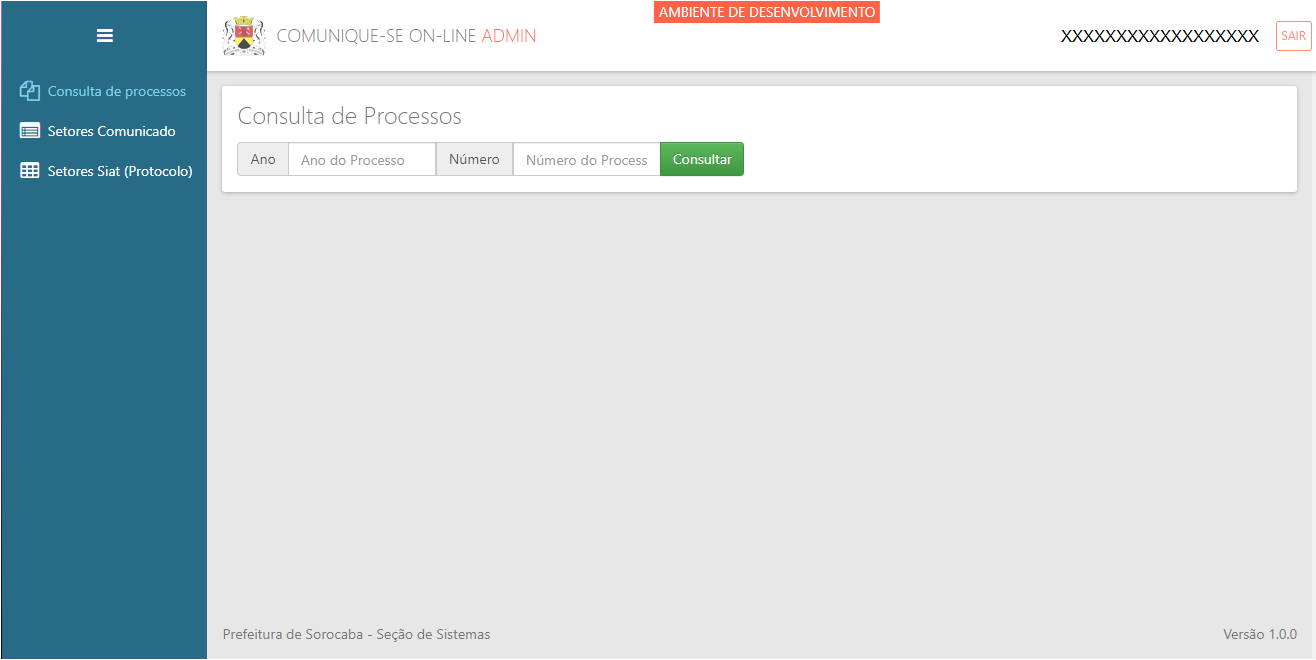
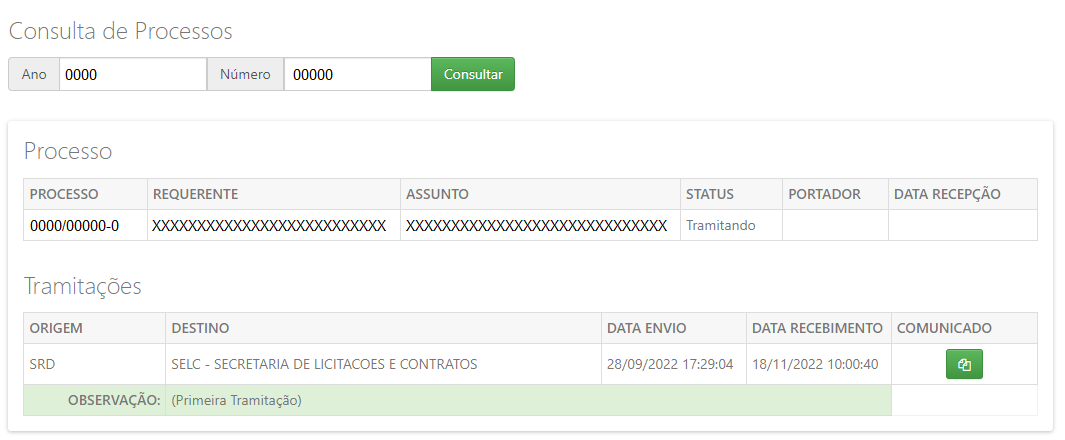
Para realizar a uma consulta, basta informar o ano e o número do processo (sem o dígito de verificação) nos respectivos campos e, em seguida, clicar em *Consultar* (figura 1). Abaixo da barra de pesquisa, serão exibidos os dados do processo e suas tramitações (figura 2).
[](https://consultic.sorocaba.sp.gov.br/uploads/images/gallery/2023-04/comuniqui-se1.png)
**Imagem 1** - Consulta de processos
[](https://consultic.sorocaba.sp.gov.br/uploads/images/gallery/2023-04/exibicao.png)
**Imagem 2** - Exibição dos detalhes do processo
Para inserir um Comunicado a uma determinada tramitação, clique no botão verde, localizado ao final da linha da respectiva tramitação.
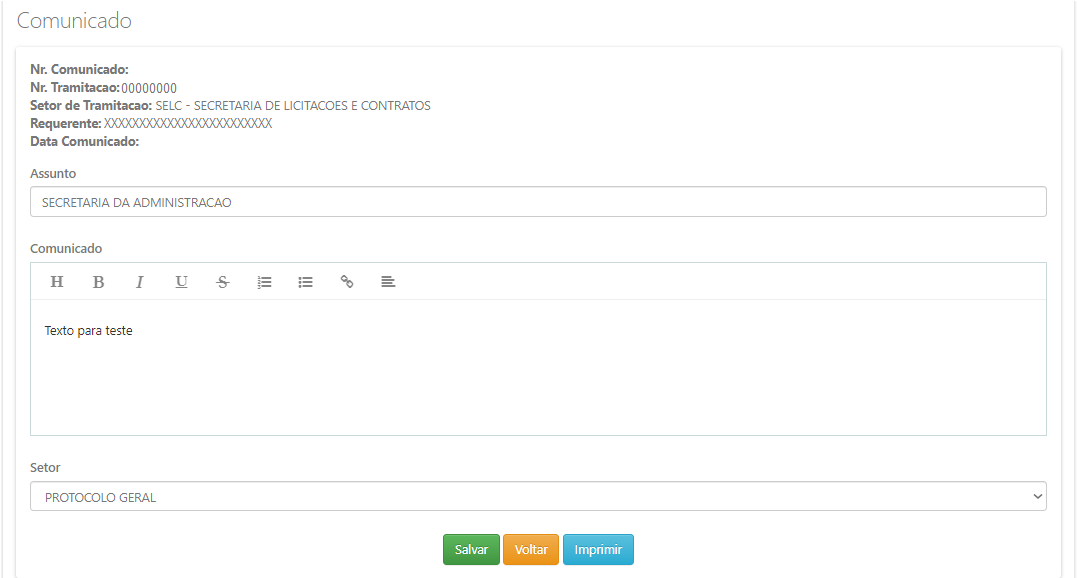
Em seguida, informe o assunto, o motivo do comunicado e o setor responsável por este atendimento (o setor deverá ser previamente cadastrado em Setores Comunicado).
Após inserir as informações necessárias nos campos solicitados, clique no botão *Salvar* para registrar o comunicado e confirme em seguida.
[](https://consultic.sorocaba.sp.gov.br/uploads/images/gallery/2023-04/inserir.png)
**Imagem 3** - Tela de login do Outlook Webmail
**Obs.: A impressão somente será permitida após salvar o comunicado ou descartar as alterações.**
### **Setores-comunicados**
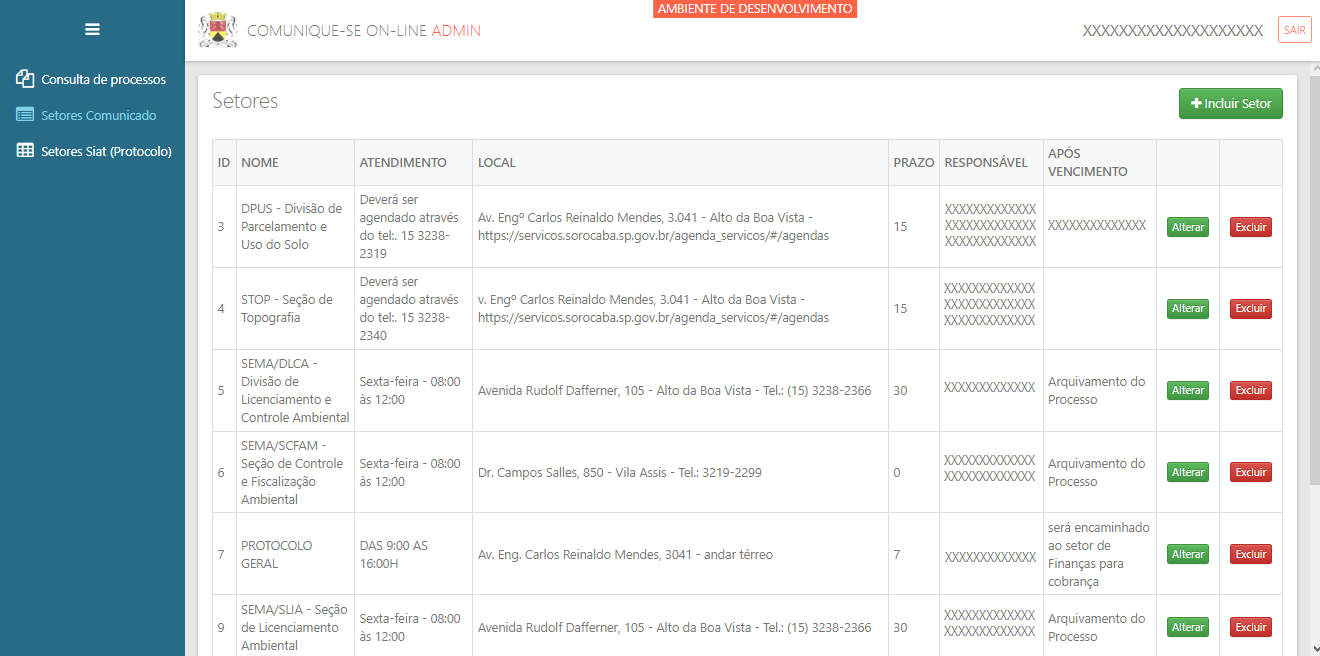
Nesta área é possível consultar, incluir, alterar ou excluir os setores cadastrados para atendimento de comunicados registrados no sistema.
Um novo setor pode ser cadastrado clicando no botão *+ Incluir Setor*:
[](https://consultic.sorocaba.sp.gov.br/uploads/images/gallery/2023-04/setores.png)
**Imagem 4** - **Setores para registro de comunique-se**
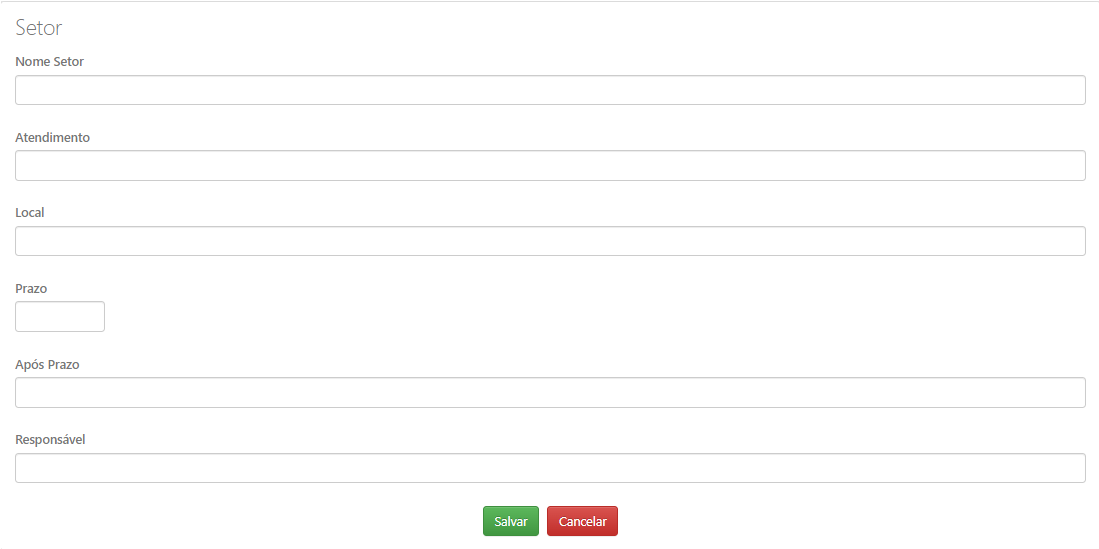
Na inclusão de um novo setor, basta preencher corretamente os campos solicitados, que serão utilizados para informar os detalhes nos comunicados cadastrados para atendimento neste setor.
Utilize o botão *Alterar* para exibir o formulário com as informações do setor que necessita de manutenção.
Em ambas as opções, clique no botão *Salvar* para concluir a operação.
[](https://consultic.sorocaba.sp.gov.br/uploads/images/gallery/2023-04/inclusao.png)
Imagem 5 - Inclusão/Alteração de dados do setor
#### **Setores SIAT (Protocolo)**
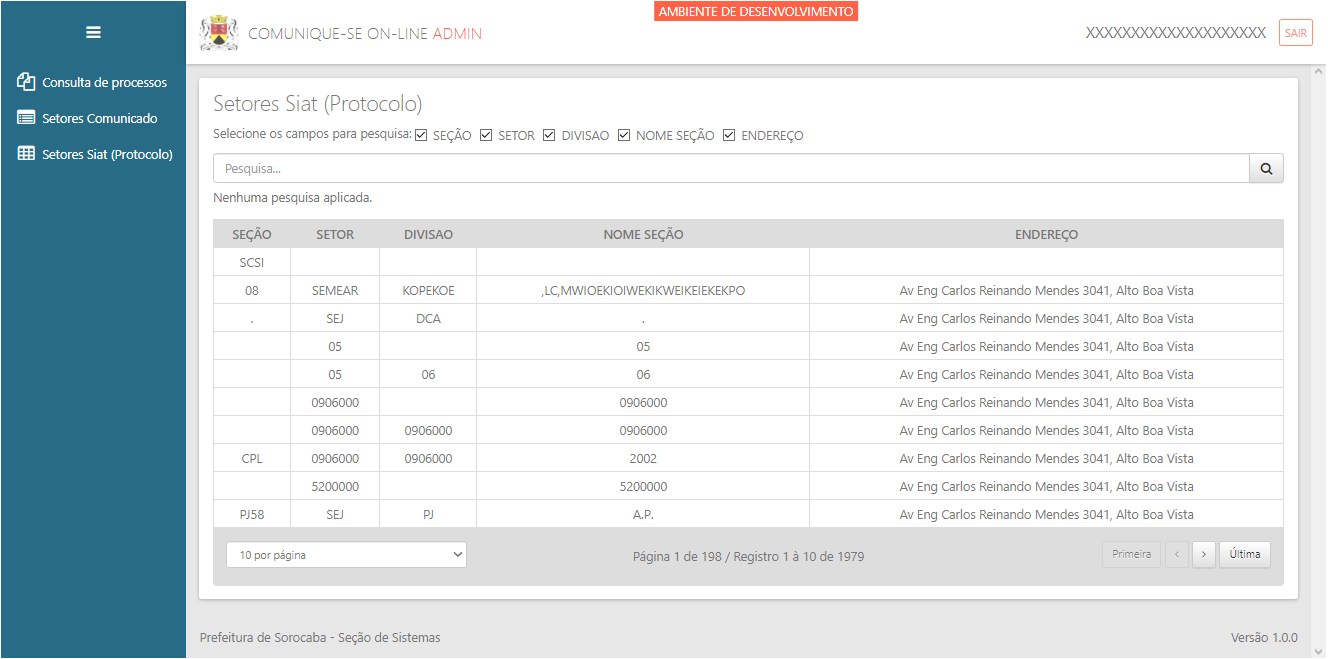
Nesta área é possível pesquisar e visualizar os setores que aparecem como Origem e Destino das tramitações, utilizados no sistema *Protocolo Workflow*. Trata-se de uma base de consulta, caso seja necessário buscar tais informações para a manutenção de comunicados.
[](https://consultic.sorocaba.sp.gov.br/uploads/images/gallery/2023-04/vizu.png)
Imagem 6 -Visualização dos setores cadastrados no sistema SIAT
####