# EGP (MOODLE) - Escola de Gestão Pública
#### **Introdução**
O Moodle EGP (Escola de Gestão Pública) é um Sistema de Gestão de Aprendizagem.
Para criação de um curso , solicite ao administrador do site com as seguintes informações:
• Nome do curso;
• Lista de e-mails dos professores/administradores do curso.
#### **Acesso ao Moodle EGP**
Na barra de endereços do navegador digite o link anexado abaixo ou clique no mesmo para ser redirecionado:
• [https://egp-ead.sorocaba.sp.gov.br/login](https://egp-ead.sorocaba.sp.gov.br/login)
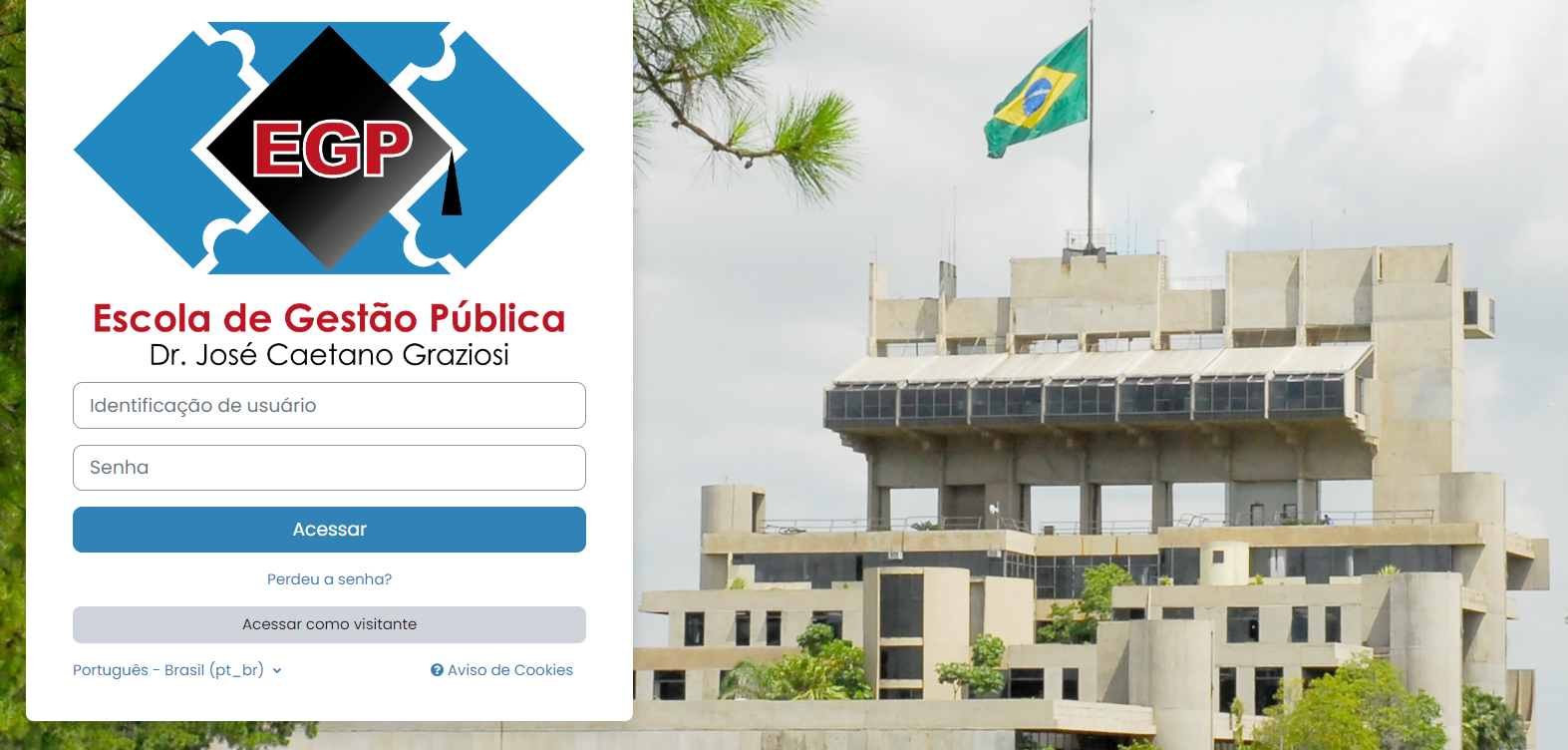
A seguinte tela será exibida para que seja feito o login com o seu usuário (e-mail sem o @sorocaba.sp.gov.br) e sua senha do e-mail para acessar a plataforma:
[](https://consultic.sorocaba.sp.gov.br/uploads/images/gallery/2023-07/uhCimage.png)
**Imagem 1** - Tela de login do EGP
#### **Construindo o Curso**
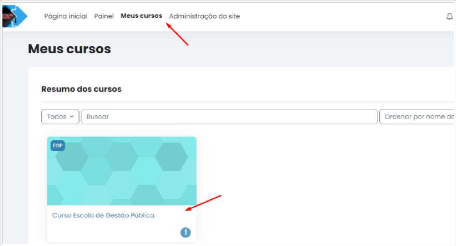
Para entrar no curso, vá em ***Meus cursos*** e selecione o curso solicitado do qual você é professor.
[](https://consultic.sorocaba.sp.gov.br/uploads/images/gallery/2023-07/5qzimage.png)
**Imagem 2** - Acesso aos Meus cursos
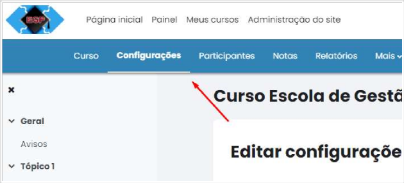
No canto superior aparecerá uma barra azul. Nela selecione ***Configurações***.
[](https://consultic.sorocaba.sp.gov.br/uploads/images/gallery/2023-07/6npimage.png)
**Imagem 3** - Configurações
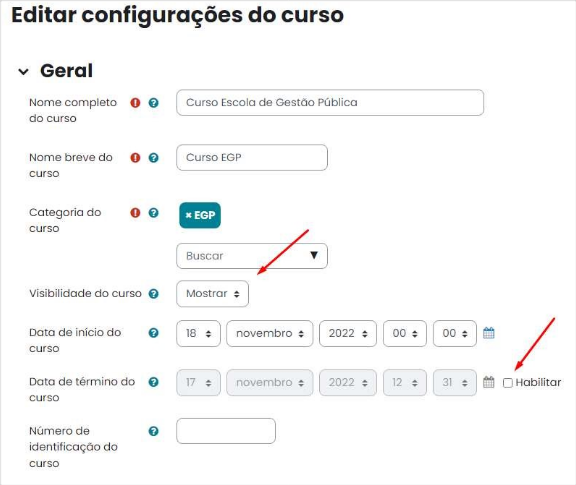
Existem várias configurações possíveis, sendo as principais:
**Geral →** *Visibilidade do curso*: Se selecionarmos ocultar, o curso ficará invisível para os alunos. Isso é útil para quando estamos construindo-o.
**Geral** **→** *Data de início*: para definir a partir de qual data o curso poderá ser acessado e até quando.
**Geral** **→** *Data de término*: Para definir até que data os alunos terão acesso ao curso. Pode ficar desabilitada e nesse caso o curso ficará sempre disponível.
[](https://consultic.sorocaba.sp.gov.br/uploads/images/gallery/2023-07/76dimage.png)
**Imagem 4** - Configurações "Geral"
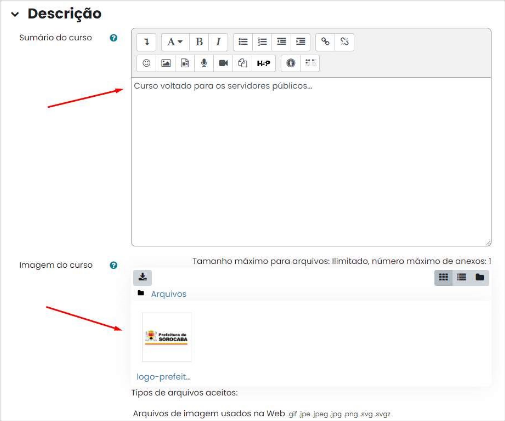
**Descrição →** *Sumário do curso*: Texto que aparecerá na apresentação do curso na aba meus cursos dos alunos.
**Descrição →** *Imagem do curso*: Imagem que aparecerá na apresentação do curso na aba meus cursos dos alunos. Você pode arrastar uma imagem para cima do texto “Você pode arrastar e soltar arquivos aqui para adicioná-los.”.
[](https://consultic.sorocaba.sp.gov.br/uploads/images/gallery/2023-07/g5Aimage.png)
**Imagem 5** - Configurações "Descrição"
**Formato de curso** → *Formato*: Podemos usar o formato de tópicos ou semanal, sendo que o último exibe datas como tópicos. Vamos usar o formato de tópicos.
[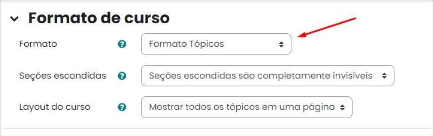](https://consultic.sorocaba.sp.gov.br/uploads/images/gallery/2023-07/Odhimage.png)**Imagem 6** - Configurações "Formato de curso"
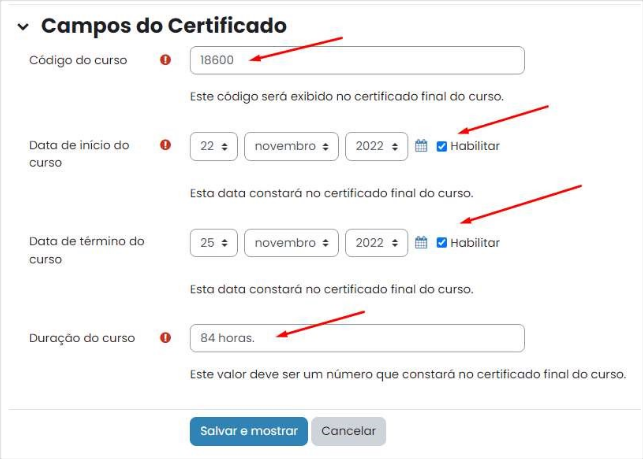
**Campos do Certificado:** Todas as informações aqui inseridas só serão usadas na geração dos certificados dos alunos. As datas de início e fim não precisão corresponder as datas de início e fim da seção Geral de configurações do curso.
[](https://consultic.sorocaba.sp.gov.br/uploads/images/gallery/2023-07/lMDimage.png)
**Imagem 7** - Configurações "Campos de Certificado"
Após essas configurações gerais do curso, vá até o final da página e clique em ***“Salvar e mostrar”***.
#### **Criando Tópicos**
Após isso, vamos estruturar o curso e para isso utilizaremos tópicos. Com eles é possível liberar partes do curso em datas específicas, mas também podem ser usados só para estruturar o curso.
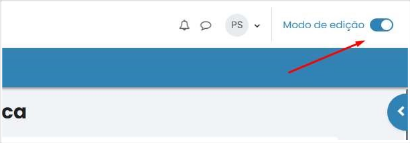
Para criar um tópico, vá para o curso e habilite o modo de edição.
[](https://consultic.sorocaba.sp.gov.br/uploads/images/gallery/2023-07/flHimage.png)
**Imagem 8** - Modo de edição
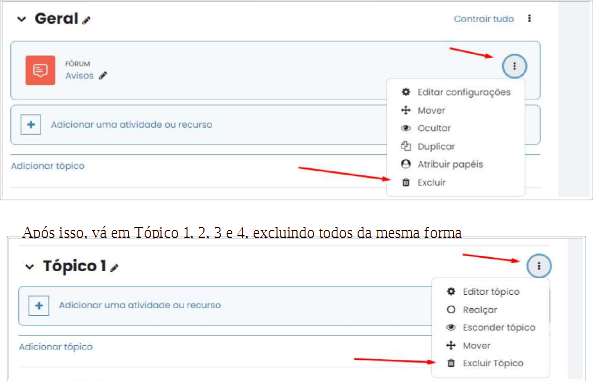
O curso padrão vem com um bloco **Geral**, e quatro **Tópicos**. Você pode excluí-los ou editálos e vamos optar pela exclusão.
Para excluir o tópico **Geral**, clique nos três pontos a direita do Fórum e escolha ***Excluir***.
[](https://consultic.sorocaba.sp.gov.br/uploads/images/gallery/2023-07/POfimage.png)
**Imagem 9** - Bloco Geral e Tópicos
Após isso, você ficará somente com o tópico Geral. Um curso tem que ter ao menos um tópico. Vamos renomeá-lo para “Introdução” clicando no lápis, escrevendo o novo nome e apertando enter.
[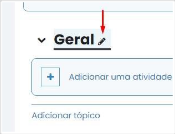 ](https://consultic.sorocaba.sp.gov.br/uploads/images/gallery/2023-07/7Xdimage.png)**Imagem 10** - Tópico Geral
#### **Criando um Livro**
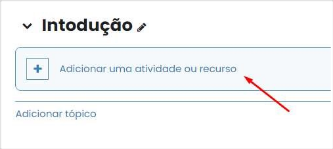
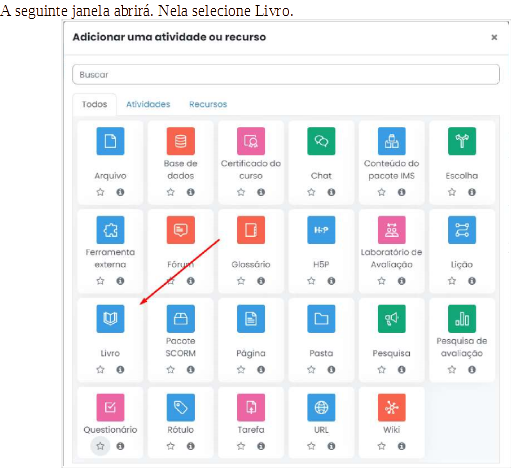
Após a definição do tópico, vamos criar dentro dele um livro. Clique em *Adicionar uma atividade ou recurso*.
[](https://consultic.sorocaba.sp.gov.br/uploads/images/gallery/2023-07/eWDimage.png)
[](https://consultic.sorocaba.sp.gov.br/uploads/images/gallery/2023-07/ie7image.png)
**Imagem 11** - Criação de Livro
Na tela de configuração que se abrirá, existem muitas opções. Vamos ver as principais.
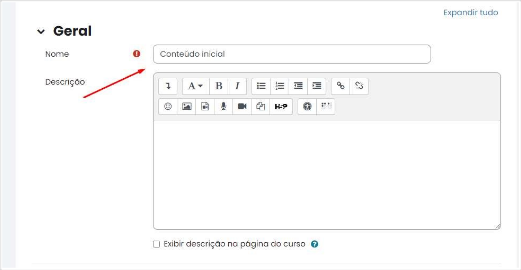
**Geral →** *Nome*: Nome do livro que aparecerá para o aluno.
[](https://consultic.sorocaba.sp.gov.br/uploads/images/gallery/2023-07/Poiimage.png)
**Imagem 12** - Adicionando nome do livro
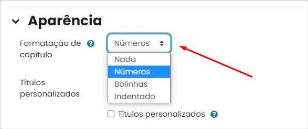
**Aparência** → *Formatação de capítulo*: Pode ser numérico ou não.
[](https://consultic.sorocaba.sp.gov.br/uploads/images/gallery/2023-07/jc7image.png)
**Imagem 13** - Adicionando formatação
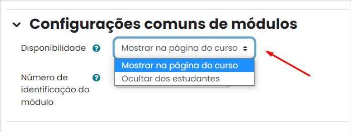
**Configurações comuns de módulo** → *Disponibilidade*: Podemos optar por ocultar dos estudantes enquanto o livro estiver incompleto, mas não se esqueça de voltar a mostrar, ou os alunos não poderão vê-la.
[](https://consultic.sorocaba.sp.gov.br/uploads/images/gallery/2023-07/EUOimage.png)
**Imagem 14** - Adicionando configurações comuns de módulos
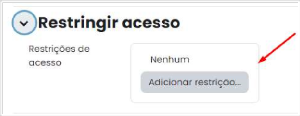
**Restringir acesso**: É possível configurar condições para o aluno ter acesso ao Livro. Por exemplo: impedir a visualização caso ele não tenha concluído a atividade anterior. Vamos ver isso com detalhes quando formos fazer um questionário.
[](https://consultic.sorocaba.sp.gov.br/uploads/images/gallery/2023-07/3p5image.png)
**Imagem 15** - Restrição de acesso
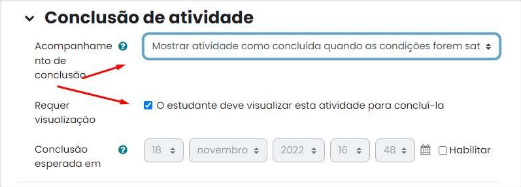
**Conclusão de atividade**: Selecione *“Mostrar atividade como concluída quando as condições forem satisfeitas”* marque **O estudante deve visualizar esta atividade para concluí-la**.
[](https://consultic.sorocaba.sp.gov.br/uploads/images/gallery/2023-07/kkAimage.png)
**Imagem 16** - Conclusão de atividade
Após configurarmos o Livro, vá até o final da página e clique para **salvar**. Caso preferir, pode marcar a opção de enviar notificação de alteração de conteúdo aos alunos do curso para que eles fiquem sabendo que há conteúdo novo.
[](https://consultic.sorocaba.sp.gov.br/uploads/images/gallery/2023-07/sqqimage.png)
**Imagem 17** - Salvar
**Criando capítulos e o conteúdo do livro**
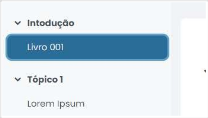
Depois disso, precisamos adicionar os capítulos e o conteúdo do livro. Selecione o livro criado para abrir a janela de configurações.
[](https://consultic.sorocaba.sp.gov.br/uploads/images/gallery/2023-07/Yweimage.png)
**Imagem 18** - Seleção do livro criado
Na janela seguinte, defina o *Título desejado*, defina o *Conteúdo* também. O *Conteúdo* junto com o texto pode ter imagens, vídeos, áudios.[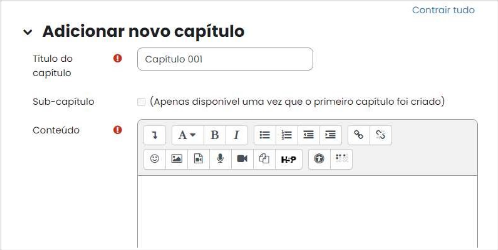](https://consultic.sorocaba.sp.gov.br/uploads/images/gallery/2023-07/Ck9image.png)
**Imagem 19** - Alterações no capítulo
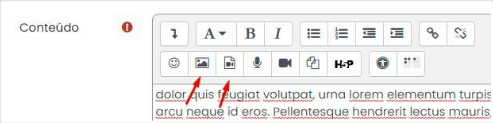
Para adicionar imagens no conteúdo textual, clique em que ponto do texto deseja inseri-la e, após isso, clique em *Inserir imagem*.
[](https://consultic.sorocaba.sp.gov.br/uploads/images/gallery/2023-07/LYHimage.png)
**Imagem 20** - Inserindo imagem
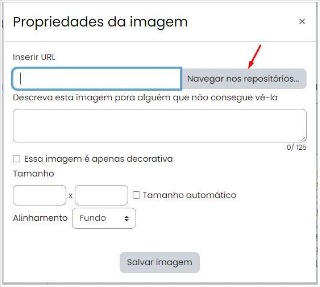
A janela abaixo abrirá. Clique em *Navegar nos repositórios*.
[](https://consultic.sorocaba.sp.gov.br/uploads/images/gallery/2023-07/Aqdimage.png)
**Imagem 21 -** Navegando nos repositórios
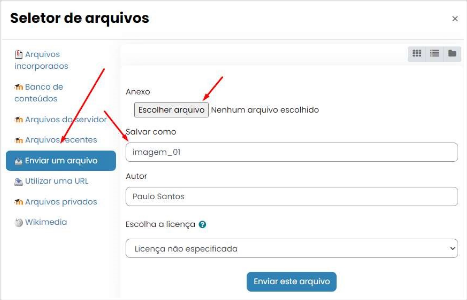
Na nova janela, clique em **Enviar um arquivo** → *Escolher arquivo*. O explorador de arquivos do seu computador irá abrir. Vá até o diretório da imagem no seu computador e clique em *abrir*.
[](https://consultic.sorocaba.sp.gov.br/uploads/images/gallery/2023-07/uFNimage.png)
**Imagem 22** - Escolhendo o arquivo
Após isso, escreva um nome para imagem em *Salvar* como e clique em *enviar este arquivo*.
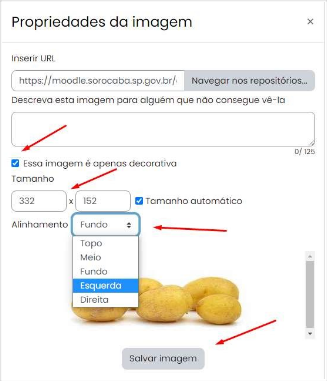
Se tudo correu bem, a janela estará com a imagem selecionada no final dela. Descreva a imagem ou marque a caixa **Essa imagem é apenas decorativa**. Você pode dar um tamanho para a imagem em pixeis ou deixar Tamanho automático. No alinhamento, escolha esquerda ou direita para que o texto fique em volta da imagem. Clique em *salvar imagem*.
[](https://consultic.sorocaba.sp.gov.br/uploads/images/gallery/2023-07/ggpimage.png)
**Imagem 23** - Alterando as propriedades da imagem
Após isso, a imagem deve aparecer onde você deixou o cursor do mouse clicado no texto. Para alterar as dimensões dela, dê um duplo clique e edite o que desejar. Se quiser, pode mover a imagem no texto usando CTRL+X, selecionando o novo destino dela e usando CTRL+V. Você pode copiar e colar a imagem com CTRL+C e CTRL+V caso preferir. Clique em *Salvar mudanças*.
Para adicionar mais capítulos e subcapítulos, clique em *Abrir gaveta de blocos* no canto superior direito da tela, logo abaixo do menu azul. Nela aparecem todos os capítulos criados.
[](https://consultic.sorocaba.sp.gov.br/uploads/images/gallery/2023-07/p6wimage.png)
**Imagem 24** - Abrindo a gaveta de blocos
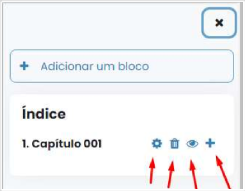
Clique na engrenagem para editá-los, na lixeira para exclui-los, no olho para ocultá-los dos alunos e no mais para adicionar um novo capítulo.
[](https://consultic.sorocaba.sp.gov.br/uploads/images/gallery/2023-07/PoKimage.png)
**Imagem 25** - Editando os capítulos
#### **Adicionando arquivos**
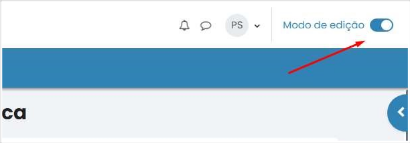
É possível adicionar quantos arquivos forem necessários para o curso. E assim como com o Livro, podemos definir restrições de acesso e condições para conclusão. Vá até o curso e habilite o modo de edição.
[](https://consultic.sorocaba.sp.gov.br/uploads/images/gallery/2023-07/jsmimage.png)
**Imagem 26** - Habilitando o modo de edição
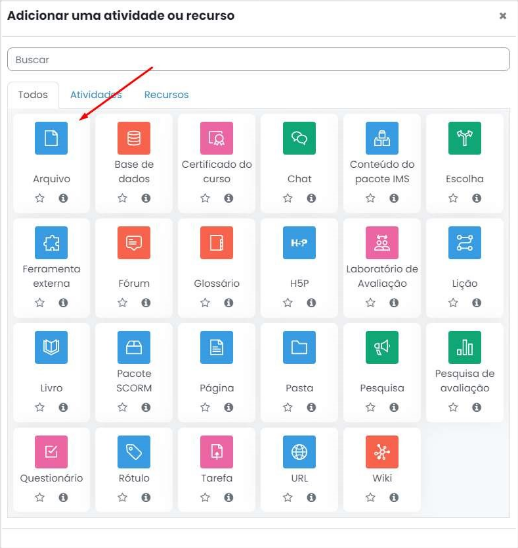
Clique em *adicionar uma atividade ou recurso* e seguinte tela abrirá. Clique em *arquivo* para adicionar um pdf, documento do word, apresentação do powerpoint, planilha eletrônica etc.
[](https://consultic.sorocaba.sp.gov.br/uploads/images/gallery/2023-07/Jwuimage.png)
**Imagem 27** - Adicionando uma atividade ou recurso
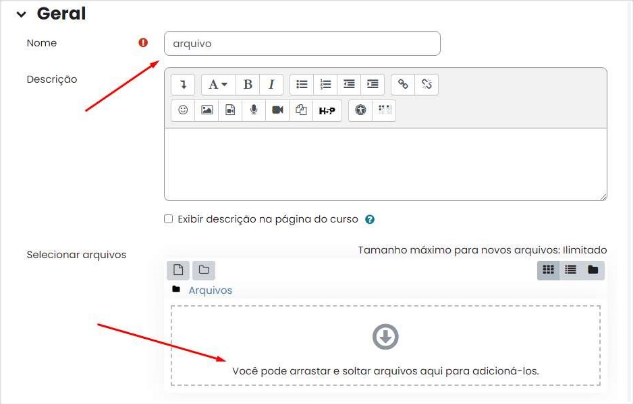
Na tela seguinte, defina o nome do arquivo, e em *Selecionar arquivos*, você pode arrastá-los e soltá-los para a área indicada.
[](https://consultic.sorocaba.sp.gov.br/uploads/images/gallery/2023-07/RPCimage.png)
**Imagem 28** - Selecionando arquivos
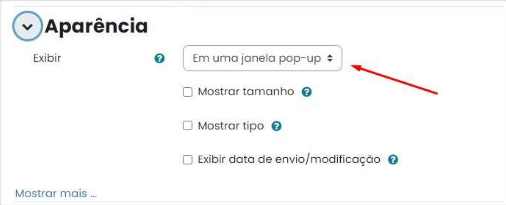
Em aparência, selecione para *exibir em uma janela pop-up*, caso queira que uma nova janela abra para o aluno visualizar o arquivo.
[](https://consultic.sorocaba.sp.gov.br/uploads/images/gallery/2023-07/pkpimage.png)
**Imagem 29** - Aparência
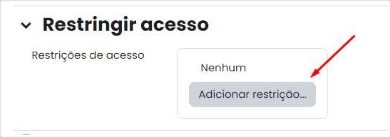
Em **Restringir acesso**, vamos colocar para que o aluno só possa ver o arquivo após a conclusão da atividade anterior, para isso, clique em adicionar restrição
[](https://consultic.sorocaba.sp.gov.br/uploads/images/gallery/2023-07/Kg1image.png)
**Imagem 30** - Adicionando restrição de acesso
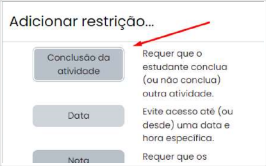
Como você pode ver, há várias formar de restringir acesso. A que vamos usar é **“Conclusão da atividade”**.
[](https://consultic.sorocaba.sp.gov.br/uploads/images/gallery/2023-07/OJCimage.png)
**Imagem 31** - Restrição "Conclusão da atividade"
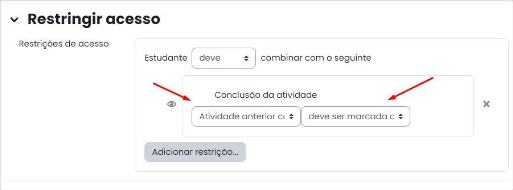
Após isso aparecerá novas opções para selecionarmos. Escolha *“Atividade anterior como concluída”* e *“deve ser marcada como concluída”*.
[](https://consultic.sorocaba.sp.gov.br/uploads/images/gallery/2023-07/Q85image.png)
**Imagem 32** - Restringindo acesso
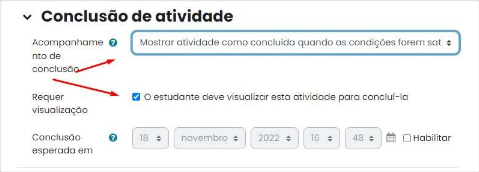
**Conclusão de atividade:** Selecione *“Mostrar atividade como concluída quando as condições forem satisfeitas”* marque *"O estudante deve visualizar esta atividade para concluí-la"*.
[](https://consultic.sorocaba.sp.gov.br/uploads/images/gallery/2023-07/dWnimage.png)
**Imagem 33** - Conclusão de atividade
Salve as configurações. Caso preferir, pode marcar a opção de enviar notificação de alteração de conteúdo aos alunos do curso para que eles fiquem sabendo que há conteúdo novo.
[](https://consultic.sorocaba.sp.gov.br/uploads/images/gallery/2023-07/tXsimage.png)
**Imagem 34** - Salvar
#### **Adicionando questionários**
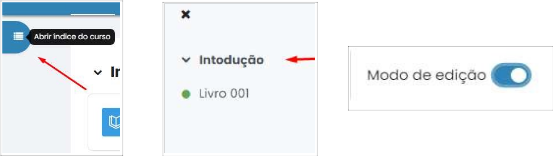
Após isso, vamos criar um questionário. No lado esquerdo da tela, clique em *Abrir índice do curso*. Nele, os Títulos e atividades estarão listados. Clique sobre o título *Introdução*, que criamos no início desta apostila. Habilite também o modo de edição, no canto superior direito da tela.
[](https://consultic.sorocaba.sp.gov.br/uploads/images/gallery/2023-07/NaDimage.png)
**Imagem 35** - Adicionando questionários
Vá em *adicionar uma atividade ou recurso*, escolha questionário. Há várias configurações.
**Geral →** *Nome*: Nome do questionário que aparecerá para o aluno.
**Geral →** *Descrição*: Você pode dar instruções ao aluno pela descrição. Para isso, marque “exibir descrição na página do curso”, logo abaixo da descrição.
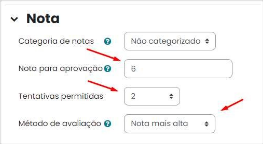
**Nota:** Defina as nota para aprovação, número de tentativas permitidas e o Método de avaliação como nota mais alta se preferir.
[](https://consultic.sorocaba.sp.gov.br/uploads/images/gallery/2023-07/dfRimage.png)
**Imagem 36** - Adicionando nota
**Layout →** *Nova página*: Se o questionário for muito longo, você pode definir o número de questões por página do questionário.
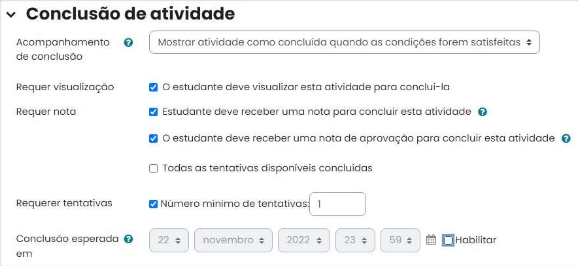
**Conclusão de atividade:** Marque as seguintes caixas. Se preferir, pode definir uma data limite para acesso ao questionário em *“Conclusão esperada em”*.
[](https://consultic.sorocaba.sp.gov.br/uploads/images/gallery/2023-07/Feqimage.png)
**Imagem 37** - Concluindo atividade
**Salve** e volte ao curso.
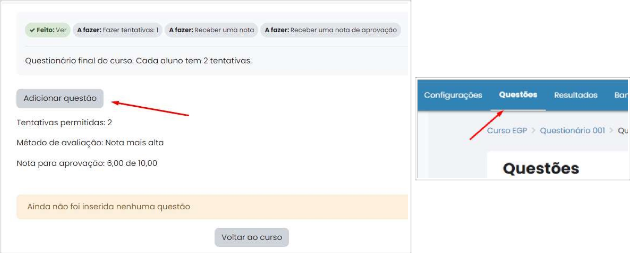
O questionário aparece abaixo do livro. Clique sobre ele. Para adicionar questões, clique em *Adicionar questão* ou clique no menu superior (azul) na opção **Questões**:
[](https://consultic.sorocaba.sp.gov.br/uploads/images/gallery/2023-07/O0qimage.png)
**Imagem 38** - Adicionando questões
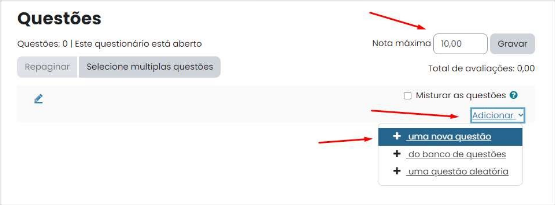
Defina a Nota máxima do questionário. A soma das notas de todas as questões deve resultar nesse valor. Depois vá em **Adicionar →** *uma nova questão*.
[](https://consultic.sorocaba.sp.gov.br/uploads/images/gallery/2023-07/pziimage.png)
**Imagem 39** - Adicionando uma nova questão
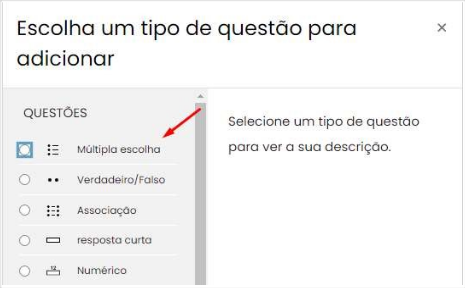
Na tela que abrir, selecione o tipo de questão.
[](https://consultic.sorocaba.sp.gov.br/uploads/images/gallery/2023-07/xPximage.png)
**Imagem 40** - Selecionando o tipo de questão
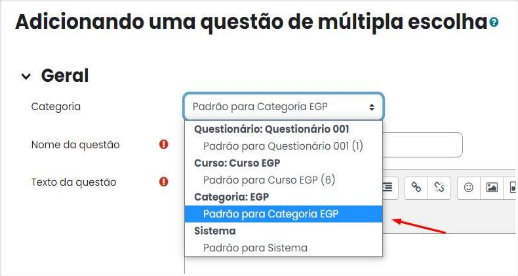
**Geral →** *Categoria*: Existe um banco de questões, do qual é possível reaproveitar questões criadas em outros questionários do mesmo curso ou de outros. Para que a questão que estamos compondo seja acessível a todos os outros cursos da EGP, selecione Padrão para categoria EGP. Assim ela poderá ser reaproveitada em outros cursos, caso você queira.
[](https://consultic.sorocaba.sp.gov.br/uploads/images/gallery/2023-07/WWkimage.png)
**Imagem 41** - Adicionando questão de múltipla escolha
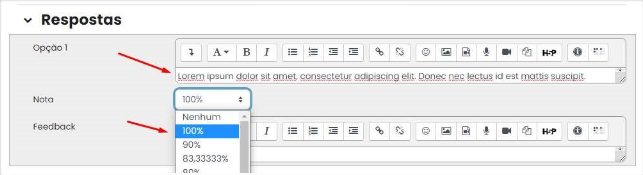
Dê um nome a questão e um texto. Depois, mais abaixo, podemos definir as opções. Escreva o texto da opção, dê uma nota a ela (100% para a verdadeira; deixe nenhum para as erradas). Se preferir, defina um feedback, um comentário para o aluno que optou por escolher aquela opção.
[](https://consultic.sorocaba.sp.gov.br/uploads/images/gallery/2023-07/gaVimage.png)
**Imagem 42** - Adicionando opções de respostas
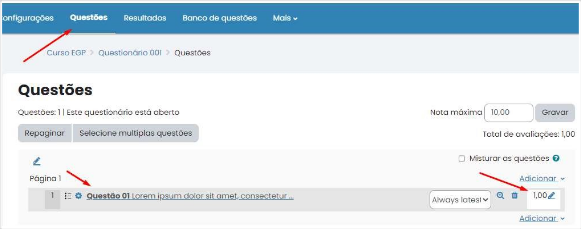
Repita o processo até você ter quantas opções desejar em sua questão. No final, clique em salvar mudanças. Agora dentro do questionário, na aba Questões, a nova questão aparecerá. Defina uma nota para a questão. Lembre-se que a soma das notas da questão deve resultar na nota máxima do questionário.
[](https://consultic.sorocaba.sp.gov.br/uploads/images/gallery/2023-07/mkPimage.png)
**Imagem 43** - Questões
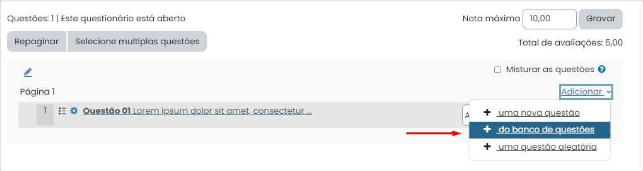
Repita o processo de acordo com a quantidade de questões que deseja para o questionário. Para adicionar uma questão existente no banco de questões, escolha a opção do banco de questões em adicionar. Não esqueça de selecionar a categoria na qual a questão existente está.
[](https://consultic.sorocaba.sp.gov.br/uploads/images/gallery/2023-07/GDPimage.png)
**Imagem 42** - Adicionando questão do banco de questões
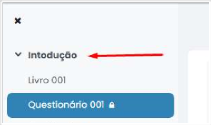
Depois de fazer o questionário, clique sobre o *Tópico* no canto esquerdo da tela para sair das configurações dele.
[](https://consultic.sorocaba.sp.gov.br/uploads/images/gallery/2023-07/F2Dimage.png)
**Imagem 43** - Clicar no tópico
#### **Adicionando um certificado**
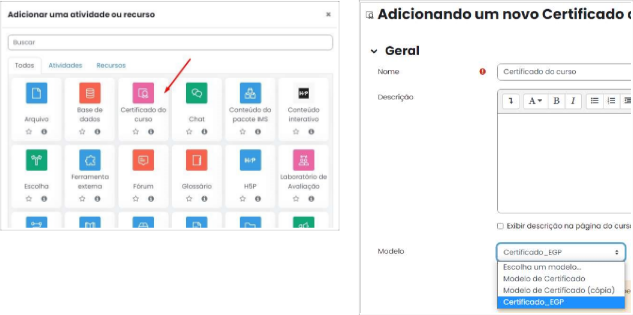
Com o modo edição habilitado, vá até o tópico e em adicionar uma atividade ou recurso, selecione Certificado do curso. Dê um nome, e no modelo escolha Certificado\_EGP.
[](https://consultic.sorocaba.sp.gov.br/uploads/images/gallery/2023-07/n86image.png)
**Imagem 44** - Adicionando um certificado
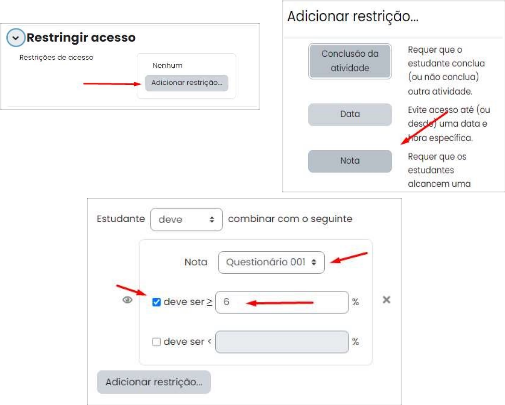
Em restringir acesso, adicione restrição de nota. Selecione o questionário criado antes, marque a caixa “deve ser >” e escreva a mínima esperada para obtenção do certificado. Você pode adicionar outras restrições caso deseje, como por exemplo a conclusão da atividade anterior ou data limite de acesso
[](https://consultic.sorocaba.sp.gov.br/uploads/images/gallery/2023-07/iVUimage.png)
**Imagem 45** - Adicionando restrição
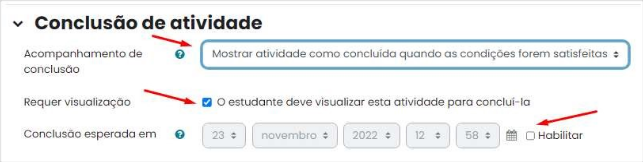
Em conclusão de atividade, faça o de sempre como mostrado abaixo.
[](https://consultic.sorocaba.sp.gov.br/uploads/images/gallery/2023-07/0qjimage.png)
**Imagem 46** - Conclusão de atividade
Por fim, salve e volte ao curso.
#### **Cadastrando novo aluno em um Curso**
Para cadastrar um aluno, primeiro ele deve ter entrado na plataforma ao menos uma vez. Após isso, o professor/administrador será capaz de encontrá-lo na lista de usuários dentro da plataforma.
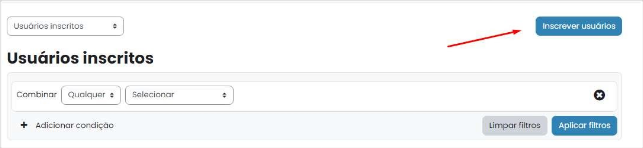
Para cadastrar aluno, entre no curso e clique em *Participantes* no topo da tela. Depois clique em *Inscrever usuários*.
[](https://consultic.sorocaba.sp.gov.br/uploads/images/gallery/2023-07/tFBimage.png)
**Imagem 47** - Inscrevendo usuários
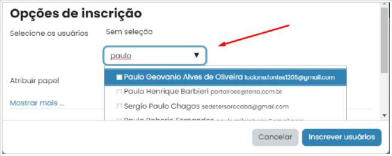
Clique em buscar e escreva o nome do aluno ou seu usuário. Selecione quem é na lista que aparece. Em atribuir papel, selecione *estudante*. E clique em ***“Inscrever usuário”***.
[](https://consultic.sorocaba.sp.gov.br/uploads/images/gallery/2023-07/SjDimage.png)
**Imagem 48** - Opções de inscrição
#### **Relatório de Notas**
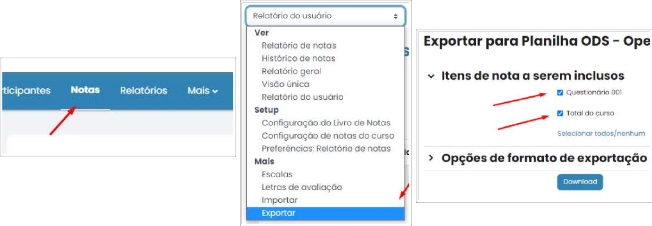
Dentro do curso, vá em Notas. Selecione exportar. Marque o que você quer que apareça no arquivo a ser gerado em Itens de nota a serem inclusos. Clique em download e uma planilha com todas as notas dos alunos será baixada em seu computador.
[](https://consultic.sorocaba.sp.gov.br/uploads/images/gallery/2023-07/Lbwimage.png)
**Imagem 49** - Exportando relatório de notas