# GARI – Gerenciador do Aterro de Resíduos Inertes

<span style="color: #000000;"><span style="font-family: Arial, sans-serif;"><span style="font-size: large;">Introdução</span></span></span>

<span style="font-family: Arial, sans-serif;"><span style="color: #000000;"><span style="font-size: medium;">O sistema </span></span><span style="color: #000000;"><span style="font-size: medium;">Gerenciador do Aterro de Resíduos Inertes </span></span><span style="color: #000000;"><span style="font-size: medium;">(</span></span><span style="font-size: medium;">GARI</span><span style="font-size: medium;">)</span><span style="font-size: medium;"> tem como objetivo</span><span style="color: #000000;"><span style="font-size: medium;"> </span></span><span style="color: #000000;"><span style="font-size: medium;">g</span></span><span style="color: #000000;"><span style="font-size: medium;">erenciar o lançamento de taxas de uso do aterro de resíduos inertes, sobre o material depositado.</span></span></span>

<span style="color: #000000;"><span style="font-family: Arial, sans-serif;"><span style="font-size: large;">Acesso ao sistema</span></span></span>

<span style="font-family: Arial, sans-serif;"><span style="font-size: medium;">Módulo Admin</span></span>

<span style="color: #000000;"><span style="font-family: Arial, sans-serif;"><span style="font-size: medium;">Na barra de endereço </span></span></span><span style="color: #000000;"><span style="font-family: Arial, sans-serif;"><span style="font-size: medium;">do navegador digite:</span></span></span>

[https://sistemas.sorocaba.sp.gov.br/gari/](https://sistemas.sorocaba.sp.gov.br/gari/)

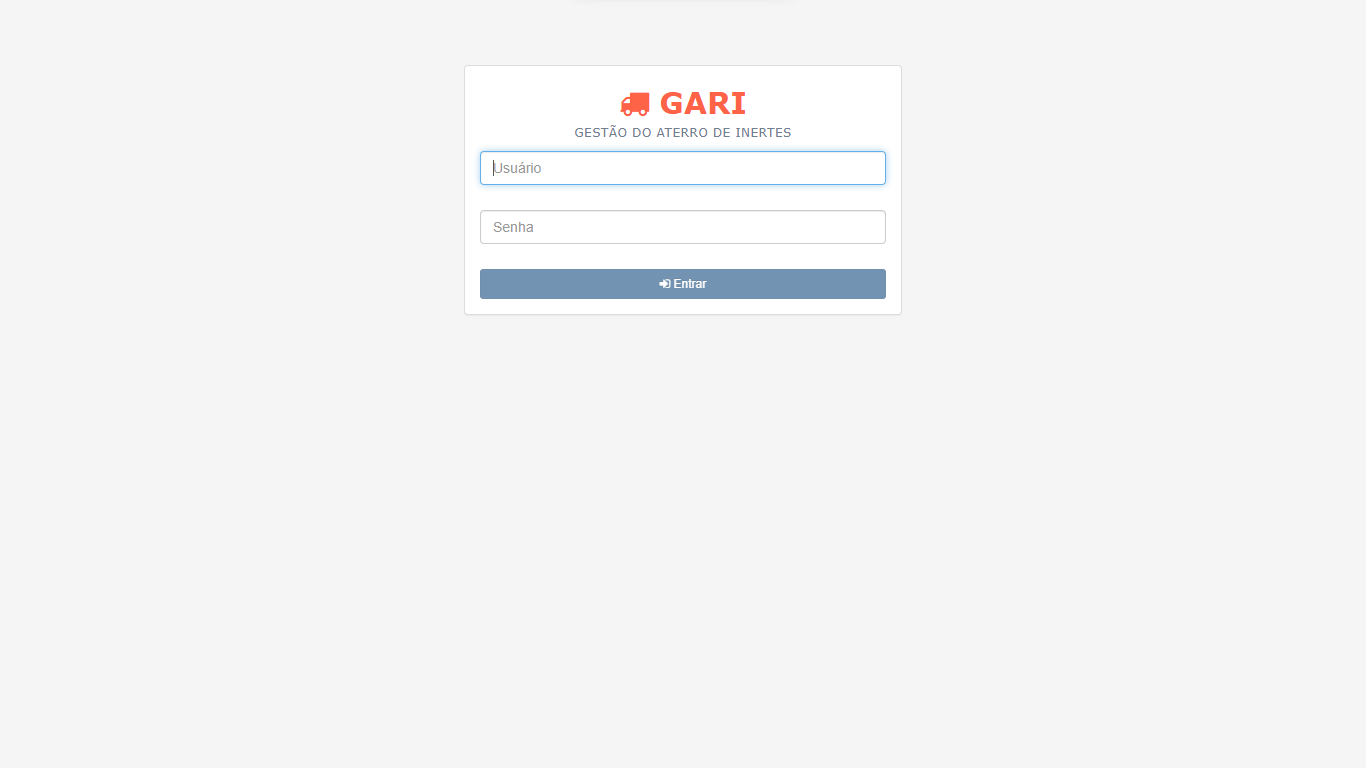
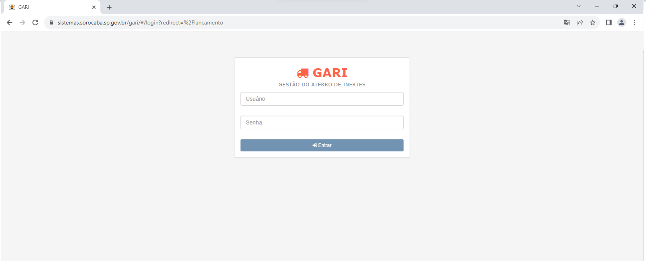
Ao acessar, será exibida a seguinte tela para realização do login, digite o nome de usuário e a senha.

<span style="color: #000000;"><span style="font-family: Arial, sans-serif;"><span style="font-size: small;">*Figura 1 – Tela de Login do sistema GARI*</span></span></span>

[![image.png](https://consultic.sorocaba.sp.gov.br/uploads/images/gallery/2023-12/scaled-1680-/muRimage.png)](https://consultic.sorocaba.sp.gov.br/uploads/images/gallery/2023-12/muRimage.png)

<span style="font-family: Arial, sans-serif;"><span style="font-size: medium;">**Importante:**</span></span>

- <span style="color: #000000;"><span style="font-family: Arial, sans-serif;"><span style="font-size: medium;">Para inclusão de um novo usuário, é necessário que o chefe do setor responsável envie um e-mail para <informatica@sorocaba.sp.gov.br> solicitando a liberação do acesso, deverá ser informado o nome completo, e-mail, CPF, matrícula e qual deverá ser o perfil do novo usuário (ou indicar em quem devem ser espelhadas as permissões).</span></span></span>
- <span style="color: #000000;"><span style="font-family: Arial, sans-serif;"><span style="font-size: medium;">Para os usuários já liberados, usar o mesmo login e senha de rede da Prefeitura.</span></span></span>

# <span style="font-family: Arial, sans-serif;"><span style="font-size: large;">Per</span></span><span style="font-family: Arial, sans-serif;"><span style="font-size: large;">fis</span></span><span style="font-family: Arial, sans-serif;"><span style="font-size: large;"> do sistema</span></span>

# <span style="font-size: medium;">O sistema possuí três grupos de </span><span style="font-size: medium;">lançamentos</span><span style="font-size: medium;">:</span>

Paço Municipal 1

Paço Municipal 2

Aterro

Normalmente são apenas três usuários que utilizam o sistema GARI, sendo dois para realizar os lançamentos e um para supervisionar. Cada usuários é incluído em um grupo de lançamentos diferente do outro, o grupo que cada usuário pertence é pré-definido pelo supervisor. E todos os usuários, independente do grupo de lançamentos, têm acesso as mesmas permissões.

<span style="font-family: Arial, sans-serif;"><span style="font-size: medium;">**Paço Municipal 1, Paço Municipal 2 e Aterro**</span></span>

<span style="color: #000000;"><span style="font-family: Arial, sans-serif;"><span style="font-size: medium;">Lançamentos</span></span></span>

<span style="color: #000000;"><span style="font-family: Arial, sans-serif;"><span style="font-size: medium;">Empresas</span></span></span>

<span style="color: #000000;"><span style="font-family: Arial, sans-serif;"><span style="font-size: medium;">Grupos e Usuários</span></span></span>

<span style="color: #000000;"><span style="font-family: Arial, sans-serif;"><span style="font-size: medium;">Relatórios</span></span></span>

### Visão geral

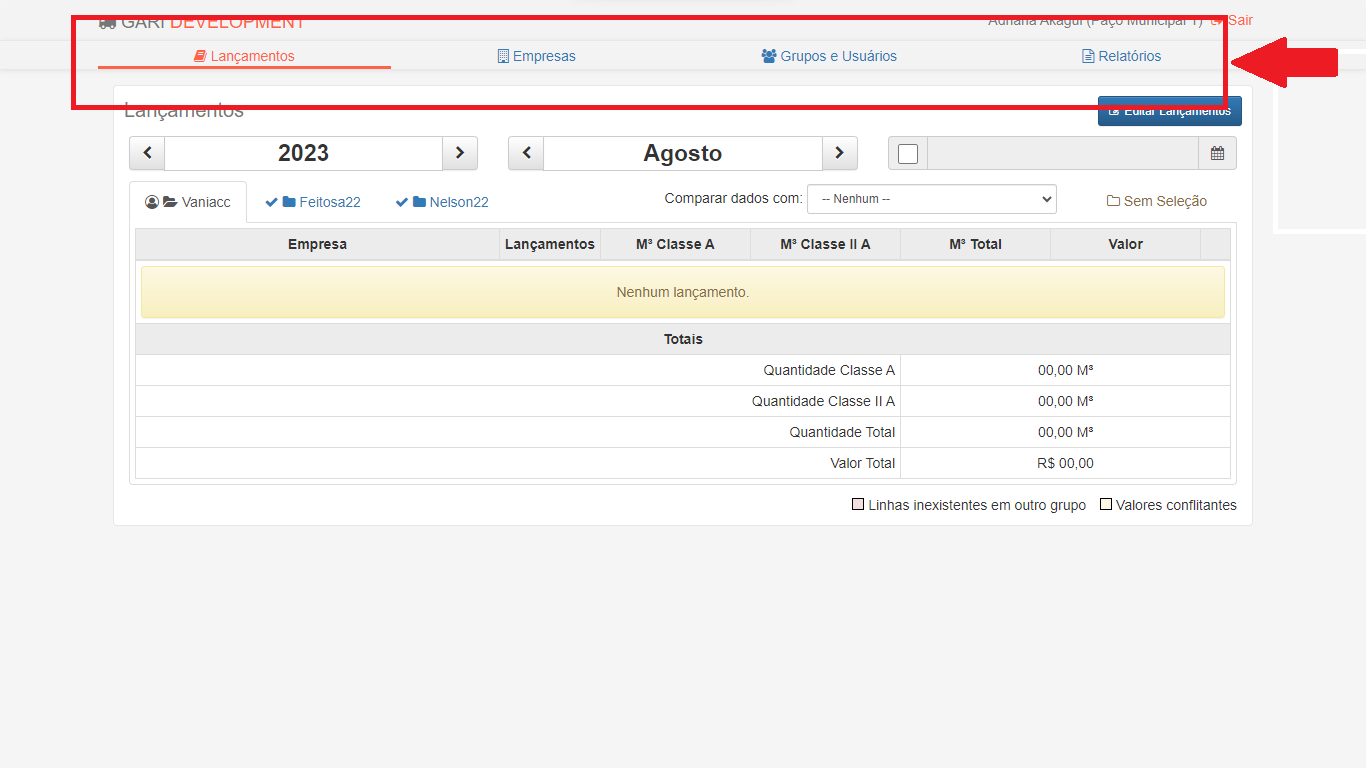
Na tela principal é exibido as abas: Lançamentos, Empresas, Grupos e Usuários e Relatórios.

<span style="color: #000000;"><span style="font-family: Liberation Serif, serif;"><span style="font-size: medium;">*<span style="font-family: Arial, sans-serif;"><span style="font-size: small;">Figura 2 – Tela principal do sistema </span></span><span style="font-family: Arial, sans-serif;"><span style="font-size: small;">GARI</span></span>*</span></span></span>

[![image.png](https://consultic.sorocaba.sp.gov.br/uploads/images/gallery/2023-12/scaled-1680-/pw1image.png)](https://consultic.sorocaba.sp.gov.br/uploads/images/gallery/2023-12/pw1image.png)

<span style="color: #000000;"><span style="font-family: Liberation Serif, serif;"><span style="font-size: medium;">Lançame</span><span style="font-size: medium;">n</span><span style="font-size: medium;">tos</span></span></span>

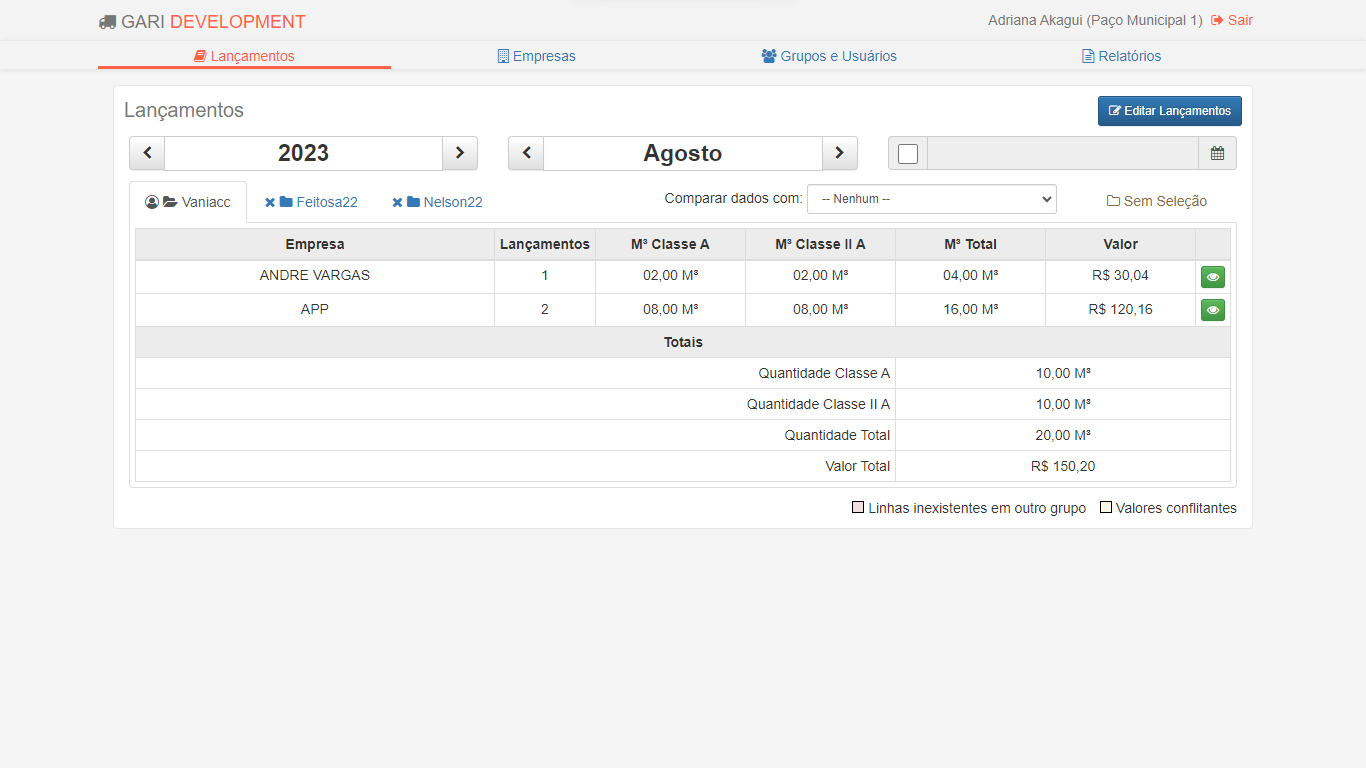
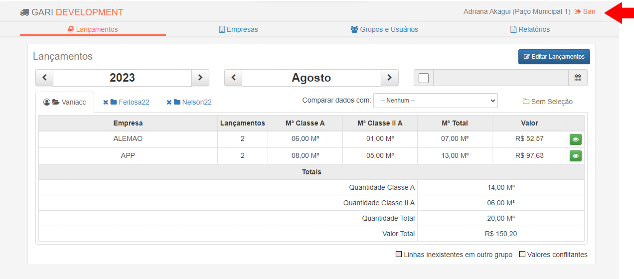
<span style="font-size: medium;">N</span><span style="font-size: medium;">a tela principal de “Lançamento</span><span style="font-size: medium;">s</span><span style="font-size: medium;">” é exibido todos os lançamentos realizado </span><span style="font-size: medium;">no mês vigente, </span><span style="font-size: medium;">separados por empresa, exibindo quantos lançamentos cada empresa tem no mê</span><span style="font-size: medium;">s</span><span style="font-size: medium;">, a quantidade em M³ de cada classe </span><sup><span style="font-size: medium;">(1)</span></sup><span style="font-size: medium;">, o total de M³ somando as classes e o valor total.</span>

<span style="color: #000000;"><span style="font-family: Arial, sans-serif;"><span style="font-size: small;">(1) “Classe A” é referente a resíduos sólidos e na coluna da “Classe II A” são os chamados de resíduos verde ou vegetal</span></span></span>

<span style="color: #000000;"><span style="font-family: Arial, sans-serif;"><span style="font-size: small;">*Figura 3 – Tela de Lançamento do sistema GARI*</span></span></span>

[![image.png](https://consultic.sorocaba.sp.gov.br/uploads/images/gallery/2023-12/scaled-1680-/Uzwimage.png)](https://consultic.sorocaba.sp.gov.br/uploads/images/gallery/2023-12/Uzwimage.png)

<span style="color: #000000;"><span style="font-family: Liberation Sans, sans-serif;"><span style="font-size: medium;">***Consultar lançamentos***</span></span></span>

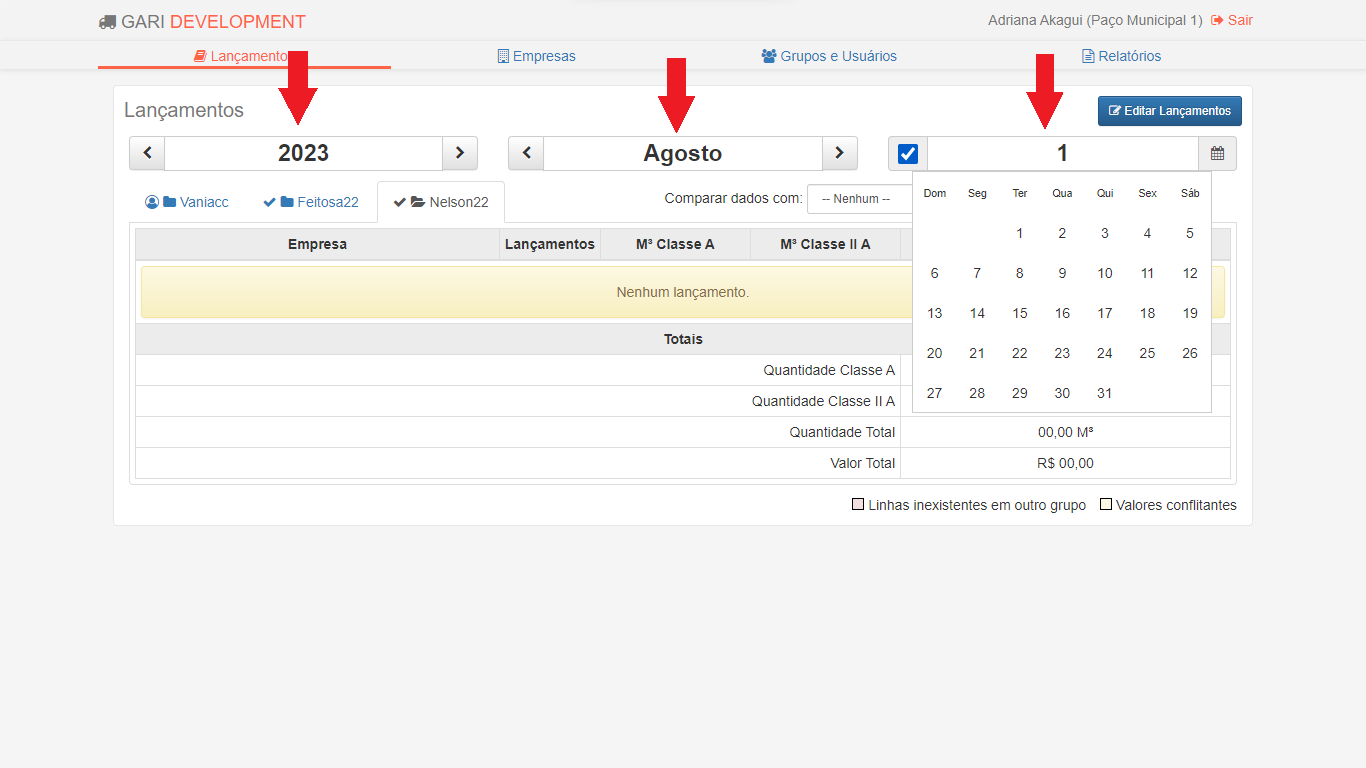
<span style="font-family: Arial, sans-serif;"><span style="font-size: medium;">Para </span><span style="font-size: medium;">consultar </span><span style="font-size: medium;">os lançamentos </span><span style="font-size: medium;">por uma data específica é necessário escolher o ano, mês e dia. </span><span style="font-size: medium;">Após escolher a data, os lançamentos do dia selecionado s</span><span style="font-size: medium;">erão</span><span style="font-size: medium;"> mostrados automaticamente.</span></span>

<span style="color: #000000;"><span style="font-family: Arial, sans-serif;"><span style="font-size: small;">*Figura 4 – Tela de Lançamento: Selecionando data*</span></span></span>

[![image.png](https://consultic.sorocaba.sp.gov.br/uploads/images/gallery/2023-12/scaled-1680-/CYbimage.png)](https://consultic.sorocaba.sp.gov.br/uploads/images/gallery/2023-12/CYbimage.png)

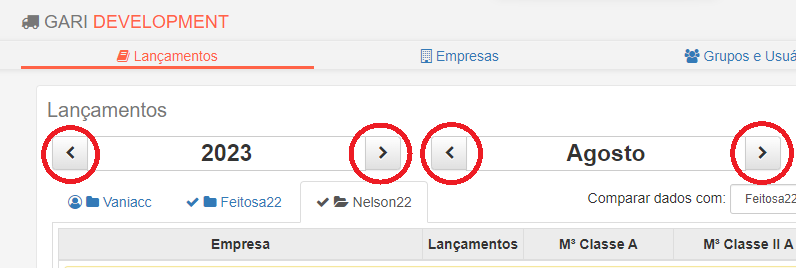
Para escolher o ano e mês, basta clicar nas setas laterias.

<span style="color: #000000;"><span style="font-family: Liberation Serif, serif;"><span style="font-size: medium;">*<span style="font-family: Arial, sans-serif;"><span style="font-size: small;">Figura </span></span><span style="font-family: Arial, sans-serif;"><span style="font-size: small;">5</span></span><span style="font-family: Arial, sans-serif;"><span style="font-size: small;"> – Tela de </span></span><span style="font-family: Arial, sans-serif;"><span style="font-size: small;">Lançamento selecionando o ano e mês</span></span>*</span></span></span>

[![image.png](https://consultic.sorocaba.sp.gov.br/uploads/images/gallery/2023-12/scaled-1680-/7O2image.png)](https://consultic.sorocaba.sp.gov.br/uploads/images/gallery/2023-12/7O2image.png)

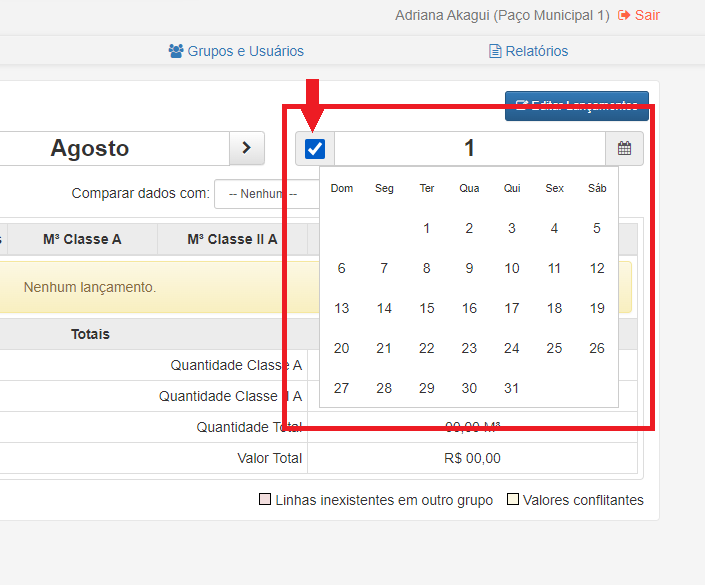
Para escolher o dia é necessário clicar no quadradinho que está localizado na barra de dia, do lado direito da barra do mês, para que mostre o calendário referente a mês e ano já selecionado. Exibindo o calendário, basta selecionar o dia desejado.

<span style="color: #000000;"><span style="font-family: Liberation Serif, serif;"><span style="font-size: medium;">*<span style="font-family: Arial, sans-serif;"><span style="font-size: small;">Figura </span></span><span style="font-family: Arial, sans-serif;"><span style="font-size: small;">6</span></span><span style="font-family: Arial, sans-serif;"><span style="font-size: small;"> – Tela de </span></span><span style="font-family: Arial, sans-serif;"><span style="font-size: small;">Lançamento selecionando </span></span><span style="font-family: Arial, sans-serif;"><span style="font-size: small;">o dia</span></span>*</span></span></span>

[![image.png](https://consultic.sorocaba.sp.gov.br/uploads/images/gallery/2023-12/scaled-1680-/ybPimage.png)](https://consultic.sorocaba.sp.gov.br/uploads/images/gallery/2023-12/ybPimage.png)

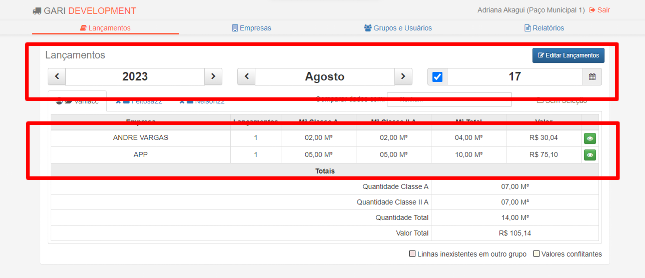
<span style="color: #000000;"><span style="font-family: Arial, sans-serif;"><span style="font-size: medium;">Então é exibido todos os lançamentos da data selecionada, </span></span></span><span style="color: #000000;"><span style="font-family: Arial, sans-serif;"><span style="font-size: medium;">separado por empresa.</span></span></span>

<span style="color: #000000;"><span style="font-family: Liberation Serif, serif;"><span style="font-size: medium;">*<span style="font-family: Arial, sans-serif;"><span style="font-size: small;">Figura </span></span><span style="font-family: Arial, sans-serif;"><span style="font-size: small;">7</span></span><span style="font-family: Arial, sans-serif;"><span style="font-size: small;"> – Tela de </span></span><span style="font-family: Arial, sans-serif;"><span style="font-size: small;">Lançamento</span></span><span style="font-family: Arial, sans-serif;"><span style="font-size: small;"> exibindo todos os lançamentos da data selecionada</span></span>*</span></span></span>

[![image.png](https://consultic.sorocaba.sp.gov.br/uploads/images/gallery/2023-12/scaled-1680-/9Xaimage.png)](https://consultic.sorocaba.sp.gov.br/uploads/images/gallery/2023-12/9Xaimage.png)

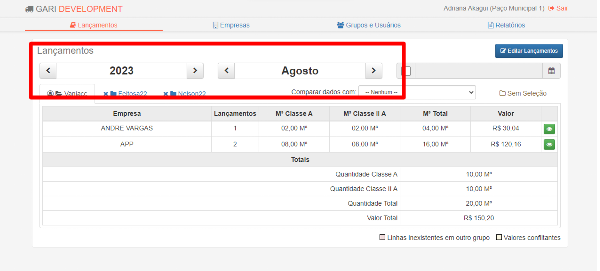
<span style="font-family: Arial, sans-serif;"><span style="font-size: medium;">Para</span></span><span style="font-family: Arial, sans-serif;"><span style="font-size: medium;"> consultar os lançamentos de um mês, selecion</span></span><span style="font-family: Arial, sans-serif;"><span style="font-size: medium;">e</span></span><span style="font-family: Arial, sans-serif;"><span style="font-size: medium;"> o ano e o mês, sem selecionar o dia.</span></span>

<span style="color: #000000;"><span style="font-family: Liberation Serif, serif;"><span style="font-size: medium;">*<span style="font-family: Arial, sans-serif;"><span style="font-size: small;">Figura </span></span><span style="font-family: Arial, sans-serif;"><span style="font-size: small;">8</span></span><span style="font-family: Arial, sans-serif;"><span style="font-size: small;"> – Tela de </span></span><span style="font-family: Arial, sans-serif;"><span style="font-size: small;">Lançamento</span></span><span style="font-family: Arial, sans-serif;"><span style="font-size: small;"> exibindo todos os lançamentos d</span></span><span style="font-family: Arial, sans-serif;"><span style="font-size: small;">o mês selecionado</span></span>*</span></span></span>

[![image.png](https://consultic.sorocaba.sp.gov.br/uploads/images/gallery/2023-12/scaled-1680-/DSwimage.png)](https://consultic.sorocaba.sp.gov.br/uploads/images/gallery/2023-12/DSwimage.png)

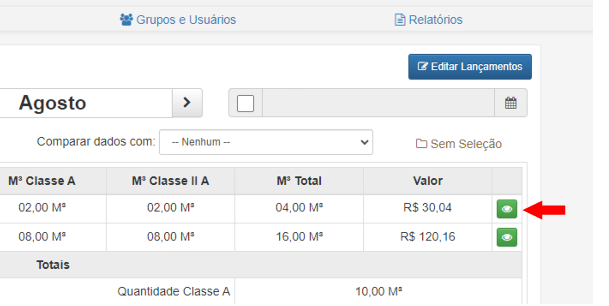
Para ver detalhes de um lançamento é necessário clicar no ícone verde com um olho que está localizado no lado direito de cada lançamento.

<span style="color: #000000;"><span style="font-family: Liberation Serif, serif;"><span style="font-size: medium;">*<span style="font-family: Arial, sans-serif;"><span style="font-size: small;">Figura </span></span><span style="font-family: Arial, sans-serif;"><span style="font-size: small;">9</span></span><span style="font-family: Arial, sans-serif;"><span style="font-size: small;"> – Tela de </span></span><span style="font-family: Arial, sans-serif;"><span style="font-size: small;">Lançamento</span></span><span style="font-family: Arial, sans-serif;"><span style="font-size: small;">: </span></span><span style="font-family: Arial, sans-serif;"><span style="font-size: small;">ícone de exibição de detalhes</span></span>*</span></span></span>

[![image.png](https://consultic.sorocaba.sp.gov.br/uploads/images/gallery/2023-12/scaled-1680-/a4Bimage.png)](https://consultic.sorocaba.sp.gov.br/uploads/images/gallery/2023-12/a4Bimage.png)

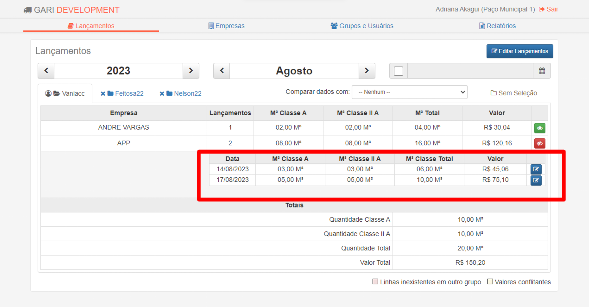
<span style="font-family: Arial, sans-serif;"><span style="font-size: medium;">N</span></span><span style="font-family: Arial, sans-serif;"><span style="font-size: medium;">os detalhes do lançamento </span></span><span style="font-family: Arial, sans-serif;"><span style="font-size: medium;">são</span></span><span style="font-family: Arial, sans-serif;"><span style="font-size: medium;"> exibido</span></span><span style="font-family: Arial, sans-serif;"><span style="font-size: medium;">s</span></span><span style="font-family: Arial, sans-serif;"><span style="font-size: medium;"> a data, as classes, o total d</span></span><span style="font-family: Arial, sans-serif;"><span style="font-size: medium;">a soma das c</span></span><span style="font-family: Arial, sans-serif;"><span style="font-size: medium;">lasses por M³ e o valor de cada lançamento </span></span><span style="font-family: Arial, sans-serif;"><span style="font-size: medium;">de uma empresa</span></span><span style="font-family: Arial, sans-serif;"><span style="font-size: medium;">.</span></span>

<span style="color: #000000;"><span style="font-family: Liberation Serif, serif;"><span style="font-size: medium;">*<span style="font-family: Arial, sans-serif;"><span style="font-size: small;">Figura </span></span><span style="font-family: Arial, sans-serif;"><span style="font-size: small;">10</span></span><span style="font-family: Arial, sans-serif;"><span style="font-size: small;"> – Tela de </span></span><span style="font-family: Arial, sans-serif;"><span style="font-size: small;">Lançamento</span></span><span style="font-family: Arial, sans-serif;"><span style="font-size: small;"> exibindo </span></span><span style="font-family: Arial, sans-serif;"><span style="font-size: small;">os detalhes de cada</span></span><span style="font-family: Arial, sans-serif;"><span style="font-size: small;"> lançamentos </span></span><span style="font-family: Arial, sans-serif;"><span style="font-size: small;">de uma empresa</span></span>*</span></span></span>

[![image.png](https://consultic.sorocaba.sp.gov.br/uploads/images/gallery/2023-12/scaled-1680-/U0rimage.png)](https://consultic.sorocaba.sp.gov.br/uploads/images/gallery/2023-12/U0rimage.png)

<span style="color: #000000;"><span style="font-family: Liberation Sans, sans-serif;"><span style="font-size: medium;">***Editar Lançamento***</span></span></span>

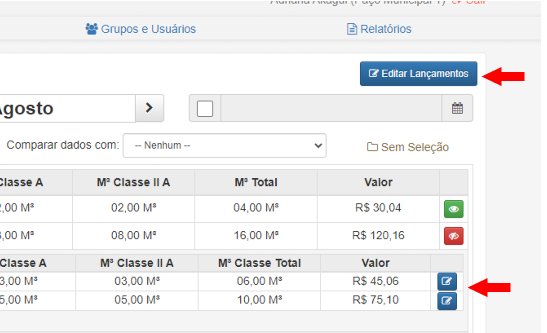
<span style="font-family: Arial, sans-serif;"><span style="font-size: medium;">Para editar</span></span><span style="font-family: Arial, sans-serif;"><span style="font-size: medium;"> ou incluir</span></span><span style="font-family: Arial, sans-serif;"><span style="font-size: medium;"> um lançamento é preciso clicar no botão azul que é exibido no canto superior direito. </span></span><span style="font-family: Arial, sans-serif;"><span style="font-size: medium;">Caso precise alterar um lançamento especifico, basta </span></span><span style="font-family: Arial, sans-serif;"><span style="font-size: medium;">clica</span></span><span style="font-family: Arial, sans-serif;"><span style="font-size: medium;">r</span></span><span style="font-family: Arial, sans-serif;"><span style="font-size: medium;"> no ícone azul do lado direito de cada lançamento, </span></span><span style="font-family: Arial, sans-serif;"><span style="font-size: medium;">assim será exibido os lançamentos do dia do lançamento selecionado.</span></span>

<span style="font-family: Arial, sans-serif;"><span style="font-size: medium;">Os lançamentos podem ser alterados apenas dentro do mês vigente.</span></span>

<span style="color: #000000;"><span style="font-family: Liberation Serif, serif;"><span style="font-size: medium;">*<span style="font-family: Arial, sans-serif;"><span style="font-size: small;">Figura </span></span><span style="font-family: Arial, sans-serif;"><span style="font-size: small;">1</span></span><span style="font-family: Arial, sans-serif;"><span style="font-size: small;">1</span></span><span style="font-family: Arial, sans-serif;"><span style="font-size: small;"> – Tela de </span></span><span style="font-family: Arial, sans-serif;"><span style="font-size: small;">Lançamento</span></span><span style="font-family: Arial, sans-serif;"><span style="font-size: small;">: </span></span><span style="font-family: Arial, sans-serif;"><span style="font-size: small;">Editar lançamentos</span></span>*</span></span></span>

[![image.png](https://consultic.sorocaba.sp.gov.br/uploads/images/gallery/2023-12/scaled-1680-/GpLimage.png)](https://consultic.sorocaba.sp.gov.br/uploads/images/gallery/2023-12/GpLimage.png)

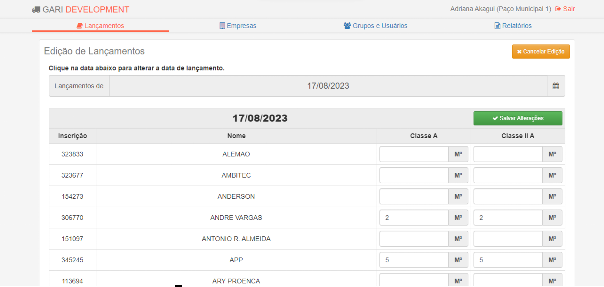
<span style="font-family: Arial, sans-serif;"><span style="font-size: medium;">C</span></span><span style="font-family: Arial, sans-serif;"><span style="font-size: medium;">licando no botão “Editar Lançamentos” abrirá a janela “Edição de La</span></span><span style="font-family: Arial, sans-serif;"><span style="font-size: medium;">nça</span></span><span style="font-family: Arial, sans-serif;"><span style="font-size: medium;">mentos” exibindo a data </span></span><span style="font-family: Arial, sans-serif;"><span style="font-size: medium;">do dia selecionado</span></span><span style="font-family: Arial, sans-serif;"><span style="font-size: medium;">.</span></span>

<span style="color: #000000;"><span style="font-family: Liberation Serif, serif;"><span style="font-size: medium;">*<span style="font-family: Arial, sans-serif;"><span style="font-size: small;">Figura </span></span><span style="font-family: Arial, sans-serif;"><span style="font-size: small;">1</span></span><span style="font-family: Arial, sans-serif;"><span style="font-size: small;">2</span></span><span style="font-family: Arial, sans-serif;"><span style="font-size: small;"> – Tela de </span></span><span style="font-family: Arial, sans-serif;"><span style="font-size: small;">Edição de </span></span><span style="font-family: Arial, sans-serif;"><span style="font-size: small;">Lançamento</span></span><span style="font-family: Arial, sans-serif;"><span style="font-size: small;">s</span></span>*</span></span></span>

[![image.png](https://consultic.sorocaba.sp.gov.br/uploads/images/gallery/2023-12/scaled-1680-/JAUimage.png)](https://consultic.sorocaba.sp.gov.br/uploads/images/gallery/2023-12/JAUimage.png)

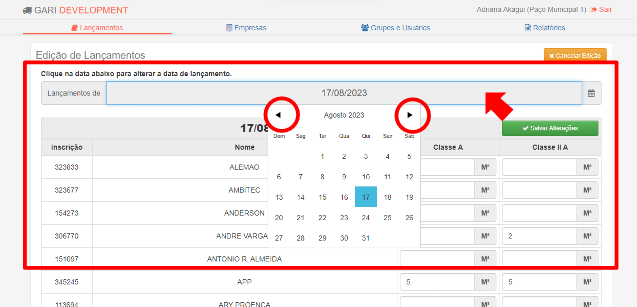
<span style="font-family: Arial, sans-serif;"><span style="font-size: medium;">Para editar</span></span><span style="font-family: Arial, sans-serif;"><span style="font-size: medium;"> os lançamentos de uma </span></span><span style="font-family: Arial, sans-serif;"><span style="font-size: medium;">outra data</span></span><span style="font-family: Arial, sans-serif;"><span style="font-size: medium;">, </span></span><span style="font-family: Arial, sans-serif;"><span style="font-size: medium;">clique</span></span><span style="font-family: Arial, sans-serif;"><span style="font-size: medium;"> na barra onde é exibido a data </span></span><span style="font-family: Arial, sans-serif;"><span style="font-size: medium;">para mostrar</span></span><span style="font-family: Arial, sans-serif;"><span style="font-size: medium;"> </span></span><span style="font-family: Arial, sans-serif;"><span style="font-size: medium;">o</span></span><span style="font-family: Arial, sans-serif;"><span style="font-size: medium;"> calendário. Para mudar </span></span><span style="font-family: Arial, sans-serif;"><span style="font-size: medium;">a data</span></span><span style="font-family: Arial, sans-serif;"><span style="font-size: medium;"> é preciso clicar nas setas laterais onde é exibido o mês e ano e então selecionar </span></span><span style="font-family: Arial, sans-serif;"><span style="font-size: medium;">o dia</span></span><span style="font-family: Arial, sans-serif;"><span style="font-size: medium;">.</span></span>

<span style="color: #000000;"><span style="font-family: Liberation Serif, serif;"><span style="font-size: medium;">*<span style="font-family: Arial, sans-serif;"><span style="font-size: small;">Figura </span></span><span style="font-family: Arial, sans-serif;"><span style="font-size: small;">1</span></span><span style="font-family: Arial, sans-serif;"><span style="font-size: small;">3</span></span><span style="font-family: Arial, sans-serif;"><span style="font-size: small;"> – Tela de </span></span><span style="font-family: Arial, sans-serif;"><span style="font-size: small;">Edição de </span></span><span style="font-family: Arial, sans-serif;"><span style="font-size: small;">Lançamento</span></span><span style="font-family: Arial, sans-serif;"><span style="font-size: small;">s: </span></span><span style="font-family: Arial, sans-serif;"><span style="font-size: small;">Alterando a data de lançamento</span></span>*</span></span></span>

[![image.png](https://consultic.sorocaba.sp.gov.br/uploads/images/gallery/2023-12/scaled-1680-/bdgimage.png)](https://consultic.sorocaba.sp.gov.br/uploads/images/gallery/2023-12/bdgimage.png)

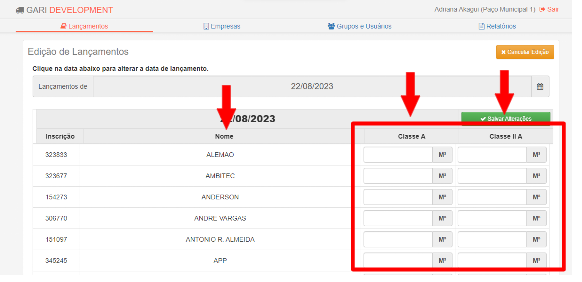
<span style="color: #000000;"><span style="font-family: Arial, sans-serif;"><span style="font-size: medium;">Na tela de “Edição de Lançamentos” é mostrado uma lista com todas as empresas cadastradas. É preciso incluir a quantidade total de resíduos recebido no dia em M³, para isso é preciso somar a quantidade descrita em todas as “Nota de Remessa” recebida no mesmo dia de cada empresa cadastrada. A coluna “Classe A” é referente a resíduos sólidos e na coluna da “Classe II A” são os chamados de resíduos verde ou vegetal. Se atentar se está digitando na empresa desejada.</span></span></span>

<span style="color: #000000;"><span style="font-family: Arial, sans-serif;"><span style="font-size: medium;"><span style="font-size: small;">*Figura* </span><span style="font-size: small;">*1*</span><span style="font-size: small;">*4*</span><span style="font-size: small;"> *– Tela de* </span><span style="font-size: small;">*Edição de* </span><span style="font-size: small;">*Lançamento*</span><span style="font-size: small;">*s:* </span><span style="font-size: small;">*Classe A e Classe II A*</span></span></span></span>

[![image.png](https://consultic.sorocaba.sp.gov.br/uploads/images/gallery/2023-12/scaled-1680-/Wwximage.png)](https://consultic.sorocaba.sp.gov.br/uploads/images/gallery/2023-12/Wwximage.png)

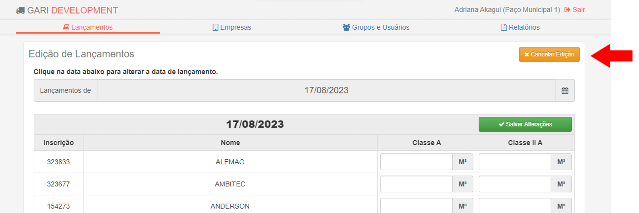
<span style="color: #000000;"><span style="font-family: Arial, sans-serif;"><span style="font-size: medium;">Para cancelar as alterações ou apenas voltar para a janela de “Lançamentos”, clique no botão laranja “Cancelar Edição” que está localizado no canto superior direito.</span></span></span>

<span style="color: #000000;"><span style="font-family: Liberation Serif, serif;"><span style="font-size: medium;">*<span style="font-family: Arial, sans-serif;"><span style="font-size: small;">Figura </span></span><span style="font-family: Arial, sans-serif;"><span style="font-size: small;">1</span></span><span style="font-family: Arial, sans-serif;"><span style="font-size: small;">5</span></span><span style="font-family: Arial, sans-serif;"><span style="font-size: small;"> – Tela de </span></span><span style="font-family: Arial, sans-serif;"><span style="font-size: small;">Edição de </span></span><span style="font-family: Arial, sans-serif;"><span style="font-size: small;">Lançamento</span></span><span style="font-family: Arial, sans-serif;"><span style="font-size: small;">s: </span></span><span style="font-family: Arial, sans-serif;"><span style="font-size: small;">Cancelar Edição</span></span>*</span></span></span>

[![image.png](https://consultic.sorocaba.sp.gov.br/uploads/images/gallery/2023-12/scaled-1680-/N98image.png)](https://consultic.sorocaba.sp.gov.br/uploads/images/gallery/2023-12/N98image.png)

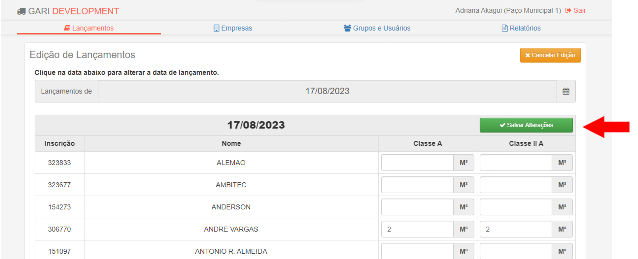
<span style="color: #000000;"><span style="font-family: Arial, sans-serif;"><span style="font-size: medium;">Para salvar as alterações realizadas, clique no botão verde “Salvar Alterações”, que está localizado na parte superior direito.</span></span></span>

<span style="color: #000000;"><span style="font-family: Liberation Serif, serif;"><span style="font-size: medium;">*<span style="font-family: Arial, sans-serif;"><span style="font-size: small;">Figura </span></span><span style="font-family: Arial, sans-serif;"><span style="font-size: small;">1</span></span><span style="font-family: Arial, sans-serif;"><span style="font-size: small;">6</span></span><span style="font-family: Arial, sans-serif;"><span style="font-size: small;"> – Tela de </span></span><span style="font-family: Arial, sans-serif;"><span style="font-size: small;">Edição de </span></span><span style="font-family: Arial, sans-serif;"><span style="font-size: small;">Lançamento</span></span><span style="font-family: Arial, sans-serif;"><span style="font-size: small;">s: Salvar Alterações</span></span>*</span></span></span>

[![image.png](https://consultic.sorocaba.sp.gov.br/uploads/images/gallery/2023-12/scaled-1680-/8JXimage.png)](https://consultic.sorocaba.sp.gov.br/uploads/images/gallery/2023-12/8JXimage.png)

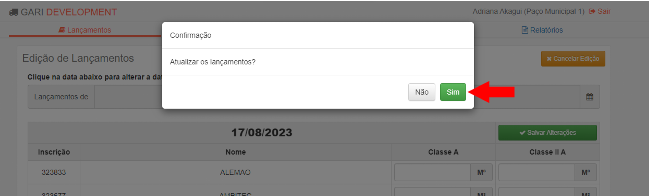
<span style="font-size: medium;"><span style="color: #000000;"><span style="font-family: Arial, sans-serif;">A</span></span><span style="color: #000000;"><span style="font-family: Arial, sans-serif;">pós clicar no botão “Salvar Alterações” será exibido a janela de confirmação da atualização dos lançamentos. Clique no botão verde “Sim” para confirmar </span></span><span style="color: #000000;"><span style="font-family: Arial, sans-serif;">ou “Não” para cancelar e voltar para “Edição de Lançamentos”.</span></span></span>

<span style="color: #000000;"><span style="font-family: Liberation Serif, serif;"><span style="font-size: medium;">*<span style="font-family: Arial, sans-serif;"><span style="font-size: small;">Figura </span></span><span style="font-family: Arial, sans-serif;"><span style="font-size: small;">1</span></span><span style="font-family: Arial, sans-serif;"><span style="font-size: small;">7</span></span><span style="font-family: Arial, sans-serif;"><span style="font-size: small;"> – Tela de </span></span><span style="font-family: Arial, sans-serif;"><span style="font-size: small;">Edição de </span></span><span style="font-family: Arial, sans-serif;"><span style="font-size: small;">Lançamento</span></span><span style="font-family: Arial, sans-serif;"><span style="font-size: small;">s: </span></span><span style="font-family: Arial, sans-serif;"><span style="font-size: small;">Confirmação “Sim”</span></span>*</span></span></span>

[![image.png](https://consultic.sorocaba.sp.gov.br/uploads/images/gallery/2023-12/scaled-1680-/sfximage.png)](https://consultic.sorocaba.sp.gov.br/uploads/images/gallery/2023-12/sfximage.png)

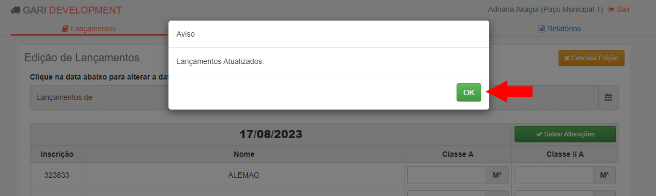
<span style="color: #000000;"><span style="font-family: Arial, sans-serif;"><span style="font-size: medium;">Clicando em “Sim” a janela de “Aviso” será exibido, confirmando que os lançamentos foram atualizados, para fechar essa janela é preciso clicar no botão verde “OK”.</span></span></span>

<span style="color: #000000;"><span style="font-family: Liberation Serif, serif;"><span style="font-size: medium;">*<span style="font-family: Arial, sans-serif;"><span style="font-size: small;">Figura </span></span><span style="font-family: Arial, sans-serif;"><span style="font-size: small;">1</span></span><span style="font-family: Arial, sans-serif;"><span style="font-size: small;">8</span></span><span style="font-family: Arial, sans-serif;"><span style="font-size: small;"> – Tela de </span></span><span style="font-family: Arial, sans-serif;"><span style="font-size: small;">Edição de </span></span><span style="font-family: Arial, sans-serif;"><span style="font-size: small;">Lançamento</span></span><span style="font-family: Arial, sans-serif;"><span style="font-size: small;">s: </span></span><span style="font-family: Arial, sans-serif;"><span style="font-size: small;">Janela de “Aviso”</span></span>*</span></span></span>

[![image.png](https://consultic.sorocaba.sp.gov.br/uploads/images/gallery/2023-12/scaled-1680-/HyCimage.png)](https://consultic.sorocaba.sp.gov.br/uploads/images/gallery/2023-12/HyCimage.png)

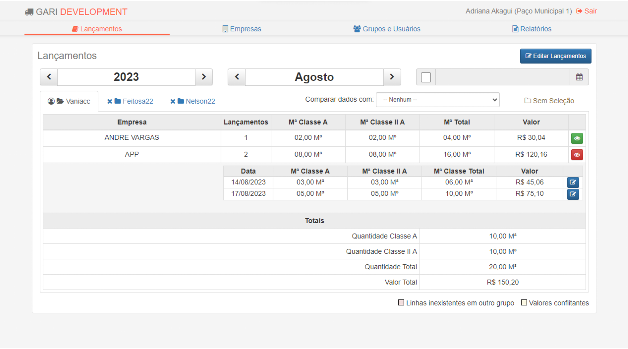
<span style="color: #000000;"><span style="font-family: Arial, sans-serif;"><span style="font-size: medium;">Depois de clicar em “OK” será exibido novamente a janela principal de “Lançamentos” com as alterações realizadas. O valor é calculado automaticamente pelo sistema.</span></span></span>

<span style="color: #000000;"><span style="font-family: Liberation Serif, serif;"><span style="font-size: medium;">*<span style="font-family: Arial, sans-serif;"><span style="font-size: small;">Figura </span></span><span style="font-family: Arial, sans-serif;"><span style="font-size: small;">1</span></span><span style="font-family: Arial, sans-serif;"><span style="font-size: small;">9</span></span><span style="font-family: Arial, sans-serif;"><span style="font-size: small;"> – Tela </span></span><span style="font-family: Arial, sans-serif;"><span style="font-size: small;">principal</span></span><span style="font-family: Arial, sans-serif;"><span style="font-size: small;"> de </span></span><span style="font-family: Arial, sans-serif;"><span style="font-size: small;">Lançamento</span></span><span style="font-family: Arial, sans-serif;"><span style="font-size: small;">s</span></span>*</span></span></span>

[![image.png](https://consultic.sorocaba.sp.gov.br/uploads/images/gallery/2023-12/scaled-1680-/PDVimage.png)](https://consultic.sorocaba.sp.gov.br/uploads/images/gallery/2023-12/PDVimage.png)

<span style="color: #000000;"><span style="font-family: Liberation Sans, sans-serif;"><span style="font-size: medium;">***Comparar dados***</span></span></span>

<span style="font-family: Arial, sans-serif;"><span style="font-size: medium;"><span style="color: #000000;">Dois usuários distintos precisam realizar os lançamentos de todos os resíduos que entram no dia para cada todas as empresa</span><span style="color: #000000;">s</span><span style="color: #000000;"> cadastrada</span><span style="color: #000000;">s</span><span style="color: #000000;"> (dupla digitação), e no final do dia é realizado a checagem através da comparação dos lançamentos entre os lançamentos digitados pelos usuários distintos e, caso tenha alguma divergência, é necessário verificar e corrigir o lançamento.</span></span></span>

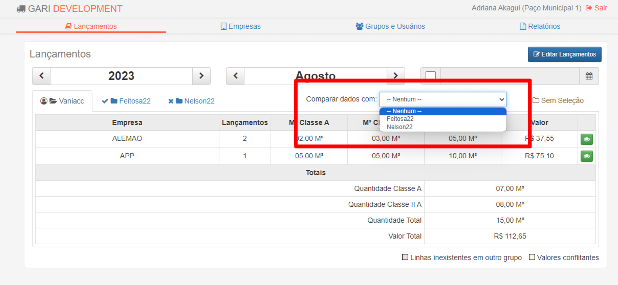
<span style="color: #000000;"><span style="font-family: Arial, sans-serif;"><span style="font-size: medium;">Para realizar a comparação dos lançamentos, é preciso selecionar o grupo de lançamentos desejado no campo “Comparar dados com:”, clicando nessa barra, será exibido os apelidos do grupo de lançamentos. Para selecionar basta clicar em cima do grupo desejado.</span></span></span>

<span style="color: #000000;"><span style="font-family: Arial, sans-serif;"><span style="font-size: medium;"><span style="font-size: small;">*Figura* </span><span style="font-size: small;">*20*</span><span style="font-size: small;"> *– Tela* </span><span style="font-size: small;">*principal*</span><span style="font-size: small;"> *de* </span><span style="font-size: small;">*Lançamento*</span><span style="font-size: small;">*s:* </span><span style="font-size: small;">*Comparar dados com:*</span></span></span></span>

[![image.png](https://consultic.sorocaba.sp.gov.br/uploads/images/gallery/2023-12/scaled-1680-/TZ8image.png)](https://consultic.sorocaba.sp.gov.br/uploads/images/gallery/2023-12/TZ8image.png)

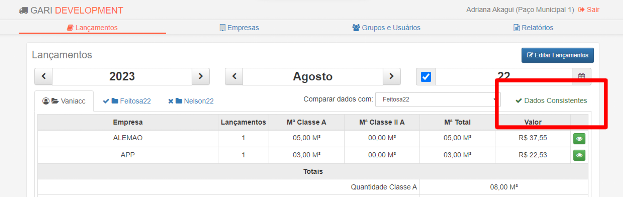
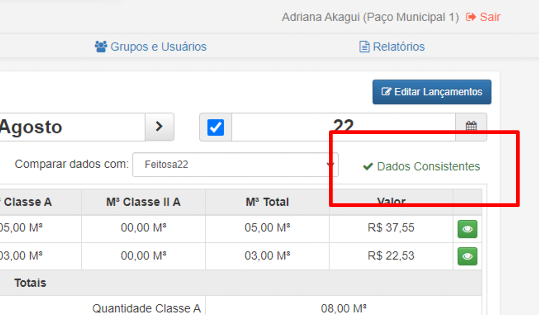
Se todos os lançamentos estiverem iguais é exibido a mensagem em verde “Dados Consistentes”.

<span style="color: #000000;"><span style="font-family: Liberation Serif, serif;"><span style="font-size: medium;">*<span style="font-family: Arial, sans-serif;"><span style="font-size: small;">Figura </span></span><span style="font-family: Arial, sans-serif;"><span style="font-size: small;">21</span></span><span style="font-family: Arial, sans-serif;"><span style="font-size: small;"> – Tela </span></span><span style="font-family: Arial, sans-serif;"><span style="font-size: small;">principal</span></span><span style="font-family: Arial, sans-serif;"><span style="font-size: small;"> de </span></span><span style="font-family: Arial, sans-serif;"><span style="font-size: small;">Lançamento</span></span><span style="font-family: Arial, sans-serif;"><span style="font-size: small;">s: </span></span><span style="font-family: Arial, sans-serif;"><span style="font-size: small;">Mensagem “Dados Consistentes”</span></span>*</span></span></span>[![image.png](https://consultic.sorocaba.sp.gov.br/uploads/images/gallery/2023-12/scaled-1680-/pmYimage.png)](https://consultic.sorocaba.sp.gov.br/uploads/images/gallery/2023-12/pmYimage.png)

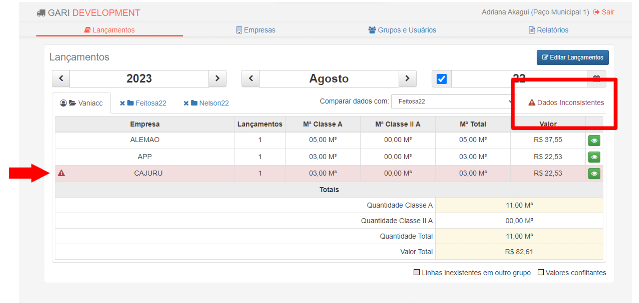
<span style="color: #000000;"><span style="font-family: Arial, sans-serif;"><span style="font-size: medium;">Tendo um lançamento divergente é exibido uma mensagem em vermelho “Dados inconsistentes”, a linha fica em vermelho com um ícone de alerta na empresa em que precisa ser verificado os dados de lançamentos.</span></span></span>

<span style="color: #000000;"><span style="font-family: Arial, sans-serif;"><span style="font-size: medium;"><span style="font-size: small;">*Figura* </span><span style="font-size: small;">*22*</span><span style="font-size: small;"> *– Tela* </span><span style="font-size: small;">*principal*</span><span style="font-size: small;"> *de* </span><span style="font-size: small;">*Lançamento*</span><span style="font-size: small;">*s:* </span><span style="font-size: small;">*Mensagem “Dados inconsistentes” e alerta em vermelho*</span></span></span></span>

[![image.png](https://consultic.sorocaba.sp.gov.br/uploads/images/gallery/2023-12/scaled-1680-/31oimage.png)](https://consultic.sorocaba.sp.gov.br/uploads/images/gallery/2023-12/31oimage.png)

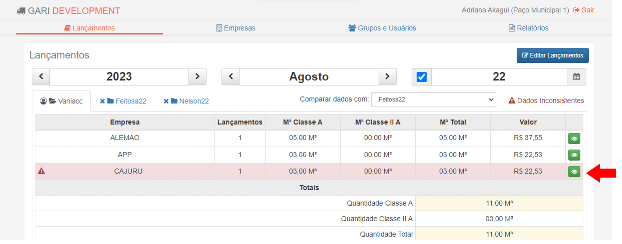
<span style="font-family: Arial, sans-serif;">Para editar os dados inconsistentes é preciso clicar no ícone verde com um olho na linha.</span>

<span style="color: #000000;"><span style="font-family: Arial, sans-serif;"><span style="font-size: medium;"><span style="font-size: small;">*Figura* </span><span style="font-size: small;">*23*</span><span style="font-size: small;"> *– Tela* </span><span style="font-size: small;">*principal*</span><span style="font-size: small;"> *de* </span><span style="font-size: small;">*Lançamento*</span><span style="font-size: small;">*s:* </span><span style="font-size: small;">*ícone verde com um olho*</span></span></span></span>

[![image.png](https://consultic.sorocaba.sp.gov.br/uploads/images/gallery/2023-12/scaled-1680-/S3Aimage.png)](https://consultic.sorocaba.sp.gov.br/uploads/images/gallery/2023-12/S3Aimage.png)

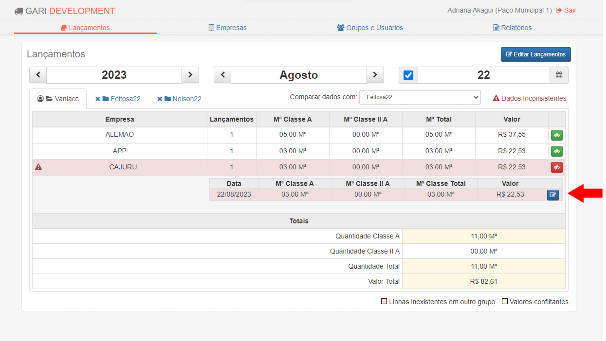
<span style="font-family: Arial, sans-serif;">Será exibido só detalhes do lançamento, depois clique no ícone azul.</span>

<span style="color: #000000;"><span style="font-family: Arial, sans-serif;"><span style="font-size: medium;"><span style="font-size: small;">*Figura* </span><span style="font-size: small;">*2*</span><span style="font-size: small;">*4*</span><span style="font-size: small;"> *– Tela* </span><span style="font-size: small;">*principal*</span><span style="font-size: small;"> *de* </span><span style="font-size: small;">*Lançamento*</span><span style="font-size: small;">*s:* </span><span style="font-size: small;">*ícone azul para editar*</span></span></span></span>

[![image.png](https://consultic.sorocaba.sp.gov.br/uploads/images/gallery/2023-12/scaled-1680-/9C9image.png)](https://consultic.sorocaba.sp.gov.br/uploads/images/gallery/2023-12/9C9image.png)

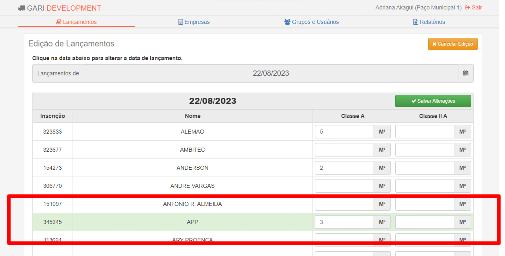
<span style="font-family: Arial, sans-serif;">Exibirá a tela de “Edição de Lançamentos”. Confira os dados lançados e faça a correção. As empresas que estão com os lançamentos corretos, normalmente ficam destacados em verde. Depois é só salvar como já descrito no item “<span style="font-family: Liberation Sans, sans-serif;"><span style="font-size: medium;">*4.1.2. Editar Lançamento”.*</span></span></span>

<span style="color: #000000;"><span style="font-family: Arial, sans-serif;"><span style="font-size: medium;"><span style="font-family: Liberation Sans, sans-serif;"><span style="font-size: small;">*Figura* </span></span><span style="font-family: Liberation Sans, sans-serif;"><span style="font-size: small;">*2*</span></span><span style="font-family: Liberation Sans, sans-serif;"><span style="font-size: small;">*5*</span></span><span style="font-family: Liberation Sans, sans-serif;"><span style="font-size: small;"> *– Tela* </span></span><span style="font-family: Liberation Sans, sans-serif;"><span style="font-size: small;">*Edição de*</span></span><span style="font-family: Liberation Sans, sans-serif;"><span style="font-size: small;"> </span></span><span style="font-family: Liberation Sans, sans-serif;"><span style="font-size: small;">*Lançamento*</span></span><span style="font-family: Liberation Sans, sans-serif;"><span style="font-size: small;">*s:* </span></span><span style="font-family: Liberation Sans, sans-serif;"><span style="font-size: small;">*Empresas em verde*</span></span></span></span></span>

[![image.png](https://consultic.sorocaba.sp.gov.br/uploads/images/gallery/2023-12/scaled-1680-/UJRimage.png)](https://consultic.sorocaba.sp.gov.br/uploads/images/gallery/2023-12/UJRimage.png)

<span style="font-family: Liberation Sans, sans-serif;"><span style="font-size: medium;">Se os dados estiverem iguais para os dois grupos de lançamentos comparados, a mensagem em verde “Dados Consistentes” será exibido.</span></span>

<span style="color: #000000;"><span style="font-family: Arial, sans-serif;"><span style="font-size: medium;"><span style="font-family: Liberation Sans, sans-serif;"><span style="font-size: small;">*Figura* </span></span><span style="font-family: Liberation Sans, sans-serif;"><span style="font-size: small;">*2*</span></span><span style="font-family: Liberation Sans, sans-serif;"><span style="font-size: small;">*6*</span></span><span style="font-family: Liberation Sans, sans-serif;"><span style="font-size: small;"> *– Tela* </span></span><span style="font-family: Liberation Sans, sans-serif;"><span style="font-size: small;">*principal*</span></span><span style="font-family: Liberation Sans, sans-serif;"><span style="font-size: small;"> *de* </span></span><span style="font-family: Liberation Sans, sans-serif;"><span style="font-size: small;">*Lançamento*</span></span><span style="font-family: Liberation Sans, sans-serif;"><span style="font-size: small;">*s:* </span></span><span style="font-family: Liberation Sans, sans-serif;"><span style="font-size: small;">*mensagem “Dados Consistentes”*</span></span></span></span></span>

[![image.png](https://consultic.sorocaba.sp.gov.br/uploads/images/gallery/2023-12/scaled-1680-/Zoximage.png)](https://consultic.sorocaba.sp.gov.br/uploads/images/gallery/2023-12/Zoximage.png)

<span style="color: #000000;"><span style="font-family: Liberation Sans, sans-serif;"><span style="font-size: medium;">***Empresas***</span></span></span>

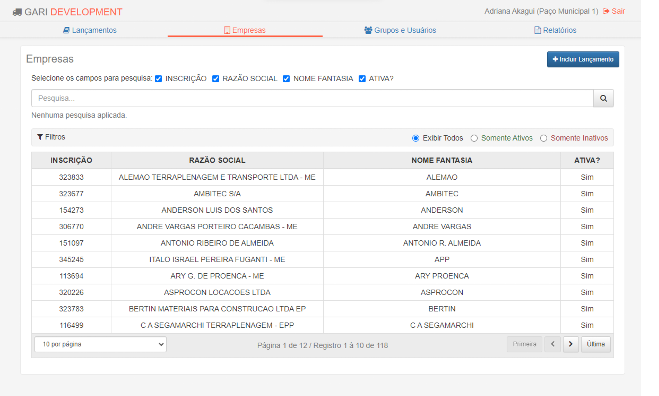
<span style="color: rgb(0, 0, 0);"><span style="font-family: Arial, sans-serif;"><span style="font-size: medium;">N</span></span></span><span style="color: rgb(0, 0, 0);"><span style="font-family: Arial, sans-serif;"><span style="font-size: medium;">a tela principal de “</span></span></span><span style="color: rgb(0, 0, 0);"><span style="font-family: Arial, sans-serif;"><span style="font-size: medium;">Empresas” </span></span></span><span style="color: rgb(0, 0, 0);"><span style="font-family: Arial, sans-serif;"><span style="font-size: medium;">são exibidas</span></span></span><span style="color: rgb(0, 0, 0);"><span style="font-family: Arial, sans-serif;"><span style="font-size: medium;"> </span></span></span><span style="color: rgb(0, 0, 0);"><span style="font-family: Arial, sans-serif;"><span style="font-size: medium;">todas </span></span></span><span style="color: rgb(0, 0, 0);"><span style="font-family: Arial, sans-serif;"><span style="font-size: medium;">as empresas cadastradas no </span></span></span><span style="color: rgb(0, 0, 0);"><span style="font-family: Arial, sans-serif;"><span style="font-size: medium;">sistema GARI</span></span></span><span style="color: rgb(0, 0, 0);"><span style="font-family: Arial, sans-serif;"><span style="font-size: medium;">. É possível pesquisar uma empresa, alterar </span></span></span><span style="color: rgb(0, 0, 0);"><span style="font-family: Arial, sans-serif;"><span style="font-size: medium;">os</span></span></span><span style="color: rgb(0, 0, 0);"><span style="font-family: Arial, sans-serif;"><span style="font-size: medium;"> dados de uma empresa e incluir empresas.</span></span></span>

<span style="color: #000000;"><span style="font-family: Liberation Serif, serif;"><span style="font-size: medium;">*<span style="font-family: Arial, sans-serif;"><span style="font-size: small;">Figura </span></span><span style="font-family: Arial, sans-serif;"><span style="font-size: small;">2</span></span><span style="font-family: Arial, sans-serif;"><span style="font-size: small;">7</span></span><span style="font-family: Arial, sans-serif;"><span style="font-size: small;"> – Tela </span></span><span style="font-family: Arial, sans-serif;"><span style="font-size: small;">principal</span></span><span style="font-family: Arial, sans-serif;"><span style="font-size: small;"> de </span></span><span style="font-family: Arial, sans-serif;"><span style="font-size: small;">Empresas</span></span>*</span></span></span>

[![image.png](https://consultic.sorocaba.sp.gov.br/uploads/images/gallery/2023-12/scaled-1680-/oQVimage.png)](https://consultic.sorocaba.sp.gov.br/uploads/images/gallery/2023-12/oQVimage.png)

<span style="color: #000000;"><span style="font-family: Liberation Sans, sans-serif;"><span style="font-size: medium;">***Pesquisa***</span></span></span>

<span style="color: #000000;"><span style="font-family: Arial, sans-serif;"><span style="font-size: medium;"> </span></span></span>

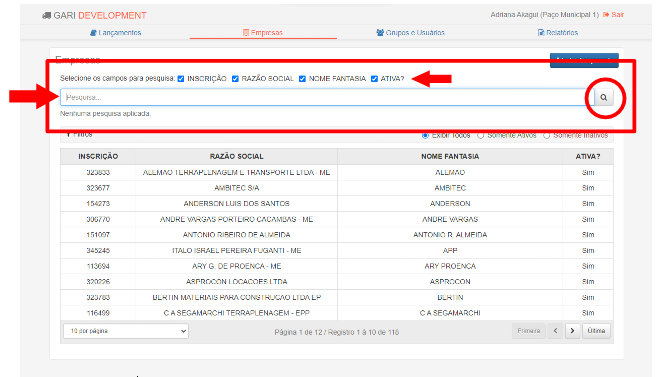
<span style="color: #000000;"><span style="font-family: Arial, sans-serif;"><span style="font-size: medium;">Para pesquisar uma empresa, selecione os campos de pesquisa que deseja </span></span></span><span style="color: #000000;"><span style="font-family: Arial, sans-serif;"><span style="font-size: medium;">(Inscrição, Razão Social, Nome Fantasia e Ativa?)</span></span></span><span style="color: #000000;"><span style="font-family: Arial, sans-serif;"><span style="font-size: medium;"> </span></span></span><span style="color: #000000;"><span style="font-family: Arial, sans-serif;"><span style="font-size: medium;">e digit</span></span></span><span style="color: #000000;"><span style="font-family: Arial, sans-serif;"><span style="font-size: medium;">e</span></span></span><span style="color: #000000;"><span style="font-family: Arial, sans-serif;"><span style="font-size: medium;"> </span></span></span><span style="color: #000000;"><span style="font-family: Arial, sans-serif;"><span style="font-size: medium;">conforme a seleção na barra “Pesquisa…”, </span></span></span><span style="color: #000000;"><span style="font-family: Arial, sans-serif;"><span style="font-size: medium;">podendo </span></span></span><span style="color: #000000;"><span style="font-family: Arial, sans-serif;"><span style="font-size: medium;">realizar a pesquisa pela </span></span></span><span style="color: #000000;"><span style="font-family: Arial, sans-serif;"><span style="font-size: medium;">razão social ou nome fantasia ou ainda pesquisar pelo número de inscrição, depois clique no ícone de lupa </span></span></span><span style="color: #000000;"><span style="font-family: Arial, sans-serif;"><span style="font-size: medium;">que se encontra no lado direito da barra de pesquisa, para realizar a pesquisa pela empresa</span></span></span><span style="color: #000000;"><span style="font-family: Arial, sans-serif;"><span style="font-size: medium;">.</span></span></span>

<span style="color: #000000;"><span style="font-family: Liberation Serif, serif;"><span style="font-size: medium;">*<span style="font-family: Arial, sans-serif;"><span style="font-size: small;">Figura </span></span><span style="font-family: Arial, sans-serif;"><span style="font-size: small;">28</span></span><span style="font-family: Arial, sans-serif;"><span style="font-size: small;"> – Tela </span></span><span style="font-family: Arial, sans-serif;"><span style="font-size: small;">principal</span></span><span style="font-family: Arial, sans-serif;"><span style="font-size: small;"> de </span></span><span style="font-family: Arial, sans-serif;"><span style="font-size: small;">Lançamento</span></span><span style="font-family: Arial, sans-serif;"><span style="font-size: small;">s: </span></span><span style="font-family: Arial, sans-serif;"><span style="font-size: small;">Barra Pesquisa</span></span>*</span></span></span>

[![image.png](https://consultic.sorocaba.sp.gov.br/uploads/images/gallery/2023-12/scaled-1680-/PPJimage.png)](https://consultic.sorocaba.sp.gov.br/uploads/images/gallery/2023-12/PPJimage.png)

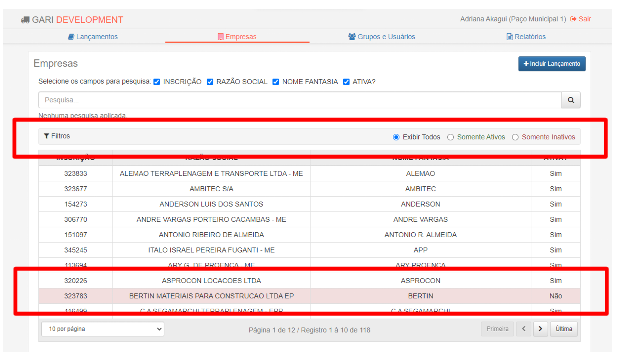
<span style="color: #000000;"><span style="font-family: Arial, sans-serif;"><span style="font-size: medium;">É</span></span></span><span style="color: #000000;"><span style="font-family: Arial, sans-serif;"><span style="font-size: medium;"> </span></span></span><span style="color: #000000;"><span style="font-family: Arial, sans-serif;"><span style="font-size: medium;">possível filtrar as empresas cadastradas no lançamento, para isso selecione a opção “Somente Ativos” para ver as empresas em situação Ativo, ou “Somente Inativos” para ver as empresas em situação inativo</span></span></span><span style="color: #000000;"><span style="font-family: Arial, sans-serif;"><span style="font-size: medium;">. Se selecionar “Exibir Todos” serão exibidos todas as empresas tanto ativos quanto inativos </span></span></span><span style="color: #000000;"><span style="font-family: Arial, sans-serif;"><span style="font-size: medium;"> (as empresas inativas ficam destacadas em vermelho e na coluna “Ativa?” </span></span></span><span style="color: #000000;"><span style="font-family: Arial, sans-serif;"><span style="font-size: medium;">fica escrito “Não”).</span></span></span>

<span style="color: #000000;"><span style="font-family: Liberation Serif, serif;"><span style="font-size: medium;">*<span style="font-family: Arial, sans-serif;"><span style="font-size: small;">Figura </span></span><span style="font-family: Arial, sans-serif;"><span style="font-size: small;">2</span></span><span style="font-family: Arial, sans-serif;"><span style="font-size: small;">9</span></span><span style="font-family: Arial, sans-serif;"><span style="font-size: small;"> – Tela </span></span><span style="font-family: Arial, sans-serif;"><span style="font-size: small;">principal</span></span><span style="font-family: Arial, sans-serif;"><span style="font-size: small;"> de </span></span><span style="font-family: Arial, sans-serif;"><span style="font-size: small;">Lançamento</span></span><span style="font-family: Arial, sans-serif;"><span style="font-size: small;">s: </span></span><span style="font-family: Arial, sans-serif;"><span style="font-size: small;">Filtros de pesquisa</span></span>*</span></span></span>

[![image.png](https://consultic.sorocaba.sp.gov.br/uploads/images/gallery/2023-12/scaled-1680-/jH7image.png)](https://consultic.sorocaba.sp.gov.br/uploads/images/gallery/2023-12/jH7image.png)

<span style="color: #000000;"><span style="font-family: Liberation Sans, sans-serif;"><span style="font-size: medium;">***Incluir Lançamento***</span></span></span>

<span style="color: #000000;"><span style="font-family: Arial, sans-serif;"><span style="font-size: medium;">**Importante:**</span></span></span>

<span style="color: #000000;"><span style="font-family: Arial, sans-serif;"><span style="font-size: medium;">Primeir</span></span></span><span style="color: #000000;"><span style="font-family: Arial, sans-serif;"><span style="font-size: medium;">o</span></span></span><span style="color: #000000;"><span style="font-family: Arial, sans-serif;"><span style="font-size: medium;"> é necessário verificar se a empresa foi liberada para a inclusão no sistema GARI. Caso não tenha autorização é preciso solicitar </span></span></span><span style="color: #000000;"><span style="font-family: Arial, sans-serif;"><span style="font-size: medium;">a liberação da inclusão </span></span></span><span style="color: #000000;"><span style="font-family: Arial, sans-serif;"><span style="font-size: medium;">através do formulário de “Solicitação de uso do aterro de inertes” que é encaminhado para a secretaria responsável pela Divisão de Limpeza Urbana e Resíduos. </span></span></span>

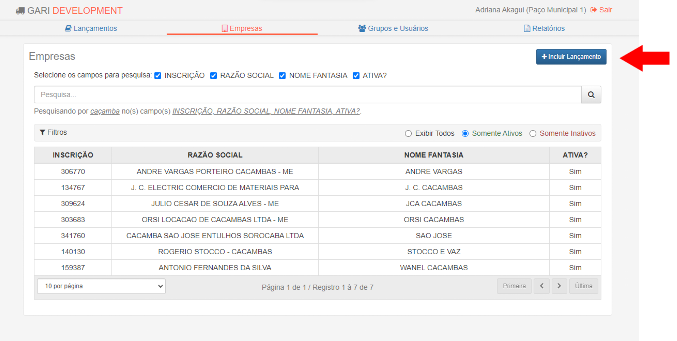
<span style="color: rgb(0, 0, 0);"><span style="font-family: Arial, sans-serif;"><span style="font-size: medium;">Para incluir uma empresa </span></span></span><span style="color: rgb(0, 0, 0);"><span style="font-family: Arial, sans-serif;"><span style="font-size: medium;">clique no botão azul “</span></span></span><span style="color: rgb(0, 0, 0);"><span style="font-family: Arial, sans-serif;"><span style="font-size: medium;">+ </span></span></span><span style="color: rgb(0, 0, 0);"><span style="font-family: Arial, sans-serif;"><span style="font-size: medium;">Incluir Lançamento” que está localizad</span></span></span><span style="color: rgb(0, 0, 0);"><span style="font-family: Arial, sans-serif;"><span style="font-size: medium;">o</span></span></span><span style="color: rgb(0, 0, 0);"><span style="font-family: Arial, sans-serif;"><span style="font-size: medium;"> na parte superior direito.</span></span></span>

<span style="color: #000000;"><span style="font-family: Liberation Serif, serif;"><span style="font-size: medium;">*<span style="font-family: Arial, sans-serif;"><span style="font-size: small;">Figura </span></span><span style="font-family: Arial, sans-serif;"><span style="font-size: small;">30</span></span><span style="font-family: Arial, sans-serif;"><span style="font-size: small;"> – Tela </span></span><span style="font-family: Arial, sans-serif;"><span style="font-size: small;">principal</span></span><span style="font-family: Arial, sans-serif;"><span style="font-size: small;"> de </span></span><span style="font-family: Arial, sans-serif;"><span style="font-size: small;">Lançamento</span></span><span style="font-family: Arial, sans-serif;"><span style="font-size: small;">s: </span></span><span style="font-family: Arial, sans-serif;"><span style="font-size: small;">Incluir Lançamento</span></span>*</span></span></span>

[![image.png](https://consultic.sorocaba.sp.gov.br/uploads/images/gallery/2023-12/scaled-1680-/1biimage.png)](https://consultic.sorocaba.sp.gov.br/uploads/images/gallery/2023-12/1biimage.png)

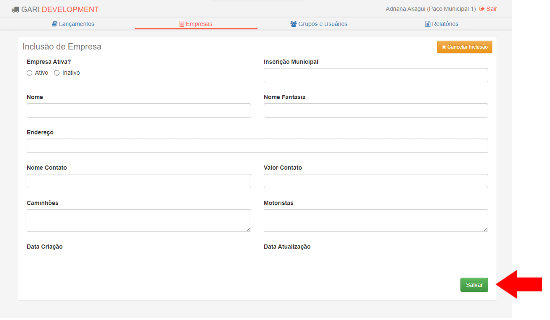
<span style="color: #000000;"><span style="font-family: Arial, sans-serif;"><span style="font-size: medium;">Na janela “Inclusão de Empresa” preencha os campos com os dados solicitados </span></span></span><span style="color: #000000;"><span style="font-family: Arial, sans-serif;"><span style="font-size: medium;">referente à</span></span></span><span style="color: #000000;"><span style="font-family: Arial, sans-serif;"><span style="font-size: medium;"> empresa que deseja incluir, </span></span></span><span style="color: #000000;"><span style="font-family: Arial, sans-serif;"><span style="font-size: medium;">depois </span></span></span><span style="color: #000000;"><span style="font-family: Arial, sans-serif;"><span style="font-size: medium;">clique no botão verde “Salvar” que está </span></span></span><span style="color: #000000;"><span style="font-family: Arial, sans-serif;"><span style="font-size: medium;">localizado </span></span></span><span style="color: #000000;"><span style="font-family: Arial, sans-serif;"><span style="font-size: medium;">no canto inferior direito.</span></span></span>

<span style="color: #000000;"><span style="font-family: Liberation Serif, serif;"><span style="font-size: medium;">*<span style="font-family: Arial, sans-serif;"><span style="font-size: small;">Figura </span></span><span style="font-family: Arial, sans-serif;"><span style="font-size: small;">31</span></span><span style="font-family: Arial, sans-serif;"><span style="font-size: small;"> – Tela </span></span><span style="font-family: Arial, sans-serif;"><span style="font-size: small;">Inclusão de Empresa: Preencha com os dados e clique em salvar</span></span>*</span></span></span>

[![image.png](https://consultic.sorocaba.sp.gov.br/uploads/images/gallery/2023-12/scaled-1680-/MA2image.png)](https://consultic.sorocaba.sp.gov.br/uploads/images/gallery/2023-12/MA2image.png)

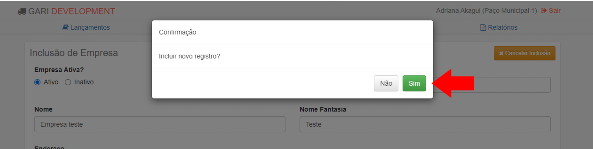
<span style="color: #000000;"><span style="font-family: Arial, sans-serif;"><span style="font-size: medium;">Para confirmar o registro da empresa é preciso clicar no botão verde “Sim” que </span></span></span><span style="color: #000000;"><span style="font-family: Arial, sans-serif;"><span style="font-size: medium;">é exibido</span></span></span><span style="color: #000000;"><span style="font-family: Arial, sans-serif;"><span style="font-size: medium;"> na janela de “Confirmação”. </span></span></span><span style="color: #000000;"><span style="font-family: Arial, sans-serif;"><span style="font-size: medium;">Caso clique em “Não” o registro não será salvo, fechando a janela de “Confirmação”.</span></span></span>

<span style="color: #000000;"><span style="font-family: Liberation Serif, serif;"><span style="font-size: medium;">*<span style="font-family: Arial, sans-serif;"><span style="font-size: small;">Figura </span></span><span style="font-family: Arial, sans-serif;"><span style="font-size: small;">32</span></span><span style="font-family: Arial, sans-serif;"><span style="font-size: small;"> – Tela </span></span><span style="font-family: Arial, sans-serif;"><span style="font-size: small;">Inclusão de Empresa: Janela de “Confirmação”</span></span>*</span></span></span>

[![image.png](https://consultic.sorocaba.sp.gov.br/uploads/images/gallery/2023-12/scaled-1680-/oOSimage.png)](https://consultic.sorocaba.sp.gov.br/uploads/images/gallery/2023-12/oOSimage.png)

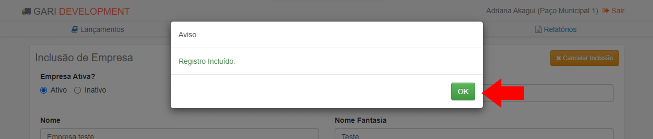
<span style="color: #000000;"><span style="font-family: Arial, sans-serif;"><span style="font-size: medium;">Para finalizar a inclusão da empresa é preciso clicar no botão “OK” que é exibido na janela de “Aviso” que abre após confirmar o registro.</span></span></span>

<span style="color: #000000;"><span style="font-family: Liberation Serif, serif;"><span style="font-size: medium;">*<span style="font-family: Arial, sans-serif;"><span style="font-size: small;">Figura </span></span><span style="font-family: Arial, sans-serif;"><span style="font-size: small;">33</span></span><span style="font-family: Arial, sans-serif;"><span style="font-size: small;"> – Tela </span></span><span style="font-family: Arial, sans-serif;"><span style="font-size: small;">Inclusão de Empresa: Janela de “Aviso”</span></span>*</span></span></span>

[![image.png](https://consultic.sorocaba.sp.gov.br/uploads/images/gallery/2023-12/scaled-1680-/VOximage.png)](https://consultic.sorocaba.sp.gov.br/uploads/images/gallery/2023-12/VOximage.png)

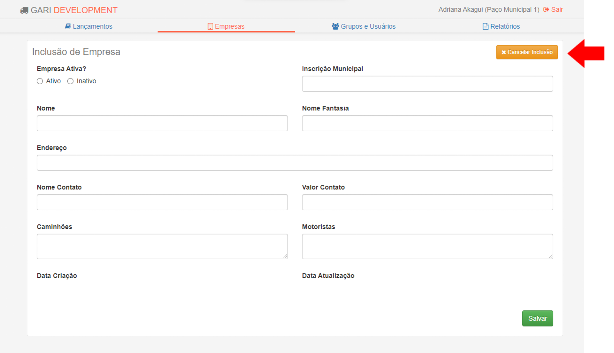
<span style="color: #000000;"><span style="font-family: Arial, sans-serif;"><span style="font-size: medium;">Caso queira cancelar a inclusão ou apenas voltar para a janela “Empresas”, clique no botão laranja “Cancelar Inclusão” no canto superior direito.</span></span></span>

<span style="color: #000000;"><span style="font-family: Liberation Serif, serif;"><span style="font-size: medium;">*<span style="font-family: Arial, sans-serif;"><span style="font-size: small;">Figura </span></span><span style="font-family: Arial, sans-serif;"><span style="font-size: small;">34</span></span><span style="font-family: Arial, sans-serif;"><span style="font-size: small;"> – Tela </span></span><span style="font-family: Arial, sans-serif;"><span style="font-size: small;">Inclusão de Empresa: Cancelar Inclusão</span></span>*</span></span></span>

[![image.png](https://consultic.sorocaba.sp.gov.br/uploads/images/gallery/2023-12/scaled-1680-/gokimage.png)](https://consultic.sorocaba.sp.gov.br/uploads/images/gallery/2023-12/gokimage.png)

<span style="color: #000000;"><span style="font-family: Liberation Sans, sans-serif;"><span style="font-size: medium;">***Alterar ou Excluir Empresa***</span></span></span>

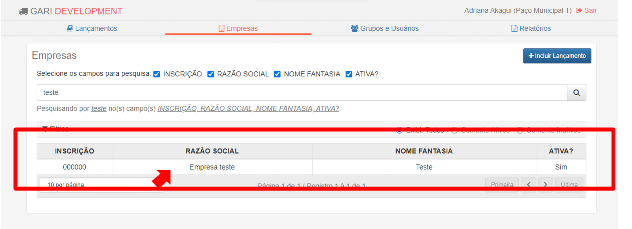
<span style="color: #000000;"><span style="font-family: Arial, sans-serif;"><span style="font-size: medium;">Para alterar ou </span></span></span><span style="color: #000000;"><span style="font-family: Arial, sans-serif;"><span style="font-size: medium;">inativar ou ainda </span></span></span><span style="color: #000000;"><span style="font-family: Arial, sans-serif;"><span style="font-size: medium;">excluir uma empresa, primeiro pesquise pela empresa desejada, </span></span></span><span style="color: #000000;"><span style="font-family: Arial, sans-serif;"><span style="font-size: medium;">como mostrado anteriormente no índice “4.2.1 Pesquisa”</span></span></span><span style="color: #000000;"><span style="font-family: Arial, sans-serif;"><span style="font-size: medium;">. Depois clique em qualquer local em cima do nome da empresa.</span></span></span>

<span style="color: #000000;"><span style="font-family: Liberation Serif, serif;"><span style="font-size: medium;">*<span style="font-family: Arial, sans-serif;"><span style="font-size: small;">Figura </span></span><span style="font-family: Arial, sans-serif;"><span style="font-size: small;">35</span></span><span style="font-family: Arial, sans-serif;"><span style="font-size: small;"> – Tela </span></span><span style="font-family: Arial, sans-serif;"><span style="font-size: small;">principal de Empresa: Clique na empresa pesquisada</span></span>*</span></span></span>

[![image.png](https://consultic.sorocaba.sp.gov.br/uploads/images/gallery/2023-12/scaled-1680-/bLHimage.png)](https://consultic.sorocaba.sp.gov.br/uploads/images/gallery/2023-12/bLHimage.png)

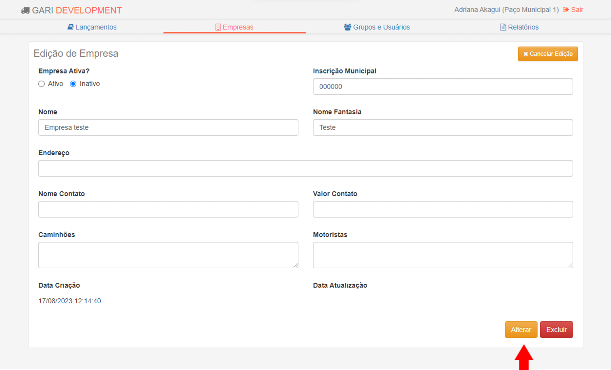
Para alterar algum dado da empresa, digite as alterações necessárias e clique no botão amarelo “Alterar” no canto inferior direito.

<span style="color: #000000;"><span style="font-family: Liberation Serif, serif;"><span style="font-size: medium;">*<span style="font-family: Arial, sans-serif;"><span style="font-size: small;">Figura </span></span><span style="font-family: Arial, sans-serif;"><span style="font-size: small;">36</span></span><span style="font-family: Arial, sans-serif;"><span style="font-size: small;"> – Tela </span></span><span style="font-family: Arial, sans-serif;"><span style="font-size: small;">Edição de Empresa: Alterar dados</span></span>*</span></span></span>

[![image.png](https://consultic.sorocaba.sp.gov.br/uploads/images/gallery/2023-12/scaled-1680-/Exzimage.png)](https://consultic.sorocaba.sp.gov.br/uploads/images/gallery/2023-12/Exzimage.png)

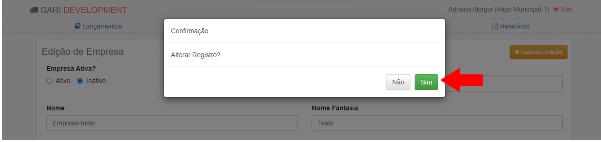
Confirme a alteração realizada clicando no botão verde “Sim” que é exibido na janela de “Confirmação”. Caso clique em “Não” as alterações não serão salvas e a janela de “Confirmação” será fechada.

<span style="color: #000000;"><span style="font-family: Liberation Serif, serif;"><span style="font-size: medium;">*<span style="font-family: Arial, sans-serif;"><span style="font-size: small;">Figura </span></span><span style="font-family: Arial, sans-serif;"><span style="font-size: small;">37</span></span><span style="font-family: Arial, sans-serif;"><span style="font-size: small;"> – Tela </span></span><span style="font-family: Arial, sans-serif;"><span style="font-size: small;">Edição de Empresa: Janela de “Confirmação”</span></span>*</span></span></span>

[![image.png](https://consultic.sorocaba.sp.gov.br/uploads/images/gallery/2023-12/scaled-1680-/X3gimage.png)](https://consultic.sorocaba.sp.gov.br/uploads/images/gallery/2023-12/X3gimage.png)

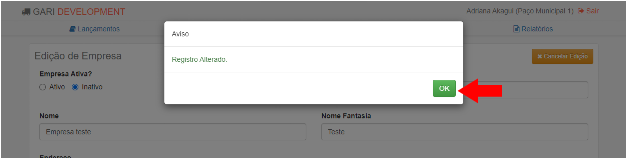
É exibido a janela de “Aviso” confirmando que a alteração do registro foi alterado. Para fechar a janela, clique no botão verde “OK”.

<span style="color: #000000;"><span style="font-family: Liberation Serif, serif;"><span style="font-size: medium;">*<span style="font-family: Arial, sans-serif;"><span style="font-size: small;">Figura </span></span><span style="font-family: Arial, sans-serif;"><span style="font-size: small;">38</span></span><span style="font-family: Arial, sans-serif;"><span style="font-size: small;"> – Tela </span></span><span style="font-family: Arial, sans-serif;"><span style="font-size: small;">Edição de Empresa: Janela de “Aviso”</span></span>*</span></span></span>

[![image.png](https://consultic.sorocaba.sp.gov.br/uploads/images/gallery/2023-12/scaled-1680-/cgNimage.png)](https://consultic.sorocaba.sp.gov.br/uploads/images/gallery/2023-12/cgNimage.png)

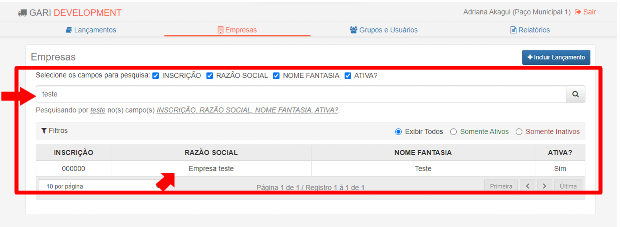
Caso precise excluir uma empresa siga o mesmo procedimento anterior, pesquise pela empresa e selecione clicando em qualquer lugar em cima do nome da empresa desejada.

<span style="color: #000000;"><span style="font-family: Liberation Serif, serif;"><span style="font-size: medium;">*<span style="font-family: Arial, sans-serif;"><span style="font-size: small;">Figura </span></span><span style="font-family: Arial, sans-serif;"><span style="font-size: small;">38</span></span><span style="font-family: Arial, sans-serif;"><span style="font-size: small;"> – Tela principal de Empresa: Clique na empresa pesquisada</span></span>*</span></span></span>

[![image.png](https://consultic.sorocaba.sp.gov.br/uploads/images/gallery/2023-12/scaled-1680-/AKgimage.png)](https://consultic.sorocaba.sp.gov.br/uploads/images/gallery/2023-12/AKgimage.png)

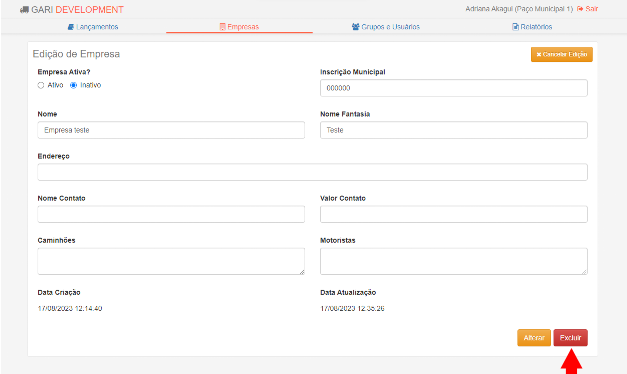
Na janela “Edição de Empresa” clique no botão vermelho “Excluir” que está localizada no canto inferior direito.

<span style="color: #000000;"><span style="font-family: Liberation Serif, serif;"><span style="font-size: medium;">*<span style="font-family: Arial, sans-serif;"><span style="font-size: small;">Figura </span></span><span style="font-family: Arial, sans-serif;"><span style="font-size: small;">40</span></span><span style="font-family: Arial, sans-serif;"><span style="font-size: small;"> – Tela </span></span><span style="font-family: Arial, sans-serif;"><span style="font-size: small;">Edição</span></span><span style="font-family: Arial, sans-serif;"><span style="font-size: small;"> de Empresa: </span></span><span style="font-family: Arial, sans-serif;"><span style="font-size: small;">Excluir </span></span>*</span></span></span>

[![image.png](https://consultic.sorocaba.sp.gov.br/uploads/images/gallery/2023-12/scaled-1680-/wyjimage.png)](https://consultic.sorocaba.sp.gov.br/uploads/images/gallery/2023-12/wyjimage.png)

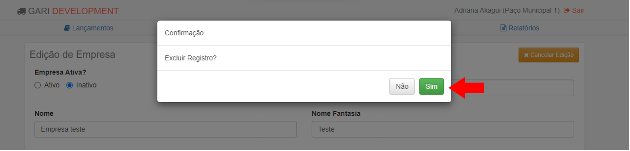
Para confirmar a exclusão da empresa clique no botão verde “Sim” que é exibido na janela de “Confirmação”. Caso clique em “Não” a exclusão será cancelada.

<span style="color: #000000;"><span style="font-family: Liberation Serif, serif;"><span style="font-size: medium;">*<span style="font-family: Arial, sans-serif;"><span style="font-size: small;">Figura </span></span><span style="font-family: Arial, sans-serif;"><span style="font-size: small;">41</span></span><span style="font-family: Arial, sans-serif;"><span style="font-size: small;"> </span></span><span style="font-family: Arial, sans-serif;"><span style="font-size: small;">– Tela </span></span><span style="font-family: Arial, sans-serif;"><span style="font-size: small;">Edição</span></span><span style="font-family: Arial, sans-serif;"><span style="font-size: small;"> de Empresa: </span></span><span style="font-family: Arial, sans-serif;"><span style="font-size: small;">Janela “Confirmação”</span></span>*</span></span></span>

[![image.png](https://consultic.sorocaba.sp.gov.br/uploads/images/gallery/2023-12/scaled-1680-/Ptjimage.png)](https://consultic.sorocaba.sp.gov.br/uploads/images/gallery/2023-12/Ptjimage.png)

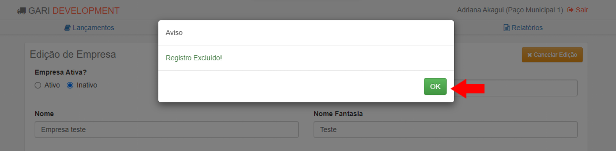
Clicando em “Sim”, será exibido uma janela “Aviso” escrito “Registro Excluído”, confirmando a exclusão, para fechar essa janela é preciso clicar no botão verde “OK”.

<span style="color: #000000;"><span style="font-family: Liberation Serif, serif;"><span style="font-size: medium;">*<span style="font-family: Arial, sans-serif;"><span style="font-size: small;">Figura </span></span><span style="font-family: Arial, sans-serif;"><span style="font-size: small;">42</span></span><span style="font-family: Arial, sans-serif;"><span style="font-size: small;"> – Tela </span></span><span style="font-family: Arial, sans-serif;"><span style="font-size: small;">Edição</span></span><span style="font-family: Arial, sans-serif;"><span style="font-size: small;"> de Empresa: </span></span><span style="font-family: Arial, sans-serif;"><span style="font-size: small;">Janela “Aviso”</span></span>*</span></span></span>[![image.png](https://consultic.sorocaba.sp.gov.br/uploads/images/gallery/2023-12/scaled-1680-/XLlimage.png)](https://consultic.sorocaba.sp.gov.br/uploads/images/gallery/2023-12/XLlimage.png)

<span style="color: #000000;"><span style="font-family: Liberation Sans, sans-serif;"><span style="font-size: medium;">***Grupos e Usuários***</span></span></span>

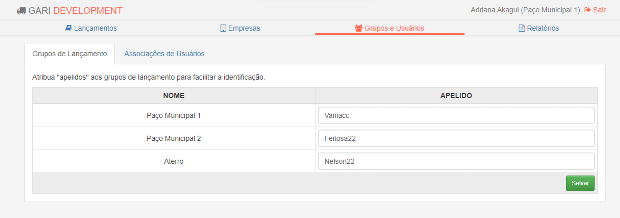
<span style="color: #000000;"><span style="font-family: Liberation Sans, sans-serif;"><span style="font-size: medium;">N</span></span><span style="font-family: Liberation Sans, sans-serif;"><span style="font-size: medium;">a janela principal de “Grupos e Usuários” </span></span><span style="font-family: Liberation Sans, sans-serif;"><span style="font-size: medium;">é exibido duas abas “Grupos de Lançamento” e “Associaç</span></span><span style="font-family: Liberation Sans, sans-serif;"><span style="font-size: medium;">ões</span></span><span style="font-family: Liberation Sans, sans-serif;"><span style="font-size: medium;"> de Usuários”.</span></span></span>

<span style="color: #000000;"><span style="font-family: Liberation Serif, serif;"><span style="font-size: medium;">*<span style="font-family: Arial, sans-serif;"><span style="font-size: small;">Figura </span></span><span style="font-family: Arial, sans-serif;"><span style="font-size: small;">43</span></span><span style="font-family: Arial, sans-serif;"><span style="font-size: small;"> – Tela </span></span><span style="font-family: Arial, sans-serif;"><span style="font-size: small;">principal Grupos e Usuários</span></span>*</span></span></span>[![image.png](https://consultic.sorocaba.sp.gov.br/uploads/images/gallery/2023-12/scaled-1680-/4F6image.png)](https://consultic.sorocaba.sp.gov.br/uploads/images/gallery/2023-12/4F6image.png)

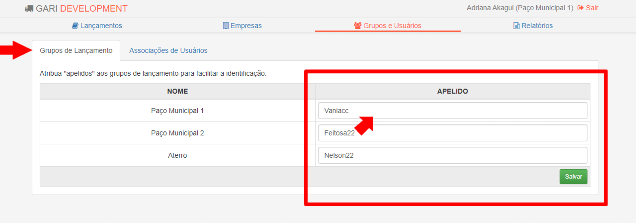
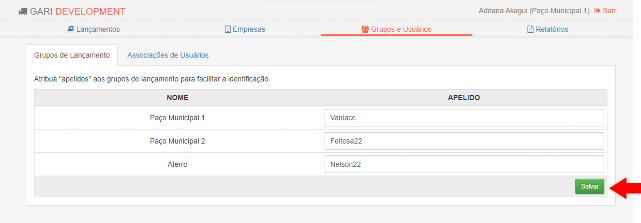
Na aba “Grupos de Lançamento” é possível atribuir “apelidos” para cada grupo de lançamento para facilitar a identificação. Para colocar um apelido ou alterar, clique na barra do lado do grupo desejado, na coluna “APELIDO” e digite o apelido. Normalmente no campo apelido é colocado o nome do usuário que realizará os lançamentos para esse grupo de lançamentos.

<span style="color: #000000;"><span style="font-family: Liberation Serif, serif;"><span style="font-size: medium;">*<span style="font-family: Arial, sans-serif;"><span style="font-size: small;">Figura </span></span><span style="font-family: Arial, sans-serif;"><span style="font-size: small;">44</span></span><span style="font-family: Arial, sans-serif;"><span style="font-size: small;"> – Tela </span></span><span style="font-family: Arial, sans-serif;"><span style="font-size: small;">Grupo de Lançamento: coluna APELIDO</span></span>*</span></span></span>

[![image.png](https://consultic.sorocaba.sp.gov.br/uploads/images/gallery/2023-12/scaled-1680-/Sw1image.png)](https://consultic.sorocaba.sp.gov.br/uploads/images/gallery/2023-12/Sw1image.png)

Clique no botão verde “Salvar” para salvar o apelido.

<span style="color: #000000;"><span style="font-family: Liberation Serif, serif;"><span style="font-size: medium;">*<span style="font-family: Arial, sans-serif;"><span style="font-size: small;">Figura </span></span><span style="font-family: Arial, sans-serif;"><span style="font-size: small;">45</span></span><span style="font-family: Arial, sans-serif;"><span style="font-size: small;"> – Tela </span></span><span style="font-family: Arial, sans-serif;"><span style="font-size: small;">Grupos de Lançamento: Salvar</span></span>*</span></span></span>

[![image.png](https://consultic.sorocaba.sp.gov.br/uploads/images/gallery/2023-12/scaled-1680-/jtaimage.png)](https://consultic.sorocaba.sp.gov.br/uploads/images/gallery/2023-12/jtaimage.png)

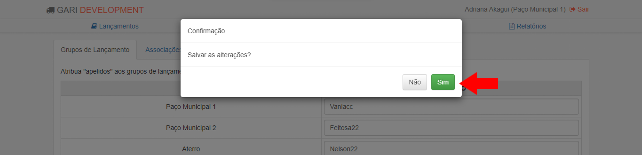
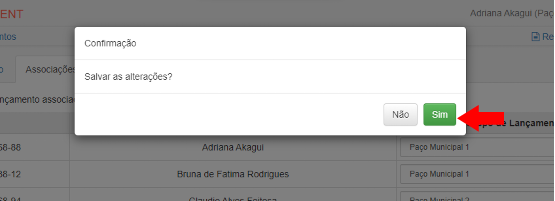
Será exibido a janela “Confirmação” perguntando se deseja salvar as alterações, para confirmar clique no botão verde “Sim” e para não salvar clique em “Não”.

<span style="color: #000000;"><span style="font-family: Liberation Serif, serif;"><span style="font-size: medium;">*<span style="font-family: Arial, sans-serif;"><span style="font-size: small;">Figura </span></span><span style="font-family: Arial, sans-serif;"><span style="font-size: small;">46</span></span><span style="font-family: Arial, sans-serif;"><span style="font-size: small;"> – </span></span><span style="font-family: Arial, sans-serif;"><span style="font-size: small;">Janela de Confirmação</span></span>*</span></span></span>

[![image.png](https://consultic.sorocaba.sp.gov.br/uploads/images/gallery/2023-12/scaled-1680-/LtGimage.png)](https://consultic.sorocaba.sp.gov.br/uploads/images/gallery/2023-12/LtGimage.png)

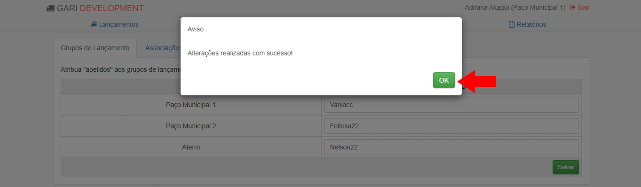
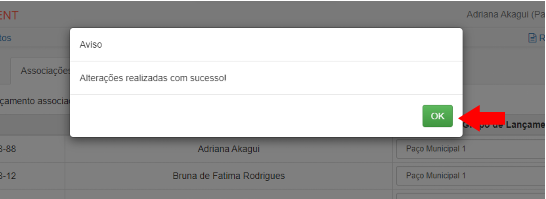
Após clicar em “Sim” é exibido a janela “Aviso” dizendo que as alterações foram realizadas com sucesso. Para fechar essa janela clique no botão verde “OK”.

<span style="color: #000000;"><span style="font-family: Liberation Serif, serif;"><span style="font-size: medium;">*<span style="font-family: Arial, sans-serif;"><span style="font-size: small;">Figura </span></span><span style="font-family: Arial, sans-serif;"><span style="font-size: small;">47</span></span><span style="font-family: Arial, sans-serif;"><span style="font-size: small;"> – </span></span><span style="font-family: Arial, sans-serif;"><span style="font-size: small;">Janela de Aviso</span></span>*</span></span></span>

[![image.png](https://consultic.sorocaba.sp.gov.br/uploads/images/gallery/2023-12/scaled-1680-/Uehimage.png)](https://consultic.sorocaba.sp.gov.br/uploads/images/gallery/2023-12/Uehimage.png)

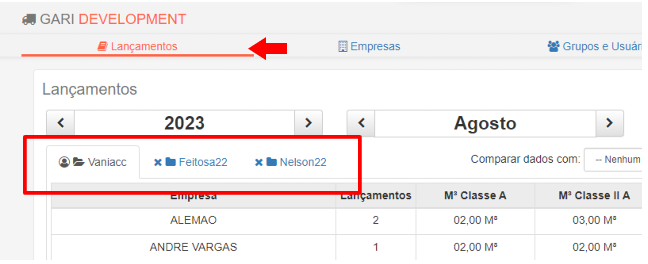
O apelido salvo será exibido na aba de “Lançamentos” para facilitar a visualização dos lançamentos de cada usuário, que está separado em abas.

<span style="color: #000000;"><span style="font-family: Arial, sans-serif;"><span style="font-size: medium;"><span style="font-size: small;">*Figura* </span><span style="font-size: small;">*48*</span><span style="font-size: small;"> *– Tela* </span><span style="font-size: small;">*principal*</span><span style="font-size: small;"> *de* </span><span style="font-size: small;">*Lançamento*</span><span style="font-size: small;">*s:* </span><span style="font-size: small;">*abas com os “Apelidos” dos grupos de lançamentos*</span></span></span></span>

[![image.png](https://consultic.sorocaba.sp.gov.br/uploads/images/gallery/2023-12/scaled-1680-/kwSimage.png)](https://consultic.sorocaba.sp.gov.br/uploads/images/gallery/2023-12/kwSimage.png)

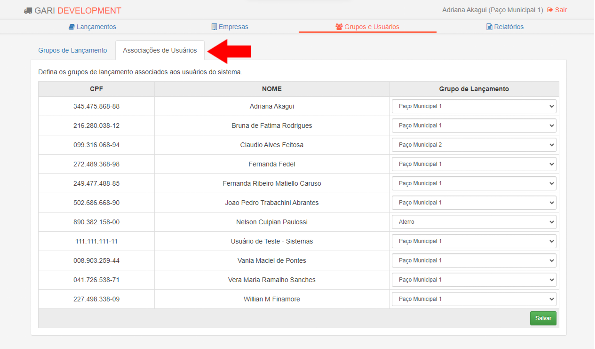
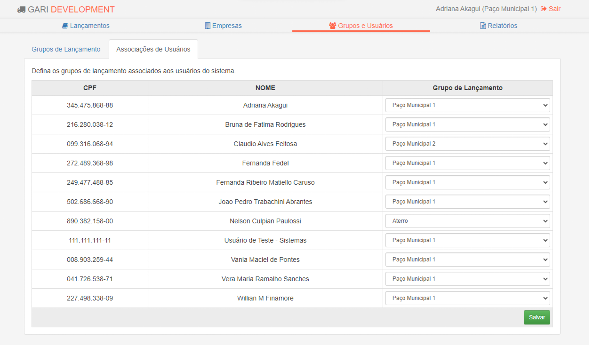
Na aba “Associações de Usuários” são exibidos todos os usuários cadastrados no sistema GARI. Aqui é possível definir em qual grupo de lançamento cada usuários faz parte.

<span style="color: #000000;"><span style="font-family: Liberation Serif, serif;"><span style="font-size: medium;">*<span style="font-family: Arial, sans-serif;"><span style="font-size: small;">Figura </span></span><span style="font-family: Arial, sans-serif;"><span style="font-size: small;">4</span></span><span style="font-family: Arial, sans-serif;"><span style="font-size: small;">9</span></span><span style="font-family: Arial, sans-serif;"><span style="font-size: small;"> – </span></span><span style="font-family: Arial, sans-serif;"><span style="font-size: small;">Tela Associações de Usuários</span></span>*</span></span></span>

[![image.png](https://consultic.sorocaba.sp.gov.br/uploads/images/gallery/2023-12/scaled-1680-/ybzimage.png)](https://consultic.sorocaba.sp.gov.br/uploads/images/gallery/2023-12/ybzimage.png)

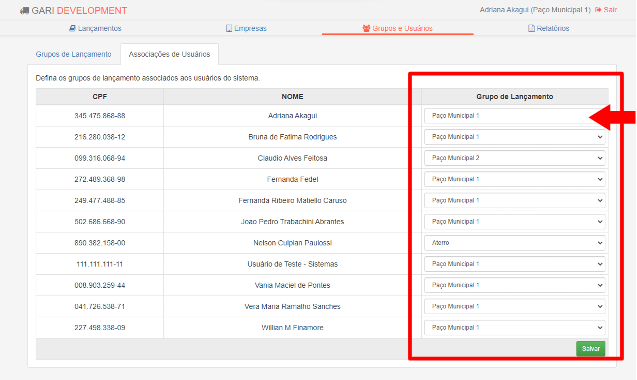
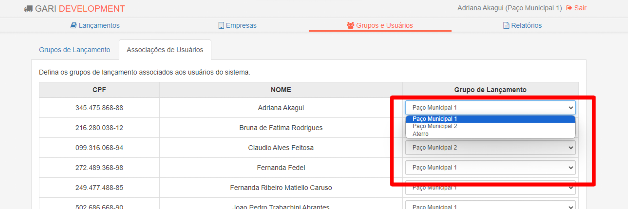
Caso precise definir ou alterar o grupo de lançamento, clique na barra de seleção que está localizada na coluna “Grupo de Lançamento” do lado do nome do usuário que deseja alterar. Clicando nessa barra é exibida um menu suspenso com todos os grupos disponíveis, selecione o grupo desejado.

<span style="color: #000000;"><span style="font-family: Arial, sans-serif;"><span style="font-size: medium;"><span style="font-size: small;">*Figura* </span><span style="font-size: small;">*50*</span><span style="font-size: small;"> *– Tela* </span><span style="font-size: small;">*Associação de Usuários*</span><span style="font-size: small;">*:* </span><span style="font-size: small;">*Grupo de Lançamentos*</span></span></span></span>

[![image.png](https://consultic.sorocaba.sp.gov.br/uploads/images/gallery/2023-12/scaled-1680-/5Gkimage.png)](https://consultic.sorocaba.sp.gov.br/uploads/images/gallery/2023-12/5Gkimage.png)

<span style="color: #000000;"><span style="font-family: Liberation Serif, serif;"><span style="font-size: small;">*<span style="font-family: Arial, sans-serif;">Figura </span><span style="font-family: Arial, sans-serif;">51</span><span style="font-family: Arial, sans-serif;"> – </span><span style="font-family: Arial, sans-serif;">Tela Associações de Usuários: Menu com todas as opções de grupos de lançamento</span>*</span></span></span>

[![image.png](https://consultic.sorocaba.sp.gov.br/uploads/images/gallery/2023-12/scaled-1680-/nW5image.png)](https://consultic.sorocaba.sp.gov.br/uploads/images/gallery/2023-12/nW5image.png)

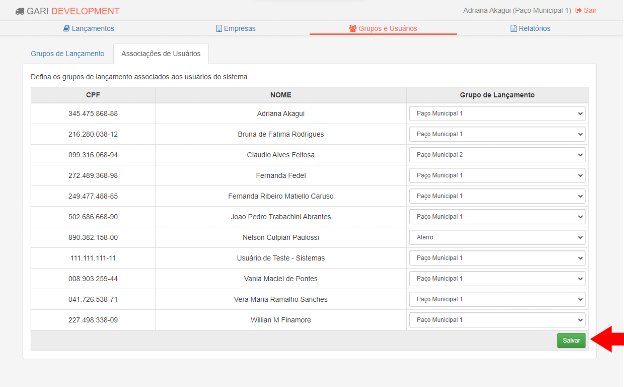
Para salvar as alterações do grupo de lançamento, clique no botão verde “Salvar” que está localizada no conto interior direito.

<span style="color: #000000;"><span style="font-family: Liberation Serif, serif;"><span style="font-size: medium;">*<span style="font-family: Arial, sans-serif;"><span style="font-size: small;">Figura </span></span><span style="font-family: Arial, sans-serif;"><span style="font-size: small;">52</span></span><span style="font-family: Arial, sans-serif;"><span style="font-size: small;"> – </span></span><span style="font-family: Arial, sans-serif;"><span style="font-size: small;">Tela Associações de Usuários: Salvar grupo de lançamentos</span></span>*</span></span></span>

[![image.png](https://consultic.sorocaba.sp.gov.br/uploads/images/gallery/2023-12/scaled-1680-/bQ0image.png)](https://consultic.sorocaba.sp.gov.br/uploads/images/gallery/2023-12/bQ0image.png)

<span style="color: #000000;"><span style="font-family: Liberation Serif, serif;"><span style="font-size: medium;">*<span style="font-family: Arial, sans-serif;"><span style="font-size: small;">Figura </span></span><span style="font-family: Arial, sans-serif;"><span style="font-size: small;">53 </span></span><span style="font-family: Arial, sans-serif;"><span style="font-size: small;">– </span></span><span style="font-family: Arial, sans-serif;"><span style="font-size: small;">Tela Associações de Usuários: Confirmação</span></span>*</span></span></span>

[![image.png](https://consultic.sorocaba.sp.gov.br/uploads/images/gallery/2023-12/scaled-1680-/86simage.png)](https://consultic.sorocaba.sp.gov.br/uploads/images/gallery/2023-12/86simage.png)

Clicando em “Sim” será exibido a janela “Aviso” dizendo que as alterações foram realizadas com sucesso. Para fechar essa janela é preciso clicar no botão verde “OK”.

<span style="color: #000000;"><span style="font-family: Liberation Serif, serif;"><span style="font-size: medium;">*<span style="font-family: Arial, sans-serif;"><span style="font-size: small;">Figura </span></span><span style="font-family: Arial, sans-serif;"><span style="font-size: small;">54</span></span><span style="font-family: Arial, sans-serif;"><span style="font-size: small;"> –</span></span><span style="font-family: Arial, sans-serif;"><span style="font-size: small;">Tela Associações de Usuários: Aviso</span></span>*</span></span></span>

[![image.png](https://consultic.sorocaba.sp.gov.br/uploads/images/gallery/2023-12/scaled-1680-/9vKimage.png)](https://consultic.sorocaba.sp.gov.br/uploads/images/gallery/2023-12/9vKimage.png)

A janela “Aviso” é fechada, voltando para a “Associações de Usuários” com as alterações realizadas salvas.

<span style="color: #000000;"><span style="font-family: Liberation Serif, serif;"><span style="font-size: medium;">*<span style="font-family: Arial, sans-serif;"><span style="font-size: small;">Figura </span></span><span style="font-family: Arial, sans-serif;"><span style="font-size: small;">55</span></span><span style="font-family: Arial, sans-serif;"><span style="font-size: small;"> – </span></span><span style="font-family: Arial, sans-serif;"><span style="font-size: small;">Tela Associações de Usuários</span></span>*</span></span></span>

[![image.png](https://consultic.sorocaba.sp.gov.br/uploads/images/gallery/2023-12/scaled-1680-/HnFimage.png)](https://consultic.sorocaba.sp.gov.br/uploads/images/gallery/2023-12/HnFimage.png)

<span style="color: #000000;"><span style="font-family: Arial, sans-serif;"><span style="font-size: medium;">**Importante:** </span></span></span>É preciso incluir o usuário novo em um grupo, para que possa acessar o sistema GARI.

<span style="color: #000000;"><span style="font-family: Liberation Sans, sans-serif;"><span style="font-size: medium;"> ***Relatórios***</span></span></span>

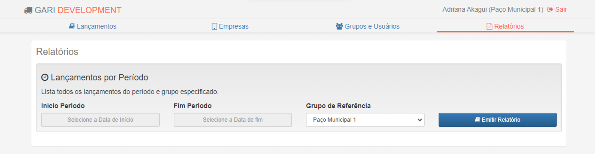
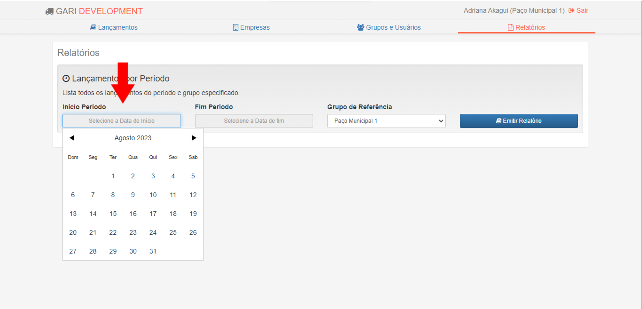
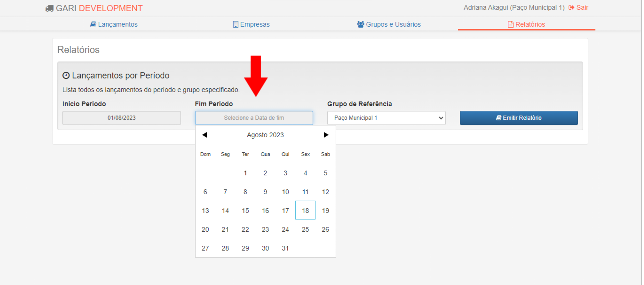
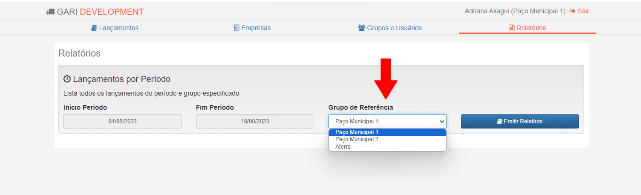
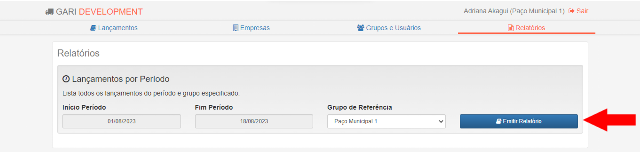
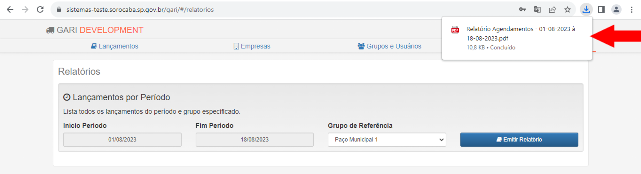
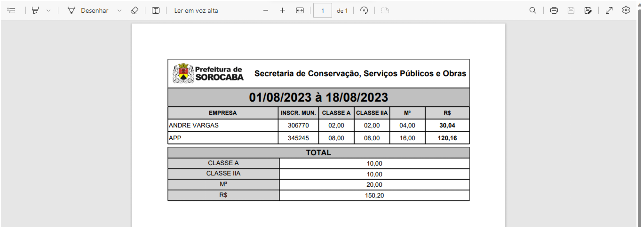
<span style="font-family: Arial, sans-serif;"><span style="color: #000000;"><span style="font-size: medium;">P</span></span><span style="color: #000000;"><span style="font-size: medium;">ara emitir um relatório dos lançamentos é necessário escolher um período. O relatório é gerado no formato PDF.</span></span></span>

<span style="font-family: Arial, sans-serif;">Na tela principal de “Relatórios” são exibidos os campos para selecionar a data de início e fim nos campos “Início Período” e “Fim Período” e também o “Grupo de Referência”.</span>

<span style="color: #000000;"><span style="font-family: Liberation Serif, serif;"><span style="font-size: medium;">*<span style="font-family: Arial, sans-serif;"><span style="font-size: small;">Figura </span></span><span style="font-family: Arial, sans-serif;"><span style="font-size: small;">56</span></span><span style="font-family: Arial, sans-serif;"><span style="font-size: small;"> – </span></span><span style="font-family: Arial, sans-serif;"><span style="font-size: small;">Tela principal de Relatórios</span></span>*</span></span></span>

[![image.png](https://consultic.sorocaba.sp.gov.br/uploads/images/gallery/2023-12/scaled-1680-/9AAimage.png)](https://consultic.sorocaba.sp.gov.br/uploads/images/gallery/2023-12/9AAimage.png)

<span style="color: #000000;"><span style="font-family: Arial, sans-serif;">C</span></span><span style="color: #000000;"><span style="font-family: Arial, sans-serif;">lique </span></span><span style="color: #000000;"><span style="font-family: Arial, sans-serif;">no campo</span></span><span style="color: #000000;"><span style="font-family: Arial, sans-serif;"> “Selecione a Data de Início” </span></span><span style="color: #000000;"><span style="font-family: Arial, sans-serif;">para exibir</span></span><span style="color: #000000;"><span style="font-family: Arial, sans-serif;"> </span></span><span style="color: #000000;"><span style="font-family: Arial, sans-serif;">o</span></span><span style="color: #000000;"><span style="font-family: Arial, sans-serif;"> calendário, onde é possível escolher qual </span></span><span style="color: #000000;"><span style="font-family: Arial, sans-serif;">dia, mês e ano</span></span><span style="color: #000000;"><span style="font-family: Arial, sans-serif;"> deseja selecionar.</span></span>

<span style="color: #000000;"><span style="font-family: Liberation Serif, serif;"><span style="font-size: medium;">*<span style="font-family: Arial, sans-serif;"><span style="font-size: small;">Figura </span></span><span style="font-family: Arial, sans-serif;"><span style="font-size: small;">57</span></span><span style="font-family: Arial, sans-serif;"><span style="font-size: small;"> </span></span><span style="font-family: Arial, sans-serif;"><span style="font-size: small;">– </span></span><span style="font-family: Arial, sans-serif;"><span style="font-size: small;">Tela principal de Relatórios – Selecionar a Data de Início</span></span>*</span></span></span>

[![image.png](https://consultic.sorocaba.sp.gov.br/uploads/images/gallery/2023-12/scaled-1680-/R5Aimage.png)](https://consultic.sorocaba.sp.gov.br/uploads/images/gallery/2023-12/R5Aimage.png)

<span style="color: #000000;"><span style="font-family: Arial, sans-serif;">Cli</span></span><span style="color: #000000;"><span style="font-family: Arial, sans-serif;">que</span></span><span style="color: #000000;"><span style="font-family: Arial, sans-serif;"> na área “Selecione a Data de </span></span><span style="color: #000000;"><span style="font-family: Arial, sans-serif;">Fim</span></span><span style="color: #000000;"><span style="font-family: Arial, sans-serif;">” </span></span><span style="color: #000000;"><span style="font-family: Arial, sans-serif;">para exibir</span></span><span style="color: #000000;"><span style="font-family: Arial, sans-serif;"> um calendário, onde é possível escolher qual </span></span><span style="color: #000000;"><span style="font-family: Arial, sans-serif;">dia, mês e ano</span></span><span style="color: #000000;"><span style="font-family: Arial, sans-serif;"> deseja selecionar.</span></span>

<span style="color: #000000;"><span style="font-family: Liberation Serif, serif;"><span style="font-size: medium;">*<span style="font-family: Arial, sans-serif;"><span style="font-size: small;">Figura </span></span><span style="font-family: Arial, sans-serif;"><span style="font-size: small;">58</span></span><span style="font-family: Arial, sans-serif;"><span style="font-size: small;"> – </span></span><span style="font-family: Arial, sans-serif;"><span style="font-size: small;">Tela principal de Relatórios – Selecionar a Data de fim</span></span>*</span></span></span>

[![image.png](https://consultic.sorocaba.sp.gov.br/uploads/images/gallery/2023-12/scaled-1680-/AxLimage.png)](https://consultic.sorocaba.sp.gov.br/uploads/images/gallery/2023-12/AxLimage.png)

Clique no campo “Grupo de Referência” para mostrar todos os grupos disponíveis e selecione de qual grupo deseja obter o relatório.

*<span style="color: rgb(0, 0, 0); font-family: Arial, sans-serif; font-size: medium;"><span style="font-size: small;">Figura </span></span><span style="color: rgb(0, 0, 0); font-family: Arial, sans-serif; font-size: medium;"><span style="font-size: small;">59</span></span><span style="color: rgb(0, 0, 0); font-family: Arial, sans-serif; font-size: medium;"><span style="font-size: small;"> – </span></span><span style="color: #000000; font-family: Arial, sans-serif; font-size: small;">Tela principal de Relatórios: </span><span style="font-family: Arial, sans-serif;"><span style="font-size: small;">s</span></span><span style="font-family: Arial, sans-serif;"><span style="font-size: small;">elecionar o Grupo de Referência</span></span>*

[![image.png](https://consultic.sorocaba.sp.gov.br/uploads/images/gallery/2023-12/scaled-1680-/t4gimage.png)](https://consultic.sorocaba.sp.gov.br/uploads/images/gallery/2023-12/t4gimage.png)

<span style="color: #000000;"><span style="font-family: Arial, sans-serif;">D</span></span><span style="color: #000000;"><span style="font-family: Arial, sans-serif;">epois de tudo selecionado, clique no botão azul “Emitir Relatório” para </span></span><span style="color: #000000;"><span style="font-family: Arial, sans-serif;">gerar</span></span><span style="color: #000000;"><span style="font-family: Arial, sans-serif;"> o relatório no formato PDF.</span></span>

<span style="color: #000000;"><span style="font-family: Liberation Serif, serif;"><span style="font-size: medium;">*<span style="font-family: Arial, sans-serif;"><span style="font-size: small;">Figura </span></span><span style="font-family: Arial, sans-serif;"><span style="font-size: small;">60</span></span><span style="font-family: Arial, sans-serif;"><span style="font-size: small;"> – </span></span><span style="font-family: Arial, sans-serif;"><span style="font-size: small;">Tela principal de Relatórios: </span></span><span style="font-family: Arial, sans-serif;"><span style="font-size: small;">e</span></span><span style="font-family: Arial, sans-serif;"><span style="font-size: small;">mitir Relatório</span></span>*</span></span></span>

[![image.png](https://consultic.sorocaba.sp.gov.br/uploads/images/gallery/2023-12/scaled-1680-/Ek9image.png)](https://consultic.sorocaba.sp.gov.br/uploads/images/gallery/2023-12/Ek9image.png)

<span style="color: #000000;"><span style="font-family: Arial, sans-serif;">O</span></span><span style="color: #000000;"><span style="font-family: Arial, sans-serif;"> relatório no formato PDF normalmente é salvo na pasta Download </span></span><span style="color: #000000;"><span style="font-family: Arial, sans-serif;">da máquina</span></span><span style="color: #000000;"><span style="font-family: Arial, sans-serif;">.</span></span>

<span style="color: #000000;"><span style="font-family: Liberation Serif, serif;"><span style="font-size: medium;">*<span style="font-family: Arial, sans-serif;"><span style="font-size: small;">Figura </span></span><span style="font-family: Arial, sans-serif;"><span style="font-size: small;">61</span></span><span style="font-family: Arial, sans-serif;"><span style="font-size: small;"> – </span></span><span style="font-family: Arial, sans-serif;"><span style="font-size: small;">Tela principal de Relatórios: </span></span><span style="font-family: Arial, sans-serif;"><span style="font-size: small;">relatório gerado</span></span>*</span></span></span>

[![image.png](https://consultic.sorocaba.sp.gov.br/uploads/images/gallery/2023-12/scaled-1680-/23Eimage.png)](https://consultic.sorocaba.sp.gov.br/uploads/images/gallery/2023-12/23Eimage.png)

Abrindo o relatório gerado no formato PDF é exibido essa estrutura com todos os lançamentos da data e grupo selecionado.

<span style="color: #000000;"><span style="font-family: Arial, sans-serif;"><span style="font-size: small;">*Figura* </span></span></span><span style="color: #000000;"><span style="font-family: Arial, sans-serif;"><span style="font-size: small;">*62* </span></span></span><span style="color: #000000;"><span style="font-family: Arial, sans-serif;"><span style="font-size: small;">*–* </span></span></span><span style="color: #000000;"><span style="font-family: Arial, sans-serif;"><span style="font-size: small;">*Estrutura do relatório gerado em PDF*</span></span></span>

[![image.png](https://consultic.sorocaba.sp.gov.br/uploads/images/gallery/2023-12/scaled-1680-/15iimage.png)](https://consultic.sorocaba.sp.gov.br/uploads/images/gallery/2023-12/15iimage.png)

<span style="color: #000000;"><span style="font-family: Liberation Serif, serif;"><span style="font-family: Liberation Sans, sans-serif;"><span style="font-size: medium;">***Sair***</span></span></span></span>

Para sair do sistema basta clicar no ícone vermelho seguido da palavra sair que está localizada no lado direito do nome de usuário, no canto superior direito.

<span style="color: #000000;"><span style="font-family: Arial, sans-serif;"><span style="font-size: small;">*Figura 63 – Sair*</span></span></span>

[![image.png](https://consultic.sorocaba.sp.gov.br/uploads/images/gallery/2023-12/scaled-1680-/S7Iimage.png)](https://consultic.sorocaba.sp.gov.br/uploads/images/gallery/2023-12/S7Iimage.png)

Será exibido a janela de “Confirmação” com a mensagem “Sair do sistema?”, clique no botão verde “Sim” para confirmar e sair do sistema.

<span style="color: #000000;"><span style="font-family: Arial, sans-serif;"><span style="font-size: small;">*Figura 64 – Tela “Confirmação”: botão verde “Sim”*</span></span></span>

[![image.png](https://consultic.sorocaba.sp.gov.br/uploads/images/gallery/2023-12/scaled-1680-/p2Eimage.png)](https://consultic.sorocaba.sp.gov.br/uploads/images/gallery/2023-12/p2Eimage.png)

Será exibido a tela de login do sistema GARI.

<span style="color: #000000;"><span style="font-family: Arial, sans-serif;"><span style="font-size: small;">*Figura 65 – Tela de login do sistema GARI*</span></span></span>

[![image.png](https://consultic.sorocaba.sp.gov.br/uploads/images/gallery/2023-12/scaled-1680-/Le2image.png)](https://consultic.sorocaba.sp.gov.br/uploads/images/gallery/2023-12/Le2image.png)