# GECON – Manual SEFAZ

###   
Sumário

##### Gecon – Sistema de Gestão de Contas de Consumo (SEFAZ)   


##### 1. Introdução   


##### 2. Acessando o Sistema   


##### 3. Cadastro de Dotação   


##### 4. Cadastro de Empenhos   


##### 5. Liquidação de Empenho 

##### 6. Estorno de Empenho 

##### 7. Remessas 

##### 8. Liquidação da Remessas 

##### 9. Relatório de Contas Liquidadas 


### <a name="__RefHeading___Toc107_250228252"></a>1.Introdução

  
<span style="font-family: Liberation Sans, sans-serif;"><span style="font-size: medium;">O Sistema de gestão de contas de consumo - Gecon tem como principal objetivo o gerenciamento das faturas de energia elétrica e faturas de água que a prefeitura de Sorocaba é responsável, como por exemplo, as unidades de saúde, escolas, iluminação pública, entre outras.</span></span>

<span style="font-family: Liberation Sans, sans-serif;"><span style="font-size: medium;">Neste sistema, é possível gerar o arquivo de remessa para o banco para o pagamento das faturas e efetuar o controle das dotações e empenhos que estão sendo consumidas.</span></span>

### <a name="__RefHeading___Toc109_250228252"></a>2.Acessando o Sistema

<span style="font-family: Arial, sans-serif;"><span style="font-size: small;">  
<span style="font-family: Liberation Sans, sans-serif;"><span style="font-size: medium;">Para acessar o sistema, utilize o link: </span></span></span></span>

<span style="font-family: Arial, sans-serif;"><span style="font-size: small;">[<span style="font-family: Liberation Sans, sans-serif;"><span style="font-size: medium;">https://gecon.sorocaba.sp.gov.br</span></span>](https://gecon.sorocaba.sp.gov.br/)</span></span>

<span style="font-family: Liberation Sans, sans-serif;"><span style="font-size: medium;">  
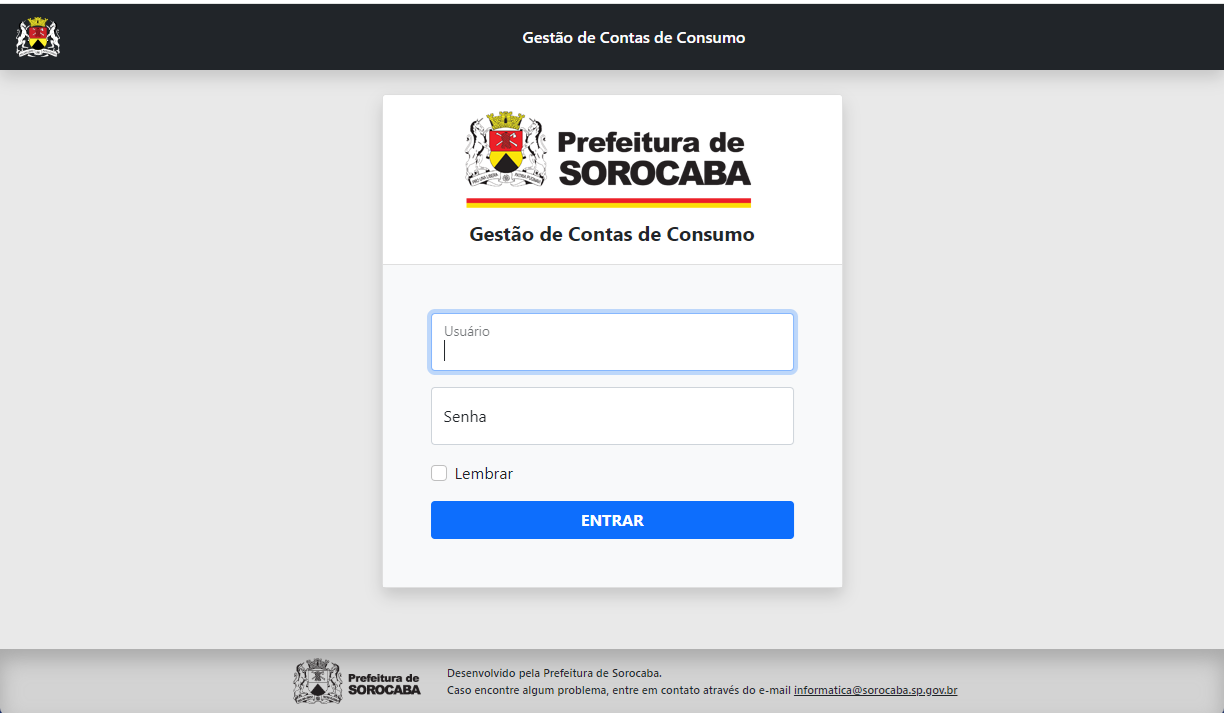
O usuário e senha para acesso ao sistema é o mesmo utilizado para acesso à rede da prefeitura.</span></span>

<span style="font-family: Liberation Sans, sans-serif;"><span style="font-size: medium;">Caso não possua acesso ao sistema, solicite ao setor de TI/seção de sistemas. </span></span>

<span style="font-family: Liberation Sans, sans-serif;"><span style="font-size: medium;">Informar o nome do usuário da rede, email e nome completo para que o usuário possa ser cadastrado no sistema.</span></span>

[![image.png](https://consultic.sorocaba.sp.gov.br/uploads/images/gallery/2024-01/scaled-1680-/LwCimage.png)](https://consultic.sorocaba.sp.gov.br/uploads/images/gallery/2024-01/LwCimage.png)<span style="font-family: Liberation Sans, sans-serif;"><span style="font-size: medium;">Imagem 1 – Tela de Login</span></span>

### <a name="__RefHeading___Toc111_250228252"></a> 3.Cadastro de Dotação

<span style="font-family: Liberation Sans, sans-serif;"><span style="font-size: medium;">  
Cadastro das dotações, empenhos e estornos. </span></span>

<span style="font-family: Liberation Sans, sans-serif;"><span style="font-size: medium;">As opções de cadastros são as mesmas para todos os cadastros do sistema.</span></span>

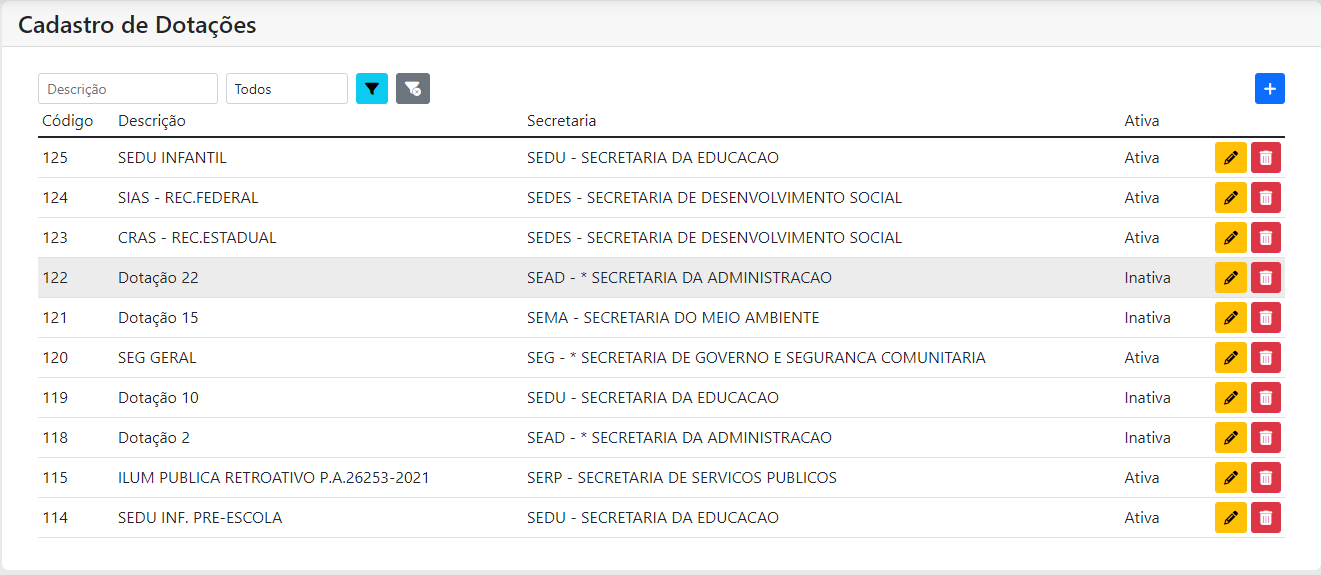
<span style="font-family: Liberation Sans, sans-serif;"><span style="font-size: medium;">Na tela principal, são exibidos todos os registros existentes.</span></span>

<span style="font-family: Liberation Sans, sans-serif;"><span style="font-size: medium;">No canto superior esquerdo, possui os campos para filtro. Ao clicar no botão azul ‘filtrar’, a lista inicial do cadastro exibirá somente os registros que possuem a informação do campo.</span></span>

<span style="font-family: Liberation Sans, sans-serif;"><span style="font-size: medium;">O botão cinza (limpar filtro) exclui o filtro e a lista volta a exibir todos os registros.</span></span>

<span style="font-family: Liberation Sans, sans-serif;"><span style="font-size: medium;">No canto superior direito, possui o botão azul ‘+’ para inclusão de um novo registro.</span></span>

<span style="font-family: Liberation Sans, sans-serif;"><span style="font-size: medium;">Em cada registro, possui o botão amarelo ‘lápis’ onde é possível alterar os dados do registro selecionado.</span></span>

<span style="font-family: Liberation Sans, sans-serif;"><span style="font-size: medium;">O botão vermelho ‘lata de lixo’ exclui o registro selecionado.</span></span>

[![image.png](https://consultic.sorocaba.sp.gov.br/uploads/images/gallery/2024-01/scaled-1680-/6zkimage.png)](https://consultic.sorocaba.sp.gov.br/uploads/images/gallery/2024-01/6zkimage.png)<span style="font-family: Liberation Sans, sans-serif;"><span style="font-size: medium;">Imagem 2 – Tela inicial de cadastro de dotação</span></span>

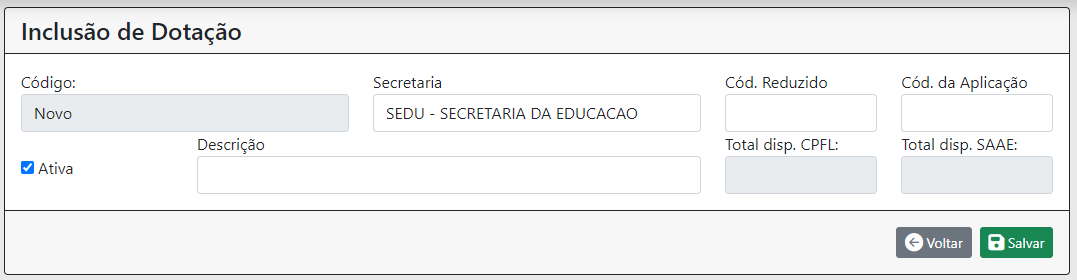
<span style="font-family: Liberation Sans, sans-serif;"><span style="font-size: medium;">Para a inclusão de dotação informe a secretaria, código reduzido, código da aplicação e a descrição da dotação. Após preencher os dados necessários, clique no botão Salvar (ou pressione a tecla Enter), no canto inferior esquerdo.</span></span>

<span style="font-family: Liberation Sans, sans-serif;"><span style="font-size: medium;">O botão Voltar, retorna à tela inicial do cadastro, sem salvar as informações.</span></span>

[![image.png](https://consultic.sorocaba.sp.gov.br/uploads/images/gallery/2024-01/scaled-1680-/5Ibimage.png)](https://consultic.sorocaba.sp.gov.br/uploads/images/gallery/2024-01/5Ibimage.png)<span style="font-family: Liberation Sans, sans-serif;"><span style="font-size: large;">Imagem 3 – tela de cadastro de dotação</span></span>

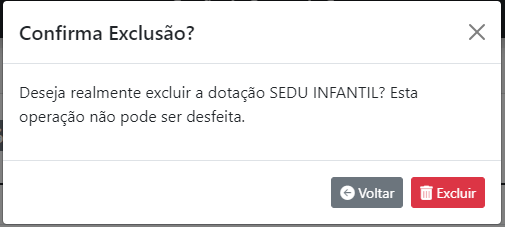
<span style="font-family: Arial, sans-serif;"><span style="font-size: small;"><span style="font-family: Liberation Sans, sans-serif;"><span style="font-size: medium;">A exclusão do registro pede uma confirmação do usuário.</span></span></span></span>

[![image.png](https://consultic.sorocaba.sp.gov.br/uploads/images/gallery/2024-01/scaled-1680-/JFLimage.png)](https://consultic.sorocaba.sp.gov.br/uploads/images/gallery/2024-01/JFLimage.png)<span style="font-family: Liberation Sans, sans-serif;"><span style="font-size: medium;">Imagem 4 – tela confirmação de exclusão do cadastro de dotação</span></span>

#####   


### <a name="__RefHeading___Toc111_250228252"></a> 4.Cadastro de Empenhos


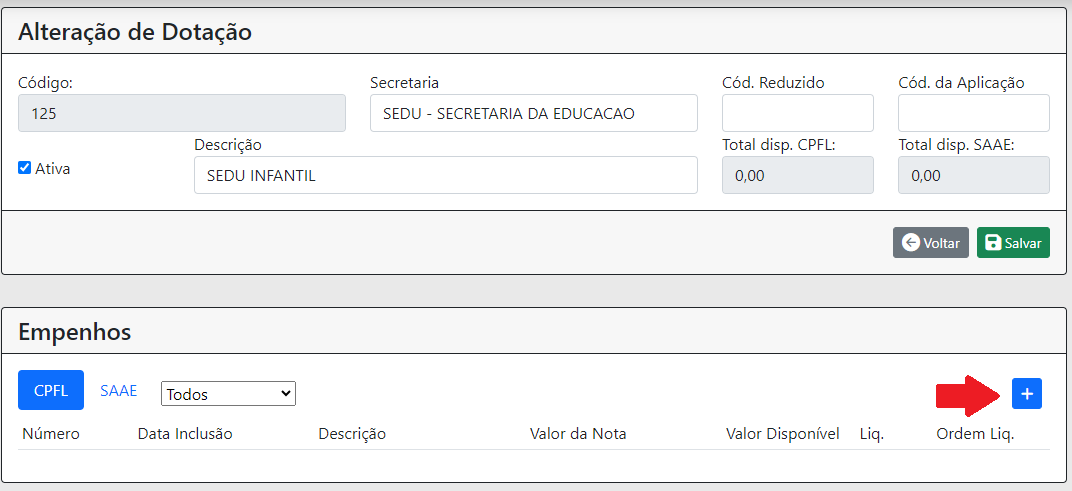
<span style="font-family: Liberation Sans, sans-serif;"><span style="font-size: medium;">Na alteração de dotação exibe os valores de empenho da dotação. </span></span>

<span style="font-family: Liberation Sans, sans-serif;"><span style="font-size: medium;">Os empenhos são separados por CPFL e SAAE.</span></span>

<span style="font-family: Liberation Sans, sans-serif;"><span style="font-size: medium;">No botão (+) é possível adicionar um novo empenho. </span></span>

[![image.png](https://consultic.sorocaba.sp.gov.br/uploads/images/gallery/2024-01/scaled-1680-/IiMimage.png)](https://consultic.sorocaba.sp.gov.br/uploads/images/gallery/2024-01/IiMimage.png)<span style="font-family: Liberation Sans, sans-serif;"><span style="font-size: medium;">Imagem 5 – tela de alteração de dotação, botão adicionar empenho</span></span>

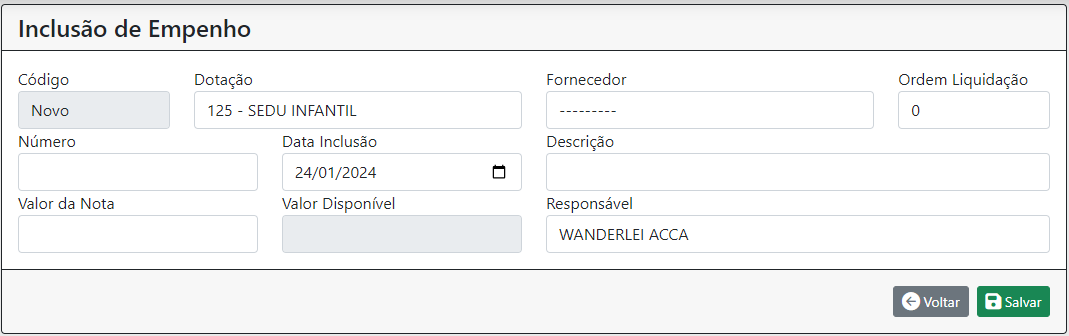
<span style="font-family: Liberation Sans, sans-serif;"><span style="font-size: medium;">Informe o fornecedor (CPFL / SAAE) para indicar para onde o empenho será destinado.</span></span>

<span style="font-family: Liberation Sans, sans-serif;"><span style="font-size: medium;">A ordem de liquidação, indica ao sistema a ordem que o empenho será utilizado na liquidação das faturas, será utilizado somente se o usuário indicar na liquidação da conta (item 7).</span></span>

<span style="font-family: Liberation Sans, sans-serif;"><span style="font-size: medium;">Número, data inclusão, descrição e valor da nota.</span></span>

<span style="font-family: Liberation Sans, sans-serif;"><span style="font-size: medium;">O botão Salvar grava as informações do empenho.</span></span>

[![image.png](https://consultic.sorocaba.sp.gov.br/uploads/images/gallery/2024-01/scaled-1680-/hFIimage.png)](https://consultic.sorocaba.sp.gov.br/uploads/images/gallery/2024-01/hFIimage.png)<span style="font-family: Liberation Sans, sans-serif;"><span style="font-size: medium;">Imagem 6 – tela de cadastro de empenhos</span></span>

### <a name="__RefHeading___Toc111_250228252"></a> 5.Liquidação de Empenho

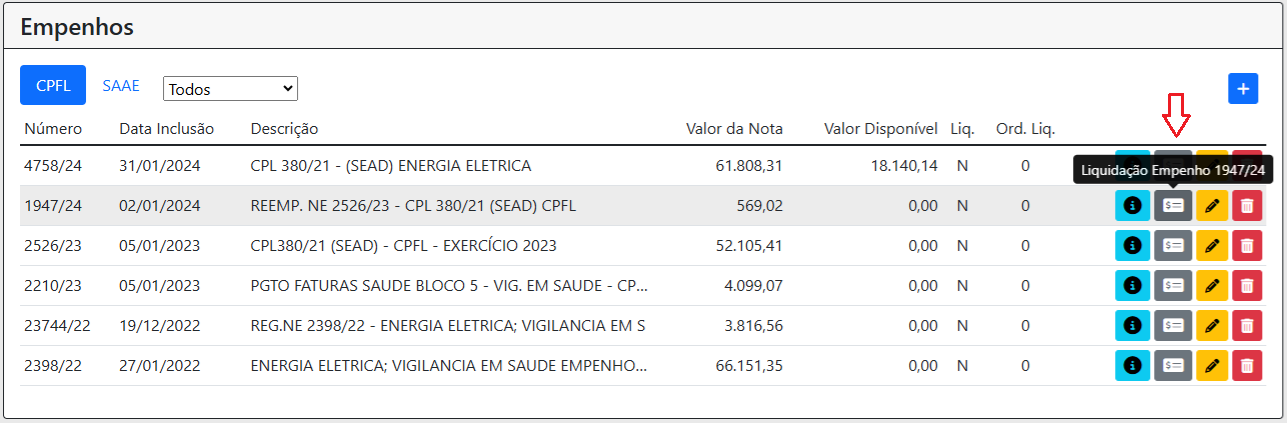
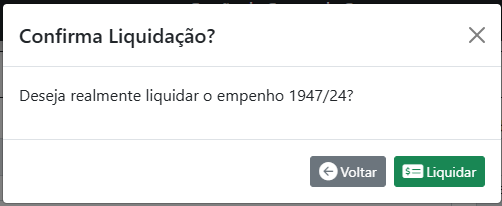
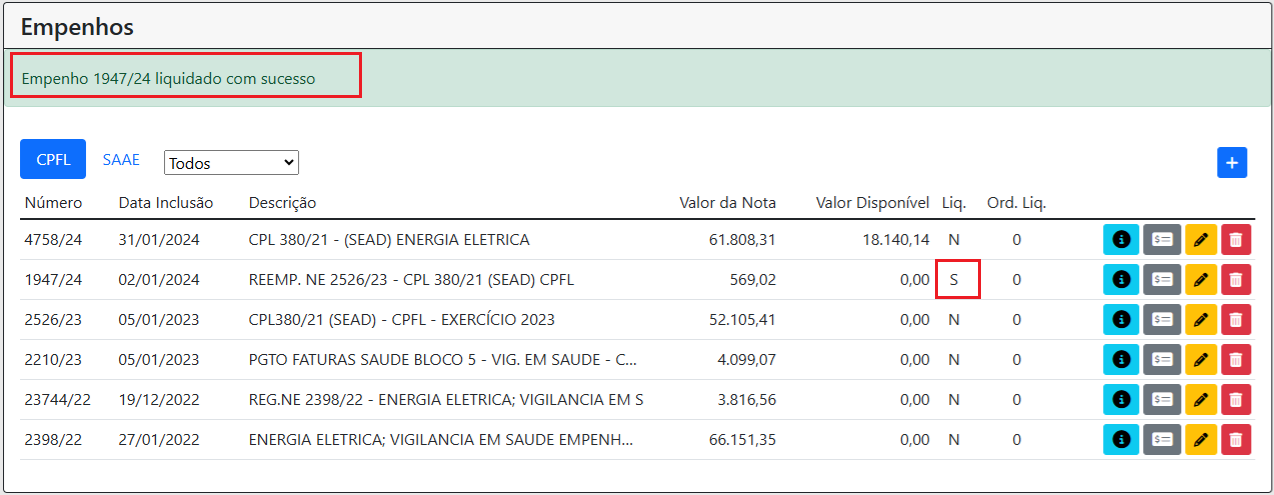
<span style="font-family: Liberation Sans, sans-serif;"><span style="font-size: medium;">É possível liquidar manualmente o empenho, neste caso, o sistema irá somente alterar o status de liquidação para 'S'.</span></span>

[![image.png](https://consultic.sorocaba.sp.gov.br/uploads/images/gallery/2024-11/scaled-1680-/MFJimage.png)](https://consultic.sorocaba.sp.gov.br/uploads/images/gallery/2024-11/MFJimage.png)<span style="font-family: Liberation Sans, sans-serif;"><span style="font-size: medium;">Imagem 7 – tela de cadastro de empenhos - botão liquidação</span></span>

[![image.png](https://consultic.sorocaba.sp.gov.br/uploads/images/gallery/2024-11/scaled-1680-/UTmimage.png)](https://consultic.sorocaba.sp.gov.br/uploads/images/gallery/2024-11/UTmimage.png)

<span style="font-family: Liberation Sans, sans-serif;"><span style="font-size: medium;">Imagem 8 – tela de confirmação de liquidação de empenho</span></span>

[![image.png](https://consultic.sorocaba.sp.gov.br/uploads/images/gallery/2024-11/scaled-1680-/yVrimage.png)](https://consultic.sorocaba.sp.gov.br/uploads/images/gallery/2024-11/yVrimage.png)<span style="font-family: Liberation Sans, sans-serif;"><span style="font-size: medium;">Imagem 9 – tela de cadastro de empenhos - liquidado</span></span>

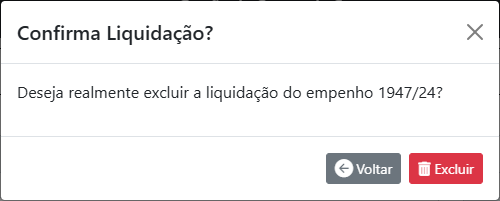
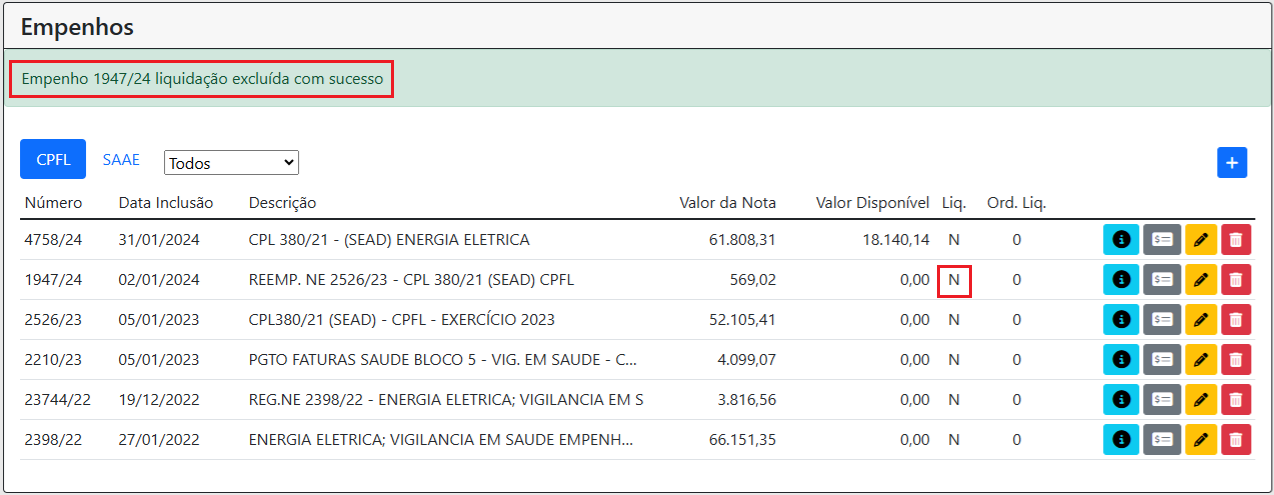
<span style="font-family: Liberation Sans, sans-serif;"><span style="font-size: medium;">A liquidação também pode ser excluída, onde o status de liquidação é alterado para 'N'.</span></span>

[![image.png](https://consultic.sorocaba.sp.gov.br/uploads/images/gallery/2024-11/scaled-1680-/kk8image.png)](https://consultic.sorocaba.sp.gov.br/uploads/images/gallery/2024-11/kk8image.png)

<span style="font-family: Liberation Sans, sans-serif;"><span style="font-size: medium;">Imagem 10 – tela de confirmação de exclusão de liquidação</span></span>

[![image.png](https://consultic.sorocaba.sp.gov.br/uploads/images/gallery/2024-11/scaled-1680-/bZLimage.png)](https://consultic.sorocaba.sp.gov.br/uploads/images/gallery/2024-11/bZLimage.png)<span style="font-family: Liberation Sans, sans-serif;"><span style="font-size: medium;">Imagem 11 – tela de cadastro de empenhos - exclusão de liquidação</span></span>

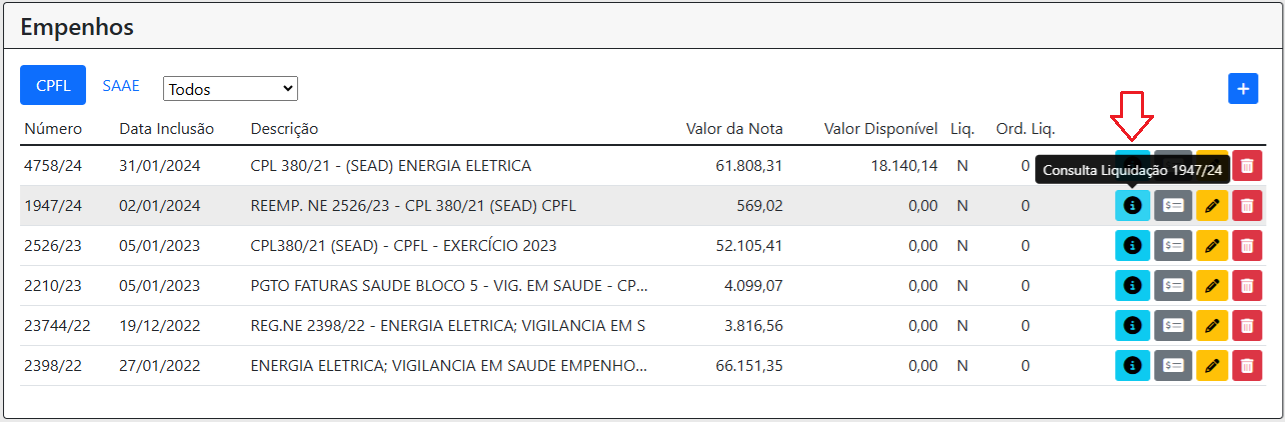
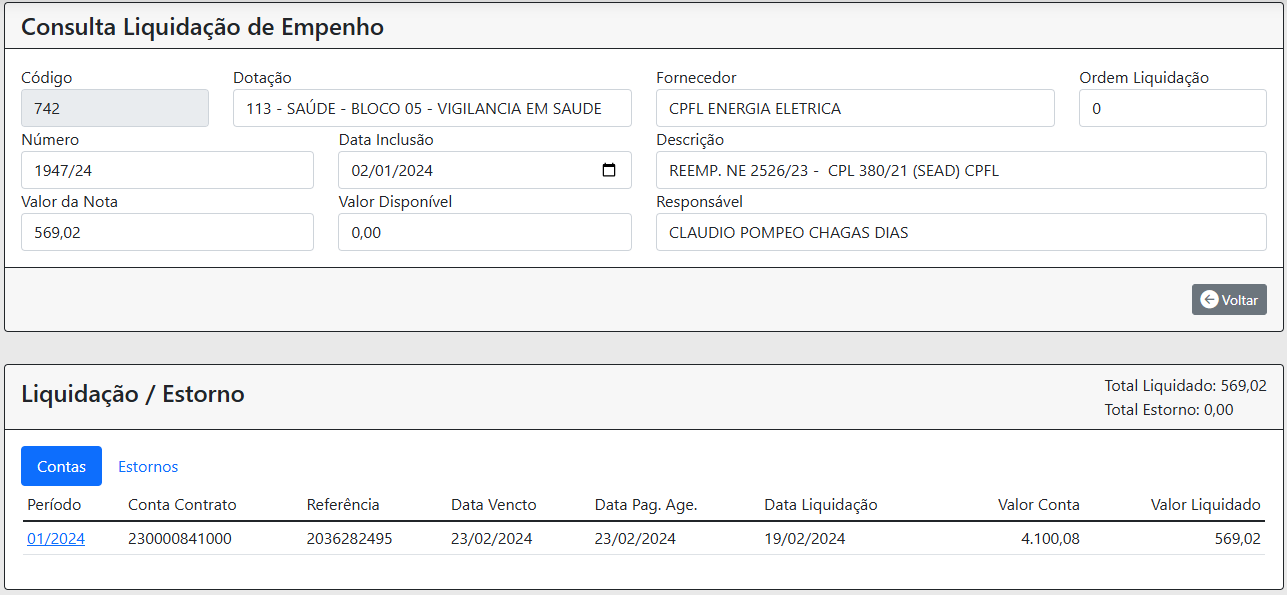
<span style="font-family: Liberation Sans, sans-serif;"><span style="font-size: medium;">É possível consultar as faturas que utilizaram o empenho e os estornos efetuados em um empenho.</span></span>

[![image.png](https://consultic.sorocaba.sp.gov.br/uploads/images/gallery/2024-11/scaled-1680-/6a7image.png)](https://consultic.sorocaba.sp.gov.br/uploads/images/gallery/2024-11/6a7image.png)<span style="font-family: Liberation Sans, sans-serif;"><span style="font-size: medium;">Imagem 12 – tela de cadastro de empenhos - botão consulta liquidação de empenho</span></span>

[![image.png](https://consultic.sorocaba.sp.gov.br/uploads/images/gallery/2024-11/scaled-1680-/CTKimage.png)](https://consultic.sorocaba.sp.gov.br/uploads/images/gallery/2024-11/CTKimage.png)<span style="font-family: Liberation Sans, sans-serif;"><span style="font-size: medium;">Imagem 13 – tela de consulta liquidação de empenho</span></span>

### <a name="__RefHeading___Toc111_250228252"></a> 6.Estorno de Empenho

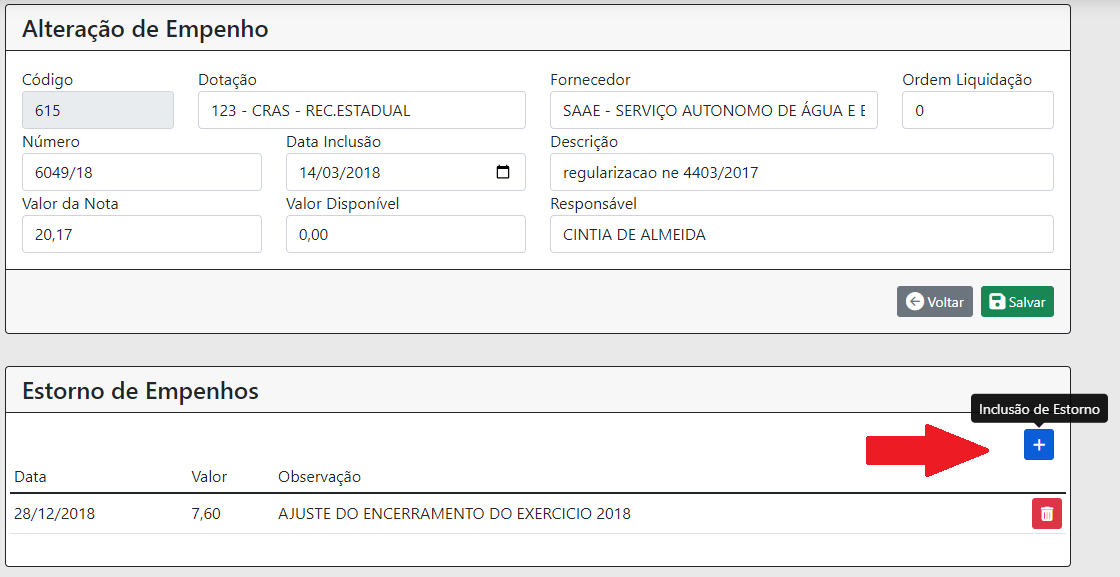
<span style="font-family: Liberation Sans, sans-serif;"><span style="font-size: medium;">Na alteração de empenhos exibe os estornos do empenho selecionado.</span></span>

<span style="font-family: Liberation Sans, sans-serif;"><span style="font-size: medium;">No botão (+) é possível adicionar um novo estorno ao empenho.</span></span>

[![image.png](https://consultic.sorocaba.sp.gov.br/uploads/images/gallery/2024-01/scaled-1680-/vVLimage.png)](https://consultic.sorocaba.sp.gov.br/uploads/images/gallery/2024-01/vVLimage.png)<span style="font-family: Liberation Sans, sans-serif;"><span style="font-size: medium;">Imagem 14 – tela de alteração de empenho – botão adicionar estorno de empenho</span></span>

<span style="font-family: Liberation Sans, sans-serif;"><span style="font-size: medium;">Informe a data de inclusão do estorno, valor do estorno e observação.</span></span>

<span style="font-family: Liberation Sans, sans-serif;"><span style="font-size: medium;">O botão Salvar grava as informações do estorno do empenho.</span></span>

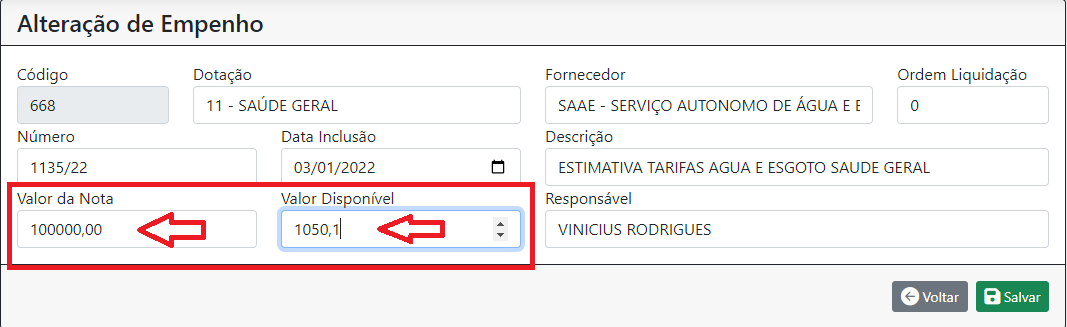
<span style="font-family: Liberation Sans, sans-serif;"><span style="font-size: medium;">O sistema deduzirá o valor do estorno do valor disponível do empenho.</span></span>

[![image.png](https://consultic.sorocaba.sp.gov.br/uploads/images/gallery/2024-01/scaled-1680-/M93image.png)](https://consultic.sorocaba.sp.gov.br/uploads/images/gallery/2024-01/M93image.png)<span style="font-family: Liberation Sans, sans-serif;"><span style="font-size: medium;">Imagem 15 – tela de alteração de empenho, com o valor disponível calculado</span></span>

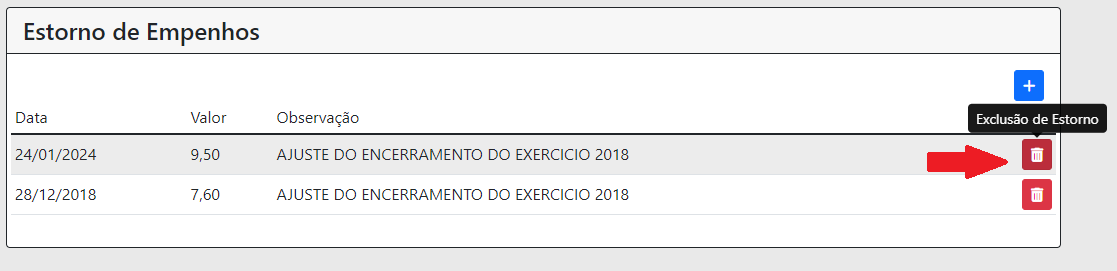
<span style="font-family: Liberation Sans, sans-serif;"><span style="font-size: medium;">A exclusão de estorno de empenho soma o valor do estorno no valor disponível do empenho.</span></span>

[![image.png](https://consultic.sorocaba.sp.gov.br/uploads/images/gallery/2024-01/scaled-1680-/L1nimage.png)](https://consultic.sorocaba.sp.gov.br/uploads/images/gallery/2024-01/L1nimage.png)<span style="font-family: Liberation Sans, sans-serif;"><span style="font-size: medium;">Imagem 16 – tela de exclusão de estorno de empenho</span></span>

### <a name="__RefHeading___Toc111_250228252"></a> 7.Remessas

<span style="font-family: Liberation Sans, sans-serif;"><span style="font-size: medium;">Opção para gerar o arquivo de remessa para pagamento ao banco, e liquidação das faturas.</span></span>

<span style="font-family: Liberation Sans, sans-serif;"><span style="font-size: medium;">As funcionalidades da geração da remessa de faturas de água são as mesmas da geração da remessa de faturas de energia.</span></span>

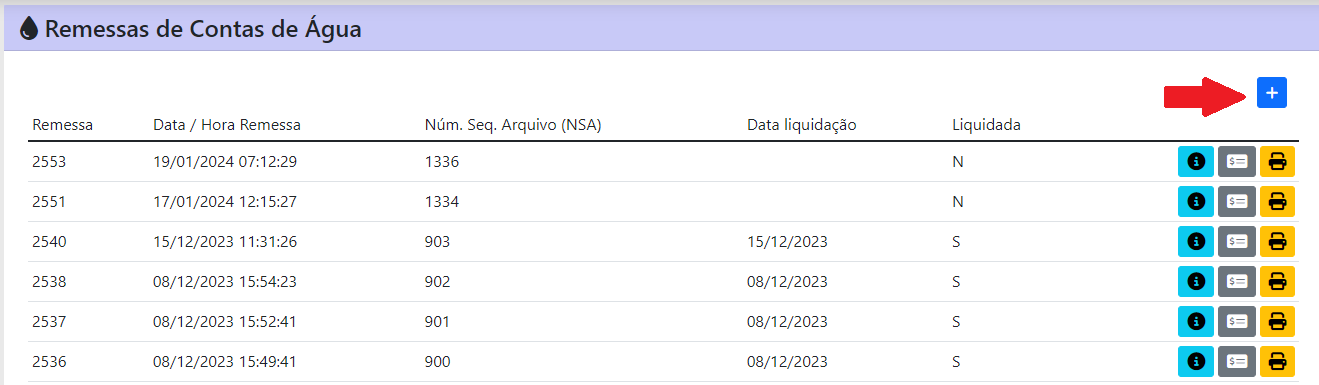
<span style="font-family: Liberation Sans, sans-serif;"><span style="font-size: medium;">A tela inicial exibem as remessas geradas, em ordem cronológica inversa (o mais recente primeiro).</span></span>

<span style="font-family: Liberation Sans, sans-serif;"><span style="font-size: medium;">O botão (+) cria uma nova remessa.</span></span>

[![image.png](https://consultic.sorocaba.sp.gov.br/uploads/images/gallery/2024-01/scaled-1680-/8A6image.png)](https://consultic.sorocaba.sp.gov.br/uploads/images/gallery/2024-01/8A6image.png)<span style="font-family: Liberation Sans, sans-serif;"><span style="font-size: medium;">Imagem 17 – tela de remessa de contas de água com o botão mais (+)</span></span>

<span style="font-family: Liberation Sans, sans-serif;"><span style="font-size: medium;">Para gerar uma nova remessa, o usuário deve informar o período: data de vencimento inicial e final ou data de pagamento inicial e final.</span></span>

<span style="font-family: Liberation Sans, sans-serif;"><span style="font-size: medium;">Conta corrente vinculada ao contrato</span></span>

<span style="font-family: Liberation Sans, sans-serif;"><span style="font-size: medium;">Seleção de Dotação</span></span>

<span style="font-family: Liberation Sans, sans-serif;"><span style="font-size: medium;">Seleção de Secretaria origem</span></span>

<span style="font-family: Liberation Sans, sans-serif;"><span style="font-size: medium;">Seleção de Categoria </span></span>

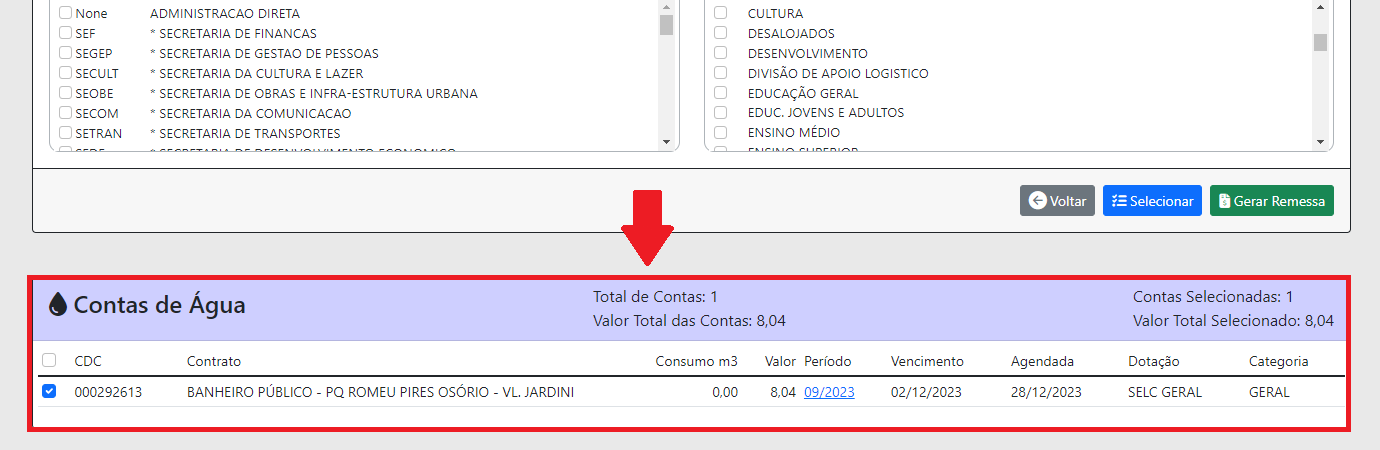
<span style="font-family: Liberation Sans, sans-serif;"><span style="font-size: medium;">O botão ‘selecionar’ filtra as faturas de água de acordo com a seleção. Somente as faturas indicadas como 'Remessa' serão selecionadas.</span></span>

<span style="font-family: Liberation Sans, sans-serif;"><span style="font-size: medium;">O usuário poderá selecionar todas ou individualmente as faturas que serão adicionadas no arquivo de remessa. O sistema exibirá a quantidade e valor total de faturas exibidas e selecionadas.</span></span>

[![image.png](https://consultic.sorocaba.sp.gov.br/uploads/images/gallery/2024-01/scaled-1680-/wahimage.png)](https://consultic.sorocaba.sp.gov.br/uploads/images/gallery/2024-01/wahimage.png)<span style="font-family: Liberation Sans, sans-serif;"><span style="font-size: medium;">Imagem 18 – tela de remessa com a seleção das faturas e total selecionado</span></span>

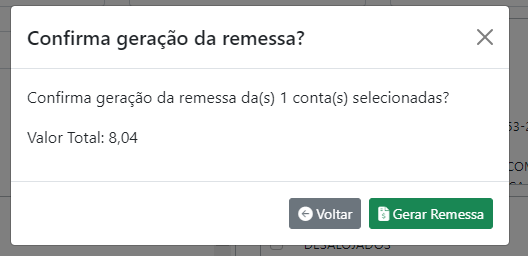
<span style="font-family: Liberation Sans, sans-serif;"><span style="font-size: medium;">O botão ‘Gerar Remessa’ gerará o arquivo de remessa para envio ao banco com as faturas selecionadas.</span></span>

[![image.png](https://consultic.sorocaba.sp.gov.br/uploads/images/gallery/2024-01/scaled-1680-/DI0image.png)](https://consultic.sorocaba.sp.gov.br/uploads/images/gallery/2024-01/DI0image.png)<span style="font-family: Liberation Sans, sans-serif;"><span style="font-size: medium;">Imagem 19 – tela de confirmação de geração da remessa de contas de água</span></span>

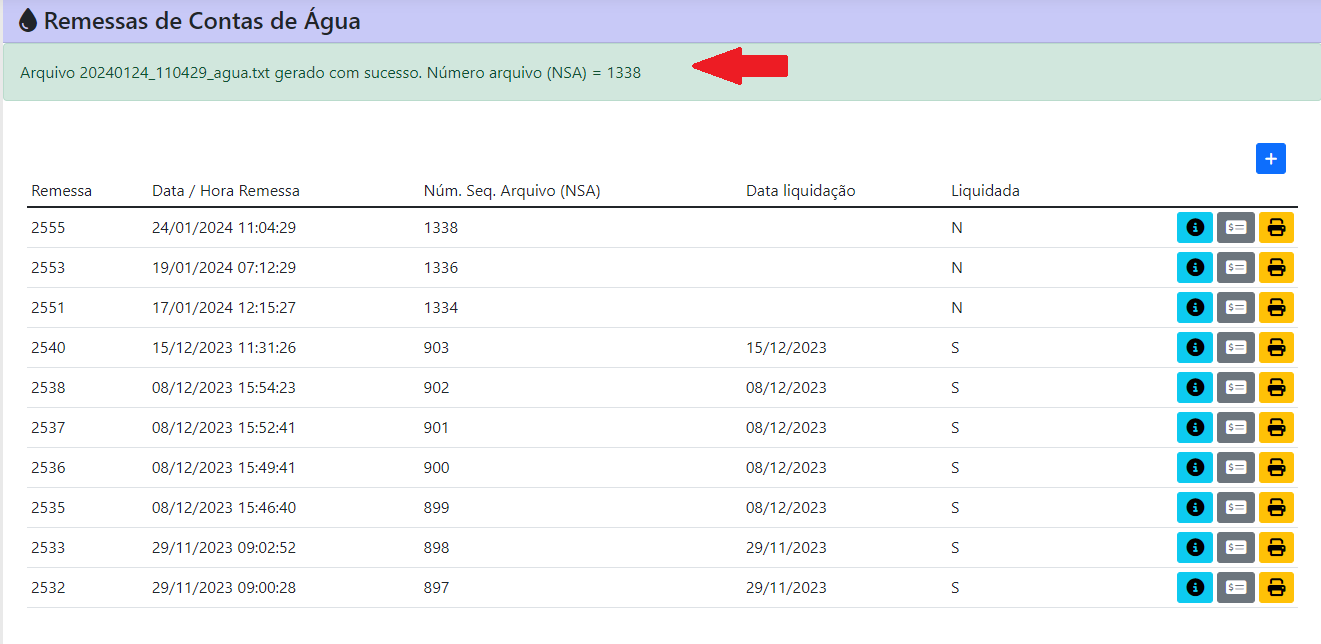
<span style="font-family: Liberation Sans, sans-serif;"><span style="font-size: medium;">Ao confirmar a geração do arquivo de remessa, o sistema efetuará o download do arquivo gerado.</span></span>

<span style="font-family: Liberation Sans, sans-serif;"><span style="font-size: medium;">O registro de remessa é gerado com o status 'não liquidado'.</span></span>

[![image.png](https://consultic.sorocaba.sp.gov.br/uploads/images/gallery/2024-01/scaled-1680-/21Wimage.png)](https://consultic.sorocaba.sp.gov.br/uploads/images/gallery/2024-01/21Wimage.png)<span style="font-family: Liberation Sans, sans-serif;"><span style="font-size: medium;">Imagem 20 – tela de remessa com a mensagem de geração do arquivo.</span></span>

<span style="font-family: Liberation Sans, sans-serif;"><span style="font-size: medium;">No botão ‘i’ (consulta) é possível consultar as faturas que foram selecionadas na remessa.</span></span>

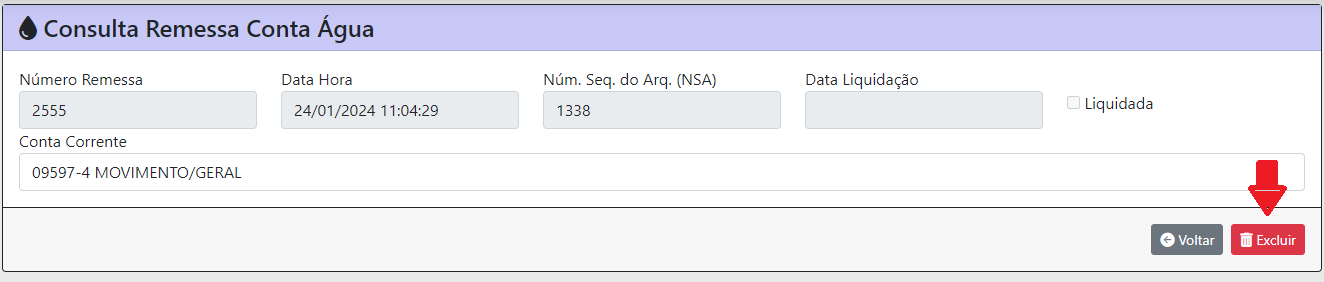
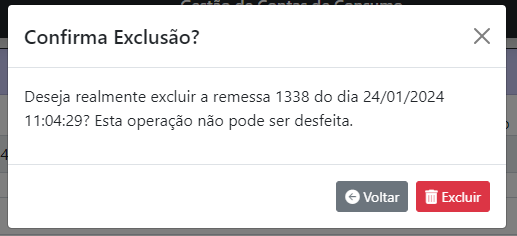
<span style="font-family: Liberation Sans, sans-serif;"><span style="font-size: medium;">Na tela de consulta é possível excluir a remessa gerada. Caso a remessa esteja liquidada, o botão excluir não é exibido.</span></span>

[![image.png](https://consultic.sorocaba.sp.gov.br/uploads/images/gallery/2024-01/scaled-1680-/7GRimage.png)](https://consultic.sorocaba.sp.gov.br/uploads/images/gallery/2024-01/7GRimage.png)<span style="font-family: Liberation Sans, sans-serif;"><span style="font-size: medium;">Imagem 21 – tela de consulta remessa, botão excluir</span></span>

[![image.png](https://consultic.sorocaba.sp.gov.br/uploads/images/gallery/2024-01/scaled-1680-/jMUimage.png)](https://consultic.sorocaba.sp.gov.br/uploads/images/gallery/2024-01/jMUimage.png)

<span style="font-family: Liberation Sans, sans-serif;"><span style="font-size: medium;">Imagem 22 – tela de confirmação da exclusão da remessa </span></span>

### <a name="__RefHeading___Toc111_250228252"></a> 8.Liquidação de Remessas

<span style="font-family: Liberation Sans, sans-serif;"><span style="font-size: medium;">O botão ‘$’ é utilizado para liquidação a remessa.</span></span>

<span style="font-family: Liberation Sans, sans-serif;"><span style="font-size: medium;">O usuário pode conferir as faturas que foram geradas na remessa e informar a data de liquidação.</span></span>

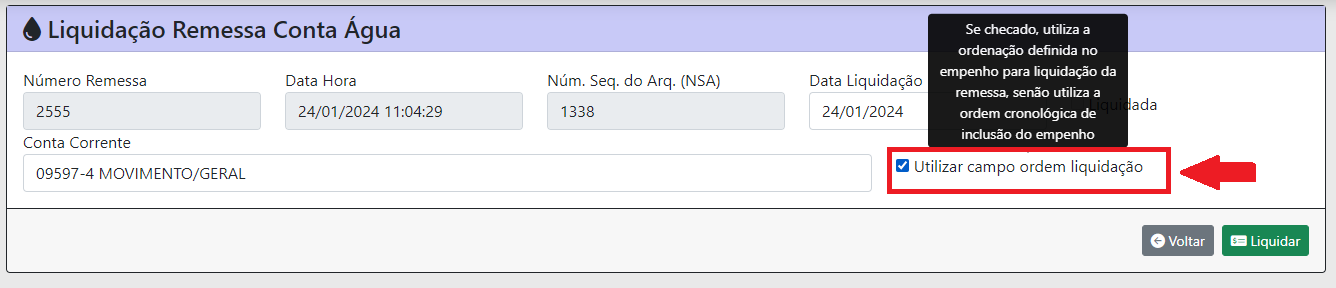
<span style="font-family: Liberation Sans, sans-serif;"><span style="font-size: medium;">O campo ‘Utilizar campo ordem liquidação’ indica que o sistema liquidará os empenhos na ordem informada no cadastro de empenho (item 4).</span></span>

<span style="font-family: Liberation Sans, sans-serif;"><span style="font-size: medium;">Se este campo não for checado, o sistema utiliza a ordem cronológica dos empenhos.</span></span>

[![image.png](https://consultic.sorocaba.sp.gov.br/uploads/images/gallery/2024-01/scaled-1680-/JUJimage.png)](https://consultic.sorocaba.sp.gov.br/uploads/images/gallery/2024-01/JUJimage.png)<span style="font-family: Liberation Sans, sans-serif;"><span style="font-size: medium;">Imagem 23 – tela de liquidação de remessa – campo ‘Utilizar campo ordem liquidação’</span></span>

[![image.png](https://consultic.sorocaba.sp.gov.br/uploads/images/gallery/2024-01/scaled-1680-/9jZimage.png)](https://consultic.sorocaba.sp.gov.br/uploads/images/gallery/2024-01/9jZimage.png)

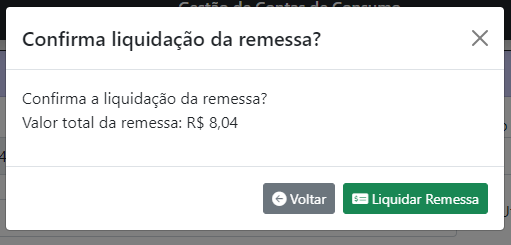
<span style="font-family: Liberation Sans, sans-serif;"><span style="font-size: medium;">Imagem 24 – tela de confirmação de liquidação de remessa</span></span>

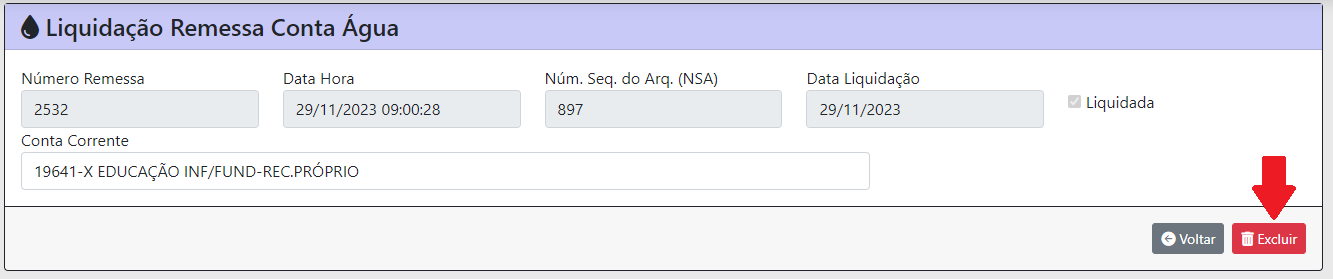
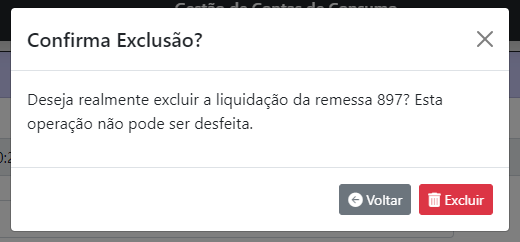
<span style="font-family: Liberation Sans, sans-serif;"><span style="font-size: medium;">Caso a remessa já esteja liquidada, esta tela pode ser utilizada para a exclusão da liquidação da remessa.</span></span>

[![image.png](https://consultic.sorocaba.sp.gov.br/uploads/images/gallery/2024-01/scaled-1680-/3uaimage.png)](https://consultic.sorocaba.sp.gov.br/uploads/images/gallery/2024-01/3uaimage.png)<span style="font-family: Liberation Sans, sans-serif;"><span style="font-size: medium;">Imagem 25– tela de liquidação da remessa – botão excluir liquidação</span></span>

[![image.png](https://consultic.sorocaba.sp.gov.br/uploads/images/gallery/2024-01/scaled-1680-/wYJimage.png)](https://consultic.sorocaba.sp.gov.br/uploads/images/gallery/2024-01/wYJimage.png)

<span style="font-family: Liberation Sans, sans-serif;"><span style="font-size: medium;">Imagem 26– tela de confirmação de exclusão de liquidação de remessa</span></span>

### <a name="__RefHeading___Toc111_250228252"></a> 9.Relatório de Contas Liquidadas

<span style="font-family: Liberation Sans, sans-serif;"><span style="font-size: medium;">Relatório de contas liquidadas em um período.</span></span>

<span style="font-family: Liberation Sans, sans-serif;"><span style="font-size: medium;">Informações para filtro: </span></span>

<span style="font-family: Liberation Sans, sans-serif;"><span style="font-size: medium;">Período</span></span>

<span style="font-family: Liberation Sans, sans-serif;"><span style="font-size: medium;">Data de vencimento inicial e final</span></span>

<span style="font-family: Liberation Sans, sans-serif;"><span style="font-size: medium;">Data de pagamento agendada inicial e final</span></span>

<span style="font-family: Liberation Sans, sans-serif;"><span style="font-size: medium;">Avulsa – Todas / Sim / Não</span></span>

<span style="font-family: Liberation Sans, sans-serif;"><span style="font-size: medium;">Lançamento – Todas / Agendada / Remessa</span></span>

<span style="font-family: Liberation Sans, sans-serif;"><span style="font-size: medium;">Contas com empenho – Sim / Não / Todas</span></span>

<span style="font-family: Liberation Sans, sans-serif;"><span style="font-size: medium;">Tensão (contas de energia)</span></span>

<span style="font-family: Liberation Sans, sans-serif;"><span style="font-size: medium;">Seleção de dotação </span></span>

<span style="font-family: Liberation Sans, sans-serif;"><span style="font-size: medium;">Seleção de contas corrente</span></span>

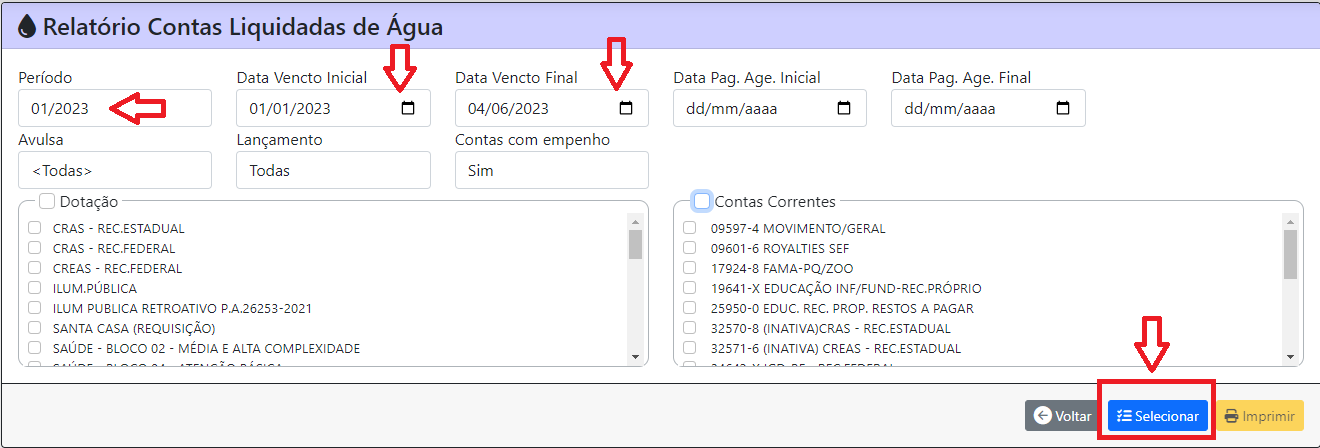
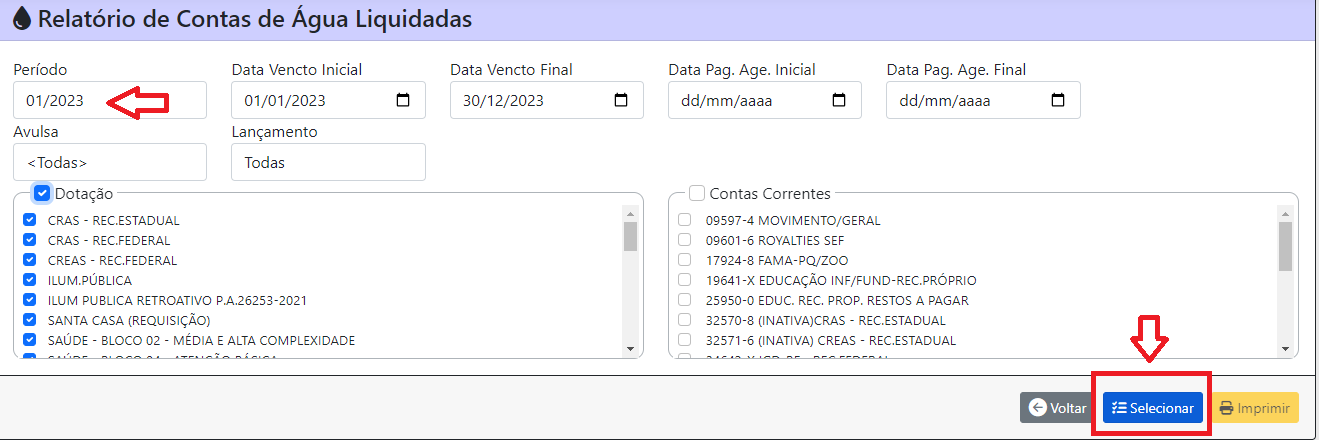
<span style="font-family: Liberation Sans, sans-serif;"><span style="font-size: medium;">Para gerar o relatório, é obrigatório informar pelo menos o período ou a data início e fim (de vencimento ou de pagamento agendada).</span></span>

[![image.png](https://consultic.sorocaba.sp.gov.br/uploads/images/gallery/2024-01/scaled-1680-/icwimage.png)](https://consultic.sorocaba.sp.gov.br/uploads/images/gallery/2024-01/icwimage.png)<span style="font-family: Liberation Sans, sans-serif;"><span style="font-size: medium;">Imagem 27 – tela de relatório de contas de água liquidadas</span></span>

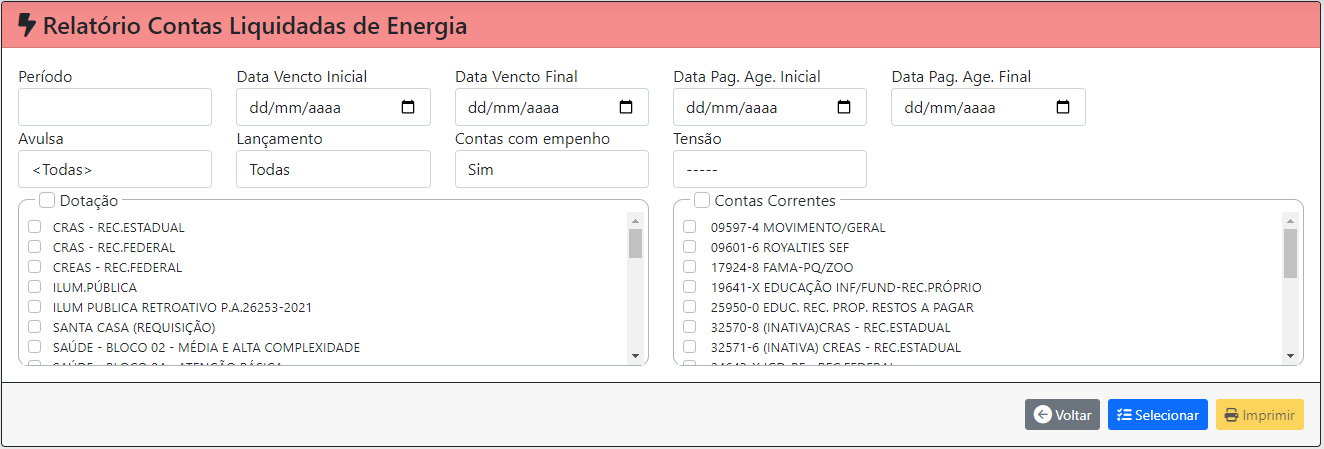
[![image.png](https://consultic.sorocaba.sp.gov.br/uploads/images/gallery/2024-01/scaled-1680-/bafimage.png)](https://consultic.sorocaba.sp.gov.br/uploads/images/gallery/2024-01/bafimage.png)<span style="font-family: Liberation Sans, sans-serif;"><span style="font-size: medium;">Imagem 28– tela de relatório de contas de energia liquidadas</span></span>

<span style="font-family: Liberation Sans, sans-serif;"><span style="font-size: medium;">Funcionalidades botões ‘Selecionar’ e imprimir </span></span>

<span style="font-family: Liberation Sans, sans-serif;"><span style="font-size: medium;">Após inserir as Informações para filtro:</span></span>

<span style="font-family: Liberation Sans, sans-serif;"><span style="font-size: medium;">Período</span></span>

<span style="font-family: Liberation Sans, sans-serif;"><span style="font-size: medium;">Data de vencimento – inicial e final </span></span>

<span style="font-family: Liberation Sans, sans-serif;"><span style="font-size: medium;">Selecionar Dotação ou Conta corrente</span></span>

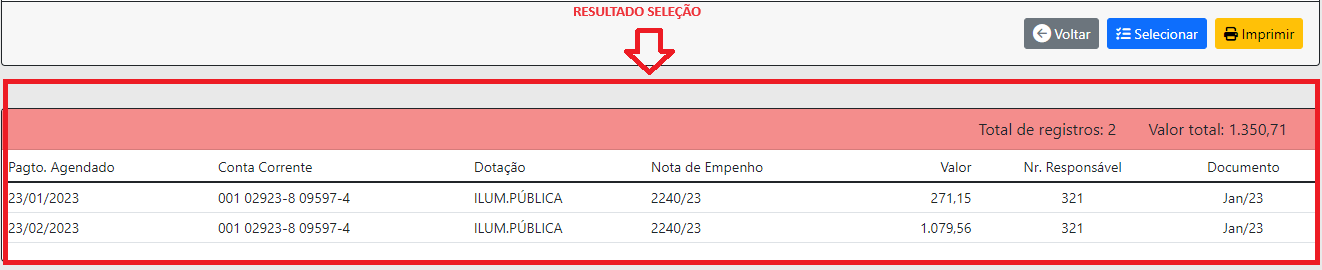
<span style="font-family: Liberation Sans, sans-serif;"><span style="font-size: medium;">O relatório busca pelas faturas trazendo a quantidade total e o valor total das faturas.</span></span>

[![image.png](https://consultic.sorocaba.sp.gov.br/uploads/images/gallery/2024-01/scaled-1680-/m7Ximage.png)](https://consultic.sorocaba.sp.gov.br/uploads/images/gallery/2024-01/m7Ximage.png)<span style="font-family: Liberation Sans, sans-serif;"><span style="font-size: medium;">Imagem 29 – Botão Selecionar - Faz a Seleção conforme o filtro de pesquisa</span></span>

[![image.png](https://consultic.sorocaba.sp.gov.br/uploads/images/gallery/2024-01/scaled-1680-/FuXimage.png)](https://consultic.sorocaba.sp.gov.br/uploads/images/gallery/2024-01/FuXimage.png)<span style="font-family: Liberation Sans, sans-serif;"><span style="font-size: medium;">Imagem 30 – Resultado de Seleção Contas de energia Liquidadas</span></span>

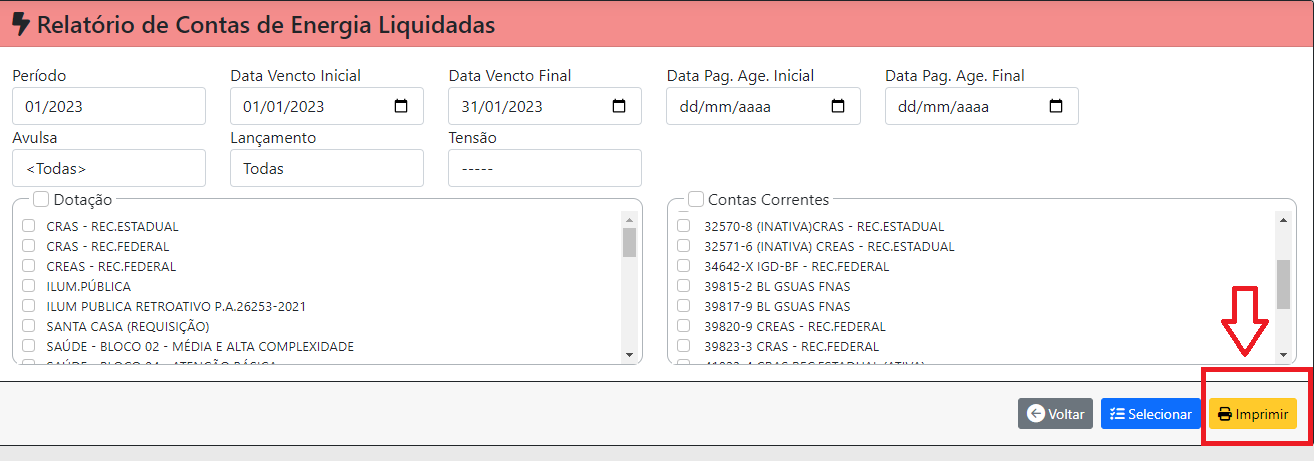
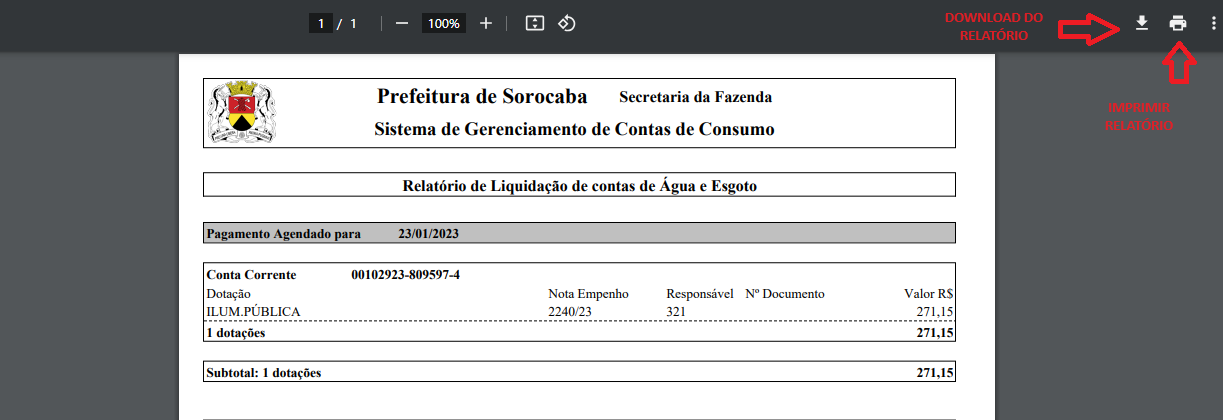
<span style="font-family: Liberation Sans, sans-serif;"><span style="font-size: medium;">Botão Imprimir gera um relatório que pode ser feito o download ou impressão.</span></span>

[![image.png](https://consultic.sorocaba.sp.gov.br/uploads/images/gallery/2024-01/scaled-1680-/kWdimage.png)](https://consultic.sorocaba.sp.gov.br/uploads/images/gallery/2024-01/kWdimage.png)<span style="font-family: Liberation Sans, sans-serif;"><span style="font-size: medium;">Imagem 31 – Botão Imprimir.</span></span>

[![image.png](https://consultic.sorocaba.sp.gov.br/uploads/images/gallery/2024-01/scaled-1680-/x54image.png)](https://consultic.sorocaba.sp.gov.br/uploads/images/gallery/2024-01/x54image.png)<span style="font-family: Liberation Sans, sans-serif;"><span style="font-size: medium;">Imagem 32 – fazer download ou impressão do Relatório</span></span>