# Manual de utilização do site Agência de Notícias

### Adicionando notícias

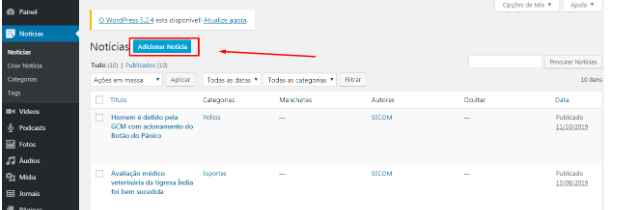
<div data-angle="0" data-canvas-width="534.4800000000004" data-font-name="g_d0_f2" id="bkmrk-para-adicionarmos-no"><div data-angle="0" data-canvas-width="534.4800000000004" data-font-name="g_d0_f2">Para adicionarmos notícias ao site, primeiramente devemos clicar em “Notícias” localizado no menu:</div><div data-angle="0" data-canvas-width="534.4800000000004" data-font-name="g_d0_f2"></div></div>[![image.png](https://consultic.sorocaba.sp.gov.br/uploads/images/gallery/2024-03/scaled-1680-/image.png)](https://consultic.sorocaba.sp.gov.br/uploads/images/gallery/2024-03/image.png) 01 - Painel de noticias

<div data-angle="0" data-canvas-width="214.4730000000001" data-font-name="g_d0_f1" id="bkmrk--0">  
</div><div data-angle="0" data-canvas-width="283.01999999999987" data-font-name="g_d0_f2" id="bkmrk-em-seguida%2C-clique-e">Em seguida, clique em “Adicionar Notícia”.</div>![image.png](https://consultic.sorocaba.sp.gov.br/uploads/images/gallery/2024-03/scaled-1680-/AfYimage.png)02 - Noticias

<div data-angle="0" data-canvas-width="214.4730000000001" data-font-name="g_d0_f1" id="bkmrk--1">  
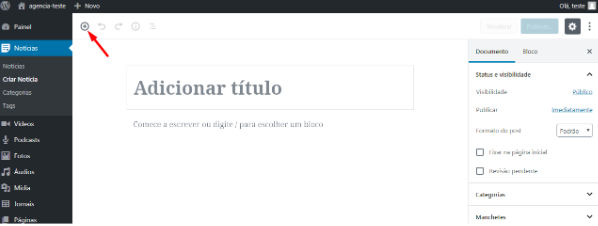
</div><div data-angle="0" data-canvas-width="519.0750000000005" data-font-name="g_d0_f2" id="bkmrk-no-canto-superior-es">No canto superior esquerdo terá o sinal “+”, aonde terá blocos que você pode utilizar para inserir um conteúdo a notícia.</div><div data-angle="0" data-canvas-width="519.0750000000005" data-font-name="g_d0_f2" id="bkmrk--2"></div>[![image.png](https://consultic.sorocaba.sp.gov.br/uploads/images/gallery/2024-03/scaled-1680-/lWfimage.png)](https://consultic.sorocaba.sp.gov.br/uploads/images/gallery/2024-03/lWfimage.png)  
03 - Adicionar título

Esses blocos são utilizados para se adicionar um novo paragrafo, imagem, vídeo, etc.
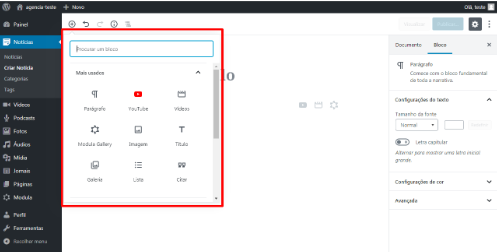
![image.png](https://consultic.sorocaba.sp.gov.br/uploads/images/gallery/2024-03/scaled-1680-/NQsimage.png)  
04 - Painel noticia

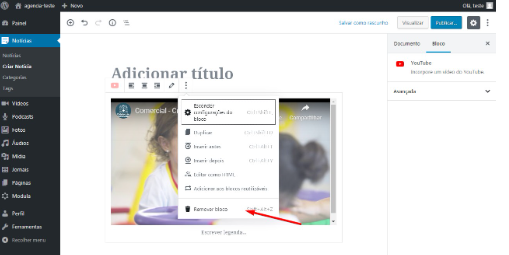
<div data-angle="0" data-canvas-width="454.8719008264465" data-font-name="g_d0_f2" id="bkmrk-ao-clicar-em-um-bloc">Ao clicar em um bloco ele aparecerá como abaixo. Para remover um bloco deverá clicar nos três pontos verticais, que aparecerá a opção “Remover bloco”</div><div data-angle="0" data-canvas-width="398.417355371901" data-font-name="g_d0_f2" id="bkmrk--3"></div><div data-angle="0" data-canvas-width="398.417355371901" data-font-name="g_d0_f2" id="bkmrk--4"></div>![image.png](https://consultic.sorocaba.sp.gov.br/uploads/images/gallery/2024-03/scaled-1680-/ViHimage.png)  
05 - Titulo

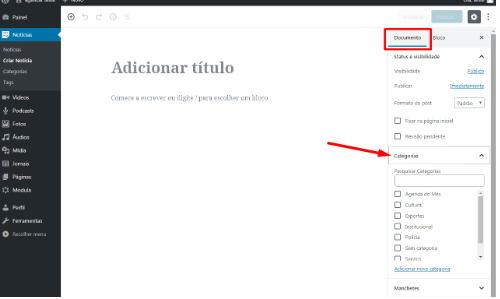
<div data-angle="0" data-canvas-width="494.07024793388473" data-font-name="g_d0_f2" id="bkmrk-no-menu-lateral-na-a">No menu lateral na aba “Documento”, no item “Categorias” poderá se definir um tipo para a notícia. Ex: Adicionar que a notícia é da categoria esporte.</div><div data-angle="0" data-canvas-width="330.29752066115725" data-font-name="g_d0_f2" id="bkmrk--5"></div>[![image.png](https://consultic.sorocaba.sp.gov.br/uploads/images/gallery/2024-03/scaled-1680-/TVyimage.png)](https://consultic.sorocaba.sp.gov.br/uploads/images/gallery/2024-03/TVyimage.png)  
06 - Adicionar titulo

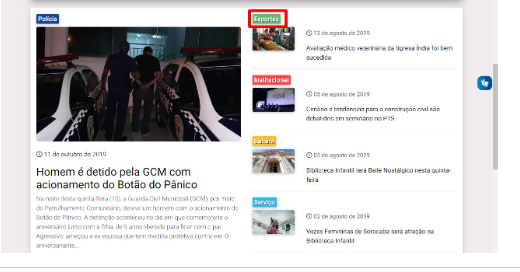
<div data-angle="0" data-canvas-width="478.26446280991786" data-font-name="g_d0_f2" id="bkmrk-ao-se-adicionar-uma-">Ao se adicionar uma categoria a sua notícia, ela aparecerá acima da notícia na página inicial e em todas as notícias, com sua respectiva cor.</div><div data-angle="0" data-canvas-width="295.21487603305786" data-font-name="g_d0_f2" id="bkmrk--7"></div>[![image.png](https://consultic.sorocaba.sp.gov.br/uploads/images/gallery/2024-03/scaled-1680-/c5Zimage.png)](https://consultic.sorocaba.sp.gov.br/uploads/images/gallery/2024-03/c5Zimage.png)  
07 - Publico

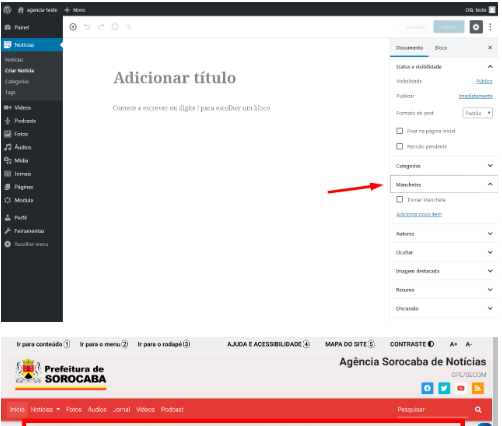
<div data-angle="0" data-canvas-width="492.6818181818185" data-font-name="g_d0_f2" id="bkmrk-ainda-no-menu-latera">Ainda no menu lateral, existe o item “Manchete”. Ao clicar na opção “Tornar Manchete”, a notícia aparecerá no carrossel na página inicial.</div><div data-angle="0" data-canvas-width="262.20247933884286" data-font-name="g_d0_f2" id="bkmrk--9"></div>[![image.png](https://consultic.sorocaba.sp.gov.br/uploads/images/gallery/2024-03/scaled-1680-/y2Rimage.png)](https://consultic.sorocaba.sp.gov.br/uploads/images/gallery/2024-03/y2Rimage.png)[![image.png](https://consultic.sorocaba.sp.gov.br/uploads/images/gallery/2024-03/scaled-1680-/fvLimage.png)](https://consultic.sorocaba.sp.gov.br/uploads/images/gallery/2024-03/fvLimage.png)  
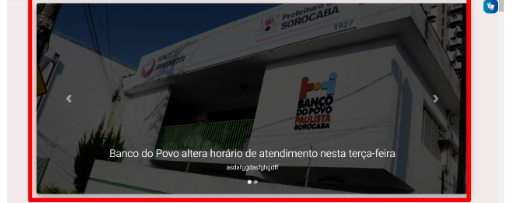
08 - Manchete

<div class="align-center" data-angle="0" data-canvas-width="202.31404958677683" data-font-name="g_d0_f2" id="bkmrk-08---banco-do-povo">  
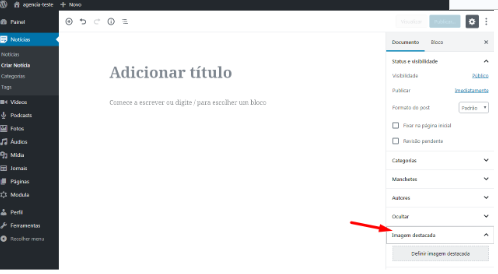
</div><div data-angle="0" data-canvas-width="448.02892561983515" data-font-name="g_d0_f2" id="bkmrk-adicione-uma-imagem-">Adicione uma imagem em “Imagem destacada”, que aparecerá junto a notícia na página inicial e em todas as notícias.</div><div data-angle="0" data-canvas-width="448.02892561983515" data-font-name="g_d0_f2" id="bkmrk--10"></div>[![image.png](https://consultic.sorocaba.sp.gov.br/uploads/images/gallery/2024-03/scaled-1680-/RJJimage.png)](https://consultic.sorocaba.sp.gov.br/uploads/images/gallery/2024-03/RJJimage.png)  
09 - Adicionar

Após de terminar a notícia clique em publicar.

[![image.png](https://consultic.sorocaba.sp.gov.br/uploads/images/gallery/2024-03/scaled-1680-/3rsimage.png)](https://consultic.sorocaba.sp.gov.br/uploads/images/gallery/2024-03/3rsimage.png)  
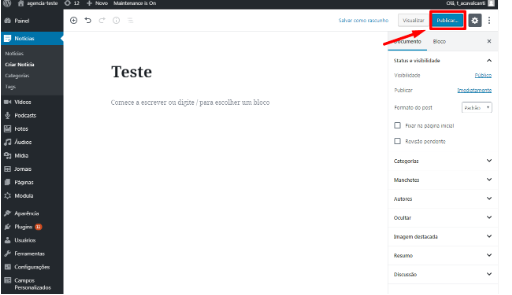
10 - Botão publicar

#### Inserir imagens no corpo da notícia

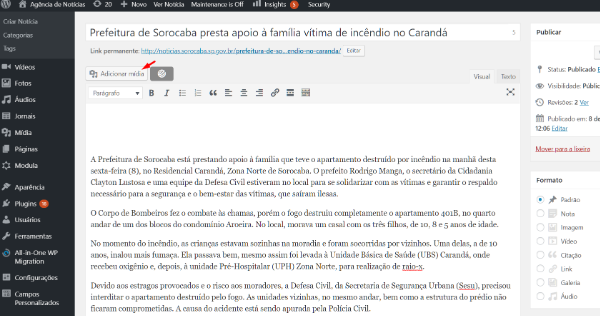
<div data-angle="0" data-canvas-width="226.605" data-font-name="g_d0_f1" id="bkmrk-posicione-o-cursor-o">Posicione o cursor onde a imagem deve ser inserida no texto e clique no botão Adicionar mídia:</div><div data-angle="0" data-canvas-width="226.605" data-font-name="g_d0_f1" id="bkmrk--11"></div>[![image.png](https://consultic.sorocaba.sp.gov.br/uploads/images/gallery/2024-03/scaled-1680-/iuximage.png)](https://consultic.sorocaba.sp.gov.br/uploads/images/gallery/2024-03/iuximage.png)  
11 - Prefeitura de Sorocaba

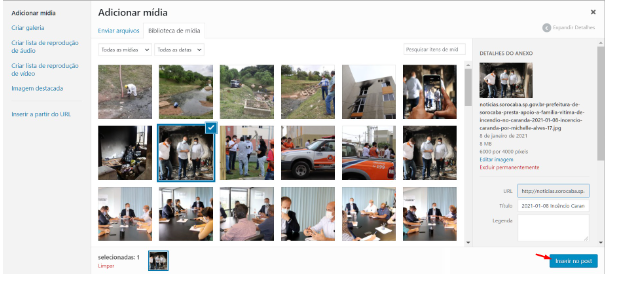
<div data-angle="0" data-canvas-width="370.1250000000001" data-font-name="g_d0_f2" id="bkmrk-selecione-a-imagem-n">Selecione a imagem na Biblioteca de mídia e clique no botão Inserir no post:</div><div data-angle="0" data-canvas-width="370.1250000000001" data-font-name="g_d0_f2" id="bkmrk--13"></div>[![image.png](https://consultic.sorocaba.sp.gov.br/uploads/images/gallery/2024-03/scaled-1680-/5Wkimage.png)](https://consultic.sorocaba.sp.gov.br/uploads/images/gallery/2024-03/5Wkimage.png)  
12 - Adicionar mídias

Para definir o tamanho padrão, clique sobre a imagem e, em seguida, no botão (editar):

[![image.png](https://consultic.sorocaba.sp.gov.br/uploads/images/gallery/2024-03/scaled-1680-/FJkimage.png)](https://consultic.sorocaba.sp.gov.br/uploads/images/gallery/2024-03/FJkimage.png)  
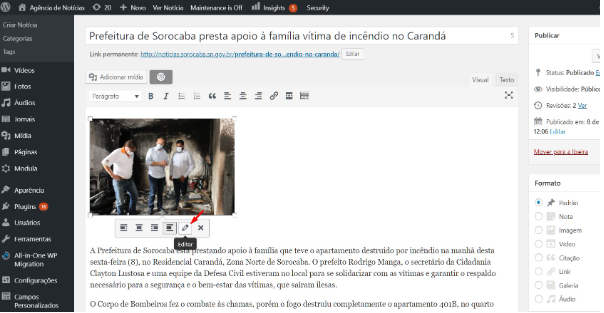
13 - Edição de imagem

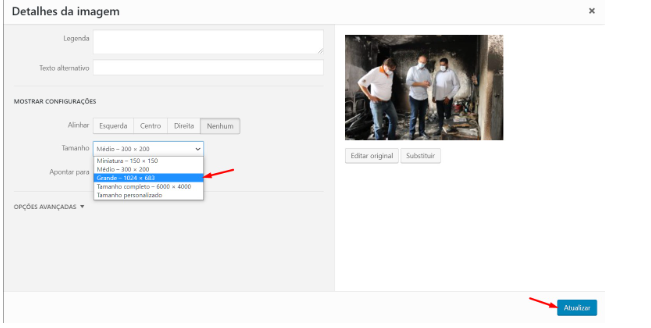
<div data-angle="0" data-canvas-width="325.1550000000001" data-font-name="g_d0_f2" id="bkmrk-nos-detalhes-da-imag">Nos detalhes da imagem, selecione o tamanho padrão para a visualização e clique em Atualizar.</div><div data-angle="0" data-canvas-width="325.1550000000001" data-font-name="g_d0_f2" id="bkmrk--15"></div>[![image.png](https://consultic.sorocaba.sp.gov.br/uploads/images/gallery/2024-03/scaled-1680-/t4jimage.png)](https://consultic.sorocaba.sp.gov.br/uploads/images/gallery/2024-03/t4jimage.png)  
14 - Selecionar o tamanho da imagem

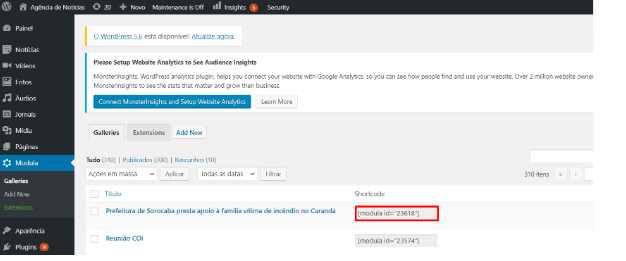
<div data-angle="0" data-canvas-width="360.9900000000001" data-font-name="g_d0_f3" id="bkmrk-%E2%86%92-para-referenciar-u">Para referenciar uma Galeria de Fotos dentro da notícia Verificar o código Shortcode da Galeria criada no menu Modula Shortcode da Galeria criada no menu Modula:</div><div data-angle="0" data-canvas-width="360.9900000000001" data-font-name="g_d0_f3" id="bkmrk--16"></div>[![image.png](https://consultic.sorocaba.sp.gov.br/uploads/images/gallery/2024-03/scaled-1680-/5lKimage.png)](https://consultic.sorocaba.sp.gov.br/uploads/images/gallery/2024-03/5lKimage.png)  
15 - Modula

<div data-angle="0" data-canvas-width="4.155" data-font-name="g_d0_f2" id="bkmrk-inserir-o-shortcode-"><div data-angle="0" data-canvas-width="54.089999999999996" data-font-name="g_d0_f2">Inserir o Shortcode no local onde se deseja colocar as imagens dentro do texto da notícia.</div><div data-angle="0" data-canvas-width="54.089999999999996" data-font-name="g_d0_f2"></div></div>[![image.png](https://consultic.sorocaba.sp.gov.br/uploads/images/gallery/2024-03/scaled-1680-/QUvimage.png)](https://consultic.sorocaba.sp.gov.br/uploads/images/gallery/2024-03/QUvimage.png)  
16 -Shortcode

Após as alterações, clique em Atualizar:

[![image.png](https://consultic.sorocaba.sp.gov.br/uploads/images/gallery/2024-03/scaled-1680-/zMUimage.png)](https://consultic.sorocaba.sp.gov.br/uploads/images/gallery/2024-03/zMUimage.png)  
17 - Imagem atualizada

### Criando nova categoria

<div data-angle="0" data-canvas-width="428.0082644628102" data-font-name="g_d0_f2" id="bkmrk-no-menu-lateral%2C-col">No menu lateral, colocando o mouse acima de “Notícias” e ir em “Categorias”</div><div data-angle="0" data-canvas-width="428.0082644628102" data-font-name="g_d0_f2" id="bkmrk--18"></div>![image.png](https://consultic.sorocaba.sp.gov.br/uploads/images/gallery/2024-03/scaled-1680-/4X7image.png)  
18 - Painel

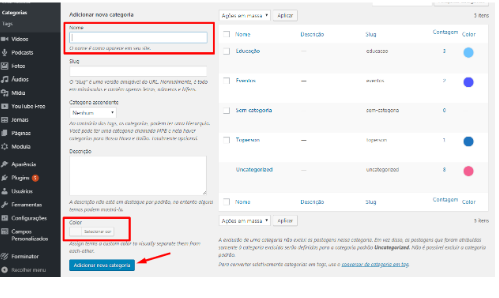
<div data-angle="0" data-canvas-width="441.7561983471077" data-font-name="g_d0_f2" id="bkmrk-em-%E2%80%9Cadicionar-nova-c">Em “Adicionar nova categoria”, colocando o nome e a cor você poderá criar sua categoria.</div><div data-angle="0" data-canvas-width="431.5165289256202" data-font-name="g_d0_f2" id="bkmrk-obs%3A-%C3%89-necess%C3%A1rio-co">Obs: É necessário colocar uma cor na categoria, que seja diferente de branco.</div><div data-angle="0" data-canvas-width="431.5165289256202" data-font-name="g_d0_f2" id="bkmrk--19"></div><div data-angle="0" data-canvas-width="431.5165289256202" data-font-name="g_d0_f2" id="bkmrk--20"></div>![image.png](https://consultic.sorocaba.sp.gov.br/uploads/images/gallery/2024-03/scaled-1680-/ePbimage.png)  
19 - Botão de adicionar nova categoria

#### Editando uma categoria existente

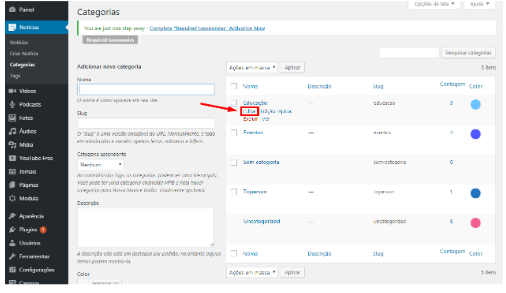
<div data-angle="0" data-canvas-width="432.09917355371925" data-font-name="g_d0_f2" id="bkmrk-colocando-o-mouse-ac">Colocando o mouse acima da categoria que deseja editar, aparecerá algumas opções, clique em “Editar".</div><div data-angle="0" data-canvas-width="432.09917355371925" data-font-name="g_d0_f2" id="bkmrk--21"></div>[![image.png](https://consultic.sorocaba.sp.gov.br/uploads/images/gallery/2024-03/scaled-1680-/Tfqimage.png)](https://consultic.sorocaba.sp.gov.br/uploads/images/gallery/2024-03/Tfqimage.png)  
20 - Categorias (editar)

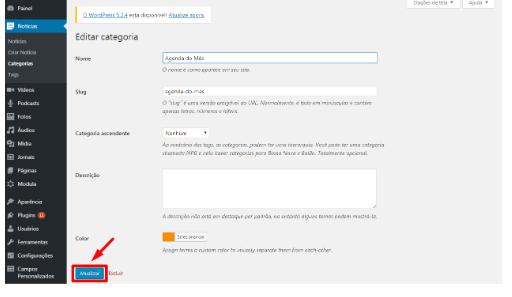
<div data-angle="0" data-canvas-width="403.97107438016553" data-font-name="g_d0_f2" id="bkmrk-ap%C3%B3s-realizar-as-mod">Após realizar as modificações não esquecer de clicar no botão “Atualizar”</div><div data-angle="0" data-canvas-width="403.97107438016553" data-font-name="g_d0_f2" id="bkmrk--22"></div>[![image.png](https://consultic.sorocaba.sp.gov.br/uploads/images/gallery/2024-03/scaled-1680-/Pb7image.png)](https://consultic.sorocaba.sp.gov.br/uploads/images/gallery/2024-03/Pb7image.png)  
21 - Atualizar

#### Exibindo categoria no menu do site

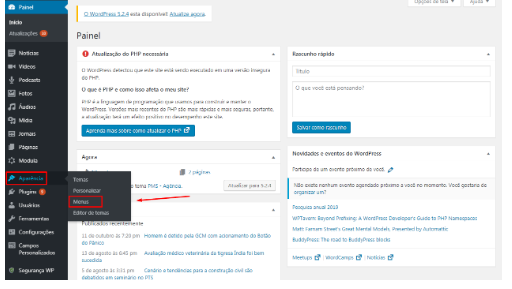
<div data-angle="0" data-canvas-width="460.2892561983473" data-font-name="g_d0_f2" id="bkmrk-para-exibir-a-catego">Para exibir a categoria no menu do site, primeiro é preciso clicar em “Aparência” →“Menus.</div><div data-angle="0" data-canvas-width="460.2892561983473" data-font-name="g_d0_f2" id="bkmrk--23"></div><div data-angle="0" data-canvas-width="460.2892561983473" data-font-name="g_d0_f2" id="bkmrk--24"></div>[![image.png](https://consultic.sorocaba.sp.gov.br/uploads/images/gallery/2024-03/scaled-1680-/HOIimage.png)](https://consultic.sorocaba.sp.gov.br/uploads/images/gallery/2024-03/HOIimage.png)  
22 - Aparência - menu

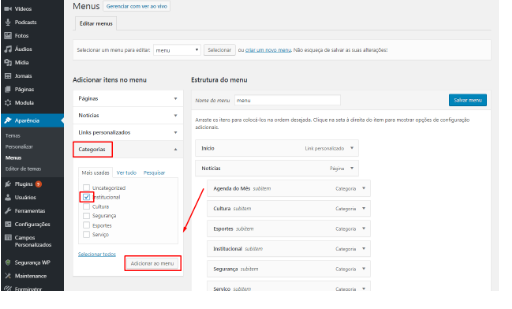
<div data-angle="0" data-canvas-width="432.81818181818204" data-font-name="g_d0_f2" id="bkmrk-em-seguida%2C-selecion">Em seguida, selecione a categoria que deseja exibir e clique em “Adicionar ao menu”:</div><div data-angle="0" data-canvas-width="432.81818181818204" data-font-name="g_d0_f2" id="bkmrk--25"></div>[![image.png](https://consultic.sorocaba.sp.gov.br/uploads/images/gallery/2024-03/scaled-1680-/a9Fimage.png)](https://consultic.sorocaba.sp.gov.br/uploads/images/gallery/2024-03/a9Fimage.png)  
23 - Selecionar categoria

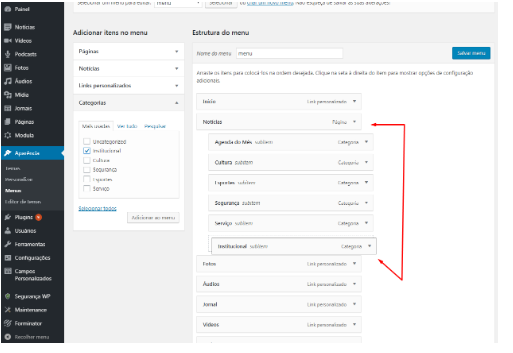
<div data-angle="0" data-canvas-width="424.5743801652896" data-font-name="g_d0_f2" id="bkmrk-ap%C3%B3s-isso%2C-pressiona">Após isso, pressionando o botão esquerdo do mouse sob a categoria criada, arraste a categoria para baixo do item “Notícias”.</div><div data-angle="0" data-canvas-width="424.5743801652896" data-font-name="g_d0_f2" id="bkmrk--26"></div><div data-angle="0" data-canvas-width="268.4256198347107" data-font-name="g_d0_f2" id="bkmrk--27"></div>[![image.png](https://consultic.sorocaba.sp.gov.br/uploads/images/gallery/2024-03/scaled-1680-/JRuimage.png)](https://consultic.sorocaba.sp.gov.br/uploads/images/gallery/2024-03/JRuimage.png)  
24 - Noticias

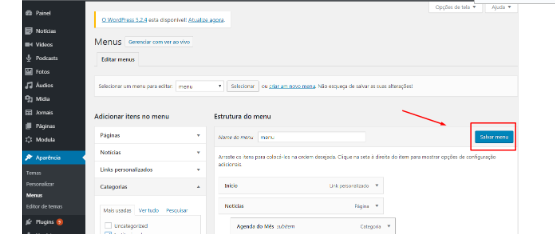
<div data-angle="0" data-canvas-width="216.0123966942148" data-font-name="g_d0_f2" id="bkmrk-para-finalizar%2C-cliq">Para finalizar, clique em “Salvar menu”.</div><div data-angle="0" data-canvas-width="216.0123966942148" data-font-name="g_d0_f2" id="bkmrk--28"></div>[![image.png](https://consultic.sorocaba.sp.gov.br/uploads/images/gallery/2024-03/scaled-1680-/sODimage.png)](https://consultic.sorocaba.sp.gov.br/uploads/images/gallery/2024-03/sODimage.png)  
25 - Salvar menu

#### Adicionando vídeos

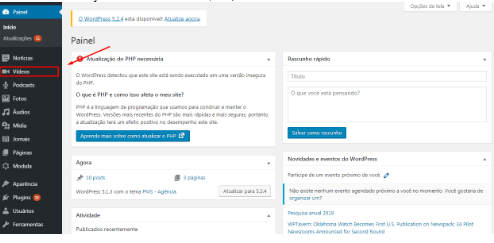
<div data-angle="0" data-canvas-width="397.0413223140498" data-font-name="g_d0_f2" id="bkmrk-para-a-adi%C3%A7%C3%A3o-de-v%C3%ADd">Para a adição de vídeos ao site, clique em “Vídeos” localizado no menu:</div><div data-angle="0" data-canvas-width="397.0413223140498" data-font-name="g_d0_f2" id="bkmrk--29"></div><div data-angle="0" data-canvas-width="397.0413223140498" data-font-name="g_d0_f2" id="bkmrk--30"></div>[![image.png](https://consultic.sorocaba.sp.gov.br/uploads/images/gallery/2024-03/scaled-1680-/FcDimage.png)](https://consultic.sorocaba.sp.gov.br/uploads/images/gallery/2024-03/FcDimage.png)  
26 - Adição de vídeos

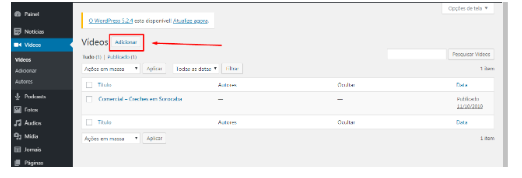
<div data-angle="0" data-canvas-width="202.32644628099166" data-font-name="g_d0_f2" id="bkmrk-em-seguida%2C-cliquem-">Em seguida, cliquem em “Adicionar”:</div><div data-angle="0" data-canvas-width="202.32644628099166" data-font-name="g_d0_f2" id="bkmrk--31"></div>[![image.png](https://consultic.sorocaba.sp.gov.br/uploads/images/gallery/2024-03/scaled-1680-/ybgimage.png)](https://consultic.sorocaba.sp.gov.br/uploads/images/gallery/2024-03/ybgimage.png)  
27 - Botão adicionar

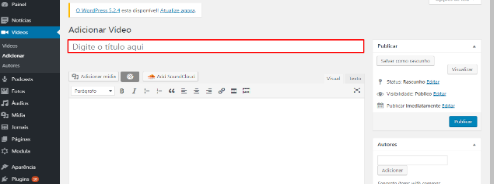
<div data-angle="0" data-canvas-width="395.6528925619837" data-font-name="g_d0_f2" id="bkmrk-em-seguida-ser%C3%A1-poss">Em seguida será possível a customização do vídeo que será mostrado, primeiramente insira o título:</div><div data-angle="0" data-canvas-width="395.6528925619837" data-font-name="g_d0_f2" id="bkmrk--32"></div><div data-angle="0" data-canvas-width="395.6528925619837" data-font-name="g_d0_f2" id="bkmrk--33"></div>[![image.png](https://consultic.sorocaba.sp.gov.br/uploads/images/gallery/2024-03/scaled-1680-/ubOimage.png)](https://consultic.sorocaba.sp.gov.br/uploads/images/gallery/2024-03/ubOimage.png)  
28 - Customização

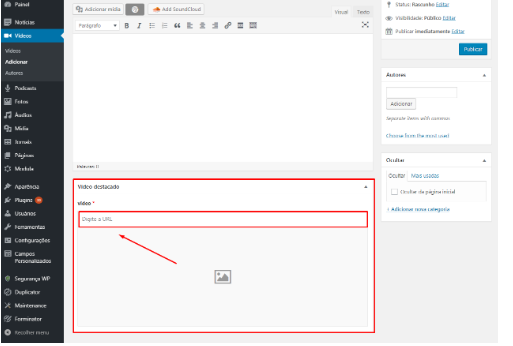
<div data-angle="0" data-canvas-width="445.94628099173593" data-font-name="g_d0_f2" id="bkmrk-ap%C3%B3s-digitar-o-t%C3%ADtul">Após digitar o título, escolha o vídeo que será exibido, basta adicionar no campo “Vídeo destacado”, a url do vídeo:</div><div data-angle="0" data-canvas-width="445.94628099173593" data-font-name="g_d0_f2" id="bkmrk--34"></div><div data-angle="0" data-canvas-width="445.94628099173593" data-font-name="g_d0_f2" id="bkmrk--35"></div>[![image.png](https://consultic.sorocaba.sp.gov.br/uploads/images/gallery/2024-03/scaled-1680-/eA1image.png)](https://consultic.sorocaba.sp.gov.br/uploads/images/gallery/2024-03/eA1image.png)  
29 - Videos destacados

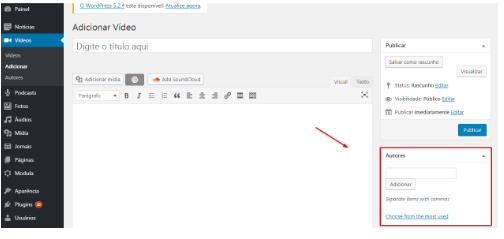
<div data-angle="0" data-canvas-width="449.3181818181823" data-font-name="g_d0_f2" id="bkmrk-no-campo-%E2%80%9Cautores%E2%80%9D-d">No campo “Autores” dígite o nome do usuário que publicará o vídeo, colocando o nome da pessoa que está publicando no campo, esperar um pouco para ver se o nome já existe, caso exista clicar nele e clicar em adicionar. Caso contrário digite o nome e clique em adicionar.</div><div data-angle="0" data-canvas-width="449.3181818181823" data-font-name="g_d0_f2" id="bkmrk--36"></div>[![image.png](https://consultic.sorocaba.sp.gov.br/uploads/images/gallery/2024-03/scaled-1680-/wbGimage.png)](https://consultic.sorocaba.sp.gov.br/uploads/images/gallery/2024-03/wbGimage.png)  
30 - Campo autores

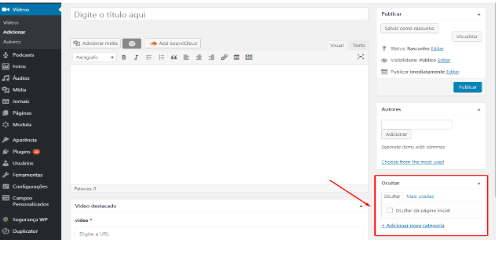
<div data-angle="0" data-canvas-width="440.3677685950417" data-font-name="g_d0_f2" id="bkmrk-no-campo-%E2%80%9Cocultar%E2%80%9D%2C-">No campo “Ocultar”, clique na opção “Ocultar da página inicial” caso não queira que seja exibido o vídeo na página principal, ele apenas aparecerá na página de todos os vídeos</div><div data-angle="0" data-canvas-width="440.3677685950417" data-font-name="g_d0_f2" id="bkmrk--37"></div>[![image.png](https://consultic.sorocaba.sp.gov.br/uploads/images/gallery/2024-03/scaled-1680-/ZrJimage.png)](https://consultic.sorocaba.sp.gov.br/uploads/images/gallery/2024-03/ZrJimage.png)  
31 - Campo ocultar

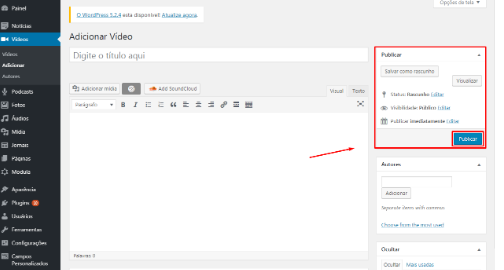
<div data-angle="0" data-canvas-width="191.26859504132224" data-font-name="g_d0_f2" id="bkmrk-para-finalizar%2C-cliq-0">Para finalizar, clique em “Publicar”</div><div data-angle="0" data-canvas-width="191.26859504132224" data-font-name="g_d0_f2" id="bkmrk--38"></div>[![image.png](https://consultic.sorocaba.sp.gov.br/uploads/images/gallery/2024-03/scaled-1680-/esvimage.png)](https://consultic.sorocaba.sp.gov.br/uploads/images/gallery/2024-03/esvimage.png)  
32 - Campo publicar

### Excluindo (notícias / vídeos / áudios / fotos)

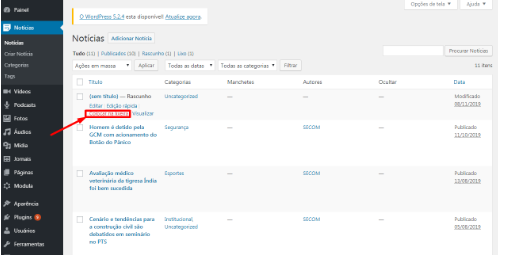
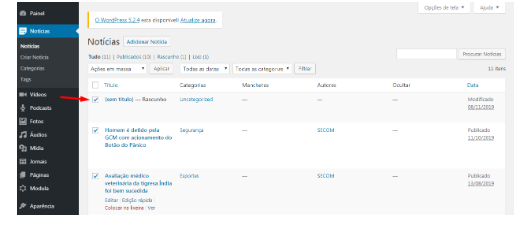
<div data-angle="0" data-canvas-width="459.00000000000034" data-font-name="g_d0_f2" id="bkmrk-para-a-exclus%C3%A3o-de-u">Para a exclusão de uma Notícia clique em “Notícias”, depois clique em “Colocar na lixeira":</div><div data-angle="0" data-canvas-width="459.00000000000034" data-font-name="g_d0_f2" id="bkmrk--39"></div>[![image.png](https://consultic.sorocaba.sp.gov.br/uploads/images/gallery/2024-03/scaled-1680-/jq5image.png)](https://consultic.sorocaba.sp.gov.br/uploads/images/gallery/2024-03/jq5image.png)  
33 - Excluir

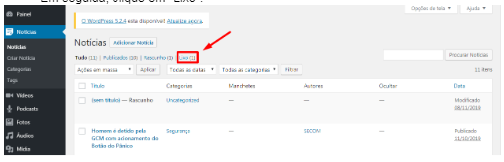
<div data-angle="0" data-canvas-width="163.02892561983464" data-font-name="g_d0_f2" id="bkmrk-em-seguida%2C-clique-e-0">Em seguida, clique em “Lixo”:</div><div data-angle="0" data-canvas-width="163.02892561983464" data-font-name="g_d0_f2" id="bkmrk--40"></div><div data-angle="0" data-canvas-width="163.02892561983464" data-font-name="g_d0_f2" id="bkmrk--41"></div>[![image.png](https://consultic.sorocaba.sp.gov.br/uploads/images/gallery/2024-03/scaled-1680-/4tIimage.png)](https://consultic.sorocaba.sp.gov.br/uploads/images/gallery/2024-03/4tIimage.png)  
34 - Botão lixo

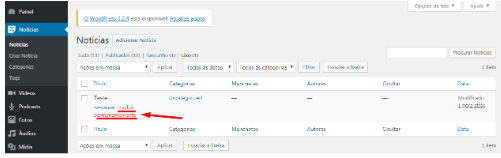
<div data-angle="0" data-canvas-width="426.6074380165292" data-font-name="g_d0_f2" id="bkmrk-e-ap%C3%B3s-clicar-em-%E2%80%9Cli">E após clicar em “Lixo”, clique em “Excluir permanentemente” para excluir ou “Restaurar” para restaurar o item da lixeira:</div><div data-angle="0" data-canvas-width="426.6074380165292" data-font-name="g_d0_f2" id="bkmrk--42"></div><div data-angle="0" data-canvas-width="426.6074380165292" data-font-name="g_d0_f2" id="bkmrk--43"></div>[![image.png](https://consultic.sorocaba.sp.gov.br/uploads/images/gallery/2024-03/scaled-1680-/qFNimage.png)](https://consultic.sorocaba.sp.gov.br/uploads/images/gallery/2024-03/qFNimage.png)  
35 - Excluir, restaurar

<div data-angle="0" data-canvas-width="409.3884297520662" data-font-name="g_d0_f2" id="bkmrk-tamb%C3%A9m-%C3%A9-poss%C3%ADvel-ma">Também é possível manusear (editar / mover para a lixeira) diversos itens diferentes simultaneamente, para isso, selecione os itens que deseja excluir, clique na lista suspensa “Ações em massa” e selecione a ação que deseja executar, em seguida, clique em “Aplicar”:</div><div data-angle="0" data-canvas-width="409.3884297520662" data-font-name="g_d0_f2" id="bkmrk--44"></div><div data-angle="0" data-canvas-width="409.3884297520662" data-font-name="g_d0_f2" id="bkmrk--45"></div>[![image.png](https://consultic.sorocaba.sp.gov.br/uploads/images/gallery/2024-03/scaled-1680-/oZtimage.png)](https://consultic.sorocaba.sp.gov.br/uploads/images/gallery/2024-03/oZtimage.png)  
36 - Ação em massa

[![image.png](https://consultic.sorocaba.sp.gov.br/uploads/images/gallery/2024-03/scaled-1680-/s5aimage.png)](https://consultic.sorocaba.sp.gov.br/uploads/images/gallery/2024-03/s5aimage.png)  
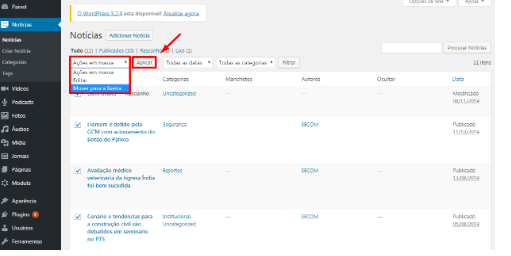
37 - Botão aplicar

### Adicionando uma nova galeria de fotos

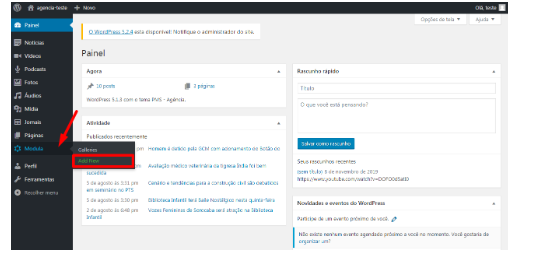
<div data-angle="0" data-canvas-width="445.921487603306" data-font-name="g_d0_f2" id="bkmrk-no-menu-lateral-esqu">No menu lateral esquerdo no item “Modula”, deixe o mouse acima e aparecerá o item “Add New”, clique nele</div>[![image.png](https://consultic.sorocaba.sp.gov.br/uploads/images/gallery/2024-03/scaled-1680-/Vlbimage.png)](https://consultic.sorocaba.sp.gov.br/uploads/images/gallery/2024-03/Vlbimage.png)  
38 -Modula

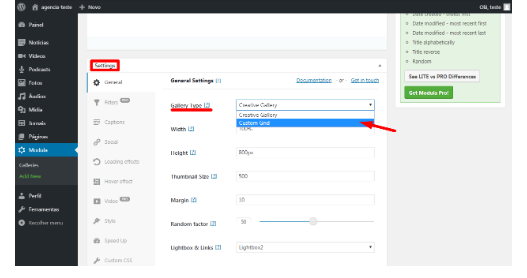
<div data-angle="0" data-canvas-width="423.14876033057897" data-font-name="g_d0_f2" id="bkmrk-crie-um-nome-para-su">Crie um nome para sua galeria de fotos e mais abaixo na página você terá o “Settings”, as configurações da sua galeria. Em “General”, a primeira opção “Gallery Type” mude para “Custom Grid”:</div><div data-angle="0" data-canvas-width="423.14876033057897" data-font-name="g_d0_f2" id="bkmrk--46"></div><div data-angle="0" data-canvas-width="423.14876033057897" data-font-name="g_d0_f2" id="bkmrk--47"></div>[![image.png](https://consultic.sorocaba.sp.gov.br/uploads/images/gallery/2024-03/scaled-1680-/lRdimage.png)](https://consultic.sorocaba.sp.gov.br/uploads/images/gallery/2024-03/lRdimage.png)  
39 - Custom grid

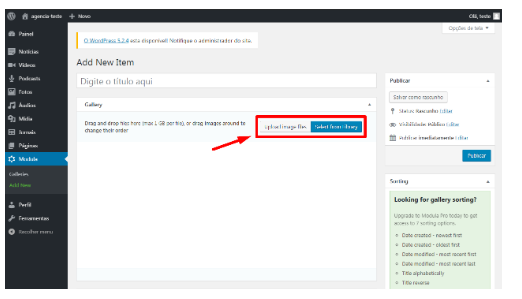
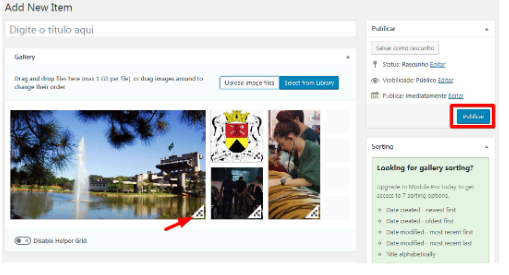
<div data-angle="0" data-canvas-width="455.5661157024796" data-font-name="g_d0_f2" id="bkmrk-voltando-para-a-part">Voltando para a parte superior da página em “Gallery”, você poderá adicionar uma nova imagem salva em seu computador “Upload image files” ou selecionar uma imagem que já existe no site “Select from Library”:</div><div data-angle="0" data-canvas-width="455.5661157024796" data-font-name="g_d0_f2" id="bkmrk--48"></div><div data-angle="0" data-canvas-width="455.5661157024796" data-font-name="g_d0_f2" id="bkmrk--49"></div>[![image.png](https://consultic.sorocaba.sp.gov.br/uploads/images/gallery/2024-03/scaled-1680-/LA5image.png)](https://consultic.sorocaba.sp.gov.br/uploads/images/gallery/2024-03/LA5image.png)  
40 - Adicionar nova imagem

<div data-angle="0" data-canvas-width="431.5041322314054" data-font-name="g_d0_f2" id="bkmrk-depois-de-adicionar-">Depois de adicionar as imagens, poderá arrastar mudando as posições delas, aumentar ou diminuir o tamanho delas, assim criando o layout que desejar delas, esse layout que será exibido. Após organizá-las, clique em publicar.</div><div data-angle="0" data-canvas-width="431.5041322314054" data-font-name="g_d0_f2" id="bkmrk--50"></div><div data-angle="0" data-canvas-width="431.5041322314054" data-font-name="g_d0_f2" id="bkmrk--51"></div>[![image.png](https://consultic.sorocaba.sp.gov.br/uploads/images/gallery/2024-03/scaled-1680-/9twimage.png)](https://consultic.sorocaba.sp.gov.br/uploads/images/gallery/2024-03/9twimage.png)  
41 - Alterando layout

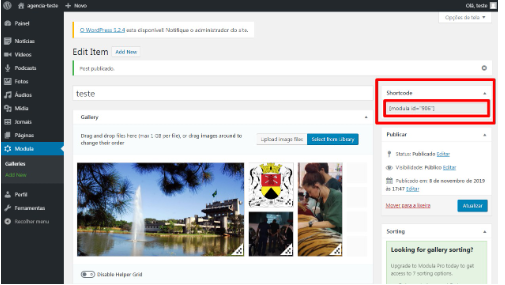
<div data-angle="0" data-canvas-width="416.29338842975227" data-font-name="g_d0_f2" id="bkmrk-ap%C3%B3s-clicar-em-%E2%80%9Cpubl">Após clicar em “Publicar” aparecerá um novo campo acima deste chamado “Shortcode”. Copie o texto deste campo (shortcode).</div><div data-angle="0" data-canvas-width="416.29338842975227" data-font-name="g_d0_f2" id="bkmrk--52"></div><div data-angle="0" data-canvas-width="416.29338842975227" data-font-name="g_d0_f2" id="bkmrk--53"></div>[![image.png](https://consultic.sorocaba.sp.gov.br/uploads/images/gallery/2024-03/scaled-1680-/qyaimage.png)](https://consultic.sorocaba.sp.gov.br/uploads/images/gallery/2024-03/qyaimage.png)  
42 - Shortcode

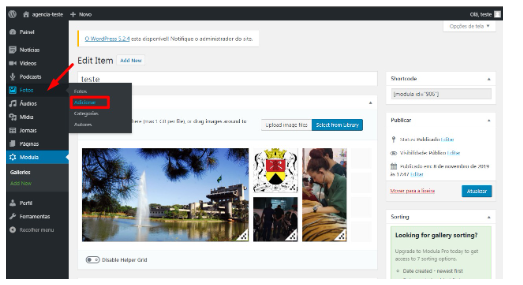
<div data-angle="0" data-canvas-width="221.52892561983464" data-font-name="g_d0_f2" id="bkmrk-em-%E2%80%9Cfotos%E2%80%9D%2C-clique-n">Em “Fotos”, clique na opção “Adicionar":</div><div data-angle="0" data-canvas-width="221.52892561983464" data-font-name="g_d0_f2" id="bkmrk--54"></div><div data-angle="0" data-canvas-width="221.52892561983464" data-font-name="g_d0_f2" id="bkmrk--55"></div>[![image.png](https://consultic.sorocaba.sp.gov.br/uploads/images/gallery/2024-03/scaled-1680-/gI5image.png)](https://consultic.sorocaba.sp.gov.br/uploads/images/gallery/2024-03/gI5image.png)  
43 - Fotos - adicionar

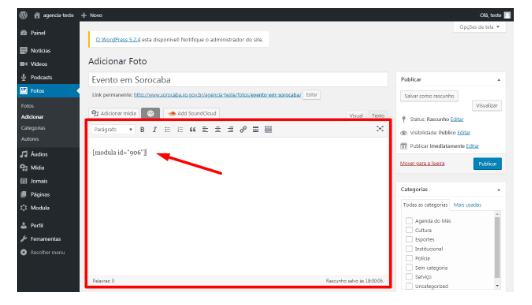
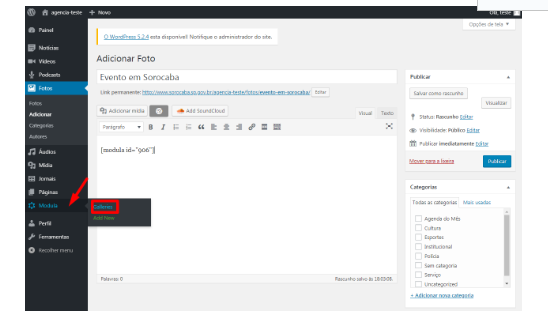
<div data-angle="0" data-canvas-width="443.87603305785154" data-font-name="g_d0_f2" id="bkmrk-adicione-um-t%C3%ADtulo-p">Adicione um título para sua galeria e abaixo no campo de texto cole o shortcode que você havia copiado anteriormente.</div><div data-angle="0" data-canvas-width="443.87603305785154" data-font-name="g_d0_f2" id="bkmrk--56"></div><div data-angle="0" data-canvas-width="443.87603305785154" data-font-name="g_d0_f2" id="bkmrk--57"></div>[![image.png](https://consultic.sorocaba.sp.gov.br/uploads/images/gallery/2024-03/scaled-1680-/Ir2image.png)](https://consultic.sorocaba.sp.gov.br/uploads/images/gallery/2024-03/Ir2image.png)  
44 - Galeria shortcode

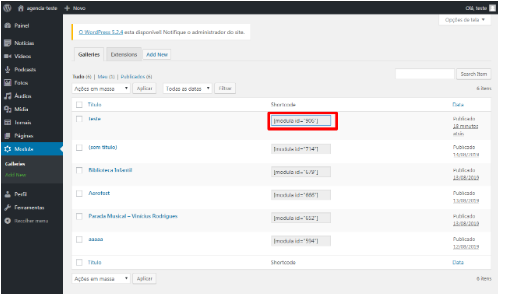
<div data-angle="0" data-canvas-width="417.719008264463" data-font-name="g_d0_f2" id="bkmrk-caso-necessite-copia">Caso necessite copiar novamente o shortcode, vá até “Modula” e clique em “Galleries”, a primeira opção.</div><div data-angle="0" data-canvas-width="417.719008264463" data-font-name="g_d0_f2" id="bkmrk--58"></div><div data-angle="0" data-canvas-width="417.719008264463" data-font-name="g_d0_f2" id="bkmrk--59"></div>[![image.png](https://consultic.sorocaba.sp.gov.br/uploads/images/gallery/2024-03/scaled-1680-/Jezimage.png)](https://consultic.sorocaba.sp.gov.br/uploads/images/gallery/2024-03/Jezimage.png)  
45 - Modula galeria

<div data-angle="0" data-canvas-width="434.9008264462812" data-font-name="g_d0_f2" id="bkmrk-procure-pelo-nome-da">Procure pelo nome da galeria desejada e copie o shortcode ao lado. Após isso volte em Fotos e cole novamente.</div><div data-angle="0" data-canvas-width="434.9008264462812" data-font-name="g_d0_f2" id="bkmrk--60"></div><div data-angle="0" data-canvas-width="434.9008264462812" data-font-name="g_d0_f2" id="bkmrk--61"></div>[![image.png](https://consultic.sorocaba.sp.gov.br/uploads/images/gallery/2024-03/scaled-1680-/bCVimage.png)](https://consultic.sorocaba.sp.gov.br/uploads/images/gallery/2024-03/bCVimage.png)  
46 - Galeria shortcode

<div data-angle="0" data-canvas-width="434.1942148760332" data-font-name="g_d0_f2" id="bkmrk-adicione-a-categoria">Adicione a categoria, se for necessário, e o autor. Após isso clique em publicar.</div>#### Adicionando um áudio

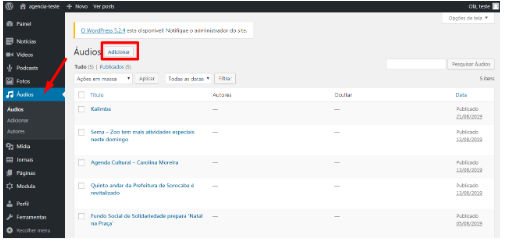
<div data-angle="0" data-canvas-width="206.41735537190073" data-font-name="g_d0_f2" id="bkmrk-clicando-em-%E2%80%9C%C3%81udio%E2%80%9D-">Clicando em “Áudio” e em “Adicionar”:</div><div data-angle="0" data-canvas-width="206.41735537190073" data-font-name="g_d0_f2" id="bkmrk--62"></div><div data-angle="0" data-canvas-width="206.41735537190073" data-font-name="g_d0_f2" id="bkmrk--63"></div>[![image.png](https://consultic.sorocaba.sp.gov.br/uploads/images/gallery/2024-03/scaled-1680-/vSmimage.png)](https://consultic.sorocaba.sp.gov.br/uploads/images/gallery/2024-03/vSmimage.png)  
47 - Adicionar áudio

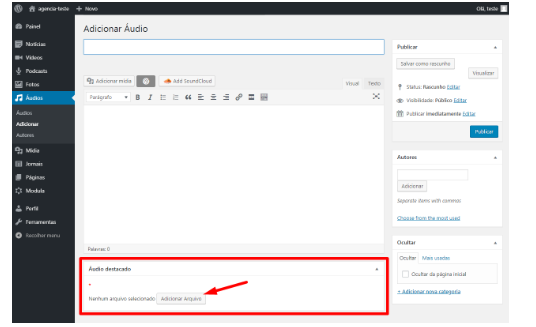
<div data-angle="0" data-canvas-width="434.9008264462811" data-font-name="g_d0_f2" id="bkmrk-adicione-um-t%C3%ADtulo-e">Adicione um título e o campo “Áudio destacado”, clique em “Adicionar Arquivo”.</div><div data-angle="0" data-canvas-width="434.9008264462811" data-font-name="g_d0_f2" id="bkmrk--64"></div><div data-angle="0" data-canvas-width="434.9008264462811" data-font-name="g_d0_f2" id="bkmrk--65"></div>[![image.png](https://consultic.sorocaba.sp.gov.br/uploads/images/gallery/2024-03/scaled-1680-/aJyimage.png)](https://consultic.sorocaba.sp.gov.br/uploads/images/gallery/2024-03/aJyimage.png)  
48 - Áudio

<div data-angle="0" data-canvas-width="449.96280991735557" data-font-name="g_d0_f2" id="bkmrk-adicione-o-autor-no-">Adicione o Autor no campo “Autores” no lado direito e depois clique em “Publicar”.</div>### Adicionando um novo jornal

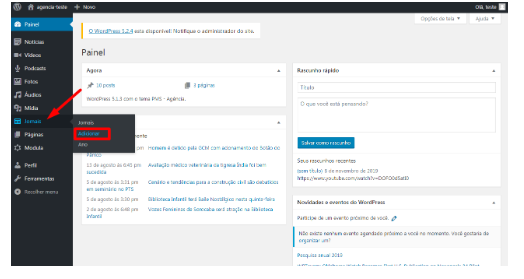
<div data-angle="0" data-canvas-width="449.96280991735557" data-font-name="g_d0_f2" id="bkmrk-no-menu-lateral-esqu-0">No menu lateral esquerdo passe o mouse acima de “Jornais” e clique em “Adicionar".</div><div data-angle="0" data-canvas-width="449.96280991735557" data-font-name="g_d0_f2" id="bkmrk--66"></div><div data-angle="0" data-canvas-width="449.96280991735557" data-font-name="g_d0_f2" id="bkmrk--67"></div>[![image.png](https://consultic.sorocaba.sp.gov.br/uploads/images/gallery/2024-03/scaled-1680-/Cf7image.png)](https://consultic.sorocaba.sp.gov.br/uploads/images/gallery/2024-03/Cf7image.png)  
49 - Adicionar jornal

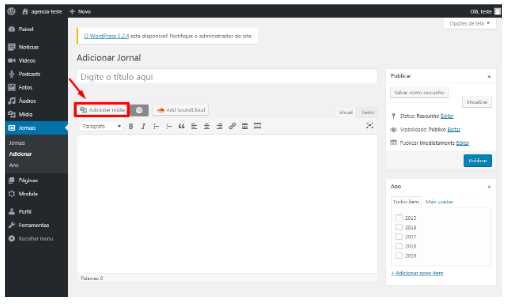
<div data-angle="0" data-canvas-width="183.70661157024787" data-font-name="g_d0_f2" id="bkmrk-clique-no-bot%C3%A3o-%E2%80%9Cadi">Clique no botão “Adicionar mídia":</div><div data-angle="0" data-canvas-width="183.70661157024787" data-font-name="g_d0_f2" id="bkmrk--68"></div><div data-angle="0" data-canvas-width="183.70661157024787" data-font-name="g_d0_f2" id="bkmrk--69"></div>[![image.png](https://consultic.sorocaba.sp.gov.br/uploads/images/gallery/2024-03/scaled-1680-/y5wimage.png)](https://consultic.sorocaba.sp.gov.br/uploads/images/gallery/2024-03/y5wimage.png)  
50 - Botão adicionar mídia

[![image.png](https://consultic.sorocaba.sp.gov.br/uploads/images/gallery/2024-03/scaled-1680-/WHmimage.png)](https://consultic.sorocaba.sp.gov.br/uploads/images/gallery/2024-03/WHmimage.png)  
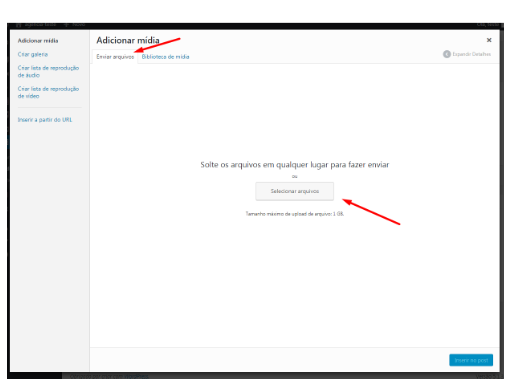
51 - Selecionar arquivo

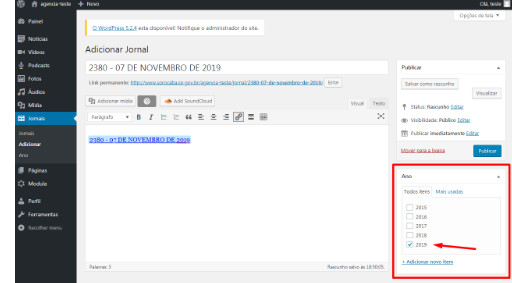
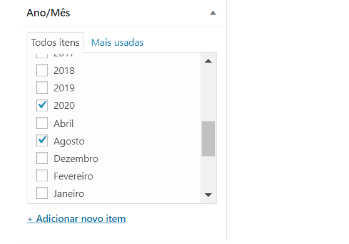
<div data-angle="0" data-canvas-width="458.23140495867807" data-font-name="g_d0_f2" id="bkmrk-adicione-um-t%C3%ADtulo-e-0">Adicione um título e no campo na lateral direita, abaixo de publicar, selecione o mês e ano que este jornal pertence.</div><div data-angle="0" data-canvas-width="458.23140495867807" data-font-name="g_d0_f2" id="bkmrk--70"></div>[![image.png](https://consultic.sorocaba.sp.gov.br/uploads/images/gallery/2024-03/scaled-1680-/Hv5image.png)](https://consultic.sorocaba.sp.gov.br/uploads/images/gallery/2024-03/Hv5image.png)  
52 - Campo mês/ano

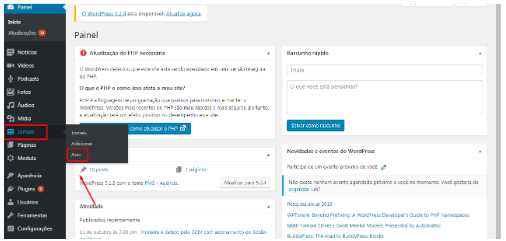
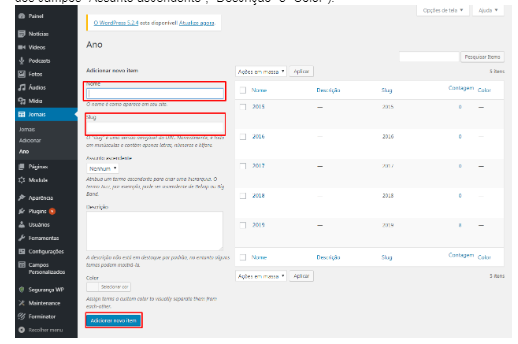
<div data-angle="0" data-canvas-width="432.80578512396704" data-font-name="g_d0_f2" id="bkmrk-para-adicionarmos-um">Para adicionarmos um ano nos Jornais, devemos clicar em “Jornais” → “Ano”, localizado no menu lateral esquerdo.</div><div data-angle="0" data-canvas-width="432.80578512396704" data-font-name="g_d0_f2" id="bkmrk--71"></div>[![image.png](https://consultic.sorocaba.sp.gov.br/uploads/images/gallery/2024-03/scaled-1680-/azoimage.png)](https://consultic.sorocaba.sp.gov.br/uploads/images/gallery/2024-03/azoimage.png)  
53 - Jornais - Ano

<div data-angle="0" data-canvas-width="202.3760330578512" data-font-name="g_d0_f2" id="bkmrk-localizado-no-menu-l-0"></div><div data-angle="0" data-canvas-width="431.44214876033095" data-font-name="g_d0_f2" id="bkmrk-em-seguida%2C-preencha">Em seguida, preencha o os campos “Nome” e “Slug” com o ano que deseja, e clique em “Adicionar novo item” para adicionar o ano (não é necessário o preenchimento dos campos “Assunto ascendente”, “Descrição” e “Color”).</div><div data-angle="0" data-canvas-width="431.44214876033095" data-font-name="g_d0_f2" id="bkmrk--72"></div>[![image.png](https://consultic.sorocaba.sp.gov.br/uploads/images/gallery/2024-03/scaled-1680-/p0pimage.png)](https://consultic.sorocaba.sp.gov.br/uploads/images/gallery/2024-03/p0pimage.png)  
54 - Slug

##### Classificação para filtro do jornal

<div data-angle="0" data-canvas-width="287.35499999999996" data-font-name="g_d0_f2" id="bkmrk-ao-adicionar-um-jorn">Ao adicionar um jornal, deve ser selecionado o ano e o mês na classificação Ano/Mês para que o filtro funcione corretamente:</div><div data-angle="0" data-canvas-width="287.35499999999996" data-font-name="g_d0_f2" id="bkmrk--73"></div>[![image.png](https://consultic.sorocaba.sp.gov.br/uploads/images/gallery/2024-03/scaled-1680-/Jhbimage.png)](https://consultic.sorocaba.sp.gov.br/uploads/images/gallery/2024-03/Jhbimage.png)  
55 - Datas

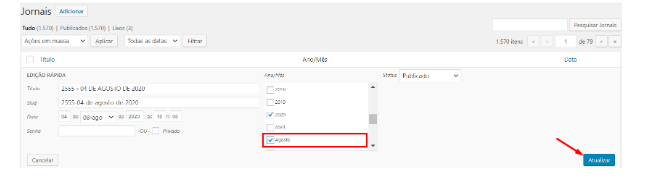
<div data-angle="0" data-canvas-width="210.25499999999997" data-font-name="g_d0_f2" id="bkmrk--74"></div><div data-angle="0" data-canvas-width="407.2349999999999" data-font-name="g_d0_f2" id="bkmrk-%C3%89-poss%C3%ADvel-tamb%C3%A9m-al">É possível também alterar essa marcação através da Edição Rápida.</div><div data-angle="0" data-canvas-width="407.2349999999999" data-font-name="g_d0_f2" id="bkmrk--75"></div>[![image.png](https://consultic.sorocaba.sp.gov.br/uploads/images/gallery/2024-03/scaled-1680-/Zotimage.png)](https://consultic.sorocaba.sp.gov.br/uploads/images/gallery/2024-03/Zotimage.png)  
56 - Edição rápida

Os dados da publicação ficarão assim:

[![image.png](https://consultic.sorocaba.sp.gov.br/uploads/images/gallery/2024-03/scaled-1680-/wGvimage.png)](https://consultic.sorocaba.sp.gov.br/uploads/images/gallery/2024-03/wGvimage.png)  
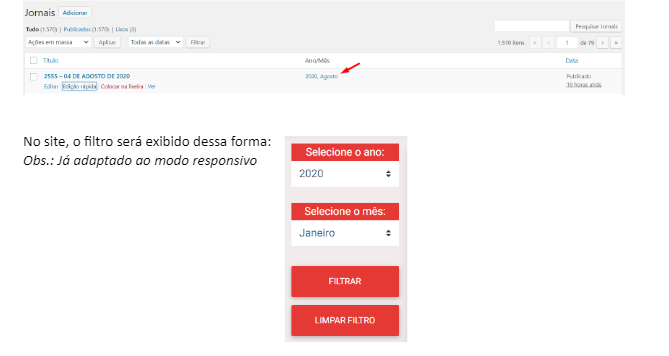
57 - Dados da publicação

### Personalizando site

#### Mudando cor, endereço ou telefone

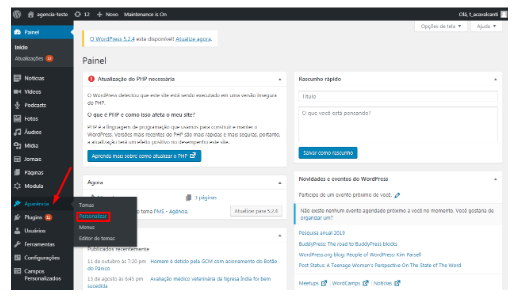
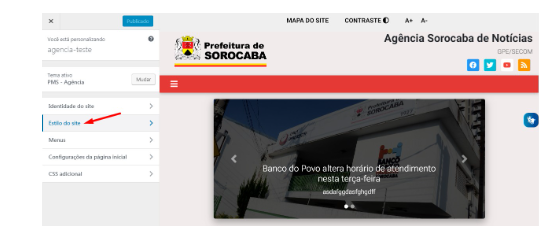
<div data-angle="0" data-canvas-width="319.2644628099173" data-font-name="g_d0_f2" id="bkmrk-no-menu-lateral-em-%E2%80%9C">No menu lateral em “Aparência”, clique em “Personalizar”.</div><div data-angle="0" data-canvas-width="319.2644628099173" data-font-name="g_d0_f2" id="bkmrk--76"></div>[![image.png](https://consultic.sorocaba.sp.gov.br/uploads/images/gallery/2024-03/scaled-1680-/8uyimage.png)](https://consultic.sorocaba.sp.gov.br/uploads/images/gallery/2024-03/8uyimage.png)  
58 - Aparência - personalizar

<div data-angle="0" data-canvas-width="301.3884297520661" data-font-name="g_d0_f2" id="bkmrk-no-menu-lateral-que-">No menu lateral que aparece, clique em “Estilo do site”:</div><div data-angle="0" data-canvas-width="301.3884297520661" data-font-name="g_d0_f2" id="bkmrk--78"></div>[![image.png](https://consultic.sorocaba.sp.gov.br/uploads/images/gallery/2024-03/scaled-1680-/JzUimage.png)](https://consultic.sorocaba.sp.gov.br/uploads/images/gallery/2024-03/JzUimage.png)  
59 - Estilo de site

Após fazer as modificações necessárias, clique no botão “Publicar”

  
[![image.png](https://consultic.sorocaba.sp.gov.br/uploads/images/gallery/2024-03/scaled-1680-/MCNimage.png)](https://consultic.sorocaba.sp.gov.br/uploads/images/gallery/2024-03/MCNimage.png)  
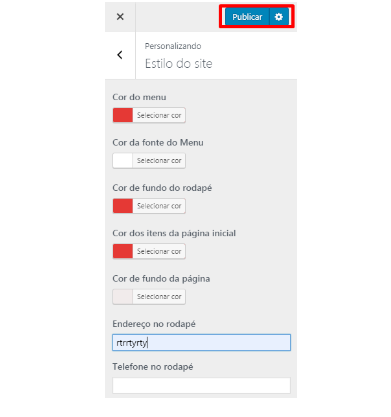
60 - Botão publicar

<div data-angle="0" data-canvas-width="229.26" data-font-name="g_d0_f2" id="bkmrk--79">  
</div>#### Limitação de caracteres no título da notícia

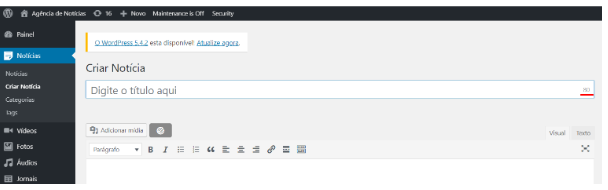
<div data-angle="0" data-canvas-width="519.105" data-font-name="g_d0_f2" id="bkmrk-o-t%C3%ADtulo-est%C3%A1-limita">O título está limitado a, no máximo, 80 caracteres (quantidade pode ser configurada):</div><div data-angle="0" data-canvas-width="519.105" data-font-name="g_d0_f2" id="bkmrk--80"></div>[![image.png](https://consultic.sorocaba.sp.gov.br/uploads/images/gallery/2024-03/scaled-1680-/gBJimage.png)](https://consultic.sorocaba.sp.gov.br/uploads/images/gallery/2024-03/gBJimage.png)  
61 - máximo caracteres

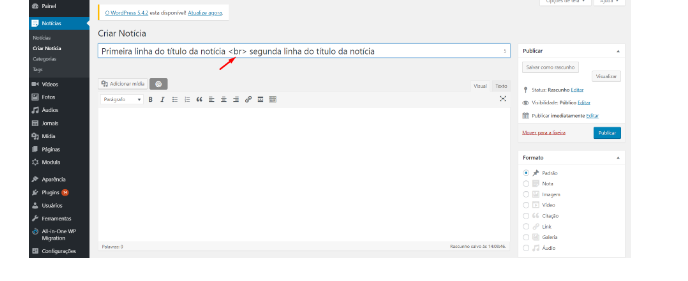
<div data-angle="0" data-canvas-width="318.34249999999986" data-font-name="g_d0_f1" id="bkmrk--81"></div><div data-angle="0" data-canvas-width="107.175" data-font-name="g_d0_f3" id="bkmrk-quebra-de-linha%3A-bas">Quebra de linha: Basta inserir a marcação &lt;br&gt; na posição onde deseja a quebra de linha.</div><div data-angle="0" data-canvas-width="107.175" data-font-name="g_d0_f3" id="bkmrk--82"></div>[![image.png](https://consultic.sorocaba.sp.gov.br/uploads/images/gallery/2024-03/scaled-1680-/4jximage.png)](https://consultic.sorocaba.sp.gov.br/uploads/images/gallery/2024-03/4jximage.png)  
62 - Quebra de linha

[![image.png](https://consultic.sorocaba.sp.gov.br/uploads/images/gallery/2024-03/scaled-1680-/J4Bimage.png)](https://consultic.sorocaba.sp.gov.br/uploads/images/gallery/2024-03/J4Bimage.png)  
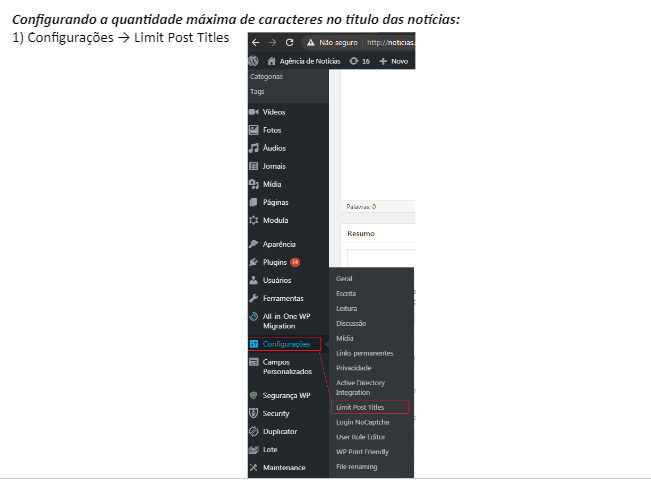
63 - Caracteres noticia

<div data-angle="0" data-canvas-width="451.1700000000001" data-font-name="g_d0_f3" id="bkmrk-2%29-o-campo-%E2%80%9Ccharacte"><div data-angle="0" data-canvas-width="586.9949999999999" data-font-name="g_d0_f2">2) O campo “Character Limit” contém a quantidade máxima de caracteres permitida ao título da notícia. Após editar clique em “Salvar Alterações”.</div></div>