# Manual para manipulação de conteúdos dos Sites e Subsites das Secretarias

<details id="bkmrk-lista-de-sites-conte"><summary>Lista de sites contemplados por este manual</summary>

<div data-angle="0" data-canvas-width="233.03000000000003" data-font-name="g_d0_f1" id="bkmrk-administracao.soroca">[administracao.sorocaba.sp.gov.br](https://www.administracao.sorocaba.sp.gov.br)</div><div data-angle="0" data-canvas-width="197.03250000000003" data-font-name="g_d0_f1" id="bkmrk-auditoria.sorocaba.s">[auditoria.sorocaba.sp.gov.br](https://www.auditoria.sorocaba.sp.gov.br)</div><div data-angle="0" data-canvas-width="201.93250000000003" data-font-name="g_d0_f1" id="bkmrk-cidadania.sorocaba.s">[cidadania.sorocaba.sp.gov.br](https://www.cidadania.sorocaba.sp.gov.br)</div><div data-angle="0" data-canvas-width="227.18500000000003" data-font-name="g_d0_f1" id="bkmrk-comunicacao.sorocaba">[comunicacao.sorocaba.sp.gov.br](https://www.comunicacao.sorocaba.sp.gov.br)</div><div data-angle="0" data-canvas-width="268.88750000000005" data-font-name="g_d0_f1" id="bkmrk-controladoria-geral.">[controladoria-geral.sorocaba.sp.gov.br](https://www.controladoria-geral.sorocaba.sp.gov.br)</div><div data-angle="0" data-canvas-width="223.3" data-font-name="g_d0_f1" id="bkmrk-corregedoria.sorocab">[corregedoria.sorocaba.sp.gov.br](https://www.corregedoria.sorocaba.sp.gov.br)</div><div data-angle="0" data-canvas-width="183.41750000000002" data-font-name="g_d0_f1" id="bkmrk-cultura.sorocaba.sp.">[cultura.sorocaba.sp.gov.br](https://www.cultura.sorocaba.sp.gov.br)</div><div data-angle="0" data-canvas-width="331.15250000000003" data-font-name="g_d0_f1" id="bkmrk-desenvolvimentoecono">[desenvolvimentoeconomico.sorocaba.sp.gov.br](https://www.desenvolvimentoeconomico.sorocaba.sp.gov.br)</div><div data-angle="0" data-canvas-width="199.95500000000004" data-font-name="g_d0_f1" id="bkmrk-educacao.sorocaba.sp">[educacao.sorocaba.sp.gov.br](https://www.educacao.sorocaba.sp.gov.br)</div><div data-angle="0" data-canvas-width="199.95500000000004" data-font-name="g_d0_f1">[empreendedorismo.sorocaba.sp.gov.br](https://empreendedorismo.sorocaba.sp.gov.br)</div><div data-angle="0" data-canvas-width="185.43000000000004" data-font-name="g_d0_f1" id="bkmrk-esporte.sorocaba.sp.">[esporte.sorocaba.sp.gov.br](https://www.esporte.sorocaba.sp.gov.br)</div><div data-angle="0" data-canvas-width="189.31500000000003" data-font-name="g_d0_f1" id="bkmrk-fazenda.sorocaba.sp.">[fazenda.sorocaba.sp.gov.br](https://www.fazenda.sorocaba.sp.gov.br)</div><div data-angle="0" data-canvas-width="216.54500000000002" data-font-name="g_d0_f1" id="bkmrk-fundosocial.sorocaba">[fundosocial.sorocaba.sp.gov.br](https://www.fundosocial.sorocaba.sp.gov.br)</div><div data-angle="0" data-canvas-width="216.54500000000002" data-font-name="g_d0_f1">[gabinete.sorocaba.sp.gov.br](https://gabinete.sorocaba.sp.gov.br)</div><div data-angle="0" data-canvas-width="192.20250000000004" data-font-name="g_d0_f1" id="bkmrk-governo.sorocaba.sp.">[governo.sorocaba.sp.gov.br](https://www.governo.sorocaba.sp.gov.br)</div><div data-angle="0" data-canvas-width="201.93250000000003" data-font-name="g_d0_f1" id="bkmrk-habitacao.sorocaba.s">[habitacao.sorocaba.sp.gov.br](https://www.habitacao.sorocaba.sp.gov.br)</div><div data-angle="0" data-canvas-width="201.93250000000003" data-font-name="g_d0_f1">[inclusao.sorocaba.sp.gov.br](https://inclusao.sorocaba.sp.gov.br)</div><div data-angle="0" data-canvas-width="189.28000000000003" data-font-name="g_d0_f1" id="bkmrk-juridico.sorocaba.sp">[juridico.sorocaba.sp.gov.br](https://www.juridico.sorocaba.sp.gov.br)</div><div data-angle="0" data-canvas-width="234.02750000000003" data-font-name="g_d0_f1" id="bkmrk-meioambiente.sorocab">[meioambiente.sorocaba.sp.gov.br](https://www.meioambiente.sorocaba.sp.gov.br)</div><div data-angle="0" data-canvas-width="213.53500000000003" data-font-name="g_d0_f1" id="bkmrk-mobilidade.sorocaba.">[mobilidade.sorocaba.sp.gov.br](https://www.mobilidade.sorocaba.sp.gov.br)</div><div data-angle="0" data-canvas-width="213.53500000000003" data-font-name="g_d0_f1">[mulher.sorocaba.sp.gov.br](https://mulher.sorocaba.sp.gov.br)</div><div data-angle="0" data-canvas-width="201.91500000000005" data-font-name="g_d0_f1" id="bkmrk-ouvidoria.sorocaba.s">[ouvidoria.sorocaba.sp.gov.br](https://www.ouvidoria.sorocaba.sp.gov.br)</div><div data-angle="0" data-canvas-width="201.91500000000005" data-font-name="g_d0_f1">[parceria.sorocaba.sp.gov.br](https://parceria.sorocaba.sp.gov.br)</div><div data-angle="0" data-canvas-width="229.16250000000002" data-font-name="g_d0_f1" id="bkmrk-planejamento.sorocab">[planejamento.sorocaba.sp.gov.br](https://www.planejamento.sorocaba.sp.gov.br)</div><div data-angle="0" data-canvas-width="256.2875" data-font-name="g_d0_f1" id="bkmrk-recursoshumanos.soro">[recursoshumanos.sorocaba.sp.gov.br](https://www.recursoshumanos.sorocaba.sp.gov.br)</div><div data-angle="0" data-canvas-width="285.495" data-font-name="g_d0_f1" id="bkmrk-relacoesinstituciona">[relacoesinstitucionais.sorocaba.sp.gov.br](https://www.relacoesinstitucionais.sorocaba.sp.gov.br)</div><div data-angle="0" data-canvas-width="285.495" data-font-name="g_d0_f1">[trabalho.sorocaba.sp.gov.br](https://trabalho.sorocaba.sp.gov.br)</div><div data-angle="0" data-canvas-width="285.495" data-font-name="g_d0_f1">[turismo.sorocaba.sp.gov.br](https://turismo.sorocaba.sp.gov.br)</div><div data-angle="0" data-canvas-width="174.70249999999996" data-font-name="g_d0_f1" id="bkmrk-saude.sorocaba.sp.go">[saude.sorocaba.sp.gov.br](https://www.saude.sorocaba.sp.gov.br)</div><div data-angle="0" data-canvas-width="196.07000000000002" data-font-name="g_d0_f1" id="bkmrk-seguraca.sorocaba.sp">[seguraca.sorocaba.sp.gov.br](https://www.seguraca.sorocaba.sp.gov.br)</div><div data-angle="0" data-canvas-width="251.5275" data-font-name="g_d0_f1" id="bkmrk-servicospublicos.sor-0">[servicospublicos.sorocaba.sp.gov.br](https://www.servicospublicos.sorocaba.sp.gov.br)</div></details><div data-angle="0" data-canvas-width="439.49999999999994" data-font-name="g_d0_f1" id="bkmrk--63"></div><div data-angle="0" data-canvas-width="251.5275" data-font-name="g_d0_f1" id="bkmrk-servicospublicos.sor"></div>### Acessando a área de administração

<div data-angle="0" data-canvas-width="251.5275" data-font-name="g_d0_f1" id="bkmrk--64"></div><div data-angle="0" data-canvas-width="251.5275" data-font-name="g_d0_f1" id="bkmrk-1-acessando-a-%C3%A1rea-d"><div data-angle="0" data-canvas-width="251.5275" data-font-name="g_d0_f1"><div data-angle="0" data-canvas-width="12.649000000000001" data-font-name="g_d0_f2"><div data-angle="0" data-canvas-width="12.649000000000001" data-font-name="g_d0_f2">  
</div><div data-angle="0" data-canvas-width="12.649000000000001" data-font-name="g_d0_f2">  
</div><div data-angle="0" data-canvas-width="601.1" data-font-name="g_d0_f1">Cada site possui sua área de administração, onde as edições deverão ser feitas. Para acessá-la, devesse acrescentar “/painel” ao final de cada respectivo endereço. Por exemplo:</div><div data-angle="0" data-canvas-width="601.1" data-font-name="g_d0_f1">[administracao.sorocaba.sp.gov.br/painel](https://www.administracao.sorocaba.sp.gov.br/painel)</div><div data-angle="0" data-canvas-width="601.1" data-font-name="g_d0_f1">  
</div><div data-angle="0" data-canvas-width="601.1" data-font-name="g_d0_f1">Após isso, uma tela como a exibida logo abaixo deverá aparecer:</div><div data-angle="0" data-canvas-width="601.1" data-font-name="g_d0_f1">  
</div></div></div></div>[![image.png](https://consultic.sorocaba.sp.gov.br/uploads/images/gallery/2026-04/scaled-1680-/8ONimage.png)](https://consultic.sorocaba.sp.gov.br/uploads/images/gallery/2026-04/8ONimage.png)

01 - Tela de login

<div data-angle="0" data-canvas-width="601.1" data-font-name="g_d0_f1" id="bkmrk-o-acesso-ao-painel-d">O acesso ao painel de edição pode ser realizado com o **nome de usuário** ou com o **endereço de e-mail**. O nome de usuário é o mesmo usado para acesso à rede interna e geralmente coincide com o nome usado no e-mail institucional (nome antes do **@sorocaba.sp.gov.br**).</div><div data-angle="0" data-canvas-width="601.1" data-font-name="g_d0_f1" id="bkmrk--0">  
</div><div data-angle="0" data-canvas-width="601.1" data-font-name="g_d0_f1" id="bkmrk-obs.%3A-caso-necess%C3%A1ri">*Obs.:* Caso necessário, cada usuário autorizado pode redefinir sua senha de acesso através da opção "*Perdeu a senha?*" na tela de login.</div>#### Permissões

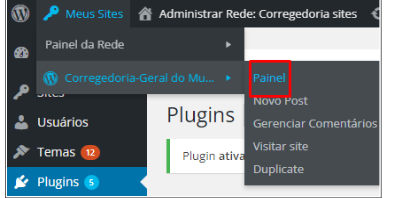
<div data-angle="0" data-canvas-width="191.20000000000002" data-font-name="g_d0_f1" id="bkmrk-ap%C3%B3s-entrar-na-%C3%A1rea">Após entrar na área administrativa, verifique o menu“ Meus Sites”, onde, ao passar o mouse sobre, estarão listados todos os Sites e Subsites para os quais foram dadas permissões de edição ao seu usuário.</div><div data-angle="0" data-canvas-width="191.20000000000002" data-font-name="g_d0_f1" id="bkmrk--1"></div><div data-angle="0" data-canvas-width="191.11999999999998" data-font-name="g_d0_f1" id="bkmrk--67"></div>[![image.png](https://consultic.sorocaba.sp.gov.br/uploads/images/gallery/2024-03/scaled-1680-/fBGimage.png)](https://consultic.sorocaba.sp.gov.br/uploads/images/gallery/2024-03/fBGimage.png)  
02 - Meus sites

<div data-angle="0" data-canvas-width="601.7000000000002" data-font-name="g_d0_f1" id="bkmrk-dentro-de-cada-site-">Dentro de cada Site ou Subsite há a opção painel, que o levará para o painel do site em questão.</div><div data-angle="0" data-canvas-width="601.7000000000002" data-font-name="g_d0_f1" id="bkmrk-obs.%3A-se-nenhum-site">Obs.: se nenhum site for listado, ou o site que deseja editar não estiver entre os listados, contate o administrador, pois seu usuário está sem permissões para acessá-lo.</div><div data-angle="0" data-canvas-width="601.7000000000002" data-font-name="g_d0_f1" id="bkmrk--65"></div>### Sites Principais e Subsites

<div data-angle="0" data-canvas-width="12.649000000000001" data-font-name="g_d0_f2" id="bkmrk--69">  
</div>#### Sites Principais

<div data-angle="0" data-canvas-width="211.27999999999997" data-font-name="g_d0_f1" id="bkmrk-2-sites-principais-e"><div data-angle="0" data-canvas-width="211.27999999999997" data-font-name="g_d0_f1"><div data-angle="0" data-canvas-width="12.649000000000001" data-font-name="g_d0_f2"><div data-angle="0" data-canvas-width="149.70987500000004" data-font-name="g_d0_f2">  
</div><div data-angle="0" data-canvas-width="146.66000000000003" data-font-name="g_d0_f3">Sites principais são aqueles que apresentam informações sobre a Secretaria, suas últimas notícias e seus destaques. Em suma, é site que apresenta a secretaria como um todo, suas atividades e notícias.</div><div data-angle="0" data-canvas-width="146.66000000000003" data-font-name="g_d0_f3">São aqueles acessados pelo endereço sem barras ‘/’. Por exemplo, como ao lado, saude.sorocaba.sp.gov.br, sem qualquer barra pós.</div></div><div data-angle="0" data-canvas-width="194.66000000000003" data-font-name="g_d0_f1">  
</div></div></div>[![image.png](https://consultic.sorocaba.sp.gov.br/uploads/images/gallery/2024-03/scaled-1680-/n7Cimage.png)](https://consultic.sorocaba.sp.gov.br/uploads/images/gallery/2024-03/n7Cimage.png)  
03 - Site principal da Secretaria

<div data-angle="0" data-canvas-width="32.675363704664974" data-font-name="g_d0_f1" id="bkmrk--71"></div><div data-angle="0" data-canvas-width="113.95396489310836" data-font-name="g_d0_f1" id="bkmrk--72"></div><div data-angle="0" data-canvas-width="28.413359743186934" data-font-name="g_d0_f1" id="bkmrk--73"></div>#### Subsites

<div data-angle="0" data-canvas-width="69.23997933884299" data-font-name="g_d0_f1" id="bkmrk--75">  
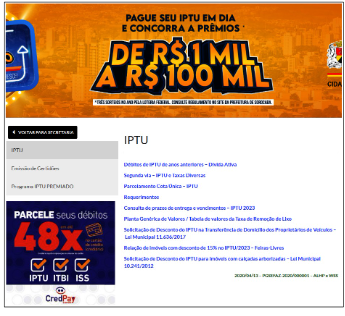
</div><div data-angle="0" data-canvas-width="41.98347107438016" data-font-name="g_d0_f2" id="bkmrk-j%C3%A1-os-subsites-s%C3%A3o-a">Já os Subsites são aqueles que apresentam informações sobre uma atividade específica da Secretaria, com um conjunto de páginas próprias e usuários restritos a sua área de edição.</div><div data-angle="0" data-canvas-width="41.98347107438016" data-font-name="g_d0_f2" id="bkmrk-por-exemplo%2C-na-secr">Por exemplo, na Secretaria da Fazenda há o Subsite do IPTU onde estão links para documentos, formulários, outros sites relacionados.</div><div data-angle="0" data-canvas-width="41.98347107438016" data-font-name="g_d0_f2" id="bkmrk-o-endere%C3%A7o-do-exempl">O endereço do exemplo é fazenda.sorocaba.sp.gov.br/iptu. É possível configurar para que tenham menus laterais e Banner (imagem destacada no topo da tela), como na imagem acima.</div><div data-angle="0" data-canvas-width="41.98347107438016" data-font-name="g_d0_f2" id="bkmrk-veja-mais-sobre-no-c">Veja mais sobre no cap.4: Editando Subsites.</div>[![image.png](https://consultic.sorocaba.sp.gov.br/uploads/images/gallery/2024-03/scaled-1680-/dIFimage.png)](https://consultic.sorocaba.sp.gov.br/uploads/images/gallery/2024-03/dIFimage.png)  
04 - Subsite

### Editando Sites Principais

#### Editando abas Secretaria e Secretário, Endereço e Contato

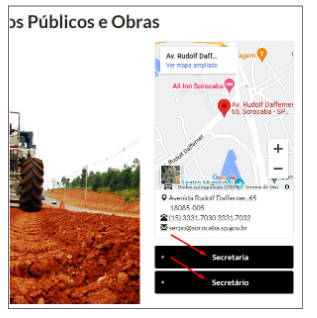
<div data-angle="0" data-canvas-width="23.085537190082643" data-font-name="g_d0_f1" id="bkmrk-nos-sites-principais">Nos sites principais há, como mostrado ao lado, dois botões que ao serem clicados, exibirão informações sobre sua Secretaria e Secretário. Também há informações de endereço e telefones. Essas informações precisam ser atualizadas de tempos em tempos.</div>[![image.png](https://consultic.sorocaba.sp.gov.br/uploads/images/gallery/2024-03/scaled-1680-/lYgimage.png)](https://consultic.sorocaba.sp.gov.br/uploads/images/gallery/2024-03/lYgimage.png)  
05 - Informações do site principal

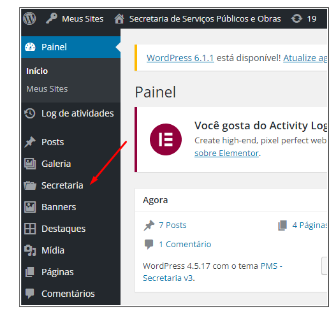
<div data-angle="0" data-canvas-width="10.453719008264462" data-font-name="g_d0_f1" id="bkmrk--79"></div><div data-angle="0" data-canvas-width="157.85123966942146" data-font-name="g_d0_f2" id="bkmrk-para-as-editar-entre">Para as editar entre na área de edição do site (como explicado no cap.1), então entre no painel do site principal (como explicado no cap.1.1).</div><div data-angle="0" data-canvas-width="158.04958677685948" data-font-name="g_d0_f2" id="bkmrk-na-p%C3%A1gina-que-ser%C3%A1-e">Na página que será exibida, selecione Secretaria, como mostrado na imagem ao lado.</div>[![image.png](https://consultic.sorocaba.sp.gov.br/uploads/images/gallery/2024-03/scaled-1680-/Cz4image.png)](https://consultic.sorocaba.sp.gov.br/uploads/images/gallery/2024-03/Cz4image.png)  
06 - Dados da Secretaria

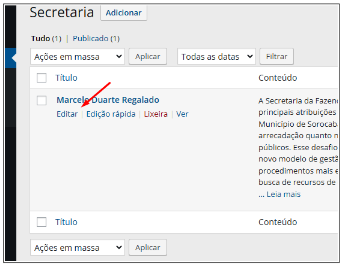
<div data-angle="0" data-canvas-width="125.71900826446281" data-font-name="g_d0_f2" id="bkmrk-na-lista-que-deve-te">Na lista que deve ter um item só, passe o mouse sobre e clique em Editar, como mostrado na imagem ao lado.</div><div data-angle="0" data-canvas-width="125.71900826446281" data-font-name="g_d0_f2" id="bkmrk--2"></div>[![image.png](https://consultic.sorocaba.sp.gov.br/uploads/images/gallery/2024-03/scaled-1680-/XPhimage.png)](https://consultic.sorocaba.sp.gov.br/uploads/images/gallery/2024-03/XPhimage.png)  
07- Editar informações da Secretaria

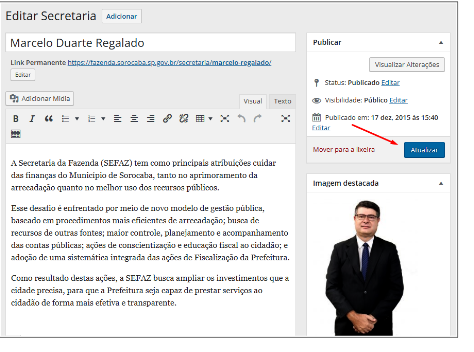
<div data-angle="0" data-canvas-width="497.1735537190084" data-font-name="g_d0_f2" id="bkmrk-no-in%C3%ADcio-dessa-p%C3%A1gi">No início dessa página temos o botão **Atualizar** (destacado na foto abaixo). Logo após fazer alguma alteração, deve-se clicar sobre esse botão para que elas surtam efeito. Logo abaixo dele, há a Imagem destacada. Clicando sobre ela, aparecerá uma janela onde é possível alterá-la. Ao lado há a descrição da Secretaria, cujo texto pode ser alterado também.</div><div data-angle="0" data-canvas-width="497.1735537190084" data-font-name="g_d0_f2" id="bkmrk--3"></div>[![image.png](https://consultic.sorocaba.sp.gov.br/uploads/images/gallery/2024-03/scaled-1680-/lP7image.png)](https://consultic.sorocaba.sp.gov.br/uploads/images/gallery/2024-03/lP7image.png)  
08 - Gravar alterações

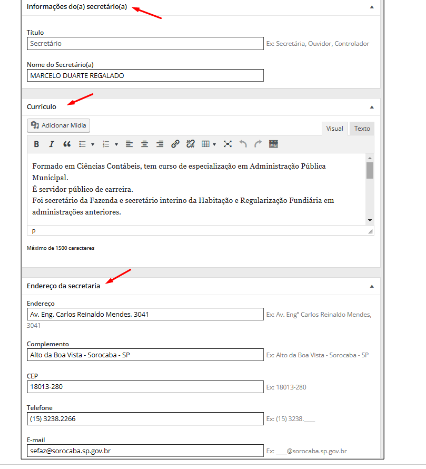
<div data-angle="0" data-canvas-width="497.27272727272737" data-font-name="g_d0_f2" id="bkmrk-continuando-mais-aba">Continuando mais abaixo na mesma página temos opções para editar os dados do secretário e seu currículo. Por último é possível editar os dados da secretaria como endereço, telefone e e-mail.</div><div data-angle="0" data-canvas-width="497.27272727272737" data-font-name="g_d0_f2" id="bkmrk--4">  
</div>[![image.png](https://consultic.sorocaba.sp.gov.br/uploads/images/gallery/2024-03/scaled-1680-/6xRimage.png)](https://consultic.sorocaba.sp.gov.br/uploads/images/gallery/2024-03/6xRimage.png)  
09 - Editar informações da Secretaria

####  Editando os Banners dos Sites Principais

<div class="align-center" data-angle="0" data-canvas-width="37.256198347107436" data-font-name="g_d0_f2" id="bkmrk-os-banners-s%C3%A3o-as-im">Os **Banners** são as imagens que aparecem no carrossel de imagens. Eles ficam mudando a cada 3 segundos e servem para expor</div><div data-angle="0" data-canvas-width="169.70247933884292" data-font-name="g_d0_f2" id="bkmrk-informa%C3%A7%C3%B5es%2C-avisos%2C">informações, avisos, novidades, etc., que precisem de bastante visibilidade.</div>[![image.png](https://consultic.sorocaba.sp.gov.br/uploads/images/gallery/2024-03/scaled-1680-/UXAimage.png)](https://consultic.sorocaba.sp.gov.br/uploads/images/gallery/2024-03/UXAimage.png)  
10 - Editando banner

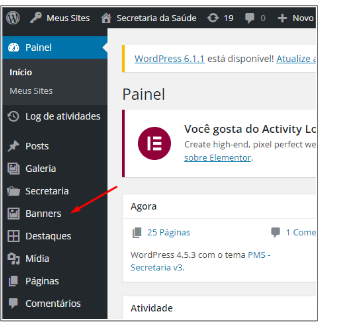
<div data-angle="0" data-canvas-width="125.71900826446281" data-font-name="g_d0_f2" id="bkmrk-para-os-editar-entre">Para os editar entre na área de edição do site (como explicado no cap.1), então entre no painel do site principal (como explicado no cap.1.1).Na página que será exibida, selecione Banners, como mostrado na imagem ao lado.</div><div data-angle="0" data-canvas-width="125.71900826446281" data-font-name="g_d0_f2" id="bkmrk--5">  
</div>[![image.png](https://consultic.sorocaba.sp.gov.br/uploads/images/gallery/2024-03/scaled-1680-/Rt4image.png)](https://consultic.sorocaba.sp.gov.br/uploads/images/gallery/2024-03/Rt4image.png)11- painel banners

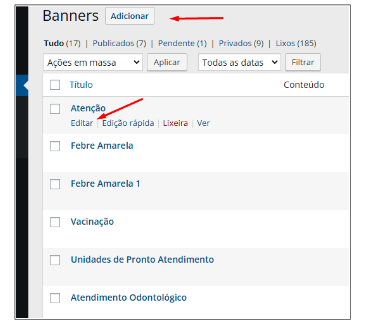
Na lista que deve aparecer, passe o mouse sobre e clique em Editar, para editar um Banner existente, ou em Adicionar, caso queira criar um novo, como mostrado na imagem ao lado.

[![image.png](https://consultic.sorocaba.sp.gov.br/uploads/images/gallery/2024-03/scaled-1680-/oo0image.png)](https://consultic.sorocaba.sp.gov.br/uploads/images/gallery/2024-03/oo0image.png)  
12 - adicionar banner

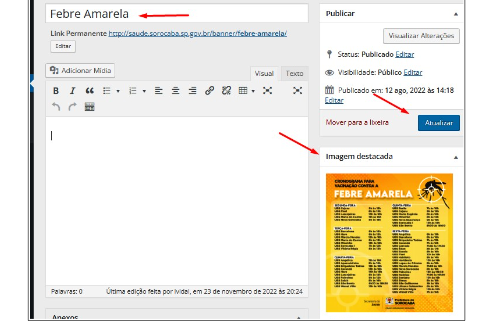
<div data-angle="0" data-canvas-width="109.55371900826445" data-font-name="g_d0_f2" id="bkmrk--88"></div><div data-angle="0" data-canvas-width="496.8595041322314" data-font-name="g_d0_f2" id="bkmrk-d%C3%AA-um-nome-e-envie-u">Dê um nome e envie uma imagem clicando sobre “Imagem destacada”. Depois clique em “Atualizar” para o banner passar a ser exibido junto com os demais. Caso esteja criando um, clique em “Publicar”.</div>[![image.png](https://consultic.sorocaba.sp.gov.br/uploads/images/gallery/2024-03/scaled-1680-/0P5image.png)](https://consultic.sorocaba.sp.gov.br/uploads/images/gallery/2024-03/0P5image.png)  
13 - banner

##### Definindo um link para outra página ou arquivo

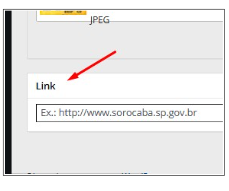
<div data-angle="0" data-canvas-width="144.72727272727278" data-font-name="g_d0_f2" id="bkmrk-no-final-da-p%C3%A1gina-h">No final da página há um campo para definir um link para que quando o usuário clicar sobre o banner, ser redirecionado para o serviço ou página desejada.</div><div data-angle="0" data-canvas-width="144.72727272727278" data-font-name="g_d0_f2" id="bkmrk-as-p%C3%A1ginas-podem-ser">As páginas podem ser criadas e vinculadas aos banners pelo campo “Link”. Consulte o cap. 3.4 para ver</div><div data-angle="0" data-canvas-width="172.41322314049583" data-font-name="g_d0_f2" id="bkmrk-como-cri%C3%A1-las-e-o-ca">como criá-las e o cap. 3.4.3 para obter seu “link permanente”.</div><div data-angle="0" data-canvas-width="172.41322314049583" data-font-name="g_d0_f2" id="bkmrk-os-arquivos-podem-se">Os arquivos podem ser enviados ao Site ou Subsite e vinculados aos banners pelo campo “Link”. Consulte o cap.5 para ver como enviá-los e obter seu link para colá-lo no banner.</div><div data-angle="0" data-canvas-width="496.9421487603307" data-font-name="g_d0_f2" id="bkmrk-obs.%3A-todo-o-process">Obs.: Todo o processo mostrado acima modifica apenas um banner do carrossel, cada opção de banner criado (mostrada na lista de “Banners”) é referente a uma imagem do carrossel. Para modificar todo o carrossel, os passos anteriores precisam ser feitos em cada um dos itens listados em “Banners”, clicando em “Adicionar” mais um banner é adicionado ao carrossel.</div><div data-angle="0" data-canvas-width="496.9421487603307" data-font-name="g_d0_f2" id="bkmrk--6">  
</div>![image.png](https://consultic.sorocaba.sp.gov.br/uploads/images/gallery/2024-03/scaled-1680-/8Poimage.png)14- link

#### Editando os Destaques dos Sites Principais

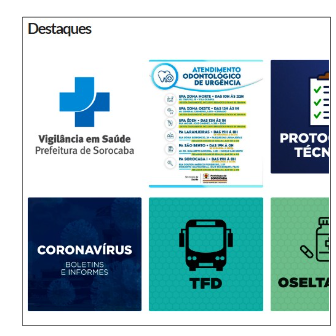
<div data-angle="0" data-canvas-width="26.826446280991732" data-font-name="g_d0_f2" id="bkmrk-os-destaques-s%C3%A3o-os-">Os **Destaques** são os ícones que aparecem no final das dos sites principais das Secretarias. Eles servem como atalhos para serviços muito acessados pelos usuários.</div><div data-angle="0" data-canvas-width="26.826446280991732" data-font-name="g_d0_f2" id="bkmrk--7">  
</div>[![image.png](https://consultic.sorocaba.sp.gov.br/uploads/images/gallery/2024-03/scaled-1680-/1lhimage.png)](https://consultic.sorocaba.sp.gov.br/uploads/images/gallery/2024-03/1lhimage.png)  
15 - sites principais

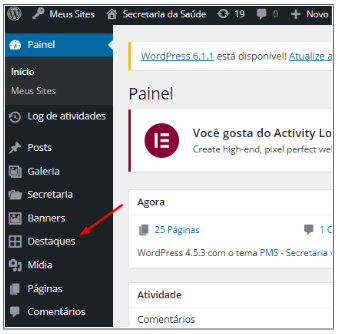
<div data-angle="0" data-canvas-width="143.1900826446281" data-font-name="g_d0_f2" id="bkmrk-para-os-editar%2C-entr">Para os editar, entre na área de edição do site (como explicado no cap. 1 ), então entre no painel do site principal (como explicado no cap. 1.1).</div><div data-angle="0" data-canvas-width="143.1900826446281" data-font-name="g_d0_f2" id="bkmrk-na-p%C3%A1gina-que-ser%C3%A1-e-0">Na página que será exibida, selecione “Destaques”, como mostrado na imagem ao lado.</div><div data-angle="0" data-canvas-width="143.1900826446281" data-font-name="g_d0_f2" id="bkmrk--8">  
</div>[![image.png](https://consultic.sorocaba.sp.gov.br/uploads/images/gallery/2024-03/scaled-1680-/LH3image.png)](https://consultic.sorocaba.sp.gov.br/uploads/images/gallery/2024-03/LH3image.png)  
16 - painel

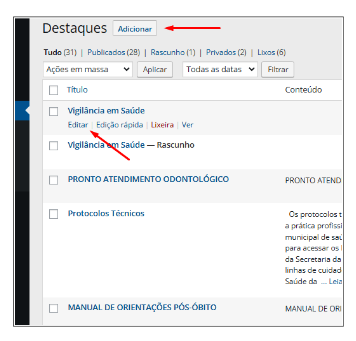
<div data-angle="0" data-canvas-width="137.6198347107438" data-font-name="g_d0_f2" id="bkmrk-na-lista-que-aparece">Na lista que aparecer, passe o mouse sobre e clique em Editar, para editar um Destaque existente, ou em Adicionar, caso queira criar um novo, como mostrado na imagem ao lado.</div><div data-angle="0" data-canvas-width="137.6198347107438" data-font-name="g_d0_f2" id="bkmrk--9">  
</div>[![image.png](https://consultic.sorocaba.sp.gov.br/uploads/images/gallery/2024-03/scaled-1680-/5T0image.png)](https://consultic.sorocaba.sp.gov.br/uploads/images/gallery/2024-03/5T0image.png)  
17 - criar novo

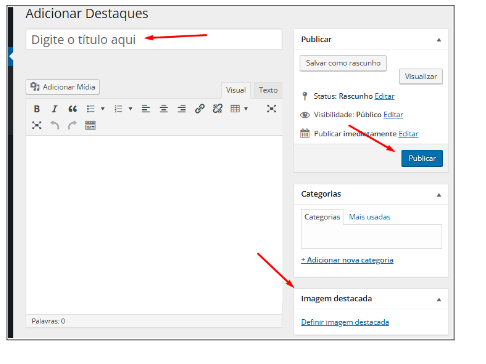
<div data-angle="0" data-canvas-width="109.55371900826445" data-font-name="g_d0_f2" id="bkmrk--94"></div><div data-angle="0" data-canvas-width="109.55371900826445" data-font-name="g_d0_f2" id="bkmrk--85"></div><div data-angle="0" data-canvas-width="497.1735537190085" data-font-name="g_d0_f2" id="bkmrk-clicando-e-%E2%80%9Cadiciona">Clicando e “Adicionar”, a janela abaixo será exibida. Dê um título, defina uma imagem de destaque.</div><div data-angle="0" data-canvas-width="497.1735537190085" data-font-name="g_d0_f2" id="bkmrk--10">  
</div>![image.png](https://consultic.sorocaba.sp.gov.br/uploads/images/gallery/2024-03/scaled-1680-/5hqimage.png)18- digite o título

<div data-angle="0" data-canvas-width="497.1735537190085" data-font-name="g_d0_f2" id="bkmrk-caso-queira-que-algu">Caso queira que algum conteúdo seja exibido ao usuário clicar no destaque, escreva alguma coisa no campo de texto principal no centro da imagem anterior. É possível inserir imagens, links, etc. Para saber mais sobre a inserção de conteúdo em páginas consulte os caps. 3.4.1: Criando conteúdos para páginas, e 3.4.2 : Adicionando PDFs e imagens no conteúdo das páginas, mais adiante.</div>##### Definindo um link para outra página

<div data-angle="0" data-canvas-width="497.1735537190085" data-font-name="g_d0_f2" id="bkmrk--97">  
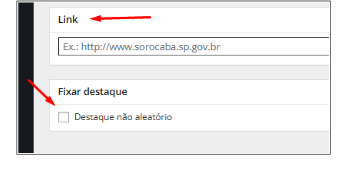
</div><div data-angle="0" data-canvas-width="248.39597107438007" data-font-name="g_d0_f1" id="bkmrk-tamb%C3%A9m-%C3%A9-poss%C3%ADvel-de">Também é possível definir um link para uma página existente. Quando o usuário clicar sobre o destaque, ele será redirecionado para o serviço ou página configurada.</div><div data-angle="0" data-canvas-width="248.39597107438007" data-font-name="g_d0_f1" id="bkmrk-as-p%C3%A1ginas-podem-ser-0">As páginas podem ser criadas e vinculadas aos destaques pelo campo “Link”. Consulte o cap. 3.4 para ver como criá-las e o cap. 3.4.3 para obter seu “link permanente”.</div><div data-angle="0" data-canvas-width="248.39597107438007" data-font-name="g_d0_f1" id="bkmrk-os-arquivos-podem-se-0">Os arquivos podem ser enviados ao Site ou Subsite e vinculados aos destaques pelo campo “Link”. Consulte o cap.5 para ver como enviá-los e obter seu link para colá-lo no destaque.</div><div data-angle="0" data-canvas-width="248.39597107438007" data-font-name="g_d0_f1" id="bkmrk--98">  
</div>##### Fixando um Destaque

<div data-angle="0" data-canvas-width="248.39597107438007" data-font-name="g_d0_f1" id="bkmrk-as-vezes-queremos-fi">As vezes queremos fixar um destaque para ele não saia e dê lugar a outros menos relevantes. Clique em “Destaque não aleatório”, como mostrado na imagem acima, para tal. Caso contrário, por padrão, ele será exibido aleatoriamente junto com os outros.</div><div data-angle="0" data-canvas-width="248.39597107438007" data-font-name="g_d0_f1" id="bkmrk--11">  
</div>[![image.png](https://consultic.sorocaba.sp.gov.br/uploads/images/gallery/2024-03/scaled-1680-/dRmimage.png)](https://consultic.sorocaba.sp.gov.br/uploads/images/gallery/2024-03/dRmimage.png)  
19 - outra página

#### Editando Páginas

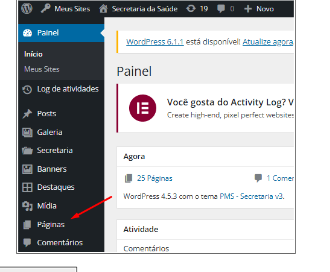
<div data-angle="0" data-canvas-width="497.0247933884299" data-font-name="g_d0_f2" id="bkmrk-as-vezes-precisamos-">As vezes precisamos exibir conteúdos sem utilizar banners ou destaques, mas que também não seja um Subsite e fiquem disponíveis ao acessar uma endereço dentro do domínio. Por exemplo, no site da educação – educacao.sorocaba.sp.gov.br – há a página localizada em: educacao.sorocaba.sp.gov.br/contratualizacao-emergencial-gestao-compartilhada, onde há diversos links que abrem arquivos PDF quando clicados.</div><div data-angle="0" data-canvas-width="497.0247933884299" data-font-name="g_d0_f2" id="bkmrk-para-criar-p%C3%A1ginas%2C-">Para criar páginas, entre na área de edição do site ou Subsite (como explicado no cap.1), então entre no painel do site principal(como explicado no cap.1.1).Na página que será exibida, selecione “Páginas”, como mostrado na imagem ao lado.</div><div data-angle="0" data-canvas-width="497.0247933884299" data-font-name="g_d0_f2" id="bkmrk--12">  
</div>[![image.png](https://consultic.sorocaba.sp.gov.br/uploads/images/gallery/2024-03/scaled-1680-/RZbimage.png)](https://consultic.sorocaba.sp.gov.br/uploads/images/gallery/2024-03/RZbimage.png)  
20 - contatualização

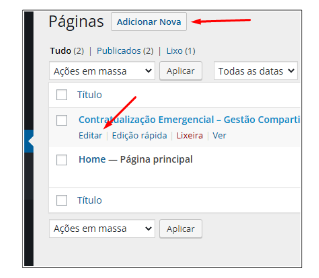
<div data-angle="0" data-canvas-width="190.23140495867762" data-font-name="g_d0_f2" id="bkmrk-aqui-podemos-editar-">Aqui podemos editar uma página existente ou criar uma nova. Clique em “Adicionar Nova” ou, passando o mouse sobre</div><div data-angle="0" data-canvas-width="190.21487603305778" data-font-name="g_d0_f2" id="bkmrk-uma-p%C3%A1gina-existente">uma página existente na lista, clique em “Editar”.</div><div data-angle="0" data-canvas-width="190.21487603305778" data-font-name="g_d0_f2" id="bkmrk--13">  
</div>![image.png](https://consultic.sorocaba.sp.gov.br/uploads/images/gallery/2024-03/scaled-1680-/2Chimage.png)21 - home

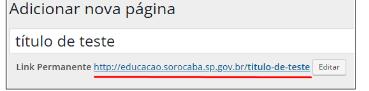
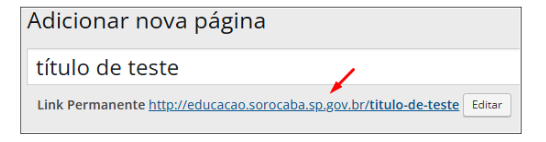
<div data-angle="0" data-canvas-width="119.93388429752068" data-font-name="g_d0_f2" id="bkmrk-defina-um-t%C3%ADtulo-par">Defina um título para a página.</div><div data-angle="0" data-canvas-width="119.93388429752068" data-font-name="g_d0_f2" id="bkmrk-perceba-que-ao-escre">Perceba que ao escrever um, logo abaixo surgirá o “Link Permanente”, que é o endereço da página. Ele pode ser alterado para algo mais amigável para o usuário, caso necessário, clicando no botão “Editar”</div>![image.png](https://consultic.sorocaba.sp.gov.br/uploads/images/gallery/2024-03/scaled-1680-/SXuimage.png)  
22- editar link

##### Criando conteúdos para páginas

<div class="page" id="bkmrk-3.4.1-criando-conte%C3%BA"><div class="page"><div class="textLayer"><div data-angle="0" data-canvas-width="32.365909090909085" data-font-name="g_d0_f1">  
</div><div data-angle="0" data-canvas-width="496.7272727272728" data-font-name="g_d0_f2">Também é possível inserir uma imagem destacada além do conteúdo em si. O ponto principal da página é sua área de conteúdo, que na imagem ao lado está destacada no quadrado vermelho. Acima dela há uma série de botões semelhantes ao de editores de texto, que podem ser usados para estilizar seu conteúdo.</div><div data-angle="0" data-canvas-width="496.7272727272728" data-font-name="g_d0_f2">Obs.: Para visualizar seu trabalho sem que os usuários vejam, use o botão “Visualizar”, destacado no canto superior direto da imagem.</div><div data-angle="0" data-canvas-width="397.40495867768595" data-font-name="g_d0_f2">  
</div></div></div></div>[![image.png](https://consultic.sorocaba.sp.gov.br/uploads/images/gallery/2024-03/scaled-1680-/SWjimage.png)](https://consultic.sorocaba.sp.gov.br/uploads/images/gallery/2024-03/SWjimage.png)  
23- conteúdo de imagem

##### Adicionando PDFs e imagens no conteúdo das páginas

<div data-angle="0" data-canvas-width="32.365909090909085" data-font-name="g_d0_f1" id="bkmrk-3.4.2adicionando-pdf">  
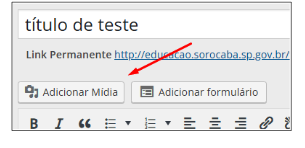
</div><div data-angle="0" data-canvas-width="184.21487603305783" data-font-name="g_d0_f2" id="bkmrk-para-adicionar-um-li">Para adicionar um link para um arquivo (um PDF, por exemplo), clique em “Adicionar Mídia”.</div><div data-angle="0" data-canvas-width="497.0247933884296" data-font-name="g_d0_f2" id="bkmrk-na-tela-que-abrir%2C-%C3%A9">  
</div>[![image.png](https://consultic.sorocaba.sp.gov.br/uploads/images/gallery/2024-03/scaled-1680-/8D4image.png)](https://consultic.sorocaba.sp.gov.br/uploads/images/gallery/2024-03/8D4image.png)  
24 - Botão adicionar mídia

Na tela que abrir, é possível escolher um arquivo do seu computador clicando na aba “Enviar arquivos”, ou um que já está no servidor clicando na aba “Biblioteca de mídia”. Após clicar em “Selecionar arquivos” e selecionar o PDF do seu computador, clique em Inserir na página.

[![image.png](https://consultic.sorocaba.sp.gov.br/uploads/images/gallery/2024-03/scaled-1680-/mgLimage.png)](https://consultic.sorocaba.sp.gov.br/uploads/images/gallery/2024-03/mgLimage.png)  
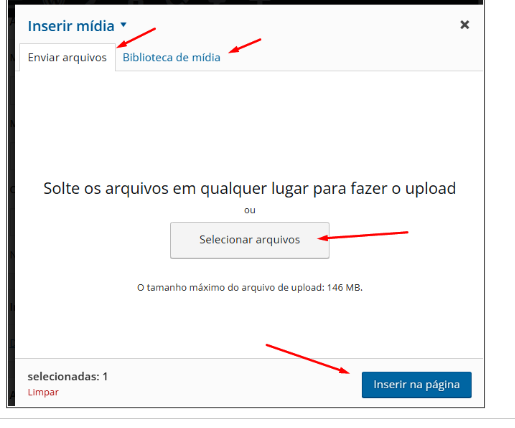
25 - inserir mídia

<div data-angle="0" data-canvas-width="134.49586776859508" data-font-name="g_d0_f2" id="bkmrk-veja-que-%C3%A9-poss%C3%ADvel-">Veja que é possível editar o texto do Link que leva ao arquivo PDF.</div><div data-angle="0" data-canvas-width="134.49586776859508" data-font-name="g_d0_f2" id="bkmrk-%C3%89-poss%C3%ADvel-adicionar">É possível adicionar imagens também.</div><div data-angle="0" data-canvas-width="496.809917355372" data-font-name="g_d0_f2" id="bkmrk-caso-tenha-d%C3%BAvidas-s">Caso tenha dúvidas sobre o comportamento de algum recurso, basta clicar no botão “Visualizar” para conferir o resultado, como visto na observação do cap. "Criando conteúdos para páginas"</div><div data-angle="0" data-canvas-width="4.132231404958677" data-font-name="g_d0_f2" id="bkmrk--96">  
</div>#####  Obtendo o Link de uma página

<div data-angle="0" data-canvas-width="496.809917355372" data-font-name="g_d0_f2" id="bkmrk-3.4.3-obtendo-o-link"><div data-angle="0" data-canvas-width="496.809917355372" data-font-name="g_d0_f2"><div data-angle="0" data-canvas-width="32.365909090909085" data-font-name="g_d0_f1"> </div><div data-angle="0" data-canvas-width="32.365909090909085" data-font-name="g_d0_f1">  
</div></div></div>[![image.png](https://consultic.sorocaba.sp.gov.br/uploads/images/gallery/2024-03/scaled-1680-/G9nimage.png)](https://consultic.sorocaba.sp.gov.br/uploads/images/gallery/2024-03/G9nimage.png)  
26 - nova página

<div data-angle="0" data-canvas-width="496.67768595041326" data-font-name="g_d0_f2" id="bkmrk-na-tela-de-edi%C3%A7%C3%A3o-ou">Na tela de edição ou criação de uma página, logo abaixo do seu título, há o “Link Permanente”. Ao copiá-lo, é possível vincular essa página a links dentro de outras páginas, links de banners, links de destaques.</div><div data-angle="0" data-canvas-width="496.67768595041326" data-font-name="g_d0_f2" id="bkmrk--107"></div>#### Editando Rodapé

<div data-angle="0" data-canvas-width="496.67768595041326" data-font-name="g_d0_f2" id="bkmrk-3.5-editando-rodap%C3%A9-"><div data-angle="0" data-canvas-width="23.085537190082643" data-font-name="g_d0_f1">  
</div><div data-angle="0" data-canvas-width="149.1900826446281" data-font-name="g_d0_f2">O Rodapé contém informações úteis para o usuário tais como Contato, etc. Eles ficam localizados logo abaixo dos “Destaques” na página principal de um site de secretaria, e se repete em todas as páginas do Site Principal daquela secretaria.</div><div data-angle="0" data-canvas-width="149.1900826446281" data-font-name="g_d0_f2">  
</div></div><div data-angle="0" data-canvas-width="496.809917355372" data-font-name="g_d0_f2" id="bkmrk--108"><div data-angle="0" data-canvas-width="32.365909090909085" data-font-name="g_d0_f1">  
</div></div>[![image.png](https://consultic.sorocaba.sp.gov.br/uploads/images/gallery/2024-03/scaled-1680-/vfkimage.png)](https://consultic.sorocaba.sp.gov.br/uploads/images/gallery/2024-03/vfkimage.png)  
27 - tela edição

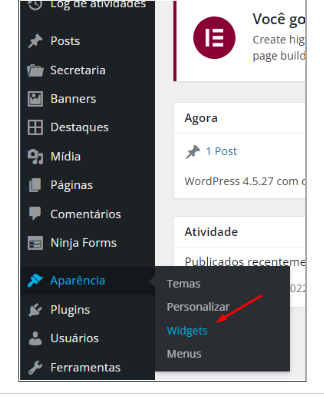
<div data-angle="0" data-canvas-width="184.1818181818182" data-font-name="g_d0_f2" id="bkmrk-para-edit%C3%A1-los%2C-entr">Para editá-los, entre na área de edição do site (como explicado no cap.1), então entre no painel do siteprincipal (como explicado no cap. 1.1).</div><div data-angle="0" data-canvas-width="184.1818181818182" data-font-name="g_d0_f2" id="bkmrk-na-p%C3%A1gina-que-ser%C3%A1-e-1">Na página que será exibida, passe o mouse sobre “Aparência” e depois selecione “Widgets” como mostrado na imagem ao lado.</div><div data-angle="0" data-canvas-width="184.1818181818182" data-font-name="g_d0_f2" id="bkmrk--110">  
</div>[![image.png](https://consultic.sorocaba.sp.gov.br/uploads/images/gallery/2024-03/scaled-1680-/zrHimage.png)](https://consultic.sorocaba.sp.gov.br/uploads/images/gallery/2024-03/zrHimage.png)  
28 - aparência

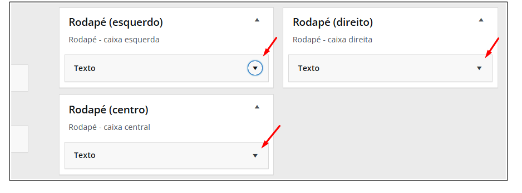
<div data-angle="0" data-canvas-width="497.07438016528914" data-font-name="g_d0_f2" id="bkmrk-na-lateral-direita-t">Na lateral direita teremos os “Widgets” que correspondem a cada um dos três quadrados disponíveis para edição do rodapé.</div><div data-angle="0" data-canvas-width="497.07438016528914" data-font-name="g_d0_f2" id="bkmrk-para-mudar-seu-conte">Para mudar seu conteúdo, clique sobre a seta correspondente ao quadrado que deseja mudar, como indicado na imagem abaixo</div><div data-angle="0" data-canvas-width="497.07438016528914" data-font-name="g_d0_f2" id="bkmrk--112">  
</div>[![image.png](https://consultic.sorocaba.sp.gov.br/uploads/images/gallery/2024-03/scaled-1680-/j8qimage.png)](https://consultic.sorocaba.sp.gov.br/uploads/images/gallery/2024-03/j8qimage.png)  
29- rodapé

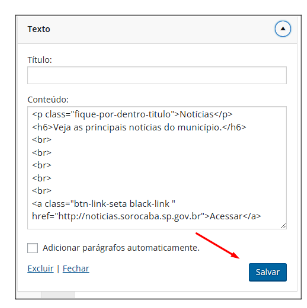
<div data-angle="0" data-canvas-width="181.19008264462806" data-font-name="g_d0_f2" id="bkmrk-ao-abrir-a-caixa%2C-ve">Ao abrir a caixa, veja que pode ser inserido texto puro, porém é possível acrescentar funcionalidades mais complexas através de código HTML. Se o que deseja é apenas um texto estático, então basta escrevê-lo no campo “Conteúdo” e clicar em salvar. Mas se deseja, por exemplo, um link para outro local, contate o desenvolvedor.</div><div data-angle="0" data-canvas-width="181.19008264462806" data-font-name="g_d0_f2" id="bkmrk--114">  
</div>![image.png](https://consultic.sorocaba.sp.gov.br/uploads/images/gallery/2024-03/scaled-1680-/svSimage.png)30- codigo html

### Editando Subsites

#### Editando menus laterais

<div data-angle="0" data-canvas-width="163.85123966942152" data-font-name="g_d0_f2" id="bkmrk-nos-subsites%2C-como-m">Nos subsites, como mostrado ao lado, há um menu no lado esquerdo que nos permite navegar pelas páginas que fazem</div><div data-angle="0" data-canvas-width="163.80165289256192" data-font-name="g_d0_f2" id="bkmrk-parte-daquele-subsit">parte daquele subsite. Esse menu deve ser configurado tanto para incluir um novo item, quanto para atribuir ao item uma página recém criada.</div><div data-angle="0" data-canvas-width="163.80165289256192" data-font-name="g_d0_f2" id="bkmrk--116">  
</div>[![image.png](https://consultic.sorocaba.sp.gov.br/uploads/images/gallery/2024-03/scaled-1680-/8HOimage.png)](https://consultic.sorocaba.sp.gov.br/uploads/images/gallery/2024-03/8HOimage.png)  
31 - editando menu lateral

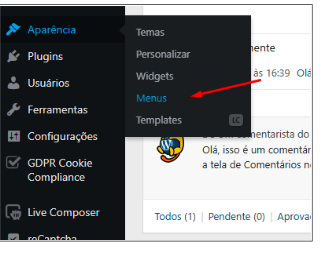
<div data-angle="0" data-canvas-width="149.1074380165289" data-font-name="g_d0_f2" id="bkmrk-para-os-editar%2C-entr-0">Para os editar, entre na área de edição do site (como explicado no cap. 1), então entre no painel do subsite</div><div data-angle="0" data-canvas-width="149.23966942148758" data-font-name="g_d0_f2" id="bkmrk-%28como-explicado-no-c-0">(como explicado no cap.1.1). Na página que será exibida, passe o mouse sobre “Aparência” e selecione “Menus”.</div><div data-angle="0" data-canvas-width="149.23966942148758" data-font-name="g_d0_f2" id="bkmrk--118">  
</div>[![image.png](https://consultic.sorocaba.sp.gov.br/uploads/images/gallery/2024-03/scaled-1680-/18limage.png)](https://consultic.sorocaba.sp.gov.br/uploads/images/gallery/2024-03/18limage.png)  
32 - explicação

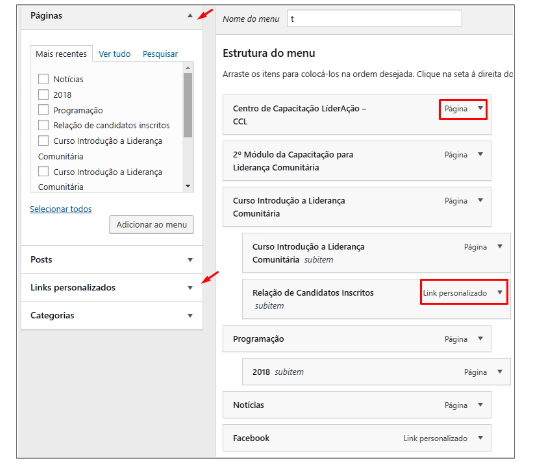
<div data-angle="0" data-canvas-width="496.74380165289267" data-font-name="g_d0_f2" id="bkmrk-no-lado-esquerdo-da-">No lado esquerdo da tela que abrir estarão as opções de itens de menu que podem ser colocadas no menu lateral. Podemos usar duas delas: as Páginas e os Links personalizados, com os quais podemos ligar arquivos ao item do menu, ou seja, ao ser clicado o item do menu lateral irá abrir um arquivo. No lado direito há os itens de menu que já estão configurados. Perceba que eles tem uma estrutura hierárquica.</div><div data-angle="0" data-canvas-width="496.74380165289267" data-font-name="g_d0_f2" id="bkmrk--120"></div>##### Adicionando nova página ao menu lateral

<div data-angle="0" data-canvas-width="211.27999999999997" data-font-name="g_d0_f1" id="bkmrk-4.1.1-adicionando-no"><div data-angle="0" data-canvas-width="211.27999999999997" data-font-name="g_d0_f1"><div data-angle="0" data-canvas-width="194.66000000000003" data-font-name="g_d0_f1"><div data-angle="0" data-canvas-width="32.365909090909085" data-font-name="g_d0_f1">  
</div><div data-angle="0" data-canvas-width="239.85123966942137" data-font-name="g_d0_f2">Após criar uma página no subsite, seguindo os procedimentos dos cap.3.4 : Editando Páginas, vá até o menu do lado esquerdo da página e selecione o item “Páginas”. Depois clique na aba “Ver tudo”. Ative a pequena caixa de checagem que corresponde a página para a qual deseja criar um link no menu lateral. Clique em “Adicionar ao menu”.</div><div data-angle="0" data-canvas-width="239.9504132231404" data-font-name="g_d0_f2">  
</div></div></div></div>![image.png](https://consultic.sorocaba.sp.gov.br/uploads/images/gallery/2024-03/scaled-1680-/J10image.png)33- ver tudo

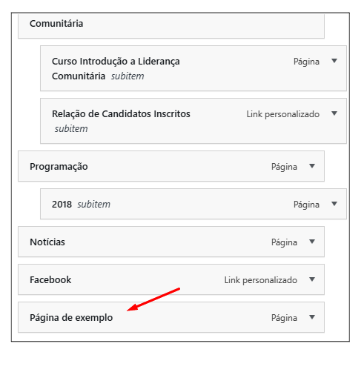
<div data-angle="0" data-canvas-width="122.8429752066116" data-font-name="g_d0_f2" id="bkmrk-agora-a-p%C3%A1gina-selec">Agora a página selecionada deverá aparecer no final da estrutura hierárquica que representa o menu lateral do subsite. Clicando sobre o item e o arrastando é possível mudá-lo de lugar na hierarquia ou transformá-lo em subitem de outro item.</div><div data-angle="0" data-canvas-width="122.94214876033058" data-font-name="g_d0_f2" id="bkmrk--121">  
</div>[![image.png](https://consultic.sorocaba.sp.gov.br/uploads/images/gallery/2024-03/scaled-1680-/nlDimage.png)](https://consultic.sorocaba.sp.gov.br/uploads/images/gallery/2024-03/nlDimage.png) 34- estrutura hierárquica

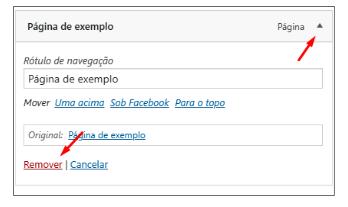
<div data-angle="0" data-canvas-width="149.27272727272728" data-font-name="g_d0_f2" id="bkmrk-para-editar-ou-remov">Para editar ou remover um item, clique na seta no canto superior direito do item de menu, então na caixa que expandir efetue as alterações.</div><div data-angle="0" data-canvas-width="149.27272727272728" data-font-name="g_d0_f2" id="bkmrk--122">  
</div>![image.png](https://consultic.sorocaba.sp.gov.br/uploads/images/gallery/2024-03/scaled-1680-/ulsimage.png)35 - pagina exemplo

<div data-angle="0" data-canvas-width="210.56198347107434" data-font-name="g_d0_f2" id="bkmrk-ap%C3%B3s-todas-as-altera">Após todas as alterações, clique em “Salvar menu” no final da página.</div><div data-angle="0" data-canvas-width="210.56198347107434" data-font-name="g_d0_f2" id="bkmrk--124">  
</div>[![image.png](https://consultic.sorocaba.sp.gov.br/uploads/images/gallery/2024-03/scaled-1680-/b9limage.png)](https://consultic.sorocaba.sp.gov.br/uploads/images/gallery/2024-03/b9limage.png)  
36 - salvar menu

##### Adicionando novo arquivo ao menu lateral

<div data-angle="0" data-canvas-width="239.71900826446264" data-font-name="g_d0_f2" id="bkmrk-ap%C3%B3s-inserir-um-arqu">Após inserir um arquivo no subsite, seguindo os procedimentos dos cap. 5 , vá até o menu do lado esquerdo da página e selecione o item “Links personalizados”. Cole a URL do arquivo salvo conforme descrito no cap. 5.1 , dê um nome ao item de menu e clique em “Adicionar ao menu”.</div><div data-angle="0" data-canvas-width="239.8347107438016" data-font-name="g_d0_f2" id="bkmrk--126">  
</div>[![image.png](https://consultic.sorocaba.sp.gov.br/uploads/images/gallery/2024-03/scaled-1680-/yJdimage.png)](https://consultic.sorocaba.sp.gov.br/uploads/images/gallery/2024-03/yJdimage.png)  
37 -arquivo teste

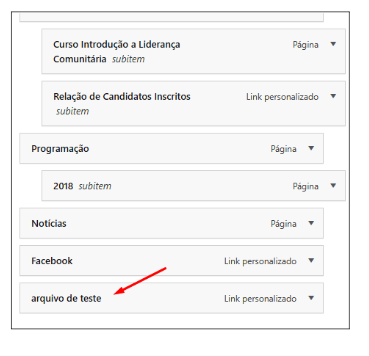
<div data-angle="0" data-canvas-width="122.9090909090909" data-font-name="g_d0_f2" id="bkmrk-agora-o-item-criado-">Agora o item criado deverá aparecer no final da estrutura hierárquica que representa o menu lateral do subsite. Clicando sobre o item e o arrastando é possível mudá-lo de lugar na hierarquia ou transformá-lo em subitem de outro item.</div><div data-angle="0" data-canvas-width="122.94214876033058" data-font-name="g_d0_f2" id="bkmrk--128">  
</div>[![image.png](https://consultic.sorocaba.sp.gov.br/uploads/images/gallery/2024-03/scaled-1680-/ylmimage.png)](https://consultic.sorocaba.sp.gov.br/uploads/images/gallery/2024-03/ylmimage.png)

38- criar outro item

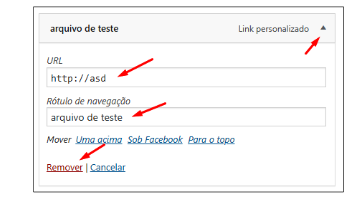
<div data-angle="0" data-canvas-width="149.27272727272728" data-font-name="g_d0_f2" id="bkmrk-para-editar-ou-remov-0">Para editar ou remover um item, clique na seta no canto superior direito do item de menu, então na caixa que expandir efetue as alterações.</div><div data-angle="0" data-canvas-width="149.27272727272728" data-font-name="g_d0_f2" id="bkmrk--130">  
</div>[![image.png](https://consultic.sorocaba.sp.gov.br/uploads/images/gallery/2024-03/scaled-1680-/QG0image.png)](https://consultic.sorocaba.sp.gov.br/uploads/images/gallery/2024-03/QG0image.png)

39 - remover item

<div data-angle="0" data-canvas-width="210.56198347107434" data-font-name="g_d0_f2" id="bkmrk-ap%C3%B3s-todas-as-altera-0">Após todas as alterações, clique em “Salvar menu” no final da página.</div>[![image.png](https://consultic.sorocaba.sp.gov.br/uploads/images/gallery/2024-03/scaled-1680-/rM9image.png)](https://consultic.sorocaba.sp.gov.br/uploads/images/gallery/2024-03/rM9image.png)

40 - salvar menu

### Enviando arquivos para o Site Principal ou Subsite

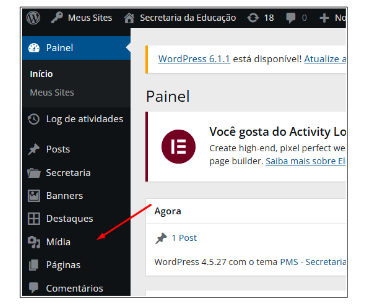
<div data-angle="0" data-canvas-width="453.66942148760324" data-font-name="g_d0_f2" id="bkmrk-muitas-vezes-%C3%A9-neces">Muitas vezes é necessário “linkar” um arquivo a um item de menu, banner, destaque ou no corpo de uma página. Para isso podemos, antes de tudo, enviar o arquivo para o Site ou Subsite e, copiando seu link permanente, colá-lo no local apropriado dentro de um banner de um site principal, por exemplo. Para criar páginas, entre na área de edição do site ou Subsite (como explicado no cap.1), então entre no painel do Site Principal ou Subsite (como explicado no cap.1.1).Na página que será exibida,</div><div data-angle="0" data-canvas-width="137.48760330578514" data-font-name="g_d0_f2" id="bkmrk-selecione-%E2%80%9Cm%C3%ADdia%E2%80%9D%2C-c">selecione “Mídia”, como mostrado na imagem ao lado.</div><div data-angle="0" data-canvas-width="137.48760330578514" data-font-name="g_d0_f2" id="bkmrk--133">  
</div>[![image.png](https://consultic.sorocaba.sp.gov.br/uploads/images/gallery/2024-03/scaled-1680-/p2zimage.png)](https://consultic.sorocaba.sp.gov.br/uploads/images/gallery/2024-03/p2zimage.png)  
41 - site principal ou subsite

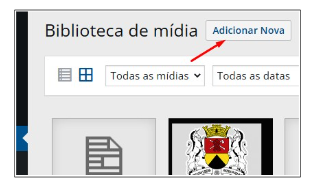
<div data-angle="0" data-canvas-width="181.23966942148763" data-font-name="g_d0_f2" id="bkmrk-na-tela-que-abrir-v%C3%A1">Na tela que abrir vá em “Adicionar Nova”.</div><div data-angle="0" data-canvas-width="181.23966942148763" data-font-name="g_d0_f2" id="bkmrk--135">  
</div>[![image.png](https://consultic.sorocaba.sp.gov.br/uploads/images/gallery/2024-03/scaled-1680-/q6Limage.png)](https://consultic.sorocaba.sp.gov.br/uploads/images/gallery/2024-03/q6Limage.png)42- biblioteca de mídia

[![image.png](https://consultic.sorocaba.sp.gov.br/uploads/images/gallery/2024-03/scaled-1680-/idqimage.png)](https://consultic.sorocaba.sp.gov.br/uploads/images/gallery/2024-03/idqimage.png)  
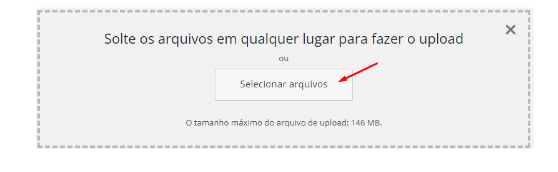
43 - uploud

<div data-angle="0" data-canvas-width="496.99173553719" data-font-name="g_d0_f2" id="bkmrk-%C3%89-poss%C3%ADvel-%E2%80%9Carrastar">É possível “arrastar e soltar” o arquivo do seu computador ou clique em “Selecionar arquivos”. Usando “arrastar e soltar”, o arquivo aparecerá logo abaixo na frente dos demais. Usando o botão “Selecionar arquivos”, o explorador de arquivos do Windows vai abrir. Selecione o arquivo e clique em “Abrir”. O arquivo aparecerá logo abaixo na frente dos demais.</div>#### Obtendo o Link Permanente de um arquivo enviado.

[![image.png](https://consultic.sorocaba.sp.gov.br/uploads/images/gallery/2024-03/scaled-1680-/WzNimage.png)](https://consultic.sorocaba.sp.gov.br/uploads/images/gallery/2024-03/WzNimage.png)  
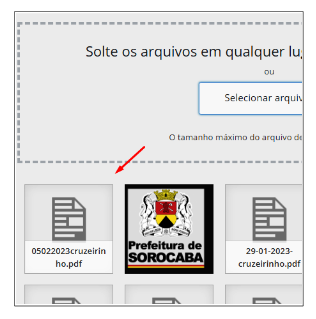
44 - link

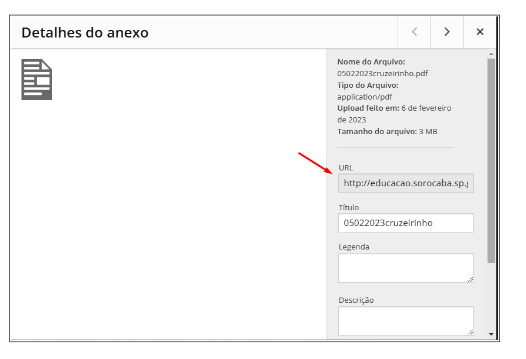
<div data-angle="0" data-canvas-width="178.47933884297518" data-font-name="g_d0_f2" id="bkmrk-ap%C3%B3s-enviado%2C-dentro">Após enviado, dentro da área de Mídia do Site Principal ou Subsite, clique sobre o arquivo para que a tela “Detalhes do Anexo” seja aberta.</div><div data-angle="0" data-canvas-width="178.47933884297518" data-font-name="g_d0_f2" id="bkmrk--143">  
</div><div data-angle="0" data-canvas-width="178.47933884297518" data-font-name="g_d0_f2" id="bkmrk-nela-%C3%A9-poss%C3%ADvel-pega"><div data-angle="0" data-canvas-width="496.5123966942149" data-font-name="g_d0_f2">Nela é possível pegar a URL, que é o link para o arquivo. Copie-o e cole-o onde precisar, seja em páginas de Sites Principais ou Subsites, ou em Banners, Destaques de Sites Principais ou itens de menus laterais de Subsites.</div></div><div data-angle="0" data-canvas-width="496.5123966942149" data-font-name="g_d0_f2" id="bkmrk--144">  
</div>[![image.png](https://consultic.sorocaba.sp.gov.br/uploads/images/gallery/2024-03/scaled-1680-/koMimage.png)](https://consultic.sorocaba.sp.gov.br/uploads/images/gallery/2024-03/koMimage.png)  
45 - Detalhes do anexo