# Manual para utilização do site "Conselhos Municipais"
#### Acesso ao site
[conselhos.sorocaba.sp.gov.br](https://conselhos.sorocaba.sp.gov.br)
#### Acesso ao Painel de Edição
Para fazer o login no site dos Conselhos Municipais com seu usuário, é necessário acessar o endereço: [https://conselhos.sorocaba.sp.gov.br/painel](https://conselhos.sorocaba.sp.gov.br/painel)
Utilizar usuário e a senha padrão da Prefeitura. [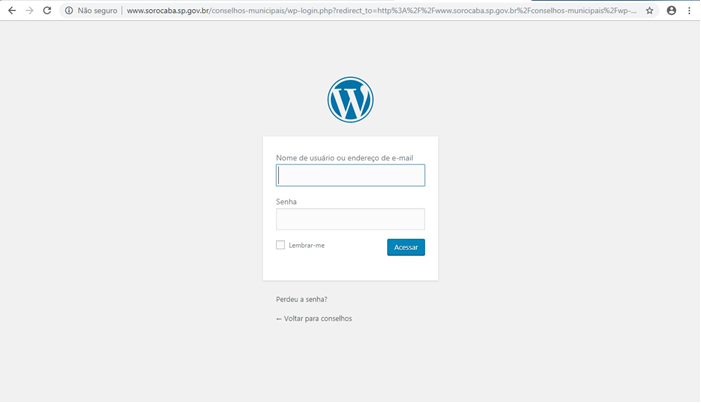](https://consultic.sorocaba.sp.gov.br/uploads/images/gallery/2023-11/frgimage.png)
Editando o texto da página do conselho.[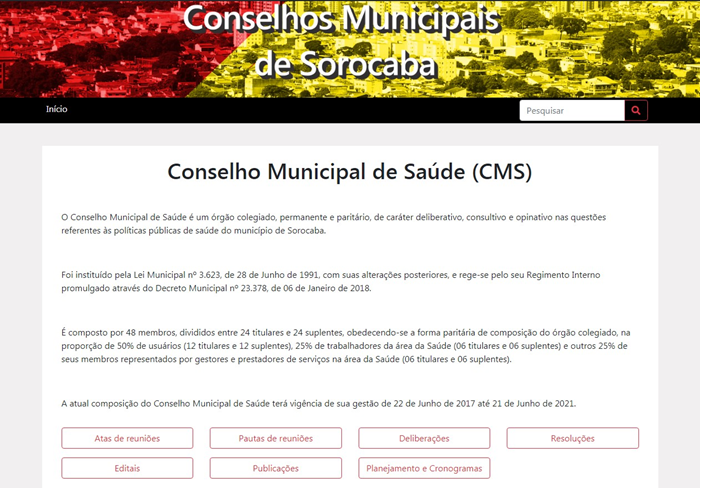](https://consultic.sorocaba.sp.gov.br/uploads/images/gallery/2023-11/OdPimage.png)
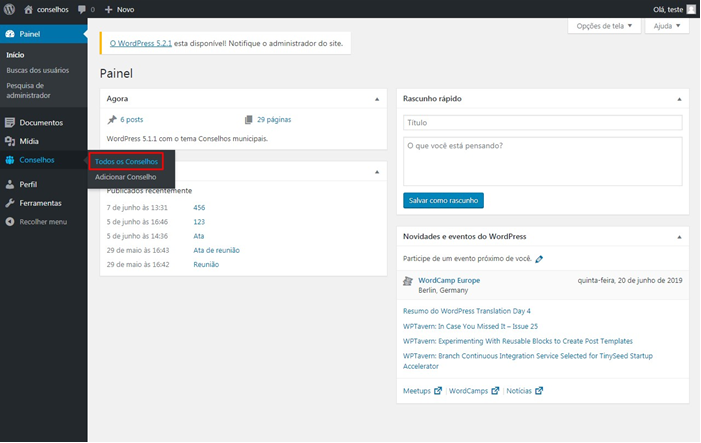
No menu lateral procure por “Conselhos”, passe o mouse acima e aparecerá novas opções, clique em “Todos os Conselhos”.
[](https://consultic.sorocaba.sp.gov.br/uploads/images/gallery/2023-11/AbCimage.png)
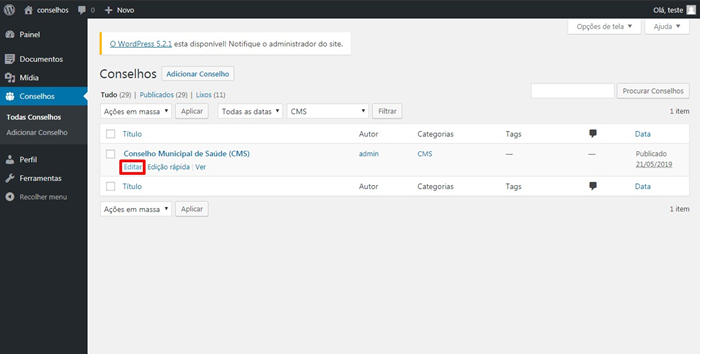
Em “Conselhos” você passará o mouse acima do nome do conselho que deseja mudar o conteúdo e clique na opção “Editar”.
[](https://consultic.sorocaba.sp.gov.br/uploads/images/gallery/2023-11/hU1image.png)
[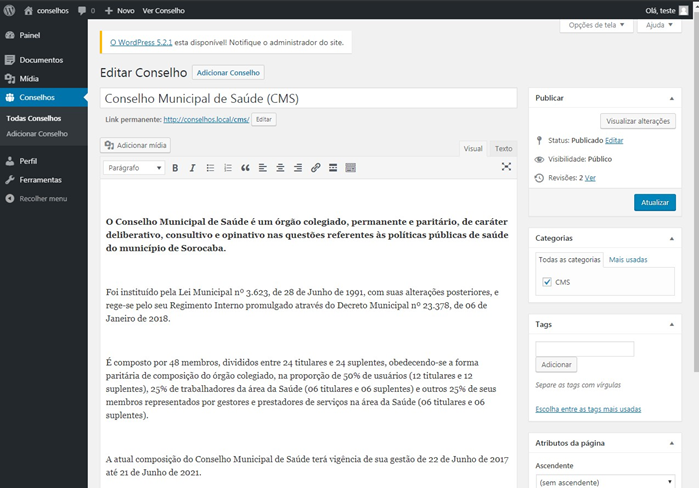](https://consultic.sorocaba.sp.gov.br/uploads/images/gallery/2023-11/RmRimage.png)
Em “Editar Conselho” você poderá mudar todo o texto, após isso clicar em “Atualizar”.
#### Criando postagem
Para criar uma postagem (pautas, atas, deliberações, etc) passe o mouse acima de “Documentos”, então aparecerá outras opções, clique em “Criar Documento”.
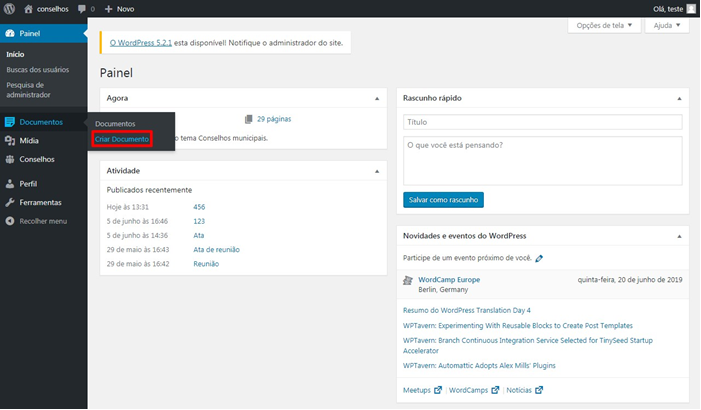
Em “Criar Documento” aparecerá um formulário, com as seguintes opções: Tipo de ato, numeração do ato, data e anexo. Coloque o tipo de ato que você está criando, a numeração se existir, a data que ocorreu e o anexo se houver.
Abaixo, existirá um campo de texto que você poderá colocar mais informações se necessário.
[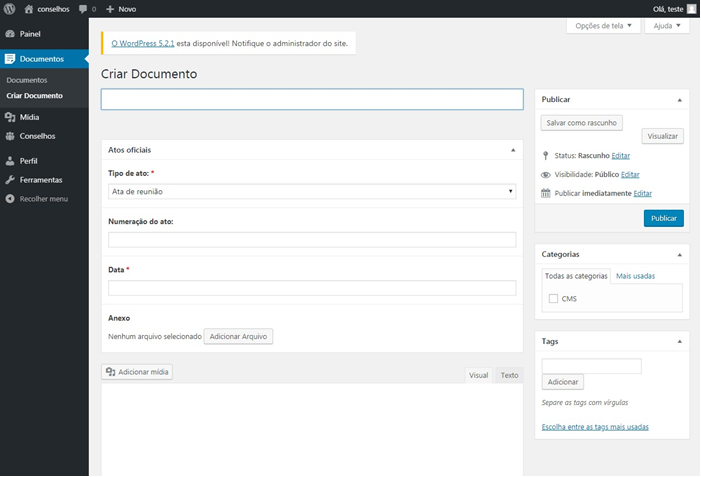](https://consultic.sorocaba.sp.gov.br/uploads/images/gallery/2023-11/iyNimage.png)
Antes de finalizar não esqueça de marcar a categoria.
[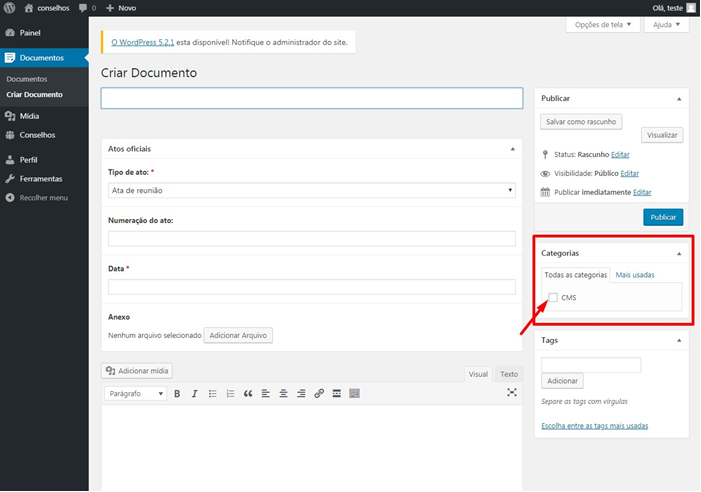](https://consultic.sorocaba.sp.gov.br/uploads/images/gallery/2023-11/rPMimage.png)
Depois de preencher todos campos necessários, clique em publicar.