# Manual PPLC - Obras

#### <span style="font-family: Arial, sans-serif;"><span style="font-size: small;">1. Introdução</span></span>

<span style="font-family: Arial, sans-serif;"><span style="font-size: small;">O cadastro de obras existente no sistema PPLC, visa exibir as informações para transparência das obras públicas do município de Sorocaba.</span></span>

<span style="font-family: Arial, sans-serif;"><span style="font-size: small;">As informações incluídas neste módulo serão exibidas no portal de transparência do município de Sorocaba.</span></span>

#### <span style="font-family: Arial, sans-serif;"><span style="font-size: small;">2. Acesso ao Sistema</span></span>

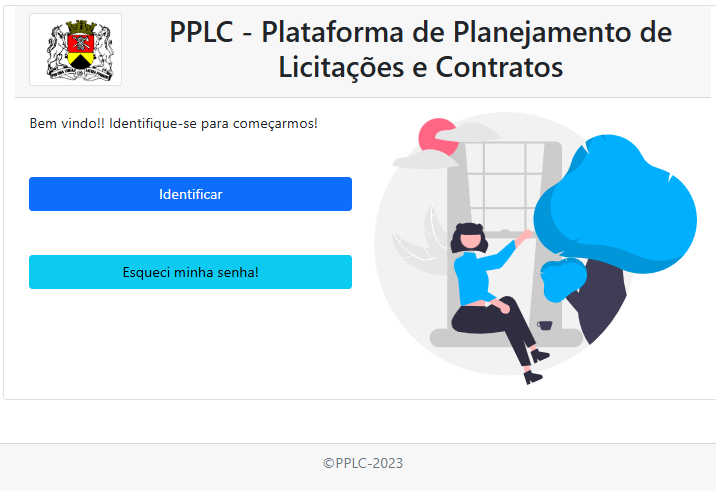
<span style="color: #444444;"><span style="font-family: Arial, sans-serif;"><span style="font-size: small;">O acesso ao sistema se dará pelo endereço </span></span></span>[<span style="color: #206ea7;"><span style="font-family: Arial, sans-serif;"><span style="font-size: small;">http://docker.sorocaba.sp.gov.br/pplc</span></span></span>](http://docker.sorocaba.sp.gov.br/pplc)

<span style="font-family: Arial, sans-serif;"><span style="font-size: small;"><span style="color: #444444;">A seguinte tela será exibida:</span></span></span>

![](https://consultic.sorocaba.sp.gov.br/uploads/images/gallery/2026-09/embedded-image-r8suckyb.png)

<span style="font-family: Arial, sans-serif;"><span style="font-size: small;">**Importante:**</span></span>

<span style="color: #444444;"><span style="font-family: Arial, sans-serif;"><span style="font-size: small;">Para inclusão de um novo usuário, é necessário que o chefe do setor responsável envie um e-mail para </span></span></span>[<span style="color: #206ea7;"><span style="font-family: Arial, sans-serif;"><span style="font-size: small;">informatica@sorocaba.sp.gov.br</span></span></span>](mailto:informatica@sorocaba.sp.gov.br)<span style="color: #444444;"><span style="font-family: Arial, sans-serif;"><span style="font-size: small;"> solicitando a liberação do acesso, deverá ser informado o nome completo, e-mail, CPF, matrícula e qual deverá ser o perfil do novo usuário (ou indicar em quem devem ser espelhadas as permissões).</span></span></span>

<span style="color: #444444;"><span style="font-family: Arial, sans-serif;"><span style="font-size: small;">Para inclusão de obras, o perfil utilizado será de ‘Obras’.</span></span></span>

##### <span style="color: #444444;"><span style="font-family: Arial, sans-serif;"><span style="font-size: small;">2.1 Identificar</span></span></span>

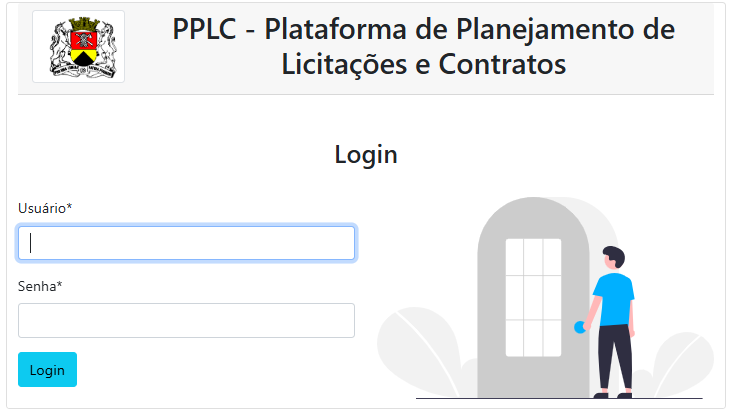
<span style="font-family: Arial, sans-serif;"><span style="font-size: small;">Clique no botão ‘Identificar’ e informe o usuário e senha para acesso ao sistema.</span></span>

![](https://consultic.sorocaba.sp.gov.br/uploads/images/gallery/2026-09/embedded-image-tsjcylfm.png)

##### <span style="font-family: Arial, sans-serif;"><span style="font-size: small;">2.2 Esqueci minha senha</span></span>

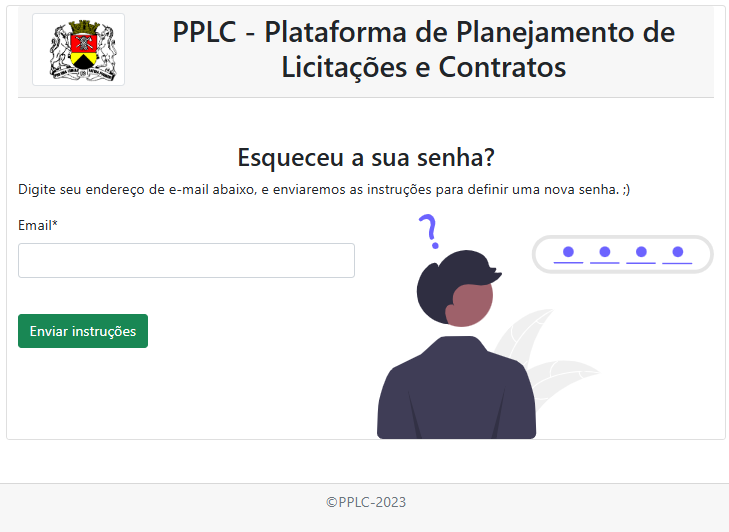
<span style="font-family: Arial, sans-serif;"><span style="font-size: small;">Caso não lembre a senha, clique em ‘Esqueci minha senha!’ e siga as instruções da tela:</span></span>

![](https://consultic.sorocaba.sp.gov.br/uploads/images/gallery/2026-09/embedded-image-rgfevfiu.png)

#### <span style="font-family: Arial, sans-serif;"><span style="font-size: small;">3. Cadastro de Obras</span></span>

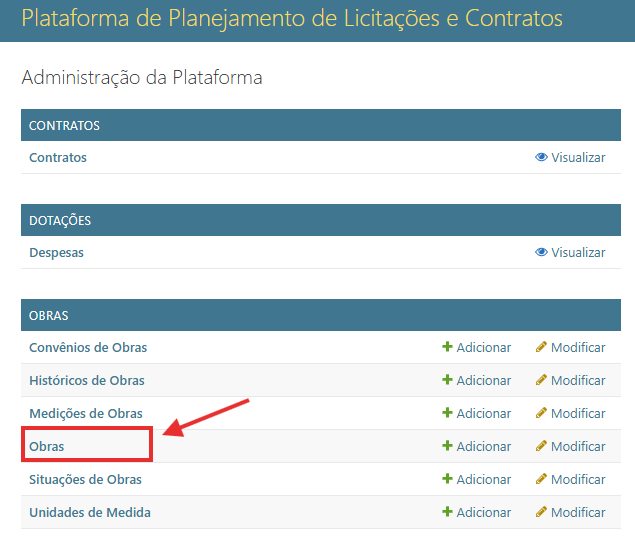
<span style="font-family: Arial, sans-serif;"><span style="font-size: small;">Ao logar no sistema, a tela de menu principal do sistema abaixo aparecerá, clique em ‘Obras’, para ver as obras cadastradas:</span></span>

![](https://consultic.sorocaba.sp.gov.br/uploads/images/gallery/2026-09/embedded-image-opffgeec.png)

##### <span style="font-family: Arial, sans-serif;"><span style="font-size: small;">3.1 Pesquisa de obras</span></span>

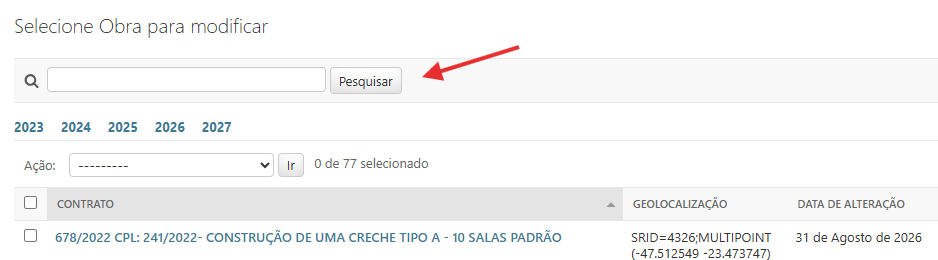
<span style="font-family: Arial, sans-serif;"><span style="font-size: small;">Na tela de obras é possível pesquisar as obras:</span></span>

<span style="font-family: Arial, sans-serif;"><span style="font-size: small;">Pelo número do contrato, número do CPL do contrato, convênio, financiadora e observação.</span></span>

![](https://consultic.sorocaba.sp.gov.br/uploads/images/gallery/2026-09/embedded-image-ttcadukh.png)

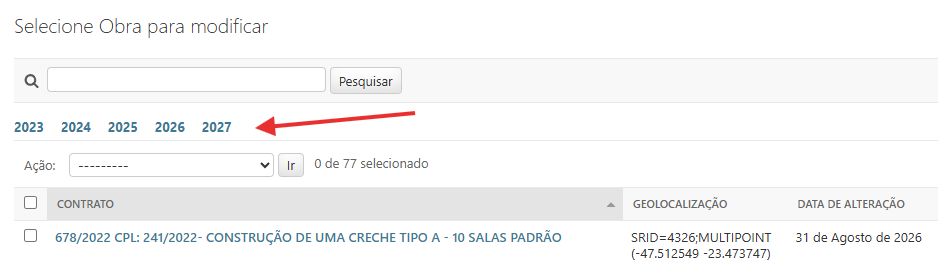
<span style="font-family: Arial, sans-serif;"><span style="font-size: small;">Pela data de previsão de conclusão</span></span>

![](https://consultic.sorocaba.sp.gov.br/uploads/images/gallery/2026-09/embedded-image-8atdgkma.png)

##### <span style="font-family: Arial, sans-serif;"><span style="font-size: small;">3.2 Informação de obras</span></span>

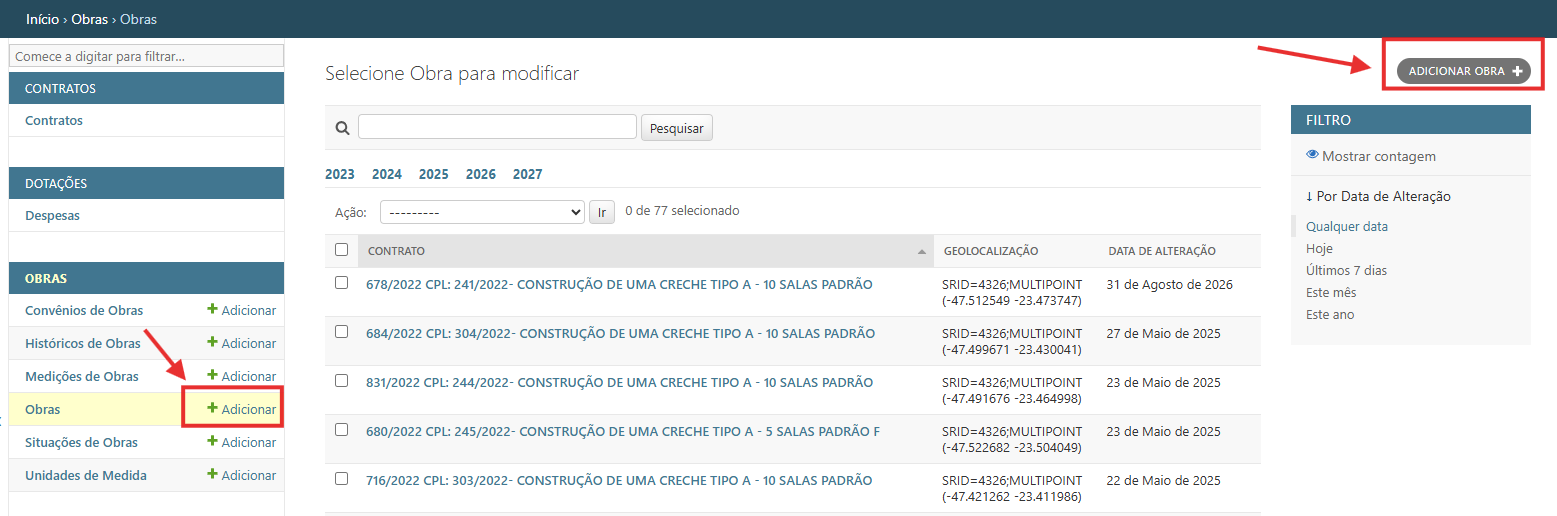
<span style="font-family: Arial, sans-serif;"><span style="font-size: small;">Para inclusão de uma nova obra, clique no botão ‘adicionar obra’ ou no botão ‘+’ no menu de obras:</span></span>

![](https://consultic.sorocaba.sp.gov.br/uploads/images/gallery/2026-09/embedded-image-r2nydcnp.png)

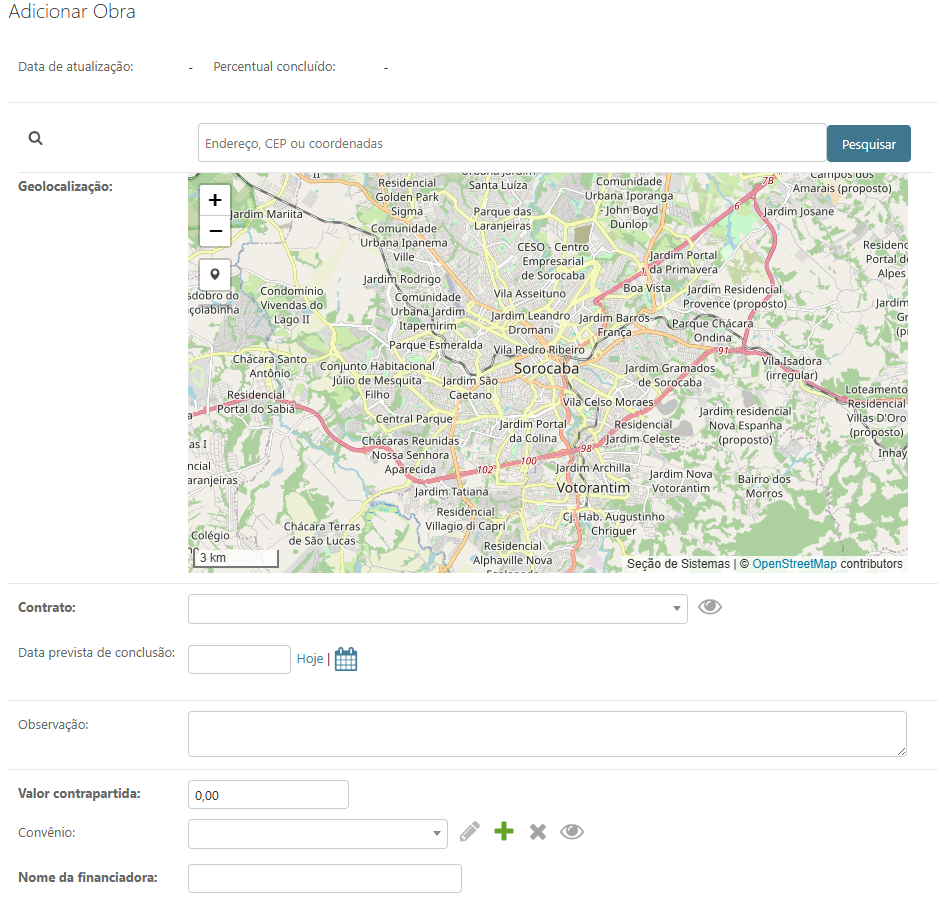
<span style="font-family: Arial, sans-serif;"><span style="font-size: small;">A tela de inclusão de obras aparecerá.</span></span>

<span style="font-family: Arial, sans-serif;"><span style="font-size: small;">Os campos destacados em negrito são obrigatórios.</span></span>

![](https://consultic.sorocaba.sp.gov.br/uploads/images/gallery/2026-09/embedded-image-kax4iyby.png)

##### <span style="font-family: Arial, sans-serif;"><span style="font-size: small;">3.3 Despesas de obras</span></span>

<span style="font-family: Arial, sans-serif;"><span style="font-size: small;">Para incluir mais despesas na obra, clique em ‘Adicionar outro(a) Despesa de Obra’.</span></span>

![](https://consultic.sorocaba.sp.gov.br/uploads/images/gallery/2026-09/embedded-image-4cns8z5o.png)

##### <span style="font-family: Arial, sans-serif;"><span style="font-size: small;">3.4 Itens de obras</span></span>

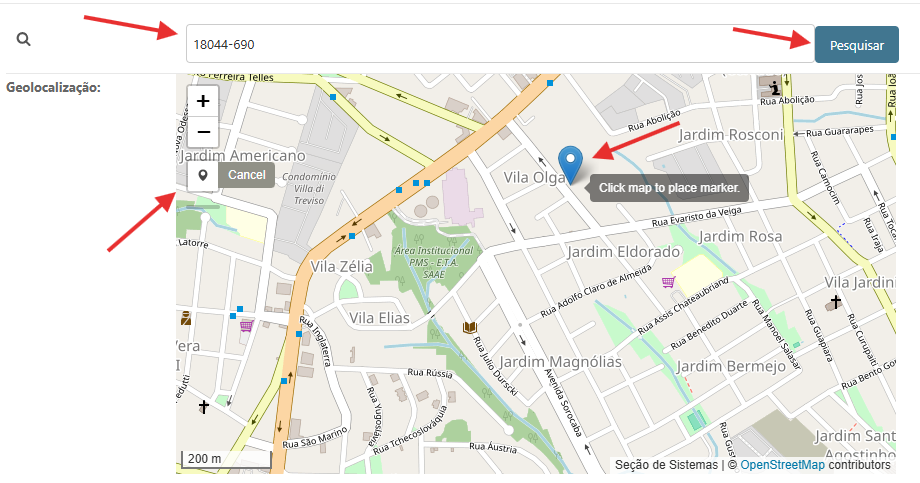
<span style="font-family: Arial, sans-serif;"><span style="font-size: small;">Para inclusão de itens da obra, informe o CEP do local e clique em ‘pesquisar’.</span></span>

<span style="font-family: Arial, sans-serif;"><span style="font-size: small;">O sistema aproximará o local no mapa, clique no botão de localização e depois clique no local no mapa.</span></span>

![](https://consultic.sorocaba.sp.gov.br/uploads/images/gallery/2026-09/embedded-image-erkj8qtn.png)

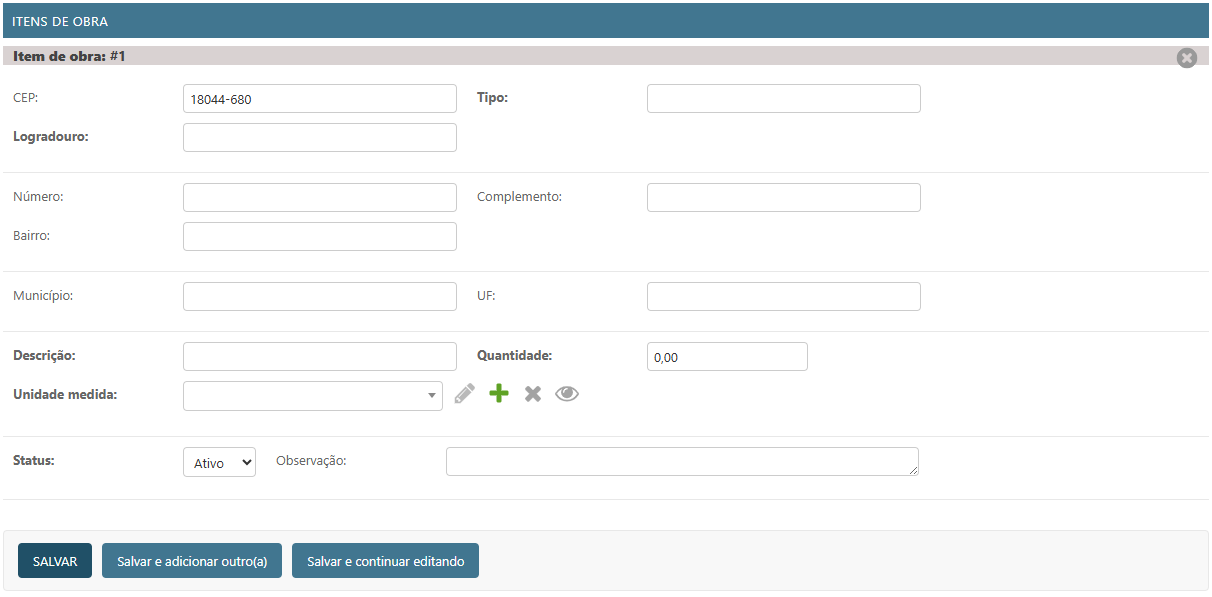
<span style="font-family: Arial, sans-serif;"><span style="font-size: small;">Depois de selecionar o local no mapa, o sistema exibirá os dados do item, complete as informações.</span></span>

![](https://consultic.sorocaba.sp.gov.br/uploads/images/gallery/2026-09/embedded-image-xmdfdwik.png)

<span style="font-family: Arial, sans-serif;"><span style="font-size: small;">Após informar os dados da obra, clique em:</span></span>

<span style="font-family: Arial, sans-serif;"><span style="font-size: small;">Salvar: salva a obra e volta na tela inicial de obras;</span></span>

<span style="font-family: Arial, sans-serif;"><span style="font-size: small;">Salvar e adicionar outro(a): salva e abre a tela de inclusão de obras;</span></span>

<span style="font-family: Arial, sans-serif;"><span style="font-size: small;">Salvar e continuar editando: salva e permanece na mesma tela para alteração do contrato.</span></span>

#### <span style="font-family: Arial, sans-serif;"><span style="font-size: small;">4. Medição de Obras</span></span>

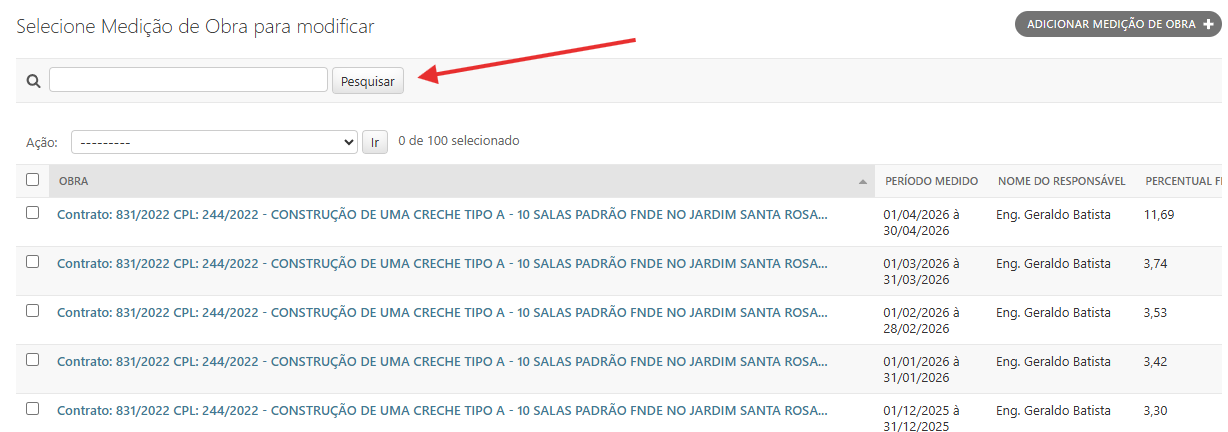
<span style="font-size: small;">A medição de obra pode ser pesquisada pelos campos: número do contrato, CPL do contrato, responsável e o período da medição.</span>

![](https://consultic.sorocaba.sp.gov.br/uploads/images/gallery/2026-09/embedded-image-s3dzvpge.png)

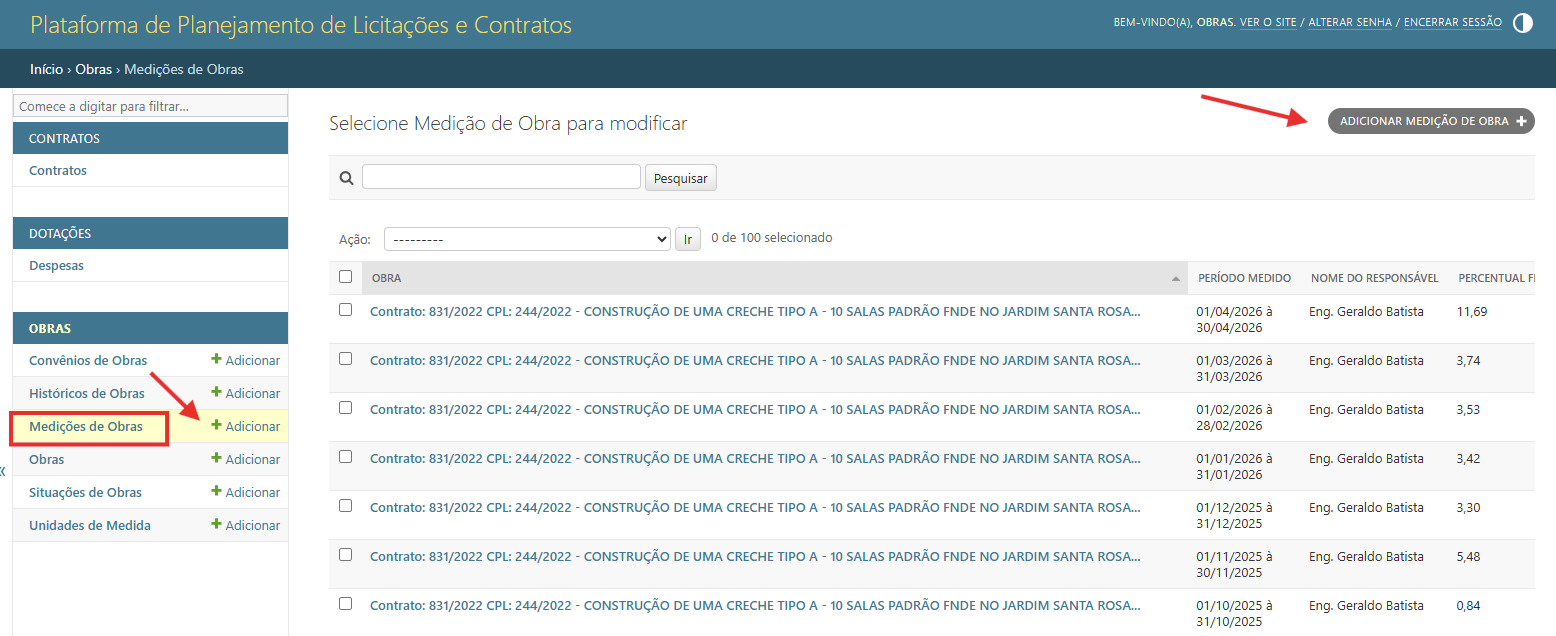
<span style="font-family: Arial, sans-serif;"><span style="font-size: small;">Para inclusão de medição da obra, clique no menu ‘adicionar’ em medições de obras.</span></span>

<span style="font-family: Arial, sans-serif;"><span style="font-size: small;">Ou no botão ‘Adicionar medição de obra’ dentro da opção de medição de obra.</span></span>

[![image.png](https://consultic.sorocaba.sp.gov.br/uploads/images/gallery/2026-09/scaled-1680-/y3Cimage.png)](https://consultic.sorocaba.sp.gov.br/uploads/images/gallery/2026-09/y3Cimage.png)

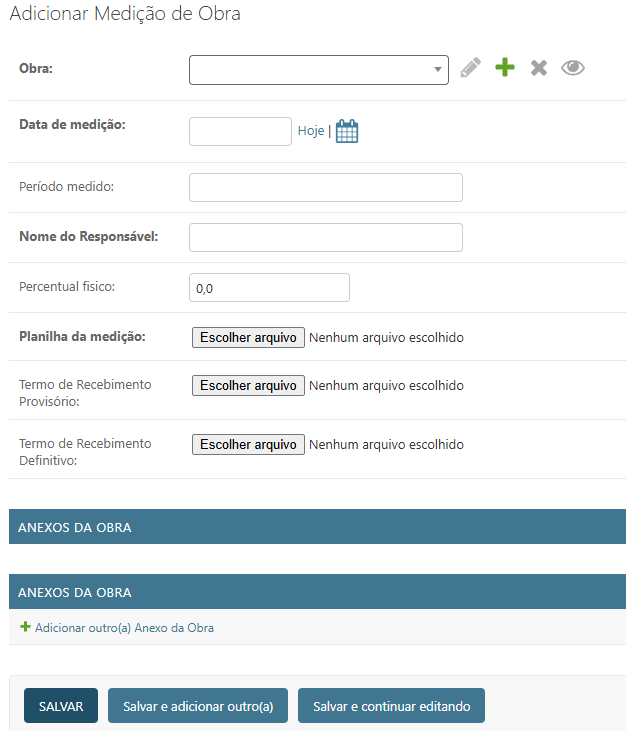
<span style="font-family: Arial, sans-serif;"><span style="font-size: small;">A tela para inclusão de medição exibirá. Os campos destacados em negrito são obrigatórios.</span></span>

![](https://consultic.sorocaba.sp.gov.br/uploads/images/gallery/2026-09/embedded-image-z37tlm50.png)

<span style="font-family: Arial, sans-serif;"><span style="font-size: small;">Após informar os dados da medição, clique em salvar.</span></span>

#### <span style="font-family: Arial, sans-serif;"><span style="font-size: small;">5. Histórico da obra</span></span>

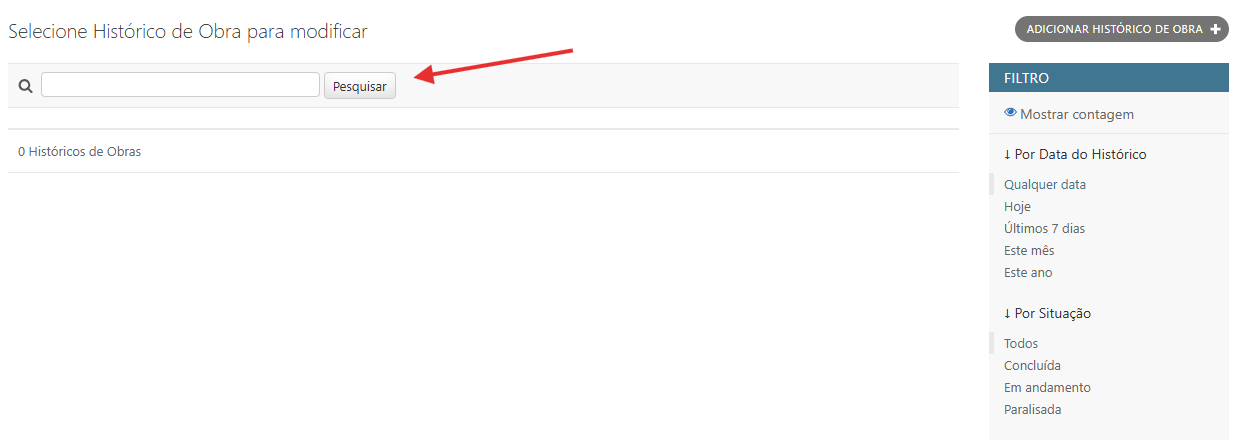
<span style="font-family: Arial, sans-serif;"><span style="font-size: small;">O histórico de obra pode ser pesquisada pelos campos: número do contrato, CPL do contrato, descrição e data do histórico.</span></span>

<span style="font-family: Arial, sans-serif;"><span style="font-size: small;">O filtro pode ser efetuado pelos campos: data do histórico e a situação.</span></span>

![](https://consultic.sorocaba.sp.gov.br/uploads/images/gallery/2026-09/embedded-image-rkwnb0tx.png)

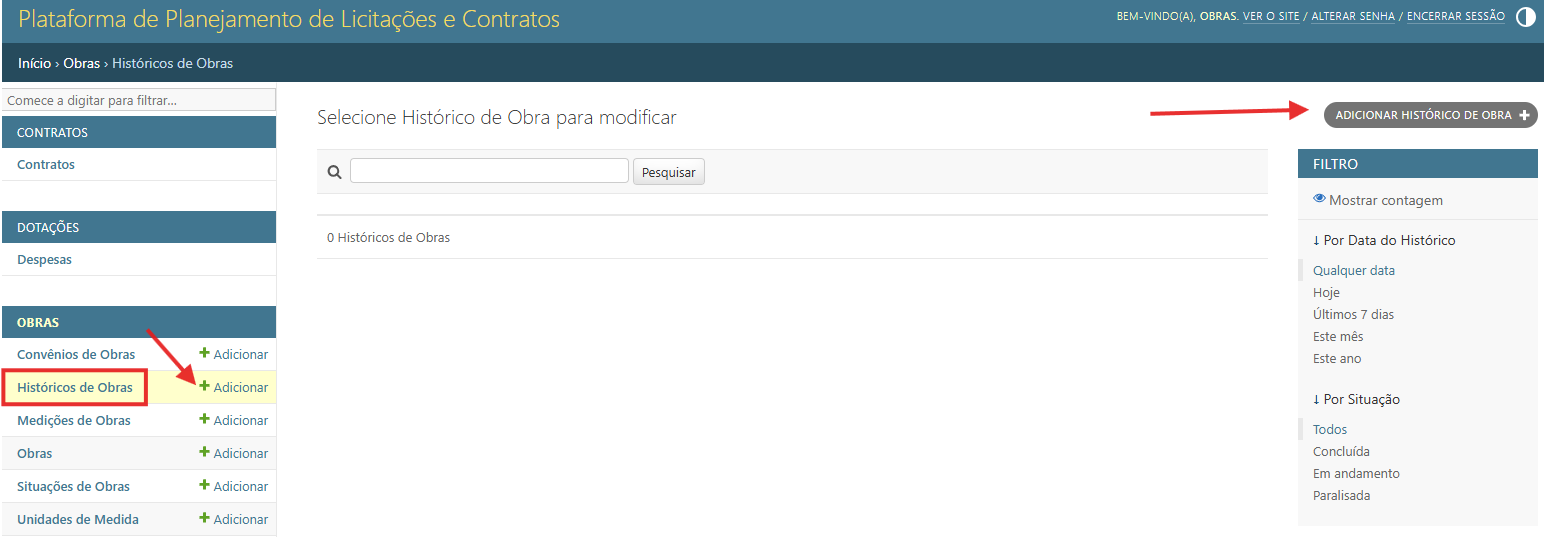
<span style="font-family: Arial, sans-serif;"><span style="font-size: small;">Para inclusão de histórico da obra, clique no menu ‘adicionar’ em histórico de obras.</span></span>

<span style="font-family: Arial, sans-serif;"><span style="font-size: small;">Ou no botão ‘Adicionar histórico de obra’ dentro da opção de histórico de obra.</span></span>

[![image.png](https://consultic.sorocaba.sp.gov.br/uploads/images/gallery/2026-09/scaled-1680-/h5Eimage.png)](https://consultic.sorocaba.sp.gov.br/uploads/images/gallery/2026-09/h5Eimage.png)

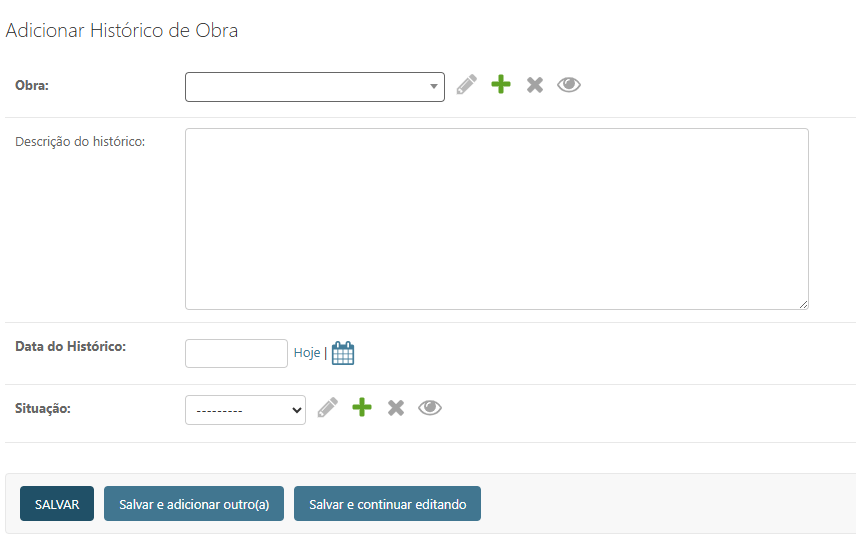
<span style="font-family: Arial, sans-serif;"><span style="font-size: small;">A tela de inclusão de histórico da obra exibirá. Os campos destacados em negrito são obrigatórios.</span></span>

![](https://consultic.sorocaba.sp.gov.br/uploads/images/gallery/2026-09/embedded-image-gl9tgn1o.png)

<span style="font-family: Arial, sans-serif;"><span style="font-size: small;">**Importante:** A situação informada neste cadastro será exibida no portal da transparência do município de Sorocaba.</span></span>

<span style="font-family: Arial, sans-serif;"><span style="font-size: small;">Após informar os dados do histórico, clique em salvar.</span></span>