# MANUAL - Sistema de Gestão de Programas de Governo

<span style="font-family: Liberation Serif, serif;">[<span style="color: #0563c1;"><u><span style="font-family: Arial, sans-serif;">1. Introdução</span></u></span>](#_Toc160611752)</span>

<span style="font-family: Liberation Serif, serif;">[<span style="color: #0563c1;"><u><span style="font-family: Arial, sans-serif;">2. Acesso ao sistema</span></u></span>](#_Toc160611753)</span>

<span style="font-family: Liberation Serif, serif;">[<span style="color: #0563c1;"><u><span style="font-family: Arial, sans-serif;">2.1. Módulo Admin</span></u></span>](#_Toc160611754)</span>

<span style="font-family: Liberation Serif, serif;">[<span style="color: #0563c1;"><u><span style="font-family: Arial, sans-serif;">2.1. Módulo Web</span></u></span>](#_Toc160611755)</span>

<span style="font-family: Liberation Serif, serif;">[<span style="color: #0563c1;"><u><span style="font-family: Arial, sans-serif;">3. Perfis do sistema</span></u></span>](#_Toc160611756)</span>

<span style="font-family: Liberation Serif, serif;">[<span style="color: #0563c1;"><u><span style="font-family: Arial, sans-serif;">3.1. Controladoria</span></u></span>](#_Toc160611757)</span>

<span style="font-family: Liberation Serif, serif;">[<span style="color: #0563c1;"><u><span style="font-family: Arial, sans-serif;">3.2. Gestor</span></u></span>](#_Toc160611758)</span>

<span style="font-family: Liberation Serif, serif;">[<span style="color: #0563c1;"><u>4. Visão geral</u></span>](#_Toc160611759)</span>

<span style="font-family: Liberation Serif, serif;">[<span style="color: #0563c1;"><u>4.1. Cadastros Básicos</u></span>](#_Toc160611760)</span>

<span style="font-family: Liberation Serif, serif;">[<span style="color: #0563c1;"><u><span style="font-family: Arial, sans-serif;">*4.1.1. Órgão*</span></u></span>](#_Toc160611761)</span>

<span style="font-family: Liberation Serif, serif;">[<span style="color: #0563c1;"><u><span style="font-family: Arial, sans-serif;">*4.1.2. Cargo*</span></u></span>](#_Toc160611762)</span>

<span style="font-family: Liberation Serif, serif;">[<span style="color: #0563c1;"><u><span style="font-family: Arial, sans-serif;">*4.1.3. Vínculo*</span></u></span>](#_Toc160611763)</span>

<span style="font-family: Liberation Serif, serif;">[<span style="color: #0563c1;"><u><span style="font-family: Arial, sans-serif;">*4.1.4. Unidade de Medida*</span></u></span>](#_Toc160611764)</span>

<span style="font-family: Liberation Serif, serif;">[<span style="color: #0563c1;"><u><span style="font-family: Arial, sans-serif;">*4.1.5. PPA*</span></u></span>](#_Toc160611765)</span>

<span style="font-family: Liberation Serif, serif;">[<span style="color: #0563c1;"><u><span style="font-family: Arial, sans-serif;">*4.1.6. Programa*</span></u></span>](#_Toc160611766)</span>

<span style="font-family: Liberation Serif, serif;">[<span style="color: #0563c1;"><u><span style="font-family: Arial, sans-serif;">*4.1.7. LDO*</span></u></span>](#_Toc160611767)</span>

<span style="font-family: Liberation Serif, serif;">[<span style="color: #0563c1;"><u><span style="font-family: Arial, sans-serif;">*4.1.8. Relatórios*</span></u></span>](#_Toc160611768)</span>

<span style="font-family: Liberation Serif, serif;">[<span style="color: #0563c1;"><u>4.2. Acesso perfil Gestor</u></span>](#_Toc160611769)</span>

<span style="font-family: Liberation Serif, serif;">[<span style="color: #0563c1;"><u><span style="font-family: Arial, sans-serif;">*4.2.1. Quadrimestre*</span></u></span>](#_Toc160611770)</span>

<span style="font-family: Liberation Serif, serif;">[<span style="color: #0563c1;"><u><span style="font-family: Arial, sans-serif;">*4.2.2. Índice de Referência*</span></u></span>](#_Toc160611771)</span>

<div dir="ltr" id="bkmrk-"></div>## <a name="_Toc160611752"></a> <span style="font-family: Arial, sans-serif;">1. Introdução</span>

O Sistema de Gestão de Programas de Governo terá como objetivo gerar as métricas de cumprimento das Leis de Diretrizes Orçamentárias (LDO) com base nos Programas de Governo estabelecidos no Plano Plurianual (PPA). As aferições são realizadas quadrimestralmente e ao término do ano fiscal, todos os dados coletados são enviados para o Tribunal de Contas de São Paulo (TCSP).

O sistema será voltado para o preenchimento das métricas de indicadores e ações dos programas de governo a cada quadrimestre pelos gestores de diversas pastas e enviado para o TCSP por meio da Controladoria Geral do Município.

## <a name="__RefHeading___Toc3316_1181722646"></a><a name="_Toc160611753"></a> <span style="font-family: Arial, sans-serif;">2. Acesso ao sistema</span>

### <a name="_Toc160611754"></a><span style="font-family: Arial, sans-serif;"><span style="font-size: medium;">2.1. Módulo Admin</span></span>

Na barra de endereço do navegador digite:

- <span style="color: #0563c1;"><u>[https://indicadores-controladoria.sorocaba.sp.gov.br/sgpg/admin/](https://indicadores-controladoria.sorocaba.sp.gov.br/sgpg/admin/)</u></span>

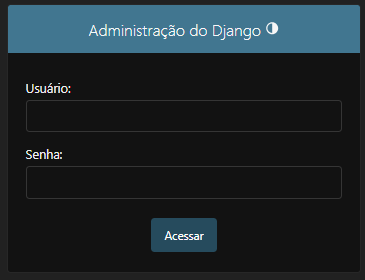
Ao acessar, será exibida a seguinte tela para realização do login:
<span style="font-size: small;">*&lt;Imagem da tela de login do sistema (identificação visual)&gt;*</span>

![](https://consultic.sorocaba.sp.gov.br/uploads/images/gallery/2024-09/embedded-image-qikcvrxx.png)

<span style="font-size: small;">*Figura 1 – Tela de Login do sistema &lt;tela de Administração&gt;*</span>

<span style="font-size: small;">**Importante:**</span>

- <span style="font-family: Liberation Serif, serif;"><span style="font-family: Arial, sans-serif;">Para inclusão de um novo usuário, é necessário que o chefe do setor responsável envie um e-mail para <informatica@sorocaba.sp.gov.br> solicitando a liberação do acesso, deverá ser informado o nome completo, e-mail, CPF, matrícula e qual deverá ser o perfil do novo usuário (ou indicar em quem devem ser espelhadas as permissões).</span></span>

### <a name="_Toc160611755"></a> <span style="font-family: Arial, sans-serif;"><span style="font-size: medium;">2.1. Módulo Web</span></span>

O sistema possui versão acessível ao público via web, disponível no seguinte endereço:

<span style="color: #0563c1;"><u>[https://indicadores-controladoria.sorocaba.sp.gov.br/](https://indicadores-controladoria.sorocaba.sp.gov.br/)</u></span>

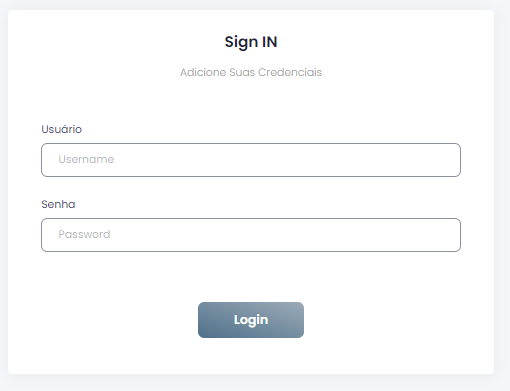
Ao acessar, será exibida a seguinte tela para realização do login:

![](https://consultic.sorocaba.sp.gov.br/uploads/images/gallery/2024-09/embedded-image-dzpgs3on.png)

<span style="font-size: small;">*Figura 2 – Tela de Login do sistema - Sistema de Gestão de Programas de Governo*</span>

## <a name="__RefHeading___Toc2170_3519408432"></a><a name="_Toc160611756"></a> <span style="font-family: Arial, sans-serif;">3. Perfis do sistema</span>

### <a name="__RefHeading___Toc944_875850406"></a><a name="_Toc160611757"></a> <span style="font-family: Arial, sans-serif;"><span style="font-size: medium;">3.1. Controladoria</span></span>

- <span style="font-family: Arial, sans-serif;">Órgão – lista dos órgãos que compõem a gestão municipal, adição/edição de órgãos;</span>
- <span style="font-family: Arial, sans-serif;">Cargo – lista de cargos, adição/edição de cargos;</span>
- <span style="font-family: Arial, sans-serif;">Vínculo – lista de vínculos, adição/edição/exclusão de vínculos;</span>
- <span style="font-family: Arial, sans-serif;">Unidade de medida – lista de unidade de medidas, adição/edição de unidades de medida;</span>
- <span style="font-family: Arial, sans-serif;">PPA – lista de PPA’s, adição/ edição de PPA’s;</span>
- <span style="font-family: Arial, sans-serif;">Programa &gt; Gerir Programas – lista de programa da PPA ativa, adição/edição de programas;</span>
- <span style="font-family: Arial, sans-serif;">Programa &gt; Gerir Ações – lista de ações dos programas da PPA ativa, adição/edição de ações;</span>
- <span style="font-family: Arial, sans-serif;">Programa &gt; Gerir Indicadores – lista de indicadores dos programas da PPA ativa, adição/edição de indicadores;</span>
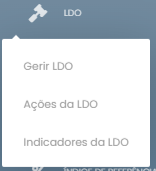
- <span style="font-family: Arial, sans-serif;">LDO &gt; Gerir LDO – lista de LDO’s, adição/edição de LDO’s;</span>
- <span style="font-family: Arial, sans-serif;">LDO &gt; Ações da LDO – lista de ações da LDO ativa, edição de status e observação das ações da LDO;</span>
- <span style="font-family: Arial, sans-serif;">LDO &gt; Indicadores da LDO – lista de indicadores da LDO ativa, edição de status e observação dos indicadores da LDO;</span>
- <span style="font-family: Arial, sans-serif;">Relatórios – Geração de relatórios quadrimestral de ações e de indicadores em formato xlsx (Excel);</span>

### <a name="__RefHeading___Toc847_41998918191"></a><a name="_Toc160611758"></a> <span style="font-family: Arial, sans-serif;"><span style="font-size: medium;">3.2. Gestor</span></span>

- <span style="font-family: Arial, sans-serif;">Quadrimestre &gt; Preencher ações – área para preenchimento quadrimestral de ações;</span>
- <span style="font-family: Arial, sans-serif;">Quadrimestre &gt; Preencher indicadores – área para preenchimento quadrimestral de indicadores;</span>
- <span style="font-family: Arial, sans-serif;">Índice de Referência – área destinada para preenchimento de valores anuais de indicadores e metas de ações.</span>

## <a name="__RefHeading___Toc2172_3519408432"></a><a name="_Toc160611759"></a> 4. Visão geral

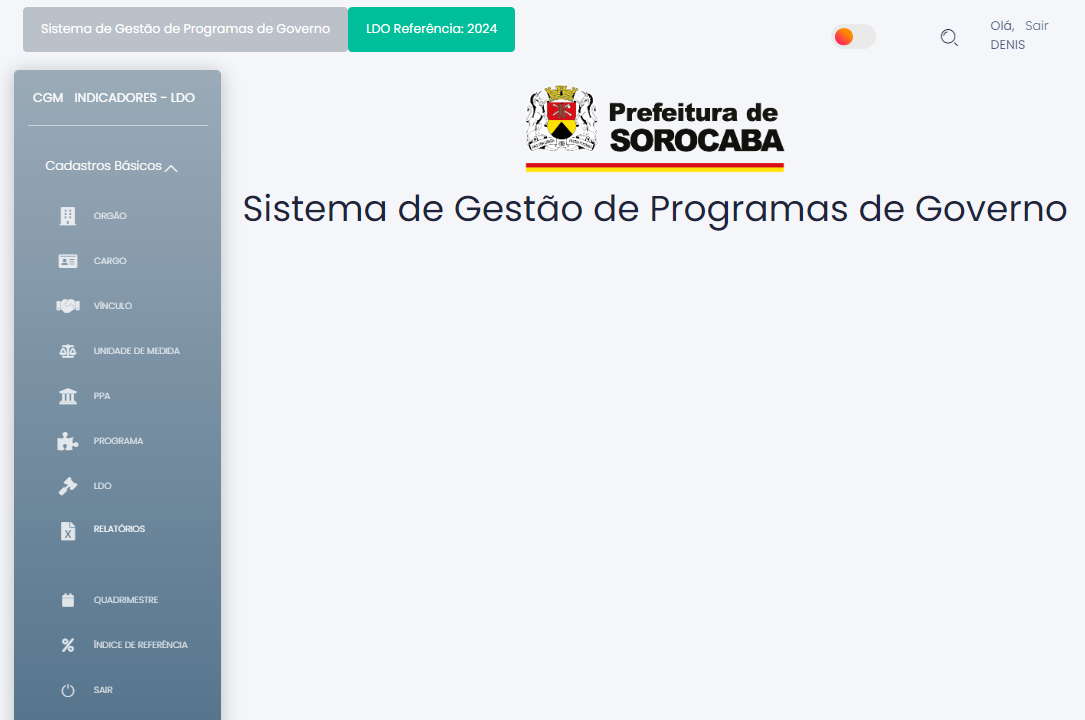
O cabeçalho do sistema apresenta algumas informações, como LDO Referência, que diz respeito a LDO que está ativa. Além disso, lateral superior direita temos o ícone ![](https://consultic.sorocaba.sp.gov.br/uploads/images/gallery/2024-09/embedded-image-mvutjyjy.png) <span style="font-family: Liberation Serif, serif;"><span style="font-family: Arial, sans-serif;"><span style="font-size: small;">que permite alterar o tema da aplicação para escuro, e o login do usuário logado, mais a opção de sair.</span></span></span>

<span style="font-family: Arial, sans-serif;"><span style="font-size: small;"> Na lateral esquerda temos o menu de funcionalidades, na tela em exibição a seguir refere-se a tela do perfil da Controladoria.</span></span>

![](https://consultic.sorocaba.sp.gov.br/uploads/images/gallery/2024-09/embedded-image-nxonuqrc.png) <span style="font-family: Liberation Serif, serif;"><span style="font-family: Arial, sans-serif;"><span style="font-size: small;">*Figura 3 – Tela principal do sistema SGPG*</span></span></span>

<span style="font-family: Arial, sans-serif;">O Sistema de Gestão de Programas de Governo possui apenas dois perfis de acesso: </span>

- <span style="font-family: Arial, sans-serif;">Controladoria, responsável pelos Cadastros Básicos (Órgão, Cargo, Vínculo, Unidade de medida, PPA, Programa, LDO) e relatórios.</span>
- <span style="font-family: Arial, sans-serif;">Gestor, responsável pelo preenchimento quadrimestral de ações e de indicadores, além dos índices de referência;</span>

### <a name="__RefHeading___Toc890_2902848713"></a><a name="_Toc160611760"></a> <span style="font-size: medium;">4.1. Cadastros Básicos</span>

#### <a name="__RefHeading___Toc1447_1820954372"></a><a name="_Toc160611761"></a> <span style="font-family: Arial, sans-serif;"><span style="font-size: medium;">*4.1.1. Órgão*</span></span>

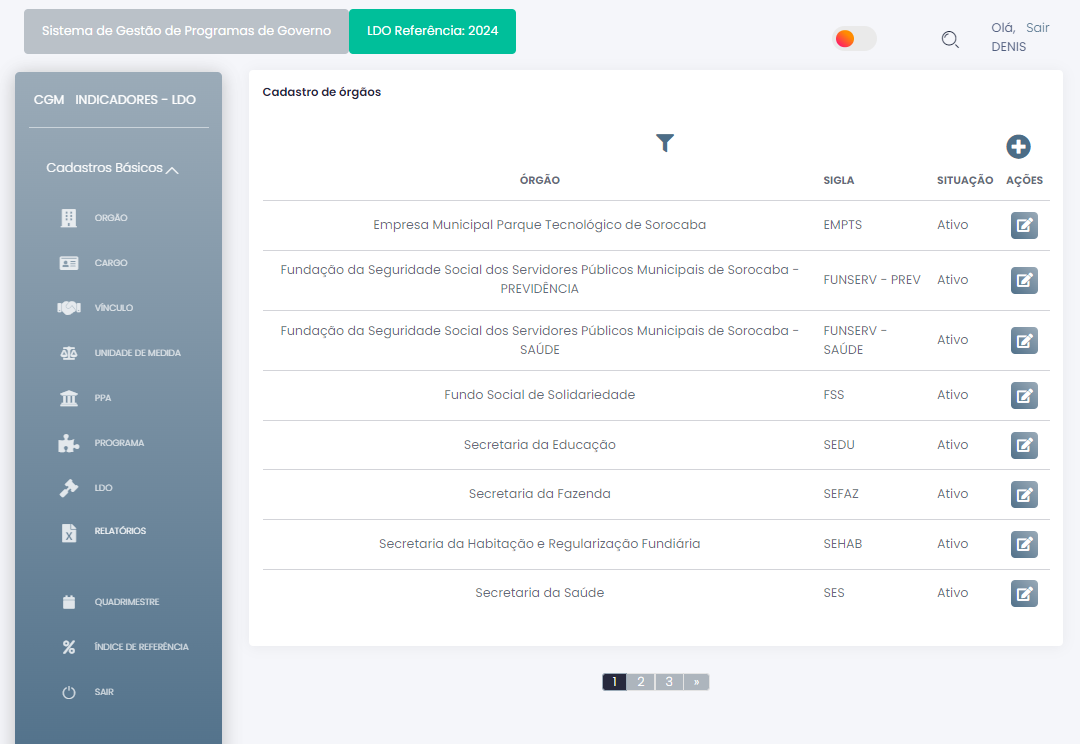
Na tela de Órgão são listados todos os órgãos cadastrados, onde é possível realizar filtros por meio do ícone[![0ebfc487-f266-4ebc-a701-53c0a5ddcce5.png](https://consultic.sorocaba.sp.gov.br/uploads/images/gallery/2024-09/scaled-1680-/0ebfc487-f266-4ebc-a701-53c0a5ddcce5.png)](https://consultic.sorocaba.sp.gov.br/uploads/images/gallery/2024-09/0ebfc487-f266-4ebc-a701-53c0a5ddcce5.png) e filtrar por nome de órgão, sigla e status.
![](https://consultic.sorocaba.sp.gov.br/uploads/images/gallery/2024-09/embedded-image-4rsrt7ur.png)

<span style="font-size: small;">*Figura 4 – Tela de listagem de órgãos*</span>

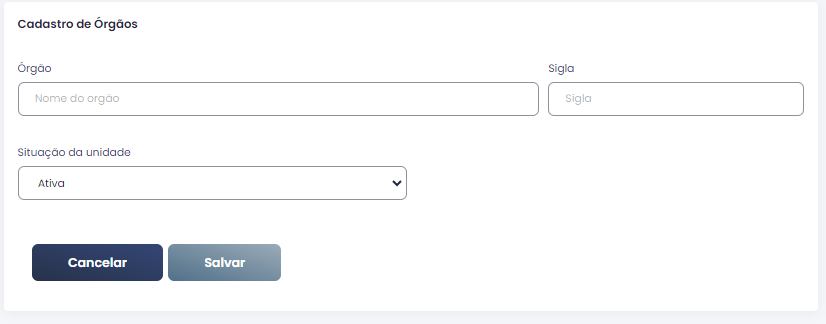
Para cadastrar novo órgão, basta clicar no ícone de adição [![e269f945-6fc5-4e53-b4ff-d1260eed0df7.png](https://consultic.sorocaba.sp.gov.br/uploads/images/gallery/2024-09/scaled-1680-/e269f945-6fc5-4e53-b4ff-d1260eed0df7.png)](https://consultic.sorocaba.sp.gov.br/uploads/images/gallery/2024-09/e269f945-6fc5-4e53-b4ff-d1260eed0df7.png) e a seguinte tela será exibida:
![](https://consultic.sorocaba.sp.gov.br/uploads/images/gallery/2024-09/embedded-image-juszz202.png)

<span style="font-size: small;">*Figura 5 – Tela de cadastro de órgão*</span>

Para editar órgão cadastrado, basta clicar no ícone de edição [![18ee7d8c-d4a2-494f-bd0a-8167ad9db72b.png](https://consultic.sorocaba.sp.gov.br/uploads/images/gallery/2024-09/scaled-1680-/18ee7d8c-d4a2-494f-bd0a-8167ad9db72b.png)](https://consultic.sorocaba.sp.gov.br/uploads/images/gallery/2024-09/18ee7d8c-d4a2-494f-bd0a-8167ad9db72b.png) que é exibido na lista de órgãos na coluna “Ações”.

#### <a name="__RefHeading___Toc1382_1820954372"></a><a name="_Toc160611762"></a> <span style="font-family: Arial, sans-serif;"><span style="font-size: medium;">*4.1.2. Cargo*</span></span>

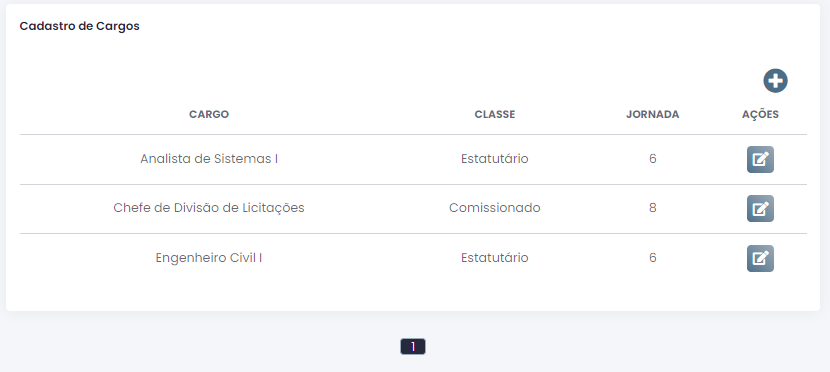
Na tela de Cargo são listados todos os cargos cadastrados.
![](https://consultic.sorocaba.sp.gov.br/uploads/images/gallery/2024-09/embedded-image-4ejcmb6k.png)

<span style="font-size: small;">*Figura 6 – Tela de listagem de cargos*</span>

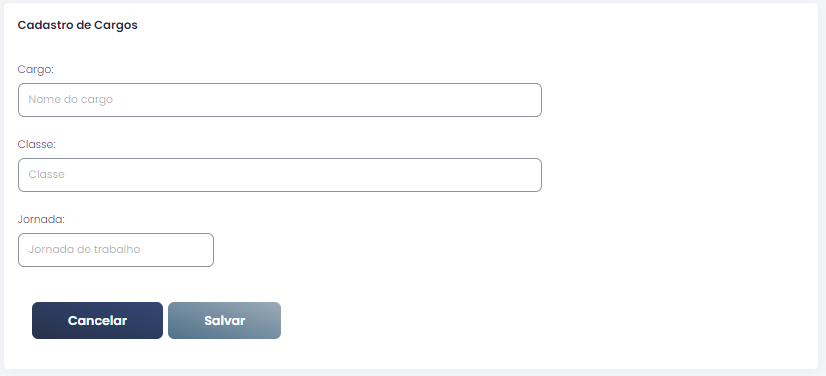
Para cadastrar novo cargo, basta clicar no ícone de adição[![embedded-image-tcac6i1f.png](https://consultic.sorocaba.sp.gov.br/uploads/images/gallery/2024-09/scaled-1680-/43eembedded-image-tcac6i1f.png) ](https://consultic.sorocaba.sp.gov.br/uploads/images/gallery/2024-09/43eembedded-image-tcac6i1f.png)e a seguinte tela será exibida:
![](https://consultic.sorocaba.sp.gov.br/uploads/images/gallery/2024-09/embedded-image-8dzqyuzy.png)

<span style="font-size: small;">*Figura 7 – Tela de cadastro de cargo*</span>

Para editar cargo cadastrado, basta clicar no ícone de edição [![embedded-image-kmtofkko.png](https://consultic.sorocaba.sp.gov.br/uploads/images/gallery/2024-09/scaled-1680-/67Dembedded-image-kmtofkko.png) ](https://consultic.sorocaba.sp.gov.br/uploads/images/gallery/2024-09/67Dembedded-image-kmtofkko.png)que é exibido na lista de cargos na coluna “Ações”.

<a name="_Toc160611763"></a> <span style="font-family: Arial, sans-serif;"><span style="font-size: medium;">*4.1.3. Vínculo*</span></span>

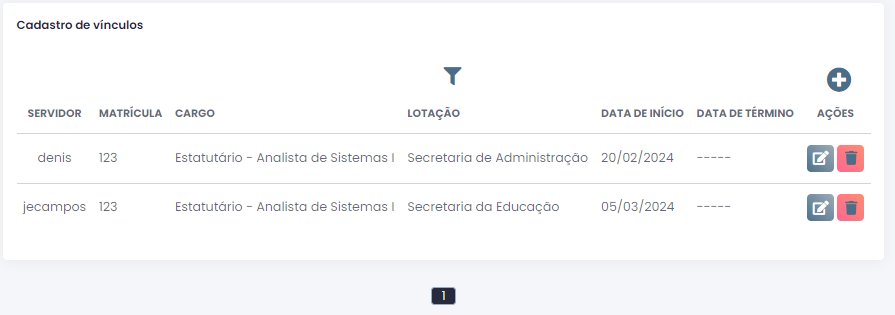
Na tela de Vínculo são listados todos os vínculos de usuários cadastrados, onde é possível realizar filtros por meio do ícone

![](https://consultic.sorocaba.sp.gov.br/uploads/images/gallery/2024-09/embedded-image-wnpgucml.png)

e filtrar por primeiro nome do servidor, matrícula e/ou lotação.
![](https://consultic.sorocaba.sp.gov.br/uploads/images/gallery/2024-09/embedded-image-aeux0whg.png)

<span style="font-size: small;">*Figura 8 – Tela de listagem de vínculos*</span>

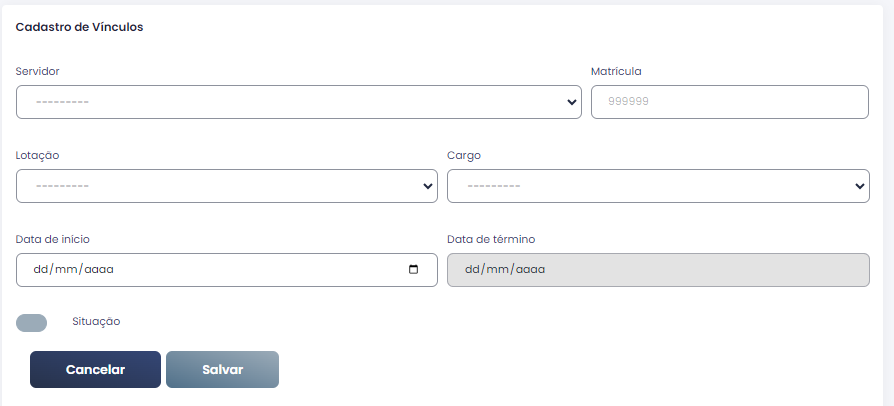
Para cadastrar novo vínculo, basta clicar no ícone de adição[![embedded-image-gb7ktfwp.png](https://consultic.sorocaba.sp.gov.br/uploads/images/gallery/2024-09/scaled-1680-/5jBembedded-image-gb7ktfwp.png) ](https://consultic.sorocaba.sp.gov.br/uploads/images/gallery/2024-09/5jBembedded-image-gb7ktfwp.png)e a seguinte tela será exibida:
![](https://consultic.sorocaba.sp.gov.br/uploads/images/gallery/2024-09/embedded-image-4gecujjd.png)

<span style="font-size: small;">*Figura 9 – Tela de cadastro de vínculos*</span>

Para editar vínculo cadastrado, basta clicar no ícone de edição [![embedded-image-46cihciq.png](https://consultic.sorocaba.sp.gov.br/uploads/images/gallery/2024-09/scaled-1680-/yl7embedded-image-46cihciq.png)](https://consultic.sorocaba.sp.gov.br/uploads/images/gallery/2024-09/yl7embedded-image-46cihciq.png) que é exibido na lista de vínculos na coluna “Ações”. Para excluir vínculo de servidor, basta clicar no ícone da lixeira [![embedded-image-gemep2kp.png](https://consultic.sorocaba.sp.gov.br/uploads/images/gallery/2024-09/scaled-1680-/px1embedded-image-gemep2kp.png)](https://consultic.sorocaba.sp.gov.br/uploads/images/gallery/2024-09/px1embedded-image-gemep2kp.png)

**Observação:** o sistema não permite que um mesmo servidor possua dois vínculos com a situação ativa, é necessário excluir o vínculo anterior ou inativar um dos vínculos.

#### <a name="_Toc160611764"></a> <span style="font-family: Arial, sans-serif;"><span style="font-size: medium;">*4.1.4. Unidade de Medida*</span></span>

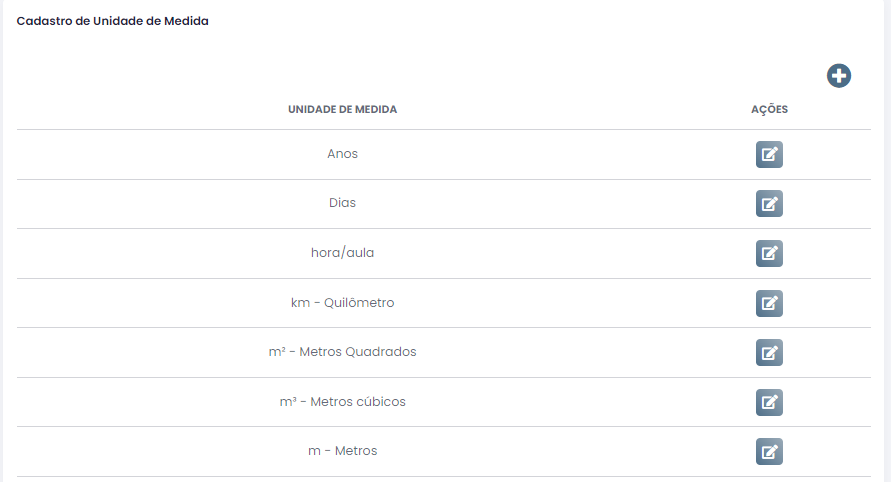
Na tela de Unidade de Medida são listadas todas as unidades de medidas cadastradas.
![](https://consultic.sorocaba.sp.gov.br/uploads/images/gallery/2024-09/embedded-image-mtj96q97.png)

<span style="font-size: small;">*Figura 10 – Tela de listagem de unidades de medida*</span>

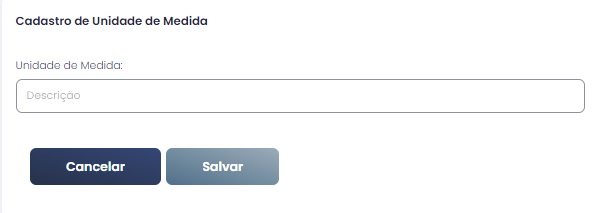
Para cadastrar nova unidade de medida, basta clicar no ícone de adição [![embedded-image-tojwhlp5.png](https://consultic.sorocaba.sp.gov.br/uploads/images/gallery/2024-09/scaled-1680-/xyQembedded-image-tojwhlp5.png) ](https://consultic.sorocaba.sp.gov.br/uploads/images/gallery/2024-09/xyQembedded-image-tojwhlp5.png)e a seguinte tela será exibida:
![](https://consultic.sorocaba.sp.gov.br/uploads/images/gallery/2024-09/embedded-image-npw6s8vf.png)

<span style="font-size: small;">*Figura 11 – Tela de cadastro de unidade de medida*</span>

Para editar unidade de medida cadastrada, basta clicar no ícone de edição [![embedded-image-dw00jk5j.png](https://consultic.sorocaba.sp.gov.br/uploads/images/gallery/2024-09/scaled-1680-/Bi8embedded-image-dw00jk5j.png) ](https://consultic.sorocaba.sp.gov.br/uploads/images/gallery/2024-09/Bi8embedded-image-dw00jk5j.png)que é exibido na lista de unidade de medidas na coluna “Ações”.

#### <a name="_Toc160611765"></a> <span style="font-family: Arial, sans-serif;"><span style="font-size: medium;">*4.1.5. PPA*</span></span>

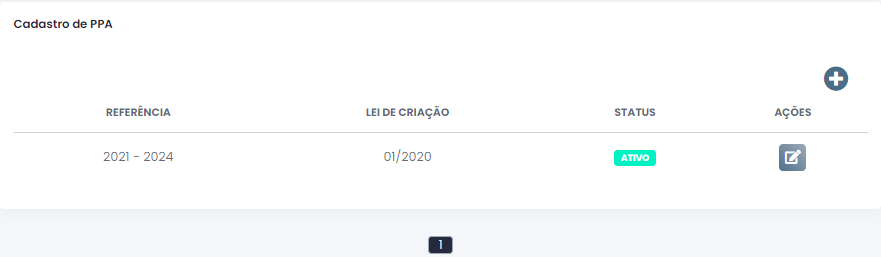
Na tela de PPA são listados todos os Planos Plurianual cadastrados.
![](https://consultic.sorocaba.sp.gov.br/uploads/images/gallery/2024-09/embedded-image-3kyholov.png)

<span style="font-size: small;">*Figura 12 – Tela de listagem de PPA’s*</span>

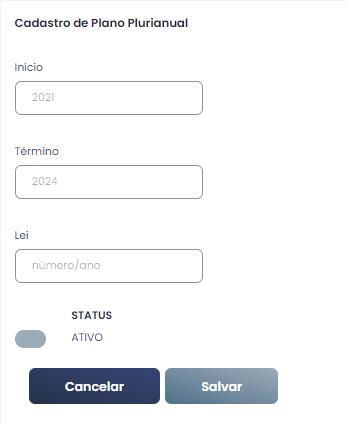
Para cadastrar novo Plano Plurianual, basta clicar no ícone de adição[![embedded-image-digqz3ty.png](https://consultic.sorocaba.sp.gov.br/uploads/images/gallery/2024-09/scaled-1680-/k96embedded-image-digqz3ty.png)](https://consultic.sorocaba.sp.gov.br/uploads/images/gallery/2024-09/k96embedded-image-digqz3ty.png) e a seguinte tela será exibida:
![](https://consultic.sorocaba.sp.gov.br/uploads/images/gallery/2024-09/embedded-image-7ppsyk2j.png)

<span style="font-size: small;">*Figura 13 – Tela de cadastro de PPA*</span>

Para editar o Plano Plurianual cadastrado, basta clicar no ícone de edição [![embedded-image-khp9sn4f.png](https://consultic.sorocaba.sp.gov.br/uploads/images/gallery/2024-09/scaled-1680-/ICPembedded-image-khp9sn4f.png)](https://consultic.sorocaba.sp.gov.br/uploads/images/gallery/2024-09/ICPembedded-image-khp9sn4f.png) que é exibido na lista de PPA’s na coluna “Ações”.

**Observação**: Só será permitido o cadastro de um PPA com o status “ATIVO”, devendo o usuário na criação de um novo PPA, editar o PPA anterior, alterando o status para “INATIVO”.

##### <a name="_Toc160611766"></a> <span style="font-family: Arial, sans-serif;"><span style="font-size: medium;">*4.1.6. Programa*</span></span>

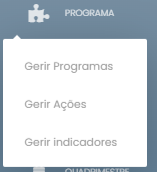
No item de menu “Programa” é expandido um submenu com os itens a seguir:
![](https://consultic.sorocaba.sp.gov.br/uploads/images/gallery/2024-09/embedded-image-purecqig.png)

<span style="font-size: small;">*Figura 14 – Submenu do item Programa*</span>

##### 4.1.6.1. *Gerir Programas*

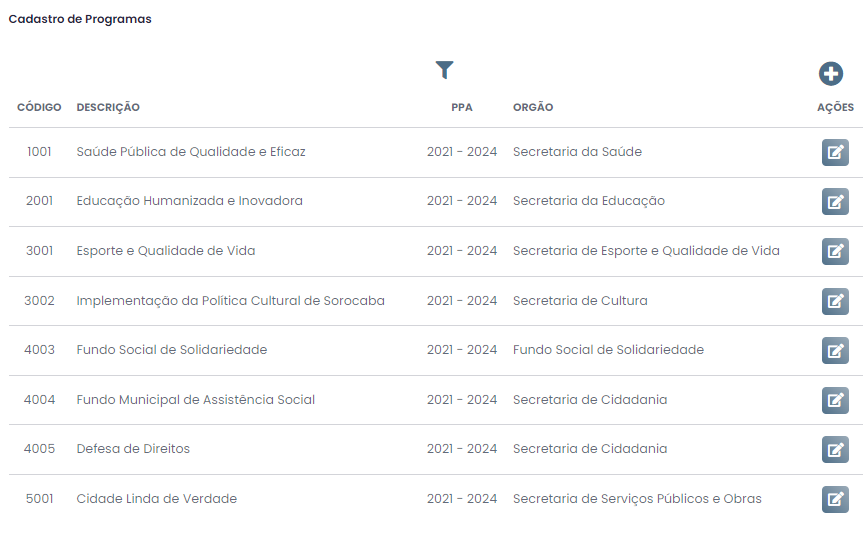
Na tela “Gerir Programas” são listados todos os programas cadastrados referente ao PPA ativo, com a possibilidade de filtrar por meio do ícone [![embedded-image-xrpmosjs.png](https://consultic.sorocaba.sp.gov.br/uploads/images/gallery/2024-09/scaled-1680-/bdlembedded-image-xrpmosjs.png)](https://consultic.sorocaba.sp.gov.br/uploads/images/gallery/2024-09/bdlembedded-image-xrpmosjs.png) por PPA ou por descrição do programa.
![](https://consultic.sorocaba.sp.gov.br/uploads/images/gallery/2024-09/embedded-image-4zrdeiek.png)

<span style="font-size: small;">*Figura 15 – Tela de listagem de programas*</span>

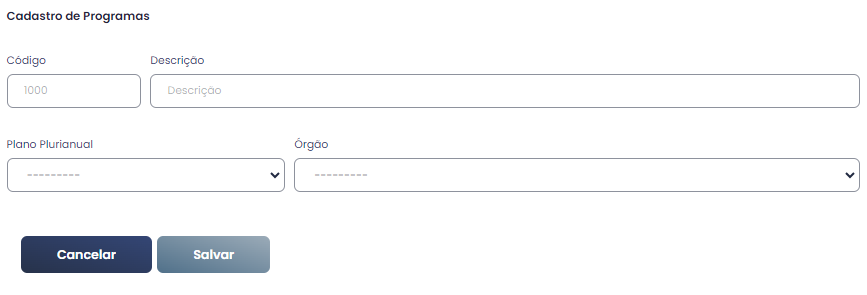
Para cadastrar novo programa, basta clicar no ícone de adição[![embedded-image-v6tvdbtq.png](https://consultic.sorocaba.sp.gov.br/uploads/images/gallery/2024-09/scaled-1680-/X0Membedded-image-v6tvdbtq.png)](https://consultic.sorocaba.sp.gov.br/uploads/images/gallery/2024-09/X0Membedded-image-v6tvdbtq.png) e a seguinte tela será exibida:
![](https://consultic.sorocaba.sp.gov.br/uploads/images/gallery/2024-09/embedded-image-a0cgnk6y.png)

<span style="font-size: small;">*Figura 16 – Tela de cadastro de programa*</span>

Para editar o programa cadastrado, basta clicar no ícone de edição [![embedded-image-lrrcdabr.png](https://consultic.sorocaba.sp.gov.br/uploads/images/gallery/2024-09/scaled-1680-/43Uembedded-image-lrrcdabr.png) ](https://consultic.sorocaba.sp.gov.br/uploads/images/gallery/2024-09/43Uembedded-image-lrrcdabr.png)que é exibido na lista de programas na coluna “Ações”.

##### 4.1.6.2. *Gerir Ações*

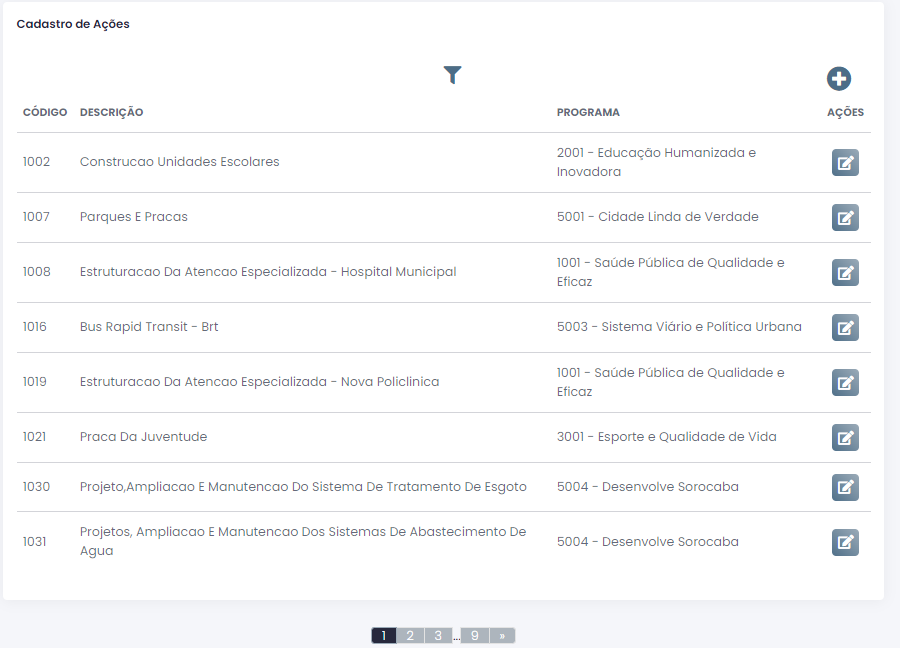
Na tela “Gerir Ações” são listadas todas as ações cadastradas referente aos programas do PPA ativo, com a possibilidade de filtrar por meio do ícone [![embedded-image-v4gnvddg.png](https://consultic.sorocaba.sp.gov.br/uploads/images/gallery/2024-09/scaled-1680-/amsembedded-image-v4gnvddg.png)](https://consultic.sorocaba.sp.gov.br/uploads/images/gallery/2024-09/amsembedded-image-v4gnvddg.png) por PPA ou por descrição da ação.
![](https://consultic.sorocaba.sp.gov.br/uploads/images/gallery/2024-09/embedded-image-opebzagv.png)

<span style="font-size: small;">*Figura 17 – Tela de listagem de ações*</span>

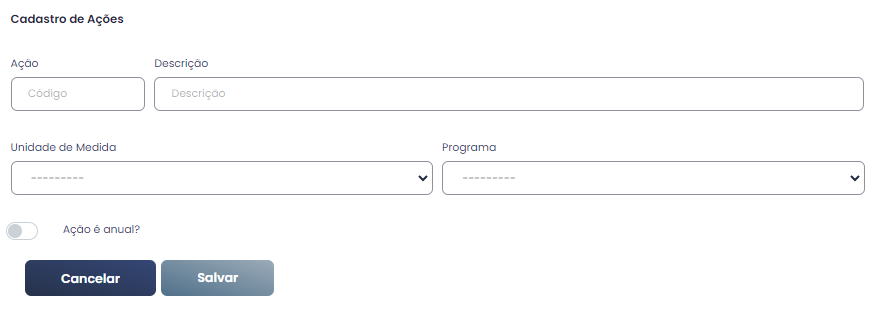
Para cadastrar nova ação, basta clicar no ícone de adição[ ![embedded-image-ceprjcxd.png](https://consultic.sorocaba.sp.gov.br/uploads/images/gallery/2024-09/scaled-1680-/IT5embedded-image-ceprjcxd.png)](https://consultic.sorocaba.sp.gov.br/uploads/images/gallery/2024-09/IT5embedded-image-ceprjcxd.png) e a seguinte tela será exibida:
![](https://consultic.sorocaba.sp.gov.br/uploads/images/gallery/2024-09/embedded-image-bf8mh6u0.png)

<span style="font-size: small;">*Figura 18 – Tela de cadastro de ação*</span>

Para editar a ação cadastrada, basta clicar no ícone de edição [![embedded-image-mkvhmfpo.png](https://consultic.sorocaba.sp.gov.br/uploads/images/gallery/2024-09/scaled-1680-/5ntembedded-image-mkvhmfpo.png) ](https://consultic.sorocaba.sp.gov.br/uploads/images/gallery/2024-09/5ntembedded-image-mkvhmfpo.png)que é exibido na lista de ações na coluna “Ações”.

##### 4.1.6.3. *Gerir Indicadores*

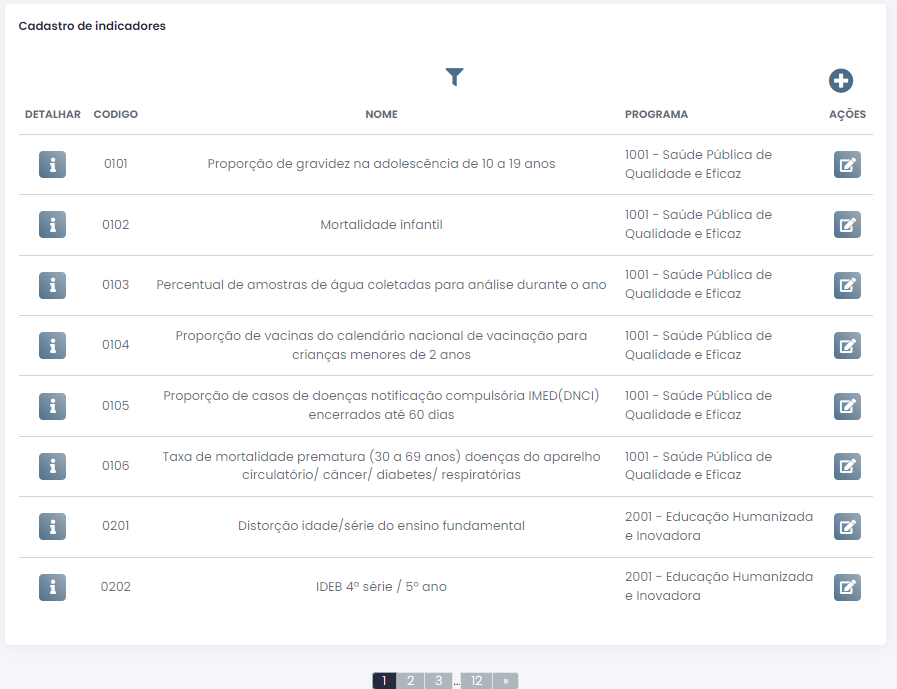
Na tela “Gerir Indicadores” são listados todos os indicadores cadastrados referente aos programas do PPA ativo, com a possibilidade de filtrar por meio do ícone[ ![embedded-image-vk3ztevc.png](https://consultic.sorocaba.sp.gov.br/uploads/images/gallery/2024-09/scaled-1680-/86hembedded-image-vk3ztevc.png) ](https://consultic.sorocaba.sp.gov.br/uploads/images/gallery/2024-09/86hembedded-image-vk3ztevc.png)por PPA ou por nome do indicador.
![](https://consultic.sorocaba.sp.gov.br/uploads/images/gallery/2024-09/embedded-image-yljpezgl.png)

<span style="font-size: small;">*Figura 19 – Tela de listagem de indicadores*</span>

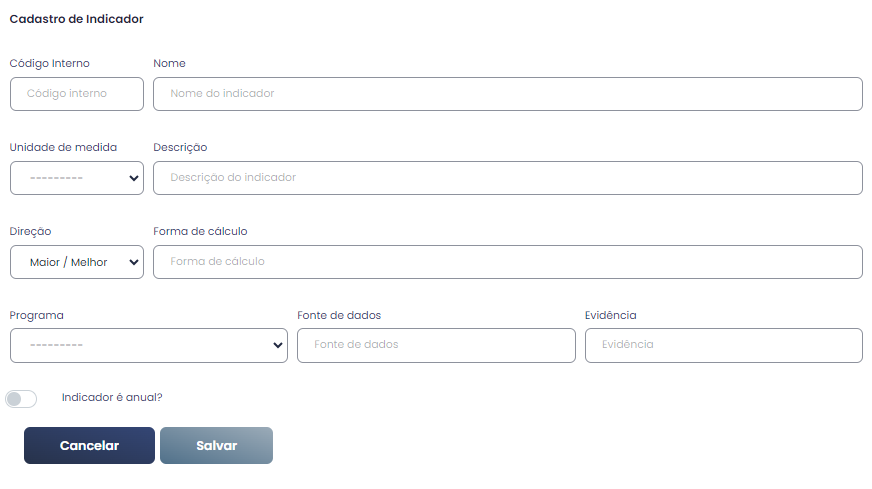
Para cadastrar novo indicador, basta clicar no ícone[ ![embedded-image-xcjzeqwh.png](https://consultic.sorocaba.sp.gov.br/uploads/images/gallery/2024-09/scaled-1680-/KhJembedded-image-xcjzeqwh.png)](https://consultic.sorocaba.sp.gov.br/uploads/images/gallery/2024-09/KhJembedded-image-xcjzeqwh.png) de adição e a seguinte tela será exibida:
![](https://consultic.sorocaba.sp.gov.br/uploads/images/gallery/2024-09/embedded-image-iwajlszp.png)

<span style="font-size: small;">*Figura 20 – Tela de cadastro de indicador*</span>

Para editar o indicador cadastrado, basta clicar no ícone [![embedded-image-ciuvwtef.png](https://consultic.sorocaba.sp.gov.br/uploads/images/gallery/2024-09/scaled-1680-/jUKembedded-image-ciuvwtef.png) ](https://consultic.sorocaba.sp.gov.br/uploads/images/gallery/2024-09/jUKembedded-image-ciuvwtef.png)de edição que é exibido na lista de indicadores na coluna “Ações”.

#### <span style="font-family: Arial, sans-serif;"><span style="font-size: medium;"><a name="_Toc160611767"></a>*4.1.7. LDO*</span></span>

No item de menu “LDO” referente à Lei de Diretrizes Orçamentárias é expandido um submenu com os itens a seguir:
![](https://consultic.sorocaba.sp.gov.br/uploads/images/gallery/2024-09/embedded-image-tqmurqo9.png)

<span style="font-size: small;">*Figura 21 – Submenu de LDO*</span>

##### *4.1.7.1. Gerir LDO*

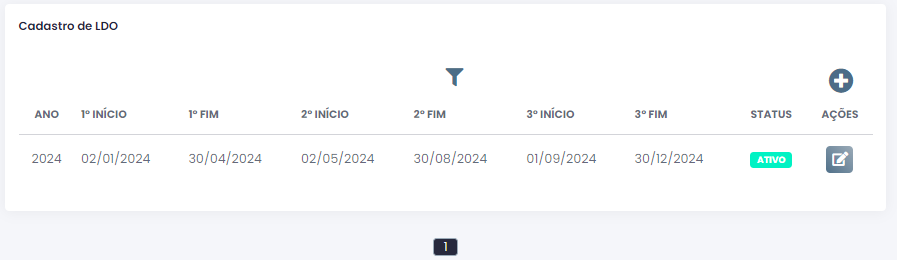
Na tela “Gerir LDO” são listados todas as LDO’s, com a possibilidade de filtrar por meio do ícone [![embedded-image-smnvzslv.png](https://consultic.sorocaba.sp.gov.br/uploads/images/gallery/2024-09/scaled-1680-/jJvembedded-image-smnvzslv.png)](https://consultic.sorocaba.sp.gov.br/uploads/images/gallery/2024-09/jJvembedded-image-smnvzslv.png)por PPA ou por descrição do programa.
![](https://consultic.sorocaba.sp.gov.br/uploads/images/gallery/2024-09/embedded-image-jcx20uog.png)

<span style="font-size: small;">*Figura 22 – Tela de listagem de LDO’s*</span>

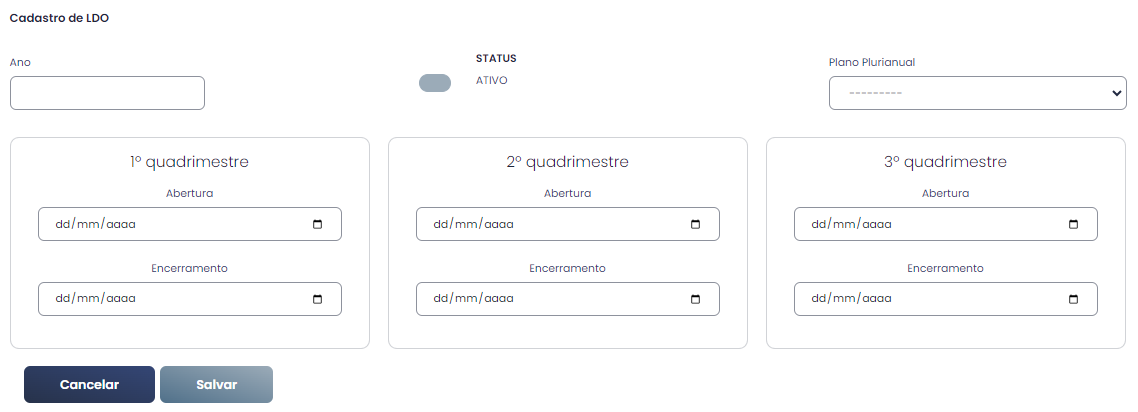
Para cadastrar nova LDO, basta clicar no ícone de adição [![embedded-image-ok9sd9gk.png](https://consultic.sorocaba.sp.gov.br/uploads/images/gallery/2024-09/scaled-1680-/9jHembedded-image-ok9sd9gk.png) ](https://consultic.sorocaba.sp.gov.br/uploads/images/gallery/2024-09/9jHembedded-image-ok9sd9gk.png)e a seguinte tela será exibida:
![](https://consultic.sorocaba.sp.gov.br/uploads/images/gallery/2024-09/embedded-image-nsvi3xl5.png)

<span style="font-size: small;">*Figura 23 – Tela de cadastro de LDO*</span>

Para editar a LDO cadastrada, basta clicar no ícone de edição [![embedded-image-xc4w8qyp.png](https://consultic.sorocaba.sp.gov.br/uploads/images/gallery/2024-09/scaled-1680-/Xdpembedded-image-xc4w8qyp.png) ](https://consultic.sorocaba.sp.gov.br/uploads/images/gallery/2024-09/Xdpembedded-image-xc4w8qyp.png)que é exibido na lista de LDO’s na coluna “Ações”.

**Observação:** Ao cadastrar nova LDO será necessário editar o “STATUS” da LDO anterior para inativo por meio de clique no ícone [![embedded-image-ya6lacfo.png](https://consultic.sorocaba.sp.gov.br/uploads/images/gallery/2024-09/scaled-1680-/xgqembedded-image-ya6lacfo.png)](https://consultic.sorocaba.sp.gov.br/uploads/images/gallery/2024-09/xgqembedded-image-ya6lacfo.png) que ficará da seguinte forma – [![embedded-image-wbt8bckw.png](https://consultic.sorocaba.sp.gov.br/uploads/images/gallery/2024-09/scaled-1680-/VgAembedded-image-wbt8bckw.png)](https://consultic.sorocaba.sp.gov.br/uploads/images/gallery/2024-09/VgAembedded-image-wbt8bckw.png) INATIVO. Feito isso, pode prosseguir com o novo cadastro.

**ATENÇÃO***:* A LDO só pode ser criada após o cadastro de todas as ações e indicadores que compõem o PPA vigente, pois é a partir dessa relação existente que é criada automaticamente toda relação de métricas daquela LDO.

##### *4.1.7.2. Ações da LDO*

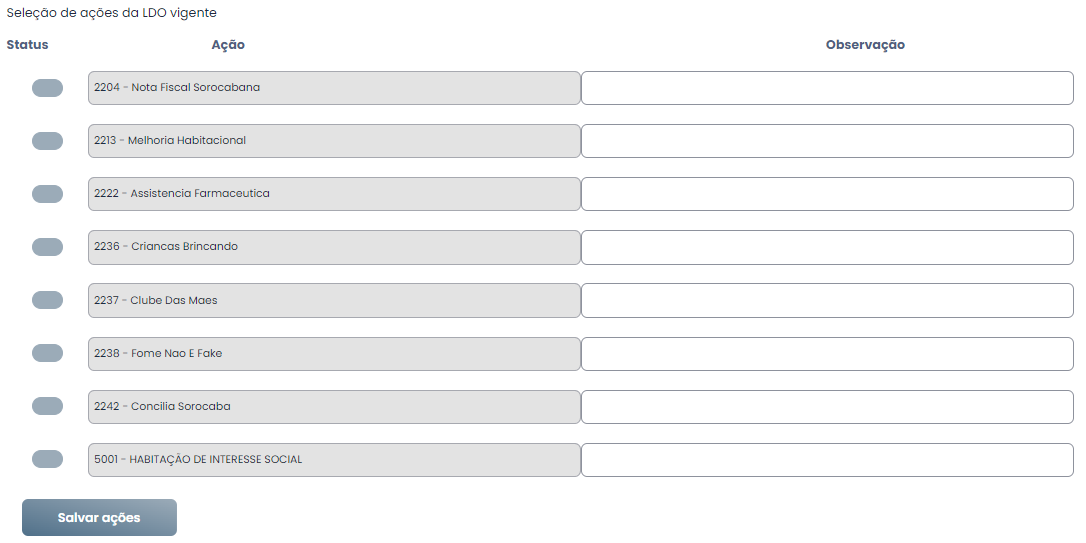
Nesta tela é listada todas as ações da LDO ativa, onde é possível marcar ou desmarcar as ações que serão medidas dentro daquela LDO por meio da coluna “Status” e ainda inserir observações pertinentes.
![](https://consultic.sorocaba.sp.gov.br/uploads/images/gallery/2024-09/embedded-image-jugyvawt.png)

<span style="font-size: small;">*Figura 24 – Tela de seleção de ações da LDO ativa.*</span>

##### *4.1.7.3. Indicadores da LDO*

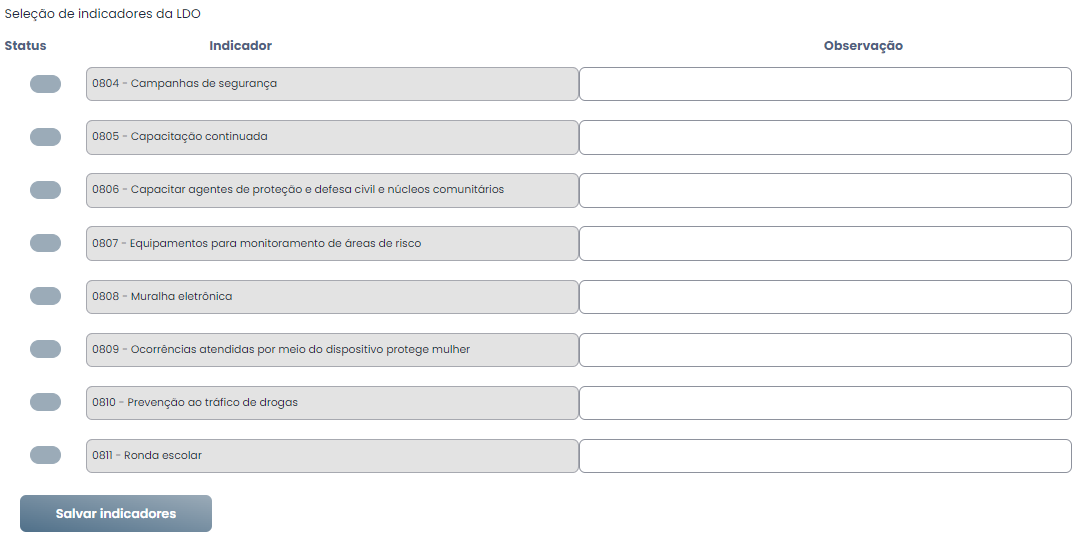
Nesta tela é listada todas os indicadores da LDO ativa, onde é possível marcar ou desmarcar os indicadores que serão medidos dentro daquela LDO por meio da coluna “Status” e ainda inserir observações pertinentes.
![](https://consultic.sorocaba.sp.gov.br/uploads/images/gallery/2024-09/embedded-image-6i1enjvo.png)

<span style="font-size: small;">*Figura 25 – Tela de seleção de indicadores da LDO ativa.*</span>

#### <a name="_Toc160611768"></a> <span style="font-family: Arial, sans-serif;"><span style="font-size: medium;">*4.1.8. Relatórios*</span></span>

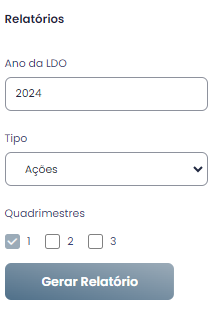
Na tela de relatórios é possível gerar relatórios no formato .xlsx (*Excel*) com a inserção do ano, seleção do tipo (Ações ou Indicadores) e marcar os quadrimestres.
![](https://consultic.sorocaba.sp.gov.br/uploads/images/gallery/2024-09/embedded-image-r0aknyp6.png)

<span style="font-size: small;">*Figura 26 – Tela de relatórios*</span>

O relatório gerado terá as seguintes colunas:

Relatório de ações:

![](https://consultic.sorocaba.sp.gov.br/uploads/images/gallery/2024-09/embedded-image-esojg3qk.png)

<span style="font-size: small;">*Figura 27 – planilha de relatórios de ações*</span>

Relatório de indicadores:

![](https://consultic.sorocaba.sp.gov.br/uploads/images/gallery/2024-09/embedded-image-nebbonf4.png)

<span style="font-size: small;">*Figura 28 – planilha de relatórios de indicadores*</span>

### <a name="_Toc160611769"></a> <span style="font-size: medium;">4.2. Acesso perfil Gestor</span>

O acesso ao perfil gestor é composto apenas pelo item “*Quadrimestre*” e “*Índice de Referência*”

#### <a name="_Toc160611770"></a> <span style="font-family: Arial, sans-serif;"><span style="font-size: medium;">*4.2.1. Quadrimestre*</span></span>

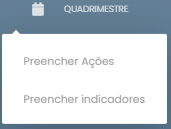
No item de menu “Quadrimestre” é expandido um submenu com os itens a seguir:
![](https://consultic.sorocaba.sp.gov.br/uploads/images/gallery/2024-09/embedded-image-wzpqidtg.png)

<span style="font-size: small;">*Figura 29 – Submenu de Quadrimestre*</span>

##### *4.2.1.1. Preencher Ações*

Nesta tela são exibidas três guias de navegação referente a cada quadrimestre. Ao selecionar o quadrimestre, são habilitados os campos para inserção de valores e de observações.

 *![](https://consultic.sorocaba.sp.gov.br/uploads/images/gallery/2024-09/embedded-image-5rsjxzod.png)*
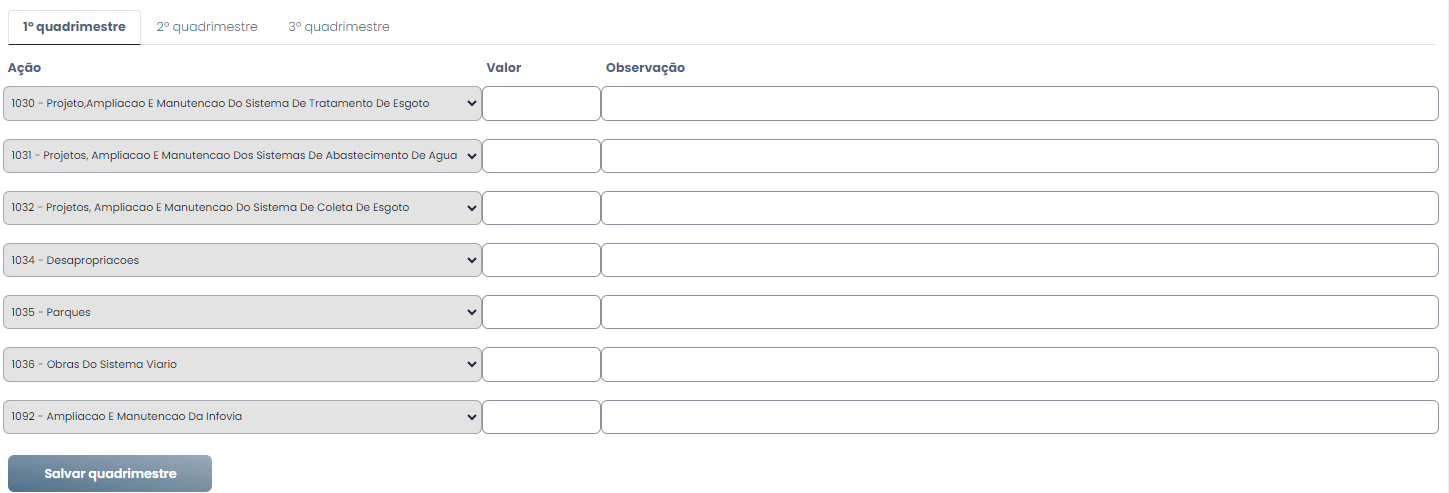
<span style="font-size: small;">*Figura 30 – Tela de preenchimento de quadrimestres das ações*</span>

##### *4.2.1.2. Preencher Indicadores*

Nesta tela são exibidas três guias de navegação referente a cada quadrimestre. Ao selecionar o quadrimestre, são habilitados os campos para inserção de valores e de observações.
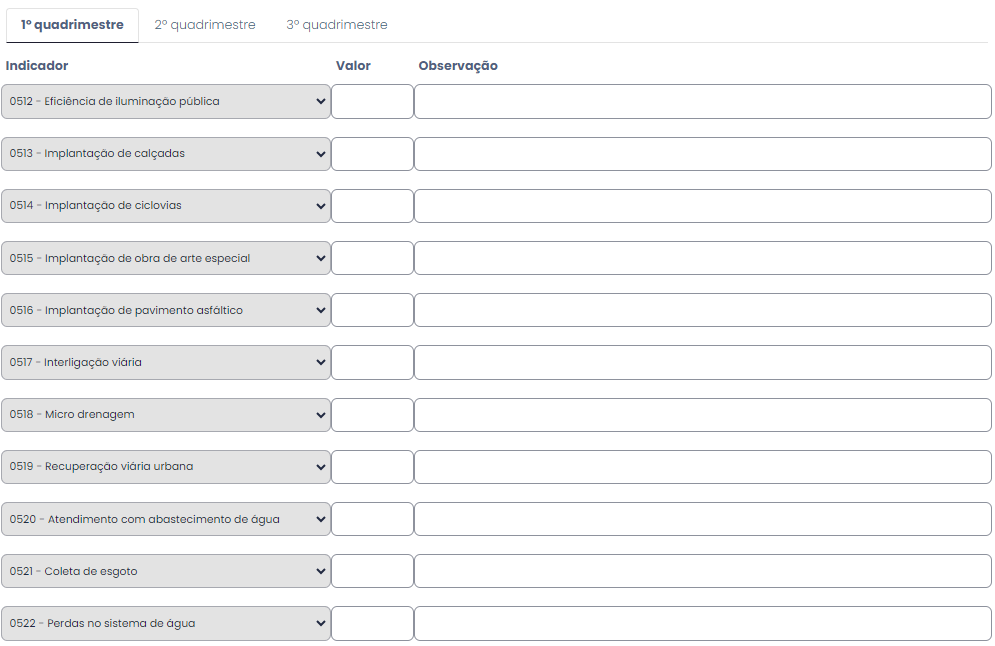
![](https://consultic.sorocaba.sp.gov.br/uploads/images/gallery/2024-09/embedded-image-ujsg26pf.png)

<span style="font-size: small;">*Figura 31 – Tela de preenchimento de quadrimestres dos indicadores*</span>

#### <span style="font-family: Arial, sans-serif;"><span style="font-size: medium;"><a name="_Toc160611771"></a>*4.2.2. Índice de Referência*</span></span>

Nesta tela são exibidas duas guias de navegação, sendo a primeira “*Índice Programas*” voltada para o preenchimento dos índices recente e futuro dos indicadores do órgão e a segunda guia “*Meta de ações*” voltada para o preenchimento da meta anual de cada ação do órgão.
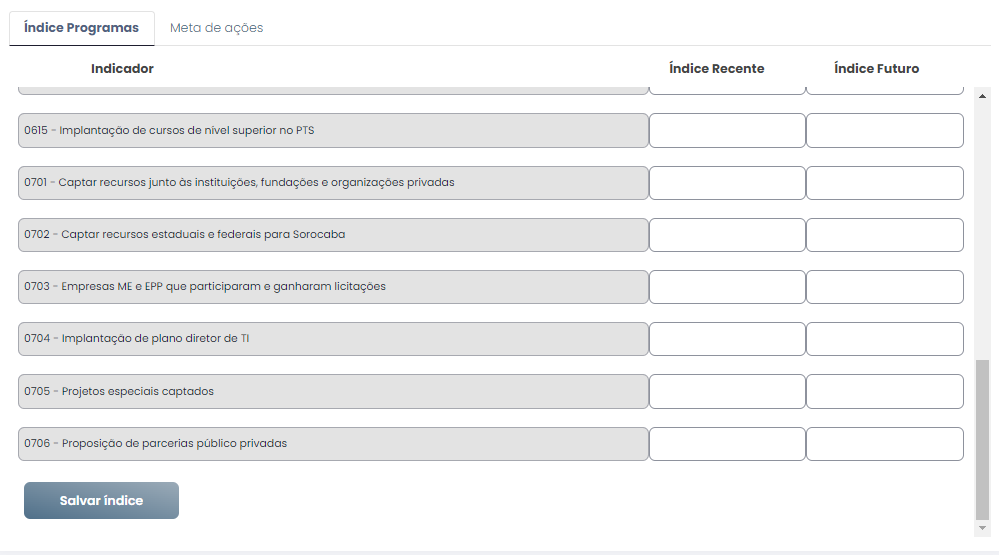
![](https://consultic.sorocaba.sp.gov.br/uploads/images/gallery/2024-09/embedded-image-8qbxnatf.png)

<span style="font-size: small;">*Figura 32 – Tela de preenchimento de Índices de Referência*</span>