# MANUAL  ZELADORIA – Casa do Cidadão

<p class="callout danger">Apenas os funcionários da Prefeitura poderão ter perfil de **Gerente**. Todos os demais funcionários deverão ter o perfil de **Atendente**.</p>

<span style="color: #000000;"><span style="font-family: Liberation Sans, sans-serif;"><span style="font-size: large;">**Sumário**</span></span></span>

<div dir="ltr" id="bkmrk--10"><div dir="ltr"><div dir="ltr" id="bkmrk--112"></div></div></div><span style="color: #000000;"><span style="font-family: Arial, serif;">[1. Introdução](#__RefHeading___Toc3314_1181722646)</span></span>

<span style="color: #000000;"><span style="font-family: Arial, serif;">[2. Acesso ao sistema](#__RefHeading___Toc3316_1181722646)</span></span>

<span style="color: #000000;"><span style="font-family: Arial, serif;"><span style="font-size: small;">[2.1. Primeiros passos](#__RefHeading___Toc462_1128618098)</span></span></span>

<span style="color: #000000;"><span style="font-family: Arial, serif;"><span style="font-size: small;">[2.2. Criando um novo usuário](#__RefHeading___Toc464_1128618098)</span></span></span>

<span style="color: #000000;"><span style="font-family: Arial, serif;"><span style="font-size: small;">[2.3. Troca de Senha](#__RefHeading___Toc466_1128618098)</span></span></span>

<span style="color: #000000;"><span style="font-family: Arial, serif;"><span style="font-size: small;">[2.4 Esqueci minha Senha](#__RefHeading___Toc771_4285639856)</span></span></span>

<span style="color: #000000;"><span style="font-family: Arial, serif;">[3.0. Atendimento](#__RefHeading___Toc468_1128618098)</span></span>

<span style="color: #000000;"><span style="font-family: Arial, serif;"><span style="font-size: small;">[3.1 Pesquisa de Ocorrências](#__RefHeading___Toc472_1128618098)</span></span></span>

<span style="color: #000000;"><span style="font-family: Arial, serif;">[4.0. Consulta pública ao protocolo](#__RefHeading___Toc474_1128618098)</span></span>

<span style="color: #000000;"><span style="font-family: Arial, serif;">[5.0 Solicitação de Transporte de Pacientes](#__RefHeading___Toc773_4285639856)</span></span>

<span style="color: #000000;"><span style="font-family: Arial, serif;"><span style="font-size: small;">[5.1 Pesquisa de Solicitações de Transporte de Pacientes](#__RefHeading___Toc775_4285639856)</span></span></span>

<span style="color: #000000;"><span style="font-family: Arial, serif;"><span style="font-size: small;">[5.2 Protocolo de Atendimento](#__RefHeading___Toc777_4285639856)</span></span></span>

<span style="color: #000000;"><span style="font-family: Arial, serif;"><span style="font-size: small;">[5.3 Transporte para Hemodiálise](#bkmrk-5.3-solicita%C3%A7%C3%A3o-de-t-0)</span></span></span>

<span style="color: #000000;"><span style="font-family: Arial, serif;"><span style="font-size: small;">[5.4 Solicitação Arquivada](#bkmrk-5.4-solicita%C3%A7%C3%A3o-de-t-0)</span></span></span>

<span style="color: #000000;"><span style="font-family: Arial, serif;">[6.0 Cemitérios](#__RefHeading___Toc600_4285639856)</span></span>

<span style="color: #000000;"><span style="font-family: Arial, serif;"><span style="font-size: small;">[6.1 Pesquisa de Solicitação](#__RefHeading___Toc601_4285639856)</span></span></span>

<span style="color: #000000;"><span style="font-family: Arial, serif;"><span style="font-size: small;">[6.2 Protocolo de Atendimento](#__RefHeading___Toc602_4285639856)</span></span></span>

<span style="color: #000000;"><span style="font-family: Arial, serif;"><span style="font-size: small;">[6.3 Arquivamento](#__RefHeading___Toc603_4285639856)</span></span></span>

<div dir="ltr" id="bkmrk--11"></div>#### <a name="__RefHeading___Toc3314_1181722646"></a> <span style="font-family: Arial, sans-serif;"><span style="font-size: large;">1. Introdução</span></span>

<span style="font-size: medium;"><span style="font-family: Arial, sans-serif;"><span style="font-weight: normal;">O sistema ZELADORIA - Casa do Cidadão o objetivo de apoiar o atendimento terceirizado das Casas do Cidadão, durante a transição para o novo CRM</span></span><span style="font-family: Arial, sans-serif;"><span style="font-weight: normal;">. </span></span><span style="font-family: Arial, sans-serif;"><span style="font-weight: normal;">A solução foi necessária devido a falta de licenças do Microsoft Dynamics CRM 2013(atual) para que todos os atendentes registrem no sistema as manifestações dos munícipes.</span></span></span>

#### <a name="__RefHeading___Toc3316_1181722646"></a> <span style="font-family: Arial, sans-serif;"><span style="font-size: large;">2. Acesso ao sistema</span></span>

##### <a name="__RefHeading___Toc462_1128618098"></a><span style="font-family: Arial, sans-serif;"><span style="font-size: medium;">2.1. </span></span><span style="font-family: Arial, sans-serif;"><span style="font-size: medium;">Primeiros passos</span></span>

<span style="font-family: Arial, sans-serif;"><span style="font-size: medium;">Na barra de endereço </span></span><span style="font-family: Arial, sans-serif;"><span style="font-size: medium;">do navegador digite:</span></span>

[https://docker.sorocaba.sp.gov.br/zeladoria/](https://docker.sorocaba.sp.gov.br/zeladoria/)

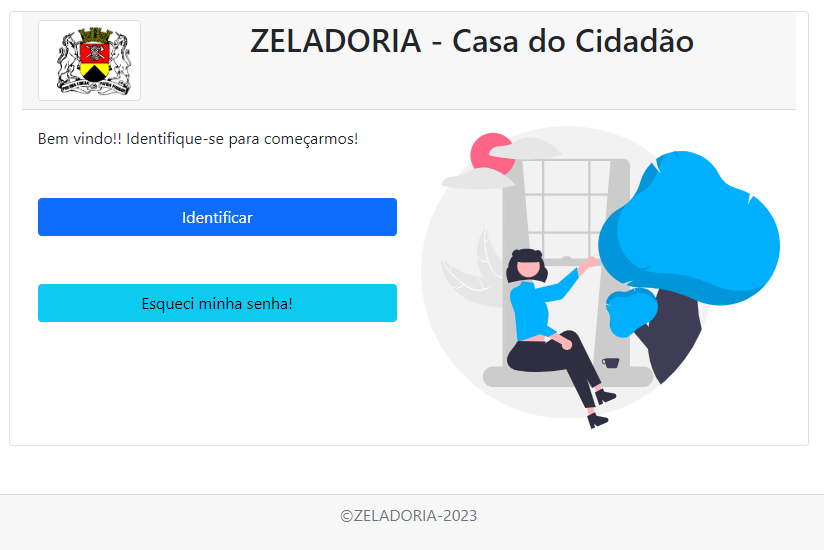
<span style="font-family: Arial, sans-serif;"><span style="font-size: medium;">Ao acessar, será exibida a seguinte tela para realização do login:</span></span>

![](https://consultic.sorocaba.sp.gov.br/uploads/images/gallery/2024-09/embedded-image-ejzds0zn.png)

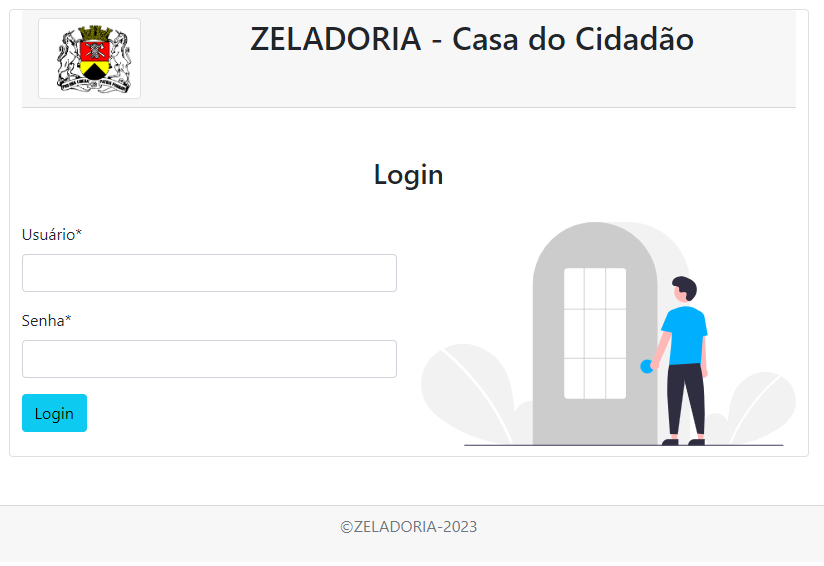
<span style="color: #000000;"><span style="font-family: Arial, sans-serif;"><span style="font-size: medium;">Clique em Identificar, quando será solicitado seu usuário e senha.</span></span></span>

![](https://consultic.sorocaba.sp.gov.br/uploads/images/gallery/2024-09/embedded-image-8wablr1v.png)

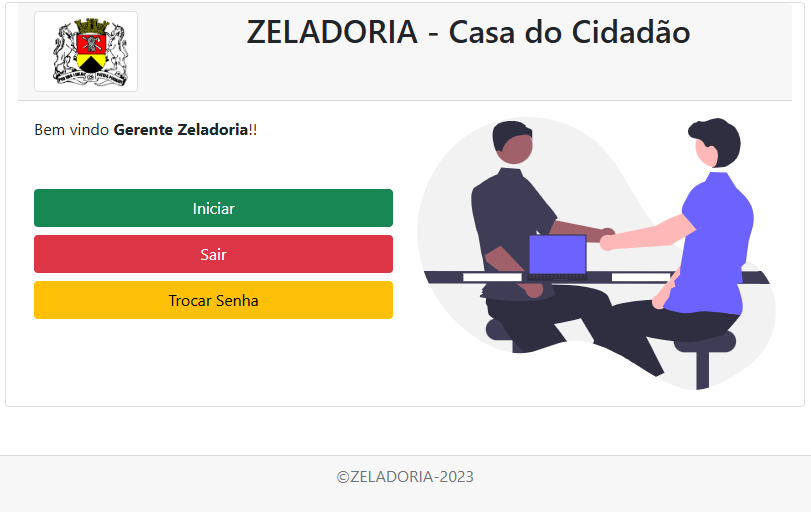
<span style="color: #000000;"><span style="font-family: Arial, sans-serif;"><span style="font-size: medium;">Em seguida será apresentada a tela inicial com identificação do seu nome</span></span></span>

[![image.png](https://consultic.sorocaba.sp.gov.br/uploads/images/gallery/2025-01/scaled-1680-/F2qimage.png)](https://consultic.sorocaba.sp.gov.br/uploads/images/gallery/2025-01/F2qimage.png)

<span style="color: #000000;"><span style="font-family: Arial, sans-serif;"><span style="font-size: medium;">Para iniciar o uso do sistema, clique em Iniciar</span></span></span>

##### <a name="__RefHeading___Toc464_1128618098"></a>2.2. Criando um novo usuário

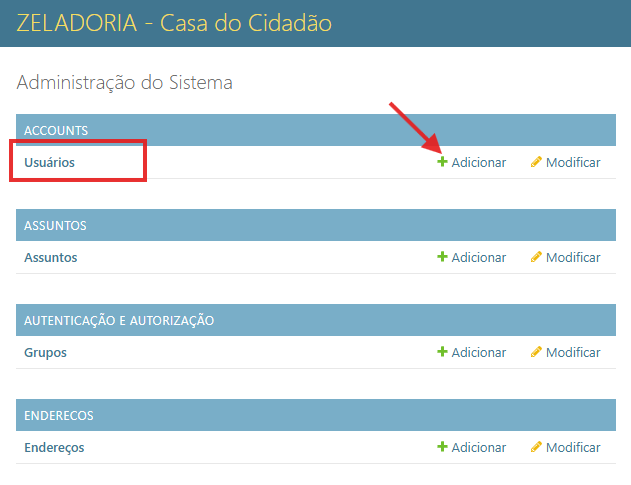
<span style="font-family: Arial, sans-serif;"><span style="font-size: medium;">Para criar um usuário, clique na opção Adicionar em Usuários</span></span>

[![image.png](https://consultic.sorocaba.sp.gov.br/uploads/images/gallery/2025-01/scaled-1680-/cYvimage.png)](https://consultic.sorocaba.sp.gov.br/uploads/images/gallery/2025-01/cYvimage.png)

<span style="color: #000000;"><span style="font-family: Arial, sans-serif;"><span style="font-size: medium;">Na criação de um usuário é solicitado inicialmente:</span></span></span>

- <span style="color: #000000;"><span style="font-family: Arial, sans-serif;"><span style="font-size: medium;">Nome de usuário(recomendamos, o mesmo do início do e-mail)</span></span></span>
- <span style="color: #000000;"><span style="font-family: Arial, sans-serif;"><span style="font-size: medium;">Senha</span></span></span>
- <span style="color: #000000;"><span style="font-family: Arial, sans-serif;"><span style="font-size: medium;">Confirmação de senha</span></span></span>

<span style="color: #000000;"><span style="font-family: Arial, sans-serif;"><span style="font-size: medium;">Observe as instruções em tela sobre a complexidade mínima da senha que:</span></span></span>

1. <span style="color: #000000;"><span style="font-family: Arial, sans-serif;"><span style="font-size: medium;">**Não pode ser muito parecida com o resto das suas informações pessoais**</span></span></span>
2. <span style="color: #000000;"><span style="font-family: Arial, sans-serif;"><span style="font-size: medium;">**Precisa conter pelo menos 8 caracteres**</span></span></span>
3. <span style="color: #000000;"><span style="font-family: Arial, sans-serif;"><span style="font-size: medium;">**Não pode ser uma senha comumente utilizada**</span></span></span>
4. <span style="color: #000000;"><span style="font-family: Arial, sans-serif;"><span style="font-size: medium;">**Não pode ser inteiramente numérica**</span></span></span>

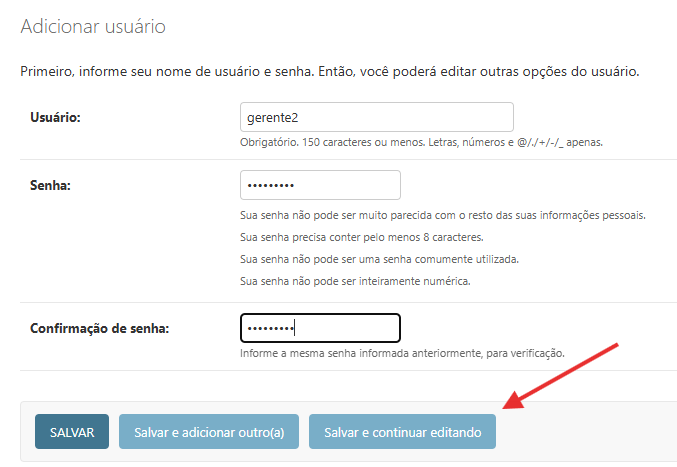
<span style="color: #000000;"><span style="font-family: Arial, sans-serif;"><span style="font-size: medium;">Definidos o usuário e senha, clique em Salvar e continuar editando para completar o cadastro:</span></span></span>

[![image.png](https://consultic.sorocaba.sp.gov.br/uploads/images/gallery/2025-01/scaled-1680-/QdYimage.png)](https://consultic.sorocaba.sp.gov.br/uploads/images/gallery/2025-01/QdYimage.png)

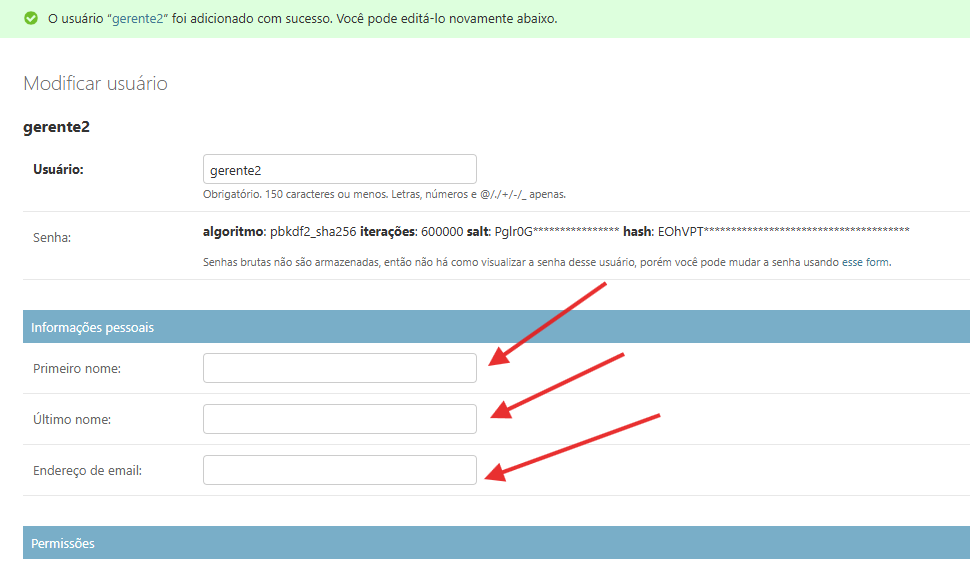
<span style="color: #000000;"><span style="font-family: Arial, sans-serif;"><span style="font-size: medium;">Complete o cadastro com:</span></span></span>

- <span style="color: #000000;"><span style="font-family: Arial, sans-serif;"><span style="font-size: medium;">Primeiro nome</span></span></span>
- <span style="color: #000000;"><span style="font-family: Arial, sans-serif;"><span style="font-size: medium;">Último nome</span></span></span>
- <span style="color: #000000;"><span style="font-family: Arial, sans-serif;"><span style="font-size: medium;">Endereço de email (neste sistema, esta informação possibilita a auto recuperação de senha pelo usuário)</span></span></span>

[![image.png](https://consultic.sorocaba.sp.gov.br/uploads/images/gallery/2025-01/scaled-1680-/Y9himage.png)](https://consultic.sorocaba.sp.gov.br/uploads/images/gallery/2025-01/Y9himage.png)

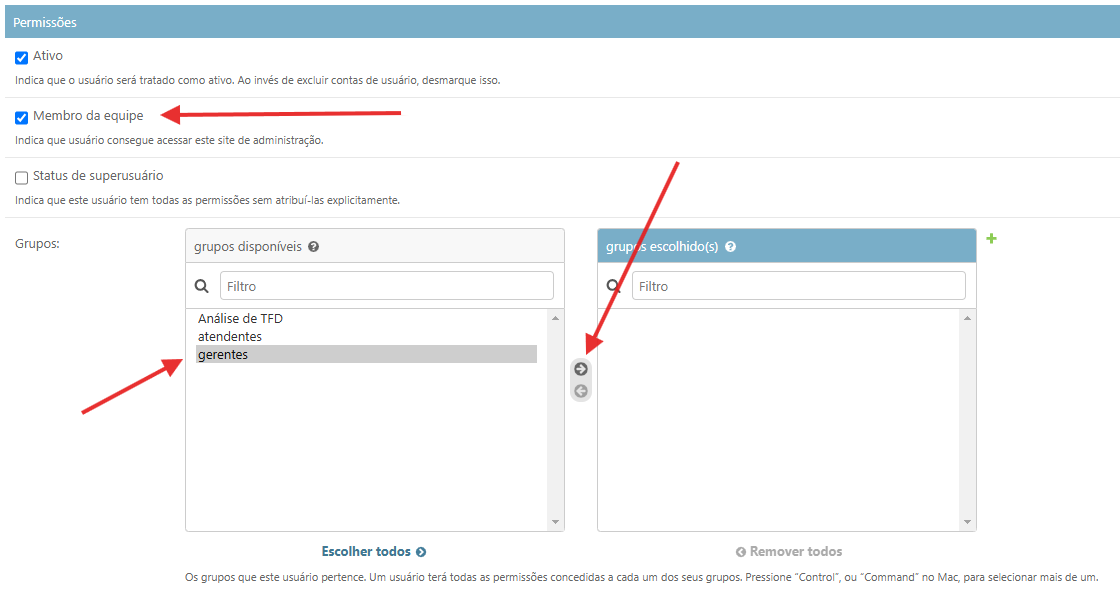
<span style="color: #000000;"><span style="font-family: Arial, sans-serif;"><span style="font-size: medium;">Na seção Permissões, marque a opção Membro da equipe, e selecione o grupo ao qual o usuário pertence no sistema.</span></span></span>

[![image.png](https://consultic.sorocaba.sp.gov.br/uploads/images/gallery/2025-01/scaled-1680-/Eajimage.png)](https://consultic.sorocaba.sp.gov.br/uploads/images/gallery/2025-01/Eajimage.png)

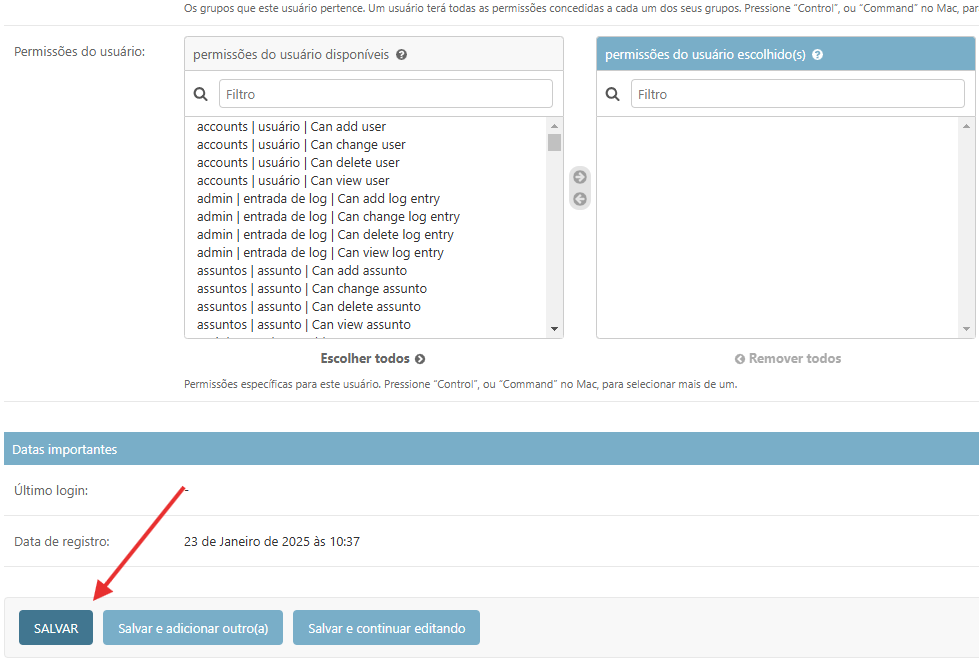
<span style="color: #000000;"><span style="font-family: Arial, sans-serif;"><span style="font-size: medium;">Ao final da tela, clique no botão Salvar</span></span></span>

[![image.png](https://consultic.sorocaba.sp.gov.br/uploads/images/gallery/2025-01/scaled-1680-/Pr8image.png)](https://consultic.sorocaba.sp.gov.br/uploads/images/gallery/2025-01/Pr8image.png)

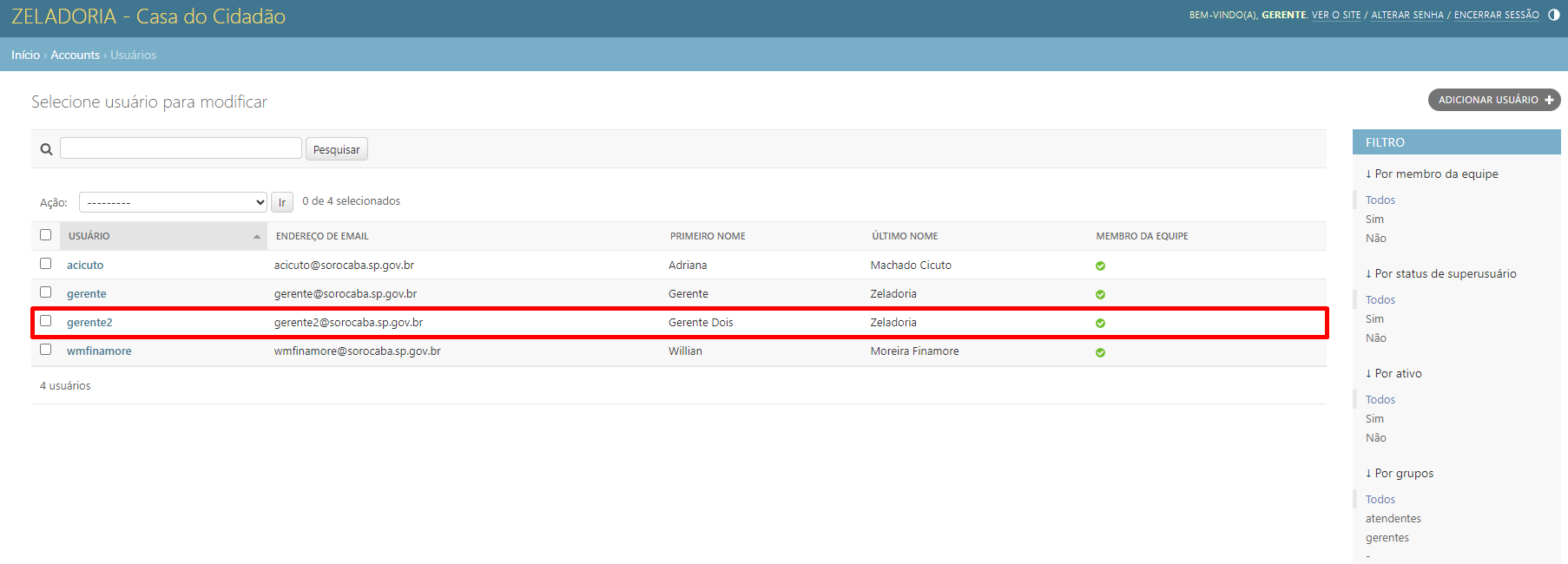
<span style="color: #000000;"><span style="font-family: Arial, sans-serif;"><span style="font-size: medium;">Em seguida será exibida a tela com todos os usuários cadastrados no sistema</span></span></span>

![](https://consultic.sorocaba.sp.gov.br/uploads/images/gallery/2024-09/embedded-image-sykcu7wo.png)

##### <a name="__RefHeading___Toc466_1128618098"></a>2.3. – Troca de Senha

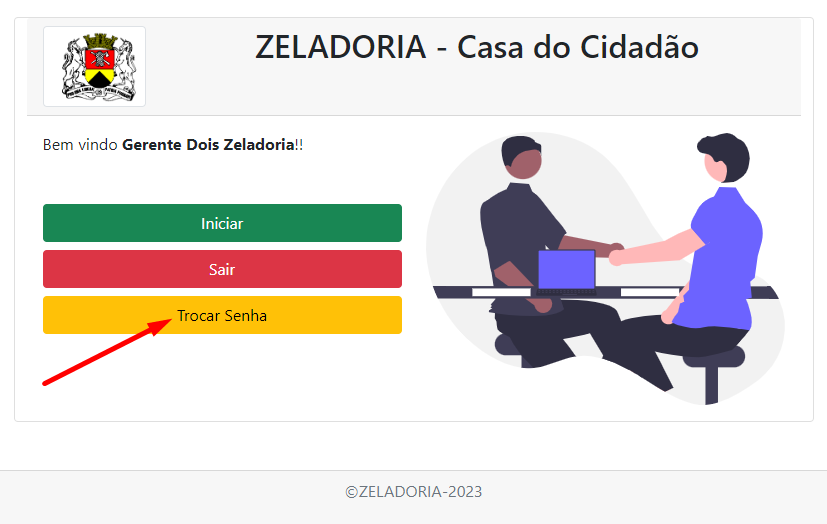
<span style="color: #000000;"><span style="font-family: Arial, sans-serif;"><span style="font-size: medium;">Recomendamos que o novo usuário, troque sua senha durante o próximo acesso ao sistema, clicando em Trocar Senha, na tela inicial</span></span></span>

![](https://consultic.sorocaba.sp.gov.br/uploads/images/gallery/2024-09/embedded-image-hntjinkx.png)

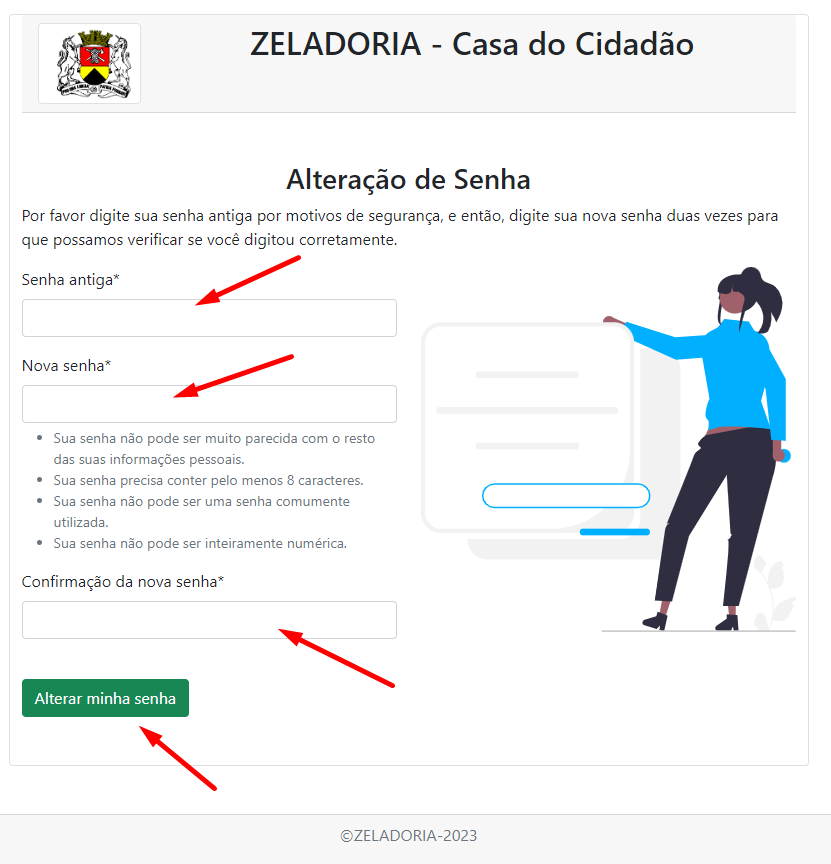
<span style="color: #000000;"><span style="font-family: Arial, sans-serif;"><span style="font-size: medium;">Na tela de alteração de senha, será solicitada</span></span></span>

- <span style="color: #000000;"><span style="font-family: Arial, sans-serif;"><span style="font-size: medium;">Senha antiga</span></span></span>
- <span style="color: #000000;"><span style="font-family: Arial, sans-serif;"><span style="font-size: medium;">Nova senha</span></span></span>
- <span style="color: #000000;"><span style="font-family: Arial, sans-serif;"><span style="font-size: medium;">Confirmação da nova senha</span></span></span>

<span style="color: #000000;"><span style="font-family: Arial, sans-serif;"><span style="font-size: medium;">As recomendações sobre a complexidade da senha são as mesmas do cadastro inicial</span></span></span>

![](https://consultic.sorocaba.sp.gov.br/uploads/images/gallery/2024-09/embedded-image-lvoedecv.png)

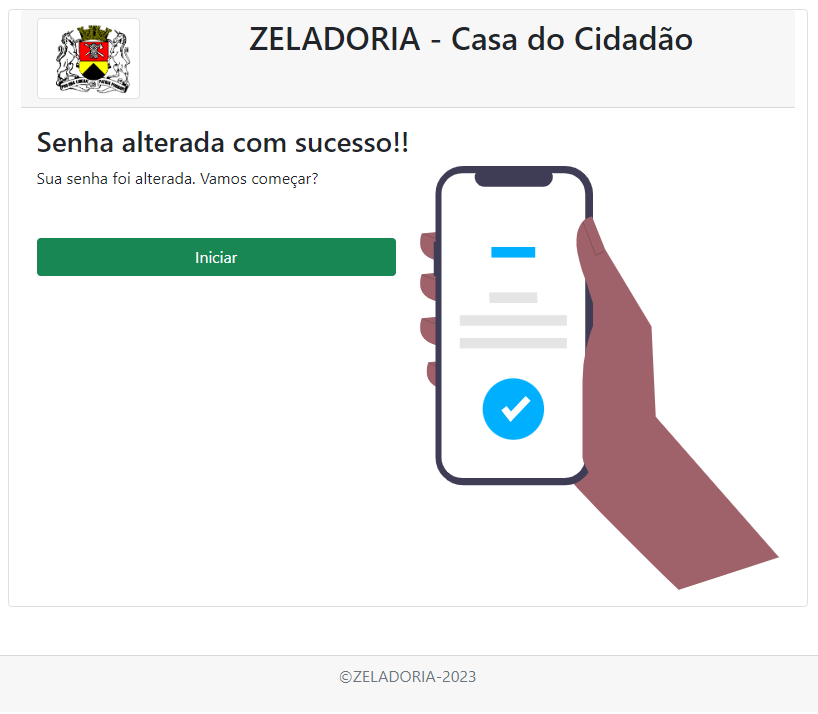
<span style="color: #000000;"><span style="font-family: Arial, sans-serif;"><span style="font-size: medium;">Você será direcionado a tela de confirmação da troca.</span></span></span>

![](https://consultic.sorocaba.sp.gov.br/uploads/images/gallery/2024-09/embedded-image-wbf1ug5s.png)

##### <a name="__RefHeading___Toc771_4285639856"></a>2.4 – Esqueci minha Senha

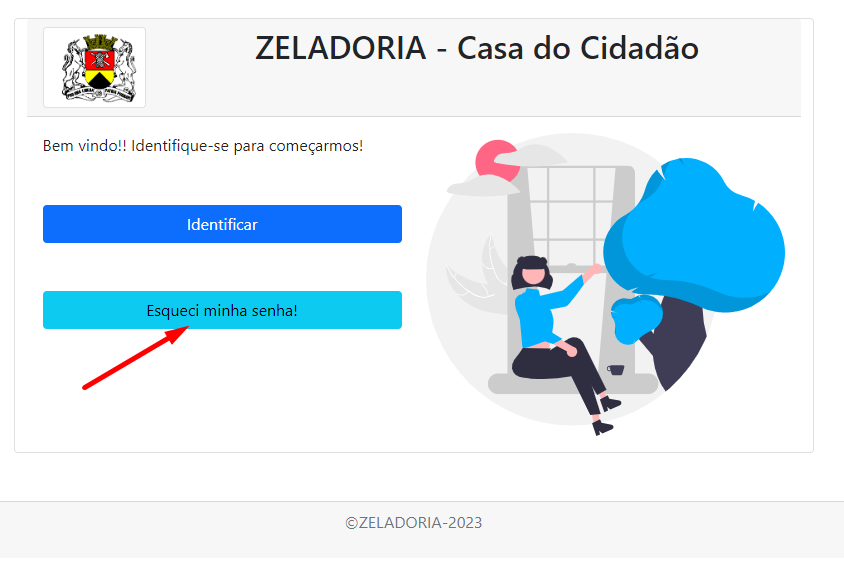
<span style="color: #000000;"><span style="font-family: Arial, sans-serif;"><span style="font-size: medium;">Na tela inicial do sistema, clique em “Esqueci minha senha!”</span></span></span><span style="color: #000000;"><span style="font-family: Arial, sans-serif;"><span style="font-size: medium;">![](https://consultic.sorocaba.sp.gov.br/uploads/images/gallery/2024-09/embedded-image-ujkfvu5a.png)  
</span></span></span>

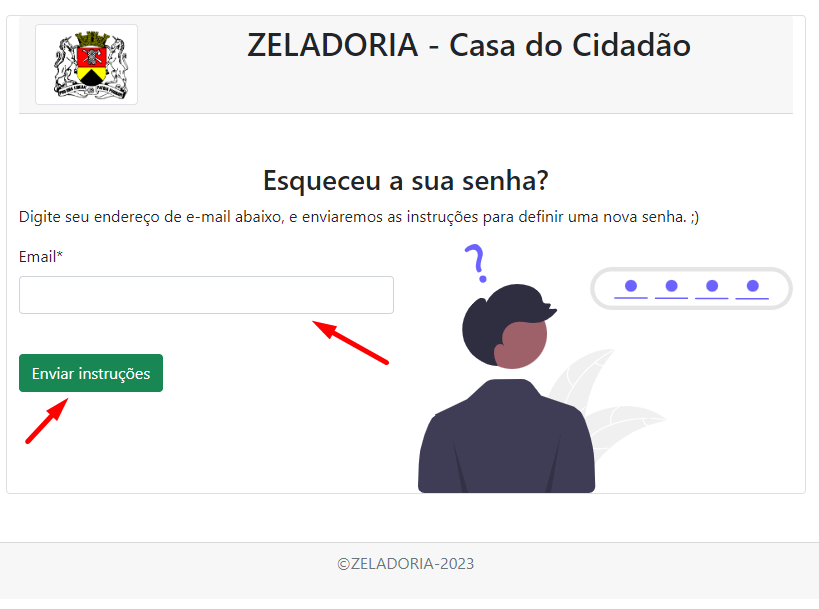
<span style="color: #000000;"><span style="font-family: Arial, sans-serif;"><span style="font-size: medium;">Será solicitado pelo sistema o endereço de e-mail para envio das instruções de recuperação de senha.</span></span></span>

![](https://consultic.sorocaba.sp.gov.br/uploads/images/gallery/2024-09/embedded-image-fhhji0zi.png)

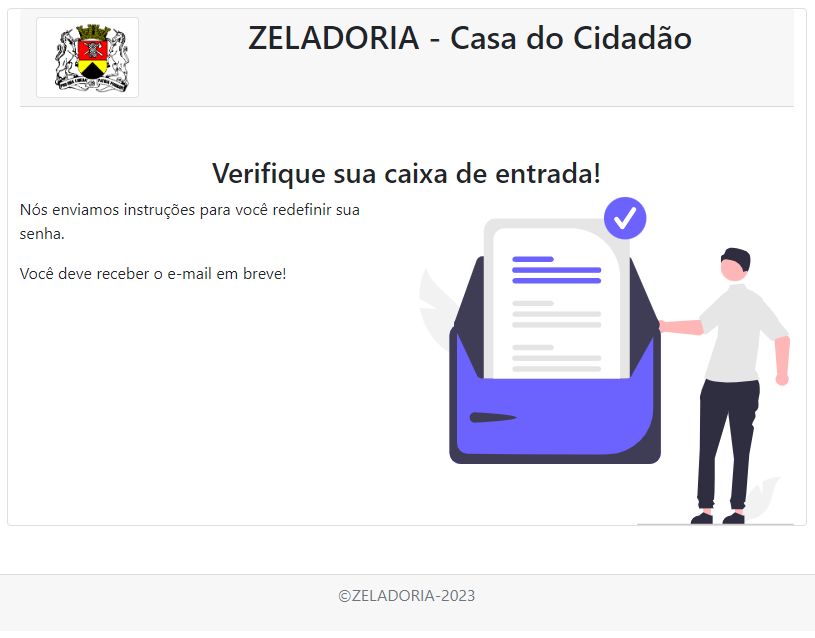
<span style="color: #000000;"><span style="font-family: Liberation Serif, serif;">Ao finalizar o envio, o sistema mostrada a tela de confirmação.</span></span>

![](https://consultic.sorocaba.sp.gov.br/uploads/images/gallery/2024-09/embedded-image-ygxs4liu.png)

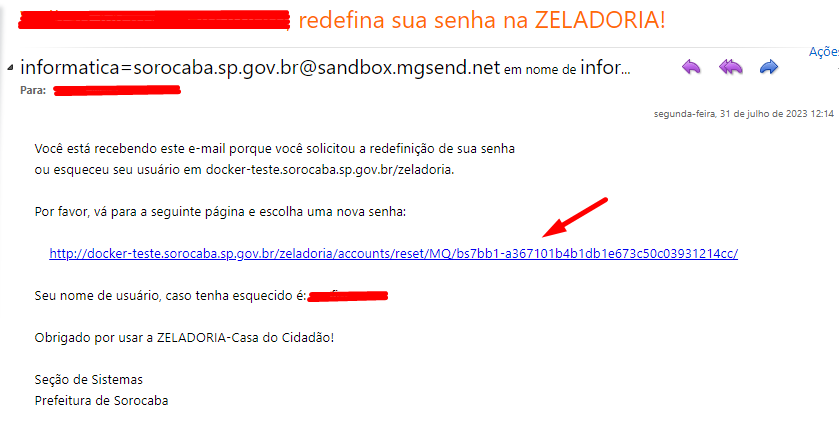
<span style="color: #000000;"><span style="font-family: Liberation Serif, serif;">Na caixa de e-mail do endereço informado, caso esteja correto, a seguinte mensagem deverá estar na caixa de entrada</span></span>

![](https://consultic.sorocaba.sp.gov.br/uploads/images/gallery/2024-09/embedded-image-c0tjchjo.png)

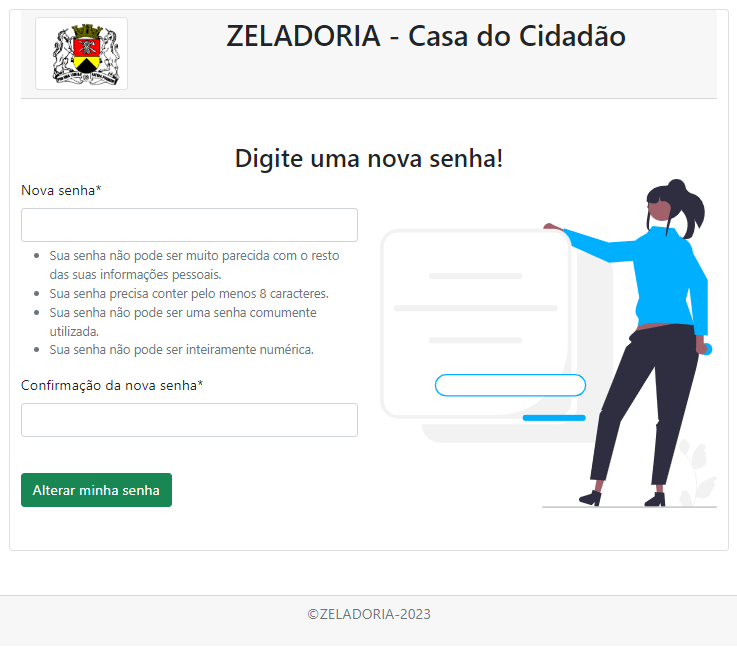
<span style="color: #000000;"><span style="font-family: Liberation Serif, serif;">Ao clicar no link do e-mail, você será levado a tela de redefinição de senha.</span></span>

![](https://consultic.sorocaba.sp.gov.br/uploads/images/gallery/2024-09/embedded-image-hsmspenp.png)

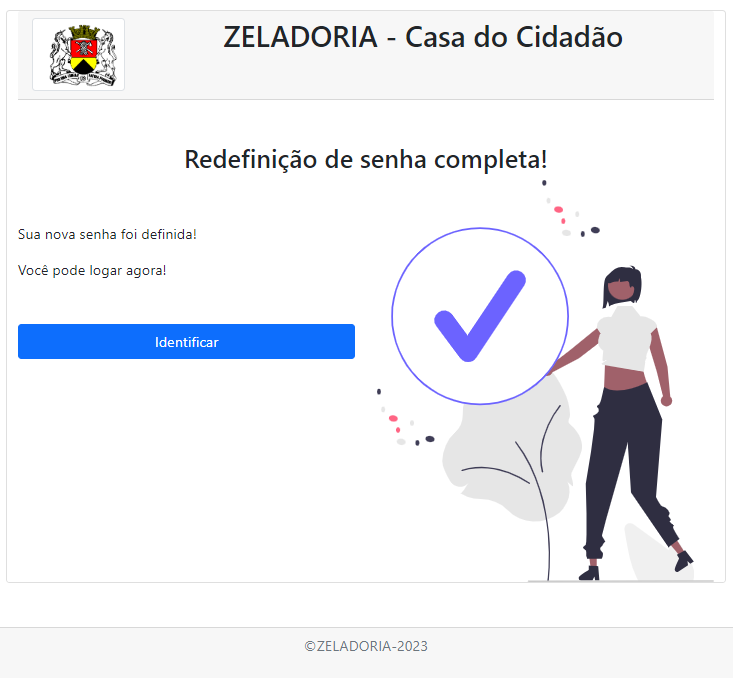
<span style="color: #000000;"><span style="font-family: Liberation Serif, serif;">Alterada a senha, uma tela de confirmação será exibida com um link para se identificar com seu usuário e a nova senha.</span></span>

![](https://consultic.sorocaba.sp.gov.br/uploads/images/gallery/2024-09/embedded-image-ufcmlgtd.png)

#### <a name="__RefHeading___Toc468_1128618098"></a> 3.0. Atendimento

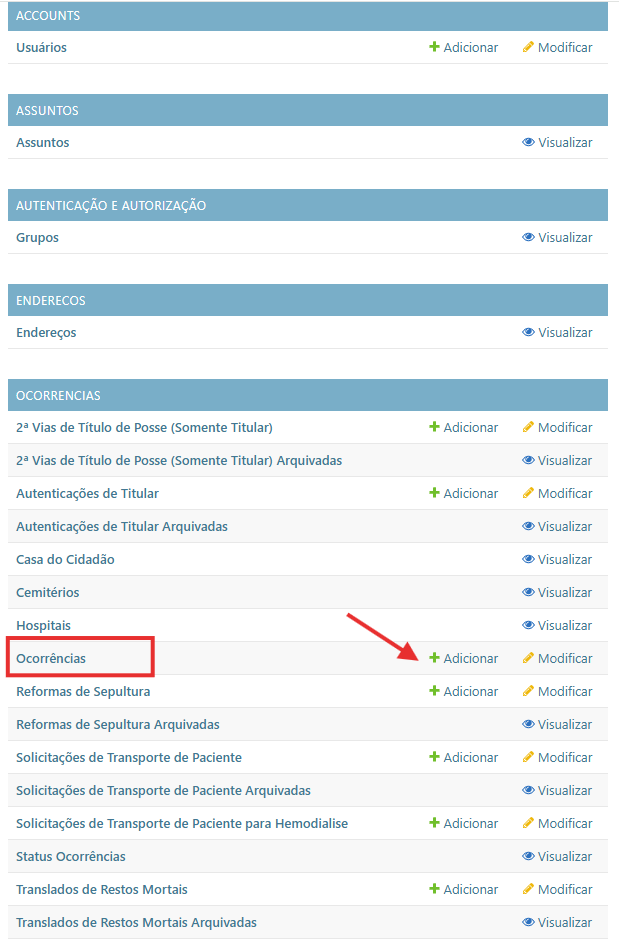
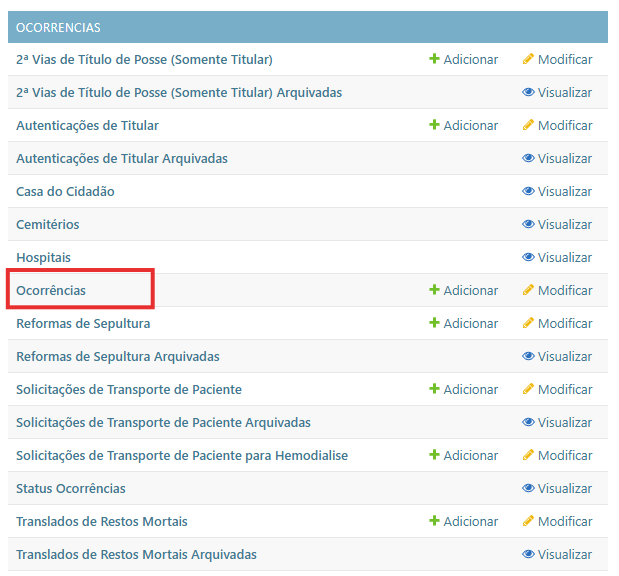
<span style="font-family: Arial, sans-serif;"><span style="font-size: medium;">O </span></span><span style="font-family: Arial, sans-serif;"><span style="font-size: medium;">perfil de gerente também pode realizar atendimentos. Para isso, clicar em Adicionar na opção Ocorrências.</span></span>

[![image.png](https://consultic.sorocaba.sp.gov.br/uploads/images/gallery/2025-12/scaled-1680-/F6bimage.png)](https://consultic.sorocaba.sp.gov.br/uploads/images/gallery/2025-12/F6bimage.png)

<span style="font-family: Arial, sans-serif;"><span style="font-size: medium;">  
</span></span>

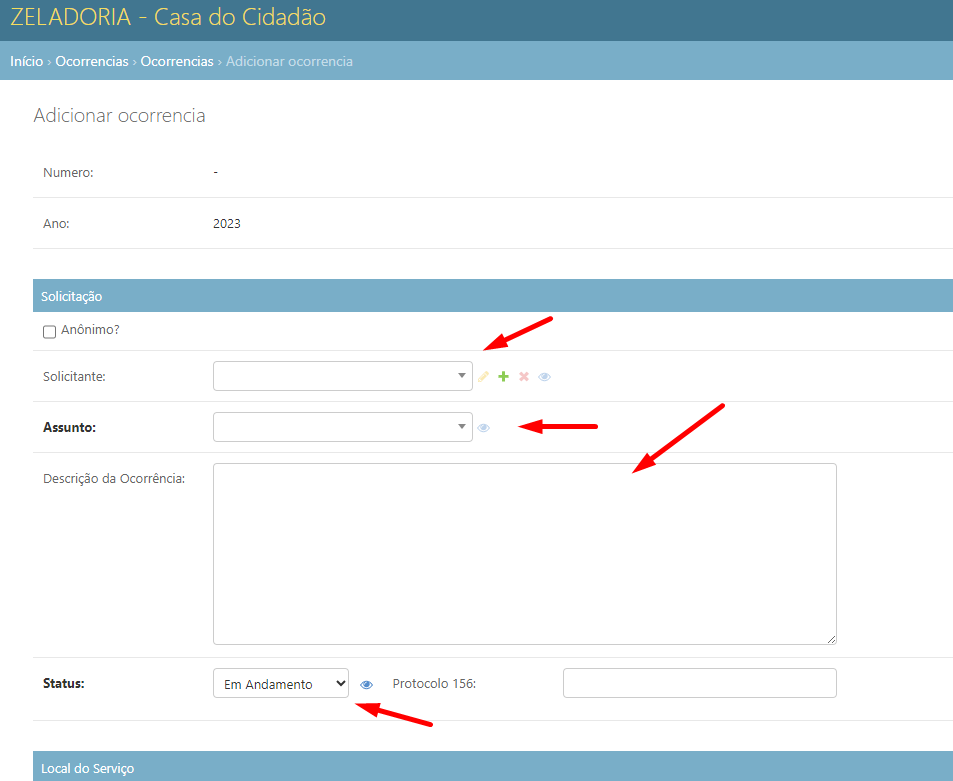
<span style="font-family: Arial, sans-serif;"><span style="font-size: medium;">Na seção de solicitação, você pode informar:</span></span>

- <span style="font-family: Arial, sans-serif;"><span style="font-size: medium;">**Anônimo?**</span></span><span style="font-family: Arial, sans-serif;"><span style="font-size: medium;"> (Caso está opção seja marcada, o solicitante não deve ser informado)</span></span>
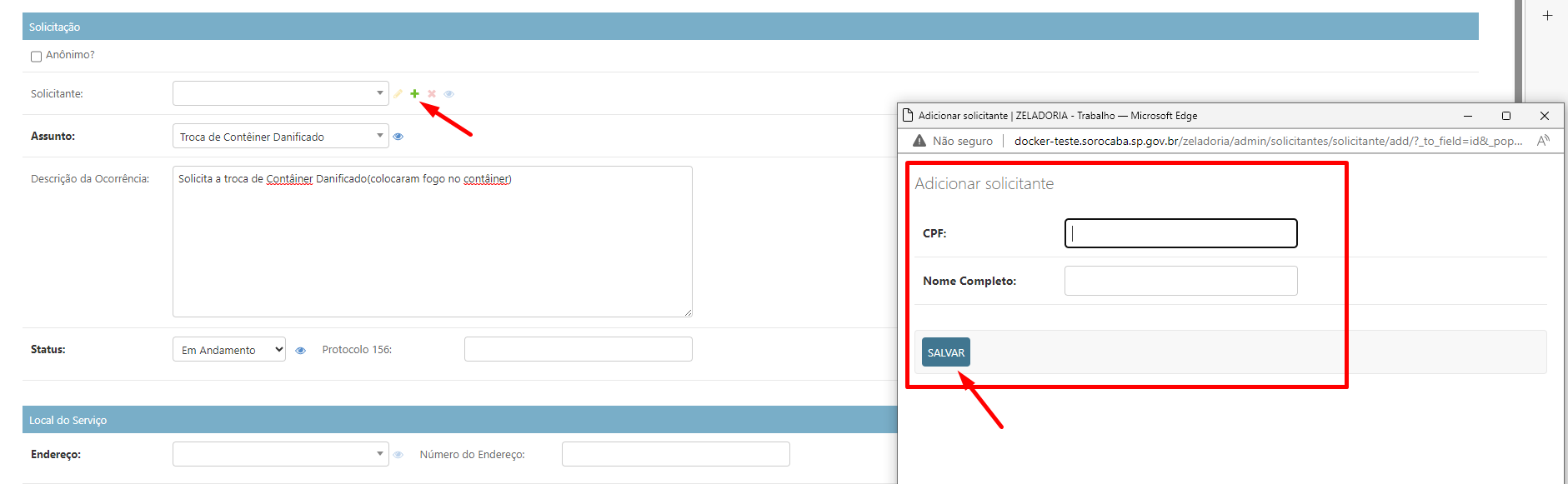
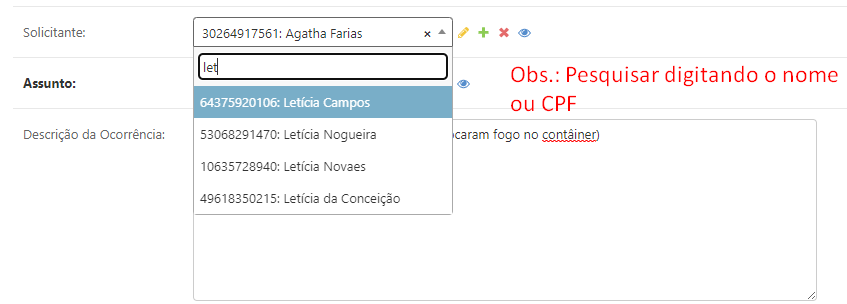
- <span style="font-family: Arial, sans-serif;"><span style="font-size: medium;">**Solicitante**</span></span><span style="font-family: Arial, sans-serif;"><span style="font-size: medium;"> (Caso não seja encontrado, clicar no “+” para adicionar um novo solicitante informando CPF e Nome)</span></span>
- <span style="font-family: Arial, sans-serif;"><span style="font-size: medium;">**Assunto**</span></span>
- <span style="font-family: Arial, sans-serif;"><span style="font-size: medium;">**Descrição da Ocorrência**</span></span>
- **<span style="font-family: Arial, sans-serif;"><span style="font-size: medium;">Status </span></span>**<span style="font-family: Arial, sans-serif;"><span style="font-size: medium;"><span style="font-weight: normal;">(Virá com status Em Andamento por padrão)</span></span></span>
- <span style="font-family: Arial, sans-serif;"><span style="font-size: medium;">**Protocolo 156**</span></span><span style="font-family: Arial, sans-serif;"><span style="font-size: medium;"> (Quando o atendimento for registrado na central de atendimento 156, completar com esta informação e mudar o status para “Registrada no 156”)</span></span>

![](https://consultic.sorocaba.sp.gov.br/uploads/images/gallery/2024-09/embedded-image-bvdhtkgt.png)

![](https://consultic.sorocaba.sp.gov.br/uploads/images/gallery/2024-09/embedded-image-wnwi69hc.png)

![](https://consultic.sorocaba.sp.gov.br/uploads/images/gallery/2024-09/embedded-image-v66zoqwu.png)

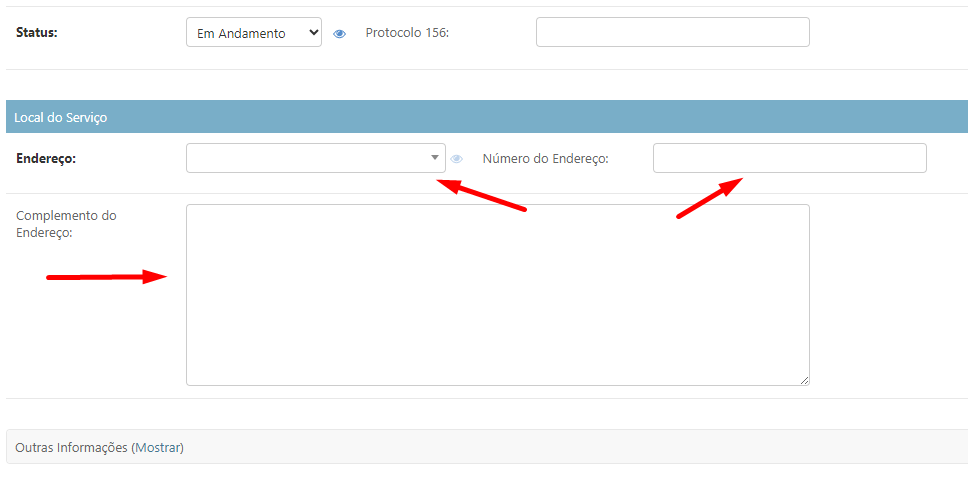
<a name="__RefHeading___Toc470_1128618098"></a><span style="font-family: Arial, sans-serif;"><span style="font-size: medium;"><span style="font-weight: normal;">N</span></span></span><span style="font-family: Arial, sans-serif;"><span style="font-size: medium;"><span style="font-weight: normal;">a seção Local do Serviço, informar:</span></span></span>

- <span style="font-family: Arial, sans-serif;"><span style="font-size: medium;">Endereço \[Caso o endereço não conste na lista, digitar no campo Complemento do Endereço\]</span></span>
- <span style="font-family: Arial, sans-serif;"><span style="font-size: medium;">Número do Endereço</span></span>
- <span style="font-family: Arial, sans-serif;"><span style="font-size: medium;">Complemento do Endereço</span></span>

![](https://consultic.sorocaba.sp.gov.br/uploads/images/gallery/2024-09/embedded-image-z2jkxu8l.png)

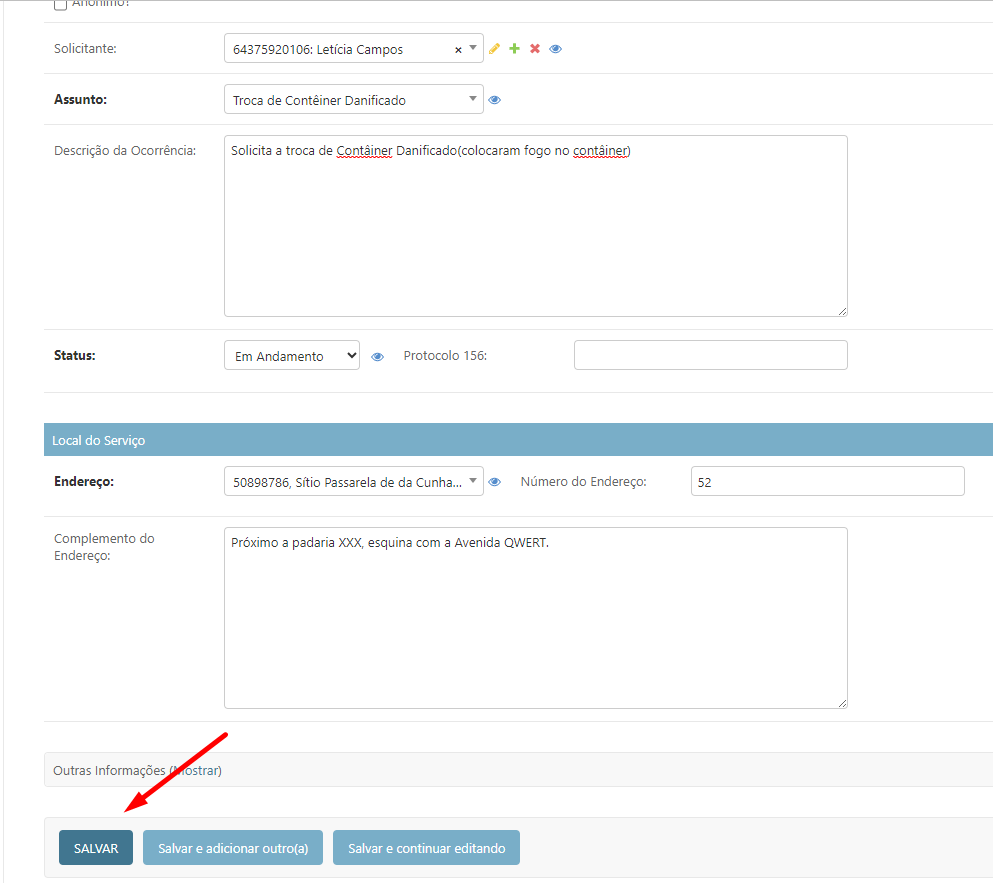
<span style="font-family: Arial, sans-serif;"><span style="font-size: medium;">No final da tela clicar em Salvar</span></span>

![](https://consultic.sorocaba.sp.gov.br/uploads/images/gallery/2024-09/embedded-image-ed0xgl5v.png)

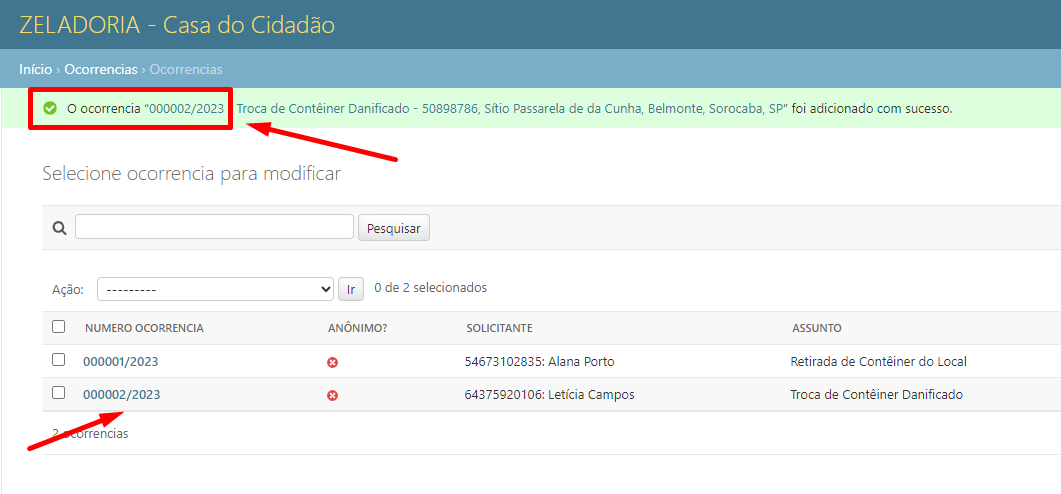
<span style="font-family: Arial, sans-serif;"><span style="font-size: medium;">Em seguida se abrirá a tela com a lista de ocorrências registradas, destacando a que acabou de ser registrada.</span></span>

![](https://consultic.sorocaba.sp.gov.br/uploads/images/gallery/2024-09/embedded-image-542nmfgc.png)

##### <a name="__RefHeading___Toc472_1128618098"></a>3.1 Pesquisa de Ocorrências

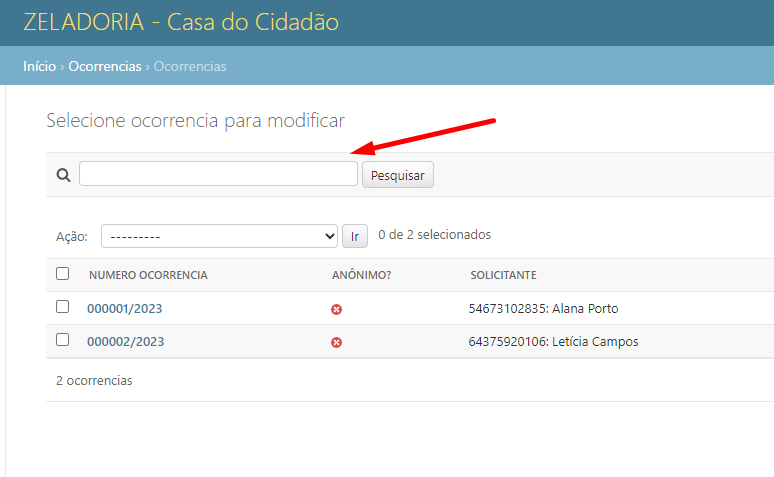
<span style="font-family: Arial, sans-serif;"><span style="font-size: medium;">Na tela com a lista de Ocorrências, é possível pesquisar usando a barra de pesquisa que verificará os campos:</span></span>

- <span style="font-family: Arial, sans-serif;"><span style="font-size: medium;">Número da ocorrência</span></span>
- <span style="font-family: Arial, sans-serif;"><span style="font-size: medium;">ano da ocorrência</span></span>
- <span style="font-family: Arial, sans-serif;"><span style="font-size: medium;">número do endereço</span></span>
- <span style="font-family: Arial, sans-serif;"><span style="font-size: medium;">complemento do endereço</span></span>
- <span style="font-family: Arial, sans-serif;"><span style="font-size: medium;">descrição da ocorrência</span></span>
- <span style="font-family: Arial, sans-serif;"><span style="font-size: medium;">nome do assunto</span></span>
- <span style="font-family: Arial, sans-serif;"><span style="font-size: medium;">cpf do solicitante</span></span>
- <span style="font-family: Arial, sans-serif;"><span style="font-size: medium;">nome do solicitante</span></span>
- <span style="font-family: Arial, sans-serif;"><span style="font-size: medium;">cep do endereço</span></span>
- <span style="font-family: Arial, sans-serif;"><span style="font-size: medium;">protocolo 156</span></span>

[![image.png](https://consultic.sorocaba.sp.gov.br/uploads/images/gallery/2025-12/scaled-1680-/Y5iimage.png)](https://consultic.sorocaba.sp.gov.br/uploads/images/gallery/2025-12/Y5iimage.png)
<span style="font-family: Arial, sans-serif;"><span style="font-size: medium;"><span style="font-style: normal;"><span style="font-weight: normal;">![](https://consultic.sorocaba.sp.gov.br/uploads/images/gallery/2024-09/embedded-image-pqqzkx65.png) </span></span></span></span>

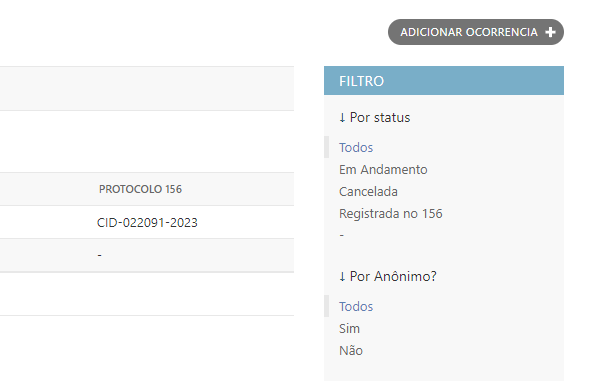
<span style="font-family: Arial, sans-serif;"><span style="font-size: medium;"><span style="font-style: normal;"><span style="font-weight: normal;">Do lado direito, são disponibilizados filtros por Status e se a ocorrência é anônima</span></span></span></span>

![](https://consultic.sorocaba.sp.gov.br/uploads/images/gallery/2024-09/embedded-image-xholvi7n.png)

#### <a name="__RefHeading___Toc474_1128618098"></a>4.0. Consulta pública ao protocolo

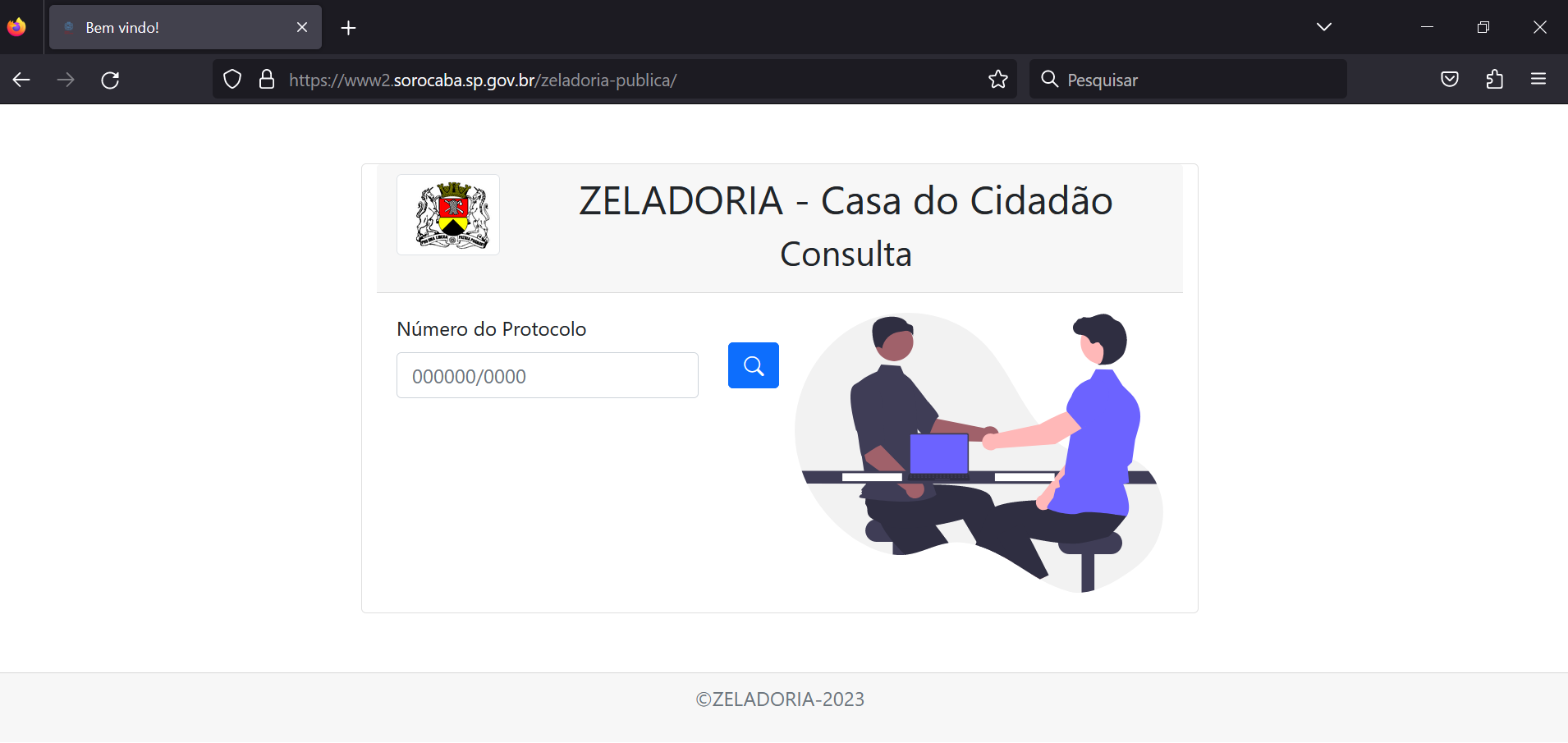
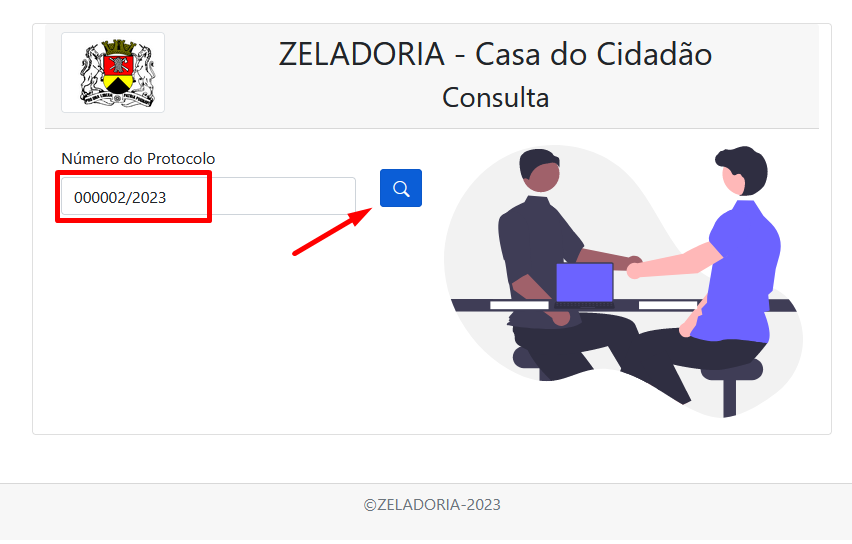
<span style="font-family: Arial, sans-serif;"><span style="font-size: medium;"><span style="font-style: normal;"><span style="font-weight: normal;">O munícipe poderá consultar a situação do atendimento da Casa do cidadão pelo endereço: [https://www2.sorocaba.sp.gov.br/zeladoria-publica](https://www2.sorocaba.sp.gov.br/zeladoria-publica)</span></span></span></span>

![](https://consultic.sorocaba.sp.gov.br/uploads/images/gallery/2024-09/embedded-image-xusxk7bq.png)

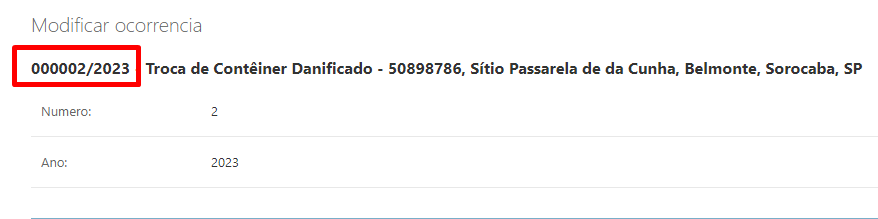
<span style="font-family: Arial, sans-serif;"><span style="font-size: medium;">O número aparece no cadastro da ocorrência, no formato para ser informado ao munícipe</span></span>

![](https://consultic.sorocaba.sp.gov.br/uploads/images/gallery/2024-09/embedded-image-qsfwvwlh.png)

<span style="font-family: Arial, sans-serif;"><span style="font-size: medium;">O munícipe precisa digitar o número e clicar na lupa para pesquisar</span></span>

![](https://consultic.sorocaba.sp.gov.br/uploads/images/gallery/2024-09/embedded-image-2juk87mg.png)

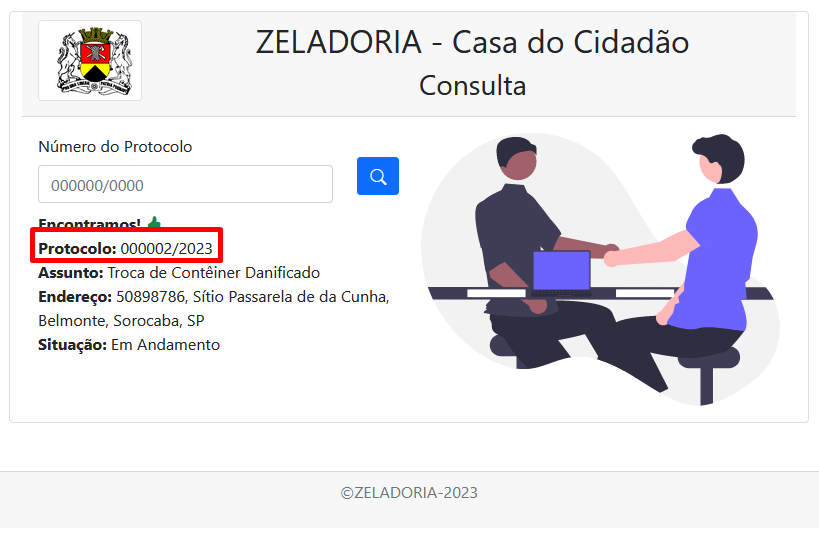
<span style="font-family: Arial, sans-serif;"><span style="font-size: medium;">Caso o número seja encontrado, o sistema exibirá a seguinte tela</span></span>

![](https://consultic.sorocaba.sp.gov.br/uploads/images/gallery/2024-09/embedded-image-ymocshre.png)

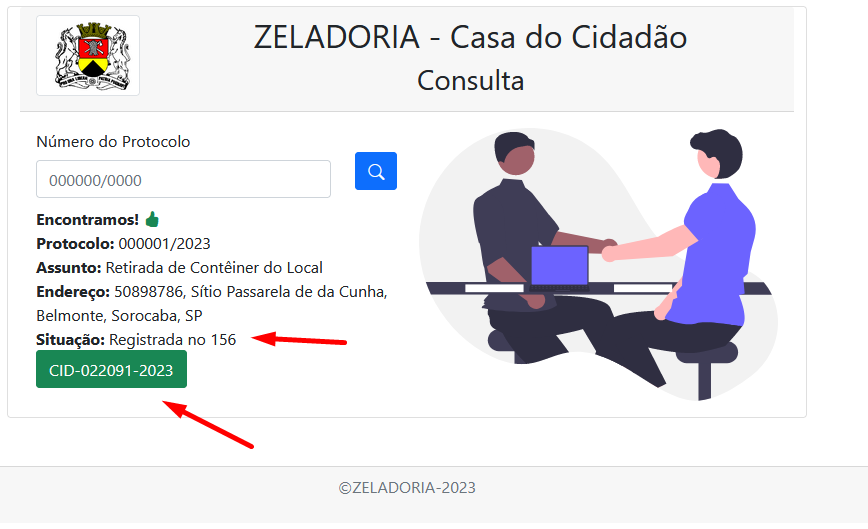
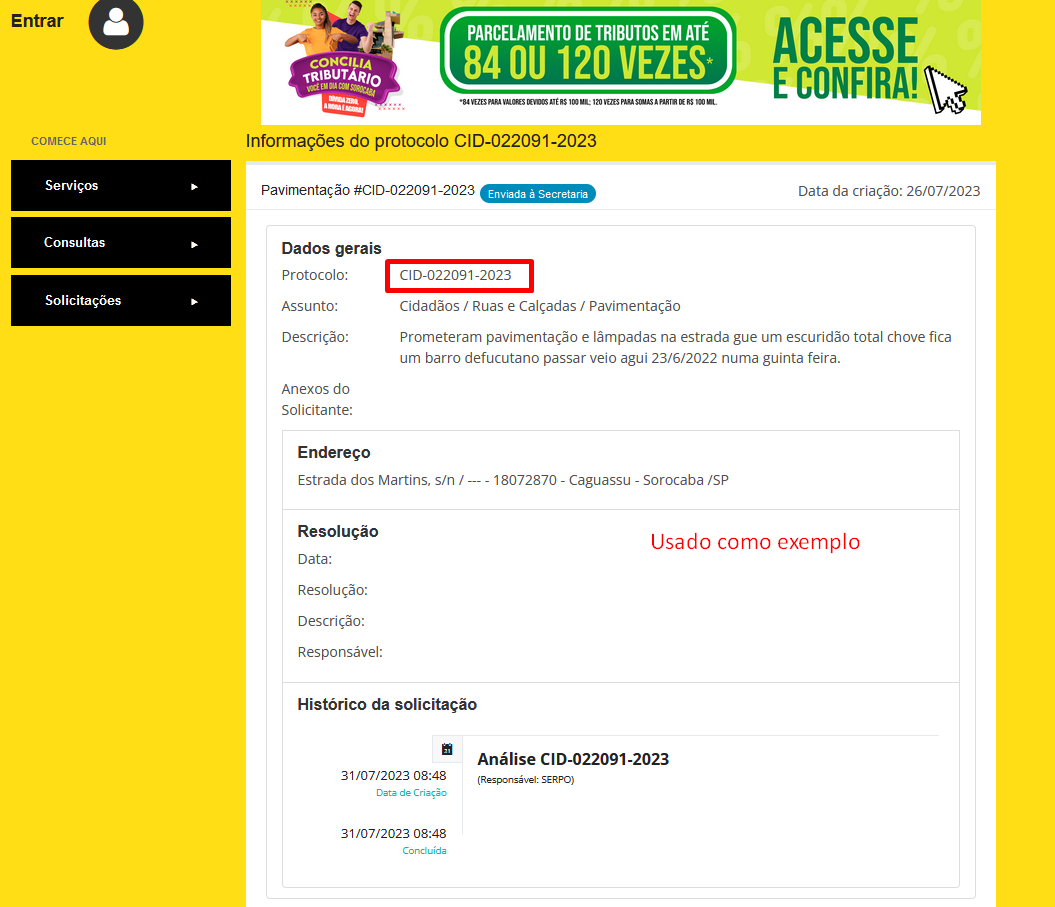
<span style="font-family: Arial, sans-serif;"><span style="font-size: medium;">Depois que o número do protocolo 156 for informado internamente, ele será exibido na rela de consulta, com um link para acompanhamento na Central de Atendimento 156.</span></span>

![](https://consultic.sorocaba.sp.gov.br/uploads/images/gallery/2024-09/embedded-image-sojuzohw.png)

![](https://consultic.sorocaba.sp.gov.br/uploads/images/gallery/2024-09/embedded-image-c0khx2lp.png)

####   


#### <a name="__RefHeading___Toc773_4285639856"></a> 5.0 Solicitação de Transporte de Pacientes

Para registro de uma solicitação de transporte de paciente, procurar a opção “Solicitações de Transporte de Paciente” e clicar em Adicionar.

[![image.png](https://consultic.sorocaba.sp.gov.br/uploads/images/gallery/2025-12/scaled-1680-/8Plimage.png)](https://consultic.sorocaba.sp.gov.br/uploads/images/gallery/2025-12/8Plimage.png)
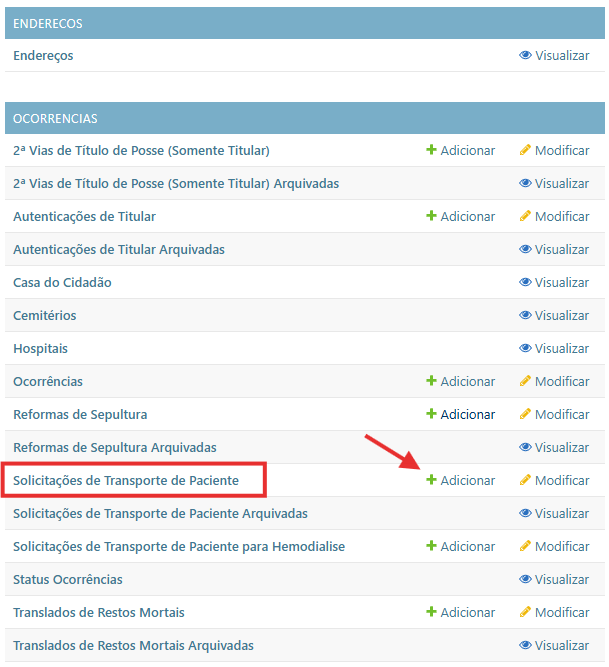
  
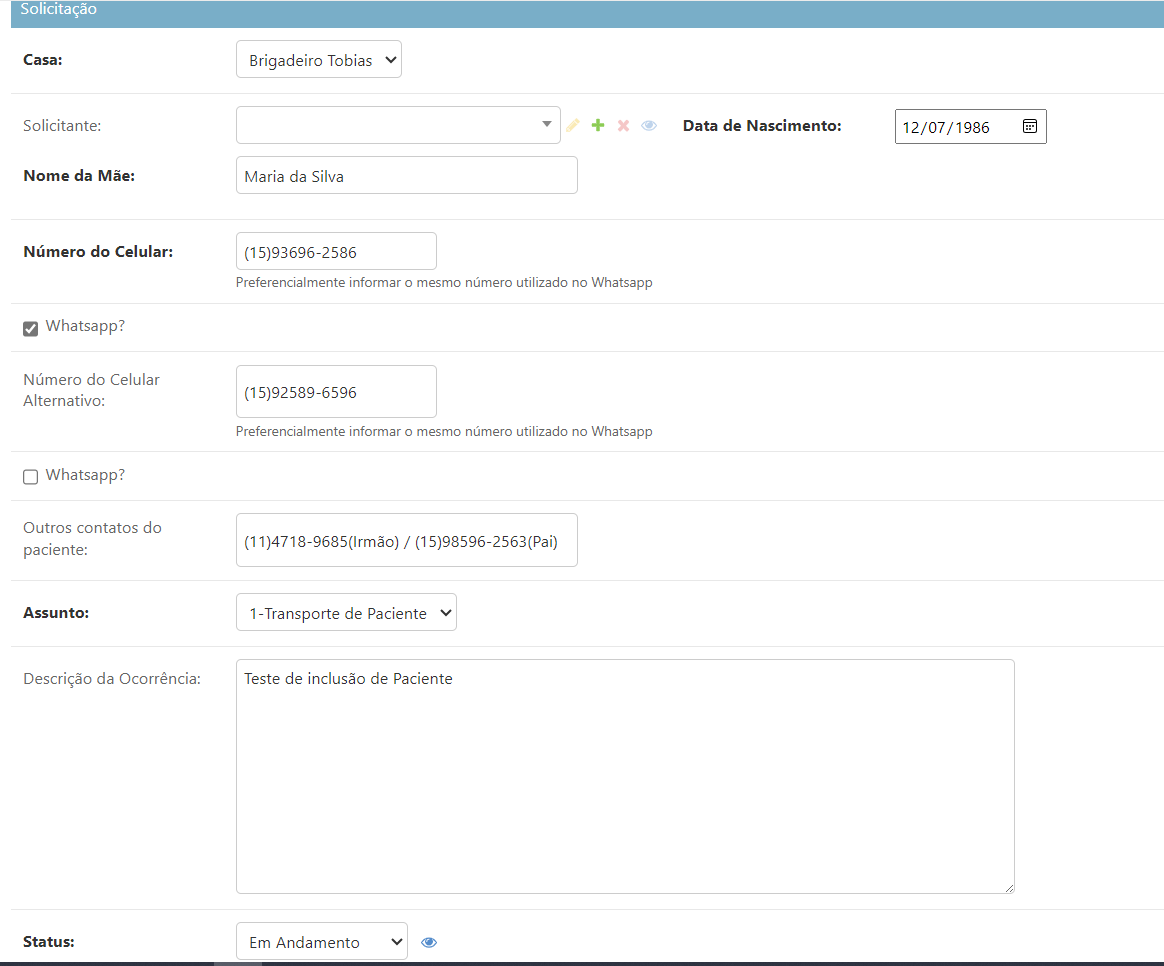
Na seção Solicitação são solicitadas as seguintes informações:

- **Casa**: Casa do Cidadão que está atendendo
- **Solicitante**: Paciente que precisa do transporte
- **Data de nascimento**: Data de nascimento do paciente que precisa do transporte
- **Nome da Mãe**: Nome da mãe do paciente
- **Número do Celular**: Digitar o número do celular no formato (99)99999-9999. Este primeiro é obrigatório para que a Seção de Regulação e Transporte de Pacientes entre em contato com o paciente
- **Whatsapp**: Indicar se o número está habilitado no Whatsapp
- **Número do Celular alternativo**: Digitar o número do celular no formato (99)99999-9999.
- **Whatsapp**: Indicar se o número alternativo está habilitado no Whatsapp
- **Outros contatos do paciente**: Digitação livre para outros contatos do paciente
- **Assunto**: o sistema trará os assuntos que possuem a descrição 'Transporte de Paciente'. Escolher 1-Transporte de Paciente
- **Descrição da Ocorrência**: Registro do pedido e outras informações que julgar necessário
- **Status**: Por padrão, está marcado como “Em Andamento”. Caso o paciente não esteja com todos os documentos necessários, marcar como “Pendente”. Quanto o Paciente retornar com os documentos, voltar para “Em Andamento”. 
    - Observação: A Seção de Regulação e Transporte de Pacientes não consegue analisar solicitações marcadas como “Pendente”.
![](https://consultic.sorocaba.sp.gov.br/uploads/images/gallery/2024-09/embedded-image-os1s59lw.png)

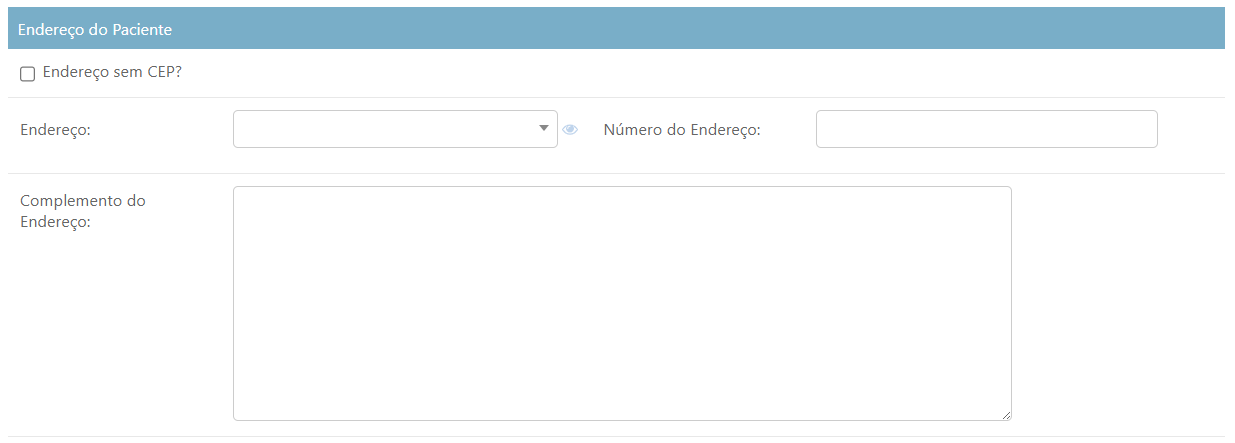
Na seção Endereço do Paciente são solicitadas as seguintes informações:

- **Endereço sem CEP**: Marcar para o caso de endereço sem CEP ou não encontrado na lista de CEP
- **Endereço**: Escolher o endereço do cadastro de CEP
- **Número do Endereço**: Número do endereço do paciente
- **Complemento do Endereço**: Registrar complemento para o endereço do paciente, ou, no caso de Endereço sem CEP ou não encontrado, usar este campo para registro do endereço informado.
![](https://consultic.sorocaba.sp.gov.br/uploads/images/gallery/2024-09/embedded-image-rnmfex8r.png)   
  
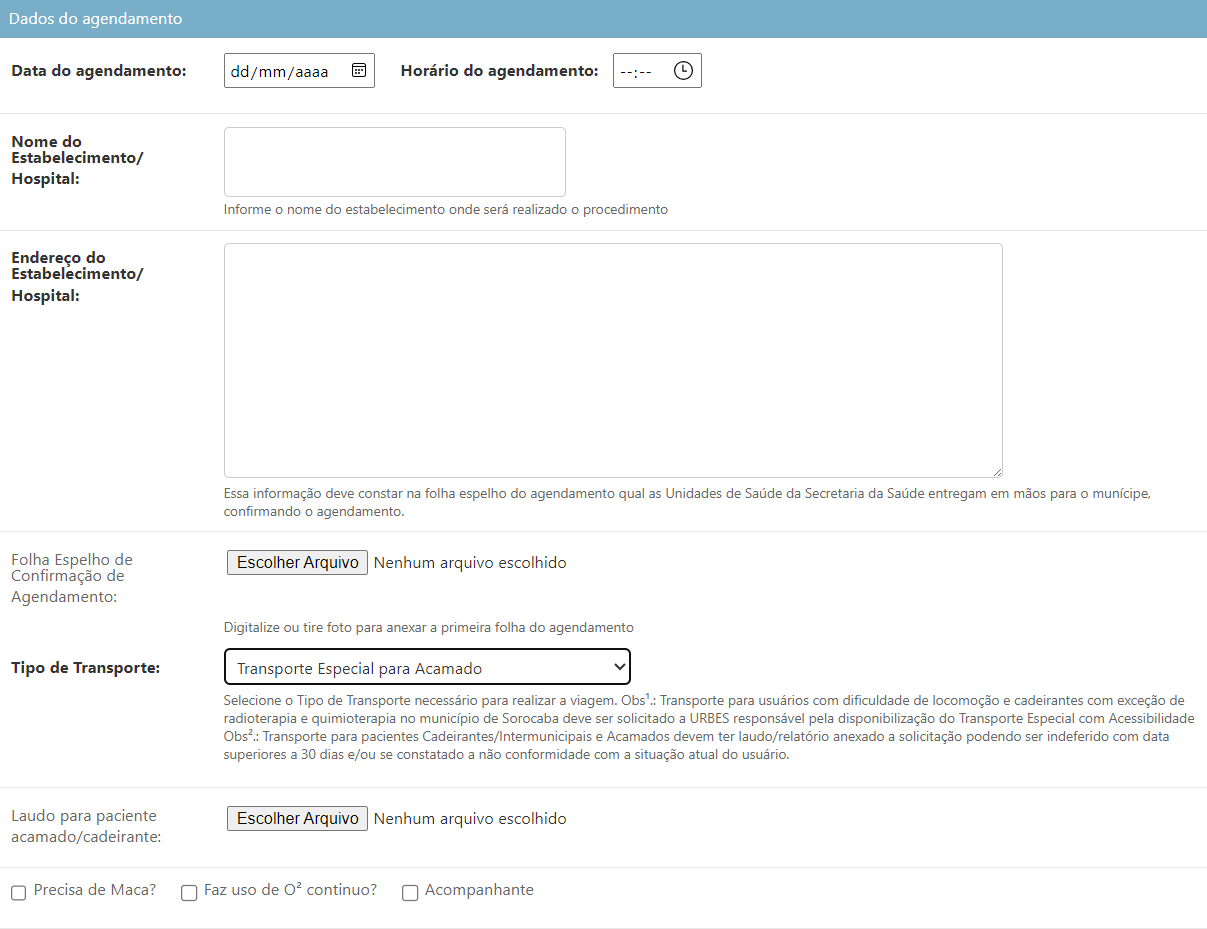
Na seção Dados do agendamento são solicitadas as seguintes informações:

- **Data do agendamento:** data da consulta/exame do paciente
- **Horário do agendamento**: horário da consulta/exame do paciente
- **Nome do Estabelecimento/Hospital**: Identificação do estabelecimento ou hospital onde será o exame/consulta do paciente
- **Endereço do Estabelecimento/Hospital**: local do estabelecimento ou hospital onde será o exame/consulta do paciente
- **Folha Espelho de Confirmação de Agendamento:** anexar digitalização ou foto da primeira folha do agendamento. Não restrição de formato do arquivo, mas o <u>tamanho máximo é 10MB. </u><span style="text-decoration: none;">**O documento é obrigatório para mudar o status da solicitação para “Em Andamento”**</span><span style="text-decoration: none;">.</span>
- **Tipo de Transporte:** escolha entre Transporte Comum/Coletivo, Transporte Especial para Cadeirante/Intermunicipal ou Transporte Especial para Acamado
- **Laudo para paciente acamado/cadeirante:** Anexar documento que comprova a necessidade de transporte especial. **É obrigatório para as solicitações de transporte do tipo Transporte Especial para Cadeirante/Intermunicipal ou Transporte Especial para Acamado** (nesses casos, o status das solicitações só pode ser alterada para Em Andamento com o documento anexado).
- **Precisa de Maca?** : Marcar caso o paciente precise de maca no transporte
- **Faz uso de O² contínuo?** : Marcar caso o paciente precise de oxigênio durante o transporte
- **Acompanhante:** Marcar caso o paciente precise de acompanhante durante o transporte
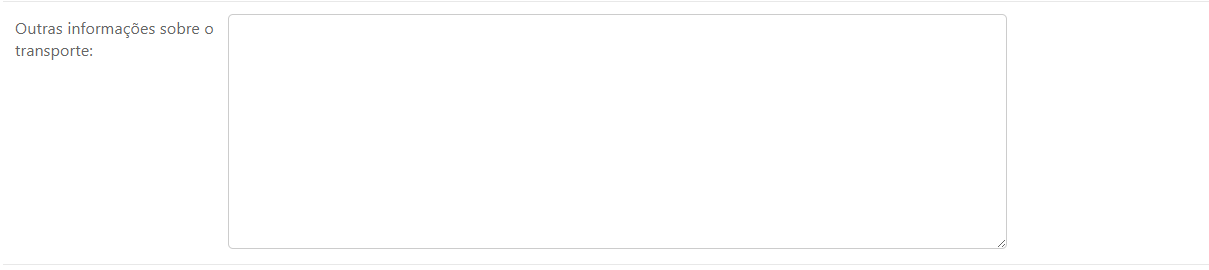
- **Outras informações sobre o transporte:** Registrar outras informações sobre o paciente que jugar necessárias.
![](https://consultic.sorocaba.sp.gov.br/uploads/images/gallery/2024-09/embedded-image-4wuaqalr.png)   
![](https://consultic.sorocaba.sp.gov.br/uploads/images/gallery/2024-09/embedded-image-vuczkgwb.png)   
  
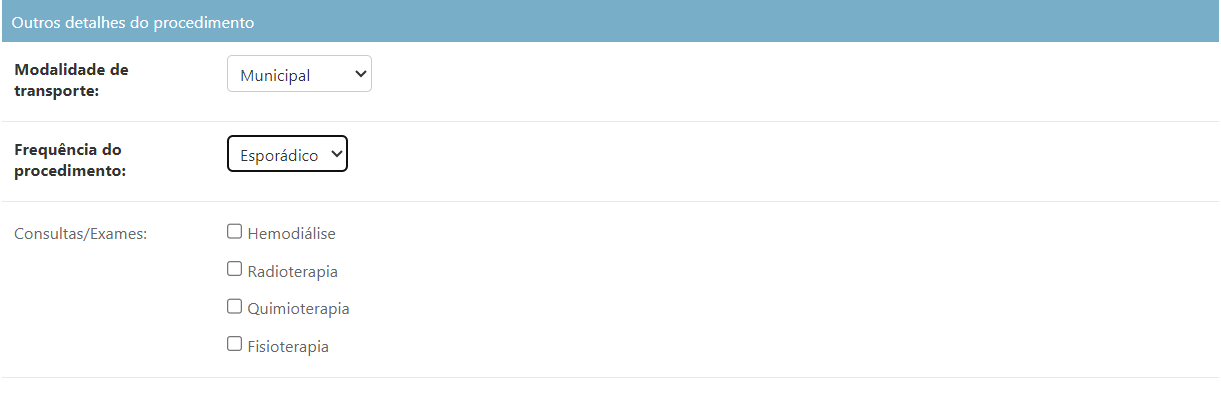
Na seção Outros detalhes do procedimento são solicitadas as seguintes informações:

- **Modalidade de transporte**: Indicar se o transporte é Municipal ou Intermunicipal
- **Frequência do procedimento**: Indicar se a frequência do procedimento para o qual o paciente precisa de transporte é Esporádica ou Contínua
- **Consultas/Exames**: Marcar as consultas ou Exames os quais o paciente precisa de transporte(Não obrigatório)
![](https://consultic.sorocaba.sp.gov.br/uploads/images/gallery/2024-09/embedded-image-zm5oyonc.png)   
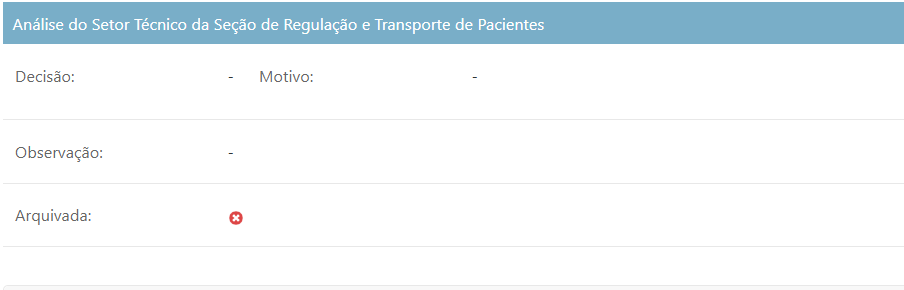
A seção “Análise do Setor Técnico da Seção de Regulação e Transporte de Pacientes” é de uso exclusivo daquele setor, aparecendo apenas para leitura do atendente.
![](https://consultic.sorocaba.sp.gov.br/uploads/images/gallery/2024-09/embedded-image-yvtpzppv.png)

#####   


##### <a name="__RefHeading___Toc775_4285639856"></a>5.1 – Pesquisa de Solicitações de Transporte de Pacientes

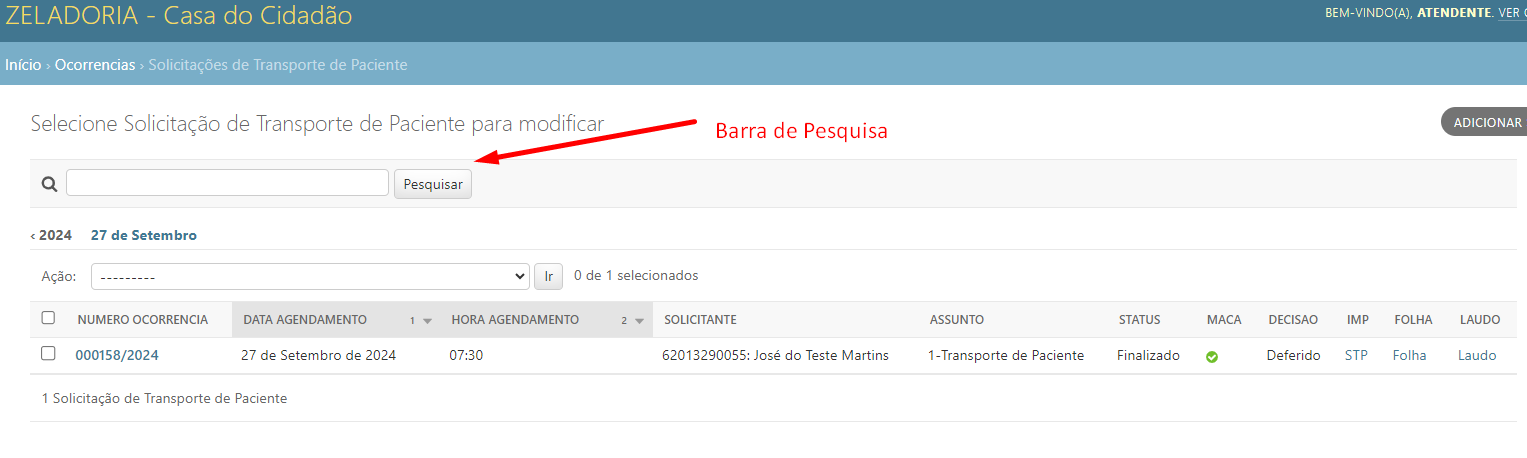
Na lista de Solicitações de Paciente é possível consultar pelos seguintes campos:

- Número do Protocolo
- Número do endereço
- Complemento do endereço
- Descrição da Ocorrência
- Assunto
- CPF do paciente
- Nome do paciente
- CEP
- Nome do Estabelecimento/Hospital
![](https://consultic.sorocaba.sp.gov.br/uploads/images/gallery/2024-09/embedded-image-5hjz0mig.png)   
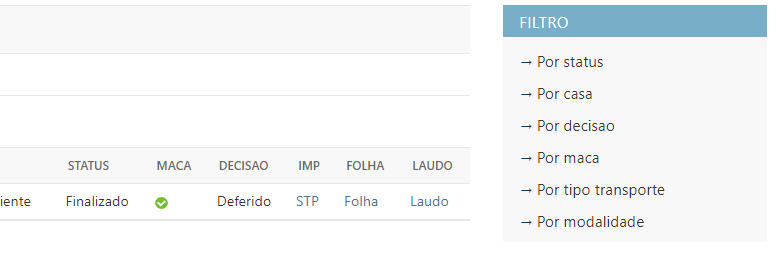
Do lado direito da tela é possível aplicar filtros por:

- Status
- Casa
- Decisão
- Maca
- Tipo de Transporte
- Modalidade
![](https://consultic.sorocaba.sp.gov.br/uploads/images/gallery/2024-09/embedded-image-igggdb4p.png)

##### <a name="__RefHeading___Toc777_4285639856"></a>5.2 Protocolo de Atendimento

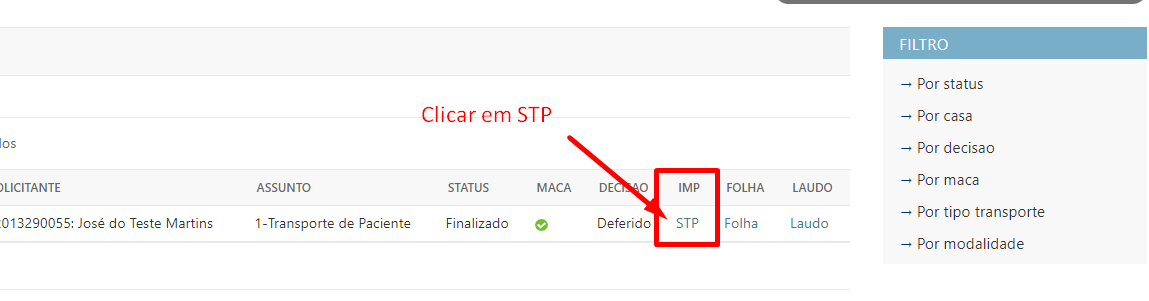
Para a solicitação de transporte de pacientes é possível gerar o protocolo de atendimento na lista de solicitações na coluna IMP.
  
![](https://consultic.sorocaba.sp.gov.br/uploads/images/gallery/2024-09/embedded-image-hrlksyoc.png)   
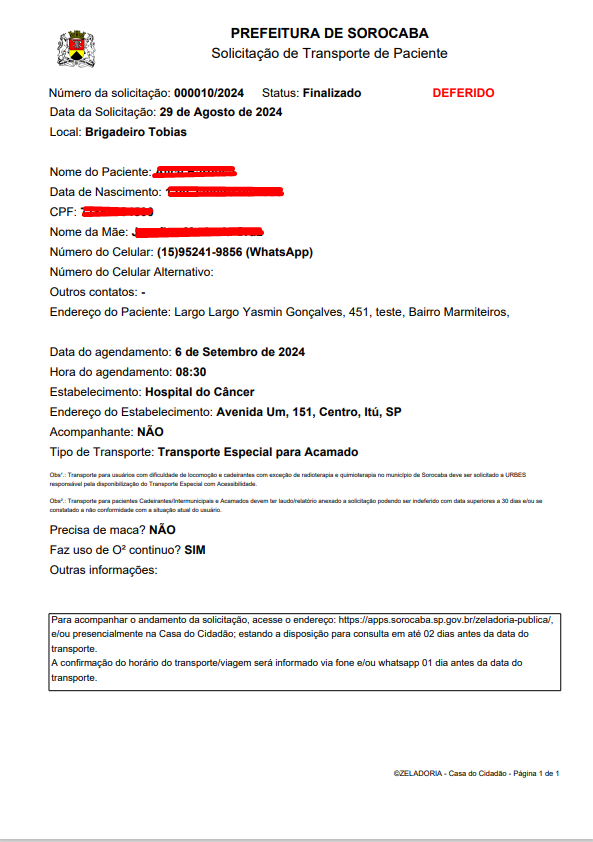
Abaixo, exemplo do protocolo gerado

![](https://consultic.sorocaba.sp.gov.br/uploads/images/gallery/2024-09/embedded-image-ibgtzwfp.png)

##### <a name="__RefHeading___Toc777_4285639856"></a>5.3 Transporte para Hemodiálise

O registro de uma solicitação de transporte de paciente para hemodiálise possui as mesmas regras da solicitação de transporte de paciente.

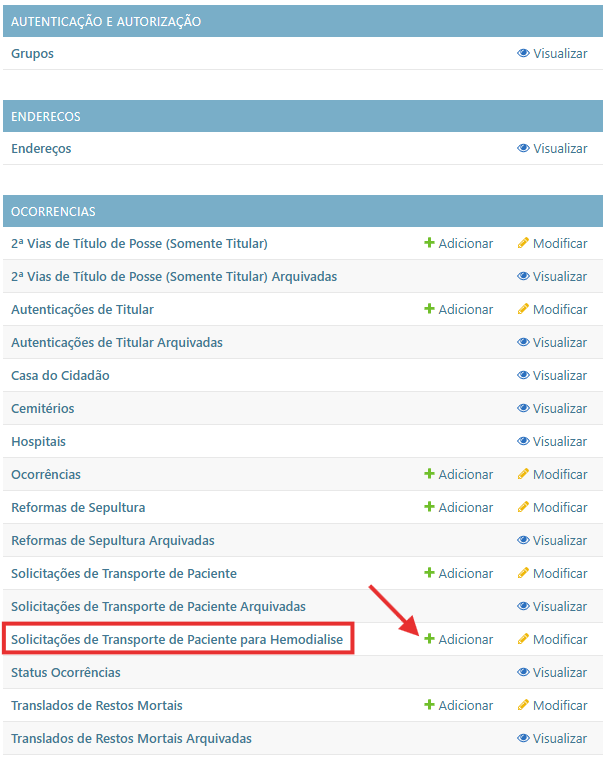
Utilizar a opção “Solicitações de Transporte de Paciente para Hemodiálise” e clicar em Adicionar.

[![image.png](https://consultic.sorocaba.sp.gov.br/uploads/images/gallery/2025-12/scaled-1680-/JOoimage.png)](https://consultic.sorocaba.sp.gov.br/uploads/images/gallery/2025-12/JOoimage.png)
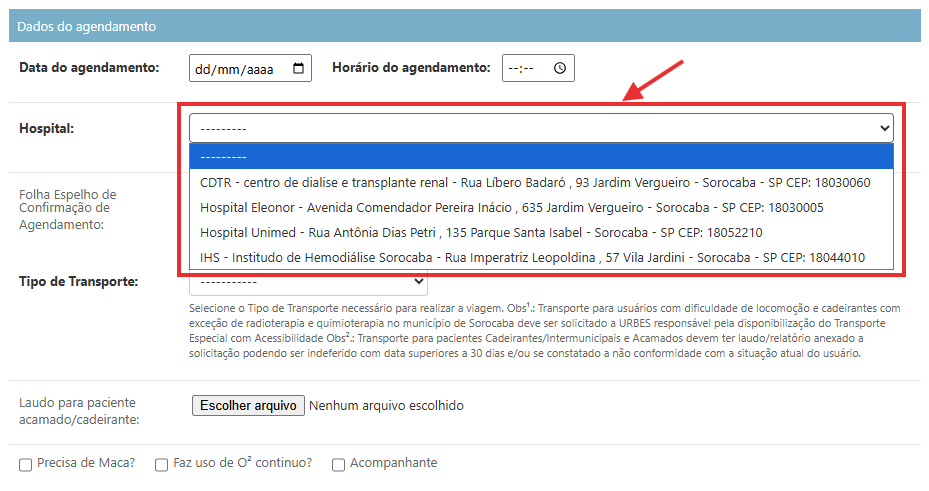
Na solicitação de transporte de pacientes para hemodiálise, os hospitais onde o procedimento será realizado estão pré-cadastrados, junto com os respectivos endereços.

[![image.png](https://consultic.sorocaba.sp.gov.br/uploads/images/gallery/2025-12/scaled-1680-/EKzimage.png)](https://consultic.sorocaba.sp.gov.br/uploads/images/gallery/2025-12/EKzimage.png)
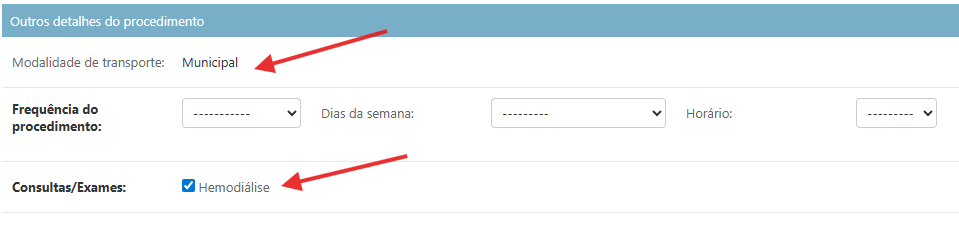
A modalidade de transporte será sempre Municipal e a consulta para Hemodiálise.

[![image.png](https://consultic.sorocaba.sp.gov.br/uploads/images/gallery/2025-12/scaled-1680-/0Xiimage.png)](https://consultic.sorocaba.sp.gov.br/uploads/images/gallery/2025-12/0Xiimage.png)
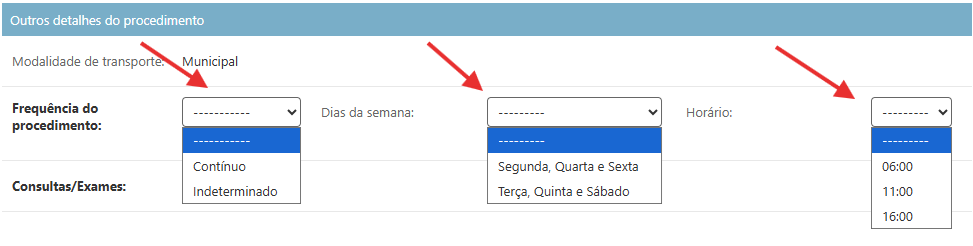
No agendamento da solicitação de transporte de paciente para hemodiálise, é possível informar a frequência e horário do procedimento.

Quando a frequência do procedimento for contínuo, é obrigatório informar os dias da semana e horário que o procedimento é realizado.

[![image.png](https://consultic.sorocaba.sp.gov.br/uploads/images/gallery/2025-12/scaled-1680-/WR7image.png)](https://consultic.sorocaba.sp.gov.br/uploads/images/gallery/2025-12/WR7image.png)
##### <a name="__RefHeading___Toc777_4285639856"></a>5.4 Solicitação Arquivada

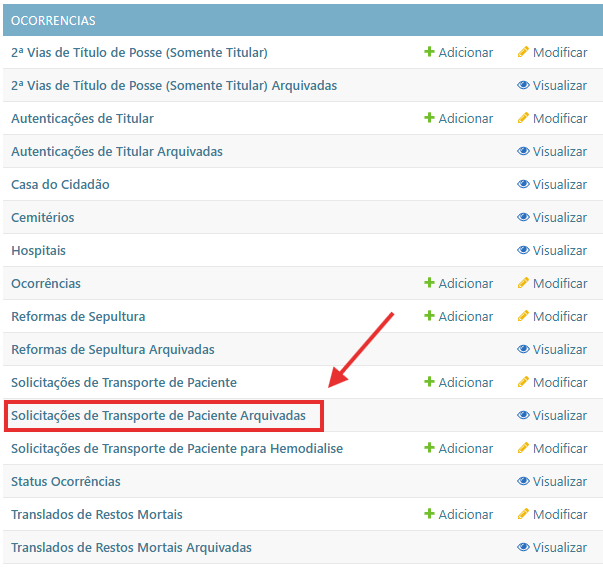
As solicitações de transporte de pacientes e as solicitações de transporte para hemodiálise são arquivadas na mesma opção.

[![image.png](https://consultic.sorocaba.sp.gov.br/uploads/images/gallery/2025-12/scaled-1680-/lUZimage.png)](https://consultic.sorocaba.sp.gov.br/uploads/images/gallery/2025-12/lUZimage.png)
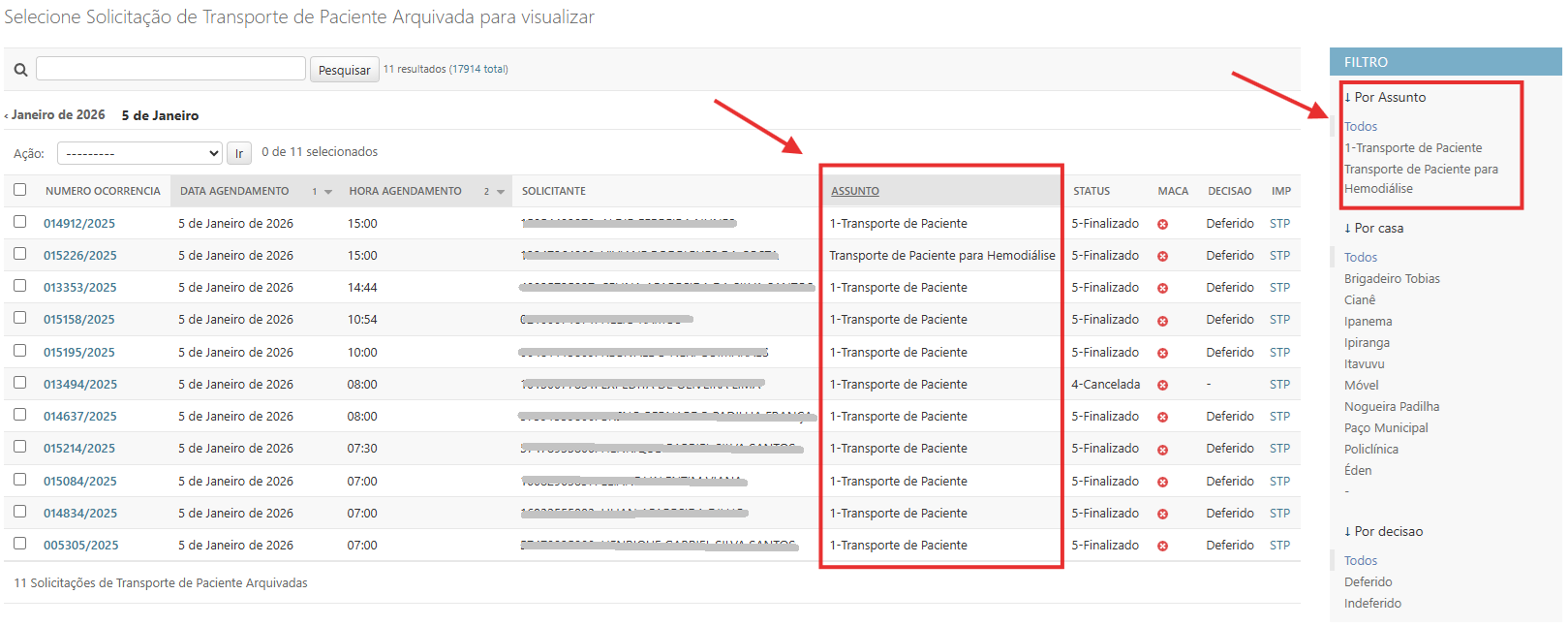
Na exibição das solicitações de transporte arquivadas, é possível filtrar pelo assunto 'Transporte de Paciente' e 'Transporte de Paciente para Hemodiálise'.

[![image.png](https://consultic.sorocaba.sp.gov.br/uploads/images/gallery/2025-12/scaled-1680-/CRIimage.png)](https://consultic.sorocaba.sp.gov.br/uploads/images/gallery/2025-12/CRIimage.png)
#### <a name="__RefHeading___Toc600_4285639856"></a> 6. Cemitérios


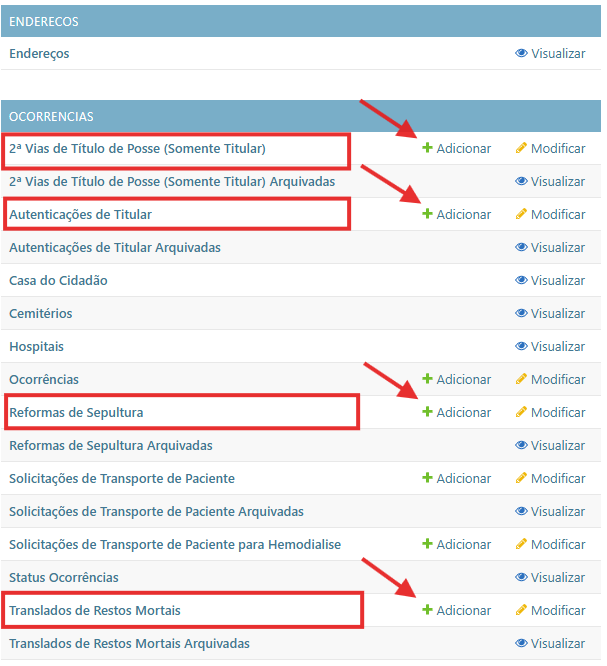
Opções para solicitações referentes aos cemitérios. As funcionalidades disponíveis são:

- **2a via de título de posse (somente titular):** Somente o titular da sepultura pode solicitar
- **Autenticação de titular:** Utilizado pelo herdeiro do titular
- **Reforma de Sepultura:** Para solicitação de qualquer reforma
- **Reforma de Sepultura Emergencial:** Para solicitação de reforma emergencial (reforma para sepultamento), somente usuário com perfil gerente cemitério possui acesso a esta opção.
- **Translado de Restos Mortais:** Solicitação de exumação e translado dos restos mortais

Para adicionar a solicitação, clicar no botão 'adicionar' referente a opção necessária.

[![image.png](https://consultic.sorocaba.sp.gov.br/uploads/images/gallery/2025-12/scaled-1680-/U7Cimage.png)](https://consultic.sorocaba.sp.gov.br/uploads/images/gallery/2025-12/U7Cimage.png)
As informações necessárias para adicionar qualquer destas solicitações são:

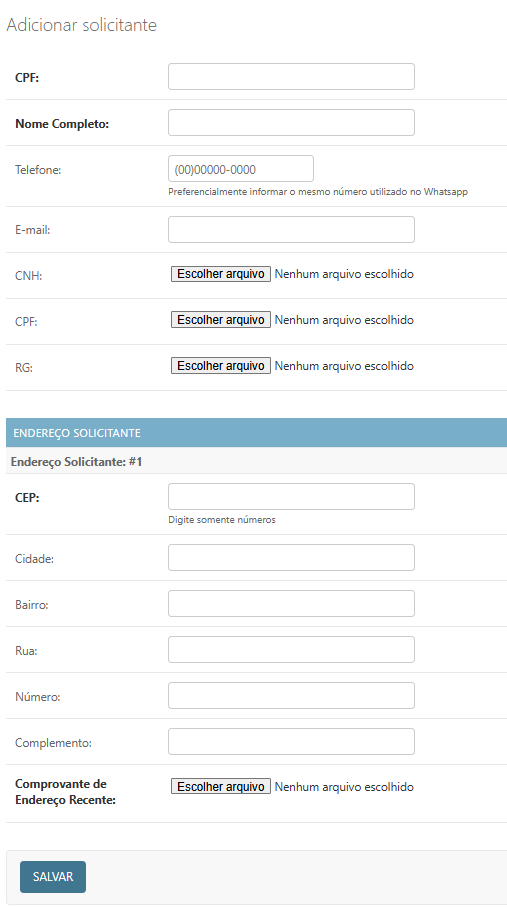
- **Solicitante:** dados do solicitante, neste cadastro será solicitado o CNH do solicitante, se não houver, informar o RG e CPF.
- **Endereço do Solicitante**: necessário informar o comprovante de endereço recente

Para cadastro das solicitações, o endereço do solicitante é obrigatório, exceto quando a solicitação possuir status 'Pendente'.

[![image.png](https://consultic.sorocaba.sp.gov.br/uploads/images/gallery/2025-01/scaled-1680-/du1image.png)](https://consultic.sorocaba.sp.gov.br/uploads/images/gallery/2025-01/du1image.png)
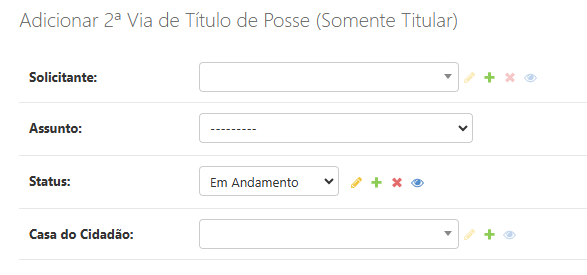
Dados da solicitação

- **Assunto:** Assunto da solicitação, exibirá os assuntos disponíveis para a opção de solicitação selecionada: 
    - Solicitação de autenticação de titular: exibe os assuntos que possuem 'Autenticação' na descrição.
    - Segunda via de título de posse: exibe os assuntos que possuem 'Segunda Via' na descrição.
    - Reforma de sepultura: exibe os assuntos que possuem 'Reforma' e <span style="text-decoration: underline; color: rgb(0, 0, 0);">não possui 'Emergencial'</span> na descrição.
    - Reforma de sepultura emergencial: exibe os assuntos que possuem 'Reforma' e<span style="color: rgb(0, 0, 0);"> <span style="text-decoration: underline;">possui 'Emergencial'</span> </span>na descrição.
    - Translado de restos mortais: exibe os assuntos que possuem 'Translado' na descrição.
- **Status da solicitação:** Indica o status da solicitação, os principais status podem ser: pendente (falta documentação), em andamento (em trâmite) e finalizado.
- **Casa do cidadão:** Informar o local onde a solicitação foi cadastrada.

[![image.png](https://consultic.sorocaba.sp.gov.br/uploads/images/gallery/2025-01/scaled-1680-/ozHimage.png)](https://consultic.sorocaba.sp.gov.br/uploads/images/gallery/2025-01/ozHimage.png)
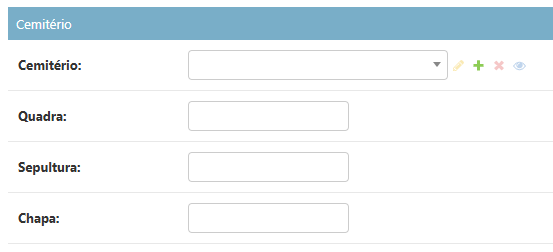
Dados da sepultura

- **Cemitério:** Cemitério onde possui o título de posse
- **Quadra:** Quadra onde possui o título de posse
- **Sepultura:** Sepultura onde possui o título de posse
- **Chapa:** Chapa onde possui o título de posse

[![image.png](https://consultic.sorocaba.sp.gov.br/uploads/images/gallery/2024-12/scaled-1680-/mFeimage.png)](https://consultic.sorocaba.sp.gov.br/uploads/images/gallery/2024-12/mFeimage.png)
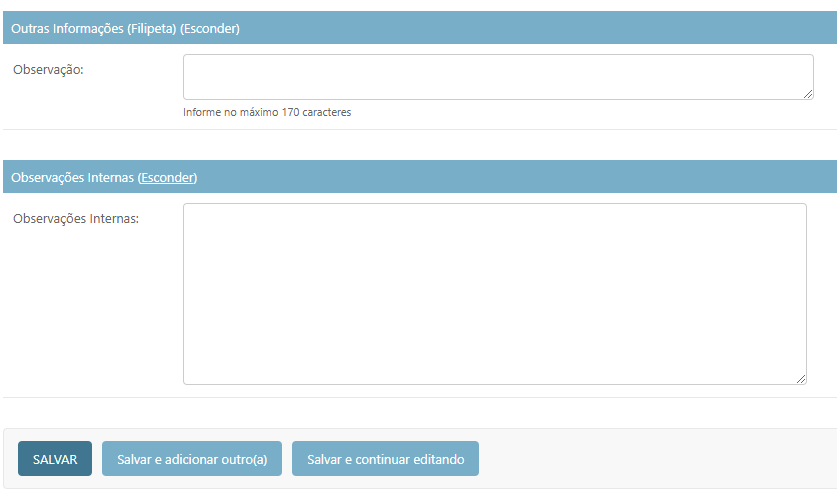
- **Outras informações (Filipeta):** Exibidos na impressão do protocolo - campo opcional
- **Observações internas:** Não exibido na impressão do protocolo - campo opcional

[![image.png](https://consultic.sorocaba.sp.gov.br/uploads/images/gallery/2024-12/scaled-1680-/u5jimage.png)](https://consultic.sorocaba.sp.gov.br/uploads/images/gallery/2024-12/u5jimage.png)
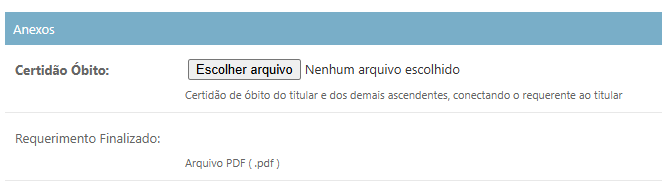
Os anexos são obrigatórios, exceto se o status da solicitação for 'pendente'.

O anexo de 'Requerimento Finalizado' é informado pelo setor responsável pela autorização da solicitação. Somente usuário com autorização para finalizar o requerimento terá permissão de informar este anexo.

##### **Solicitação de Autenticação de Titular:**

É necessário informar o anexo de certidão de óbito.

[![image.png](https://consultic.sorocaba.sp.gov.br/uploads/images/gallery/2024-12/scaled-1680-/xKsimage.png)](https://consultic.sorocaba.sp.gov.br/uploads/images/gallery/2024-12/xKsimage.png)
##### **Reforma de Sepultura:**

Na reforma de sepultura, é solicitado a indicação se o pedreiro é particular:

[![image.png](https://consultic.sorocaba.sp.gov.br/uploads/images/gallery/2025-01/scaled-1680-/pSuimage.png)](https://consultic.sorocaba.sp.gov.br/uploads/images/gallery/2025-01/pSuimage.png)
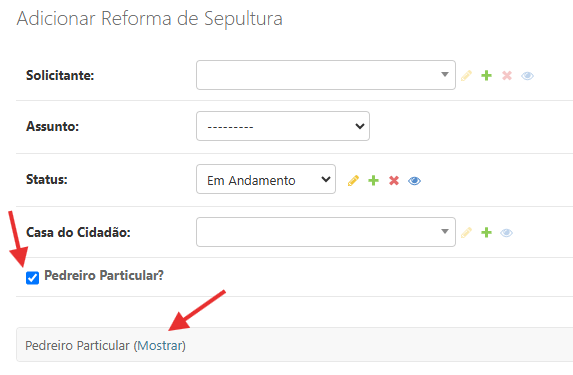
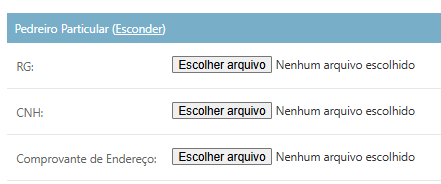
Caso seja pedreiro particular, é obrigatório informar o documento do pedreiro (RG ou CPF) e comprovante de endereço do pedreiro.

[![image.png](https://consultic.sorocaba.sp.gov.br/uploads/images/gallery/2025-01/scaled-1680-/RIGimage.png)](https://consultic.sorocaba.sp.gov.br/uploads/images/gallery/2025-01/RIGimage.png)
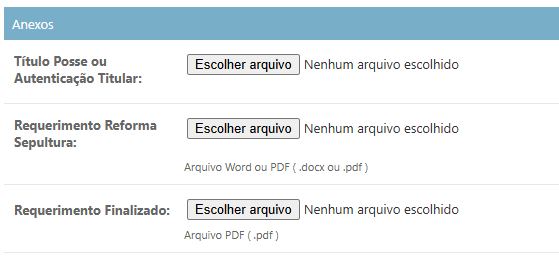
Os anexos obrigatórios são:

- Título de posse
- Requerimento de reforma da sepultura (em formato Word ou PDF)

[![image.png](https://consultic.sorocaba.sp.gov.br/uploads/images/gallery/2025-04/scaled-1680-/image.png)](https://consultic.sorocaba.sp.gov.br/uploads/images/gallery/2025-04/image.png)
##### **Reforma de Sepultura Emergencial:**

Na reforma de sepultura, é obrigatório somente o requerimento finalizado.

Os anexos de título de posse e requerimento de reforma são opcionais.

[![image.png](https://consultic.sorocaba.sp.gov.br/uploads/images/gallery/2025-11/scaled-1680-/YPqimage.png)](https://consultic.sorocaba.sp.gov.br/uploads/images/gallery/2025-11/YPqimage.png)

##### **Translado de Restos Mortais:**

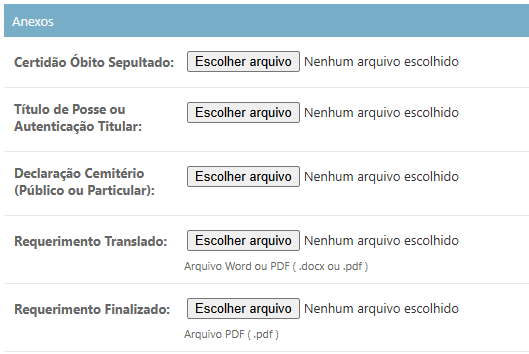
No translado de restos mortais os anexos necessários são:

- Certidão de óbito do sepultado
- Título de posse ou autenticação de titular (opcional)
- Declaração do cemitério
- Requerimento Translado (em formato Word ou PDF)

[![image.png](https://consultic.sorocaba.sp.gov.br/uploads/images/gallery/2025-04/scaled-1680-/KKZimage.png)](https://consultic.sorocaba.sp.gov.br/uploads/images/gallery/2025-04/KKZimage.png)
##### <a name="__RefHeading___Toc601_4285639856"></a>6.1 Pesquisa de solicitação 

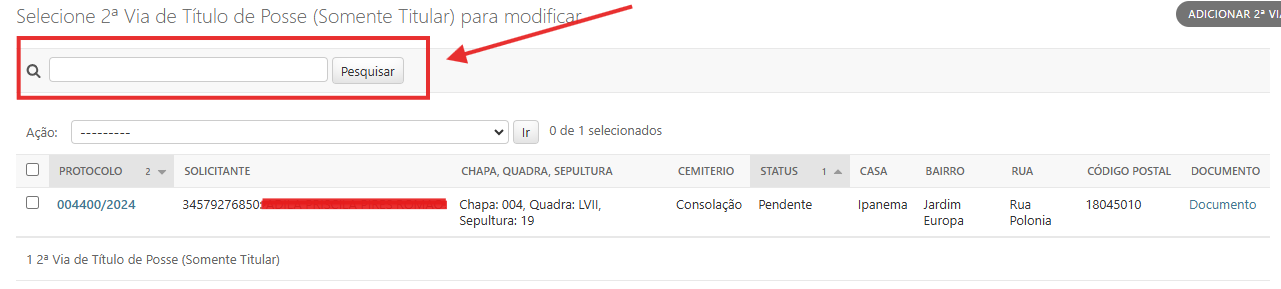
Na lista solicitação, é possível consultar pelos seguintes campos:

- Nome do Solicitante
- CEP do endereço do solicitante
- Nome da Casa do Cidadão onde efetuou a solicitação

[![image.png](https://consultic.sorocaba.sp.gov.br/uploads/images/gallery/2024-12/scaled-1680-/fX0image.png)](https://consultic.sorocaba.sp.gov.br/uploads/images/gallery/2024-12/fX0image.png)
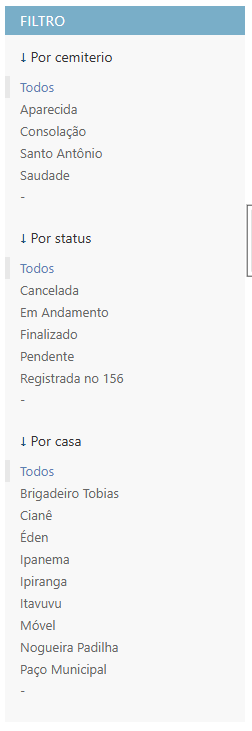
Do lado direito da tela é possível aplicar filtros por:

- Cemitério
- Status da solicitação
- Casa do Cidadão

[![image.png](https://consultic.sorocaba.sp.gov.br/uploads/images/gallery/2024-12/scaled-1680-/DcGimage.png)](https://consultic.sorocaba.sp.gov.br/uploads/images/gallery/2024-12/DcGimage.png)
##### <a name="__RefHeading___Toc602_4285639856"></a>6.2 Protocolo de atendimento

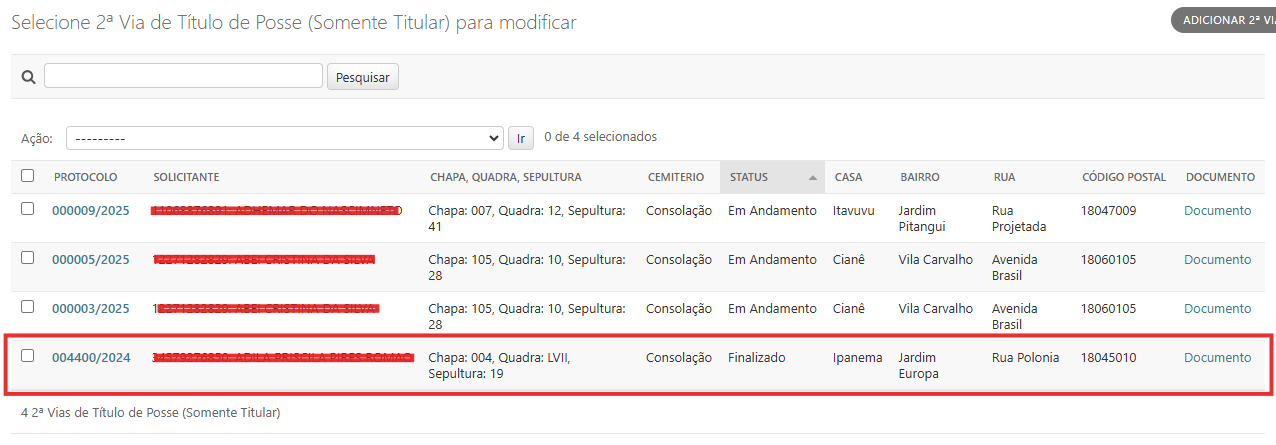
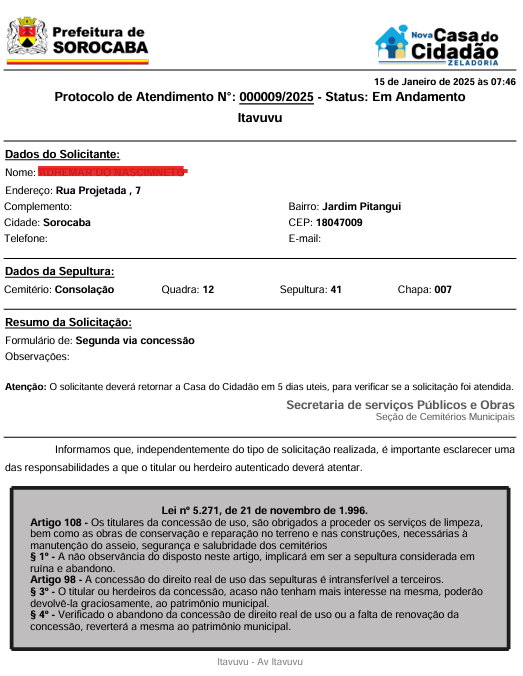
É possível imprimir o protocolo da solicitação, clicando no campo 'Documento'

[![image.png](https://consultic.sorocaba.sp.gov.br/uploads/images/gallery/2025-01/scaled-1680-/eqMimage.png)](https://consultic.sorocaba.sp.gov.br/uploads/images/gallery/2025-01/eqMimage.png)

O protocolo de atendimento da solicitação será impresso de acordo com o modelo abaixo:

[![image.png](https://consultic.sorocaba.sp.gov.br/uploads/images/gallery/2025-01/scaled-1680-/3zLimage.png)](https://consultic.sorocaba.sp.gov.br/uploads/images/gallery/2025-01/3zLimage.png)
##### <a name="__RefHeading___Toc603_4285639856"></a>6.3 Arquivamento

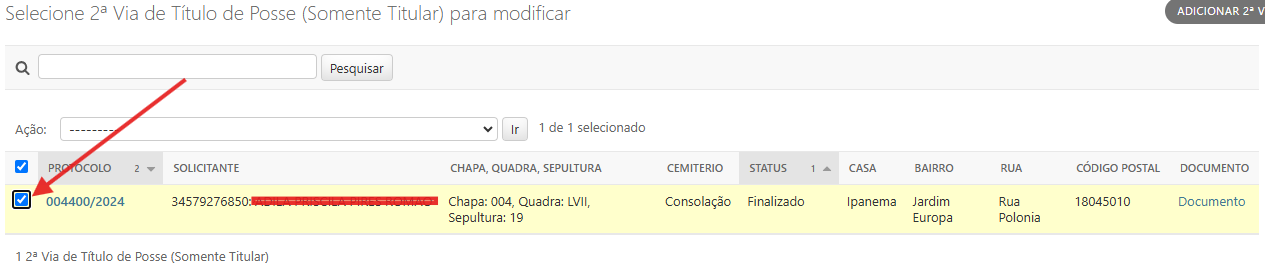
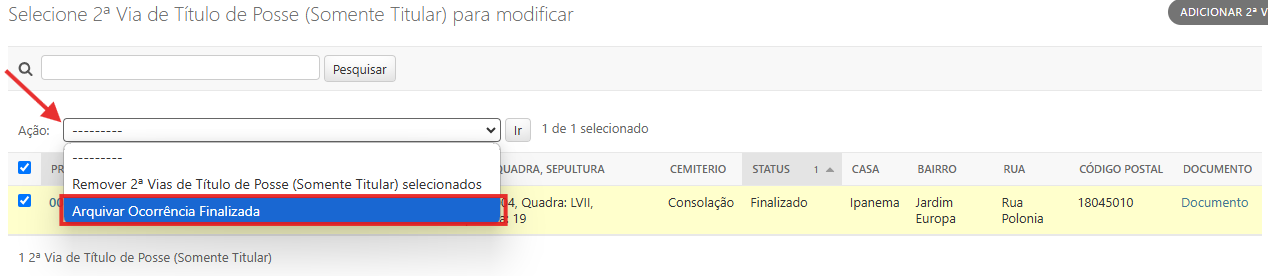
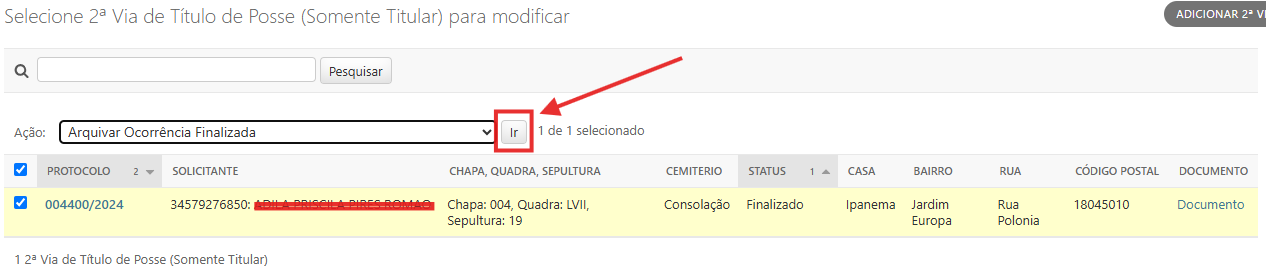
Quando as solicitações estiverem 'Finalizadas', elas podem ser arquivadas.

Na lista de solicitações, selecione a solicitação a ser arquivada.

[![image.png](https://consultic.sorocaba.sp.gov.br/uploads/images/gallery/2024-12/scaled-1680-/Yxtimage.png)](https://consultic.sorocaba.sp.gov.br/uploads/images/gallery/2024-12/Yxtimage.png)
Selecione a opção 'Arquivar Ocorrência Finalizada'

[![image.png](https://consultic.sorocaba.sp.gov.br/uploads/images/gallery/2024-12/scaled-1680-/FTnimage.png)](https://consultic.sorocaba.sp.gov.br/uploads/images/gallery/2024-12/FTnimage.png)
E clique em 'Ir'.

[![image.png](https://consultic.sorocaba.sp.gov.br/uploads/images/gallery/2024-12/scaled-1680-/VfQimage.png)](https://consultic.sorocaba.sp.gov.br/uploads/images/gallery/2024-12/VfQimage.png)
A solicitação será arquivada e poderá ser visualizada na opção referente a solicitação com a denominação 'Arquivadas'

[![image.png](https://consultic.sorocaba.sp.gov.br/uploads/images/gallery/2025-12/scaled-1680-/uSWimage.png)](https://consultic.sorocaba.sp.gov.br/uploads/images/gallery/2025-12/uSWimage.png)
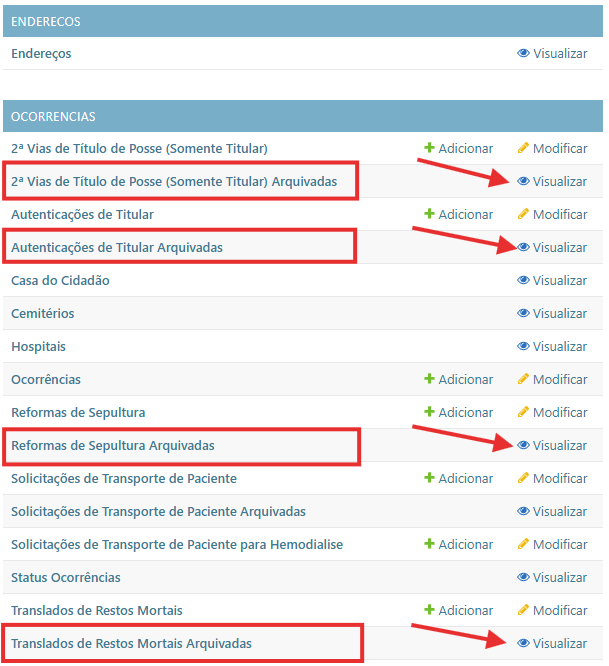
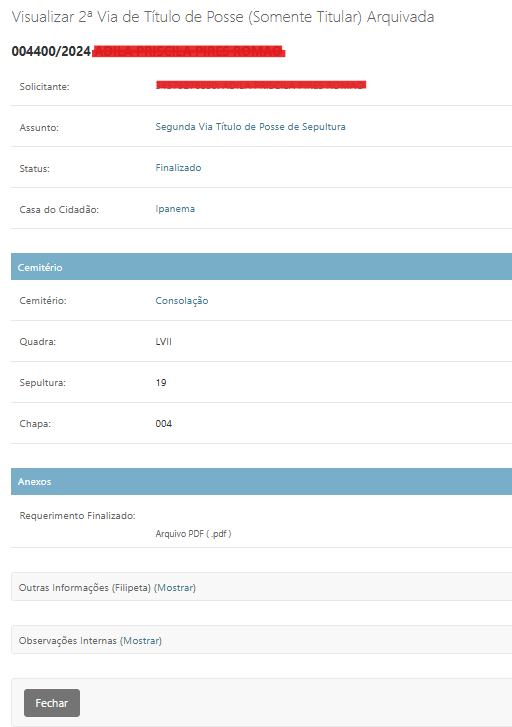
As solicitações arquivadas podem ser somente visualizadas, não podem ser modificadas.

[![image.png](https://consultic.sorocaba.sp.gov.br/uploads/images/gallery/2025-01/scaled-1680-/8o1image.png)](https://consultic.sorocaba.sp.gov.br/uploads/images/gallery/2025-01/8o1image.png)

[![image.png](https://consultic.sorocaba.sp.gov.br/uploads/images/gallery/2025-01/scaled-1680-/nPzimage.png)](https://consultic.sorocaba.sp.gov.br/uploads/images/gallery/2025-01/nPzimage.png)
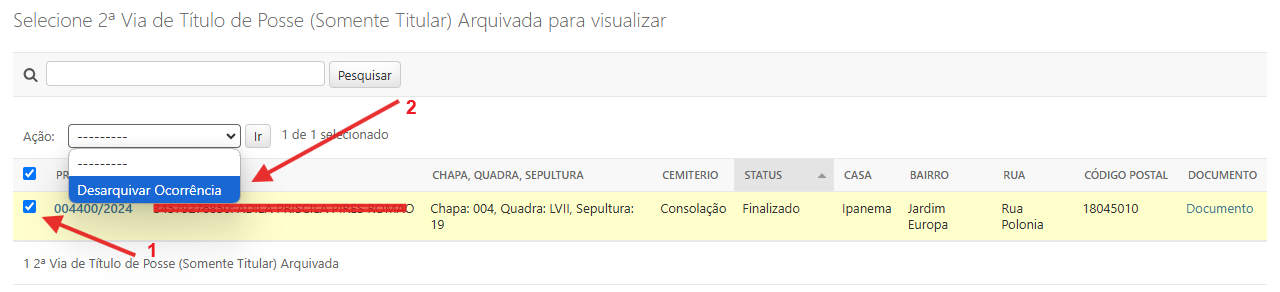
Se necessário o desarquivamento de algum documento, pode-se efetuar selecionando o documento arquivado e clicando na opção 'Desarquivar Ocorrência'.

[![image.png](https://consultic.sorocaba.sp.gov.br/uploads/images/gallery/2025-01/scaled-1680-/X3qimage.png)](https://consultic.sorocaba.sp.gov.br/uploads/images/gallery/2025-01/X3qimage.png)
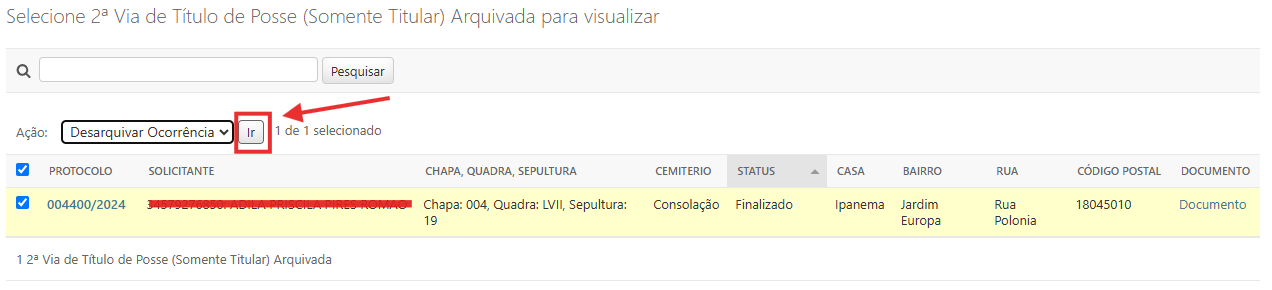
E clique em 'Ir'

[![image.png](https://consultic.sorocaba.sp.gov.br/uploads/images/gallery/2025-01/scaled-1680-/afGimage.png)](https://consultic.sorocaba.sp.gov.br/uploads/images/gallery/2025-01/afGimage.png)
A solicitação será desarquivada e voltará a ser visualizada na opção referente a solicitação.

[![image.png](https://consultic.sorocaba.sp.gov.br/uploads/images/gallery/2025-01/scaled-1680-/1dFimage.png)](https://consultic.sorocaba.sp.gov.br/uploads/images/gallery/2025-01/1dFimage.png)