# MIT - Monitoramento Integrado de Terrenos

# <span style="font-family: Arial, sans-serif;"><span style="font-size: large;">Introdução</span></span>

<span style="font-family: Arial, sans-serif;">A</span><span style="font-family: Arial, sans-serif;">plicação de Gestão Integrada de monitoramento de terrenos – MIT é um sistema que permite </span><span style="font-family: Arial, sans-serif;">gerar </span><span style="font-family: Arial, sans-serif;">O</span><span style="font-family: Arial, sans-serif;">rdens de </span><span style="font-family: Arial, sans-serif;">S</span><span style="font-family: Arial, sans-serif;">erviços </span><span style="font-family: Arial, sans-serif;">de irregularidades relacionadas à limpeza de terrenos e áreas que apresentam a negligência do proprietário com os cuidados da propriedade. </span><span style="font-family: Arial, sans-serif;">E</span><span style="font-family: Arial, sans-serif;">ste serviço é s</span><span style="font-family: Arial, sans-serif;">olicitado pelo munícipe </span><span style="font-family: Arial, sans-serif;">e</span><span style="font-family: Arial, sans-serif;"> esta </span><span style="font-family: Arial, sans-serif;">O</span><span style="font-family: Arial, sans-serif;">rde</span><span style="font-family: Arial, sans-serif;">m</span><span style="font-family: Arial, sans-serif;"> </span><span style="font-family: Arial, sans-serif;">é</span><span style="font-family: Arial, sans-serif;"> recebida através do </span><span style="font-family: Arial, sans-serif;">sistema</span><span style="font-family: Arial, sans-serif;"> </span><span style="font-family: Arial, sans-serif;">S</span><span style="font-family: Arial, sans-serif;">iat, em seguida </span><span style="font-family: Arial, sans-serif;">é feito o cadastro da </span><span style="font-family: Arial, sans-serif;">O</span><span style="font-family: Arial, sans-serif;">rdem de </span><span style="font-family: Arial, sans-serif;">S</span><span style="font-family: Arial, sans-serif;">erviço no MIT, utilizando o número de inscrição da </span><span style="font-family: Arial, sans-serif;">O</span><span style="font-family: Arial, sans-serif;">rdem.</span>

<span style="font-size: large;"><span style="font-family: Arial, sans-serif;">Acesso ao </span><span style="font-family: Arial, sans-serif;">s</span><span style="font-family: Arial, sans-serif;">istema</span></span>

<span style="font-family: Arial, sans-serif;"><span style="font-size: medium;">Na barra de endereço do navegador, digite:</span></span>

<span style="color: #000000;">*●* <span style="font-family: Liberation Serif, serif;"><span style="font-size: medium;">*[<span style="font-family: Arial, sans-serif;">https://sistemas.sorocaba.sp.gov.br/mit</span>](https://sistemas.sorocaba.sp.gov.br/mit/#/ordemservico)*</span></span></span>

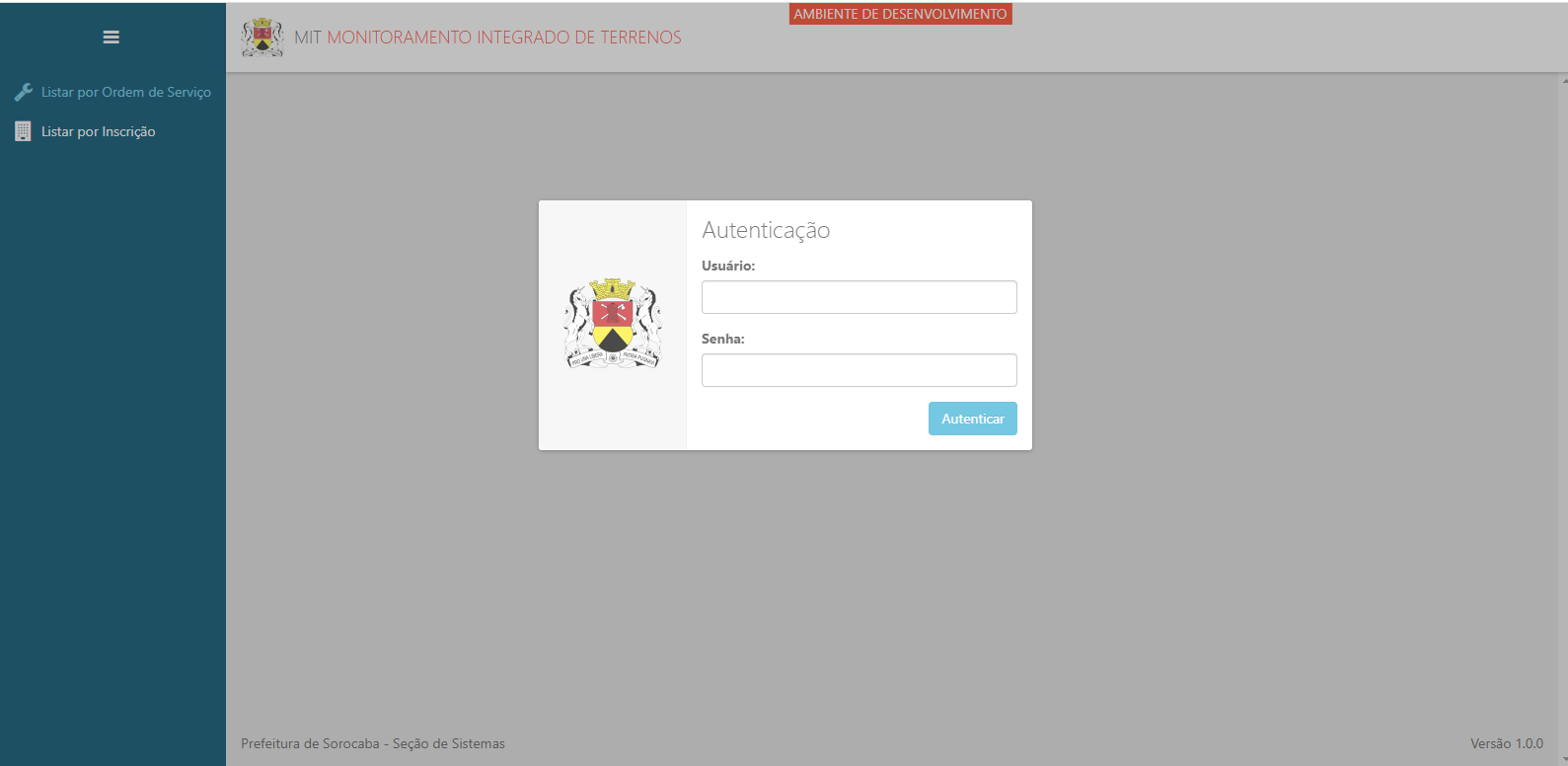
*<span style="font-family: Arial, sans-serif;"><span style="font-size: medium;">A</span></span><span style="font-family: Arial, sans-serif;"><span style="font-size: medium;">o acessar</span></span><span style="font-family: Arial, sans-serif;"><span style="font-size: medium;">, será exibida a seguinte tela para realização do login:</span></span>*

<span style="font-family: Arial, sans-serif;"><span style="font-size: small;">*Figura 1 – Tela de Login do sistema MIT* </span></span>

[![image.png](https://consultic.sorocaba.sp.gov.br/uploads/images/gallery/2023-12/scaled-1680-/xmQimage.png)](https://consultic.sorocaba.sp.gov.br/uploads/images/gallery/2023-12/xmQimage.png)

<span style="font-family: Arial, sans-serif;"><span style="font-size: small;">**Importante:**</span></span>

- Para inclusão de um novo usuário, é necessário que o chefe do setor responsável envie um e-mail para <informatica@sorocaba.sp.gov.br> solicitando a liberação do acesso, deverá ser informado o nome completo, e-mail, CPF, matrícula e qual deverá ser o perfil do novo usuário (ou indicar em quem devem ser espelhadas as permissões).
- Para os usuários já liberados, usar o mesmo login e senha de rede da Prefeitura.

<span style="color: rgb(34, 34, 34); font-size: 3.425em; font-weight: 400; font-family: Arial, sans-serif;"><span style="font-size: large;">Per</span></span><span style="color: rgb(34, 34, 34); font-size: 3.425em; font-weight: 400; font-family: Arial, sans-serif;"><span style="font-size: large;">fis</span></span><span style="color: rgb(34, 34, 34); font-size: 3.425em; font-weight: 400; font-family: Arial, sans-serif;"><span style="font-size: large;"> do sistema</span></span>

# <span style="font-family: Arial, sans-serif;"><span style="font-size: medium;"> Administrador</span></span>

*Funções*

- Listar por Ordens de Serviço;
- Listar por inscrição;
- Cadastrar Ordem de Serviço (incluir/ alterar/ remover).

<span style="color: rgb(34, 34, 34); font-size: 3.425em; font-weight: 400;">Visão geral</span>

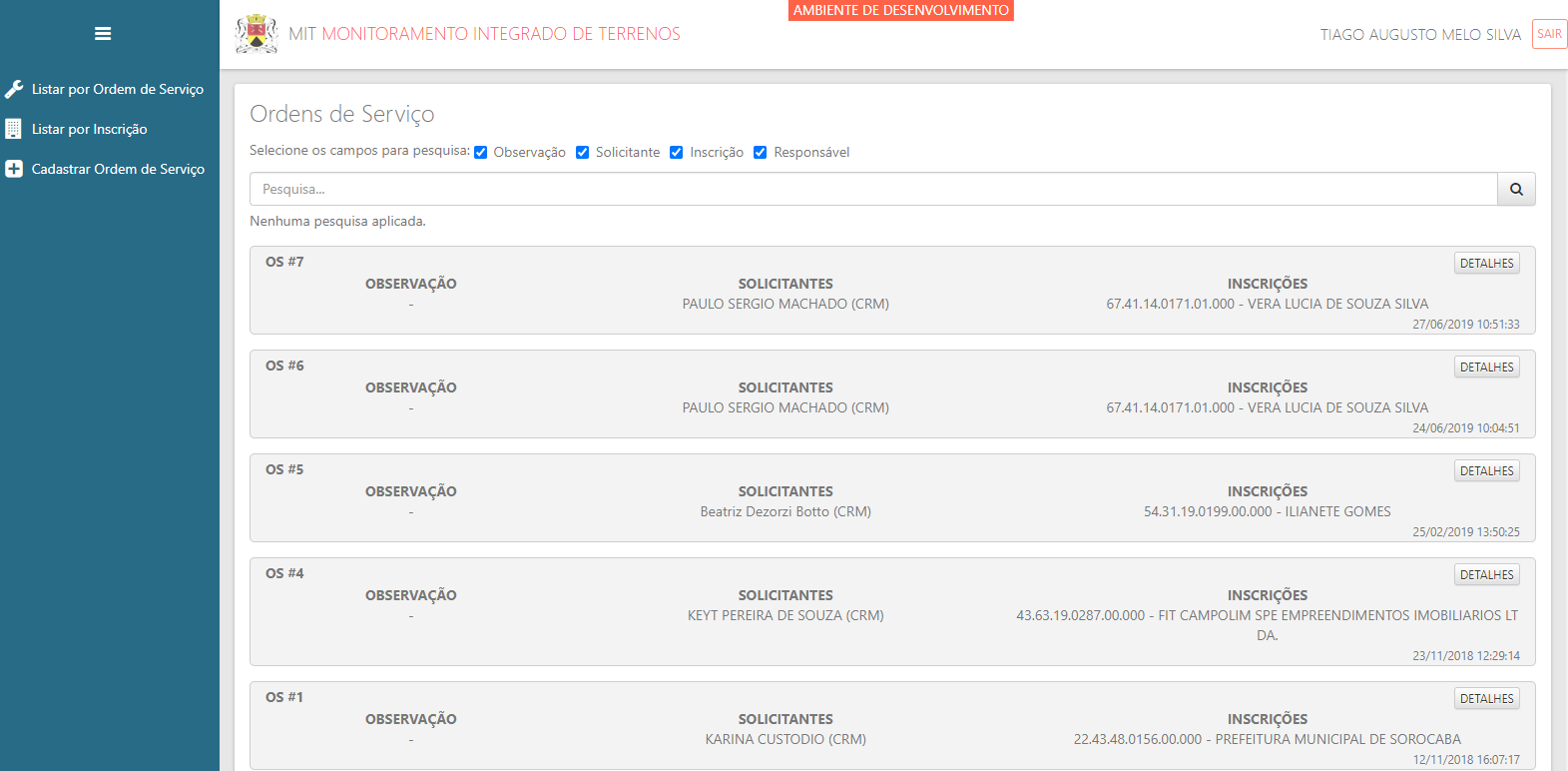
<span style="font-family: Arial, sans-serif;"><span style="font-size: medium;"> </span></span><span style="font-size: medium;">Ao acessar o sistema, </span><span style="font-size: medium;">usando o</span><span style="font-size: medium;"> mesmo </span><span style="font-size: medium;">u</span><span style="font-size: medium;">suário e </span><span style="font-size: medium;">s</span><span style="font-size: medium;">enha da rede da Prefeitura, </span><span style="font-size: medium;">é apresentad</span><span style="font-size: medium;">a</span><span style="font-size: medium;"> a tela inicial </span><span style="font-size: medium;">*L*</span><span style="font-size: medium;">*ista*</span><span style="font-size: medium;">*r*</span><span style="font-size: medium;"> </span><span style="font-size: medium;">*por* </span><span style="font-size: medium;">*Orde*</span><span style="font-size: medium;">*m*</span><span style="font-size: medium;"> *de* </span><span style="font-size: medium;">*S*</span><span style="font-size: medium;">*erviço*</span><span style="font-size: medium;">.</span>

<span style="font-size: medium;"> Listar por Ordem de Serviço</span>

<span style="font-family: Arial, sans-serif;"><span style="font-size: medium;"> Nesta</span></span><span style="font-family: Arial, sans-serif;"><span style="font-size: medium;"> tela, é possível </span></span><span style="font-family: Arial, sans-serif;"><span style="font-size: medium;">pesquisar por </span></span><span style="font-family: Arial, sans-serif;"><span style="font-size: medium;">Orde</span></span><span style="font-family: Arial, sans-serif;"><span style="font-size: medium;">ns de Serviço</span></span><span style="font-family: Arial, sans-serif;"><span style="font-size: medium;"> </span></span><span style="font-family: Arial, sans-serif;"><span style="font-size: medium;">e</span></span><span style="font-family: Arial, sans-serif;"><span style="font-size: medium;"> </span></span><span style="font-family: Arial, sans-serif;"><span style="font-size: medium;">acessar seus </span></span><span style="font-family: Arial, sans-serif;"><span style="font-size: medium;">detalh</span></span><span style="font-family: Arial, sans-serif;"><span style="font-size: medium;">es.</span></span>

<span style="font-family: Arial, sans-serif;"><span style="font-size: medium;"> </span></span><span style="font-family: Arial, sans-serif;"><span style="font-size: medium;">Os campos disponíveis para busca na pesquisa são: Observação, Solicitante, Inscrição e Responsável.</span></span>

<span style="color: #000000;"><span style="font-family: Arial, sans-serif;"><span style="font-size: small;">*Figura 2 – Tela principal do sistema MIT*</span></span></span>

[![image.png](https://consultic.sorocaba.sp.gov.br/uploads/images/gallery/2023-12/scaled-1680-/9Y8image.png)](https://consultic.sorocaba.sp.gov.br/uploads/images/gallery/2023-12/9Y8image.png)

<span style="font-family: Arial, sans-serif;"><span style="font-size: medium;">Através do botão </span></span><span style="font-family: Arial, sans-serif;"><span style="font-size: medium;">DETALHES</span></span><span style="font-family: Arial, sans-serif;"><span style="font-size: medium;"> será possível consultar e alterar dados da Ordem de Serviço, conforme descrito no item </span></span><span style="color: #000000;"><span style="font-family: Arial, sans-serif;"><span style="font-size: medium;">*4.4.1 Detalhes*</span></span></span><span style="font-family: Arial, sans-serif;"><span style="font-size: medium;">.</span></span>

<span style="color: #000000;"><span style="font-family: Liberation Serif, serif;"><span style="font-size: large;">Listar por </span><span style="font-size: large;">I</span><span style="font-size: large;">nscrição</span></span></span>

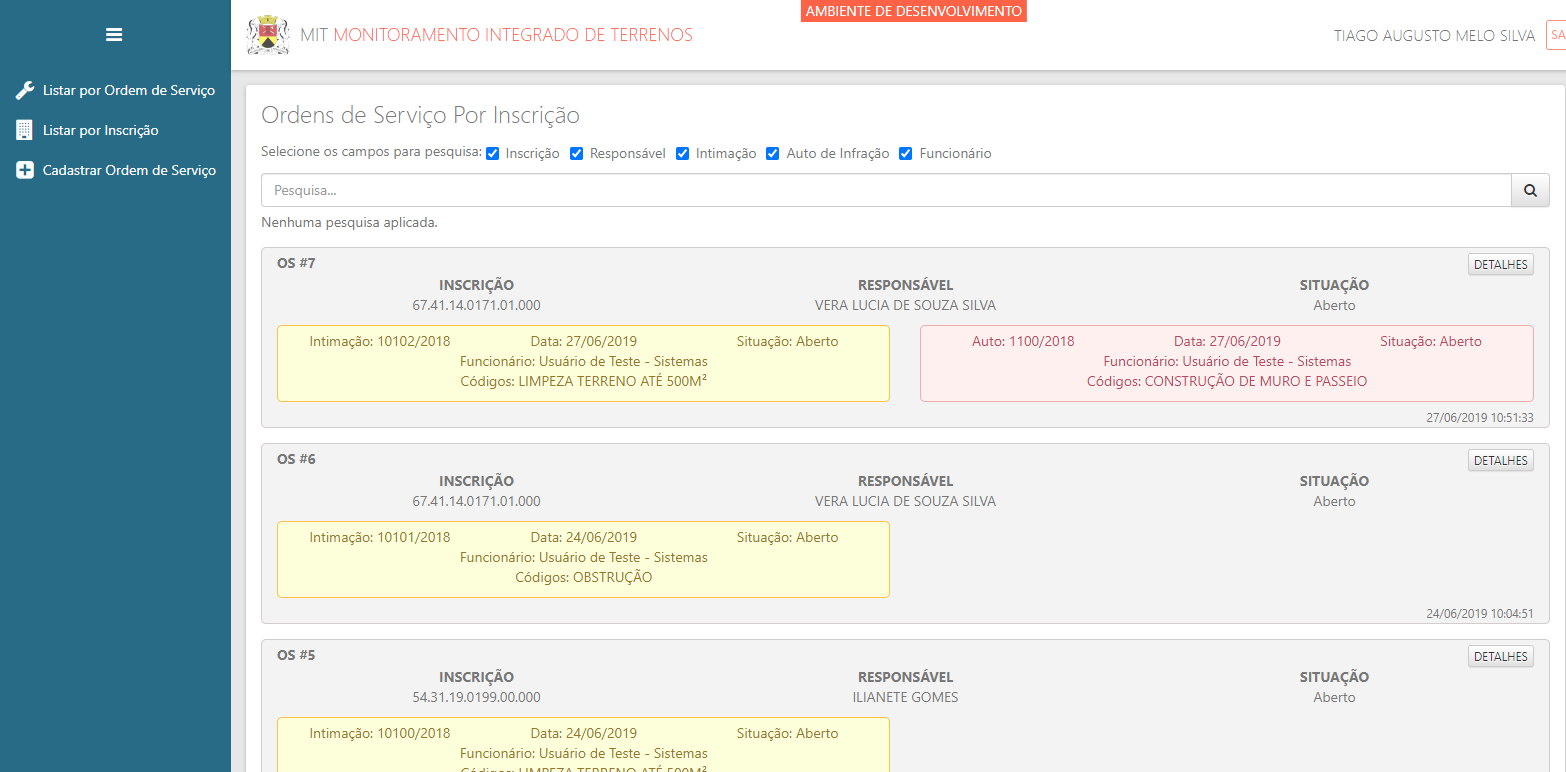
<span style="font-size: medium;"> Constam </span><span style="font-size: medium;">informações </span><span style="font-size: medium;">sobre o andamento de cada OS (Ordem de Serviço) </span><span style="font-size: medium;">como </span><span style="font-size: medium;">as Intimações e Autos de Infração,</span><span style="font-size: medium;"> a situação (aberto/ fechado) e o nome do responsável. </span>

<span style="font-family: Arial, sans-serif;"><span style="font-size: medium;"> Os campos disponíveis para busca na pesquisa são: Inscrição, Responsável, </span></span><span style="font-family: Arial, sans-serif;"><span style="font-size: medium;">Intimação, Auto de Infração e Funcionário</span></span><span style="font-family: Arial, sans-serif;"><span style="font-size: medium;">.</span></span>

<span style="font-size: small;"><span style="font-family: Arial, sans-serif;">*Figura* </span><span style="font-family: Arial, sans-serif;">*3*</span><span style="font-family: Arial, sans-serif;"> </span><span style="font-family: Arial, sans-serif;">*– Tela* </span><span style="font-family: Arial, sans-serif;">*de* </span><span style="font-family: Arial, sans-serif;">*Lista por inscrição n*</span><span style="font-family: Arial, sans-serif;">*o sistema* </span><span style="font-family: Arial, sans-serif;">*MIT*</span></span>

[![image.png](https://consultic.sorocaba.sp.gov.br/uploads/images/gallery/2023-12/scaled-1680-/d63image.png)](https://consultic.sorocaba.sp.gov.br/uploads/images/gallery/2023-12/d63image.png)

<span style="font-family: Arial, sans-serif;"><span style="font-size: medium;">Através do botão </span></span><span style="font-family: Arial, sans-serif;"><span style="font-size: medium;">DETALHES</span></span><span style="font-family: Arial, sans-serif;"><span style="font-size: medium;"> será possível consultar e alterar dados da Ordem de Serviço, conforme descrito no item </span></span><span style="color: #000000;"><span style="font-family: Arial, sans-serif;"><span style="font-size: medium;">*4.4.1 Detalhes*</span></span></span><span style="font-family: Arial, sans-serif;"><span style="font-size: medium;">.</span></span>

<span style="color: #000000;"><span style="font-family: Liberation Serif, serif;"><span style="font-size: large;">Cadastrar Ordem de Serviço</span></span></span>

Através do menu Cadastrar Ordem de Serviço é possível gerar uma Nova Ordem de Serviço, informando uma ou mais origens, assim como uma ou mais inscrições imobiliárias com a opção de incluir Intimações e/ou incluir Autos de Infração, e anexar arquivos na OS.

<span style="font-size: medium;"> *Origens*</span>

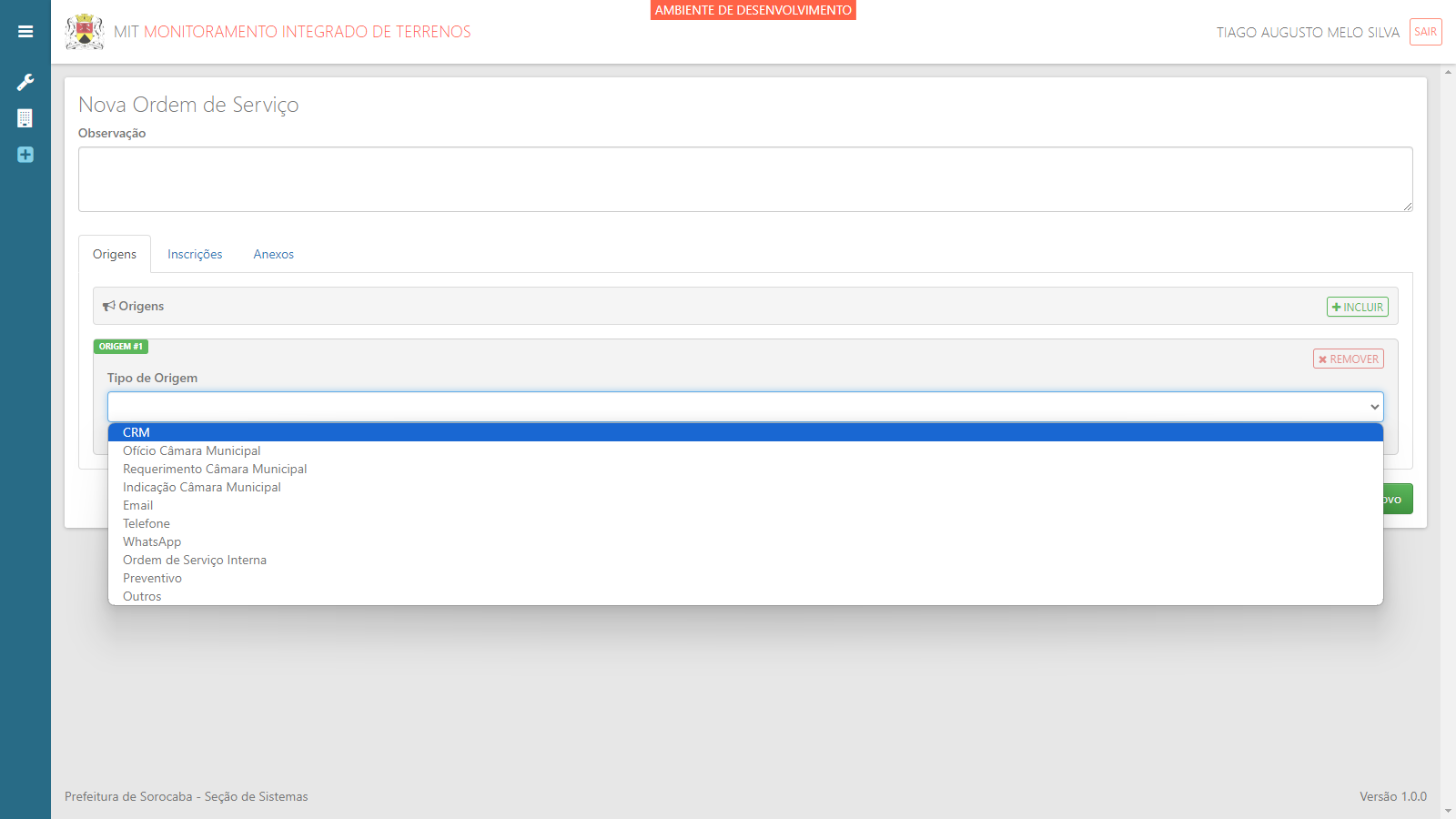
Para cadastrar uma Ordem de Serviço recebida, comece preenchendo o **Tipo de Origem** e, em seguida, conferir e completar os demais campos solicitados nesta aba.

<span style="font-family: Arial, sans-serif;">*Figura* </span><span style="font-family: Arial, sans-serif;">*4*</span><span style="font-family: Arial, sans-serif;"><span style="font-size: small;"> *–*</span></span><span style="font-family: Arial, sans-serif;"> *Tela* </span><span style="font-family: Arial, sans-serif;">*de* </span><span style="font-family: Arial, sans-serif;">*cadastro de* </span><span style="font-family: Arial, sans-serif;">*Tipo de Origem da* </span><span style="font-family: Arial, sans-serif;">*O*</span><span style="font-family: Arial, sans-serif;">*rdem* </span><span style="font-family: Arial, sans-serif;">*de Serviço*</span>

[![image.png](https://consultic.sorocaba.sp.gov.br/uploads/images/gallery/2023-12/scaled-1680-/UMximage.png)](https://consultic.sorocaba.sp.gov.br/uploads/images/gallery/2023-12/UMximage.png)

### <span style="font-size: medium;">*Inscrições*</span>

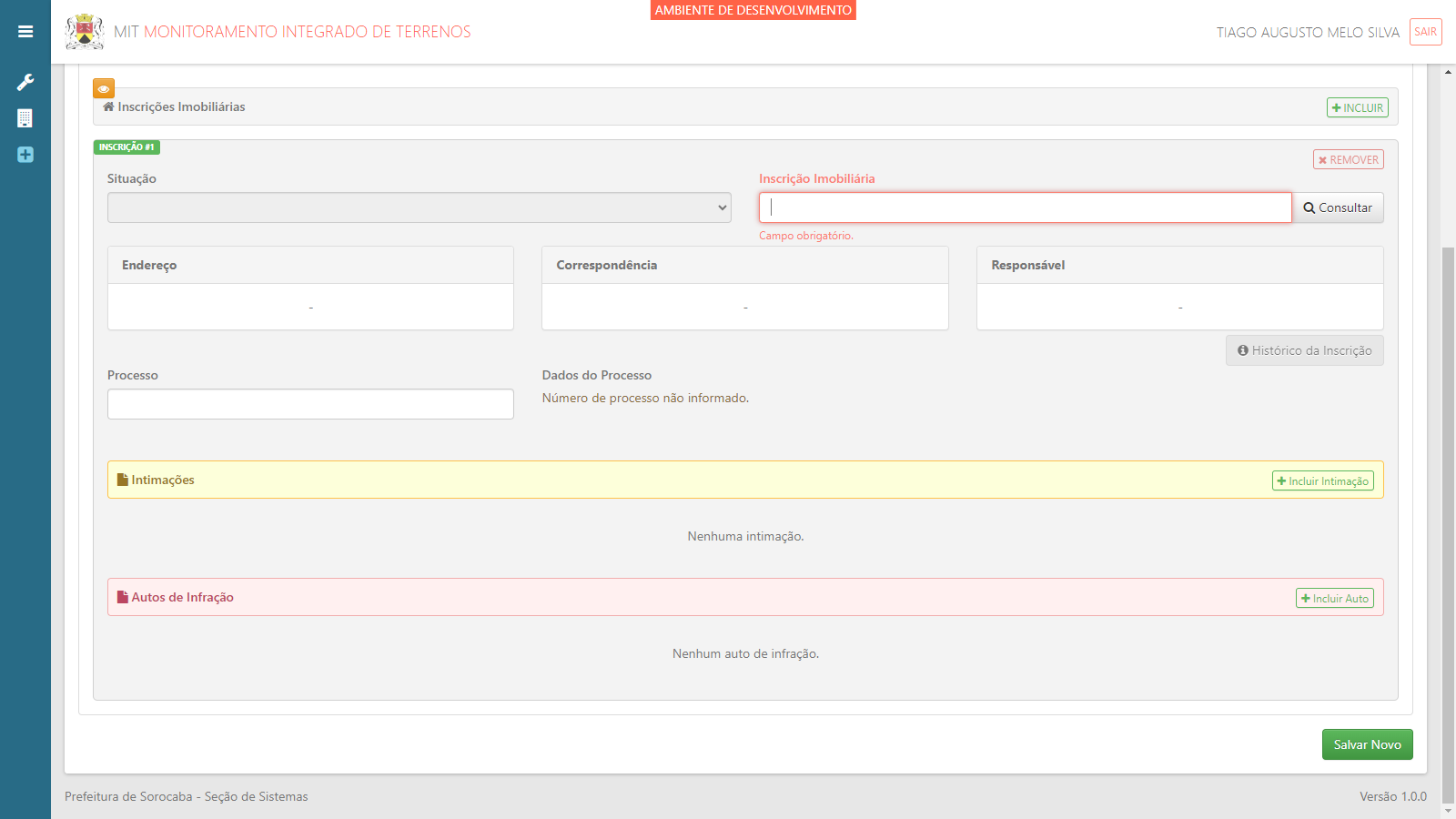
<span style="font-size: medium;">Em seguida, na aba “Inscrições”, informar o número da **Inscrição Imobiliária** da Ordem de Serviço recebida através do Siat, depois clicar em **Consultar** e, em seguida, conferir e completar os demais campos.</span>

<span style="font-size: small;">*Figura 5 - Aba “Inscrições” do cadastro da Ordem de Serviço*</span>

[![image.png](https://consultic.sorocaba.sp.gov.br/uploads/images/gallery/2023-12/scaled-1680-/4tlimage.png)](https://consultic.sorocaba.sp.gov.br/uploads/images/gallery/2023-12/4tlimage.png)

<span style="color: #000000;"><span style="font-family: Liberation Sans, sans-serif;"><span style="font-size: medium;">Após completar os dados, clicar em <span style="background-color: rgb(45, 194, 107);"><span style="color: #ffffff;">**Salvar** </span><span style="color: #ffffff;">**Novo**</span></span>**.**</span></span></span>

<span style="font-size: medium;"> *Anexos*</span>

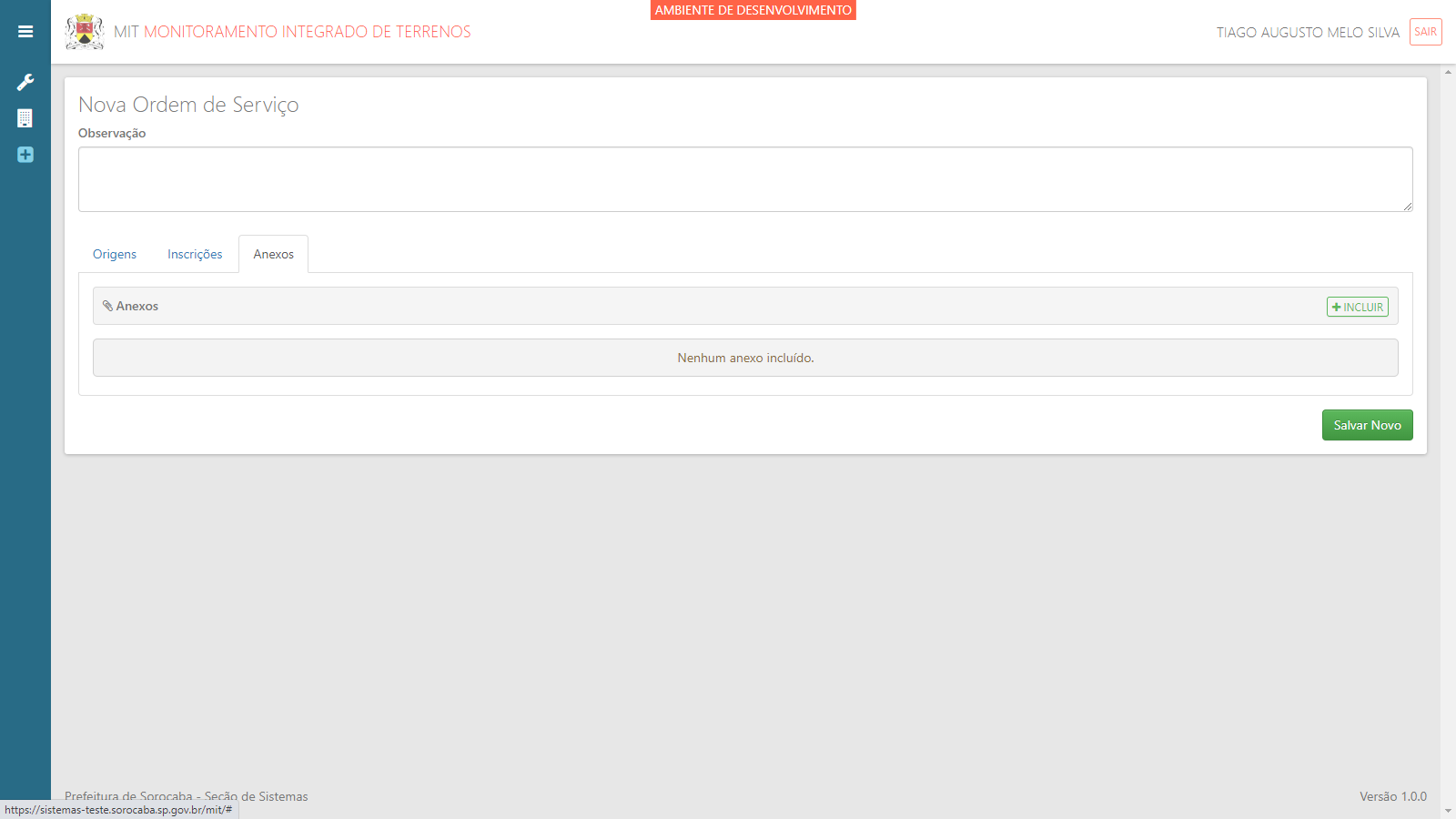
<span style="font-size: medium;"> Para finalizar o cadastro da Nova Ordem de Serviço, anexar os arquivos necessários e clicar em <span style="background-color: rgb(45, 194, 107);"><span style="color: #ffffff;">**Salvar** </span><span style="color: #ffffff;">**Novo**</span></span><span style="color: #000000;">.</span></span>

<span style="font-size: small;">*Figura 6 - Aba “Anexos” do cadastro da Ordem de Serviço*</span>

[![image.png](https://consultic.sorocaba.sp.gov.br/uploads/images/gallery/2023-12/scaled-1680-/b5pimage.png)](https://consultic.sorocaba.sp.gov.br/uploads/images/gallery/2023-12/b5pimage.png)

<span style="color: #000000;"><span style="font-family: Liberation Serif, serif;"><span style="font-size: large;">Outras funções</span></span></span>

<span style="font-family: Arial, sans-serif;"><span style="font-size: medium;"> *Detalhes*</span></span>

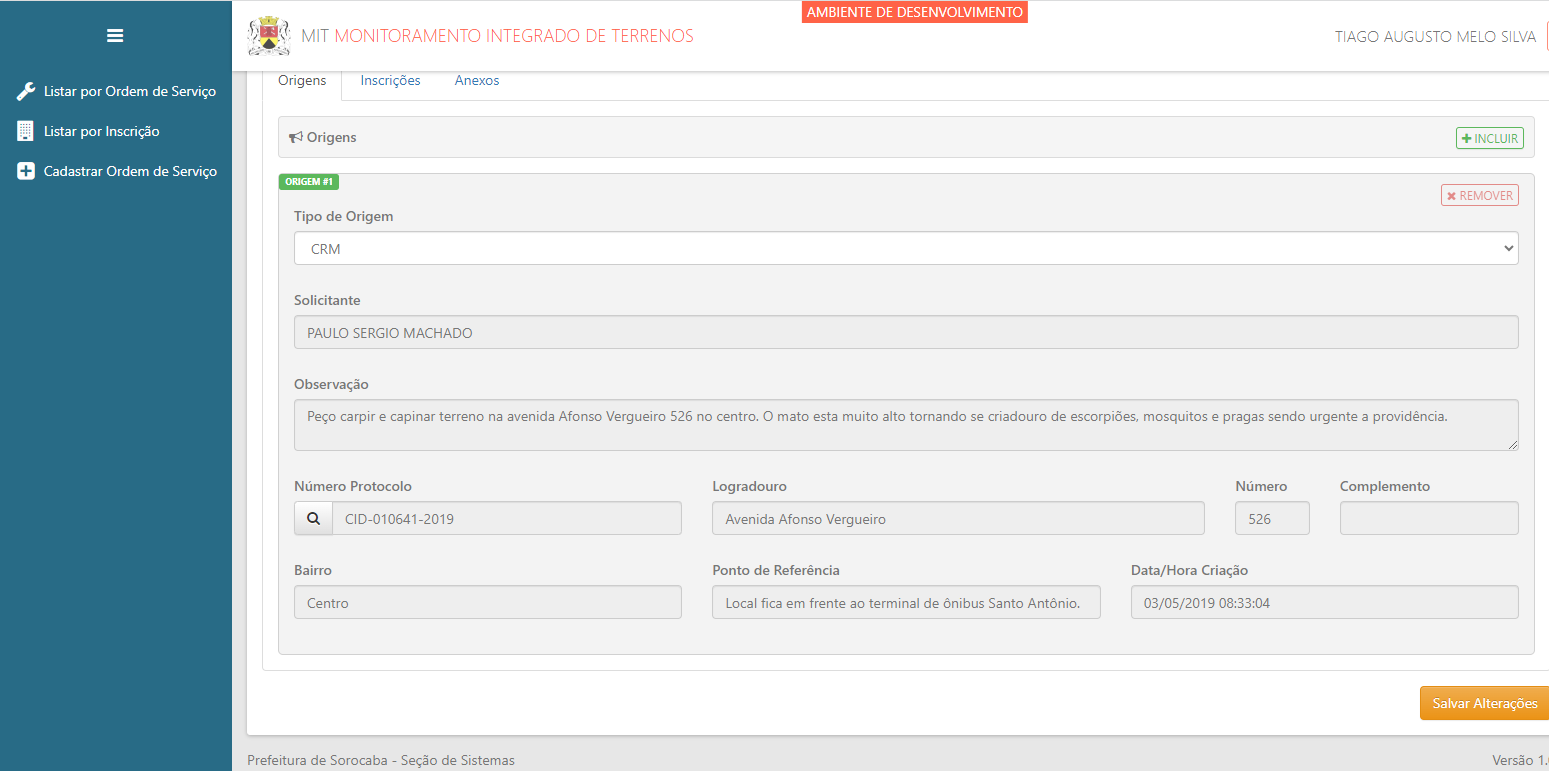
<span style="font-family: Liberation Sans, sans-serif;">Permite verificar e alterar os detalhes cadastrados em determinada Ordem de Serviço. Ao concluir as edições, clicar em <span style="color: rgb(255, 255, 255); background-color: rgb(230, 126, 35);">**Salvar Alterações**</span>.</span>

<span style="color: #000000;"><span style="font-family: Arial, sans-serif;"><span style="font-size: small;">*Figura 7 – Tela de detalhes do sistema MIT*</span></span></span>

[![image.png](https://consultic.sorocaba.sp.gov.br/uploads/images/gallery/2023-12/scaled-1680-/Tdgimage.png)](https://consultic.sorocaba.sp.gov.br/uploads/images/gallery/2023-12/Tdgimage.png)

<span style="color: #000000;"><span style="font-family: Arial, sans-serif;"><span style="font-size: medium;">*Intimações*</span></span></span>

<span style="font-size: medium;"> </span><span style="font-size: medium;">Ao cadastrar ou acessar os detalhes de uma Ordem de Serviço, </span><span style="font-size: medium;">na aba Inscrições é possível incluir uma ou mais </span><span style="font-size: medium;">**Intimações**</span><span style="font-size: medium;">, </span><span style="font-size: medium;">através do botão.</span>

<span style="font-size: small;">*Figura 8 – Incluir Intimação*</span>

[![image.png](https://consultic.sorocaba.sp.gov.br/uploads/images/gallery/2023-12/scaled-1680-/R74image.png)](https://consultic.sorocaba.sp.gov.br/uploads/images/gallery/2023-12/R74image.png)

<span style="color: #000000;"><span style="font-family: Liberation Sans, sans-serif;"><span style="font-size: medium;">A Intimação é uma comunicação escrita expedida pela unidade fiscalizadora para dar ciência e prazo ao Proprietário ou Compromissário do Imóvel para atendimento da ação que gerou a Ordem de Serviço.</span></span></span>

<span style="font-family: Liberation Sans, sans-serif;"><span style="font-size: medium;"> É possível gerar o arquivo PDF da Intimação clicando no botão.</span></span>

<span style="font-family: Liberation Sans, sans-serif;"><span style="font-size: medium;"><span style="font-size: small;">*Figura 9 – Botão Download Intimação*</span></span></span>

[![image.png](https://consultic.sorocaba.sp.gov.br/uploads/images/gallery/2023-12/scaled-1680-/Q52image.png)](https://consultic.sorocaba.sp.gov.br/uploads/images/gallery/2023-12/Q52image.png)

<span style="color: #000000;"><span style="font-family: Arial, sans-serif;"><span style="font-size: medium;">*Autos de Infração*</span></span></span>

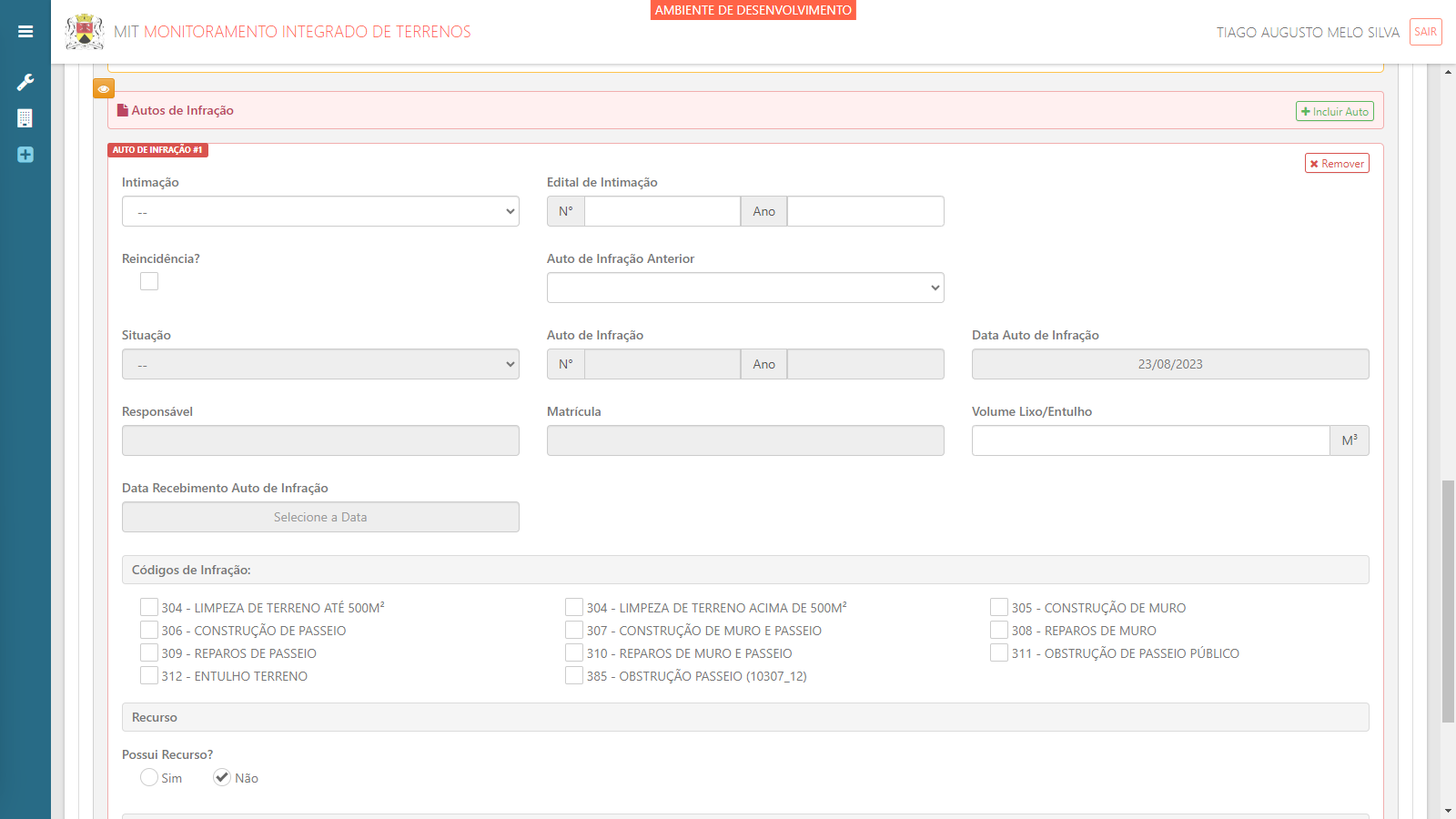
<span style="font-family: Liberation Sans, sans-serif;"><span style="font-size: medium;"> Ao cadastrar ou acessar os detalhes de uma Ordem de Serviço, na aba Inscrições é possível incluir um ou mais **Autos de Infração**, através do botão.</span></span>

<span style="font-family: Liberation Sans, sans-serif;"><span style="font-size: medium;"><span style="font-size: small;">*Figura 10 - Botão Incluir Auto*</span></span></span>

[![image.png](https://consultic.sorocaba.sp.gov.br/uploads/images/gallery/2023-12/scaled-1680-/N2fimage.png)](https://consultic.sorocaba.sp.gov.br/uploads/images/gallery/2023-12/N2fimage.png)

<span style="font-size: small;">*Figura 9 – Autos de Infração*</span>

[![image.png](https://consultic.sorocaba.sp.gov.br/uploads/images/gallery/2023-12/scaled-1680-/OPYimage.png)](https://consultic.sorocaba.sp.gov.br/uploads/images/gallery/2023-12/OPYimage.png)

<span style="color: #000000;"> <span style="font-family: Liberation Serif, serif;"><span style="font-size: medium;"><span style="font-family: Liberation Sans, sans-serif;">Este é o documento gerador do processo recursal e das penalidades decorrentes. Lavrado o auto de infração, o contribuinte será notificado sobre a </span><span style="font-family: Liberation Sans, sans-serif;">dívida que adquiriu com o Município</span><span style="font-family: Liberation Sans, sans-serif;">.</span></span></span></span>

<span style="font-size: medium;"><span style="font-family: Liberation Sans, sans-serif;"> </span><span style="font-family: Liberation Sans, sans-serif;">É possível gerar o arquivo PDF d</span><span style="font-family: Liberation Sans, sans-serif;">o Auto de Infração</span><span style="font-family: Liberation Sans, sans-serif;"> clicando no botão 'Download Auto'</span></span>

<span style="font-size: medium;"><span style="font-family: Liberation Sans, sans-serif;">Ao</span><span style="font-family: Liberation Sans, sans-serif;"> incluir </span><span style="font-family: Liberation Sans, sans-serif;">ou alterar</span><span style="font-family: Liberation Sans, sans-serif;"> Intimações e/</span><span style="font-family: Liberation Sans, sans-serif;">ou</span><span style="font-family: Liberation Sans, sans-serif;"> Autos de Infração, </span><span style="font-family: Liberation Sans, sans-serif;">lembre-se de </span><span style="font-family: Liberation Sans, sans-serif;">**Salvar**</span><span style="font-family: Liberation Sans, sans-serif;"> em seguida.</span></span>