# SIAG - Sistema de Apontamentos da GCM
### Introdução
O Sistema de apontamentos da Guarda Municipal tem como principal objetivo o gerenciamento das escalas de horários e locais dos guardas, bem como informar os afastamentos e horas extras efetuados pelos guardas.
### Acessando o sistema
Para acessar o sistema, utilize o link:
[https://siag.sorocaba.sp.gov.br/](https://siag.sorocaba.sp.gov.br/)
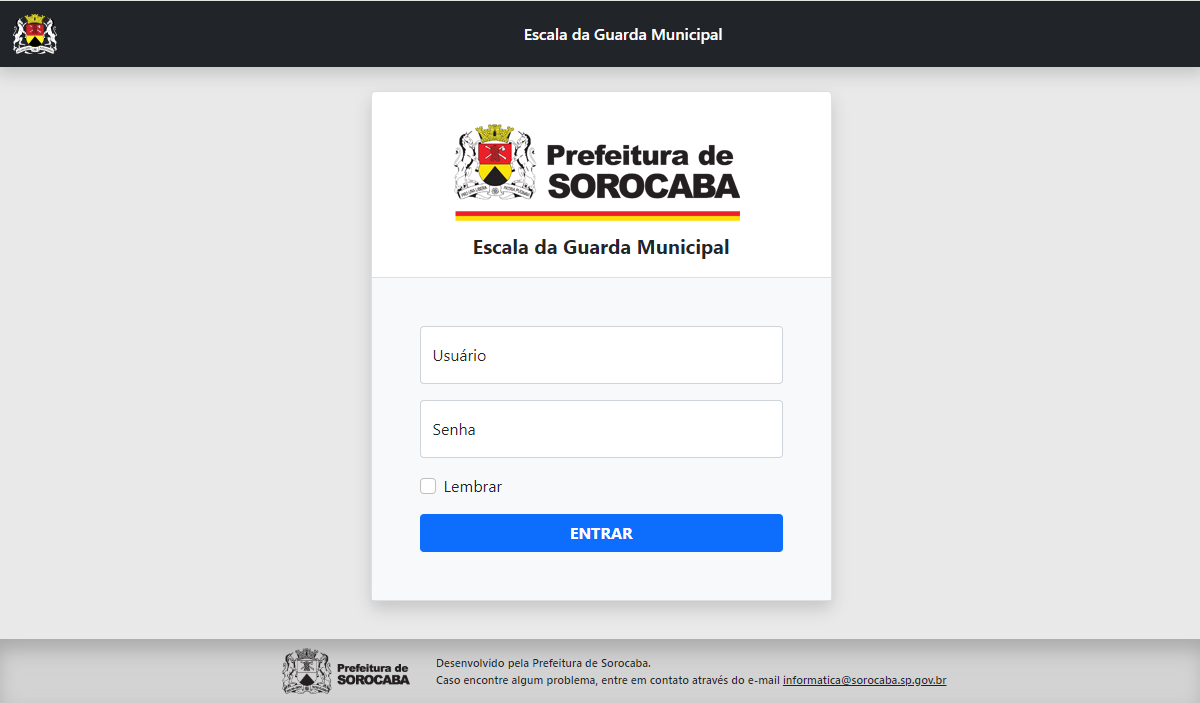
O usuário e senha para acesso ao sistema é o mesmo utilizado para acesso à rede da prefeitura.
Caso não possua acesso ao sistema, solicite ao setor de TI/seção de sistemas.
Informar o nome do usuário da rede, e-mail e nome completo para que o usuário possa ser cadastrado no sistema.
[](https://consultic.sorocaba.sp.gov.br/uploads/images/gallery/2024-07/3Dbimage.png)
Imagem 1 – tela de login ao sistema
### Cadastro de Guardas
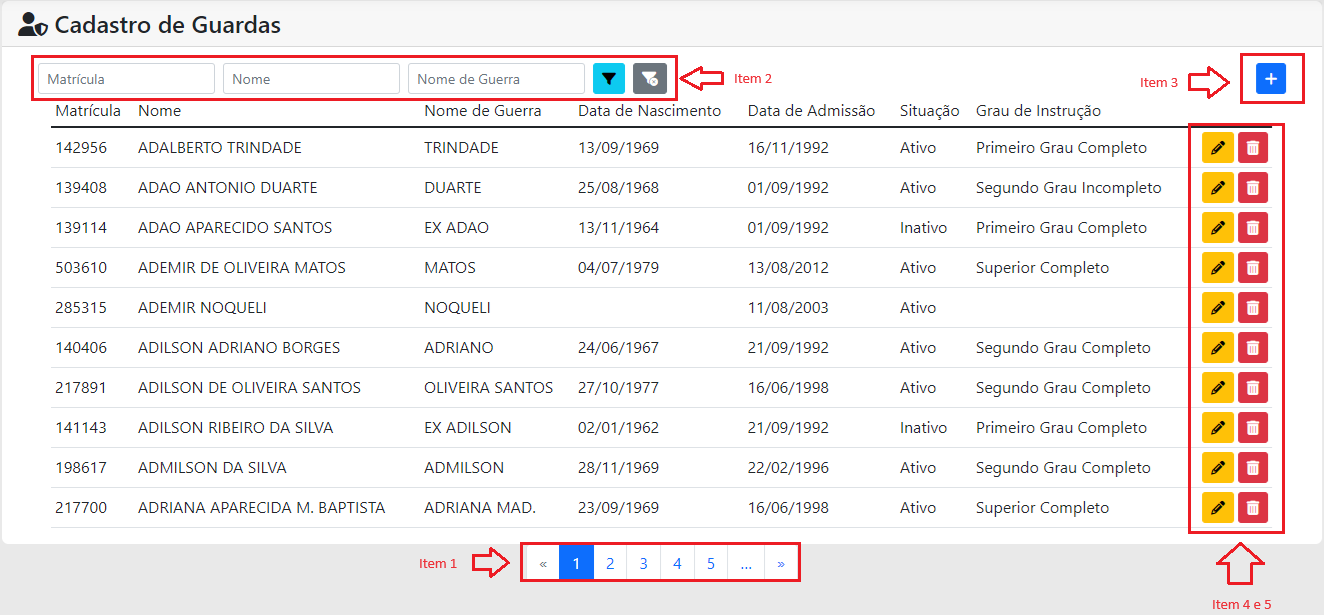
No menu de cadastros – Guardas – está o cadastro de guardas, nesta opção é possível informar os dados gerais dos guardas.
Na tela principal, são exibidos todos os registros existentes, com paginação (item 1).
É possível filtrar os guardas pelo número da matrícula, nome ou nome de guerra (item 2).
No canto superior direito, possui o botão azul (+) para inclusão de um novo guarda (item 3).
Em cada registro, possui o botão amarelo ‘lápis’, onde é possível alterar os dados do guarda selecionado (item 4).
O botão vermelho ‘lata de lixo’ exclui o guarda selecionado (item 5).
[](https://consultic.sorocaba.sp.gov.br/uploads/images/gallery/2024-07/UoWimage.png)
Imagem 2 – Tela de cadastro de guardas
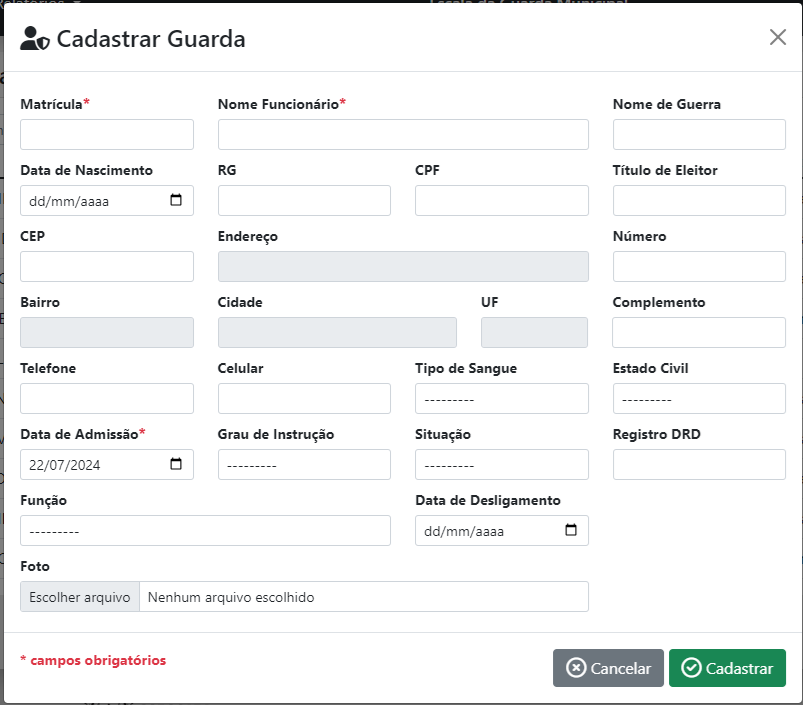
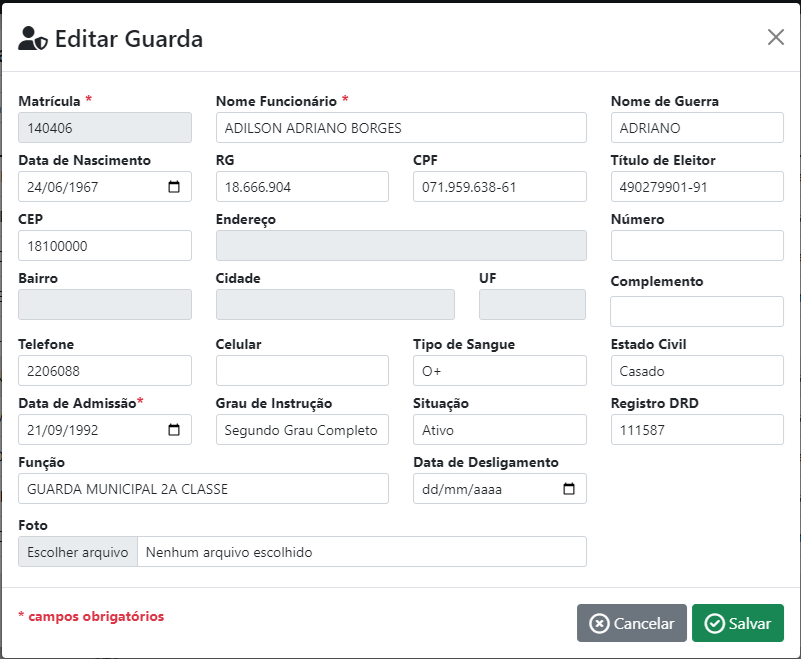
Na inclusão ou alteração de guarda, um formulário é exibido.
Se for inclusão, os dados são inicializados vazios, se for alteração, o formulário é preenchido com o guarda selecionado.
Após preencher os dados necessários, clique no botão Cadastrar (para inclusão) ou Salvar (para alteração), no canto inferior direito.
O botão Cancelar, retorna à tela inicial do cadastro, sem salvar as informações.
[](https://consultic.sorocaba.sp.gov.br/uploads/images/gallery/2024-07/JIkimage.png)
Imagem 3 – Tela de inclusão de guarda
[](https://consultic.sorocaba.sp.gov.br/uploads/images/gallery/2024-07/F78image.png)
Imagem 4 – Tela de alteração de guarda
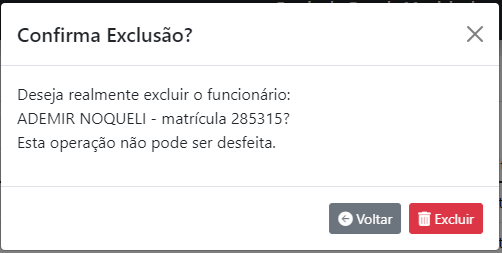
A exclusão do guarda pede uma confirmação do usuário.
[](https://consultic.sorocaba.sp.gov.br/uploads/images/gallery/2024-07/Fa0image.png)
Imagem 5 – tela de confirmação de exclusão de guarda
### Cadastro Geral
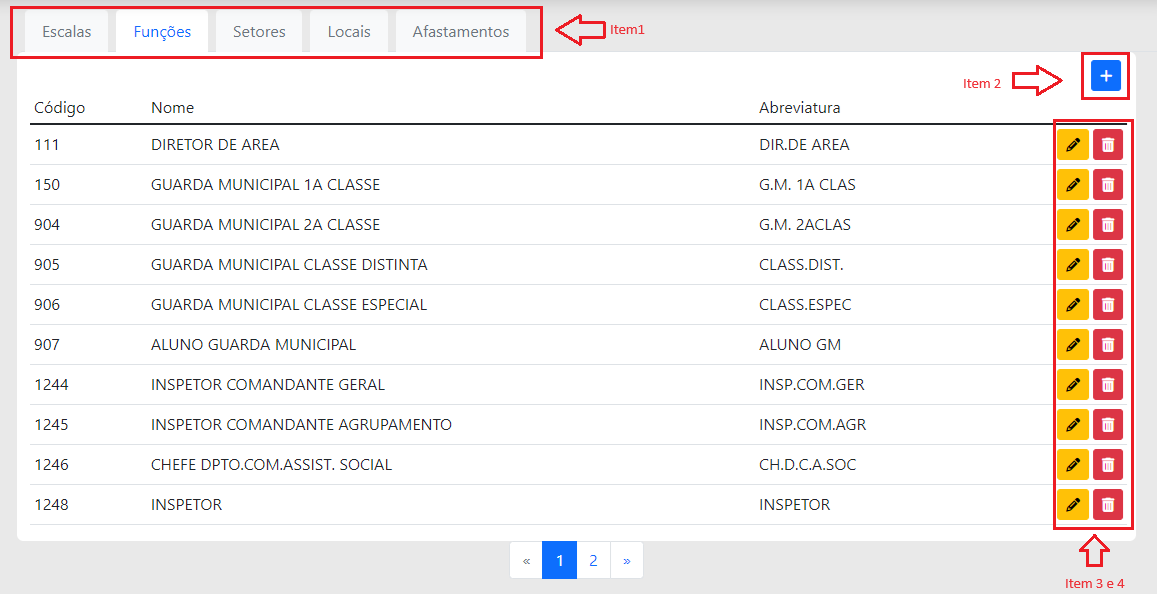
No menu de cadastros – Geral, estão os cadastros gerais utilizados no sistema: Escala, Funções, Setores, Locais e Afastamentos
Os respectivos cadastros de escalas, funções, setores, locais e afastamentos podem ser selecionados a partir da seleção na ‘aba’ (item 1).
No canto superior direito, possui o botão azul (+) para inclusão de um novo registro (item 2).
Em cada registro, possui o botão amarelo ‘lápis’, onde é possível alterar os dados do registro selecionado (item 3).
O botão vermelho ‘lata de lixo’ exclui o registro selecionado (item 4).
[](https://consultic.sorocaba.sp.gov.br/uploads/images/gallery/2024-07/F8Gimage.png)
Imagem 6 – tela de Cadastros gerais
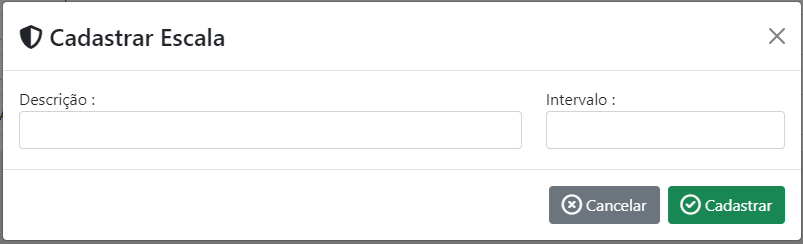
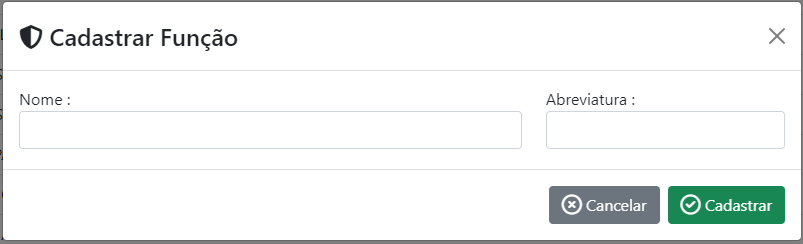
Na inclusão ou alteração de registro, um formulário é exibido.
Se for inclusão, os dados são inicializados vazios, se for alteração, o formulário é preenchido com o registro selecionado.
Após preencher os dados necessários, clique no botão Cadastrar (para inclusão) ou Salvar (para alteração), no canto inferior direito.
O botão Cancelar, retorna à tela inicial do cadastro, sem salvar as informações.
A exclusão do registro pede uma confirmação do usuário.
[](https://consultic.sorocaba.sp.gov.br/uploads/images/gallery/2024-07/S9nimage.png)
Imagem 7 – tela de cadastro de escala
[](https://consultic.sorocaba.sp.gov.br/uploads/images/gallery/2024-07/WmQimage.png)
Imagem 8 – tela de cadastro de função
[](https://consultic.sorocaba.sp.gov.br/uploads/images/gallery/2024-07/LRYimage.png)
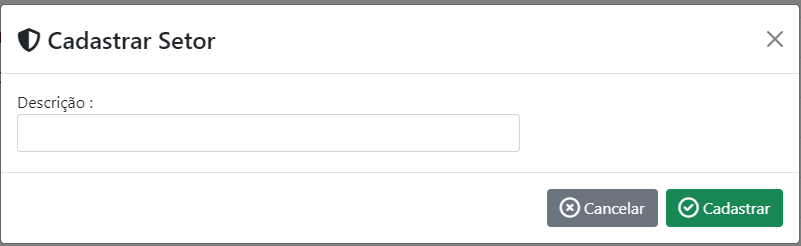
Imagem 9 – tela de cadastro de setor
[](https://consultic.sorocaba.sp.gov.br/uploads/images/gallery/2024-07/ICtimage.png)
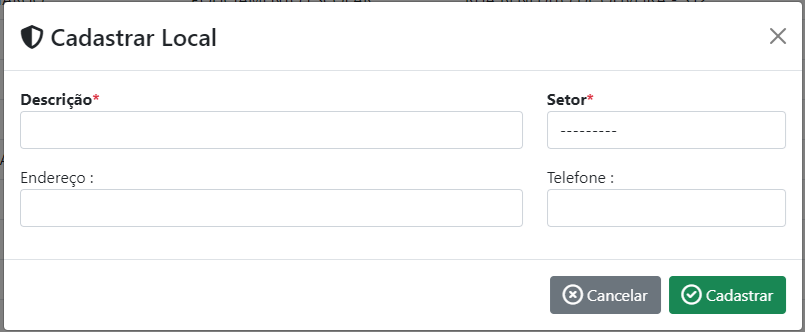
Imagem 10 – tela de cadastro de local
[](https://consultic.sorocaba.sp.gov.br/uploads/images/gallery/2024-07/CKRimage.png)
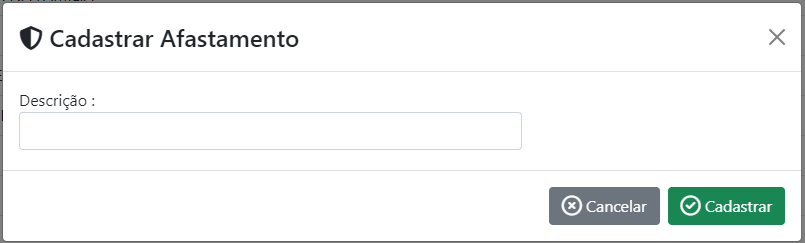
Imagem 11 – tela de cadastro de afastamento
### Lançamento de Históricos
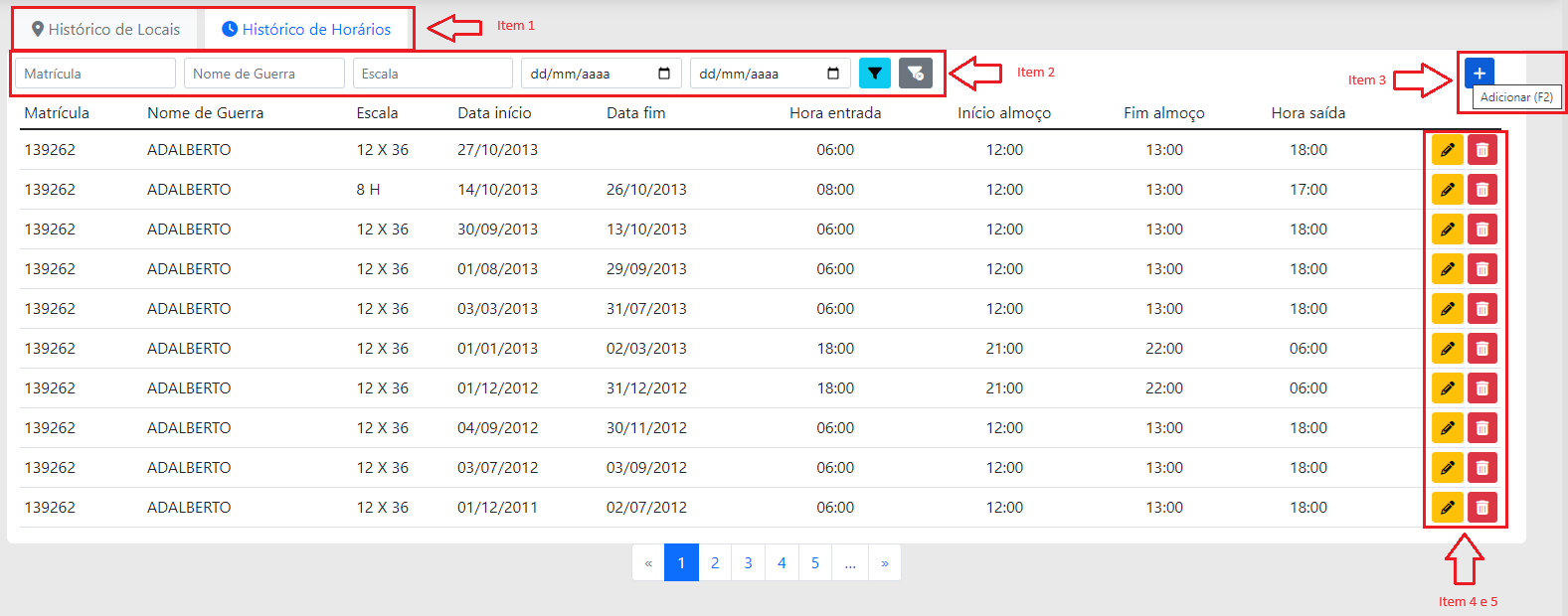
No menu de lançamentos – Históricos é possível efetuar o lançamento de histórico de locais e horários.
São os lançamentos de histórico de local e horário em que o guarda trabalha.
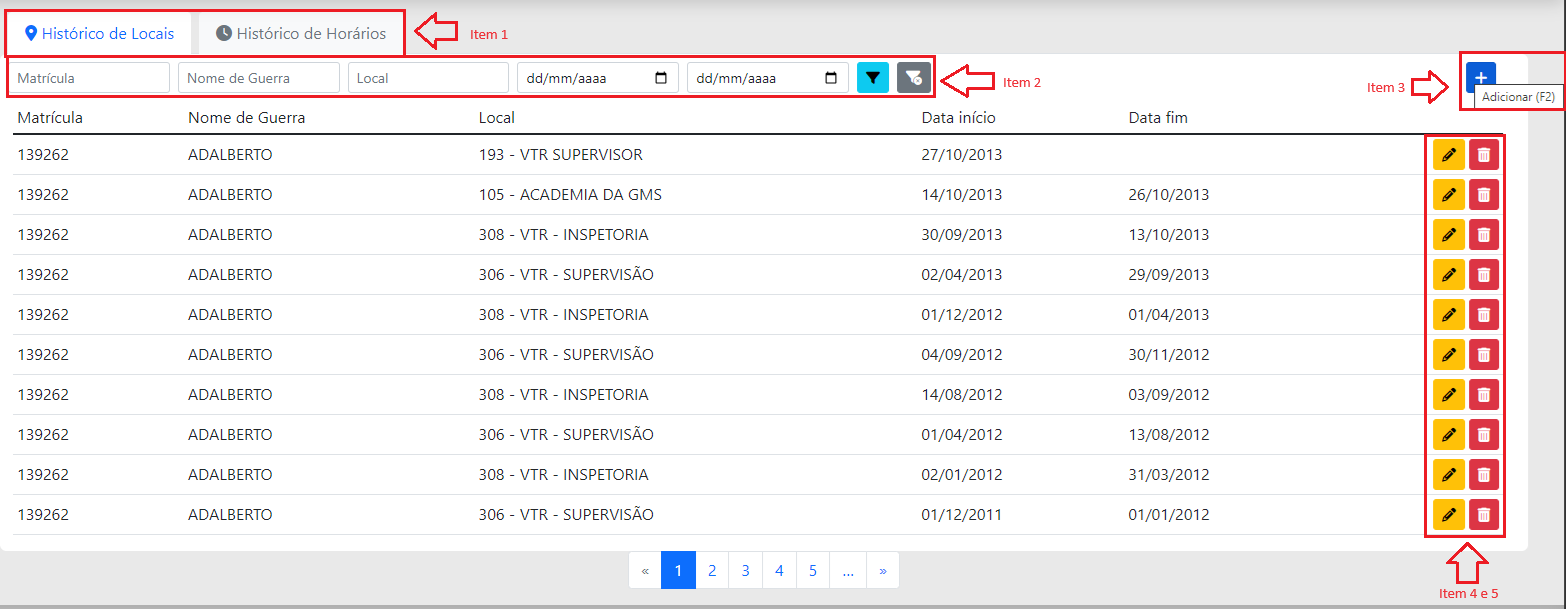
Na ‘aba’ é possível selecionar o tipo de histórico (local ou horário) que será informado (item 1).
No canto superior é possível filtrar os lançamentos pelo número de matrícula, nome de guerra**\***, local (para histórico de local) ou escala (para histórico de horário) e data início e fim do local/horário (item 2).
**\*** No filtro pelo nome de guerra, o sistema traz o guarda com a informação exata do nome de guerra informado no filtro.
No canto superior direito, possui o botão azul (+) ou teclando o o botão 'F2' para inclusão de um novo registro (item 3).
Em cada registro, possui o botão amarelo ‘lápis’, onde é possível alterar os dados do registro selecionado (item 4).
O botão vermelho ‘lata de lixo’ exclui o registro selecionado (item 5).
[](https://consultic.sorocaba.sp.gov.br/uploads/images/gallery/2024-07/Vjlimage.png)
Imagem 12 – tela de lançamento de Histórico de Locais
[](https://consultic.sorocaba.sp.gov.br/uploads/images/gallery/2024-07/vrmimage.png)
Imagem 13 – tela de lançamento de Históricos de Horários
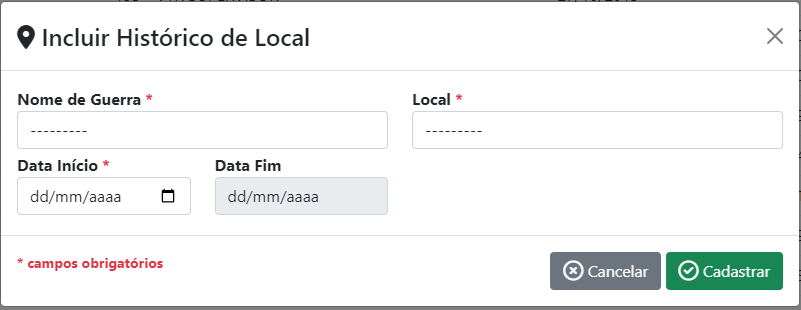
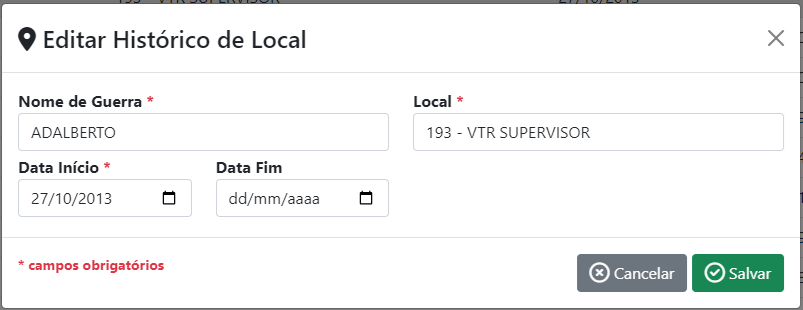
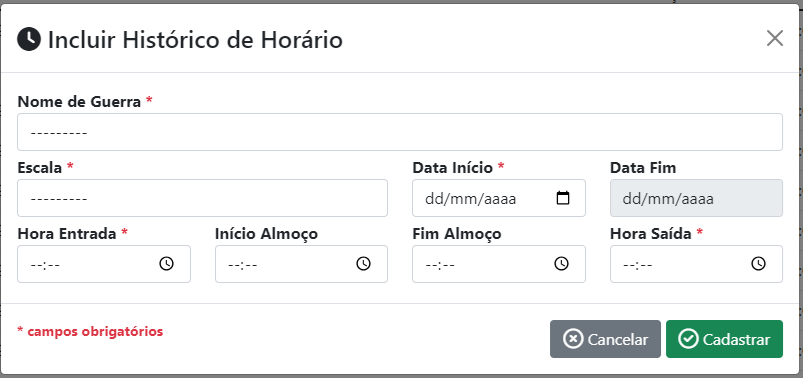
Na inclusão ou alteração de registro, um formulário é exibido.
Se for inclusão, os dados são inicializados vazios, caso seja informado o filtro de matrícula ou nome de guerra, o sistema inicializa o nome do guerra com a informação filtrada.
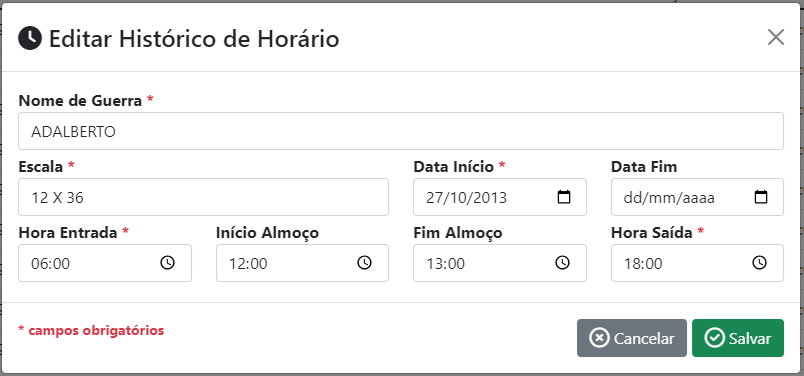
Se for alteração, o formulário é preenchido com o registro selecionado.
Após preencher os dados necessários, clique no botão Cadastrar (para inclusão) ou Salvar (para alteração), no canto inferior direito.
O botão Cancelar, retorna à tela inicial do cadastro, sem salvar as informações.
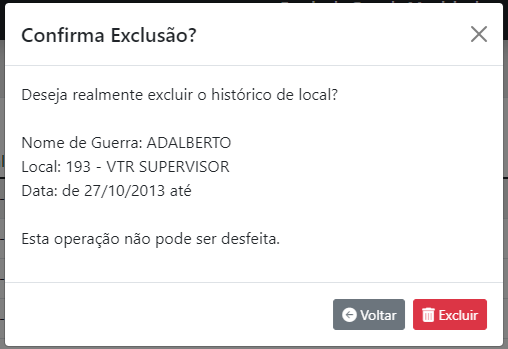
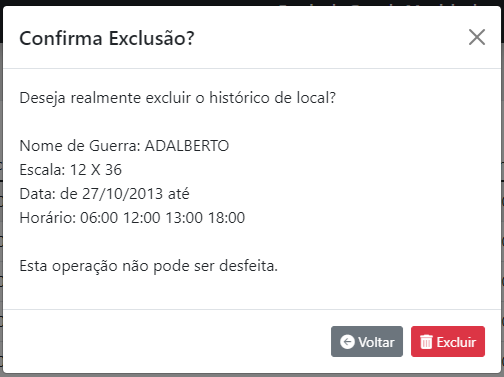
A exclusão do registro pede uma confirmação do usuário.
Regras existentes no lançamento de histórico de local / horário:
1. O registro sem data fim indica que o histórico está válido até a data atual.
2. É permitido somente um local/horário para o mesmo funcionário sem data fim.
3. Não é permitido incluir dois históricos com a mesma data início para o mesmo funcionário.
4. A data início de um local/horário deve ser o dia seguinte da data fim de outro registro
[](https://consultic.sorocaba.sp.gov.br/uploads/images/gallery/2024-07/HWTimage.png)
Imagem 14 – tela de inclusão de lançamento de histórico de local
[](https://consultic.sorocaba.sp.gov.br/uploads/images/gallery/2024-07/fiSimage.png)
Imagem 15 – tela de alteração de lançamento de histórico de local
[](https://consultic.sorocaba.sp.gov.br/uploads/images/gallery/2024-07/Lz1image.png)
Imagem 16 – tela de confirmação de exclusão de lançamento de histórico de local
[](https://consultic.sorocaba.sp.gov.br/uploads/images/gallery/2024-07/f6oimage.png)
Imagem 17 – tela de inclusão de lançamento de histórico de horário
[](https://consultic.sorocaba.sp.gov.br/uploads/images/gallery/2024-07/8nFimage.png)
Imagem 18 – tela de alteração de lançamento de histórico de horário
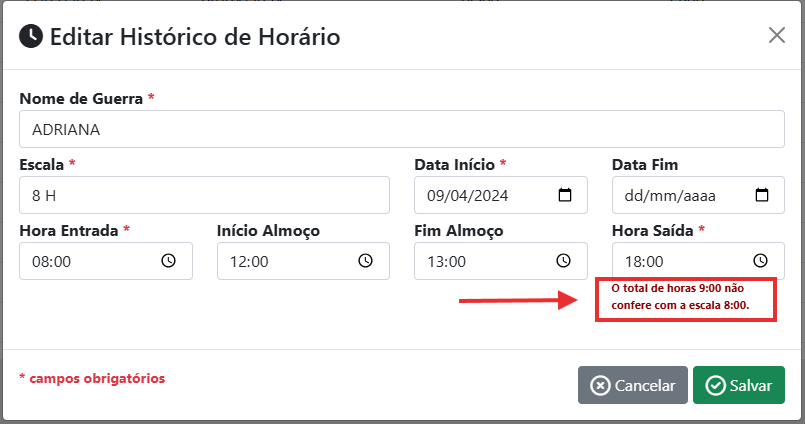
No cadastro de horário, o sistema efetua a validação do total de horas informado com total de horas do cadastro de escala.
[](https://consultic.sorocaba.sp.gov.br/uploads/images/gallery/2025-01/Ei5image.png)
Imagem 19 – tela de alteração de lançamento de histórico de horário com validação do total de horas informado
[](https://consultic.sorocaba.sp.gov.br/uploads/images/gallery/2024-07/0tTimage.png)
Imagem 20 – tela de confirmação de exclusão de lançamento de histórico de horário
### Lançamento de Ocorrências
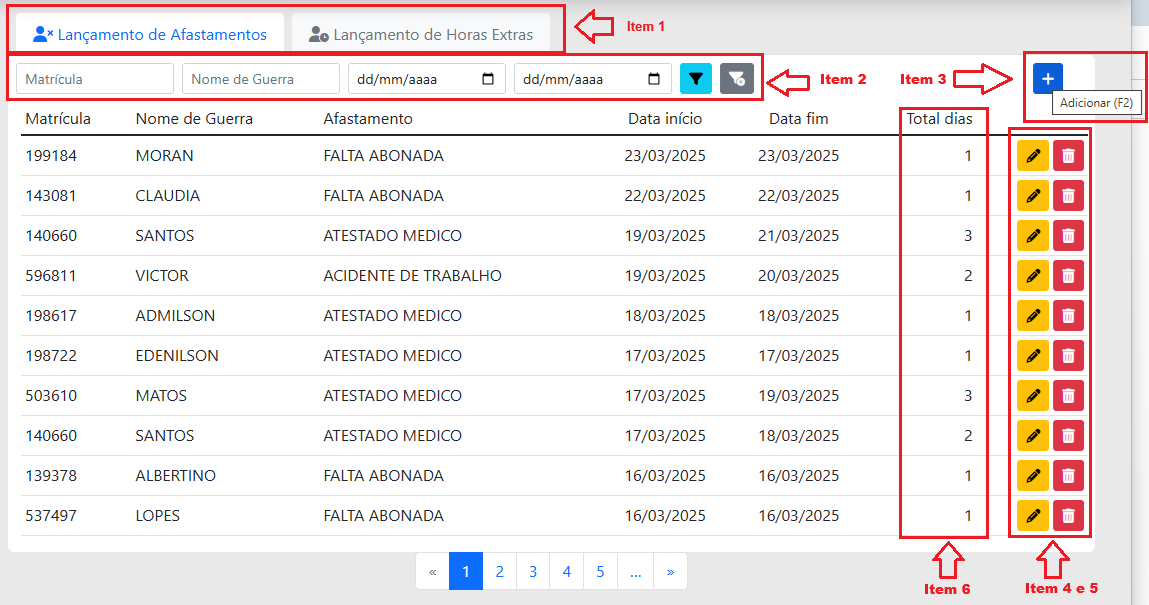
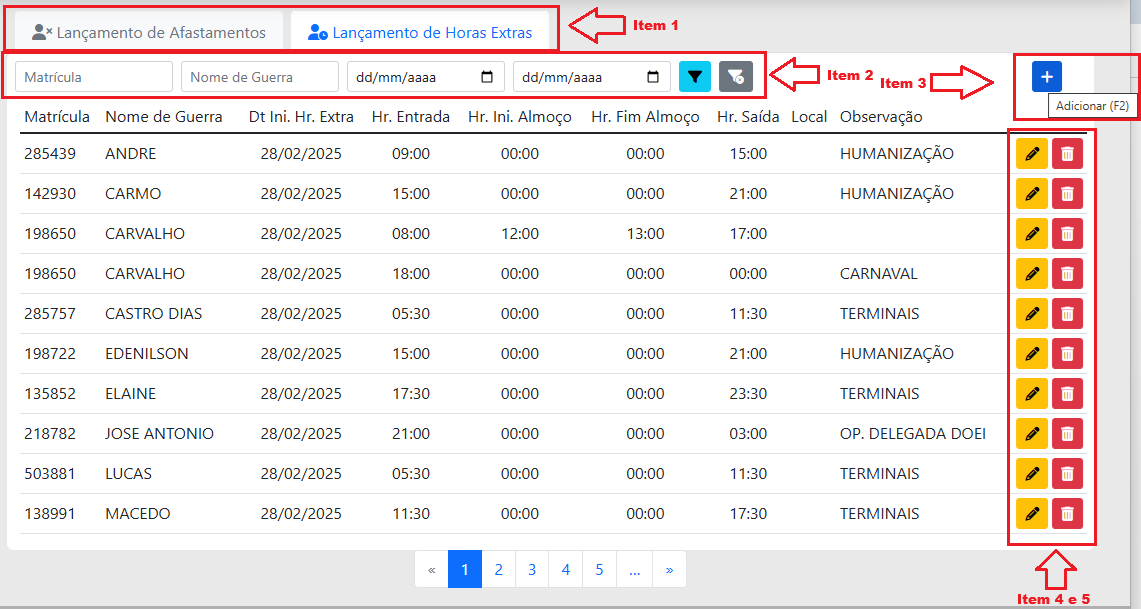
No menu de lançamentos – Ocorrências é possível efetuar o lançamento de afastamentos e horas extras.
São os lançamentos de afastamentos e horas extras que o guarda efetuou.
Na ‘aba’ é possível selecionar o tipo de ocorrência (afastamento ou hora extra) que será informado (item 1).
No canto superior é possível filtrar os lançamentos pelo número de matrícula, nome de guerra**\*,** data início e fim do lançamento (item 2).
**\*** No filtro pelo nome de guerra, o sistema traz o guarda com a informação exata do nome de guerra informado no filtro.
No canto superior direito, possui o botão azul (+) ou teclando o botão ‘F2’ para inclusão de um novo registro (item 3).
Em cada registro, possui o botão amarelo ‘lápis’, onde é possível alterar os dados do registro selecionado (item 4).
O botão vermelho ‘lata de lixo’ exclui o registro selecionado (item 5).
A coluna total de dias (item 6) é calculada quando no lançamento está informado 0 (zero). Para o cálculo, o sistema considera a data início de afastamento e a data do dia.
[](https://consultic.sorocaba.sp.gov.br/uploads/images/gallery/2025-03/W2Fimage.png)
Imagem 21 – tela de lançamento de ocorrência de afastamento
[](https://consultic.sorocaba.sp.gov.br/uploads/images/gallery/2025-03/xc5image.png)
Imagem 22 – tela de lançamento de ocorrência de hora extra
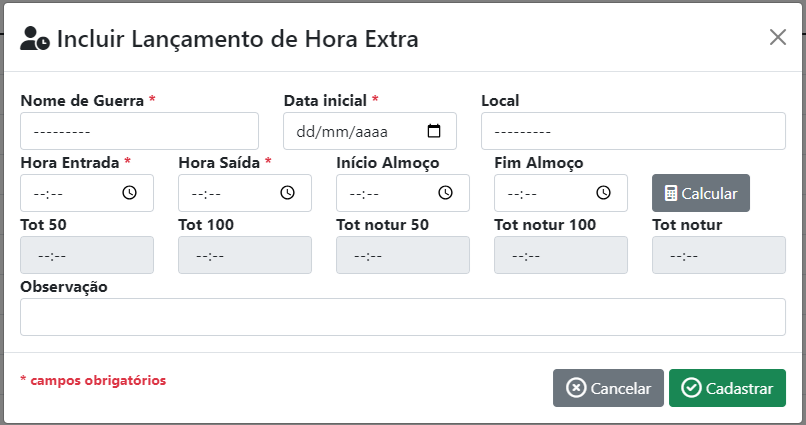
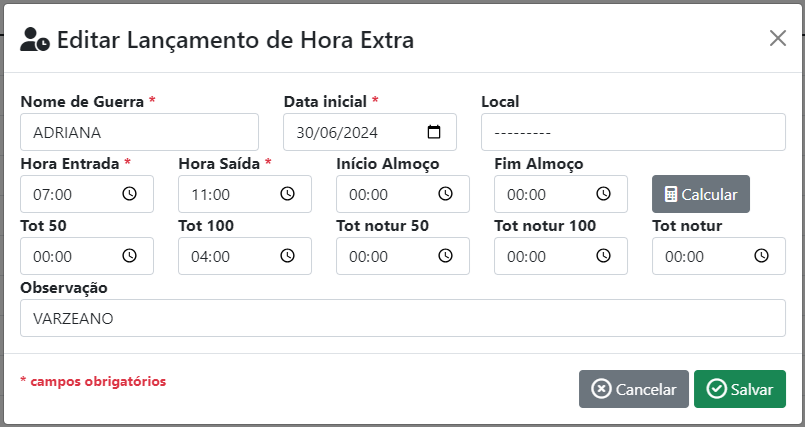
Na inclusão ou alteração de registro, um formulário é exibido.
Se for inclusão, os dados são inicializados vazios. Caso seja informado o filtro de matrícula ou nome de guerra, o sistema inicializa o nome do guerra com a informação informada no filtro.
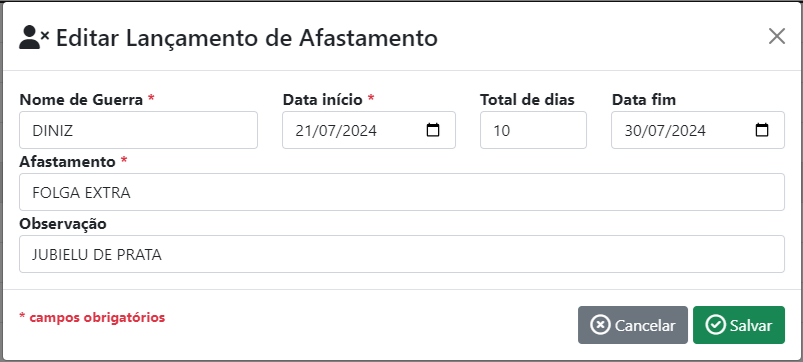
Se for alteração, o formulário é preenchido com o registro selecionado.
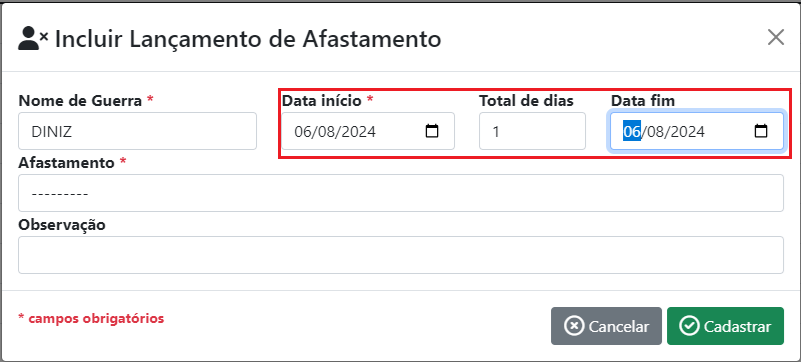
Na inclusão de afastamento, o sistema calcula a data fim do afastamento de acordo com a data início e o total de dias informado.
Quando não for informado a data fim do afastamento, e o número de dias estiver zero, o sistema irá considerar que o guarda está afastado até a data do dia, e na tela inicial, calcula e exibe o total de dias afastado, considerando que está afastado até a data do dia.
Na alteração de afastamento, a data fim não é calculada automaticamente.
Após preencher os dados necessários, clique no botão Cadastrar (para inclusão) ou Salvar (para alteração), no canto inferior direito.
O botão Cancelar, retorna à tela inicial do cadastro, sem salvar as informações.
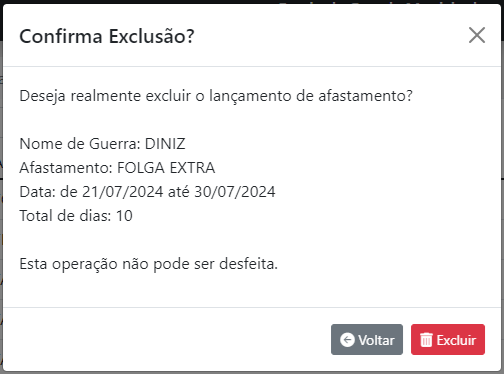
A exclusão do registro pede uma confirmação do usuário.
Regras existentes no lançamento de ocorrências de afastamento:
1. Não é permitido incluir uma ocorrência de afastamento com a data maior que o mês corrente (no futuro). Até o final do mês corrente é possível informar os afastamentos.
2. Não é permitido incluir uma ocorrência de afastamento com a mesma data início para o mesmo funcionário.
3. Não é permitido dois registros de afastamento sem data fim para o mesmo funcionário.
Regras existentes no lançamento de ocorrências de afastamento / hora extra:
1. 1. Não é permitido incluir uma ocorrência de horas extras com a data maior que a data do dia (no futuro).
[](https://consultic.sorocaba.sp.gov.br/uploads/images/gallery/2024-08/uHeimage.png)
Imagem 23 – tela de inclusão de ocorrência de afastamento - cálculo da data fim de acordo com a data início e total de dias
[](https://consultic.sorocaba.sp.gov.br/uploads/images/gallery/2024-08/cYNimage.png)
Imagem 24 – tela de alteração de ocorrência de afastamento
[](https://consultic.sorocaba.sp.gov.br/uploads/images/gallery/2024-07/2GVimage.png)
Imagem 25 – tela de confirmação de exclusão de ocorrência de afastamento
[](https://consultic.sorocaba.sp.gov.br/uploads/images/gallery/2024-07/Smrimage.png)
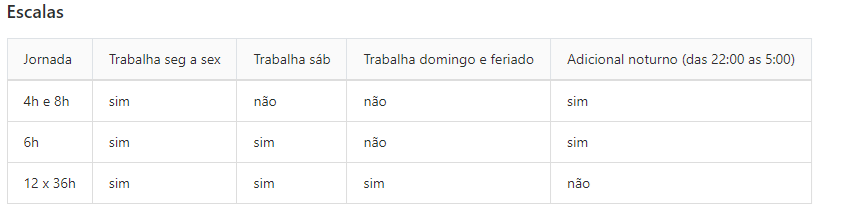
**Regras do cálculo de horas extras:**
*Jornada de 4h, 6h e 8h:*
- Quando trabalha a mais da escala, considera hora extra 50%. Se for em horário noturno, considera hora extra noturna 50%.
- Quando trabalha em domingo ou feriado, considera hora extra 100%, se for em horário noturno, considera hora extra noturna 100%.
- No turno noturno (ex. das 17:00 as 2:00) e o dia que sai é feriado, considera 2h como hora extra noturna 100%.
*Jornada 12 x 36h*
- Quando trabalha a mais da escala, considera hora extra e hora extra noturna 50%, caso seja em um domingo ou feriado, considera hora extra e hora noturna 100%.
- Quando trabalha em dia de folga, considera hora extra e hora extra noturna 50%, caso seja um domingo ou feriado, considera hora extra e hora extra noturna 100%.
*Regras gerais (considera em todas as jornadas) - define quando a hora extra noturna deve ser considerada.*
- Quando entra no horário e sai mais tarde, considera a hora extra na saída.
- Quando entra mais cedo e sai no horário, considera a hora extra na entrada.
- Quando entra e sai mais cedo e trabalhou a mais que a jornada, considera a hora extra na entrada.
- Quando entra e sai mais tarde e trabalhou a mais que a jornada, considera a hora extra na saída.
- Quando entra mais cedo e sai mais tarde, considera a hora extra na entrada e na saída.
[](https://consultic.sorocaba.sp.gov.br/uploads/images/gallery/2024-07/l9Kimage.png)
Imagem 26 – tela de inclusão de ocorrência de hora extra
[](https://consultic.sorocaba.sp.gov.br/uploads/images/gallery/2024-07/1zximage.png)
Imagem 27 – tela de alteração de ocorrência de hora extra
[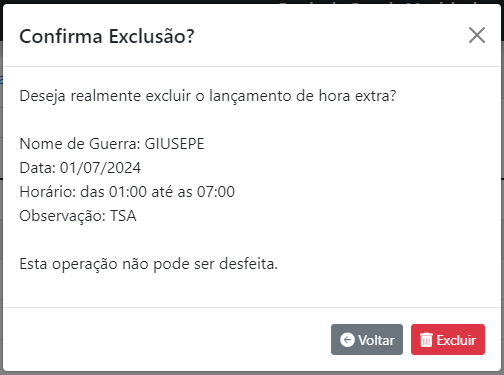](https://consultic.sorocaba.sp.gov.br/uploads/images/gallery/2024-07/GdGimage.png)
Imagem 28 – tela de confirmação de exclusão de ocorrência de hora extra
Na tela de inclusão ou edição do lançamento de hora extra, o botão ‘Calcular’ efetua os cálculos das horas extras, considerando a escala do guarda, e as horas de entrada e saída informadas.
[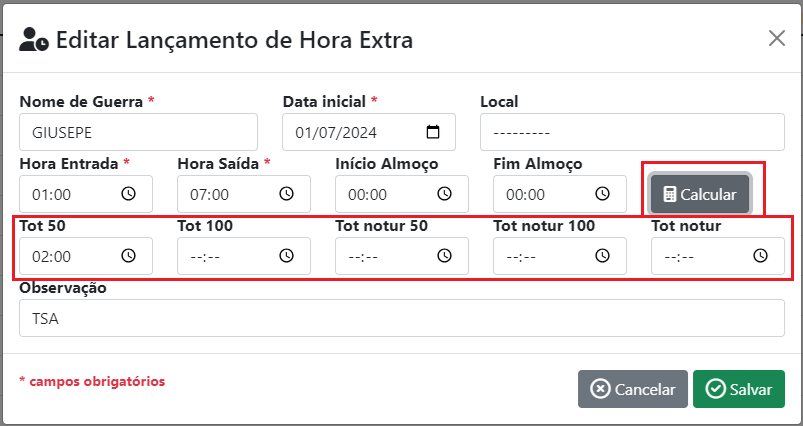](https://consultic.sorocaba.sp.gov.br/uploads/images/gallery/2024-07/Vxmimage.png)
Imagem 29 – Tela de ocorrências de horas extras – botão calcular
### Relatório de Controle Diário
Relatório que exibe a escala e local de trabalho dos guardas em um determinado dia.
[](https://consultic.sorocaba.sp.gov.br/uploads/images/gallery/2024-08/nPLimage.png)
Imagem 30 – Tela do relatório de controle diário
Após informar uma data e clicar em 'Selecionar', o sistema exibe os dados na tela, é possível visualizar os guardas ativos no dia.
[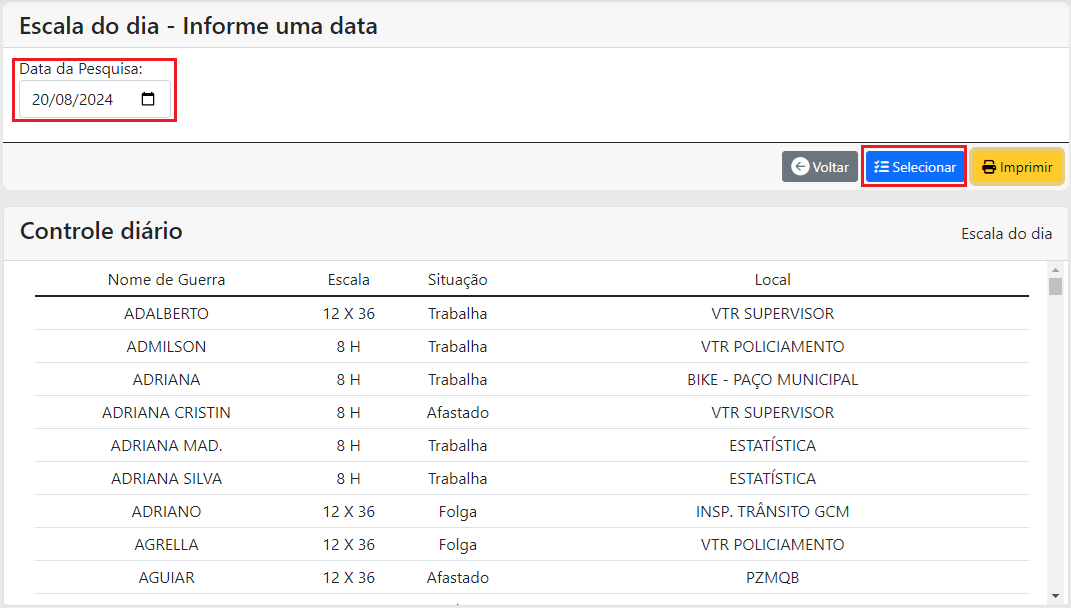](https://consultic.sorocaba.sp.gov.br/uploads/images/gallery/2024-08/2xzimage.png)
Imagem 31 – Tela do relatório de controle diário - selecionar
Ao clicar no botão ‘Imprimir’, é possível gerar o relatório em formato PDF.
[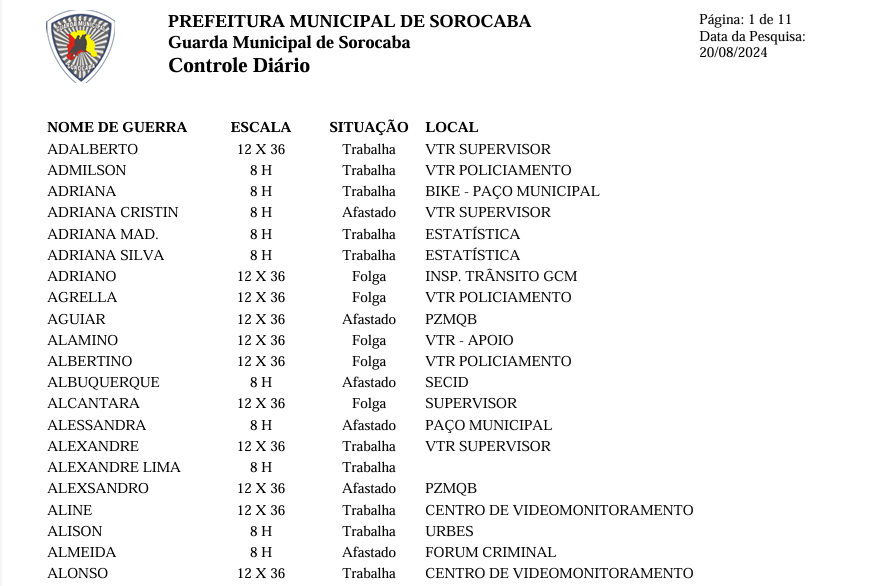](https://consultic.sorocaba.sp.gov.br/uploads/images/gallery/2024-08/XDLimage.png)
Imagem 32 – Relatório de controle diário em formato PDF
### Relatório de Histórico Individual
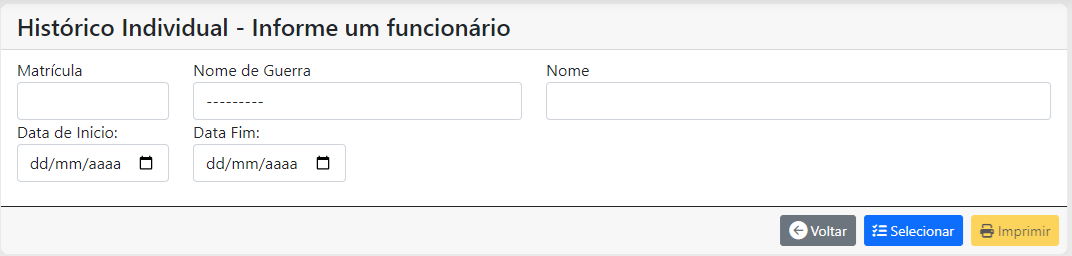
Relatório que exibe todas as informações de local, horários e afastamentos de um determinado guarda.
Informar o guarda, e o período que as informações serão selecionadas.
A informação do guarda é obrigatório, pode ser informado pelo número da matrícula, nome de guerra ou nome do guarda.
A data início e fim são informações opcionais, caso não seja informado, o sistema irá selecionar todos os registros.
[](https://consultic.sorocaba.sp.gov.br/uploads/images/gallery/2024-07/7uAimage.png)
Imagem 33 – tela de relatório de histórico individual
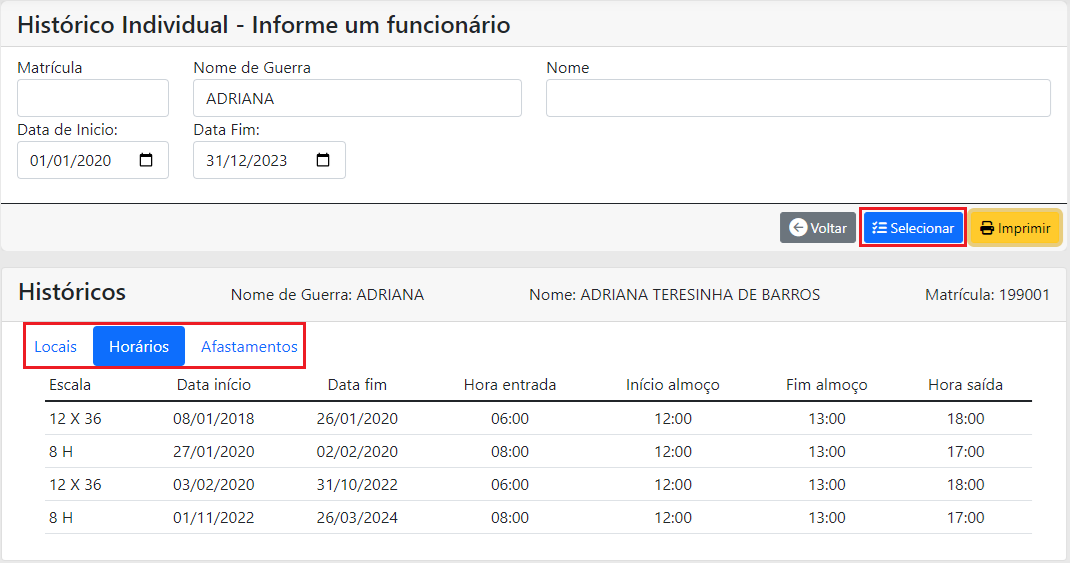
Após clicar no botão ‘Selecionar’, o sistema exibe os dados na tela, e é possível visualizar os registros selecionados de local, horário e afastamentos.
[](https://consultic.sorocaba.sp.gov.br/uploads/images/gallery/2024-08/rVjimage.png)
Imagem 34 – tela de relatório de histórico individual – selecionar
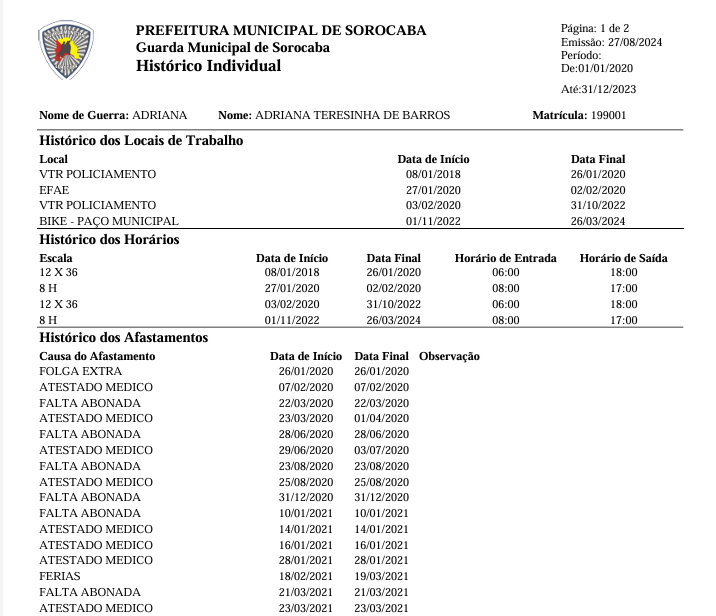
Ao clicar no botão ‘Imprimir’, é possível gerar o relatório em formato PDF.
[](https://consultic.sorocaba.sp.gov.br/uploads/images/gallery/2024-08/18qimage.png)
Imagem 35 – relatório de histórico individual em formato PDF
### Relatório de Cartão de Ponto
Relatório que exibe o cartão de ponto de um determinado guarda, com as informações de horário de entrada e saída no dia, afastamentos e horas extras.
Informar o guarda, e o período que as informações serão selecionadas. Todas as informações são obrigatórias.
[](https://consultic.sorocaba.sp.gov.br/uploads/images/gallery/2024-07/RmNimage.png)
Imagem 35 – tela de relatório de cartão de ponto
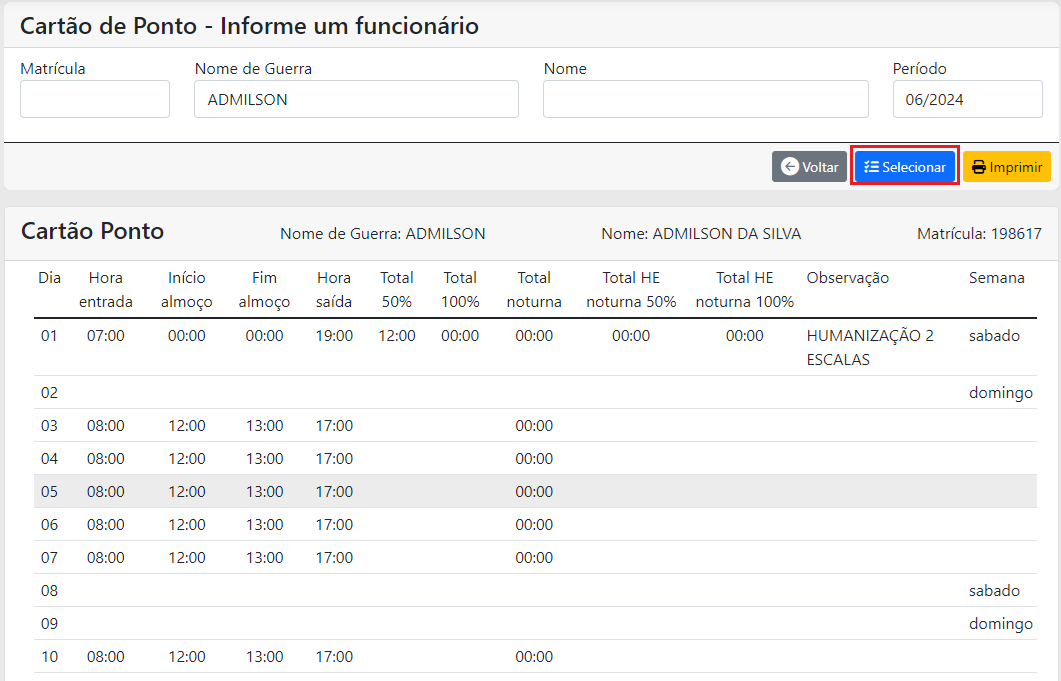
Após clicar no botão ‘Selecionar’, o sistema exibe os dados na tela, e é possível visualizar as informações na tela.
Caso não exista ocorrência de afastamento ou hora extra no dia, o sistema considera o horário padrão do guarda.
[](https://consultic.sorocaba.sp.gov.br/uploads/images/gallery/2024-07/CLsimage.png)
Imagem 37 – tela de relatório de cartão de ponto - selecionar
Ao clicar no botão ‘Imprimir’, é possível gerar o relatório em formato PDF.
[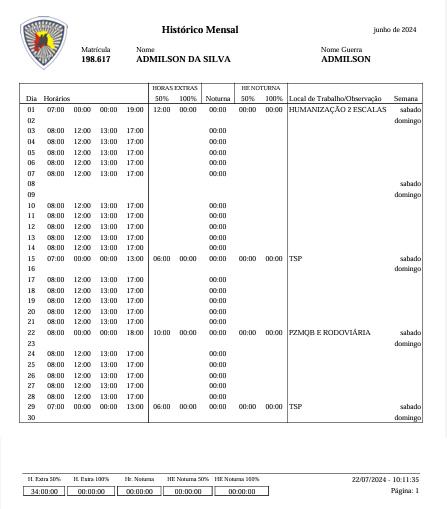](https://consultic.sorocaba.sp.gov.br/uploads/images/gallery/2024-07/DMqimage.png)
Imagem 38 – Relatório de cartão de ponto em formato PDF