# Zooticket - Controle de Entradas do Zoológico

<span style="color: #000000;"><span style="font-family: Liberation Serif, serif;"><span style="font-size: x-large;"><span style="font-family: Arial, serif;">**Manual de Uso d**</span><span style="font-family: Arial, serif;">**as Ferramentas** </span><span style="font-family: Arial, serif;">**d**</span><span style="font-family: Arial, serif;">**o**</span><span style="font-family: Arial, serif;"> **Operador de Caixa**</span></span></span></span>

# Introdução

<span style="font-family: Arial, sans-serif;">ZooTicket é um sistema desenvolvido </span><span style="font-family: Arial, sans-serif;">pela equipe de Sistemas da Prefeitura de Sorocaba</span><span style="font-family: Arial, sans-serif;">, com o objetivo de facilitar / </span><span style="font-family: Arial, sans-serif;">controlar </span><span style="font-family: Arial, sans-serif;">a venda de ingressos do Zoológico e ter um melhor monitoramento do movimento d</span><span style="font-family: Arial, sans-serif;">e</span><span style="font-family: Arial, sans-serif;"> caixa.</span>

<span style="color: #171717;"><span style="font-family: Arial, sans-serif;"><span style="font-size: medium;">Link para acesso: </span></span></span>[<span style="color: #171717;"><span style="font-family: Arial, sans-serif;"><span style="font-size: medium;">https://sistemas.sorocaba.sp.gov.br/zooticket</span></span></span>](https://sistemas.sorocaba.sp.gov.br/zooticket)

# <span style="font-family: Arial, sans-serif;">Conhecendo as Telas e Funções</span>

<span style="font-family: Arial, sans-serif;">Neste item, serão apresentadas as telas do sistema e suas funções.</span>

## <span style="font-family: Arial, sans-serif;">Tela de Login </span>

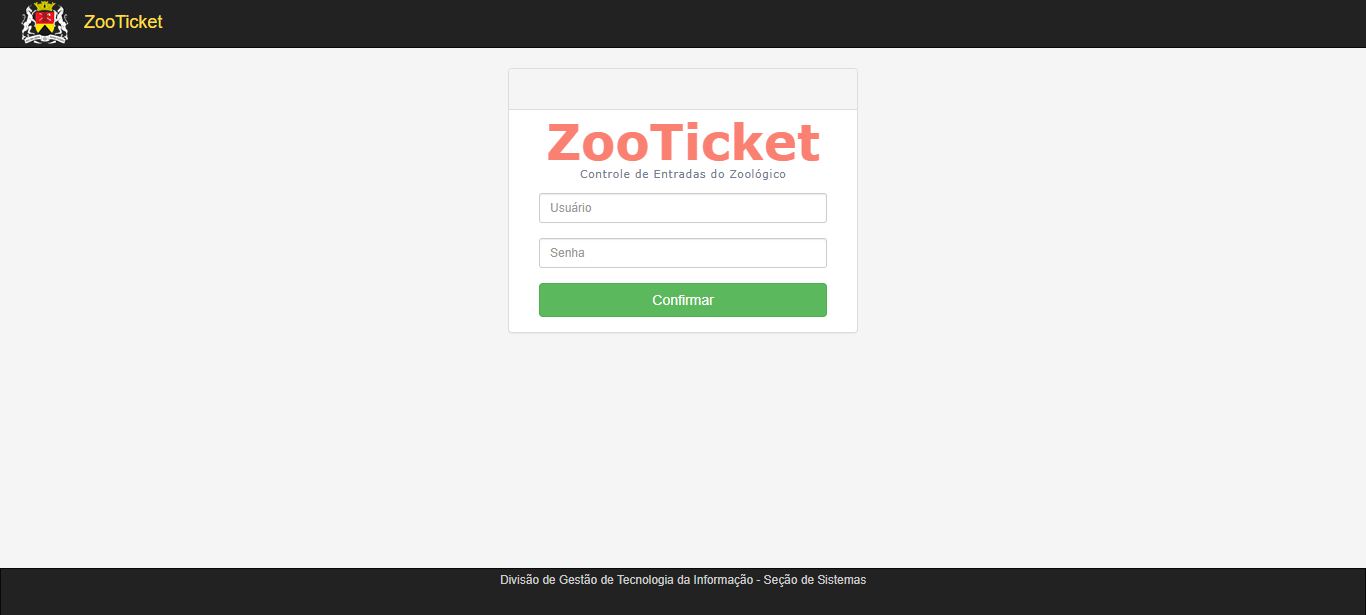
<span style="font-family: Arial, sans-serif;">Ao acessar o [link](https://sistemas.sorocaba.sp.gov.br/zooticket/#login) mencionado na Introdução, você será direcionado para a página de login do </span><span style="color: #111111;"><span style="font-family: Arial, sans-serif;"><u>ZooTicket.</u></span></span>

<span style="color: #111111;"><span style="font-family: Arial, sans-serif;"><u>Figura - 1 Tela de login</u></span></span>

[![image.png](https://consultic.sorocaba.sp.gov.br/uploads/images/gallery/2023-12/scaled-1680-/RK7image.png)](https://consultic.sorocaba.sp.gov.br/uploads/images/gallery/2023-12/RK7image.png)

<span style="color: #111111;"><span style="font-family: Arial, sans-serif;"><span style="font-size: medium;">Para</span></span></span><span style="color: #111111;"><span style="font-family: Arial, sans-serif;"><span style="font-size: medium;"> a liberação de novos usuários, o chefe do setor responsável deve enviar um e-mail com o nome completo do funcionário </span></span></span><span style="color: #111111;"><span style="font-family: Arial, sans-serif;"><span style="font-size: medium;">terceiro</span></span></span><span style="color: #111111;"><span style="font-family: Arial, sans-serif;"><span style="font-size: medium;">, e-mail </span></span></span><span style="color: #111111;"><span style="font-family: Arial, sans-serif;"><span style="font-size: medium;">e</span></span></span><span style="color: #111111;"><span style="font-family: Arial, sans-serif;"><span style="font-size: medium;"> CPF para informatica@sorocaba.sp.gov.br solicitando a liberação de acesso e informando qual será o perfil de acesso (ou em qual usuário espelhar as permissões).</span></span></span>

<span style="font-family: Arial, sans-serif;"><span style="color: #111111;">E para acesso, b</span><span style="color: #111111;">asta preencher os campos com as </span>informações de Usuário e Senha<span style="color: #111111;"> </span><span style="color: #111111;">(que serão enviados no </span><span style="color: #111111;"><span style="font-size: medium;">e-mail</span></span><span style="color: #111111;"> informado na solicitação do acesso) </span><span style="color: #111111;">e fazer o login para acessar a página inicial do sistema.</span></span>

## <span style="font-family: Arial, sans-serif;">Tela Inicial</span>

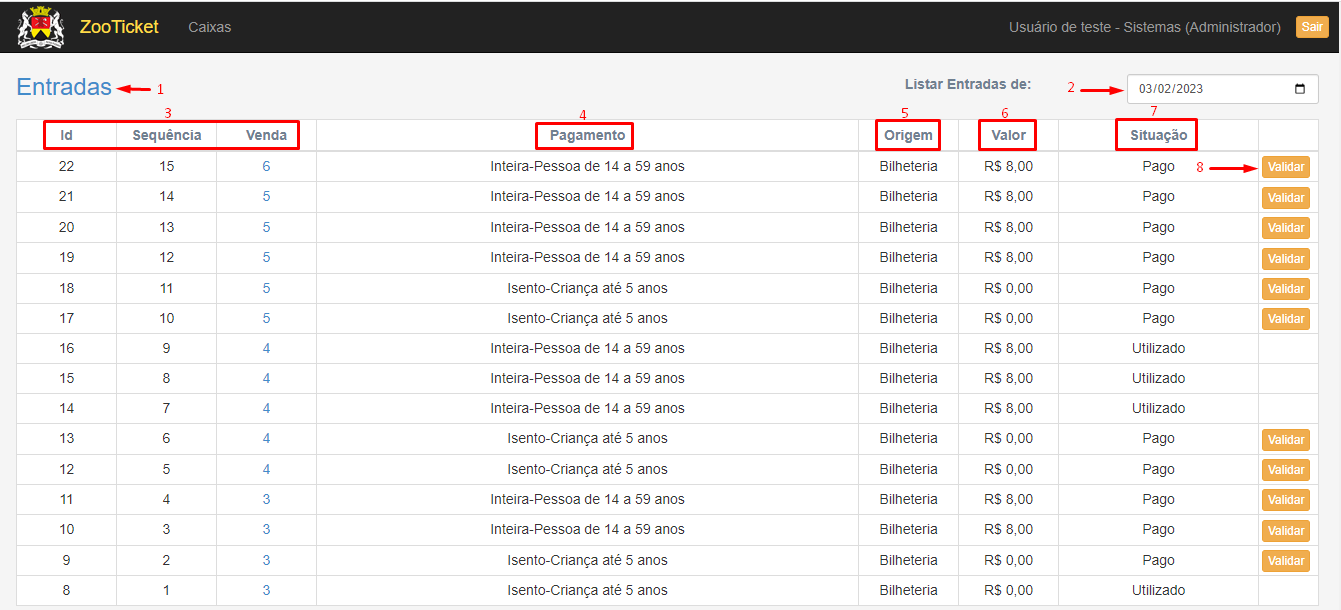
<span style="font-family: Arial, sans-serif;">Figura - 2 Tela Inicial</span>

[![image.png](https://consultic.sorocaba.sp.gov.br/uploads/images/gallery/2023-12/scaled-1680-/fHAimage.png)](https://consultic.sorocaba.sp.gov.br/uploads/images/gallery/2023-12/fHAimage.png)

<span style="font-family: Arial, sans-serif;">No quadro central é onde o sistema mostrará o histórico de vendas de ingressos do dia. </span>

<span style="font-family: Arial, sans-serif;">O botão “<span style="color: #3465a4;">**Entradas**</span>” <span style="color: #c9211e;">(</span><span style="color: #c9211e;">1</span><span style="color: #c9211e;">)</span>, te levará para próxima tela, onde se encontra as opções de venda de ingresso. </span>

<span style="font-family: Arial, sans-serif;"><span style="font-size: medium;">É possível fazer a consulta de um dia específico em <span style="color: #171717;">“</span><span style="color: #708090;">**Listar Entradas de:**</span><span style="color: #171717;">” </span><span style="color: #c9211e;">(</span><span style="color: #c9211e;">2</span><span style="color: #c9211e;">)</span>, basta alterar a data, e o quadro será atualizado referente ao dia selecionado.</span></span>

<span style="font-family: Arial, sans-serif;"><span style="font-size: medium;">Os números na</span><span style="font-size: medium;">s</span><span style="font-size: medium;"> coluna</span><span style="font-size: medium;">s </span><span style="color: #c9211e;">(3)</span><span style="font-size: medium;">:</span></span>

- <span style="color: #171717;">“</span><span style="font-family: Arial, sans-serif;"><span style="font-size: medium;"><span style="color: #171717;">Id</span><span style="color: #171717;">” – </span><span style="color: #171717;">sequencia de entradas</span><span style="color: #171717;">; </span></span></span>
- <span style="color: #171717;">“</span><span style="font-family: Arial, sans-serif;"><span style="font-size: medium;"><span style="color: #171717;">Sequência</span><span style="color: #171717;">” – </span><span style="color: #171717;">sequência de </span><span style="color: #171717;">tickets de </span><span style="color: #171717;">vendas do dia. Cada </span><span style="color: #171717;">ticket</span><span style="color: #171717;"> tem uma sequência diferente</span><span style="color: #171717;">;</span></span></span>
- “<span style="font-family: Arial, sans-serif;"><span style="font-size: medium;">Vendas” – disponibiliza a visualização dos movimentos daquela venda, filtrando por tipo de operação e data inicial/final.</span></span>

<span style="font-family: Arial, sans-serif;"><span style="font-size: medium;">Figura - 3 tela de movimentos PDV1</span></span>

[![image.png](https://consultic.sorocaba.sp.gov.br/uploads/images/gallery/2023-12/scaled-1680-/Zsdimage.png)](https://consultic.sorocaba.sp.gov.br/uploads/images/gallery/2023-12/Zsdimage.png)

<span style="font-family: Arial, sans-serif;">A coluna <span style="color: #171717;"><span style="font-size: medium;">“</span></span><span style="color: #708090;"><span style="font-size: medium;">**Pagamento**</span></span><span style="color: #171717;"><span style="font-size: medium;">” </span></span><span style="color: #c9211e;"><span style="font-size: medium;">(4)</span></span><span style="color: #171717;"><span style="font-size: medium;"> apresenta qual é o tipo de pagamento (Ex: Isento-Criança até 5 anos);</span></span></span>

<span style="color: #c9211e;"><span style="color: #000000;">A coluna “</span>**<span style="color: #708090;"><span style="font-family: Arial, sans-serif;"><span style="font-size: medium;">Origem</span></span></span>**<span style="color: #000000;">” </span><span style="color: #ff0000;">(5)</span><span style="color: #000000;"> é onde foi efetuada a venda (Ex: Bilheteria);</span></span>

<span style="font-family: Arial, sans-serif;">A coluna <span style="color: #171717;"><span style="font-size: medium;">“</span></span><span style="color: #708090;"><span style="font-size: medium;">**Valor**</span></span><span style="color: #171717;"><span style="font-size: medium;">” </span></span><span style="color: #c9211e;"><span style="font-size: medium;">(</span></span><span style="color: #c9211e;"><span style="font-size: medium;">6</span></span><span style="color: #c9211e;"><span style="font-size: medium;">)</span></span><span style="color: #171717;"><span style="font-size: medium;"> apresenta </span></span><span style="color: #171717;"><span style="font-size: medium;">o valor cobrado pela entrada;</span></span></span>

<span style="font-family: Arial, sans-serif;"><span style="color: #171717;"><span style="font-size: medium;">A coluna “</span></span><span style="color: #708090;"><span style="font-size: medium;">**Situação**</span></span><span style="color: #171717;"><span style="font-size: medium;">” </span></span><span style="color: #c9211e;"><span style="font-size: medium;">(</span></span><span style="color: #c9211e;"><span style="font-size: medium;">7</span></span><span style="color: #c9211e;"><span style="font-size: medium;">)</span></span><span style="color: #171717;"><span style="font-size: medium;">, </span></span><span style="color: #171717;"><span style="font-size: medium;">podendo ser “Pago” ou “Utilizado”;</span></span></span>

O botão <span style="color: rgb(255, 255, 255); background-color: rgb(230, 126, 35);">Validar</span><span style="color: #c9211e;">(</span><span style="color: #c9211e;">8</span><span style="color: #c9211e;">)</span>, serve para o controlador de acesso (catraca) alterar<span style="color: #171717;"><span style="font-size: medium;"> </span></span>a situação do ingresso selecionado, alterando de Pago para Utilizado, e assim aquela entrada não poderá ser utilizada novamente.

<span style="font-family: Arial, sans-serif;">Para sair e se desconectar do sistema, basta clicar em “</span><span style="font-family: Arial, sans-serif; background-color: rgb(230, 126, 35);"><span style="font-size: medium; background-color: rgb(230, 126, 35);"><span style="color: #ffffff;">Sair</span></span></span><span style="font-family: Arial, sans-serif;">”.</span>

## Tela de Vendas (Entrada)

<span style="font-family: Arial, sans-serif;">Após clicar em “Entrada”, você será direcionado para a tela de vendas. </span><span style="color: #000000;"><span style="font-family: Arial, sans-serif;">Antes de efetuar a primeira venda do dia, é preciso verificar se o caixa está aberto.</span></span>

<span style="color: #000000;"><span style="font-family: Arial, sans-serif;">Figura - 4 Tela de Entradas</span></span>

[![image.png](https://consultic.sorocaba.sp.gov.br/uploads/images/gallery/2023-12/scaled-1680-/BCLimage.png)](https://consultic.sorocaba.sp.gov.br/uploads/images/gallery/2023-12/BCLimage.png)

<span style="color: #000000;"><span style="font-family: Liberation Serif, serif;"><span style="font-size: medium;"><span style="font-family: Arial, sans-serif;">Nes</span><span style="font-family: Arial, sans-serif;">ta tela, é possível visualizar o seguinte:</span></span></span></span>

<span style="color: #ff0000;"><span style="font-family: Arial, sans-serif;">**1**</span></span><span style="font-family: Arial, sans-serif;"> **– Caixa:**</span><span style="font-family: Arial, sans-serif;"> </span><span style="font-family: Arial, sans-serif;">com um click, é enviado </span><span style="font-family: Arial, sans-serif;">para a </span><span style="color: #171717;"><span style="font-family: Arial, sans-serif;"><span style="font-size: medium;">“</span></span></span>[<span style="font-family: Arial, sans-serif;"><u>T</u></span>](#3.8.1.Caixa%20%E2%80%93%20Detalhes%7Coutline)[<span style="font-family: Arial, sans-serif;"><u>ela de </u></span>](#3.8.1.Caixa%20%E2%80%93%20Detalhes%7Coutline)[<span style="font-family: Arial, sans-serif;"><u>C</u></span>](#3.8.1.Caixa%20%E2%80%93%20Detalhes%7Coutline)[<span style="font-family: Arial, sans-serif;"><u>aixa</u></span>](#3.8.1.Caixa%20%E2%80%93%20Detalhes%7Coutline)<span style="color: #171717;"><span style="font-family: Arial, sans-serif;"><span style="font-size: medium;"><u>”</u></span></span></span><span style="font-family: Arial, sans-serif;">, onde se encontra as funções d</span><span style="font-family: Arial, sans-serif;">o</span><span style="font-family: Arial, sans-serif;"> caixa como “Consultar Movimentos”, “Consultar Saldos”, “Abrir Caixa” ou “Fechar Caixa”, e “Inserir Movimento”. Além de conter dados sobre o caixa selecionado.</span>

<span style="color: #ff0000;"><span style="font-family: Arial, sans-serif;">**2**</span></span><span style="font-family: Arial, sans-serif;"> **–** </span><span style="font-family: Arial, sans-serif;">**S**</span><span style="font-family: Arial, sans-serif;">**eleção de Data de Venda:** </span><span style="font-family: Arial, sans-serif;">esta opção serve para selecionar a data em que o visitante deseja frequentar o Zoológico. Podendo ser para o mesmo dia, ou uma data futura.</span>

<span style="color: #ff0000;"><span style="font-family: Arial, sans-serif;">3</span></span><span style="font-family: Arial, sans-serif;"> </span><span style="font-family: Arial, sans-serif;">**– Seleção do Tipo de Ingresso:**</span><span style="font-family: Arial, sans-serif;"> </span><span style="font-family: Arial, sans-serif;">deve </span><span style="font-family: Arial, sans-serif;">de seleção de tipo de ingresso que o visitante deseja comprar. </span><span style="color: #000000;"><span style="font-family: Arial, sans-serif;">Vale ressaltar que é preciso conferir as condições de isenção de acordo com o </span></span>[Decreto nº](https://leismunicipais.com.br/a/sp/s/sorocaba/decreto/2018/2357/23566/decreto-n-23566-2018-dispoe-sobre-a-cobranca-de-ingresso-ao-parque-zoologico-municipal-quinzinho-de-barros-e-da-outras-providencias?q=zoologico)[ 23.566/2018](https://leismunicipais.com.br/a/sp/s/sorocaba/decreto/2018/2357/23566/decreto-n-23566-2018-dispoe-sobre-a-cobranca-de-ingresso-ao-parque-zoologico-municipal-quinzinho-de-barros-e-da-outras-providencias?q=zoologico)

<span style="color: #ff0000;"><span style="font-family: Arial, sans-serif;">4</span></span><span style="font-family: Arial, sans-serif;"> **– Seleção de Quantidade de Ingressos:** </span><span style="font-family: Arial, sans-serif;">essa seleção serve para escolher a </span><span style="font-family: Arial, sans-serif;">quantidade</span><span style="font-family: Arial, sans-serif;"> desejada.</span>

<span style="font-family: Arial, sans-serif;"><span style="color: #ff0000;">5</span> **– Seleção de Tipo de Pagamento:** aqui é possível selecionar a forma de pagamento da entrada, podendo ser Dinheiro, Cartão de Crédito ou Cartão de Débito.</span>

<span style="color: #ff0000;">6</span> **– Botão** <span style="color: rgb(255, 255, 255); background-color: rgb(35, 111, 161);">Adicionar</span>: adiciona o(s) ingresso(s) ao pedido. Nesse momento é calculado e exibido o valor do Pagamento Total.

## <span style="font-family: Arial, sans-serif;">Tela de Vendas (Entrada) - Expandida</span>

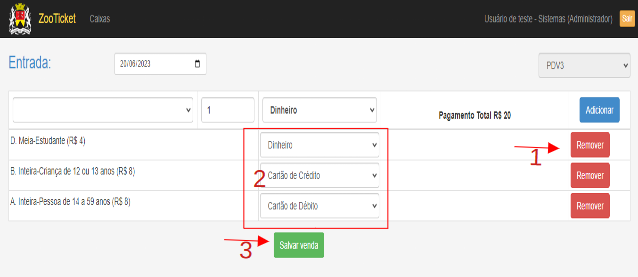
<span style="font-family: Arial, sans-serif;">Figura - 5 Tela de entrada expandida</span>

[![image.png](https://consultic.sorocaba.sp.gov.br/uploads/images/gallery/2023-12/scaled-1680-/qwvimage.png)](https://consultic.sorocaba.sp.gov.br/uploads/images/gallery/2023-12/qwvimage.png)

<span style="color: #000000;"><span style="font-family: Liberation Serif, serif;"><span style="font-size: medium;"><span style="font-family: Arial, sans-serif;">Assim que os ingressos forem adicionados</span><span style="font-family: Arial, sans-serif;">, o sistema criará uma lista das entradas individua</span><span style="font-family: Arial, sans-serif;">lmente</span><span style="font-family: Arial, sans-serif;">. Desse modo, </span><span style="font-family: Arial, sans-serif;">é </span><span style="font-family: Arial, sans-serif;">possível </span><span style="background-color: rgb(224, 62, 45);"><span style="color: #ffffff;"><span style="font-family: Arial, sans-serif;">R</span></span><span style="color: #ffffff;"><span style="font-family: Arial, sans-serif;">emover</span></span><span style="font-family: Arial, sans-serif;"> </span></span><span style="color: #ff0000;"><span style="font-family: Arial, sans-serif;">(1)</span></span><span style="font-family: Arial, sans-serif;"> um ingresso adicionado por engano ou por alteração de pedido. Também é possível alterar </span><span style="font-family: Arial, sans-serif;">a forma</span><span style="font-family: Arial, sans-serif;"> de pagamento </span><span style="color: #ff0000;"><span style="font-family: Arial, sans-serif;">(2)</span></span><span style="font-family: Arial, sans-serif;"> por </span><span style="font-family: Arial, sans-serif;">ingresso</span><span style="font-family: Arial, sans-serif;">, caso sejam compras separadas.</span></span></span></span>

<span style="color: #000000;"><span style="font-family: Arial, sans-serif;"> </span></span><span style="color: #000000;"><span style="font-family: Arial, sans-serif;">Após revisar os dados, basta clicar em </span></span><span style="font-family: Arial, sans-serif; background-color: rgb(45, 194, 107);"><span style="color: #ffffff;">Salvar Venda</span></span><span style="color: #000000;"><span style="font-family: Arial, sans-serif;"> </span></span><span style="color: #ff0000;"><span style="font-family: Arial, sans-serif;">(3)</span></span><span style="color: #000000;"><span style="font-family: Arial, sans-serif;"> para efetivação no sistema, e em seguida, abrirá a tela de impressão dos ingressos.</span></span>

## Tela de Impressão de Ingresso

Figura - 6 Tela de Impressão de Ingresso

[![image.png](https://consultic.sorocaba.sp.gov.br/uploads/images/gallery/2023-12/scaled-1680-/1Ypimage.png)](https://consultic.sorocaba.sp.gov.br/uploads/images/gallery/2023-12/1Ypimage.png)
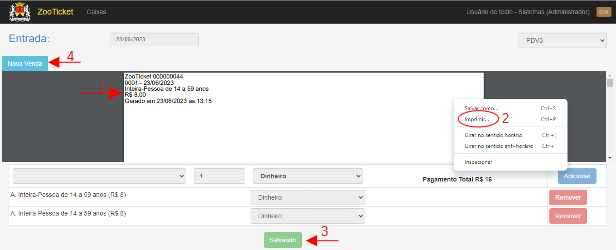
Na visualização de impressão do ingresso é possível conferir <span style="color: #c9211e;">**(1)**</span> se os ingressos foram gerados de acordo com o pedido e fazer a impressão dos mesmos<span style="color: #171717;"><span style="font-size: medium;">. </span></span><span style="font-family: Arial, sans-serif;"> Para imprimir, basta clicar com o botão direito no ingresso e selecionar a opção “Imprimir” </span><span style="color: #c9211e;"><span style="font-family: Arial, sans-serif;">**(2)**</span></span><span style="font-family: Arial, sans-serif;"> para abrir as opções de impressão.</span>

<span style="font-family: Arial, sans-serif;">Feito isso, </span><span style="font-family: Arial, sans-serif;">clicar</span><span style="font-family: Arial, sans-serif;"> </span><span style="font-family: Arial, sans-serif;">n</span><span style="font-family: Arial, sans-serif;">o botão “</span><span style="background-color: rgb(45, 194, 107);"><span style="color: #ffffff;"><span style="font-family: Arial, sans-serif;">Salvar </span></span><span style="color: #ffffff;"><span style="font-family: Arial, sans-serif;">Venda</span></span></span><span style="font-family: Arial, sans-serif;">” </span><span style="color: #c9211e;"><span style="font-family: Arial, sans-serif;">**(3)**</span></span><span style="font-family: Arial, sans-serif;"> e volte para a tela de vendas, </span><span style="font-family: Arial, sans-serif;">clicando em</span><span style="font-family: Arial, sans-serif;"> </span><span style="color: rgb(255, 255, 255); background-color: rgb(53, 152, 219);"><span style="font-family: Arial, sans-serif;"><span style="font-size: medium; background-color: rgb(53, 152, 219);">Nova Venda</span></span></span><span style="font-family: Arial, sans-serif;">, ou para a tela inicial, </span><span style="font-family: Arial, sans-serif;">clicando em </span><span style="color: #ffd428;"><span style="font-family: Arial, sans-serif;"><span style="font-size: large;">**ZooTicket**</span></span></span><span style="font-family: Arial, sans-serif;">, para validar o ingresso.</span>

## Tela de Caixa

<span style="color: #171717;"><span style="font-family: Arial, sans-serif;"><span style="font-size: medium;">Para o cadastro de novo caixa, </span></span></span><span style="color: #111111;"><span style="font-family: Arial, sans-serif;"><span style="font-size: medium;">o chefe do setor responsável deve enviar um e-mail com </span></span></span><span style="color: #111111;"><span style="font-family: Arial, sans-serif;"><span style="font-size: medium;">a descrição do Caixa, o código do equipamento </span></span></span><span style="color: #111111;"><span style="font-family: Arial, sans-serif;"><span style="font-size: medium;">(patrimônio) </span></span></span><span style="color: #111111;"><span style="font-family: Arial, sans-serif;"><span style="font-size: medium;">e qual</span></span></span><span style="color: #111111;"><span style="font-family: Arial, sans-serif;"><span style="font-size: medium;">(is)</span></span></span><span style="color: #111111;"><span style="font-family: Arial, sans-serif;"><span style="font-size: medium;"> o</span></span></span><span style="color: #111111;"><span style="font-family: Arial, sans-serif;"><span style="font-size: medium;">(s)</span></span></span><span style="color: #111111;"><span style="font-family: Arial, sans-serif;"><span style="font-size: medium;"> Usuário</span></span></span><span style="color: #111111;"><span style="font-family: Arial, sans-serif;"><span style="font-size: medium;">(s)</span></span></span><span style="color: #111111;"><span style="font-family: Arial, sans-serif;"><span style="font-size: medium;"> cadastrado</span></span></span><span style="color: #111111;"><span style="font-family: Arial, sans-serif;"><span style="font-size: medium;">(s)</span></span></span><span style="color: #111111;"><span style="font-family: Arial, sans-serif;"><span style="font-size: medium;"> que irá</span></span></span><span style="color: #111111;"><span style="font-family: Arial, sans-serif;"><span style="font-size: medium;">(ão)</span></span></span><span style="color: #111111;"><span style="font-family: Arial, sans-serif;"><span style="font-size: medium;"> operá-lo</span></span></span><span style="color: #111111;"><span style="font-family: Arial, sans-serif;"><span style="font-size: medium;"> para informatica@sorocaba.sp.gov.br solicitando </span></span></span><span style="color: #111111;"><span style="font-family: Arial, sans-serif;"><span style="font-size: medium;">a criação do mesmo</span></span></span><span style="color: #111111;"><span style="font-family: Arial, sans-serif;"><span style="font-size: medium;">.</span></span></span>

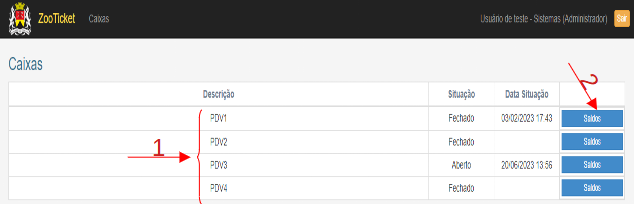
<span style="color: #111111;"><span style="font-family: Arial, sans-serif;"><span style="font-size: medium;">Figura - 7 Tela de Caixa</span></span></span>

[![image.png](https://consultic.sorocaba.sp.gov.br/uploads/images/gallery/2023-12/scaled-1680-/i8Timage.png)](https://consultic.sorocaba.sp.gov.br/uploads/images/gallery/2023-12/i8Timage.png)

<span style="font-family: Arial, sans-serif;">N</span><span style="font-family: Arial, sans-serif;">essa tela é apresentado todos os caixas cadastr</span><span style="font-family: Arial, sans-serif;">ad</span><span style="font-family: Arial, sans-serif;">os, com as </span><span style="font-family: Arial, sans-serif;">respectivas </span><span style="font-family: Arial, sans-serif;">informações.</span>

<span style="color: #111111;"><span style="font-family: Arial, sans-serif;"><span style="font-size: medium;">Q</span></span></span><span style="color: #111111;"><span style="font-family: Arial, sans-serif;"><span style="font-size: medium;">uando clicar em alguma </span></span></span>[Descrição de caixa ](#3.8.1.Caixa%20%E2%80%93%20Detalhes%7Coutline)[<span style="color: #c9211e;"><span style="font-family: Arial, sans-serif;"><span style="font-size: medium;">(1)</span></span></span>](#3.8.1.Caixa%20%E2%80%93%20Detalhes%7Coutline)<span style="color: #111111;"><span style="font-family: Arial, sans-serif;"><span style="font-size: medium;">, será exibido os detalhes do mesmo, e quando clicar no botão </span></span></span><span style="background-color: rgb(236, 240, 241);"><span style="color: rgb(255, 255, 255); background-color: rgb(53, 152, 219);"><span style="font-family: Arial, sans-serif;"><span style="font-size: medium; background-color: rgb(53, 152, 219);">Saldos</span></span></span><span style="color: rgb(17, 17, 17); background-color: rgb(255, 255, 255);"><span style="font-family: Arial, sans-serif;"><span style="font-size: medium; background-color: rgb(255, 255, 255);"> </span></span></span></span><span style="color: #c9211e;">(2)</span><span style="color: #111111;"><span style="font-family: Arial, sans-serif;"><span style="font-size: medium;">, será apresentado os saldos do mesmo.</span></span></span>

### Caixa – Detalhes

<span style="color: #111111;"><span style="font-family: Arial, sans-serif;"><span style="font-size: medium;">Figura - 8 Tela De Caixa Detalhes</span></span></span>

[![image.png](https://consultic.sorocaba.sp.gov.br/uploads/images/gallery/2023-12/scaled-1680-/dEDimage.png)](https://consultic.sorocaba.sp.gov.br/uploads/images/gallery/2023-12/dEDimage.png)

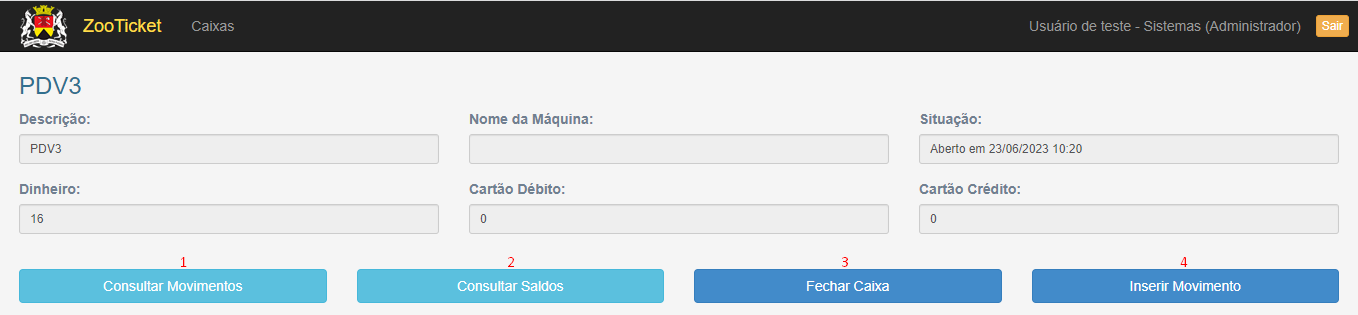
Nesta é a tela de Caixa, é apresentada <span style="color: #171717;"><span style="font-size: medium;">“</span></span><span style="color: #171717;"><span style="font-size: medium;">Descrição”, “Nome da Máquina”</span></span> (patrimônio)<span style="color: #171717;"><span style="font-size: medium;">, “Situação”, “Dinheiro” (em valor R$), “Cartão Débito” (em valor R$) e “Cartão Crédito” (em valor R$), além dos </span></span><span style="font-family: Arial, sans-serif;"> botões:</span>

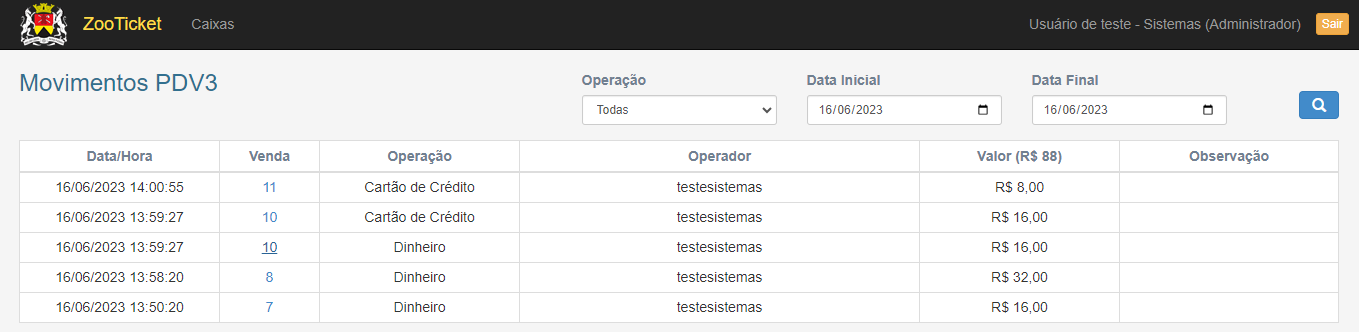
#### <span style="color: rgb(53, 152, 219);">**Consultar Movimentos**</span> <span style="color: #c9211e;">(1)</span>:

Conduz para a tela de movimentos do caixa, podendo filtrar por data inicial/final e tipo de operação.

<span style="color: #111111;"><span style="font-family: Arial, sans-serif;"><span style="font-size: medium;">Figura - 9 Tela de Consulta de Movimentos</span></span></span>

[![image.png](https://consultic.sorocaba.sp.gov.br/uploads/images/gallery/2023-12/scaled-1680-/AtXimage.png)](https://consultic.sorocaba.sp.gov.br/uploads/images/gallery/2023-12/AtXimage.png)

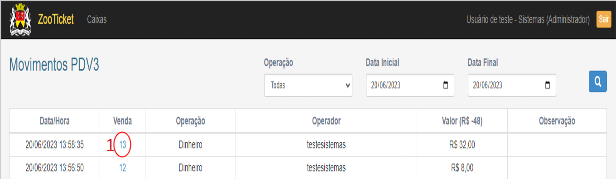
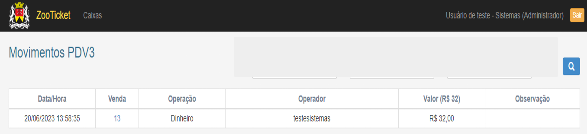
<span style="font-family: Arial, sans-serif;">Clicando em alguma <span style="color: #171717;"><span style="font-size: medium;">“</span></span>Venda<span style="color: #171717;"><span style="font-size: medium;">” </span></span><span style="color: #c9211e;"><span style="font-size: medium;">(1)</span></span><span style="color: #171717;"><span style="font-size: medium;">, será apresentado os detalhes do movimento </span></span><span style="color: #171717;"><span style="font-size: medium;">(somente financeiro, ou seja, somente os pagantes)</span></span><span style="color: #171717;"><span style="font-size: medium;">, con</span></span><span style="color: #171717;"><span style="font-size: medium;">forme tela abaixo:</span></span></span>

<span style="color: #111111;"><span style="color: #111111; font-family: Arial, sans-serif; font-size: medium;">Figura - 10 Tela de Consulta após ter consultado</span></span>

[![image.png](https://consultic.sorocaba.sp.gov.br/uploads/images/gallery/2023-12/scaled-1680-/n2Aimage.png)](https://consultic.sorocaba.sp.gov.br/uploads/images/gallery/2023-12/n2Aimage.png)

#### <span style="color: rgb(53, 152, 219);"><span style="font-size: medium;">**Consultar Saldos**</span></span><span style="color: #ffffff;"> </span><span style="color: #c9211e;">(2)</span>:

Levará para a tela de saldos do caixa por dia no último mês corrente, com opção de filtrar por período.

<span style="color: #111111;"><span style="font-family: Arial, sans-serif;"><span style="font-size: medium;">Figura - 11 Tela de consulta de Saldos</span></span></span>

[![image.png](https://consultic.sorocaba.sp.gov.br/uploads/images/gallery/2023-12/scaled-1680-/PqBimage.png)](https://consultic.sorocaba.sp.gov.br/uploads/images/gallery/2023-12/PqBimage.png)

<span style="font-family: Arial, sans-serif;"><span style="color: #171717;"><span style="font-size: medium;">Clicando em alguma “Data” </span></span><span style="color: #c9211e;"><span style="font-size: medium;">**(1)**</span></span><span style="color: #171717;"><span style="font-size: medium;">, será apresentado os movimentos </span></span><span style="color: #171717;"><span style="font-size: medium;">(somente financeiro, ou seja, somente os pagantes) </span></span><span style="color: #171717;"><span style="font-size: medium;">detalhados da data, conforme tela abaixo:</span></span></span>

<span style="font-family: Arial, sans-serif;"><span style="color: #171717;"><span style="font-size: medium;"><span style="color: #111111;">Figura - 12 Dados resultado da Consulta </span></span></span></span>

[![image.png](https://consultic.sorocaba.sp.gov.br/uploads/images/gallery/2023-12/scaled-1680-/mZNimage.png)](https://consultic.sorocaba.sp.gov.br/uploads/images/gallery/2023-12/mZNimage.png)

#### <span style="color: rgb(53, 152, 219);"><span style="font-family: Arial, sans-serif;">Fechar Caixa</span></span><span style="font-family: Arial, sans-serif;"> </span><span style="color: #c9211e;"><span style="font-family: Arial, sans-serif;">(3)</span></span><span style="font-family: Arial, sans-serif;">:</span>

<span style="font-family: Arial, sans-serif;">Este mesmo botão deve ser utilizado para abrir</span><span style="font-family: Arial, sans-serif;"> e fecha</span><span style="font-family: Arial, sans-serif;">r</span><span style="font-family: Arial, sans-serif;"> o caixa, </span><span style="font-family: Arial, sans-serif;">dependendo da Situação do mesmo. </span><span style="font-family: Arial, sans-serif;">Para fechar o caixa, é necessário que os campos Dinheiro, Cartão Débito e Cartão Crédito estejam zerados, </span><span style="font-family: Arial, sans-serif;">e nesse caso é enviado a mensagem </span><span style="color: #171717;"><span style="font-family: Arial, sans-serif;"><span style="font-size: medium;">“</span></span></span><span style="color: #31708f;"><span style="font-family: Arial, sans-serif;"><span style="font-size: small;">Caixa foi fechado com sucesso!</span></span></span><span style="color: #171717;"><span style="font-family: Arial, sans-serif;"><span style="font-size: medium;">” e o botão é alterad</span></span></span><span style="color: #171717;"><span style="font-family: Arial, sans-serif;"><span style="font-size: medium;">o</span></span></span><span style="color: #171717;"><span style="font-family: Arial, sans-serif;"><span style="font-size: medium;"> </span></span></span><span style="color: #171717;"><span style="font-family: Arial, sans-serif;"><span style="font-size: medium;">p</span></span></span><span style="color: #171717;"><span style="font-family: Arial, sans-serif;"><span style="font-size: medium;">ara </span></span></span><span style="color: rgb(53, 152, 219);"><span style="font-family: Arial, sans-serif;"><span style="font-size: medium;">Abrir Caixa</span></span></span><span style="font-family: Arial, sans-serif;">, senão é enviado a mensagem </span><span style="color: #171717;"><span style="font-family: Arial, sans-serif;"><span style="font-size: medium;">“</span></span></span><span style="color: #31708f;"><span style="font-family: Arial, sans-serif;"><span style="font-size: small;">Efetuar sangria antes de fechar o caixa</span></span></span><span style="color: #171717;"><span style="font-size: medium;"> </span></span><span style="color: #171717;"><span style="font-family: Arial, sans-serif;"><span style="font-size: medium;">”. Para fazer a sangria, deve-se “Inserir</span></span></span> Movimento<span style="color: #171717;"><span style="font-family: Arial, sans-serif;"><span style="font-size: medium;">”.</span></span></span>

#### <span style="color: rgb(53, 152, 219);"><span style="font-size: medium;">Inserir Movimento</span></span> <span style="color: #c9211e;">(4)</span><span style="color: #000000;">: </span>

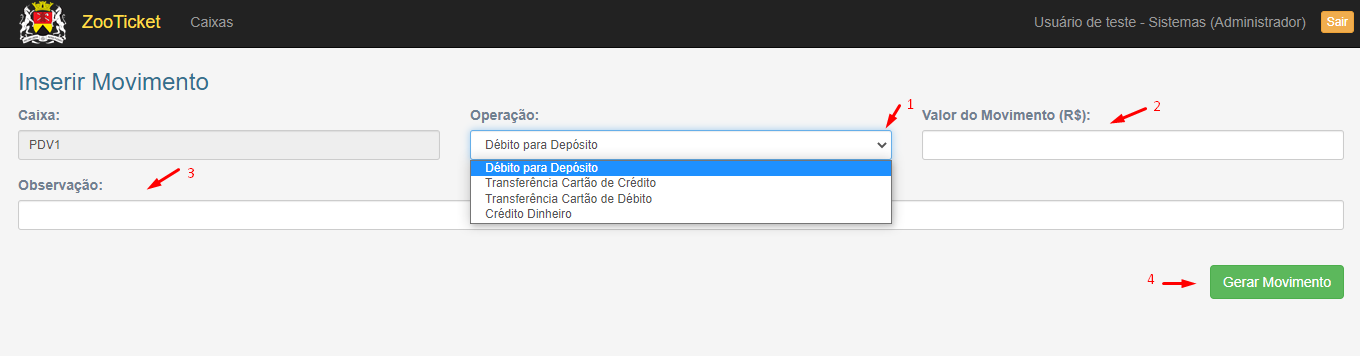
É necessário incluir todos os movimentos (sangria) quanto estiver nos campos Dinheiro, Cartão Débito e Cartão Crédito. Também é possível fazer movimento de entradas (Crédito em Dinheiro Ex. Entrada de troco), conforme a seguir:

<span style="color: #111111;"><span style="font-family: Arial, sans-serif;"><span style="font-size: medium;">Figura - 13 Tela de Inserção de movimentos</span></span></span>

[![image.png](https://consultic.sorocaba.sp.gov.br/uploads/images/gallery/2023-12/scaled-1680-/kqXimage.png)](https://consultic.sorocaba.sp.gov.br/uploads/images/gallery/2023-12/kqXimage.png)

<span style="color: #000000;"><span style="font-family: Liberation Serif, serif;"><span style="font-size: medium;"><span style="font-family: Arial, sans-serif;">Para inserir </span><span style="font-family: Arial, sans-serif;">um </span><span style="font-family: Arial, sans-serif;">movimento, </span><span style="font-family: Arial, sans-serif;">deve-se</span><span style="font-family: Arial, sans-serif;"> escolher o tipo de operação </span><span style="color: #c9211e;"><span style="font-family: Arial, sans-serif;">(1)</span></span><span style="font-family: Arial, sans-serif;">, </span><span style="font-family: Arial, sans-serif;">informar</span><span style="font-family: Arial, sans-serif;"> o valor que </span><span style="font-family: Arial, sans-serif;">será movimentado</span><span style="font-family: Arial, sans-serif;"> </span><span style="color: #c9211e;"><span style="font-family: Arial, sans-serif;">(2)</span></span><span style="font-family: Arial, sans-serif;"> </span><span style="font-family: Arial, sans-serif;">e, obrigatoriamente, adicionar uma observação </span><span style="color: #c9211e;"><span style="font-family: Arial, sans-serif;">(3)</span></span><span style="font-family: Arial, sans-serif;"> </span><span style="font-family: Arial, sans-serif;">sobre a operação realizada. É preciso repetir esta ação para cada tipo de operação </span><span style="font-family: Arial, sans-serif;">que tiver valor na tela </span><span style="color: #171717;"><span style="font-family: Arial, sans-serif;">“</span></span>[Caixa – Detalhes](#3.8.1.Caixa%20%E2%80%93%20Detalhes%7Coutline)<span style="color: #171717;"><span style="font-family: Arial, sans-serif;">”.</span></span></span></span></span>

<span style="font-family: Arial, sans-serif;">Apos o preenchimento dos dados do Movimento, basta clicar em “<span style="color: rgb(45, 194, 107);">Gerar Movimento</span>” <span style="color: #c9211e;">(4)</span><span style="color: #000000;">, </span><span style="color: #000000;">que </span><span style="color: #000000;"><span style="font-size: medium;">apresentará</span></span><span style="color: #000000;"> o seguinte:</span></span>

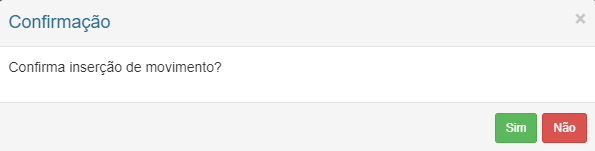
<span style="font-family: Arial, sans-serif;"><span style="color: #000000;"><span style="color: #111111;"><span style="font-size: medium;">Figura - 14 Tela de Confirmação</span></span></span></span>

[![image.png](https://consultic.sorocaba.sp.gov.br/uploads/images/gallery/2023-12/scaled-1680-/wE1image.png)](https://consultic.sorocaba.sp.gov.br/uploads/images/gallery/2023-12/wE1image.png)

<span style="color: #000000;"><span style="font-family: Arial, sans-serif;">Se clicar em Não, é retornado na tela de movimento, e se clicar em Sim, o valor do movimento (Sangria), será debitado do valor de mesmo tipo da tela <span style="color: #171717;"><span style="font-size: medium;">“</span></span>[Caixa – Detalhes](#3.8.1.Caixa%20%E2%80%93%20Detalhes%7Coutline)<span style="color: #171717;"><span style="font-size: medium;">” </span></span><span style="color: #171717;"><span style="font-size: medium;">(é necessário atualizar a página clicando no botão representado na figura 15)</span></span></span></span>

<span style="color: #000000;"><span style="font-family: Arial, sans-serif;"><span style="color: #171717;"><span style="font-size: medium;"><span style="color: #111111;">Figura - 15 Botão para atualizar a pagina</span></span></span></span></span>

[  
![image.png](https://consultic.sorocaba.sp.gov.br/uploads/images/gallery/2023-12/scaled-1680-/QCoimage.png)](https://consultic.sorocaba.sp.gov.br/uploads/images/gallery/2023-12/QCoimage.png)