# Protocolo Workflow & Siat

Protocolo Workflow: Recepção de expedientes na Prefeitura, acompanha a tramitação dos documentos físicos pelas unidades da prefeitura.

SIAT: Gerencia as atividades relacionadas a tributação do município, cadastro mobiliário, imobiliário e dívida ativa.

Fornecedor: DSF DESENVOLVIMENTO DE SISTEMAS FISCAIS LTDA

Banco de dados: Oracle

Linguagem: Java

# Acesso ao sistema e cadastro de novos usuários

#### **OBJETIVO**

Auxiliar e orientar os usuários <span style="text-decoration: underline;">**ADMIN**</span>, dos sistemas **Protocolo Workflow** e **Siat** em como realizar a criação de novos cadastros e a manutenção dos já existentes.

##### **Definições**

**Sistema da informação** - Sistema de Informação, sigla S.I., é um conjunto de componentes inter-relacionados (pessoas, hardware, software, redes de comunicações e recursos de dados) que coletam (ou recuperam), processam, armazenam e distribuem informações destinadas a apoiar a tomada de decisões, a coordenação e o controle de uma organização.

**Protocolo Workflow** - Sistema responsável pela recepção de expedientes na prefeitura, e também acompanha a tramitação de documentos físicos pelas unidades da prefeitura.

**SIAT** - Sistema responsável por gerenciar as atividades relacionadas a tributação do munícipio, cadastro mobiliário, imobiliário e dívida ativa.

**SSIS** - Seção de sistemas da informação

#### **INSTRUÇÃO**

Para criar/alterar usuários no Workflow é preciso fazer as alterações em dois sistemas:

**Siat** -&gt; [http://siat.sorocaba.sp.gov.br/](http://siat.sorocaba.sp.gov.br/)

**Protocolo Workflow** - &gt; [http://protocolo.sorocaba.sp.gov.br/](http://protocolo.sorocaba.sp.gov.br/)

O funcionário que precisar deste serviço deverá enviar um e-mail para a <informatica@sorocaba.sp.gov.br>, o pedido cairá na fila zero, que encaminhará para a fila de arquivo. O setor de arquivo autorizará a alteração e moverá a solicitação para a fila **SSIS**.

<p class="callout info">O <span style="text-decoration: underline;">responsável pelo atendimento da solicitação</span> encaminhará um e-mail para o requisitante, solicitando os dados abaixo:</p>

**Qual a sua Solicitação?**  
Cadastrar novo usuário \[ \]  
Atualização de usuário \[ \]  
Reset de senha \[ \]

**Qual função do novo usuário?**  
Somente consulta \[ \]  
Consulta e tramitação (envio/recebimento) \[ \]  
(*Preencher a opção de solicitação e função com um "X" entre os parênteses*)

Nome completo:  
Matrícula:  
CPF:  
Setor:  
E-mail institucional:  
Telefone:

(*Enfatizo que as informações deste formulário são apenas para podermos prosseguir com os chamados relacionados ao Workflow, seja para criação de um novo cadastro, atualização de permissões ou resets de senha. Seus dados são protegidos pela lei 13.709/2018, "Lei Geral de Proteção de Dados"*).

Após receber o e-mail com as informações acima, a alteração começará pelo sistema **Siat**.

#### **1. Acessando ao Sistema**

Primeiramente acesse o site [http://siat.sorocaba.sp.gov.br/](http://siat.sorocaba.sp.gov.br/)

Depois faça o login como <span style="text-decoration: underline;">Admin</span> no sistema **SIAT.**

<p class="callout warning align-center">(*Caso você não tenha um usuário Admin, deverá consultar o responsável por esta seção*).</p>

[![image.png](http://consultic.sorocaba.sp.gov.br/uploads/images/gallery/2023-02/scaled-1680-/KkAimage.png)Figura 1 - Página de Login](http://consultic.sorocaba.sp.gov.br/uploads/images/gallery/2023-02/KkAimage.png)

Após ter logado no Siat, clique na aba <span style="text-decoration: underline;">**Gerência**</span>.

[![modulos.png](http://consultic.sorocaba.sp.gov.br/uploads/images/gallery/2023-02/scaled-1680-/modulos.png)Figura 2 - Módulos do sistema](http://consultic.sorocaba.sp.gov.br/uploads/images/gallery/2023-02/modulos.png)

Depois clique em <span style="text-decoration: underline;">**Segurança.**</span>

[![segurança.png](http://consultic.sorocaba.sp.gov.br/uploads/images/gallery/2023-02/scaled-1680-/seguranca.png)Figura 3 - Modulos pt2](http://consultic.sorocaba.sp.gov.br/uploads/images/gallery/2023-02/seguranca.png)

Após teremos a seguinte a tela - Clique em "<span style="text-decoration: underline;">**Manutenção**</span>" para expandir as opções.

[![image.png](http://consultic.sorocaba.sp.gov.br/uploads/images/gallery/2023-02/scaled-1680-/AlKimage.png)Figura 4 - Tópico Manutenção](http://consultic.sorocaba.sp.gov.br/uploads/images/gallery/2023-02/AlKimage.png)

#### **2. Conferindo se o usuário já está cadastrado**

Caso o solicitante tenha informado a opção de <span style="text-decoration: underline;">**Criação de Novo Usuário**</span>, devemos, mesmo assim, verificar se o usuário existe ou não no sistema, muitas vezes o solicitante tem acesso, mas não se recorda.

Como a base de dados do <span style="text-decoration: underline;">**SIAT**</span> é importada do sistema Net Term, muitas informações estão "sujas" então devemos fazer essa pesquisa.

Usaremos como exemplo o usuário **Brenda**.

Escolha a aba **Manutenção**&gt;**Funcionário**.

[![image.png](http://consultic.sorocaba.sp.gov.br/uploads/images/gallery/2023-02/scaled-1680-/Zguimage.png)Figura 5 - Tópico de Funcionário](http://consultic.sorocaba.sp.gov.br/uploads/images/gallery/2023-02/Zguimage.png)

Primeiro colocamos parte do nome do usuário para pesquisa e marcamos o BP (imagem abaixo).

[![image.png](http://consultic.sorocaba.sp.gov.br/uploads/images/gallery/2023-02/scaled-1680-/Xmdimage.png)Figura 6 - Função de Busca no tópico Usuário](http://consultic.sorocaba.sp.gov.br/uploads/images/gallery/2023-02/Xmdimage.png)

(O BP serve para pesquisar uma palavra do meio ou só do sobrenome do usuário para encontrar mais rápido)

Clicamos em <span style="text-decoration: underline;">**Pesquisar**</span> e aguardamos o retorno da busca.

Se o sistema não retornar nenhum usuário (conforme a figura 6 acima), podemos criar um novo.

#### **3. Criação de novo usuário**

##### **3.1 Tópico Usuário**

Para criar um usuário novo, clicamos na aba de <span style="text-decoration: underline;">**Manutenção**</span>&gt;<span style="text-decoration: underline;">**Usuário**</span> e depois clique em <span style="text-decoration: underline;">**F7-Novo**</span>

[![image.png](http://consultic.sorocaba.sp.gov.br/uploads/images/gallery/2023-02/scaled-1680-/E8Ximage.png)Figura 7 - Tópico Usuário](http://consultic.sorocaba.sp.gov.br/uploads/images/gallery/2023-02/E8Ximage.png)

Aparecerá a tela abaixo:

[![image.png](http://consultic.sorocaba.sp.gov.br/uploads/images/gallery/2023-02/scaled-1680-/hPKimage.png)](http://consultic.sorocaba.sp.gov.br/uploads/images/gallery/2023-02/hPKimage.png)[Figura 8 - Botão F7-Novo](http://consultic.sorocaba.sp.gov.br/uploads/images/gallery/2023-02/rIQimage.png)

Os campos <span style="text-decoration: underline;">**CPF, Nome razão social**, </span>devem ser preenchidos conforme as informações fornecidas no e-mail do requisitante no campo <span style="text-decoration: underline;">**Palavra chave**</span> preencha com um ponto (**.**<span style="text-decoration: underline;">)</span>

No campo "<span style="text-decoration: underline;">**login**</span>" será criado de acordo com e-mail do funcionário, mas sem a utilização do ponto, se o e-mail for [b.durante@sorocaba.sp.gov.br](mailto:bdurante@sorocaba.sp.gov.br), o usuário será <span style="text-decoration: underline;">bdurante</span>.

Após o preenchimento de todos os campos, clique em <span style="text-decoration: underline;">**Gravar**</span>(12).

##### **3.2 Tópico Funcionário**

Feito a criação na tópico de <span style="text-decoration: underline;">**Usuário**</span>, o próximo passo devemos ir para o tópico de <span style="text-decoration: underline;">**Funcionário**</span>.

[![image.png](http://consultic.sorocaba.sp.gov.br/uploads/images/gallery/2023-02/scaled-1680-/5T6image.png)Figura 9 - Tópico de Funcionário](http://consultic.sorocaba.sp.gov.br/uploads/images/gallery/2023-02/5T6image.png)

No tópico <span style="text-decoration: underline;">**Funcionário**</span>, você deve clicar em <span style="text-decoration: underline;">**F7-Novo**</span> para inserir um novo funcionário.

[![image.png](http://consultic.sorocaba.sp.gov.br/uploads/images/gallery/2023-02/scaled-1680-/JrAimage.png)Figura 10 - Tópico Funcionário](http://consultic.sorocaba.sp.gov.br/uploads/images/gallery/2023-02/JrAimage.png)

Clique na lupa para buscar o usuário que acabou de ser criado no Tópico **Usuário**, exemplo: (bdurante).

Alguns dados serão preenchidos automaticamente após você selecionar o usuário, porém ainda será necessário preencher alguns como: **<span style="text-decoration: underline;">matrícula, telefone, e-mail, e a data início validade</span>** será o dia em que está sendo realizado o cadastro e a <span style="text-decoration: underline;">**Situação**</span> deixar em **Ativo**.

Na aba "<span style="text-decoration: underline;">**Lotação**</span>" deverá ser preenchida o setor que o usuário informou.

[![image.png](http://consultic.sorocaba.sp.gov.br/uploads/images/gallery/2023-02/scaled-1680-/wfjimage.png)Figura 11 - Aba de lotação no tópico Funcionário](http://consultic.sorocaba.sp.gov.br/uploads/images/gallery/2023-02/wfjimage.png)

Clique na lupa para abrir a página de pesquisa, você poderá pesquisar pelo o nome do **<span style="text-decoration: underline;">Setor, Sigla ou Código</span>** do mesmo.

Na opção <span style="text-decoration: underline;">**Situação**</span>, sempre deixar marcado como **Ativo** para filtrar os setores inativos.

[![image.png](http://consultic.sorocaba.sp.gov.br/uploads/images/gallery/2023-02/scaled-1680-/H3vimage.png)Figura 12 - Pesquisa na Aba de lotações no Tópico Funcionário](http://consultic.sorocaba.sp.gov.br/uploads/images/gallery/2023-02/H3vimage.png)

Após ter encontrado o setor correspondente ao que foi requerido, clique nele para seleciona-lo.

[![image.png](http://consultic.sorocaba.sp.gov.br/uploads/images/gallery/2023-02/scaled-1680-/yCFimage.png)Figura 13 - Aba de lotações no Tópico Funcionário](http://consultic.sorocaba.sp.gov.br/uploads/images/gallery/2023-02/yCFimage.png)

A opção "<span style="text-decoration: underline;">**Situação**</span>" deverá ser marcada como <span style="text-decoration: underline;">**Ativo**</span>, e a "**<span style="text-decoration: underline;">Data Início Validade</span>**" deve ser correspondente com o dia de criação deste usuário.

Feito o preenchimento das duas abas (**Funcionário e Lotação**) do Tópico **<span style="text-decoration: underline;">Funcionário</span>**, clique em <span style="text-decoration: underline;">**12-Gravar**</span>.

##### **3.2 Tópico Funcionário Perfil**

O próximo tópico a ser preenchido é o <span style="text-decoration: underline;">**Funcionário Perfil,**</span> esse tópico serve para darmos as permissões aos usuários.

[![image.png](http://consultic.sorocaba.sp.gov.br/uploads/images/gallery/2023-02/scaled-1680-/j1jimage.png)Figura 14 - Tópico Funcionário Perfil](http://consultic.sorocaba.sp.gov.br/uploads/images/gallery/2023-02/j1jimage.png)

Em <span style="text-decoration: underline;">**Funcionário Perfil**</span> é possível encontrar o funcionário recém-criado, buscando pelo **l<span style="text-decoration: underline;">ogin, nome completo ou cpf</span>.**

[![image.png](http://consultic.sorocaba.sp.gov.br/uploads/images/gallery/2023-02/scaled-1680-/GFZimage.png)Figura 15 - Busca no Tópico Funcionário](http://consultic.sorocaba.sp.gov.br/uploads/images/gallery/2023-02/GFZimage.png)

Realizada a busca, basta clicar no usuário para seleciona-lo.

[![image.png](http://consultic.sorocaba.sp.gov.br/uploads/images/gallery/2023-02/scaled-1680-/D6fimage.png)Figura 16 - Permissões no Tópico Funcionário Perfil](http://consultic.sorocaba.sp.gov.br/uploads/images/gallery/2023-02/D6fimage.png)

Você deve inserir os 4 códigos abaixo, independente se é só consulta ou tramitação.

- **690** - Para realizações de consultas
- **691** - Permite que o usuário realize tramitações de processos
- **692** - Permite que o usuário realize a recepção de processos tramitados para o seu setor de lotação
- **881** - Permite que o usuário solicite o desarquivamento de processos.

Mesmo no caso em que um usuário solicite apenas consultar processos, devemos inserir os 4 códigos acima.

<p class="callout danger">O código <span style="text-decoration: underline;">**688**</span> é permitido apenas para os funcionários do <span style="text-decoration: underline;">**protocolo geral**,</span> para que só eles cadastrem processos no sistema, funcionário de nenhum outro setor pode ter este acesso, apenas com autorização da Divisão do setor.</p>

<p class="callout danger">Já o código <span style="text-decoration: underline;">**693**</span> é permitido apenas para os funcionários do **<span style="text-decoration: underline;">arquivo central</span>**, uma vez que o processo é arquivado ele não pode ser tramitado para outro setor, apenas por solicitação no sistema Workflow, funcionários de nenhum outro setor podem ter este acesso.</p>

Para inserir as permissões não é necessário clicar na lupa, apenas digite o código e aperte TAB, caso falte espaço basta em clicar em <span style="text-decoration: underline;">**Novo**</span> que aparecerá mais campos para preencher.

##### **3.3 Alteração de senha**

O próximo passo é definir a senha temporária, para isso vamos em **Manutenção**&gt;**Alterar senha.**

[![image.png](http://consultic.sorocaba.sp.gov.br/uploads/images/gallery/2023-02/scaled-1680-/Yavimage.png)Figura 17 - Tópico Alteração de Senha](http://consultic.sorocaba.sp.gov.br/uploads/images/gallery/2023-02/Yavimage.png)

Primeiramente clique na lupa, para fazer a busca pelo o usuário que você deseja alterar a senha.

[![image.png](http://consultic.sorocaba.sp.gov.br/uploads/images/gallery/2023-02/scaled-1680-/9Huimage.png)Figura 18 - Busca no Tópico Alterar senha](http://consultic.sorocaba.sp.gov.br/uploads/images/gallery/2023-02/9Huimage.png)

Feito isso, preencha a **Nova senha** com (pms2023 ou de 1 a 6), redigite a senha, a palavra chave poderá ser preenchida com um ponto (**.**)

Após ter preenchido as informações, clique em **Alterar Senha**.

Após termos realizado todas as etapas acima, devemos incluir o funcionário no **Protocolo Workflow**.

##### **3.4 Acessando o Protocolo Workflow e incluindo funcionários**

Para podemos fazer a inclusão de novos funcionários no **Protocolo Workflow**, primeiramente você deverá acessar este site: [http://protocolo.sorocaba.sp.gov.br](http://protocolo.sorocaba.sp.gov.br/)

<p class="callout warning">Você deverá logar com uma conta <span style="text-decoration: underline;">**Admin**</span>, para poder realizar essas inclusões e manutenções, caso não possua um usuário, contate o responsável por esta seção.</p>

[![image.png](http://consultic.sorocaba.sp.gov.br/uploads/images/gallery/2023-02/scaled-1680-/h9fimage.png)Figura 19 - Tela de Login do Protocolo Workflow](http://consultic.sorocaba.sp.gov.br/uploads/images/gallery/2023-02/h9fimage.png)

Após logar no **Workflow**, clique em **Cadastros&gt;Funcionários do Setor**

[![image.png](http://consultic.sorocaba.sp.gov.br/uploads/images/gallery/2023-02/scaled-1680-/kWXimage.png)Figura 20 - Funcionários do Setor](http://consultic.sorocaba.sp.gov.br/uploads/images/gallery/2023-02/kWXimage.png)

A próxima tela será a tela de <span style="text-decoration: underline;">**Consulta Funcionários do Setor**</span>, você deve buscar e inserir o funcionário no setor correspondente ao qual foi cadastrado anteriormente no **Siat**.

[![image.png](http://consultic.sorocaba.sp.gov.br/uploads/images/gallery/2023-02/scaled-1680-/v9ximage.png)Figura 21 - Consulta de Setores](http://consultic.sorocaba.sp.gov.br/uploads/images/gallery/2023-02/v9ximage.png)

Para facilitar a sua busca, utilize as siglas do Setor ao invés de buscar pelo o nome por extenso. Depois de ter encontrado o setor, selecione-o e clique em **Consultar**.

[![image.png](http://consultic.sorocaba.sp.gov.br/uploads/images/gallery/2023-02/scaled-1680-/cBcimage.png)Figura 22 - Inserindo o funcionário no Setor](http://consultic.sorocaba.sp.gov.br/uploads/images/gallery/2023-02/cBcimage.png)

Após a consulta, aparecerá todos os funcionários que estão lotados no setor.

Clique em (**+ Incluir Funcionário**), você deverá encontrar o nome do funcionário a ser inserido na lista que aparecerá, depois de ter o encontrado, clique em **Salvar**.

Pronto! fizemos a criação de um novo usuário do começo ao fim.

# Atualizações e manutenção dos usuários

#### **OBJETIVO**

Orientar e auxiliar na manutenção das configurações dos funcionários nos sistema **Siat** e **Protocolo Workflow**

##### **Instruções de trabalho**

[Acesso ao sistema e cadastro de novos usuários](http://consultic.sorocaba.sp.gov.br/books/sistemas-terceiros-e-legados/page/acesso-ao-sistema-e-cadastro-de-novos-usuarios)

##### **Definições \[OPCIONAL\]**

**Sistema da informação** - Sistema de Informação, sigla S.I., é um conjunto de componentes inter-relacionados (pessoas, hardware, software, redes de comunicações e recursos de dados) que coletam (ou recuperam), processam, armazenam e distribuem informações destinadas a apoiar a tomada de decisões, a coordenação e o controle de uma organização.

**Protocolo Workflow** - Sistema responsável pela recepção de expedientes na prefeitura, e também acompanha a tramitação de documentos físicos pelas unidades da prefeitura.

**Siat** - Sistema responsável por gerenciar as atividades relacionadas a tributação do munícipio, cadastro mobiliário, imobiliário e dívida ativa.

**SSIS** - Seção de sistemas da informação

#### **INSTRUÇÃO**

Para alterar as configurações de usuários no Workflow, é preciso fazer as alterações em dois sistemas:

**Siat** -&gt; [http://siat.sorocaba.sp.gov.br/](http://siat.sorocaba.sp.gov.br/)

**Protocolo Workflow** - &gt; [http://protocolo.sorocaba.sp.gov.br/](http://protocolo.sorocaba.sp.gov.br/)

O funcionário que precisar deste serviço deverá enviar um e-mail para a <informatica@sorocaba.sp.gov.br>, o pedido cairá na fila zero, que encaminhará para a fila de arquivo. O setor de arquivo autorizará a alteração e moverá a solicitação para a fila **SSIS**.

<p class="callout info">O responsável pelo atendimento da solicitação encaminhará um e-mail para o requisitante, solicitando os dados abaixo:</p>

**Qual a sua Solicitação?**  
Cadastrar novo usuário \[ \]  
Atualização de usuário \[ \]  
Reset de senha \[ \]

**Qual função do novo usuário?**  
Somente consulta \[ \]  
Consulta e tramitação (envio/recebimento) \[ \]  
(*Preencher a opção de solicitação e função com um "X" entre os parênteses*)

Nome completo:  
Matrícula:  
CPF:  
Setor:  
E-mail institucional:  
Telefone:

(*Enfatizo que as informações deste formulário são apenas para podermos prosseguir com os chamados relacionados ao Workflow, seja para criação de um novo cadastro, atualização de permissões ou resets de senha. Seus dados são protegidos pela lei 13.709/2018, "Lei Geral de Proteção de Dados"*).

Após receber o e-mail com as informações acima, a alteração começará pelo sistema **Siat**.

#### **1. Atualização de Usuário**

Esta opção é solicitada geralmente quando o funcionário mudou de setor, então podemos pular o preenchimento do **Tópico Usuário** e ir direto para o **Tópico Funcionário**, para definirmos a sua lotação.

##### **1.1 Conferindo se o usuário já existe**

Antes de fazermos as alterações, é de extrema importância consultar se o <span style="text-decoration: underline;">Usuário</span> em questão já existe. Para isso devemos ir primeiro em **Manutenção&gt;Usuário.**

 **[![image.png](http://consultic.sorocaba.sp.gov.br/uploads/images/gallery/2023-02/scaled-1680-/E8Ximage.png)](http://consultic.sorocaba.sp.gov.br/uploads/images/gallery/2023-02/E8Ximage.png)**[Figura 1 - Tópico](http://consultic.sorocaba.sp.gov.br/uploads/images/gallery/2023-02/E8Ximage.png)[ Usuário](http://consultic.sorocaba.sp.gov.br/uploads/images/gallery/2023-02/E8Ximage.png)

Faça uma pesquisa utilizando o CPF, da pessoa que você está buscando, lembre-se sempre de marca a opção **BP.**

Caso nenhum usuário seja encontrado, você deverá criar um usuário do zero, para isso siga os passos que estão disponíveis neste capítulo ([Acesso ao sistema e cadastro de novos usuários](http://consultic.sorocaba.sp.gov.br/books/sistemas-terceiros-e-legados/page/acesso-ao-sistema-e-cadastro-de-novos-usuarios)).

[![image.png](http://consultic.sorocaba.sp.gov.br/uploads/images/gallery/2023-02/scaled-1680-/oFWimage.png)Figura 2 - Pesquisa no tópico usuário](http://consultic.sorocaba.sp.gov.br/uploads/images/gallery/2023-02/oFWimage.png)

Após de ter conferido se o solicitante já possuí um usuário, você deverá acessar o tópico **Manutenção&gt;Funcionário**.

##### **1.2 Atualizando os dados no Tópico Funcionário**

Após ter acessado o tópico **Funcionário**, você deverá fazer uma busca utilizando-se do <span style="text-decoration: underline;">**Nome**</span> ou <span style="text-decoration: underline;">**Login**</span> do solicitante.

[![image.png](http://consultic.sorocaba.sp.gov.br/uploads/images/gallery/2023-02/scaled-1680-/fhrimage.png)Figura 3 - Busca no tópico funcionário](http://consultic.sorocaba.sp.gov.br/uploads/images/gallery/2023-02/fhrimage.png)

Depois de ter informado o nome ou login, clique em **F9-Pesquisar.**

Feito isso, clique no nome do usuário.

[![image.png](http://consultic.sorocaba.sp.gov.br/uploads/images/gallery/2023-02/scaled-1680-/nWkimage.png)Figura 4 - Conferindo os dados no tópico funcionário](http://consultic.sorocaba.sp.gov.br/uploads/images/gallery/2023-02/nWkimage.png)

Após ter selecionado o usuário, você deverá conferir se os dados estão corretos. Caso haja algum dado desatualizado, você deverá alterar, e depois de feito as alterações basta clicar em **F12-Gravar.**

Na aba **Lotação**, vamos alterar o setor conforme solicitado pelo usuário.

[![image.png](http://consultic.sorocaba.sp.gov.br/uploads/images/gallery/2023-02/scaled-1680-/JPoimage.png)Figura 5 - Aba de lotação no tópico funcionário](http://consultic.sorocaba.sp.gov.br/uploads/images/gallery/2023-02/JPoimage.png)

Os setores antigos devem ser inativados, para isso basta trocar a <span style="text-decoration: underline;">**Situação**</span> para **Inativado**, e selecionar a <span style="text-decoration: underline;">**Data Fim**</span> para a data do dia em que está sendo realizada esta alteração.

Para incluir um novo setor, clique em **F7-Novo.**

[![image.png](http://consultic.sorocaba.sp.gov.br/uploads/images/gallery/2023-02/scaled-1680-/Yw9image.png)Figura 6 - Aba de lotação no tópico funcionário](http://consultic.sorocaba.sp.gov.br/uploads/images/gallery/2023-02/Yw9image.png)

Primeiramente clique na lupa, para podermos buscar pelo o setor.

[![image.png](http://consultic.sorocaba.sp.gov.br/uploads/images/gallery/2023-02/scaled-1680-/H3vimage.png)Figura 7 - Busca por setor na aba de lotação do tópico funcionário](http://consultic.sorocaba.sp.gov.br/uploads/images/gallery/2023-02/H3vimage.png)

Uma nova página vai se abrir, você deverá fazer uma busca pelo o setor, seguindo o modelo acima. Lembre-se sempre de deixar a opção <span style="text-decoration: underline;">**BP**</span> marcada e a **Situação** <span style="text-decoration: underline;">**Ativa**</span>, para filtrar os setores inativos.

Após ter encontrado o setor que você precisa, clique nele para seleciona-lo.

[![image.png](http://consultic.sorocaba.sp.gov.br/uploads/images/gallery/2023-02/scaled-1680-/VxAimage.png)Figura 8 - Ativando o setor na aba lotação do tópico funcionário](http://consultic.sorocaba.sp.gov.br/uploads/images/gallery/2023-02/VxAimage.png)

Depois de ter selecionado o novo setor, mude a **Situação** para <span style="text-decoration: underline;">**Ativo**</span>, e **Data Inicio Validade** coloque para o dia em que está sendo realizada esta alteração.

É importante lembrar de inativar os setores antigos que a pessoa não está mais lotada, no exemplo acima será necessário inativar a *Seção de Arquivo Central* e a *Divisão de Arquivo Público* com a **Data fim** do dia da alteração, e deixar ativo apenas o setor *Seção de Atendimento e Protocolo*.

Após feito as alterações de lotação no perfil do funcionário, é hora de conferir as suas permissões.

##### **1.3 Atualizando as permissões no tópico Funcionário Perfil**

Antes de fazer as alterações nas permissões, é importante lembrar que mesmo que usuário requisite apenas <span style="text-decoration: underline;">Consulta</span> de processos, devemos sempre inserir as 4 permissões que são: **690, 691, 692, 881.**

Os demais códigos de permissões que estão disponíveis no sistema, nos da <span style="text-decoration: underline;">Seção de Sistemas</span> não mexemos neles, somente o pessoal do <span style="text-decoration: underline;">Arquivo Central</span> tem essa autorização.

Para acessar o tópico, vá primeiro em **Manutenção&gt;Funcionário Perfil.**

**[![image.png](https://consultic.sorocaba.sp.gov.br/uploads/images/gallery/2023-02/scaled-1680-/GFZimage.png)](http://consultic.sorocaba.sp.gov.br/uploads/images/gallery/2023-02/GFZimage.png)**[Figura 9 - Pesquisa no topico funcionário perfil](http://consultic.sorocaba.sp.gov.br/uploads/images/gallery/2023-02/GFZimage.png)

Você poderá encontrar o funcionário, buscando pelo <span style="text-decoration: underline;">login, nome ou cpf</span>. Após encontrar o funcionário, basta clicar nele para seleciona-lo.

[![image.png](https://consultic.sorocaba.sp.gov.br/uploads/images/gallery/2023-02/scaled-1680-/D6fimage.png)Figura 10 - Permissões no tópico funcionário perfil](http://consultic.sorocaba.sp.gov.br/uploads/images/gallery/2023-02/D6fimage.png)

Depois de ter selecionado o funcionário, você deverá conferir se o mesmo possuí as permissões que foram requeridas via e-mail, geralmente pedem somente Consulta e Tramitação de processos, pra essas permissões, nos devemos inserir os 4 códigos mais comuns que são:

- **690** - Para realizações de consultas
- **691** - Permite que o usuário realize tramitações de processos
- **692** - Permite que o usuário realize a recepção de processos tramitados para o seu setor de lotação
- **881** - Permite que o usuário solicite o desarquivamento de processos.

Para inserir as permissões não é necessário clicar na lupa, apenas digite o código e aperte TAB, caso falte espaço basta em clicar em **Novo** que aparecerá mais campos para preencher.

Feito isso podemos passar para o próximo que passo, que é alterar senha.

##### 1.4 Alteração de Senhas

Para fazer a alteração de senha, você deve acessar **Manutenção&gt;Alterar Senha.**

[![image.png](https://consultic.sorocaba.sp.gov.br/uploads/images/gallery/2023-02/scaled-1680-/Yavimage.png)Figura 11 - Tópico Alterar Senha](http://consultic.sorocaba.sp.gov.br/uploads/images/gallery/2023-02/Yavimage.png)

Primeiramente, clique na lupa para abrir a página de pesquisa.

[![image.png](https://consultic.sorocaba.sp.gov.br/uploads/images/gallery/2023-02/scaled-1680-/9Huimage.png)Figura 12 - Alterar senha](http://consultic.sorocaba.sp.gov.br/uploads/images/gallery/2023-02/9Huimage.png)

Feito isso, preencha a **Nova senha** com (pms2023 ou de 1 a 6), redigite a senha, a palavra chave poderá ser preenchida com um ponto (**.**)

Após ter preenchido as informações, clique em **Alterar Senha**.

Após termos realizado todas as etapas acima, devemos incluir o funcionário no **Protocolo Workflow**.

##### **1.5 Incluindo funcionários no Protocolo Workflow**

Para fazermos alterações no sistema no workflow, primeiramente acesse o site através deste link -&gt; [http://protocolo.sorocaba.sp.gov.br/](http://protocolo.sorocaba.sp.gov.br/)

[![image.png](https://consultic.sorocaba.sp.gov.br/uploads/images/gallery/2023-02/scaled-1680-/h9fimage.png)Figura 13 - Tela de Login](http://consultic.sorocaba.sp.gov.br/uploads/images/gallery/2023-02/h9fimage.png)

<p class="callout warning">Logue no sistema como Admin, Você deverá logar com uma conta **Admin**, para poder realizar essas inclusões e manutenções, caso não possua um usuário, contate o responsável por esta seção.</p>

Após logar no sistema, acesse o campo abaixo **Cadastro/Funcionários do Setor**.

[![image.png](https://consultic.sorocaba.sp.gov.br/uploads/images/gallery/2023-03/scaled-1680-/oDWimage.png)Figura 14 - Cadastro/Funcionários do setor](https://consultic.sorocaba.sp.gov.br/uploads/images/gallery/2023-03/oDWimage.png)

Você tem que excluir o funcionário de suas lotações antigas, sempre que houver uma alteração de setor, você deve retirar o funcionário do setor antigo no **Siat** e **Workflow**.

Depois de encontrar o setor, clique em **Consultar**.

Para excluir o funcionário do setor, será necessário encontrar o nome dele, clicar no quadrado em frente (imagem abaixo) e clique em **Salvar**.

[![image.png](https://consultic.sorocaba.sp.gov.br/uploads/images/gallery/2023-03/scaled-1680-/Cptimage.png)Figura 15 - Retirando funcionários de setores antigo Workflow](https://consultic.sorocaba.sp.gov.br/uploads/images/gallery/2023-03/Cptimage.png)

Para incluir um funcionário, encontre o setor primeiramente, depois navegue até o final do página e clique em **+ Incluir Funcionário**.

# Utilização do Workflow e suas funções

#### <span style="font-family: Arial, sans-serif;"><span style="font-size: large;">1. Login no Sistema Workflow</span></span>

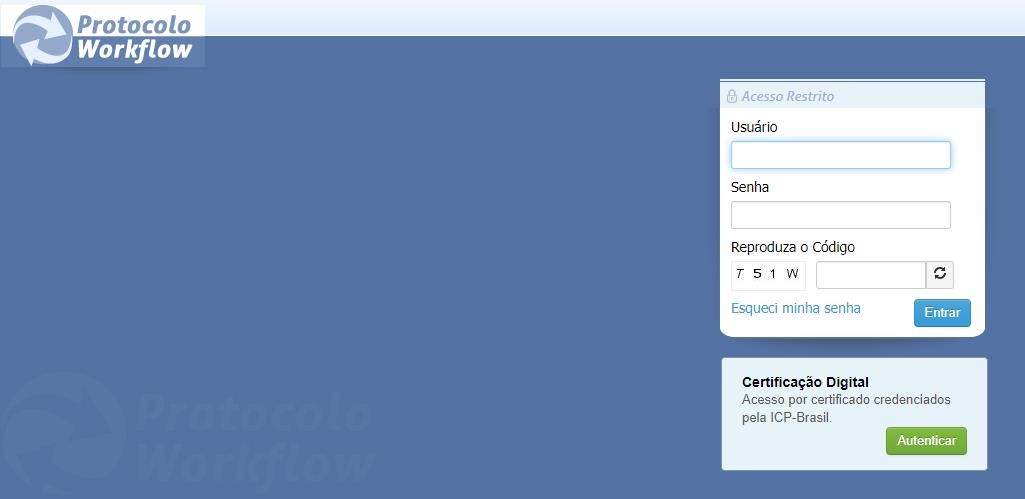
<span style="font-family: Arial, sans-serif;"><span style="font-size: medium;">Endereço: [protocolo.sorocaba.sp.gov.br](http://protocolo.sorocaba.sp.gov.br/)</span></span><span style="font-family: Arial, sans-serif;"><span style="font-size: medium;"> – aparecerá a imagem abaixo:</span></span>

[![image.png](https://consultic.sorocaba.sp.gov.br/uploads/images/gallery/2023-08/scaled-1680-/28eimage.png)](https://consultic.sorocaba.sp.gov.br/uploads/images/gallery/2023-08/28eimage.png)

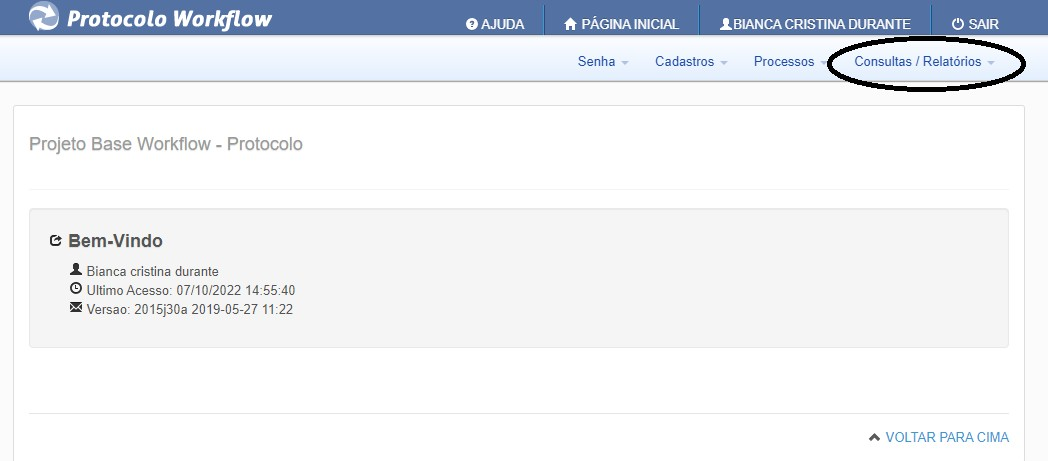
<span style="font-family: Arial, sans-serif;"><span style="font-size: medium;">Insira as informações fornecidas pela informática: <span style="background-color: rgb(35, 111, 161); color: rgb(255, 255, 255);">LOGIN/SENHA</span>. Aparecerá a página inicial abaixo:</span></span>

[![image.png](https://consultic.sorocaba.sp.gov.br/uploads/images/gallery/2023-08/scaled-1680-/S77image.png)](https://consultic.sorocaba.sp.gov.br/uploads/images/gallery/2023-08/S77image.png)

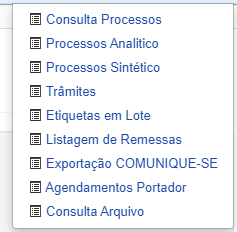
<span style="font-family: Arial, sans-serif;"><span style="font-size: medium;">A aba mais utilizada será a de <span style="background-color: rgb(35, 111, 161); color: rgb(255, 255, 255);">**Consulta/Relatórios**</span>, nela aparecerá o menu abaixo:</span></span>

[![image.png](https://consultic.sorocaba.sp.gov.br/uploads/images/gallery/2023-08/scaled-1680-/s6Ximage.png)](https://consultic.sorocaba.sp.gov.br/uploads/images/gallery/2023-08/s6Ximage.png)

<span style="font-size: small;"><span style="background-color: rgb(35, 111, 161); color: rgb(255, 255, 255);">**<span style="font-size: large; background-color: rgb(35, 111, 161);">Consulta Processos</span>**</span><span style="font-size: large;">**<span style="background-color: rgb(35, 111, 161); color: rgb(255, 255, 255);">:</span>** </span><span style="font-size: large;">busca</span><span style="font-size: large;"> </span><span style="font-size: large;">por</span><span style="font-size: large;"> </span><span style="font-size: large;">processo</span><span style="font-size: large;"> </span><span style="font-size: large;">através</span><span style="font-size: large;"> </span><span style="font-size: large;">do</span><span style="font-size: large;"> </span><span style="font-size: large;">ano/número.</span></span>

<span style="font-size: small;"><span style="background-color: rgb(35, 111, 161); color: rgb(255, 255, 255);"><span style="font-size: large; background-color: rgb(35, 111, 161);">**Processos** </span><span style="font-size: large; background-color: rgb(35, 111, 161);">**Analítico e Sintético**</span></span><span style="font-size: large;">**<span style="background-color: rgb(35, 111, 161); color: rgb(255, 255, 255);">:</span>** </span><span style="font-size: large;">busca</span><span style="font-size: large;"> </span><span style="font-size: large;">os</span><span style="font-size: large;"> </span><span style="font-size: large;">processos</span><span style="font-size: large;"> </span><span style="font-size: large;">de</span><span style="font-size: large;"> </span><span style="font-size: large;">uma</span><span style="font-size: large;"> </span><span style="font-size: large;">forma mais</span><span style="font-size: large;"> </span><span style="font-size: large;">específica,</span><span style="font-size: large;"> </span><span style="font-size: large;">por</span><span style="font-size: large;"> </span><span style="font-size: large;">endereço,</span><span style="font-size: large;"> </span><span style="font-size: large;">nome</span><span style="font-size: large;"> </span><span style="font-size: large;">do interessado,</span><span style="font-size: large;"> </span><span style="font-size: large;">assunto,</span><span style="font-size: large;"> </span><span style="font-size: large;">entre</span><span style="font-size: large;"> </span><span style="font-size: large;">outros.</span></span>

**<span style="font-size: small;"><span style="font-size: large;"><span style="background-color: rgb(35, 111, 161); color: rgb(255, 255, 255);">Trâmites:</span> </span></span>**<span style="font-size: small;"><span style="font-size: large;"><span style="font-size: small;"><span style="font-size: large;">utilizado para filtrar os trâmites realizados em determinado período e determinado setor.</span></span></span></span>

<span style="font-size: small;"><span style="font-size: large; background-color: rgb(35, 111, 161); color: rgb(255, 255, 255);">**Listagem de Remessas**</span><span style="font-size: large;">**<span style="background-color: rgb(35, 111, 161); color: rgb(255, 255, 255);">:</span>** </span><span style="font-size: large;">utilizado</span><span style="font-size: large;"> </span><span style="font-size: large;">para</span><span style="font-size: large;"> </span><span style="font-size: large;">gerar</span><span style="font-size: large;"> </span><span style="font-size: large;">a</span><span style="font-size: large;"> </span><span style="font-size: large;">listagem</span><span style="font-size: large;"> </span><span style="font-size: large;">de</span><span style="font-size: large;"> </span><span style="font-size: large;">processos</span><span style="font-size: large;"> </span><span style="font-size: large;">tramitados</span><span style="font-size: large;"> </span><span style="font-size: large;">para</span><span style="font-size: large;"> </span><span style="font-size: large;">outros</span><span style="font-size: large;"> </span><span style="font-size: large;">setores.</span></span>

#### 2. Consulta de Processo Administrativo

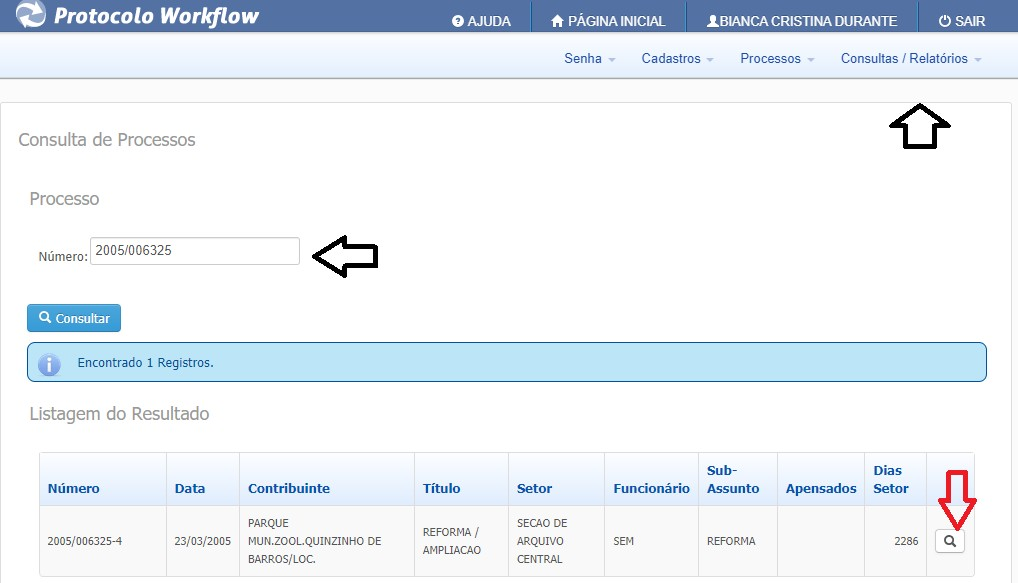
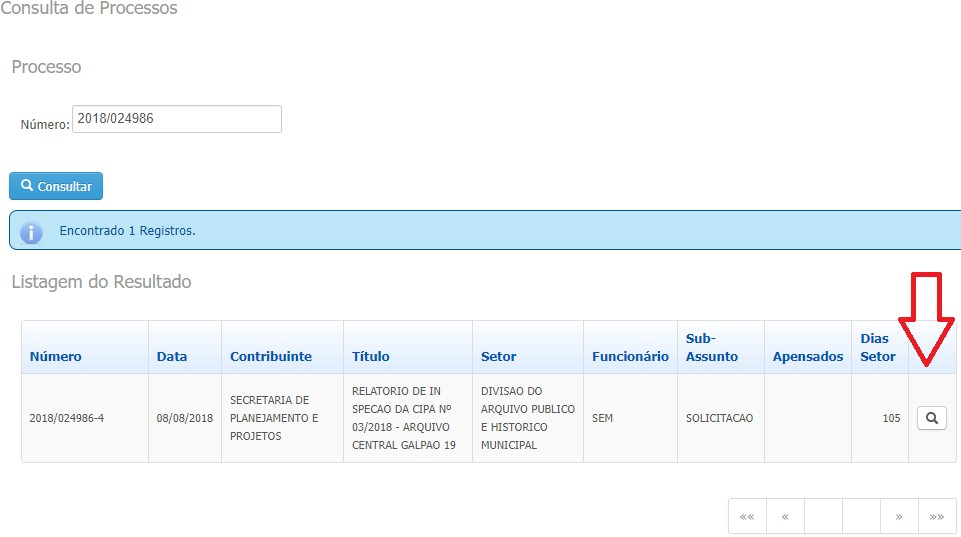
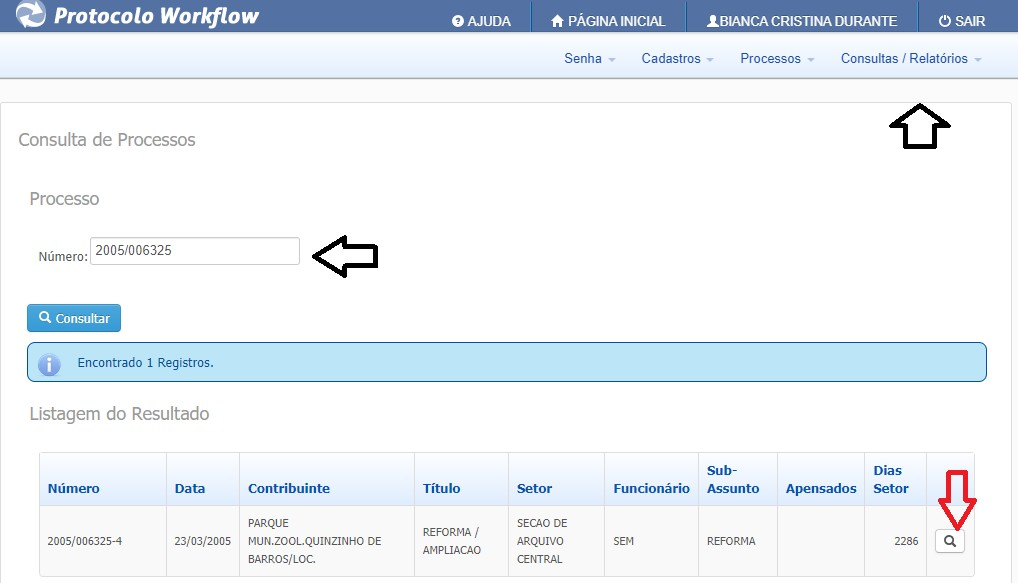
<span style="font-family: Arial, sans-serif;"><span style="font-size: medium;">Para consultar um processo, vá na aba <span style="background-color: rgb(35, 111, 161); color: rgb(255, 255, 255);">CONSULTAS/RELATÓRIOS &gt; Consulta de Processos &gt; digite o ano/número do processo desejado</span>, e clique em <span style="background-color: rgb(35, 111, 161); color: rgb(255, 255, 255);">Consultar</span>:</span></span>

[![image.png](https://consultic.sorocaba.sp.gov.br/uploads/images/gallery/2023-08/scaled-1680-/1F7image.png)](https://consultic.sorocaba.sp.gov.br/uploads/images/gallery/2023-08/1F7image.png)

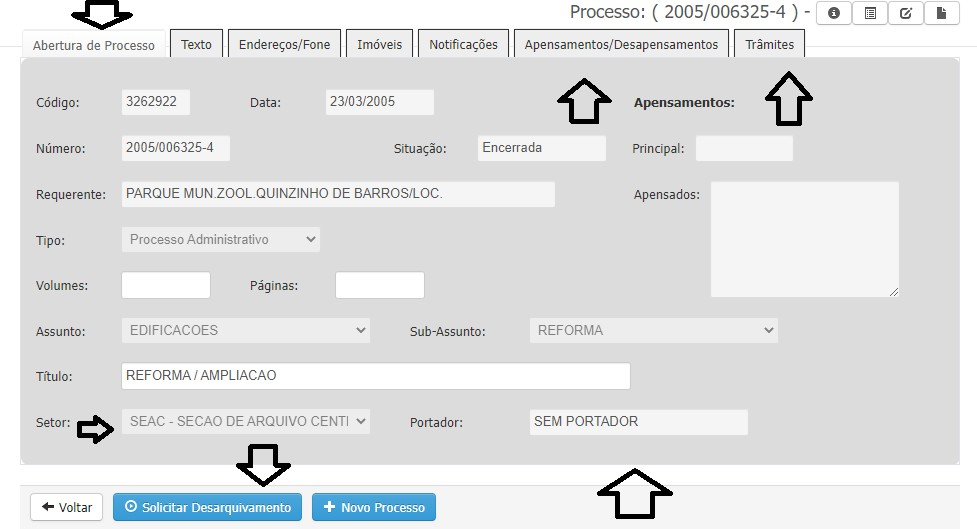
<span style="font-family: Arial, sans-serif;"><span style="font-size: medium;">Clique na <span style="background-color: rgb(35, 111, 161); color: rgb(255, 255, 255);">LUPA</span> para maiores informações sobre o processo, onde será possível acompanhar as tramitações do processo através dos setores, se o processo está acompanhado de algum apenso, e também qual portador está:</span></span>

[![image.png](https://consultic.sorocaba.sp.gov.br/uploads/images/gallery/2023-08/scaled-1680-/vfiimage.png)](https://consultic.sorocaba.sp.gov.br/uploads/images/gallery/2023-08/vfiimage.png)

<span style="font-size: small;"><span style="background-color: rgb(35, 111, 161); color: rgb(255, 255, 255);"><span style="font-size: large; background-color: rgb(35, 111, 161);">**ABA Abertura de Processo**</span><span style="font-size: large; background-color: rgb(35, 111, 161);">**:**</span></span><span style="font-size: large;"> </span><span style="font-size: large;">informações</span><span style="font-size: large;"> </span><span style="font-size: large;">básicas</span><span style="font-size: large;"> </span><span style="font-size: large;">do</span><span style="font-size: large;"> </span><span style="font-size: large;">processo.</span></span>

<span style="background-color: rgb(35, 111, 161); color: rgb(255, 255, 255);">**<span style="font-size: small; background-color: rgb(35, 111, 161);"><span style="font-size: large; background-color: rgb(35, 111, 161);">Endereços:</span></span>**</span> <span style="font-size: small;"><span style="font-size: large;">endereço do requerente ou da obra que se refere.</span></span>

**<span style="font-size: small; background-color: rgb(35, 111, 161); color: rgb(255, 255, 255);"><span style="font-size: large; background-color: rgb(35, 111, 161);">Apensamentos:</span></span>** <span style="font-size: small;"><span style="font-size: large;"><span style="font-size: small;"><span style="font-size: large;">será informado se o processo possui apensos, e o histórico dos processos que foram apensados a ele.</span></span></span></span>

**<span style="font-size: small;"><span style="font-size: large;"><span style="background-color: rgb(35, 111, 161); color: rgb(255, 255, 255);">Trâmites:</span> </span></span>**<span style="font-size: small;"><span style="font-size: large;">identificará recebimento e tramitação entre os setores, e os funcionários que realizam o recebimento.</span></span>

**<span style="font-size: small;"><span style="font-size: large;"><span style="background-color: rgb(35, 111, 161); color: rgb(255, 255, 255);">Setor:</span> </span></span>**<span style="font-size: small;"><span style="font-size: large;"><span style="font-size: small;"><span style="font-size: large;">indica em qual setor o processo está fisicamente naquele momento.</span></span></span></span>

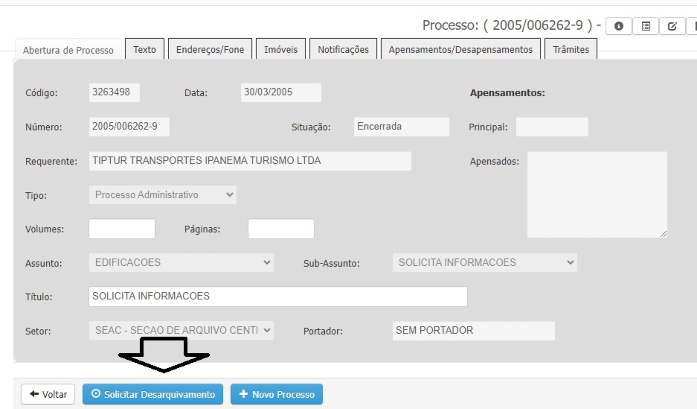
<span style="font-size: small;"><span style="background-color: rgb(35, 111, 161); color: rgb(255, 255, 255);"><span style="font-size: large; background-color: rgb(35, 111, 161);">**Solicitar Desarquivamento**</span><span style="font-size: large; background-color: rgb(35, 111, 161);">**:**</span></span><span style="font-size: large;"> </span><span style="font-size: large;">caso</span><span style="font-size: large;"> </span><span style="font-size: large;">o</span><span style="font-size: large;"> </span><span style="font-size: large;">processo</span><span style="font-size: large;"> </span><span style="font-size: large;">esteja</span><span style="font-size: large;"> </span><span style="font-size: large;">arquivado</span><span style="font-size: large;"> </span><span style="font-size: large;">aparecerá esta</span><span style="font-size: large;"> </span><span style="font-size: large;">opção.</span></span>

<span style="font-family: Arial, sans-serif;"><span style="font-size: medium;">Pode aparecer também as opções abaixo:</span></span>

[![image.png](https://consultic.sorocaba.sp.gov.br/uploads/images/gallery/2023-08/scaled-1680-/GmQimage.png)](https://consultic.sorocaba.sp.gov.br/uploads/images/gallery/2023-08/GmQimage.png)

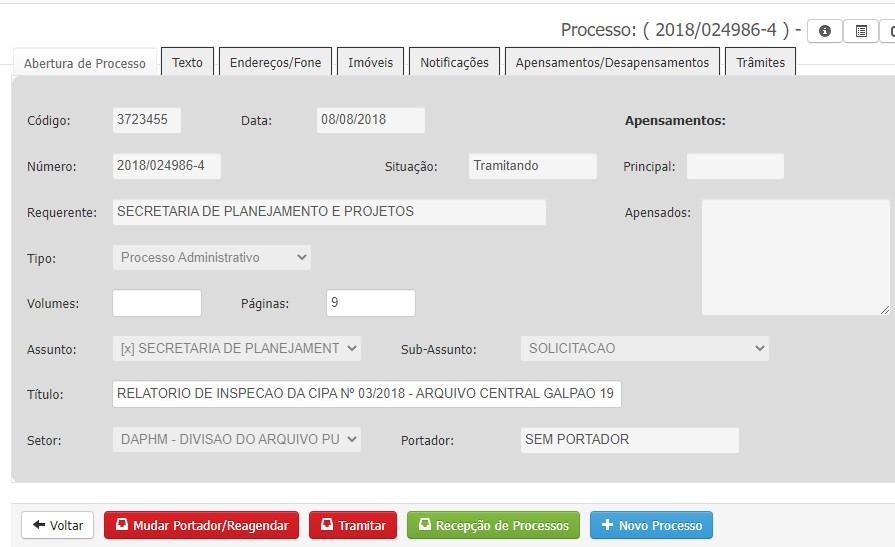
<span style="font-family: Arial, sans-serif;"><span style="background-color: rgb(35, 111, 161); color: rgb(255, 255, 255);"><span style="font-size: large; background-color: rgb(35, 111, 161);"><span lang="pt-PT">**Mudar Portador**</span></span><span style="font-size: large; background-color: rgb(35, 111, 161);"><span lang="pt-PT">**:**</span></span></span> <span style="font-size: large;"><span lang="pt-PT">quando</span></span><span style="font-size: large;"> </span><span style="font-size: large;"><span lang="pt-PT">o</span></span><span style="font-size: large;"> </span><span style="font-size: large;"><span lang="pt-PT">processo</span></span><span style="font-size: large;"> </span><span style="font-size: large;"><span lang="pt-PT">estiver</span></span><span style="font-size: large;"> </span><span style="font-size: large;"><span lang="pt-PT">recebido no</span></span><span style="font-size: large;"> </span><span style="font-size: large;"><span lang="pt-PT">seu</span></span><span style="font-size: large;"> </span><span style="font-size: large;"><span lang="pt-PT">setor,</span></span><span style="font-size: large;"> </span><span style="font-size: large;"><span lang="pt-PT">clicando nessa</span></span><span style="font-size: large;"> </span><span style="font-size: large;"><span lang="pt-PT">opção é</span></span><span style="font-size: large;"> </span><span style="font-size: large;"><span lang="pt-PT">possível</span></span><span style="font-size: large;"> </span><span style="font-size: large;"><span lang="pt-PT">mudar</span></span><span style="font-size: large;"> </span><span style="font-size: large;"><span lang="pt-PT">o portador</span></span><span style="font-size: large;"> </span><span style="font-size: large;"><span lang="pt-PT">do</span></span><span style="font-size: large;"> </span><span style="font-size: large;"><span lang="pt-PT">processo.</span></span></span>

<span style="font-family: Arial, sans-serif;"><span style="font-size: large; background-color: rgb(35, 111, 161); color: rgb(255, 255, 255);"><span lang="pt-PT">**Tramitar:**</span></span> <span style="font-size: large;"><span lang="pt-PT">quando</span></span><span style="font-size: large;"> </span><span style="font-size: large;"><span lang="pt-PT">for</span></span><span style="font-size: large;"> </span><span style="font-size: large;"><span lang="pt-PT">enviar</span></span><span style="font-size: large;"> </span><span style="font-size: large;"><span lang="pt-PT">o processo</span></span><span style="font-size: large;"> </span><span style="font-size: large;"><span lang="pt-PT">a</span></span><span style="font-size: large;"> </span><span style="font-size: large;"><span lang="pt-PT">outros</span></span><span style="font-size: large;"> </span><span style="font-size: large;"><span lang="pt-PT">setores.</span></span></span>

<span style="font-family: Arial, sans-serif;"><span style="font-size: small;"><span style="color: rgb(255, 255, 255); background-color: rgb(35, 111, 161);"><span style="font-size: large; background-color: rgb(35, 111, 161);">**Recepção de Processos**</span><span style="font-size: large; background-color: rgb(35, 111, 161);">**:**</span></span><span style="font-size: large;"> </span><span style="font-size: large;">ao</span><span style="font-size: large;"> </span><span style="font-size: large;">clicar</span><span style="font-size: large;"> </span><span style="font-size: large;">o processo</span><span style="font-size: large;"> </span><span style="font-size: large;">será</span><span style="font-size: large;"> </span><span style="font-size: large;">recebido.</span></span></span>

#### 3. Processo Analítico

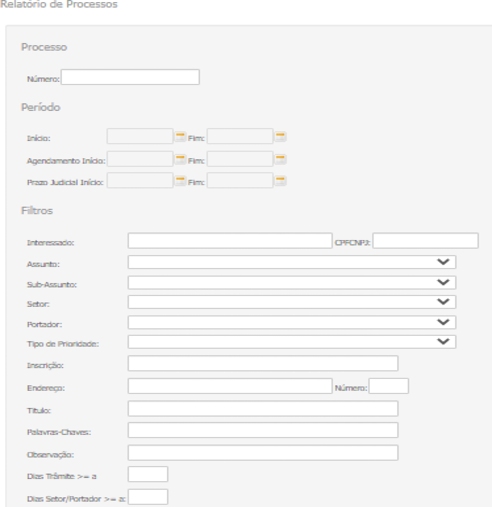
<span style="font-family: Arial, sans-serif;"><span style="font-size: medium;">Esta opção é utilizada para fazer buscas a processos que não sabemos o número, para saber se já existe algum processo antes de abrir um novo, e também para emitir alguns relatórios.</span></span>

[![image.png](https://consultic.sorocaba.sp.gov.br/uploads/images/gallery/2023-08/scaled-1680-/uYDimage.png)](https://consultic.sorocaba.sp.gov.br/uploads/images/gallery/2023-08/uYDimage.png)

<span style="font-family: Arial, sans-serif;"><span style="font-size: medium;">Os filtros podem ser feitos através de período de tempo/ interessado/ assunto/ sub- assunto/ setor/ portador/ endereço/ título/ e palavras chaves.</span></span>

#### 4. Trâmites

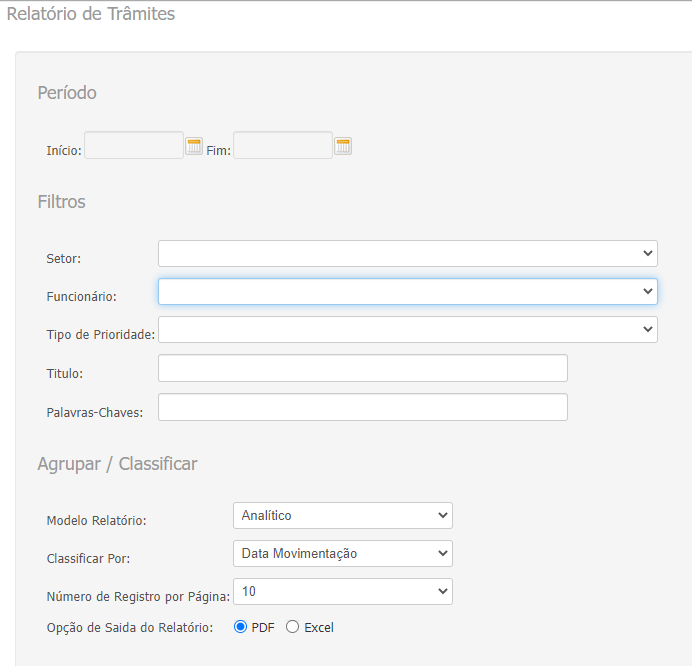
<span style="font-family: Arial, sans-serif;"><span style="font-size: medium;">Esta opção é utilizada para realizar relatórios em relação a processos tramitados.</span></span>

<span style="font-family: Arial, sans-serif;"><span style="font-size: medium;">É possível saber quantos processos tramitaram em cada setor, em um determinado período de tempo. Também quantos processos cada funcionário tramitou, e para onde. Segue imagem abaixo:</span></span>

[![image.png](https://consultic.sorocaba.sp.gov.br/uploads/images/gallery/2023-08/scaled-1680-/0wWimage.png)](https://consultic.sorocaba.sp.gov.br/uploads/images/gallery/2023-08/0wWimage.png)

####   


#### 5. Recepção de Processos

<span style="font-family: Arial, sans-serif;"><span style="font-size: medium;">Para receber um processo, é necessário ir na aba <span style="background-color: rgb(35, 111, 161); color: rgb(255, 255, 255);">&gt; CONSULTA/RELATÓRIOS &gt; CONSULTA PROCESSOS &gt; INFORMAR O NÚMERO E CONSUTAR &gt; CLICAR NA LUPA</span>, conforme imagem </span></span><span style="font-family: Arial, sans-serif;"><span style="font-size: medium;">abaixo:</span></span>

[![image.png](https://consultic.sorocaba.sp.gov.br/uploads/images/gallery/2023-08/scaled-1680-/2Csimage.png)](https://consultic.sorocaba.sp.gov.br/uploads/images/gallery/2023-08/2Csimage.png)

<span style="font-family: Arial, sans-serif;"><span style="font-size: medium;">Vai aparecer a imagem abaixo:</span></span>

[![image.png](https://consultic.sorocaba.sp.gov.br/uploads/images/gallery/2023-08/scaled-1680-/H0Gimage.png)](https://consultic.sorocaba.sp.gov.br/uploads/images/gallery/2023-08/H0Gimage.png)

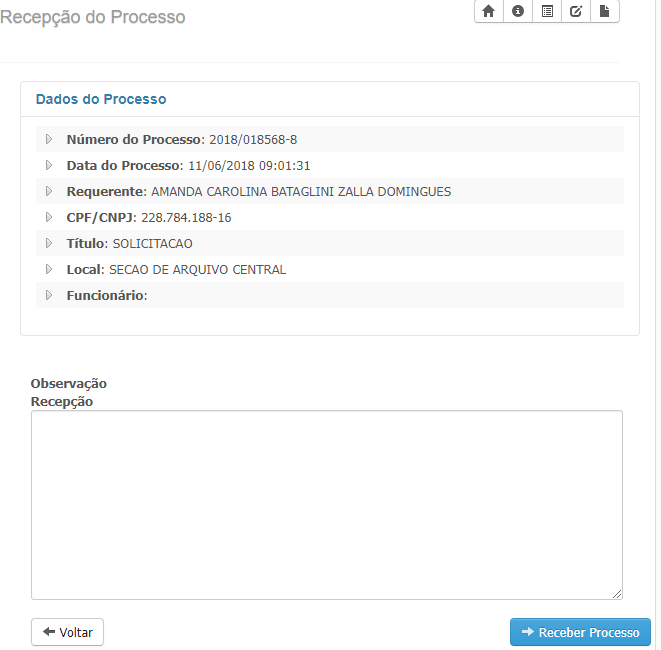
<span style="font-family: Arial, sans-serif;"><span style="font-size: medium;">Clique em <span style="background-color: rgb(35, 111, 161); color: rgb(255, 255, 255);">Recepção de Processos</span>, e aparecerá a imagem abaixo:</span></span>

[![image.png](https://consultic.sorocaba.sp.gov.br/uploads/images/gallery/2023-08/scaled-1680-/VK5image.png)](https://consultic.sorocaba.sp.gov.br/uploads/images/gallery/2023-08/VK5image.png)

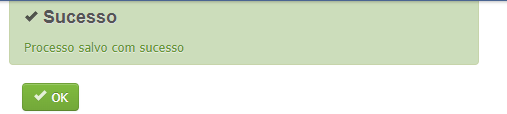
<span style="font-family: Arial, sans-serif;"><span style="font-size: medium;">Clique em <span style="background-color: rgb(35, 111, 161); color: rgb(255, 255, 255);">Receber Processo</span>, e depois em <span style="background-color: rgb(35, 111, 161); color: rgb(255, 255, 255);">OK</span> na tecla verde.</span></span>

[![image.png](https://consultic.sorocaba.sp.gov.br/uploads/images/gallery/2023-08/scaled-1680-/28mimage.png)](https://consultic.sorocaba.sp.gov.br/uploads/images/gallery/2023-08/28mimage.png)

####   


#### 6. Mudar portador

<span style="font-family: Arial, sans-serif;"><span style="font-size: medium;"><span lang="pt-PT">Para mudar o portador, o processo primeiro tem que ser recebido no sistema.</span></span></span><span style="font-family: Arial, sans-serif;"><span style="font-size: medium;"> </span></span><span style="font-family: Arial, sans-serif;"><span style="font-size: medium;"><span lang="pt-PT">Para</span></span></span><span style="font-family: Arial, sans-serif;"><span style="font-size: medium;"> </span></span><span style="font-family: Arial, sans-serif;"><span style="font-size: medium;"><span lang="pt-PT">criar</span></span></span><span style="font-family: Arial, sans-serif;"><span style="font-size: medium;"> </span></span><span style="font-family: Arial, sans-serif;"><span style="font-size: medium;"><span lang="pt-PT">um</span></span></span><span style="font-family: Arial, sans-serif;"><span style="font-size: medium;"> </span></span><span style="font-family: Arial, sans-serif;"><span style="font-size: medium;"><span lang="pt-PT">portador</span></span></span><span style="font-family: Arial, sans-serif;"><span style="font-size: medium;"> </span></span><span style="font-family: Arial, sans-serif;"><span style="font-size: medium;"><span lang="pt-PT">é</span></span></span><span style="font-family: Arial, sans-serif;"><span style="font-size: medium;"> </span></span><span style="font-family: Arial, sans-serif;"><span style="font-size: medium;"><span lang="pt-PT">necessário</span></span></span><span style="font-family: Arial, sans-serif;"><span style="font-size: medium;"> </span></span><span style="font-family: Arial, sans-serif;"><span style="font-size: medium;"><span lang="pt-PT">solicitar</span></span></span><span style="font-family: Arial, sans-serif;"><span style="font-size: medium;"> </span></span><span style="font-family: Arial, sans-serif;"><span style="font-size: medium;"><span lang="pt-PT">para</span></span></span><span style="font-family: Arial, sans-serif;"><span style="font-size: medium;"> </span></span>[<span style="color: #0462c1;"><span style="font-family: Arial, sans-serif;"><span style="font-size: medium;"><span lang="pt-PT"><u>infomática@sorocaba.sp.gov.br</u></span></span></span></span>](mailto:infom%C3%A1tica@sorocaba.sp.gov.br)<span style="font-family: Arial, sans-serif;"><span style="font-size: medium;"><span lang="pt-PT">.</span></span></span>

<span style="font-family: Arial, sans-serif;"><span style="font-size: medium;">Após consultar o processo na aba <span style="background-color: rgb(35, 111, 161); color: rgb(255, 255, 255);">&gt; CONSULTA/RELATÓRIOS &gt; CONSULTA PROCESSOS &gt; INFORMAR O NÚMERO E CONSUTAR &gt; CLICAR NA LUPA</span>. Aparecerá a imagem abaixo, clique em MUDAR PORTADOR.</span></span>

[![image.png](https://consultic.sorocaba.sp.gov.br/uploads/images/gallery/2023-08/scaled-1680-/NYOimage.png)](https://consultic.sorocaba.sp.gov.br/uploads/images/gallery/2023-08/NYOimage.png)

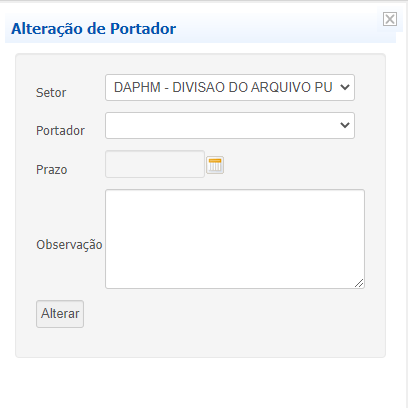
<span style="font-family: Arial, sans-serif;"><span style="font-size: medium;">Aparecerá a tela abaixo. Selecione o setor que você está lotado, e o portador responsável pelo processo.</span></span>

<span style="font-family: Arial, sans-serif;"><span style="font-size: medium;">No campo <span style="background-color: rgb(35, 111, 161); color: rgb(255, 255, 255);">OBSERVAÇÃO</span> pode ser escrito algo que ficará registrado na aba Portador. Após isso, clique em <span style="background-color: rgb(35, 111, 161); color: rgb(255, 255, 255);">OK</span>.</span></span>

[![image.png](https://consultic.sorocaba.sp.gov.br/uploads/images/gallery/2023-08/scaled-1680-/eDTimage.png)](https://consultic.sorocaba.sp.gov.br/uploads/images/gallery/2023-08/eDTimage.png)

####   


#### 7. Tramitar processos

<span style="font-family: Arial, sans-serif;"><span style="font-size: medium;">O processo tem que estar recebido no seu setor para que seja possível realizar a tramitação.</span></span>

<span style="font-family: Arial, sans-serif;"><span style="font-size: medium;">Primeiro passo é clicar na aba <span style="background-color: rgb(35, 111, 161); color: rgb(255, 255, 255);">&gt; CONSULTA/RELATÓRIOS &gt; CONSULTA PROCESSOS &gt; INFORMAR O NÚMERO E CONSUTAR &gt; CLICAR NA LUPA</span>. Aparecerá as opções abaixo:</span></span>

[![image.png](https://consultic.sorocaba.sp.gov.br/uploads/images/gallery/2023-08/scaled-1680-/rT8image.png)](https://consultic.sorocaba.sp.gov.br/uploads/images/gallery/2023-08/rT8image.png)

<span style="font-family: Arial, sans-serif;"><span style="font-size: medium;">Clique em <span style="background-color: rgb(35, 111, 161); color: rgb(255, 255, 255);">Tramitar</span>.</span></span>

<span style="font-family: Arial, sans-serif;"><span style="font-size: medium;">Aparecerá a imagem abaixo:</span></span>

[![image.png](https://consultic.sorocaba.sp.gov.br/uploads/images/gallery/2023-08/scaled-1680-/8Kcimage.png)](https://consultic.sorocaba.sp.gov.br/uploads/images/gallery/2023-08/8Kcimage.png)

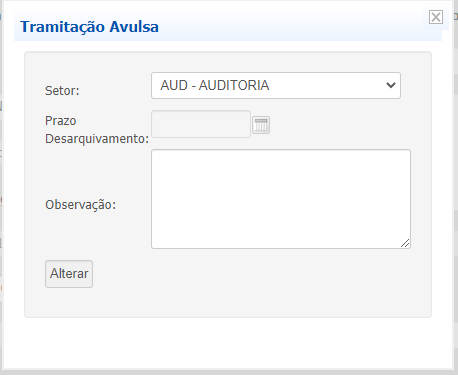
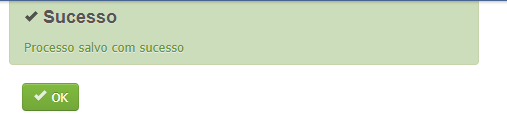
<span style="font-family: Arial, sans-serif;"><span style="font-size: medium;">Será necessário informar o setor que pretende enviar o processo, e em observações indique a finalidade desta tramitação. Após isso clique em alterar e em <span style="background-color: rgb(35, 111, 161); color: rgb(255, 255, 255);">OK</span>.</span></span>

[![image.png](https://consultic.sorocaba.sp.gov.br/uploads/images/gallery/2023-08/scaled-1680-/sUyimage.png)](https://consultic.sorocaba.sp.gov.br/uploads/images/gallery/2023-08/sUyimage.png)

#### 8. Listagem de Remessas

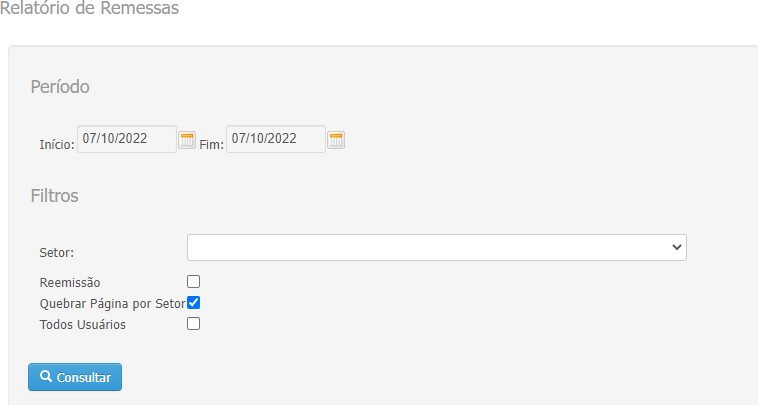
<span style="font-family: Arial, sans-serif;"><span style="font-size: medium;">A listagem de remessa é gerada após a tramitação dos processos para outros setores. É possível gerar a listagem apenas do seu usuário, ou de todos os usuários, e reemiti-la. Segue imagem abaixo:</span></span>

[![image.png](https://consultic.sorocaba.sp.gov.br/uploads/images/gallery/2023-08/scaled-1680-/ulLimage.png)](https://consultic.sorocaba.sp.gov.br/uploads/images/gallery/2023-08/ulLimage.png)

#### 9. Desarquivamento de Processos

<span style="font-family: Arial, sans-serif;"><span style="font-size: medium;">Sendo o Arquivo Central responsável pelo acesso à informação dos documentos arquivísticos, seja subsidiando à tomada de decisão das Secretarias/Órgãos da Administração Pública, ou como fonte de pesquisa aos cidadãos, existem procedimentos próprios, para que esta documentação seja consultada. Para a solicitação de desarquivamento de processos administrativos, é necessário realizar o pedido via Sistema de Protocolo, conforme procedimento apresentado abaixo:</span></span>

<span style="font-family: Arial, sans-serif;"><span style="font-size: medium;">Consulte o número do Processo.</span></span>

[![image.png](https://consultic.sorocaba.sp.gov.br/uploads/images/gallery/2023-08/scaled-1680-/823image.png)](https://consultic.sorocaba.sp.gov.br/uploads/images/gallery/2023-08/823image.png)

<span style="font-family: Arial, sans-serif;"><span style="font-size: medium;">Clique em <span style="background-color: rgb(35, 111, 161); color: rgb(255, 255, 255);">SOLICITAR DESARQUIVAMENTO</span>.</span></span>

[![image.png](https://consultic.sorocaba.sp.gov.br/uploads/images/gallery/2023-08/scaled-1680-/ilaimage.png)](https://consultic.sorocaba.sp.gov.br/uploads/images/gallery/2023-08/ilaimage.png)

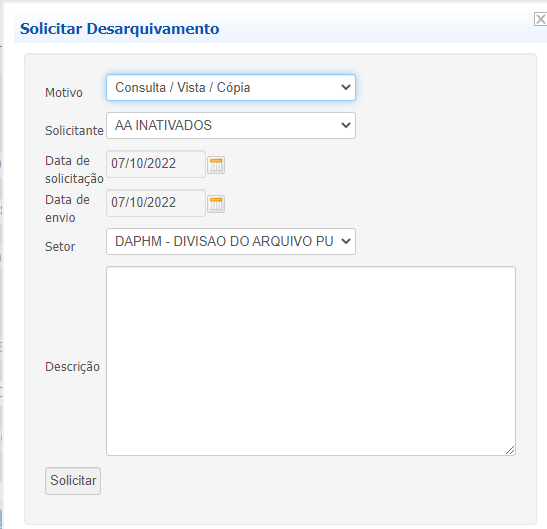
<span style="font-family: Arial, sans-serif;"><span style="font-size: medium;">Selecione o motivo da solicitação:</span></span>

- <span style="font-family: Arial, sans-serif; background-color: rgb(35, 111, 161); color: rgb(255, 255, 255);"><span style="font-size: medium; background-color: rgb(35, 111, 161);">CONSULTA/VISTA/COPIA</span></span>
- <span style="font-family: Arial, sans-serif; background-color: rgb(35, 111, 161); color: rgb(255, 255, 255);"><span style="font-size: medium; background-color: rgb(35, 111, 161);">PARA APENSAMENTO</span></span>
- <span style="font-family: Arial, sans-serif;"><span style="font-size: medium;"><span style="color: rgb(255, 255, 255); background-color: rgb(35, 111, 161);">REATIVAÇÃO DO PA</span> - indicar em <span style="background-color: rgb(35, 111, 161); color: rgb(255, 255, 255);">DESCRIÇÃO</span> o nome/cargo/setor da autoridade que solicitou a reativação.</span></span>

[![image.png](https://consultic.sorocaba.sp.gov.br/uploads/images/gallery/2023-08/scaled-1680-/6yPimage.png)](https://consultic.sorocaba.sp.gov.br/uploads/images/gallery/2023-08/6yPimage.png)

<span style="font-family: Arial, sans-serif;"><span style="font-size: medium;">Selecione o nome do solicitante, este passo é muito importante, pois, caso este campo não seja selecionado, aparecerá a opção <span style="background-color: rgb(35, 111, 161); color: rgb(255, 255, 255);">“AA INATIVADOS”</span>, o que impossibilitará identificar quem fez o pedido de desarquivamento.</span></span>

<span style="font-family: Arial, sans-serif;"><span style="font-size: medium;">Selecione o Setor e clique em <span style="background-color: rgb(35, 111, 161); color: rgb(255, 255, 255);">"Solicitar"</span>.</span></span>

<span style="font-family: Arial, sans-serif;"><span style="font-size: medium;">Caso verifique-se que o processo não está cadastrado no Sistema de Protocolo, é necessário enviar o número ao Arquivo Central, para que seja realizada busca do processo e cadastrado no sistema.</span></span>

<span style="font-family: Arial, sans-serif;"><span style="font-size: medium;">Qualquer dúvida entre em contato:</span></span>

<span style="font-family: Arial, sans-serif;"><span style="font-size: medium;">E-mail: arquivocentral@sorocaba.sp.gov.br</span></span>

<span style="font-family: Arial, sans-serif;"><span style="font-size: medium;">Telefone: (15) 3333-1971</span></span>