O responsável pelo atendimento da solicitação encaminhará um e-mail para o requisitante, solicitando os dados abaixo:
**Qual a sua Solicitação?** Cadastrar novo usuário \[ \] Atualização de usuário \[ \] Reset de senha \[ \] **Qual função do novo usuário?** Somente consulta \[ \] Consulta e tramitação (envio/recebimento) \[ \] (*Preencher a opção de solicitação e função com um "X" entre os parênteses*) Nome completo: Matrícula: CPF: Setor: E-mail institucional: Telefone: (*Enfatizo que as informações deste formulário são apenas para podermos prosseguir com os chamados relacionados ao Workflow, seja para criação de um novo cadastro, atualização de permissões ou resets de senha. Seus dados são protegidos pela lei 13.709/2018, "Lei Geral de Proteção de Dados"*). Após receber o e-mail com as informações acima, a alteração começará pelo sistema **Siat**. #### **1. Acessando ao Sistema** Primeiramente acesse o site [http://siat.sorocaba.sp.gov.br/](http://siat.sorocaba.sp.gov.br/) Depois faça o login como Admin no sistema **SIAT.**(*Caso você não tenha um usuário Admin, deverá consultar o responsável por esta seção*).
[Figura 1 - Página de Login](http://consultic.sorocaba.sp.gov.br/uploads/images/gallery/2023-02/KkAimage.png) Após ter logado no Siat, clique na aba **Gerência**. [Figura 2 - Módulos do sistema](http://consultic.sorocaba.sp.gov.br/uploads/images/gallery/2023-02/modulos.png) Depois clique em **Segurança.** [Figura 3 - Modulos pt2](http://consultic.sorocaba.sp.gov.br/uploads/images/gallery/2023-02/seguranca.png) Após teremos a seguinte a tela - Clique em "**Manutenção**" para expandir as opções. [Figura 4 - Tópico Manutenção](http://consultic.sorocaba.sp.gov.br/uploads/images/gallery/2023-02/AlKimage.png) #### **2. Conferindo se o usuário já está cadastrado** Caso o solicitante tenha informado a opção de **Criação de Novo Usuário**, devemos, mesmo assim, verificar se o usuário existe ou não no sistema, muitas vezes o solicitante tem acesso, mas não se recorda. Como a base de dados do **SIAT** é importada do sistema Net Term, muitas informações estão "sujas" então devemos fazer essa pesquisa. Usaremos como exemplo o usuário **Brenda**. Escolha a aba **Manutenção**>**Funcionário**. [Figura 5 - Tópico de Funcionário](http://consultic.sorocaba.sp.gov.br/uploads/images/gallery/2023-02/Zguimage.png) Primeiro colocamos parte do nome do usuário para pesquisa e marcamos o BP (imagem abaixo). [Figura 6 - Função de Busca no tópico Usuário](http://consultic.sorocaba.sp.gov.br/uploads/images/gallery/2023-02/Xmdimage.png) (O BP serve para pesquisar uma palavra do meio ou só do sobrenome do usuário para encontrar mais rápido) Clicamos em **Pesquisar** e aguardamos o retorno da busca. Se o sistema não retornar nenhum usuário (conforme a figura 6 acima), podemos criar um novo. #### **3. Criação de novo usuário** ##### **3.1 Tópico Usuário** Para criar um usuário novo, clicamos na aba de **Manutenção**>**Usuário** e depois clique em **F7-Novo** [Figura 7 - Tópico Usuário](http://consultic.sorocaba.sp.gov.br/uploads/images/gallery/2023-02/E8Ximage.png) Aparecerá a tela abaixo: [](http://consultic.sorocaba.sp.gov.br/uploads/images/gallery/2023-02/hPKimage.png)[Figura 8 - Botão F7-Novo](http://consultic.sorocaba.sp.gov.br/uploads/images/gallery/2023-02/rIQimage.png) Os campos **CPF, Nome razão social**, devem ser preenchidos conforme as informações fornecidas no e-mail do requisitante no campo **Palavra chave** preencha com um ponto (**.**) No campo "**login**" será criado de acordo com e-mail do funcionário, mas sem a utilização do ponto, se o e-mail for [b.durante@sorocaba.sp.gov.br](mailto:bdurante@sorocaba.sp.gov.br), o usuário será bdurante. Após o preenchimento de todos os campos, clique em **Gravar**(12). ##### **3.2 Tópico Funcionário** Feito a criação na tópico de **Usuário**, o próximo passo devemos ir para o tópico de **Funcionário**. [Figura 9 - Tópico de Funcionário](http://consultic.sorocaba.sp.gov.br/uploads/images/gallery/2023-02/5T6image.png) No tópico **Funcionário**, você deve clicar em **F7-Novo** para inserir um novo funcionário. [Figura 10 - Tópico Funcionário](http://consultic.sorocaba.sp.gov.br/uploads/images/gallery/2023-02/JrAimage.png) Clique na lupa para buscar o usuário que acabou de ser criado no Tópico **Usuário**, exemplo: (bdurante). Alguns dados serão preenchidos automaticamente após você selecionar o usuário, porém ainda será necessário preencher alguns como: **matrícula, telefone, e-mail, e a data início validade** será o dia em que está sendo realizado o cadastro e a **Situação** deixar em **Ativo**. Na aba "**Lotação**" deverá ser preenchida o setor que o usuário informou. [Figura 11 - Aba de lotação no tópico Funcionário](http://consultic.sorocaba.sp.gov.br/uploads/images/gallery/2023-02/wfjimage.png) Clique na lupa para abrir a página de pesquisa, você poderá pesquisar pelo o nome do **Setor, Sigla ou Código** do mesmo. Na opção **Situação**, sempre deixar marcado como **Ativo** para filtrar os setores inativos. [Figura 12 - Pesquisa na Aba de lotações no Tópico Funcionário](http://consultic.sorocaba.sp.gov.br/uploads/images/gallery/2023-02/H3vimage.png) Após ter encontrado o setor correspondente ao que foi requerido, clique nele para seleciona-lo. [Figura 13 - Aba de lotações no Tópico Funcionário](http://consultic.sorocaba.sp.gov.br/uploads/images/gallery/2023-02/yCFimage.png) A opção "**Situação**" deverá ser marcada como **Ativo**, e a "**Data Início Validade**" deve ser correspondente com o dia de criação deste usuário. Feito o preenchimento das duas abas (**Funcionário e Lotação**) do Tópico **Funcionário**, clique em **12-Gravar**. ##### **3.2 Tópico Funcionário Perfil** O próximo tópico a ser preenchido é o **Funcionário Perfil,** esse tópico serve para darmos as permissões aos usuários. [Figura 14 - Tópico Funcionário Perfil](http://consultic.sorocaba.sp.gov.br/uploads/images/gallery/2023-02/j1jimage.png) Em **Funcionário Perfil** é possível encontrar o funcionário recém-criado, buscando pelo **login, nome completo ou cpf.** [Figura 15 - Busca no Tópico Funcionário](http://consultic.sorocaba.sp.gov.br/uploads/images/gallery/2023-02/GFZimage.png) Realizada a busca, basta clicar no usuário para seleciona-lo. [Figura 16 - Permissões no Tópico Funcionário Perfil](http://consultic.sorocaba.sp.gov.br/uploads/images/gallery/2023-02/D6fimage.png) Você deve inserir os 4 códigos abaixo, independente se é só consulta ou tramitação. - **690** - Para realizações de consultas - **691** - Permite que o usuário realize tramitações de processos - **692** - Permite que o usuário realize a recepção de processos tramitados para o seu setor de lotação - **881** - Permite que o usuário solicite o desarquivamento de processos. Mesmo no caso em que um usuário solicite apenas consultar processos, devemos inserir os 4 códigos acima.O código **688** é permitido apenas para os funcionários do **protocolo geral**, para que só eles cadastrem processos no sistema, funcionário de nenhum outro setor pode ter este acesso, apenas com autorização da Divisão do setor.
Já o código **693** é permitido apenas para os funcionários do **arquivo central**, uma vez que o processo é arquivado ele não pode ser tramitado para outro setor, apenas por solicitação no sistema Workflow, funcionários de nenhum outro setor podem ter este acesso.
Para inserir as permissões não é necessário clicar na lupa, apenas digite o código e aperte TAB, caso falte espaço basta em clicar em **Novo** que aparecerá mais campos para preencher. ##### **3.3 Alteração de senha** O próximo passo é definir a senha temporária, para isso vamos em **Manutenção**>**Alterar senha.** [Figura 17 - Tópico Alteração de Senha](http://consultic.sorocaba.sp.gov.br/uploads/images/gallery/2023-02/Yavimage.png) Primeiramente clique na lupa, para fazer a busca pelo o usuário que você deseja alterar a senha. [Figura 18 - Busca no Tópico Alterar senha](http://consultic.sorocaba.sp.gov.br/uploads/images/gallery/2023-02/9Huimage.png) Feito isso, preencha a **Nova senha** com (pms2023 ou de 1 a 6), redigite a senha, a palavra chave poderá ser preenchida com um ponto (**.**) Após ter preenchido as informações, clique em **Alterar Senha**. Após termos realizado todas as etapas acima, devemos incluir o funcionário no **Protocolo Workflow**. ##### **3.4 Acessando o Protocolo Workflow e incluindo funcionários** Para podemos fazer a inclusão de novos funcionários no **Protocolo Workflow**, primeiramente você deverá acessar este site: [http://protocolo.sorocaba.sp.gov.br](http://protocolo.sorocaba.sp.gov.br/)Você deverá logar com uma conta **Admin**, para poder realizar essas inclusões e manutenções, caso não possua um usuário, contate o responsável por esta seção.
[Figura 19 - Tela de Login do Protocolo Workflow](http://consultic.sorocaba.sp.gov.br/uploads/images/gallery/2023-02/h9fimage.png) Após logar no **Workflow**, clique em **Cadastros>Funcionários do Setor** [Figura 20 - Funcionários do Setor](http://consultic.sorocaba.sp.gov.br/uploads/images/gallery/2023-02/kWXimage.png) A próxima tela será a tela de **Consulta Funcionários do Setor**, você deve buscar e inserir o funcionário no setor correspondente ao qual foi cadastrado anteriormente no **Siat**. [Figura 21 - Consulta de Setores](http://consultic.sorocaba.sp.gov.br/uploads/images/gallery/2023-02/v9ximage.png) Para facilitar a sua busca, utilize as siglas do Setor ao invés de buscar pelo o nome por extenso. Depois de ter encontrado o setor, selecione-o e clique em **Consultar**. [Figura 22 - Inserindo o funcionário no Setor](http://consultic.sorocaba.sp.gov.br/uploads/images/gallery/2023-02/cBcimage.png) Após a consulta, aparecerá todos os funcionários que estão lotados no setor. Clique em (**+ Incluir Funcionário**), você deverá encontrar o nome do funcionário a ser inserido na lista que aparecerá, depois de ter o encontrado, clique em **Salvar**. Pronto! fizemos a criação de um novo usuário do começo ao fim. # Atualizações e manutenção dos usuários #### **OBJETIVO** Orientar e auxiliar na manutenção das configurações dos funcionários nos sistema **Siat** e **Protocolo Workflow** ##### **Instruções de trabalho** [Acesso ao sistema e cadastro de novos usuários](http://consultic.sorocaba.sp.gov.br/books/sistemas-terceiros-e-legados/page/acesso-ao-sistema-e-cadastro-de-novos-usuarios) ##### **Definições \[OPCIONAL\]** **Sistema da informação** - Sistema de Informação, sigla S.I., é um conjunto de componentes inter-relacionados (pessoas, hardware, software, redes de comunicações e recursos de dados) que coletam (ou recuperam), processam, armazenam e distribuem informações destinadas a apoiar a tomada de decisões, a coordenação e o controle de uma organização. **Protocolo Workflow** - Sistema responsável pela recepção de expedientes na prefeitura, e também acompanha a tramitação de documentos físicos pelas unidades da prefeitura. **Siat** - Sistema responsável por gerenciar as atividades relacionadas a tributação do munícipio, cadastro mobiliário, imobiliário e dívida ativa. **SSIS** - Seção de sistemas da informação #### **INSTRUÇÃO** Para alterar as configurações de usuários no Workflow, é preciso fazer as alterações em dois sistemas: **Siat** -> [http://siat.sorocaba.sp.gov.br/](http://siat.sorocaba.sp.gov.br/) **Protocolo Workflow** - > [http://protocolo.sorocaba.sp.gov.br/](http://protocolo.sorocaba.sp.gov.br/) O funcionário que precisar deste serviço deverá enviar um e-mail para aO responsável pelo atendimento da solicitação encaminhará um e-mail para o requisitante, solicitando os dados abaixo:
**Qual a sua Solicitação?** Cadastrar novo usuário \[ \] Atualização de usuário \[ \] Reset de senha \[ \] **Qual função do novo usuário?** Somente consulta \[ \] Consulta e tramitação (envio/recebimento) \[ \] (*Preencher a opção de solicitação e função com um "X" entre os parênteses*) Nome completo: Matrícula: CPF: Setor: E-mail institucional: Telefone: (*Enfatizo que as informações deste formulário são apenas para podermos prosseguir com os chamados relacionados ao Workflow, seja para criação de um novo cadastro, atualização de permissões ou resets de senha. Seus dados são protegidos pela lei 13.709/2018, "Lei Geral de Proteção de Dados"*). Após receber o e-mail com as informações acima, a alteração começará pelo sistema **Siat**. #### **1. Atualização de Usuário** Esta opção é solicitada geralmente quando o funcionário mudou de setor, então podemos pular o preenchimento do **Tópico Usuário** e ir direto para o **Tópico Funcionário**, para definirmos a sua lotação. ##### **1.1 Conferindo se o usuário já existe** Antes de fazermos as alterações, é de extrema importância consultar se o Usuário em questão já existe. Para isso devemos ir primeiro em **Manutenção>Usuário.** **[](http://consultic.sorocaba.sp.gov.br/uploads/images/gallery/2023-02/E8Ximage.png)**[Figura 1 - Tópico](http://consultic.sorocaba.sp.gov.br/uploads/images/gallery/2023-02/E8Ximage.png)[ Usuário](http://consultic.sorocaba.sp.gov.br/uploads/images/gallery/2023-02/E8Ximage.png) Faça uma pesquisa utilizando o CPF, da pessoa que você está buscando, lembre-se sempre de marca a opção **BP.** Caso nenhum usuário seja encontrado, você deverá criar um usuário do zero, para isso siga os passos que estão disponíveis neste capítulo ([Acesso ao sistema e cadastro de novos usuários](http://consultic.sorocaba.sp.gov.br/books/sistemas-terceiros-e-legados/page/acesso-ao-sistema-e-cadastro-de-novos-usuarios)). [Figura 2 - Pesquisa no tópico usuário](http://consultic.sorocaba.sp.gov.br/uploads/images/gallery/2023-02/oFWimage.png) Após de ter conferido se o solicitante já possuí um usuário, você deverá acessar o tópico **Manutenção>Funcionário**. ##### **1.2 Atualizando os dados no Tópico Funcionário** Após ter acessado o tópico **Funcionário**, você deverá fazer uma busca utilizando-se do **Nome** ou **Login** do solicitante. [Figura 3 - Busca no tópico funcionário](http://consultic.sorocaba.sp.gov.br/uploads/images/gallery/2023-02/fhrimage.png) Depois de ter informado o nome ou login, clique em **F9-Pesquisar.** Feito isso, clique no nome do usuário. [Figura 4 - Conferindo os dados no tópico funcionário](http://consultic.sorocaba.sp.gov.br/uploads/images/gallery/2023-02/nWkimage.png) Após ter selecionado o usuário, você deverá conferir se os dados estão corretos. Caso haja algum dado desatualizado, você deverá alterar, e depois de feito as alterações basta clicar em **F12-Gravar.** Na aba **Lotação**, vamos alterar o setor conforme solicitado pelo usuário. [Figura 5 - Aba de lotação no tópico funcionário](http://consultic.sorocaba.sp.gov.br/uploads/images/gallery/2023-02/JPoimage.png) Os setores antigos devem ser inativados, para isso basta trocar a **Situação** para **Inativado**, e selecionar a **Data Fim** para a data do dia em que está sendo realizada esta alteração. Para incluir um novo setor, clique em **F7-Novo.** [Figura 6 - Aba de lotação no tópico funcionário](http://consultic.sorocaba.sp.gov.br/uploads/images/gallery/2023-02/Yw9image.png) Primeiramente clique na lupa, para podermos buscar pelo o setor. [Figura 7 - Busca por setor na aba de lotação do tópico funcionário](http://consultic.sorocaba.sp.gov.br/uploads/images/gallery/2023-02/H3vimage.png) Uma nova página vai se abrir, você deverá fazer uma busca pelo o setor, seguindo o modelo acima. Lembre-se sempre de deixar a opção **BP** marcada e a **Situação** **Ativa**, para filtrar os setores inativos. Após ter encontrado o setor que você precisa, clique nele para seleciona-lo. [Figura 8 - Ativando o setor na aba lotação do tópico funcionário](http://consultic.sorocaba.sp.gov.br/uploads/images/gallery/2023-02/VxAimage.png) Depois de ter selecionado o novo setor, mude a **Situação** para **Ativo**, e **Data Inicio Validade** coloque para o dia em que está sendo realizada esta alteração. É importante lembrar de inativar os setores antigos que a pessoa não está mais lotada, no exemplo acima será necessário inativar a *Seção de Arquivo Central* e a *Divisão de Arquivo Público* com a **Data fim** do dia da alteração, e deixar ativo apenas o setor *Seção de Atendimento e Protocolo*. Após feito as alterações de lotação no perfil do funcionário, é hora de conferir as suas permissões. ##### **1.3 Atualizando as permissões no tópico Funcionário Perfil** Antes de fazer as alterações nas permissões, é importante lembrar que mesmo que usuário requisite apenas Consulta de processos, devemos sempre inserir as 4 permissões que são: **690, 691, 692, 881.** Os demais códigos de permissões que estão disponíveis no sistema, nos da Seção de Sistemas não mexemos neles, somente o pessoal do Arquivo Central tem essa autorização. Para acessar o tópico, vá primeiro em **Manutenção>Funcionário Perfil.** **[](http://consultic.sorocaba.sp.gov.br/uploads/images/gallery/2023-02/GFZimage.png)**[Figura 9 - Pesquisa no topico funcionário perfil](http://consultic.sorocaba.sp.gov.br/uploads/images/gallery/2023-02/GFZimage.png) Você poderá encontrar o funcionário, buscando pelo login, nome ou cpf. Após encontrar o funcionário, basta clicar nele para seleciona-lo. [Figura 10 - Permissões no tópico funcionário perfil](http://consultic.sorocaba.sp.gov.br/uploads/images/gallery/2023-02/D6fimage.png) Depois de ter selecionado o funcionário, você deverá conferir se o mesmo possuí as permissões que foram requeridas via e-mail, geralmente pedem somente Consulta e Tramitação de processos, pra essas permissões, nos devemos inserir os 4 códigos mais comuns que são: - **690** - Para realizações de consultas - **691** - Permite que o usuário realize tramitações de processos - **692** - Permite que o usuário realize a recepção de processos tramitados para o seu setor de lotação - **881** - Permite que o usuário solicite o desarquivamento de processos. Para inserir as permissões não é necessário clicar na lupa, apenas digite o código e aperte TAB, caso falte espaço basta em clicar em **Novo** que aparecerá mais campos para preencher. Feito isso podemos passar para o próximo que passo, que é alterar senha. ##### 1.4 Alteração de Senhas Para fazer a alteração de senha, você deve acessar **Manutenção>Alterar Senha.** [Figura 11 - Tópico Alterar Senha](http://consultic.sorocaba.sp.gov.br/uploads/images/gallery/2023-02/Yavimage.png) Primeiramente, clique na lupa para abrir a página de pesquisa. [Figura 12 - Alterar senha](http://consultic.sorocaba.sp.gov.br/uploads/images/gallery/2023-02/9Huimage.png) Feito isso, preencha a **Nova senha** com (pms2023 ou de 1 a 6), redigite a senha, a palavra chave poderá ser preenchida com um ponto (**.**) Após ter preenchido as informações, clique em **Alterar Senha**. Após termos realizado todas as etapas acima, devemos incluir o funcionário no **Protocolo Workflow**. ##### **1.5 Incluindo funcionários no Protocolo Workflow** Para fazermos alterações no sistema no workflow, primeiramente acesse o site através deste link -> [http://protocolo.sorocaba.sp.gov.br/](http://protocolo.sorocaba.sp.gov.br/) [Figura 13 - Tela de Login](http://consultic.sorocaba.sp.gov.br/uploads/images/gallery/2023-02/h9fimage.png)Logue no sistema como Admin, Você deverá logar com uma conta **Admin**, para poder realizar essas inclusões e manutenções, caso não possua um usuário, contate o responsável por esta seção.
Após logar no sistema, acesse o campo abaixo **Cadastro/Funcionários do Setor**. [Figura 14 - Cadastro/Funcionários do setor](https://consultic.sorocaba.sp.gov.br/uploads/images/gallery/2023-03/oDWimage.png) Você tem que excluir o funcionário de suas lotações antigas, sempre que houver uma alteração de setor, você deve retirar o funcionário do setor antigo no **Siat** e **Workflow**. Depois de encontrar o setor, clique em **Consultar**. Para excluir o funcionário do setor, será necessário encontrar o nome dele, clicar no quadrado em frente (imagem abaixo) e clique em **Salvar**. [Figura 15 - Retirando funcionários de setores antigo Workflow](https://consultic.sorocaba.sp.gov.br/uploads/images/gallery/2023-03/Cptimage.png) Para incluir um funcionário, encontre o setor primeiramente, depois navegue até o final do página e clique em **+ Incluir Funcionário**. # Utilização do Workflow e suas funções #### 1. Login no Sistema Workflow Endereço: [protocolo.sorocaba.sp.gov.br](http://protocolo.sorocaba.sp.gov.br/) – aparecerá a imagem abaixo: [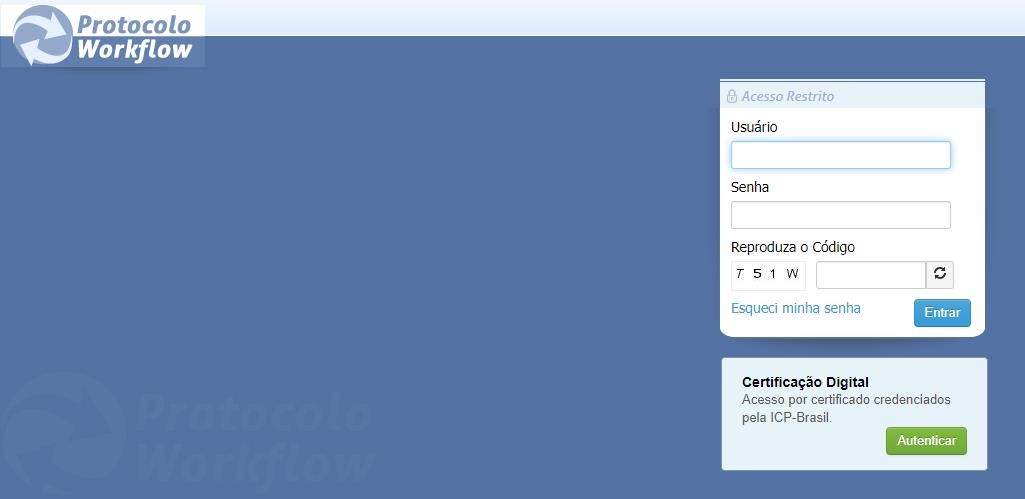](https://consultic.sorocaba.sp.gov.br/uploads/images/gallery/2023-08/28eimage.png) Insira as informações fornecidas pela informática: LOGIN/SENHA. Aparecerá a página inicial abaixo: [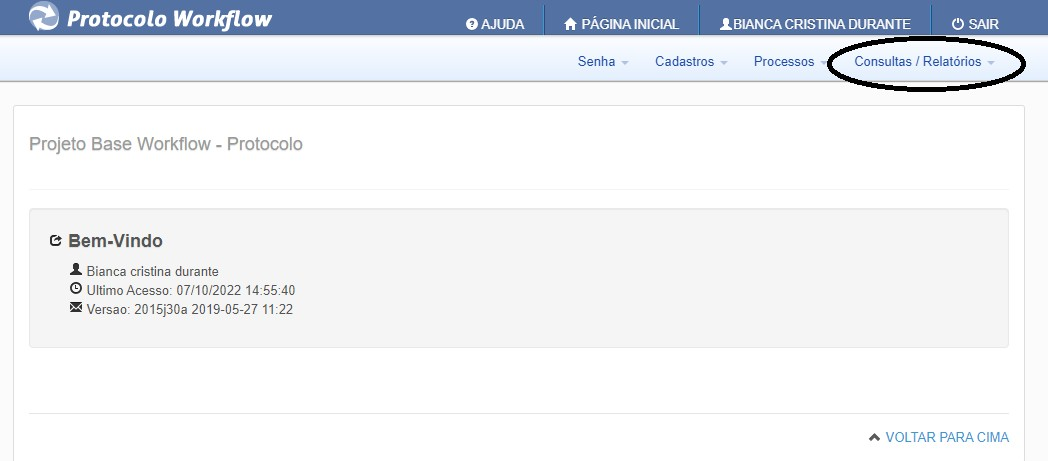](https://consultic.sorocaba.sp.gov.br/uploads/images/gallery/2023-08/S77image.png) A aba mais utilizada será a de **Consulta/Relatórios**, nela aparecerá o menu abaixo: [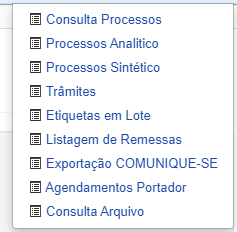](https://consultic.sorocaba.sp.gov.br/uploads/images/gallery/2023-08/s6Ximage.png) **Consulta Processos****:** busca por processo através do ano/número. **Processos** **Analítico e Sintético****:** busca os processos de uma forma mais específica, por endereço, nome do interessado, assunto, entre outros. **Trâmites: **utilizado para filtrar os trâmites realizados em determinado período e determinado setor. **Listagem de Remessas****:** utilizado para gerar a listagem de processos tramitados para outros setores. #### 2. Consulta de Processo Administrativo Para consultar um processo, vá na aba CONSULTAS/RELATÓRIOS > Consulta de Processos > digite o ano/número do processo desejado, e clique em Consultar: [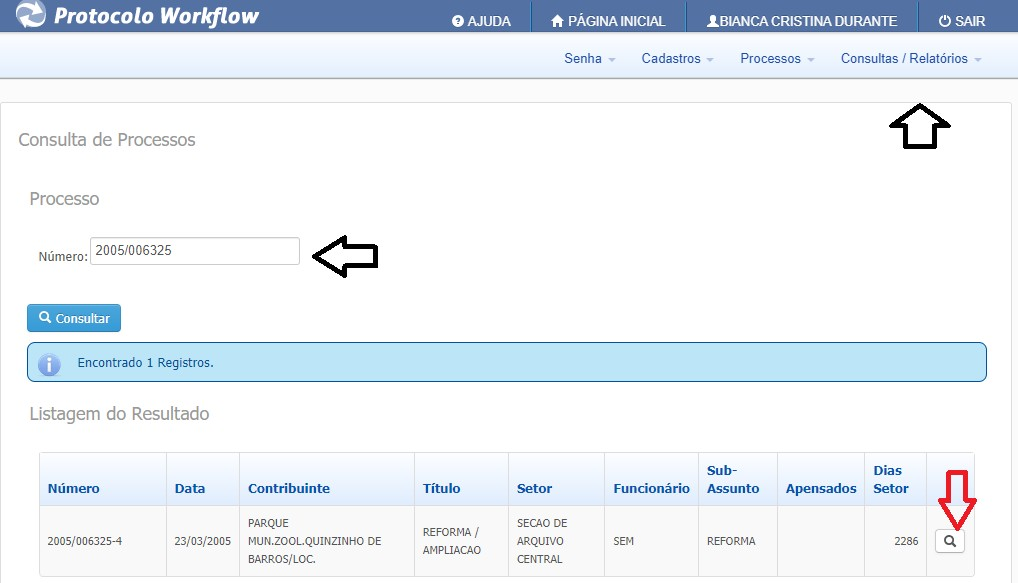](https://consultic.sorocaba.sp.gov.br/uploads/images/gallery/2023-08/1F7image.png) Clique na LUPA para maiores informações sobre o processo, onde será possível acompanhar as tramitações do processo através dos setores, se o processo está acompanhado de algum apenso, e também qual portador está: [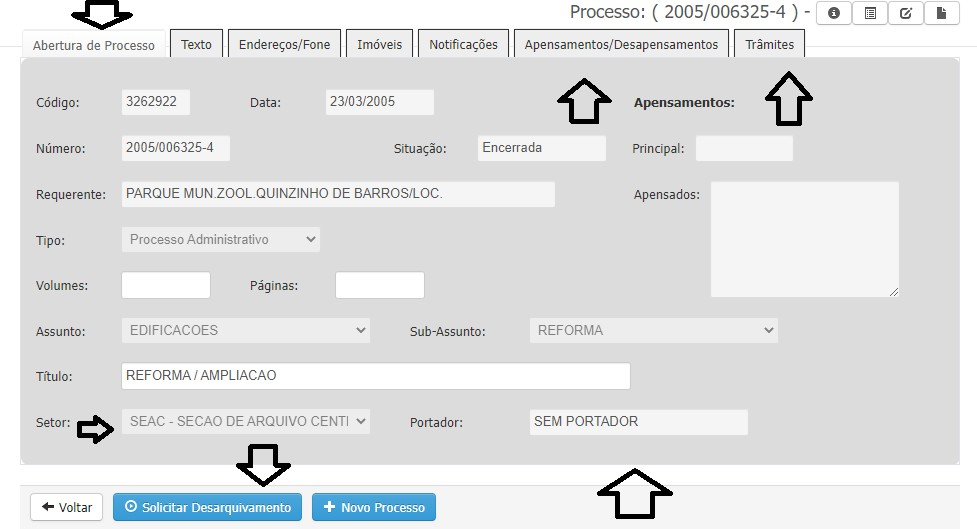](https://consultic.sorocaba.sp.gov.br/uploads/images/gallery/2023-08/vfiimage.png) **ABA Abertura de Processo****:** informações básicas do processo. **Endereços:** endereço do requerente ou da obra que se refere. **Apensamentos:** será informado se o processo possui apensos, e o histórico dos processos que foram apensados a ele. **Trâmites: **identificará recebimento e tramitação entre os setores, e os funcionários que realizam o recebimento. **Setor: **indica em qual setor o processo está fisicamente naquele momento. **Solicitar Desarquivamento****:** caso o processo esteja arquivado aparecerá esta opção. Pode aparecer também as opções abaixo: [](https://consultic.sorocaba.sp.gov.br/uploads/images/gallery/2023-08/GmQimage.png) **Mudar Portador****:** quando o processo estiver recebido no seu setor, clicando nessa opção é possível mudar o portador do processo. **Tramitar:** quando for enviar o processo a outros setores. **Recepção de Processos****:** ao clicar o processo será recebido. #### 3. Processo Analítico Esta opção é utilizada para fazer buscas a processos que não sabemos o número, para saber se já existe algum processo antes de abrir um novo, e também para emitir alguns relatórios. [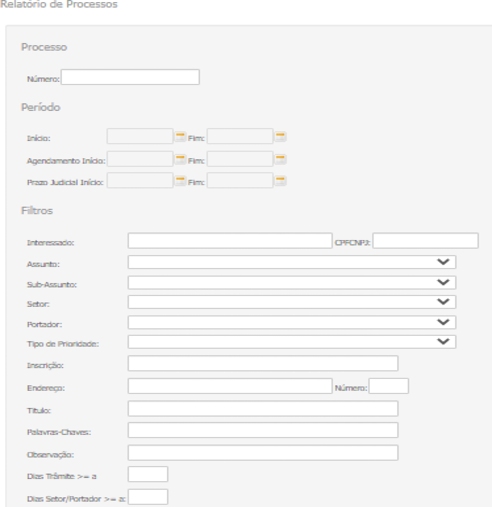](https://consultic.sorocaba.sp.gov.br/uploads/images/gallery/2023-08/uYDimage.png) Os filtros podem ser feitos através de período de tempo/ interessado/ assunto/ sub- assunto/ setor/ portador/ endereço/ título/ e palavras chaves. #### 4. Trâmites Esta opção é utilizada para realizar relatórios em relação a processos tramitados. É possível saber quantos processos tramitaram em cada setor, em um determinado período de tempo. Também quantos processos cada funcionário tramitou, e para onde. Segue imagem abaixo: [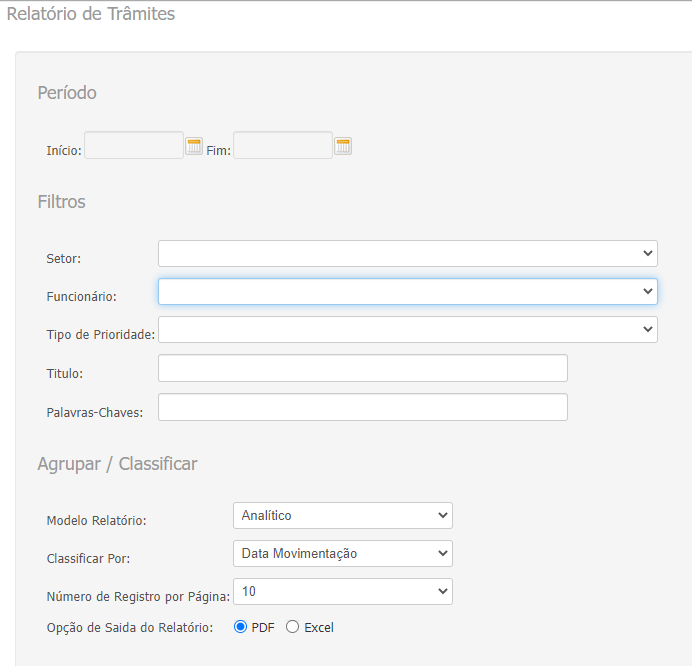](https://consultic.sorocaba.sp.gov.br/uploads/images/gallery/2023-08/0wWimage.png) #### #### 5. Recepção de Processos Para receber um processo, é necessário ir na aba > CONSULTA/RELATÓRIOS > CONSULTA PROCESSOS > INFORMAR O NÚMERO E CONSUTAR > CLICAR NA LUPA, conforme imagem abaixo: [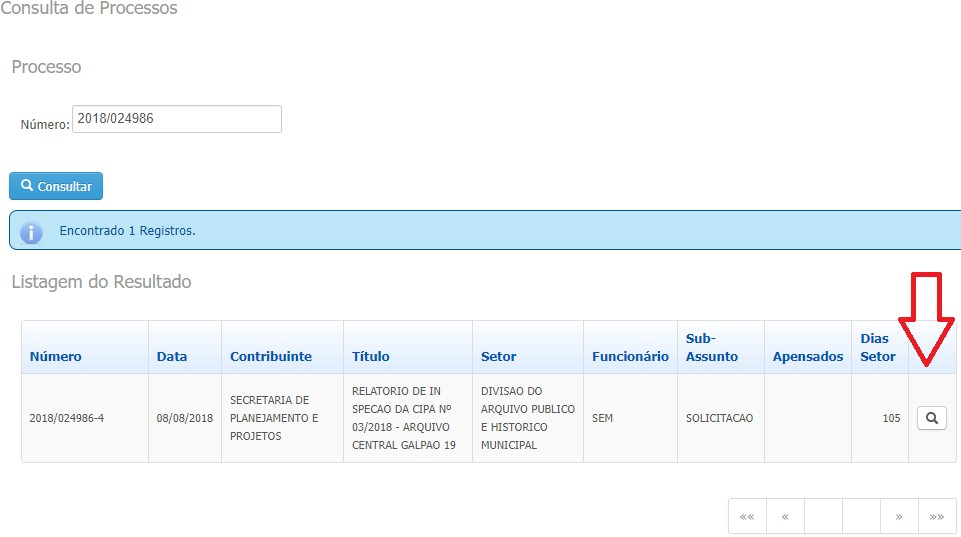](https://consultic.sorocaba.sp.gov.br/uploads/images/gallery/2023-08/2Csimage.png) Vai aparecer a imagem abaixo: [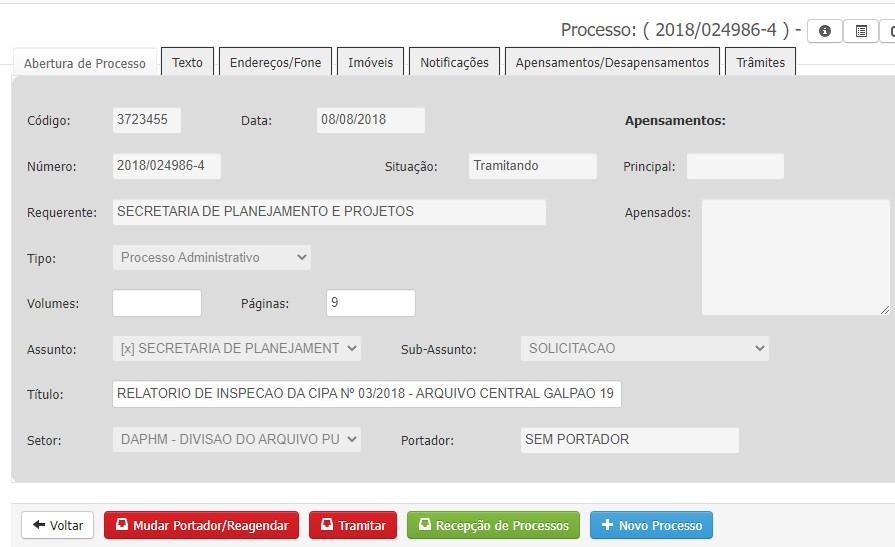](https://consultic.sorocaba.sp.gov.br/uploads/images/gallery/2023-08/H0Gimage.png) Clique em Recepção de Processos, e aparecerá a imagem abaixo: [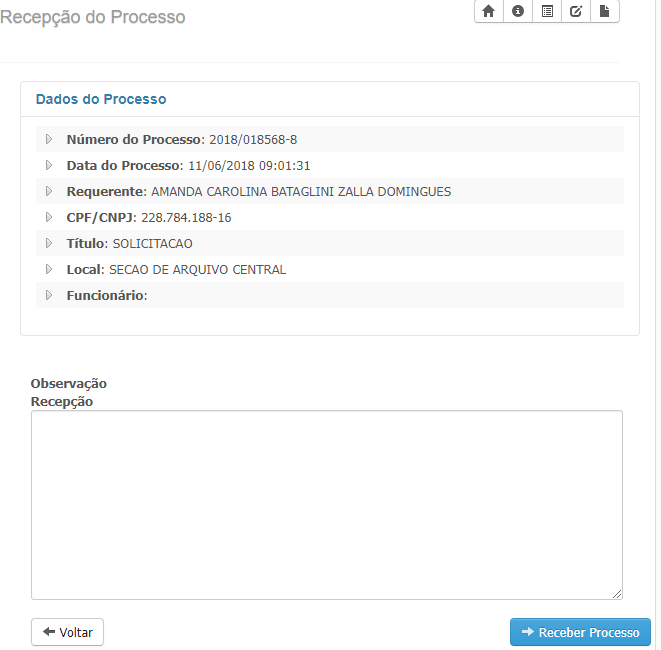](https://consultic.sorocaba.sp.gov.br/uploads/images/gallery/2023-08/VK5image.png) Clique em Receber Processo, e depois em OK na tecla verde. [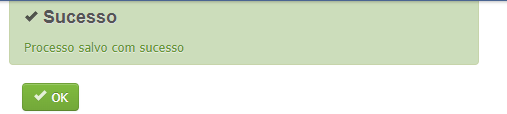](https://consultic.sorocaba.sp.gov.br/uploads/images/gallery/2023-08/28mimage.png) #### #### 6. Mudar portador Para mudar o portador, o processo primeiro tem que ser recebido no sistema. Para criar um portador é necessário solicitar para [infomática@sorocaba.sp.gov.br](mailto:infom%C3%A1tica@sorocaba.sp.gov.br). Após consultar o processo na aba > CONSULTA/RELATÓRIOS > CONSULTA PROCESSOS > INFORMAR O NÚMERO E CONSUTAR > CLICAR NA LUPA. Aparecerá a imagem abaixo, clique em MUDAR PORTADOR. [](https://consultic.sorocaba.sp.gov.br/uploads/images/gallery/2023-08/NYOimage.png) Aparecerá a tela abaixo. Selecione o setor que você está lotado, e o portador responsável pelo processo. No campo OBSERVAÇÃO pode ser escrito algo que ficará registrado na aba Portador. Após isso, clique em OK. [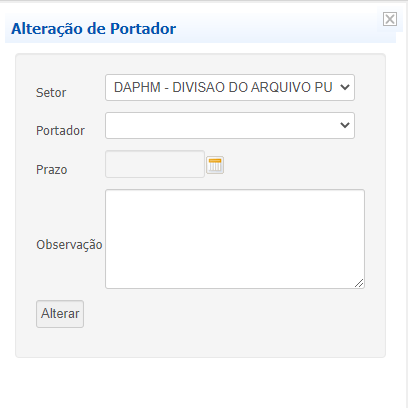](https://consultic.sorocaba.sp.gov.br/uploads/images/gallery/2023-08/eDTimage.png) #### #### 7. Tramitar processos O processo tem que estar recebido no seu setor para que seja possível realizar a tramitação. Primeiro passo é clicar na aba > CONSULTA/RELATÓRIOS > CONSULTA PROCESSOS > INFORMAR O NÚMERO E CONSUTAR > CLICAR NA LUPA. Aparecerá as opções abaixo: [](https://consultic.sorocaba.sp.gov.br/uploads/images/gallery/2023-08/rT8image.png) Clique em Tramitar. Aparecerá a imagem abaixo: [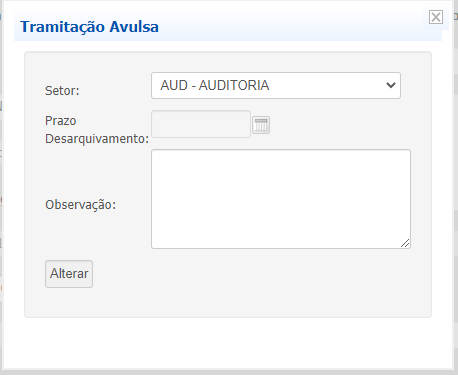](https://consultic.sorocaba.sp.gov.br/uploads/images/gallery/2023-08/8Kcimage.png) Será necessário informar o setor que pretende enviar o processo, e em observações indique a finalidade desta tramitação. Após isso clique em alterar e em OK. [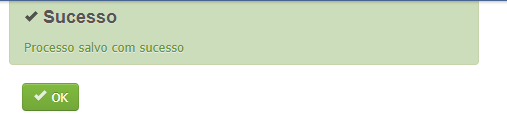](https://consultic.sorocaba.sp.gov.br/uploads/images/gallery/2023-08/sUyimage.png) #### 8. Listagem de Remessas A listagem de remessa é gerada após a tramitação dos processos para outros setores. É possível gerar a listagem apenas do seu usuário, ou de todos os usuários, e reemiti-la. Segue imagem abaixo: [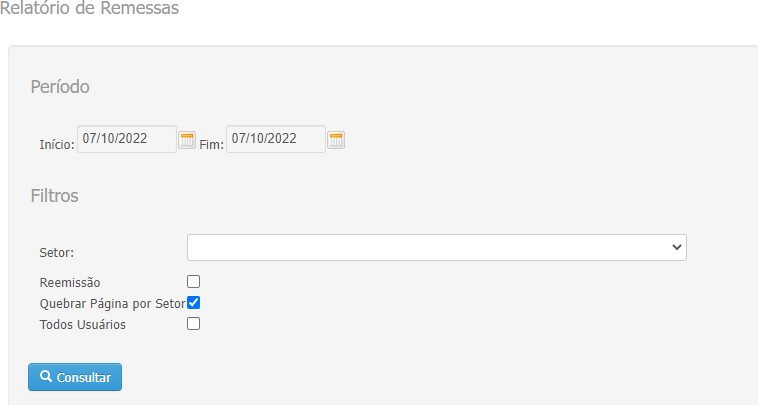](https://consultic.sorocaba.sp.gov.br/uploads/images/gallery/2023-08/ulLimage.png) #### 9. Desarquivamento de Processos Sendo o Arquivo Central responsável pelo acesso à informação dos documentos arquivísticos, seja subsidiando à tomada de decisão das Secretarias/Órgãos da Administração Pública, ou como fonte de pesquisa aos cidadãos, existem procedimentos próprios, para que esta documentação seja consultada. Para a solicitação de desarquivamento de processos administrativos, é necessário realizar o pedido via Sistema de Protocolo, conforme procedimento apresentado abaixo: Consulte o número do Processo. [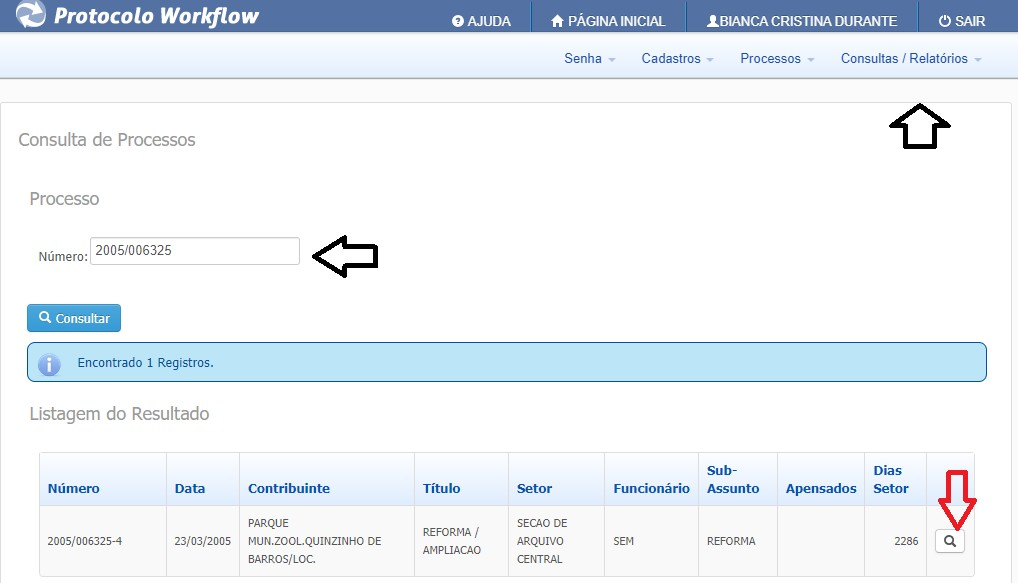](https://consultic.sorocaba.sp.gov.br/uploads/images/gallery/2023-08/823image.png) Clique em SOLICITAR DESARQUIVAMENTO. [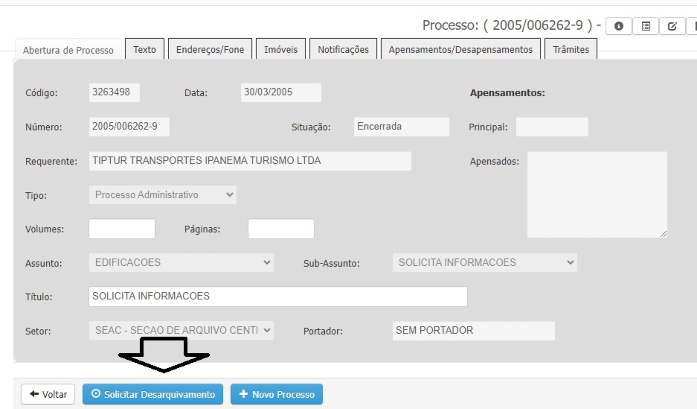](https://consultic.sorocaba.sp.gov.br/uploads/images/gallery/2023-08/ilaimage.png) Selecione o motivo da solicitação: - CONSULTA/VISTA/COPIA - PARA APENSAMENTO - REATIVAÇÃO DO PA - indicar em DESCRIÇÃO o nome/cargo/setor da autoridade que solicitou a reativação. [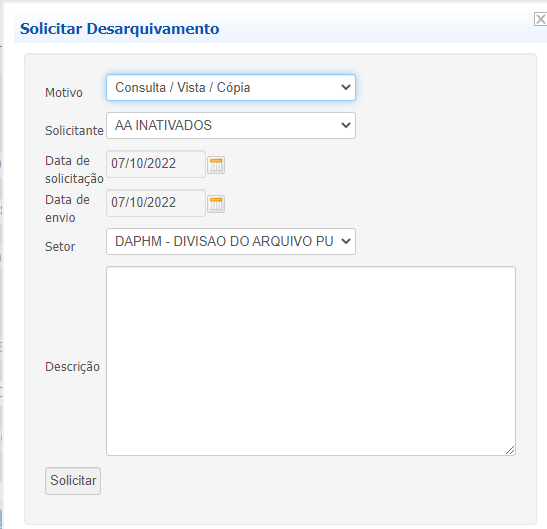](https://consultic.sorocaba.sp.gov.br/uploads/images/gallery/2023-08/6yPimage.png) Selecione o nome do solicitante, este passo é muito importante, pois, caso este campo não seja selecionado, aparecerá a opção “AA INATIVADOS”, o que impossibilitará identificar quem fez o pedido de desarquivamento. Selecione o Setor e clique em "Solicitar". Caso verifique-se que o processo não está cadastrado no Sistema de Protocolo, é necessário enviar o número ao Arquivo Central, para que seja realizada busca do processo e cadastrado no sistema. Qualquer dúvida entre em contato: E-mail: arquivocentral@sorocaba.sp.gov.br Telefone: (15) 3333-1971 # SIGEP WEB - Sistema Gerenciador de Postagens dos Correios  ### Gerenciador de Postagens dos CorreiosDownload do documento: [Manual\_do\_Usuario\_SigepWeb](https://consultic.sorocaba.sp.gov.br/attachments/18)
### **1. Introdução** O SIGEP WEB é um sistema desenvolvido pelos Correios com a finalidade de facilitar e agilizar a preparação e gerenciamento das postagens de encomendas pelos clientes. Por meios desse sistema, dentre outras funcionalidades, é possível gerar e imprimir listas de postagens, etiquetas de serviços e listas de destinatários. Para facilitar a utilização desse aplicativo, neste documento estão disponíveis informações para instalação e configuração, em sistema operacional Windows, e orientações de utilização do SIGEP WEB. ### **2. Pré-requisitos para Utilização do Sistema** - Ser cliente com contrato; - Ter acesso à internet; - Equipamento com configuração mínima requerida: - - Pentium 233 MHz ou processador superior; - 512 MB de Memória RAM – recomendado; - Placa de Vídeo de 1MB com 256 cores no mínimo; - Monitor colorido/mono com resolução mínima 800 x 600; - Mínimo de 120MB de espaço livre no Disco Rígido; - Microsoft Windows XP (ou superior) ou Linux. ### **3. Procedimentos para Download do Sistema** Para download do sistema, acessar o site dos Correios [www.corporativo.correios.com.br](https://www.corporativo.correios.com.br) e clicar no ícone “SIGEP WEB e áreas com restrição de entrega”. 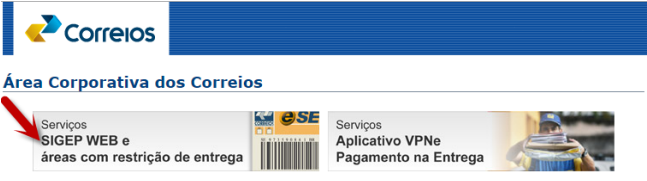**Figura 01** -Pagina inicial correios "exemplo como acessar o SIGEP WEB Em seguida, o usuário será direcionado para uma página de autenticação, conforme imagem que segue, onde deverá ser informado o código administrativo e a senha (8 primeiros números do CNPJ). Esses dados estão disponíveis no cartão de postagem do cliente. [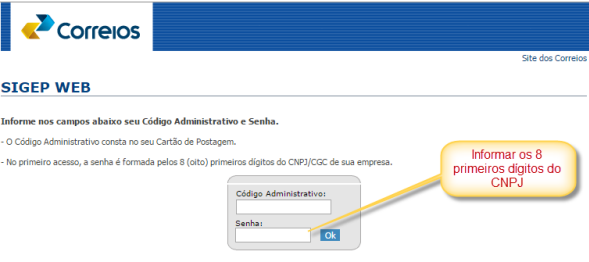](https://consultic.sorocaba.sp.gov.br/uploads/images/gallery/2024-01/KIbimage.png)**Figura 02** - Informar Código administrador e senha 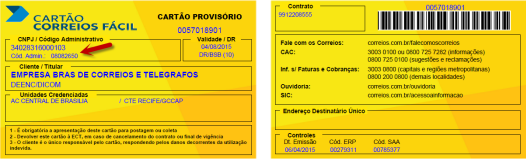**Figura 03** - Exemplo de como localizar a informação no Cartão de Postagem Após a inserção dessas informações, na página seguinte, clicar na opção “SIGEP WEB Gerenciador de Postagens dos Correios”. 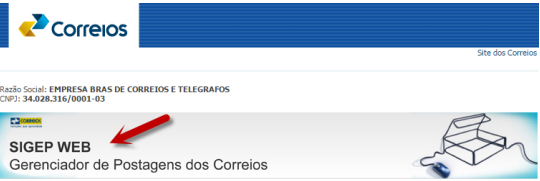 **Figura 04** - Instrução para clicar no SIGEP WEB Gerenciador de Postagens dos Correios Na próxima página, clicar no link “Baixar a Aplicação” para iniciar o download do sistema SIGEP WEB. 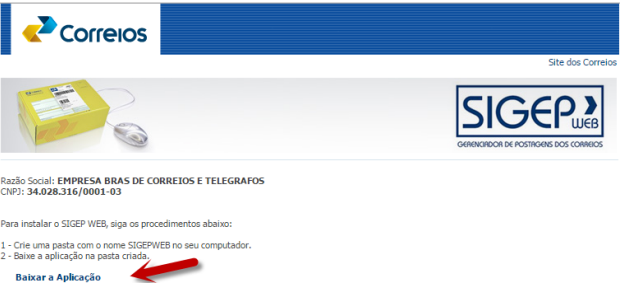**Figura 05** - Baixar a Aplicação É recomendado criar uma pasta, de preferência no disco D: ou C: e salvar o arquivo compactado (sugestão de nome da pasta: SIGEPWEB). Em seguida executar o processo de extração do arquivo .zip. 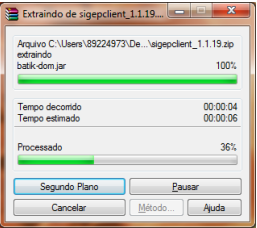 **Figura 06** - Winrar para arquivos " .ZIP " ### **4. Configuração do SIGEP WEB com o Banco de Dados Compartilhado** O cliente deverá identificar que tipo de banco de dados (local ou compartilhado) é mais adequado a sua necessidade. Caso seja banco de dados compartilhado, devem ser seguidas as orientações descritas a seguir. #### 4.1 Baixar Banco de Dados: Após clicar na opção “SIGEP WEB Gerenciador de Postagens dos Correios”, de acordo com procedimentos descritos no item 3 deste documento, clicar na opção “Baixar banco compartilhado” na página seguinte. 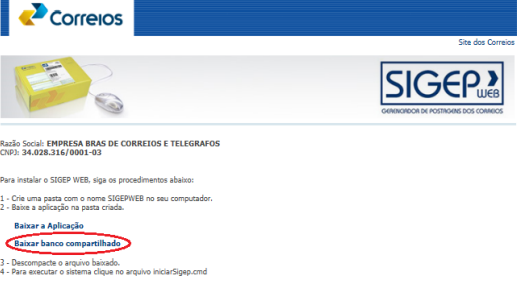**Figura 07** - Baixar banco compartilhado Descompactar o arquivo, salvá-lo no servidor do banco de dados compartilhado e criar rotina de inicialização automática do "**Sigepbanco"** no servidor.ATENÇÃO! - Ao executar a rotina de inicialização automática do sigepbanco, fazer a edição do arquivo iniciarBanco.cmd, conforme abaixo:
De: @echo Iniciando banco... jre\\bin\\java -jar derbyrun.jar server start -p 1527 -h 0.0.0.0 Para: @echo Iniciando banco... jre\\bin\\javaw -jar derbyrun.jar server start -p 1527 -h 0.0.0.0ATENÇÃO! - Em alguns casos, será necessário criar exceção no firewall do servidor para o aplicativo não ser bloqueado.
#### 4.2 Configuração do SigepClient Para configurar os microcomputadores que acessarão o banco de dados compartilhado, abrir a pasta sigepcliente e deletar a subpasta banco.ATENÇÃO! - Este procedimento é importante para evitar que se utilize o banco local por engano.
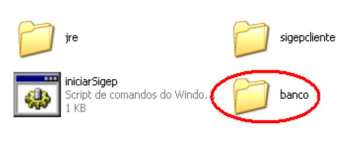**Figura 08** - Pasta banco Executar o sistema clicando no arquivo iniciarSigep. A seguinte mensagem de erro de acesso ao banco de dados será mostrada pelo sistema: 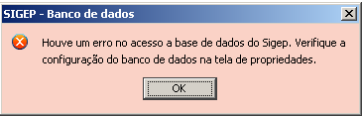**Figura 09** - Mensagem de erro no acesso a base de dados do Sigep Clicar em “OK”. Em seguida, será disponibilizada a tela de configuração do aplicativo SIGEP WEB. No campo IP, substituir o conteúdo “localhost” pelo HOSTNAME ou IP do servidor do banco de dados compartilhado (pasta sigepBanco). [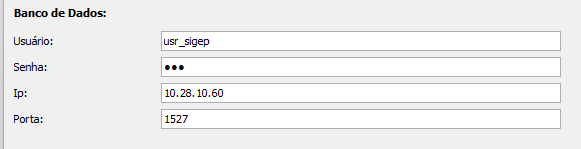](https://consultic.sorocaba.sp.gov.br/uploads/images/gallery/2024-03/config-sigep-3.png) **Figura 10** - tela de configuração do aplicativo SIGEP WEB. Clicar no botão salvar e iniciar o SIGEPWEB novamente (arquivo iniciarSigep). Caso retorne a mesma tela de erro no acesso ao banco de dados, certifique-se de que o Sigepbanco está iniciado no servidor e se o caminho (HOSTNAME ou IP) está correto. Clicar no botão salvar e iniciar o SIGEPWEB novamente (arquivo iniciarSigep). Se o mesmo erro aparecer, quer dizer que o firewall do servidor está bloqueando a conexão. Neste caso, criar uma exceção no firewall para a porta 1527. Após as configurações realizadas no primeiro equipamento, copiar a pasta Sigepclient e colar nos demais microcomputadores. ### **5. Execução do Sistema** **Para executar o SIGEP WEB, abrir a pasta sigepclient e executar, no Windows, o arquivo “iniciarSigep.cmd” ou, no Linux, o arquivo “sigep.jar”.**ATENÇÃO! - O arquivo “iniciarSigep.cmd” pode ser enviado para a área de trabalho (atalho) para facilitar a inicialização do sistema. Para isso, clicar com o botão direito do mouse sobre o arquivo “iniciarSigep.cmd”, em seguida posicionar o cursor em “Enviar Para” e clicar na opção “Área de Trabalho (criar atalho)”.
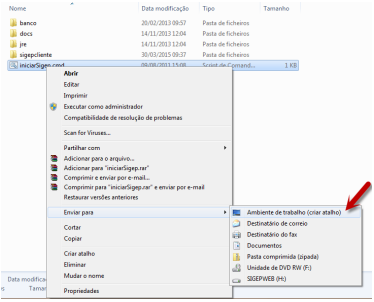 **Figura 11** - Arquivo “iniciarSigep.cmd” pode ser enviado para a área de trabalho (atalho) Após executar o arquivo “iniciarSigep.cmd” ou “sigep.jar”, aguardar a o sistema carregar a tela de login.  **Figura 12** - “iniciarSigep.cmd” ou “sigep.jar” Na tela de login, preencher as seguintes informações: **Usuário:** correios (Letra minúscula) **Senha:** 123456 ### 6. Configurações É necessário conferir se o sistema está fazendo a conexão com o servidor dos Correios. Com o aplicativo aberto, entrar no menu Configurações >> Sistema e verificar se o “Endereço WSDL” e o “Endereço de Atualização” estão corretos, conforme a seguir: [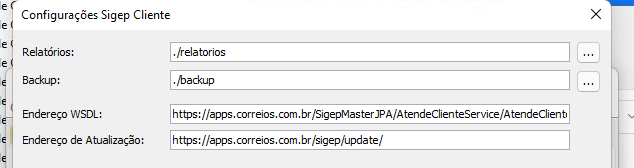](https://consultic.sorocaba.sp.gov.br/uploads/images/gallery/2024-03/config-sigep-2.png) **Figura 13** - menu Configurações >> Sistema **Endereço WSDL:** [https://apps.correios.com.br/SigepMasterJPA/AtendeClienteService/AtendeCliente?wsdl](https://apps.correios.com.br/SigepMasterJPA/AtendeClienteService/AtendeCliente?wsdl) **Endereço de Atualização:** [https://apps.correios.com.br/sigep/update/](https://apps.correios.com.br/sigep/update/) Se as configurações estiverem corretas, fechar tela de configurações clicando na opção “Cancelar” e efetuar o teste de conexão com o servidor dos Correios, clicando em “Configurações” >> “Testar Conexão”. 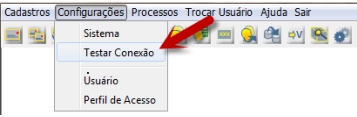**Figura 14** - “Configurações” >> “Testar Conexão Sendo a resposta: “Conexão Realizada com Sucesso”, seu sistema está configurado e preparado para ser usado. 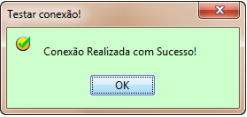 **Figura 15** - Conexão Realizada com Sucesso Caso retorne mensagem de erro, verificar se está com acesso à internet ou se a rede possui autenticação via Proxy. 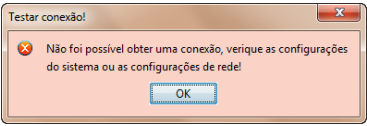**Figura 16** - Mensagem de erro de conexão Caso a rede utilize proxy para acesso à internet, é preciso ativá-lo na tela de “Configurações do Sistema”, para possibilitar a conexão com o SIGEP WEB. Acessar o menu Configurações >> Sistema, nos campos correspondentes a Proxy, marque a opção “Ativar” e preencha conforme as configurações de rede da empresa. 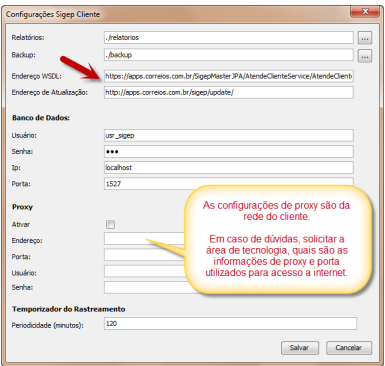 **Figura 17** - menu Configurações >> Sistema, nos campos correspondentes a ProxyATENÇÃO! - Dependendo da forma de autenticação de Proxy, não é necessário preencher os campos Usuário e Senha da tela “Configurações Sigep Cliente”.
Após ajustar as configurações, escolher a opção “Salvar”. O aplicativo solicitará a reinicialização do sistema, escolher a opção “Sim”. Se as configurações de Proxy estiverem corretas, e mesmo assim. o sistema estiver sem conexão, será necessário criar regra no firewall do Servidor de Proxy para o endereço abaixo: **Hostname**: apps.correios.com.brATENÇÃO! - Importante que a regra não tenha restrição de acesso para o endereço acima.
### **7. Atualização de Versão** **O sistema será atualizado automaticamente quando surgir nova versão. Além dessa atualização automática, o usuário poderá executar a atualização no menu “Processos” opção “Atualizar Sigep”.** 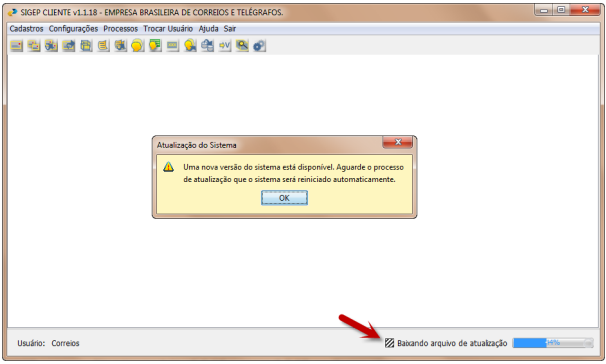 **Figura 18** - Usuário poderá executar a atualização no menu “Processos” opção “Atualizar Sigep”.ATENÇÃO! - Após finalizada a baixa do arquivo de atualização, conforme imagem anterior, o SIGEP WEB será reiniciado automaticamente para a nova versão.
Caso a atualização não ocorra de forma automática, será necessário verificar se há restrição na rede para download no hostname dos Correios.
### **8. Contrato e Cartão de postagem** #### **8.1 Cadastramento do Contrato e do Cartão de postagem** Na tela do SIGEP WEB, clicar em “Cadastro” e depois em “Atualizar Cartão de Postagem”. 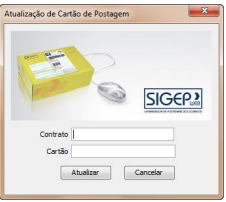**Figura 19** - Tela "Atualizar Cartão de Postagem" Preencher com o número do contrato, o número do cartão e clicar em “Atualizar”. O sistema pedirá o “Login do Sigep Master”. O login (usuário) e a senha são fornecidos ao cliente, mediante solicitação por carta ao representante comercial dos Correios. O login e a senha não poderão ser alterados. Na digitação do usuário (login) e senha (tela a seguir), observar a diferença entre caracteres maiúsculos e minúsculos. 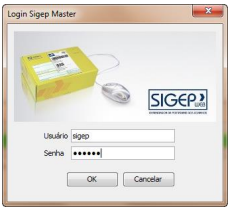**Figura 20** - Tela de Login SIGEPATENÇÃO! - O SIGEP WEB permite cadastrar o cartão de postagem desde que o CNPJ do respectivo contrato, constante no cartão, esteja vinculado ao login do usuário no sistema de segurança dos Correios (JSEGUI). Caso encontre dificuldade na atualização do cartão, o cliente deverá entrar em contato com o representante comercial dos Correios.
Após a finalização aparecerá a seguinte mensagem: 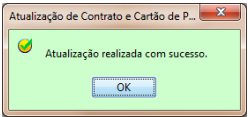**Figura 21** - Atualização realizada com sucesso Caso possua mais de um cartão de postagem, todos eles poderão ser inseridos no sistema, repetindo o processo anterior. Nesse caso, não será mais solicitada autenticação no “Login do Sigep Master”, a menos que o sistema seja finalizado/reinicializado. #### 8.2 Exclusão do Cartão de Postagem Caso haja no sistema um cartão de postagem que já foi cancelado, ou não está mais sendo utilizado, é possível excluí-lo na opção “Cadastros” “Cartão de Postagem”. Selecionar o cartão de postagem a ser excluído e clicar no botão “Excluir Cartão Postagem”. [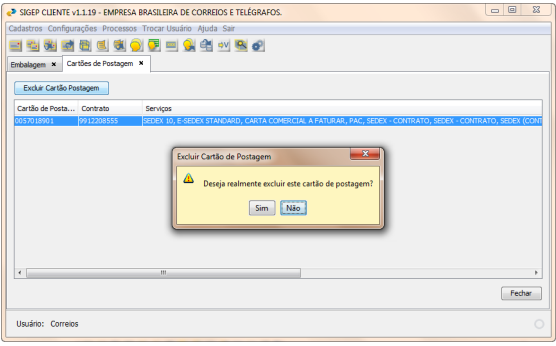](https://consultic.sorocaba.sp.gov.br/uploads/images/gallery/2024-01/Byximage.png)**Figura 22** - “Cadastros” “Cartão de Postagem”. Selecionar o cartão de postagem a ser excluído.ATENÇÃO! - Se o cartão a ser excluído estiver vinculado a algum remetente, será necessário atualizar um novo cartão e vinculá-lo ao remetente, para possibilitar a criação de PLP com o novo cartão de postagem.
### **9. Perfil de Acesso** #### **9.1 Inclusão de Perfil de Acesso** Para inclusão de perfil de acesso, na barra de menus, selecione a opção “Configurações”, em seguida clicar na opção “Perfil de Acesso” e depois no botão “Incluir”. Preencher os campos “Nome do Perfil” e “Descrição”, selecionar os tipos de permissões para o perfil e clicar em “Salvar”. O campo descrição é de preenchimento obrigatório. 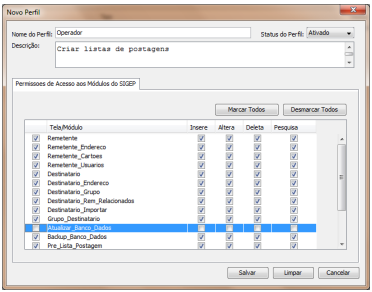**Figura 23** - “Configurações” > "Perfil de Acesso" > "Incluir". #### **9.2 Alteração de Perfil de Acesso** No menu “Configurações”, clicar na opção “Perfil de Acesso” e selecionar o perfil a ser alterado. Clicar no botão “Alterar”, modificar os campos desejados e concluir a operação no botão “Salvar”. 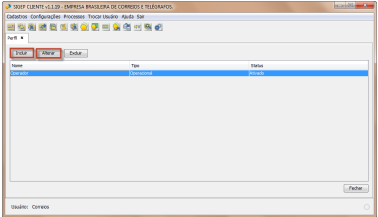**Figura 24** - menu “Configurações”, clicar na opção “Perfil de Acesso” #### **9.3 Exclusão de Perfil de Acesso** No menu “Configurações”, clicar na opção “Perfil de Acesso” e selecionar o perfil a ser excluído. Clicar no botão “Excluir” e confirmar “Sim”. 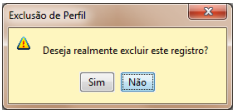**Figura 25** -Tela de confirmação para excluir o registro**ATENÇÃO! - Se houver vinculação do perfil com uma PLP, não será possível excluí-lo.**
### **10. Usuário** #### **10.1 Inclusão de Usuário** Na barra de menus, selecione a opção “Configurações”, em seguida clicar na opção “Usuário” e depois no botão “Incluir”.**ATENÇÃO! -** **Para criar um usuário é necessário ter um perfil cadastrado. Ver com subitem 9.1 deste manual.**
Preencher os campos “Login” e “Nome”. Na aba “Cartão de Postagem de Usuário”, definir o(s) cartão(ões) de postagem atribuídos a esse usuário 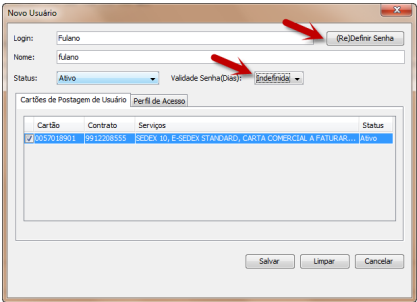**Figura 26** - Tela Novo Usuário Na aba “Perfil de Acesso”, definir o perfil de acesso desse usuário e clicar em “Salvar”. **Figura 27** - Perfil de acesso No botão “(Re)definir Senha” é possível criar ou alterar a senha de acesso deste usuário (mínimo 6, máximo 12 caracteres). 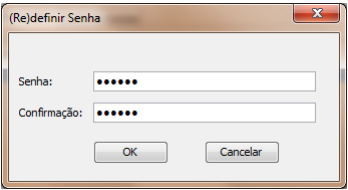**Figura 28** - Redefinir Senha Definir a validade da senha: 30, 60, 90, 120 dias ou Indefinida. 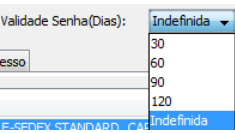**Figura 29** - Definir validade da senha #### 10.2 Alteração de Usuário No menu “Configurações”, clicar na opção “Usuário” e selecionar o usuário a ser alterado. Clicar no botão “Alterar”, modificar os campos desejados e concluir a operação no botão “Salvar”. 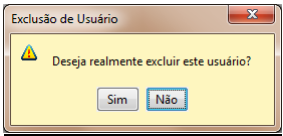**Figura 30** - Tela de Exclusão de UsárioATENÇÃO! - Se houver vinculação do usuário com uma PLP, não será possível excluí-lo.
### 11. Remetente #### 11.1 Inclusão Remetente Na barra de menus, selecionar a opção “Cadastros”, em seguida clicar na opção “Remetente” e depois no botão “Incluir”. Na tela “Novo Remetente” os campos sombreados são de preenchimento obrigatório: Nome e Telefone. 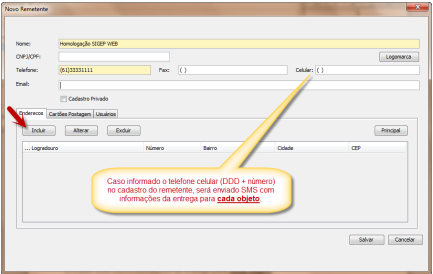**Figura 31** - Tela “Novo Remetente” Na aba “Endereços”, clicar no botão “Incluir” e preencher o campo CEP. Clicar em seguida no botão “Pesquisar”, complementar as informações de endereçamento e clicar no botão “Salvar”. Caso não saiba o CEP, ao lado do botão “Pesquisar”, há um link de acesso ao site dos Correios, onde deverá ser preenchida o nome do logradouro e depois em “Pesquisar”. 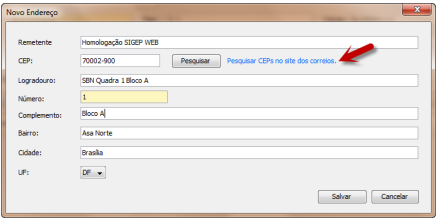**Figura 32** - Novo Endereço Na aba “Cartão de Postagem”, selecionar o(s) cartão(ões) de postagem vinculado(s) ao Remetente que está sendo cadastrado. 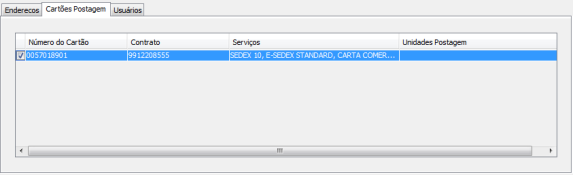**Figura 33** - Aba Cartão de PostagemATENÇÃO! - O cartão de postagem deve ser atualizado na opção “Cadastros” >> “Atualizar Cartão de Postagem”.
Caso queira restringir o acesso de usuário(s) ao remetente, deverá ser marcada a opção “Cadastro Privado” e, em seguida, na aba “Usuários”, selecionar o(s) usuário(s) que estará(ão) vinculado(s) a este novo remetente. Deixando desmarcado, todos os usuários terão acesso ao remetente. 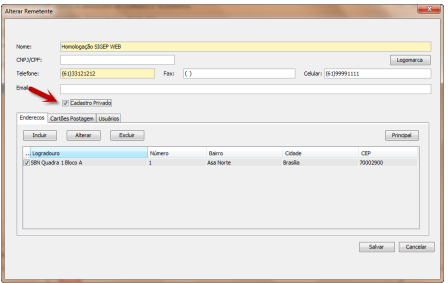**Figura 34 -** Cadastro Privado Finalizar o cadastramento clicando no botão “Salvar”. #### 11.2 Alteração de Remetente No menu “Cadastros”, clicar na opção “Remetente” e selecionar o remetente a ser alterado. Clicar no botão “Alterar”, modificar os campos desejados e concluir a operação no botão “Salvar”. #### 11.3 Exclusão de Remetente No menu “Cadastros”, clicar na opção “Remetente” e selecionar o remetente a ser excluído. Clicar no botão “Excluir” e confirmar “Sim”. 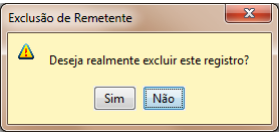**Figura 35 -** Exclusão de RemetenteATENÇÃO! - Se houver vinculação do remetente com uma PLP, não será possível excluí-lo
#### 11.4 Inserção de Logomarca No menu “Cadastros”, clicar na opção “Remetente” e selecionar o remetente a ser alterado. Clicar no botão “Alterar”. Na tela seguinte, clicar no botão “Logomarca”. 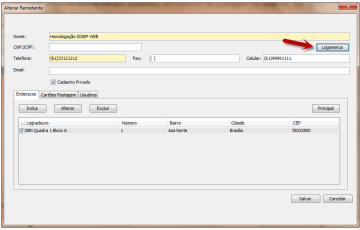**Figura** 36 - Acesso para Inserção de Logomarca Clicar em “Pesquisar”, localizar o arquivo da logomarca e clicar em Salvar. 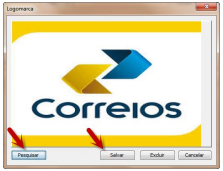**Figura 37** - Salvando a LogomarcaATENÇÃO! - O arquivo da logomarca deve ser criado em um dos seguintes formatos: \*.jpg, \*.gif ou \*.png
### 12. Destinatário #### 12.1 Inclusão de Destinatário Na barra de menus, selecionar o menu “Cadastros”, em seguida clicar na opção “Destinatário” e depois no botão “Incluir”. 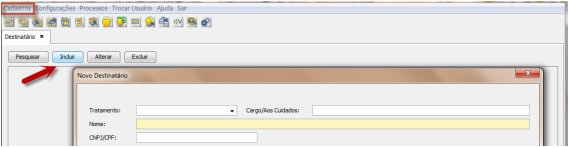**Figura 38** - Cadastros > Destinatário O campo “Nome” é de preenchimento obrigatório. A opção “Cadastro Privado”, quando selecionada, torna o acesso ao destinatário exclusivo do “usuário criador”. Na aba “Endereços”, clicar no botão “Incluir” e preencher o campo CEP. Após pesquisar o endereço, informar o número e o complemento do endereço. 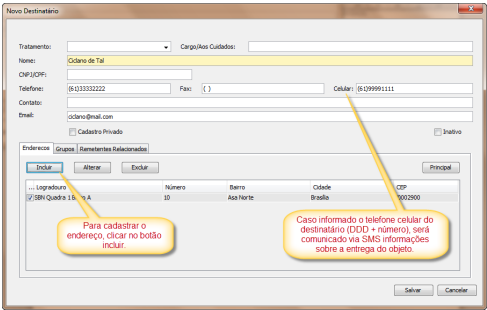**Figura 39** - Endereços > Incluir > "Preencher o campo CEP" Na aba “Grupos”, é possível determinar de qual grupo o destinatário fará parte. A inclusão em grupos é opcional. 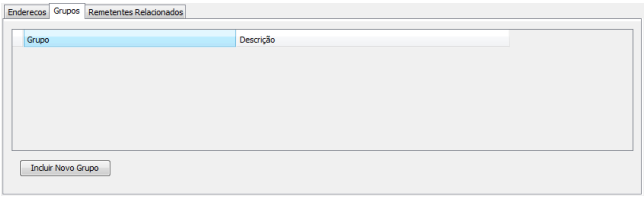**Figura 40** - Aba Grupos Na aba “Remetentes Relacionados” é possível determinar quais remetentes poderão postar para este destinatário. Finalizar clicando no botão “Salvar”. #### 12.2 Alteração de Destinatário No menu “Cadastros”, clicar na opção “Destinatário”, Pesquisar e selecionar o destinatário a ser alterado. Clicar no botão “Alterar”, modificar os campos desejados e concluir a operação no botão “Salvar”. **Figura 41** - Cadastros > Destinatário > Alterar #### 12.3 Exclusão de Destinatário No menu “Cadastros”, clicar na opção “Destinatário” e selecionar o destinatário a ser excluído. Clicar no botão “Excluir” e confirmar “Sim”. 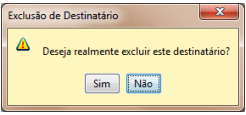**Figura 42** - Exclusão de DestinatárioATENÇÃO! - Se houver vinculação do destinatário com uma PLP, não será possível excluí-lo.
#### 12.4 Desativação de Destinatário Não é possível excluir um destinatário se o mesmo possuir vinculação a uma PLP, porém, é possível tornar o destinatário inativo no sistema. Para tanto, clicar em “Alterar” marcando a opção “Inativo” e Salvar. 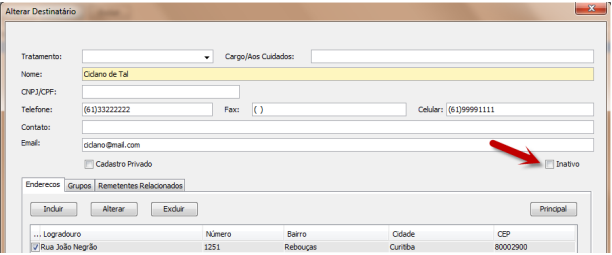**Figura 43** - Alterar Destinatário para "Inativo" #### 12.5 Inclusão de Grupos de Destinatários Na barra de menus, selecione o menu “Cadastros”, em seguida clicar na opção “Grupo de Destinatários” e depois no botão “Incluir”. **Figura 44** - Adicionar grupo de Destinatários Preencher os campos “Grupo” e “Descrição” e clicar em “Salvar”. Os campos “Grupo” e “Descrição” são de preenchimento obrigatório. 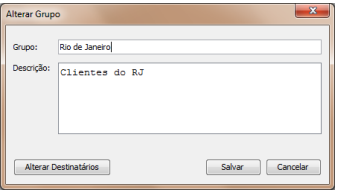**Figura 45** - Alterar Grupo #### 12.6 Alteração de Grupo de Destinatários No menu “Cadastros”, clicar no menu “Grupo de Destinatários” e selecionar o grupo a ser alterado. Clicar no botão “Alterar”, modificar os campos desejados e concluir a operação no botão “Salvar”. #### 12.7 Exclusão de Grupo de Destinatários No menu “Cadastros”, clicar na opção “Grupo de Destinatários” e selecionar o grupo a ser excluído. Clicar no botão “Excluir” e confirmar. 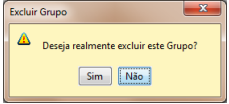**Figura 46** - Excluir GrupoATENÇÃO! - A exclusão do grupo não exclui os destinatários vinculados a esse grupo.
### 13. Embalagem #### 13.1 Inclusão de Embalagem Na barra de menus, selecionar o menu “Cadastros”, em seguida, clicar na opção “Embalagem” e depois no botão “Incluir”. Preencher as informações e clicar em “Salvar”. 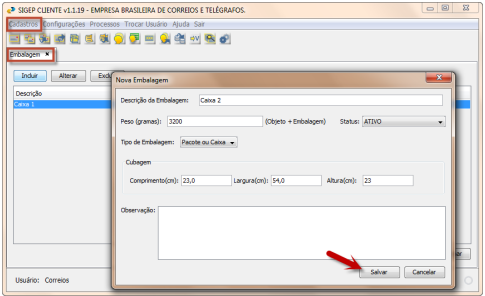**Figura 47** - Inclusão de EmbalagemATENÇÃO! - As embalagens possuem tamanho mínimo e máximo para aceitação. Consultar os valores no seguinte endereço:
[http://www.correios.com.br/para-voce/precisa-de-ajuda/limites-de-dimensoes-e-de-peso](http://www.correios.com.br/para-voce/precisa-de-ajuda/limites-de-dimensoes-e-de-peso)
A soma das dimensões não pode exceder a 200 cm, exceto para o serviço de PAC - Grandes Formatos que o limite é 300 cm. #### 13.2 Alteração de Embalagem No menu “Cadastros”, clicar em “Embalagem” e selecionar a embalagem a ser alterada. Clicar no botão “Alterar”, modificar os campos desejados e concluir a operação no botão “Salvar”. **Figura 48** - Alterar Embalagem #### 13.3 Exclusão de Embalagem No menu “Cadastros”, clicar no menu “Embalagem” e selecionar a embalagem a ser excluída. Clicarno botão “Excluir” e confirmar “Sim”. 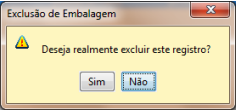**Figura 49** - Exclusão de Embalagem ### 14. PLP (Pré-Lista de Postagem) PLP é o documento gerado pelo SIGEP WEB, onde consta a relação dos objetos a serem postados. No ato de elaboração da PLP, são geradas as etiquetas e, opcionalmente, o(s) Aviso(s) de Recebimento para o(s) objeto(s) selecionado(s). Com a PLP, a unidade de atendimento dos Correios poderá efetuar a validação das informações eletrônicas, mediante apresentação física dos objetos a serem postados. #### 14.1 Inclusão de PLP No menu “Cadastros”, selecionar “Pré Lista de Postagem” 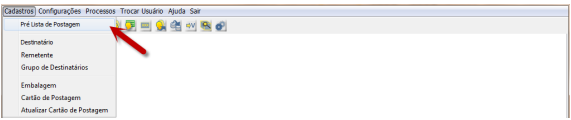**Figura 50** - Pré Lista de Postagem Clicar no botão “Incluir" 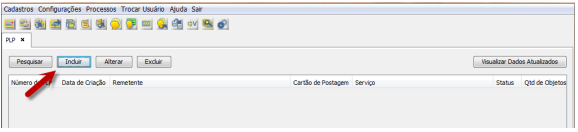**Figura 51** - Incluir Será exibida a tela a seguir 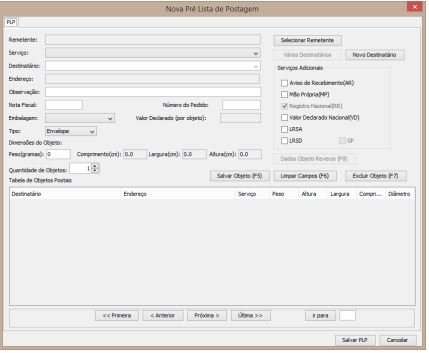**Figura 52** - Nova pré lista de postagem Caso exista mais de um remetente, não será visualizado de imediato, será necessário clicar no botão “Selecionar Remetente”, em destaque: **Figura 53** - Selecionar remetente Clicar no Remetente que deseja selecionar. Na Caixa de Seleção de “Cartões de Postagem”, confirmar o cartão de postagem. 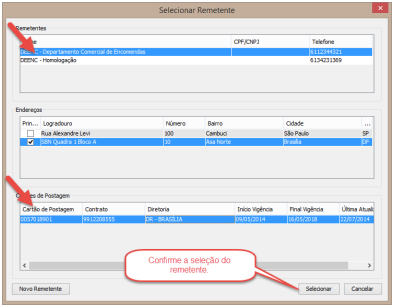**Figura 54** - Caixa de Seleção de “Cartões de Postagem O sistema solicitará o login do Sigep Master.**ATENÇÃO!** - O login e senha são fornecidos previamente aos clientes. Para obter o acesso ao sistema, deverá entrar em contato com o representante comercial dos Correios.
Selecionar, a seguir, o serviço desejado: 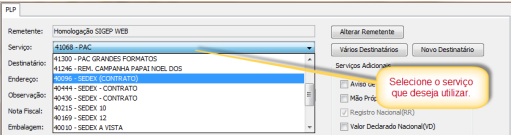 **Figura 55** - Tela de serviços O sistema permite incluir múltiplos serviços em uma única PLP, o que irá facilitar o uso da ferramenta. Por exemplo: SEDEX, PAC, e-SEDEX, SEDEX 10. Dessa forma, não é necessário criar uma PLP por serviço.ATENÇÃO! - Apenas o serviço Carta Simples não poderá ser incluído na mesma PLP com objetos registrados. A PLP para esse tipo de objeto deverá ser criada separadamente
#### 14.2 Inclusão Individual de Destinatários na PLP Após selecionar o serviço, clicar na caixa de seleção do destinatário, informar o nome ou parte do nome. Se aparecer o nome completo, significa que o destinatário já está cadastrado no sistema. Clicar no nome e aparecerá o endereço. 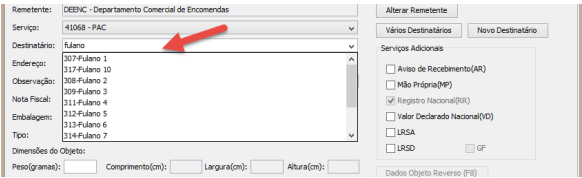**Figura 56** - Seleção de destinatário Se necessário, preencher as informações complementares (Ex: Nota Fiscal. Nº Pedido, AR, Valor Declarado). Para o serviço PAC, é obrigatório informar o número da Nota Fiscal. O campo “Observação” comporta até 80 caracteres e poderá ser utilizado em informações importantes, que se deseja na impressão na etiqueta e/ou no AR. Caso tenha embalagens previamente cadastradas, selecione-a na opção “Embalagem”. Informar o peso do objeto. Lembramos que a informação do peso é em “gramas”. 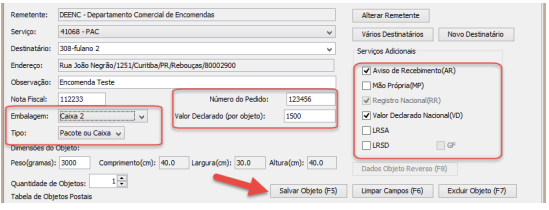**Figura 57** - Informações PLP Clique em “Salvar Objeto (F5)”. Observe que após clicar em “Salvar Objeto (F5)”, os objetos são adicionados à “Tabela de Objetos Postais”, conforme abaixo. 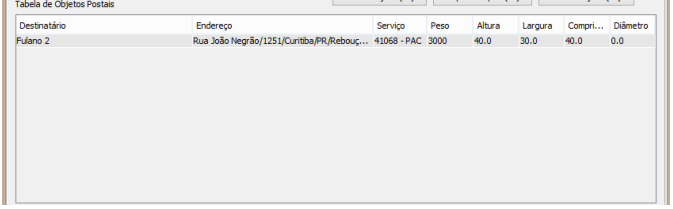**Figura 58** - Objetos adicionados a TabelaATENÇÃO! - No campo “Valor declarado” apenas é aceito o preenchimento do valor inteiro ou com o ponto (.) como separador decimal. Exemplo: 120.00 – 1230.58 Se for utilizada a vírgula como separador decimal, o sistema não processará a informação.
Em caso de preenchimento do Valor Declarado, consultar os limites mínimo e máximo no seguinte endereço:[http://www.correios.com.br/para-voce/correios-de-a-a-z/valor-declarado](http://www.correios.com.br/para-voce/correios-de-a-a-z/valor-declarado)
Se desejar incluir um novo serviço na lista, clicar em “Serviço” e selecionar o serviço. Por padrão, ficará selecionado o último serviço utilizado na lista. Ao preencher o campo “Destinatário”, caso os dados ainda não constem no sistema, deverão ser cadastrados, clicando no botão “Novo Destinatário”. Prosseguir com os passos anteriores para inclusão do novo destinatário na “Tabela de Objetos Postais”. Para alterar um objeto após a inserção na “Tabela de Objetos Postais”, clicar no registro, conforme tela seguinte: 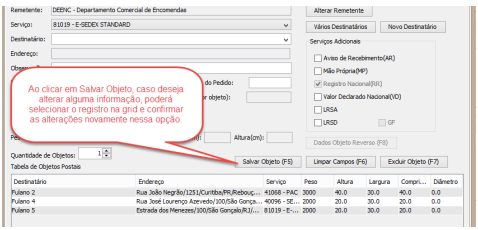**Figura 59** - Salvar Objeto Observe que para cada destinatário foi vinculado o serviço desejado. **Figura 60** - Destinatário vinculado a o serviço Clicar em “Salvar PLP” #### 14.3 Inclusão de Vários Destinatários na PLP Clicando-se no botão” Vários Destinatários”, na tela de PLP, pode-se incluir vários destinatários de uma só vez. Será necessário, aguardar as validações de cada objeto com restrição. O tempo de resposta das validações dependerá da quantidade de objetos. Pesquisar os destinatários na opção “Vários Destinatários”. Selecionar para os quais deseja gerar etiqueta. 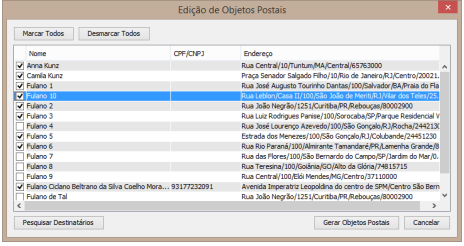**Figura 61**- Inclusão de mais Destinatários na PLP Clicar em “Gerar Objetos Postais”. Aguardar o sistema validar todos os destinatários selecionados. Algumas localidades não são atendidas por determinados tipos de serviço, como é o caso do: Sedex Hoje, Sedex 10, Sedex 12, e-Sedex e PAC Grandes Formatos. Caso haja alguma restrição desse tipo, o sistema informará que o serviço está indisponível para alguns destinatários. 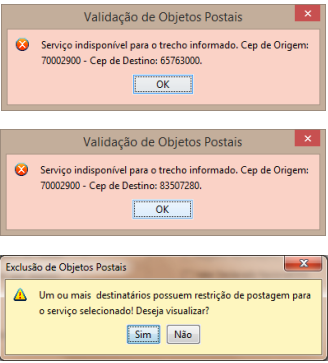**Figura 62** - Serviços indisponíveis "Por conta de algumas localidades" Caso selecione a opção “SIM”, o sistema apresenta os destinatários que não são abrangidos pelo serviço, conforme imagem abaixo. 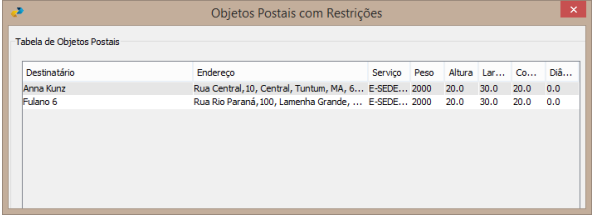**Figura 63** - Objetos Postais com Restrições Caso selecione “Não”, a tela com as exceções não será mostrada e os demais objetos são adicionados na “Tabela de Objetos Postais”. 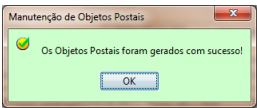**Figura 64** - Objetos gerados com sucesso 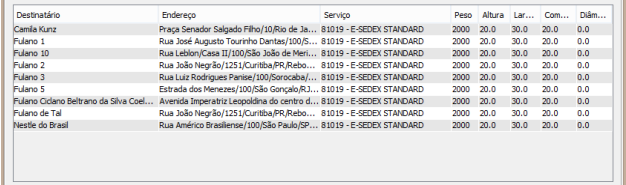**Figura 65** - ExemploATENÇÃO! - Os objetos que não foram aceitos, deverão ser selecionados com outros serviços. Exemplo: Sedex, PAC.
Para finalizar, clicar em “Salvar PLP”. #### 14.4 Inclusão ou Exclusão de Destinatários em PLP (Salva e Aberta) Se desejar incluir destinatário em PLP já salva e ainda aberta, basta selecionar a PLP, clicar na aba “Alterar” e repetir as orientações de inclusão de destinatários na PLP. 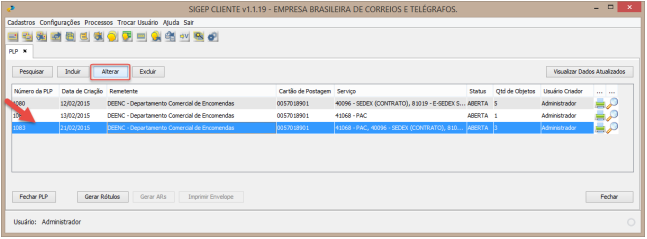**Figura 66** - Incluir ou Excluir Destinatários em PLP Para excluir um destinatário da PLP, selecionar o item correspondente, clicar na aba “Alterar”, selecionar o destinatário e clicar no botão “Excluir Objeto (F7)”. #### 14.5 Alteração de PLP Para alteração da PLP, selecionar o item correspondente, clicar na aba “Alterar” e seguir os procedimentos de novos destinatários, conforme subitem “Inclusão de PLP” deste manual. #### 14.6 Exclusão de PLP Para excluir a PLP, selecionar o item correspondente, clicar na aba “Excluir” e o sistema exclui a lista de pré-postarem. 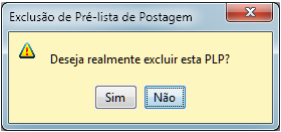**Figura 67** - Exclusão de Pré-lista de PostagemATENÇÃO! - A PLP só poderá ser excluída se estiver com o status “ABERTA”.
#### 14.7 Impressão e Visualização de PLP Os botões imprimir PLP e visualizar PLP, localizados ao final da linha de seleção da tela, conforme imagem a seguir, possibilitam a impressão da PLP e visualização dos objetos. **Figura 68** - Visualização de PLP O botão “Imprimir PLP” só funcionará se ela estiver com o status FECHADA. Ao clicar em uma PLP aberta será exibida a seguinte mensagem: 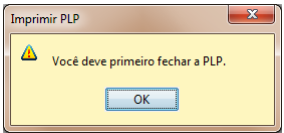**Figura 69** - Imprimir PLP Ao clicar na “Lupa”, será aberta uma tela apenas para visualização, não permitindo alterar o conteúdo. Para fazer alguma alteração, deve-se fechar a tela de visualização e proceder de acordo com o subitem “Alteração de PLP” deste manual. 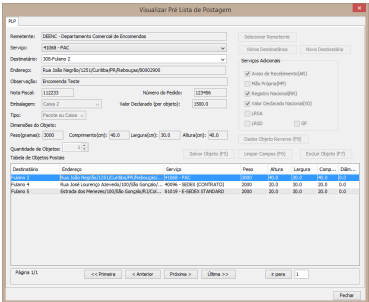**Figura 70** - Clicando na Lupa, será aberto apenas a visualização, não poderá alterarATENÇÃO! - Antes de fechar a PLP, o sistema permite a impressão antecipada dos Rótulos e AR, se estes forem selecionados antes do fechamento da PLP. Isso facilita a separação dos objetos/rotulagem ao longo do dia, pois as etiquetas poderão ser impressas antes de fechar a PLP (Finalizar Envios).
#### 14.8 Impressão de Rótulos (etiquetas) de uma PLP salva Selecionar a PLP salva e aberta. Clicar em “Gerar Rótulos” 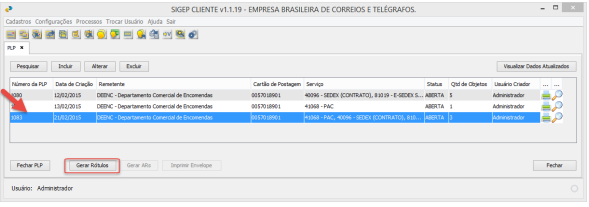**Figura 71** - Gerar Rótulo Selecionar os Destinatários para os quais serão gerados as etiquetas. 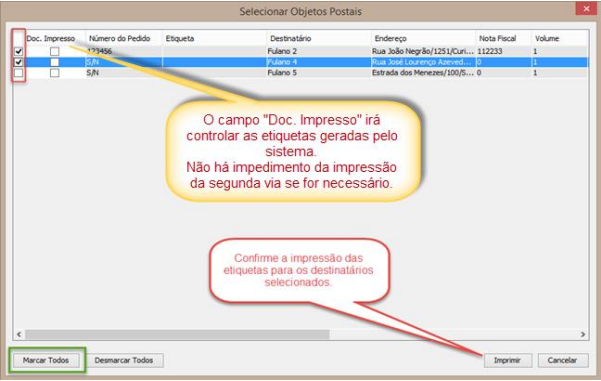**Figura 72** - Selecionar Destinatários para gerar as etiquetas Se clicar no botão “Marcar Todos”, todos destinatários serão selecionados para impressão. Clicar em “Imprimir”, o sistema irá solicitar a escolha o tipo de impressão (Formato A-4 ou Zebra- Impressora Térmica). Clicar na opção desejada. 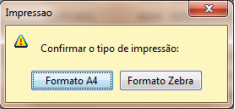**Figura 73** - Impressão Se na lista houver objetos com Carta Registrada, será apresentada uma tela questionando se deseja imprimir os rótulos apenas com o destinatário. 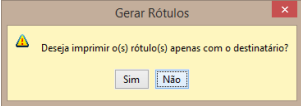**Figura 74** - Gerar Rótulos Se for selecionada a opção “Não”, será impresso com Remetente e Destinatário. Caso seja selecionado “Sim”, será impresso apenas com o Destinatário. Informar o dia que os objetos serão entregues nos Correios e clicar em “Selecione a Data de Postagem”. 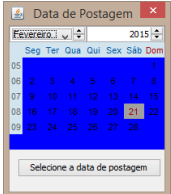**Figura 75** - Escolher a data que os objetos serão entregues nos correios Aguarde a geração dos rótulos (etiquetas).ATENÇÃO! - O rótulo só poderá ser usado em um único objeto.
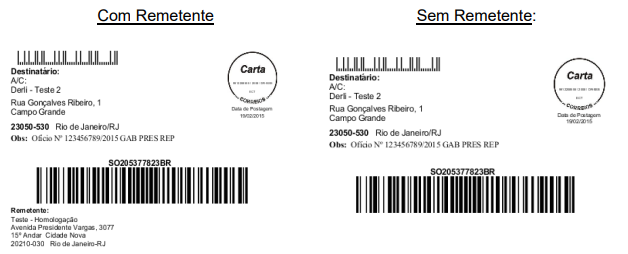**Figura 76** - Exemplos de etiquetas de Carta Registrada Se for criada uma PLP com múltiplos serviços, cada serviço terá um relatório de etiquetas impresso separadamente. Na PLP, serão impressos todos os objetos constantes da lista, de acordo com a ordem de lançamento. 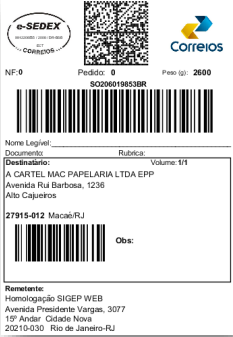**Figura78** - Exemplo de etiqueta de Encomendas:ATENÇÃO! - Após gerar os rótulos, não será mais permitido alterar o serviço. Apenas poderão ser alteradas outras informações como: Peso, Embalagem, Nº Pedido, AR, MP, VD.
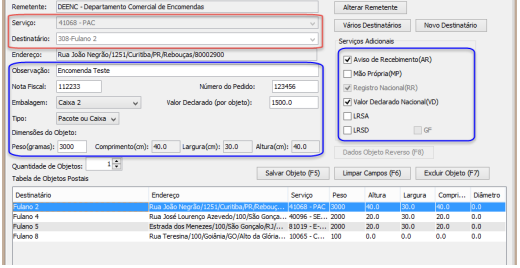**Figura 79** - Após finalizar não poderá mais alterar o serviçoATENÇÃO! - Para cada alteração efetuada, salvar clicando em “Salvar Objeto (F5)”.
#### 14.9 Geração do AR (Aviso de Recebimento) O AR poderá ser gerado, desde que tenha sido selecionado no ato do preenchimento 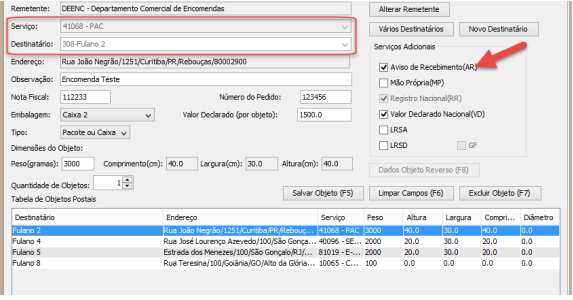**Figura 80** - Aviso de recebimento Caso seja necessário o AR, selecionar o destinatário que deseja receber a confirmação e marcar a opção “Aviso de Recebimento (AR)”. Em seguida, clicar em “Salvar Objeto (F5)”. O botão “Gerar AR” só ficará disponível após gerar a(s) etiqueta(s) e, desde que, tenham sido marcadas com AR. **Figura 81** - Gerar ARs Se não houver nenhuma etiqueta com AR, o botão ficará desabilitado. **Figura 82** - Botão "ARs" DesabilitadoATENÇÃO! - Somente PLP’s abertas podem ser alteradas. Depois de gerada a etiqueta, não será possível alterar o serviço de um destinatário. Caso houver desistência de encaminhamento do objeto, pode-se alterar a PLP
#### **14.10 Fechamento de PLP** No momento do fechamento da PLP, as informações dos objetos são enviadas aos servidores dos Correios. Essas informações serão validadas quando da entrega física dos objetos para postagem nas unidades dos Correios. Selecionar a PLP com status “ABERTA” e clicar em “Fechar PLP”. 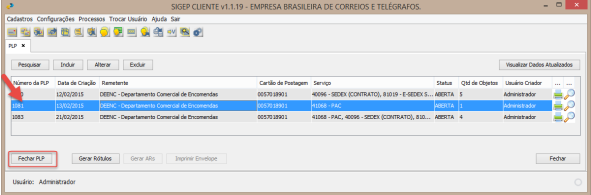**Figura 83** - Fechamento de PLP O sistema questionará se deseja ou não fechar. 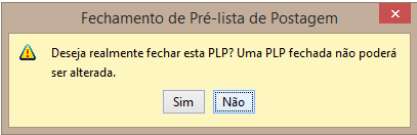**Figura 84** - Fechamento de Pré-lista de Postagem O sistema irá gerar as etiquetas que ainda não foram impressas antes de fechar a PLP. Selecionar o tipo de impressão: Formato A-4 ou Zebra (Impressora Térmica). 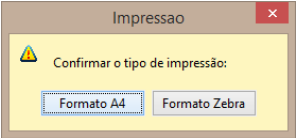**Figura 85** - Impressão Quando a PLP estiver fechada, o sistema apresenta a seguinte mensagem: 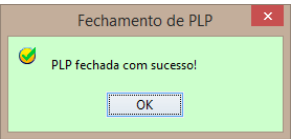**Figura 86** - Fechamento PLP com sucesso Os documentos gerados são separados por categoria: - PLP – Pré Lista de Postagem 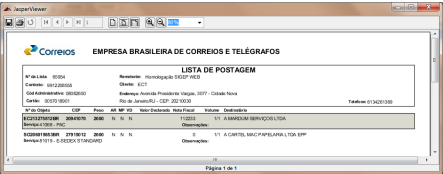**Figura 87** - Pré lista de Postagem - AR’s (desde que tenham sido marcados antes de fechar a PLP) 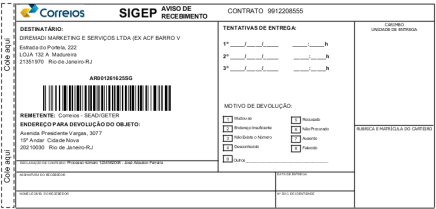**Figura 88** - AR's Após ter sido marcada - Etiquetas separadas em relatórios por tipo de serviço 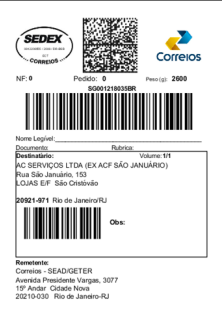**Figura 89** - Etiquetas separadas (Tipos de Serviços) A PLP, após fechada, tem prazo de validade de 7 dias corridos, para a efetuar a postagem dos objetos. #### **14.11 Reimpressão de uma PLP ou Voucher** Selecionar a PLP fechada. Em seguida, clicar no ícone da impressora, localizado ao final da linha de seleção, conforme imagem abaixo. 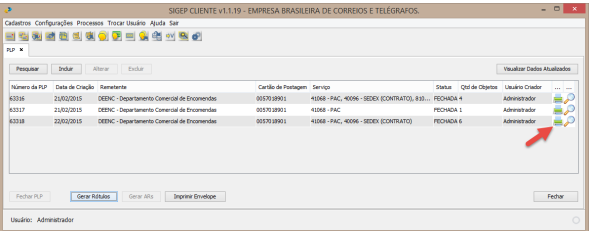**Figura 89** - Selecionar PLP Fechada e Clicar na impressora O sistema apresenta a opção Voucher ou PLP 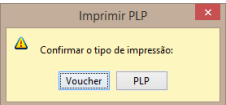**Figura 90** - Imprimir PLP Se clicar em PLP, será impressa a lista contendo todos os objetos. Se clicar em Voucher, será impresso, conforme abaixo. 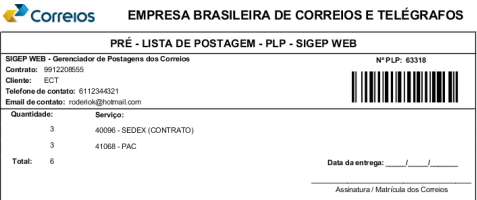**Figura 91** - Tela de previsão da impressãoATENÇÃO! - O voucher é um recibo resumido da PLP. Nele constam apenas os serviços e as quantidades de objetos de cada categoria.
### **15. Importação de Destinatário** No menu “Processos”, a seleção da opção “Importar Destinatários” irá validar o mailing de destinatários gerado pelo cliente, a ser importado por meio de um arquivo com layout específico do SIGEP WEB. Este layout está disponível na subpasta “docs”, da pasta Sigepcliente onde está instalado o sistema, e no endereço [www.corporativo.correios.com.br](https://www.corporativo.correios.com.br). 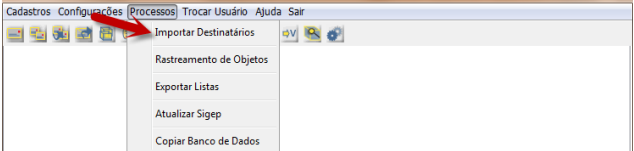**Figura 92** -Importar Destinatário ### **16. Rastreamento de Objetos** No menu “Processos”, a seleção da opção “Rastreamento Objetos” permite efetuar rastreamento de objetos postais de PLPs fechadas. 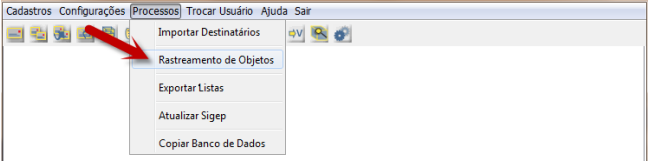**Figura 93** - Rastreamento de Objetos Na tela “Rastreamento Objetos”, clicar no botão “Pesquisar Objetos”. Digitar em uma das opções de pesquisa a informação correspondente ao objeto a ser rastreado e clicar em “Pesquisar”. 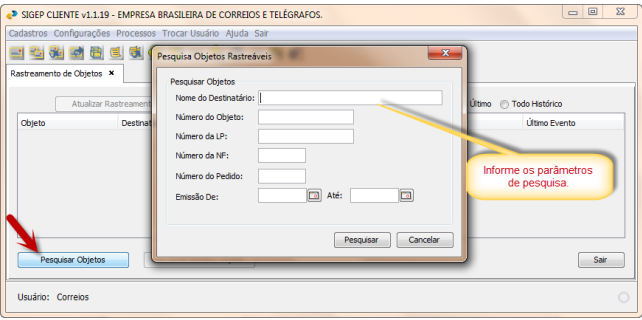**Figura 94** - Tela "Rastrear Objetos" Selecionar um ou mais objetos a serem rastreados (Use as teclas Shift + Seta ou Ctrl + click). 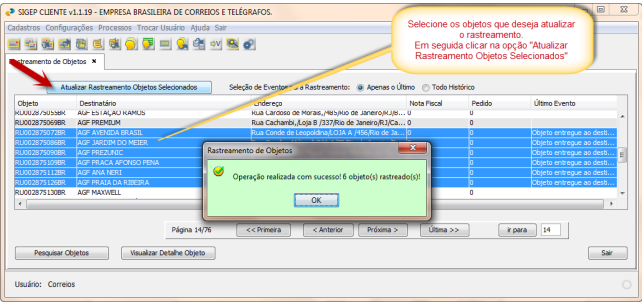**Figura 95** - Confirmação do Rastreamento para os Objetos selecionados Para visualizar o detalhe do objeto, clicar no botão “Visualizar Detalhe Objeto” 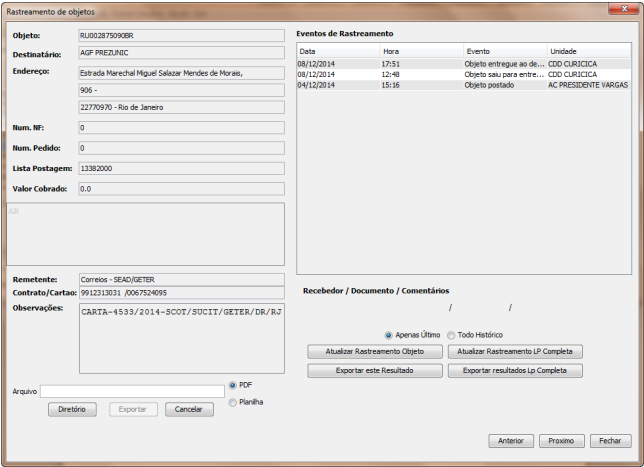**Figura 96** - Detalhes do RastreamentoATENÇÃO! - As informações de rastreamento dos objetos postados só ficam disponíveis para consulta por 180 dias.
### 17. Exportação de Listas (PLP) O SIGEP WEB possibilita a exportação das listas criadas para gerenciamento das informações. O relatório será exportado com todos os dados do objeto e o valor tarifado pelos Correios (ver item “Visualização de Dados Atualizados” deste manual), caso o objeto já tenha sido postado. No menu “Processos”, clicar em “Exportar Listas”. 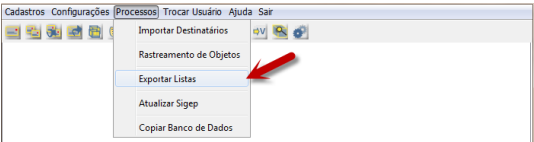**Figura 97** - Exportar Listas O sistema apresentará um filtro de pesquisa, definir o parâmetro desejado e clicar em “Pesquisar”. 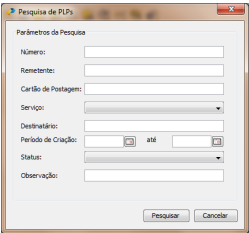**Figura 98** - Tela "Exportar listas" Selecionar o local onde o arquivo será gravado e Salvar. 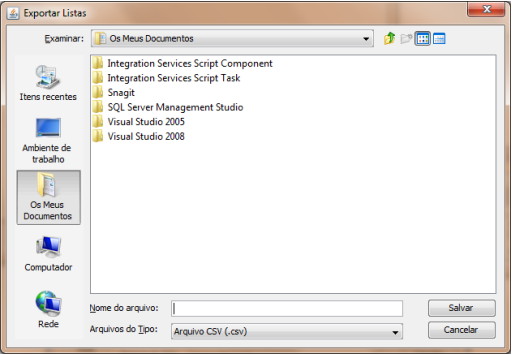**Figura 99** - Local a onde sera Salvo a lista Será criado um arquivo com a extensão “.csv” contendo todas as informações da PLP , que poderá ser aberto em Excel. **Figura 100** - Criação do arquivo em formato ".csv" ### **18. Visualização de Dados Atualizados** O sistema permite acompanhar as informações da postagem dos objetos, os valores tarifados e os dados aferidos no atendimento dos Correios (peso e dimensões). Para visualizar em tela as informações, clicar na opção “Visualizar Dados Atualizados”. **Figura 101** - Clicar na opção "Visualizar Dados Atualizados" Será mostrada a tela contendo os detalhes da postagem, bem como os valores tarifados. 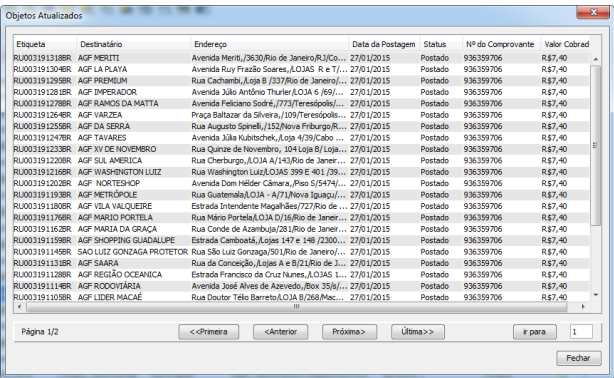**Figura 102** - Detalhes da postagem Para exportar os dados em tela, utilizar a opção de “Exportação de Lista” # Visualizador SPED O Visualizador SPED é um aplicativo que permite visualizar documentos fiscais eletrônicos tais como Nota Fiscal Eletrônica(NF-e) e Conhecimento de Transporte Eletrônico(CT-e). # Erros conhecidos #### Permissões [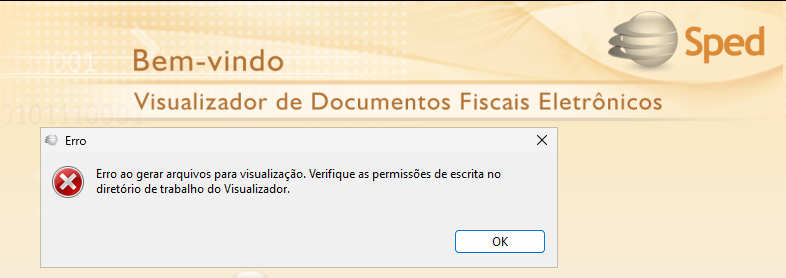](https://consultic.sorocaba.sp.gov.br/uploads/images/gallery/2026-04/HDMimage.png) **Causa do Erro:** Este problema ocorre devido a novas restrições de segurança nas atualizações recentes do Java (JAXP). Para prevenir ataques de negação de serviço (DoS), o sistema limita o processamento de expressões XML complexas, o que acaba bloqueando a abertura de algumas NF-e. **Solução:** Para restabelecer a compatibilidade, recomendamos a instalação da versão **Java Runtime Environment (JRE) 8u202**, que possui os parâmetros adequados para a visualização dos documentos. 🔗 [Clique aqui para baixar o instalador (Windows x64)](https://acingov.pt/software/Java%20-%20Windows/jre-8u202-windows-x64.exe) #### Não puderam ser importados [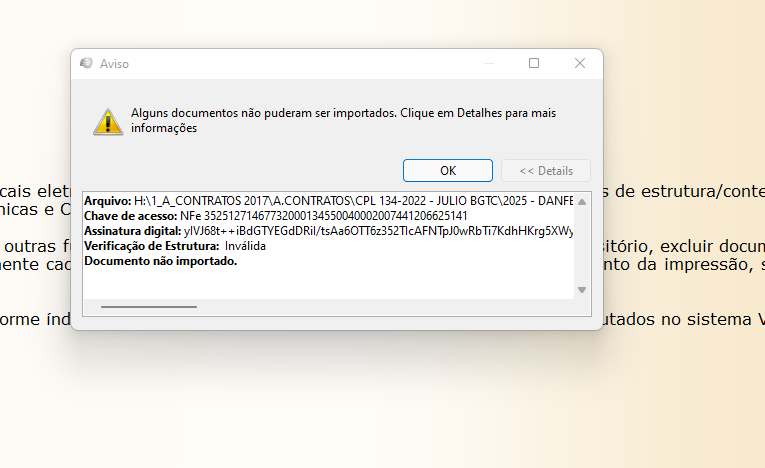](https://consultic.sorocaba.sp.gov.br/uploads/images/gallery/2026-04/falha-leitura-speed.png) **Falha na Importação de Documentos para o Repositório** Erros semelhantes ao da imagem acima ocorrem devido à presença das novas tags da **Reforma Tributária do Consumo** no XML. O Visualizador SPED, se estiver desatualizado, não reconhece os campos: - **`