Software (programas e aplicativos)
- Webmail
- Como acessar o Outlook Webmail.
- Como criar um atalho para Webmail no Desktop
- Como fazer uma assinatura de e-mail?
- VPN e Acesso Remoto
- O que são cookies?
Webmail
Tópicos relacionados ao Webmail.
Como acessar o Outlook Webmail.

Imagem 1: e-mails
OBJETIVO
Aqui vamos orientar usuários a acessar o Outlook Webmail.
Definições
O aplicativo do Outlook Web app, mais conhecido como Webmail, é um correio eletrônico, que recebe, envia e gerencia os e-mails do usuário.
Procedimentos
Para começarmos, clique duas vezes em cima do ícone do seu navegador de preferência (aqui usaremos o Google Chrome como exemplo como descrito na imagem 2: Google Chrome);
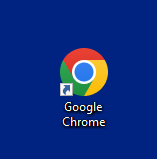
Imagem 2 - Google Chrome
E agora clique na área de pesquisa do Google (imagem 3) e digite o endereço do site do Outlook Webmail ou clique no link fixado para ser redirecionado diretamente para o site.
https://webmail.sorocaba.sp.gov.br
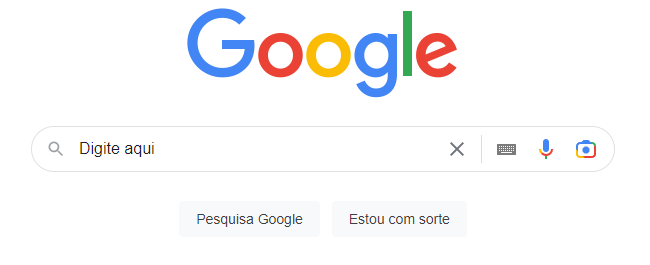
Imagem 3 - Pesquisa do Google
Após efetuar um dos passos sugeridos você será redirecionado para a página de acesso do Outlook Webmail (imagem 4).

Imagem 4 - Tela de login do Outlook Webmail
Nessa tela apresentada, digite no campo de texto apresentado o seu usuário e senha institucional (O mesmo utilizado em seu login na máquina, caso seu usuário seja temporário, é preciso inserir o t_ em seu início, como representado na imagem 5) e após isso clique no botão laranja escrito “Entrar” (imagem 5).
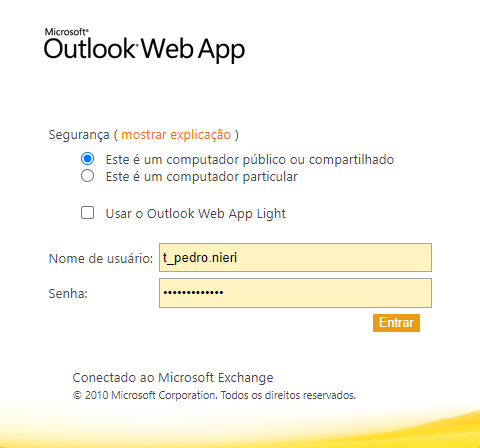
Imagem 5 - Tela de login com usuário e senha
Pronto, agora você tem acesso ao seu e-mail do Outlook Webmail.
OBSERVAÇÕES
Qualquer problema relaciona a senha do seu Webmail, lembre que a senha desse aplicativo é a mesma que o usuário utiliza para ter acesso ao computador da prefeitura.
Caso ocorra qualquer problema com seu usuário ou senha, acesse: Erro de senha
Como criar um atalho para Webmail no Desktop
OBJETIVO
Aqui iremos instruir o usuário a criar um atalho para o Outlook webmail na área de trabalho de maneira simples e rápida.
Definições
O atalho para páginas web é um recurso disponibilizado pelos navegadores que facilita o acesso para suas paginas favoritas ou mais utilizadas, como o próprio nome diz é uma maneira mais simples de acessar o que deseja.
Procedimentos
Para começarmos, acesse a o seu Webmail e copie o endereço link completo que fica no parte superior do seu navegador (imagem 1).
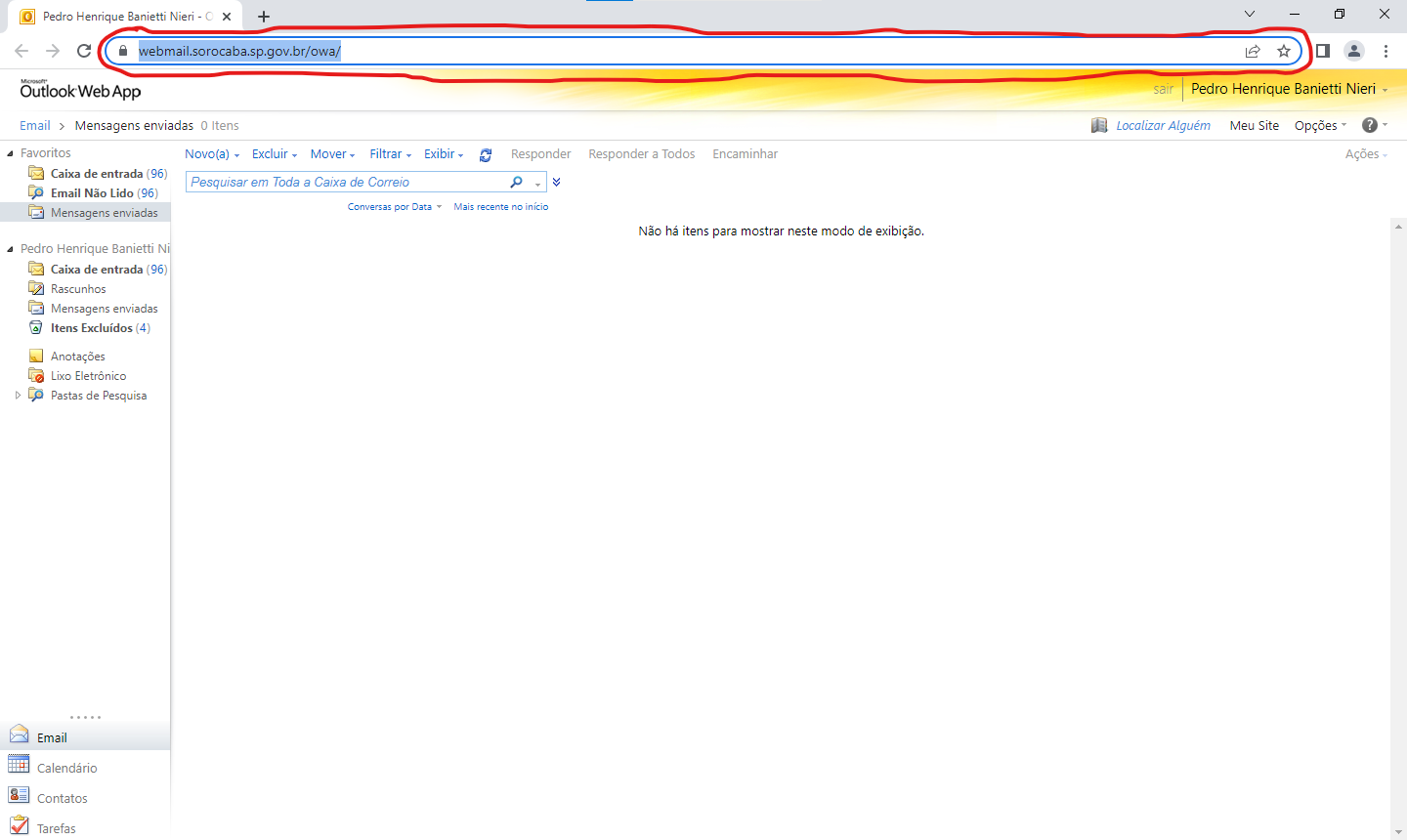
Imagem 1: Página Webmail
Agora vá até sua área de trabalho e clique nela com o botão direito vá em "novo" -> "Atalho" ( imagem 2) .
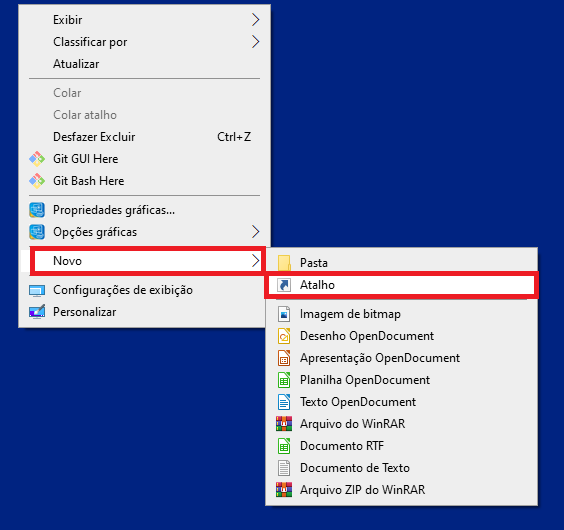
Imagem 2: Atalho
Logo em seguida ele irá abrir uma tela "Criar atalho" (imagem 3) com uma caixa de texto, nessa mesma caixa de texto cole o link que você copiou e logo após clique em avançar.
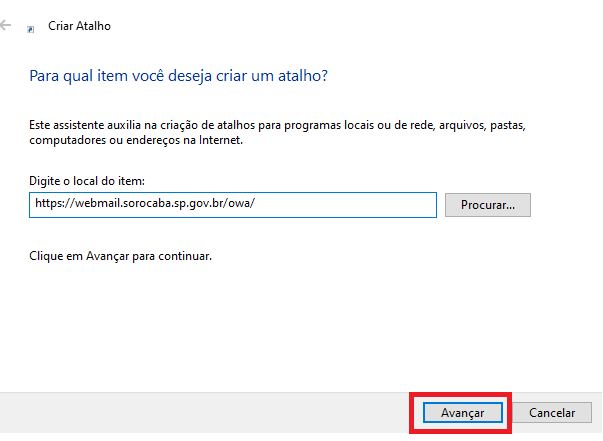
Imagem 3: Criando atalho
Após clicar em avançar irá abrir uma tela para inserir o nome do atalho que ficara na sua área de trabalho, coloque o nome desejado e clique em concluir (imagem 4).
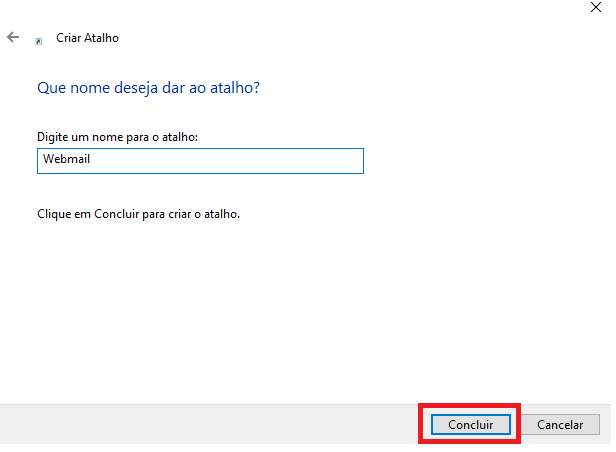
Imagem 4: Nome do atalho
Concluído, agora e só clicar duas vezes no ícone criado que ira abrir o seu navegador padrão e ira direcionar você até seu Webmail. Lembre-se que já estiver com o Webmail aberto o atalho não irá abrir e apresentara erro.
OBSERVAÇÕES
Esse passo a passo pode ser utilizado para criar qualquer atalho de paginas Web, basta seguir o tutorial e trocar as informações de acordo com pagina a qual deseja criar o novo atalho.
Como fazer uma assinatura de e-mail?
OBJETIVO
Este tutorial tem como objetivo instruir a criação de assinatura nos softwares utilizados para controle de e-mails na Prefeitura de Sorocaba.
Definições
A assinatura é um texto adicionado automaticamente ao fim de seu e-mail que será enviado que contém seu nome, dados de contato, função atual e entre outras informações.
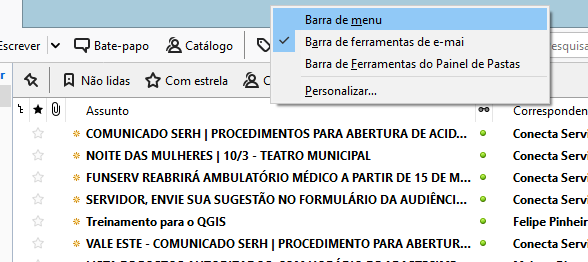
Imagem 1: Exemplo de Assinatura.
Procedimentos
O procedimento de criar uma assinatura é diferente em cada software a ser utilizado, portanto, esse tutorial será dividido em 3 partes, sendo as seguintes: Webmail, Thunderbird e Outlook.
Para realizar a inserção de uma assinatura, ou modificar a sua atual, é preciso abrir o navegador de sua preferência, nesse caso utilizarei o Chrome, e acessar a plataforma do webmail, através do link https://webmail.sorocaba.sp.gov.br/, onde você deve acessar com suas credenciais.
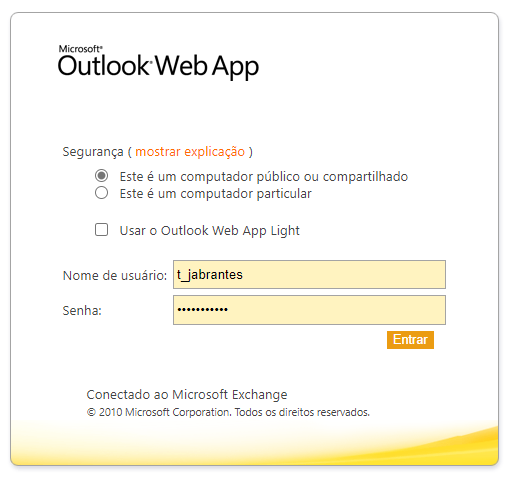
Imagem 2: Realizando o acesso ao Outlook.
Agora com o aplicativo já acessado, é necessário clicar no item "Opções" que fica localizado no canto superior esquerdo, como mostrado na imagem a seguir, e depois a opção "Consulte todas as opções...".
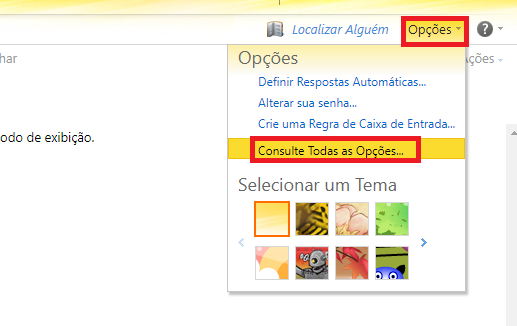
Imagem 3: Opções a serem selecionadas.
Por ultimo nessa nova tela, acesse a opção "Configurações" e será exibido a opção "Assinatura de E-mail" onde você pode personalizar como desejar, além de inserir a opção de "Incluir automaticamente minha assinatura em mensagens enviadas" onde caso escolhida, você pulará a etapa de adicionar a assinatura em seu e-mail.
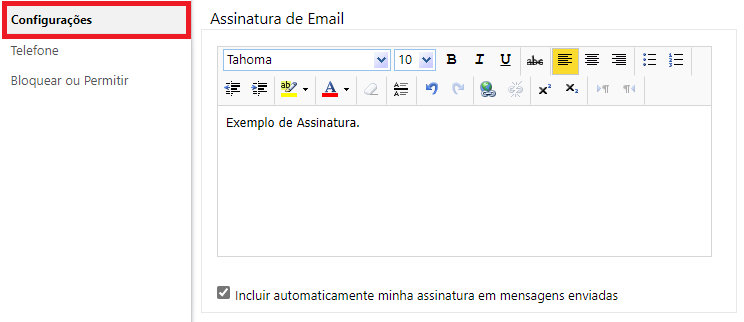
Imagem 4: Tela para configuração da assinatura.
Agora, vamos para o procedimento realizar a criação de uma assinatura no Software Thunderbird.
Na tela inicial do software, na barra inicial do aplicativo, é necessário clicar com o botão direito na barra cinza, como mostrado nno local da imagem abaixo e clique na opção "Barra de Menu" para ativa-la.
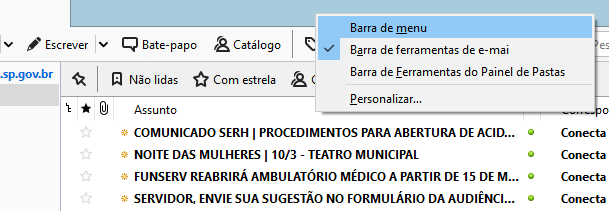
Imagem 5: Ativação da Barra de menu.
Agora com a Barra de menu já visível, é possível localizar a opção Ferramentas, onde ao clicar irá mostrar várias opções e, ao final da lista é possível localizar o item "Configurações de conta", que é o item onde é possível fazer alterações nas configurações de seu perfil do Thunderbird.
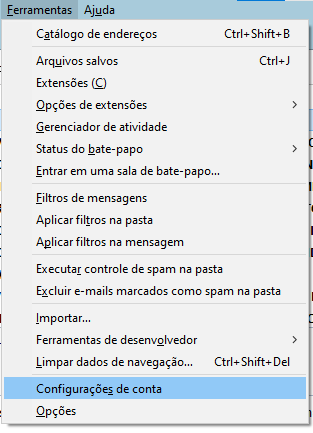
Imagem 6: Opção Configurações de conta.
Ao surgimento da janela, logo de cara já é mostrado a opção "Texto de assinatura", onde pode ser inserido seus dados desejados para a sua assinatura, caso você utilize sua assinatura através de uma imagem, é possível utiliza-la realizando um upload através da opção "Anexar a assinatura a partir de um arquivo".
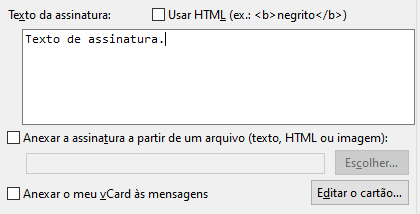
Imagem 7: Local onde pode ser inserida a sua assinatura.
Por último, para a criação de uma assinatura no Outlook,
VPN e Acesso Remoto
Instruções para instalação do cliente VPN e acesso remoto aos computadores da PMS.
Instalação do cliente de conexão FortiClient
OBJETIVO
Auxiliar na instalação do cliente de conexão VPN FortiClient para utilização em computadores autorizados que estão fora da rede PMS.
REFERÊNCIA CRUZADA
INSTRUÇÃO
1. A instalação do FortiClient é realizada em computadores autorizados, com ou sem patrimônio, que necessitam utilizar a rede interna da Prefeitura. Para download do programa, acesse https://www.fortinet.com/br/support/product-downloads.
2. A tela abaixo será exibida. Clique em "Somente FortiClient VPN". Você será redirecionado para a tela de escolha do sistema operacional. Selecione "Windows" para iniciar o download.
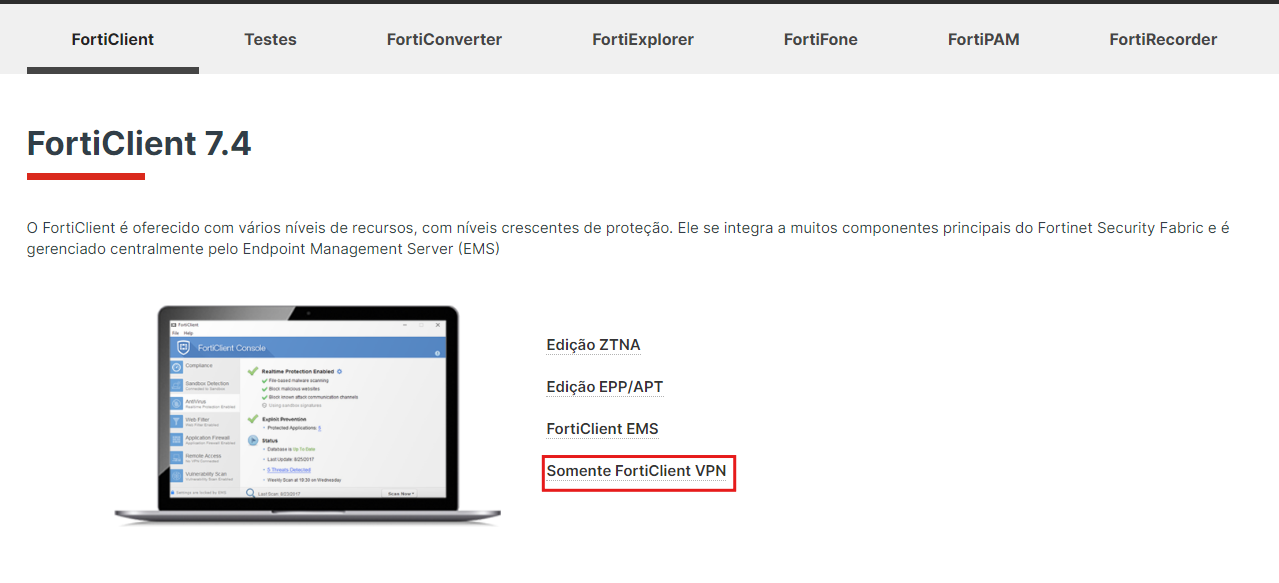
Figura 1 - Tela para download do FortiClient
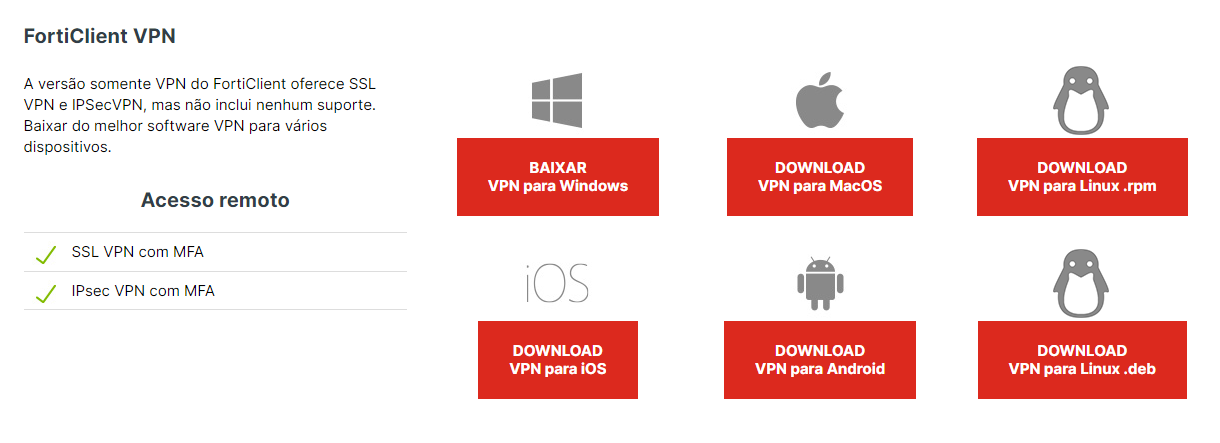
Figura 2 - Tela de seleção de sistema operacional
3. Clique no executável que acabou de baixar e aguarde a conclusão do processo.
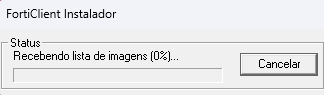
Figura 3 - Tela de status da instalação
4. Finalizando o carregamento inicial, será exibida a janela abaixo. Clique em "Yes, I have read..." e depois em "Next".
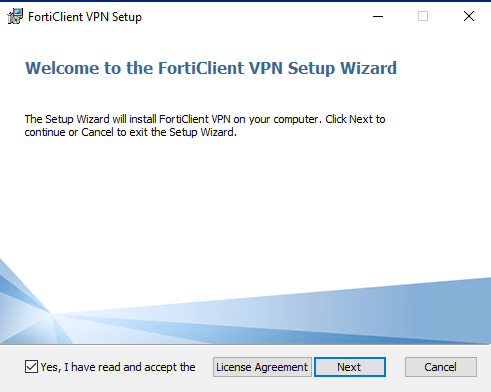
Figura 4 - Tela inicial de instalação
5. Na próxima janela, clique em "Install" e aguarde pela conclusão da instalação.
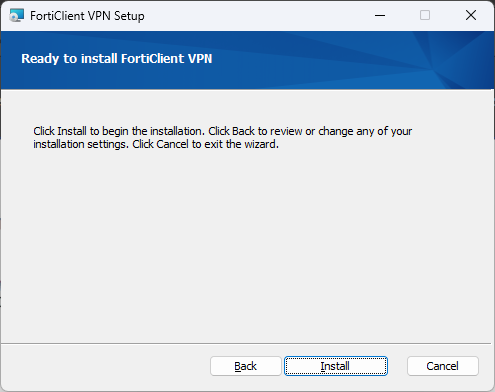
Figura 5 - Tela de instalação
6. Ao final do processo, clique em "Finish".
7. Clique no ícone do cliente presente em sua área de trabalho para abrir o programa.

Figura 6 - Ícone na área de trabalho
8. Na janela que será aberta, clique em "Eu reconheço..." e depois em "Eu aceito".
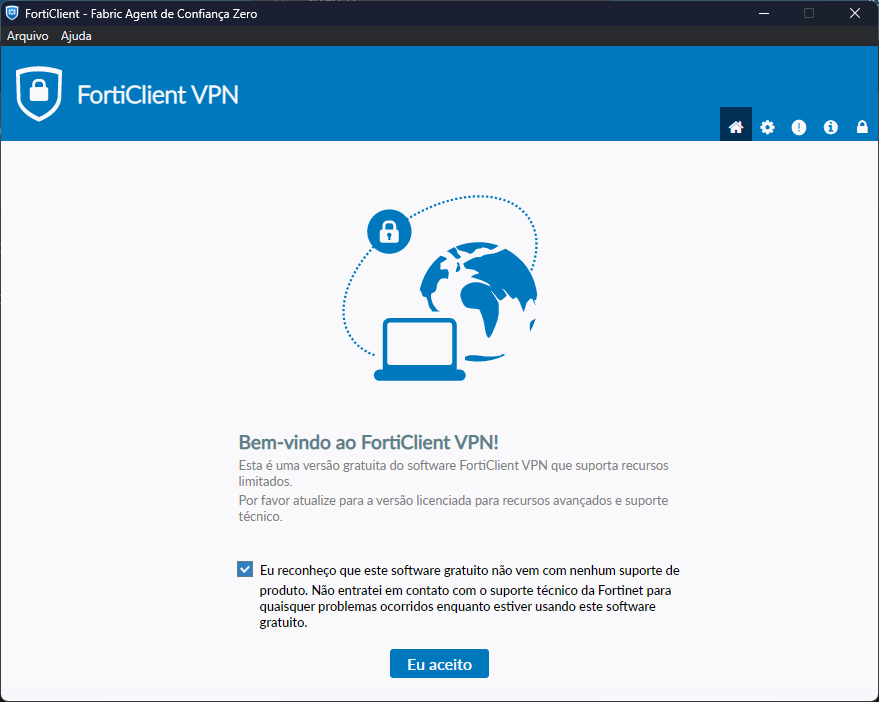
Figura 7 - Janela de configuração inicial
9. Clique em "Configurar a VPN".
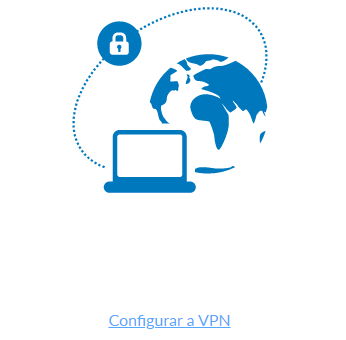
Figura 8 - Botão para configuração da VPN
10. A janela abaixo será exibida. Insira os dados conforme segue:
- Nome da conexão: VPN Prefeitura de Sorocaba
- Descrição: (deixar em branco)
- Gateway Remoto: 179.190.12.69
- Clique na caixa "Porta customizada" e insira o valor 443
11. Clique em "Salvar".
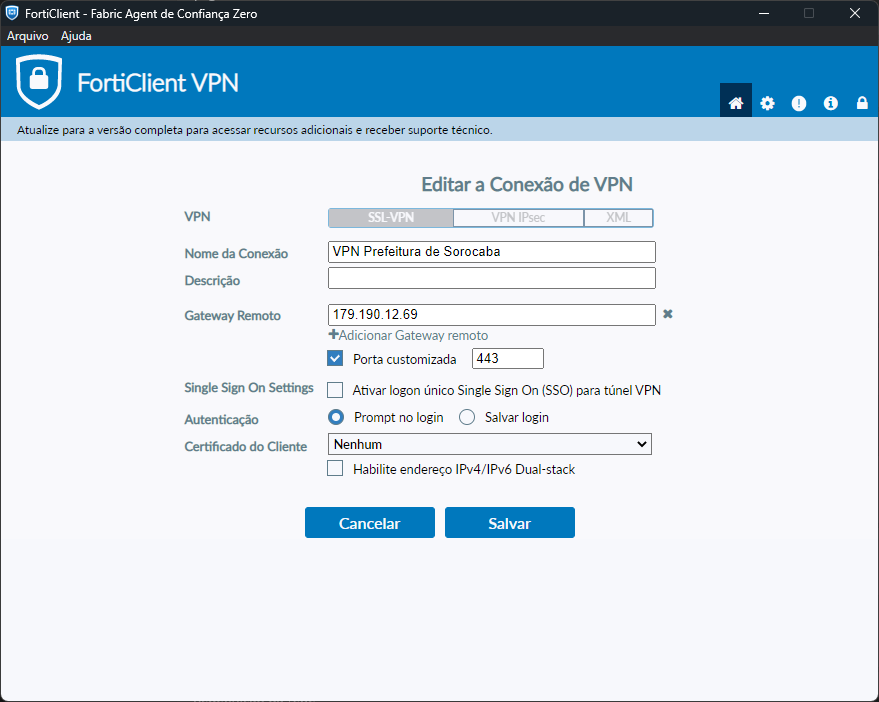
Figura 9 - Dados para configuração da VPN
12. O cliente retornará à tela inicial. Entre com seu usuário e senha de rede em clique em "Conectar".
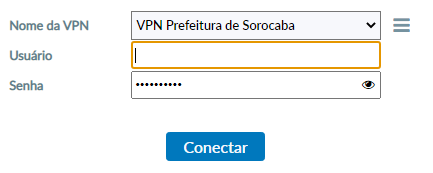
Figura 10 - Tela de usuário e senha
O login só terá sucesso se o computador estiver fora da rede da PMS. Caso queira testar em um computador patrimoniado, desconecte o cabo de rede e conecte-se em outra rede, como a Internet Pública de Sorocaba, por exemplo.
13. Eventualmente uma segunda janela se abrirá logo após o login. Fique atento à sua barra de tarefas. Caso apareça este aviso, clique em "Sim" ou OK".
14. Caso os passos tenham sido seguidos corretamente, o computador estará conectado com sucesso à rede da PMS.
Conectar-se a um computador utilizando VPN
OBJETIVO
Auxiliar na conexão a um computador localizado na rede da Prefeitura, a partir de um computador que esteja fora da rede.
REFERÊNCIA CRUZADA
INSTRUÇÃO
1. Para iniciar a conexão, você deverá estar conectado à VPN da Prefeitura. Para saber mais sobre a instalação a configuração, verifique o link no tópico "Referência Cruzada"
2. Após verificada a conexão ao VPN, clique em "Iniciar" e procure por "Remoto". Clique no aplicativo "Conexão de Área de Trabalho Remota" conforme destacado abaixo:
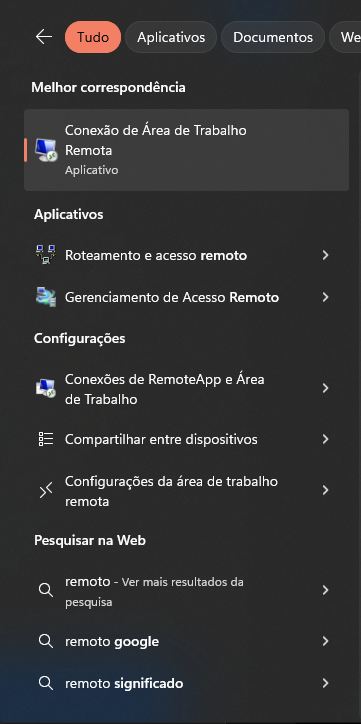
Figura 1 - Conexão de área de trabalho remota
3. Na janela que se abrirá, digite o patrimônio de seu computador, no padrão "pms-xxxxxx".
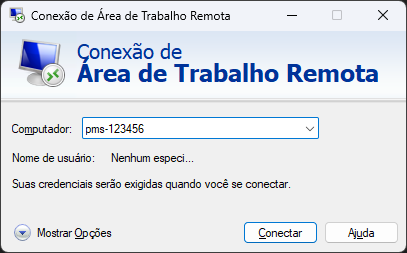
Figura 2 - Campo para inserção do patrimônio
4. Será exibida uma janela para inserção dos dados de usuário e senha. Clique em "Usar uma conta diferente" e insira os dados conforme abaixo:
- Usuário: prefeitura\"seu_usuario" (insira seu usuário de rede sem aspas)
- Senha: utilize sua senha de rede
- Clique em "OK"
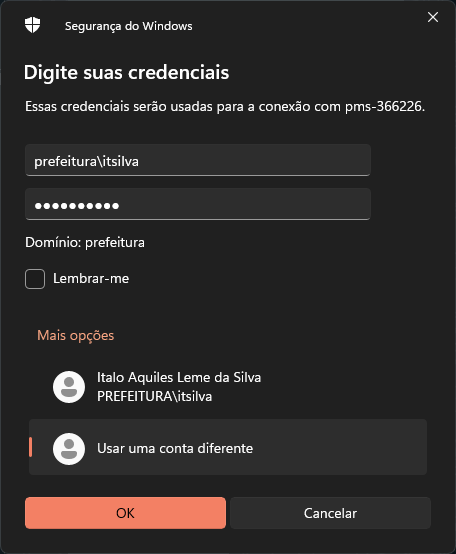
Figura 3 - Utilizar as credenciais de outra conta
5. Após este procedimento, sua conexão com o computador na rede da PMS estará concluída.
O que são cookies?

Imagem 1: Cookies.
OBJETIVO
Nesta página vamos informar o que são os Cookies de internet.
Definições
Os cookies são arquivos gerados por sites visitados, e que são salvos em seu computador através do navegador utilizado. Esses arquivos contem informações do usuário, para que a página acessada possa ser personalizada com o perfil do usuário, ou para facilitar o tráfego de dados do site.
Utilizações
Com as informações do usuários, os sites utilizam das mesmas para personalizar os anúncios de acordo com o histórico de interação e preferências do usuário. Os cookies são utilizados muitas vezes em sites de comércio, para que o usuário possa salvar itens na sua lista de compras ou de desejos, sem essas informações o usuário ao trocar de página perderia essas informações pois o site não conseguiria manter esses dados.
Como editar a configuração dos cookies do seu navegador
Para meios de exemplo utilizaremos o Google Chrome para dar as instruções. Primeiramente, abra seu navegador e vá para a opção de configurações. (Imagens 2 e 3)
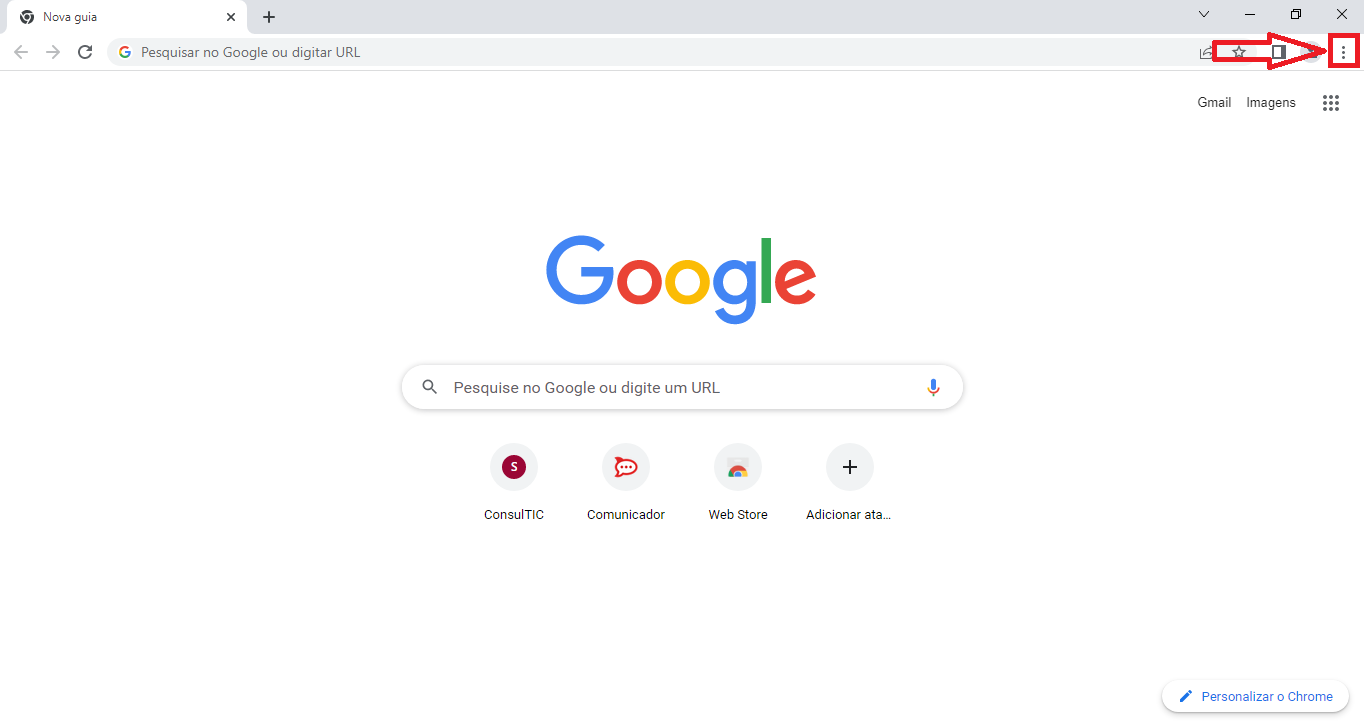
Imagem 2: Chrome 1
Após clicar nas reticências no canto superior direito do navegador, vá na em configurações. (imagem 3)
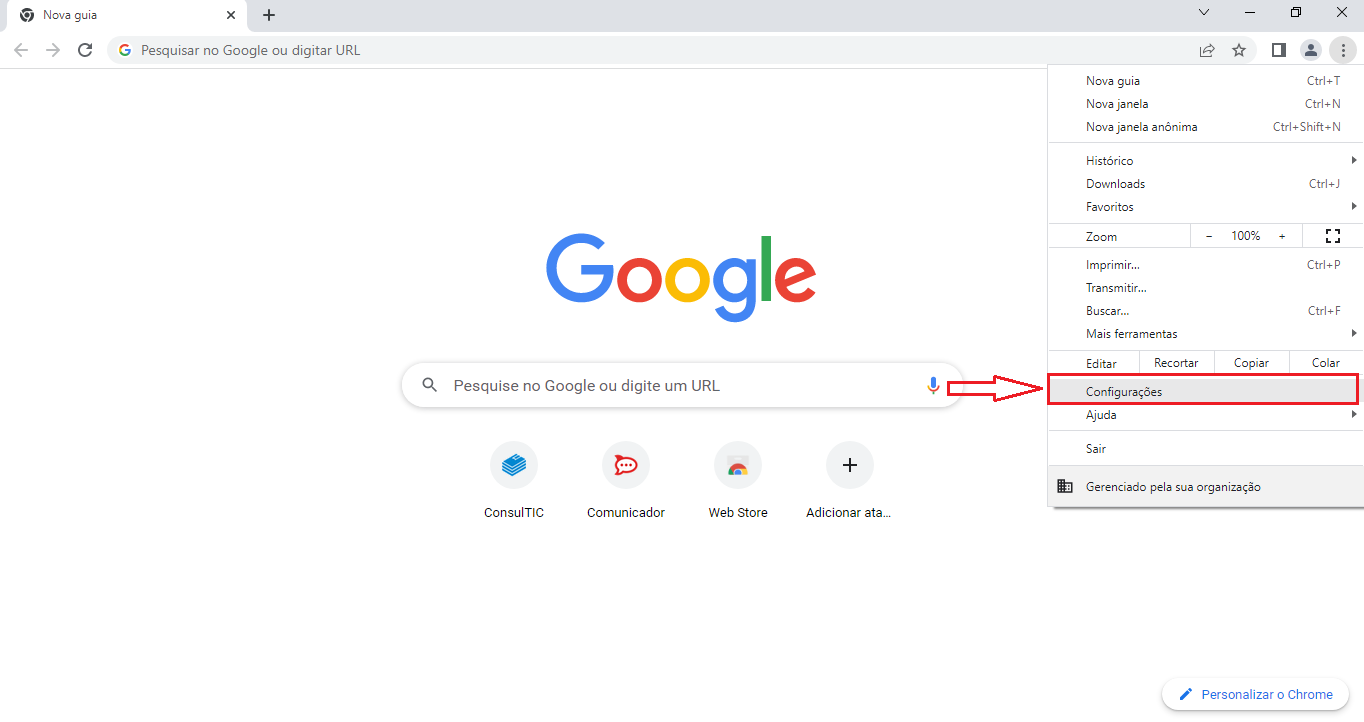
Imagem 3: Chrome 1.1
Após entrar nas configurações, vá na opção de "Privacidade e segurança". (imagem 4)
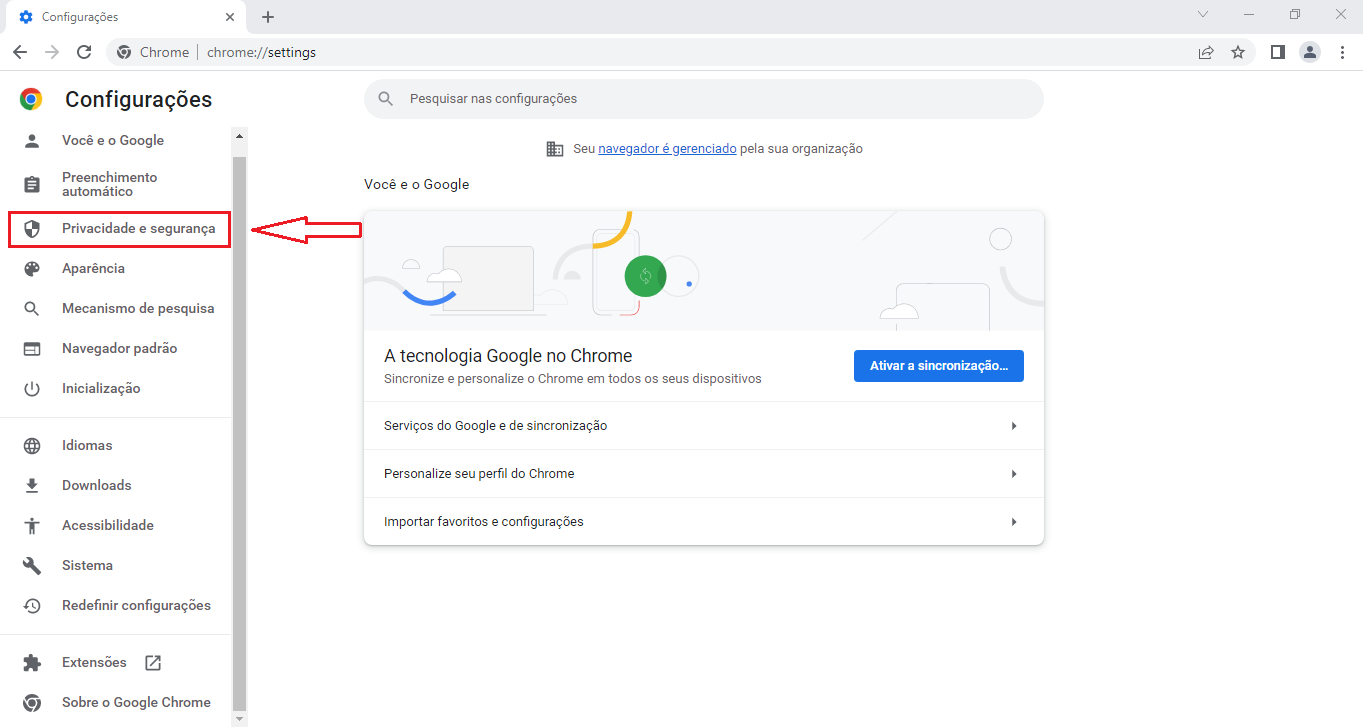
Imagem 4: Privacidade e segurança
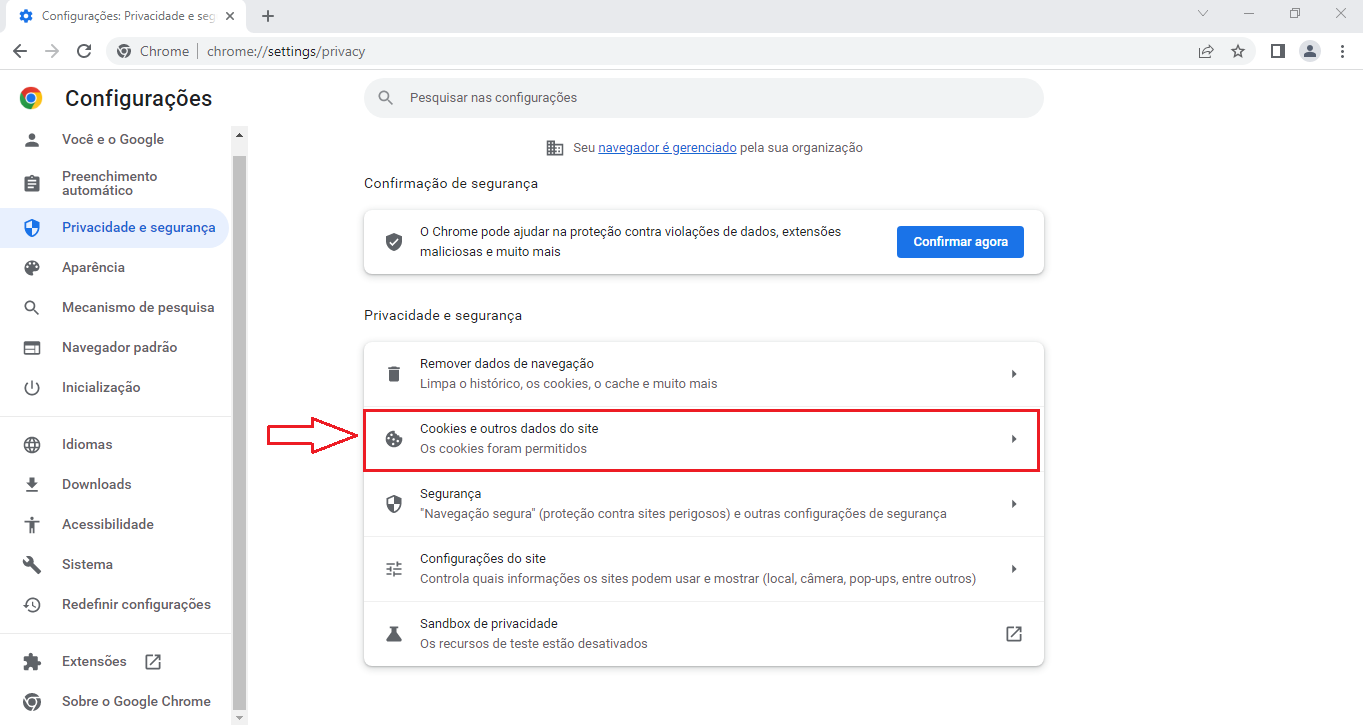
Nesta tela o usuário pode gerenciar todos os cookies do seu navegador, podendo excluir, visualizar e bloquear. Para visualizar os cookies já salvos no navegador, vá em " Ver todos os dados e as permissões do site". (imagem 6)
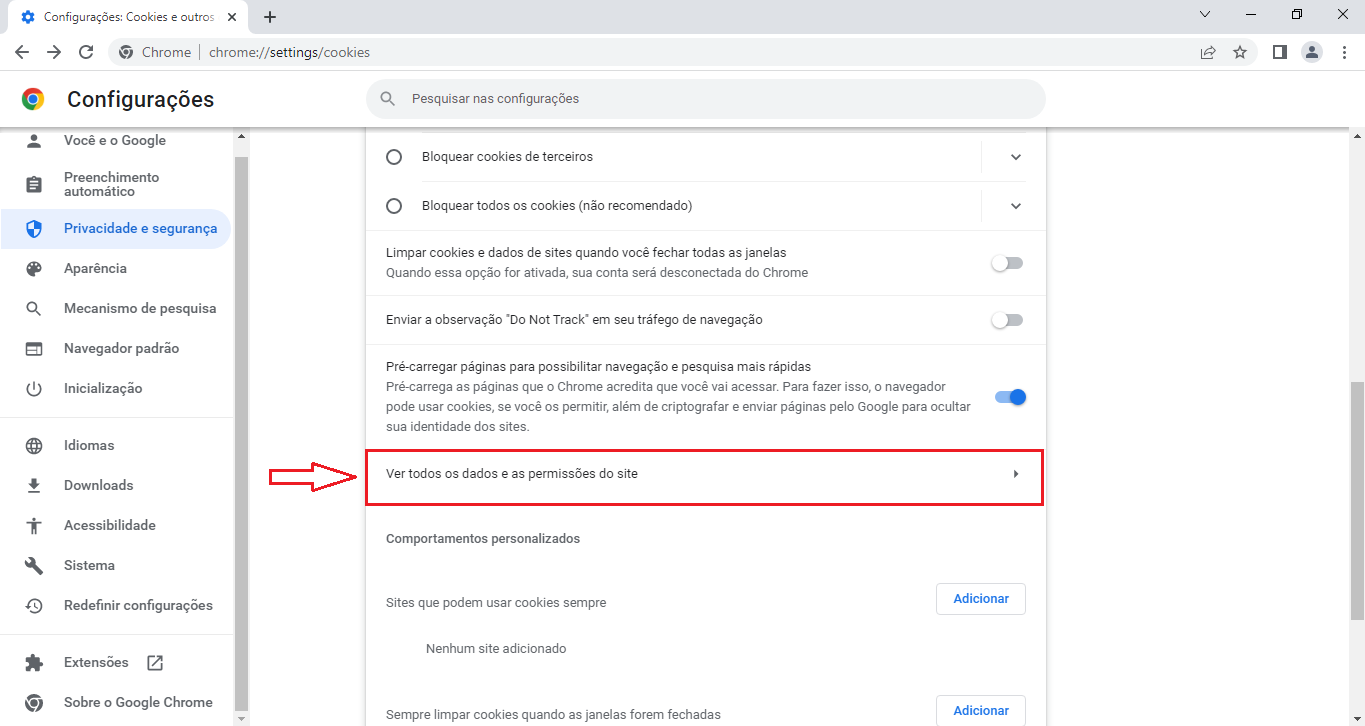
Imagem 6: "Permissões do site"
Na apresentada são listados todos os cookies do seu navegador. Agora o usuário pode filtrar as opções do seus cookies, como permitir localização, uso de câmera, microfone, dentre outras opções, ou se optar fazer a exclusão dos mesmos. (imagem 7)
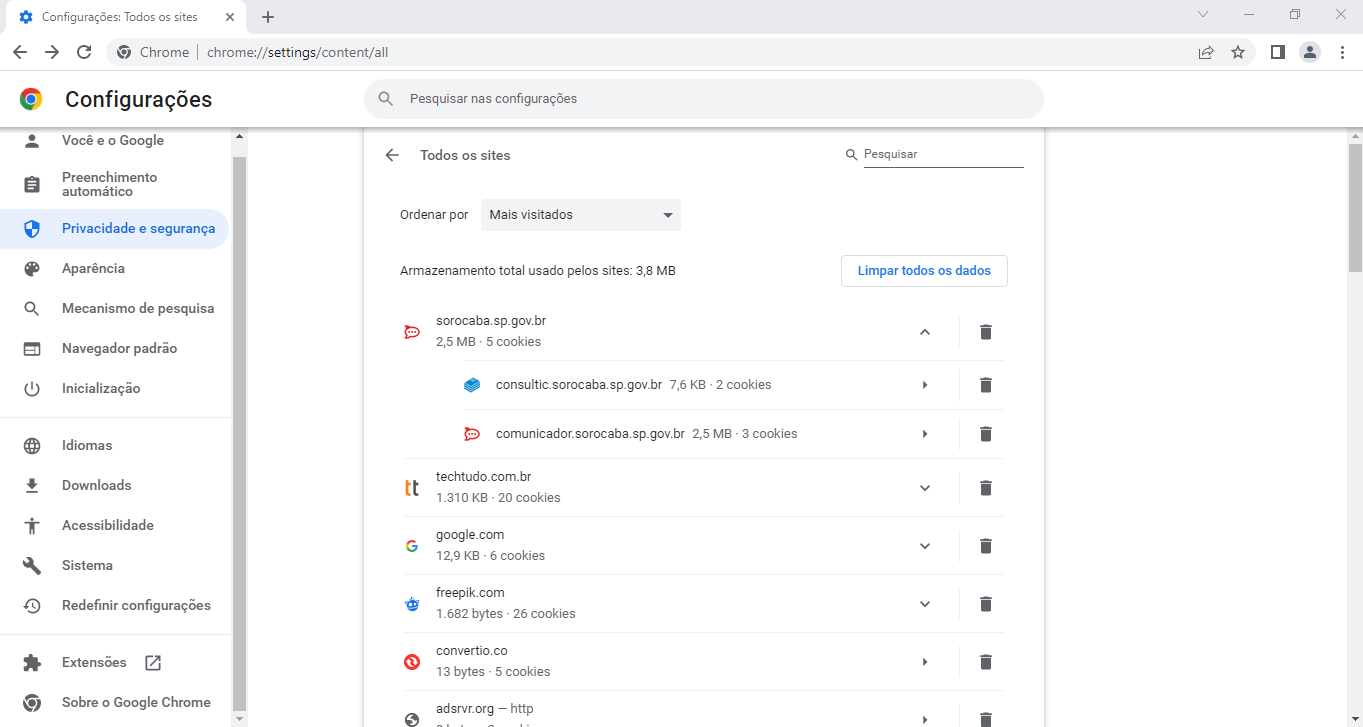
Imagem 7: Gerenciar cookies