# Software
# Webmail
Tópicos relacionados ao Webmail.
# Como acessar o Outlook Webmail.
[](http://consultic.sorocaba.sp.gov.br/uploads/images/gallery/2023-02/imagem-como-acessar-o-web-mail.jpg)
**Imagem 1**: e-mails
#### **OBJETIVO**
Aqui vamos orientar usuários a acessar o Outlook Webmail.
##### **Definições**
O aplicativo do Outlook Web app, mais conhecido como Webmail, é um correio eletrônico, que recebe, envia e gerencia os e-mails do usuário.
##### **Procedimentos**
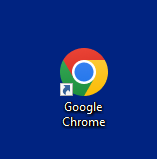
Para começarmos, clique duas vezes em cima do ícone do seu navegador de preferência (aqui usaremos o Google Chrome como exemplo como descrito na imagem 2: Google Chrome);
**[](http://consultic.sorocaba.sp.gov.br/uploads/images/gallery/2023-02/chorme.png)**
**Imagem 2** - Google Chrome
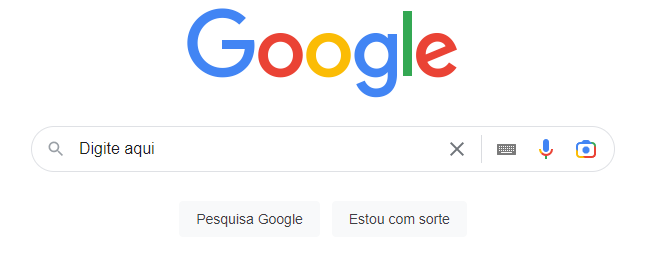
E agora clique na área de pesquisa do Google (imagem 3) e digite o endereço do site do Outlook Webmail ou clique no link fixado para ser redirecionado diretamente para o site.
[https://webmail.sorocaba.sp.gov.br](https://webmail.sorocaba.sp.gov.br)
[](http://consultic.sorocaba.sp.gov.br/uploads/images/gallery/2023-02/imagem-google.png)
**Imagem 3** - Pesquisa do Google
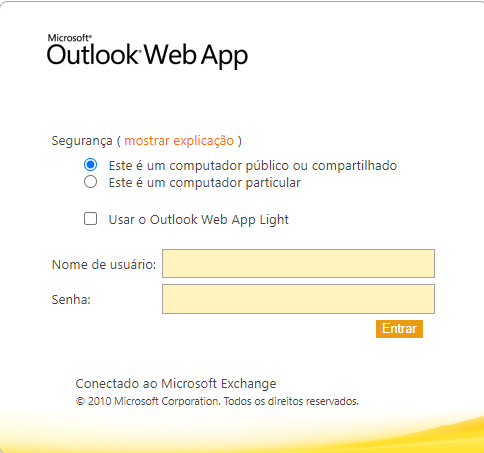
Após efetuar um dos passos sugeridos você será redirecionado para a página de acesso do Outlook Webmail (imagem 4).
[](http://consultic.sorocaba.sp.gov.br/uploads/images/gallery/2023-02/webapp.png)
**Imagem 4** - Tela de login do Outlook Webmail
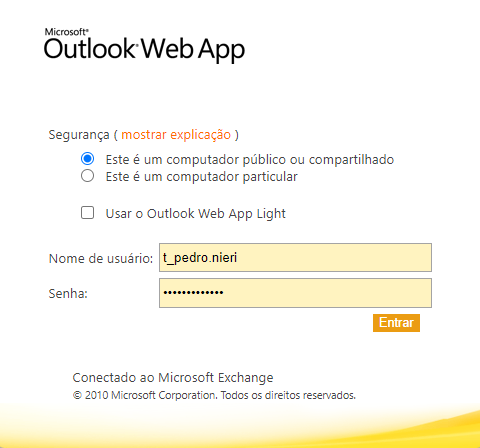
Nessa tela apresentada, digite no campo de texto apresentado o seu usuário e senha institucional (O mesmo utilizado em seu login na máquina, caso seu usuário seja temporário, é preciso inserir o t\_ em seu início, como representado na imagem 5) e após isso clique no botão laranja escrito “Entrar” (imagem 5).
[](http://consultic.sorocaba.sp.gov.br/uploads/images/gallery/2023-02/senha.png)
**Imagem 5** - Tela de login com usuário e senha
Pronto, agora você tem acesso ao seu e-mail do Outlook Webmail.
#### **OBSERVAÇÕES**
Qualquer problema relaciona a senha do seu Webmail, lembre que a senha desse aplicativo é a mesma que o usuário utiliza para ter acesso ao computador da prefeitura.
Caso ocorra qualquer problema com seu usuário ou senha, acesse: [Erro de senha](https://consultic.sorocaba.sp.gov.br/books/usuarios/page/esqueci-minha-senha-e-agora)
# Como criar um atalho para Webmail no Desktop
#### **OBJETIVO**
Aqui iremos instruir o usuário a criar um atalho para o Outlook webmail na área de trabalho de maneira simples e rápida.
##### **Definições**
O atalho para páginas web é um recurso disponibilizado pelos navegadores que facilita o acesso para suas paginas favoritas ou mais utilizadas, como o próprio nome diz é uma maneira mais simples de acessar o que deseja.
##### **Procedimentos**
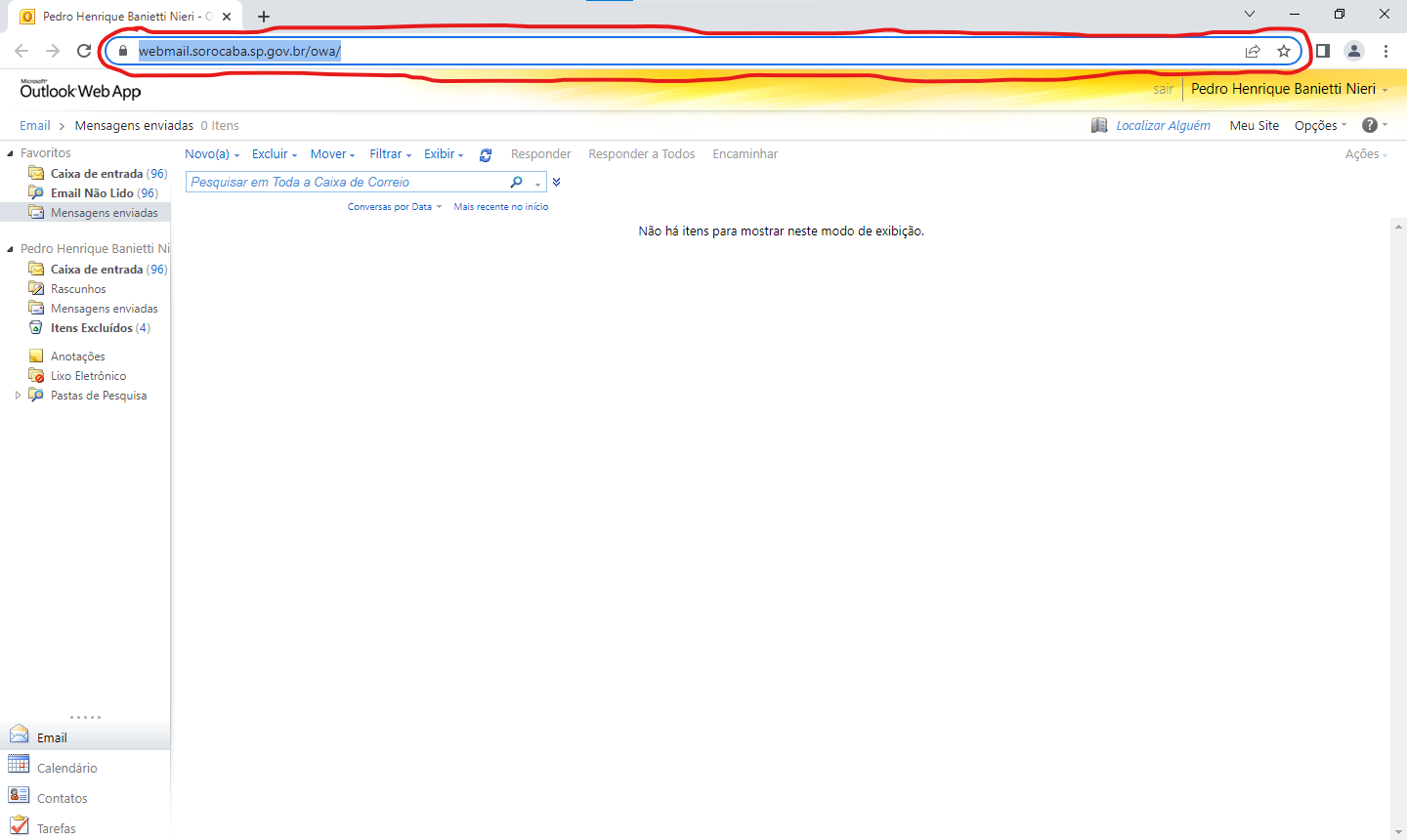
Para começarmos, acesse a o seu Webmail e copie o endereço link completo que fica no parte superior do seu navegador (imagem 1).
[](http://consultic.sorocaba.sp.gov.br/uploads/images/gallery/2023-02/link-webmail.png)
**Imagem 1**: Página Webmail
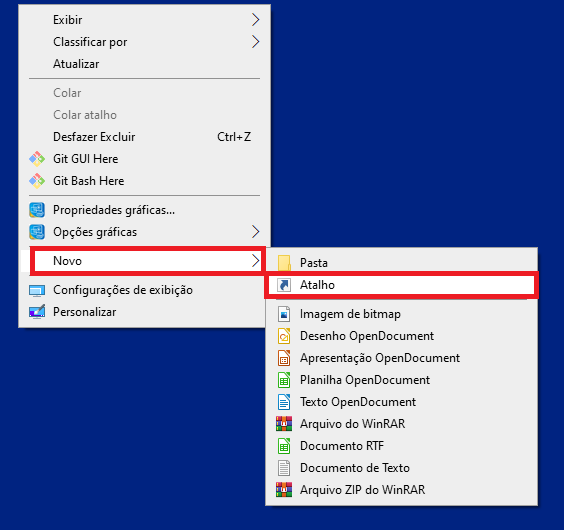
Agora vá até sua área de trabalho e clique nela com o botão direito vá em "novo" -> "Atalho" ( imagem 2) .
[](http://consultic.sorocaba.sp.gov.br/uploads/images/gallery/2023-02/atalho3.png)
**Imagem 2**: Atalho
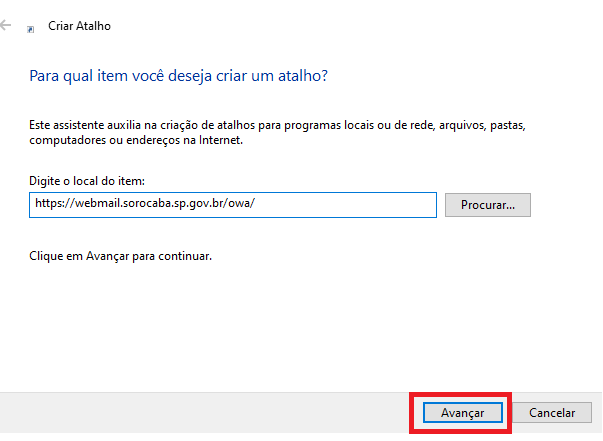
Logo em seguida ele irá abrir uma tela "Criar atalho" (imagem 3) com uma caixa de texto, nessa mesma caixa de texto cole o link que você copiou e logo após clique em avançar.
[](http://consultic.sorocaba.sp.gov.br/uploads/images/gallery/2023-02/criar-atalho.png)
**Imagem 3**: Criando atalho
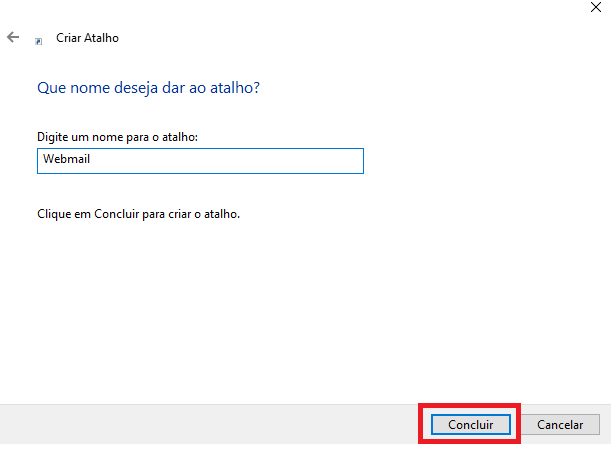
Após clicar em avançar irá abrir uma tela para inserir o nome do atalho que ficara na sua área de trabalho, coloque o nome desejado e clique em concluir (imagem 4).
[](http://consultic.sorocaba.sp.gov.br/uploads/images/gallery/2023-02/concluir.png)
**Imagem 4: Nome do atalho**
Concluído, agora e só clicar duas vezes no ícone criado que ira abrir o seu navegador padrão e ira direcionar você até seu Webmail. Lembre-se que já estiver com o Webmail aberto o atalho não irá abrir e apresentara erro.
####
#### **OBSERVAÇÕES**
Esse passo a passo pode ser utilizado para criar qualquer atalho de paginas Web, basta seguir o tutorial e trocar as informações de acordo com pagina a qual deseja criar o novo atalho.
# Como fazer uma assinatura de e-mail?
#### **OBJETIVO**
Este tutorial tem como objetivo instruir a criação de assinatura nos softwares utilizados para controle de e-mails na Prefeitura de Sorocaba.
##### **Definições**
A assinatura é um texto adicionado automaticamente ao fim de seu e-mail que será enviado que contém seu nome, dados de contato, função atual e entre outras informações.
[](https://consultic.sorocaba.sp.gov.br/uploads/images/gallery/2023-04/image.png)
**Imagem 1**: Exemplo de Assinatura.
##### **Procedimentos**
O procedimento de criar uma assinatura é diferente em cada software a ser utilizado, portanto, esse tutorial será dividido em 3 partes, sendo as seguintes: Webmail, Thunderbird e Outlook.
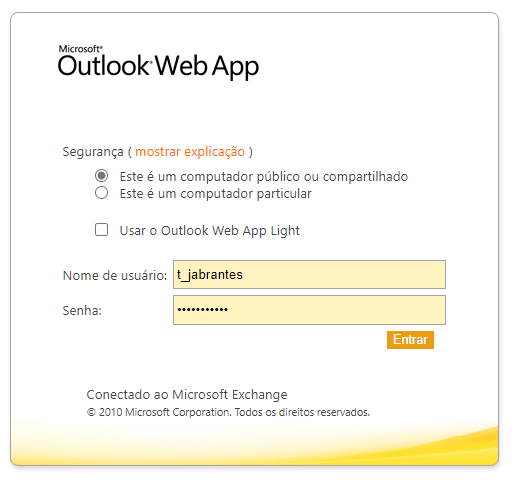
Para realizar a inserção de uma assinatura, ou modificar a sua atual, é preciso abrir o navegador de sua preferência, nesse caso utilizarei o Chrome, e acessar a plataforma do webmail, através do link [https://webmail.sorocaba.sp.gov.br/](https://webmail.sorocaba.sp.gov.br/ "Webmail"), onde você deve acessar com suas credenciais.
[](https://consultic.sorocaba.sp.gov.br/uploads/images/gallery/2023-04/wXlimage.png)
**Imagem 2**: Realizando o acesso ao Outlook.
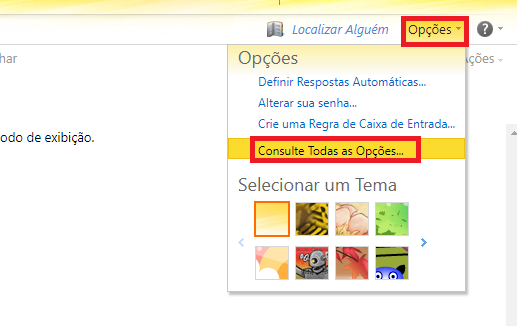
Agora com o aplicativo já acessado, é necessário clicar no item "Opções" que fica localizado no canto superior esquerdo, como mostrado na imagem a seguir, e depois a opção "Consulte todas as opções...".
[](https://consultic.sorocaba.sp.gov.br/uploads/images/gallery/2023-04/faq-criarassinatura-opcoes.png)
**Imagem 3:** Opções a serem selecionadas.
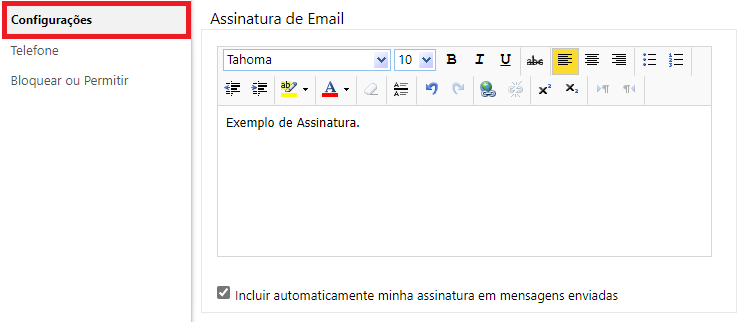
Por ultimo nessa nova tela, acesse a opção "Configurações" e será exibido a opção "Assinatura de E-mail" onde você pode personalizar como desejar, além de inserir a opção de "Incluir automaticamente minha assinatura em mensagens enviadas" onde caso escolhida, você pulará a etapa de adicionar a assinatura em seu e-mail.
[](https://consultic.sorocaba.sp.gov.br/uploads/images/gallery/2023-04/faq-criarassinatura-inserir.png)
**Imagem 4:** Tela para configuração da assinatura.
Agora, vamos para o procedimento realizar a criação de uma assinatura no Software Thunderbird.
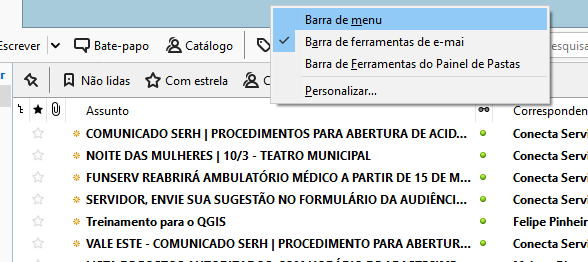
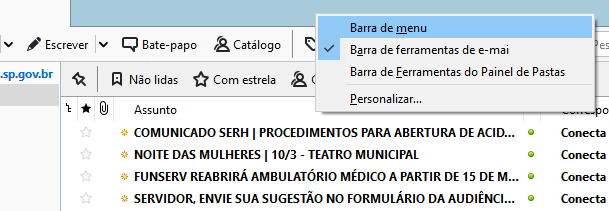
Na tela inicial do software, na barra inicial do aplicativo, é necessário clicar com o botão direito na barra cinza, como mostrado nno local da imagem abaixo e clique na opção "Barra de Menu" para ativa-la.
[](https://consultic.sorocaba.sp.gov.br/uploads/images/gallery/2023-04/umSimage.png)
**Imagem 5:** Ativação da Barra de menu.
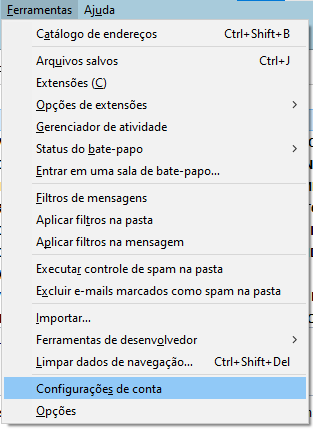
Agora com a Barra de menu já visível, é possível localizar a opção Ferramentas, onde ao clicar irá mostrar várias opções e, ao final da lista é possível localizar o item "Configurações de conta", que é o item onde é possível fazer alterações nas configurações de seu perfil do Thunderbird.
[](https://consultic.sorocaba.sp.gov.br/uploads/images/gallery/2023-04/Xqcimage.png)
**Imagem 6:** Opção Configurações de conta.
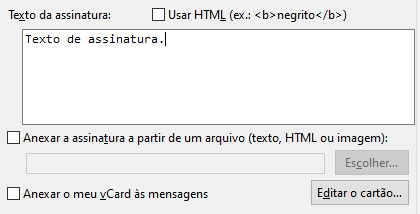
Ao surgimento da janela, logo de cara já é mostrado a opção "Texto de assinatura", onde pode ser inserido seus dados desejados para a sua assinatura, caso você utilize sua assinatura através de uma imagem, é possível utiliza-la realizando um upload através da opção "Anexar a assinatura a partir de um arquivo".
[](https://consultic.sorocaba.sp.gov.br/uploads/images/gallery/2023-04/L4Himage.png)
**Imagem 7:** Local onde pode ser inserida a sua assinatura.
Por último, para a criação de uma assinatura no Outlook,
# O que são cookies?
[](https://consultic.sorocaba.sp.gov.br/uploads/images/gallery/2023-04/cookies-min.jpeg)
**Imagem 1**: Cookies.
#### **OBJETIVO**
Nesta página vamos informar o que são os Cookies de internet.
##### **Definições**
Os cookies são arquivos gerados por sites visitados, e que são salvos em seu computador através do navegador utilizado. Esses arquivos contem informações do usuário, para que a página acessada possa ser personalizada com o perfil do usuário, ou para facilitar o tráfego de dados do site.
##### **Utilizações**
Com as informações do usuários, os sites utilizam das mesmas para personalizar os anúncios de acordo com o histórico de interação e preferências do usuário. Os cookies são utilizados muitas vezes em sites de comércio, para que o usuário possa salvar itens na sua lista de compras ou de desejos, sem essas informações o usuário ao trocar de página perderia essas informações pois o site não conseguiria manter esses dados.
##### **Como editar a configuração dos cookies do seu navegador**
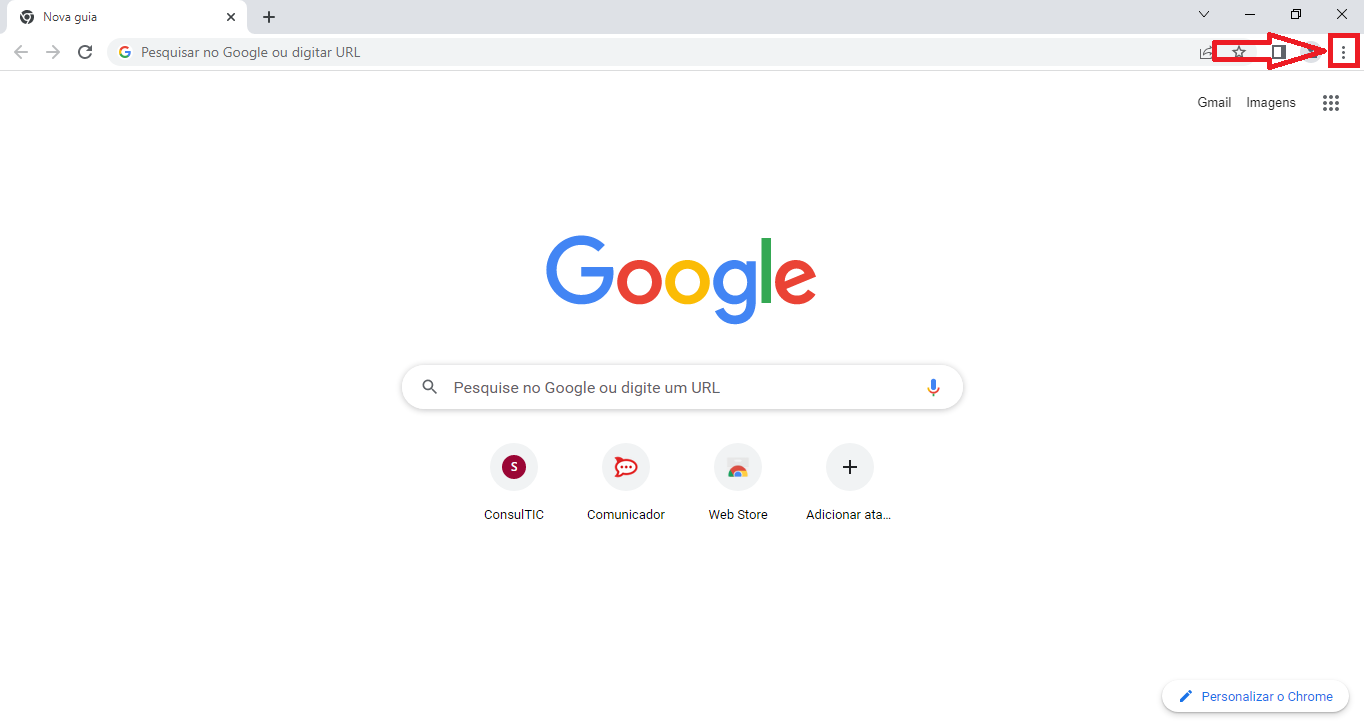
Para meios de exemplo utilizaremos o Google Chrome para dar as instruções. Primeiramente, abra seu navegador e vá para a opção de configurações. (Imagens 2 e 3)
[](https://consultic.sorocaba.sp.gov.br/uploads/images/gallery/2023-04/chrome2323.png)
**Imagem 2**: Chrome 1
Após clicar nas reticências no canto superior direito do navegador, vá na em configurações. (imagem 3)
[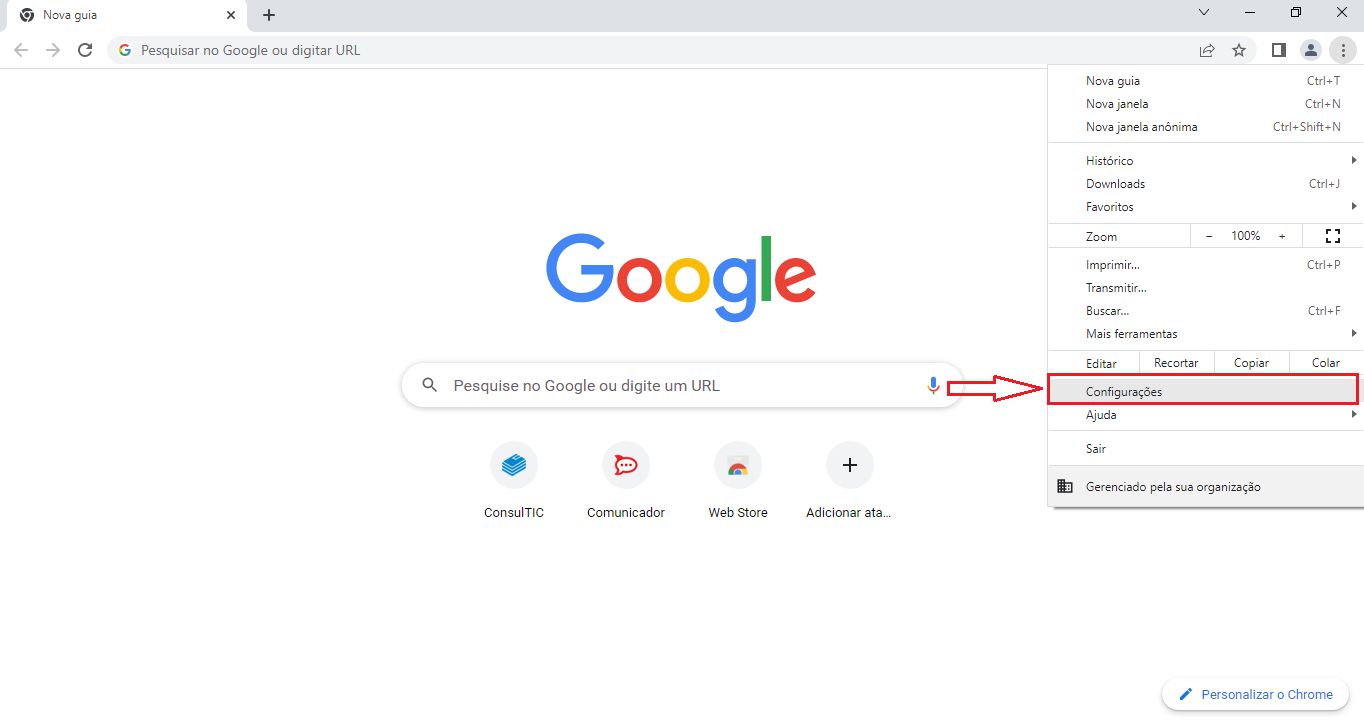](https://consultic.sorocaba.sp.gov.br/uploads/images/gallery/2023-04/tutuut2.png)
**Imagem 3**: Chrome 1.1
Após entrar nas configurações, vá na opção de "Privacidade e segurança". (imagem 4)
[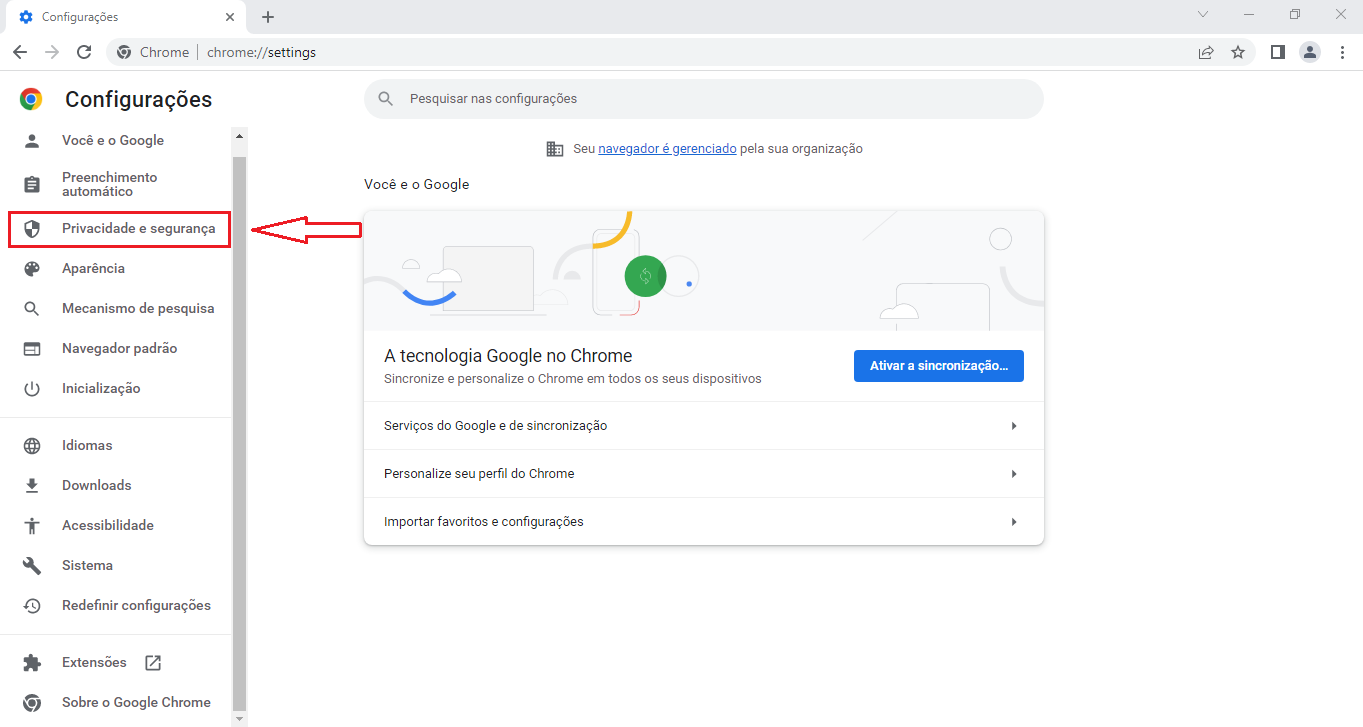](https://consultic.sorocaba.sp.gov.br/uploads/images/gallery/2023-04/privacidade-2-0.png)
**Imagem 4**: Privacidade e segurança
Agora vá em "cookies e outros dados do site". (Imagem 5)
[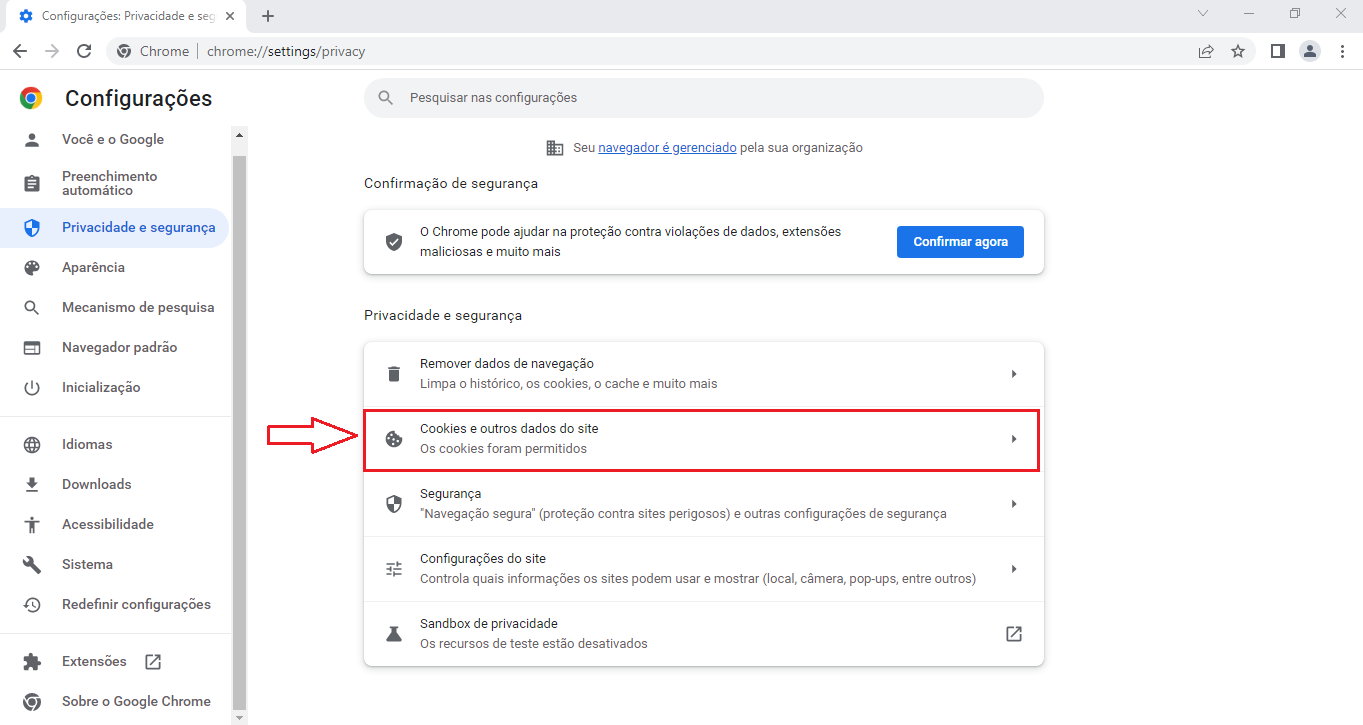](https://consultic.sorocaba.sp.gov.br/uploads/images/gallery/2023-04/asdasda-2-0.png)
**Imagem 5**: Cookies e outros dados
Nesta tela o usuário pode gerenciar todos os cookies do seu navegador, podendo excluir, visualizar e bloquear. Para visualizar os cookies já salvos no navegador, vá em " Ver todos os dados e as permissões do site". (imagem 6)
[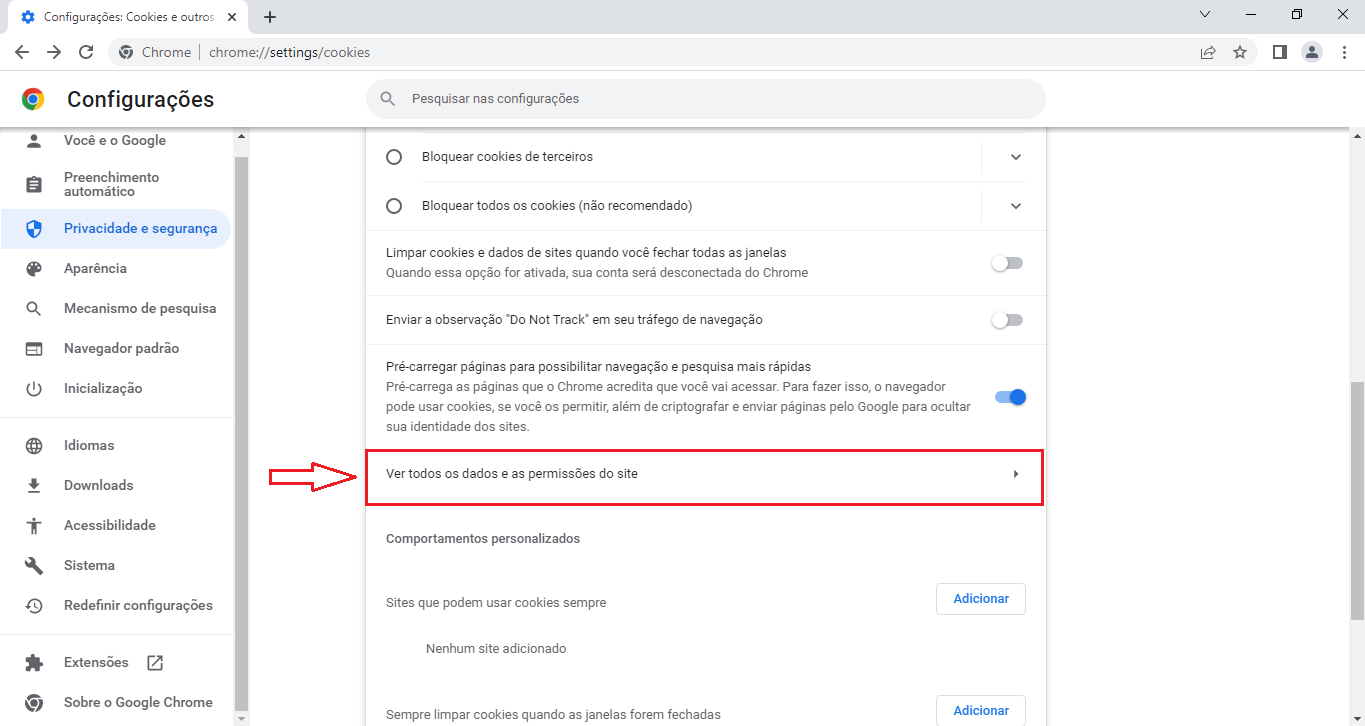](https://consultic.sorocaba.sp.gov.br/uploads/images/gallery/2023-04/permissoes-2-0.png)
**Imagem 6**: "Permissões do site"
Na apresentada são listados todos os cookies do seu navegador. Agora o usuário pode filtrar as opções do seus cookies, como permitir localização, uso de câmera, microfone, dentre outras opções, ou se optar fazer a exclusão dos mesmos. (imagem 7)
[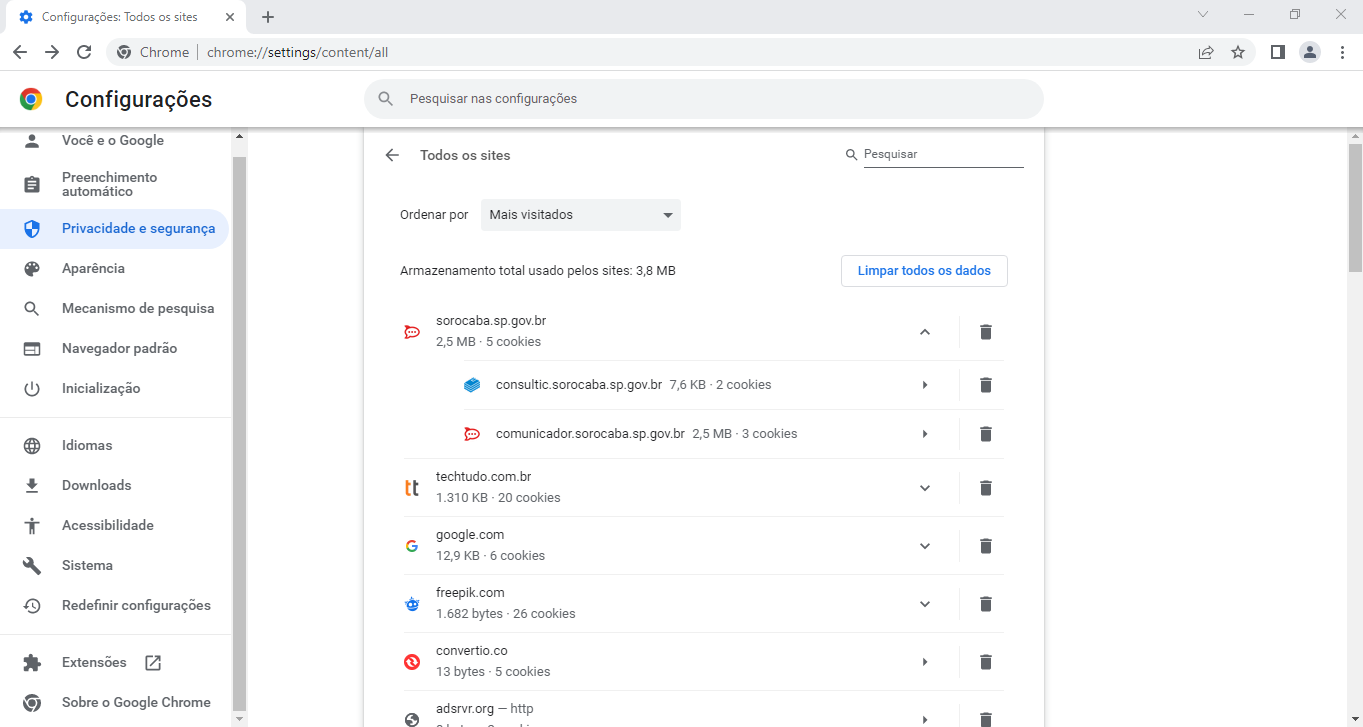](https://consultic.sorocaba.sp.gov.br/uploads/images/gallery/2023-04/cookies.png)
**Imagem 7**: Gerenciar cookies
# Comandos básicos de GIT
##### **OBJETIVO**
Este tutorial tem como objetivo listar alguns comandos do software de controle de versões GIT.
##### **DEFINIÇÕES**
**GIT** - O Git é um projeto de código aberto maduro e com manutenção ativa desenvolvido em 2005 por Linus Torvalds, o famoso criador do kernel do sistema operacional Linux. Um número impressionante de projetos de software depende do Git para controle de versão, incluindo projetos comerciais e de código-fonte aberto.
##### **CONFIGURAÇÕES**
**Configurar usuário global:** git config --global "Nome do usuário"
**Configurar e-mail global:** git config --global user.email "seuemail@provedor.com.br"
**Retornar o status de configuração específica:** git config user.name //Deverá ser retornando o nome de usuário global configurado no GIT
**Retornar o status de todas as configurações:** git config --list //Deverá ser retornado todas as configurações
##### **COMANDOS PARA O REPOSITÓRIO**
**Inicializar repositório:** git init
**Verificar status dos arquivos:** git status
**Adicionar arquivo para ser rastreado:** git add arquivo
**Adicionar todos os arquivos:** git add .
**Adicionar um novo commit:** git commit -m "informações sobre o commit"
**Adicionar um novo commit já adicionando os arquivos alterados:** git commit -am "informações sobre o commit"
**Listar commits realizados:** git log
**Listar commits com suas ramificações ou branches**: git log --graph
**Verificar alterações específicas de um commit:** git show comitespecifico
**Verificar alterações nos arquivos antes de fazer um novo commit:** git diff
**Verificar quais arquivos foram alterados antes de fazer um novo commit:** git diff --name-only
**Retornar um arquivo** para **o ultimo commit realizado antes de adicionar para staged com o comando git add:** git checkout arquivo
**Retornar um arquivo para o ultimo commit realizado após adicionar para staged com o comando git add:** git reset HEAD arquivo, em seguida git checkout arquivo
**Remover um commit:** git reset --soft #hash anterior#, mantem os arquivos staged. git reset --mixed #hash anterior#, não mantem os arquivos staged é preciso adicionar novamente com git add. git reset --hard #hash anterior#, apaga qualquer alteração feita após o commit. **ESTES COMANDO DEVEM SER USADOS COM MUITO CUDADO, POIS SE O PROJETO JÁ ESTIVER EM UM REPOSITORIO EXTERNO HAVERÃO MUITAS DIFICULDADES PARA A SINCRONIZAÇÃO.**
**Clonar de um repositório:** git clone endereço-do-repositório
**Criar uma nova branch:** git checkout -b nome-da-branch
**Verificar qual a branch atual:** git brach
RETORNO
- branch atual
branch
**Navegar entre as branchs:** git checkout branch-desejada
**Apagar uma branch:** git branch -D branch
**Apagar uma branch em repositório remoto:** git push origin: branch
**Criar uma tag:** git tag -a 1.0.0 -m "Informações da tag"
**Subir tags:** git push origin master --tags
**Reverter mudanças para aproveitar posteriormente:** git revert #hash#
**Apagar tags:** git tag -d 1.0.0
**Apagar tag em repositório remoto:** git push origin: 1.0.0