Usuários
- Conta bloqueada, e agora?
- Esqueci minha senha, e agora?
- Como abrir um chamado para o suporte da Prefeitura?
Conta bloqueada, e agora?
OBJETIVO
Nesta página, vamos orientar os usuários quantos aos procedimentos de quando sua conta é bloqueada.
Ações que levam ao bloqueio de conta
Aqui vamos listar ações que levam ao bloqueio de usuário:
- Tentativa e erro de senha do usuário. Quando o usuário tenta várias vezes inserir uma senha errada nos meios de autenticação de usuário, como: Webmail, login de computadores, VPN, etc.
- Assim como a tentativa de inserção de senhas errada, inserir seu usuário incorretamente também pode levar ao bloqueio de sua conta.
- Se o usuário utiliza o e-mail no celular e trocou a senha do mesmo, lembre-se de atualizar a senha salva do seu aplicativo de celular para a nova senha definida no computador, para que isso não bloqueie sua conta de usuário devido a sucessivas tentativas de entrada com a senha antiga.
Resolução do problema
Quando ocorrer o bloqueio da conta de usuário, entre em contato com a equipe de redes da Prefeitura pelo telefone (15) 3238-2190 para que possa ser realizado este desbloqueio.
Esqueci minha senha, e agora?
OBJETIVO
Nesta página, vamos orientar os usuários quantos aos procedimentos a serem feitos quando o ocorre o esquecimento da senha.
Instruções
- Entrar em contato com a equipe de redes da Prefeitura pelo telefone (15) 3238-2190 e informar o atendente que esqueceu sua senha de usuário.
- O atendente irá informar uma senha temporária para que possa ser feita a troca da senha de usuário.
- Na tela de login de usuário no Windows, insira seu usuário e a senha temporária informada.
- Logo em seguida, abrirá outra tela informando seu usuário, senha temporária inserida e logo abaixo aparecerão dois campos em branco, então insira sua nova senha, com no mínimo: oito dígitos, uma letra maiúscula e um número; após, pressione a tecla "ENTER". Se acaso não inserir uma senha conforme esse parâmetros, o sistema acusará erro e pedirá para digitar novamente.
- Após inserir sua nova senha com êxito, será apresentada na tela o aviso "Senha alterada com sucesso". Clique em "OK".
- Pronto! Sua senha foi alterada com sucesso.
Observações
Após nova senha definida, a mesma será utilizada para o acesso em computadores, Webmail, etc.
Como abrir um chamado para o suporte da Prefeitura?
OBJETIVO
Aqui vamos orientar o usuário a fazer uma abertura de chamado para o suporte, redes, telefonia e sistemas.
Informações importantes
Para efetuar uma abertura com êxito é necessário enviar um e-mail para o informatica@sorocaba.sp.gov.br e inserir suas informações corretamente (importante que seja enviado o e-mail por uma conta de final @sorocaba.sp.gov.br, caso contrário solicitante não receberá a resposta no e-mail com o ticket de chamado para acompanhar o atendimento). Para a instalação de programas e equipamentos identificar no chamado o modelo dos equipamentos e nome/versão dos programas solicitados. Aqui iremos mostrar as informações necessárias e dar exemplo de um e-mail escrito corretamente.
Informações do usuário:
- Número do Patrimônio;
- Nome da Unidade e Setor em que está;
- Nome do Responsável pelo Setor;
- Telefone para Contato;
- Breve descrição do problema identificado.
Exemplo de um e-mail para abertura de chamado
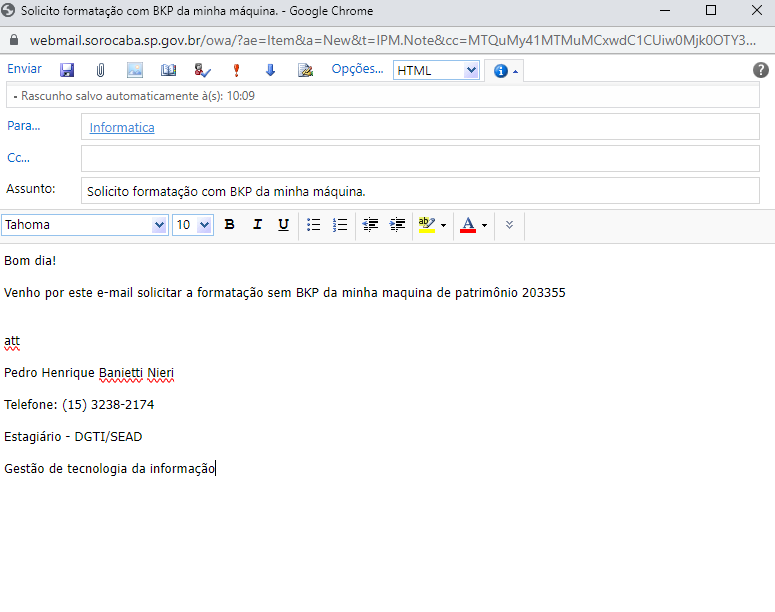
Imagem 1: e-mail exemplo
OBSERVAÇÕES
Após o envio do e-mail o usuário receberá uma resposta automática informando o numero do Ticket do chamado criado, tenha sempre esse número em mãos para quando forem retornarem para dar seguimento ao pedido o seu chamado ser localizado de maneira rápida e fácil.