
DAS - Dados Abertos Sorocaba - empresas
1 – Introdução
Sistema para cadastro das empresas que serão exibidos no portal de empresas da prefeitura.
2 – Acesso ao sistema
O sistema é acessado pelo endereço:
https://docker.sorocaba.sp.gov.br/das/
A seguinte tela irá exibir:
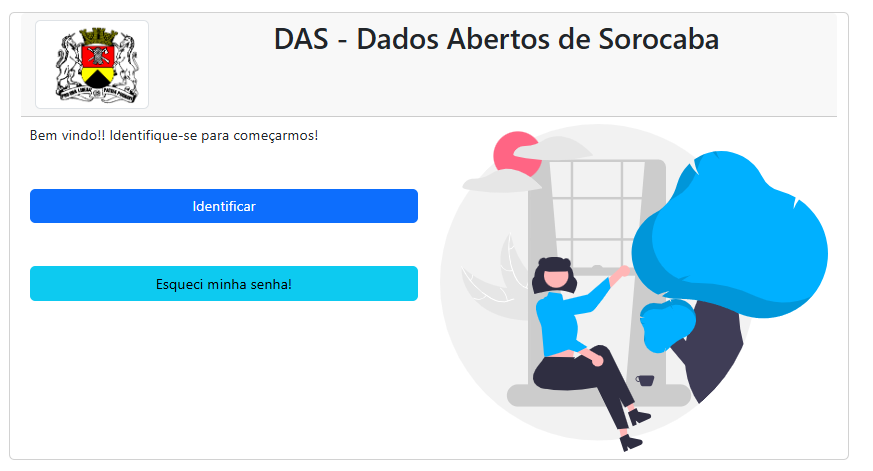
Imagem 1 - tela de apresentação do sistema
Clicando no botão ‘Identificar’, informe seu usuário, senha e clique no botão ‘Login’ para acesso ao sistema.
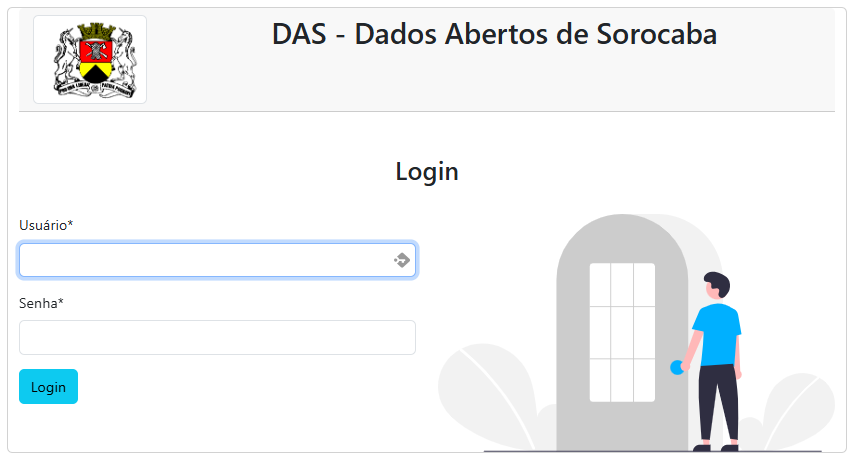 Imagem 2 - tela de login do sistema
Após o login, a tela inicial do sistema será exibida:
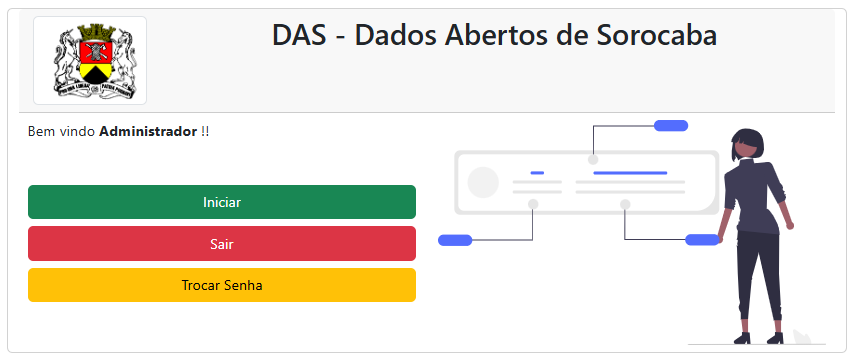 Imagem 3 - tela inicial do sistema
Clicando no botão 'Iniciar', o menu do sistema exibirá.
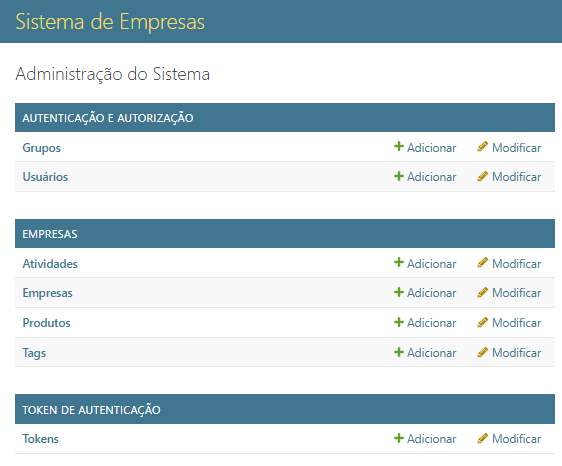
2.1 – Esqueci a Senha
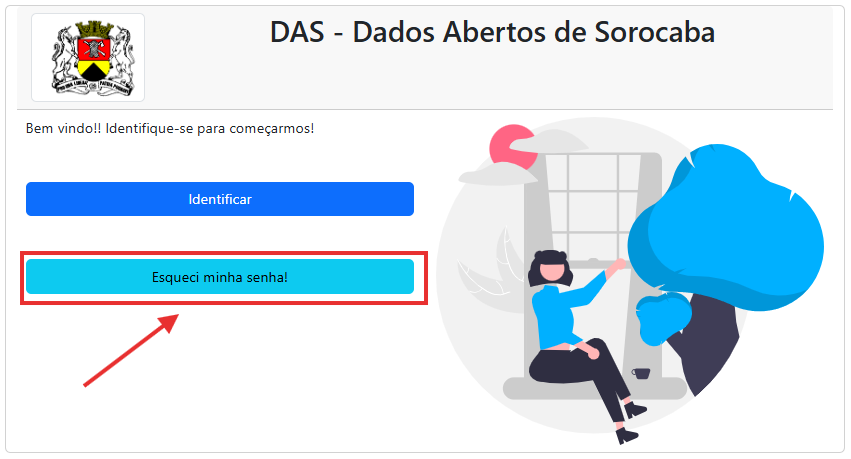
Caso o usuário não lembre a senha, pode-se utilizar na tela inicial, a opção ‘Esqueci minha senha’ para recuperação.
 Imagem
 45 - botão esqueci minha senha
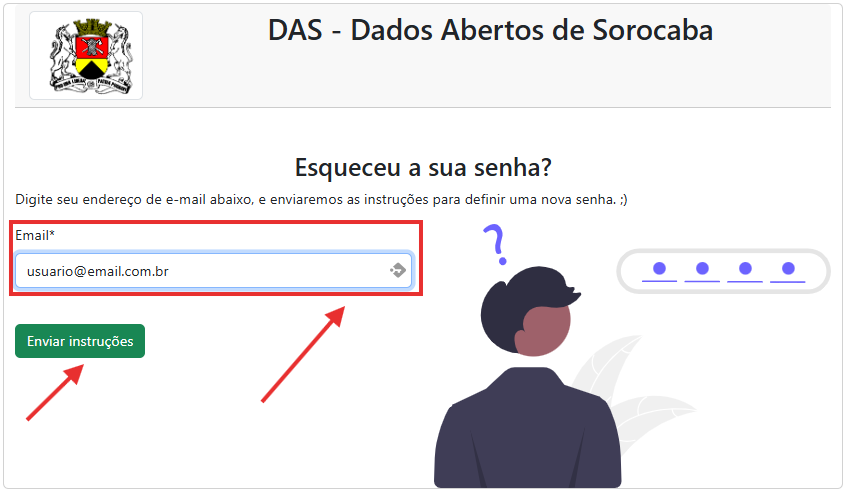
Siga os passos informados no site e clique no botão ‘Enviar instruções’:
 Imagem
 56 - tela esqueci minha senha
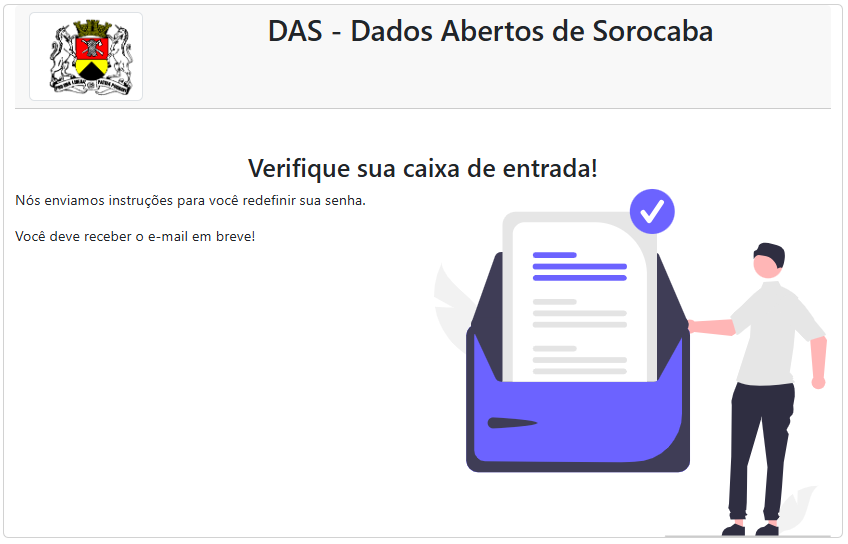
Caso o e-mail informado estiver cadastrado para algum usuário, o sistema enviará para o endereço as instruções de login.
 Imagem
 67 - Informação esqueci minha senha
Siga as informações do e-mail recebido para redefinir a senha.
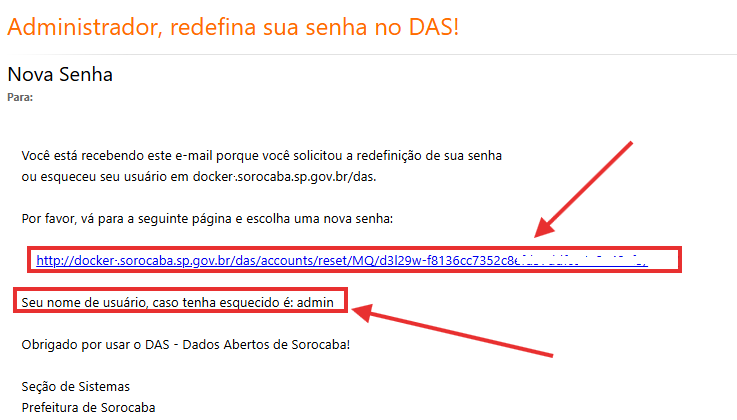
Imagem 78 - informação esqueci minha
No site, informe a nova senha, confirme a nova senha e clique no botão ‘Alterar minha senha’.
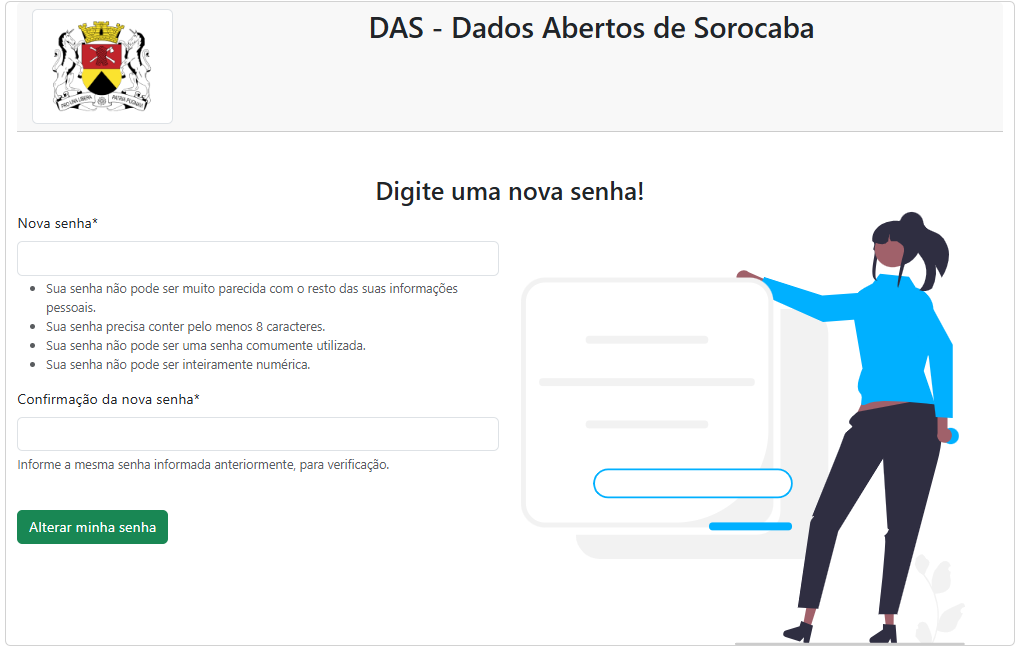 Imagem
 89 - troca senha
Se os campos estiverem corretos, a senha será alterada.
Ao clicar no botão ‘Identificar’, a tela de login será aberta.
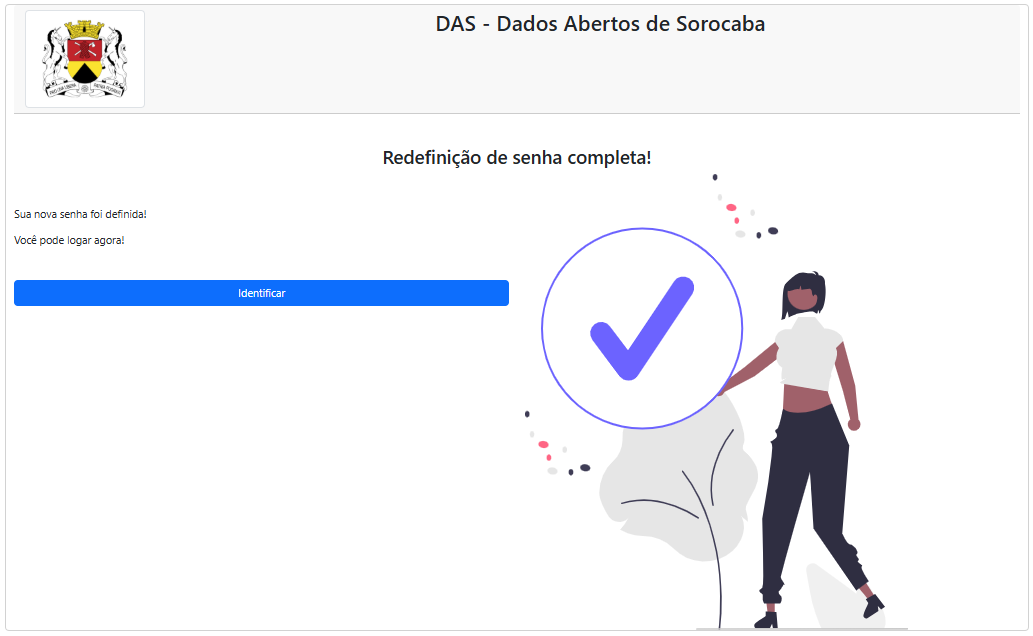 Imagem
 910 - confirmação de alteração de senha
2.2 – Troca Senha
Para alteração da senha, clique no botão ‘Trocar Senha’ na tela inicial do sistema.
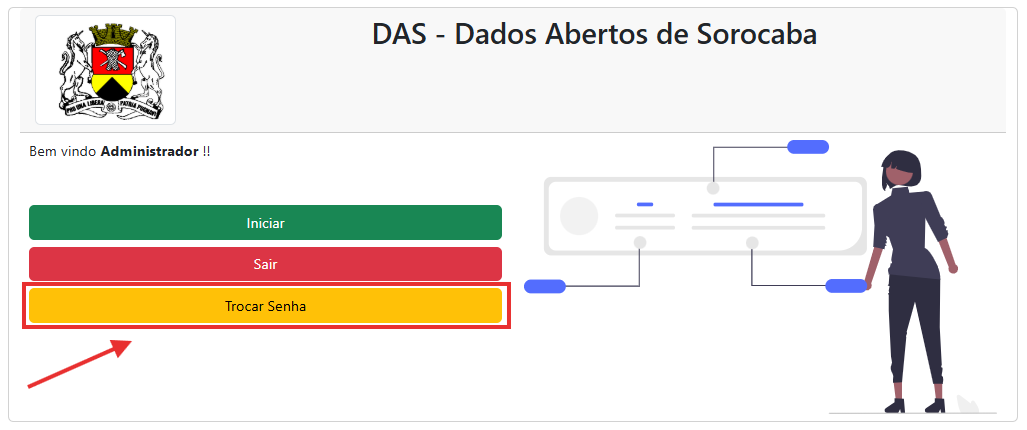 Imagem
 1011 - botão troca senha
Informe a senha anterior, a nova senha e confirme a nova senha.
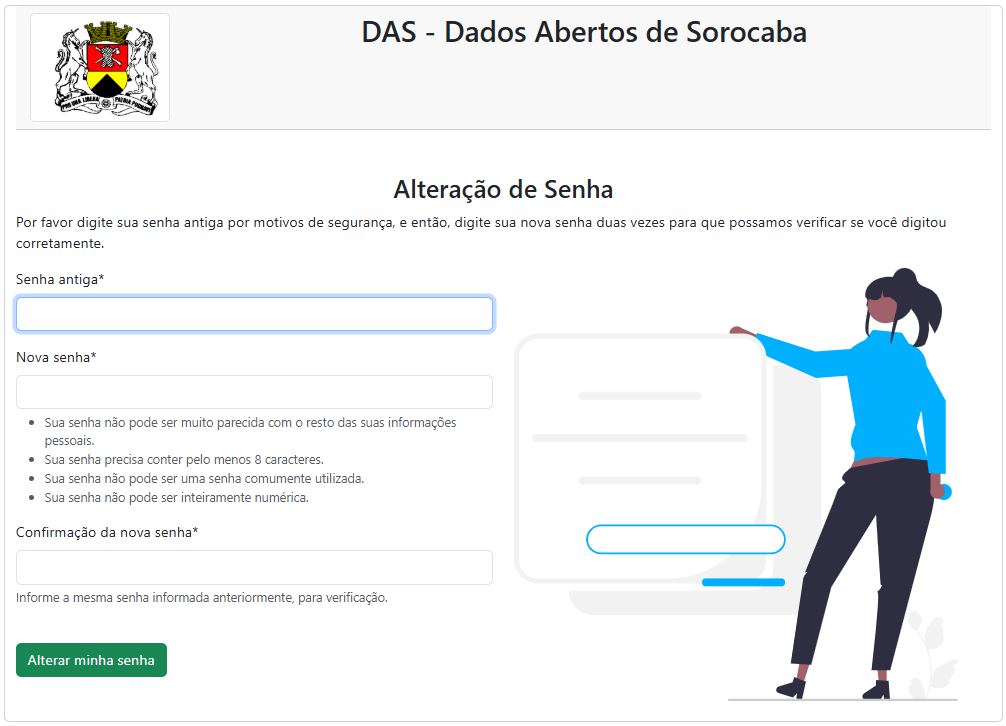
Imagem 1112 - tela troca senha
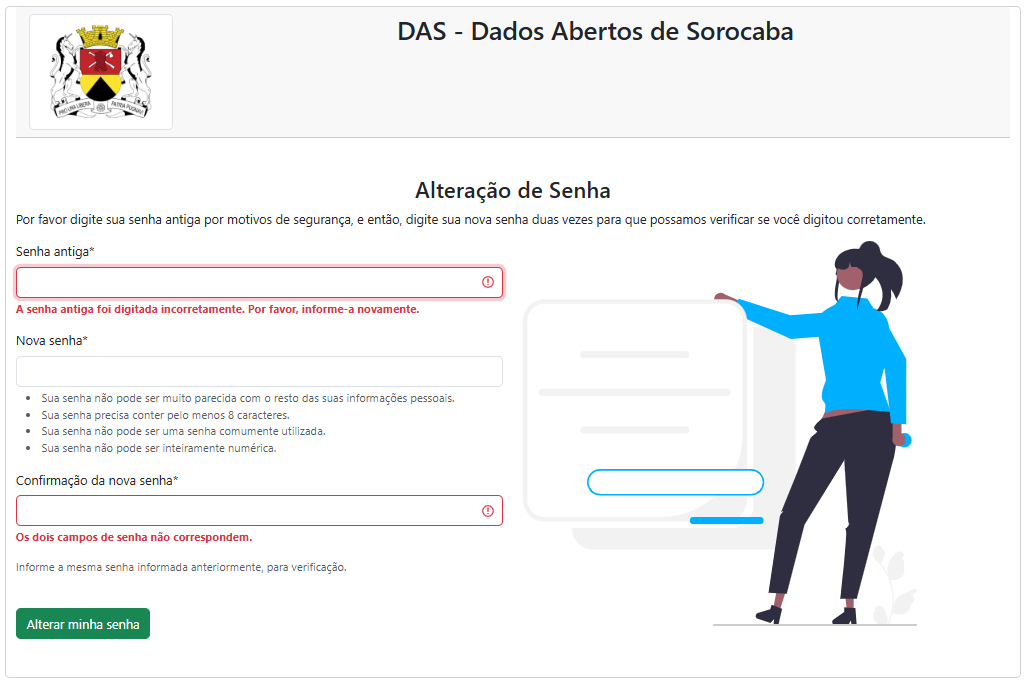
Caso a senha anterior esteja errada ou a confirmação da nova senha não esteja correta, uma mensagem de erro será exibida.
 Imagem
 1213 - mensagem de erro troca senha
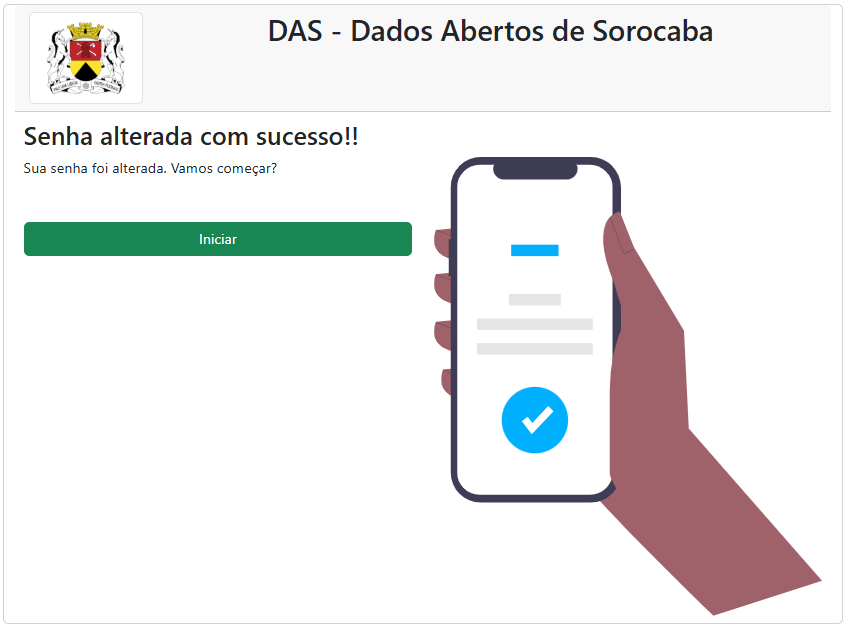
Se os campos estiverem corretos, a senha será alterada, e o botão ‘Iniciar’ volta na tela de início do sistema.
 Imagem
 1314 - menagem confirmação troca senha