
DAS - Dados Abertos Sorocaba - obras
DAS – Dados Aberto Sorocaba
Sistema de transparência dos dados de obras
1 Transparência de obras públicas
Consulta das informações de obras públicas de Sorocaba, existentes no sistema PPLC – Plataforma de Planejamento de Licitações e Contratos.
Estas informações podem ser acessadas por qualquer munícipe que possua acesso à internet, sem necessidade de login.
1.1 Acesse o portal da prefeitura de Sorocaba:
https://www.sorocaba.sp.gov.br/
1.2 Clique em Transparência:

Imagem 1 – portal da prefeitura
1.3 Pesquise o ícone de ‘Obras Municipais (Sistema interativo)’ e clique nele:
Observe que existem dois ícones de obras municipais, deve-se clicar no sistema interativo.
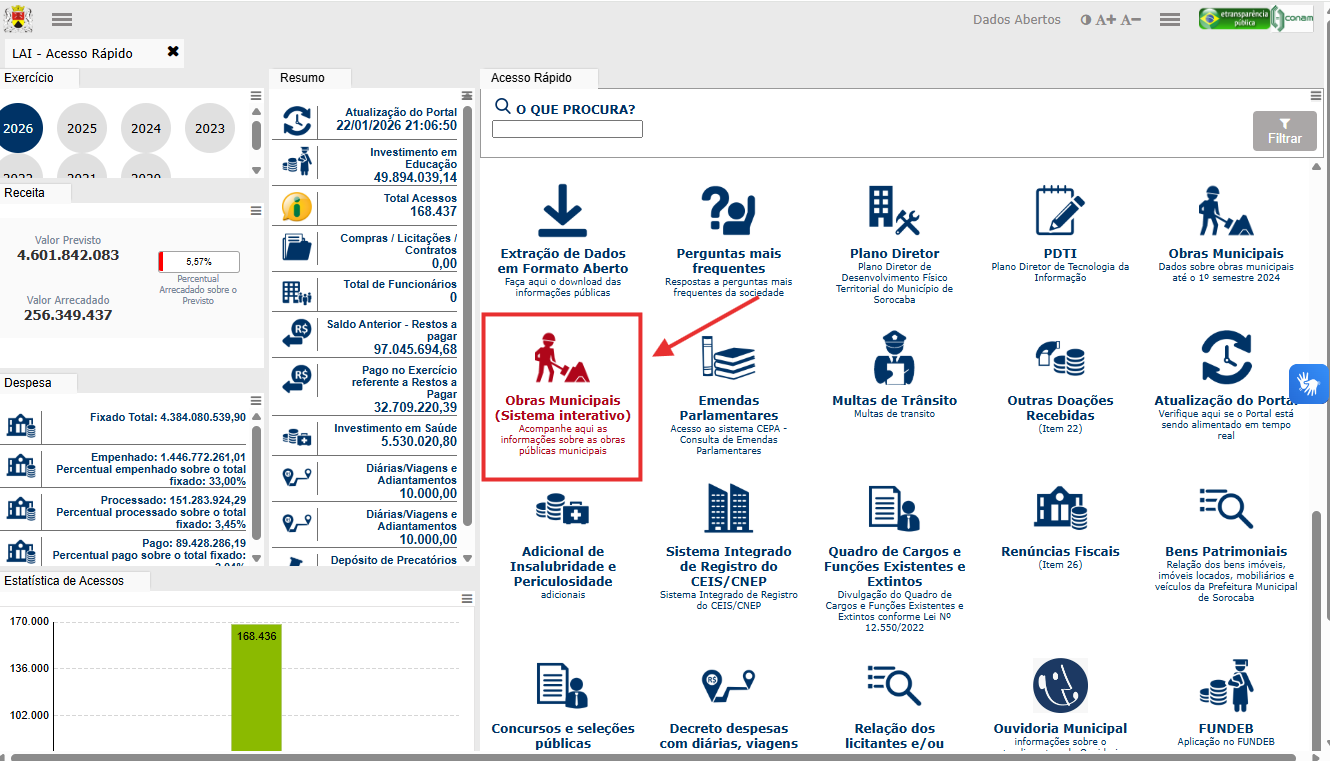
Imagem 2 – portal da prefeitura – transparência
1.4 Exibirá uma tela com os contratos existentes no município.
Caso queira consultar um contrato específico, é possível informar no filtro, e clicar no botão ‘Aplicar filtros’:
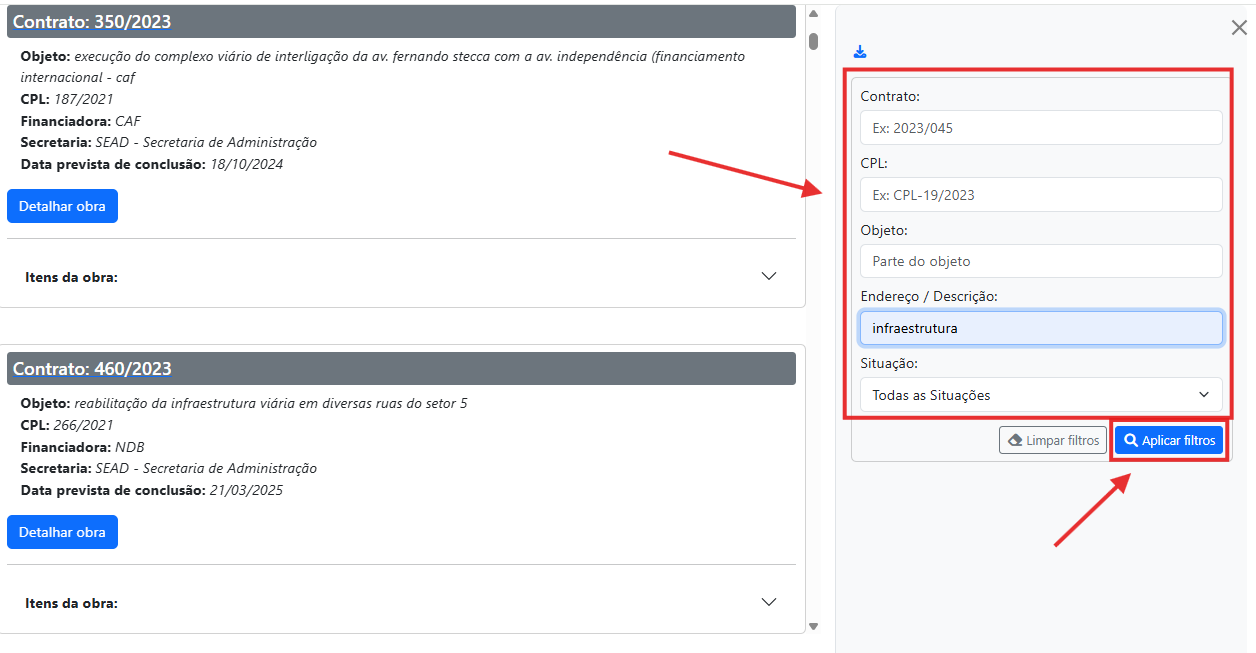
Imagem 3 – portal da prefeitura – consulta obras
1.5 O sistema exibirá os contratos que possuem o filtro informado.
Ao clicar no ‘X’, o mapa dos itens das obras selecionadas será exibido.
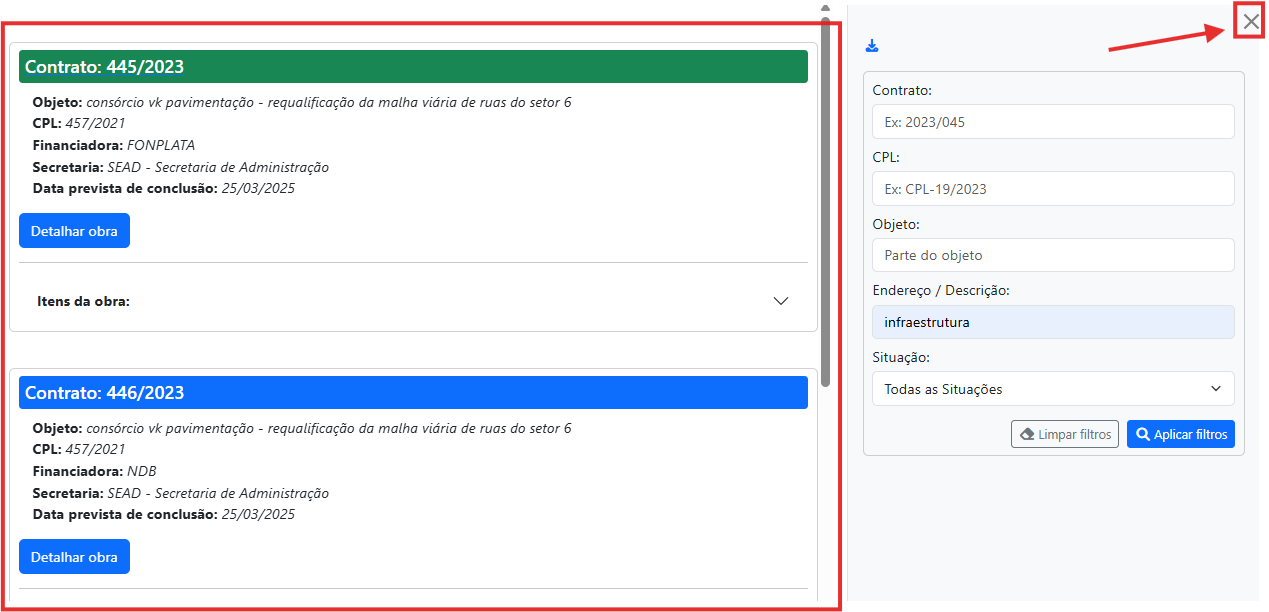
Imagem 4 – portal da prefeitura – consulta obras
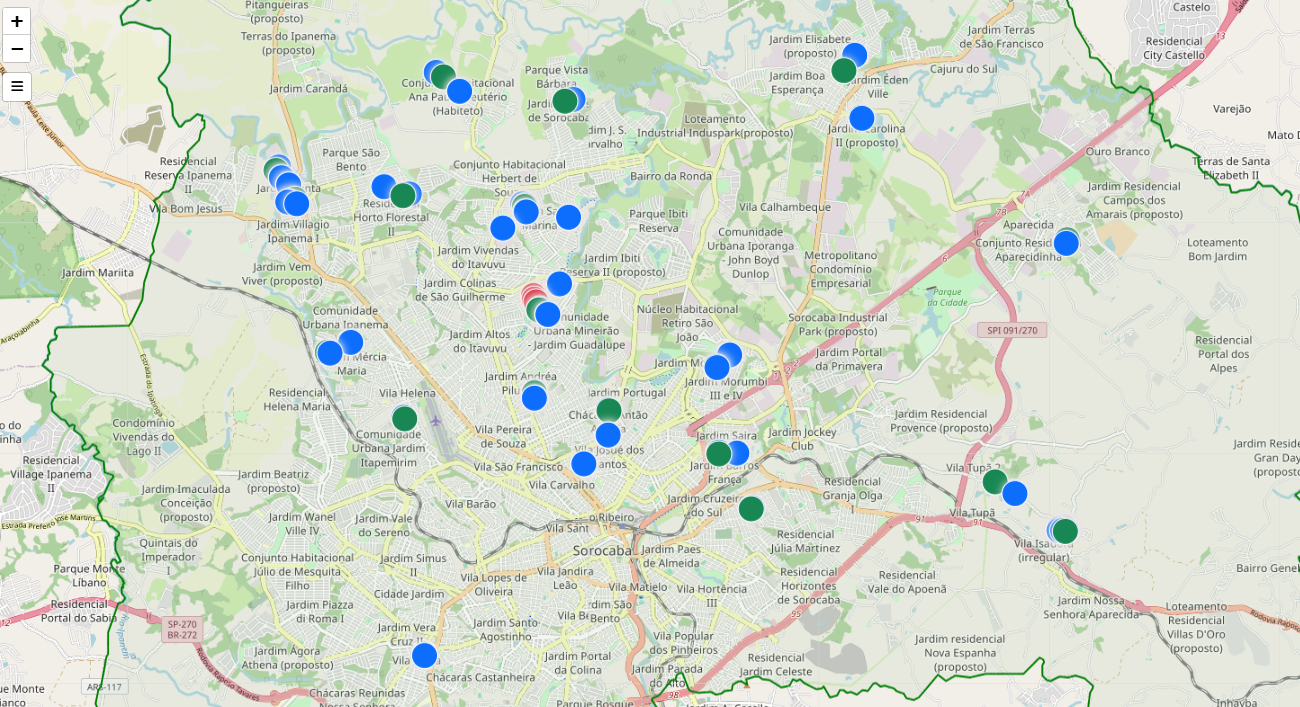
Imagem 5 – portal da prefeitura – consulta obras – mapa
As cores dos pontos indica o andamento das obras:
verde = obra concluída
azul = obra em andamento
vermelho = obra paralisada
cinza = sem definição
Ao clicar em um ponto, o sistema exibe as informações do contrato.
Para retornar à tela de detalhes e filtro, clique no menu lateral esquerdo:
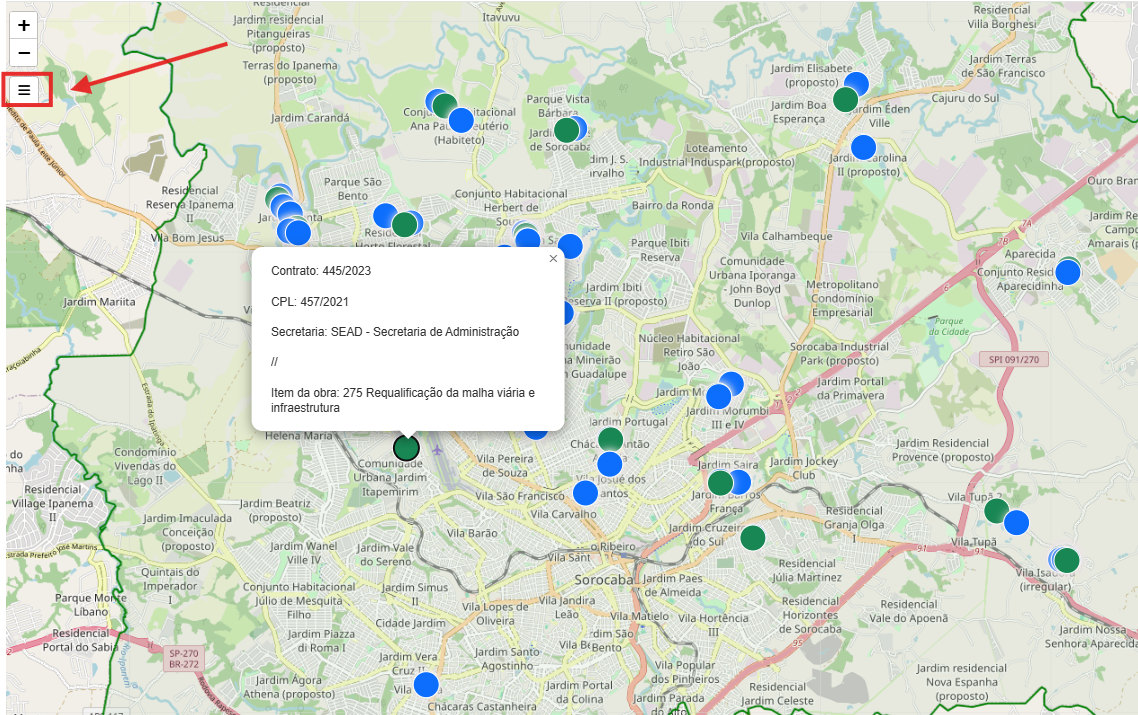
Imagem 6 – portal da prefeitura – consulta obras – mapa
2 Geração dos dados em formato CSV
É possível efetuar o download das informações dos contratos em formato CSV
2.1 Dados de contrato:
Clique no ícone na tela de filtro de contratos, para efetuar o download das informações do contrato:
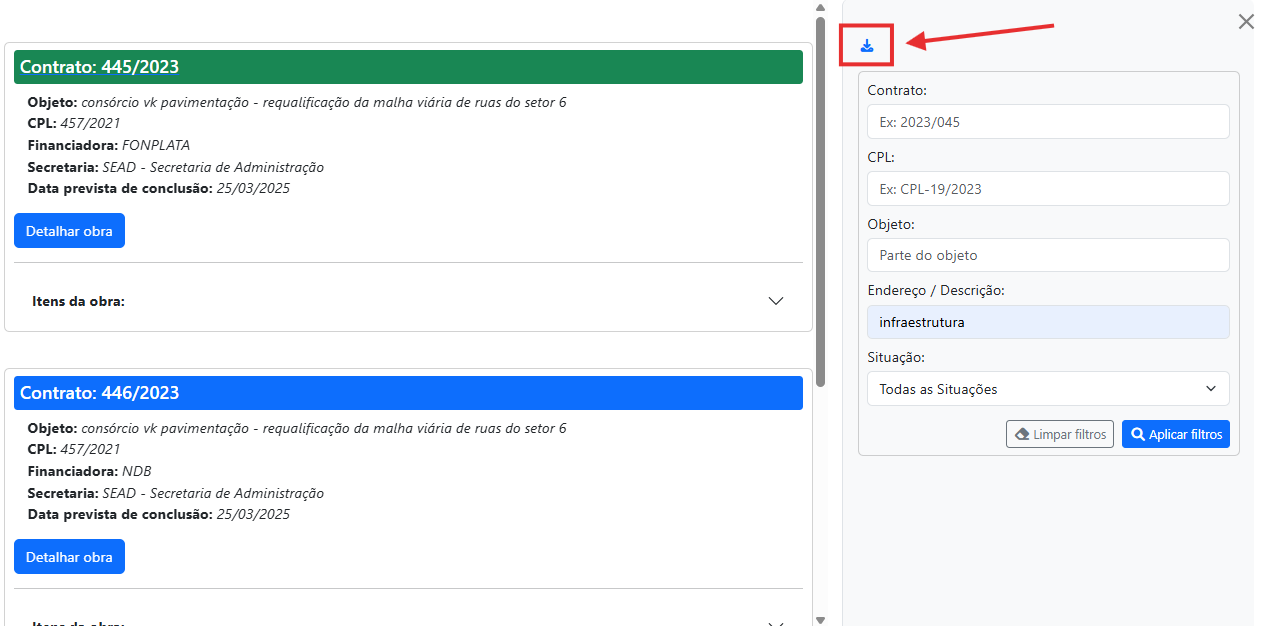
Imagem 7 – portal da prefeitura – consulta obras – exportar em csv
No diretório downloads do computador, será criado o arquivo ‘contratos.csv’, com as informações dos contratos.
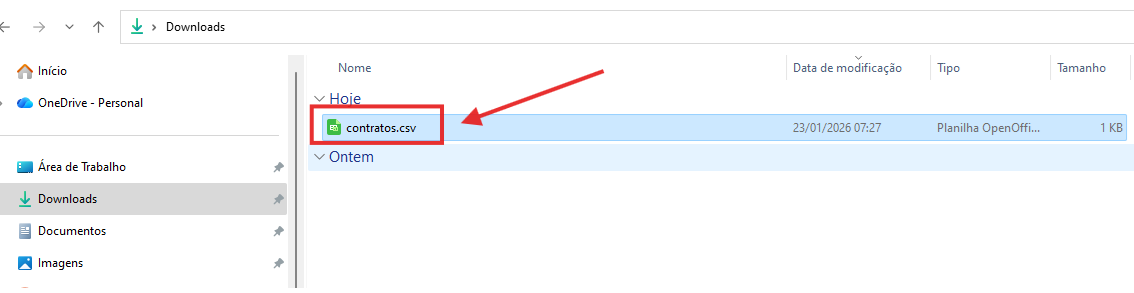
Imagem 8 – windows explorer – arquivo csv gerado
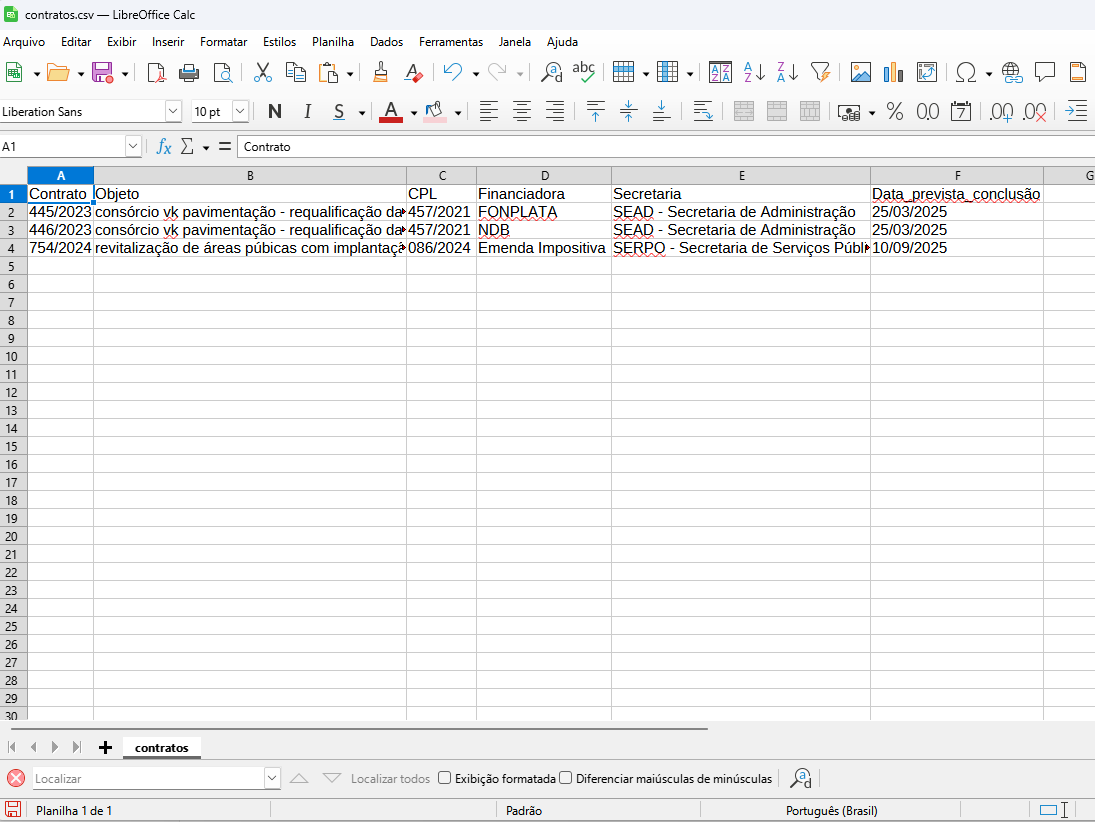
Imagem 9 – arquivo csv de contratos gerado
Nesta tela, pode-se exibir/ocultar os itens e detalhes dos itens da obra, clicando nos ícones abaixo:
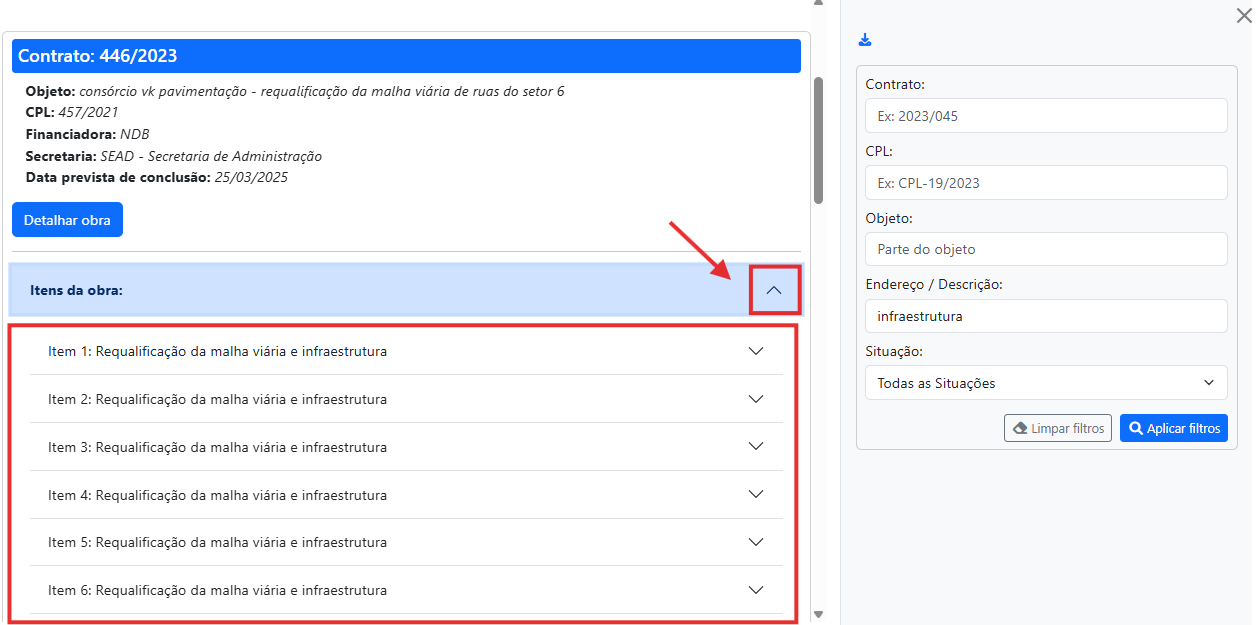
Imagem 10 – portal da prefeitura – consulta obras - itens da obra
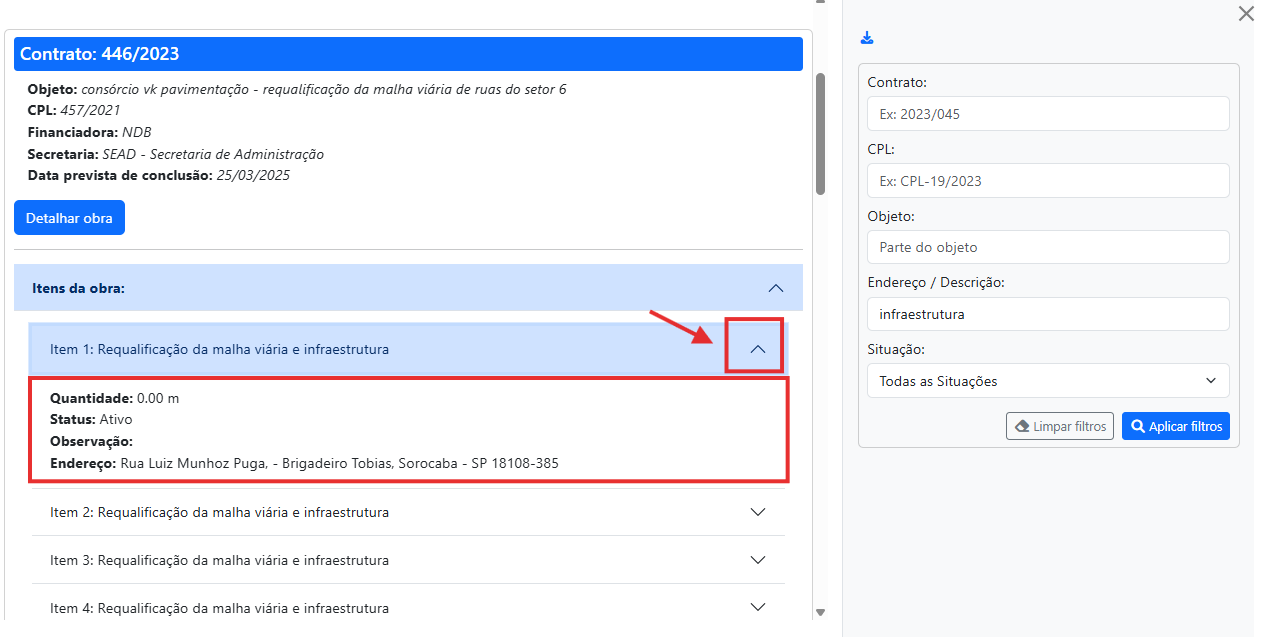
Imagem 11 – portal da prefeitura – consulta obras – detalhe do item da obra
2.2 Detalhes do contrato:
No botão ‘Detalhar obra’, é possível consultar mais informações sobre a obra selecionada.
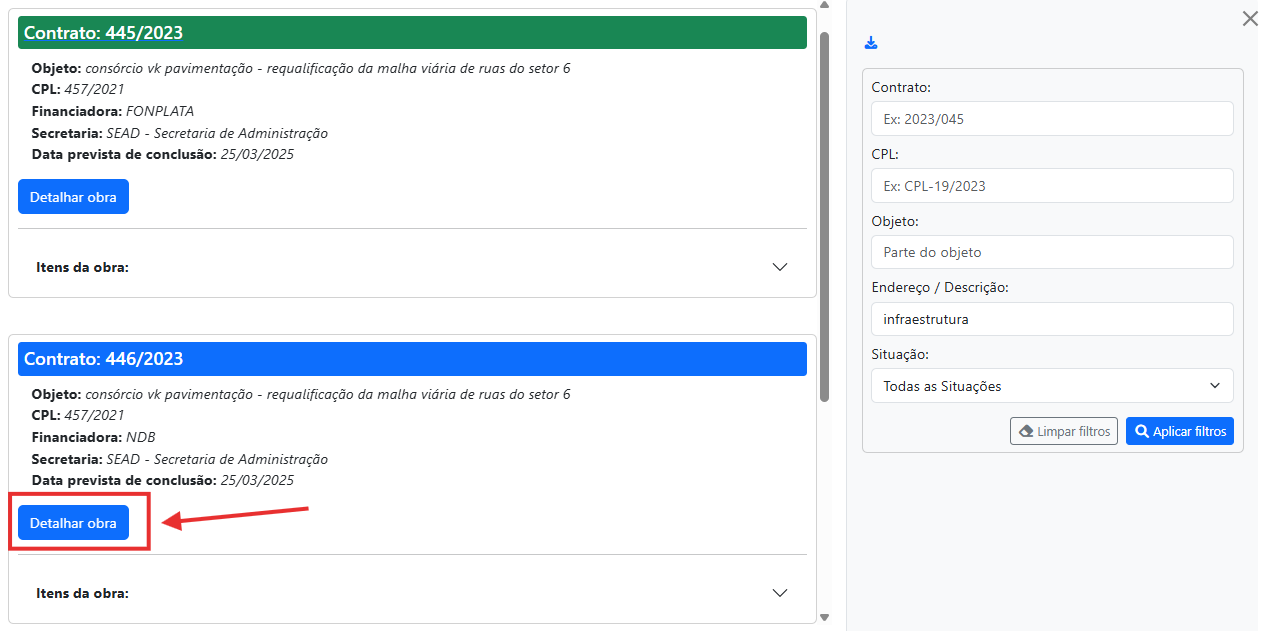
Imagem 12 – portal da prefeitura – consulta obras – botão detalhe da obra
Nas opções de detalhes da obra também é possível extrair as informações em formato CSV.
2.2.1 Nos dados gerais, é criado o arquivo geral_obra.csv
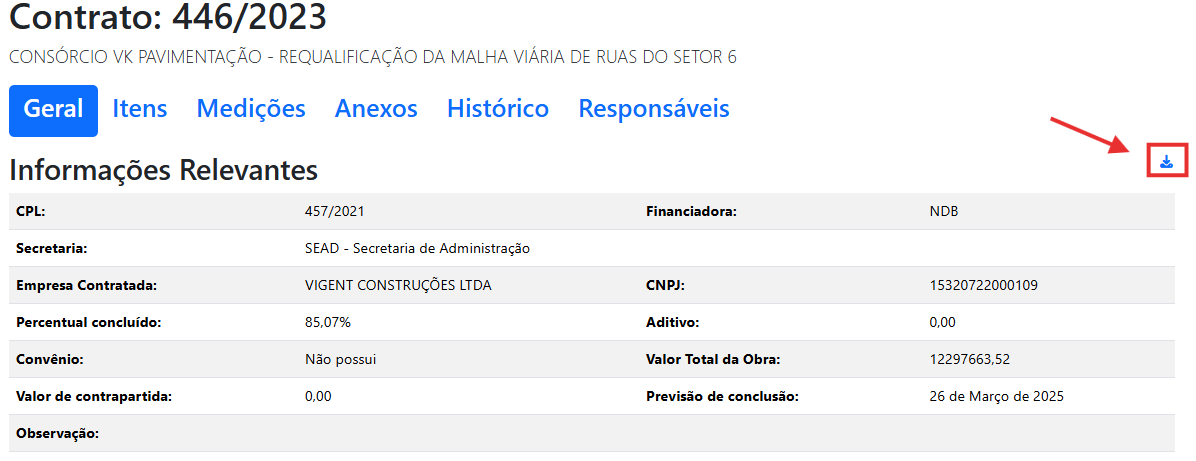
Imagem 13 – portal da prefeitura – consulta obras – detalhe da obra - geral
2.2.2 Nos itens do contrato, é criado o arquivo itens_obra.csv
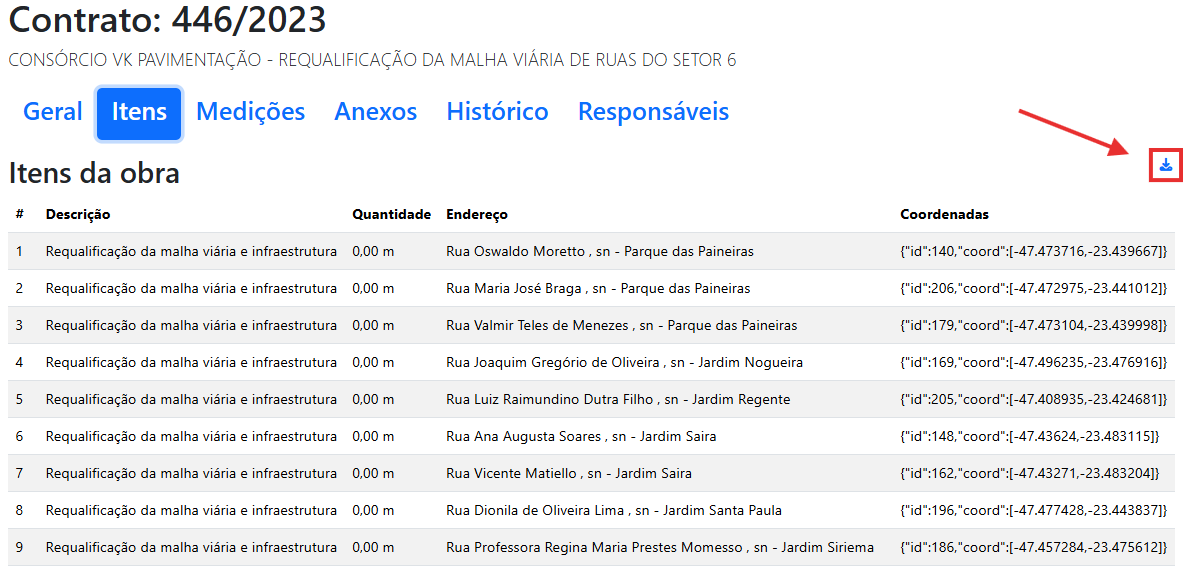
Imagem 14 – portal da prefeitura – consulta obras – detalhe da obra - itens
2.2.3 Nas medições do contrato, é criado o arquivo medicao_obra.csv, e as planilhas podem ser baixadas individualmente.
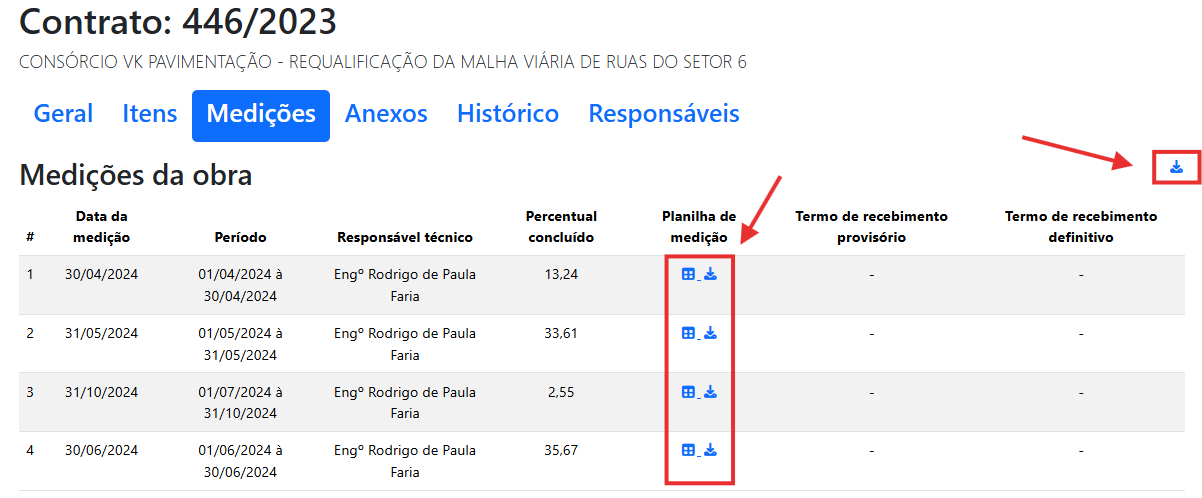
Imagem 15 – portal da prefeitura – consulta obras – detalhe da obra - medições
2.2.4 Os arquivos anexos do contrato podem ser baixados individualmente.
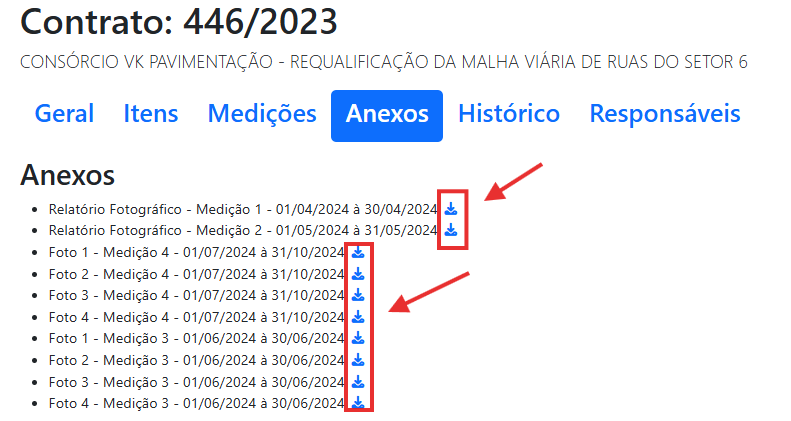
Imagem 16 – portal da prefeitura – consulta obras – detalhe da obra - anexos
2.2.5 No histórico do contrato, é criado o arquivo historico_obra.csv
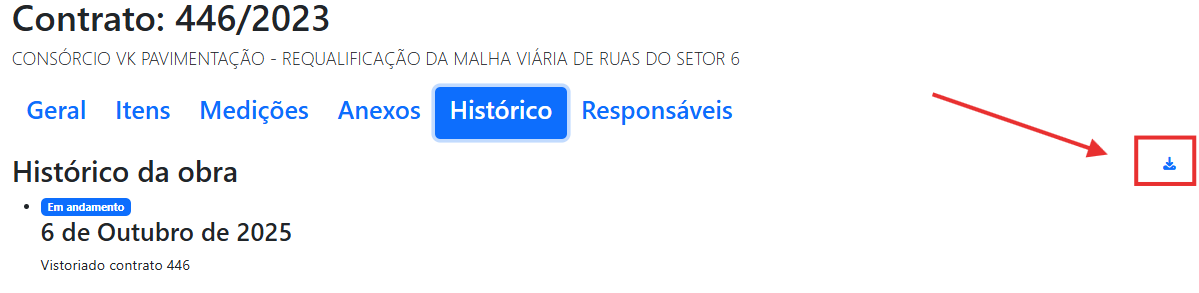
Imagem 17 – portal da prefeitura – consulta obras – detalhe da obra - histórico
2.2.6 Nos responsáveis do contrato, é criado o arquivo responsaveis_obra.csv
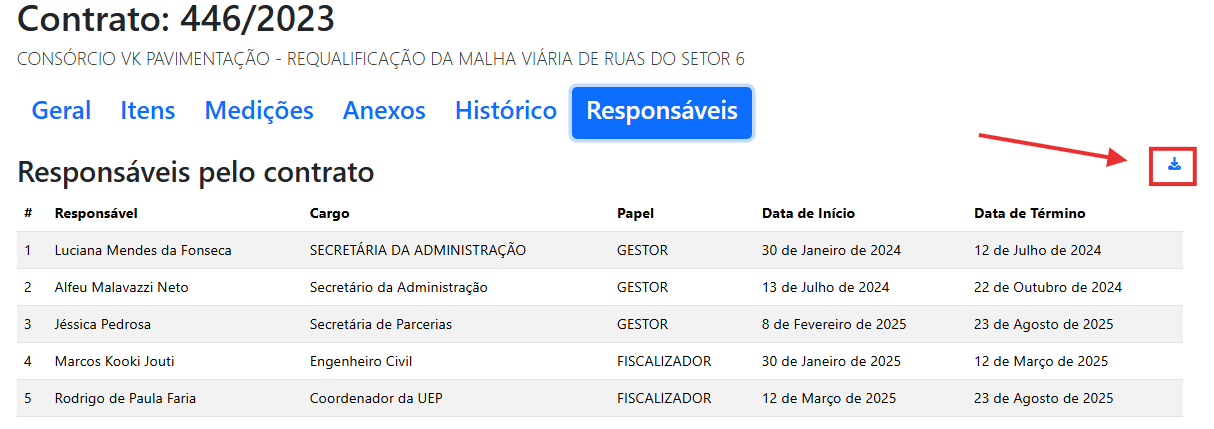
Imagem 18 – portal da prefeitura – consulta obras – detalhe da obra - responsáveis