
GECON - Manual SEAD
Gecon – Sistema de Gestão de Contas de Consumo (SEAD)
Sumário
Gecon – Sistema de Gestão de Contas de Consumo (SEAD)
1. Introdução
2. Acessando o Sistema
3. Cadastros Gerais
4. Cadastro de Robô
Dashboard do robô:
5. Cadastro de Contratos
Observações do contrato
Dashboard de contratos
Dashboard de conciliação de medidor / hidrômetro
6. Cadastro de contas
Tipo de conta Normal:
Funcionalidade de inclusão de contas em lote:
Tipo de conta sem código de barras:
Botão histórico de Contas
Liquidação individual de contas
Exclusão de contas
7. Relatório de contas
Alteração de data de pagamento agendado
8. Relatório de Contrato sem Lançamento de Conta
9. Relatório de Consumo
10. Relatório de Consumo por Dotação
11. Relatório de Consumo Fora da Média
1.Introdução
O Sistema de gestão de contas de consumo - Gecon tem como principal objetivo o gerenciamento das faturas de energia elétrica e faturas de água que a prefeitura de Sorocaba é responsável, como por exemplo, as unidades de saúde, escolas, iluminação pública, entre outras.
Neste sistema, é possível gerar o arquivo de remessa para o banco para o pagamento das faturas e efetuar o controle das dotações e empenhos que estão sendo consumidas.
2.Acessando o Sistema
Para acessar o sistema, utilize o link:
https://gecon.sorocaba.sp.gov.br
O usuário e senha para acesso ao sistema é o mesmo utilizado para acesso à rede da prefeitura.
Caso não possua acesso ao sistema, solicite ao setor de TI/seção de sistemas.
Informar o nome do usuário da rede, email e nome completo para que o usuário possa ser cadastrado no sistema.
 Imagem 1 – Tela de Login
3.Cadastros Gerais
Em cada registro, possui o botão amarelo ‘lápis’ onde é possível alterar os dados do registro selecionado.
O botão vermelho ‘lata de lixo’ exclui o registro selecionado.
 Imagem 2 – Tela inicial de cadastro (exemplo conta corrente)
Na inclusão ou alteração de cadastro, um formulário é exibido.
Se for inclusão, os dados são inicializados vazio, se for alteração, o formulário é preenchido com as informações do registro selecionado.
Após preencher os dados necessários, clique no botão Salvar (ou pressione a tecla Enter), no canto inferior esquerdo.
O botão Voltar, retorna à tela inicial do cadastro, sem salvar as informações.

Imagem 3 – tela de cadastro de conta corrente
A exclusão do registro pede uma confirmação do usuário.

Imagem 4 – tela confirmação de exclusão do cadastro de conta corrente
Os cadastros de responsáveis e dotações possuem na tela inicial do cadastro, campos para permitir filtrar a lista inicial.
Ao informar os campos e clicar no botão azul ‘filtro’, a lista inicial do cadastro exibirá somente os registros que possuem a informação do campo.
O botão cinza (limpar filtro) exclui o filtro e a lista volta a exibir todos os registros.
No cadastro de responsáveis pode-se filtrar pelos campos: nome, CPF, número e se está ativo (S / N / Todos)

Imagem 5 – tela de cadastro de responsáveis com filtro.
No cadastro de dotações, pode-se filtrar pelos campos: descrição e se está ativo (somente ativos, somente inativos , todos).
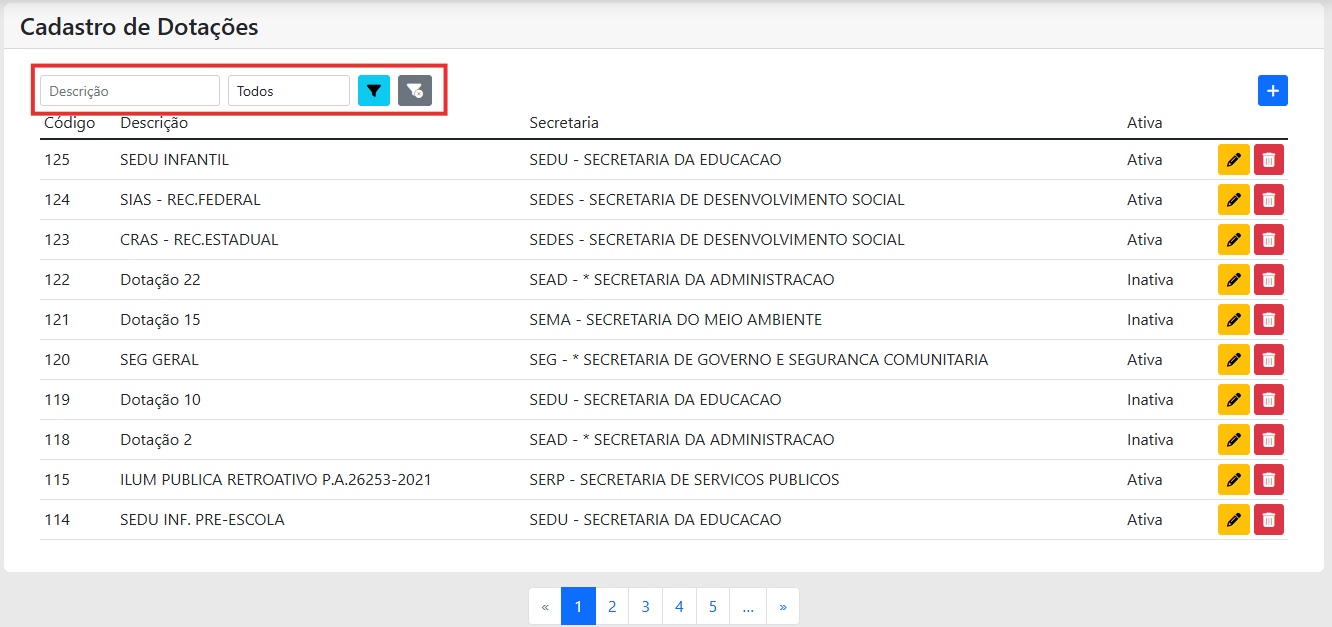 Imagem 6 – tela de cadastro de dotações com filtro.
4.Cadastro de Robô
O robô é um processo automático que efetua o download e inclusão das faturas de água e energia no sistema.
Para isso, é necessário cadastrar o tipo de conta (água ou energia) que o robô deve processar.
Tipo de processo:
- CPFL baixa – faturas de energia elétrica de baixa tensão
- CPFL média – faturas de energia elétrica de média tensão
- SAAE 15 – faturas de água com dia de vencimento de 01 até 15
- SAAE 30 – faturas de água com dia de vencimento de 16 até 31
Não é permitido incluir dois robôs ativos para o mesmo tipo de processo.
Período:
Indica o período em que as faturas que serão processadas se referem.
Este campo permite ao robô selecionar os contratos que ainda não possuem fatura no período informado.
Expira em:
Indica ao robô até qual data o processo será executado.
Após esta data, o robô será automaticamente inativado (Expirado).
Não é possível cadastrar um processo que expira em mais de 30 dias.
Status:
Indica se o robô pode ser executado (Ativo) ou não (Inativo) ou (Expirado).
Seleção:
A lista de contratos que o robô seleciona para processar são de acordo com:
- Contratos com situação do contrato = ‘ativo’ ou = ‘transferido’, ponto ativo = ‘checado’ e habilitar a inclusão de contas no sistema = 'checado'
- O tipo de processo: CPFL (baixa/média tensão) ou SAAE (vencimento 15 ou 30);
- Período – contratos que não possuem fatura lançada no período informado.
Processamento:
O processamento de download das faturas é efetuado em dois horários: 00:30 e 12:30.
O processamento para leitura dos arquivos e geração das faturas no sistema é efetuado em 4 horários: 00:00, 6:00, 12:00 e 16:30.

Imagem 67 – tela de cadastro do robô.
4.1 Dashboard do robô:
Na tela inicial, o sistema exibe os processos que estão ativos e um resumo do processamento.

Imagem 78 – tela de dashboard do processo do robô
5.Cadastro de Contratos
Este cadastro possui as informações do contrato, os campos indicados com asterisco são obrigatórios.
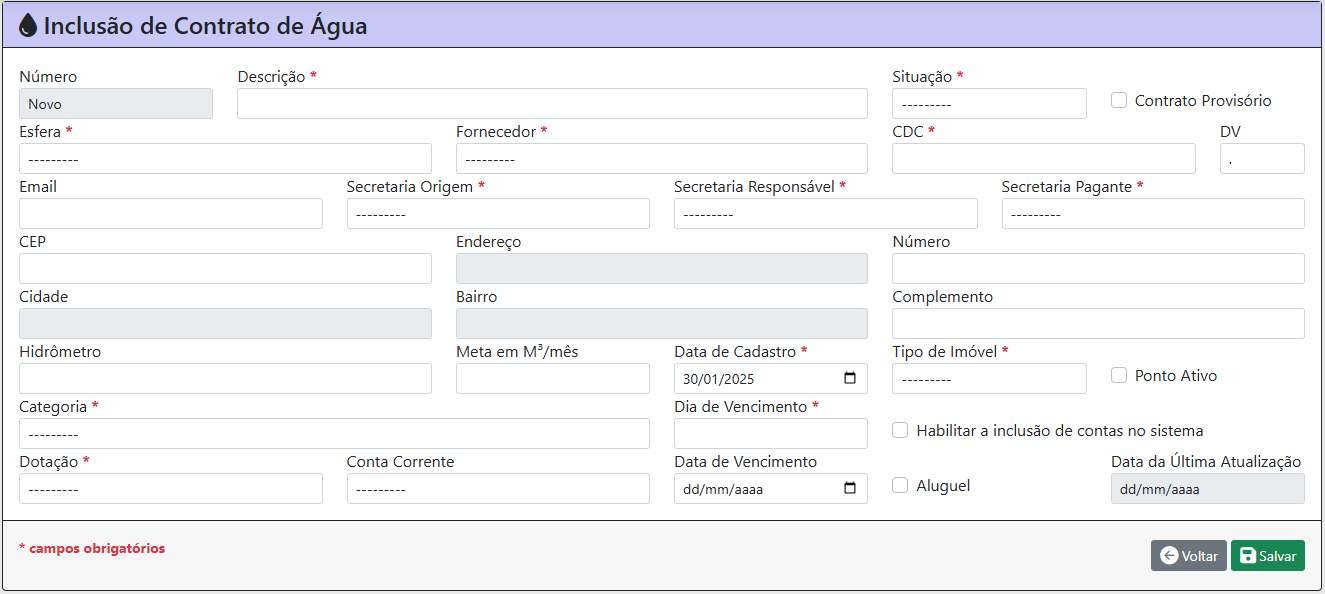 Imagem
 89 – tela de cadastro de contrato de água
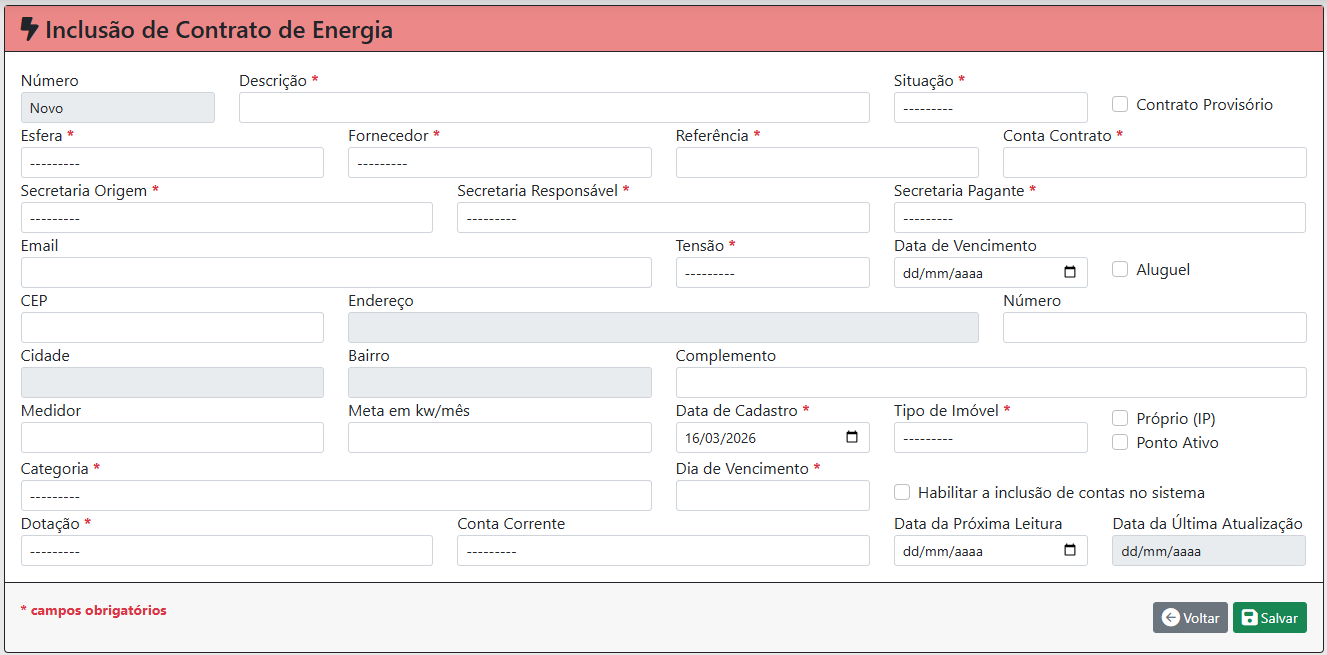 Imagem
 910 – tela de cadastro de contrato de energia
5.1 Campos do contrato
Secretaria origem: indica qual o setor onde a unidade está vinculada.
Secretaria responsável: indica a secretaria que é responsável pelo consumo da unidade.
Secretaria pagante: indica a secretaria que efetua o pagamento da fatura.
Dia de vencimento: informa ao sistema como calcular a data de vencimento da fatura, caso seja incluída manualmente no sistema.
Habilitar contas no sistema: se não checado, não permite o lançamento da fatura no sistema.
Categoria e dotação: indica de onde os empenhos serão utilizados para o pagamento da fatura.
Conta corrente: informa qual a conta corrente será utilizada para pagamento da fatura.
Data da próxima leitura (contrato de energia): utilizado no processo de download das faturas pelo robô, este irá pesquisar a fatura no site para efetuar o download, somente se esta data estiver no passado ou nula. Este campo é inicializado no momento da inclusão da fatura via o processo do robô (considera a informação existente na fatura).
5.2 Validações do contrato
Validações existentes no cadastro – as validações são utilizadas tanto no contrato de água quanto no contrato de energia:
Para informar a categoria e a dotação, é necessário informar a secretaria pagante.

Imagem 1011 – mensagem informe a secretaria pagante
É permitido informar somente a categoria e dotação vinculada à secretaria pagante.

Imagem 1112 – tela de cadastro de dotação com a secretaria
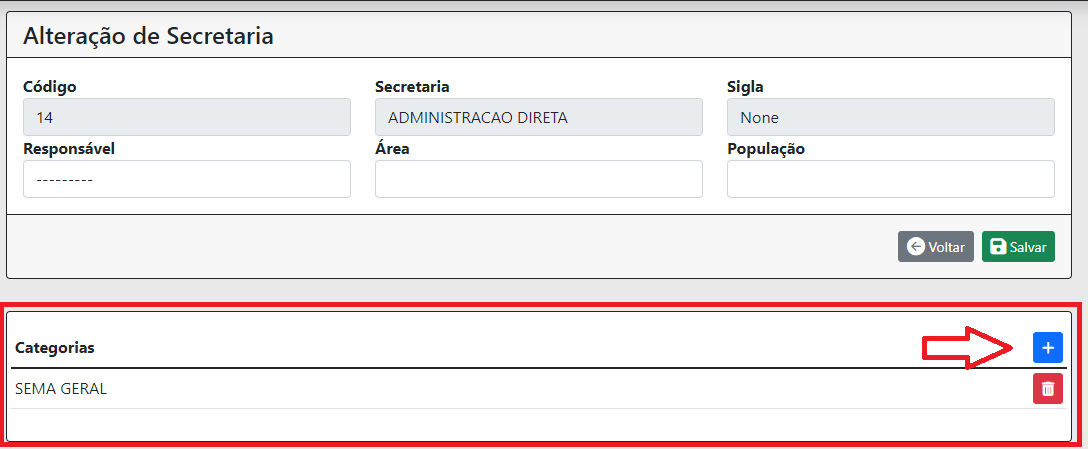
Imagem 1213 – tela de cadastro de secretaria com a categoria
A data de vencimento é obrigatória quando campo aluguel está checado.
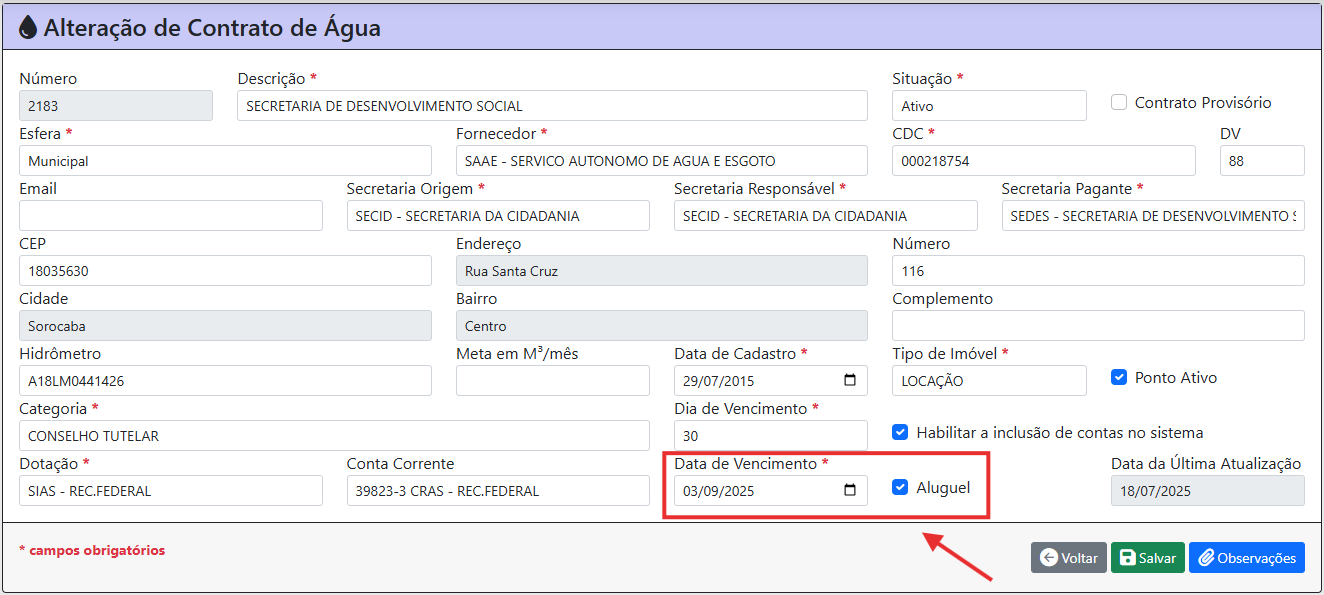
Imagem 1314 – tela de cadastro de contrato com o campo aluguel checado
Para checar o campo ‘Habilitar a inclusão de contas no sistema’ é obrigatório informar o campo conta corrente.
O sistema permite lançar contas para o contrato somente se este campo estiver checado.

Imagem 1415 – mensagem informe a conta corrente
5.3 Observações do contrato
Na tela de alteração de contrato, existe o botão Observações, onde é possível anexar arquivos.
Para anexar um arquivo, é necessário informar uma descrição na observação.
O nome do arquivo anexo não pode possuir caracteres especiais, como por exemplo ‘~^$%/?=+’. Ele também não pode ter tamanho maior que 5mb.
É possível adicionar uma observação sem o anexo.
O sistema salva a data que a observação foi informada e quem foi o usuário que gravou.

Imagem 1516 – tela de observações do contrato
5.4 Inclusão automática da observação do contrato
Quando o número do medidor (energia) / hidrômetro (água) for alterado, o sistema gera automaticamente a observação do contrato.
A inclusão do número do medidor/hidrômetro e a exclusão do número também geram automaticamente a observação do contrato.
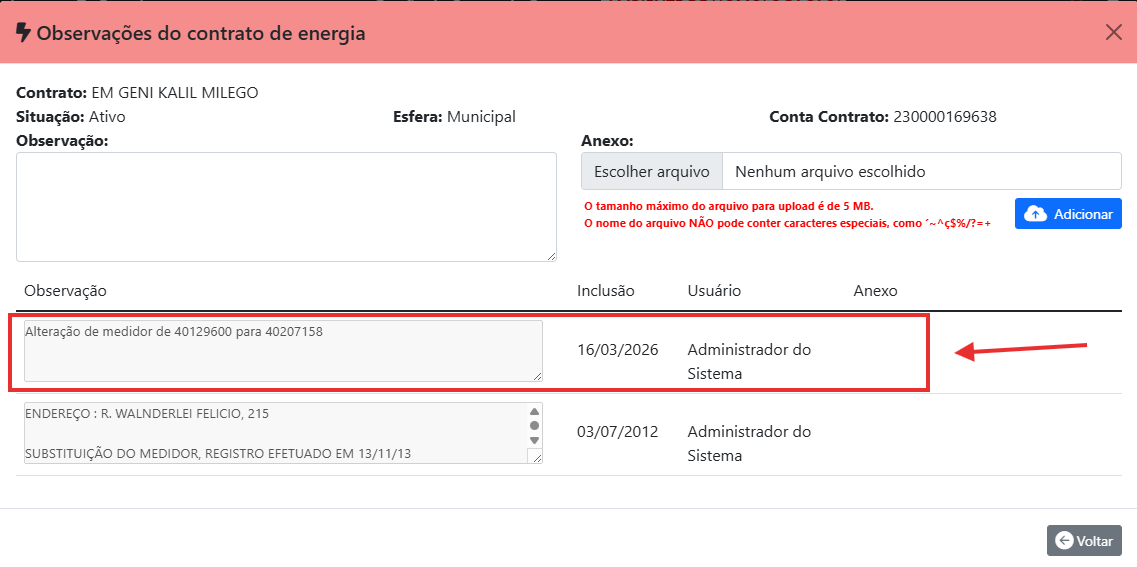 Imagem
 1617 - observação incluída automaticamente
5.5 Dashboard de contratos
Quando o contrato está vencido ou prestes a vencer (em 6 meses), eles são exibidos na tela inicial do sistema.
Um sino também aparecerá no canto superior direito da tela.
Ao clicar no contrato, o sistema direciona para a opção de alteração do contrato.
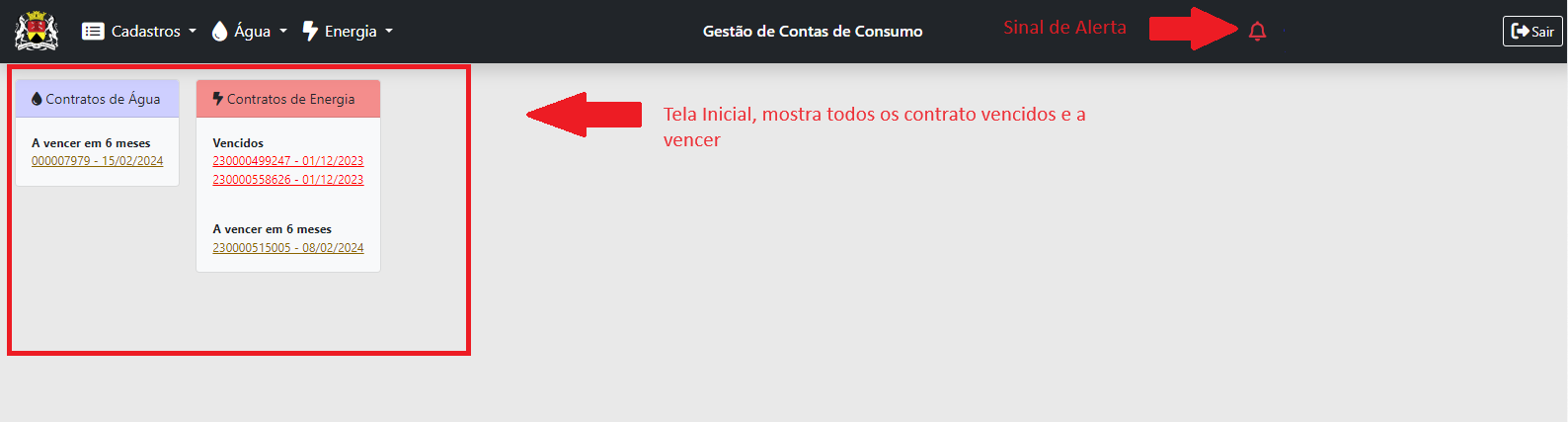
Imagem 1718 – tela de dashboard contratos vencidos e a vencer e sinal de alerta
5.6 Dashboard de conciliação de medidor / hidrômetro
A conciliação de medidor / hidrômetro indica os contratos que possuem a informação do número do medidor (energia) ou número do hidrômetro (água) diferente da faturas .
O dashboard de conciliação de medidor/hidrômetro será exibido somente quando existir a informação diferente e houver um processo de robô ativo.
Se existir mais de 10 contratos com a informação diferente, o sistema exibirá os 10 primeiros, ao clicar em ‘Exibir mais’, outros 10 registros serão exibidos, e assim por diante. Quando existir mais registros, o total de registros é exibido.

Imagem 1819 – tela de dashboard de conciliação de medidor/hidrômetro
6.Cadastro de contas
Opção para adicionar as faturas de água (SAAE) e energia (CPFL) propriamente ditas.
As funcionalidades do cadastro de faturas de água são as mesmas do cadastro de faturas de energia.
Para chamar a tela de inclusão de faturas , clique no botão mais (+) ou na tecla de atalho (F2).

Imagem 1920 – tela de cadastro de contas de água com o botão de atalho (+)
Ao abrir a tela de inclusão de faturas , o usuário pode selecionar o tipo de conta que será adicionado.
6.1 Tipo de conta Normal:
Informe o código de barras (manualmente ou com o leitor de código de barras).
Ao sair do campo código de barras ou clicar no botão  , o sistema efetuará a validação do código.
Validações efetuadas:
- O código de barras deve ser um código válido, isto é, os dígitos verificadores dos blocos devem ser válidos.
- Verificar se já existe uma faturas com o mesmo número do código de barras, não pode existir.
- Verificar se o número da conta contrato está cadastrado no sistema.
- Verificar se o contrato está ativo no sistema.
- Verificar se o contrato não está vencido,
- Verificar se o contrato está habilitado para efetuar lançamento da fatura.

Imagem 2021 – tela de inclusão de faturas de água, com a informação de tipo de conta, código de barras e a mensagem de validação do código de barras
Após as validações, o botão avançar ficará habilitado para chamar a tela de inclusão das outras informações da fatura.
Se for fatura de água, o sistema trará a informação do período a partir do código de barras.
O sistema trará a informação do valor da fatura a partir do código de barras.
A data de vencimento da fatura será inicializada de acordo com o dia de vencimento informado no cadastro de contrato e o mês e ano corrente da inclusão da fatura. Caso esteja incluindo a fatura no mês de fevereiro e o dia de vencimento informado no contrato for maior que 28, o sistema irá inicializar a data com o dia 28, independente de for ano bissexto.
A data de pagamento agendado será inicializada com a data de vencimento calculada no item anterior.
O usuário deverá informar o consumo.
É possível vincular o arquivo à fatura.
A tecla [ENTER] salva as informações.
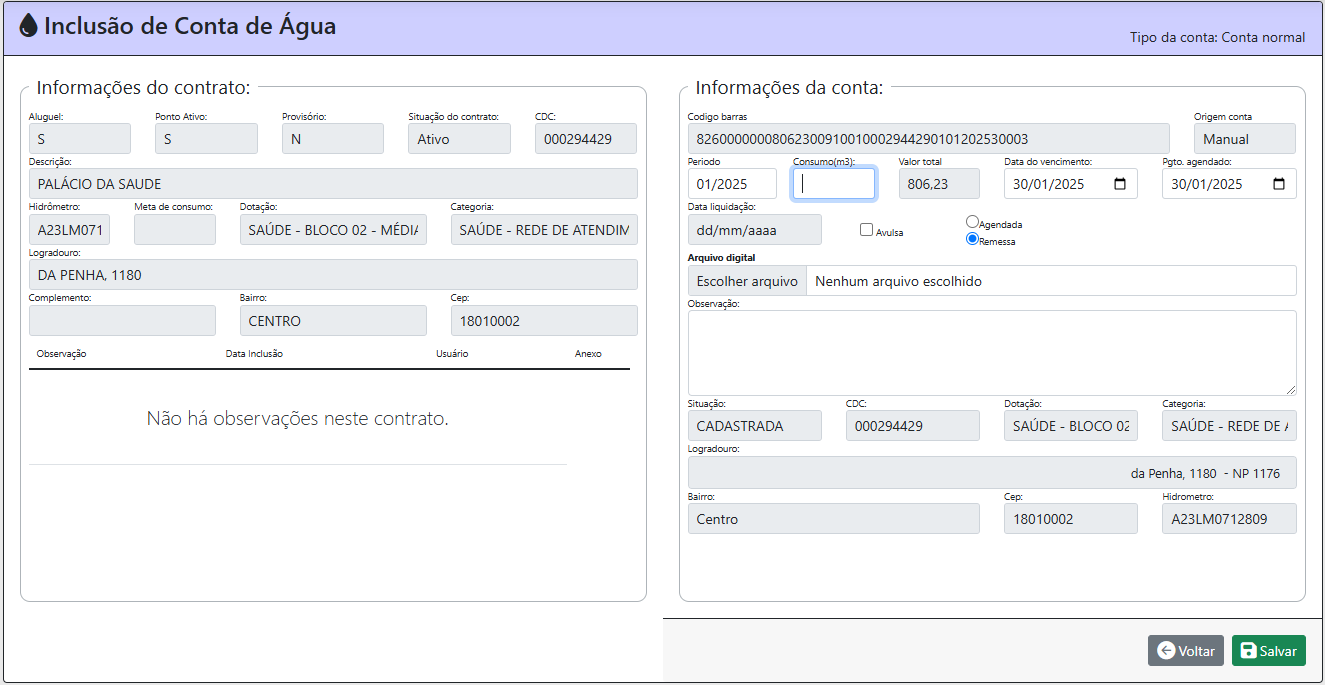
Imagem 2122 – tela de cadastro de contas de água
6.2 Funcionalidade de inclusão de contas em lote:
Na tela de inclusão de faturas, checando o campo ‘Inclusão de contas em lote’, indica ao sistema que as informações do período, data de vencimento e data de pagamento agendado da primeira fatura, serão replicadas para as próximas faturas, a informação será sugerida, e o usuário poderá modificar a qualquer momento, sendo que, a partir deste ponto, será utilizada esta informação nas próximas faturas.
Exemplo: se o usuário informar a data de vencimento ‘15/01/2024’, as próximas faturas serão inicializadas com ‘15/01/2024’.
A partir do momento que o usuário alterar a data de vencimento para ‘23/01/2024’, as faturas seguintes serão inicializadas com ‘23/01/2024’

Imagem 2223 – tela de inclusão de contas com o check ‘Inclusão de contas em lote’
6.3 Tipo de conta sem código de barras:
Informe o CDC (água) / referência (energia)
Ao clicar em ‘Avançar’, habilitará para o usuário preencher as outras informações da fatura, neste caso, não haverá o código de barras.
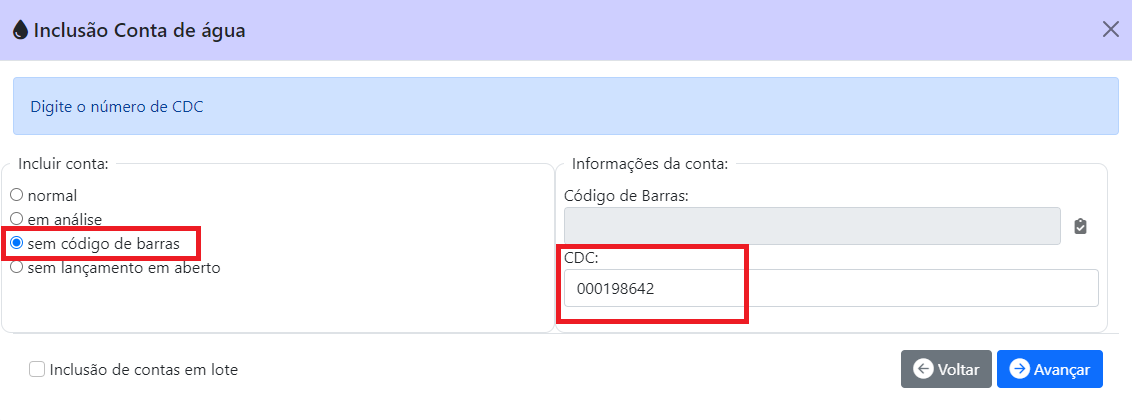
Imagem 2324 – tela de inclusão de contas sem código de barras
6.4 Botão histórico de Contas
Na opção de alteração de faturas, é possível analisar o histórico da fatura.

Imagem 2425 – tela de alteração de contas – botão histórico de conta
Informe o período inicial e final para pesquisar o histórico.
São exibidos um gráfico com as informações de consumo e valor em reais (R$)
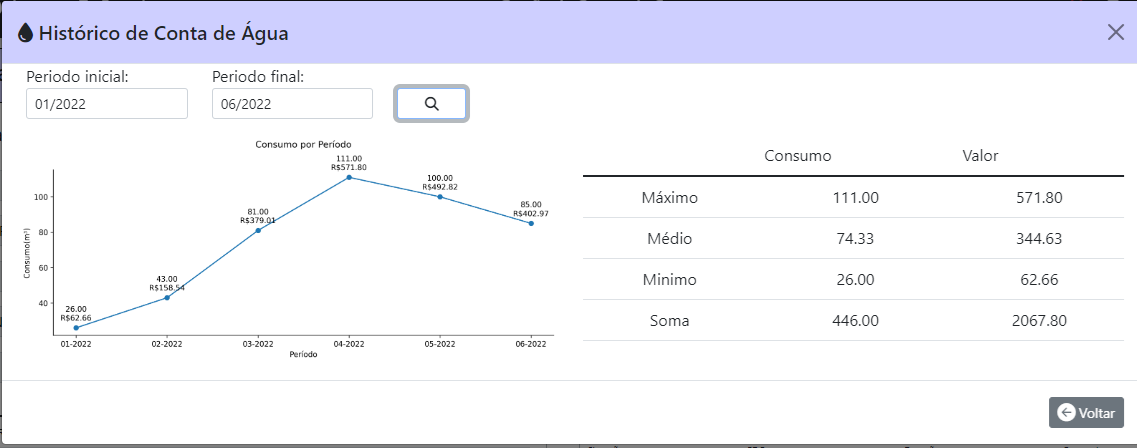
Imagem 2526 – tela do gráfico do histórico da conta
6.5 Liquidação individual de contas
As faturas agendadas são liquidadas na opção de cadastro de contas, botão ‘$’.
Este botão fica habilitado somente para as faturas cadastradas como ‘Agendada’

Imagem 2627 – tela de cadastro de contas de água botão ‘$’
A liquidação individual da remessa utiliza os empenhos em ordem cronológica.
É possível informar a data de liquidação e se utilizará a ordem para liquidação das faturas informado no cadastro de empenho.
Para mais informações sobre a ordem de liquidação da fatura, ver o documento GECON - Manual SEFAZ, item 8 - Liquidação de remessas.
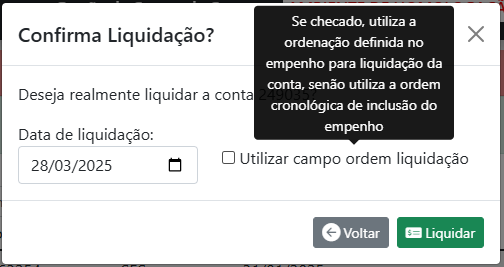
Imagem 2728 – tela de confirmação de liquidação de contas de água
6.6 Exclusão de contas
A fatura poderá ser excluída somente se a situação for cadastrada ou não processada. Conforme consta na imagem abaixo.

Imagem 2829 – tela de cadastro de faturas com a situação da conta

Imagem 2930 – tela de mensagem de confirmação da exclusão da conta

Imagem 30 –31– tela de cadastro de contas com a mensagem que a conta não pode ser excluída.
7.Relatório de contas
Relatório das contas lançadas.
Informações para filtro:
- Período inicial e final
- Data de vencimento – inicial e final
- Data de pagamento agendada – inicial e final
- Lançamento – faturas agendadas / remessa / todas
- CDC (para faturas de água) / referência (para faturas de energia)
- Tensão (somente para relatório de faturas de energia)
- Layout de impressão – formato do relatório – por dotação / por categoria
- Seleção de dotação
- Seleção de Categoria
Para gerar o relatório, é obrigatório informar pelo menos o período ou a data início e fim (de vencimento ou de pagamento agendada).
 Imagem
 3132 – tela de relatório de faturas de água
 Imagem
 3233 – tela de relatório de faturas de energia
Funcionalidades botões ‘Selecionar’, imprimir e ‘exportar CSV’.
Após inserir as Informações de período inicial e final e seleção de dotação, este busca as faturas trazendo o total de contas e Valor total das faturas.

Imagem 3334 – Botão Selecionar- Selecionando conforme o filtro de pesquisa

Imagem 3435 – As faturas existentes com total de contas e valor de total das faturas.
Botão Imprimir gera um relatório que pode ser feito o download ou impressão.

Imagem 3536 – Botão Imprimir

Imagem 3637 – fazer download ou impressão do Relatório
Botão Exportar ‘CSV’. Cria uma Planilha em Excel com todos os dados existentes, a mesma é feita o download. (Observação: ao utilizar essa opção verifique a pasta de download).

Imagem 3738 – Exportar Cria uma Planilha em Excel

Imagem 3839 – relatório de contas em formato CSV
O relatório poderá ser gerado em formato PDF, de acordo com o layout selecionado (por dotação / por categoria).
A opção ‘Contas em PDF’ gerará um arquivo PDF com todas os arquivos vinculados às faturas, se não existir arquivo vinculado à fatura, o sistema ignora o registro.

Imagem 3940 – relatório de contas em formato PDF, layout por dotação

Imagem 4041 – relatório de contas em formato PDF, layout por categoria
Alteração de data de pagamento agendado
Após selecionar as faturas, é possível alterar a data de pagamento agendado das faturas exibidas.
Ao clicar no botão ‘Alterar Data’, o usuário pode informar a nova data de pagamento agendada. O sistema efetuará a alteração da data de todas as faturas exibidas.

Imagem 4142 – tela de relatório de contas com o botão ‘Alterar data’

Imagem 4243 – tela de alteração de data de pagamento agendada
8.Relatório de Contrato sem Lançamento de Conta
Relatório de contratos sem fatura lançada em um período.
Informações para filtro:
- Período (obrigatório)
- Dia de vencimento inicial e final
- Tensão (somente para relatório de contas de energia)
- Seleção de dotação
- Seleção de categoria

Imagem 4344 – tela de relatório de contrato sem lançamento de faturas de água
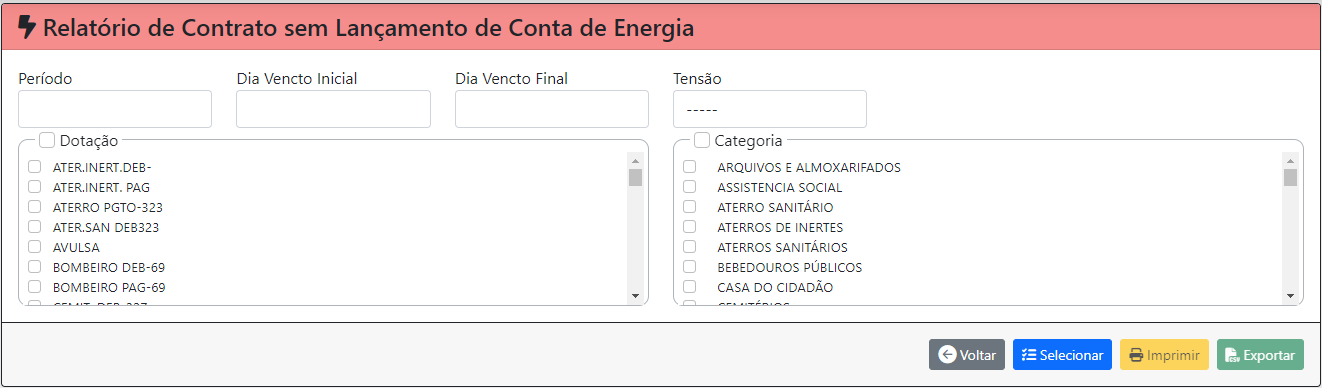
Imagem 4445 – tela de relatório de contrato sem lançamento de faturas de energia
Funcionalidades botões ‘Selecionar’, imprimir e ‘exportar CSV’.
Após inserir as informações de período, dia inicial e final, e seleção de dotação, este busca pelos contratos que não possui faturas lançadas no período informado.

Imagem 4546 – Botão Selecionar - Faz a Seleção conforme o filtro de pesquisa

Imagem 4647 – Resultado de Seleção Contratos sem Lançamento
Botão Imprimir gera um relatório que pode ser feito o download ou impressão.

Imagem 4748 – Botão Imprimir.

Imagem 4849 – fazer download ou impressão do Relatório
Botão Exportar ‘CSV’. Cria uma Planilha em Excel com todos os dados existentes, a mesma é feita o download. (Observação: ao utilizar essa opção verifique a pasta de download).

Imagem 49 –50– Exportar Cria uma Planilha em Excel

Imagem 50 –51– relatório de faturas em formato CSV
9.Relatório de Consumo
Relatório de consumo por secretaria de origem.
Informações para filtro:
- Período inicial e final (obrigatório)
- Secretaria de origem (obrigatório)

Imagem 5152 – relatório de consumo
Ao informar o período e a secretaria de origem, o sistema irá gerar um arquivo em formato PDF com o gráfico de consumo dos contratos existentes na secretaria e período informados.
Será gerado uma página para cada contrato.
Este relatório exclui os contratos que são da categoria 15 - iluminação pública. Isto foi solicitado porque os contratos de iluminação pública são numerosos, e o sistema gerava erro e não conseguia gerar o relatório.

Imagem 5253 – relatório de consumo - seleção do período e secretaria de origem

Imagem 5354 – relatório de consumo em formato PDF
10.Relatório de Consumo por Dotação
Relatório de consumo por dotação.
Informações para filtro:
- Período inicial e final (obrigatório)
- Dotação (obrigatório)

Imagem 5455 – relatório de consumo por dotação
Este relatório é idêntico ao relatório de consumo, somente difere a seleção de dotação ao invés de secretaria.
Ao informar o período e a dotação, o sistema irá gerar um arquivo em formato PDF com o gráfico de consumo dos contratos existentes na dotação e período informados.
Será gerado uma página para cada contrato.

Imagem 5556 – relatório de consumo por dotação - seleção do período e dotação

Imagem 5657 – relatório de consumo por dotação em formato PDF
Observação: Tanto no relatório de consumo quanto no relatório de consumo por dotação, o gráfico considera a secretaria de origem informada atualmente no contrato.
Exemplo: conta contrato '230001432154 - arquivo central de documentos B2', até o mês '06/2024', a secretaria de origem era a SEPLAN e a partir de '07/2024', mudou para a SEAD.
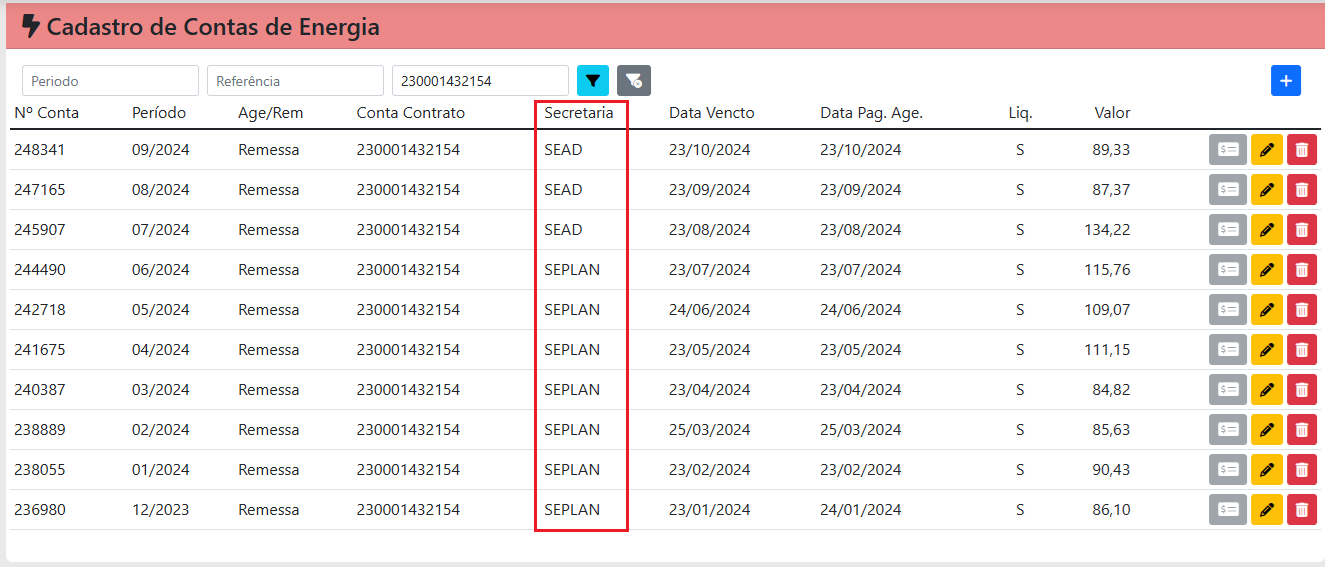
Imagem 5758 – contas do contrato 'arquivo central de documentos B2'
Quando o relatório deste período for gerado, o sistema irá considerar a secretaria de origem atual, que é a SEAD:

Imagem 5859 – relatório de consumo do contrato 'arquivo central de documentos B2'
11.Relatório de Consumo Fora da Média
Relatório de consumo considerando a média de consumo no mesmo mês em anos anteriores
Informações para filtro:
- Período referência (obrigatório) - período que o relatório irá efetuar a análise.
- Quant. Anos para Análise (obrigatório) - número de anos anteriores que será utilizado para cálculo da média e desvio padrão.
- Secretaria de origem (obrigatório) - filtro para seleção dos contratos.
- Somente Fora da média - se checado, exibe somente os contratos que possuem consumo maior ou menor que a média e desvio padrão calculado.

Imagem 5960 – Relatório de consumo fora da média
Ao clicar no botão 'Imprimir', o relatório seleciona os contratos que possuem conta no período referência, calcula a média e o desvio padrão de consumo dos anos anteriores.
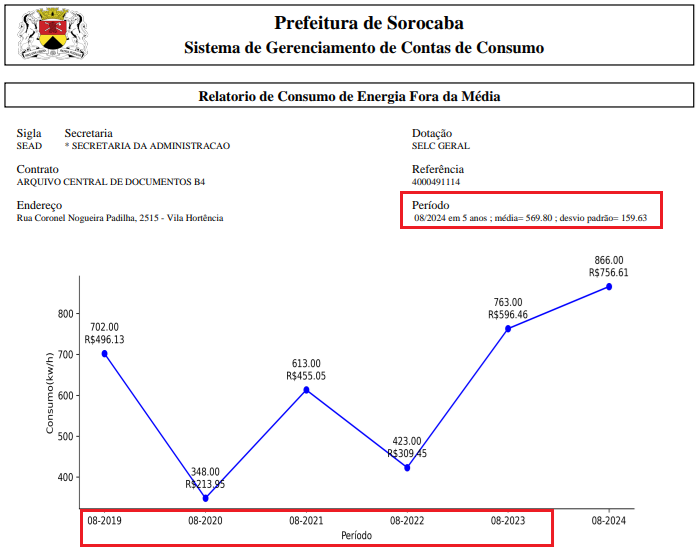
Imagem 6061 – Relatório de consumo fora da média