
Manual para Atendentes
Plataforma de Atendimento
Apresentação
Este manual destina-se ao uso interno nas unidades de atendimento da Prefeitura Municipal de Sorocaba e estabelece um roteiro padronizado de atendimento ao cidadão, garantindo eficiência, segurança e uniformidade em todos os canais de contato, em conformidade com as diretrizes da Lei Geral de Proteção de Dados – LGPD (13.709/2018) e da Lei do Governo Digital (14.129/2021).
Público-alvo
É destinado aos agentes de atendimento via plataforma Conecta Sorocaba, tanto presencialmente (ex.: Casa Cidadão, Escolas, UBS, entre outros) quanto remotamente (ex.: telefone, WhatsApp).
Acesso ao sistema
Procedimento disponível na página Acesso - Plataforma Conecta.
Permissões do atendente
-
- Consultar dados do munícipe em atendimento
- Editar/Atualizar o cadastro de munícipes
- Validar cópia de documentos do munícipe
- Consultar serviços disponíveis para o munícipe
- Abrir solicitações de serviços para munícipe em atendimento
- Consultar o andamento de solicitações ainda não finalizadas do munícipe em atendimento
- Finalizar atendimento e gerar protocolo
Visão geral da tela
Tela Inicial
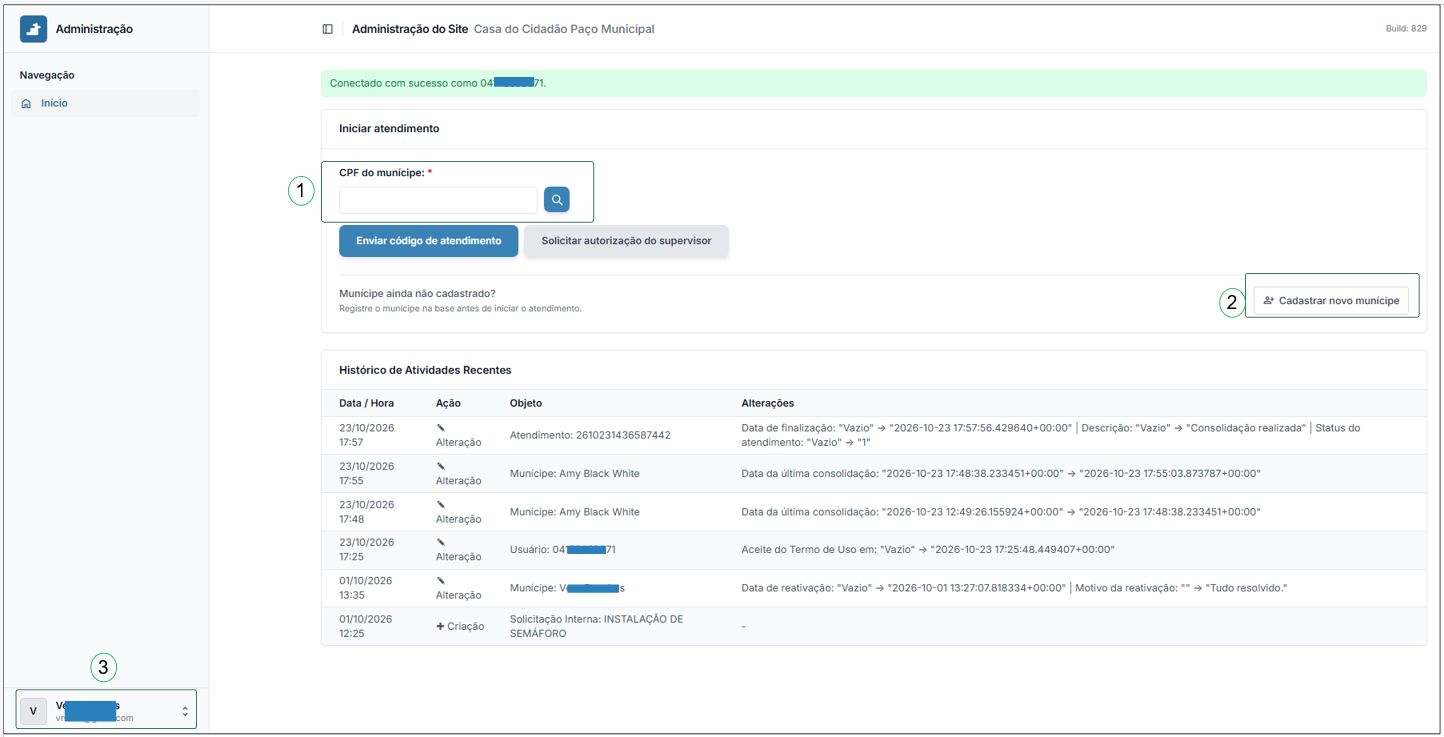
Na tela inicial, é possível:
(1) Pesquisar munícipe pelo nº do CPF para iniciar um atendimento;
(2) Incluir cadastro de um novo munícipe;
(3) Sair do sistema.
Fluxo de Atendimento
Conforme Instrução Normativa SGC/CGTI nº 01/2026 que dispõe sobre a Política de Atendimento no âmbito da Prefeitura Municipal de Sorocaba (publicada em 04/11/2026).
Importante: Os diálogos sugeridos servem como guias para o atendimento, sem intenção de limitar o diálogo, mas buscando garantir a cordialidade e clareza na comunicação com o cidadão.
I – Acolhimento, apresentação e identificação
“ Bom dia/Boa tarde. Meu nome é [Nome]. Para iniciar seu atendimento, preciso localizar seu cadastro no Conecta Sorocaba. Por favor, informe seu CPF.”
Confirmação da identidade
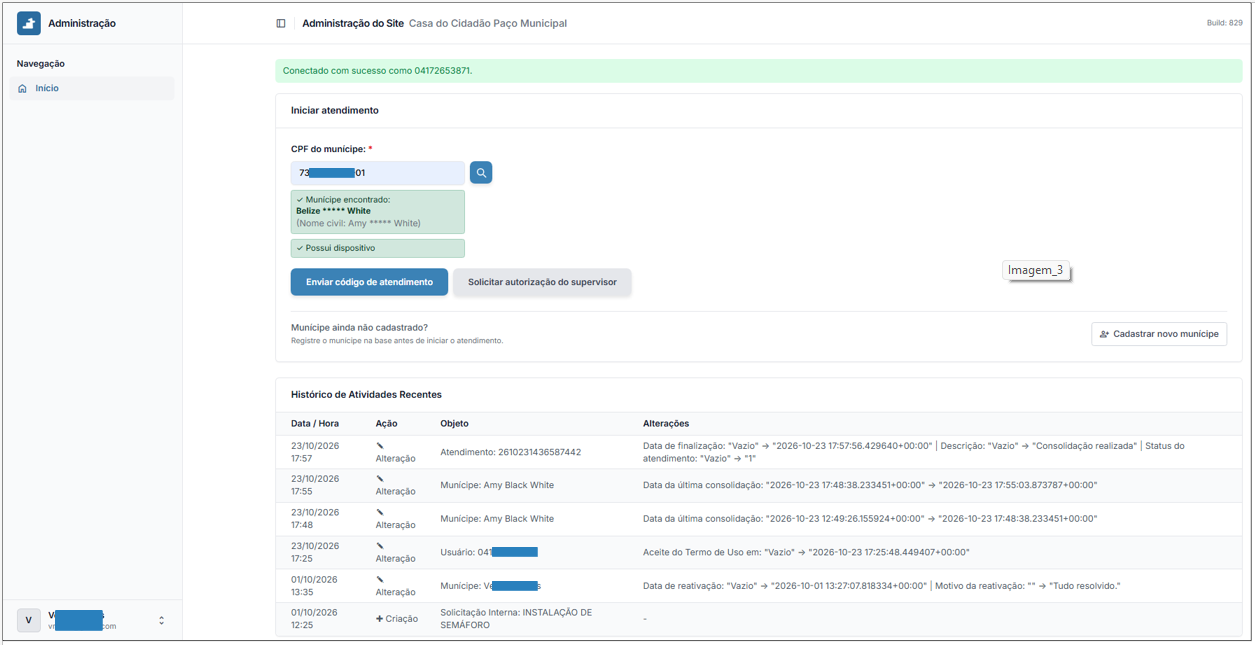
Após localizar o CPF, o atendente deverá solicitar que o cidadão confirme seu nome e sobrenome ou o nome social, se constar no cadastro. Também será informado se o munícipe tem um dispositivo cadastrado para solicitar a liberação de acesso aos dados, através do botão "Enviar código de atendimento".
Em caso de recusa em informar o CPF, a fala do atendente pode ser:
"Entendo, mas o CPF é o número de identificação exigido pela Lei do Governo Digital. Não é possível iniciar a busca com outro documento."
Caso o cidadão não possua cadastro, o atendente deverá seguir o procedimento IV-Cadastro de Novo Cidadão.
II – Autorização de acesso temporário via aplicativo
“Para sua segurança e em conformidade com a Lei Geral de Proteção de Dados Pessoais (LGPD), preciso de sua autorização para acessar seus dados.”
Procedimento com dispositivo castrado
1. O atendente solicita a autorização temporária via botão "Enviar código de atendimento".
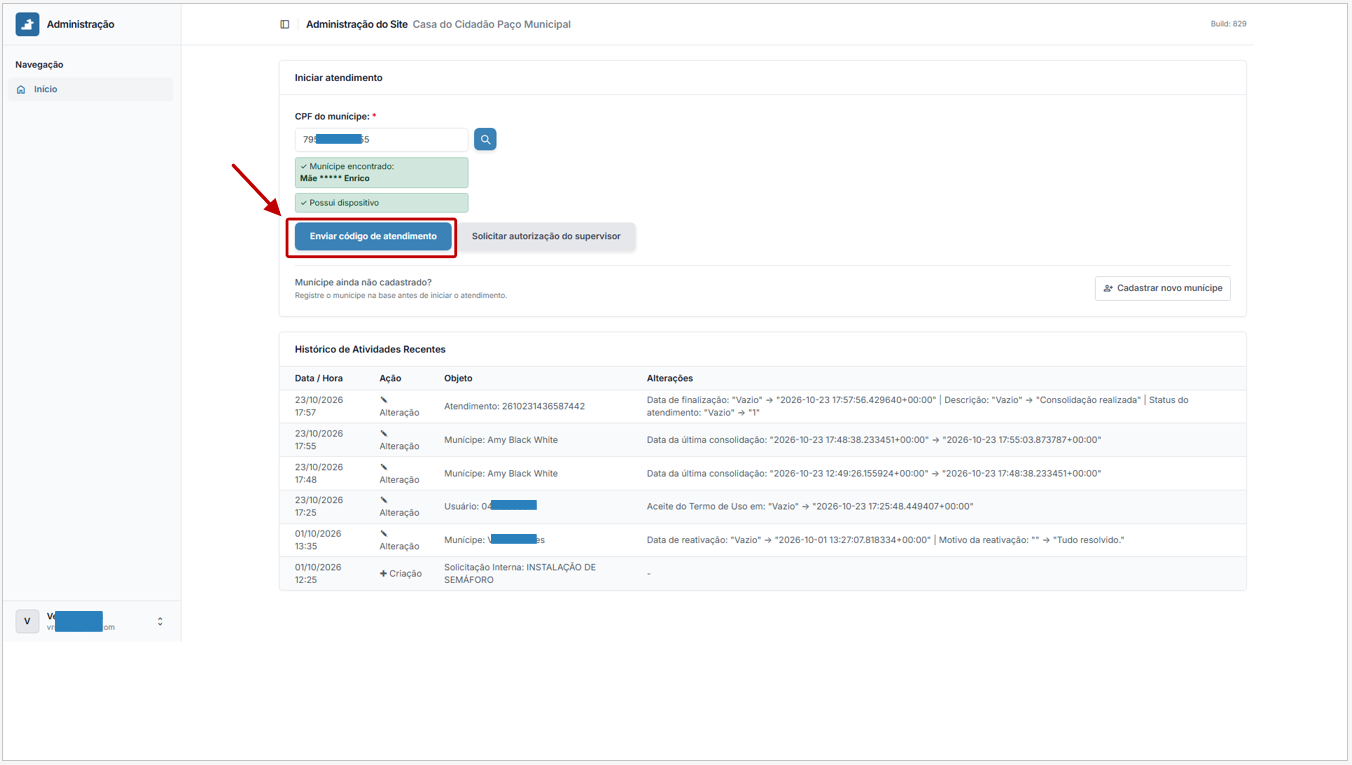
2. O cidadão deverá fornecer o código recebido via aplicativo (notificação push).
"O sistema enviará um código temporário em seu celular. Por favor, informe o código que acabou de receber para que eu possa acessar seu cadastro e iniciar o atendimento."
3. O atendente insere o código na plataforma e será direcionado para a tela de cadastro do munícipe.
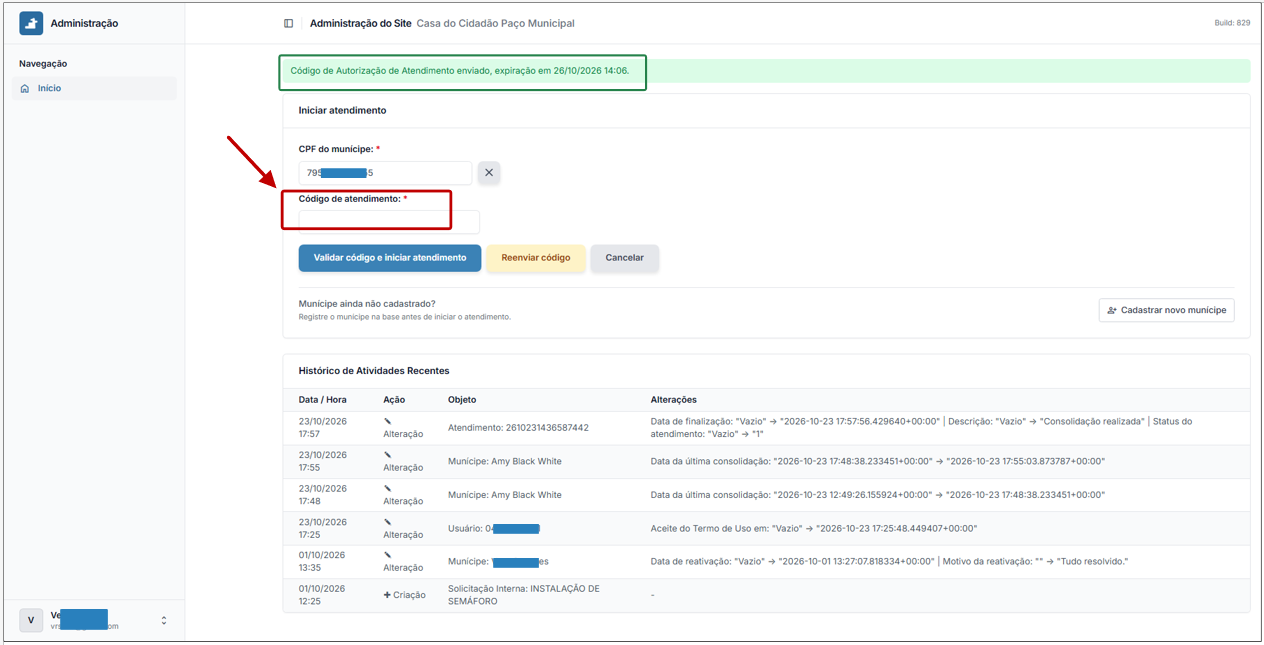
4. Caso o código não seja recebido, o atendente deverá orientar o munícipe a logar-se no aplicativo para garantir que seu dispositivo está vinculado à conta, em seguida usar a opção "Reenviar código".
“Antes reenviar o código, solicito por gentileza que o sr./sra. faça login no aplicativo Conecta Sorocaba, para confirmar o vínculo com seu celular.”
Obs.: O sistema permite até cinco tentativas consecutivas. Após a terceira falha, o acesso é bloqueado. Nessa situação, o atendente deverá solicitar a liberação de acesso ao Supervisor, conforme orientações do procedimento III – Atendimento ao cidadão sem acesso ao celular.
III – Atendimento ao cidadão sem acesso ao celular
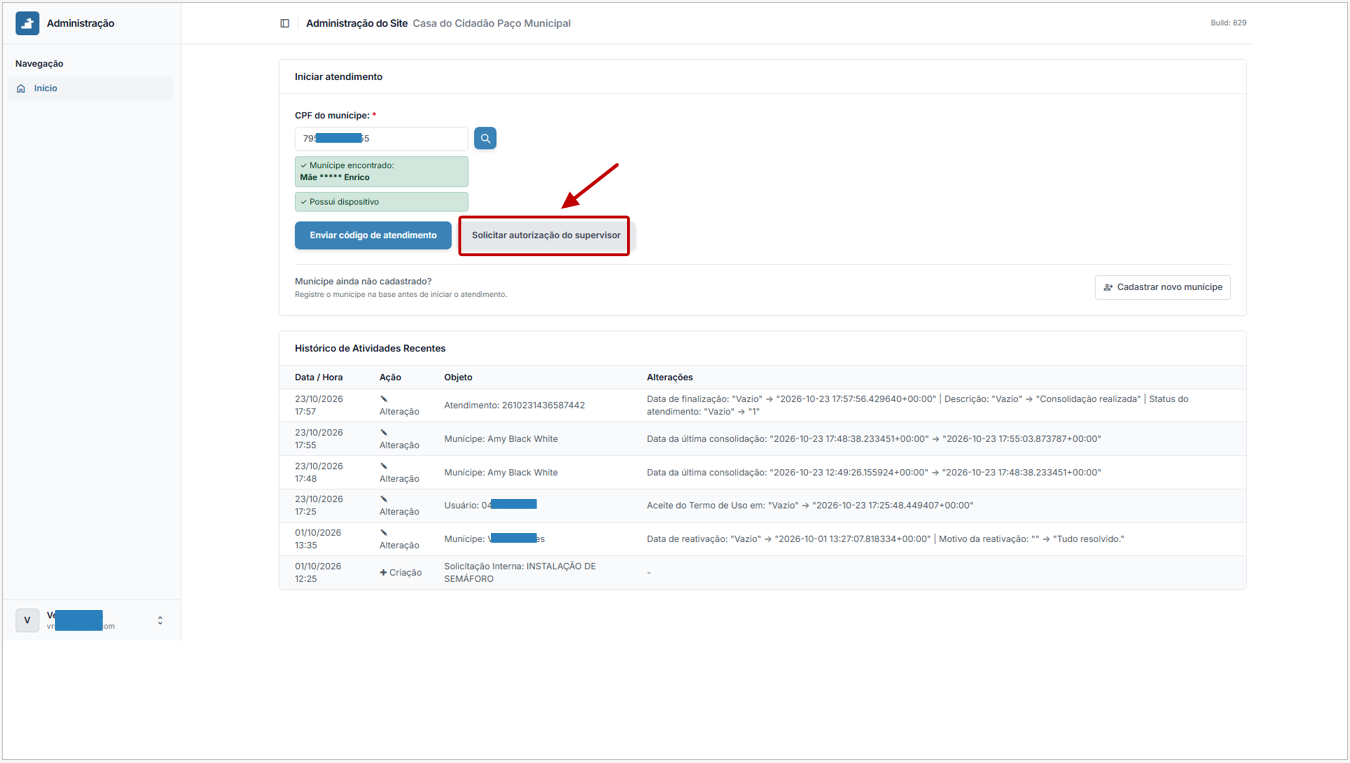
Quando o cidadão não puder autorizar o acesso por meio do aplicativo, após a identificação, o atendente deverá solicitar ao Supervisor da Unidade a liberação do acesso aos dados do munícipe, clicando no botão "Solicitar autorização do supervisor" .
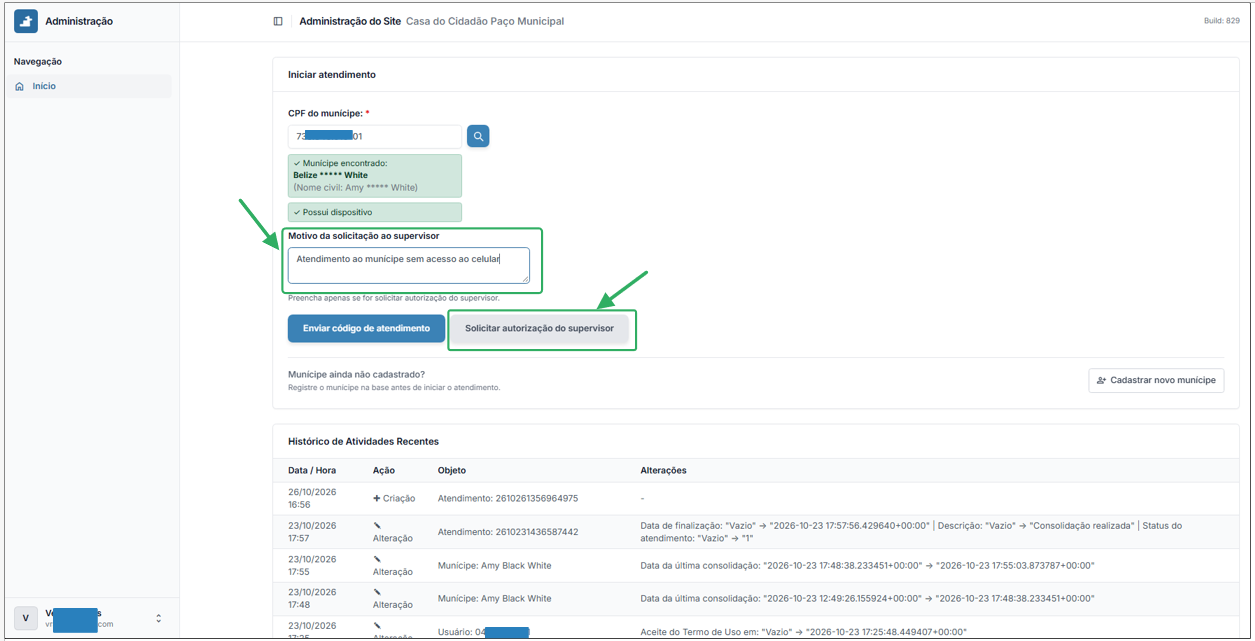
É obrigatório informar o Motivo da solicitação ao supervisor, em seguida, clicar novamente no botão "Solicitar autorização do supervisor" para enviar o pedido.
IV – Cadastro de novo cidadão
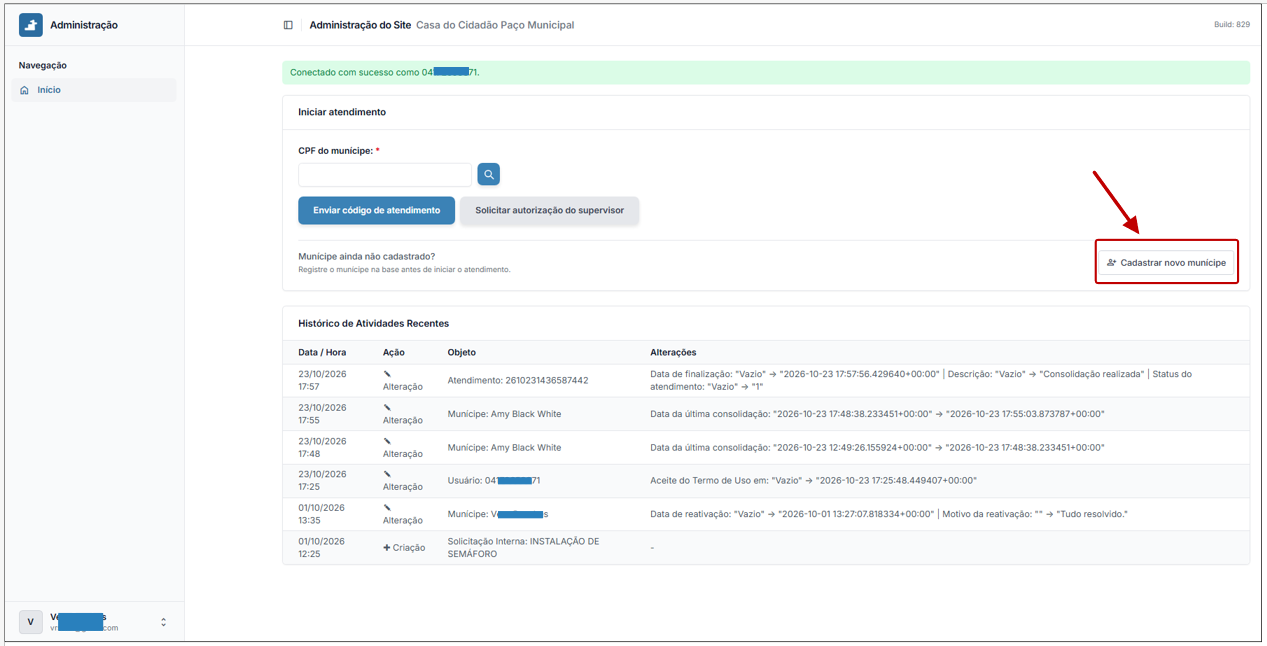
Se o cidadão não tiver cadastro, o atendente poderá realizar o cadastro para então iniciar o atendimento, através do botão "Cadastrar novo munícipe".
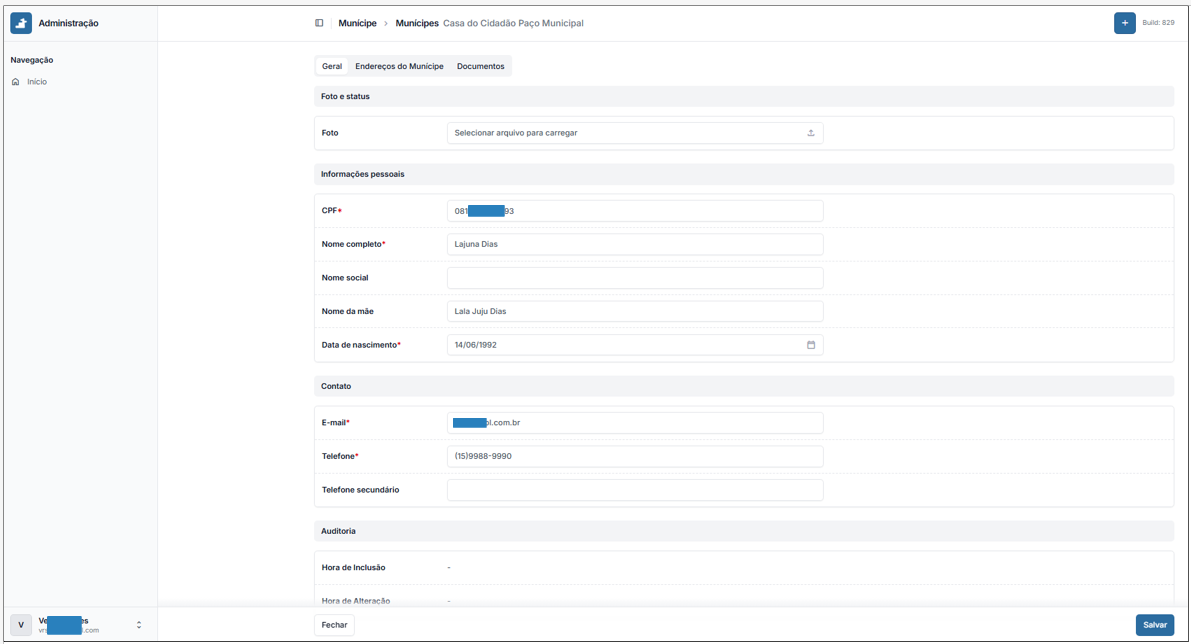
Completar os campos solicitados:
Dados obrigatórios:
-
- Número do CPF (necessário apresentar documento para vincular na plataforma)
- Nome completo
- Data de nascimento
- E-mail (usado para validação do cadastro, recuperação de senha e envio de comunicados oficiais)
- Telefone
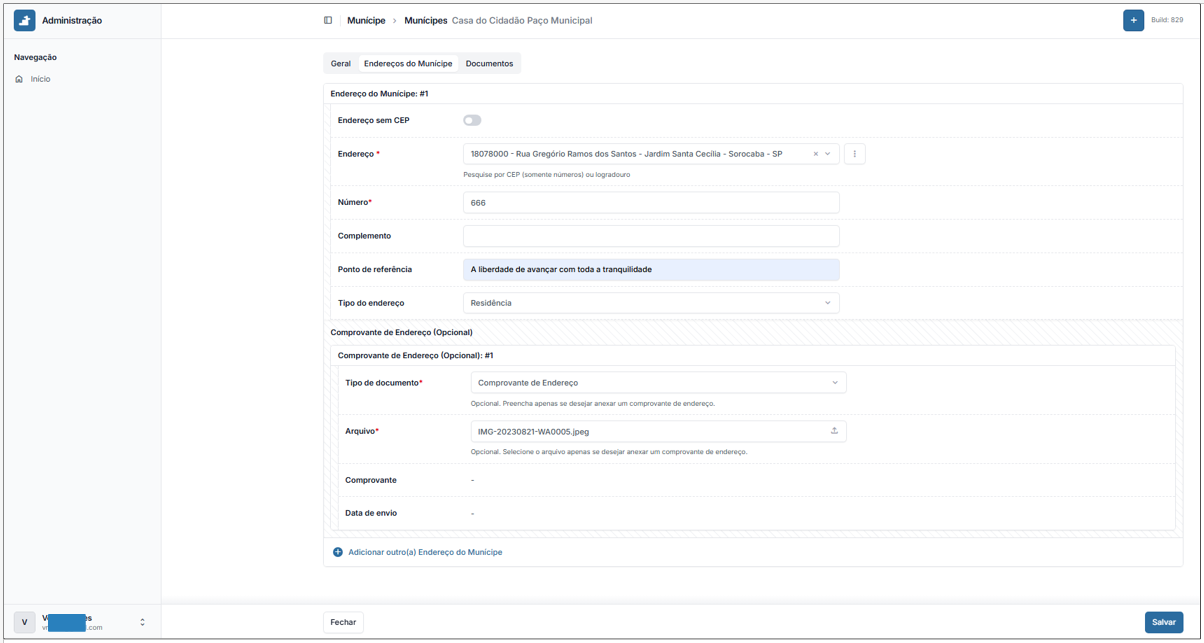
- Endereço
Documentos:
-
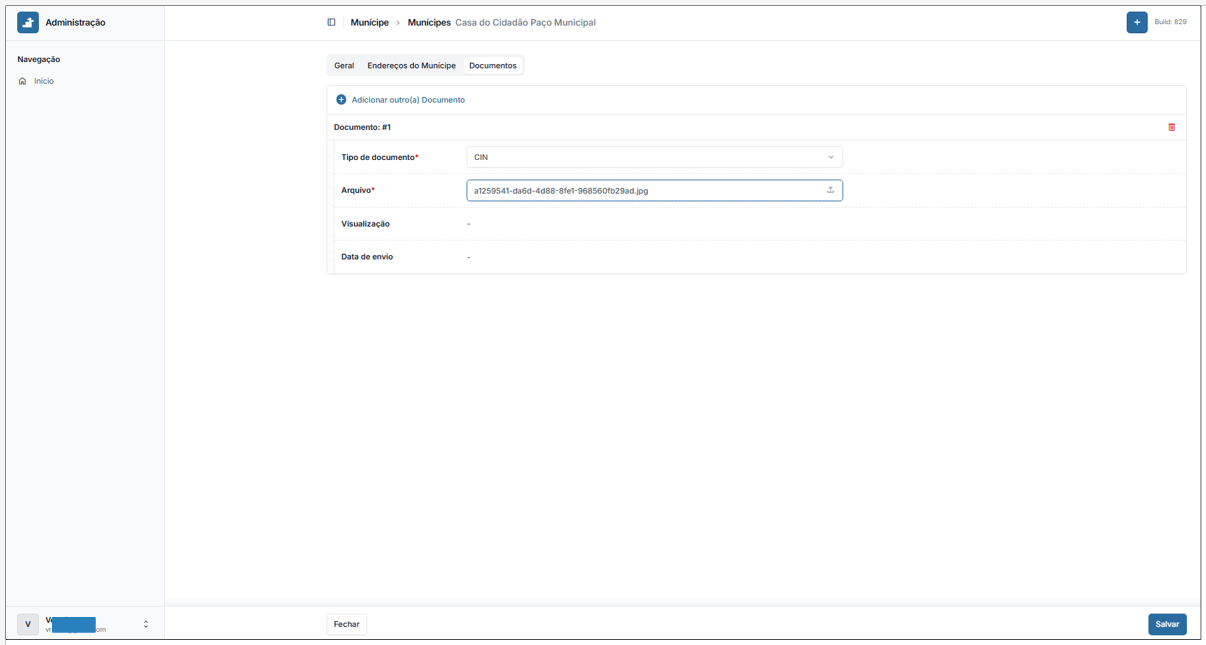
- Obrigatório: Documento oficial de identificação com foto e número do CPF
- Desejável: Comprovante de endereço atualizado (últimos 90 dias)
Aba Geral
Aba Endereços do Munícipe
Aba Documentos
Caso a plataforma identifique dados divergentes vinculados ao CPF cadastrado em registros de outros sistemas, o atendente deve informar a situação e iniciar o processo de consolidação conforme descrito no procedimento V – Consolidação de dados de outras fontes.
V – Consolidação de dados de outras fontes
Primeiro atendimento
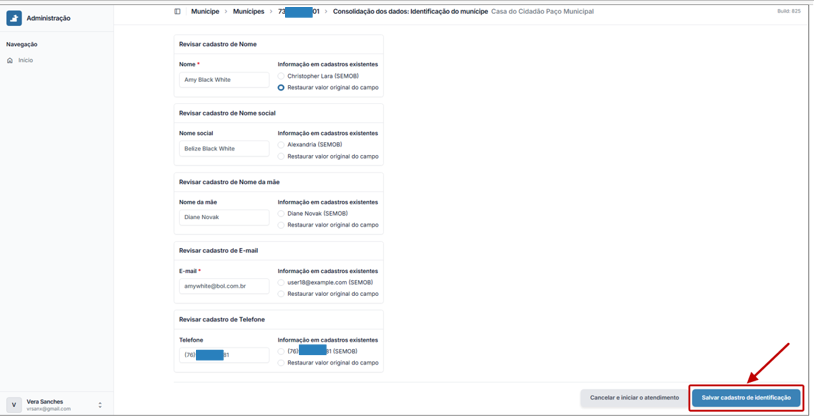
No primeiro atendimento após o cadastro do cidadão, caso a plataforma identifique dados divergentes vinculados ao mesmo CPF, o atendente deverá informar a situação e iniciar o processo de consolidação dos dados de identificação do munícipe.
“Sr./Sra., precisamos revisar algumas informações para confirmação com os dados cadastradas no sistema.”
O atendente deve confirmar com o cidadão qual é a informação correta enquanto revisa e atualiza na plataforma.
Para concluir a consolidação, clicar no botão "Salvar cadastro de identificação".
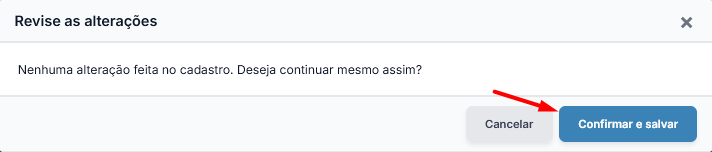
Em seguida, "Confirmar e salvar".
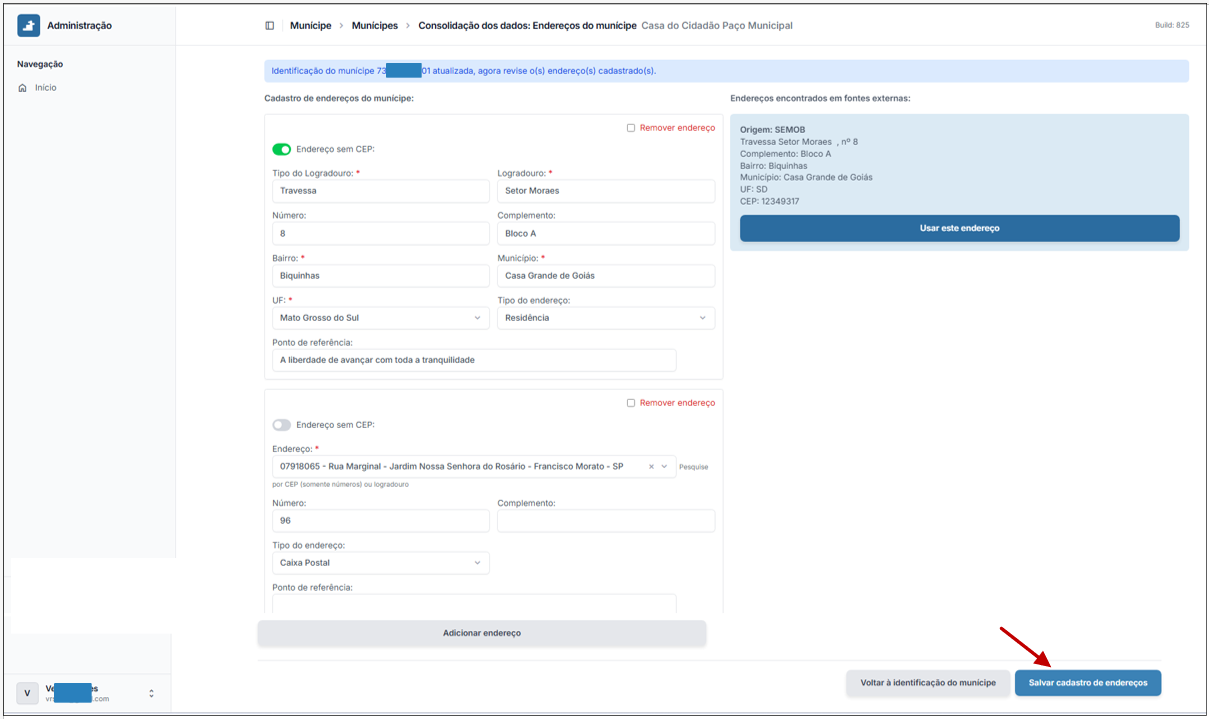
Na sequência, o atendimento será direcionado para a consolidação dos dados de endereço do munícipe.
Ao término, clicar em "Salvar cadastro de endereços".
Atendimentos subsequentes
O processo de consolidação dos dados de identificação do munícipe pode ser acessado durante o atendimento através do botão "Revisar dados de outras fontes", disponível na tela de edição do munícipe.

As atualizações serão registradas no histórico da conta, contendo a data/hora, identificação do atendente e as alterações realizadas, garantindo rastreabilidade.
VI – Revisão e atualização de dados
Nos atendimentos subsequentes (posteriores) ao primeiro atendimento presencial, após obter acesso aos dados do cidadão, o atendente deve sempre confirmar se as informações cadastrais estão atualizadas (endereço, telefone, e-mail) conforme dados da aba Detalhes do Munícipe.
“Sr./Sra., poderia, por gentileza, confirmar se o seu e-mail de contato é: xxx@xxx? Seu telefone é (DDD) XXXX-XXXX? O seu endereço permanece na Rua/Av. XXX?”
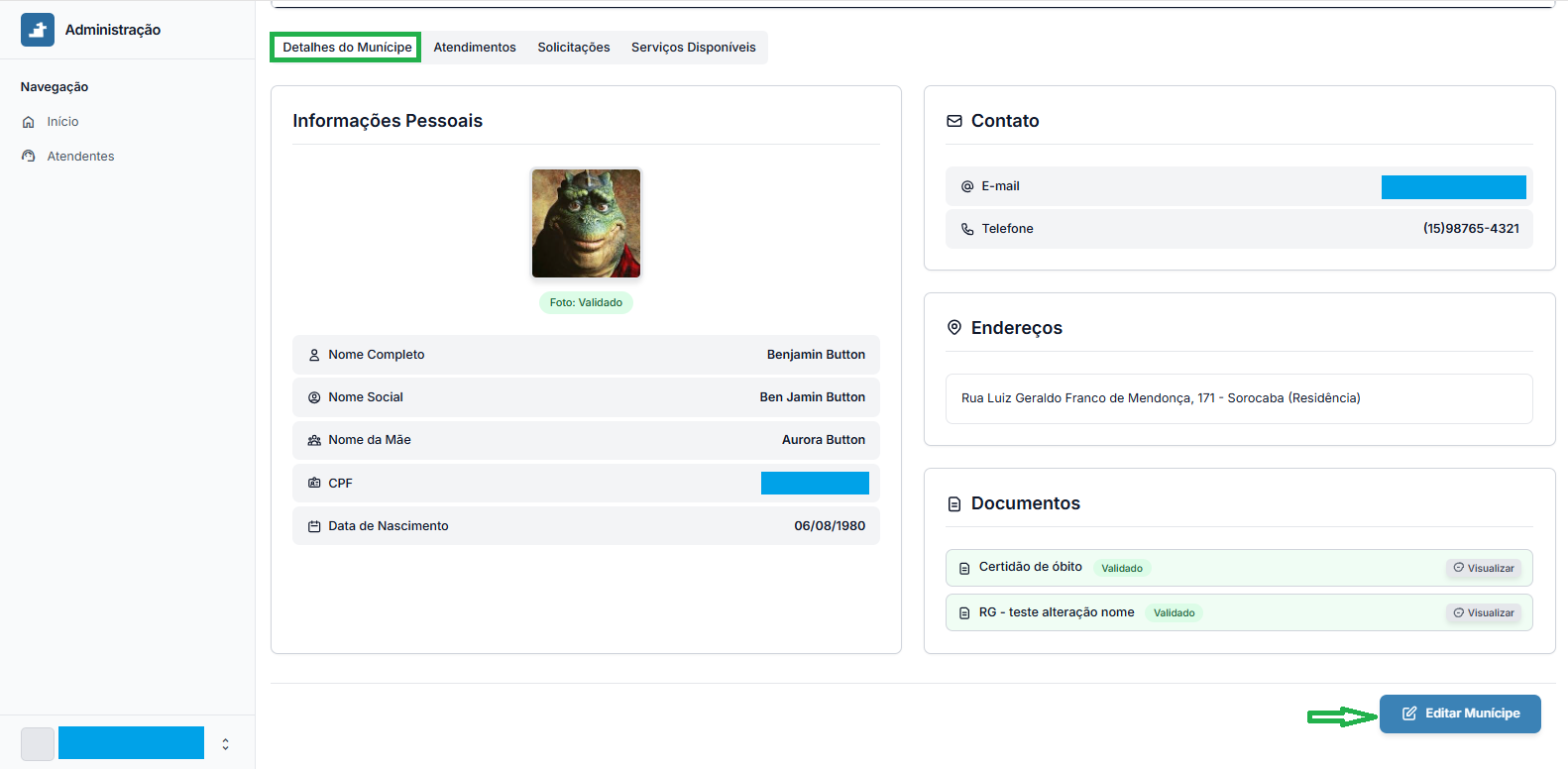
Se houver necessidade de alterar dados do munícipe em atendimento, será necessário clicar no botão "Editar Munícipe".
As informações na tela de edição dos dados do munícipe estão organizadas em 3 abas, dispostas da seguinte forma:
- Geral: Foto e status, Informações pessoais, Contato, Status e Inativação, Auditoria;
- Endereços do Munícipe: cadastro de endereços (caixa postal, residência, trabalho e outros) com seus respectivos comprovantes (opcional);
- Documentos: upload de documentos de identificação da pessoa, estado civil ou outras situações com obrigatoriedade de comprovação (por exemplo: CIN, CNH, Certidão de Casamento, Certidão de Óbito etc.).
Enviar documento comprobatório
Se o cidadão apresentar documento comprobatório, o documento (físico) deverá ser digitalizado e inserido na plataforma.
Na aba Documentos, clique em Adicionar outro Documento, selecione o Tipo de documento e arquivo correspondente. Ao final, clique em Salvar.
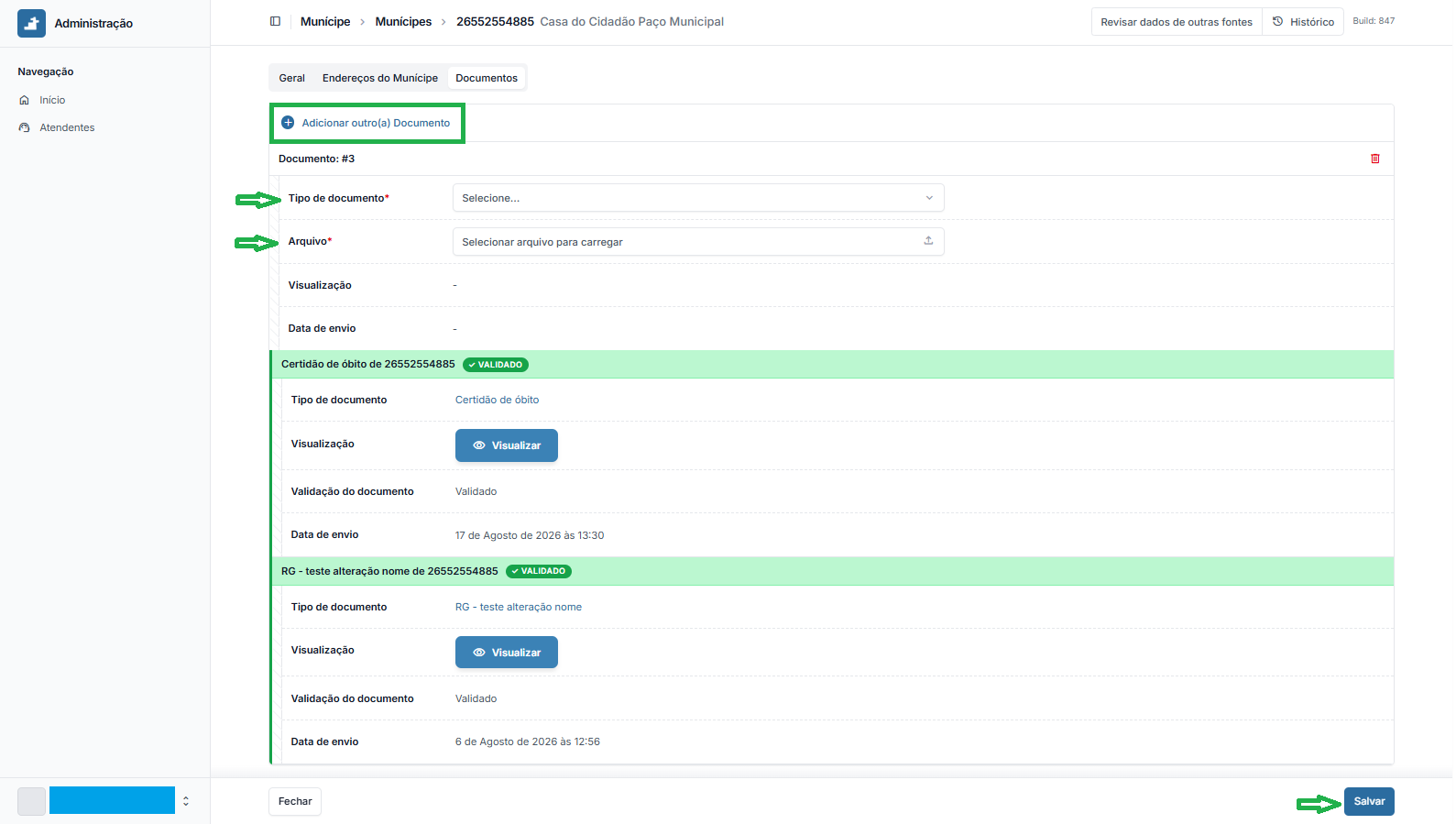
Obs.: Sempre que for inserido um tipo de documento já cadastrado anteriormente, será mantido o último arquivo salvo.
Atualização sem documento comprobatório
Se o cidadão solicitar atualizações sem o documento exigido para a alteração (quando houver obrigatoriedade de comprovação), o atendente deverá registrar uma solicitação para Atualizar Dados Cadastrais (conforme orientações no fluxo VII – Abertura e acompanhamento de solicitações de serviços) orientando o cidadão a enviar os documentos necessários diretamente pelo aplicativo ou dirigir-se posteriormente a um atendimento presencial com o(s) documento(s) em mãos.
Toda atualização efetuada será registrada no histórico da conta, contendo o nome do atendente, dados alterados com data/hora e tipo de dado.
VII – Abertura e acompanhamento de solicitações de serviços
Na tela de atendimento visualizamos as seguintes abas:
Detalhes do Munícipe | Atendimentos | Solicitações | Serviços Disponíveis

Detalhes do Munícipe
Nesta aba constam as Informações Pessoais, Contato, Endereços, Documentos e opção para alterar dados do munícipe em atendimento através do botão "Editar Munícipe", conforme descrito no procedimento VI – Revisão e atualização de dados.
Atendimentos
Ao acessar a aba Atendimentos, vemos o resumo de outros atendimentos já prestados ao munícipe na plataforma Conecta Sorocaba, com opções de filtros para busca.
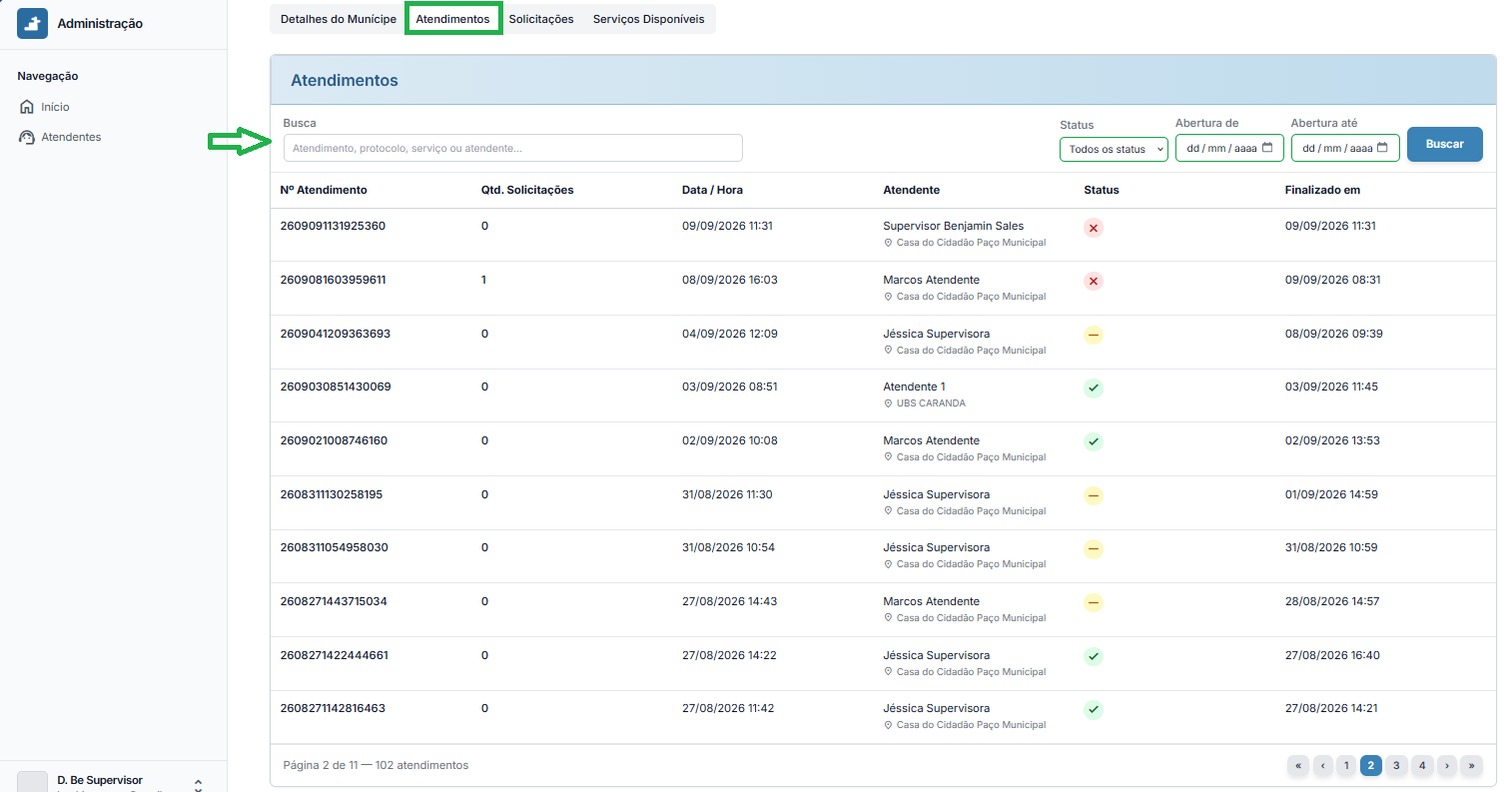
Cada atendimento prestado em uma unidade da Prefeitura de Sorocaba estará vinculado ao um número de identificação (Nº Atendimento) e poderá originar um ou mais protocolos de solicitações de serviços.
Ao clicar sobre um dos atendimentos, será aberta a visualização de seus detalhes.
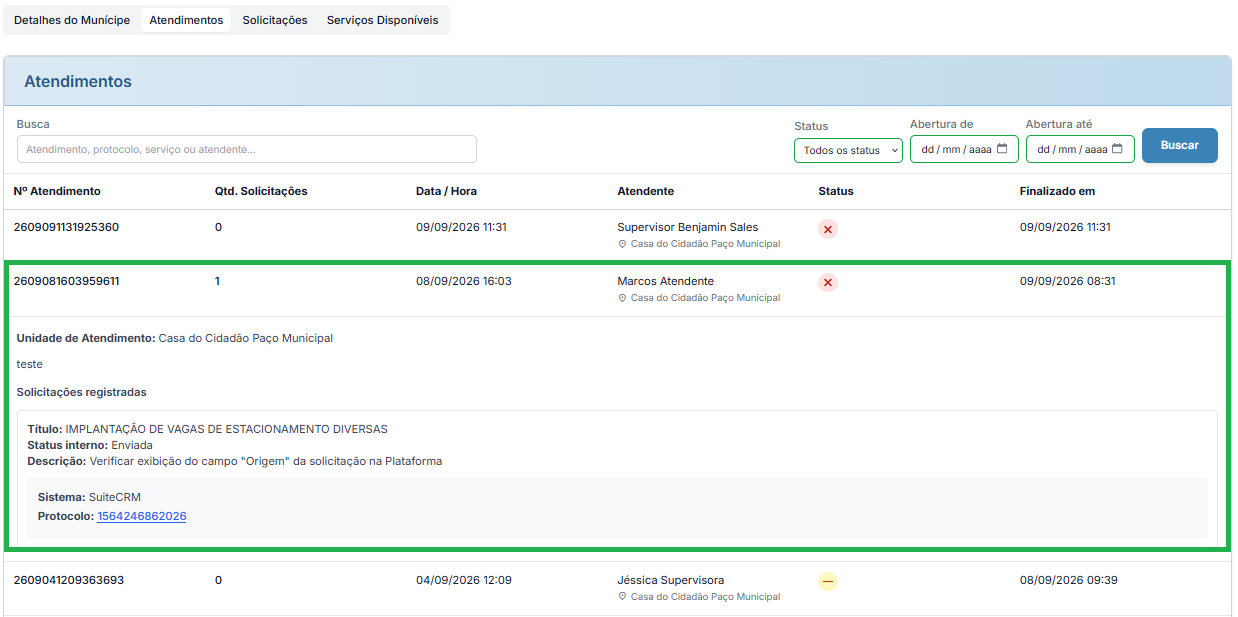
Para fechar a visualização, basta clicar novamente sobre a linha do atendimento selecionado.
Solicitações (acompanhamento)
Na aba de Solicitações temos um resumo das solicitações de serviços já registradas pelo munícipe (através do Aplicativo ou vinculadas a um atendimento realizado pela Plataforma de Atendimento Conecta Sorocaba) contendo o Assunto, número de Protocolo e outros detalhes, com opções de filtros para busca.
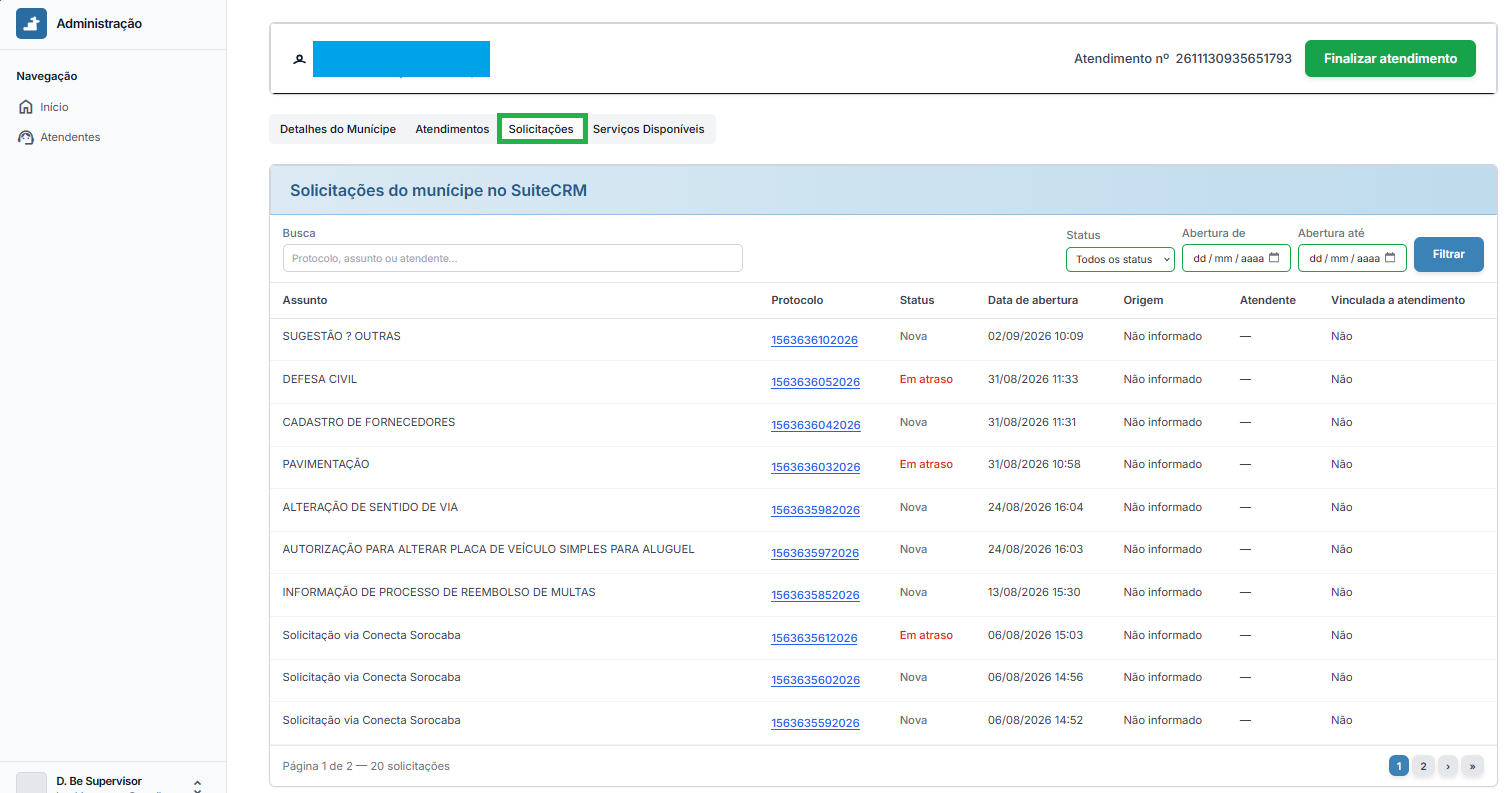
Ao clicar sobre o número de protocolo de uma solicitação de serviço, serão exibidos os Detalhes da Solicitação, contendo suas informações (e anexos) para acompanhamento durante o atendimento.
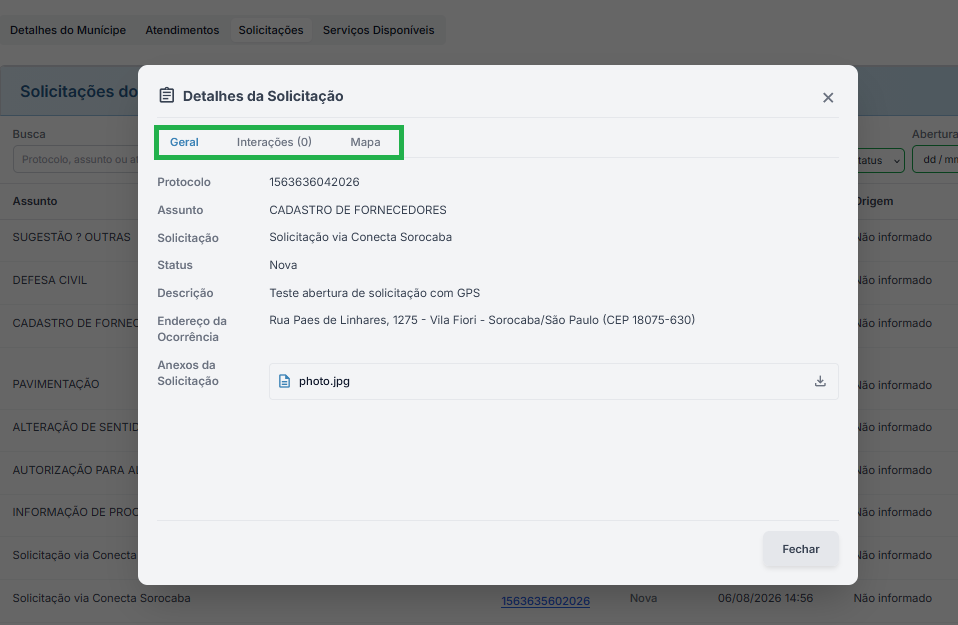
Também será possível acompanhar as Interações (comunicações) e visualizar no Mapa o local da ocorrência, de acordo com as coordenadas de geográficas inseridas na abertura da solicitação (quando usado o recurso de geolocalização disponível no aplicativo).
Serviços Disponíveis (novas solicitações)
Ao acessar a aba de Serviços Disponíveis, o atendente será direcionado para a seção onde constam os serviços disponíveis para abertura de novas solicitações, organizados em grupos de visualização ou podendo ser consultados pelo campo "Buscar assunto":
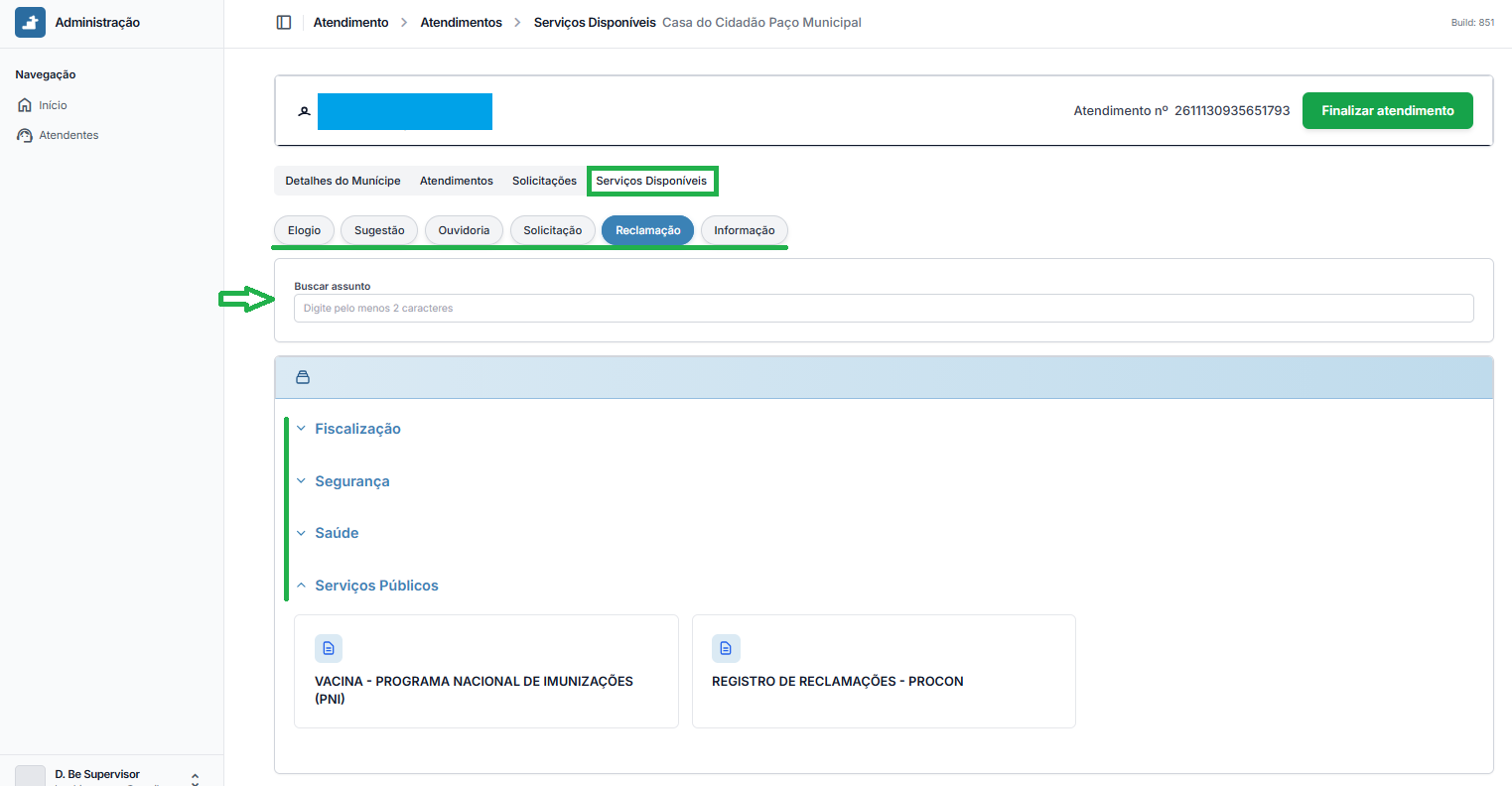
Ao clicar sobre um dos serviços disponíveis, será exibida a tela para cadastrar uma Nova Solicitação de Serviço de acordo com o assunto selecionado.
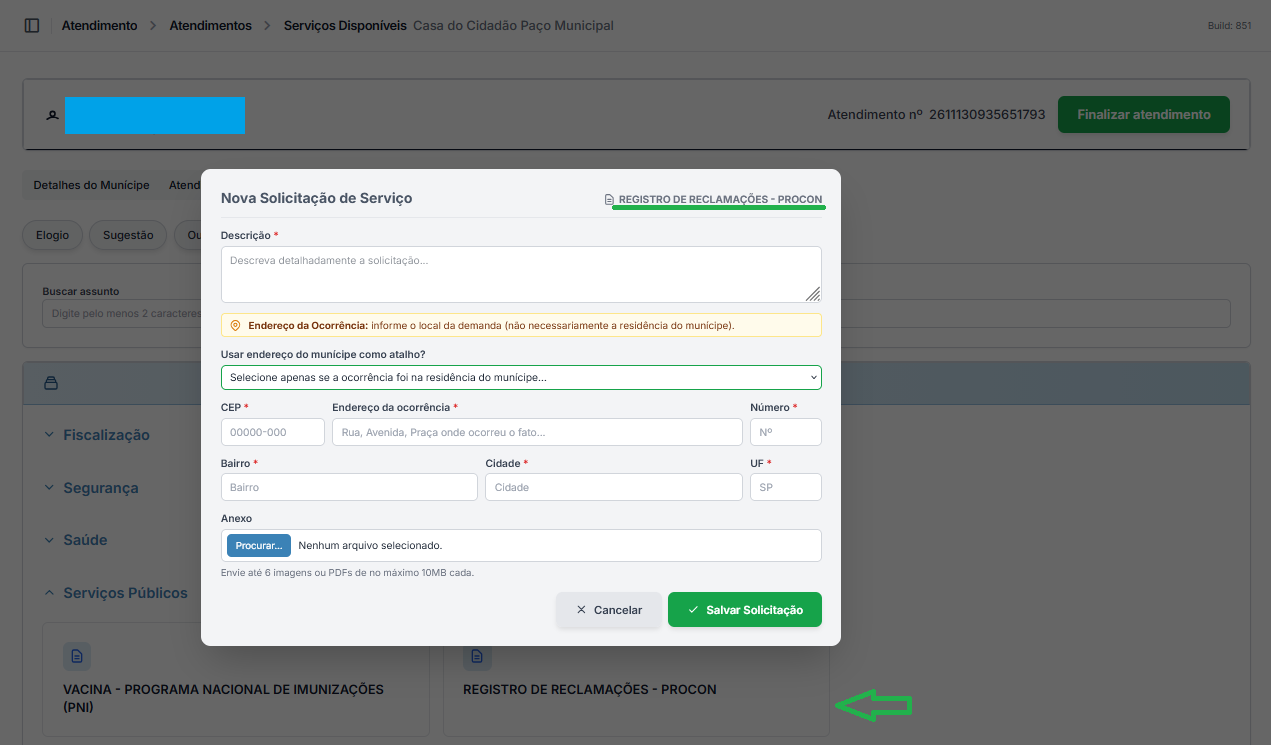
A abertura de solicitações de serviços será registrada em sistema, gerando um número de protocolo para cada solicitação criada, que será informado ao cidadão (via e-mail) e estará disponível para acompanhamento no aplicativo Conecta Sorocaba.
No endereço da ocorrência deverá ser informado o local da demanda, que poderá ser diferente dos endereços que constam no cadastro do munícipe.
Quando uma solicitação de serviço for aberta, o atendente deverá informar ao cidadão que o atendimento será processado de acordo com os procedimentos e prazos internos das unidades/secretarias responsáveis pela atividade solicitada.
“Sr./Sra., sua solicitação foi registrada e será tratada conforme os procedimentos internos da Prefeitura. O andamento e o prazo de resposta dependem da unidade responsável pelo serviço. É possível acompanhar o status da solicitação diretamente pelo aplicativo Conecta Sorocaba ou através de nossos canais de atendimento”
É vedado o registro de manifestação em nome de terceiros, salvo os casos previstos em lei e/ou instrumento legal específico.
VIII – Diretrizes para inativação de cadastro
Em caso de suspeita de mau uso, acesso indevido ou qualquer incidente que comprometa a segurança do cadastro do cidadão, o atendente deverá inativar o cadastro suspeito, com a dívida justificativa e comunicar a chefia imediata, observando os protocolos internos estabelecidos em cada Unidade
IX – Finalização do atendimento e revogação do acesso aos dados do cidadão
Registro e Protocolo:
Ao encerrar o atendimento, o sistema deverá gerar automaticamente o número de atendimento, que estará vinculado ao número de protocolo de cada serviço solicitado. Este número de atendimento deve ser informado ao cidadão.
Ao finalizar o atendimento, o atendente deverá registrar no sistema o status do atendimento realizado , com a finalidade de permitir o acompanhamento estatístico e gerencial das unidades de atendimento.
O status do atendimento refere-se exclusivamente ao resultado do atendimento realizado no momento de sua conclusão e não deve ser confundido com o status das funcionalidades de serviços , que possuem fluxo e acompanhamento próprios pelas unidades responsáveis.
Para fins de registro e geração de indicadores de gestão, deverão ser utilizados os seguintes status:
• Resolvido: quando o atendente consegue registrar no sistema todas as opções de serviço exigidas pelo cidadão, realiza atualizações cadastrais e envios necessários durante o atendimento.
• Parcialmente Resolvido: quando o atendimento envolve mais de uma solicitação e o atendente consegue registrar pelo menos uma delas, restando pendências que impedem concluir os demais registros, geralmente por ausência de documentos ou informações por parte do cidadão.
• Não Resolvido: quando não é possível registrar nenhuma solicitação de serviço, geralmente porque o cidadão não apresentou a documentação ou as informações necessárias para a abertura da solicitação.
Além da seleção do status, o atendente deverá registrar uma breve descrição do atendimento realizado , informando de forma objetiva o que foi solicitado pelo cidadão e qual foi o encaminhamento dado.
Essa descrição ficará disponível no protocolo de atendimento do cidadão , permitindo transparência sobre o atendimento prestado e facilitando o acompanhamento posterior, quando necessário.
O registro correto desse status é obrigatório, pois subsidia indicadores de desempenho, planejamento de melhorias no atendimento e análise de demandas recorrentes da população.

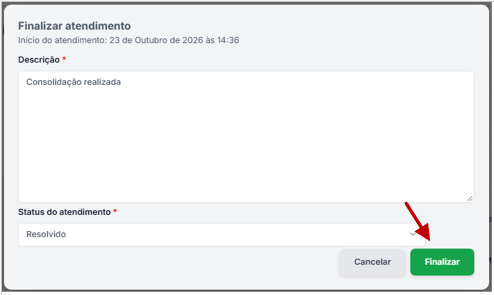
Ao finalizar o atendimento, o atendente deverá registrar no sistema o status do atendimento prestado (não dos serviços solicitados) para fins estatísticos e gerenciais.
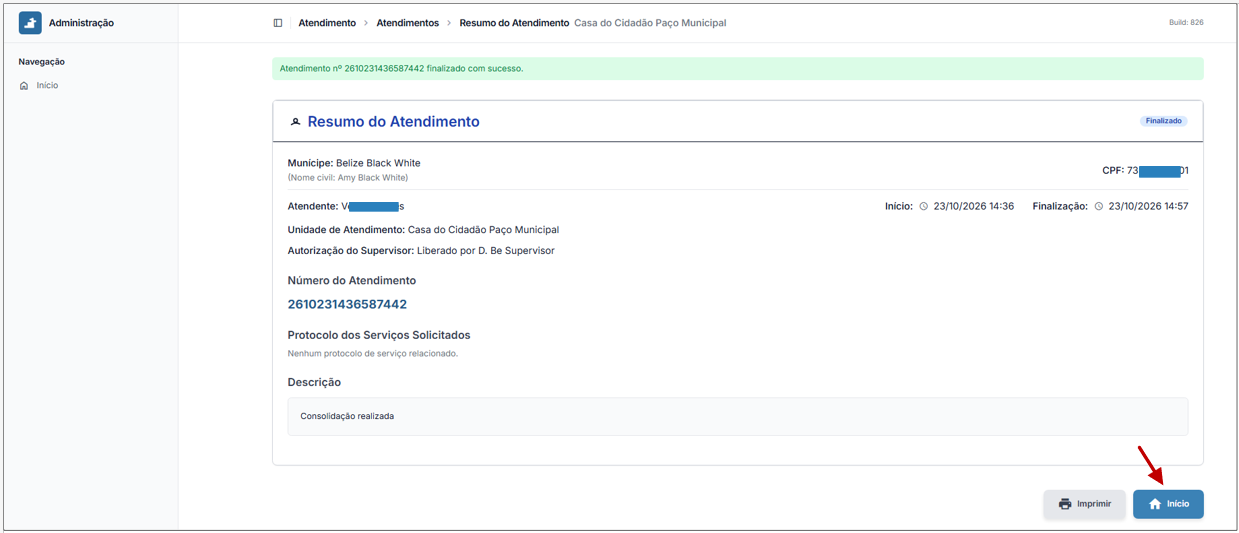
Revogação Automática:
Após o encerramento, o sistema revogará automaticamente a autorização de acesso aos dados do cidadão, garantindo que a autorização concedida seja única e temporária.
Se o cidadão desejar realizar uma nova solicitação após o encerramento do atendimento, o atendente deverá solicitar um novo código de autorização temporária, garantindo o acesso controlado e seguro aos dados do cidadão.
“Sr./Sra., para abrir uma nova solicitação, preciso que o(a) Sr./Sra. autorize novamente o meu acesso ao seu cadastro.”
Glossário
Agente de atendimento : Funcionário (efetivo/comissionado/terceirizado) designado para executar o atendimento.
Endereço da Ocorrência: Localização da ocorrência que originou a necessidade de abertura da solicitação, utilizado para direcionamento das equipes responsáveis pelo atendimento da demanda.