
Manual PPLC - Obras
1. Introdução:
O cadastro de obras existente no sistema PPLC, visa exibir as informações para transparência das obras públicas do município de Sorocaba.
As informações incluídas neste módulo serão exibidas no portal do município de Sorocaba.
2. Acesso ao Sistema:
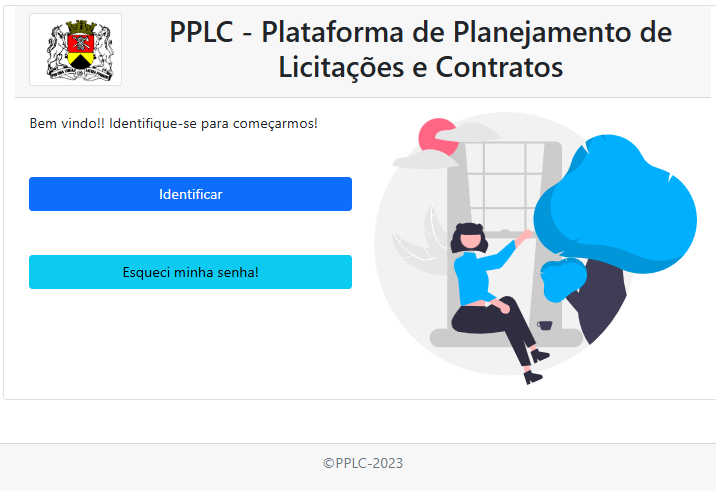
O acesso ao sistema se dará pelo endereço http://docker.sorocaba.sp.gov.br/pplc
A seguinte tela será exibida:
Importante:
Para inclusão de um novo usuário, é necessário que o chefe do setor responsável envie um e-mail para informatica@sorocaba.sp.gov.br solicitando a liberação do acesso, deverá ser informado o nome completo, e-mail, CPF, matrícula e qual deverá ser o perfil do novo usuário (ou indicar em quem devem ser espelhadas as permissões).
Para inclusão de obras, o perfil utilizado será de ‘Obras’.
2.1 Identificar
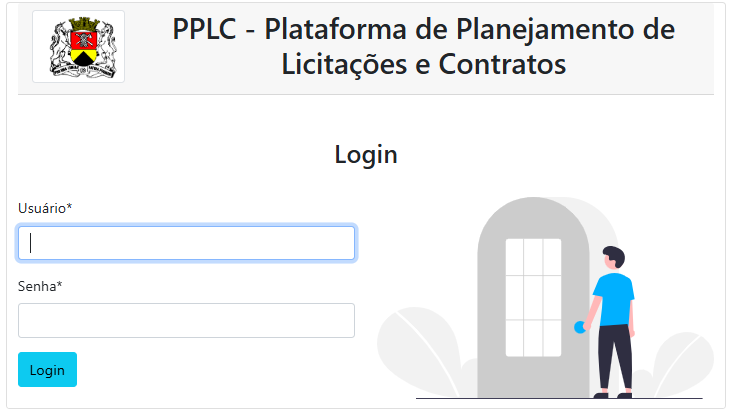
Clique no botão ‘Identificar’ e informe o usuário e senha para acesso ao sistema.
2.2 Esqueci minha senha
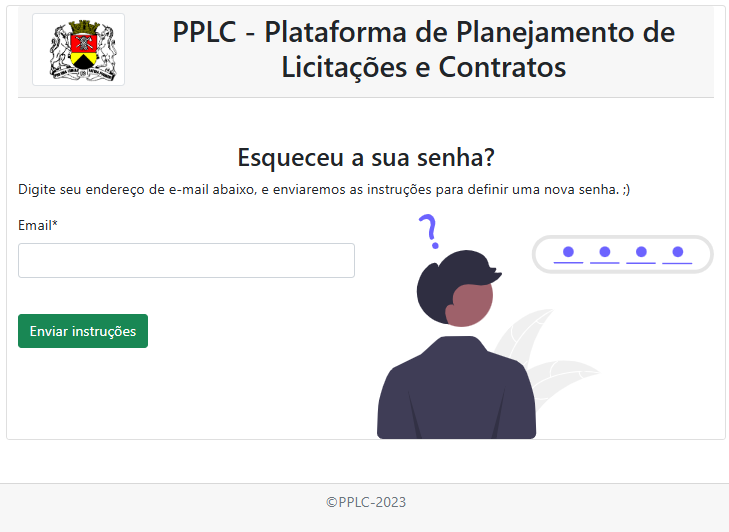
Caso não lembre a senha, clique em ‘Esqueci minha senha!’ e siga as instruções da tela:
3. Cadastro de Obras
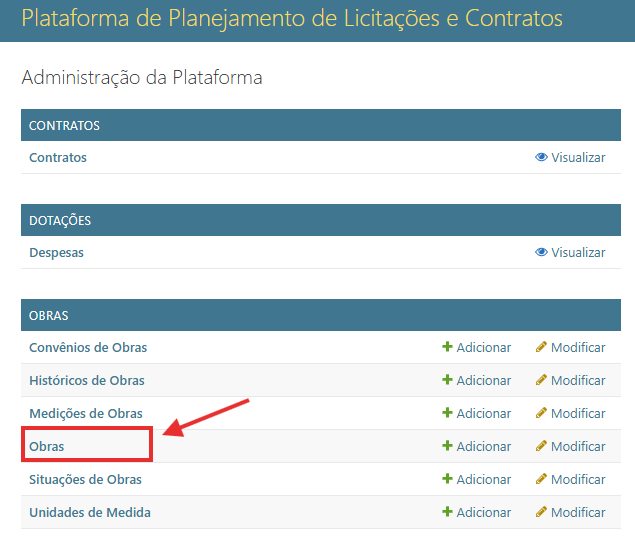
Ao logar no sistema, a tela de menu principal do sistema abaixo aparecerá, clique em ‘Obras’, para ver as obras cadastradas:
3.1 Pesquisa de obras
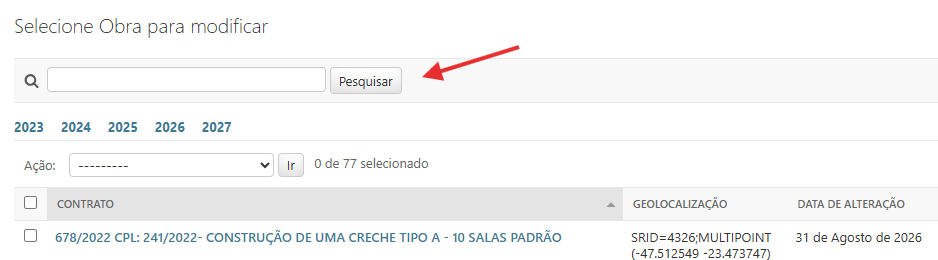
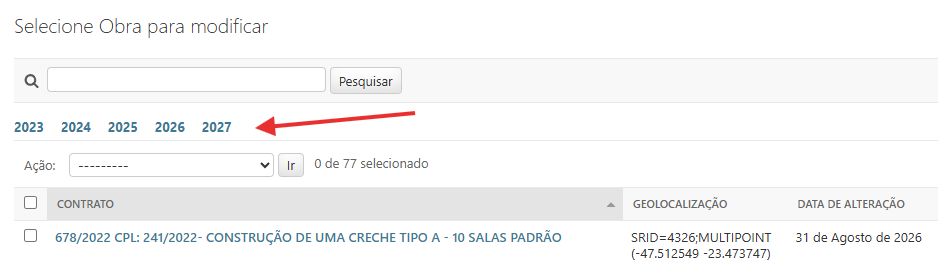
Na tela de obras é possível pesquisar as obras:
Pelo número do contrato, número do CPL do contrato, convênio, financiadora e observação.
Pela data de previsão de conclusão
3.2 Informação de obras
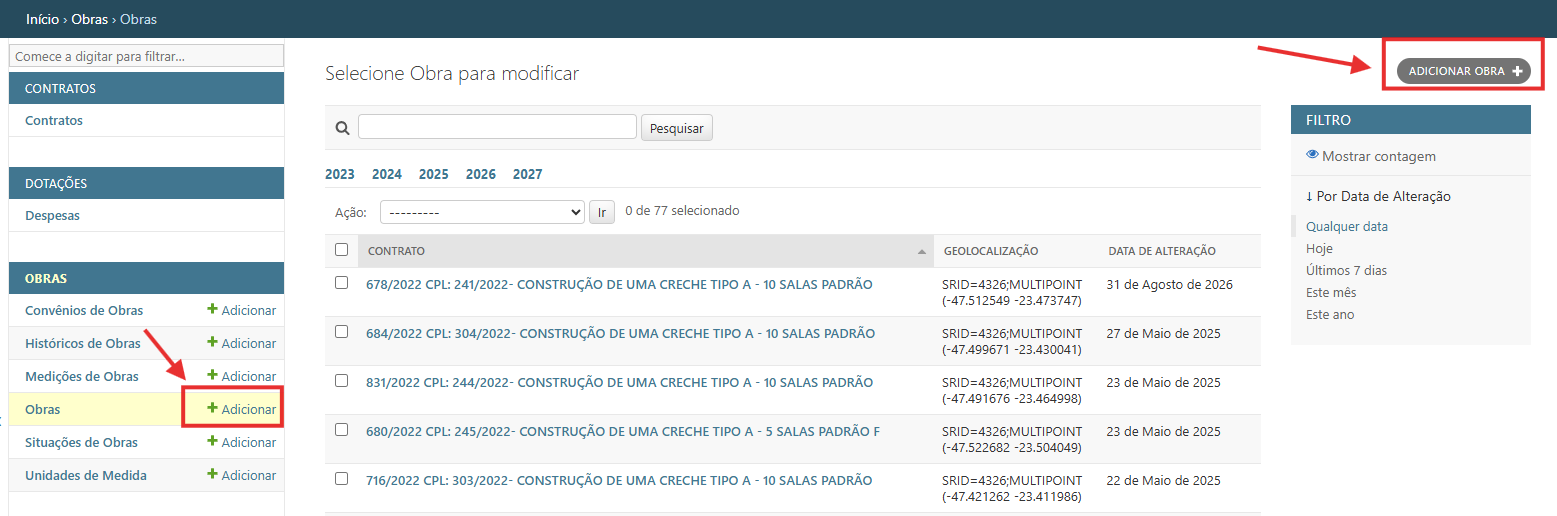
Para inclusão de uma nova obra, clique no botão ‘adicionar obra’ ou no botão ‘+’ no menu de obras:
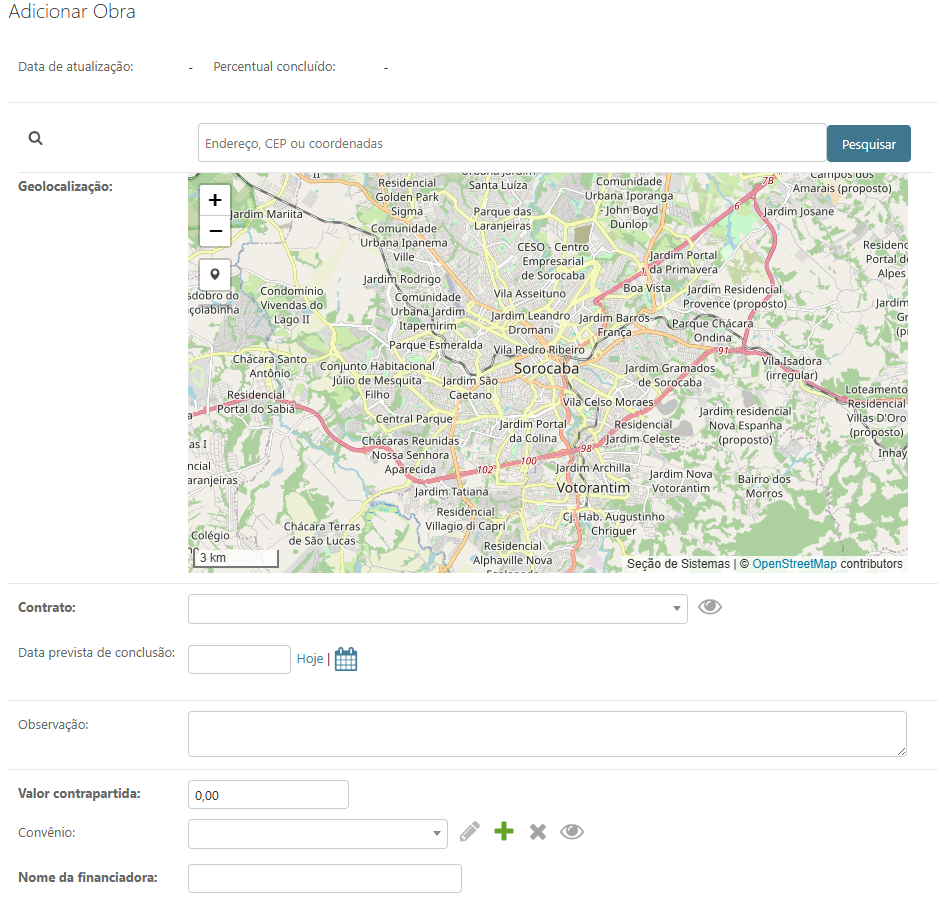
A tela de inclusão de obras aparecerá.
Os campos destacados em negrito são obrigatórios.
3.3 Despesas de obras
Para incluir mais despesas na obra, clique em ‘Adicionar outro(a) Despesa de Obra’.

3.4 Itens de obras
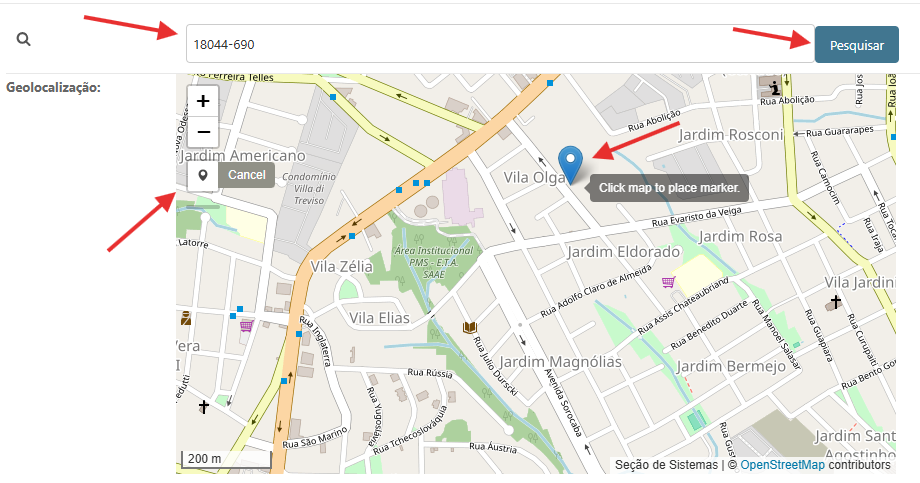
Para inclusão de itens da obra, informe o CEP do local e clique em ‘pesquisar’.
O sistema aproximará o local no mapa, clique no botão de localização e depois clique no local no mapa.
Depois de selecionar o local no mapa, o sistema exibirá os dados do item, complete as informações.
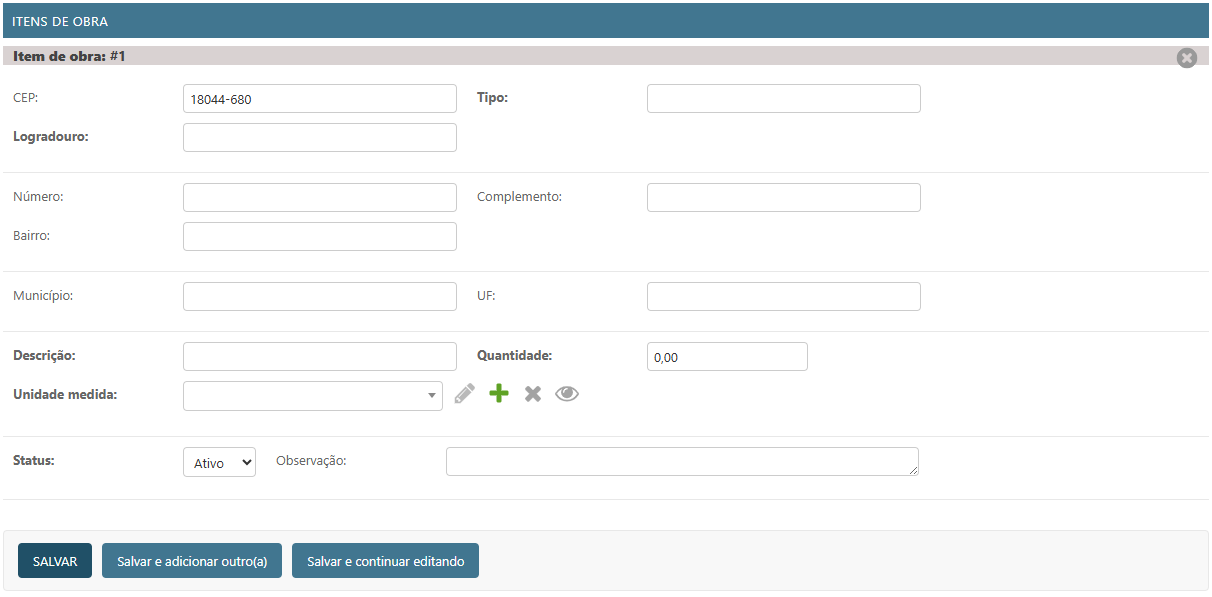
Após informar os dados da obra, clique em:
Salvar: salva a obra e volta na tela inicial de obras;
Salvar e adicionar outro(a): salva e abre a tela de inclusão de obras;
Salvar e continuar editando: salva e permanece na mesma tela para alteração do contrato.
4. Medição de Obras:
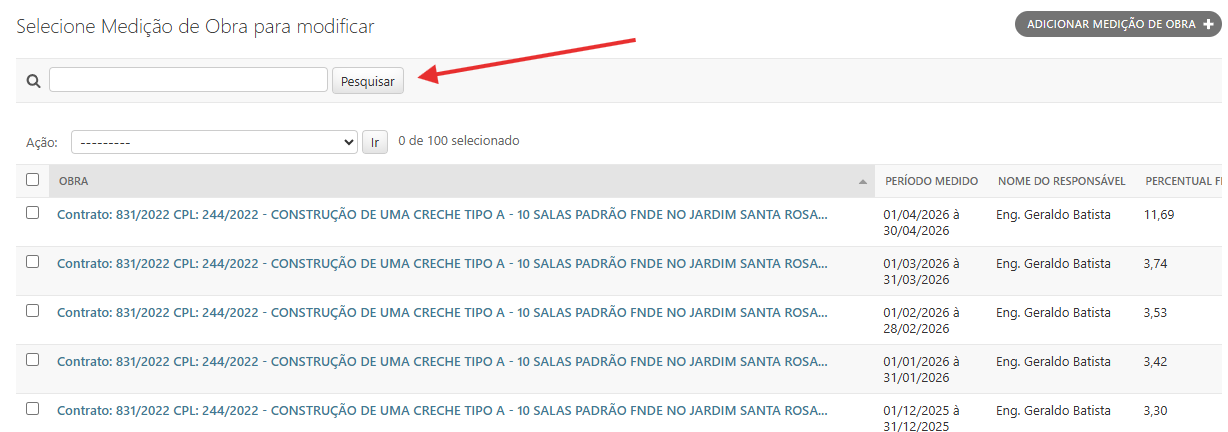
A medição de obra pode ser pesquisada pelos campos: número do contrato, CPL do contrato, responsável e o período da medição.
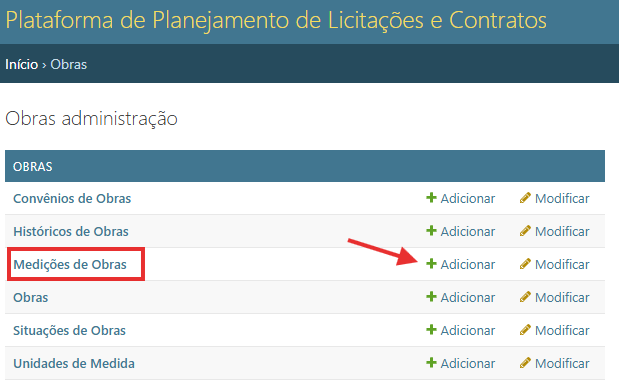
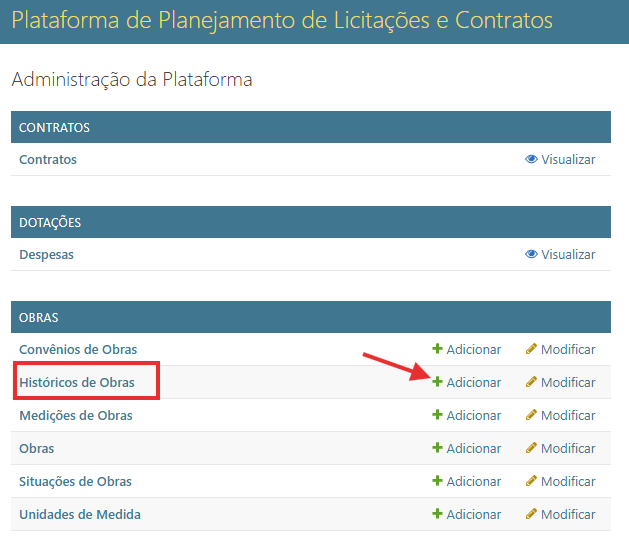
Para inclusão de medição da obra, clique no menu ‘adicionar’ em medições de obras.
Ou no botão ‘Adicionar medição de obra’ dentro da opção de medição de obra.
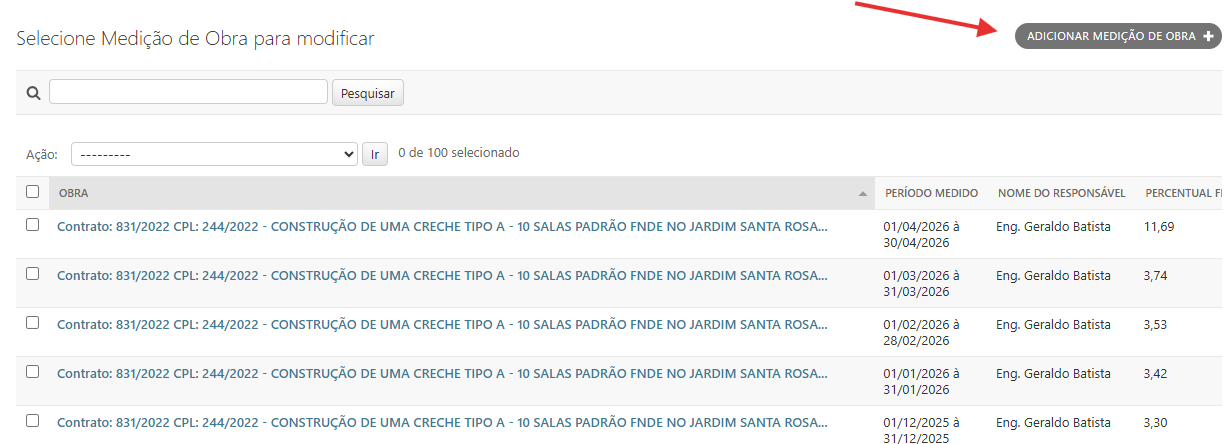
A tela para inclusão de medição exibirá. Os campos destacados em negrito são obrigatórios.
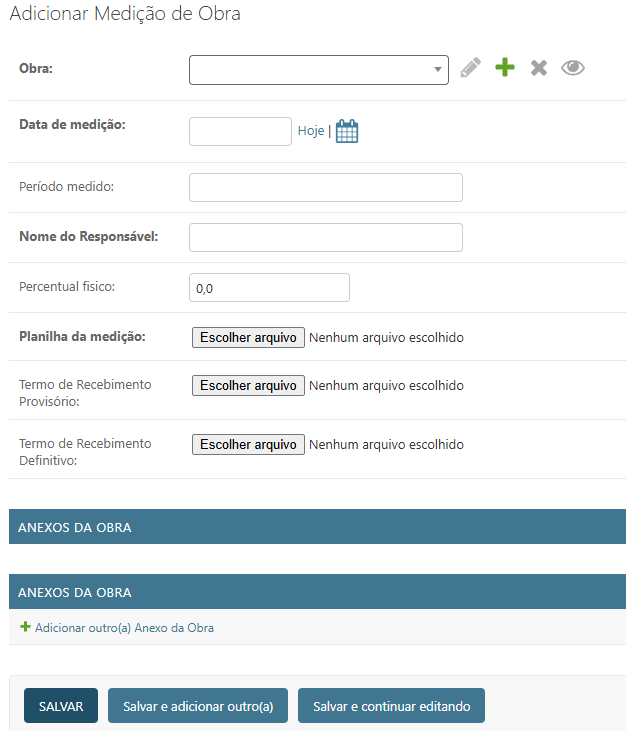
Após informar os dados da medição, clique em salvar.
5. Histórico da obra:
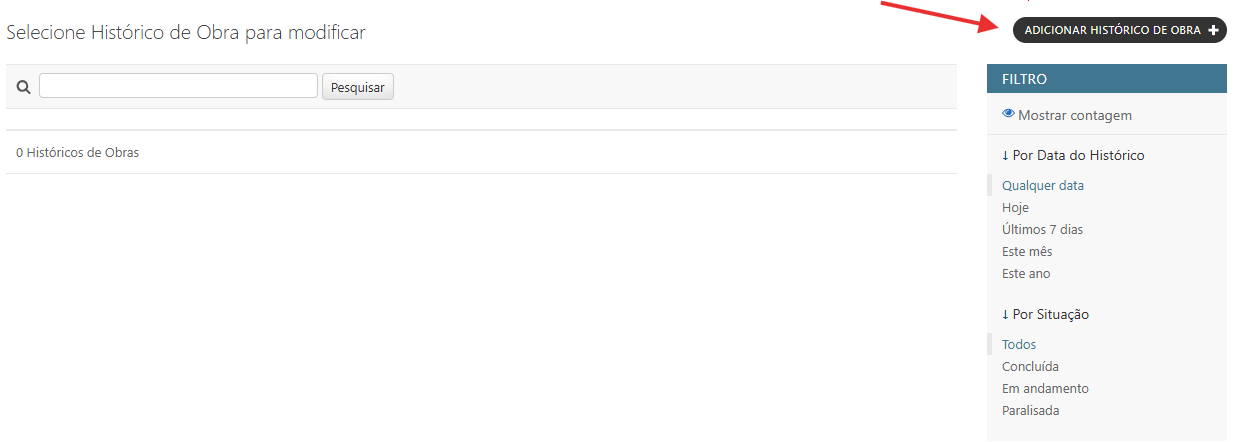
O histórico de obra pode ser pesquisada pelos campos: número do contrato, CPL do contrato, descrição e data do histórico.
O filtro pode ser efetuado pelos campos: data do histórico e a situação.
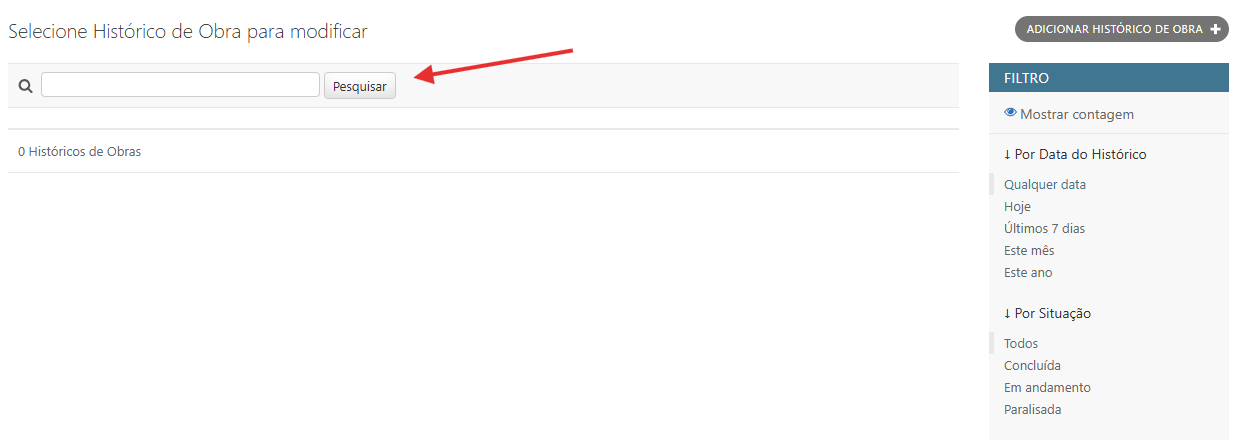
Para inclusão de histórico da obra, clique no menu ‘adicionar’ em histórico de obras.
Ou no botão ‘Adicionar histórico de obra’ dentro da opção de histórico de obra.
A tela de inclusão de histórico da obra exibirá. Os campos destacados em negrito são obrigatórios.
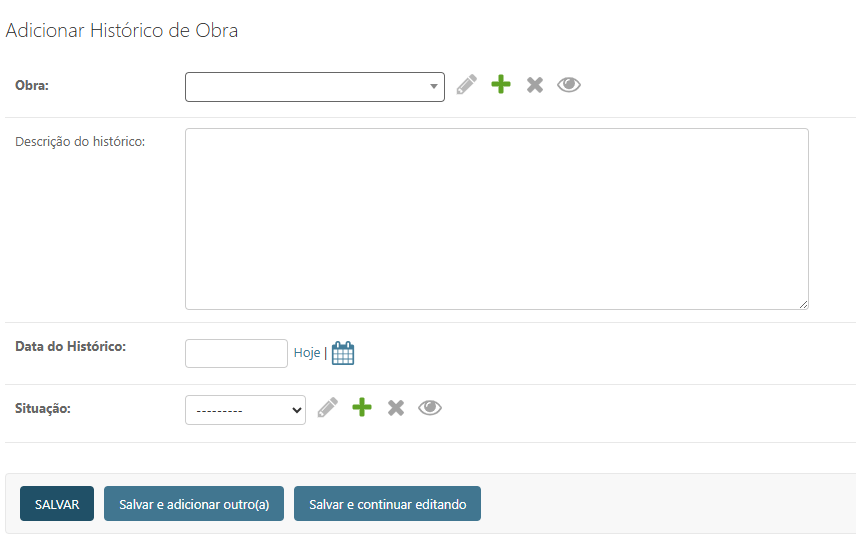
Importante: A situação informada neste cadastro será exibida no portal da transparência do município de Sorocaba.
Após informar os dados do histórico, clique em salvar.