
Publicações via File Manager - WordPress
Manual do Usuáusuário: FilesterEditor WPde File Manager Proconteúdo
1. O que é o Filester WP File Manager Pro?
O Filester WP File Manager Pro é um plugin integrado diretamente ao painel de administração do WordPress que permite gerenciar os arquivos e pastas do servidor através do navegador, eliminando a necessidade de clientes FTP externos.
O sistema oferece uma interface gráfica para a execução de operações estruturais diretamente no servidor do site, tais como:
Upload e download de arquivos e diretórios.Criação, exclusão, movimentação e renomeação de pastas e arquivos.Edição de código e arquivos de texto por meio de um editor integrado.Compactação e descompactação de arquivos (formatos ZIP, TAR, GZ).Visualização prévia de mídias e documentos.
2. Visão Geral da Interface
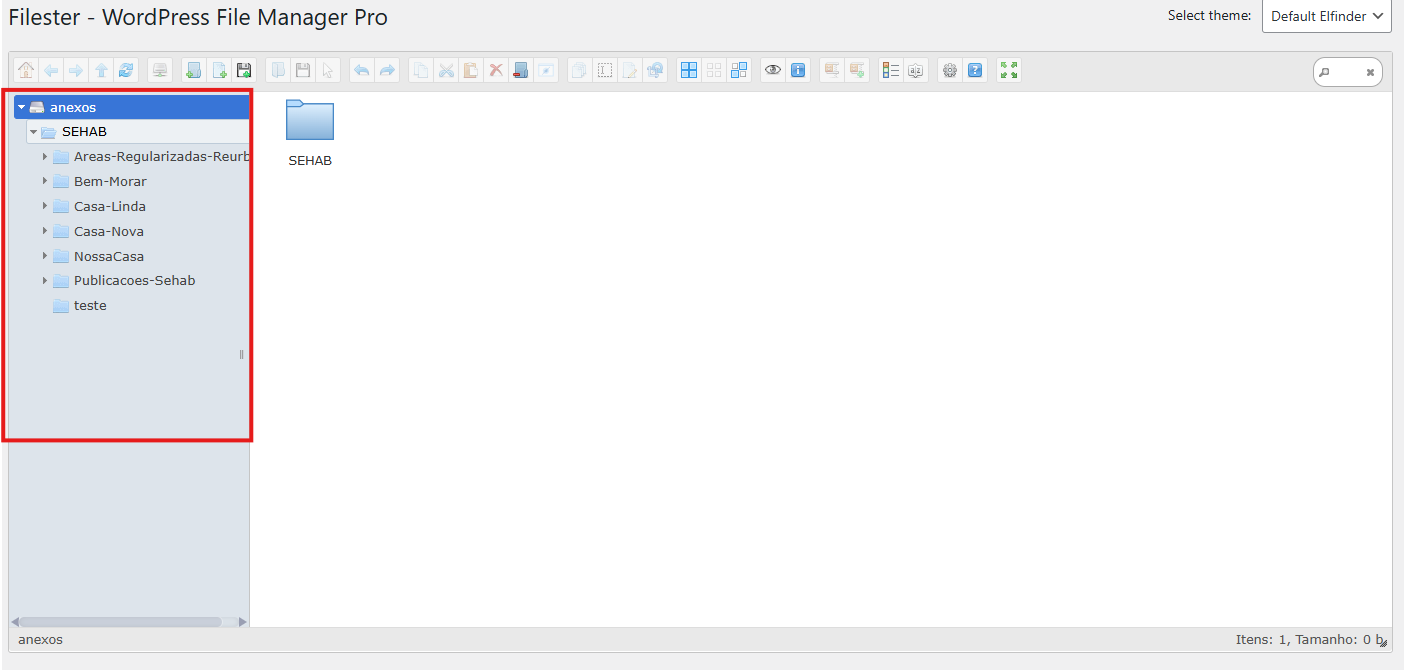
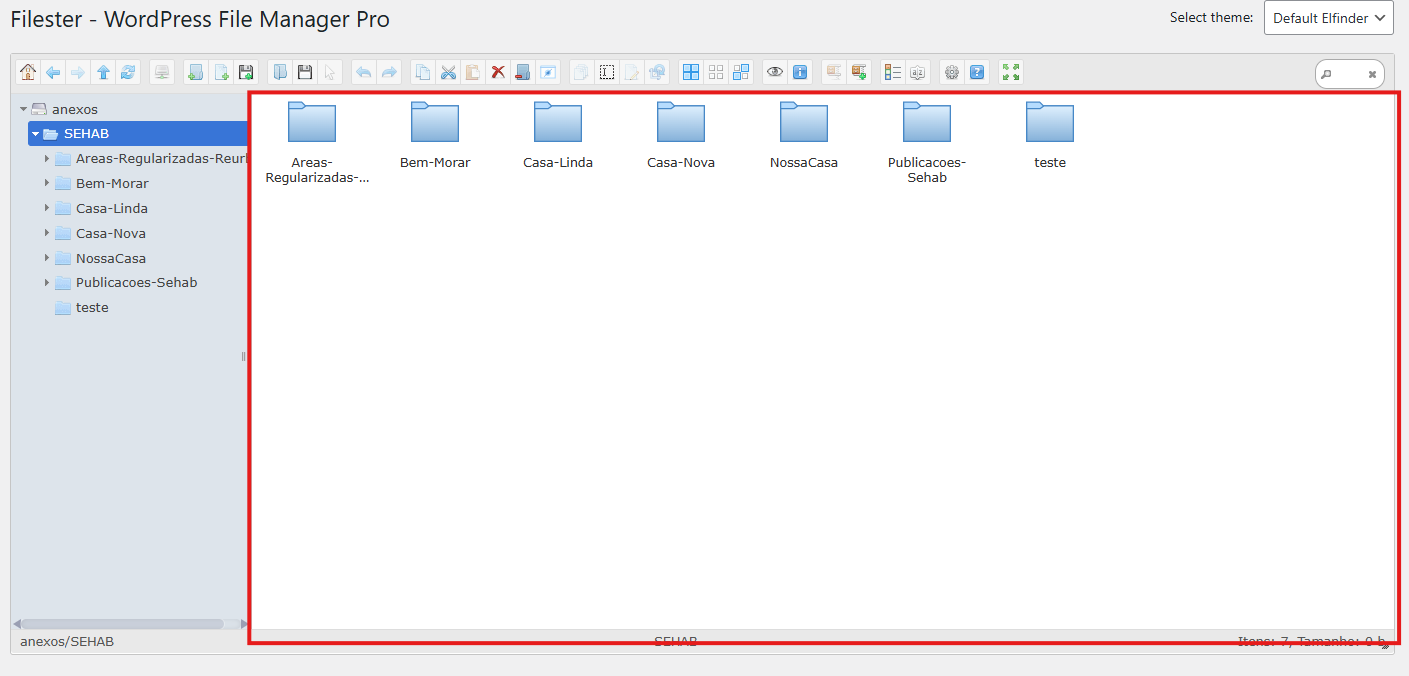
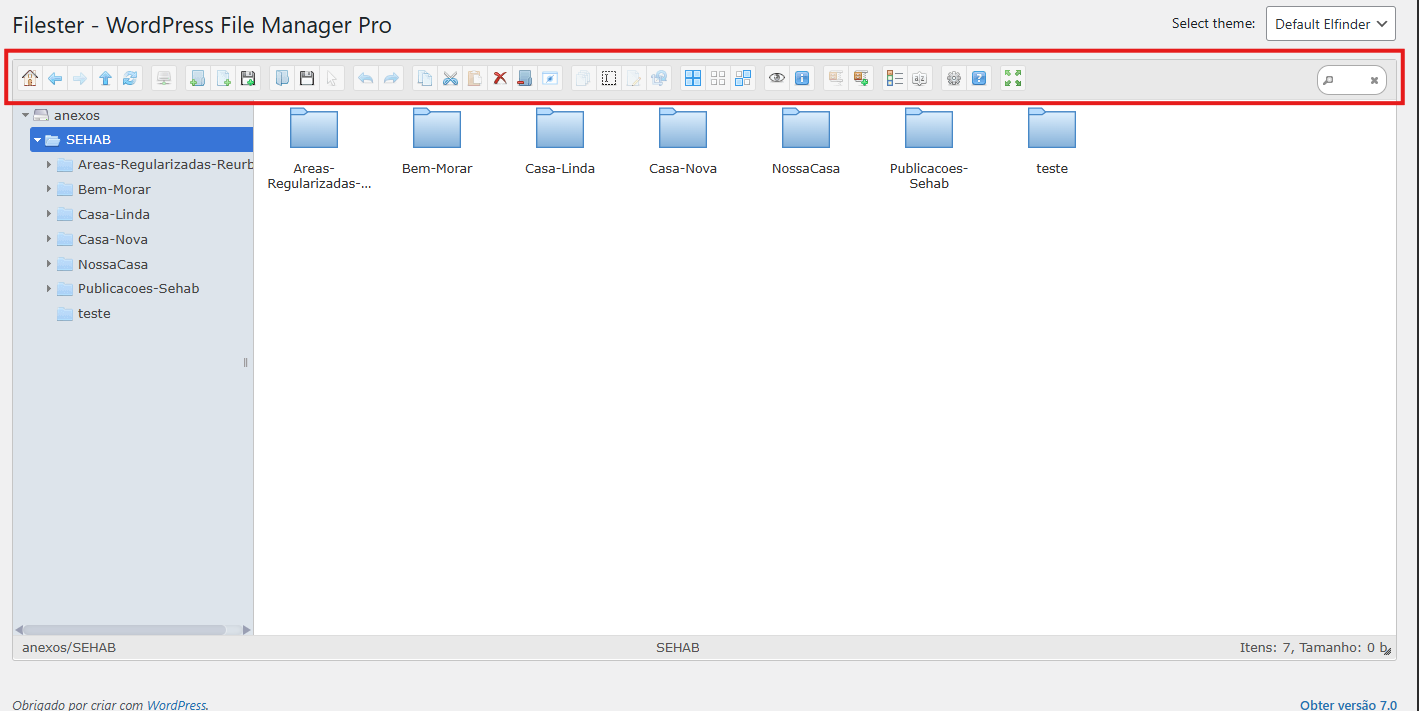
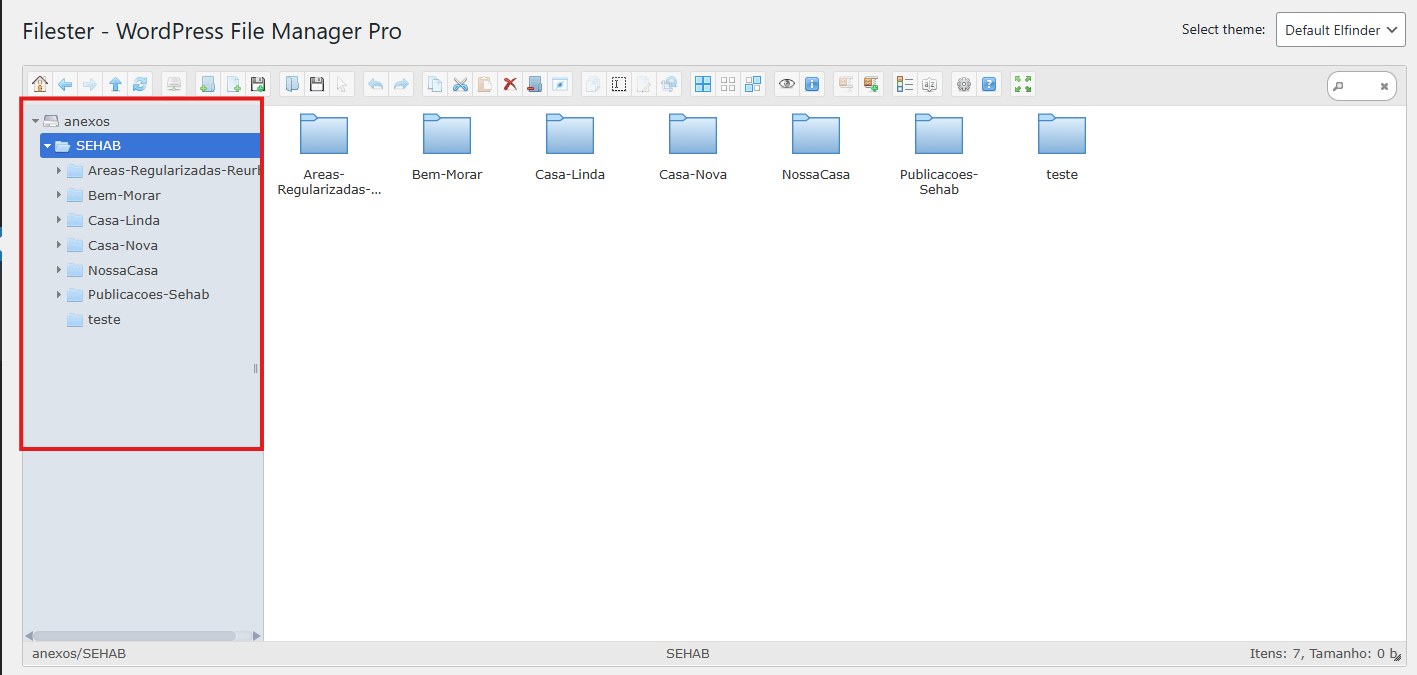
A tela do plugin é dividida em três seções principais:
-
Árvore de Diretórios (Lado Esquerdo): Exibe a estrutura de pastas do WordPress de forma hierárquica. As setas ao lado dos ícones expandem ou ocultam as subpastas.
- Área de Trabalho (Painel Central): Mostra o conteúdo detalhado (arquivos e pastas) pertencente ao diretório selecionado no momento.
- Barra de Ferramentas (Superior): Concentra os botões de comandos e ações rápidas do sistema.
3.2. Como Adicionar Arquivos (Upload)
ParaHá diferentes formas de realizar o envio de novos arquivos para o servidor, sigadescritas logo abaixo.
Localize o procedimentodiretório abaixo:
Acionamento do Comando:Na barra de ferramentas superior, clique no botãoUpload de arquivosou use o botão direto do mouse e selecione a opção
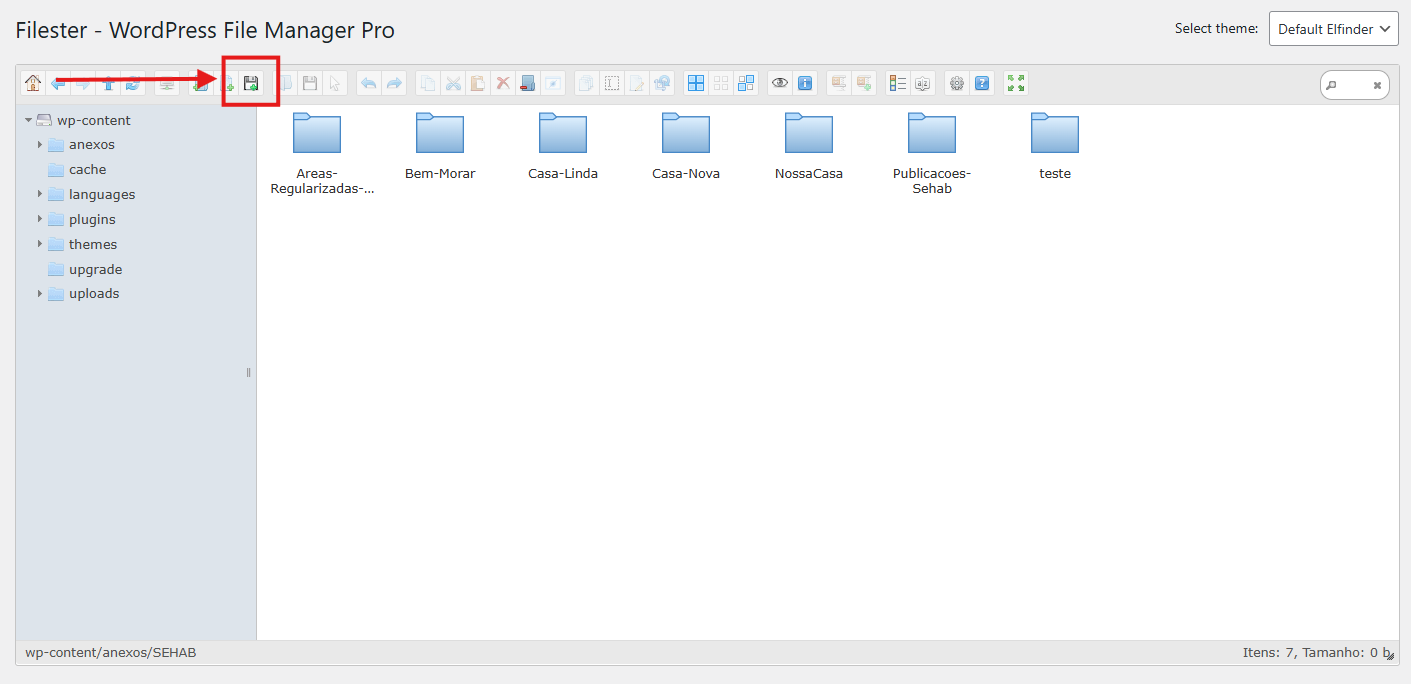
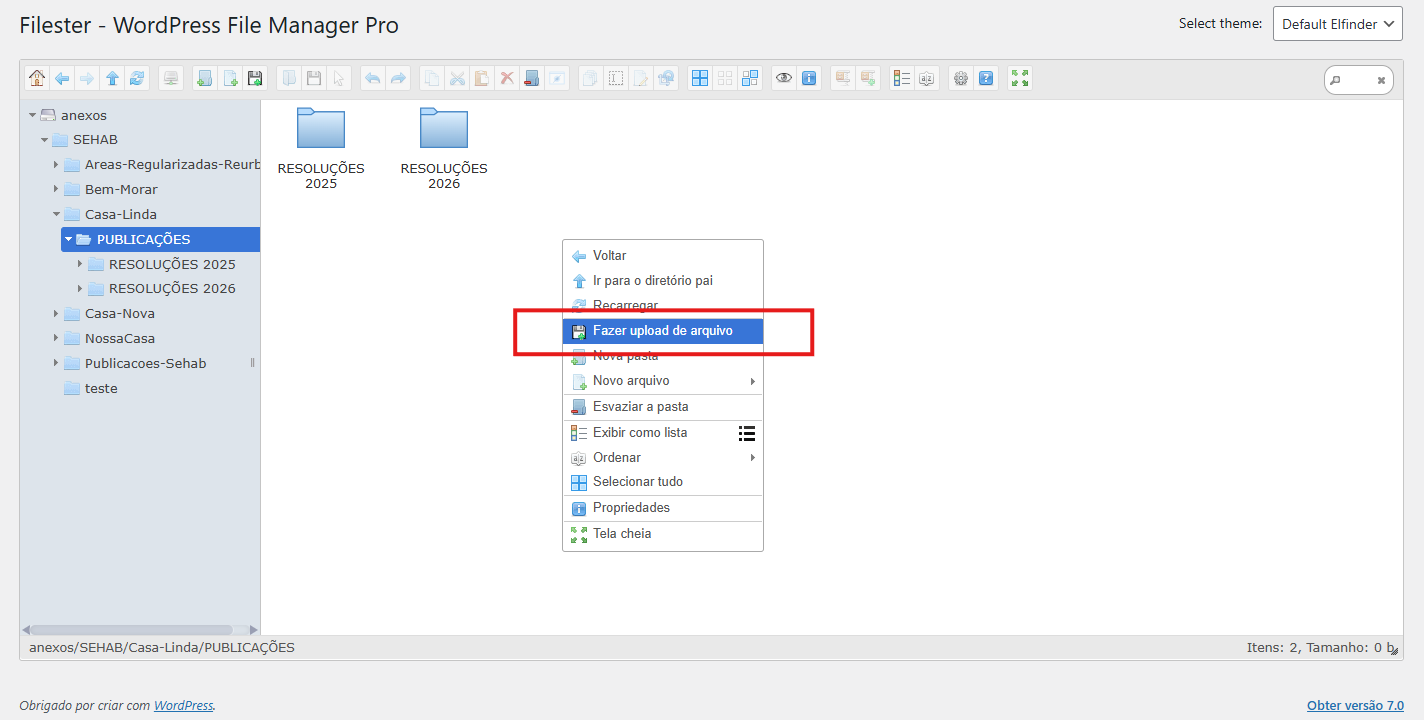
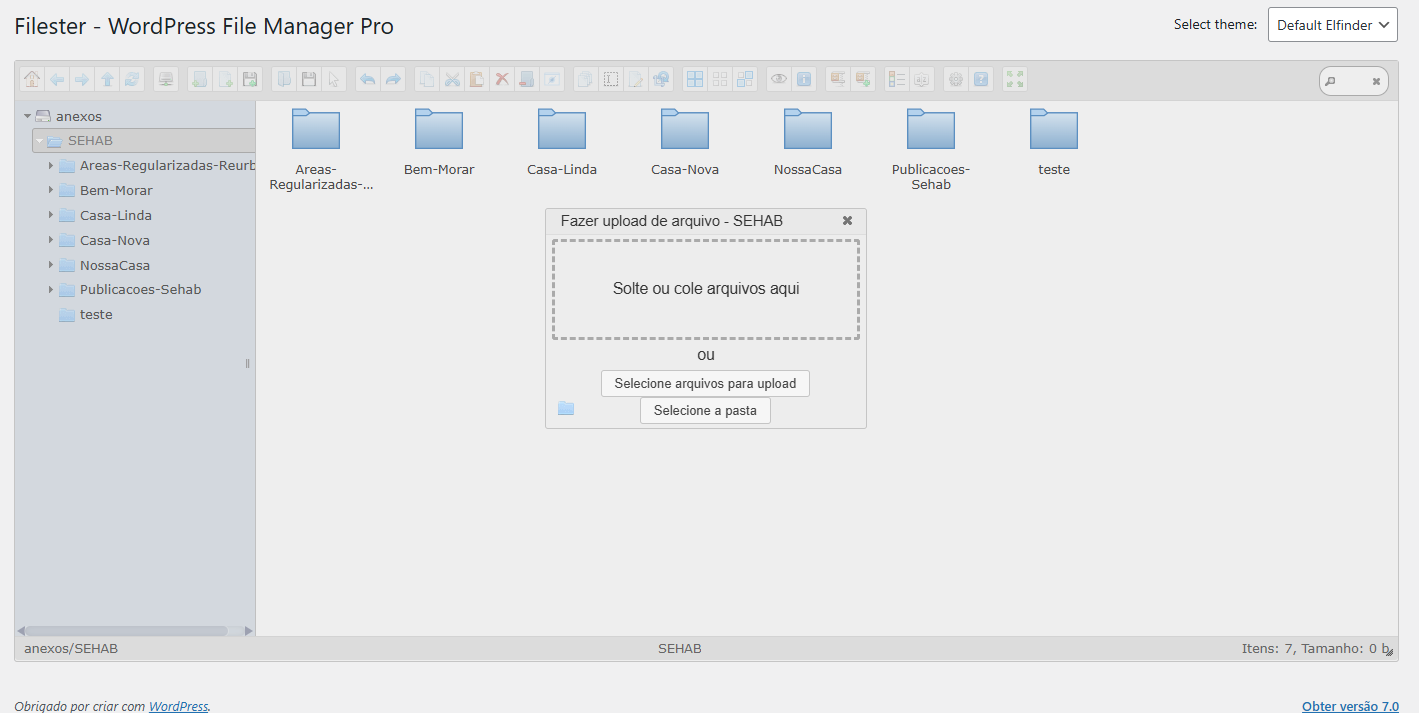
Seleção do Arquivo:Uma janela de upload será exibida.É possível arrastar os arquivos do computador diretamente para essa área ou clicar na tela para abrir o gerenciador de arquivos local e selecionar os itens desejados.
Adicionar pela barra de ferramentas: Na barra de ferramentas superior, clique no botão Upload de arquivos ou use o botão direto do mouse e selecione esta mesma opção.
Selecionar o arquivo: Uma janela de upload será exibida, basta clicar na tela para abrir o gerenciador de arquivos local e selecionar os itens desejados.
-
Processamento: Aguarde até que a barra de progresso indique a conclusão do envio (100%).
-
Verificação Técnica: Após o fechamento da janela de upload, verifique se o arquivo consta na listagem do painel central, validando se o nome e o tamanho do arquivo correspondem ao item original.
Dica:
confira os arquivos publicados nas páginas do site onde serão acessados.
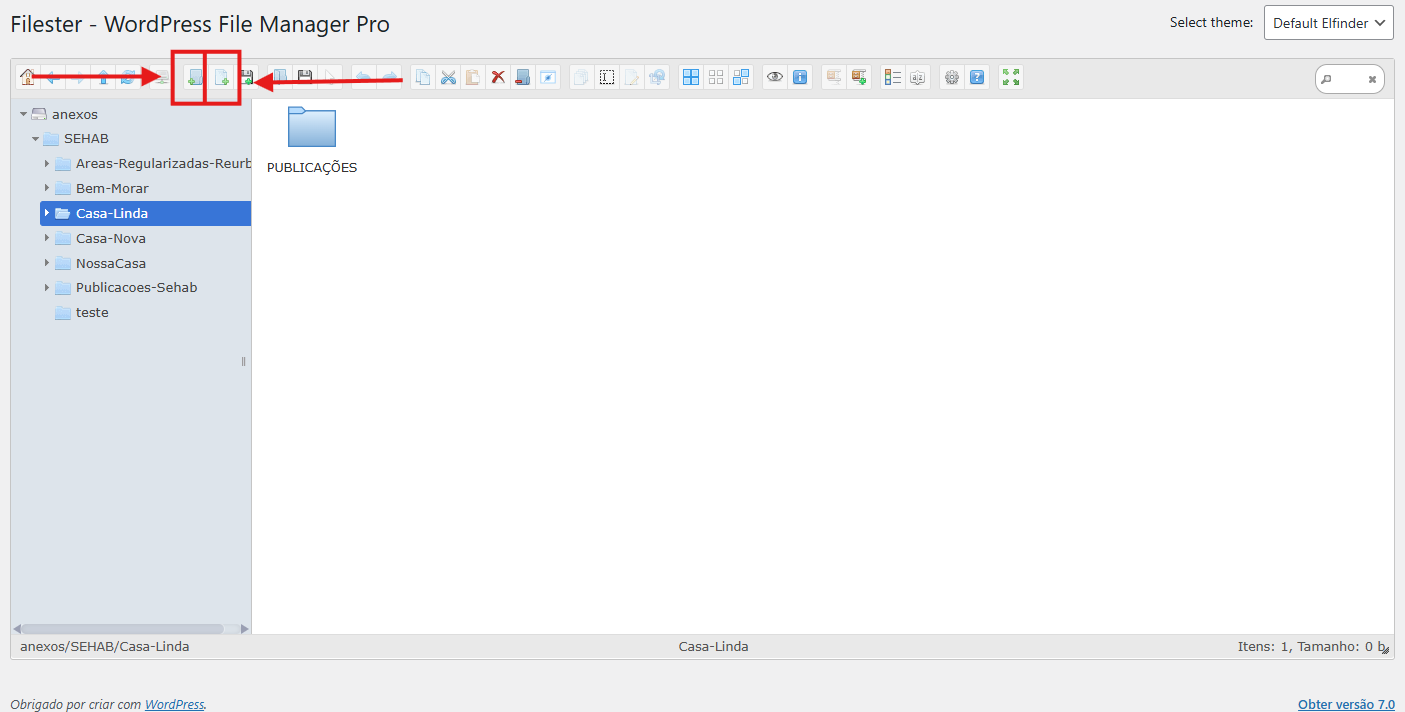
4.3. Como Criar Novas Pastas ou Arquivos
Para estruturar e organizar o sistema de arquivos:
-
Insira o nome desejado no campo indicado.
-
Regra de nomenclatura: Evite o uso de espaços, caracteres especiais ou acentuação gráfica em nomes de arquivos e pastas no servidor. Utilize hífens (
-) ou sublinhados (_) para separação de termos.
-
-
Confirme a operação.
54. Como Excluir Arquivos e Pastas
-
Selecione o arquivo ou diretório que deve ser removido do servidor.
-
Na barra de ferramentas superior, clique no ícone de “X” (Excluir) ou clique com o botão direito do mouse sobre o item e selecione Deletar.
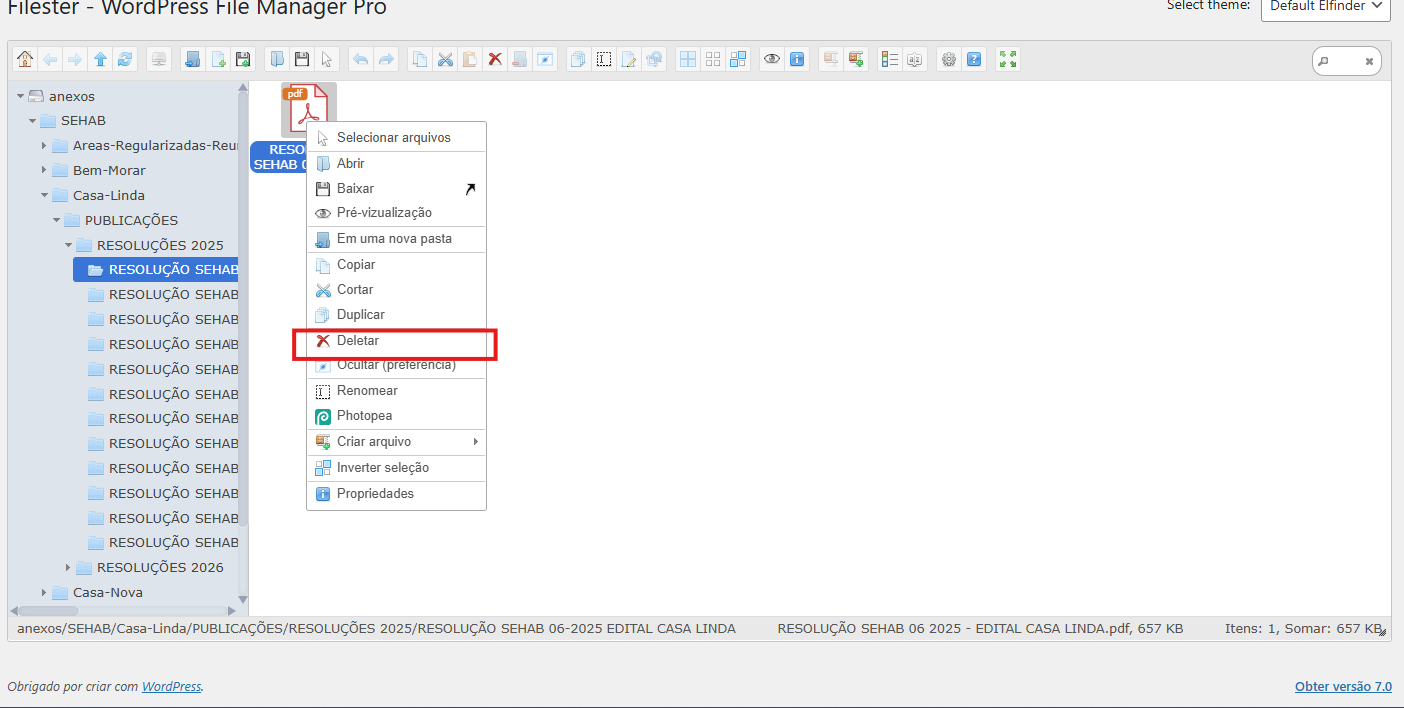
Confirme a operação na caixa de diálogo flutuante.
-
Nota de Segurança:
Dependendo das configurações ativas do plugin, aA exclusãopodeirá remover o arquivo permanentemente do disco do servidor, sem armazenamento em lixeira intermediária.
6.5. Substituição de Arquivos Existentes:Existentes
-
Certifique-se de que o novo arquivo possui exatamente o mesmo nome e a mesma extensão do arquivo que já reside no servidor.
-
Acesse a pasta onde o arquivo antigo está armazenado.
-
Realize o procedimento padrão de upload (conforme a Seção 3).
-
O sistema identificará o conflito de nomes e exibirá um aviso perguntando se deseja sobrescrever o arquivo existente. Confirme a substituição para atualizar o arquivo.
7.6. Diretrizes de Segurança para o Usuário
-
Restrição de Extensões: Não realize o upload de arquivos com extensões desconhecidas ou scripts executáveis não homologados pela administração do sistema.
Arquivos permitidos: .pdf,.doc,.docx,.xls,.xlsx,.odt,.ods,.csv
8.7. ComoAlterando alterara visualização tema:(tema)
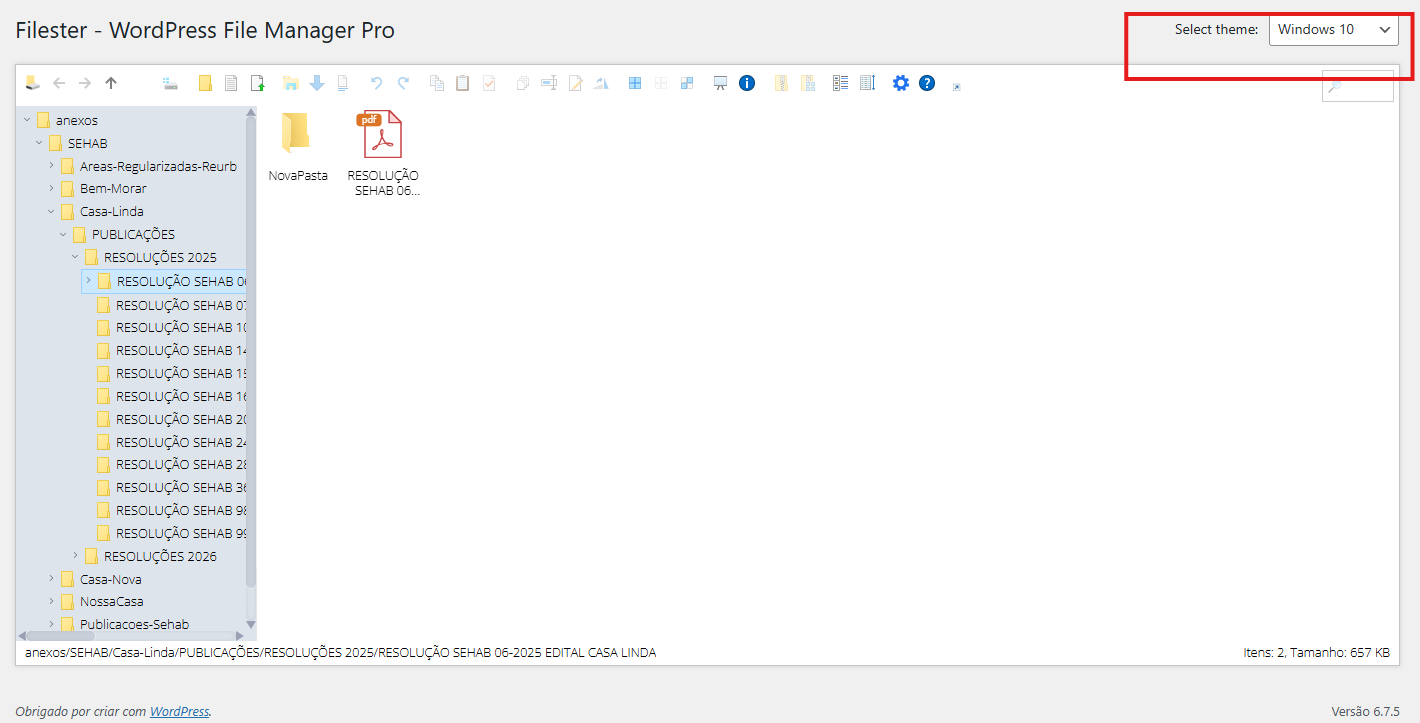
Caso
nãoSe encontrehouver algumadificuldades informaçna utilizaçãoo, nesteentre documento,em acessecontato o site oficialatravés do plugine-mail informatica@sorocaba.sp.gov.br, informando os detalhes do problema e incluindo print da tela sempre que possível, para obterauxiliar informaçõesna maisverificação.
completas.
Se encontrehouver algumadificuldades informaçna utilizaçãoo, nesteentre documento,em acessecontato o site oficialatravés do plugine-mail informatica@sorocaba.sp.gov.br, informando os detalhes do problema e incluindo print da tela sempre que possível, para obterauxiliar informaçõesna maisverificação.