
Instalação do cliente de conexão FortiClient
OBJETIVO
Auxiliar na instalação do cliente de conexão VPN FortiClient para utilização em computadores autorizados que estão fora da rede PMS.
REFERÊNCIA CRUZADA
INSTRUÇÃO
1. A instalação do FortiClient é realizada em computadorecomputadores autorizados, com ou sem patrimÔpatrimônio, que necessitam utilizar a rede interna da Prefeitura. Para download do programa, acesse https://www.fortinet.com/br/support/product-downloads.
2. A tela abaixo será exibida. Clique em "Somente FortiClient VPN". Você será redirecionado para a tela de escolha do sistema operacional. Selecione "Windows" para iniciar o download.
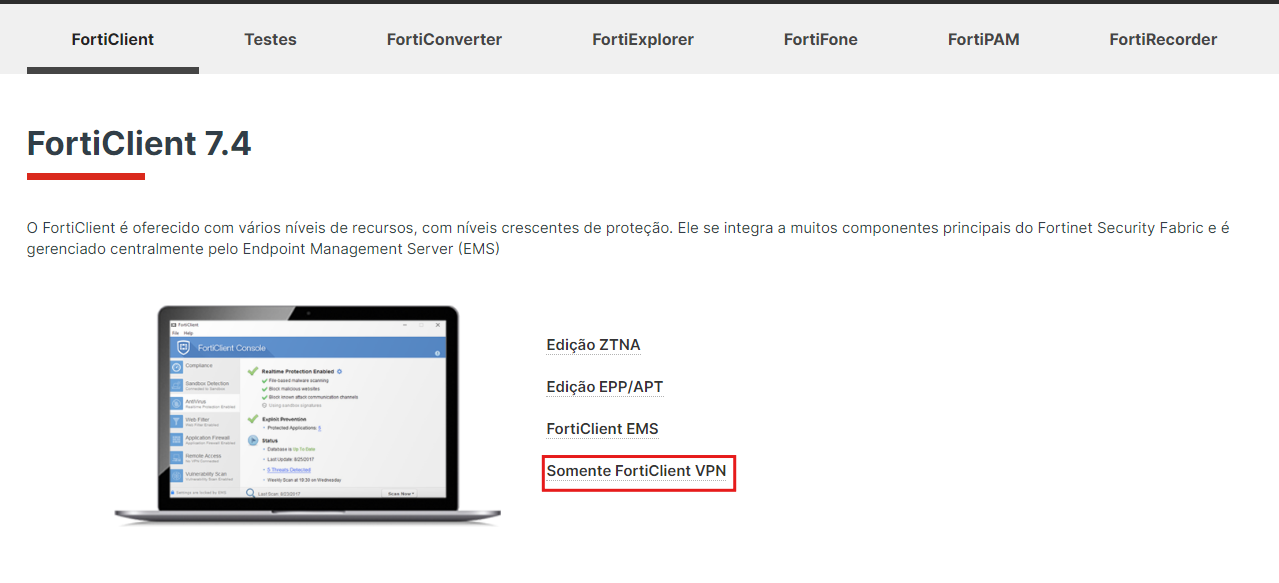
Figura 1 - Tela para download do FortiClient
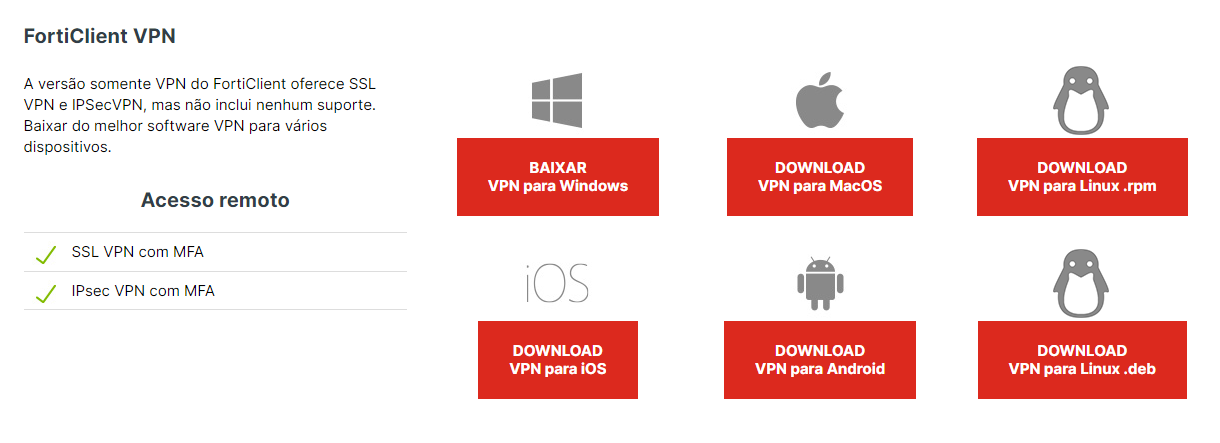
Figura 2 - Tela de seleção de sistema operacional
3. Clique no executável que acabou de baixar e aguarde a conclusão do processo.
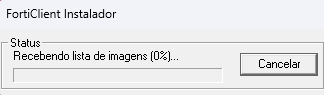
Figura 3 - Tela de status da instalação
4. Finalizando o carregamento inicial, será exibida a janela abaixo. Clique em "Yes, I have read..." e depois em "Next".
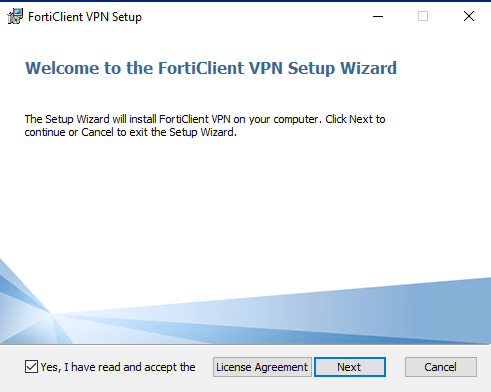
Figura 4 - Tela inicial de instalação
5. Na próxima janela, clique em "Install" e aguarde pela conclusão da instalação.
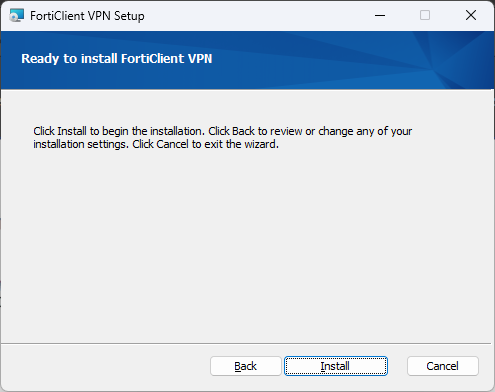
Figura 5 - Tela de instalação
6. Ao final do processo, clique em "Finish".
7. Clique no ícone do cliente presente em sua área de trabalho para abrir o programa.

Figura 6 - Ícone na área de trabalho
8. Na janela que será aberta, clique em "Eu reconheço..." e depois em "Eu aceito".
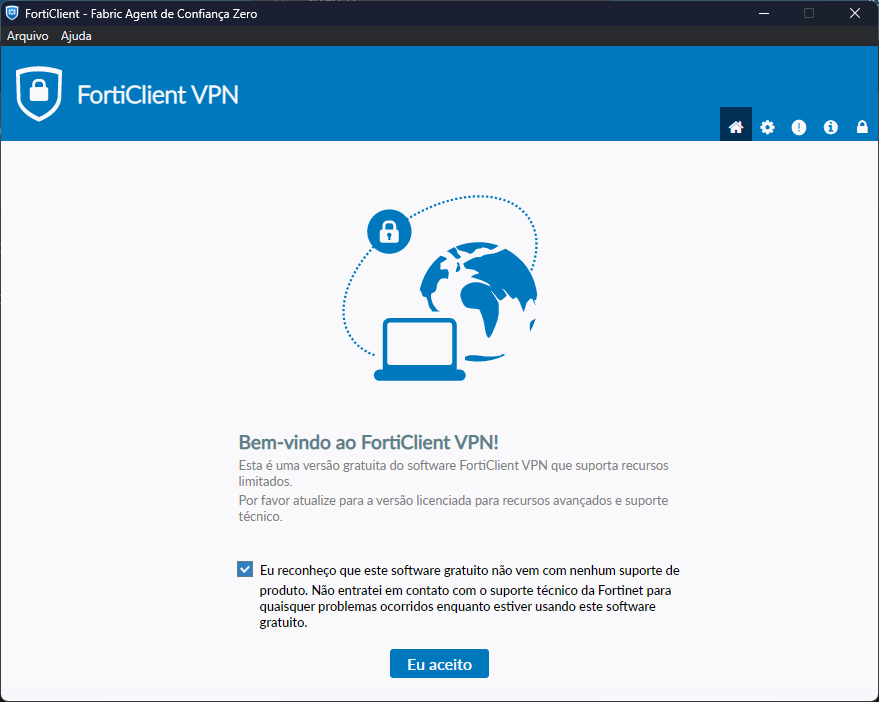
Figura 7 - Janela de configuração inicial
9. Clique em "Configurar a VPN".
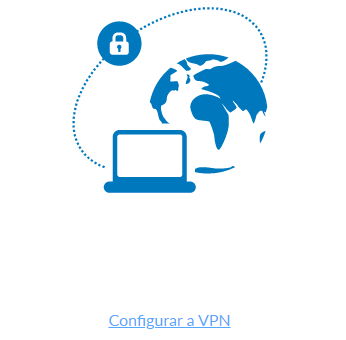
Figura 8 - Botão para configuração da VPN
10. A janela abaixo será exibida. Insira os dados conforme segue:
- Nome da conexão: VPN Prefeitura de Sorocaba
- Descrição: (deixar em branco)
- Gateway Remoto: 170.247.9.2
- Clique na caixa "Porta customizada" e insira o valor 10443
11. Clique em "Salvar".
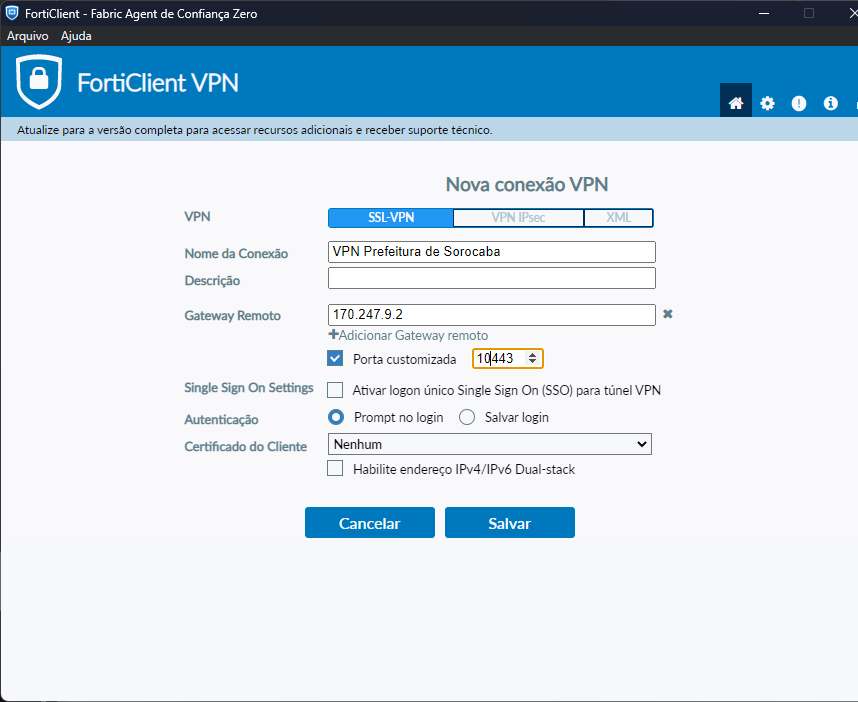
Figura 9 - Dados para configuração da VPN
12. O cliente retornará à tela inicial. Entre com seu usuário e senha de rede em clique em "Conectar".
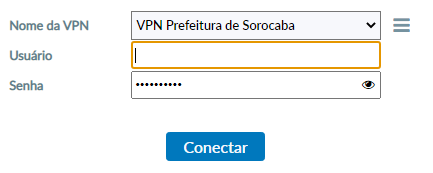
Figura 10 - Tela de usuário e senha
O login só terá sucesso se o computador estiver fora da rede da PMS. Caso queira testar em um computador patrimoniado, desconecte o cabo de rede e conecte-se em outra rede, como a Internet Pública de Sorocaba, por exemplo.
13. Eventualmente uma segunda janela se abrirá logo após o login. Fique atento à sua barra de tarefas. Caso apareça este aviso, clique em "Sim" ou OK".
14. Caso os passos tenham sido seguidos corretamente, o computador estará conectado com sucesso à rede da PMS.