
Como configurar um ramal voip
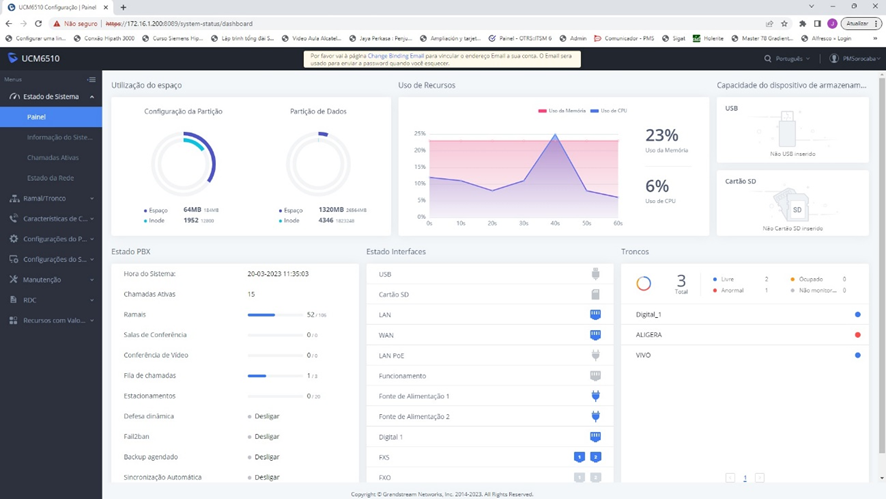
Você será direcionado para a página inicial.
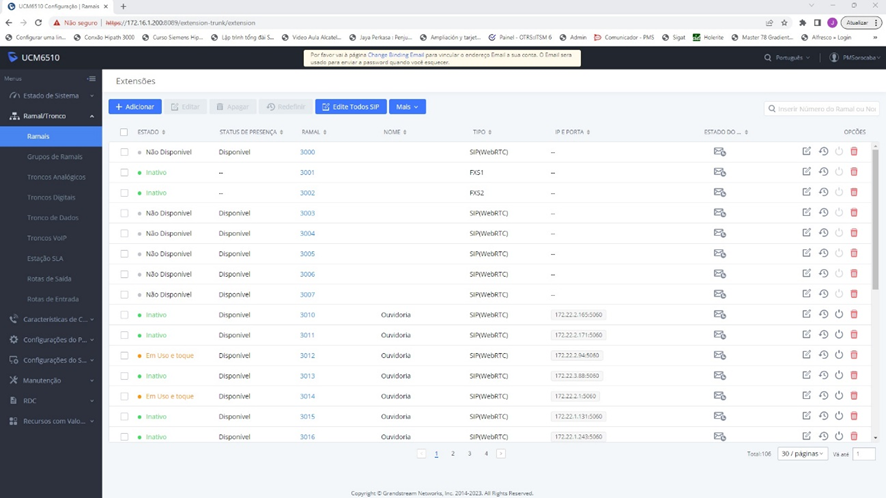
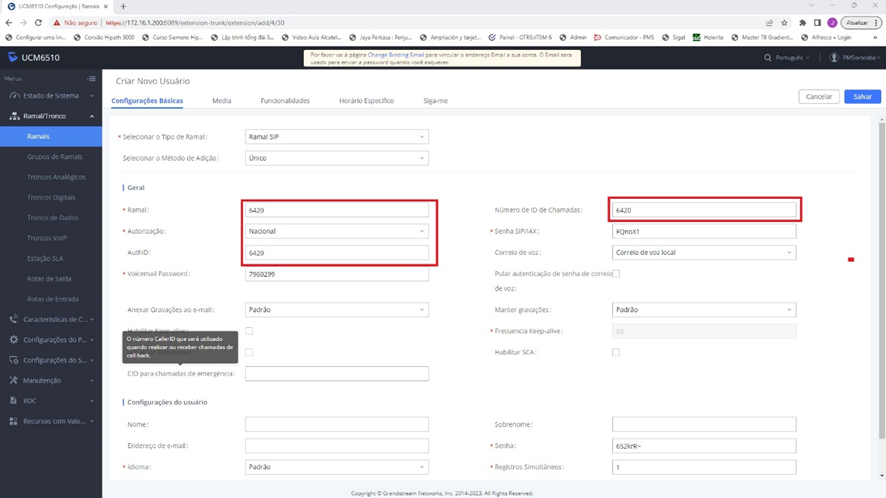
Clique em adicionar e configure as configurações abaixo na aba configurações básicas, coloque o número do ramal em três campos e selecione a autorização pretendida:
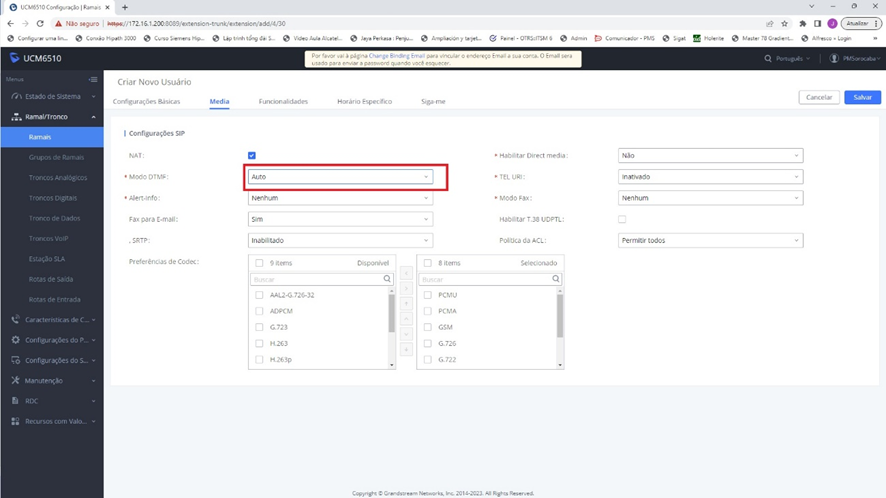
Clique na aba Media e altere a configuração do modo DTMF para Auto.
Clique em Salvar e depois, Aplicar Mudanças:
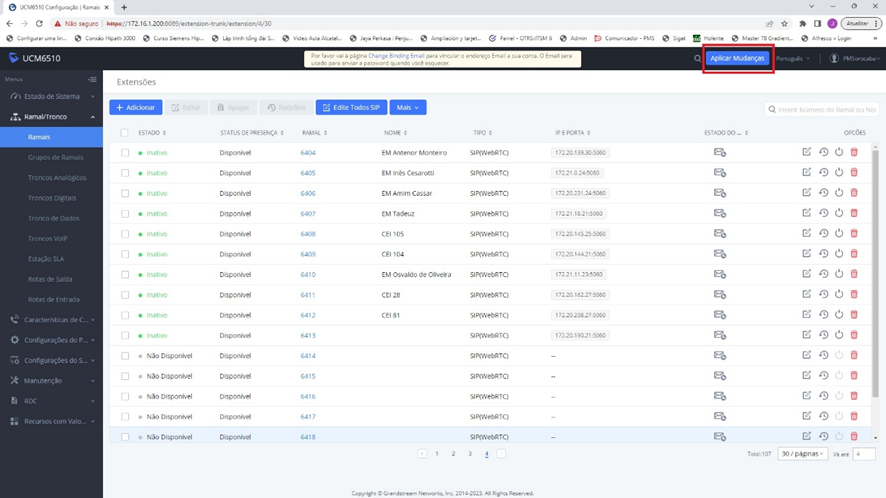
Após aplicar as alterações o ramal já estará pronto para ser utilizado.
Para configurar o ramal no ATA ou Telefone Voip, acesse o menu Ramal/Tronco /Ramais, e entre nas configurações do ramal para ver a senha que será utilizada na configuração:
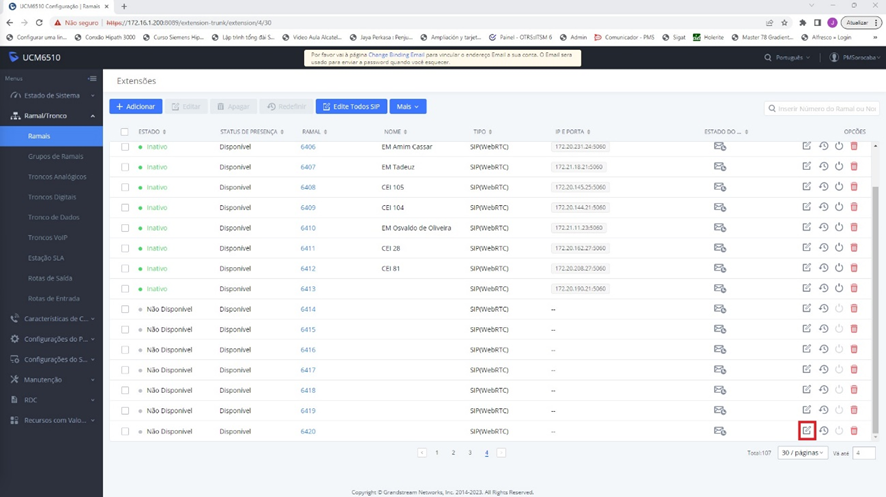
Clique em senha:
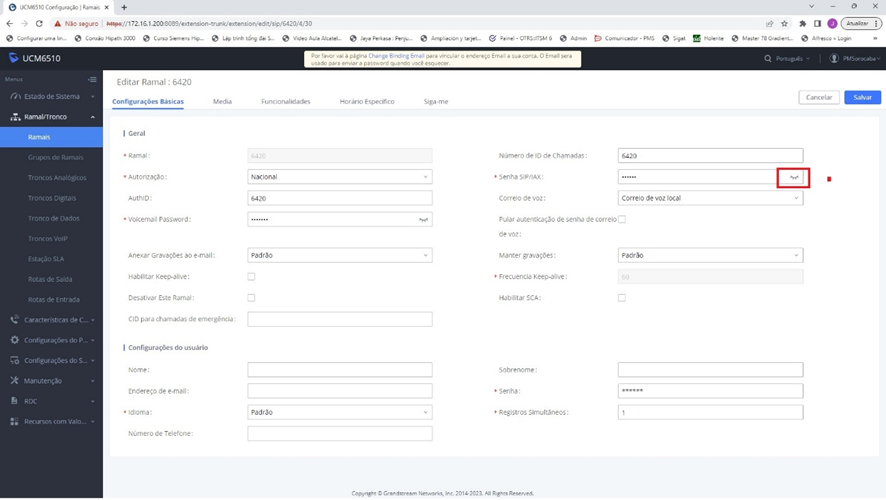
Selecione e copie a senha para o dispositivo que está sendo configurado:
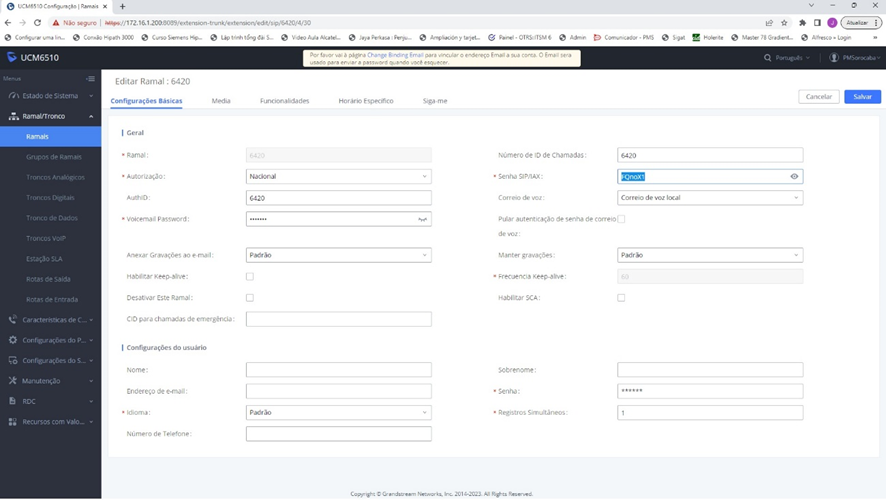
Após a configuração do dispositivo é possível verificar se o ramal está online:
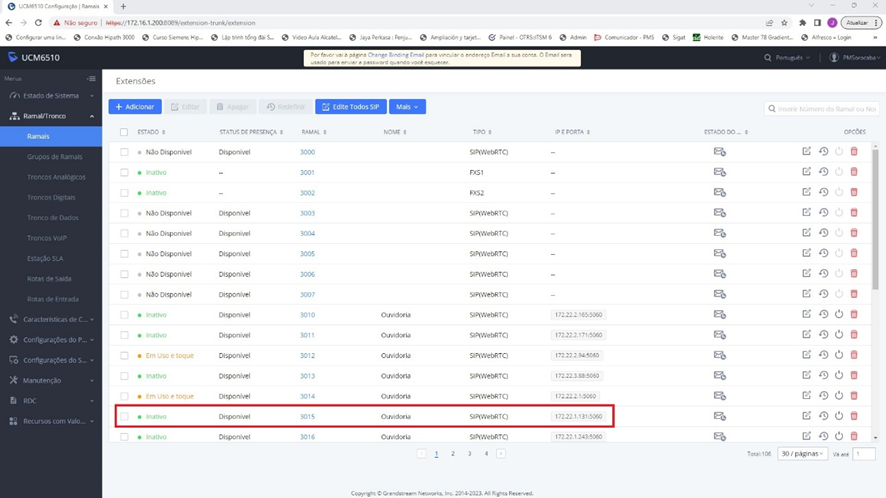
Ramal em funcionamento.
Também é possível criar ramos em lote, alterar o método de adição para lote, inserir a quantidade de ramos que se deseja criar, o número inicial e o intervalo, geralmente 1.
A configuração na aba Media é a mesma da criação de ramal único.
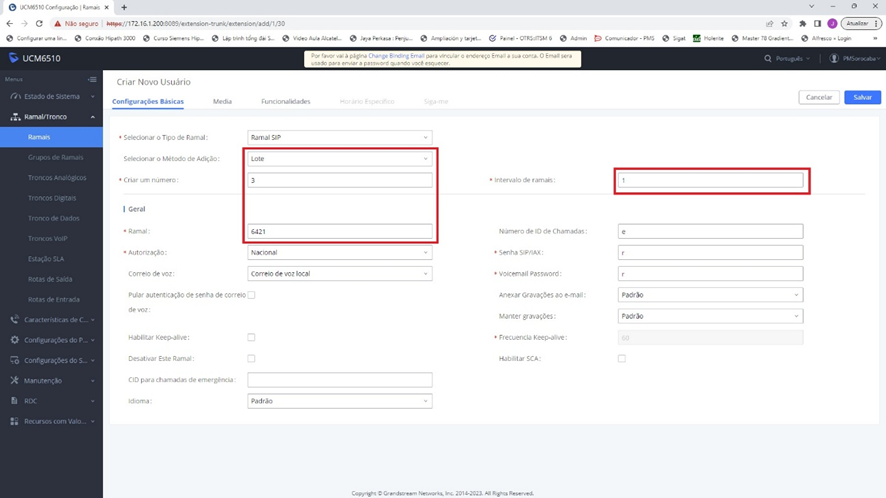
Clique em salvar, aparecerá uma mensagem dos ramais que serão criados, clique em OK:
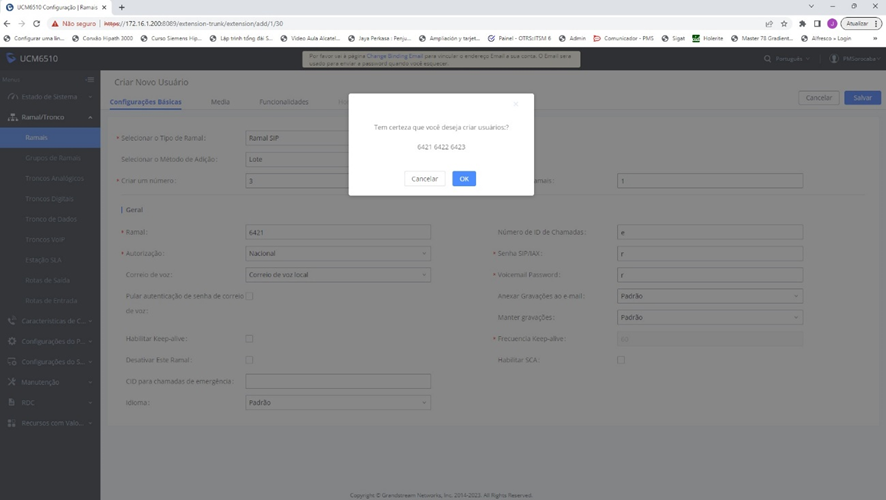
Depois é só clicar em Aplicar Mudanças e os ramos gerados:
Ao editar o ramal, precisamos apenas inserir o número do ramal no campo AuthID, pois demais configurações já são corretas.
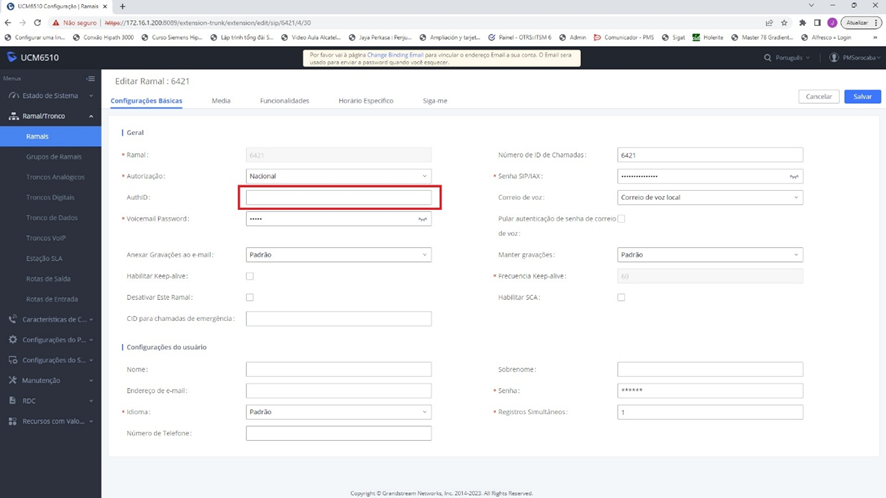
Sempre clique em Aplicar Mudanças após as alterações, as configurações só entrarão em funcionamento depois desse passo.
No Comments