
Apresentação da interface e abertura de chamado
OBJETIVO
Orientar servidores e estagiários sobre os procedimentos de padronização de chamados na triagem do SIGAT para garantir que todas as informações necessárias estejam corretas na criação dos chamados.
Definições
SIGAT – Sistema de Gestão de Atendimento Técnico desenvolvido pela Prefeitura Municipal de Sorocaba/SP.
Acessando o sistema de chamados SIGAT
O sistema de chamados é acessível pelo site: http://sigat.sorocaba.sp.gov.br/.
Após acessar o site, informe o usuário e a senha para acessar o sistema.
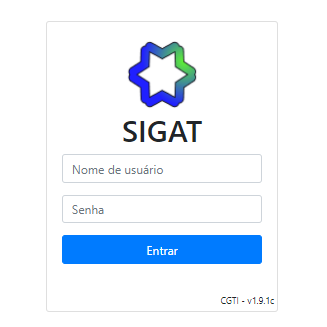
Figura 1 - Tela de login do SIGAT
Na tela inicial do sistema é possível visualizar diversos chamados para serem atendidos.
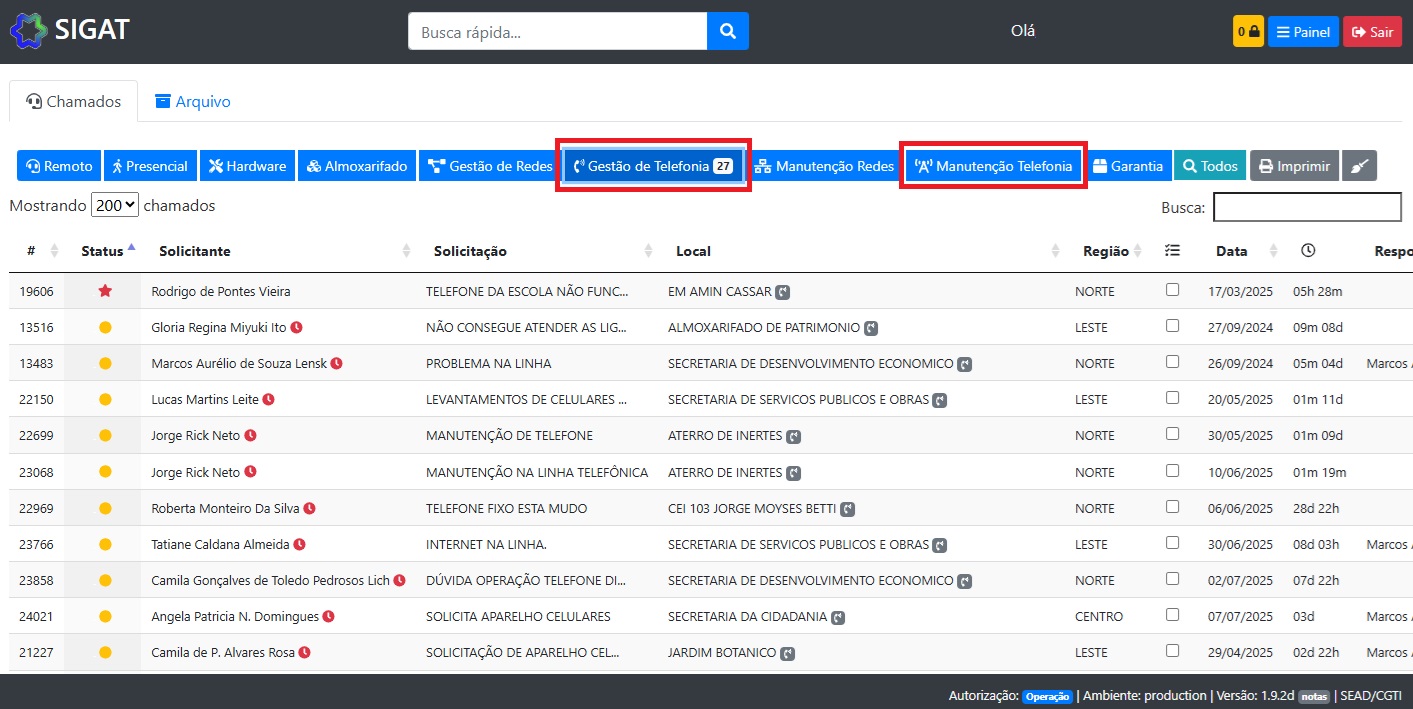
Figura 2 - Tela inicial do SIGAT com as filas de atendimento remoto, as opções do setor estão em destaque
Escolha um chamado para atender e dê preferência para chamados com status de prioridade ou que estão a mais tempo sem serem atendidos. Existem 3 status possíveis para os chamados do SIGAT que são representados por símbolos:
- Estrela amarela ou vermelha: chamado com prioridade, estes chamados devem ser atendidos antes do outros.
- Circulo amarelo: chamado aberto que deve ser atendido.
- Circulo verde: chamado fechado.

Figura 3 – Status do chamado no SIGAT
Quando um chamado permanece sem atendimento por um período prolongado, é exibido um ícone de relógio ao lado do nome do solicitante. O relógio na cor amarela indica que o chamado não recebeu nenhuma interação há mais de 6 horas, enquanto o relógio vermelho sinaliza a ausência de interação por um período superior a 24 horas.
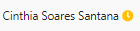
Figura 4 – Chamado sem atendimento por mais de 6 horas
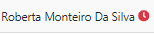
Figura 5 – Chamado sem atendimento por mais de 24 horas
Atendendo um chamado
Para evitar que outro profissional atenda o mesmo chamado, é necessário bloqueá-lo antes de iniciar o atendimento. Ao ser bloqueado, o chamado deixa de estar disponível para atendimento por outros usuários do sistema. Lembre-se de desbloquear o chamado ao término do seu turno ou caso seja necessário repassá-lo a outro profissional. Cada usuário pode manter até 3 chamados bloqueados simultaneamente.
Na aba Atendimento, haverá um botão destinado ao bloqueio do chamado, desde de que este ainda não esteja bloqueado por outro servidor ou estagiário.
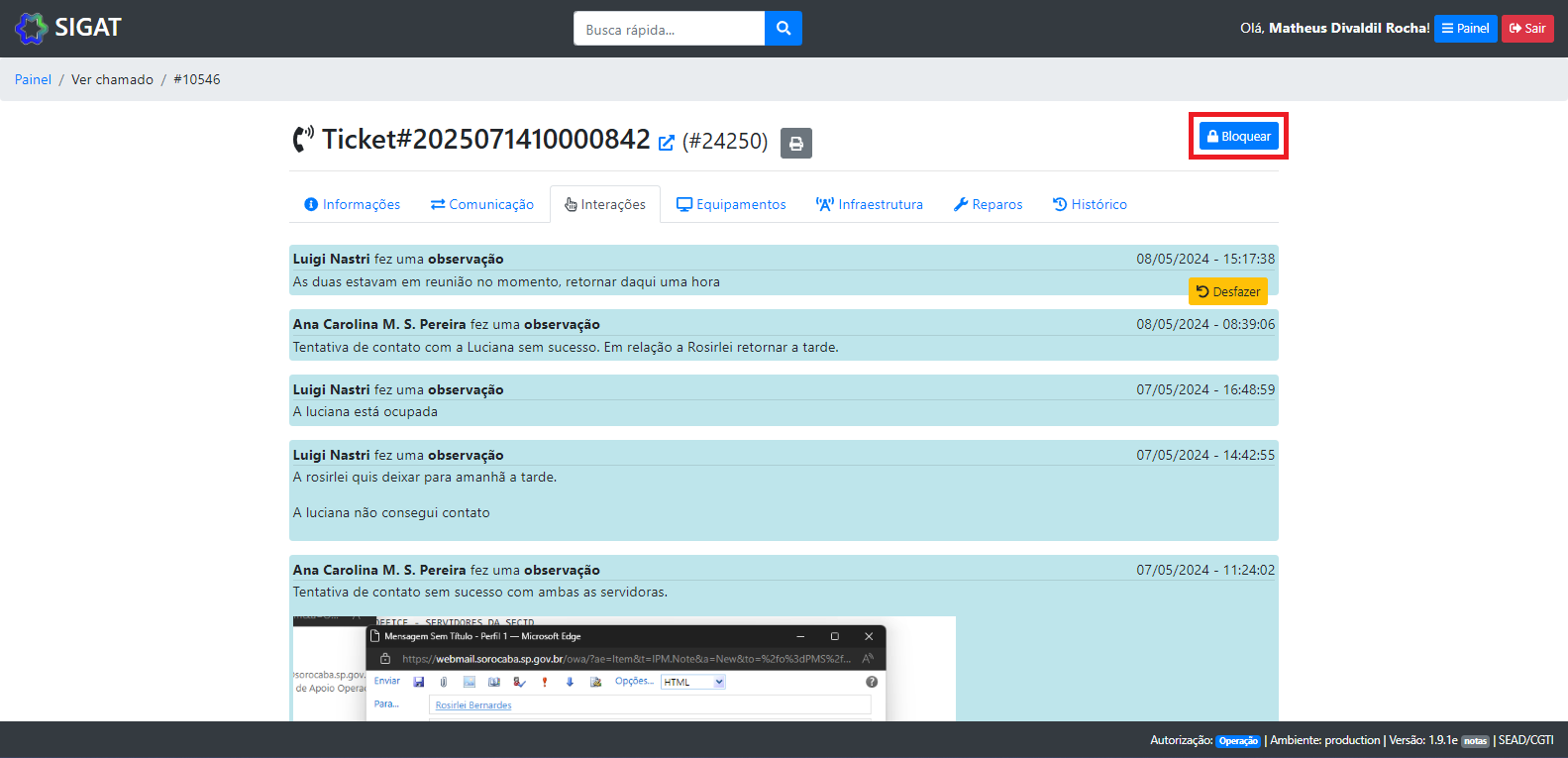
Figura 6 – Tela do SIGAT com os registros de atendimento
Na tela de um chamado específico se encontram abas com informações separadas por categoria.

Figura 7 – Abas com informações do chamado separadas por categorias
Informações
Contém dados do chamado, como nome do solicitante, local de trabalho, status, telefone e outras informações úteis. Caso o solicitante envie algum anexo por e-mail, este poderá ser visualizado nesta seção. Ao clicar em um anexo, o mesmo será baixado automaticamente em sua máquina.
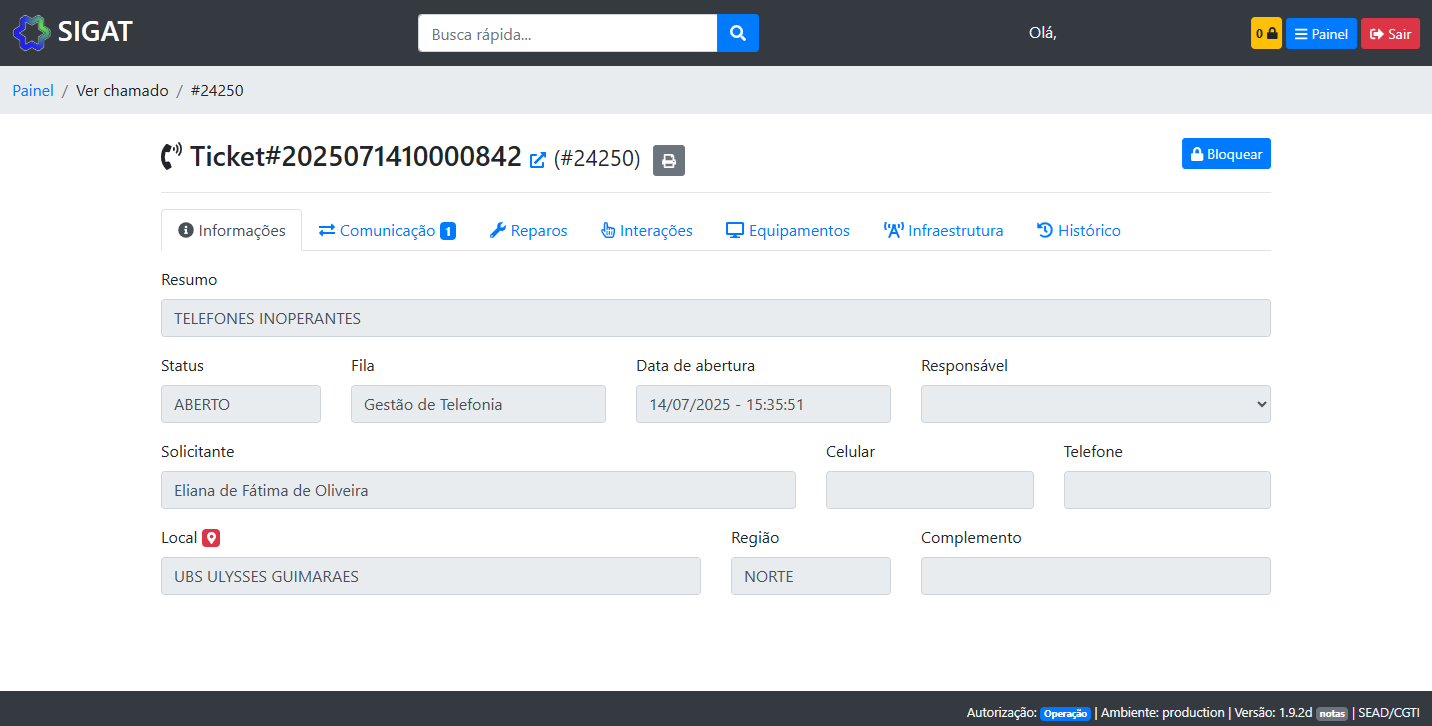
Figura 8 – Tela do SIGAT com informações de um chamado específico
Comunicação
Exibe os e-mails espelhados diretamente do OTOBO, os que contêm informações mais detalhadas sobre a solicitação.
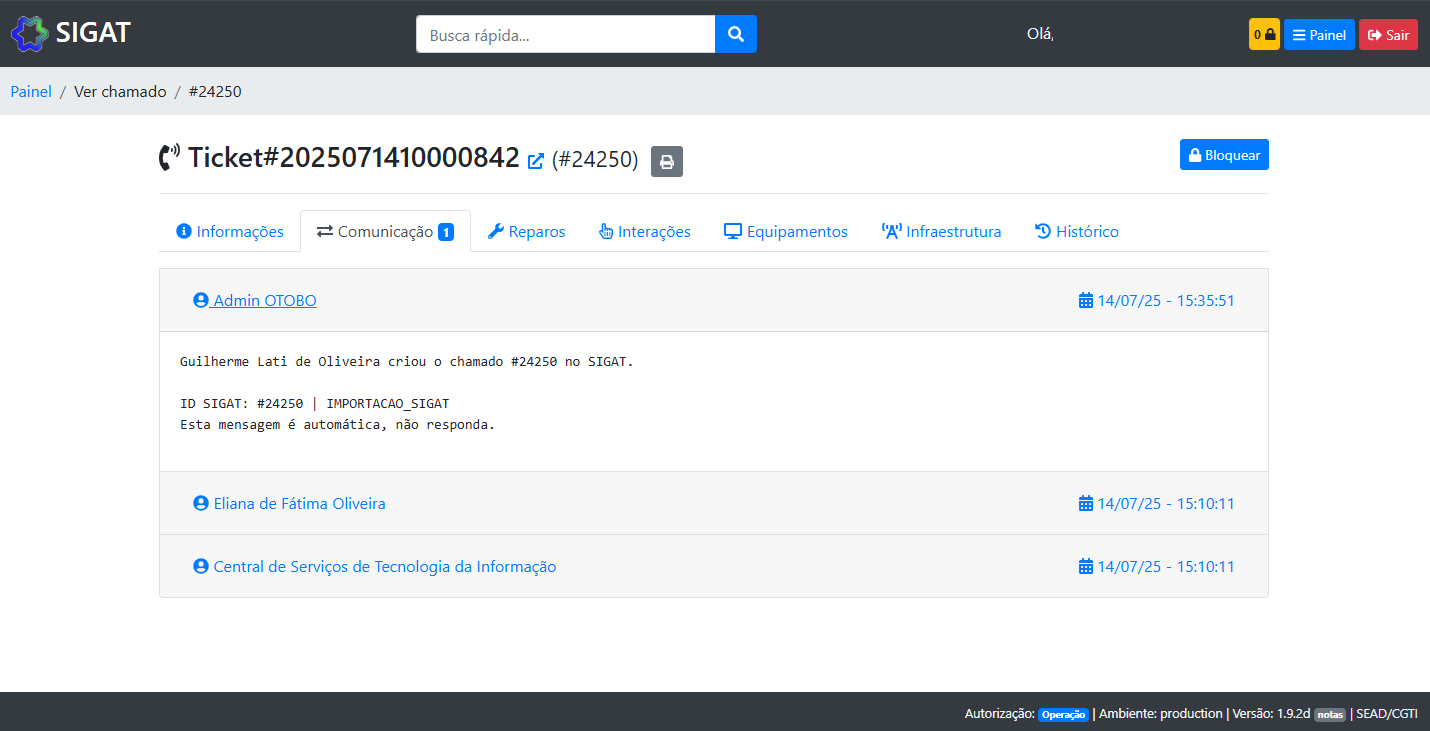
Figura 9 – Tela do SIGAT com comunicação de um chamado específico
Interações
Esta aba exibe os dados principais do chamado, como nome do solicitante, local de trabalho, status, telefone e outras informações úteis. Caso o solicitante tenha enviado algum anexo por e-mail, ele ficará disponível para visualização nesta seção. Ao clicar em um anexo, o arquivo será baixado para a sua máquina automaticamente.
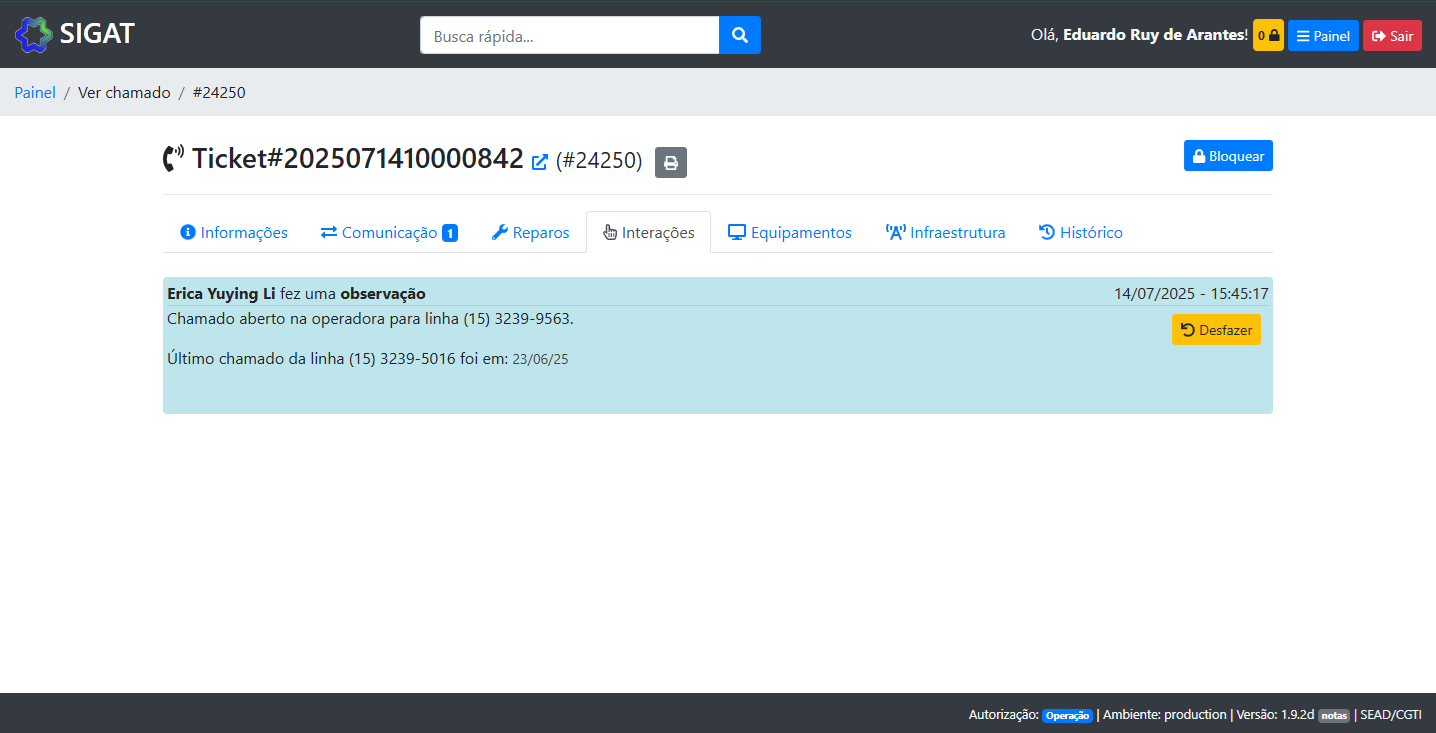
Figura 10 – Tela do SIGAT com interações de um chamado específico
Se o chamado estiver bloqueado no seu nome, um botão de "Nova Ação" ficara visível nesta aba. Ao clicar neste botão, será aberta uma nova janela com as seguintes opções: alteração de tipo, alteração de fila, modelos de mensagem pré-definidos e uma caixa de texto com diversas ferramentas de formatação.
No Comments