
APRESENTAÇÃO DA INTERFACE
OBJETIVO
Orientar servidores e estagiários sobre os procedimentos de padronização de chamados na triagem do SIGAT para garantir que todas as informações necessárias estejam corretas na criação dos chamados.
Definições
SIGAT – Sistema de Gestão de Atendimento Técnico desenvolvido pela Prefeitura Municipal de Sorocaba/SP.
Acessando o sistema de chamados SIGAT
O sistema de chamados é acessível pelo site: http://sigat.sorocaba.sp.gov.br/.
Após acessar o site, informe o usuário e a senha para acessar o sistema.
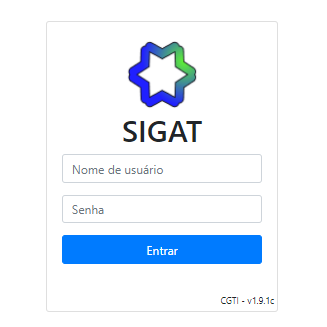
Figura 1 - Tela de login do SIGAT
Na tela inicial do sistema é possível visualizar diversos chamados para serem atendidos.
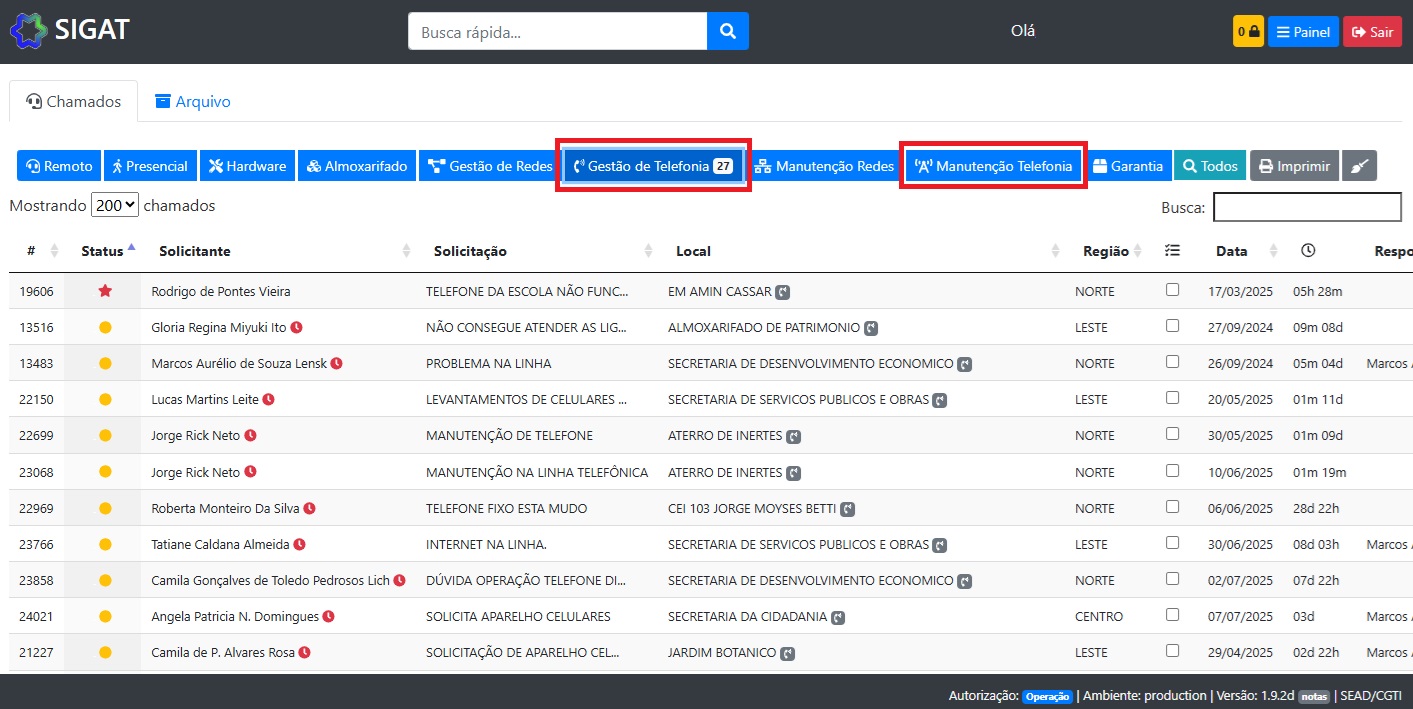
Figura 2 - Tela inicial do SIGAT com as filas de atendimento remoto, as opções do setor estão em destaque
Escolha um chamado para atender e dê preferência para chamados com status de prioridade ou que estão a mais tempo sem serem atendidos. Existem 3 status possíveis para os chamados do SIGAT que são representados por símbolos:
- Estrela amarela: chamado com prioridade, estes chamados devem ser atendidos antes do outros.
- Circulo amarelo: chamado que precisa ser atendido.
- Circulo verde: chamado fechado.

Figura 3 – Status do chamado no SIGAT
Quando um chamado permanece sem atendimento por muito tempo, um ícone de relógio é exibido ao lado do nome do solicitante. O relógio amarelo indica que o chamado não recebeu nenhuma interação por mais de 6 horas, e um relógio vermelho sinaliza a ausência de interação por mais de 24 horas.
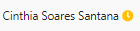
Figura 4 – Chamado sem atendimento por mais de 6 horas
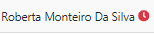
Figura 5 – Chamado sem atendimento por mais de 24 horas
Atendendo um chamado
Para evitar que outro profissional atenda o mesmo chamado, bloqueie o chamado, ao fazer isso o chamado não estará mais disponível para atendimento por outro profissional. Lembre-se de desbloquear ao final de seu turno de trabalho ou caso necessite passar a demanda para outro profissional. É possível manter até 3 chamados bloqueados no seu nome ao mesmo tempo.
Na aba atendimento haverá um botão para bloquear um chamado caso não tenha sido bloqueado por outro servidor ou estagiário.
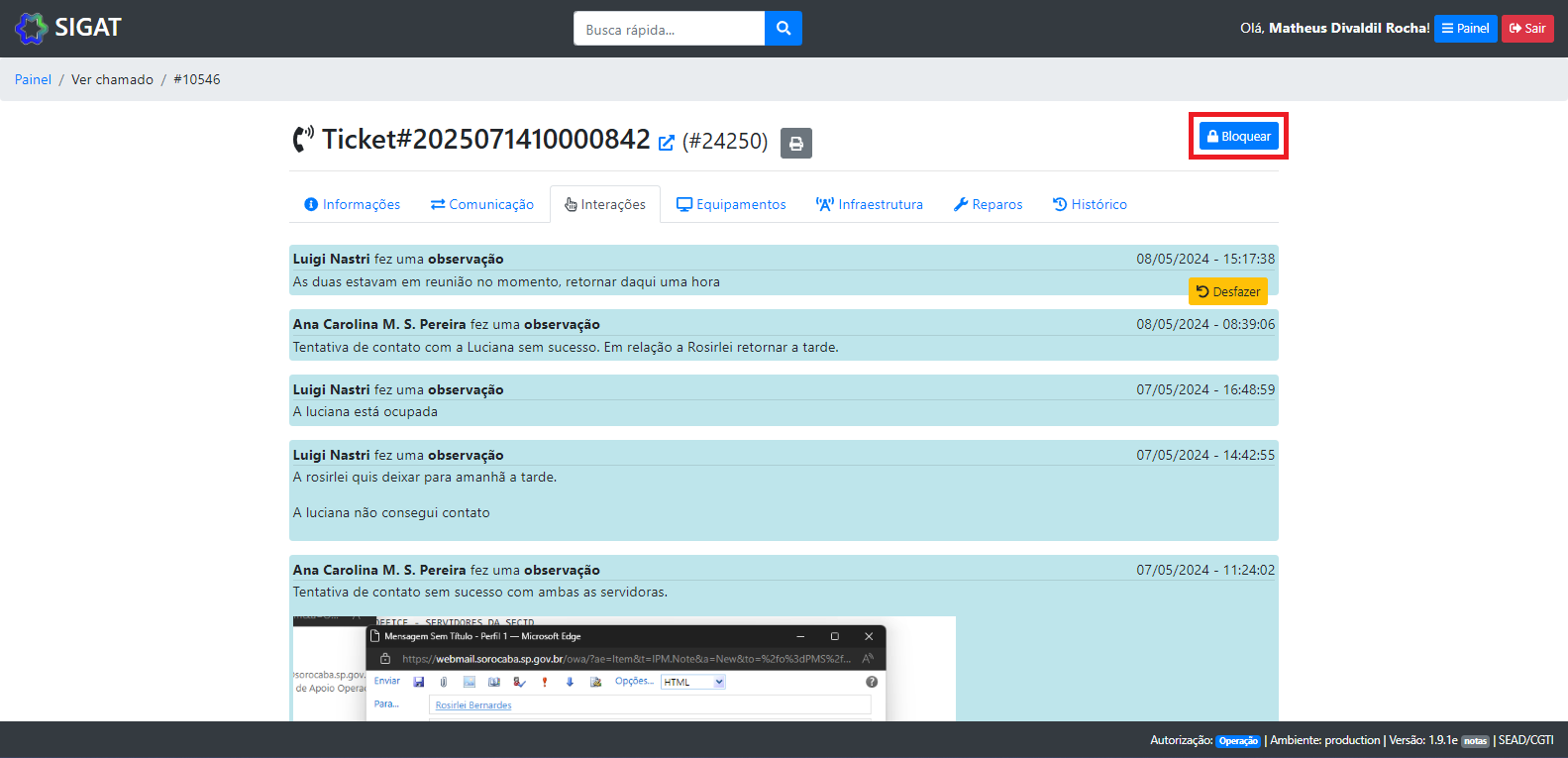
Figura 6 – Tela do SIGAT com os registros de atendimento
Na tela de um chamado específico se encontram abas com informações separadas por categoria.

Figura 7 – Abas com informações do chamado separadas por categorias
Informações
Contém dados do chamado como: Nome do solicitante, local de trabalho, status, telefone, e outras informações uteis. Caso o solicitante envie algum anexo por e-mail este poderá ser visto aqui. Ao clicar em uma anexo, o mesmo será baixado na sua máquina.
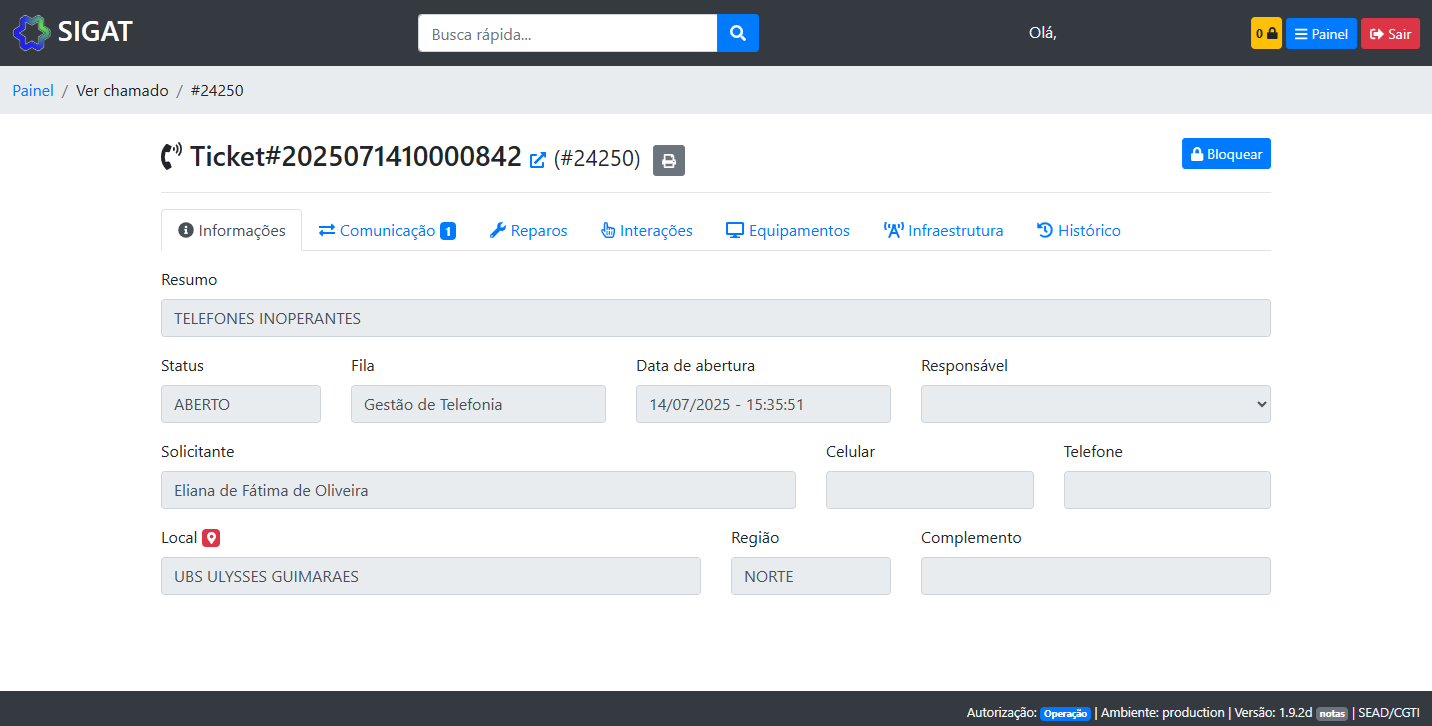
Figura 8 – Tela do SIGAT com informações de um chamado específico
Comunicação
Mostra e-mails espelhados diretamente do OTOBO que possuem informações mais detalhadas da solicitação.
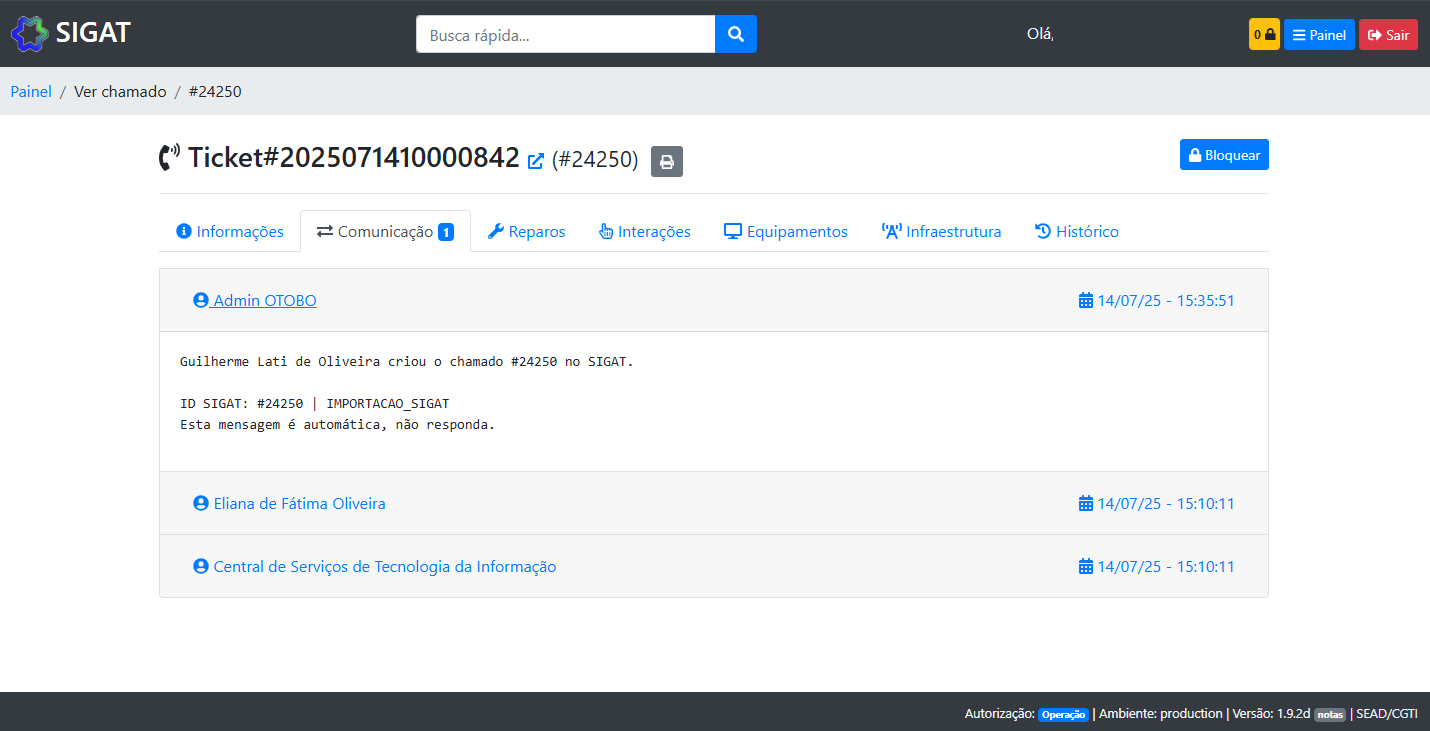
Figura 9 – Tela do SIGAT com comunicação de um chamado específico
Interações
Informações relativas ao atendimento dos chamados devem ser registradas aqui, mesmo que o solicitante não atenda ao contato telefônico ou não esteja no local. Interações com os equipamentos não são realizadas nesta aba, mas o seus registros aparecem aqui.
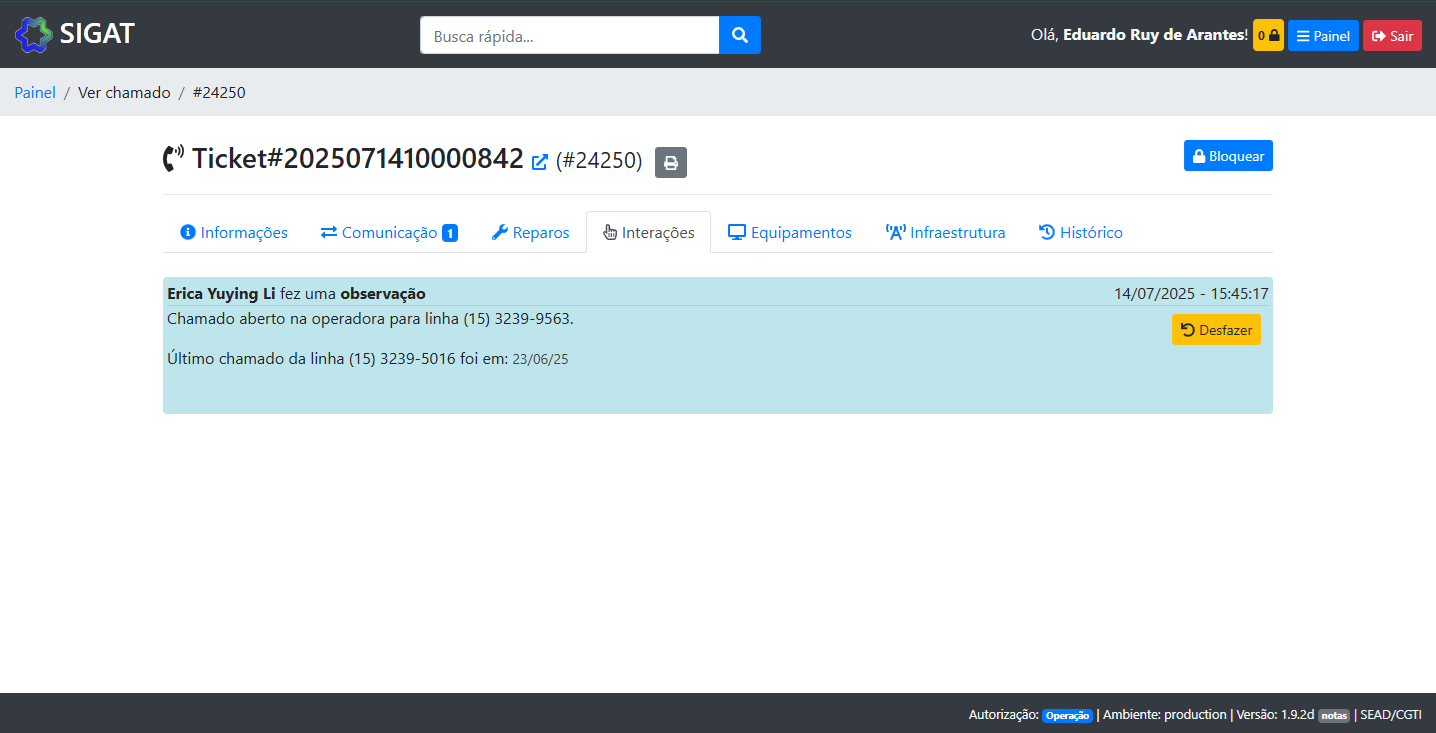
Figura 10 – Tela do SIGAT com interações de um chamado específico
Se o chamado estiver bloqueado no seu nome, um botão de "Nova Ação" ficara visível nesta aba. Ao clicar neste botão uma nova janela será aberta com opções de alteração de tipo, alteração de fila, modelos de mensagem pré-definidos e uma caixa de texto com diversas ferramentas de formatação.