
GEPA - Manual do usuário
GEPA – Gestão de Emendas Parlamentares
1. Introdução
O sistema GEPA – gestão de emendas parlamentares tem como função o acompanhamento das emendas.
2. Acesso
O sistema é acessado pelo endereço:
https://docker.sorocaba.sp.gov.br/gepa/
A seguinte tela exibirá:
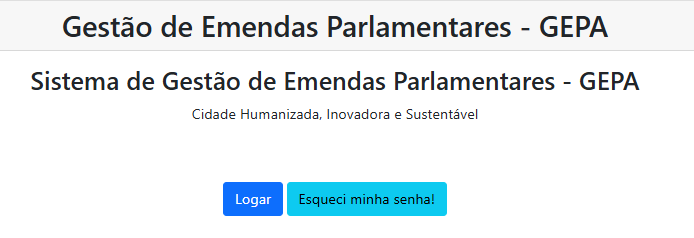
Imagem 1 - tela inicial do sistema
Clique no botão ‘Logar’ para informar o usuário e senha, para entrar no sistema:
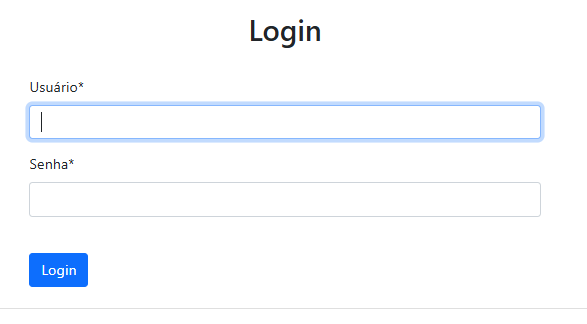
Imagem 2 - tela de login do sistema
Após o login, a tela inicial do sistema exibirá:
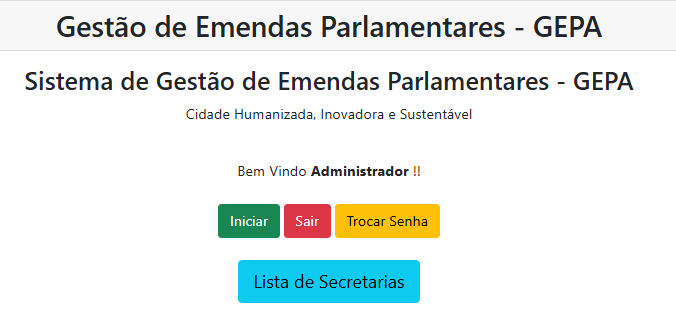
Imagem 3 - tela inicial do sistema
Clicando o botão ‘Iniciar’, o menu do sistema exibirá:
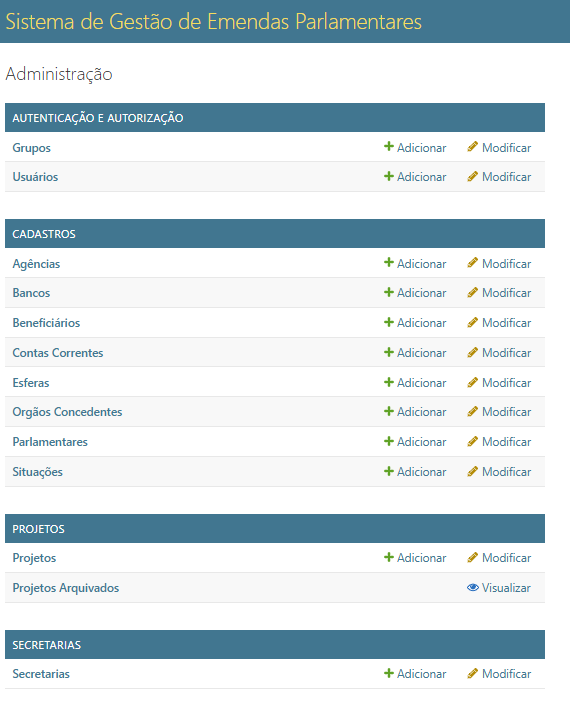
2.1 Esqueci a senha
Caso o usuário não lembre a senha, pode-se utilizar na tela inicial a opção ‘Esqueci minha senha’ para recuperação.
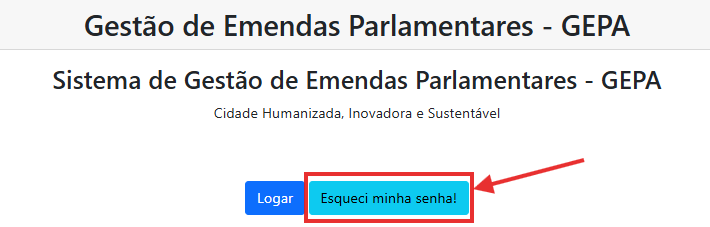
Imagem 5 - botão esqueci minha senha
Siga os passos informados no site e clique no botão ‘Enviar instruções’:
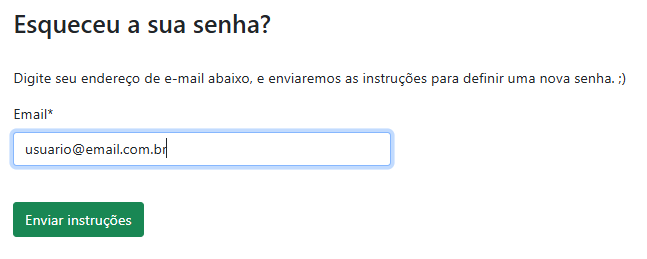
Imagem 6 - informar e-mail para recuperação de senha
Caso o e-mail informado estiver cadastrado para algum usuário, o sistema enviará para o endereço as instruções de login.
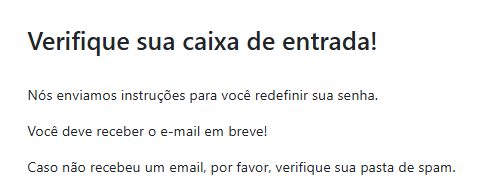
Imagem 7 - informação para recuperação da senha
Siga as informações do e-mail recebido para redefinir a senha.
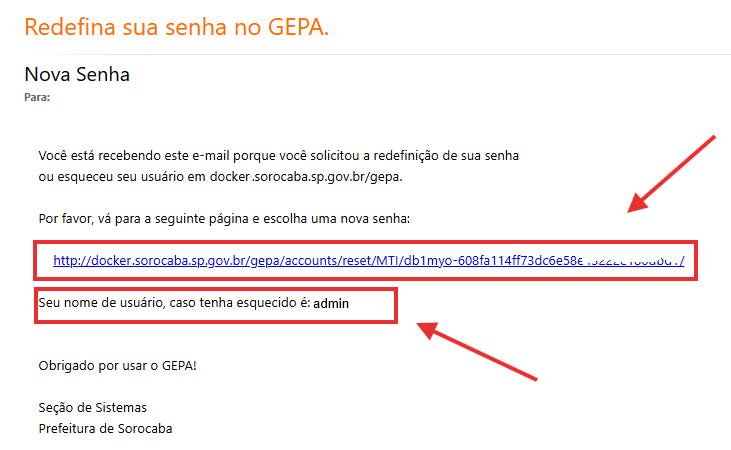
Imagem 8 - e-mail para recuperação da senha
No site, informe a nova senha, confirme a nova senha e clique no botão ‘Alterar minha senha’.
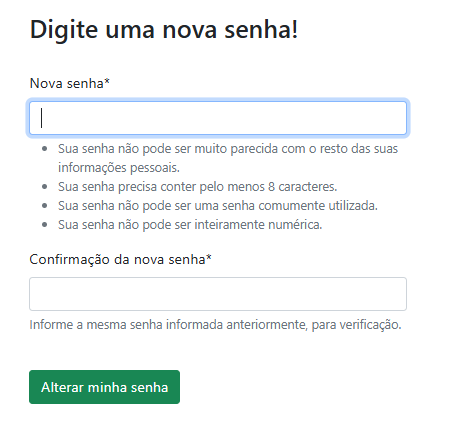
Imagem 9 - digite a nova senha
Se os campos estiverem corretos, a senha será alterada.
Ao clicar em ‘Identificar’, a tela de login será aberta.
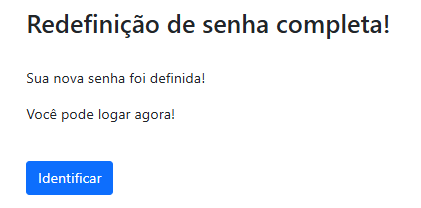
Imagem 10 - confirmação da alteração da senha
2.2 Troca senha
Para alteração de senha, clique no botão ‘Trocar senha’ na tela inicial do sistema.
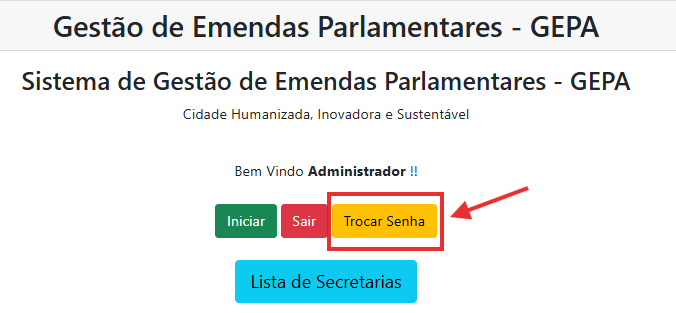 Imagem 11 - botão troca senha
Informe a senha anterior, a nova senha e confirme a nova senha.
Caso a senha antiga esteja errada ou a confirmação da nova senha não esteja correta, uma mensagem de erro exibirá.
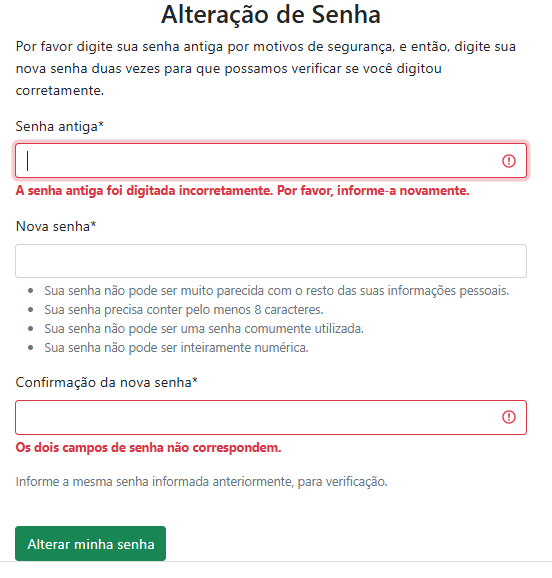
Imagem 12 - alteração de senha
Se os campos estiverem corretos, a senha será alterada, e o botão ‘iniciar’ volta na tela de início do sistema.
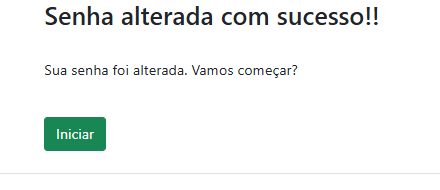
Imagem 13 - confirmação de alteração de senha
3. Cadastros do sistema
3.1 Cadastro de esfera e situação
As esferas e as situações já possuem um cadastro pré-definido, mas pode ser adicionado ou alterado.
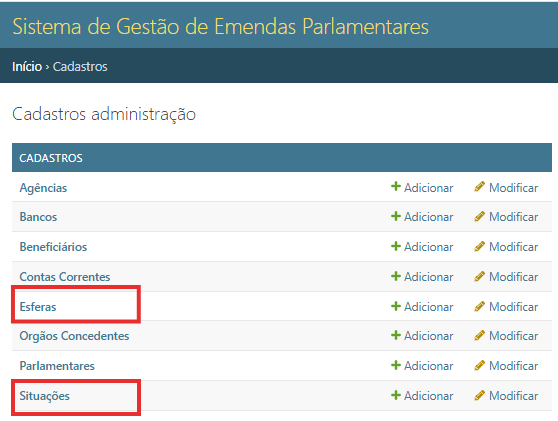
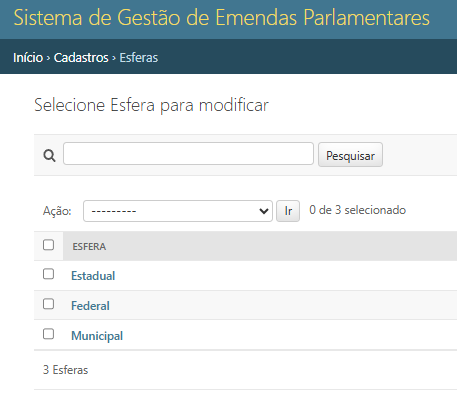 Imagem 15 - cadastro de esferas
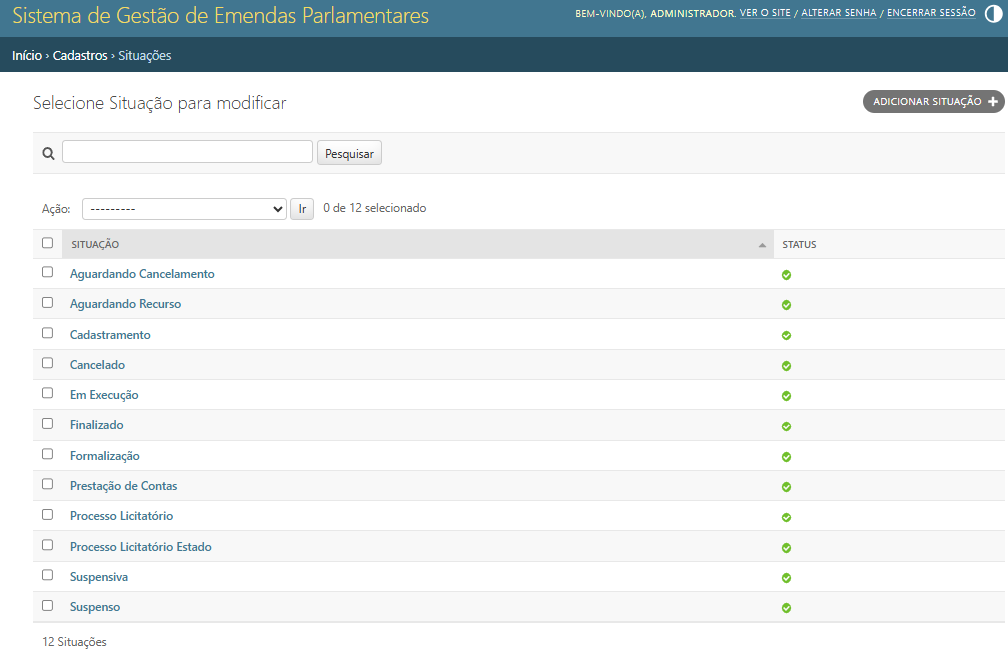
Imagem 16 - cadastro de situação
3.2 Cadastro de Bancos, Agências e Contas correntes:
O cadastro de banco, agência e conta corrente pode ser acessado pelo menu principal:
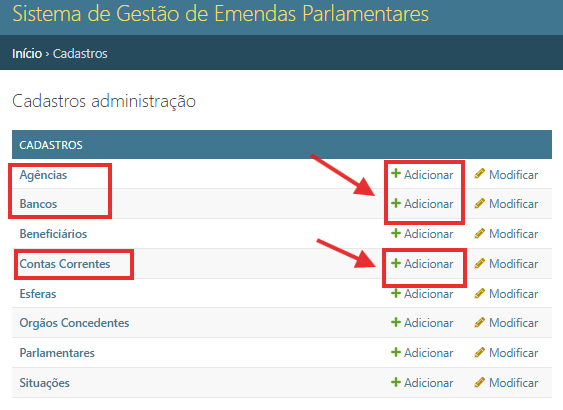 Imagem 17 - menu de cadastro de banco, agência e conta corrente.
Para cadastro do banco, informe o código do banco no BACEN, e o nome do banco.
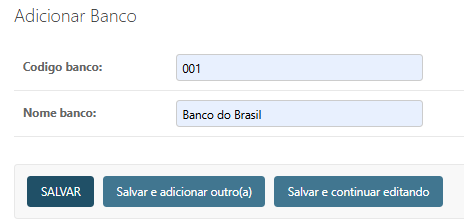 Imagem 18 - cadastro de banco
Para cadastro da agência, informe o banco e o número da agência.
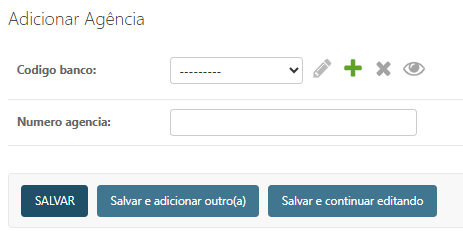 Imagem 19 - cadastro de agência
Para cadastro da conta corrente, informe a agência e o número da conta corrente.
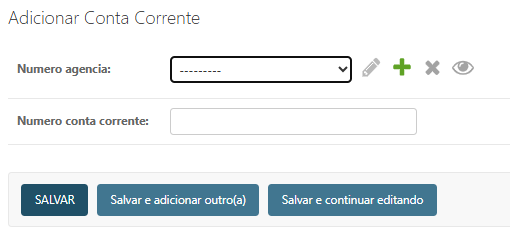 Imagem 20 - cadastro de conta corrente
3.3 Cadastro de beneficiário e órgão concedente
O cadastro de beneficiário, órgão concedente e parlamentar podem ser acessados pelo menu inicial.
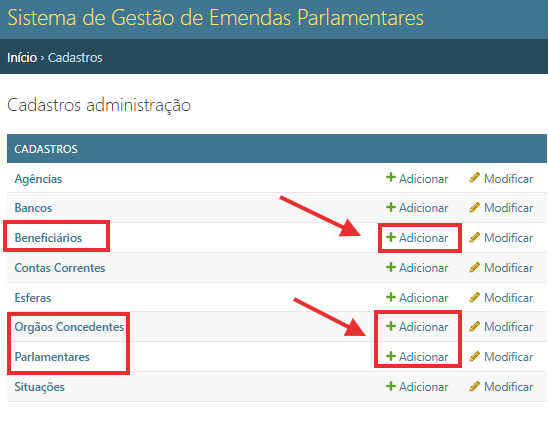 Imagem 21 - menu de cadastro de beneficiário e órgão concedente
Para o cadastro de beneficiário e órgão concedentes, informe somente o nome.
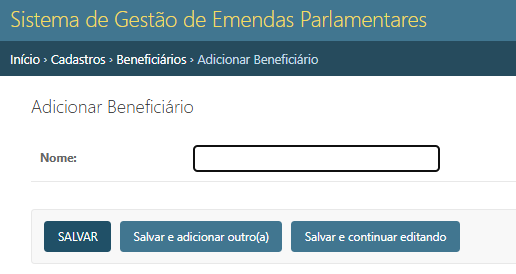 Imagem 22 - cadastro de beneficiário
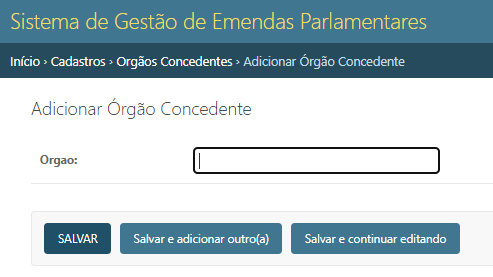
Imagem 23 - cadastro de órgão concedente
No cadastro de parlamentar, informe o nome e a sigla do partido.
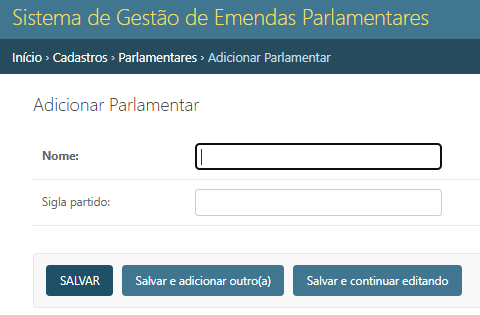
Imagem 24 - cadastro de parlamentar
3.4 Projetos
O cadastro de projetos pode ser acessado a partir do menu inicial.
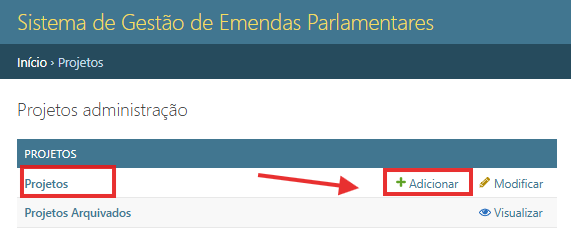
No cadastro de projetos, os seguintes campos são obrigatórios:
Ano do projeto – data de cadastro do projeto;
Objeto – descrição do projeto;
Esfera – municipal, estadual ou federal;
Secretaria – qual secretaria é responsável pelo projeto;
Situação – estágio onde o projeto se encontra;

Imagem 26 - cadastro de projetos - campos obrigatórios
Os outros campos são opcionais.
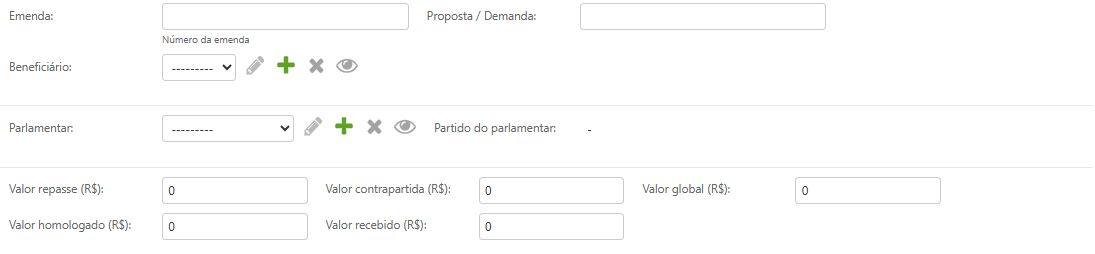
Imagem 27 - cadastro de projetos - campos opcionais 1
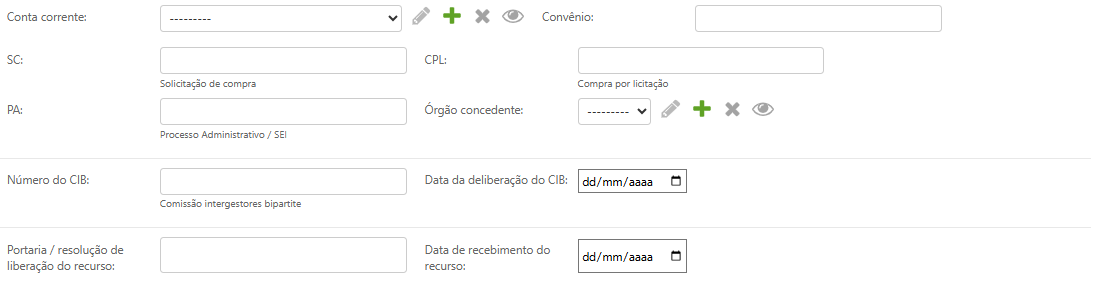
Imagem 28 - cadastro de projetos - campos opcionais 2
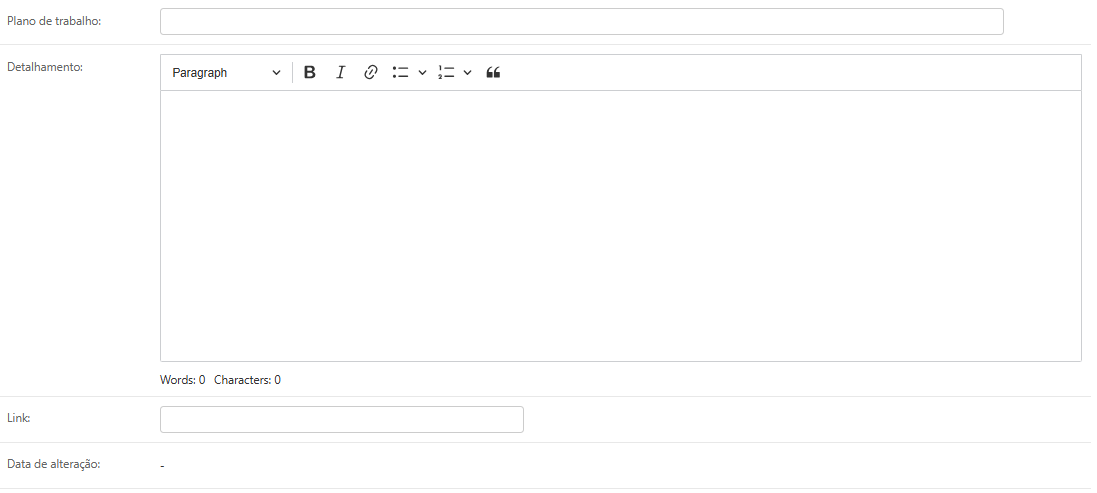
Imagem 29 - cadastro de projetos - campos opcionais 3
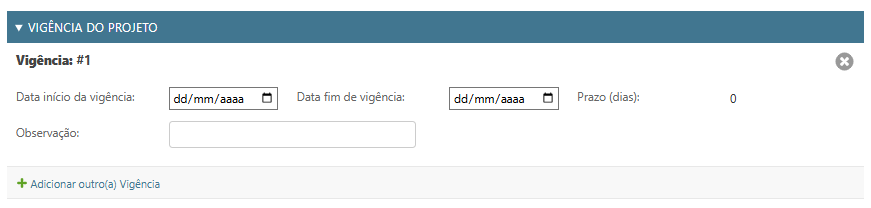
Imagem 30 - cadastro de projetos - vigência do projeto
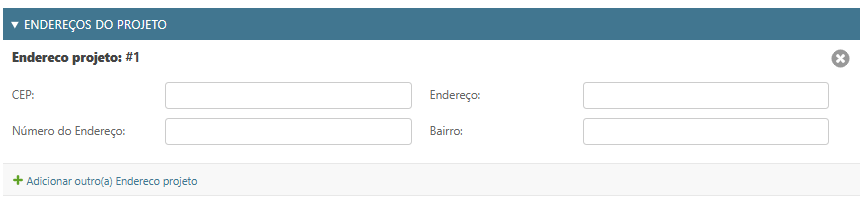
Imagem 31 - cadastro de projetos - endereços do projeto
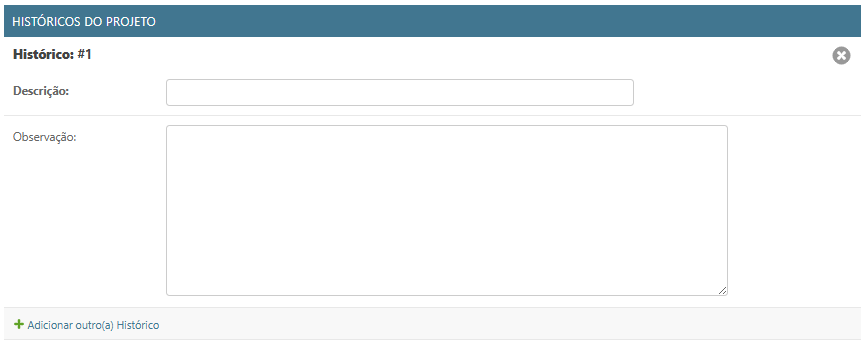
Imagem 32 - cadastro de projetos - histórico do projeto
Após o cadastro do projeto, eles serão exibidos na tela inicial do projeto.
O campo status exibido na primeira tela, indica o último histórico informado para o projeto.
Os projetos podem ser buscados pelo botão ‘Pesquisar’. O sistema pesquisará o campo informado nos campos: objeto, detalhamento, cpl, sc e emenda.
Os projetos também podem ser filtrados pelo campo ano, esfera, secretaria e situação.
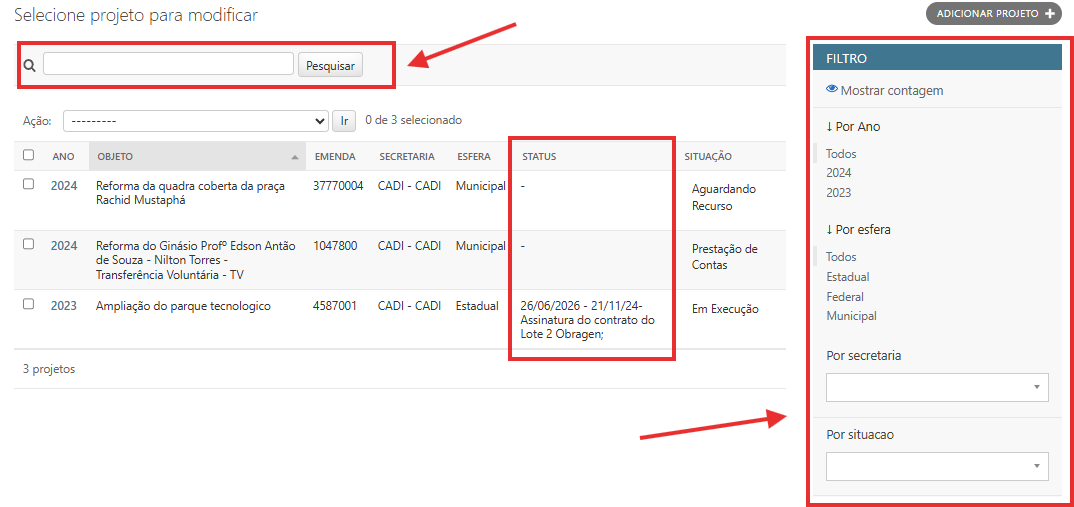
Imagem 33 - cadastro de projetos - campos de pesquisa e filtros
3.5 Exportação dos projetos em Excel:
Existe a opção de exportação dos projetos em formato Excel.
Selecione os projetos que deseja exportar e clique na ‘Ação’ ‘Exportar projetos em xlsx’.
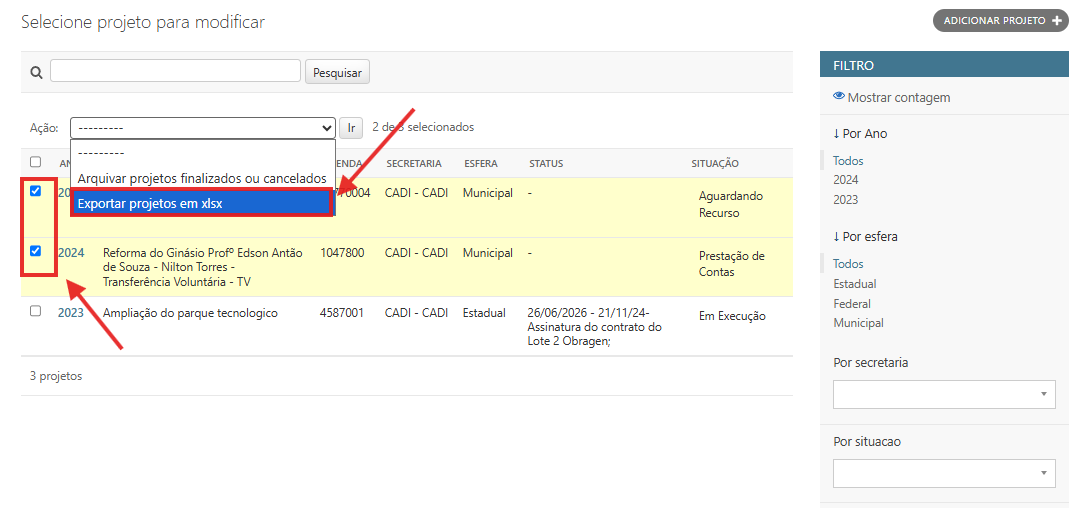
Imagem 34 - cadastro de projetos - exportação em Excel
Após a seleção, clique no botão ‘Ir’.
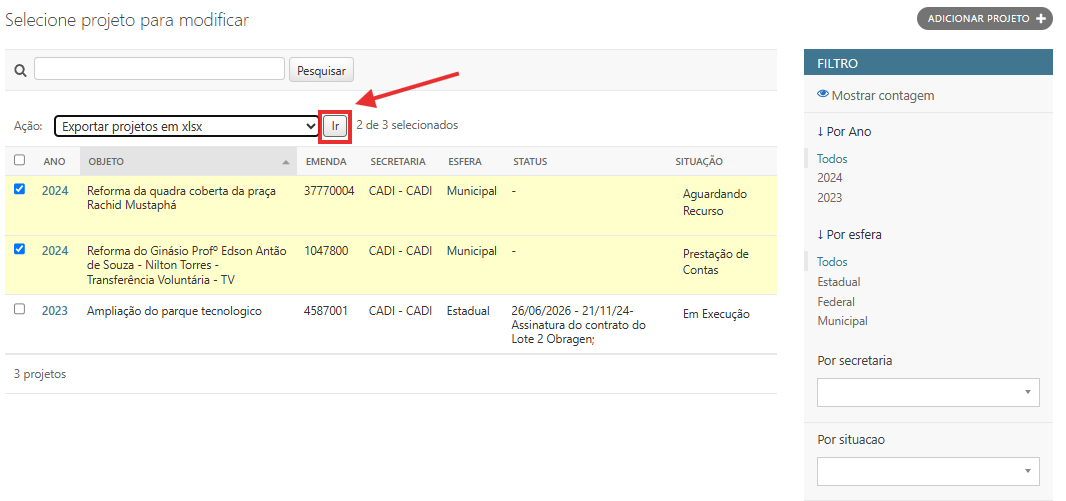
Imagem 35 - cadastro de projetos - botão para exportar em Excel
O arquivo projetos.xlsx será gerado no diretório download da máquina.
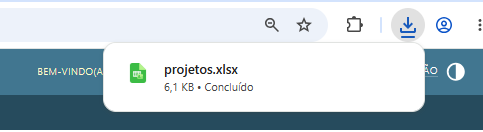
Imagem 36 - cadastro de projetos - arquivo de projetos em Excel gerado
3.6 Arquivamento de projetos.
Os projetos com a situação ‘Finalizada’ ou ‘Cancelada’ podem ser arquivados, e eles não serão mais exibidos nesta tela de projetos.
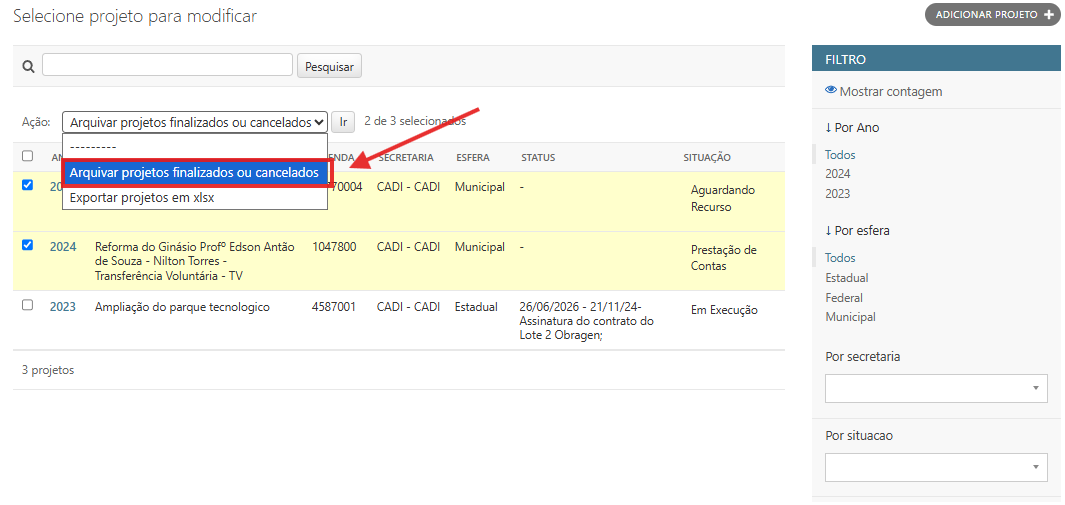
Imagem 37 - cadastro de projetos - arquivamento de projeto
Os projetos arquivados, são exibidos na opção de projetos arquivados.
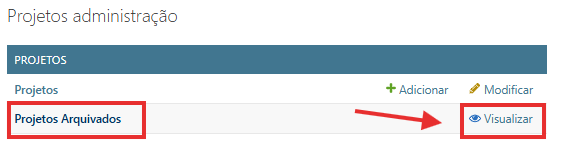
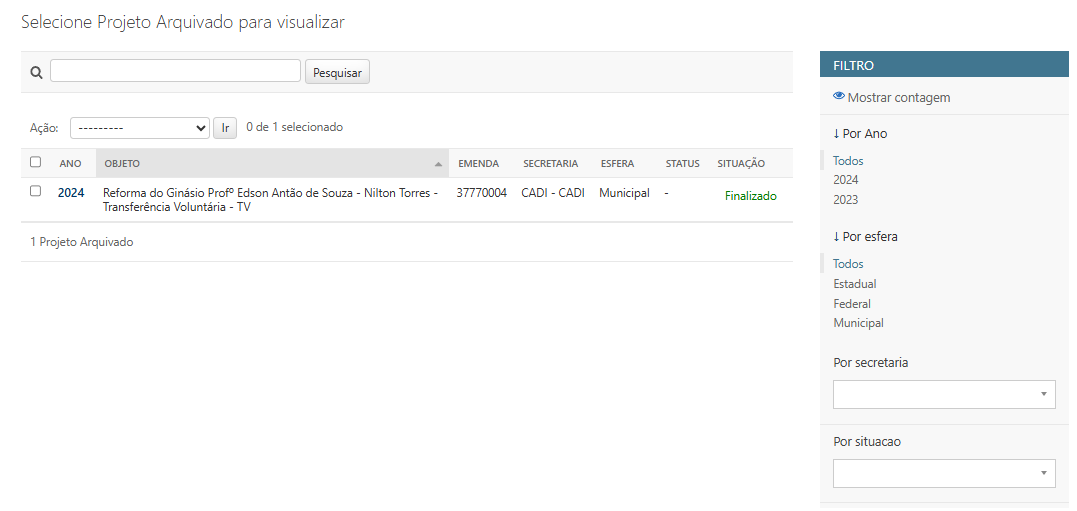
Imagem 39 - opção de projeto arquivado
Nesta opção os campos são somente exibidos para consulta.
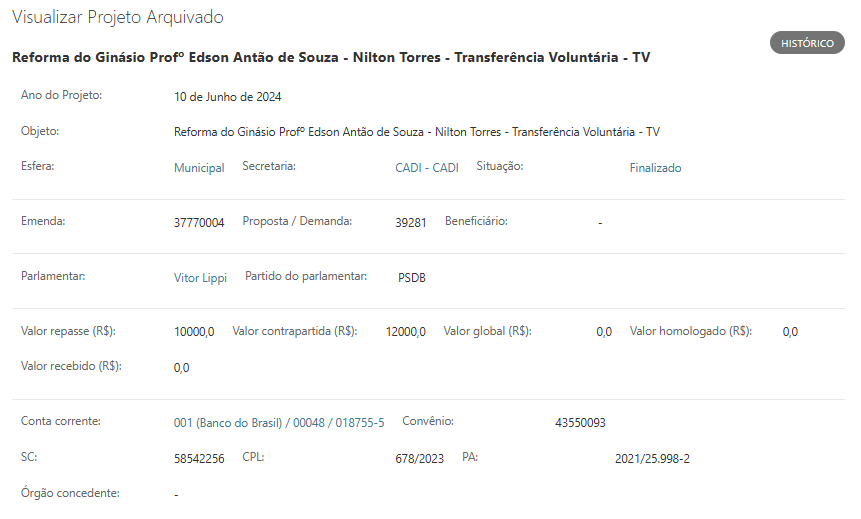
Imagem 40 - consulta projeto arquivado
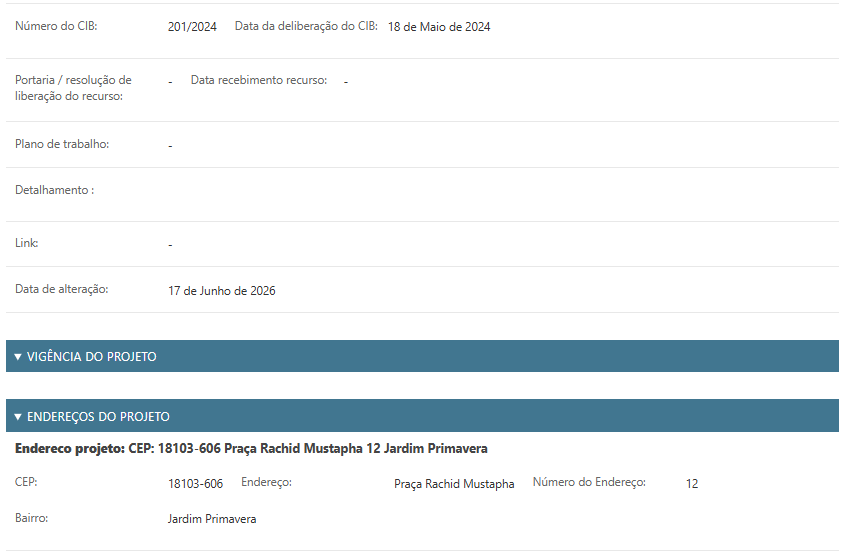
Imagem 41 - consulta projeto arquivado - endereços do projeto
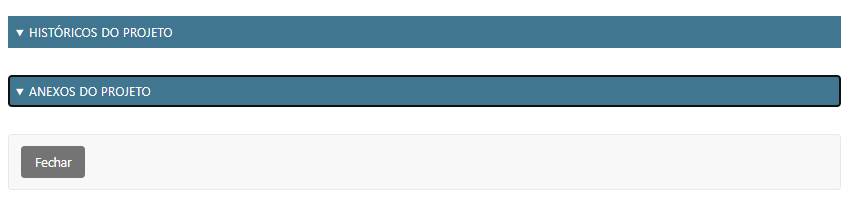
Imagem 42 - consulta projeto arquivado - histórico e anexos do projeto
No Comments